
При работе с электронной подписью (ЭП) могут возникать ошибки. Причины бывают разные. Неприятные ситуации происходят, если: используется устаревшее программное обеспечение, срок действия лицензии КриптоПро закончился, рабочее место настроено неверно или неисправен ключевой носитель и многое другое.
В статье подробно расскажем, как исправить возникающие ошибки в КриптоПро, компьютере и браузере при работе с электронной подписью.
- Самые популярные ошибки при работе с ЭП
- Компьютер не видит сертификат ЭЦП
- Почему КриптоПро не видит ЭП
- КриптоПро вставлен другой носитель
- Недостаточно прав для выполнения операции в КриптоПро
- Ошибка исполнения функции при подписании ЭЦП
- Ошибка при проверке цепочки сертификатов в КриптоПро
- Не удаётся построить цепочку сертификатов для доверенного корневого центра. (0x800B010A)
- ЭЦП создаётся с ошибкой при проверке цепочки сертификатов
- Электронная подпись описи содержания пакета недействительна
- Не работает служба инициализации КриптоПро
- Сертификаты не отвечают критериям КриптоПро
- Добавление токена
- Установка сертификата на флешку
- Устранение аппаратных неисправностей
- Еще статьи по данной теме
- КриптоПро не видит ключи на Рутокен
- Пустой Рутокен
- Некорректный просмотр сертификата
- Переустановка драйвера, значок токена с восклицательным знаком
- Устранение ошибки при создании электронной подписи
- Не установлен драйвер для аппаратного ключа ЕГАИС
- Компьютер не видит Рутокен, что делать
- «Онлайн-Спринтере» при приеме почты
- «Мастере выпуска сертификатов» при подписании заявления при получении сертификата удаленно
- «Едином личном кабинете» после нажатия на «Получить ЭП»
- Cертификат УЦ ФНС
- Другой сертификат
- Чтобы проверить, какой контейнер соответствует сертификату
- ОСНОВНЫЕ ПОНЯТИЯ (если есть аббревиатуры, понятия и т
- Почему компьютер не видит ключевой носитель Рутокен ЭЦП
- Установка драйвера Рутокен на Windows
- В качестве ключевого носителя — флешка
- В качестве ключевого носителя — смарт-карта Рутокен
- Рутокен ЭЦП не виден в пункте Считыватели
- Компьютер не видит флешку Рутокен ЭЦП, что делать
- Заключение
- Возможные проблемы в работе носителя ЭП и их решение
- Рутокен, Рутокен ЭЦП 2. 0 и 3
- JaCarta-2 SE
Самые популярные ошибки при работе с ЭП
Ранее мы уже рассказывали про то, какие популярные ошибки могут встречаться в работе с электронной подписью. Собрали способы их решения в актуальную таблицу. Для тех, кто хочет ознакомиться с инструкциями подробнее, предлагаем перейти по гиперссылкам.
Компьютер не видит сертификат ЭЦП
Для начала необходимо определить, установлен ли сертификат в «Личное хранилище пользователя» с привязкой к токену. Осуществляется это через СКЗИ. В операционной системе Windows нужно сделать следующее:
Если компьютер видит ЭП, но электронная подпись не работает в браузере. Например, пользователь не может пройти регистрацию с помощью подписи на торговой площадке, и система выдаёт ошибку. Значит используемый сайт может быть не внесён в список доверенных. Чтобы это исправить, потребуется:
Почему КриптоПро не видит ЭП
Криптопровайдер КриптоПро CSP может не видеть токен, если в памяти устройства нет ключей или сертификата. Самый простой способ узнать, есть ли контейнер с записанными ключами — это проверить память носителя. Если контейнер ключей или сертификат отсутствуют, нужно обратиться в службу поддержки удостоверяющего центра, выдавшего электронную подпись.
КриптоПро вставлен другой носитель
Во время подписания электронного документа в КриптоПро появляется уведомление об ошибке: «Вставьте ключевой носитель» или «Вставлен другой носитель». Ошибка возникает в нескольких случаях: неисправен носитель, USB-разъём или дело в сертификате.
Нужно убедиться, что токен вставлен или до конца вставлен в USB-порт. Также следует определить работоспособность порта, вставив в него другое устройство. Если порт исправен, токен вставлен в разъём, но ошибка всё равно появляется, нужно переустановить сертификат через КриптоПро.
<img class="img-fluid" src="https://astral.ru/upload/iblock/c51/qgy9g7dt3fd4gz39a5z506c1vwh0n1s2/1_11zon%20
.webp» title=»»>
<img class="img-fluid" src="https://astral.ru/upload/iblock/b1b/f6xyohb9uoypuxz3jy9ue3jukcyqoro0/2_11zon%20
.webp» title=»»>
Недостаточно прав для выполнения операции в КриптоПро
Ошибка «У компонента недостаточно прав для доступа к сертификатам» появляется в КриптоПро, когда пользователь регистрируется на портале с помощью электронной подписи. Например, осуществляет вход в ЛК ФНС по сертификату. Уведомление может появляться, если на ПК установлена старая версия программы КриптоПро ЭЦП Browser plug-in или сайт не добавлен в каталог доверенных ресурсов.
Как добавить интернет-страницу в список доверенных ресурсов, мы описали выше в разделе «Компьютер не видит сертификат ЭЦП: первые шаги». Для того чтобы настроить плагин, воспользуйтесь нашей инструкцией.
Ошибка исполнения функции при подписании ЭЦП
Такая ошибка появляется, если на компьютере не установлен сертификат электронной подписи. Также она возникает, когда у программы КриптоПро закончилась лицензия. Проверить срок действия криптопровайдера можно следующим образом:
Ошибка при проверке цепочки сертификатов в КриптоПро
Ошибки создаются при использовании программы КриптоПро ЭЦП Browser plug-in.
Не удаётся построить цепочку сертификатов для доверенного корневого центра. (0x800B010A)
<img class="img-fluid" src="https://astral.ru/upload/iblock/abf/habitwwbk1djk5r8maxig7bzkcoe1ik6/3%20
_11zon.webp» title=»»>
Это значит, что плагин не может сформировать запрос на создание электронной подписи. Ошибка возникает в случае, если статус сертификата невозможно проверить. Например, если отсутствует привязка к ключу или доступ к спискам отзыва. Ещё одна причина — корневые сертификаты не установлены на ПК.
Чтобы исправить ошибку необходимо привязать сертификат к закрытому ключу и проверить, строится ли цепочка доверия. Для этого нужно:
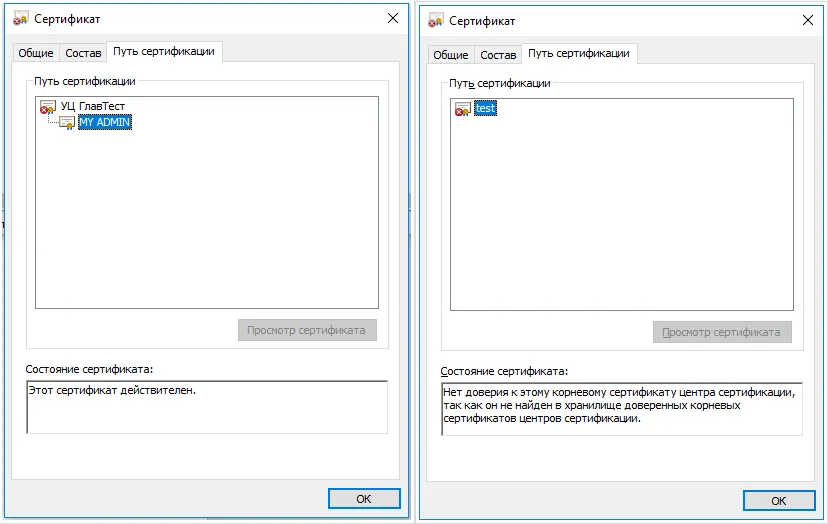
Если значок сертификата содержит в своём рисунке крест, то цепочка доверия не строится. Требуется загрузка и установка корневых и промежуточных сертификатов. Как правило, они доступны на официальном сайте удостоверяющего центра, который выпустил сертификат на имя пользователя.
Чтобы установить корневой сертификат требуется:
Промежуточные сертификаты устанавливаются так же, как и корневые. Единственное отличие заключается в том, что вместо пункта «Доверенные корневые центры сертификации» необходимо выбрать «Промежуточные центры сертификации».
Если ЭП создаётся в формате CAdES-T или CAdES-X Long Type 1, то ошибка может возникнуть из-за отсутствия доверия к сертификату оператора службы предоставления штампов времени. Чтобы исправить ошибку, понадобится установить корневой сертификат удостоверяющего центра в доверенные корневые центры.
ЭЦП создаётся с ошибкой при проверке цепочки сертификатов
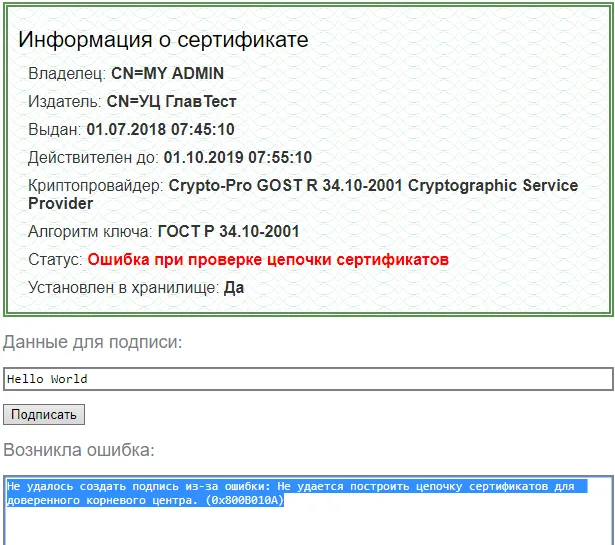
Такая ошибка появляется в случаях, если отсутствует доступ к спискам отозванных сертификатов. Загрузить списки можно на официальном сайте удостоверяющего центра, который выпустил сертификат ЭП. Установить списки можно так же, как и промежуточные сертификаты.
Электронная подпись описи содержания пакета недействительна
Квалифицированной электронной подписью можно подписать сразу пакет документов. Во время подписания к документации прикладывается файл с перечнем, который содержит опись заверенных документов. Он тоже подписывается электронной подписью.
Если при подписании описи появляется ошибка о том, что сертификат недействительный, подписать основной пакет документов не получится. Причина заключается в нарушении доверенной цепочки. Пользователю нужно установить или переустановить корневые и промежуточные сертификаты. Как это сделать, мы писали выше
Не работает служба инициализации КриптоПро
Если сервис инициализации программы КриптоПро приостановлен, необходимо:
Сертификаты не отвечают критериям КриптоПро
Ошибка появляется при авторизации пользователя в государственной информационной системе. На экране появляется уведомление «Безопасность Windows».
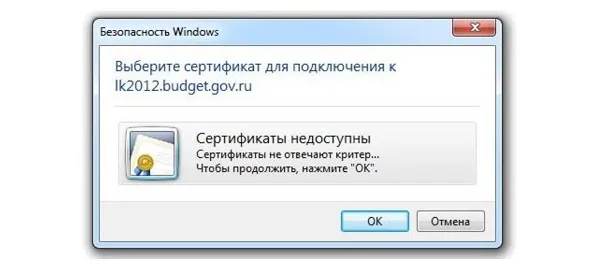
Чтобы устранить неисправность, необходимо переустановить криптопровайдер на компьютере. Если это не поможет, значит цепочка сертификатов формируется неверно. Требуется установить корневой сертификат по приведённой выше инструкции. Также можно попробовать метод, описанный на форуме КриптоПро:
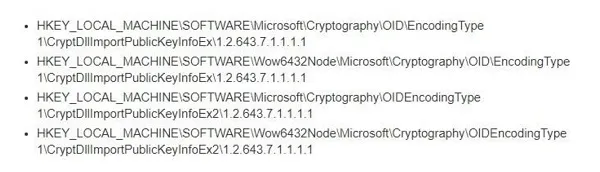
У пользователя могут не отображаться все представленные ветки. Необходимо удалить все, которые есть. Процедура не вредит системе и сохранённым файлам.
Важно запомнить: для безошибочной работы требуется следить за сроком действия лицензии КриптоПро и сертификата ЭП, использовать только лицензионное ПО. Также необходимо своевременно обновлять программное обеспечение до актуальных версий и проверять работоспособность оборудования. Если представленные выше способы не помогли решить проблему, всегда можно обратиться к специалистам.

Добавление токена
Иногда после обновления программы, сертификатов и/или данных ЭП носитель перестаёт распознаваться – в большинстве случаев это означает, что его нужно добавить заново, с установкой драйвера.
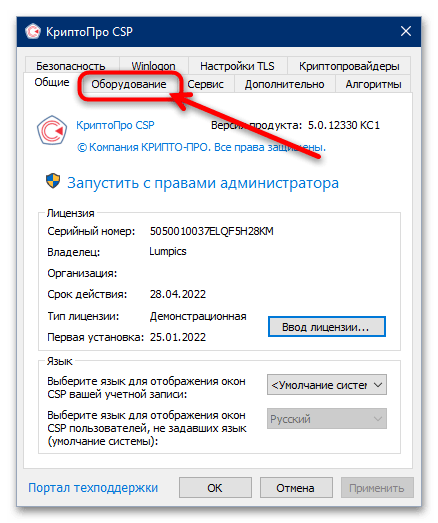
Здесь нажмите на кнопку «Настроить считыватели».

Убедитесь, что присутствуют позиции «Все съёмные диски» и «Все считыватели смарт-карт».
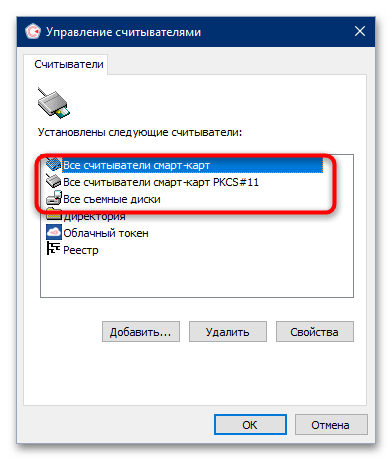
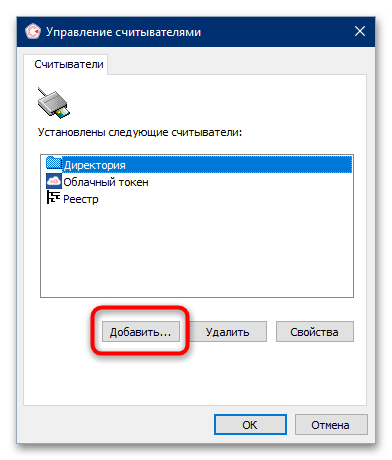
Если требуемые позиции есть, причина проблемы в чём-то другом, поэтому воспользуйтесь другим способом, но если их нет – нажмите «Добавить».
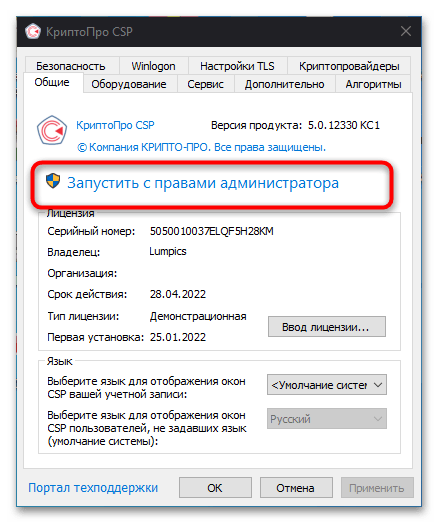
Если нужная кнопка неактивна, откройте вкладку «Общие» и нажмите «Запустить с правами администратора».
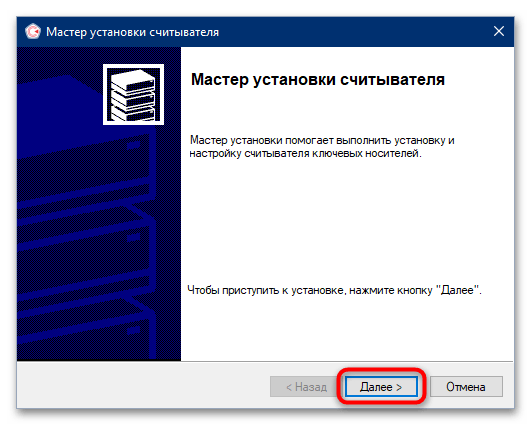
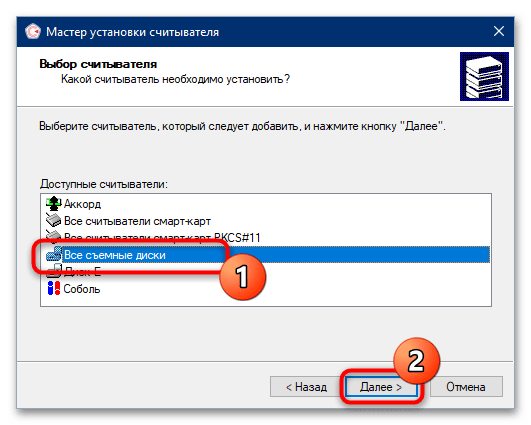
В следующем окне выберите в колонке «Все съёмные диски».
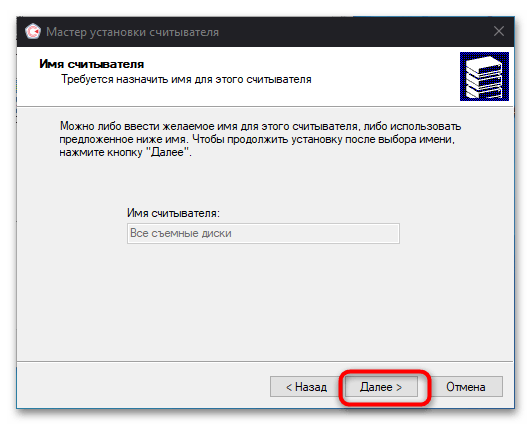
Здесь воспользуйтесь кнопкой «Далее».
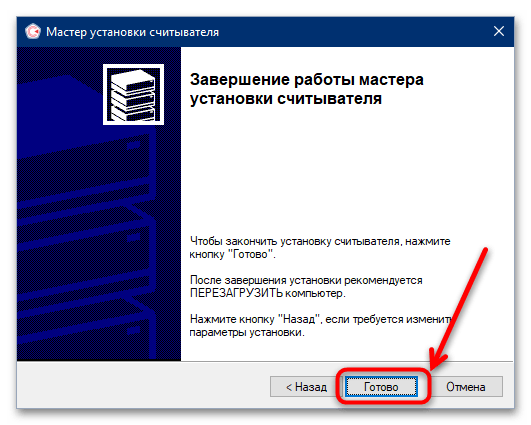
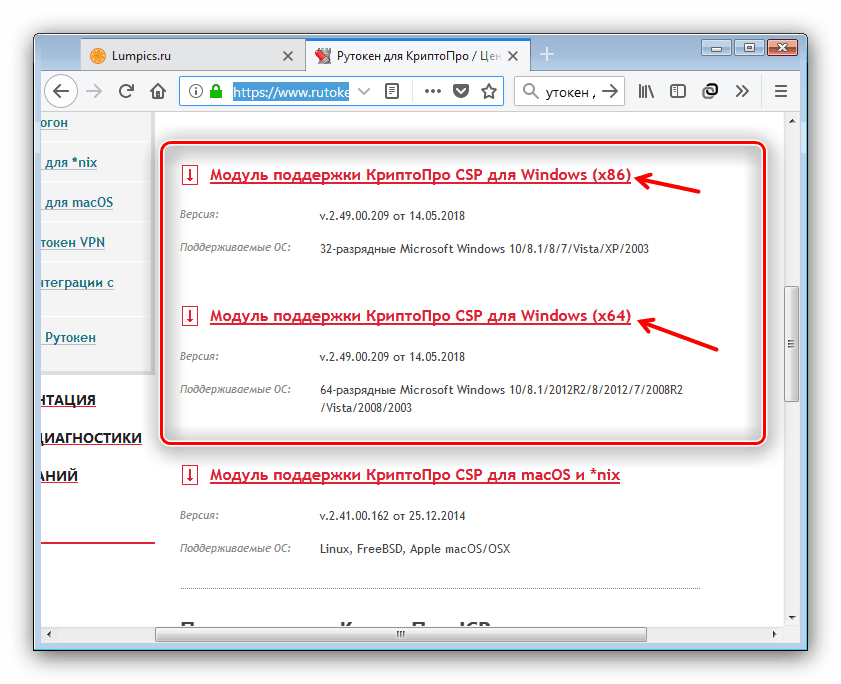
Далее понадобится установить драйвер для выбранного носителя – на нашем сайте уже есть детальная инструкция по выполнению этой процедуры.
Подробнее: Как установить драйвер для КриптоПро
Установка сертификата на флешку
Следующая причина, по которой носитель не распознаётся программой КриптоПро – он не привязан как хранилище сертификатов. Проверить это и устранить проблему можно по следующему алгоритму:
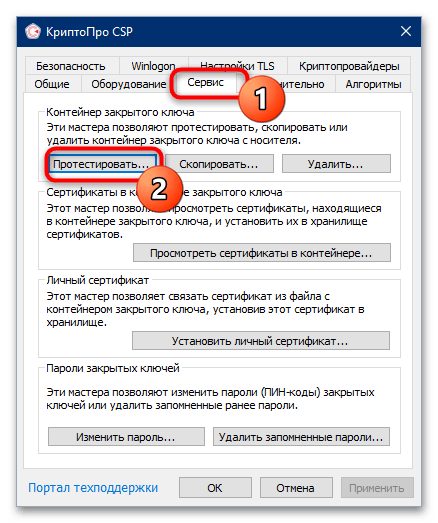
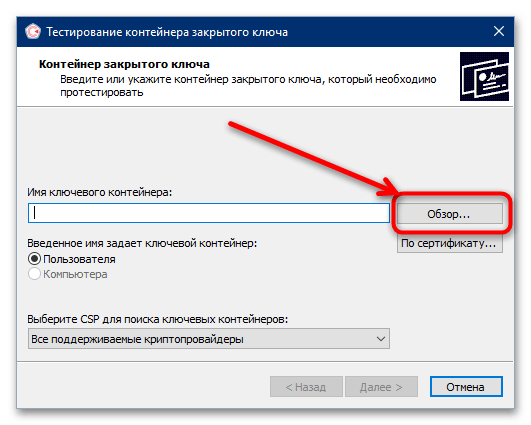
Далее нажмите «Обзор».
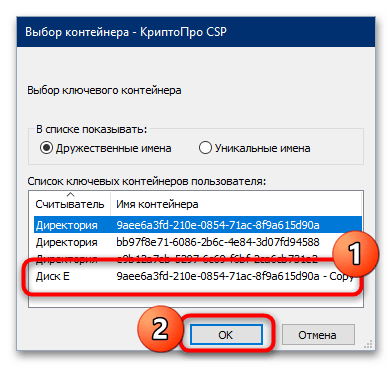
Если в столбце «Считыватель» присутствует ваш накопитель (в нашем примере назван как «Диск Е»), выберите его и щёлкните «ОК». В противном случае убедитесь, что он доступен как считыватель (Способ 1), затем воспользуйтесь инструкцией по копированию сертификата на флешку, после чего повторите приведённые в этом разделе действия.
Подробнее: Копирование сертификата из КриптоПро на флешку
Если сертификат на USB-носителе защищён паролем, в начале тестирования приложение попросит его ввести. Чтобы запроса больше не появлялось, перед продолжением отметьте опцию «Сохранить пароль в приложении».
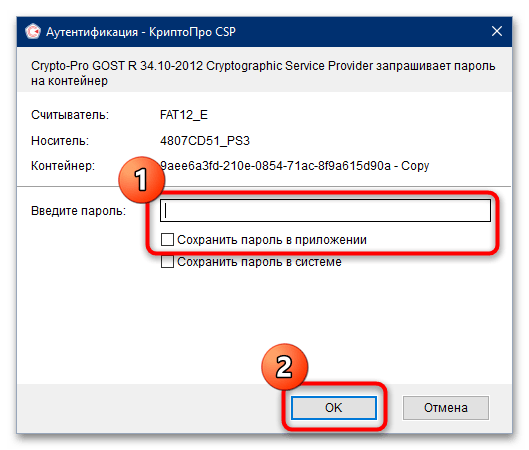
Далее появятся подробности установленного сертификата – если они отображаются корректно, проблемы с работой флешки в чём-то другом, но если вместо данных присутствуют сообщения об ошибках, это означает повреждение документа (например в результате сбоев файловой системы) и его потребуется записать заново.
Устранение аппаратных неисправностей
Последняя причина, по которой наблюдаются сбои в работе USB-токена КриптоПро – аппаратные неполадки, как с самим устройством, так и с целевым компьютером, куда он подключается.
При подозрении на поломку ключа его следует подключить к заведомо работоспособному компьютеру, желательно с установленным провайдером КриптоПро, и протестировать работу. Если даже просто в ОС накопитель не желает определяться – он определённо вышел из строя. Можно попробовать вернуть ему работоспособность, однако сертификат при этом, скорее всего, будет потерян.
Подробнее: Способы восстановления флеш-накопителей
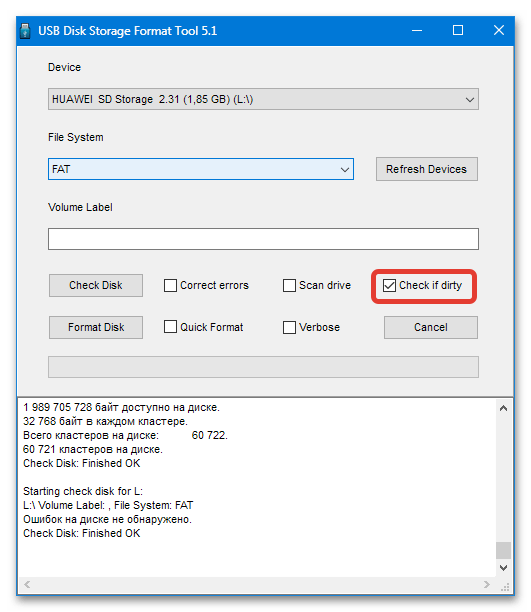
К счастью, аппаратные сбои редки, поэтому в большинстве своём будет достаточно выполнения первых двух инструкций.
Еще статьи по данной теме
Из нашей статьи вы узнаете:
Ключ сертификата электронной подписи (ЭП) записывают на физический носитель — токен. При его взаимодействии с персональным компьютером могут возникать ошибки. В том числе ситуации, когда КриптоПро не видит токен. В статье расскажем про причины данной неисправности и как их устранить.
КриптоПро не видит ключи на Рутокен
Рутокен — это отечественная марка физических носителей для электронной подписи. КриптоПро CSP — это одно из самых популярных в России средств криптографической защиты информации (СКЗИ). Если через КриптоПро CSP не виден сертификат подписи на Рутокен, значит, носитель пустой или сертификат просматривается некорректно. Ниже рассмотрим, что делать, если КриптоПро не видит сертификат на Рутокен и как это исправить.
Купить подходящую лицензию КриптоПро для электронной подписи рекомендуем в нашем интернет-магазине. Оставьте короткую заявку для бесплатной консультации специалиста.
Пустой Рутокен
Чтобы проверить пустой Рутокен или нет, необходимо посмотреть на его заполненность. Сведения о свободном месте получают в разделе «Информация о Рутокен». Ёмкость рутокена показана в строке «Тип» и указывается в килобайтах.
Сертификат занимает около 4 килобайт памяти носителя.
Рассмотрим пример на модели Rutoken S 8K:
В строке «Тип» указан общий объём памяти носителя — 8 кб. В строке свободная память — 7,1 кб. Так как ключ ЭП не может весить 900 байт, значит на носитель не записан сертификат ключа электронной подписи.
Пример Рутокена без сертификата ЭП
В строке «Тип» указан общий объём памяти носителя — 8 кб. В строке свободная память — 3,1 кб. Так как ключ ЭП весит около 4 кб, на данный носитель записан сертификат ключа электронной подписи.
Пример Рутокена, содержащего в себе сертификат ЭП
Некорректный просмотр сертификата
Чтобы просмотреть сертификат в контейнере требуется:
<img class="img-fluid" src="https://astral.ru/upload/iblock/542/5ys862t0mix1u5tfruplamqcfqkr3skc/3%20
.png» title=»»>
<img class="img-fluid" src="https://astral.ru/upload/iblock/8fd/cncelpkpftx4rw5k3bt02gvwfhkfpgp8/4%20
.png» title=»»>
Когда носитель вставлен в ПК, на нём горит индикатор, при просмотре сертификата диод мигает, но сертификат не просматривается, следует выполнить одно из следующих действий:
Если индикатор не горит, необходимо проверить работоспособность разъёма USB.
Переустановка драйвера, значок токена с восклицательным знаком
Если носитель отображается в диспетчере устройств с восклицательным знаком, значит, требуется переустановить драйвер. Его скачивают только из официальных источников:
Для переустановки требуется:
Устранение ошибки при создании электронной подписи
Сертификат подписи просматривается некорректно в двух значениях:
Следствием таких ошибок являются некорректная работа криптопровайдера, не установленный или не обновлённый сертификат ЭП. Для этого достаточно выполнить следующие действия:
Также ошибка возникает из-за проблемного корневого доверенного сертификата. Чтобы это исправить потребуется:
<img class="img-fluid" src="https://astral.ru/upload/iblock/a31/v0a8gdtvaqd2i5fn76024bd8b0jjb37d/5%20
.jpg» title=»»>
<img class="img-fluid" src="https://astral.ru/upload/iblock/163/7atcscrm6yje1ts3kxob9niu2yzxmw8l/6%20
.jpg» title=»»>
<img class="img-fluid" src="https://astral.ru/upload/iblock/cc8/55d5w87h354n7hi7cbf990uq3ewcs1s0/7%20
.jpg» title=»»>
<img class="img-fluid" src="https://astral.ru/upload/iblock/70e/lc1f1blfb4g8ruc8by0p47r1inrzsd7f/9%20
.jpg» title=»»>
Не установлен драйвер для аппаратного ключа ЕГАИС
Драйвер ключа ЭП для ЕГАИС может быть ещё не установлен. Автоматическая установка драйвера происходит при первом подключении в течение трёх-пяти минут. Подписью можно пользоваться только после уведомления об успешной установке драйверов.
Компьютер не видит Рутокен, что делать
Ошибки возникают не только при неисправности программного обеспечения или ключа электронной подписи. КриптоПро не видит Рутокен и при поломке порта или самого носителя.
Чтобы удостовериться в том, что именно USB-порт работает неправильно, необходимо переставить носитель в другой разъём. Если подпись определяется компьютером, то предыдущий USB-порт неисправен или не подключён. Когда токен не работает ни на одном ПК, значит, дело в нём и следует обратиться в сервисный центр для выпуска нового носителя.
Выбрать подходящий носитель для КЭП рекомендуем в нашем интернет-магазине. В каталоге представлены только сертифицированные модели токенов.
Сообщение «Вставьте ключевой носитель» может возникать в любой программе в момент обращения к ключевому контейнеру.
Если сертификат находится на токене, необходимо убедиться, что токен подключен в USB-порт компьютера. Если:
Если сообщение возникло в:
«Онлайн-Спринтере» при приеме почты
Сообщение возникает, так как на рабочем месте отсутствует закрытая часть сертификата, которая нужна для расшифровки входящего документа.
«Мастере выпуска сертификатов» при подписании заявления при получении сертификата удаленно
Если сертификат отсутствует, рекомендуем установить его.
«Едином личном кабинете» после нажатия на «Получить ЭП»
1. Изменить язык системы на русский и снять галку «Бета версия: использовать Юникод (UTF-8) для поддержки языка во всем мире» (только для Windows 10):
2. Проверить, установлен ли на рабочем месте другой криптопровайдер. Если да, рекомендуем перенести систему на другое рабочее место.
Если Вы используете:
Cертификат УЦ ФНС
Рекомендуем установить «КриптоПро» 5.0.
Другой сертификат
Необходимо убедиться, что Вы вошли в сервис по сертификату, с помощью которого было зашифровано сообщение, ответ на которое получен от ГКО.
Чтобы проверить, какой контейнер соответствует сертификату
Необходимо переустановить личный сертификат.
Если затруднение сохранилось, необходимо:
ОСНОВНЫЕ ПОНЯТИЯ (если есть аббревиатуры, понятия и т
Ключевой носитель (Электронный идентификатор) — это компактное устройство в виде USB-брелка, которое служит для авторизации пользователя в сети или на локальном компьютере, защиты электронной переписки, безопасного удаленного доступа к информационным ресурсам, а также надежного хранения персональных данных.
USB-флеш-накопитель (сленг. флешка, флэшка , флеш-драйв) — запоминающее устройство, использующее в качестве носителя флеш-память, и подключаемое к компьютеру или иному считывающему устройству по интерфейсу USB
ПИН (англ. Personal Identification Number — персональный идентификационный номер) — аналог пароля
Защищенный носитель — это компактное устройство, предназначенное для безопасного хранения электронной подписи. Представляет собой устройство в виде USB-флешки с защищенной паролем картой памяти, на которой хранится информация для создания электронной подписи. Обеспечивает двухфакторную аутентификацию пользователя: для работы необходимо вставить токен в USB-разъем компьютера и ввести пароль.
Рекомендации по решению проблемы зависят от типа ключевого носителя, на котором расположен контейнер:
Если в качестве ключевого носителя используется flash-накопитель, необходимо выполнить следующие шаги:
1. Убедиться, что в что в корне носителя находится папка, содержащая файлы: header, masks, masks2, name, primary, primary2. Файлы должны иметь расширение.key, а формат названия папки должен быть следующим: xxxxxx.000
Если каких-либо файлов не хватает или их формат неверен, то, возможно, контейнер закрытого ключа был поврежден или удален.
Если в качестве ключевого носителя используется защищённый носитель Rutoken, необходимо выполнить следующие шаги:
1. Убедиться, что на рутокене горит лампочка. Если лампочка не горит, то следует воспользоваться следующими рекомендациями.
2. Обновить драйвер Rutoken (см. Как обновить драйвер Rutoken?).
3. Следует убедиться, что на Rutoken содержатся ключевые контейнеры. Для этого необходимо проверить количество свободной памяти на носителе, выполнив следующие шаги:
Если рутокен не виден в пункте «Считыватели» или при нажатии на кнопку «Информация» появляется сообщение «Состояние памяти ruToken не изменилось», значит, носитель был поврежден, необходимо обратиться к вашему менеджеру
В качестве ключевого носителя в сервисных центрах выдаются рутокены объемом памяти около 30000 байт. Один контейнер занимает объем порядка 4 Кб. Объем свободной памяти рутокена, содержащего один контейнер, составляет порядка 26 000 байт, двух контейнеров — 22 000 байт и т д.
Если объем свободной памяти рутокена составляет более 29-30 000 байт, то ключевые контейнеры на нем отсутствуют.
Если в качестве ключевого носителя используется считыватель Реестр, необходимо выполнить следующие действия:
Убедиться, что в КриптоПро CSP настроен считыватель «Реестр». Для этого:
Если считыватель отсутствует, его необходимо добавить.
В качестве считывателей (устройств — носителей ключевой информации) могут использоваться flash-накопители, реестр, смарт-карты
Иногда некоторые считыватели могут быть отключены в КриптоПро CSP. Чтобы работать с такими носителями, нужно добавить соответствующие считыватели.
Чтобы добавить считыватели:
1. Запустите КриптоПро CSP от имени администратора.
2. На вкладке «Оборудование» нажмите кнопку «Настроить считыватели».
3. В появившемся окне нажмите «Добавить».
4. В Мастере установки считывателей выберите, какой считыватель добавить: «Все съемные диски», «Реестр», «Все считыватели смарт-карт».
5. Нажмите «Далее», задайте имя считывателя при необходимости, нажмите «Готово».
В некоторых случаях для корректной работы добавленного считывателя потребуется перезагрузка.
Если ни одно из предложенных выше решений не поможет устранить проблему, возможно, ключевой носитель был поврежден, вам необходимо будет обратиться к вашему менеджеру. Восстановить данные с поврежденного защищенного носителя или реестра невозможно.
Отдел технической поддержки
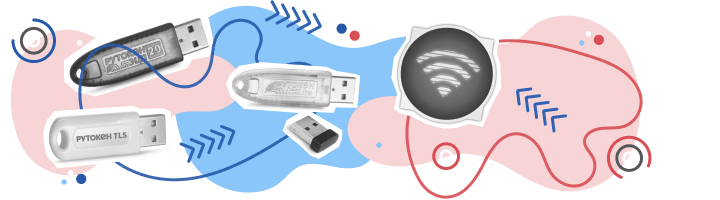
Рутокен (Rutoken) — это аппаратные и программные решения в области аутентификации и защиты данных пользователей. В частности, это ключевые носители для работы с электронной подписью (ЭЦП). Ключевой носитель, на который записывается электронная подпись, называется токен. Он выглядит как флешка или смарт-карта и вставляется в компьютер перед использованием ЭЦП.
Выбрать подходящий Рутокен для ЭЦП рекомендуем в нашем интернет-магазине. В каталоге представлены только сертифицированные модели токенов.
В статье подробно рассмотрим проблему, которая может возникнуть с ЭЦП в Windows: почему компьютер не видит Рутокен и что делать пользователю в такой ситуации.
Почему компьютер не видит ключевой носитель Рутокен ЭЦП
Компьютер с операционной системой Windows не видит флешку Rutoken. Не отображаться токен ЭЦП может по нескольким причинам:
Установка драйвера Рутокен на Windows
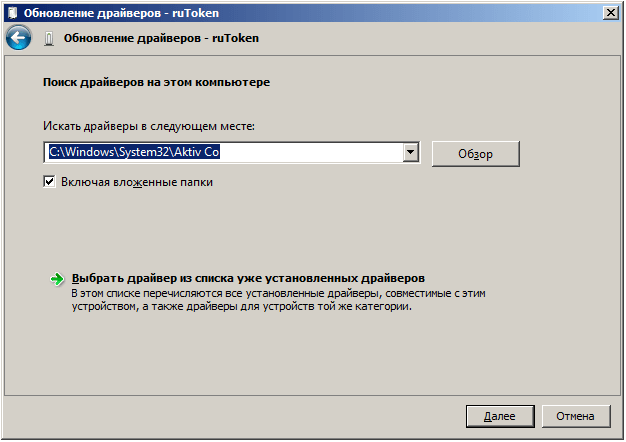
Данный каталог может быть скрыт. Чтобы это исправить, нужно перейти в меню и выбрать «Сервис», далее «Параметры папок» и «Вид». Поставить отметку напротив «Показывать скрытые файлы, папки и диски» и повторить выбор каталога. Если других проблем на компьютере нет, то ключевой носитель Rutoken ЭЦП будет отображаться.
В качестве ключевого носителя — флешка
Следует убедиться в наличии компонентов, которые обеспечивают работоспособность Rutoken ЭЦП на компьютере и взаимодействуют между собой. Если в качестве ключевого носителя ЭЦП используется флешка-токен и она не отображается, то требуется выполнить следующие действия.
В качестве ключевого носителя — смарт-карта Рутокен
Если в качестве ключевого носителя ЭЦП используется смарт-карта Rutoken и она не отображается в компьютере, необходимо выполнить следующие шаги:
Как определить, что ключевые контейнеры отсутствуют и что с этим делать, расскажем далее.
Рутокен ЭЦП не виден в пункте Считыватели
Ключевой носитель Rutoken повреждён, если рутокен не отображается в пункте «Считыватели» или в разделе «Информация» появляется сообщение «Состояние памяти ruToken не изменилось». В этом случае нужно обратиться в удостоверяющий центр, где была приобретена электронная подпись, для замены ключа ЭЦП.
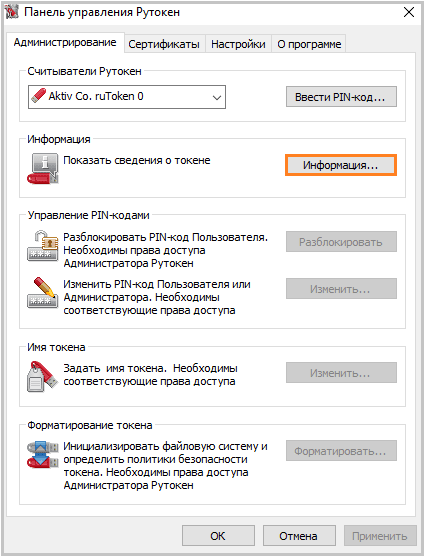
Также пользователь должен проверить указанное значение в пункте «Свободная память (байт)». Общий объём памяти ключевого носителя ЭЦП Rutoken составляет примерно 30000 байт, а вес одного контейнера около 4096 байт. Значит, память токена с одним контейнером закрытого ключа будет составлять около 25500 байт. Отсюда следует, что если объём ключевого носителя ЭЦП Rutoken будет 29-30000 байт, то ключевых контейнеров он не содержит.
Компьютер не видит флешку Рутокен ЭЦП, что делать
Почему флешка с ЭЦП Рутокен не видна компьютеру, хотя носитель содержит ключ и установлена актуальная версия КриптоПро CSP? Причина может оказаться в том, что ЭЦП запускается на устройстве с несовместимым программным обеспечением или операционной системой. Произойти такое может после обновлений. В этом случае потребуется обратиться в службу поддержки или обновить систему компьютера до предыдущей версии.
Одной ЭЦП пользователь может заверить сразу несколько файлов. Для этого отправляется пакет документов вместе с описью, в которой перечислены все подписанные файлы. Этот список тоже подписывается ЭЦП.
Если при заверении ведомости появляется сообщение, что сертификат ЭЦП недействительный, то основной комплект подписать не получится. Такая ошибка распространяется на все документы, а не какой-то конкретный файл.
Данный сбой объясняется нарушением доверенной цепочки. Необходимо выполнить проверку корневого и промежуточного сертификата ЭЦП.
Заключение
Ключевой носитель Rutoken ЭЦП может не работать в системе из-за того, что драйвер не успел подгрузиться. Например, при первом подключении к ЕГАИС установка драйвера происходит автоматически. Длится это около трёх-пяти минут. Компьютер не даст пользоваться ЭЦП до установки этих драйверов.
Также виной ошибок могут быть не только неисправность программного обеспечения или наличие ключа электронной подписи на флешке. Компьютер не видит ключевой носитель Rutoken ЭЦП при поломке USB-порта или самого токена.
Чтобы проверить работу USB-порта, нужно переставить ключевой носитель в другой разъём. Если подпись определится, то предыдущий USB-порт неисправен или не подключён. Если Рутокен не работает ни на одном компьютере, значит, дело в нём и следует обратиться в сервисный центр удостоверяющего центра для выпуска нового носителя.
Для отправки электронных документов рекомендуем квалифицированные электронные подписи от УЦ «Калуга Астрал». В каталоге представлены тарифы для физлиц и сотрудников организаций. Индивидуальные предприниматели и руководители юрлица могут воспользоваться услугой Получение КЭП в ФНС под ключ.
Возможные проблемы в работе носителя ЭП и их решение
Возможные проблемы в работе носителя ЭП и их решение
Рутокен, Рутокен ЭЦП 2. 0 и 3
Не нашли ответа на свой вопрос — обратитесь к базе знаний производителя.
JaCarta-2 SE
Нашли неточность? Выделите текст с ошибкой и нажмите ctrl + enter.