
Для осуществления электронного документооборота необходимо, чтобы документы были подписаны электронной подписью (ЭП, ЭЦП). Это обязательное условие, так как документ без подписи не может считаться юридически значимым.
Рассказываем, что и в каком порядке нужно сделать, чтобы подписать документ электронной подписью.
- Что потребуется
- Как с помощью ЭЦП подписать документы формата Word и Excel
- Как с помощью ЭЦП подписать документ в формате PDF
- Как создать и подписать файл в формате SIG с помощью ЭЦП
- Как создать файл электронной подписи в формате SIG
- . Выбрать в списке исходный файл для подписания. При необходимости можно добавить дополнительные файлы, которые нужно подписать. Выбрать формат, в который будет преобразован исходный файл. По умолчанию установлен sig, поэтому менять в нашем случае ничего не нужно. В блоке свойства подписи выбрать Подписано рядом с параметром Использование подписи
- Что из себя представляет «КриптоАРМ»
- Как подписать файл «КриптоАРМ»
- Пошаговая инструкция
- Как подписать документ, используя профиль подписи
- Как подписать документ, используя настройки операций в мастере, не изменяя выбранного профиля
- Как подписать документ сертификатом DSS
- Как создать подпись со штампом времени (TSP)
- Как создать подпись по стандарту CAdES-T
- Как создать усовершенствованную подпись
- Как создать подпись по стандарту CAdES-A
- Результат выполнения операции
Что потребуется
Документ следует подписывать только в окончательной редакции — какие-либо изменения в нём после подписания будут невозможны, иначе документ таким образом потеряет свою юридическую силу.
Чтобы подписать документ с помощью ЭЦП, вам потребуются:
Действующий сертификат квалифицированной электронной подписи.
КЭП — единственная ЭЦП, которая даёт документу юридическую силу без дополнительных соглашений между сторонами ЭДО.
Средства электронной подписи.
В связи с особенностями технологии электронной подписи владелец ЭЦП не может подписывать документы без специального ПО, которое пользователь должен установить на ПК.
Программа для создания ЭЦП — плагины, онлайн-сервисы и программы, устанавливаемые отдельно.
Как с помощью ЭЦП подписать документы формата Word и Excel
Чтобы документ, подписанный в Word или Excel, обладал юридической силой, необходимо предварительно установить КриптоПро Office Signature — специальный программный модуль, позволяющий создавать и проверять ЭЦП по алгоритмам программ Word и Excel.
Порядок действий при подписании документа для разных версий MS Office отличается.
Для программ, начиная с версии MS Office 2010, алгоритм следующий:
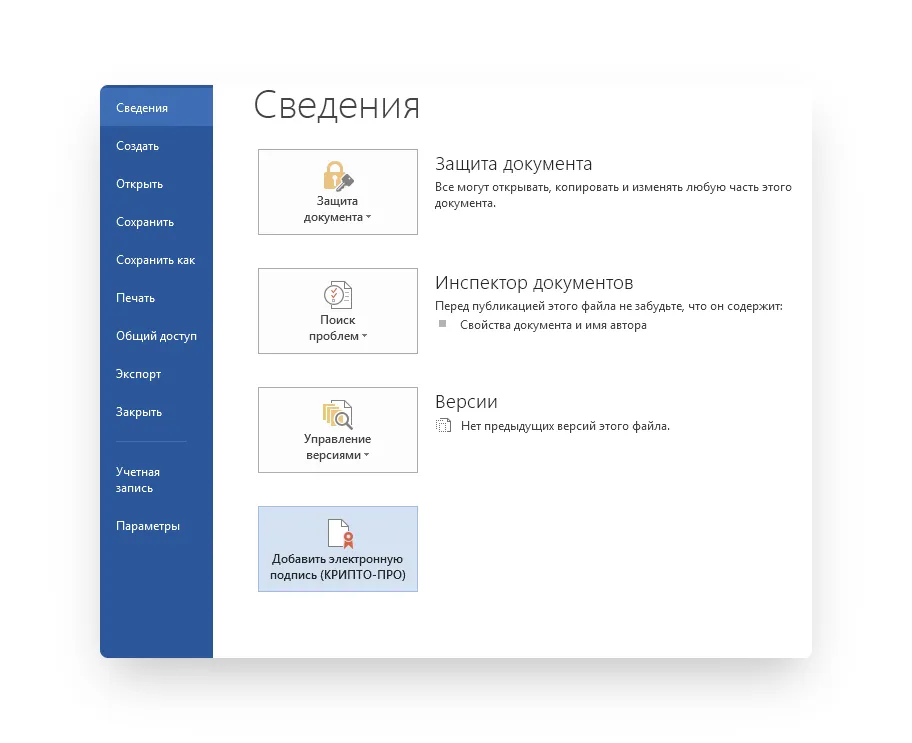
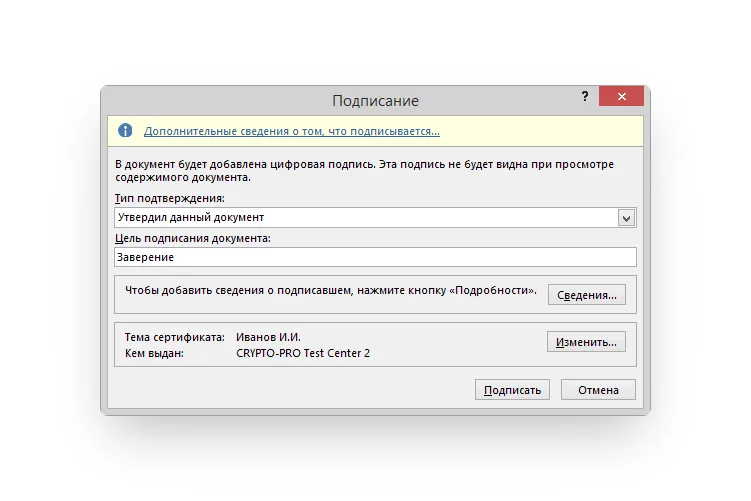
Если ключевой контейнер защищён паролем, нужно указать его в соответствующем окне. Если ключевой контейнер защищён паролем, нужно указать его в соответствующем окне.
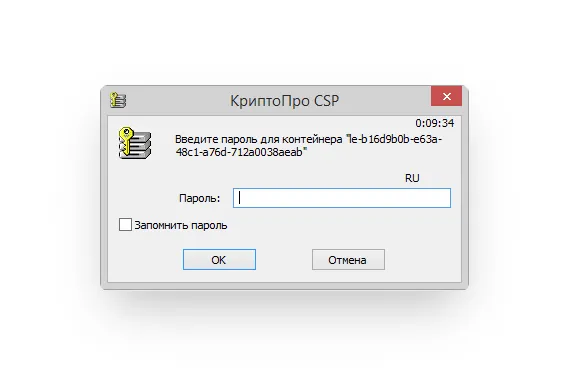
Если пароль указан правильно, появится сообщение об успешном подписании документа.
Обратите внимание! Если создать подпись в одной версии КриптоПро Office Signature, а проверять её в другой, результат проверки может быть некорректным.
Как с помощью ЭЦП подписать документ в формате PDF
Для создания и проверки электронной подписи в программах для работы с PDF-файлами Adobe Acrobat, Adobe Reader предусмотрен модуль КриптоПро PDF.
Прежде чем подписывать документ, для работы с КриптоПро PDF нужно установить и настроить Acrobat Reader DC либо Adobe Acrobat Pro.
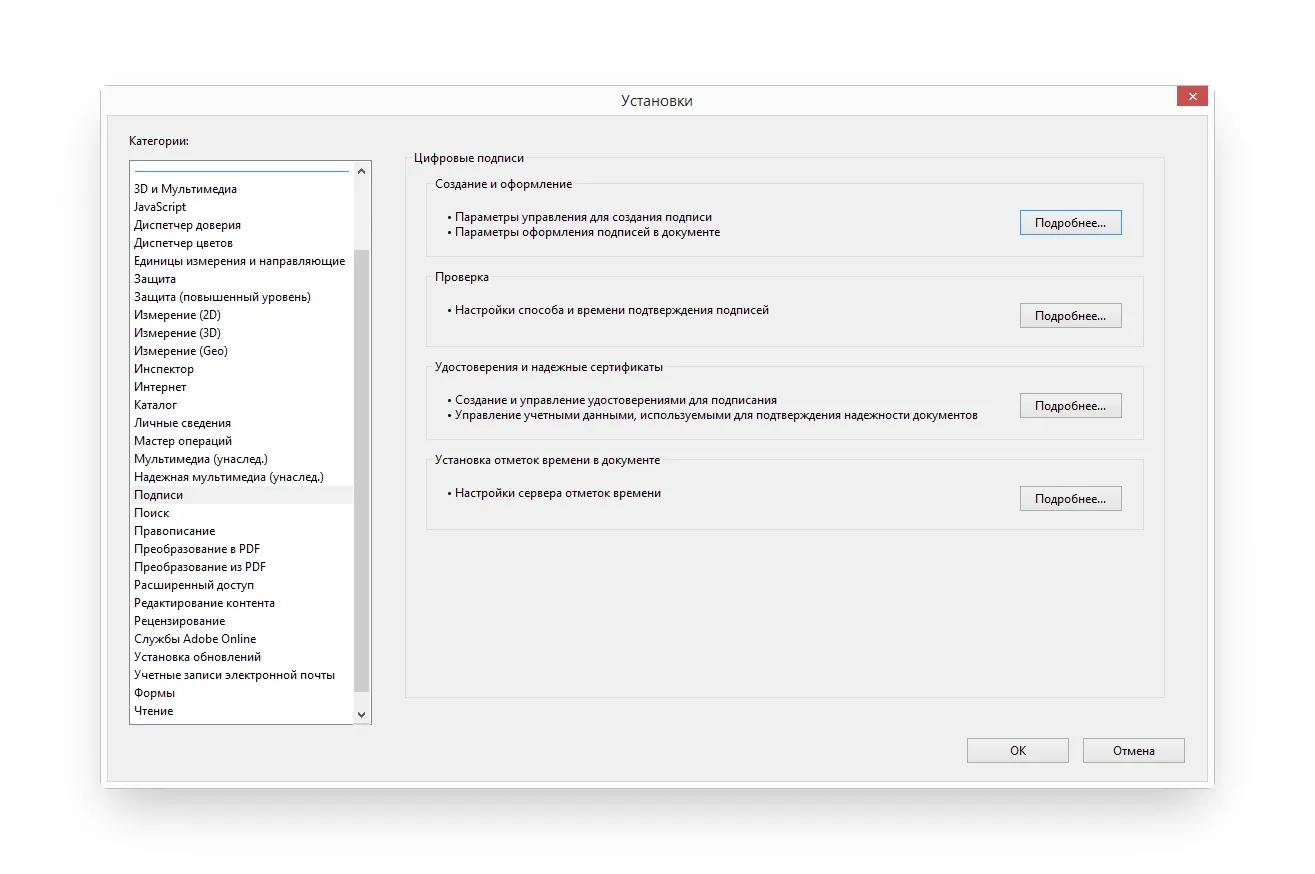
Рассмотрим настройку на примере Acrobat Reader DC:
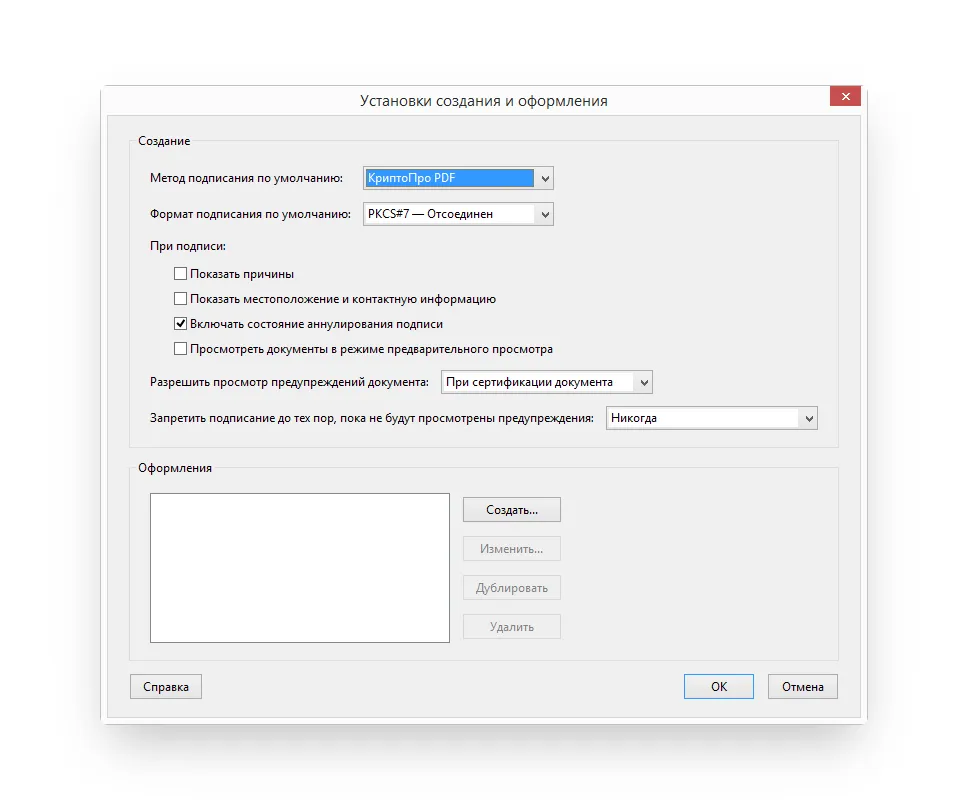
Чтобы подписать PDF-файл:
Как создать и подписать файл в формате SIG с помощью ЭЦП
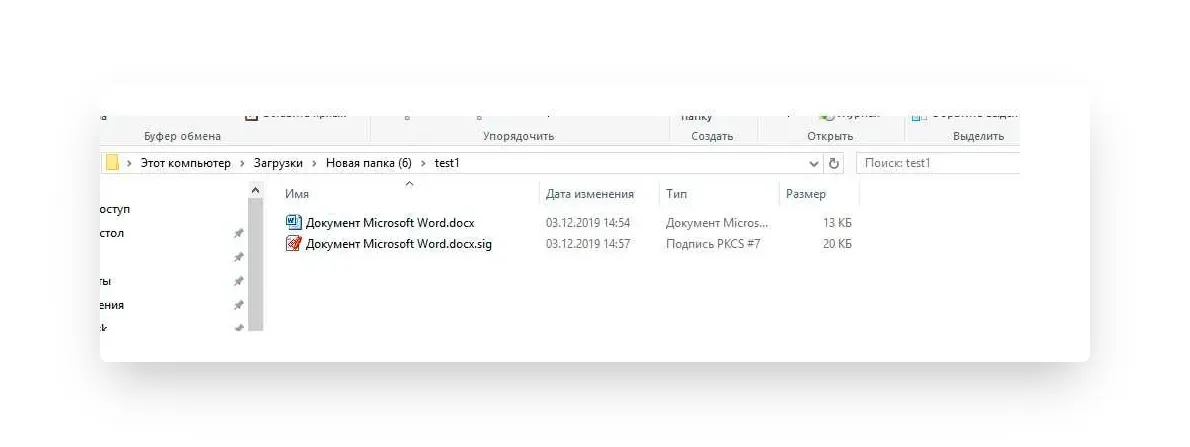
Как видно по изображению, файл с подписанным документом не только имеет другой формат, но и больше исходного по размеру. Это связано с добавлением подписи.
Чтобы сформировать документ в формате SIG или посмотреть содержимое документа с таким форматом, потребуется специальное ПО для шифрования и расшифрования данных, создания и проверки ЭЦП.
Как создать файл электронной подписи в формате SIG
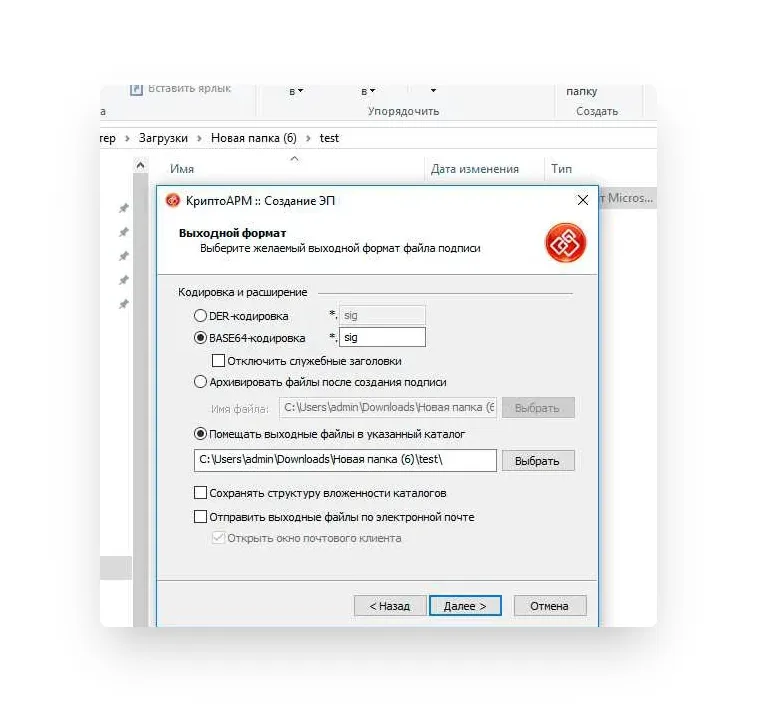
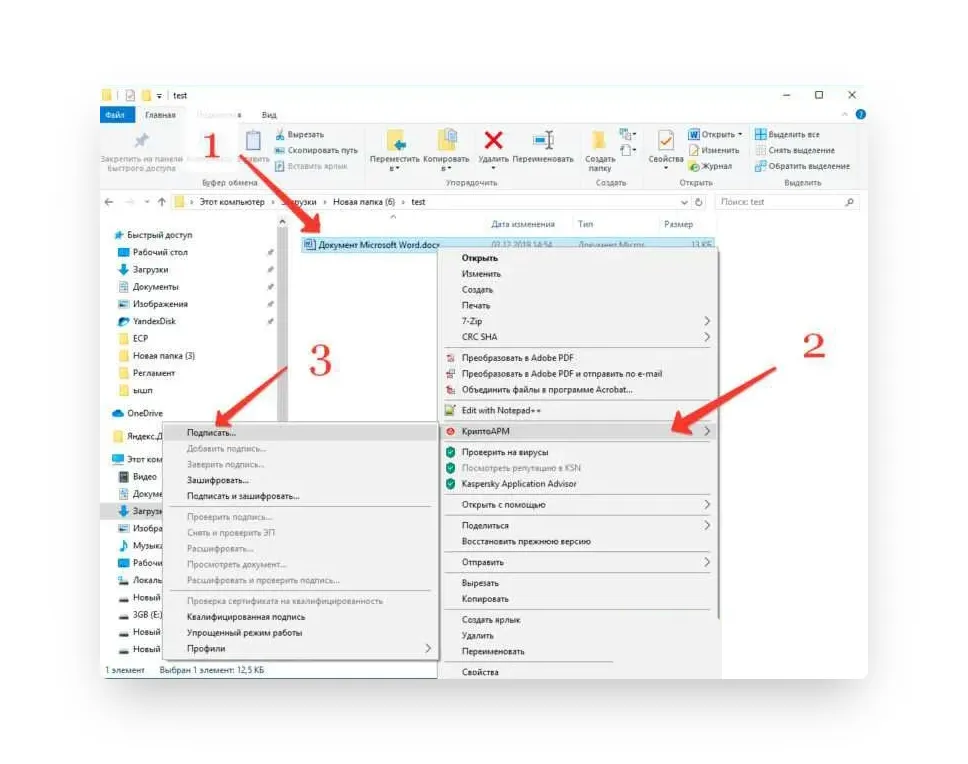
Процесс создания документа в формате SIG мы рассмотрим на примере программы КриптоАРМ. Чтобы создать подписанный документ необходимо:
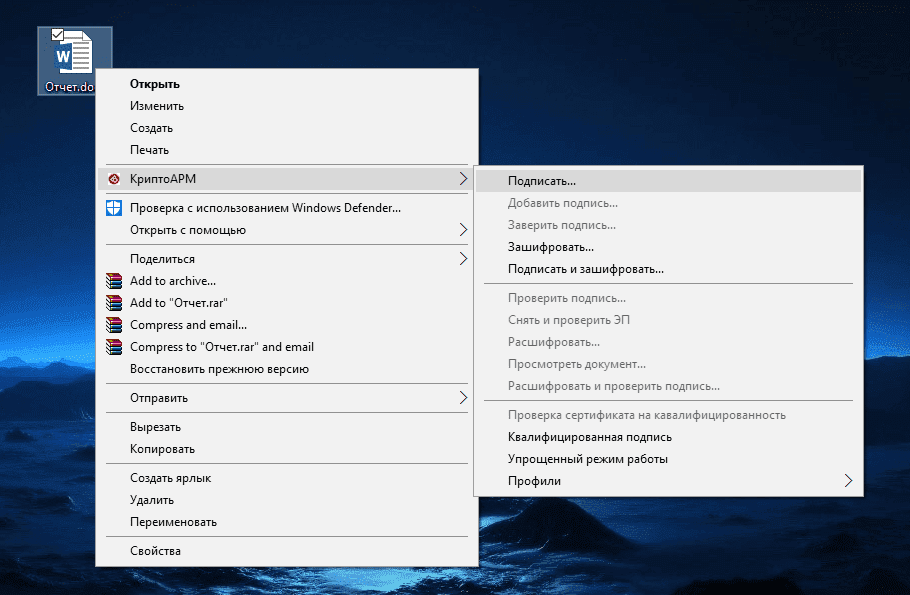
Выбрать исходный документ, кликнув по нему правой кнопкой мыши
, выбрать в меню КриптоАРМ
, затем – Подписать
.
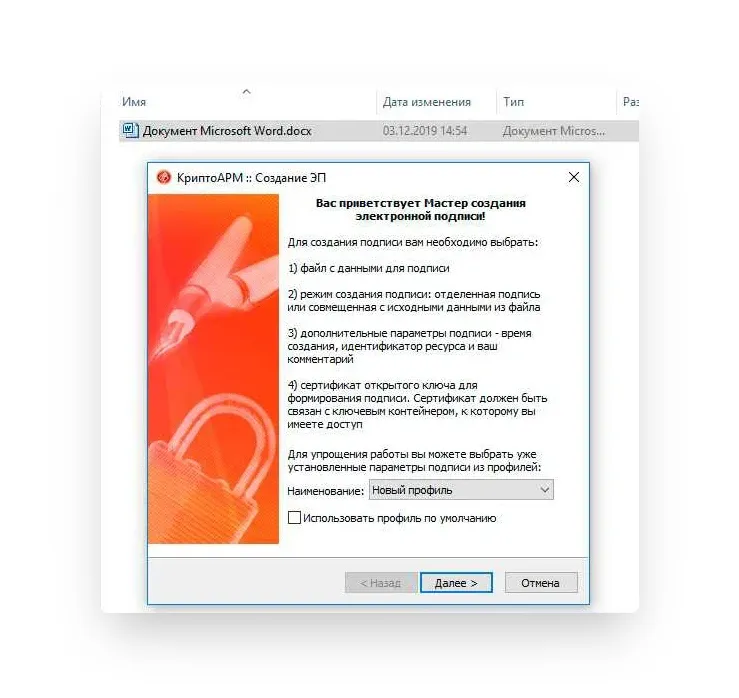
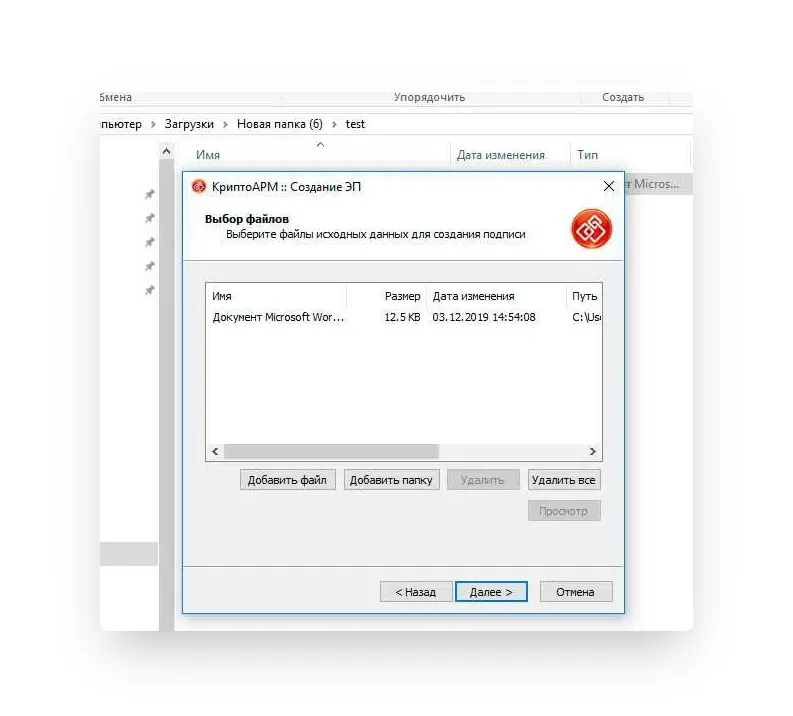
Выбрать в списке исходный файл для подписания. При необходимости можно добавить дополнительные файлы, которые нужно подписать.
Выбрать формат, в который будет преобразован исходный файл. По умолчанию установлен sig, поэтому менять в нашем случае ничего не нужно.
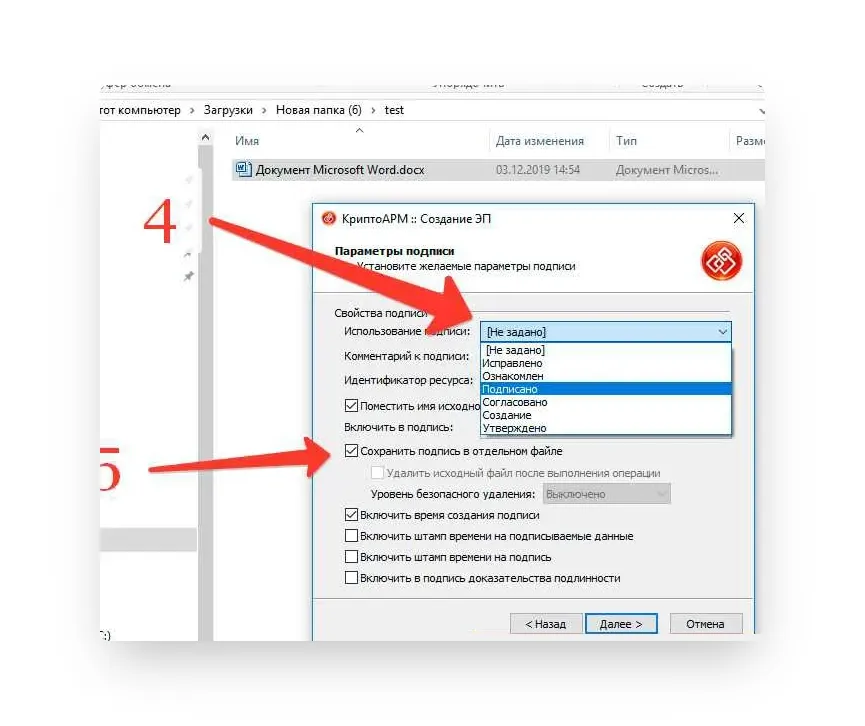
В блоке свойства подписи выбрать Подписано рядом с параметром Использование подписи
. Если необходимо сохранить отдельный файл в формате SIG, отмечаем соответствующий параметр
.
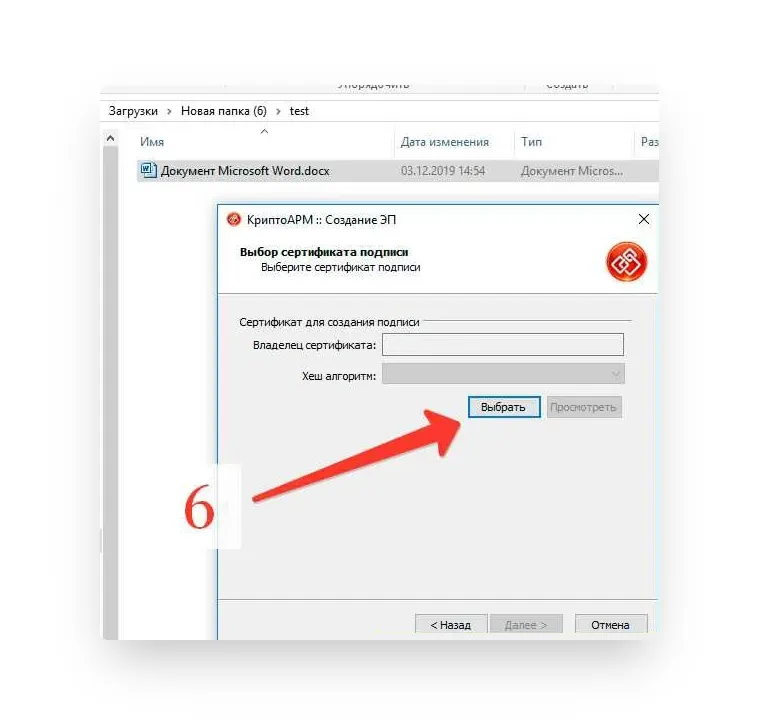
Нажать кнопку Выбрать
в окне Выбор сертификата подписи.
В Хранилище сертификатов выбрать сертификат ЭЦП из списка.
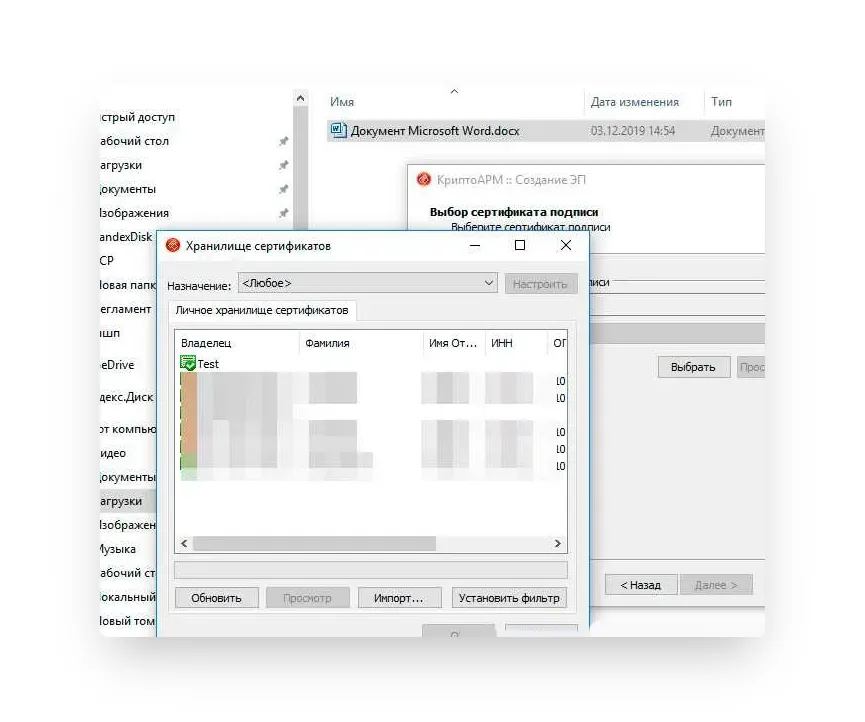
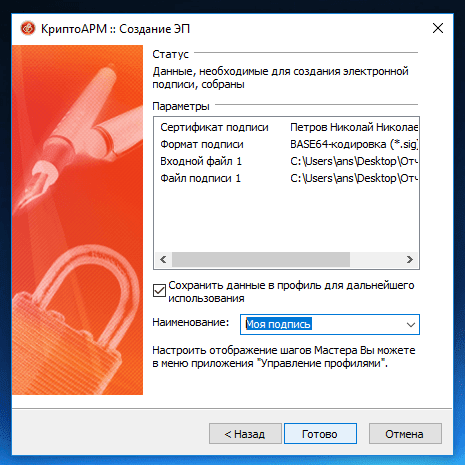
На последнем этапе создания документа с помощью Мастера нажать Готово.
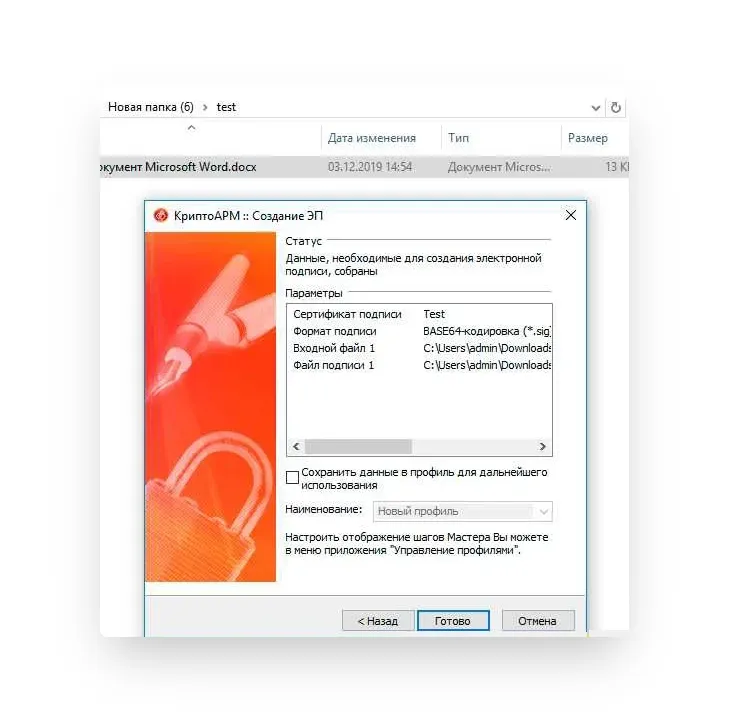
После завершения операции подписания документа появится окно с результатами
.
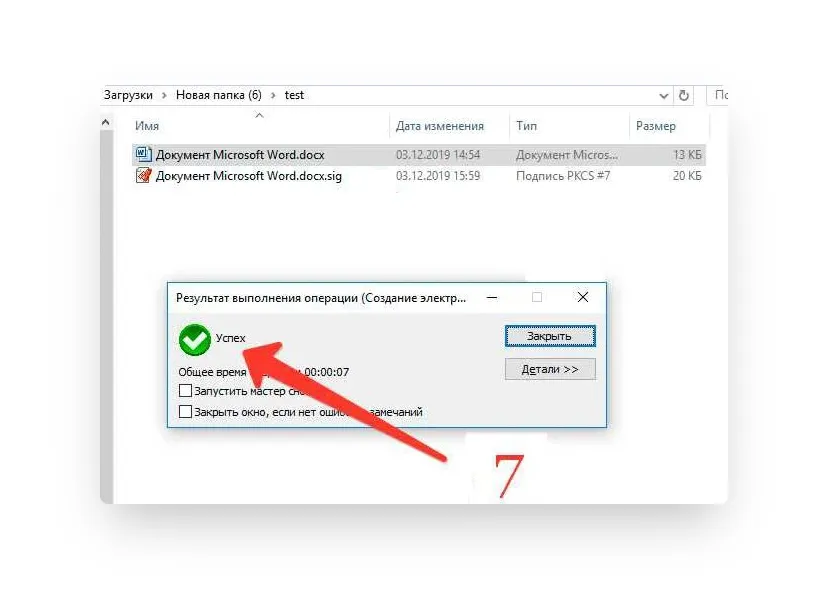
Готово! Документ в формате SIG создан и подписан.
Выбрать подходящую лицензию КриптоАРМ рекомендуем в нашем интернет-магазине. Оставьте короткую заявку для бесплатной консультации специалиста.
Для отправки цифровых документов рекомендуем квалифицированные электронные подписи от УЦ «Калуга Астрал». В каталоге представлены тарифы для физлиц и сотрудников организаций. Индивидуальные предприниматели и руководители юрлица могут воспользоваться услугой Получение КЭП в ФНС под ключ.
Как зашифровать и подписать файл в КриптоАРМ
Для работы на государственных порталах, электронных торговых площадках, в различных информационных системах может потребоваться программа КриптоАРМ. Она позволяет шифровать и подписывать файлы, создавать отсоединенную ЭП. Каждая система предъявляет свои требования к загружаемым документам: расширению, кодировке, сертификатам получателей и прочее.
Разберем, как зашифровать и подписать файл в программе КриптоАРМ версии 5.4, на примере отчета для портала ФСРАР и ГОЗ (Минобороны).
Участники алкогольного рынка (оптовики, розничные продавцы и производители алкогольной продукции) обязаны сдавать отчетность в ФСРАР. Подробнее читайте в статье «Росалкогольрегулирование».
Отчет в формате *.xml, шифруется и подписывается прикрепленной ЭП. После этого файл с расширением *.xml.sig.zip.enc загружается на портал ФСРАР. Порядок действий зависит от версии приложения.
Организации, которые выполняют государственный оборонный заказ (ГОЗ) Минобороны, должны отчитываться об исполнении контракта. Если у компании есть военное представительство — ежемесячно, не позднее 10 числа месяца, следующего за отчетным. Все остальные — в течение десяти дней со дня получения запроса Министерства обороны.
Отчет в формате *.xml подписывается отсоединенной электронной подписью и передается в Минобороны на флеш-накопителе.
Нашли неточность? Выделите текст с ошибкой и нажмите ctrl + enter.
Из нашей статьи вы узнаете:
«КриптоАРМ» — программа, в которой можно подписывать электронные документы разных форматов. Популярные форматы, с которыми можно работать в программе — PDF и XML.
В этой статье мы расскажем о преимуществах и особенностях «КриптоАРМ» и о том, как подписать электронной подписью XML и PDF файлы.
Что из себя представляет «КриптоАРМ»
«КриптоАРМ» шифрует и расшифровывает данные и создаёт ключи проверки электронной подписи. В своей основе программа использует популярный криптопровайдер «КриптоПро CSP».
Программа нужна для шифрования данных файлов различных форматов, проверки корректности электронных подписей, а также отправки соответствующих файлов на электронную почту. Также предусмотрена работа с сертификатами электронной подписи.
С помощью «КриптоАРМ» можно подписать XML файл или PDF документ в единичном экземпляре или сразу целую папку. При подписании нескольких документов в папке для каждого файла, входящего в неё, создаётся подпись.
Кроме того, в «КриптоАРМ» можно создать запрос в удостоверяющий центр, чтобы получить или отозвать сертификат. Программа позволяет выполнять с запросами такие операции, как создание, просмотр, фильтрация и удаление.
Если вам нужно подписать электронный документ с помощью криптопровайдера «КриптоПро CSP», потребуется версия «Стандарт» или «Стандарт PRO».
Как подписать файл «КриптоАРМ»
В бесплатной версии «КриптоАРМ» подписывать документы с помощью электронной подписи можно будет лишь в течение 14 дней. При этом все функции программы будут доступны без ограничений. Если вы захотите подписывать электронные документы в «КриптоАРМ» в дальнейшем, потребуется приобрести лицензию.
Пошаговая инструкция
После установки программы можно приступить к подписанию документов:
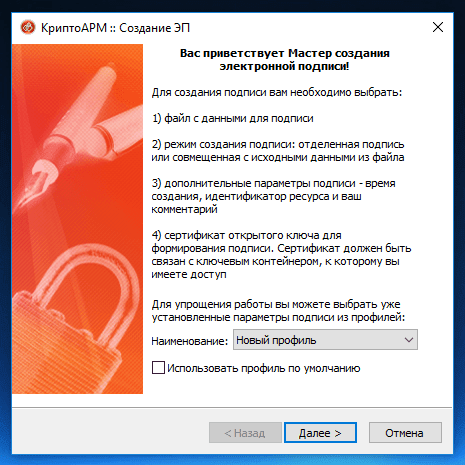
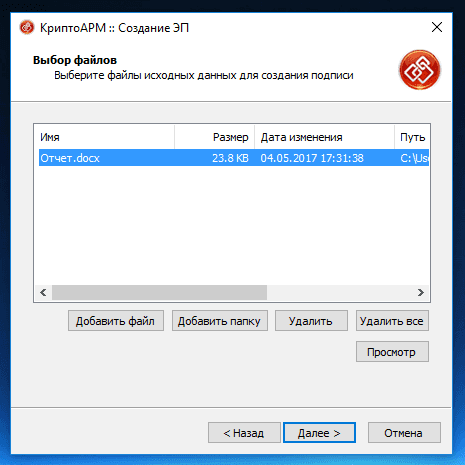
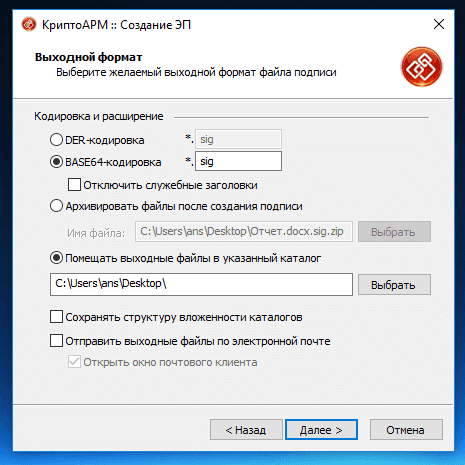
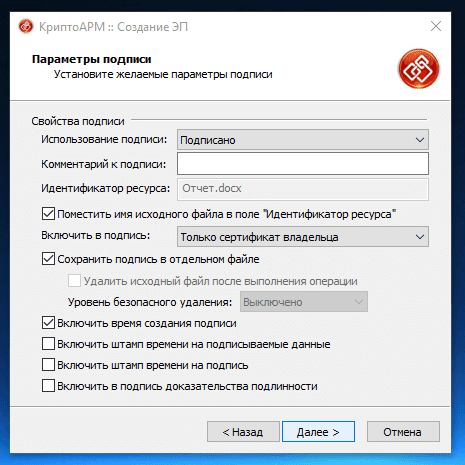
После настройки параметров нажмите «Далее».
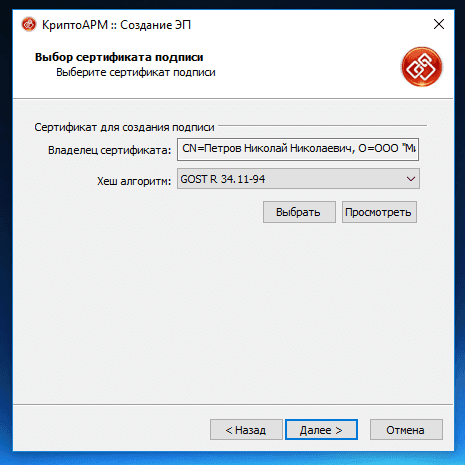
После проверки все информации нажмите «Готово».
После совершённых действий выбранные файлы будут подписаны электронной подписью, о чём будет сказано в соответствующем уведомлении.
Если у вас ещё нет программы для подписания и шифрования «КриптоАРМ» или криптопровайдера «КриптоПро CSP», вы можете приобрести это ПО в нашем УЦ «Калуга Астрал» по выгодной цене, заполнив
Подписать файлы можно на странице Подпись и шифрование.
Для этого нужно:
При условии выбора сертификата подписи, файлов и установленного флага, что Документы просмотрены, в мастере становится доступной кнопка Выполнить.
Подписать можно любые файлы, кроме зашифрованных.
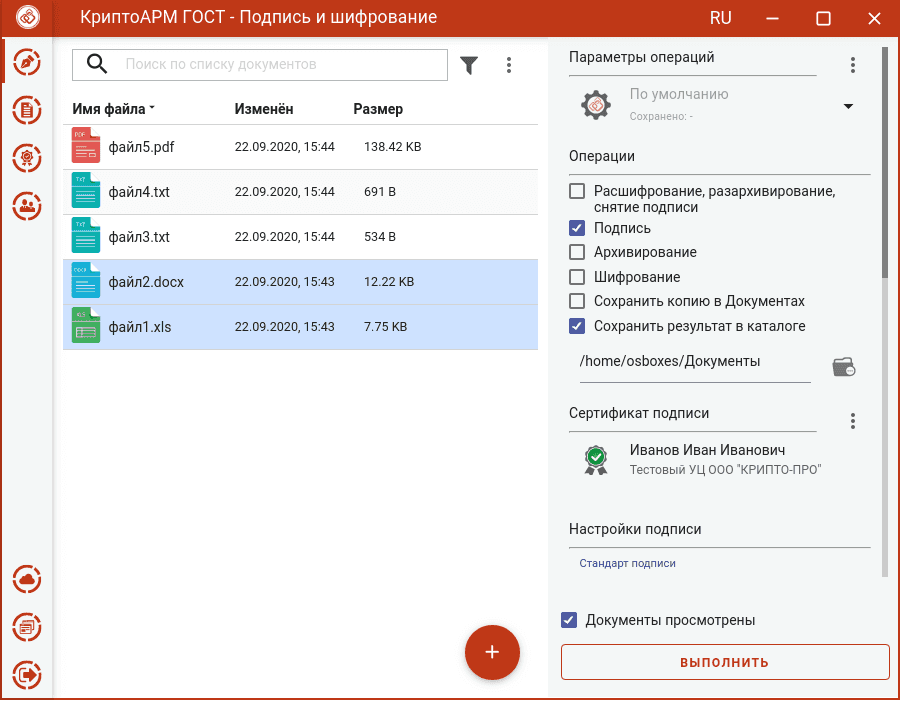
Нажатие на кнопку Выполнить запускает процесс подписи. Исходные документы (оригиналы) и результаты операции отображаются в отдельном мастере Результаты операций.
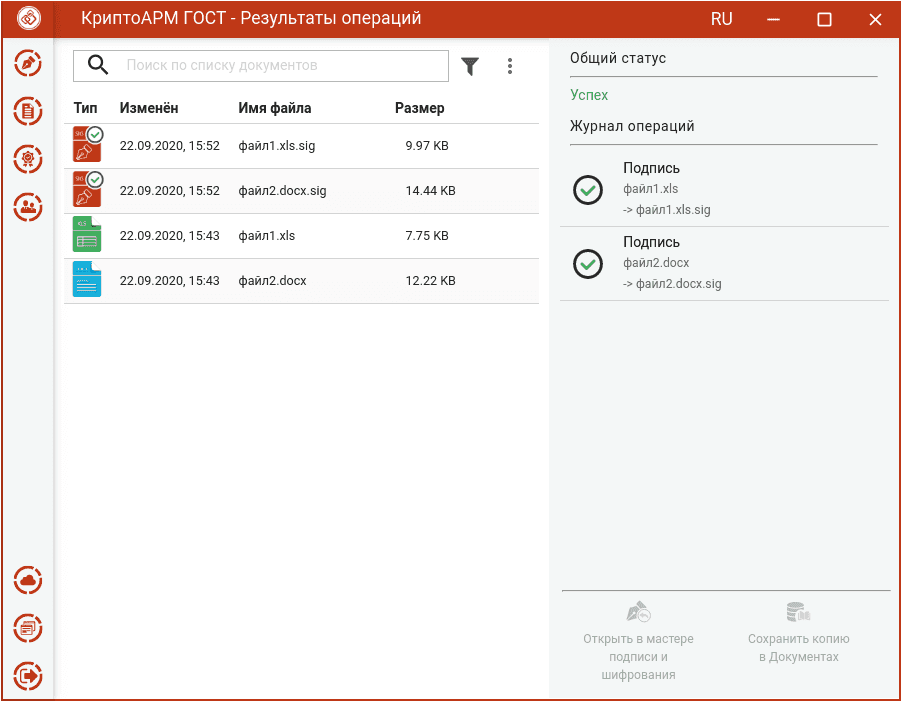
Подписанные файлы сохраняются в заданном каталоге, если в операциях был выбран каталог для сохранения результатов. Или рядом с исходным файлом, если в операциях не был установлен флаг Сохранить результат в каталоге.
Если в операциях был установлен флаг Сохранить копию в Документах, то копия полученного после операции файла сохраняется в специальный каталог Documents, расположенный в папке пользователя в каталоге ./Trusted/CryptoARM GOST/. Файлы из данного каталога доступны в пункте меню Документы.
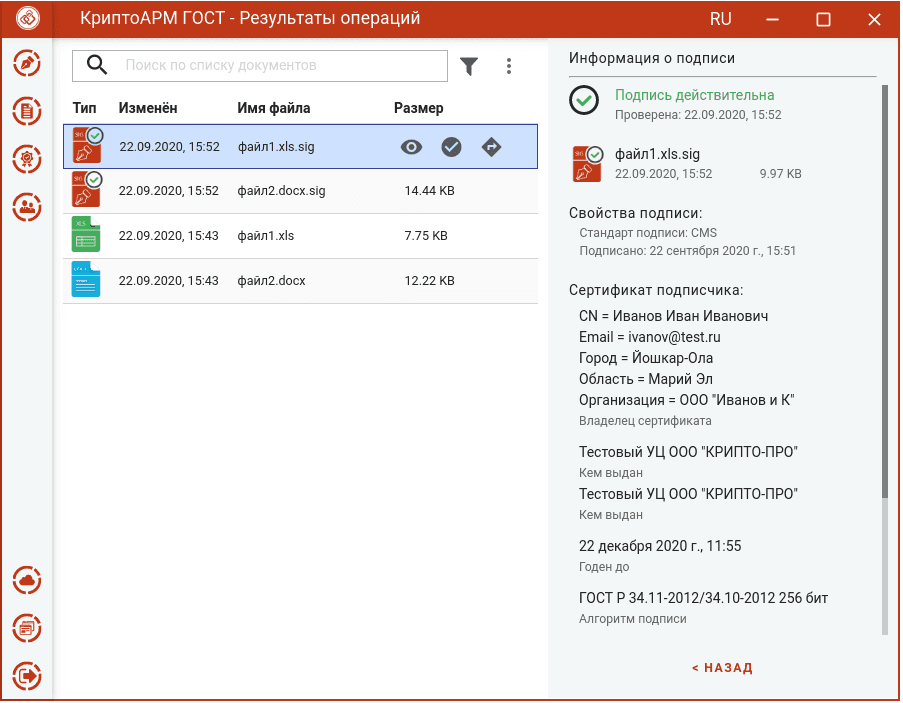
Подпись проверяется автоматически.
Для просмотра информации о подписи нужно выделить один файл в списке.
Для каждого документа доступны операции:
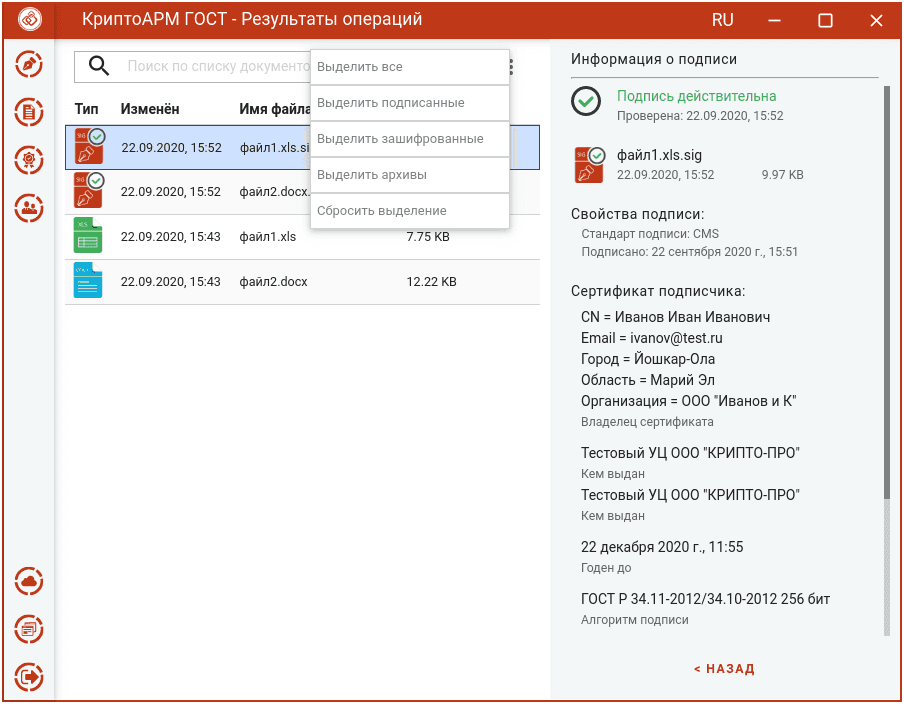
Для списка документов доступно контекстное меню, позволяющее выделить файлы по типу операции.
Документ из Результатов операций можно Открыть в мастере Подписи и шифрования для выполнения других операций. Операция Сохранить копию в Документах служит для сохранения копии полученного после операции файла в специальный каталог Documents, расположенный в папке пользователя в каталоге ./Trusted/CryptoARM GOST/. Файлы из данного каталога доступны в пункте меню Документы.
После выполнения операции мастер Подписи и шифрования очищается от добавленных в него файлов. Результаты операций сохраняются до выполнения следующей операции или до закрытия приложения и доступны в меню Подпись и шифрование — Результаты операций.
ВАЖНО! Чтобы подписывать документы, у вас на рабочем месте должен быть установлен криптопровайдер КриптоПро CSP.
ВАЖНО! Для подписи электронных документов необходима лицензия на ПО КриптоАРМ ГОСТ 3 или на ПО КриптоАРМ ГОСТ 3 Защищённая почта.
Чтобы подписывать документы электронной подписью, нужно установить в Личное хранилище сертификат с закрытым ключом.
Подписать документы вы можете в мастере Подписи и шифрования в разделе Документы.
Вы можете подписать любые произвольные документы, загрузив их с помощью drag-and-drop либо выбрав файлы из вкладки Архив.
Как подписать документ, используя профиль подписи
Создайте профиль подписи, в котором заданы настройки подписи.
Как подписать документ, используя настройки операций в мастере, не изменяя выбранного профиля
Если вы хотите изменить параметры подписи, не изменяя настройки в профиле, то воспользуйтесь настройками в открытом мастере.
Как подписать документ сертификатом DSS
Подпись сертификатом DSS ничем не отличается от подписи обычным сертификатом, за исключением некоторых шагов.
Примечание: для DSS подписи наличие лицензии на программный продукт КриптоПро CSP необязательно.
Как создать подпись со штампом времени (TSP)
Служба штампов времени используется для простановки штампов времени на
документы. Данные, защищенные электронной подписью Службы, содержат надежную
информацию о времени существования электронного документа. Штампы времени
используются для привязки факта существования каких-либо данных ко времени.
Создать подпись со штампом времени вы можете только при установленном модуле
КриптоПро TSP Client и лицензии на него.
Как создать подпись по стандарту CAdES-T
Стандарт подписи CAdES-T (Timestamp) — это формат электронной подписи, в которую автоматически добавляется штамп времени на подпись.
Как создать усовершенствованную подпись
Усовершенствованная квалифицированная электронная подпись поможет доказать юридическую значимость документа в спорных ситуациях. Например, когда помимо
авторства и целостности документа (которые дает обычная КЭП) необходимо подтвердить, что сертификат был действителен в момент подписания документа.
Формат усовершенствованной подписи предусматривает включение в электронную подпись информации о времени создания подписи (TSP) и о статусе сертификата
электронной подписи (OCSP) в момент подписания.
Вы можете создать усовершенствованную подпись только при наличии установленных модулей TSP Client и OCSP Client и лицензий на них.
Как создать подпись по стандарту CAdES-A
Стандарт подписи CAdES-A (Archival) — формат электронной подписи, сформированный на основе CAdES-X Long Type 1 или Type 2 путём добавления одного или нескольких атрибутов archive-time-stamp, представляющих собой архивные штампы времени. Данный формат используется для архивации долгосрочных подписей.
Результат выполнения операции
На вкладке Подпись и шифрование отображаются ход и результаты выполнения операции.
При успешном выполнении операции подписанные файлы сохраняются в заданном каталоге, если выбран каталог для сохранения результатов, или рядом с исходным файлом, если каталог не задан.
Если установлен флаг Создать копию в Архиве, то копия подписанных документов сохраняется в специальную папку, документы которой доступны в разделе Документы — вкладка Архив.
Примечание: если в настройках подписи выбрана отсоединённая подпись, то в заданный каталог и в Архив кроме файла подписи создается копия исходного файла.
Вы можете посмотреть информацию о подписи, выделив документ в списке и нажав иконку просмотра.
Действия с файлами после выполнения операции:
Если какие-то документы не удалось подписать, то операция считается выполненной с ошибками. Вы можете посмотреть, какие файлы подписались успешно, а какие с ошибками.
Ошибки при операции выводятся как уведомления. Вы можете их посмотреть, нажав на иконку.
Для просмотра подробного описания ошибки или отправки в техническую поддержку нажмите кнопку Перейти в журнал в правой боковой панели списка уведомлений.
ИНСТРУКЦИИ ПО ТЕМЕ:
Приложение КриптоАРМ ГОСТ позволяет добавлять электронные подписи к уже подписанному файлу.
Для добавления подписи нужно выбрать файлы, содержащие электронную подпись (файлы с расширением .sig), установить опцию Подпись, задать сертификат подписи, и установить флаг, что документы просмотрены перед подписанием.
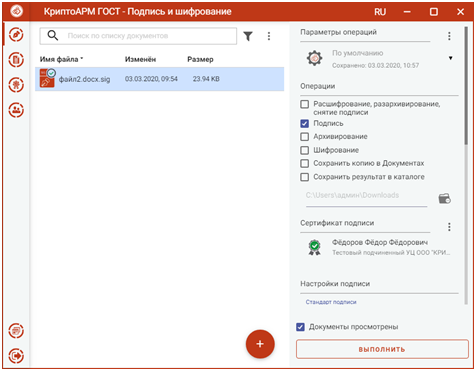
Для всех добавленных подписей настройки подписи, такие как кодировка и вид подписи, используются по умолчанию, как для первой подписи.
Тип подписи и использование штампов времени можно настроить.
Можно задать каталог для сохранения подписанных документов, выбрав в операциях опцию Сохранить результат в каталоге. Если флаг не установлен, то файл сохраняется рядом с исходным файлом.
Опция Сохранить копию в Документах служит для сохранения копии полученного после операции файла в специальный каталог Documents, расположенный в папке пользователя в каталоге ./Trusted/CryptoARM GOST/. Документы из данного каталога доступны в пункте меню Документы.
Выбранные параметры подписи можно сохранить и использовать при последующих запусках приложения. Процесс сохранения и изменения параметров описан в пункте Управление параметрами операции.
Нажатие на кнопку Выполнить запускает процесс подписи. Результаты операции соподписи отображаются в отдельном мастере Результаты операций.
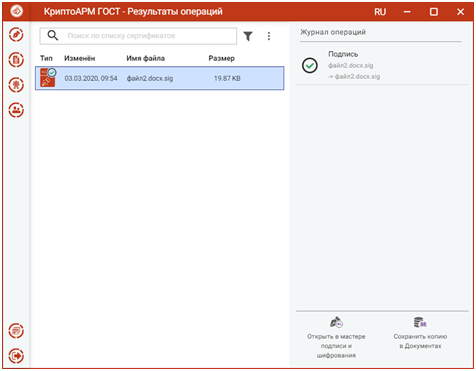
Подписанные файлы сохраняются в заданном каталоге, если в операциях был выбран каталог для сохранения результатов, или в каталоге расположения исходного файла, если в операциях не был установлен флаг Сохранить результат в каталоге. Если в операциях был установлен флаг Сохранить копию в Документах, то копия полученного после операции файла сохраняется в специальный каталог Documents, расположенный в папке пользователя в каталоге ./Trusted/CryptoARM GOST/. Документы из данного каталога доступны в пункте меню Документы.
Для подписанного документа доступны операции:
При выделении подписного файла открывается информация о подписи, содержащая сведения о всех подписях. Чтобы посмотреть информацию о конкретном подписчике, нужно выбрать подписчика из списка.
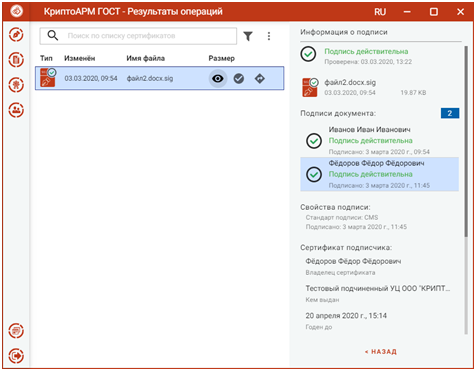
Документы из результатов операции можно Открыть в мастере Подписи и шифрования для выполнения других операций или Сохранить копию в Документах. Операция Сохранить копию в Документах служит для сохранения копии полученного после операции файла в специальный каталог Documents, расположенный в папке пользователя в каталоге ./Trusted/CryptoARM GOST/. Документы из данного каталога доступны в пункте меню Документы.
После выполнения операции мастер подписи и шифрования очищается от добавленных в него файлов. Результаты операций сохраняются до выполнения следующей операции или до закрытия приложения. Результаты последней операции доступны в меню Подпись и шифрование — Результаты операции.
Как создать отсоединенную подпись к документу
В правилах работы с информационной системой (ИС) может быть указано, что документы должны загружаться с отсоединенной (или открепленной) подписью. Она создается как отдельный файл с расширением *.sgn или *.sig и не меняет сам документ, поэтому его можно открыть без специальных программ.
Для создания отсоединенной подписи потребуется:
У ИС или площадки могут быть особые требования к файлу подписи. Если вы впервые загружаете документ, рекомендуем уточнить в техподдержке, как его подписать. Например, подпись, у которой в названии должно быть расширение исходного файла (*.pdf.sig), можно сформировать только в Saby Crypto или КриптоАрм.
Вы получите архив, который содержит сам документ и отсоединенную подпись к нему с расширением *.sgn. Если требуется расширение *.sig, распакуйте архив и просто поменяйте расширение у файла подписи.
Отсоединенная подпись появится в той же папке, что и исходный документ.
В указанном выше каталоге будет создано 2 файла: сам документ и отсоединенная подпись.