

Из нашей статьи вы узнаете:
Квалифицированная электронная подпись используется в различных сферах для обеспечения юридической значимости действий её владельца. Но пользователи часто сталкиваются с проблемой: браузер не видит электронную подпись.
ЭЦП — это устаревшее понятие. Расшифровывается как «электронная цифровая подпись». В настоящее время законодательством закреплено название ЭП, которое расшифровывается как «электронная подпись».
Разберёмся, как избежать подобной проблемы и настроить четыре популярных браузера для работы с электронной подписью.

Чтобы работать с электронной подписью, недостаточно её просто получить. Пользователю требуется настроить рабочее место. Для этого на ПК, с которого будет осуществляться взаимодействие, требуется установить специальную программу — криптопровайдер.
Компания КриптоПро является одним из самых популярных разработчиков программного обеспечения для работы с электронной подписью. Она занимается выпуском такого продукта, как КриптоПро CSP.
В статье расскажем, для чего необходим криптопровайдер и как установить КриптоПро на компьютер.
Чтобы начать работать с ЭЦП, требуется установить её сертификат на персональный компьютер. Делают это через специальный независимый модуль — криптопровайдер. Одним из ведущих разработчиков таких программ является отечественная компания КриптоПро. Их продукты взаимодействуют с сертификатом и ключами электронной подписи, которые выдаёт ФНС. КриптоПро для ЭЦП ФНС участвует в создании электронной подписи вместе с КЭП налоговой и шифрует информацию.
В статье расскажем, где купить лицензию КриптоПро для электронной подписи от ФНС, как установить программу и настроить рабочее место.
КриптоПро для работы с электронной подписью
Программное обеспечение, необходимое для работы с электронной подписью, в соответствии с Федеральным законом № 63-ФЗ «Об электронной подписи»
Вы уже получили сертификат ЭПВы получили электронную подпись ЮЛ/ИП в удостоверяющем центре ФНС России, Банка России, Федерального казначейства или организации, осуществляющией деятельность в соответствии с Федеральным законом от 10 июля 2002 года N 86-ФЗ.
Установка КриптоПро CSPВам необходимо программное обеспечение для работы с электронной подписью и российской криптографией.
Мы предоставляем 90-дневный ознакомительный период с работой всех функций программы КриптоПро CSP, за это время вам необходимо определиться в выборе подходящей лицензии.
Портал ФНС РоссииПорядок получения электронной подписи, куда можно обратиться за получением электронной подписи – смотрите актуальную информацию на официальном портале ФНС России.
Для безопасного хранения электронной подписи вам понадобится специальный защищённый носитель – токен. В удостоверяющем центре на предоставленный вами токен будут записаны ключи от вашей электронной подписи.
В данной статье будет описано, лицензии на какое ПО КриптоПро необходимо приобрести для работы с сертификатами, выдаваемыми в ФНС России.
В соответствии с указанными требованиями, для записи сертификата необходимо предоставить сертифицированный ключевой носитель и иметь лицензию на право использования СКЗИ «КриптоПро CSP» версии 5.0.
Ключевой носитель и лицензию можно купить непосредственно у нас или через дилеров – как Вам удобнее.
Здесь будут даны пояснения по приобретению через нашу форму заказа.
Для юридических лиц и ИП счет выставляется нашей автоматизированной системой ТОЛЬКО после оформления вами заказа на нашем сайте.
Способ получения продуктов и закрывающих бухгалтерских документов вы выбираете сами при оформлении заказа.
Заказ лицензии на СКЗИ «КриптоПро » версии 5.0 можно оформить .
Физическое лицо может получить квалифицированный сертификат в любом аккредитованном Удостоверяющем центре, например, в таких крупных компаниях, как «Такском», «Такснет», СКБ «Контур» и др., где предложат приобрести сразу всё необходимое и окажут квалифицированную помощь в настройке.
Ниже представлены ссылки на полезные инструкции по настройке рабочего места для работы с сертификатами ФНС:
Как ввести лицензию на КриптоПро CSP
Как установить сертификат на Windows?
Настройка рабочего места на Linux
Настройка рабочего места на MacOS
Вход с помощью ЭП в личный кабинет ЮЛ или ИП на портале ФНС на macOS.
Настройка рабочего места для работы с ключом в облаке
Установка КриптоПро ЭЦП Browserplug-in
Что делать, если возникли проблемы с КриптоПро ЭЦП Browser plug-in (ОС Windows)
Федеральная информационнаяадресная система
КриптоПро ЭЦП Browser plug-in предназначен для создания и проверки электронной подписи (ЭП) на веб-страницах с использованием СКЗИ «КриптоПро CSP».
КриптоПро ЭЦП Browser plug-in применим в любом из современных браузеров с поддержкой сценариев JavaScript:
Поддерживаемые операционные системы:
Порядок установки и настройки:
Пройти проверку корректности настройки рабочего окружения
- Настройка браузеров
- Плагин для браузера
- Настройка браузера для защищённого соединения
- Установка CryptoPro на Windows
- Установка КриптоПро
- Установка CryptoPro на Linux
- Терминал
- Установка личного сертификата
- Получение ЭЦП в ФНС
- Что ещё понадобится для работы с электронной подписью
- Установка дополнительной библиотеки
- Что нужно знать перед настройкой
- Настройка компьютера для работы с ЭЦП от ФНС
- Зачем нужна программа КриптоПро CSP
- Подключение к личному кабинету
- Плагин для работы в интернете
- Скачать
- Форма для скачивания
- Юридическое лицо, ИП
- Физическое лицо
- Получение электронной подписи
- Начало работы с электронной подписью
- Установка криптопровайдера и покупка лицензии
- Где можно использовать подпись от ФНС
- Куда обращаться, если возникли сложности
- Добавление сервисов ФНС в список надёжных сайтов
Настройка браузеров
Приступать к настройке браузера можно после установки криптопровайдера и библиотеки. Для каждого браузера предусмотрены свои расширения, которые нужно будет установить.
Браузер Internet Explorer не требует отдельного включения КриптоПро ЭЦП Browser plug-in.
В правом верхнем углу в списке активированных расширений должен появиться значок CryptoPro Extension for CAdES Browser Plug-in, что свидетельствует о правильной установке.
Рекомендуем квалифицированные электронные подписи от УЦ «Калуга Астрал». В каталоге представлены тарифы для физических лиц. Индивидуальные предприниматели и руководители юрлица могут воспользоваться услугой Получение КЭП в ФНС под ключ.
Плагин для браузера
Запустите установочный файл и следуйте подсказкам помощника по установке. Активацию плагина нужно осуществлять в каждом браузере отдельно.
Настройка браузера для защищённого соединения
Настройка браузера нужна для организации защищённого TLS канала с использованием ГОСТ алгоритмов. Рассмотрим, как провести настройку в несколько шагов на примере Яндекс. Браузера. Пользователю достаточно выполнить три шага:
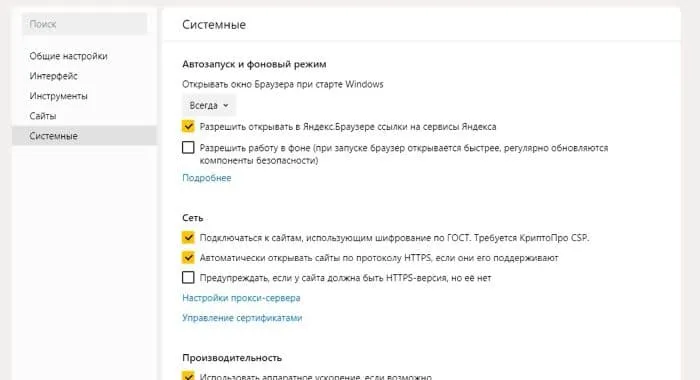
Если владелец планирует пользоваться ЭЦП на торговых площадках (ТП), то для работы понадобится программа CAPICOM. Дистрибутив предоставляется бесплатно на официальном сайте Microsoft. Его легко настраивать. После скачивания достаточно запустить файл и следовать подсказкам мастера установки. Программа нужна не для всех ТП, но некоторые её ещё используют, например, Росэлторг, если у пользователя Internet Explorer.
В нашей статье подробно описана настройка ЭЦП в браузере компьютера для работы с ФНС.
Установка CryptoPro на Windows
<img class="img-fluid" src="https://astral.ru/upload/iblock/e86/8h4m02nnesj4hb8xtnbnv1qjw4xbps7k/1%20
.jpg» title=»»>
<img class="img-fluid" src="https://astral.ru/upload/iblock/430/h8pu7pqgirk4bhbkzrskei75x3h19tvx/3%20
.jpg» title=»»>
<img class="img-fluid" src="https://astral.ru/upload/iblock/437/b4i9bvxbsd5662jgqj9muenoiz6p5lor/4%20
.jpg» title=»»>
Чтобы не подключать ключевой носитель каждый раз при подписании документа, пользователь включает режим кеширования. Система будет брать информацию из кеша до перезагрузки или выключения ПК.
Режим кеширования включается следующим образом:
Установка КриптоПро
Рассмотрим, как установить программу КриптоПро на компьютер с операционными системами Windows и Linux.
Важно! Все действия выполняются под учётной записью администратора. Во время установки КриптоПро CSP следует закрыть работающие программы и приложения.
Установка CryptoPro на Linux
Установка КриптоПро на Linux производится при помощи терминала или пользовательского интерфейса.
Терминал
<img class="img-fluid" src="https://astral.ru/upload/iblock/37c/ow8ytsjys21e2w26bkbcg4hvnif42ixy/6%20
.jpg» title=»»>
Купить полную лицензию продукта КриптоПро рекомендуем в нашем интернет-магазине. Оставьте короткую заявку, для бесплатной консультации специалиста.
Установка личного сертификата
Для установки сертификата электронной подписи потребуется
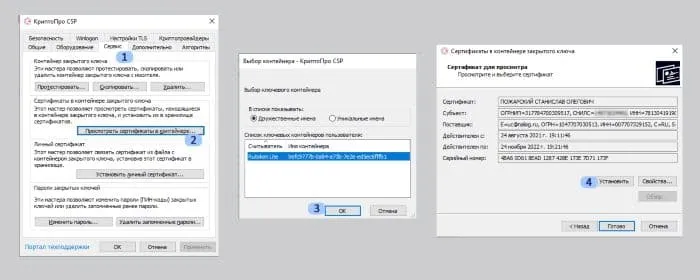
Также потребуется установить корневые сертификаты ФНС:
Получение ЭЦП в ФНС
Удостоверяющий центр Федеральной налоговой службы выдаёт сертификаты электронной подписи только индивидуальным предпринимателям, юрлицам и нотариусам. Для этого требуется заполнить и отправить заявление в личном кабинете портала ФНС. Услуга предоставляется бесплатно. Оплачивается только цифровой носитель для ЭЦП. Такую подпись используют на всех электронных площадках, с помощью неё предоставляют отчётность через операторов ЭДО и государственные сервисы.
Узнать подробнее о том, как получить сертификат ЭЦП в ФНС, можно в нашей статье.
Что ещё понадобится для работы с электронной подписью
Как установить и настроить КриптоПро Browser Plug-in, читайте в нашей статье.
Установка дополнительной библиотеки
После скачивания файла его нужно установить. Для этого следует запустить установочный файл и следовать подсказкам мастера установки.
Что нужно знать перед настройкой
Квалифицированная электронная подпись используется в электронном документообороте и торгах, а также для работы на государственных порталах и регистрации онлайн-кассы.
В большинстве случаев основная работа с подписью происходит в браузере, поэтому перед любыми действиями с сертификатом подписи программа должна быть настроена. Если не провести подготовку браузера, то он не сможет увидеть электронную подпись ни на компьютере, ни на токене.
Настройка браузера подразумевает установку дополнительных плагинов — криптопровайдеров. С их помощью компьютер может совершать криптографические операции, необходимые для работы с электронной подписью. У браузеров Internet Explorer, Google Chrome, Яндекс. Браузер и Mozilla Firefox интерфейс имеет отличия, поэтому их настройка для работы с электронной подписью различается.
Рассмотрим настройку этих браузеров на основе криптопровайдера КриптоПро CSP.
Настройка компьютера для работы с ЭЦП от ФНС
После получения пользователю необходимо установить сертификат электронной подписи на свой компьютер. Для этого скачивается специальная программа — КриптоПро CSP. Пробная версия дистрибутива доступна для загрузки на официальном сайте разработчика, далее лицензию потребуется продлить.
О том, как настроить КриптоПро пошагово, мы рассказали в нашей инструкции.
Рассмотрим в качестве примера подключение электронной подписи через личный кабинет индивидуального предпринимателя. Процесс настройки для юрлиц происходит аналогично.
Зачем нужна программа КриптоПро CSP
Программа КриптоПро CSP формирует и проверяет электронную подпись. Шифрует и защищает от изменений записанные данные. Для передачи сведений использует надёжные протоколы связи TLS и IPsec. Поддерживает большинство операционных систем и операционных платформ.
Подключение к личному кабинету
После вышеперечисленных действий понадобится проверить работоспособность электронной подписи по следующей схеме:
Если на определённом моменте возникнет ошибка, сервис уведомит пользователя о неудачном подключении и предложит подсказки для решения проблемы.
Плагин для работы в интернете
КриптоПро ЭЦП Browser plug-in проверяет и создаёт электронные подписи на веб-страницах. Поддерживает работу КриптоПро CSP на коммерческих и государственных электронных площадках и сервисах. Если установить криптопровайдер без соответствующего плагина, электронная подпись в браузере работать не будет. Данная утилита имеет различный алгоритм установки и настройки для каждого браузера.
Рассмотрим, как поставить расширение на примере Яндекс. Браузера:
О том, как настроить КриптоПро ЭЦП Browser plug-in в разных браузерах, читайте в нашей статье.
Скачать
По требованиям законодательства для скачивания необходимы идентификационные данные:
Форма для скачивания
Я подтверждаю своё согласие на передачу информации (в том числе персональных данных) в электронной форме в ООО «КРИПТО-ПРО» и дальнейшую её обработку в соответствии с законодательством Российской Федерации. Политика обработки данных
Юридическое лицо, ИП
Поставка Лицензии на бумаге
Срок поставки: Курьерской службой в пределах МКАД – 3-4 рабочих дня с даты оплаты счёта. Поставка в регионы – см. Тарифы и сроки. Почтой России – согласно установленных Почтой России сроков доставки.
Техническая поддержка: через портал ТП support.cryptopro.ru, опционально.
Физическое лицо
Поставка Лицензии в электронном виде (файл pdf)
Срок поставки: Не позднее 1 рабочего дня, следующего за оплатой.
Техническая поддержка: : включена 3-х летняя техническая поддержка через портал .
Можно купить для нужд юридического лица и ИП.
Получение электронной подписи
Для безопасного хранения электронной подписи вам понадобится специальный защищённый носитель – USB-токен. В удостоверяющем центре на предоставленный вами USB-токен будут записаны ключи от вашей электронной подписи.
Начало работы с электронной подписью
На данный момент популярные операционные системы (Windows, macOS и др.) по умолчанию не поддерживают российские криптографические алгоритмы, а для работы с электронной подписью, отвечающей требованиям закона, они необходимы. КриптоПро CSP – специализированное программное обеспечение, добавляющее в операционную систему вашего устройства необходимые алгоритмы работы с российской криптографией. Установка программы позволяет работать с электронной подписью соответствующей Федеральному закону № 63-ФЗ «Об электронной подписи».
Установка криптопровайдера и покупка лицензии
Работа с электронной подписью требует установки криптопровайдера и специального плагина для браузера:
Купить подходящую лицензию КриптоПро для ЭЦП ФНС рекомендуем в нашем интернет-магазине. Оставьте короткую заявку для бесплатной консультации специалиста.
Также понадобится расширение плагина для работы в используемом браузере и программное обеспечение для токена.
ФНС не выдаёт саму электронную подпись. Владелец получает сертификат, закрытый и открытый ключ. Файлы записываются на токен. Чтобы воспользоваться ЭЦП, пользователь вставляет токен в компьютер. Сама подпись создаётся с помощью специальной программы — криптопровайдера.
Где можно использовать подпись от ФНС
Ключи и сертификат ключа проверки электронной подписи, которые выдаёт ФНС, являются квалифицированными. Квалифицированная электронная подпись (КЭП) — это аналог подписи собственноручной, который имеет такую же юридическую силу. К ЭП позволяет заверить любые цифровые документы или идентифицировать личность при авторизации на различных интернет-порталах.
Личный кабинет ФНС для ИП позволяет не только узнавать информацию о задолженностях. В связке с КЭП через него можно направить обращение в налоговую, перейти на упрощённую систему налогообложения или изменить данные в ЕГРИП.
Квалифицированную подпись от ФНС можно использовать в различных ситуациях и для разных целей, например:
Помимо бизнеса, использовать ЭЦП ФНС можно и в личных целях: для дистанционного поступления в вуз, оформления кредита, отправки заявления на загранпаспорт, получения патента и многого другого.
Электронная подпись от ФНС поддерживает все электронные площадки и сервисы.
Для ускоренного выпуска рекомендуем воспользоваться услугой Получение КЭП в ФНС под ключ. Специалисты удостоверяющего центра «Калуга Астрал» помогут сэкономить время на получение электронной подписи и настройку рабочего места, а пройти идентификацию и получить подпись вы сможете через филиалы нашего партнёра — УЦ «Основание».
Подведём итоги. Получить ЭЦП для ИП можно только в УЦ ФНС и её доверенных лиц. Для работы с подписью нужно установить криптопровайдер и специальный плагин для браузера. После настройки компонентов понадобится внести сервисы налоговой в список доверенных сайтов и подключиться к личному кабинету. После полноценной настройки рабочего места электронную подпись от ФНС можно использовать на всех площадках и сервисах.
Куда обращаться, если возникли сложности
Если у пользователя недостаточно знаний для работы с ПК, нет времени или устранить неисправность при проверке не удаётся, лучше обратиться к специалистам. Консультацию по вопросам программного обеспечения и обслуживания оборудования можно получить в службе поддержки.
Для экономии времени рекомендуем комплексную услугу «Старт работы с сертификатом ФНС» от удостоверяющего центра «Калуга Астрал». Специалисты компании проконсультируют пользователя, установят и настроят все необходимые компоненты, а также настроят вход в ЛК ФНС. Остальные актуальные предложения для клиентов по настройке КЭП доступны по ссылке.
Выбрать подходящую лицензию КриптоПро для электронной подписи рекомендуем в нашем интернет-магазине. Оставьте короткую заявку для бесплатной консультации специалиста.
Добавление сервисов ФНС в список надёжных сайтов
В связи с настройками высокого уровня безопасности ПК некоторые функции сайтов ФНС могут не работать. Для этого их добавляют в список доверенных источников.
Чтобы добавить сервисы налоговой службы в список надёжных, необходимо:
