

Почему не работает крипто про эцп браузер плагин
Если после перехода на портал разработчика при проверке расширения появляется статус «Недоступен», значит настройки в веб-обозревателе сделаны неправильно. Установите их вновь. Если опять отобразится аналогичное уведомление, то почистите кэш обозревателя и переустановите приложение.
Если при проверке расширения отображается статус «Плагин загружен», но информации о криптопровайдере нет, то не установлен КриптоПро CSP. Загрузите ПО с ресурса разработчика и установите его на ПК. Если после этого не удастся начать работу с плагином, значит, адрес портала не включен в число разрешенных. Перейдите в настройки ПО и в графе «Список доверенных узлов» укажите адреса веб-сайта.
Если при подписании документа появляется ошибка с выводом уведомления «Цепочка сертификатов не создана», воспользуйтесь следующей инструкцией:
- Откройте «Пуск», выберите сначала «Все программы», далее «КриптоПро» и «Сертификаты».
- В открывшемся списке сначала выберите «Текущий Пользователь», «Личное» и затем «Сертификаты».
- В появившемся окне зайдите во вкладку «Путь сертификации». Если отображаются красные метки, то нужно загрузить и инсталлировать промежуточные и корневые сертификаты. Их скачивание происходит с ресурса удостоверяющего центра, где ранее получили документы. После установки перечисленных сертификатов будет создана цепочка доверия, и удастся завершить операцию.
Если при заверке документа система выдает ошибку x8007064A, значит, просрочен ключ у одного из продуктов КриптоПро — CSP, TSP Client 2.0 или OCSP Client 2.0. Для просмотра статуса лицензии перейдите в «Пуск», выберите «КриптоПро» и далее «Управление лицензиями». Найдите ПО с истекшим ключом. Приобретите лицензию повторно.
Coogle chrome
Алгоритм действия для Chrome одинаков независимо от используемой версии ОС:
- Запустите интернет-обозреватель.
- Откроется окно с уведомлением об установке нового ПО. Нажмите на кнопку «Включить».
- Проверьте активацию приложения. Для этого выберите в меню интернет-обозревателя сначала «Дополнительные инструменты», далее «Расширения».
- В перечне должно отобразиться название ранее установленного ПО.
- Если программного модуля нет, перейдите в интернет-магазин Chrome. Задайте в поисковой строке название плагина и нажмите «Найти». Откроется веб-страница с описанием ПО и опцией «Установить», активируйте ее. Дождитесь завершения процесса инсталляции и перезапустите интернет-обозреватель.
Вновь откройте браузер. Перейдите в раздел «Расширения» и найдите в перечне название приложения. Активируйте нажатием кнопки «Включить».
Internet explorer
При работе с IE на Windows не выше 8.1, воспользуйтесь следующей инструкцией:
Mozilla firefox
Работа программного модуля в Mozilla Firefox поддерживается в версии обозревателя ниже 52. В более свежих версиях браузера использовать ЭЦП не получится. Для проведения настроек в Mozilla Firefox выполните следующие шаги:
- Запустите обозреватель. В открывшемся окне вверху справа кликните на иконку с тремя черточками для вызова главного меню. В списке выберите «Дополнения».
- Если в открывшемся перечне присутствует установленное ПО, то поставьте галочку напротив пункта «Всегда включать».
- Если в перечне отсутствует ранее установленное приложение, откройте в веб-обозревателе новую вкладку и укажите в поисковой строке запрос «config».
- На открывшейся странице выберите любой элемент и кликните правой кнопкой мыши. Откроется меню, где активируйте сначала «Создать», затем «Логическое».
- Откроется форма, где укажите следующий запрос: «plugin.load_flash_only».
- В списке «Значение» активируйте пункт «false».
Перезапустите интернет-обозреватель. Вновь перейдите в «Дополнения» и отметьте «Всегда включать» напротив названия программного модуля.
Opera
Для Opera алгоритм действий выглядит следующим образом:
- Откройте интернет-обозреватель.
- Выберите «Меню», где в выпадающем списке найдите «Расширения» и кликните двойным щелчком мыши.
- На открывшейся странице отобразятся все установленные плагины. Найдите в перечне нужное ПО и щелкните «Включить».
- Если в списке не окажется требуемого плагина, в разделе слева активируйте пункт «Добавить расширение». В поисковую строку введите название ПО и щелкните по найденному ярлыку.
На открывшейся странице активируйте опцию «Добавить в Опера».
Проверка крипто про эцп браузер плагин
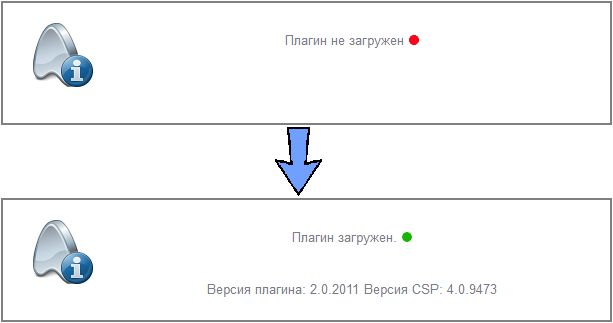
Проверка Крипто Про ЭЦП Браузер плагин выполняется на портале компании-разработчика. На открывшейся веб-странице должен отобразится статус «Загружен». Также выводятся данные о версии приложения и криптопровайдера. Дополнительно выполните пробное подписание документа, например, заявки. Для этого действуйте согласно следующей инструкции:
- Откройте в браузере заявку для подписания.
- В окне подтверждения доступа кликните «Да».
- На странице обозревателя нажмите кнопку «Подать заявку» и найдите среди представленных нужный сертификат, поставив напротив него точку. Если нужного документа нет в перечне, снимите галочку напротив пункта «Показывать список действующих сертификатов» и кликните на «Применить».
- Дождитесь перезагрузки веб-страницы. Если появится сообщение «Заявка успешно подана», расширение работает корректно.
На этом проверка работы Крипто Про ЭЦП Браузер плагин завершена.
Программное обеспечение
Проверка должна быть осуществлена с помощью утилиты cpverify.exe , входящей в состав СКЗИ «КриптоПро CSP», либо иным другим сертифицированным ФСБ России шифровальным (криптографическим) средством, реализующим ГОСТ Р 34.11-94.
Утилиту cpverify.exe запускать можно из cmd или поместить вызов в bat-файл: cpverify.exe -mkимя_файла.
где имя_файла – полный путь и название скаченного архива, например, C:1.0.0.44n.zip.
Контрольная сумма md5 может быть проверена, например, с помощью md5sum (linux) или FileChecksumIntegrityVerifier ().
26 июля 2022, 00:00 (26 июля 2022, 17:46)
Распространение и установка файлов криптопро эцп browser plug-in
Для функционирования веб-страниц, использующих КриптоПро ЭЦП Browser plug-in, он должен быть установлен на стороне клиента.
1. Скачайте программу установки и запустите исполняемый файл CadesPlugIn.exe.
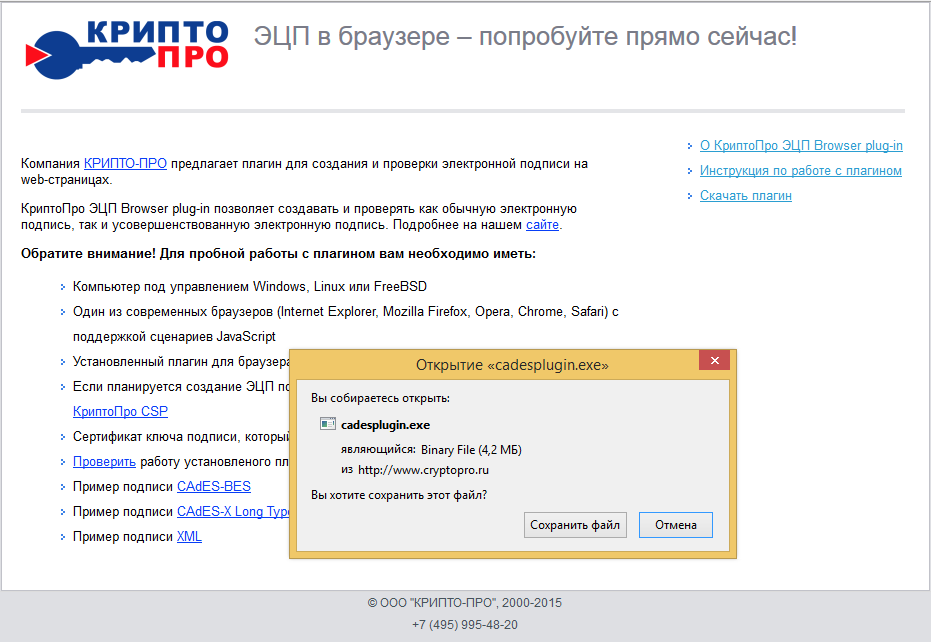
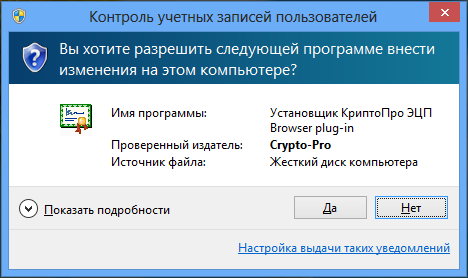
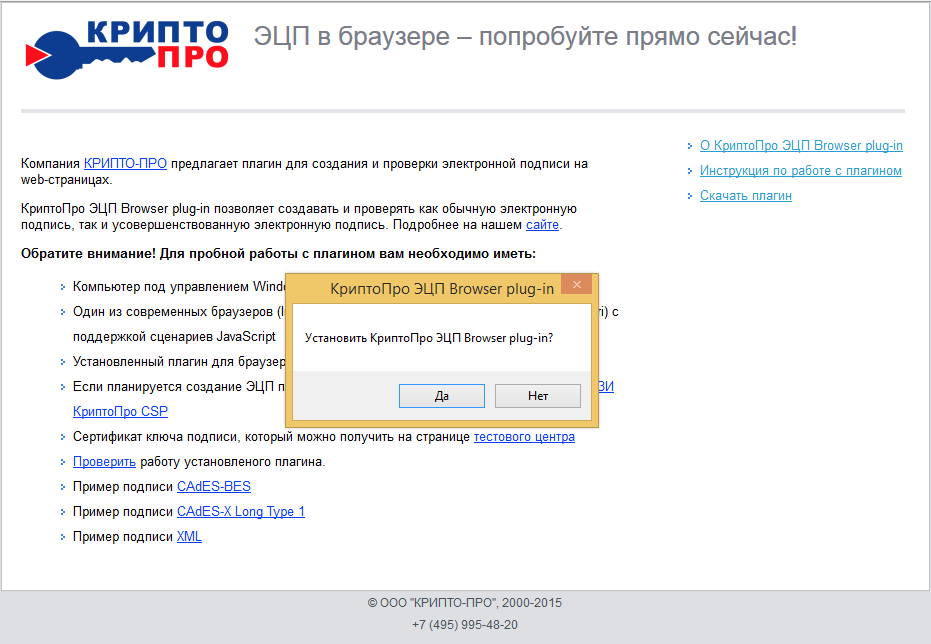
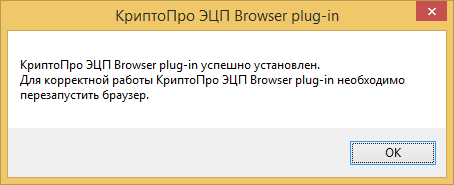
2. Для браузера Chrome, запустите Chrome (Chromium) и дождитесь оповещения об установленном расширении «CryptoPro Extension for CAdES Browser Plug-in». Включите это расширение. Или зайдите по ссылке и установите расширение. Для браузеров Opera и Яндекс.Браузер расширение также доступно по ссылке. Для браузера Firefox версии 52 и выше требуется скачать расширение с сайта и установить в браузер самостоятельно.
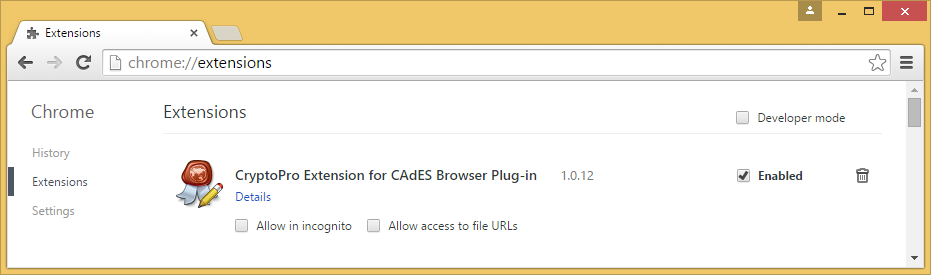
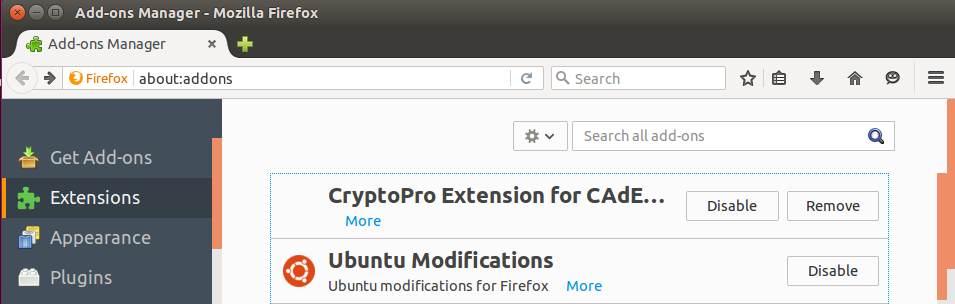
3. Перезапустите браузер. Если установка прошла корректно, на странице появится информация о том, что плагин загружен.
1. Для работы плагина требуется установленный КриптоПро CSP версии 4.0 и выше. Дистрибутив и инструкцию по установке можно получить по
ссылке
. Для работы плагина обязательна установка пакетa cprocsp-rdr-gui-gtk и отсутствие установленного пакета cprocsp-rdr-gui.
2. Скачайте и распакуйте архив cades_linux_ia32.zip или cades_linux_amd64.zip
3. Установите пакеты cprocsp-pki-2.0.0-cades.rpm cprocsp-pki-2.0.0-plugin из архива. В дистрибутивах семейства Debian необходимо конвертировать пакеты из формата rpm в deb. Для этого можно использовать утилиту alien. При использовании некоторых 64 битных версий КриптоПро CSP 4.0 для rpm дистрибутивов потребуется указать флаг —nodeps.
4. Для браузера Chrome(Chromium) расширение для работы плагина устанавливается автоматически при перезапуске браузера. Ручная установка возможна если перейти по ссылке. Для браузеров Opera и Яндекс.Браузер расширение доступно по ссылке
5. Перезапустите браузер.
Поддерживаемые браузеры: FireFox, Opera версии 35 и выше, Google Chrome, Chromium и Яндекс.Браузер.
1. Перейдите на
демо-страницу
с примером подписи CAdES BES, CAdES X LONG или примером подписи XML.
2. Следуя указаниям демо-страницы, выберите сертификат подписи, введите данные для проверки работы плагина и нажмите «Подписать».
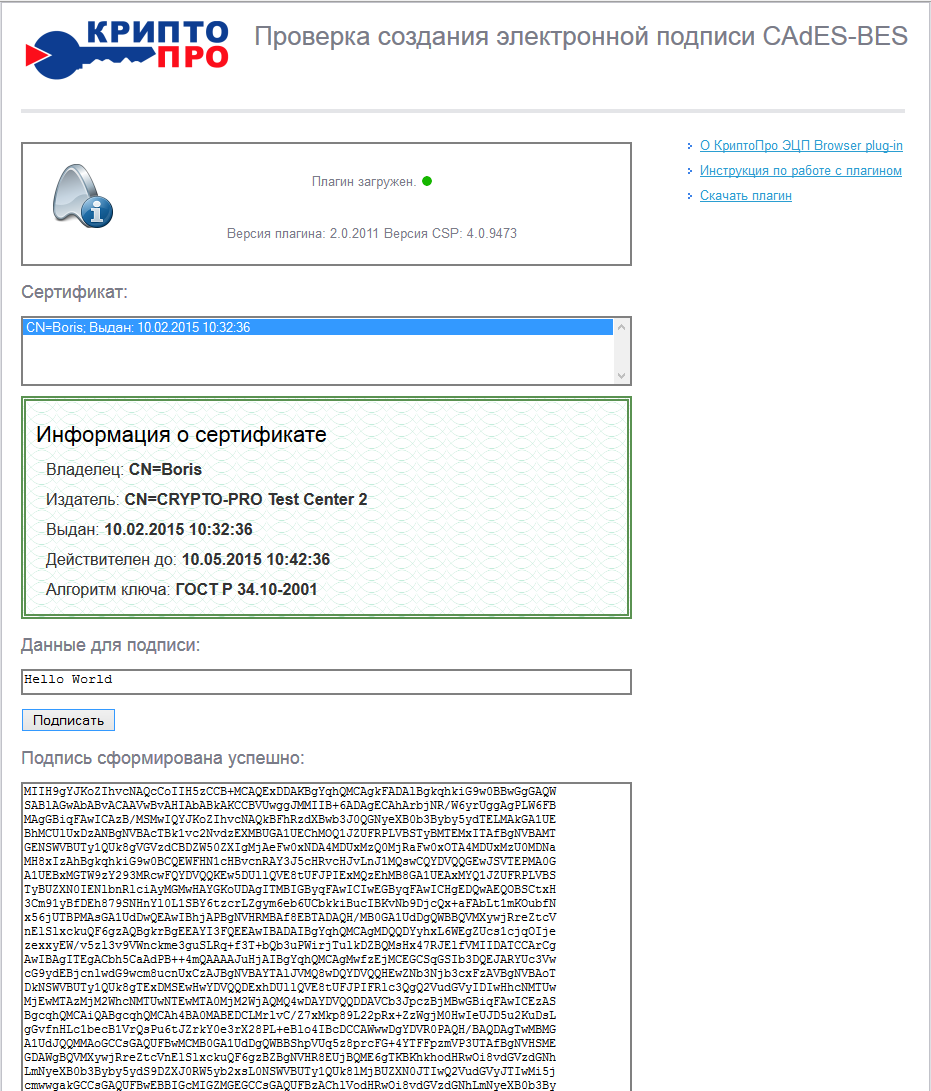
Дополнительную информацию можно получить на сайте производителя.
Для активации объектов КриптоПро ЭЦП Browser plug-in следует подключить к странице файл cadesplugin_api.js:
Пример создания объектов КриптоПро ЭЦП Browser plug-in
Установка и настройка крипто про эцп браузер плагин
ПО CryptoPro корректно работает с большинством интернет-обозревателей, поддерживающих выполнение сценариев на языке JavaScript. В их числе:
- Opera;
- Yandex;
- Internet Explorer;
- Mozilla Firefox;
- Chrome.
Перед установкой приложения убедитесь в том, в операционной системе для вас включены права администратора, а все приложения и документы закрыты. Далее действуйте согласно следующей инструкции:
- Найдите скачанный дистрибутив CadesPlugIn.exe — по умолчанию сохраняется в папку «Загрузки».
- Щелкните два раза по файлу.
- В окне активируйте опцию «Запустить».
- Подтвердите намерение установки ПО путем нажатия на кнопку «Да».
- Запустится инсталляция вспомогательных компонентов. По завершении процесса кликните «ОК» и перезапустите операционную систему.
Процесс настройки Крипто Про ЭЦП Браузер плагин зависит от используемого интернет-обозревателя.
Яндекс.браузер
Настройка в Яндекс.Браузере проходит наиболее быстро. Выполните следующие шаги:
- Запустите интернет-обозреватель.
- Кликните по иконке с тремя черточками — находится вверху справа.
- В меню щелкните по строке «Дополнения».
Откроется страница, которую нужно прокрутить в самый низ. Напротив ранее инсталлированного ПО нажмите «Включить».
Вам будет интересно: Плагин ЭЦП от КриптоПро: обзор, установка