
FYI.
Статья написана в далеком 2019 году, делайте поправку на изменения.
Благодаря сертификату КЭП на USB-токене можно удаленно заключить договор с контрагентом или дистанционным сотрудником, направить документы в суд; зарегистрировать онлайн-кассу, урегулировать задолженность по налогам и подать декларацию в личном кабинете на nalog.ru; узнать о задолженностях и предстоящих проверках на Госуслугах.
Представленный ниже мануал поможет работать с КЭП под macOS
– без изучения форумов КриптоПро и установки виртуальной машины с Windows.
Что нужно для работы с КЭП под macOS:
Устанавливаем и настраиваем КЭП под macOS
- Устанавливаем КриптоПро CSP
- Устанавливаем драйверы Рутокен
- Устанавливаем сертификаты
3.1. Удаляем все старые ГОСТовские сертификаты
3.2. Устанавливаем корневые сертификаты
3.3. Скачиваем сертификаты удостоверяющего центра
3.4. Устанавливаем сертификат с Рутокен
- Устанавливаем специальный браузер Chromium-GOST
- Устанавливаем расширения для браузера
5.1 КриптоПро ЭЦП Browser plug-in
5.2. Плагин для Госуслуг
5.3. Настраиваем плагин для Госуслуг
5.4. Активируем расширения
5.5. Настраиваем расширение КриптоПро ЭЦП Browser plug-in
- Проверяем что все работает
6.1. Заходим на тестовую страницу КриптоПро
6.2. Заходим в Личный Кабинет на nalog.ru
6.3. Заходим на Госуслуги
- Что делать если перестало работать
Смена PIN-кода контейнера
- Выясняем название контейнера КЭП
- Смена PIN командой из terminal
Подпись файлов в macOS
- Выясняем хэш сертификата КЭП
- Подпись файла командой из terminal
- Установка Apple Automator Script
Проверить подпись на документе
Вся информация ниже получена из авторитетных источников (КриптоПро #1
, #2
и #3
, Рутокен
, Корус-Консалтинг
, УФО Минкомсвязи
), а скачивать ПО предлагается с доверенных сайтов. Автор является независимым консультантом и не связан ни с одной из упомянутых компаний. Следуя данной инструкции, всю ответственность за любые действия и последствия вы принимаете на себя.
- Что нужно для работы с КЭП под macOS
- Устанавливаем и настраиваем КЭП под macOS
- 1. Устанавливаем КриптоПро CSP
- 2. Устанавливаем драйверы Рутокен
- 3. Устанавливаем сертификаты
- 3.1. Удаляем все старые ГОСТовские сертификаты
- 3.2. Устанавливаем корневые сертификаты
- 3.3. Скачиваем сертификаты удостоверяющего центра
- 3.4. Устанавливаем сертификат с Рутокен
- 3.5. Конфигурируем CryptoPro для работы ссертификатами ГОСТ Р 34.10-2012
- 4. Устанавливаем специальный браузер Chromium-GOST
- 5. Устанавливаем расширения для браузера
- 5.1 КриптоПро ЭЦП Browser plug-in
- 5.2. Плагин для Госуслуг
- 5.3. Настраиваем плагин для Госуслуг
- 5.4. Активируем расширения
- 5.5. Настраиваем расширение КриптоПро ЭЦП Browser plug-in
- 6. Проверяем что все работает
- 6.1. Заходим на тестовую страницу КриптоПро
- 6.2. Заходим в Личный Кабинет на nalog.ru
- 6.3. Заходим на Госуслуги
- 7. Что делать, если перестало работать
- Смена PIN-кода контейнера
- 1. Выясняем название контейнера КЭП
- 2. Смена PIN командой из terminal
- Подпись файлов в macOS
- 1. Выясняем хэш сертификата КЭП
- 2. Подпись файла командой из terminal
- 3. Установка Apple Automator Script
- Проверить подпись на документе
- Содержание
- Для чего нужна усовершенствованная ЭЦП
- Доказательство момента подписи документа
- Доказательство действительности сертификата ключа подписи на момент подписи
- Отсутствие необходимости сетевых обращений
- Другие варианты использования
- Краткое описание формата усовершенствованной ЭЦП
- Как хранить усовершенствованную ЭЦП совместно с документами
- Браузер Chrome (Chromium Edge, Chromium Gost)
- Браузер Opera или Яндекс. Браузер
- Усовершенствованная подпись КРИПТО-ПРО. Новое средство обеспечения юридической значимости электронных документов
- Доказательство момента подписи документа и действительности сертификата ключа подписи на этот момент
- Проверка подлинности ЭЦП без сетевых обращений
- Архивное хранение
- Состав
- Преимущества компании КриптоПро
- Среди главных преимуществ КриптоПро выделяют:
- Как работает КриптоПро
- Главные функции КриптоПро
- Кому нужна программа КриптоПро
- Можно ли скачать КриптоПро бесплатно
- Как подписать документ ЭЦП с помощью КриптоПро 5
- Выводы
- Где купить КриптоПро
- Для работы плагина выполните следующие шаги
- Описание принципов работы плагина
- Microsoft Edge (на базе Chromium версии 104+)
- инструкция по установке
- (
- Инструкция по созданию файла, подписанного ЭЦП, с использованием ПО КриптоПро
- КриптоПро CSP
- Инструменты КриптоПро
- Установка сертификатов
- Создание подписанного документа
- Заключение
Что нужно для работы с КЭП под macOS
- КЭП на USB-токене Рутокен Lite
или Рутокен ЭЦП - криптоконтейнер в формате КриптоПро
- со встроенной лицензией на КриптоПро CSP
- открытый сертификат должен храниться в контейнере закрытого ключа
Поддержка eToken и JaCarta в связке с КриптоПро под macOS под вопросом. Носитель Рутокен Lite – оптимальный выбор, стоит недорого, шустро работает и позволяет хранить до 15 ключей.
Криптопровайдеры VipNet, Signal-COM и ЛИССИ в macOS не поддерживаются. Преобразовать контейнеры никак не получится. КриптоПро – оптимальный выбор, стоимость сертификата в себестоимости от 500= руб. Можно выпустить сертификат с встроенной лицензией на КриптоПро CSP, это удобно и выгодно. Если лицензия не зашита, то необходимо купить и активировать полноценную лицензию на КриптоПро CSP.
Обычно открытый сертификат хранится в контейнере закрытого ключа, но это нужно уточнить при выпуске КЭП и попросить сделать как нужно. Если не получается, то импортировать открытый ключ в закрытый контейнер можно самостоятельно средствами КриптоПро CSP под Windows.
Устанавливаем и настраиваем КЭП под macOS
- все загружаемые файлы скачиваются в каталог по-умолчанию: ~/Downloads/;
- во всех установщиках ничего не меняем, все оставляем по-умолчанию;
- если macOS выводит предупреждение, что запускаемое ПО от неустановленного разработчика – нужно подтвердить запуск в системных настройках: System Preferences —> Security & Privacy —> Open Anyway
; - если macOS запрашивает пароль пользователя и разрешение на управление компьютером – нужно ввести пароль и со всем согласиться.
1. Устанавливаем КриптоПро CSP
2. Устанавливаем драйверы Рутокен
Далее подключаем usb-токен, запускаем terminal и выполняем команду:
/opt/cprocsp/bin/csptest -card -enum
В ответе должно быть:
Aktiv Rutoken…
Card present…
[ErrorCode: 0x00000000]
3. Устанавливаем сертификаты
3.1. Удаляем все старые ГОСТовские сертификаты
Если ранее были попытки запустить КЭП под macOS, то необходимо почистить все ранее установленные сертификаты. Данные команды в terminal удалят только сертификаты КриптоПро и не затронут обычные сертификаты из Keychain в macOS.
sudo /opt/cprocsp/bin/certmgr -delete -all -store mroot
sudo /opt/cprocsp/bin/certmgr -delete -all -store uroot
/opt/cprocsp/bin/certmgr -delete -all
В ответе каждой команды должно быть:
No certificate matching the criteria
Deleting complete
3.2. Устанавливаем корневые сертификаты
Корневые сертификаты являются общими для всех КЭП, выданных любым удостоверяющим центром. Скачиваем со страницы загрузок
УФО Минкомсвязи:
Устанавливаем командами в terminal:
sudo /opt/cprocsp/bin/certmgr -inst -store mroot -f ~/Downloads/4BC6DC14D97010C41A26E058AD851F81C842415A.cer
sudo /opt/cprocsp/bin/certmgr -inst -store mroot -f ~/Downloads/8CAE88BBFD404A7A53630864F9033606E1DC45E2.cer
sudo /opt/cprocsp/bin/certmgr -inst -store mroot -f ~/Downloads/0408435EB90E5C8796A160E69E4BFAC453435D1D.cer
Каждая команда должна возвращать:
Installing:
…
[ErrorCode: 0x00000000]
3.3. Скачиваем сертификаты удостоверяющего центра
Далее нужно установить сертификаты удостоверяющего центра, в котором вы выпускали КЭП. Обычно корневые сертификаты каждого УЦ находятся на его сайте в разделе загрузок.
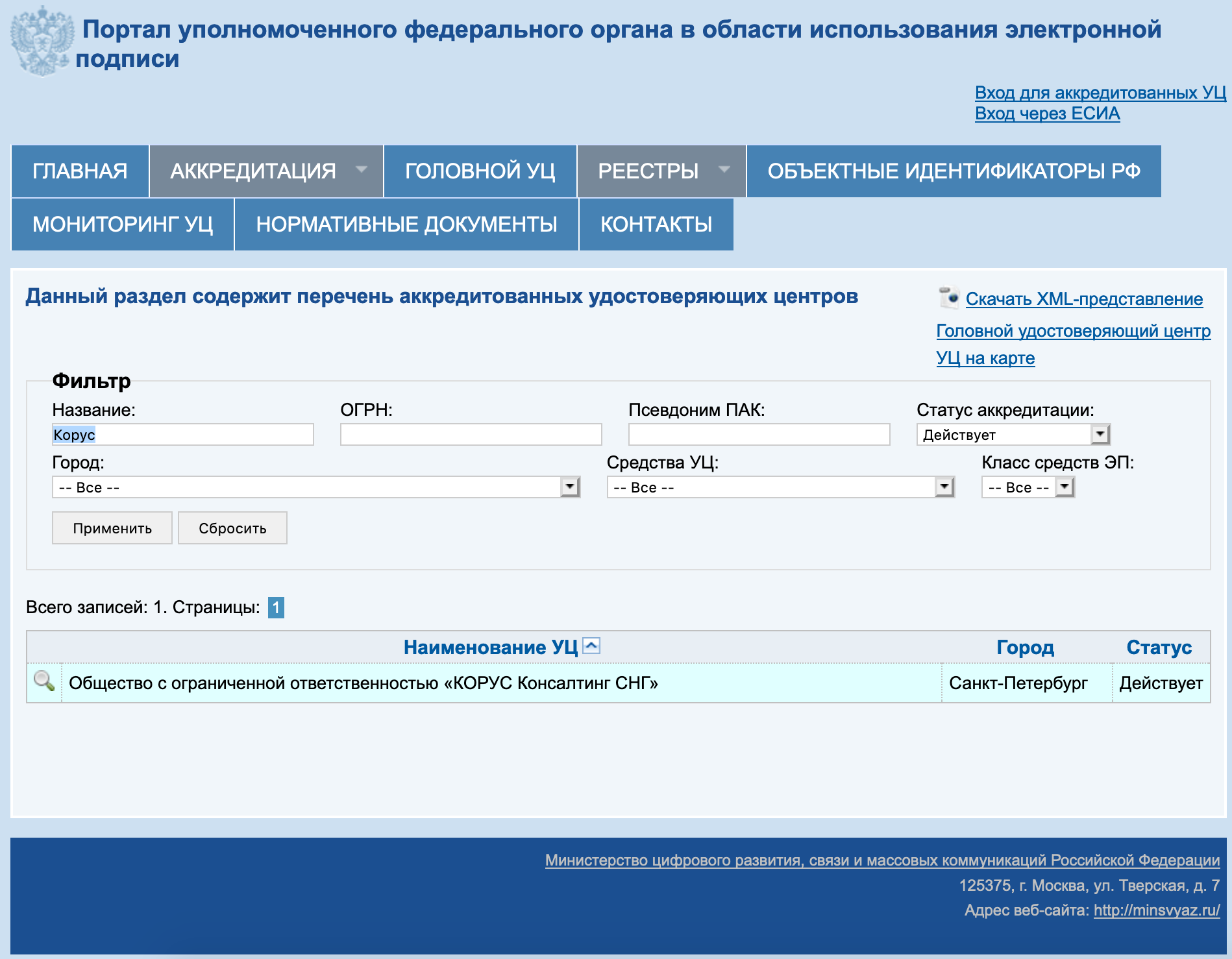

Скачанные сертификаты УЦ устанавливаем командами из terminal:
sudo /opt/cprocsp/bin/certmgr -inst -store mroot -f ~/Downloads/B9F1D3F78971D48C34AA73786CDCD138477FEE3F.cer
sudo /opt/cprocsp/bin/certmgr -inst -store mroot -f ~/Downloads/A0D19D700E2A5F1CAFCE82D3EFE49A0D882559DF.cer
sudo /opt/cprocsp/bin/certmgr -inst -store mroot -f ~/Downloads/55EC48193B6716D38E80BD9D1D2D827BC8A07DE3.cer
sudo /opt/cprocsp/bin/certmgr -inst -store mroot -f ~/Downloads/15EB064ABCB96C5AFCE22B9FEA52A1964637D101.cer
где после ~/Downloads/
идут имена скачанных файлов, для каждого УЦ они будут свои.
Каждая команда должна возвращать:
Installing:
…
[ErrorCode: 0x00000000]
3.4. Устанавливаем сертификат с Рутокен
Команда в terminal:
/opt/cprocsp/bin/csptestf -absorb -certs
Команда должна вернуть:
OK.
[ErrorCode: 0x00000000]
3.5. Конфигурируем CryptoPro для работы ссертификатами ГОСТ Р 34.10-2012
Для корректной работы на nalog.ru с сертификатами, выдаваемыми с 2019 года, инструкция
на сайте CryptoPro рекомендует:
Команды в terminal:
sudo /opt/cprocsp/sbin/cpconfig -ini '\cryptography\OID\1.2.643.7.1.1.1.1!3' -add string 'Name' 'GOST R 34.10-2012 256 bit'
sudo /opt/cprocsp/sbin/cpconfig -ini '\cryptography\OID\1.2.643.7.1.1.1.2!3' -add string 'Name' 'GOST R 34.10-2012 512 bit'
Команды ничего не возвращают.
4. Устанавливаем специальный браузер Chromium-GOST
Скачиваем, устанавливаем копированием или drag&drop в каталог Applications. После установки принудительно закрываем Chromium-Gost командой из terminal и пока не открываем (работаем из Safari):
killall Chromium-Gost
5. Устанавливаем расширения для браузера
5.1 КриптоПро ЭЦП Browser plug-in
5.2. Плагин для Госуслуг
5.3. Настраиваем плагин для Госуслуг
Выполняем команды в terminal:
sudo rm /Library/Internet\ Plug-Ins/IFCPlugin.plugin/Contents/ifc.cfg
sudo cp ~/Downloads/ifc.cfg /Library/Internet\ Plug-Ins/IFCPlugin.plugin/Contents
sudo cp /Library/Google/Chrome/NativeMessagingHosts/ru.rtlabs.ifcplugin.json /Library/Application\ Support/Chromium/NativeMessagingHosts
5.4. Активируем расширения
Запускаем браузер Chromium-Gost и в адресной строке набираем:
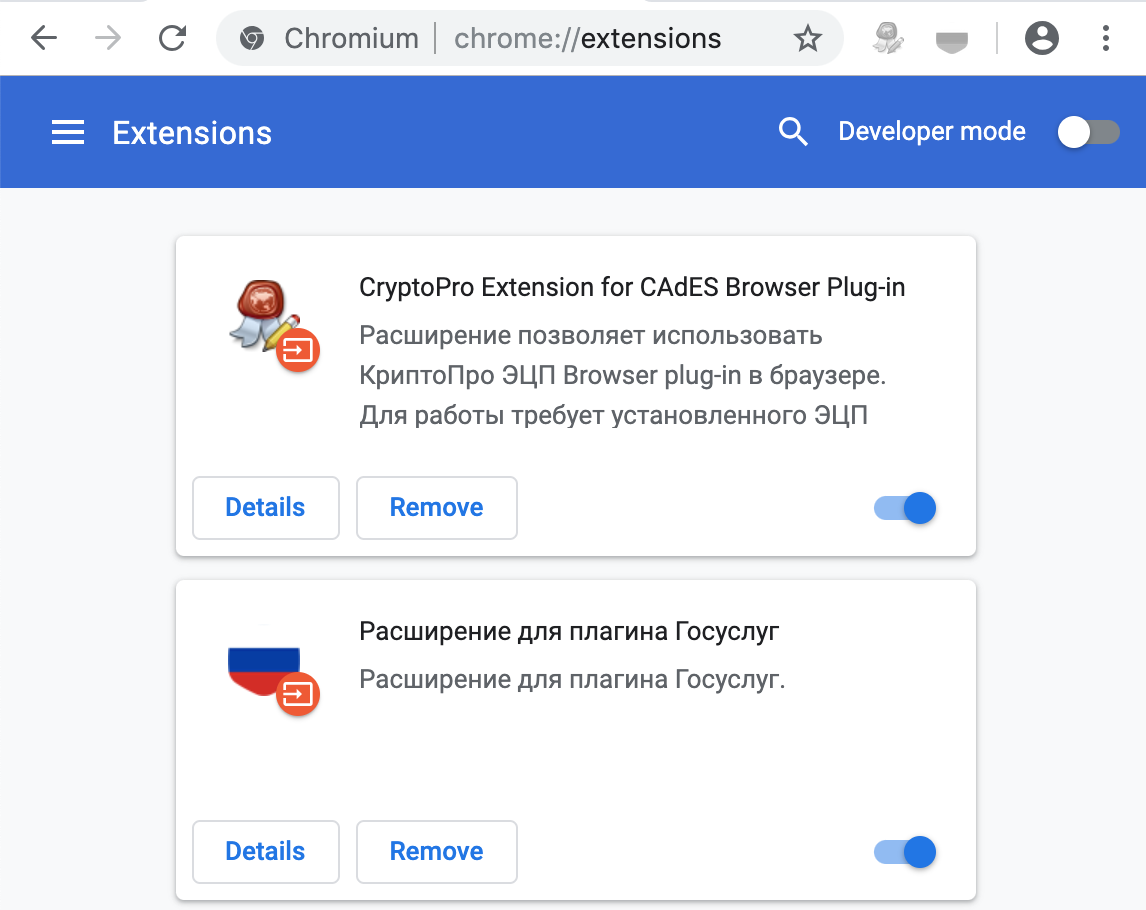
chrome://extensions/
Включаем оба установленных расширения:
- CryptoPro Extension for CAdES Browser Plug-in
- Расширение для плагина Госуслуг
5.5. Настраиваем расширение КриптоПро ЭЦП Browser plug-in
В адресной строке Chromium-Gost набираем:
/etc/opt/cprocsp/trusted_sites.html
На появившейся странице в список доверенных узлов по-очереди добавляем сайты:
   https://*.cryptopro.ru
https://*.nalog.ru
https://*.gosuslugi.ru
Жмем “Сохранить”. Должна появиться зеленая плашка:
Список доверенных узлов успешно сохранен.

6. Проверяем что все работает
6.1. Заходим на тестовую страницу КриптоПро
В адресной строке Chromium-Gost набираем:
https://www.cryptopro.ru/sites/default/files/products/cades/demopage/cades_bes_sample.html
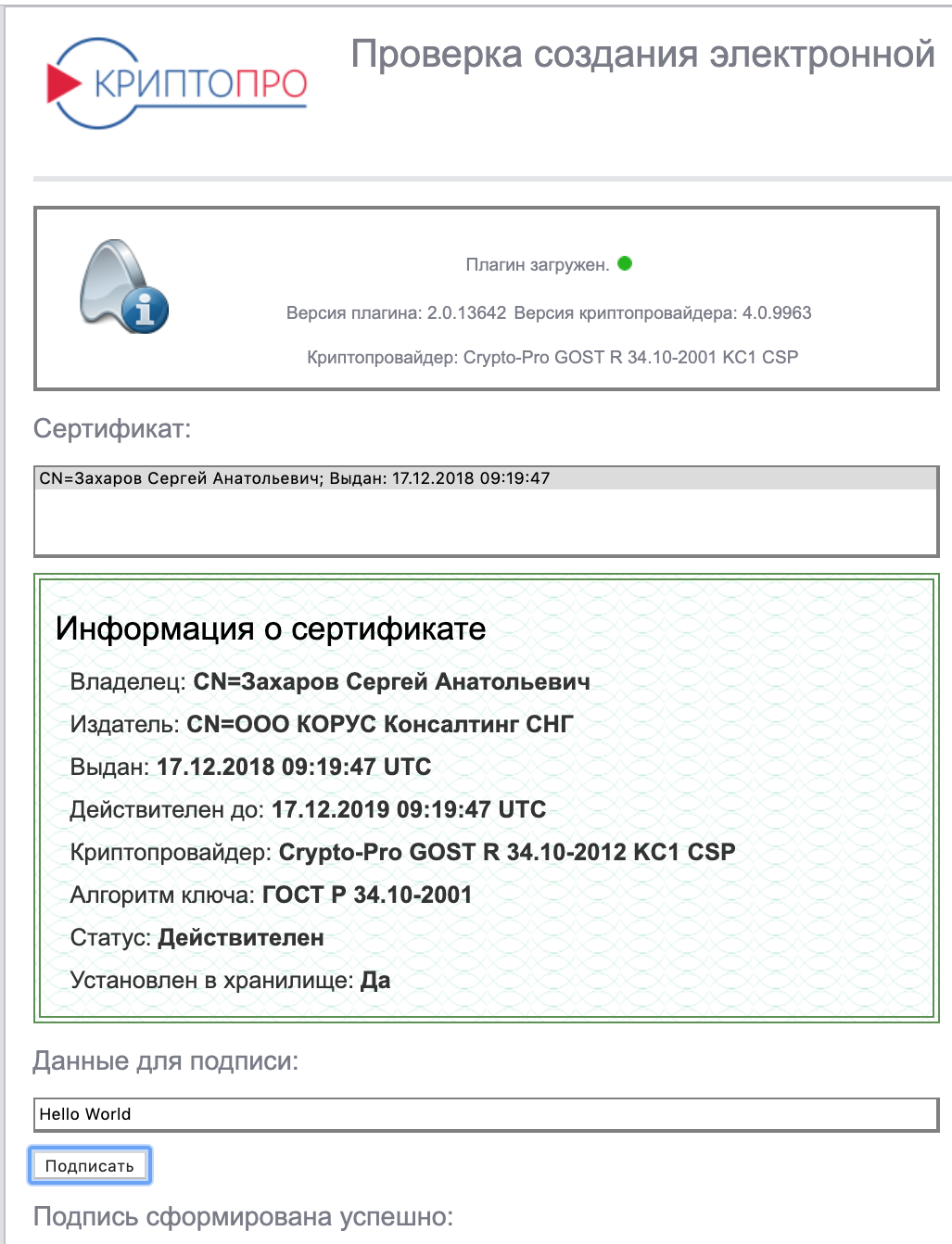
Должно выводиться “Плагин загружен”, а в списке ниже присутствовать ваш сертификат.
Выбираем сертификат из списка и жмем “Подписать”. Будет запрошен PIN-код сертификата. В итоге должно отобразиться
Подпись сформирована успешно
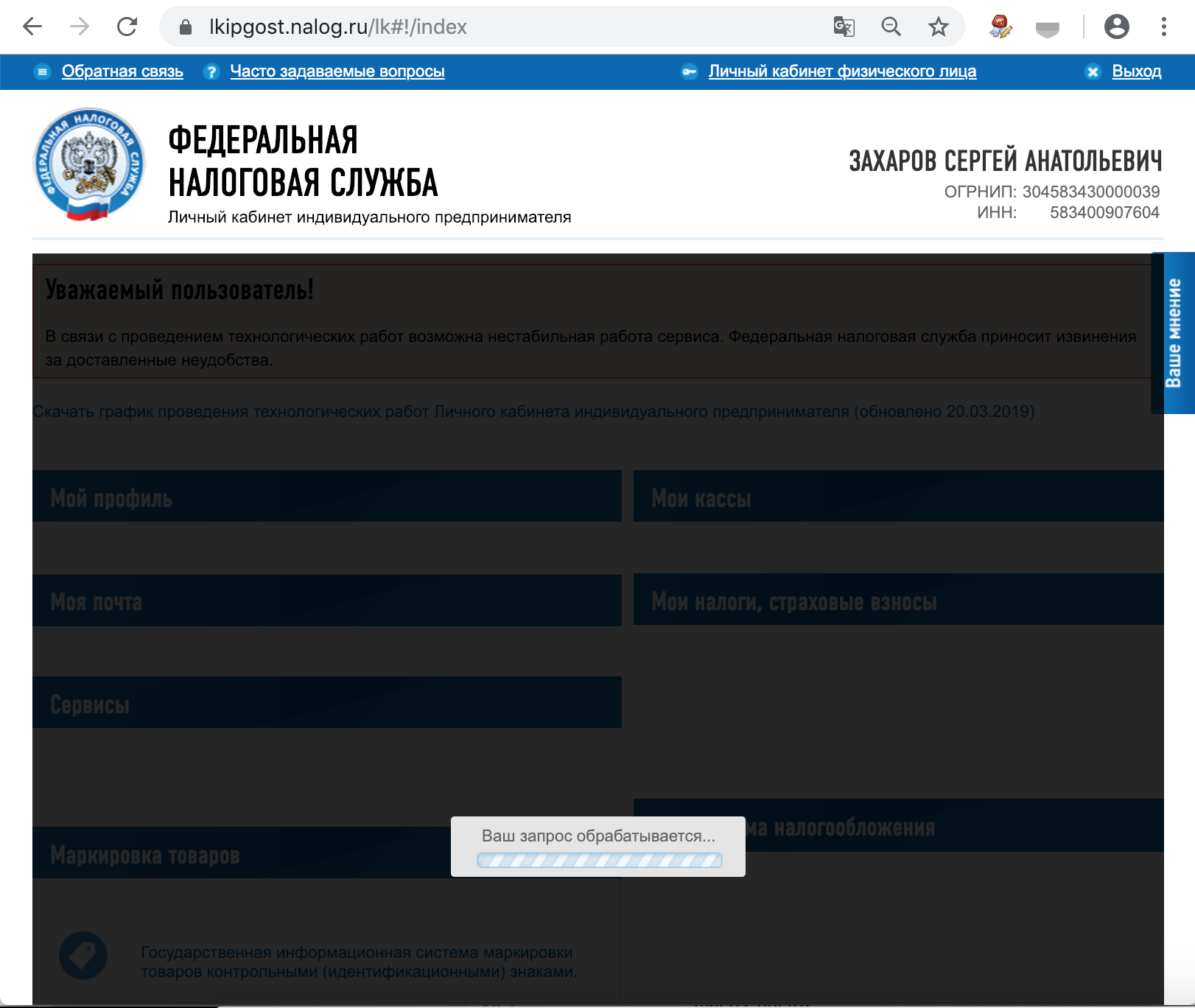
6.2. Заходим в Личный Кабинет на nalog.ru
По ссылкам с сайта nalog.ru зайти может не получиться, т.к. не будут пройдены проверки. Заходить нужно по прямым ссылкам:
- Личный кабинет ИП
: https://lkipgost.nalog.ru/lk - Личный кабинет ЮЛ
: https://lkul.nalog.ru
6.3. Заходим на Госуслуги
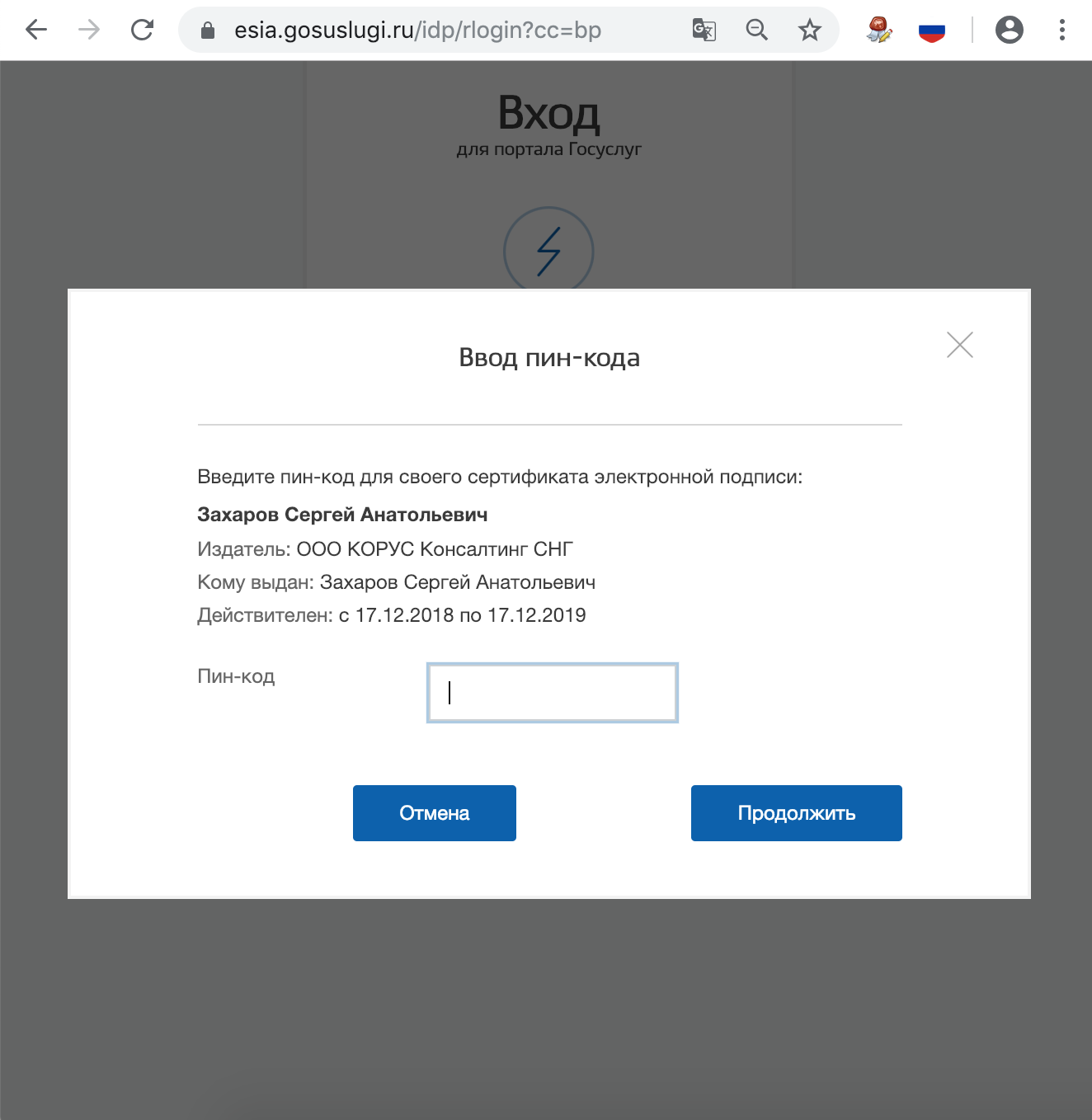
При авторизации выбираем «Вход с помощью электронной подписи». В появившемся списке «Выбор сертификата ключа проверки электронной подписи» будут отображены все сертификаты, включая корневые и УЦ, нужно выбрать ваш с usb-токена и ввести PIN.

7. Что делать, если перестало работать
Переподключаем usb-токен и проверяем что он виден с помощью команды в terminal:
sudo /opt/cprocsp/bin/csptest -card -enumОчищаем кеш браузера за все время, для чего в адресной строке Chromium-Gost набираем:
chrome://settings/clearBrowserDataПереустанавливаем сертификат КЭП с помощью команды в terminal:
/opt/cprocsp/bin/csptestf -absorb -certsЕсли команды Cryptopro не отрабатывают (csptest и csptestf превратились в corrupted) – нужно переустановить Cryptopro.
Смена PIN-кода контейнера
Пользовательский PIN-код на Рутокен по-умолчанию 12345678
, и оставлять его в таком виде никак нельзя. Требования к PIN-коду Рутокен: 16 символов max., может содержать латинские буквы и цифры.
1. Выясняем название контейнера КЭП
На usb-токене и в других хранилищах может храниться несколько сертификатов, и нужно выбрать правильный. При вставленном usb-токене получаем список всех контейнеров в системе командой в terminal:
/opt/cprocsp/bin/csptest -keyset -enum_cont -fqcn -verifycontext
Команда должна вывести минимум 1 контейнер и вернуть
[ErrorCode: 0x00000000]
Нужный нам контейнер имеет вид
\.\Aktiv Rutoken lite\XXXXXXXX
Если таких контейнеров выводится несколько – значит значит на токене записано несколько сертификатов, и вы в курсе какой именно вам нужен. Значение XXXXXXXX
после слэша нужно скопировать и подставить в команду ниже.
2. Смена PIN командой из terminal
/opt/cprocsp/bin/csptest -passwd -qchange -container "XXXXXXXX"
где XXXXXXXX
– название контейнера, полученное на шаге 1 (обязательно в кавычках).
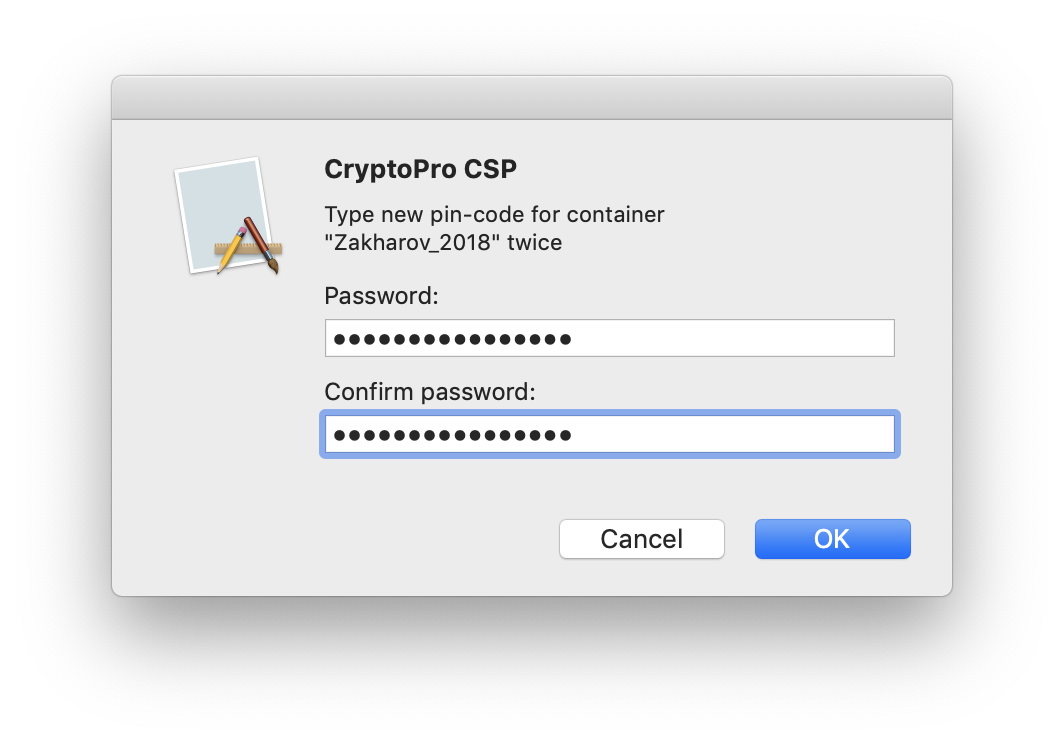
Появится диалог КриптоПро с запросом старого PIN-кода для доступа к сертификату, затем еще один диалог для ввода нового PIN-кода. Готово.
Подпись файлов в macOS
В macOS файлы можно подписывать в ПО КриптоАрм
(стоимость лицензии 2500= руб.), или несложной командой через terminal – бесплатно.
1. Выясняем хэш сертификата КЭП
На токене и в других хранилищах может быть несколько сертификатов. Нужно однозначно идентифицировать тот, которым будем впредь подписывать документы. Делается один раз.
Токен должен быть вставлен. Получаем список сертификатов в хранилищах командой из terminal:
/opt/cprocsp/bin/certmgr -list
Команда должна вывести минимум 1 сертификат вида:
Certmgr 1.1 © «Crypto-Pro», 2007-2018.
program for managing certificates, CRLs and stores
= = = = = = = = = = = = = = = = = = = =
1——-
Issuer: E=help@esphere.ru,… CN=ООО КОРУС Консалтинг СНГ…
Subject: E=sergzah@gmail.com,… CN=Захаров Сергей Анатольевич…
Serial: 0x0000000000000000000000000000000000
SHA1 Hash: XXXXXXXXXXXXXXXXXXXXXXXXXXXXXXXXXXXXXXXX
.
Container: SCARD\rutoken_lt_00000000\0000\0000
…
= = = = = = = = = = = = = = = = = = = =
[ErrorCode: 0x00000000]
2. Подпись файла командой из terminal
В terminal переходим в каталог с файлом для подписания и выполняем команду:
/opt/cprocsp/bin/cryptcp -signf -detach -cert -der -strict -thumbprint ХХХХХХХХХХХХХХХХХХХХХХХХХХХХХХХХХХХХХХХХ FILE
Команда должна вернуть:
Signed message is created.
[ErrorCode: 0x00000000]
Будет создан файл электронной подписи с расширением *.sgn – это отсоединенная подпись в формате CMS с кодировкой DER.
3. Установка Apple Automator Script
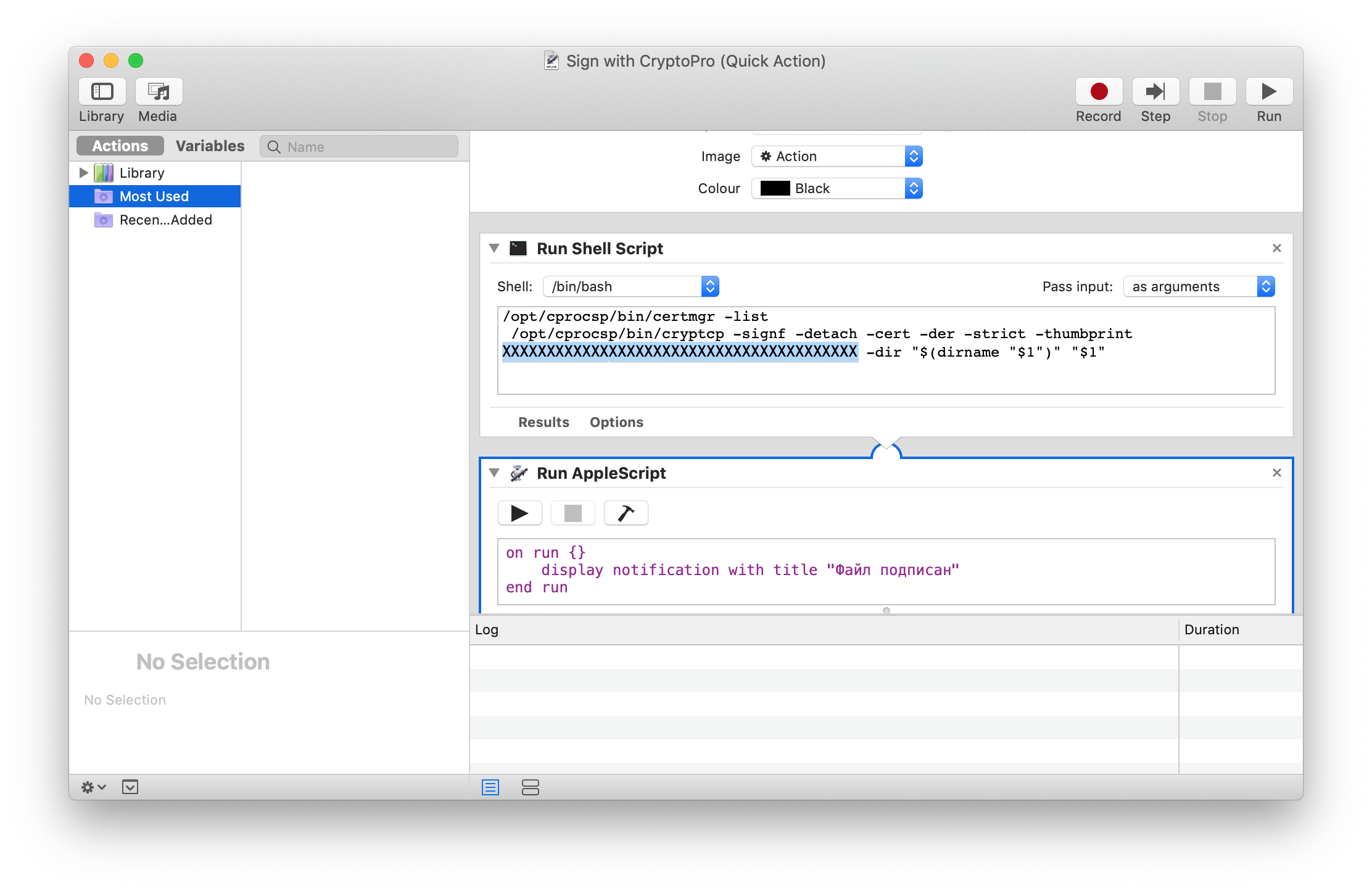
- Распаковываем архив ‘Sign with CryptoPro.zip’
- Запускаем Automator
- Находим и открываем распакованный файл ‘Sign with CryptoPro.workflow’
- В блоке Run Shell Script
меняем текст ХХХХХХХХХХХХХХХХХХХХХХХХХХХХХХХХХХХХХХХХ
на значение параметра SHA1 Hash
сертификата КЭП, полученное выше. - Сохраняем скрипт: ⌘Command + S
- Запускаем файл ‘Sign with CryptoPro.workflow’
и подтверждаем установку. - Идем в System Preferences —> Extensions —> Finder
и проверяем, что Sign with CryptoPro
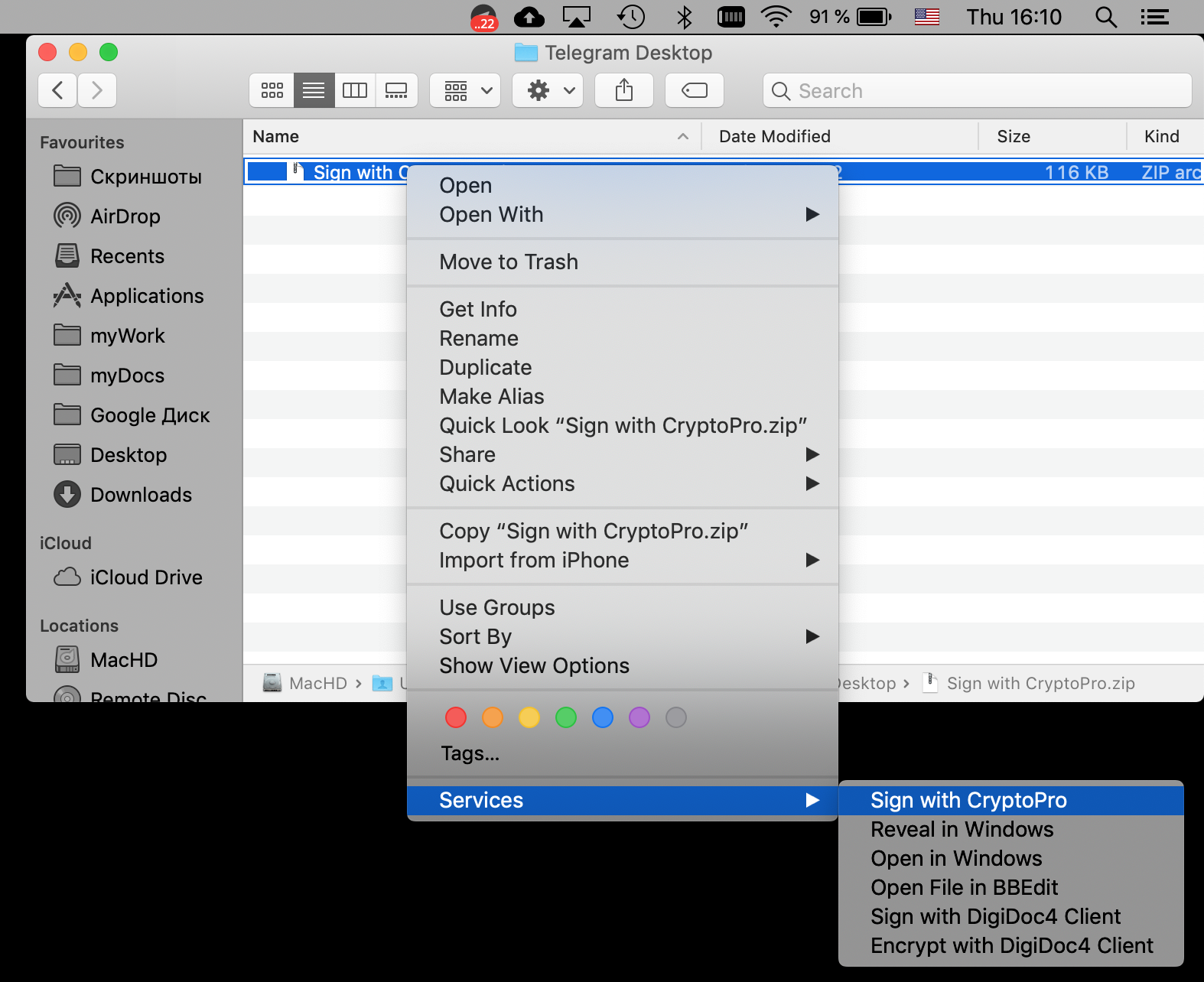
quick action отмечено. - В Finder вызываем контекстное меню любого файла, и в разделе Quick Actions
и/или Services
выбрать пункт Sign with CryptoPro - В появившемся диалоге КриптоПро ввести PIN-код пользователя от КЭП
- В текущем каталоге появится файл с расширением *.sgn – отсоединенная подпись в формате CMS с кодировкой DER.
Окно Apple Automator:
Контекстное меню Finder:
Проверить подпись на документе
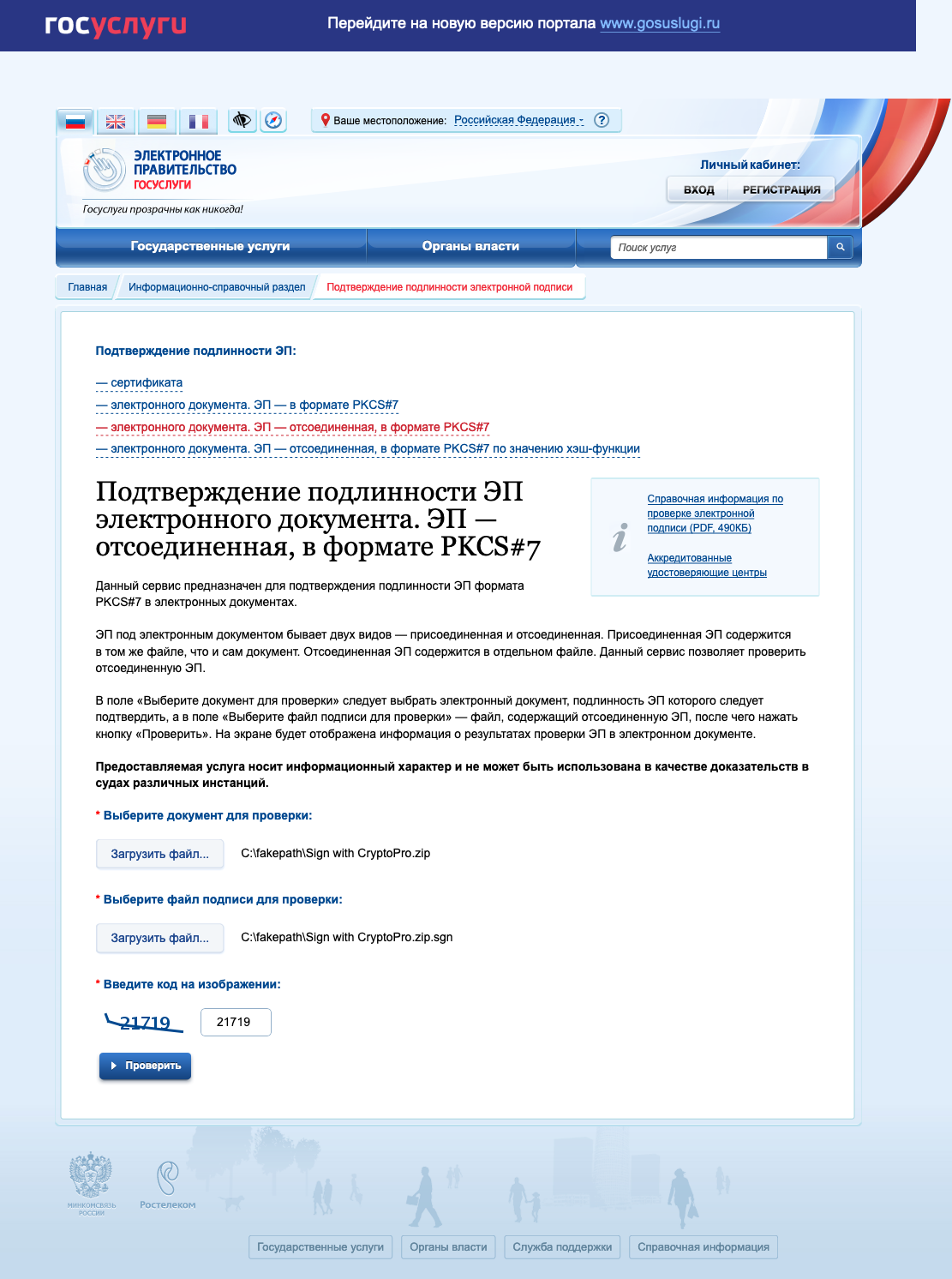
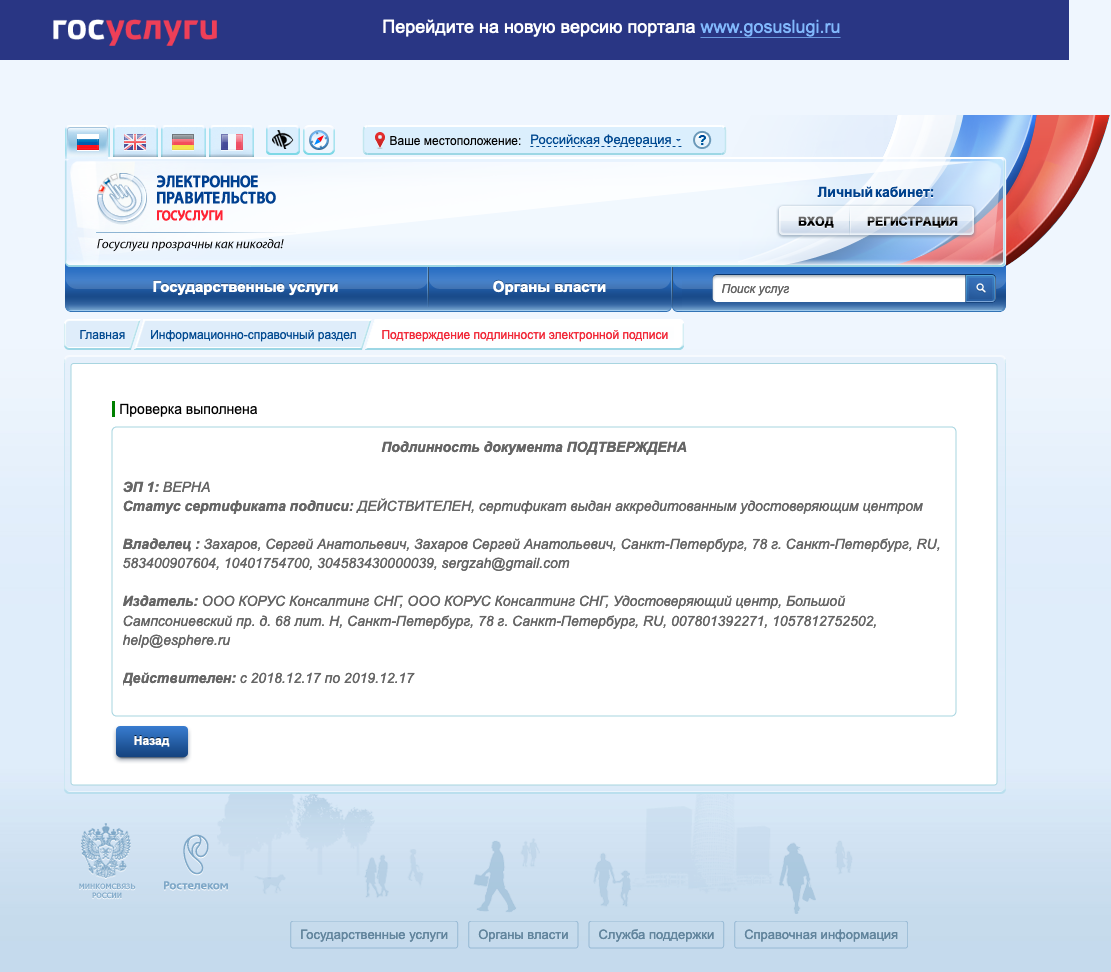
Если содержимое документа не содержит секретов и тайн, то проще всего воспользоваться web-сервисом на портале Госуслуг – https://www.gosuslugi.ru/pgu/eds
. Так можно сделать скриншот с авторитетного ресурса и быть уверенным что с подписью все ок.
Содержание
Для чего нужна усовершенствованная ЭЦП
Доказательство момента подписи документа
Штамп времени, полученный на ЭЦП, удостоверяет время создания ЭЦП для последующего разрешения конфликтов, связанных с использованием электронного документа.
Доказательство действительности сертификата ключа подписи на момент подписи
Наличие доказательств подлинности ЭЦП в подписанном документе позволяет подтвердить действительность сертификата ключа подписи. Дополнительный штамп времени удостоверяет время сбора доказательств подлинности, а следовательно, позволяет удостовериться в действительности подписи даже если не только сертификат ключа подписи был аннулирован (отозван), но и если аннулирован или отозван был сертификат ключа подписи службы актуальных статусов или сертификаты промежуточных УЦ. Таким образом, сохраняется возможность использования отозванного сертификата для проверки ЭЦП, созданных до момента отзыва. Эта проблема актуальна для всех систем электронного документооборота.
Отсутствие необходимости сетевых обращений
Доказательства подлинности, входящие в состав усовершенствованной ЭЦП, включают в себя полный набор данных и сертификатов, необходимый для проверки ЭЦП.
При этом полностью решается весь круг потенциальных проблем, связанных с необходимостью сетевых обращений — необходимость в подобных обращениях отпадает, поскольку все необходимые данные уже присоединены к ЭЦП.
Другие варианты использования
Область других возможных вариантов применения усовершенствованной ЭЦП очень широка. Например, усовершенствованная ЭЦП может использоваться для долговременного хранения подписанных документов в тех случаях, когда необходимо выполнять проверку по истечении существенно длинных промежутков времени после создания ЭЦП. Это может быть удобным при организации архивов электронных документов. Отсутствие необходимости сетевых обращений может оказаться полезным в системах, где подобные обращения по тем или иным причинам недоступны либо невозможны, например, в силу установленного режима безопасности.
Краткое описание формата усовершенствованной ЭЦП
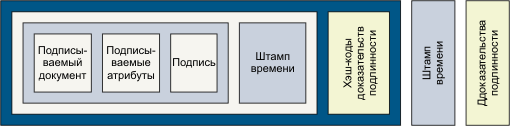
Данный формат включает в себя:
- Подписываемый документ (может храниться отдельно от всех остальных полей).
- Подписываемые атрибуты.
- Электронную цифровую подпись.
- Штамп времени, полученный на значение ЭЦП.
- Хэш-коды доказательств подлинности.
- Внешний штамп времени, полученный на все вышеперечисленное.
- Доказательства подлинности (значения сертификатов и информация об отзыве).
Как хранить усовершенствованную ЭЦП совместно с документами
Усовершенствованная ЭЦП может храниться как вместе с подписанным документом (в том же файле) так и отдельно от него (в отдельном файле).
Ой! Данный функционал ещё в разработке

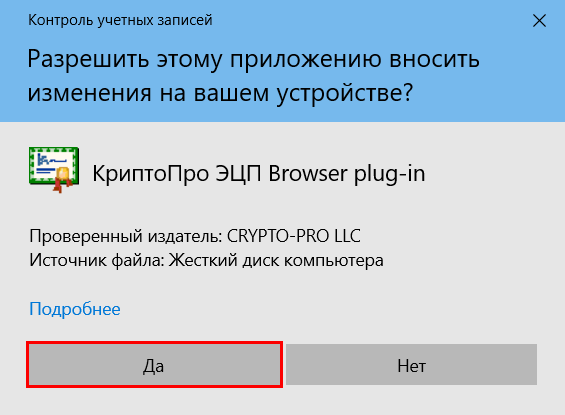
Если потребуется, разрешите КриптоПро ЭЦП Browser plug-in внести изменения, нажав кнопку Да
:
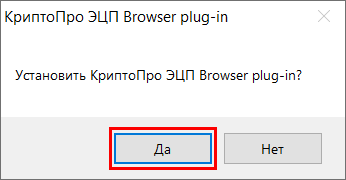
Подтвердите установку КриптоПро ЭЦП Browser plug-in:
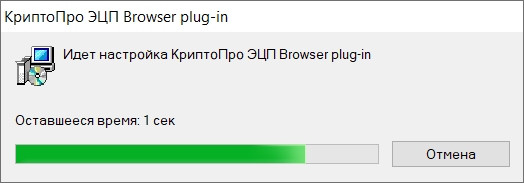
Дождитесь окончания установки КриптоПро ЭЦП Browser plug-in:
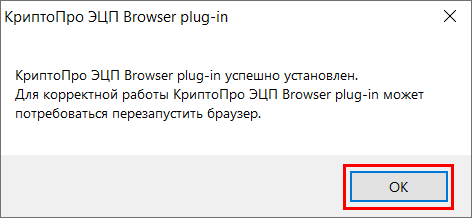
После окончания установки КриптоПро ЭЦП Browser plug-in нажмите ОК
:
Дальнейшие настройки различаются в зависимости от используемого браузера.
Браузер Chrome (Chromium Edge, Chromium Gost)
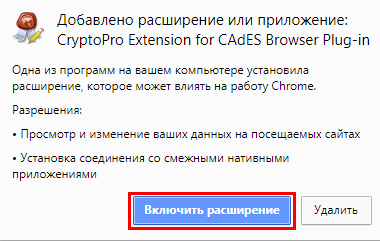
Запустите браузер и дождитесь оповещения об установленном расширении «CryptoPro Extension for CAdES Browser Plug-in». Включите это расширение:
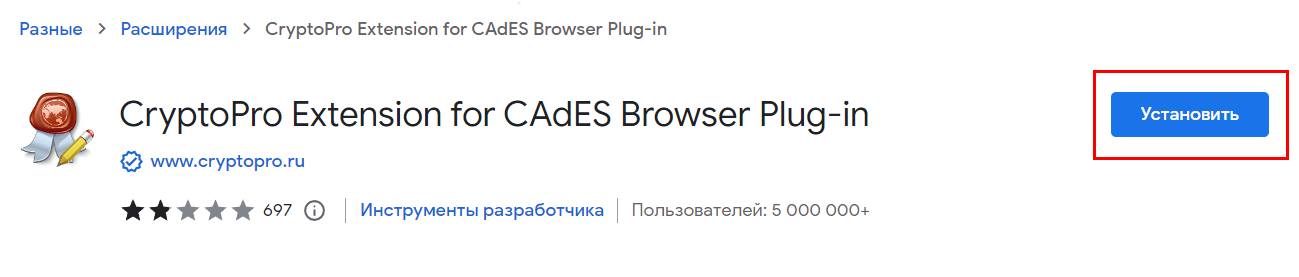
Если оповещение не появилось, то расширение потребуется установить интернет-магазина Chrome. Для этого перейдите по ссылке
и нажмите кнопку Установить
:
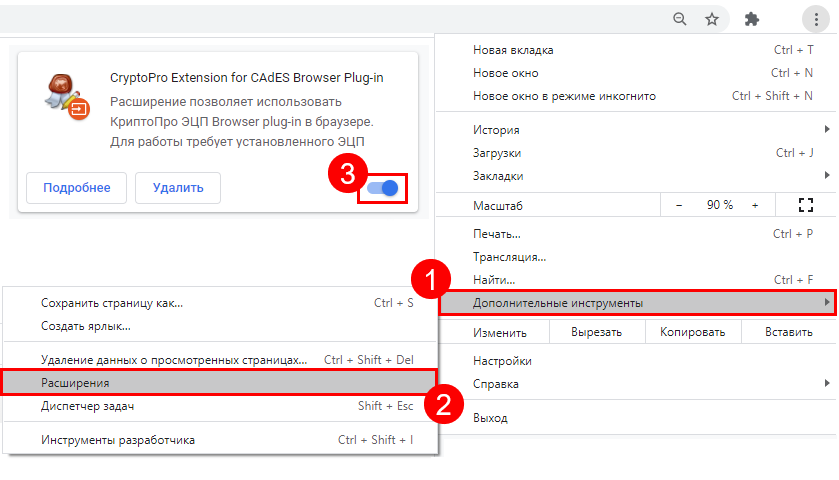
Убедитесь, что расширение включено на странице расширений:
Браузер Opera или Яндекс. Браузер
Перейдите на страницу расширения по ссылке
и нажмите Добавить в Opera
:

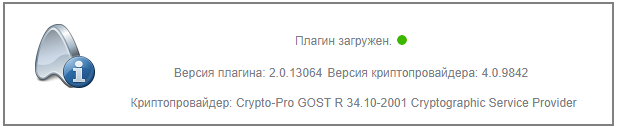
Если установка КриптоПро ЭЦП Browser plug-in прошла успешно, появится окно с надписью «Плагин загружен», указанием его версии и используемой Вами версии КриптоПро CSP:
Номер статьи: 151561751
Обновлено: 14.10.2022 10:11+0000
Усовершенствованная подпись КРИПТО-ПРО. Новое средство обеспечения юридической значимости электронных документов

Компания КРИПТО-ПРО предлагает Стандарт применения усовершенствованной электронной цифровой подписи. Опыт КРИПТО-ПРО – ведущей российской компании в области технологии ЭЦП – свидетельствует, что при использовании «классической» ЭЦП в юридически значимом электронном документообороте, в случае возникновения спора достаточно трудно, а подчас и невозможно, доказать подлинность ЭЦП и момент подписи (создания) ЭЦП. Эти трудности могут привести к тому, что арбитр не примет электронный документ в качестве письменного доказательства. Данные трудности порождаются рядом проблем, присущих «классической» ЭЦП, а именно:
нет доказательства момента подписи;
трудность доказывания статуса сертификата открытого ключа подписи на момент подписи (или действителен, или аннулирован, или приостановлен).
Предлагаемый КРИПТО-ПРО Стандарт применения усовершенствованной подписи позволяет решить все основные трудности, связанные с применением ЭЦП, и обеспечить участников электронного документооборота всей необходимой доказательной базой (причем собранной в самой ЭЦП в качестве реквизитов электронного документа), связанной с установлением момента подписи и статуса сертификата открытого ключа подписи на момент подписи.
Формат усовершенствованной подписи основан на европейском стандарте CAdES ( ETSI TS 101 733
). Версия этого стандарта опубликована в виде RFC 5126 «CMS Advanced Electronic Signatures (CAdES)»
. Новый формат подписи решает описанные выше и множество других потенциальных проблем, обеспечивая:
- доказательство момента подписи документа и действительности сертификата ключа подписи на этот момент,
- отсутствие необходимости сетевых обращений при проверке подписи,
- архивное хранение электронных документов,
- простоту встраивания.
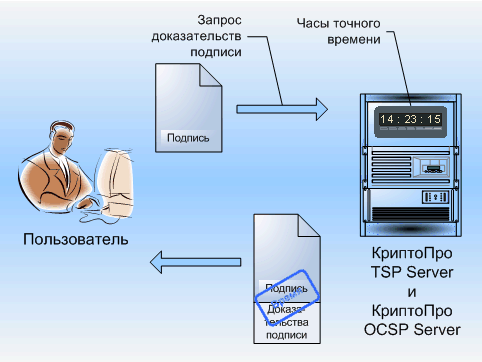
Доказательство момента подписи документа и действительности сертификата ключа подписи на этот момент
Согласно статье 4 ФЗ «Об электронной цифровой подписи», ЭЦП признаётся равнозначной собственноручной подписи в документе на бумажном носителе при условии, что сертификат ключа подписи, относящийся к этой ЭЦП, не утратил силу (действует) на момент проверки или на момент подписания электронного документа при наличии доказательств, определяющих момент подписания.
Формат усовершенствованной подписи предусматривает обязательное включение в реквизиты подписанного документа доказательства момента создания подписи и доказательства действительности сертификата в момент создания подписи.
Для доказательства момента подписи используются штампы времени, соответствующие международной рекомендации RFC 3161 «Internet X.509 Public Key Infrastructure Time-Stamp Protocol (TSP)».
Доказательства действительности сертификата в момент подписи обеспечиваются вложением в реквизиты документа цепочки сертификатов до доверенного УЦ и OCSP-ответов. На эти доказательства также получается штамп времени, подтверждающий их целостность в момент проверки.
Проверка подлинности ЭЦП без сетевых обращений
Вложение в реквизиты документа всех доказательств, необходимых для проверки подлинности ЭЦП, обеспечивает возможность оффлайн-проверки подлинности ЭЦП. Доступ к репозиторию сертификатов, службам OCSP и службам штампов времени необходим только в момент создания подписи.
Архивное хранение
Использование усовершенствованной подписи является необходимым условием архивного хранения электронных документов, удостоверенных ЭЦП.
В формате усовершенствованной подписи вся необходимая информация для проверки подлинности ЭЦП находится в реквизитах документа. Для сохранения юридической значимости электронных документов при архивном хранении остаётся только обеспечить их целостность организационно-техническими мерами. В этом случае подлинность ЭЦП может быть подтверждена через сколь угодно долгое время, в том числе и после истечения срока действия сертификата ключа подписи.
Состав
Стандарт применения усовершенствованной электронной цифровой подписи включает в себя:
- Описание формата усовершенствованной ЭЦП
- Описание форматов всех сущностей усовершенствованной ЭЦП
- Описание процедур создания и проверки усовершенствованной ЭЦП
- Требования к инфраструктуре обеспечения применения усовершенствованной ЭЦП
- Инструментарий разработчика КриптоПро ЭЦП SDK
Инструментарий разработчика КриптоПро ЭЦП сертифицирован ФСБ России в составе ПАК «Службы УЦ» версии 1.5.
На нашем сайте вы можете получить Инструментарий разработчика КриптоПро ЭЦП SDK.
Инструментарий разработчика КриптоПро ЭЦП SDK содержит всю необходимую документацию, библиотеки и исходные файлы для разработки прикладных и серверных приложений, использующих функции создания и проверки усовершенствованной ЭЦП.
КриптоПро ЭЦП SDK распространяется свободно.
В ряде случаев требуется установить только cades.dll или cadescom.dll, не устанавливая при этом КриптоПро ЭЦП SDK полностью. В таких случаях можно воспользоваться следующими дистрибутивами
.

Из нашей статьи вы узнаете:
КриптоПро — это специальный криптопровайдер, софт, предназначенный для подписи и шифрования. Без применения таких программ, как КриптоПро, использование ЭЦП становится невозможным. Криптопровайдер — модуль, который устанавливается непосредственно на персональный компьютер и предназначен для защиты данных от изменения третьими лицами.
Программа компании КриптоПро позволяет ставить подписи, шифровать и защищать данные. Любому пользователю ЭЦП требуется криптопровайдер.
Преимущества компании КриптоПро
Общество с ограниченной ответственностью «КриптоПро» существует с 2000 года. Основная деятельность ООО — разработка средств криптографической защиты информации (СКЗИ) и электронной цифровой подписи.
Среди главных преимуществ КриптоПро выделяют:

Опыт работы компании в информационной безопасности. Программа широко распространена — бизнес обычно ставит КриптоПро в качестве стандартного софта для работы с ЭЦП

Совместимость КриптоПро с альтернативным софтом. Прочитать сертификат можно даже в том случае, если для его установки использовалось другое ПО. Компания предлагает версию КриптоПро для операционных систем Mac, Linux и Windows. Для корректного использования не нужны эмуляторы или другие дополнительные способы запуска софта

Консультации. Если пользователь ЭЦП не знает, как обращаться с софтом, можно проконсультироваться с техподдержкой криптопровайдера
Работа системы КриптоПро высоко оценена экспертами, поэтому разработчикам криптопровайдера было вручено множество наград и сертификатов. Количество достижений расширяется. Заинтересованные пользователи могут посмотреть дополнительную информацию у производителя криптографического софта.
Как работает КриптоПро
Первым делом пользователь устанавливает КриптоПро на компьютер, чтобы пользоваться подписью. Программа обращается к сертификату на ПК, флешке, токенах или других носителях, потом завершает работу установкой подписи на документе.
Электронная подпись не может корректно функционировать в условиях отсутствия закрытого ключа. Поэтому корректное использование КриптоПро заключается в том, что софт сначала проверяет сертификат, потом подтверждает, и только последняя стадия — шифровка и отправка документа.
Главные функции КриптоПро
Защита информации. Для сохранности ЭЦП её надо правильно зашифровать. С последней задачей корректно справляется указанный софт. Последний релиз добавил множество полезных функций относительно степени защиты информации. Такие вещи, как хэширование и имитозащита, существовали и в старых версиях. Тестирования, проведённыенезависимыми экспертами, показывают хороший результат
Создание ключей шифрования. Допускается использование разных типов носителей
Форммирование ПИН-кода. Эта функция используется, чтобы усложнить работу злоумышленнику и обеспечить пользователя дополнительной защитой

Защита информации от случайных или преднамеренных потерь. Последние версии КриптоПро показали надёжность софта

Защита от вредоносного кода, а также целенаправленного взлома
Кому нужна программа КриптоПро
Используют КриптоПро все, кому нужен криптографический сертификат для установки электронного реквизита в документ. Не обойтись без этой программы работникам на государственных площадках.
Законодатель определил требования для каждого участника производственного процесса на таких площадках. Обязательно нужен усиленный квалифицированный вариант. Для этого ставят КриптоПро даже в том случае, если предполагается работа всего с одного компьютера. Последние нововведения делают программу нужной в том числе тем, кто использует онлайн-кассы.
Сферы работы с электронным сертификатом со временем будут только увеличиваться.
Можно ли скачать КриптоПро бесплатно
Чтобы работа продолжалась, бесплатная версия не подходит, нужно покупать лицензию. Если планируется работать с одним сертификатом с одного компьютера, потребуется годовая лицензия.
Если пользователь скачал и купил программу для работы с ЭЦП с одного компьютера, софт привязывается к конкретному устройству. Годовая электронная лицензия не подходит, если пользователь хочет использовать большее количество ЭП. Бесплатная программа тоже не подходит. Требуется продлить разрешение на применение нужного количества ЭП на одном компьютере либо выбрать бессрочный вариант.
Существуют браузерные версии в форме плагина. Это бесплатный вариант, называющийся КриптоПро ЭЦП Browser plug-in. Плагин КриптоПро скачали миллионы юзеров. Дополнение эффективно, но действует исключительно в браузере.
Официальный сайт содержит актуальные версии программных продуктов КриптоПро, которые поддерживают работу с ГОСТ Р 34.10-2012.
Как подписать документ ЭЦП с помощью КриптоПро 5
Для того чтобы подписать электронный документ, нужны установленные на компьютер СКЗИ Криптопро версии 5.0 и действующий сертификат электронной подписи.
Шаг 1
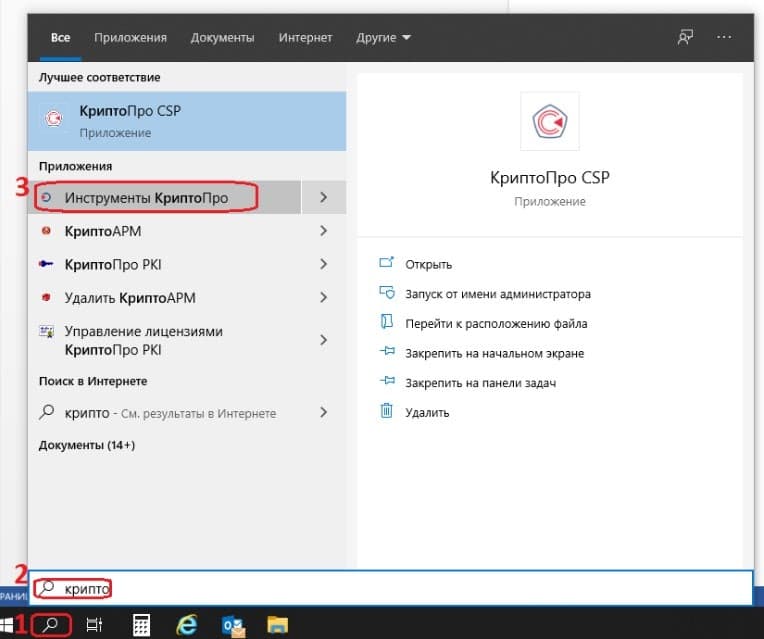
. Найдите в списке установленных программ приложение «Инструменты КриптоПро». Для этого в строке поиска
введите название приложения
и выберите нужное из выпавшего списка
.

Шаг 2
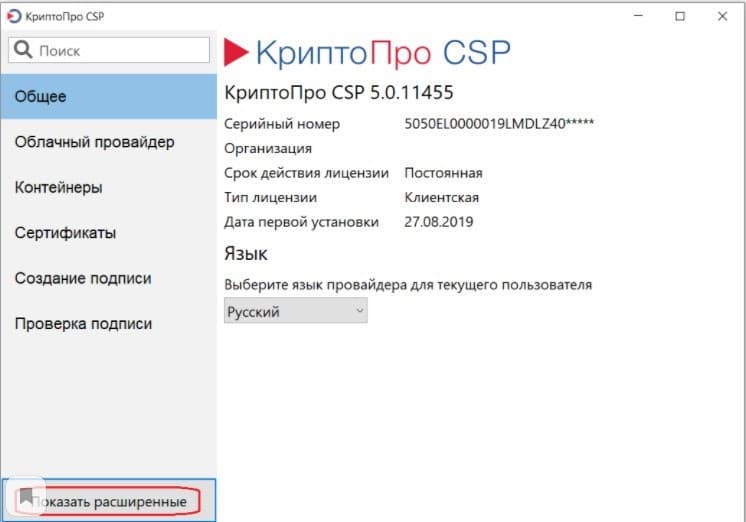
. В главном окне нажмите на кнопку «Показать расширенные».
Шаг 3
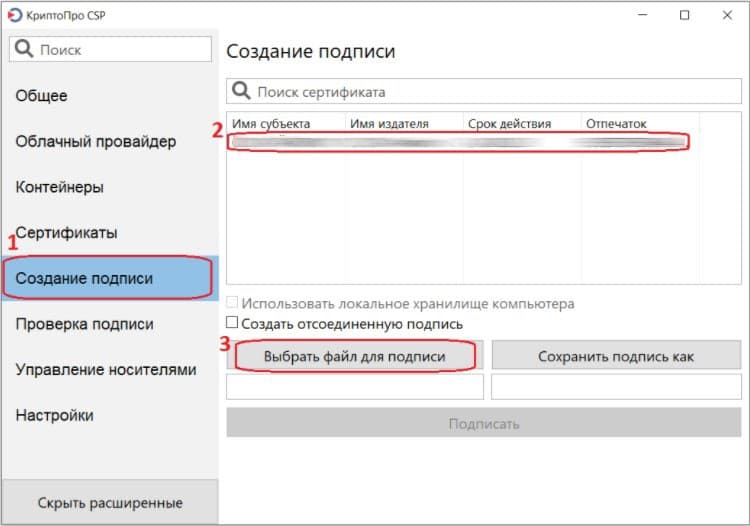
. Откроется список дополнительных разделов. В нём выберите «Создание подписи»
. Справа откроется список сертификатов, в котором нужно выбрать вашу подпись
. Затем нажмите на кнопку «Выбрать файл для подписи»
.
Шаг 4
. В открывшемся окне проводника выберите файл, который нужно подписать электронной подписью.
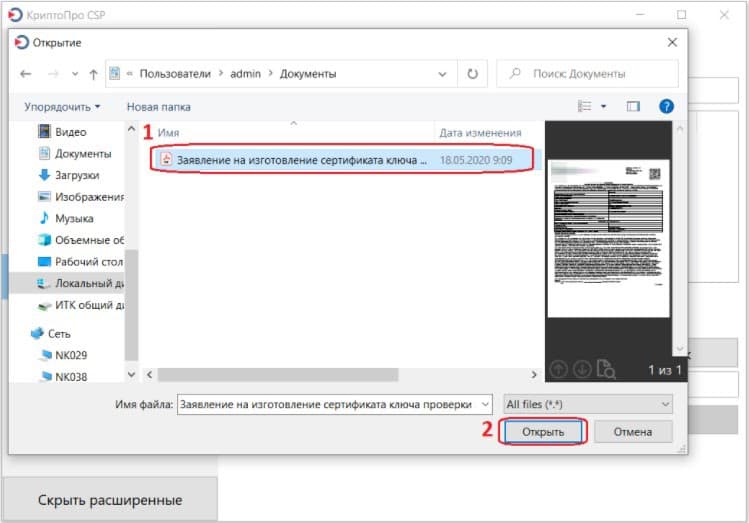
Шаг 5
. В строке адреса отразится путь к выбранному файлу. Убедитесь, что выбрали правильный сертификат и файл для подписи, и нажмите на кнопку «Подписать».
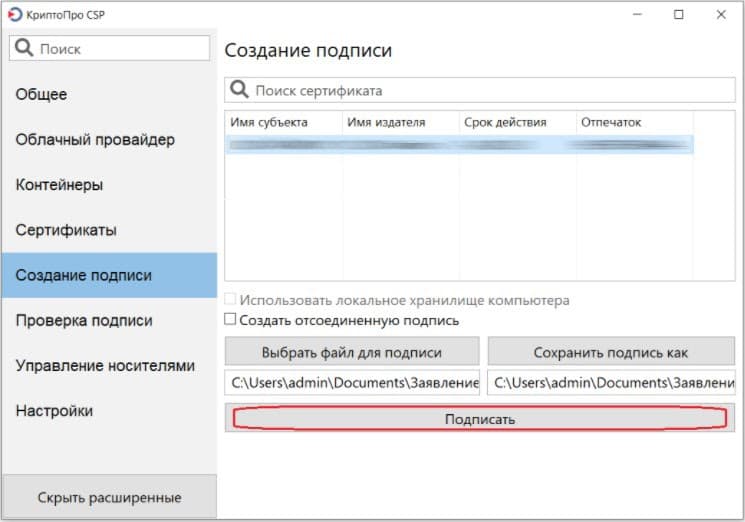
Шаг 6
. Если не возникло ошибок, внизу окна появится надпись «Создание подписи завершилось успехом».

Шаг 7
. В папке, где хранится файл для подписи, появится зашифрованный файл с таким же названием, но с расшсайтирением *. P7S.

Выводы
Для покупки можно использовать последний представленный на рынке вариант версии программы.
КриптоПро легко устанавливается на компьютер или ноутбук, принцип управления понятен даже человеку без специального образования в сфере криптографической защиты.
Где купить КриптоПро
Приобрести
продукцию и актуальную лицензию КриптоПро можно в «Астрал-М». « Астрал-М» является официальным дилером
продукции торговой марки КриптоПро. Этот статус даёт право на распространение, внедрение и сопровождение программ КриптоПро с круглосуточной поддержкой пользователей 24/7. Достаточно заполнить на сайте, вписав своё имя, телефон и адрес электронной почты.
КриптоПро ЭЦП Browser plug-in
предназначен для создания и проверки электронной подписи (ЭП) на веб-страницах и поддерживает работу с широким набором алгоритмов, как встроенных в операционную систему, так и доустановленных дополнительно.

Вниманию пользователей браузеров на основе Chromium
Для стабильной работы браузерного расширения рекомендуется обновить браузер до последней версии ( 104+
). Причина описана на форуме
.
Для работы плагина выполните следующие шаги
Для создания и проверки электронных подписей по алгоритмам ГОСТ требуется обязательная установка криптопровайдера, поддерживающего ГОСТ
(мы рекомендуем КриптоПро CSP
).
Установите КриптоПро ЭЦП Browser plug-in
Приложение осуществляет взаимодействие веб-страниц в вашем браузере с криптопровайдером в операционной системе и предназначено для создания и проверки электронной подписи на веб-страницах. Рекомендуем воспользоваться инструкцией по установке
Проверьте работу установленного плагина
Чтобы убедиться, что всё установлено верно и все элементы системы надёжно взаимодействуют, мы создали специальную площадку для тестирования и проверки создания электронной подписи.
Проверить работу плагина
Описание принципов работы плагина
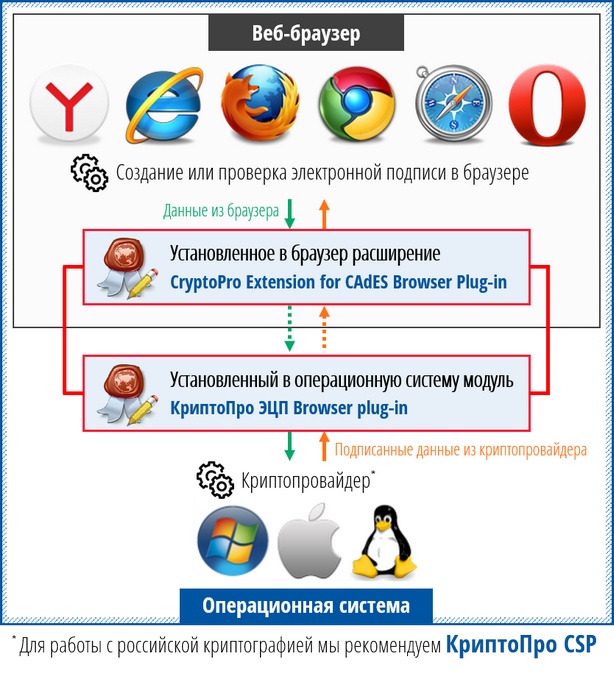
КриптоПро ЭЦП Browser plug-in
легко встраивается и применим в любом из современных браузеров с поддержкой сценариев JavaScript:
Яндекс. Браузер
Internet Explorer
Microsoft Edge (на базе Chromium версии 104+)
Mozilla Firefox
- Google Chrome (в том числе
- Chromium-Gost
. На базе Chromium версии 104+)
Opera
Поддерживаемые операционные системы:
Microsoft Windows
(
инструкция по установке
);
Linux
(
инструкция по установке
);
Apple MacOS
(
инструкция по установке
).
КриптоПро ЭЦП Browser plug-in
позволяет подписывать различные типы данных:
- электронный документ;
- данные веб-формы;
- файл, загруженный с компьютера пользователя;
- текстовое сообщение и т.п.
С точки зрения бизнес-функций, плагин позволяет использовать ЭП:
- на клиентских порталах;
- в системах интернет-банкинга;
- в электронных офисах с доступом через web и т.п.
Например: В онлайн-банке подтверждение операции по переводу средств усовершенствованной электронной цифровой подписью обеспечит гарантию того, что счетом распорядился владелец в конкретный (подтвержденный) момент времени и сертификат ключа подписи на момент совершения транзакции был действителен.
КриптоПро ЭЦП Browser plug-in
позволяет создавать и проверять как обычную электронную подпись, так и усовершенствованную электронную подпись
. Поскольку плагин является частью стандарта применения усовершенствованной электронной цифровой подписи
, автоматически решаются задачи:
- доказательство момента подписи документа и действительности сертификата ключа подписи на этот момент;
- отсутствие необходимости сетевых (онлайн) обращений при проверке подписи;
- архивное хранение электронных документов.
Создание и проверка подписи происходят на стороне пользователя. При создании подписи с помощью КриптоПро ЭЦП Browser plug-in
, электронная подпись может быть либо добавлена к подписываемым данным (присоединенная ЭП), либо создана отдельно (отделенная ЭП).
КриптоПро ЭЦП Browser plug-in распространяется бесплатно (лицензионное соглашение)
.
На нашем сайте доступна демо-страница
для пробной работы с КриптоПро ЭЦП Browser plug-in. Полная инструкция по установке доступна по ссылке
.
- версия 2.0 для пользователей
(автоматическая загрузка версии плагина, соответствующей Вашей ОС)- Актуальная, развивающаяся версия.
- Поддерживает работу с алгоритмами ГОСТ Р 34.10/11-2012 (при использовании с КриптоПро CSP 4.0
и выше). - Для Microsoft Windows совместима с КриптоПро CSP версии 3.6 R4 и выше, для других ОС – с КриптоПро CSP версии 4.0 и выше.
- Компоненты КриптоПро TSP Client 2.0 и КриптоПро OCSP Client 2.0, входящие в данную версию, не принимают
лицензию от версий 1.x. - Для работы в Firefox версии 52 и выше требуется дополнительно установить расширение для браузера
.
- все версии для разработчиков
(полный комплект дистрибутивов КриптоПро ЭЦП Browser plug-in).
Подробное описание КриптоПро ЭЦП Browser plug-in приведено в Руководстве разработчика КриптоПро ЭЦП SDK
.
Инструкция по созданию файла, подписанного ЭЦП, с использованием ПО КриптоПро
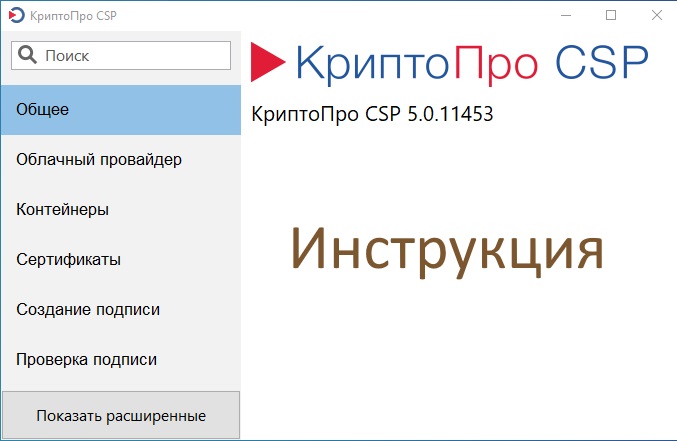
Для собственного использования создал инструкцию для подведов. Буду рад, если кому-нибудь пригодится в работе. Ниже представлен текст с картинками из инструкции по созданию подписанного ЭЦП электронного документа, с использованием ПО КриптоПро. В самом конце приложена ссылка на исходник, он выполнен в виде Гугл документа, шаблон — брошюра, формат листа А4. Его можно использовать по своему усмотрению.
КриптоПро CSP
Для подписи электронных документов, будем использовать программное обеспечение КриптоПро CSP.
Использование иных криптографических программ под административную ответственность руководителей и лиц, использующих ПО СКЗИ, не имеющих действующего сертификата соответствия ФСБ РФ.
Инструменты КриптоПро
Для работы с ЭЦП запустите утилиту “Инструменты КриптоПро”. В ней собраны все необходимые инструменты для работы с ЭЦП
Установка сертификатов
Используя Инструменты КриптоПро, перейдите в пункт меню “Сертификаты” и установите сертификат Федерального казначейства в “доверенные корневые центры сертификации”.
Затем повторите процедуру для ЭЦП сотрудника, выбрав место установки сертификата “Личное”. Подготовка завершена.
Создание подписанного документа
Подписать можно абсолютно любой файл.
Перейдите в пункт “Создание подписи”
Нажмите на кнопку “Выбрать файл для подписи” и выберите файл, который нужно подписать.
Выберите подпись, которой необходимо подписать документ. Обратите внимание — ЭЦП должно быть актуальной.
После выбора ЭЦП станет активной кнопка “Подписать”. Необходимо её нажать. Если документ подписан и нет ошибок — под кнопкой “подписать появится соответствующая надпись. Либо будет указана ошибка с кодом.
Далее перейдите в папку, где хранился подписываемый документ, в нем будет два файла — сам документ и его подпись. Размещать или пересылать необходимо оба документа.
Заключение
Инструкцию делал для подведов. Писал максимально простым языком. Если кому то пригодится в работе — буду рад.
Ссылка
на исходник инструкции в виде брошюры на Гугл диске