
В этой статье я расскажу о штатных средствах шифрования в операционных системах Windows на примере Windows 7.
В Windows есть встроенная утилита шифрования, предназначенная для защиты ваших файлов от доступа через открытие, чтение или изменение другими пользователями и/или компьютерами.
Сегодня, когда вокруг нас есть ключи шифрования, необходимо защитить наши конфиденциальные и конфиденциальные данные и информацию, так что это лучший способ сделать это.
Но большинство людей задают вопрос, как открывать зашифрованные файлы в Windows 10 , потому что, если он защищен паролем, его можно открыть только несколькими способами, помимо знания пароля.
Если вы не знаете пароль зашифрованного файла, возможно, вы забыли или просто не имеете его, мы покажем вам, как открыть зашифрованные файлы в Windows 10.
Создание архивной копии сертификата
После шифрования нужно создать архивную копию сертификата и ключа шифрования. Это необходимо для того, чтобы не потерять доступ к зашифрованным файлам.
Для этого нужно зайти в свойства файла, перейти дополнительные атрибуты и нажать кнопку «Подробности». Выбрать пользователя и нажать кнопку «Архивация ключа». Появится мастер экспорта сертификатов.
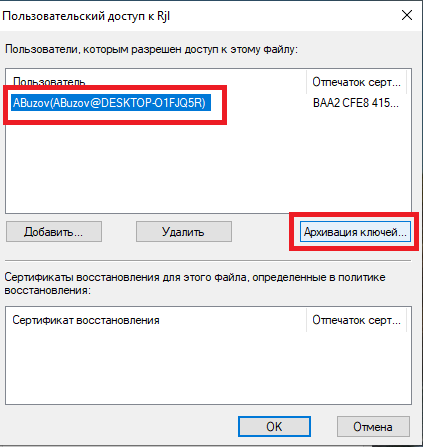
Далее следуйте указаниям мастера и делайте все как на изображениях.
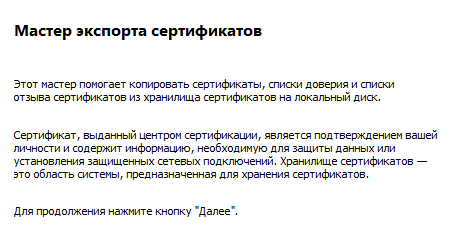
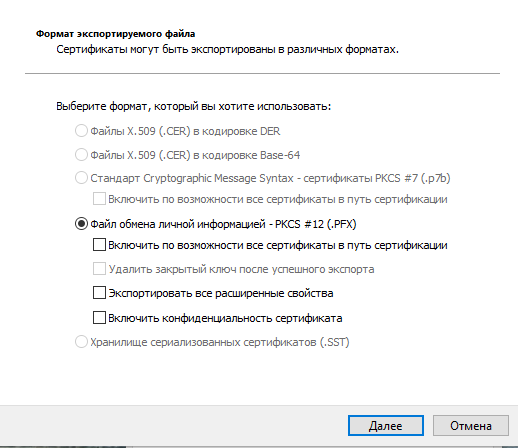
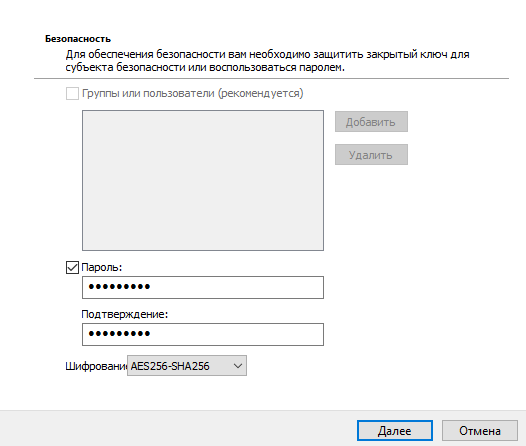
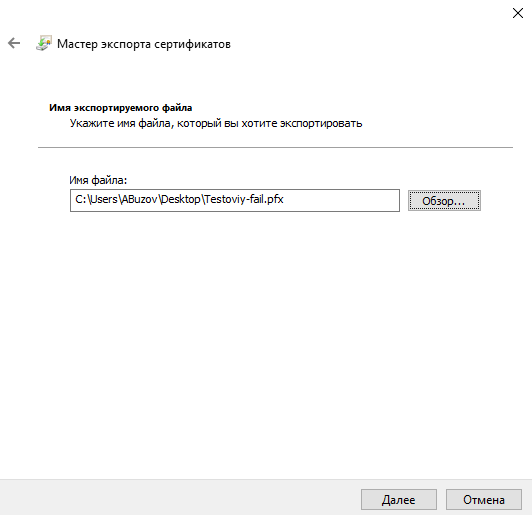
После завершения работы мастера экспорт будет выполнен.
Для проверки того, что файл зашифрован вам нужно создать вторую учетную запись с обычным доступом и зайти под ней в операционную систему. После входа попробуйте открыть зашифрованный файл.
Вы получите ошибку доступа.
Шифрование первого файла
Все изображения и описания процесса шифрования сделаны для Windows 7 Ultimate. Но частично вы можете видеть скрины с Windows 10. Так получилось, что пришлось доделывать на ПК. Но сути это не меняет. Для примера я создал два текстовых файла File1.txt и File2.txt.
Что бы зашифровать файл File1.txtнужно щелкнуть по нему правой кнопкой мыши и выбрать меню «Свойства», перейти на вкладку «Общие» и нажать кнопку «Другие», что приведет к открытию окна «Дополнительные атрибуты». Затем выбрать параметр «Шифровать содержимое для защиты данных».
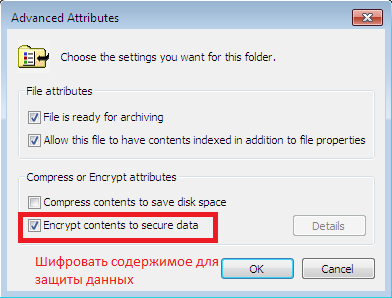
Я создал файл в корне диска D, если ваш файл находится не в корне, а в какой-либо папке, то операционная система спросит у вас нужно ли шифровать только этот файл или зашифровать всю папку.
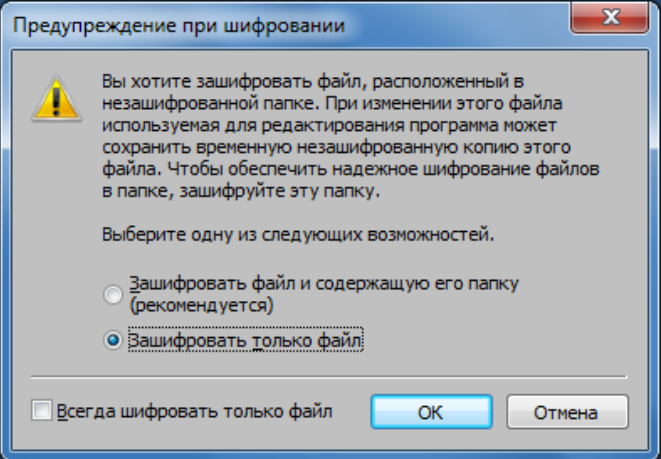
После шифрования название файла изменит цвет на зеленый.
Зашифровать второй файл можно аналогичным способом, под другой учетной записью для примера.
Как открыть зашифрованные файлы в Windows 10


– СВЯЗАННО: Вот как открыть файлы TGZ в Windows 10
Используйте программу, чтобы открыть ее
Существуют различные программы, используемые для шифрования файлов, которые добавляют расширение .encrypted в конце имени файла. Зашифрованные файлы могут быть открыты, но вам придется использовать те программы, которые зашифровали их, чтобы открыть их.
Если вы обнаружите, что зашифрованный файл был создан с помощью одной из этих программ или другой программы, используйте его, чтобы открыть файл.
Конвертируйте файл и откройте его
Если вы использовали EasyCrypto для шифрования файла, вы не сможете преобразовать его в любой другой формат, поскольку программа не позволяет преобразовать файлы. Однако, если у вас есть файлы, которые вы хотите преобразовать, и они находятся внутри .encrypted файла, расшифруйте их, а затем используйте бесплатный конвертер файлов, чтобы изменить их.
Взять на себя ответственность за файл или папку
Владелец файла или папки контролирует разрешения, установленные для файла/папки, и кому они предоставляются. Разрешение на владение или восстановление прав пользователей на файлы и каталоги – это минимальные требования, необходимые для выполнения этой процедуры. Сделать это:
Примечание. Вы можете изменить владельца всех субконтейнеров и объектов в дереве, установив флажок Заменить владельца субконтейнеров и объектов . Это необязательно.
Администратор может стать владельцем любого файла на компьютере. Однако назначение владельца может потребовать повышения разрешений с помощью контроля доступа пользователей.
Пользователь, обладающий привилегией Восстановление файлов и каталогов , может дважды щелкнуть Другие пользователи и группы и выбрать любого пользователя или группу, для которых необходимо назначить владельца.
Примечание. Группа “Все” больше не включает группу анонимного входа.
– СВЯЗАННО: 6 вещей, которые нужно делать, когда Windows 10 не открывает файлы JPG
Предоставить доступ к зашифрованному файлу
Шифрование это наиболее действенный способ защиты файлов и каталогов от несанкционированного доступа. Шифрование используется не только в организациях. Возможно, вы имеете несколько криптовалютных кошельков и хотите зашифровать ключи к ним.
В Windows для шифрования используется шифрованная файловая система (Encrypting File System — EFS). Исключение составляют базовые домашние версии операционной системы.
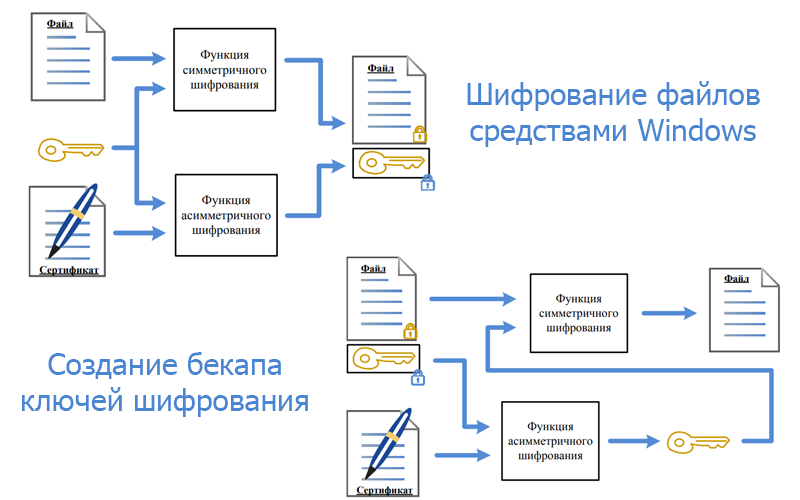
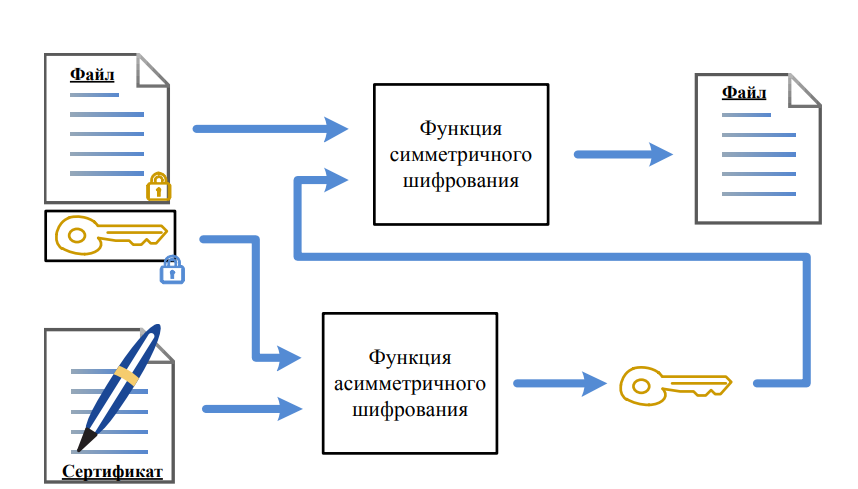
EFS является частью файловой системы NTSF и не доступна для дисков с FAT32. E FS использует симметричный алгоритм шифрования, для шифрования генерируется случайный ключ. В свою очередь секретность этого ключа обеспечивает ассиметричное шифрование по алгоритму RSA (открытый ключ пользователя содержится в цифровом сертификате).
Схема доступа к зашифрованному содержимому следующая. Когда пользователю необходимо получить доступ к содержимому зашифрованного файла, драйвер шифрованной файловой системы прозрачно для него расшифровывает FEK, используя закрытый ключ пользователя, а затем с помощью соответствующего симметричного алгоритма на расшифрованном ключе
Схема 1: шифрование файла.
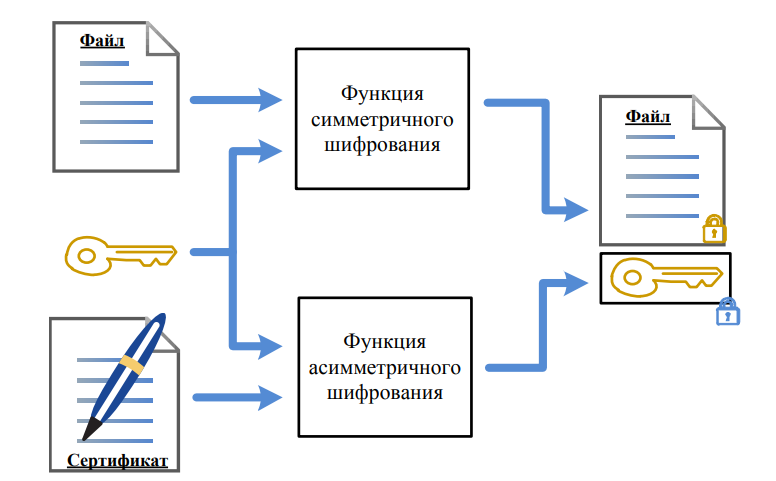
Схема 2: расшифрования файла.
Когда пользователь, который зашифровал файлы, заходит в Windows под своей учетной записью, он может работать с файлами. Другой пользователь, вошедший в систему, не сможет работать с зашифрованными файлами.
При шифровании каталога шифруются все файлы, находящиеся в нем.
Если сертификат утерян
Мы сделали бекап, нам нужно сохранить его для дальнейшего использования, например переместим его на флешку. Представим, что по какой-то причине наш сертификат пропал из операционной системы. Давайте удалим сертификат вручную.
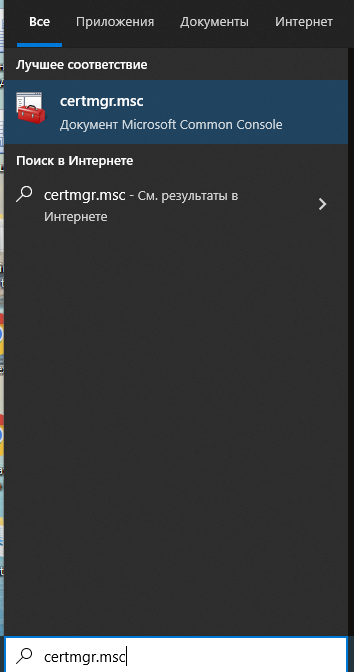
Для этого откроем сертификаты текущего пользователя — certmgr.msc.
В появившемся окне откройте раздел «Личное». Удалите сертификат текущего пользователя. После перезагрузки компьютера зашифрованный файл будет недоступен.
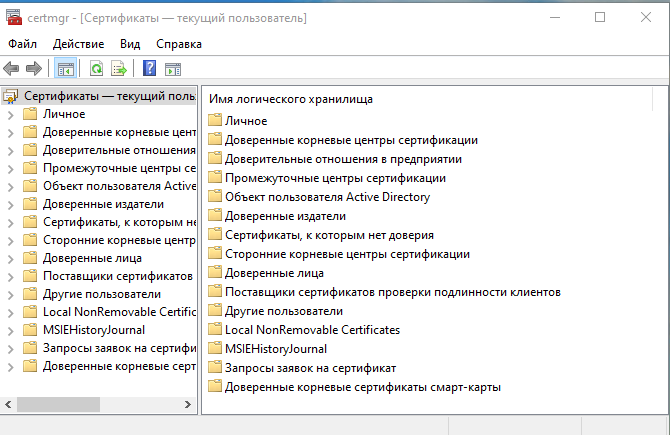
Для получения доступа нам нужно скопировать на компьютер сертификат с флешки. Затем запустить сертификаты текущего пользователя (certmgr.msc). Перейти в папку «Личное» и запустить мастер импорта сертификатов. С помощью подсказок мастера выполните импорт сертификата.
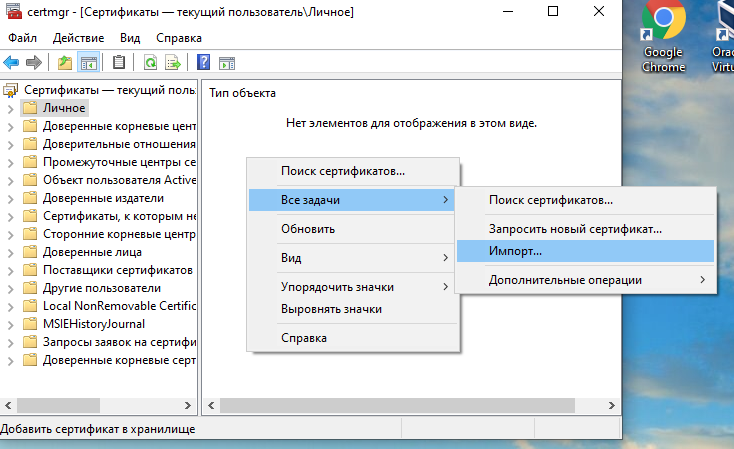
После этого доступ к зашифрованным файлам будет восстановлен.