
При выпуске сертификата усиленной квалифицированной электронной подписи на другом компьютере или при записи его на обычную флеш-карту возникает ошибка связанная с невозможностью построить цепочку сертификатов для доверенного корневого центра. Ошибка может также обозначаться как «не найден корневой сертификат». В этом случае, для корректной работы с электронной подписью на компьютер пользователя требуется установка цепочки корневых сертификатов, подтверждающий обращение и верификацию пользователя от личного сертификата пользователя до головного сертификата Минкомсвязи. Построить цепочку сертификатов для доверенного корневого центра можно автоматически или вручную с помощью нашей инструкции. Для автоматического построения зайдите в личный кабинет, выберете вкладку «Сертификаты»(подсвечена цифрой 1) и нажмите кнопку «Обновить корневые сертификаты» (цифра 2).
- Как построить цепочку сертификатов. Инструкция
- Как проверить электронную подпись на Федресурсе
- Какие бывают ошибки
- Сертификат не найден
- Не виден сертификат на носителе
- ЭП не подписывает документ
- Выбранная подпись не авторизована
- Часто задаваемые вопросы
- Почему КриптоПро не видит ключ ЭЦП
- Ошибка КриптоПро «0x80090008»
- Удаление программы
- Установка актуального релиза
- КриптоПро вставлен другой носитель
- Недостаточно прав для выполнения операции в КриптоПро
- Ошибка исполнения функции при подписании ЭЦП
- Ошибка при проверке цепочки сертификатов в КриптоПро
- Электронная подпись описи содержания пакета недействительна
- Проблемы с браузером
- Не работает служба инициализации
- Сертификаты не отвечают критериям КриптоПро
- «1С-ЭДО» не видит КриптоПро CSP
- Наш каталог продукции
Как построить цепочку сертификатов. Инструкция
1.1. Установка корневого сертификата Головного удостоверяющего центра Министерства связи и массовых коммуникаций РФ.

Для запуска процесса установки Вам необходимо дважды щелкнуть левой кнопкой мыши по скачанному файлу корневого сертификата. В открывшемся окне свойств сертификата нажмите кнопку «Установить сертификат». Далее следуйте указаниям мастера импорта сертификатов.

При выборе хранилища сертификата нажмите на кнопку «Обзор». Сертификат следует установить в хранилище «Доверенные корневые центры сертификации»

На предупреждение системы безопасности: «Установить данный сертификат?» необходимо нажать «Да».
1.2. Установка кросс-сертификата удостоверяющего центра ЗАО «Сервер-Центр».
1.3. Проверка правильности установки сертификатов.
Откройте «Пуск» – «Настройка» – «Панель управления» – «Свойство обозревателя». Выберите вкладку «Сервис», нажмите на кнопку «Сертификаты». На вкладке «Личные» дважды щелкните по Вашему сертификату в списке, перейдите на вкладке «Путь сертификации» и убедитесь, что цепочка выстроена правильно

Размещение сведений в Едином федеральном реестре юридически значимых сведений о фактах деятельности юрлиц, ИП и иных субъектов экономической деятельности возможно только при наличии квалифицированной электронной подписи – (КЭП, ранее – ЭЦП). Подпись должна обладать специальным расширением, позволяющим публиковать сообщения в реестре – обычная подпись без такого расширения н подойдет.
Для приобретения КЭП необходимо обратиться в один из удостоверяющих центров, перечень которых представлен на сайте реестре: https://fedresurs.ru/. Следует обратить внимание, что при заказе подписи вам нужно будет указать на то, что электронная подпись должна содержать указание на ваше право размещать информацию в реестре.
Важно: если у вас истечет срок действия ключа, вам нужно будет получить новый – при этом повторная регистрация на сайте реестра не потребуется.
Самостоятельное размещение сведений в реестре требует также приобретение специального программного обеспечения. Оно устанавливается на рабочий компьютер совместно с КЭП. Желательно соблюдать следующие технические требования: Windows 7 и выше, обновленный до последней версии браузер. Также может потребоваться отключение антивирусной программы, а рекомендуемый браузер для работы с КЭП и ПО – Internet Explorer.

После прохождения процесса авторизации в личном кабинете вам нужно будет пополнить его счет на сумму госпошлины – с учетом НДС это составит около 1000 рублей. Дале вам потребуется самостоятельно составить текст сообщения и опубликовать его.
Напоминаем, что неразмещение сведений, их несвоевременная публикация или внесение недостоверных данных в реестр грозят административной ответственностью. Согласно ч. 6-8 ст. 14.25 КоАП РФ, за указанные нарушения может последовать штраф в размере от 5000 до 50.000 рублей, при повторном игнорировании требований законодательства – дисквалификация должностного лица на срок от 1 до 3 лет.
Помимо самостоятельного внесения сведений в реестр можно разместить публикацию в Федресурсе при помощи онлайн сервисов. Самыми надежными и быстро работающими в России являются fedresurs.online, fedresurs.com, fedresurs.net.
Стоимость публикации через эти порталы фиксированная, в нее уже включены приобретение КЭП и оплата госпошлины. Также вам не придется самостоятельно составлять текст сообщения и публиковать его -– за вас это сделают квалифицированные сотрудники.
В целом способ удобен тем, что вы не переплатите лишние деньги и сэкономите время, которого зачастую не хватает для совершения своевременной публикации. Ведь в большинстве случаев административная ответственность наступает именно из-за нарушений сроков внесения сведений в реестр.
Одним из обязательных условий внесения сведений в Единый федеральный реестр юридически значимых сведений о фактах деятельности юрлиц, ИП и иных субъектов экономической деятельности является приобретение квалифицированной электронной подписи. Без нее раскрытие информации в реестре невозможно. Более того, следует обратить внимание, что публикация сообщений в реестре возможно только с подписью, которая имеет специальное расширение и приобреталась изначально именно для этих целей.
В связи с этим очень актуальным становится вопрос о том, как проверить электронную подпись на Федресурсе. Сделать это можно несколькими способами.

Как проверить электронную подпись на Федресурсе
Зайди на официальный портал Единого федерального реестра, расположенный по адресу fedresurs.ru. В верхней части экрана нажмите на вкладку «помощь». На открывшейся странице в разделе выберите пункт 1 – «проверка конфигурации системы и электронной подписи». В подразделе «проверка электронной подписи» выберите нужный документ и нажмите на «ок». В зависимости от настроек используемого криптопровайдера далее может потребоваться ввод пароля или подключение ключевого носителя. После проведения всех манипуляций проверку будет окончена. Перед вами появится всплывающее окно, которое сообщит: пройдена проверка или нет.
Более подробно ознакомиться с порядком проверки подписи вы можете в разделе подпись на указанном сайте.
Также проверить КЭП вы можете на портале Федресурс Онлайн (https://fedresurs.online/proverit_podpis/). Вам нужно будет заполнить несколько форм, после чего будет произведена проверка КЭП.
Если ваша квалифицированная подпись не подходит для Федресурса или вы не хотите заниматься долгим процессом ее приобретения, можете обратиться за помощью с публикацией к специалистам портала Федресурс Онлайн (fedresurs.online). Посредством сервиса размещаются все виды сообщений, а сам процесс имеет целый ряд преимуществ:
Оставьте заявку на сайте fedresurs.online, и уберегите себя от длительных процессов раскрытия информации в Федресурсе.
Стоит отдать должное Росреестру — они одни из немногих Российских государственных организаций пошли навстречу пользователям и выпустили специальную простейшую программку, которая буквально за несколько секунд проводит установку актуальных корневых сертификатов Росреестра и удаляет из списка отозванные. Отзываются корневые сертификаты в разных госконторах довольно часто, причин этому масса и мы о них говорить не будем в этой статье.
Для установки запустите скачанный файл, это самораспаковывающийся архив (он и на официальном сайте в таком же виде), распакуйте его в отдельную папку (FKP) и щелкните по файлу Instalsert правой кнопкой мыши, выбрав «Запустить программу от имени администратора». Это обязательно, особенно на операционных системах Windows 7, 8 и 10.
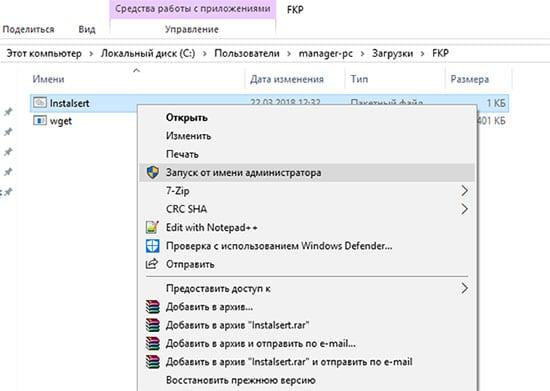
Если у вас не установлено дополнительных файерволов, есть доступ в интернет и у вас на компьютере есть права администратора — вы увидите примерно такое окошко, говорящее о процессе скачивания и установки корневых сертификатов Росреестра к вам на компьютер.

Программа сама автоматически соединяется с файловым сервером Удостоверяющего Центра Росреестра, проверяет актуальность корневых сертификатов на вашем компьютере, копирует вам необходимые сертификаты и удаляет ненужные. Если возникнут трудности — в этой инструкции все более подробно. Приятной работы!
Любые технические неполадки, возникающие при использовании ЭЦП, могут вызвать различные серьёзные: от упущенной выгоды до материальных убытков
Область применения электронной подписи (ЭП или ЭЦП) довольно широка. Например, многие специальные сервисы требуют верификации пользователя с её помощью: Госуслуги, онлайн-сервисы для управления средствами в банке, электронные площадки и другие. Поэтому любые технические неполадки, возникающие при использовании ЭЦП, могут вызвать различные серьёзные: от упущенной выгоды до материальных убытков.
Какие бывают ошибки
Проблемы при использовании ЭП, с которыми пользователи встречаются чаще всего, можно условно разделить на три группы:
Рассмотрим неполадки подробнее и разберёмся, как их решать.
Сертификат не найден
Иногда при попытке подписать электронный документ с помощью ЭП пользователь может столкнуться с ошибкой «Не удалось найти ни одного сертификата, пригодного для создания подписи».
У подобных ошибок могут быть следующие причины:
Для установки списка отозванных сертификатов:
Не виден сертификат на носителе
Как правило, причина такой проблемы — сбой в работе программных компонентов. Для её решения достаточно перезагрузить компьютер. Однако иногда этого бывает недостаточно, поэтому требуется переустановка драйверов или обращение в службу техподдержки.
К наиболее распространённым причинам такой проблемы относятся следующие случаи:
ЭП не подписывает документ
Причин у подобной проблемы множество. Каждый случай требует отдельной проверки. Среди самых распространённых можно выделить следующие неполадки:
В момент подписания электронных документов или формирования запроса в различных может возникнуть ошибка «Невозможно создание объекта сервером программирования объектов».
В этой ситуации помогает установка и регистрация библиотеки Capicom:
Выбранная подпись не авторизована
Подобная ошибка возникает при попытке авторизации в личном кабинете на электронных торговых площадках. Например, при входе на площадку ZakazRF отображается сообщение «Выбранная ЭЦП не авторизована».
Эта ошибка возникает из-за того, что пользователь не зарегистрирован на площадке, либо не зарегистрирован новый сертификат ключа ЭП. Решением проблемы будет регистрация нового сертификата.
Процесс запроса на авторизацию ЭП на разных торговых площадках может отличаться: часто нужно отправлять запрос оператору системы на авторизацию, иногда рабочее место настраивается автоматически. Если ошибка сохраняется, возможно, следует отключить защитное ПО или добавить сайт электронной площадки в исключения.
Часто задаваемые вопросы
Почему компьютер не видит ЭЦП?
Причина кроется в несовместимости программного обеспечения и физического носителя ЭЦП. Необходимо проверить версию операционной системы и переустановить её до нужной версии. Если токен повреждён, возможно, понадобится обратиться в удостоверяющий центр для перевыпуска электронной подписи.
О том, что делать, если компьютер не видит ЭЦП и о способах проверки настроек, мы подробно писали в нашей статье.
Почему КриптоПро не отображает ЭЦП?
Если КриптоПро не отображает ЭЦП, следует проверить настройки браузера. Также исправляет ошибку добавление программы в веб-обозреватель и загрузка недостающих сертификатов электронной подписи.
Подробнее ознакомиться, как устранить данную неисправность можно в нашей статье.
Где на компьютере искать сертификаты ЭЦП?
Сертификат ЭЦП позволяет проверить подлинность подписи, содержит в себе срок её действия и информацию о владельце. Он автоматически загружается в папку с системными файлами. В операционной системе Windows от 7 версии и выше ЭЦП хранится по адресу:
Что такое сертификат ЭЦП и зачем он нужен мы рассказали в нашей статье.
Для корректной работы с электронной подписью (ЭП, ранее — ЭЦП) достаточно соблюсти четыре условия. Во-первых, приобрести средства ЭП в удостоверяющем центре (УЦ). Во-вторых, установить лицензионное средство криптозащиты (СКЗИ, криптопровайдер). В-третьих, загрузить на рабочее место личный, промежуточный и корневой сертификаты. И, в-четвертых, настроить браузер для подписания электронных файлов на веб-порталах. Если хотя бы одно из условий не соблюдено, в процессе использования ЭП возникают различные ошибки: КриптоПро не видит ключ, недействительный сертификат, отсутствие ключа в хранилище и другие. Самые распространенные сбои и способы их устранения рассмотрим в статье.
Поможем получить электронную подпись. Установим и настроим за 1 час.
Оставьте заявку и получите консультацию.
Почему КриптоПро не видит ключ ЭЦП
КриптоПро CSP — самый популярный криптографический софт на российском рынке. Большинство торговых площадок и автоматизированных госсистем работают только с этим криптопровайдером. Программное обеспечение распространяется на безвозмездной основе разработчиком и через дистрибьюторскую сеть, а за лицензию придется платить. При покупке квалифицированной ЭП (КЭП) клиенты получают набор средств:
Каждый раз, когда владельцу СЭП нужно подписать цифровой файл, он подключает USB-носитель к ПК и вводит пароль (двухфакторная идентификация). Возможен и другой путь — записать все компоненты в реестр ПК и пользоваться ими без физического криптоключа. Второй способ не рекомендован, так как считается небезопасным.
В работе с ЭП возникают такие ситуации, когда пользователь пытается заверить документ в интернете или в специальном приложении, открывает список ключей и не видит СЭП. Проблема может быть спровоцирована следующими факторами:
Ошибка КриптоПро «0x80090008»
Если версия CryptoPro не соответствует новым условиям сдачи отчетности, пользователь увидит на экране уведомление с кодом ошибки «0x80090008». Это значит, что на ПК установлен устаревший релиз программы, и его необходимо обновить. Для начала проверьте сертификат:
При наличии ошибки в СЭП система на нее укажет.
Удаление программы
Если никаких проблем не обнаружено, ошибку неправильного алгоритма поможет устранить переустановка СКЗИ:
Чтобы новая программа работала корректно, перед установкой требуется удалить все следы старой версии с помощью фирменной утилиты cspclean от CryptoPro:
Контейнеры, сохраненные в реестре, удалятся автоматически.
Установка актуального релиза
Дистрибутивы для скачивания СКЗИ размещены в разделе «Продукты» и доступны для скачивания всем авторизованным пользователям. Создание ЛК занимает не более 5 минут:
В каталоге продуктов выберите версию криптопровайдера с учетом ОС, загрузите установщик на ПК, запустите его и следуйте подсказкам. При установке ПО требуется указать серийный номер лицензии (если срок действия еще не истек). Эту информацию можно уточнить в приложении к договору.
По отзывам пользователей, переустановка ПК почти всегда помогает в устранении ошибки «0x80090008». Если проблема не решена, рекомендуется написать в техподдержку разработчика или обратиться к официальному дистрибьютору, у которого вы купили лицензию.
КриптоПро вставлен другой носитель
Ошибка «Вставьте ключевой носитель» или «Вставлен другой носитель» возникает при попытке подписания электронного документа. Сначала следует убедиться, что USB-токен с сертификатом подключен к ПК (в качестве носителя используются защищенные криптоключи или обычные флешки). Токен должен соответствовать сертификату. Если носитель подсоединен к ПК, но сообщение об ошибке все равно появляется, следует переустановить сертификат через CryptoPro:
После переустановки рекомендуется перезагрузить ПК. Для первичной инсталляции СКПЭП применим аналогичный алгоритм действий.
Мы готовы помочь!
Задайте свой вопрос специалисту в конце статьи. Отвечаем быстро и по существу. К комментариям
Недостаточно прав для выполнения операции в КриптоПро
Ошибка сопровождается уведомлением «У компонента недостаточно прав для доступа к сертификатам». Чаще всего возникает в двух ситуациях:
Если система уведомила пользователя, что у него недостаточно прав для выполнения операции в КриптоПро, проблема может иметь следующие причины:
Browser plug-in — обязательный компонент для применения ЭП на веб-страницах. Он расширяет возможности криптопровайдера, позволяет формировать и проверять электронную подпись на интернет-ресурсах. Без этой программы, КриптоПро не сможет связаться с веб-страницей и реализовать на ней функции КЭП. Пользователи ничего не платят за этот модуль, он размещен в свободном доступе на сайте и совместим с любыми операционными системами. Как установить:
Появится уведомление об успешном результате. Нажмите ОК и перезагрузите браузер, чтобы коррективы вступили в силу.
Для работы с сертификатом ЭП рекомендуется использовать браузер Microsoft Internet Explorer (MIE) — для него не требуются дополнительные настройки. На завершающем этапе необходимо добавить сайт в список доверенных:
Если после перезагрузки ПК проблема не решена, рекомендуется удалить плагин и выполнить повторную инсталляцию.
Подберем подходящий вид электронной подписи для вашего бизнеса за 5 минут!
Ошибка исполнения функции при подписании ЭЦП
Ошибка свидетельствует об отсутствии лицензии на продукт КриптоПро CSP. Зачастую она возникает при попытке подписать документ на торговых площадках или в информационных системах (ЕГАИС, ЖКХ, Росреестр, Госуслуги и др.).
Лицензия на криптопровайдер может быть привязана к АРМ или встроена в сертификат ЭП. В первом случае необходимо убедиться, что лицензия введена на рабочем ПК и актуальна. Срок действия можно уточнить на вкладке «Общее» в меню запущенного криптопровайдера. Если он истек, необходимо обратиться к разработчику или официальному дистрибьютору для продления или покупки новой лицензии. Во втором случае ошибка исполнения функции при подписании ЭЦП возникает при отсутствии установленного на ПК сертификата.
Ошибка при проверке цепочки сертификатов в КриптоПро
Юридически значимую документацию можно заверить электронной подписью только в том случае, если СКЗИ подтвердит надежность (доверенность) сертификата. Для этого программа проверяет цепочку сертификации (ЦС), состоящую из таких элементов:
Правильно построенная ЦС подтверждает, что СКПЭП (конечное звено) имеет доверенный путь (от Минкомсвязи к УЦ, от УЦ к пользователю). Ошибка при проверке цепочки сертификатов в КриптоПро свидетельствует о том, что минимум один элемент в этой системе искажен. Э П при этом считается недействительной и не принимается для подписания файлов.
По завершении процедуры рекомендуется перезагрузить ПК. Если сбой не устранен, переходим к промежуточному компоненту. При утере ПС его можно загрузить с официального сайта УЦ. Процесс установки такой же, как и для КС, но в качестве хранилища должно быть указано «Промежуточные центры».
После перезагрузки ПК снова зайдите в папку «Личное» и откройте СКПЭП. Если во вкладке «Путь сертификации» будет статус «Сертификат действителен» — ошибка устранена.
Электронная подпись описи содержания пакета недействительна
Одной КЭП можно сразу заверить несколько файлов. В одном письме адресат может отправлять комплект документации и отдельно к нему опись, где перечислены все файлы. Перечень документов тоже нужно визировать ЭП.
Если при попытке заверить ведомость пользователь увидит сообщение о недействительности сертификата, значит подписать основной комплект тоже не удастся. Эта ошибка распространяется на все типы файлов, а не на какой-то конкретный документ.
Причина сбоя — нарушение доверенной цепочки, о которой было сказано ранее. В первую очередь следует проверить наличие и корректность КС и ПС. Если они установлены, удалите эти файлы и загрузите снова.
Проблемы с браузером
Для заверки электронных файлов в интернете разработчик СКЗИ рекомендует использовать встроенный веб-обозреватель MIE. Но даже с ним бывают сбои. Если это произошло, зайдите в браузер под ролью администратора:
Чтобы всякий раз не предпринимать лишние действия, в настройках можно задать автоматический доступ под нужными правами. Неактуальную версию браузера необходимо обновить до последнего релиза. Также следует отключить антивирусные программы, так как многие из них блокируют работу СКЗИ, воспринимая как вредоносное ПО.
Не работает служба инициализации
Если работа сервиса инициализации Crypto Pro приостановлена, СКПЭП тоже не будет работать. Запустите командную строку клавишами Win+R:
Если сервис отключен, запустите его и нажмите ОК. После перезапуска ПК электронная подпись должна снова работать корректно.
Сертификаты не отвечают критериям КриптоПро
Ошибка всплывает при попытке авторизоваться в информационной госсистеме (например, «Электронный Бюджет» и др.). Пользователь видит сообщение следующего содержания:


Не все бывают в наличии, поэтому удаляйте те, что есть. Процедура не вредит системе и сохраненным файлам, но помогает не в каждом случае (обычно ошибку удается устранить при установке корневого сертификата).
«1С-ЭДО» не видит КриптоПро CSP
«1С-ЭДО» — программа для обмена электронными документами, интегрированная в учетную базу «1С». Сервис позволяет удаленно взаимодействовать с контрагентами и отправлять отчетность в надзорные органы (ФНС, ПФР, ФСС, Росстат и др.). Чтобы документы приобрели юридическую силу, их необходимо заверить квалифицированной ЭП. Если сервис «1С-ЭДО» «не видит» ключ в КриптоПро CSP, рекомендованы следующие действия:
Как проверить настройки криптопровайдера:
Если в поле «Криптопровайдер» указана не та программа, которая установлена на ПК (например, VipNet), поменяйте ее в настройках и сохраните клавишей ОК. Для правильной работы сервиса ЭДО рекомендуется использовать на одном АРМ только один из сертифицированных провайдеров.
Оформим электронную подпись для вашего бизнеса. Установим и настроим в день подачи заявки!
Оставьте заявку и получите консультацию в течение 5 минут.
Оцените, насколько полезна была информация в статье?
Наш каталог продукции
У нас Вы найдете широкий ассортимент товаров в сегментах кассового, торгового, весового, банковского и офисного оборудования.
Посмотреть весь каталог