

Из нашей статьи вы узнаете:
Квалифицированная электронная подпись используется в различных сферах для обеспечения юридической значимости действий её владельца. Но пользователи часто сталкиваются с проблемой: браузер не видит электронную подпись.
ЭЦП — это устаревшее понятие. Расшифровывается как «электронная цифровая подпись». В настоящее время законодательством закреплено название ЭП, которое расшифровывается как «электронная подпись».
Разберёмся, как избежать подобной проблемы и настроить четыре популярных браузера для работы с электронной подписью.
- Что нужно знать перед настройкой
- Установка криптопровайдера
- Установка дополнительной библиотеки
- Плагин для браузера
- Настройка браузеров
- Плагин КриптоПро ЭЦП Browser plug in
- С какими браузерами совместим КриптоПро ЭЦП Browser plugin
- Как КриптоПро ЭЦП Browser plug in скачать и установить на Windows
- КриптоПро ЭЦП Browser plug in версии 2
- Установка плагина на ПК
- Как скачать и загрузить на Apple macOS
- Настройки браузера для КриптоПро Browser plugin
- Основные ошибки при установке
- Наш каталог продукции
- Использование Электронной подписи на my. arbitr. ru и sudrf
- Система Мой Арбитр #
- Система ГАС Правосудие #
- Как подать документы в суд через интернет?
- Зарегистрироваться в самой системе или через ЕСИА Госуслуг
- Выбрать способ подачи электронных документов
- Подписать документ электронной подписью
- Как использовать плагин от криптопро в мой арбитр
- Для работы плагина выполните следующие шаги
- Описание принципов работы плагина
- Установка расширения для браузера КриптоПро ЭЦП Browser plug-in в Apple macOS
- Браузер Chrome (Chromium Edge, Chromium Gost)
- Браузер Opera или Яндекс. Браузер
- Плагин ЭЦП от КриптоПро
- Настройка ЭЦП browser plug in от КриптоПро
- Где скачать плагин КриптоПро ЭЦП browser plugin?
- Установка и устранение ошибок
- Почему стоит скачать Крипто Про ЭЦП Браузер плагин
- Где скачать Крипто Про ЭЦП Браузер плагин бесплатно
- Установка и настройка Крипто Про ЭЦП Браузер плагин
- Internet Explorer
- Coogle Chrome
- Mozilla Firefox
- Проверка Крипто Про ЭЦП Браузер плагин
- Почему не работает Крипто Про ЭЦП Браузер плагин
Что нужно знать перед настройкой
Квалифицированная электронная подпись используется в электронном документообороте и торгах, а также для работы на государственных порталах и регистрации онлайн-кассы.
В большинстве случаев основная работа с подписью происходит в браузере, поэтому перед любыми действиями с сертификатом подписи программа должна быть настроена. Если не провести подготовку браузера, то он не сможет увидеть электронную подпись ни на компьютере, ни на токене.
Настройка браузера подразумевает установку дополнительных плагинов — криптопровайдеров. С их помощью компьютер может совершать криптографические операции, необходимые для работы с электронной подписью. У браузеров Internet Explorer, Google Chrome, Яндекс. Браузер и Mozilla Firefox интерфейс имеет отличия, поэтому их настройка для работы с электронной подписью различается.
Рассмотрим настройку этих браузеров на основе криптопровайдера КриптоПро CSP.
Установка криптопровайдера
Выбрать подходящую лицензию КриптоПро для электронной подписи рекомендуем в нашем интернет-магазине. Оставьте короткую заявку для бесплатной консультации специалиста.
Установка дополнительной библиотеки
После скачивания файла его нужно установить. Для этого следует запустить установочный файл и следовать подсказкам мастера установки.
Плагин для браузера
Запустите установочный файл и следуйте подсказкам помощника по установке. Активацию плагина нужно осуществлять в каждом браузере отдельно.
Настройка браузеров
Приступать к настройке браузера можно после установки криптопровайдера и библиотеки. Для каждого браузера предусмотрены свои расширения, которые нужно будет установить.
Браузер Internet Explorer не требует отдельного включения КриптоПро ЭЦП Browser plug-in.
В правом верхнем углу в списке активированных расширений должен появиться значок CryptoPro Extension for CAdES Browser Plug-in, что свидетельствует о правильной установке.
Рекомендуем квалифицированные электронные подписи от УЦ «Калуга Астрал». В каталоге представлены тарифы для физических лиц. Индивидуальные предприниматели и руководители юрлица могут воспользоваться услугой Получение КЭП в ФНС под ключ.
Последний этап перехода на онлайн-кассы с функцией передачи данных в ФНС заканчивается 1 июля 2019 года. В основном это касается индивидуальных предпринимателей, работающих в одиночку. До указанной даты большинство частников без наемного персонала спокойно работали без электронной подписи. Но для установки и последующей эксплуатации онлайн-кассы ЭП обязательна, поэтому до начала третьего квартала предприниматели должны решить и этот вопрос.
УТП 1: Регистрация кассы в ФНС и оформление ЭЦП всего за 1 день.
Оставьте заявку и получите консультацию в течение 5 минут.
Саму электронную подпись вместе с флеш-накопителем (токеном) можно оформить в любом удостоверяющем центре, аккредитованном Минкомсвязи РФ. Для онлайн-кассы не подойдет обычная ЭП, придется приобрести усиленную квалифицированную подпись, в основе которой лежат криптографические алгоритмы. С такой КЭП можно регистрировать ККТ через интернет, подписывать документы, связанные с денежными операциями, передавать данные в ФНС, заключать и расторгать договоры с ОФД и т.д.
Генерацию электронной подписи обеспечивает криптопровайдер (СКЗИ) — это специальное программное обеспечение для создания и проверки ЭП, обеспечения конфиденциальности и целостности данных посредством их шифрования. Для работы с онлайн-кассами рекомендован криптопровайдер КриптоПро CSP. На сегодняшний день это ведущий разработчик криптографических утилит на российском рынке.
Плагин КриптоПро ЭЦП Browser plug in
Владельцам бизнеса придется неоднократно использовать электронную подпись для заверения документов: при заключении договора с оператором фискальных данных, постановке ККТ на учет в ФНС, при перерегистрации кассы после замены ФН и т.д.
Генерирование подписи через Crypto-Pro CSP возможно только после загрузки КриптоПро Browser plugin: этот модуль расширяет возможности СКЗИ и позволяет выполнять все задачи, связанные с формированием и проверкой ЭЦП.
С помощью плагина можно визировать:
Преимущественно этот модуль используется в сферах, где требуется повышенная защита информации, а именно:
Программный модуль создает и проверяет обычные и усиленные ЭП, автоматически решая сразу несколько задач:
Например, при регистрации онлайн-кассы в ФНС подача заявления, подписанного КЭП с помощью КриптоПро ЭЦП Browser Plugin, подтверждает, что:
ЭП или прикрепляется к заверяемым документам (присоединенная КЭП), или формируется отдельно (отделенная КЭП).
Формирование подписи осуществляется на стороне клиента, а не на стороне сервера криптопровайдера, поэтому ключ никуда не передается.
Мы готовы помочь!
Задайте свой вопрос специалисту в конце статьи. Отвечаем быстро и по существу. К комментариям
С какими браузерами совместим КриптоПро ЭЦП Browser plugin
Плагин можно применять на ОС Microsoft Windows, Linux, Apple iOS и MacOS. Он совместим с любым интернет-обозревателем, поддерживающим код Java Script:
Как КриптоПро ЭЦП Browser plug in скачать и установить на Windows
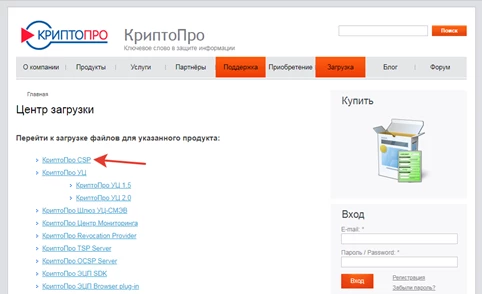
Перед загрузкой убедитесь, что на вашем ПК уже есть СКЗИ КриптоПро CSP актуальной версии. Если стоит устаревшее ПО, обновите его. После этого можно перейти непосредственно к скачиванию и запуску плагина.
Общая схема действий по подготовке к работе СКЗИ выглядит следующим образом:
КриптоПро ЭЦП Browser plug in версии 2
С 1 января 2019 года вступил в действие новый стандарт — ГОСТ 34.10/11-2012, регламентирующий процессы генерации и проверки ЭЦП. Теперь удостоверяющие центры обязаны выдавать сертификаты только по новому стандарту 2012.
На сайте криптопровайдера доступны для скачивания 2 версии программного модуля — v.1.5 и v.2.0.
Предпринимателям, которые будут переходить на онлайн-ККТ в этом году, необходимо установить v.2.0. В отличие от v.1.5, КриптоПро ЭЦП Browser plug in версии 2.0 уже адаптирован для работы по новому ГОСТу, но только при условии использования ПО КриптоПро CSP не ниже 4.0.
Согласно письму ФСБ РФ №149/7/6-363, все сертификаты, выпущенные по старому ГОСТу Р 34.10-2001, можно применять до окончания их сроков действия.
Например, если вы купили ЭЦП в 2018 году и срок ее действия еще не истек, можно использовать ее и дальше. Также разрешается не обновлять установленный ранее плагин v. 1.5.
Вам будет интересно: ЭЦП Рутокен
Установка плагина на ПК
Загрузка ПО на компьютер не требует особых навыков и знаний. Процедура такая же, как и при скачивании любых других программ. После нажатия на ссылку появится окно сохранения исполняемого файла cadesplugin.exe. Кликните на сохраненный файл и запустите его установку.
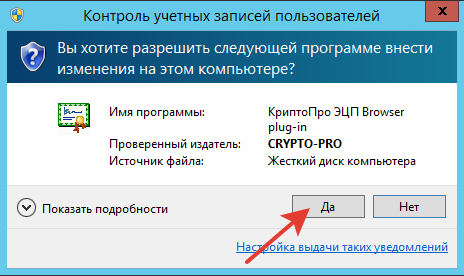
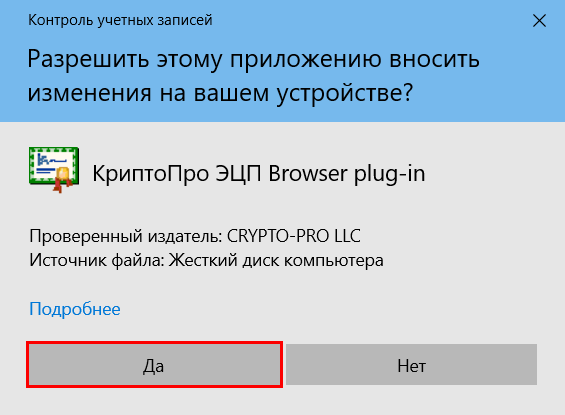
Если понадобится, разрешите программе внести изменения нажатием на кнопку «Да».
По окончании установки появится окно с уведомлением об успешном завершении процедуры, в котором необходимо нажать кнопку «Ок». После этого перезапустите браузер, чтобы изменения вступили в силу, и перезагрузите компьютер.
На этом установка программы завершена.
Криптопро ЭЦП для постановки ККТ на учет. Оформим за 1 день.
Как скачать и загрузить на Apple macOS
Инсталляция плагина для macOS несколько отличается от аналогичной процедуры для Windows.
Правильно загруженный модуль будет отмечен зеленым флажком.
Настройки браузера для КриптоПро Browser plugin
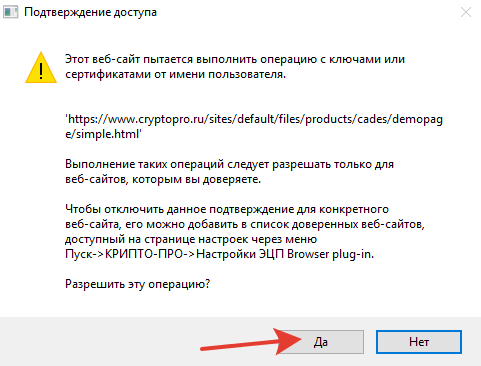
Дальнейший порядок действий зависит от браузера. Для Internet Explorer не нужны дополнительные настройки. Сразу после инсталляции и перезагрузки компьютера воспользуйтесь сервисом проверки плагина и оцените корректность установки. Для этого в открывшейся форме разрешите операцию нажатием кнопки «Да».
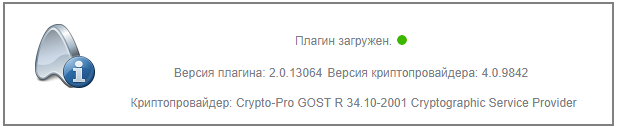
Если все выполнено верно, откроется окно с указанием версии загруженного плагина и используемого СКЗИ.
Процедура проверки корректности обязательна для любого браузера. Без нее вы не сможете понять, готов модуль для формирования электронной подписи или нет.
Затем разрешите браузеру установить программу на компьютер.
Добавьте КриптоПро браузер плагин в список дополнений Mozilla, предоставьте ему доступ к вашим данным на всех сайтах и обмену информацией с другими приложениями:
Перезапустите браузер и проверьте успешность добавления программного модуля. Зайдите в раздел «Дополнения» в параметрах Firefox. В списке дополнений должен присутствовать пункт CryptoPro Extension for CAdES Browser Plugin.
Для корректной работы в Google Chrome обновите браузер до последней версии. При загрузке плагина появится окно, в котором необходимо дать согласие на установку расширения:
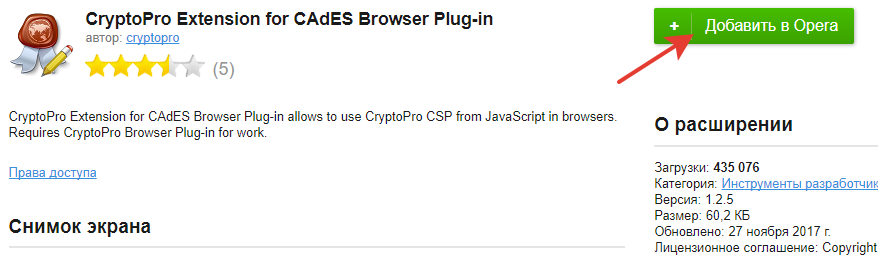
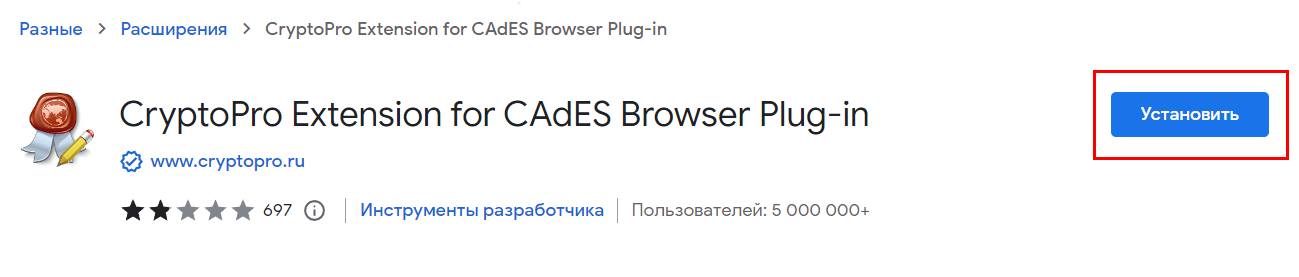
Чтобы настроить расширение вручную, зайдите в интернет-магазин Chrome, найдите расширение и нажмите «Установить», после чего перезагрузите браузер. Это же расширение подойдет для работы с СКЗИ в любых браузерах на основе Chromium, в том числе в Opera и Yandex.
Подробные инструкции по инсталляции и настройке для разных веб-обозревателей приведены на официальном сайте.
Основные ошибки при установке
Инсталляция программного модуля для формирования и проверки ЭП предполагает простой порядок действий, занимает не более 20 минут и, как правило, не вызывает особых сложностей у пользователей.
Если вы все сделали согласно инструкции, но браузер не реагирует на установленное ПО, скорее всего, были упущены следующие нюансы:
Убедитесь, что адрес сайта (например, ОФД) добавлен в надежные узлы плагина. Для этого через меню «Пуск» найдите программу СКЗИ КриптоПро, зайдите в Настройки КриптоПро плагин. В разделе «Список доверенных узлов» введите адреса всех сайтов, принимающих от вас сертификат УЦ.
Когда не удается исправить ошибку своими силами, нужно обратиться в службу технической поддержки на сайте разработчика, подробно изложить проблему и получить соответствующие рекомендации.
Подскажем, какая ЭЦП подойдет для вашего бизнеса.

Стратегический консультант в области оптимизации бизнес-процессов с 2005 года, специализируется на складской логистике и розничной торговле.
Оцените, насколько полезна была информация в статье?
Наш каталог продукции
У нас Вы найдете широкий ассортимент товаров в сегментах кассового, торгового, весового, банковского и офисного оборудования.
Посмотреть весь каталог
Использование Электронной подписи на my. arbitr. ru и sudrf
Использование Электронной подписи на my.arbitr.ru и sudrf.ru возможно на основание законодательства и изменений внесенных в Федеральный закон № 220 от 23.06.2016. Который вступил в силу в 2017 году и даёт возможность подачи документов в судебные органы в электронном виде в рамках судебных процессов. Для этого необходимо использовать в работе квалифицированную электронную подпись. Дополнительных расширений OID-ов, добавлять в сертификат не требуется.
Единственное существующее ограничение к использованию цифровой подписи в системах «Мой Арбитр» и ГАС «Правосудие», это то что электронная подпись для ЕГАИС или для Систем Межведомственного Электронного Взаимодействия Электронного Правительства и органов власти использоваться не может.
Получить доступ в личный кабинет на судебных порталах my.arbitr.ru и sudrf.ru, для подачи электронных документов возможно через ЕСИА Госуслуги. Статус учетной записи пользователя должен быть подтвержденный.
Система Мой Арбитр #
Требования к подаваемым электронным образам документов:
Необходимо создать электронный образ документа используя устройства сканирования. Сканирование бумажного документа необходимо производить используя масштаб 1:1. Документ требуется сохранять в черно-белом или сером цвете, минимальное качество сканированного документа не менее 200-300 точек на дюйм.
При сканировании документов все реквизиты и признаки подлинности бумажного документа, а именно: графическая подпись лица, штампы и печати должны сохраняться. Если в документах присутствуют цветные графические изображения или цветной текст, и они имеют значение для рассмотрения судебного процесса, то сканирование осуществляется в цвете.
Система ГАС Правосудие #
Требования к форме подаваемых документов идентичны требованиям к системе «Мой арбитр», указанными выше.
Порядок подачи заявления:
После того как загрузили электронный документ, нажимаем на кнопку Прикрепить файл УКЭП.
Как подать документы в суд через интернет?
С января 2017 года подать документы в Арбитражный и Верховный суд можно через интернет. Для подачи документов потребуется электронная подпись.
Поправки, внесенные в Гражданский и Уголовно-процессуальный кодекс, позволяют отправить заявление или жалобу дистанционно через информационную систему «Мой Арбитр». Как обратиться в суд и что для этого нужно?
Зарегистрироваться в самой системе или через ЕСИА Госуслуг
Есть два способа создать подтвержденную учетную запись в ЕСИА:
Если вы еще не получили электронную подпись, оформите ЭП в удостоверяющем центре, который прошел аккредитацию. В УЦ Контура есть подписи для сотрудников, торгов, отчетности и личных дел. Поможем оформить сертификат ФНС для руководителя.
Зарегистрировавшись, можно работать на сайте «Мой арбитр»:
Выбрать способ подачи электронных документов
Есть два способа подать документы в суд:
Скан-копии можно подавать из любой учетной записи: упрощенной, стандартной и подтвержденной.
Электронные документы подаются только из подтвержденной записи.
Подписать документ электронной подписью
Электронный документ подписывают только усиленной квалифицированной подписью — она придаст документу юридическую силу. Подписывать документ электронной подписью может только тот, кто указан в документе в качестве подписанта. Например, если иск подается от лица генерального директора, то подпись должна быть выпущена на него.
Электронную подпись для ИС «Мой арбитр» можно получить в удостоверяющем центре СКБ Контур.
Как использовать плагин от криптопро в мой арбитр
КриптоПро ЭЦП Browser plug-in предназначен для создания и проверки электронной подписи (ЭП) на веб-страницах и поддерживает работу с широким набором алгоритмов, как встроенных в операционную систему, так и доустановленных дополнительно.
Вниманию пользователей браузеров на основе ChromiumДля стабильной работы браузерного расширения рекомендуется обновить браузер до последней версии (104+). Причина описана на форуме.
Для работы плагина выполните следующие шаги
Для создания и проверки электронных подписей по алгоритмам ГОСТ требуется обязательная установка криптопровайдера, поддерживающего ГОСТ (мы рекомендуем КриптоПро CSP).
Приложение осуществляет взаимодействие веб-страниц в вашем браузере с криптопровайдером в операционной системе и предназначено для создания и проверки электронной подписи на веб-страницах. Рекомендуем воспользоваться инструкцией по установке
Чтобы убедиться, что всё установлено верно и все элементы системы надёжно взаимодействуют, мы создали специальную площадку для тестирования и проверки создания электронной подписи.
Описание принципов работы плагина
КриптоПро ЭЦП Browser plug-in легко встраивается и применим в любом из современных браузеров с поддержкой сценариев JavaScript:
Поддерживаемые операционные системы:
КриптоПро ЭЦП Browser plug-in позволяет подписывать различные типы данных:
С точки зрения бизнес-функций, плагин позволяет использовать ЭП:
Например: В онлайн-банке подтверждение операции по переводу средств усовершенствованной электронной цифровой подписью обеспечит гарантию того, что счетом распорядился владелец в конкретный (подтвержденный) момент времени и сертификат ключа подписи на момент совершения транзакции был действителен.
КриптоПро ЭЦП Browser plug-in позволяет создавать и проверять как обычную электронную подпись, так и усовершенствованную электронную подпись. Поскольку плагин является частью стандарта применения усовершенствованной электронной цифровой подписи, автоматически решаются задачи:
Создание и проверка подписи происходят на стороне пользователя. При создании подписи с помощью КриптоПро ЭЦП Browser plug-in, электронная подпись может быть либо добавлена к подписываемым данным (присоединенная ЭП), либо создана отдельно (отделенная ЭП).
КриптоПро ЭЦП Browser plug-in распространяется бесплатно (лицензионное соглашение).
На нашем сайте доступна демо-страница для пробной работы с КриптоПро ЭЦП Browser plug-in. Полная инструкция по установке доступна по ссылке.
(автоматическая загрузка версии плагина, соответствующей Вашей ОС)
Подробное описание КриптоПро ЭЦП Browser plug-in приведено в Руководстве разработчика КриптоПро ЭЦП SDK.
Для работы плагина требуется установленный КриптоПро CSP версии 3.6 R4 и выше.
3. Подтвердите установку КриптоПро ЭЦП Browser plug-in.
4. Если потребуется, разрешите КриптоПро ЭЦП Browser plug-in внести изменения путем нажатия кнопки «Да».
5. Дождитесь окончания установки КриптоПро ЭЦП Browser plug-in.
6. После окончания установки КриптоПро ЭЦП Browser plug-in нажмите ОК.
7. Дальнейшие настройки различаются в зависимости от используемого браузера. 7.1. Браузер Chrome(Chromium Edge, Chromium Gost): запустите браузер и дождитесь оповещения об установленном расширении «CryptoPro Extension for CAdES Browser Plug-in». Включите это расширение. Если на вашем компьютере ранее уже выполнялась установка расширения CryptoPro Extension for CAdES Browser Plug-in, а потом оно был удалено или вы используете Chromium Edge, его потребуется установить отдельно. Для этого перейдите по ссылке и установите расширение из интернет-магазина Chrome.
7.2. Браузер Opera или Яндекс. Браузер: расширение доступно по ссылке.
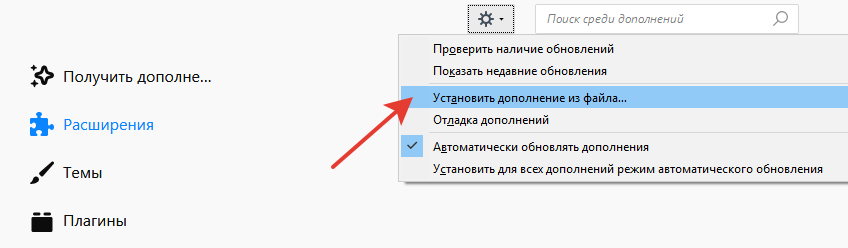
7.4. Браузер Microsoft Internet Explorer: не требуется дополнительных настроек. 8. Проверьте корректность установки на странице проверки плагина. Для этого в открывшемся окне подтвердите доступ путем нажатия кнопки «Да».
Установка расширения для браузера КриптоПро ЭЦП Browser plug-in в Apple macOS
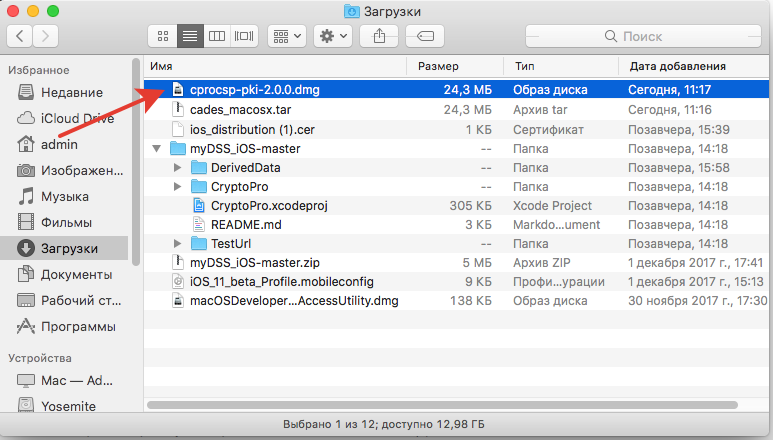
3. Запустите файл установщика cprocsp-pki-2.0.0.pkg. 4. Начнется установка КриптоПро ЭЦП Browser Plug-in. Нажмите Продолжить.

5. Ознакомьтесь с информацией о продукте и нажмите Продолжить.

6. Ознакомьтесь с Лицензионным соглашением и нажмите Продолжить.

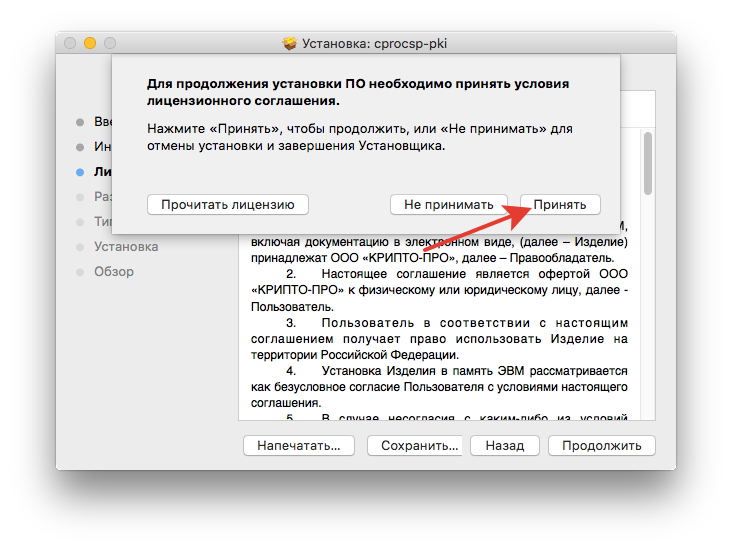
7. Чтобы продолжить установку, потребуется принять условия Лицензионного соглашения. Для этого в появившемся окне нажмите Принять.
8. Для продолжения установки, нажмите Установить. Не рекомендуется изменять директорию установки КриптоПро ЭЦП Browser plug-in.

9. Если потребуется, разрешите Установщику установить КриптоПро ЭЦП Browser plug-in. Для этого необходимо ввести пароль.

10. Дождитесь окончания установки. После ее завершения нажмите Закрыть, чтобы выйти из программы установки.

11. Перед выходом из программы установки вы можете переместить установщик КриптоПро ЭЦП Browser plug-in в корзину, либо оставить его.

12. Дальнейшие настройки различаются в зависимости от используемого браузера. 12.1. Браузер Chrome(Chromium Edge, Chromium Gost): запустите браузер и дождитесь оповещения об установленном расширении «CryptoPro Extension for CAdES Browser Plug-in». Включите это расширение. Если на вашем компьютере ранее уже выполнялась установка расширения CryptoPro Extension for CAdES Browser Plug-in, а потом оно был удалено или вы используете Chromium Edge, его потребуется установить отдельно. Для этого перейдите по ссылке и установите расширение из интернет-магазина Chrome.
12.2. Браузер Opera или Яндекс. Браузер: расширение доступно по ссылке.
Ой! Данный функционал ещё в разработке
Если потребуется, разрешите КриптоПро ЭЦП Browser plug-in внести изменения, нажав кнопку Да:
Подтвердите установку КриптоПро ЭЦП Browser plug-in:
Дождитесь окончания установки КриптоПро ЭЦП Browser plug-in:
После окончания установки КриптоПро ЭЦП Browser plug-in нажмите ОК:
Браузер Chrome (Chromium Edge, Chromium Gost)
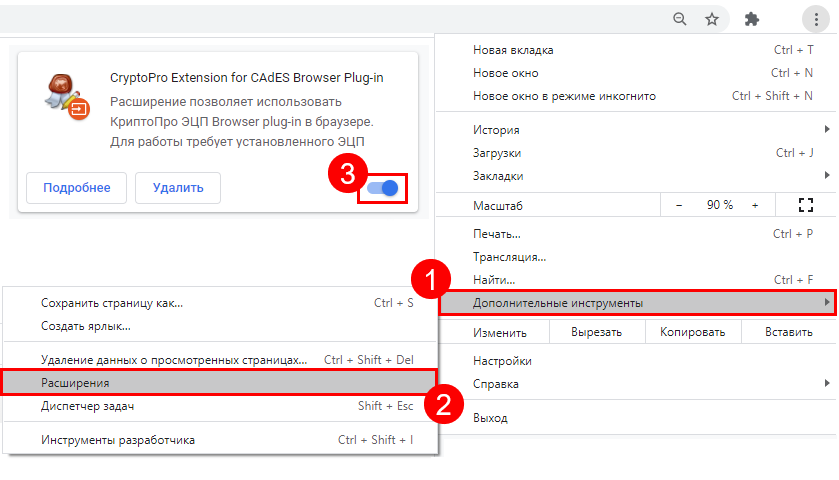
Запустите браузер и дождитесь оповещения об установленном расширении «CryptoPro Extension for CAdES Browser Plug-in». Включите это расширение:
Если оповещение не появилось, то расширение потребуется установить интернет-магазина Chrome. Для этого перейдите по ссылке и нажмите кнопку Установить:
Убедитесь, что расширение включено на странице расширений:
Браузер Opera или Яндекс. Браузер
Перейдите на страницу расширения по ссылке и нажмите Добавить в Opera:
Если установка КриптоПро ЭЦП Browser plug-in прошла успешно, появится окно с надписью «Плагин загружен», указанием его версии и используемой Вами версии КриптоПро CSP:
Номер статьи: 151561751
Обновлено: 14.10.2022 10:11+0000
Плагин ЭЦП от КриптоПро
КриптоПро — линейка утилит (криптопровайдеров), разработанная одноименной компанией. Это качественное программное обеспечение российской разработки. Продукция ООО «Крипто-Про» пользуется большой популярностью среди государственных и коммерческих организаций и служит для повышения безопасности систем, использующих ЭЦП.
КриптоПро ЭЦП Browser plug-in — программный модуль, позволяющий применять онлайн-подпись на ресурсах сети посредством криптопровайдера КриптоПро CSP. Плагин используется при работе на торговых площадках, в сфере интернет-банкинга, в web-офисах.
Подберем электронную подпись под ваши задачи
Компонент формирования подписи КриптоПро ЭЦП browser позволяет генерировать и верифицировать не только простую цифровую подпись, но и квалифицированную. Это позволяет решить несколько задач:
Плагин КриптоПро ЭЦП для браузера при работе с единой информационной системой в сфере закупок (ЕИС) хеширует данные, шифрует и расшифровывает их, проверяет ЭП и выполняет другие задачи. В настоящее время при использовании ЕИС для формирования подписи применяется компонент sing.cab.
Настройка ЭЦП browser plug in от КриптоПро
Независимый вспомогательный модуль без каких-либо сложностей внедряется в любой современный интернет-браузер, поддерживающий выполнение сценариев на языке JavaScript. К ним относятся:
Плагин расширения возможностей «ЭЦП» от компании «КриптоПро» совместим со следующими платформами:
Перед настройкой ПО «ЭЦП browser plug in» от компании «КриптоПро» необходимо установить сам вспомогательный модуль. Рассмотрим этот процесс на примере операционной системы Windows.
Дальнейший алгоритм действий будет напрямую зависеть от используемого браузера:
На этом процесс установки завершен.
Оформим ЭЦП для вашего бизнеса. Поможем установить и настроить в день подачи заявки!
Где скачать плагин КриптоПро ЭЦП browser plugin?
После инсталляции нужно обязательно убедиться в корректности настройки плагина. Это можно сделать на официальном сайте ООО «Крипто-Про». Появится информация о статусе: «Плагин загружен» или «Плагин недоступен».
В ОС Windows 10 от Microsoft по умолчанию установлен EDGE. К сожалению, плагин КриптоПро ЭЦП в настоящее время некорректно взаимодействует с этим интернет-браузером.
В различных интернет-браузерах есть некоторые особенности и нюансы, с которыми можно столкнуться в процессе установки, настройки, использования модуля расширения возможностей КриптоПро CSP. Так, если вы проводите инсталляцию в ОС линейки Windows, то у вас должно быть установлено ПО КриптоПро CSP версии 3.6 R2 или более поздняя сборка. Для операционных систем других разработчиков минимальная версия СКЗИ должна начинаться от 4.0.
Существует особенность настройки плагина КриптоПро ЭЦП под Mozilla. Если версия 29.0 и «старше», кликните подраздел «Плагины» в меню настроек, выберите «CryptoPro CAdES NPAPI Browser Plug-in» и «Всегда включать». Выполненные вами настройки вступят в силу только после перезагрузки браузера.
За 30 минут настроим ЭЦП Рутокен для работы под ключ.
Установка и устранение ошибок
КриптоПро ЭЦП Browser plug-in – программный модуль, используемый для генерации и проверки электронной подписи на ресурсах сети с применением СКЗИ CryptoPro CSP. Разработчик распространяет ПО на бесплатной основе. Установка занимает несколько минут, дополнительно проводят настройку. В этой статье подробно остановимся на том, как инсталлировать Крипто Про ЭЦП Браузер плагин и проверить его работу.
Почему стоит скачать Крипто Про ЭЦП Браузер плагин
Основная задача программного модуля КриптоПро сводится к работе с электронными подписями. Благодаря интегрированному ПО можно:
При работе с ПО в веб-браузере можно путем подписания заверять:
Преимущественно программный модуль используют в защищенных системах, отвечающих за обработку документации и финансовых транзакций, например, интернет-банкинг. Применение ЭП уже не вызывает сомнений, что владелец самостоятельно проводил операции. Реже ПО используют на клиентских веб-ресурсах и при выходе в интернет посредством корпоративной сети.
Где скачать Крипто Про ЭЦП Браузер плагин бесплатно
Для пользователей разработчик предлагает две версии ПО — 1.5 и 2.0. Для каждой из них предъявляются отдельные системные требования и поддерживаемые стандарты, что важно учитывать при выборе варианта приложения. Характеристики ПО версии 1.5:
Характеристики ПО версии 2.0:
Установка и настройка Крипто Про ЭЦП Браузер плагин
ПО CryptoPro корректно работает с большинством интернет-обозревателей, поддерживающих выполнение сценариев на языке JavaScript. В их числе:
Перед установкой приложения убедитесь в том, в операционной системе для вас включены права администратора, а все приложения и документы закрыты. Далее действуйте согласно следующей инструкции:
Процесс настройки Крипто Про ЭЦП Браузер плагин зависит от используемого интернет-обозревателя.
Internet Explorer
При работе с IE на Windows не выше 8.1, воспользуйтесь следующей инструкцией:
Если на ПК установлена ОС Windows 10, воспользуйтесь следующей инструкцией:
Возле строки «Проверка северов» уберите галочку. Щелкните по кнопке «Закрыть» и перезапустите обозреватель.
Coogle Chrome
Алгоритм действия для Chrome одинаков независимо от используемой версии ОС:
Вновь откройте браузер. Перейдите в раздел «Расширения» и найдите в перечне название приложения. Активируйте нажатием кнопки «Включить».
Для Opera алгоритм действий выглядит следующим образом:
На открывшейся странице активируйте опцию «Добавить в Опера».
Mozilla Firefox
Работа программного модуля в Mozilla Firefox поддерживается в версии обозревателя ниже 52. В более свежих версиях браузера использовать ЭЦП не получится. Для проведения настроек в Mozilla Firefox выполните следующие шаги:
Перезапустите интернет-обозреватель. Вновь перейдите в «Дополнения» и отметьте «Всегда включать» напротив названия программного модуля.
Настройка в Яндекс. Браузере проходит наиболее быстро. Выполните следующие шаги:
Откроется страница, которую нужно прокрутить в самый низ. Напротив ранее инсталлированного ПО нажмите «Включить».
Вам будет интересно: Плагин ЭЦП от КриптоПро: обзор, установка
Проверка Крипто Про ЭЦП Браузер плагин
Проверка Крипто Про ЭЦП Браузер плагин выполняется на портале компании-разработчика. На открывшейся веб-странице должен отобразится статус «Загружен». Также выводятся данные о версии приложения и криптопровайдера. Дополнительно выполните пробное подписание документа, например, заявки. Для этого действуйте согласно следующей инструкции:
На этом проверка работы Крипто Про ЭЦП Браузер плагин завершена.
Почему не работает Крипто Про ЭЦП Браузер плагин
Если после перехода на портал разработчика при проверке расширения появляется статус «Недоступен», значит настройки в веб-обозревателе сделаны неправильно. Установите их вновь. Если опять отобразится аналогичное уведомление, то почистите кэш обозревателя и переустановите приложение.
Если при проверке расширения отображается статус «Плагин загружен», но информации о криптопровайдере нет, то не установлен КриптоПро CSP. Загрузите ПО с ресурса разработчика и установите его на ПК. Если после этого не удастся начать работу с плагином, значит, адрес портала не включен в число разрешенных. Перейдите в настройки ПО и в графе «Список доверенных узлов» укажите адреса веб-сайта.
Если при подписании документа появляется ошибка с выводом уведомления «Цепочка сертификатов не создана», воспользуйтесь следующей инструкцией:
Если при заверке документа система выдает ошибку x8007064A, значит, просрочен ключ у одного из продуктов КриптоПро — CSP, TSP Client 2.0 или OCSP Client 2.0. Для просмотра статуса лицензии перейдите в «Пуск», выберите «КриптоПро» и далее «Управление лицензиями». Найдите ПО с истекшим ключом. Приобретите лицензию повторно.
Оставьте заявку и получите консультацию.