
Как установить личный сертификат в программе «криптопро csp» | такском
Для установки личного сертификата запустите программу «КриптоПро CSP» (меню «Пуск» → «Панель управления» → «КриптоПро CSP»). После этого перейдите на закладку «Сервис» и нажмите кнопку «Просмотреть сертификаты в контейнере…».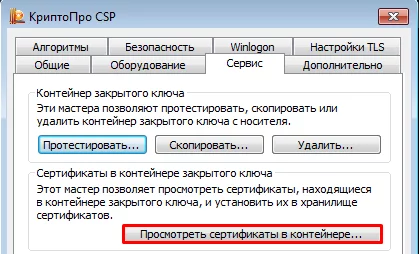
В окне «Сертификаты в контейнере закрытого ключа» нажмите кнопку «Обзор», выберите контейнер. После выбора контейнера нажмите на кнопку «Далее».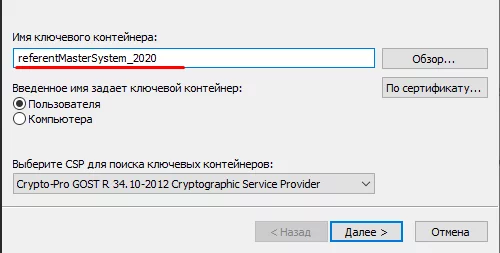
Важно! Если нужный контейнер отсутствует, действуйте согласно инструкции.
Если при нажатии кнопки «Далее» появится окно выбора носителя с сообщением «Набор ключей не существует», скопируйте ключи с ключевого носителя (резервная копия).
В следующем окне с данными сертификата нажмите кнопку «Установить».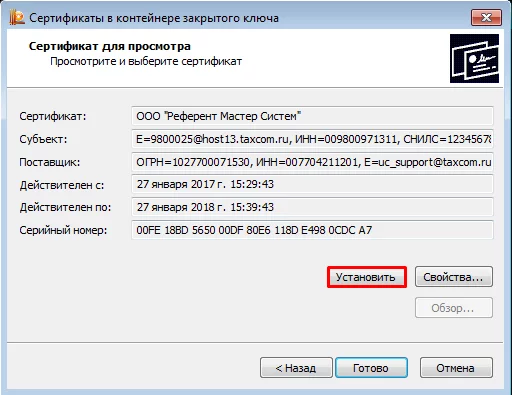
Нажмите «Ок» в ответ на сообщение об успешной установке, затем «Готово».
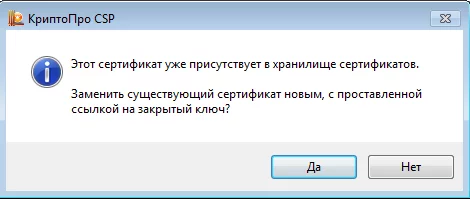
В случае если сертификат на данном рабочем месте уже был установлен, появится сообщение, что такой сертификат уже есть в хранилище, после этого нажмите «Да», чтобы заменить его, и «Ок» в ответ на сообщение об успешной установке, затем «Готово».
Эти действия необходимо выполнить для каждого сертификата. На этом установка сертификата закончена.
Информацию по установке программы «КриптоПро CSP» на другую операционную систему можно найти на сайте «КриптоПро».
Мастер выпуска сертификатов
Настоящим я выражаю согласие на обработку своих персональных данных компанией
ООО «Такском», включая сбор, запись, накопление, хранение, уточнение (обновление,
изменение) извлечение, использование, передачу (распространение, предоставление,
доступ), обезличивание, уничтожение).
Персональные данные, на обработку которых
дается согласие в целях исполнения договора, предусматривающего оказание услуг
аккредитованного удостоверяющего центра в соответствии с федеральным законом
от 06.04.2008 №63-ФЗ «Об электронной подписи» (далее ФЗ «Об электронной подписи»)
и федеральным законом от 27.07.2006 №152 «О персональных данных» для изготовления
квалифицированных сертификатов: фамилия, имя, отчество, ИНН, СНИЛС, место работы
(организация), подразделение, должность, адрес места жительства, адрес электронной
почты, пол, абонентский номер (телефона), паспортные данные (серия и номер,
код подразделения, место и дата рождения, дата выдачи паспорта, адрес регистрации).
Соглашаюсь с указанием своих персональных данных согласно приказу Минкомсвязи
РФ от 05.10.2022 № 250 в реестре выданных ООО «Такском» квалифицированных
сертификатов, при этом признаю, что в соответствии с п. 3 ст. 15 ФЗ «Об электронной
подписи» ООО «Такском» обязан обеспечить любому лицу безвозмездный доступ к реестру
квалифицированных сертификатов ООО «Такском».
Соглашаюсь с передачей своих
персональных данных в Единую систему идентификации и аутентификации в целях
обеспечения требования ч. 5 ст. 18 ФЗ «Об электронной подписи».
Мастер выпуска сертификатов от такском — сервис для получения ключа эцп | такском
Мастер выпуска сертификатов такском — инструкция по работе
Для работы в сервисе «Мастер выпуска сертификатов» на рабочем месте необходимы:
- Операционная система Windows XP или выше;
- Средство криптографической защиты информации (СКЗИ) «КриптоПро CSP» версии 4.0 или выше (для Windows 11 – только версия КриптоПро 5.0 R2 или выше);
Примечание. Для выпуска сертификатов ЕГАИС «КриптоПро CSP» устанавливать не нужно.
Для начала работы с сервисом необходимо настроить рабочее место:
- Откройте «Мастер выпуска сертификатов» по адресу ce.taxcom.ru.
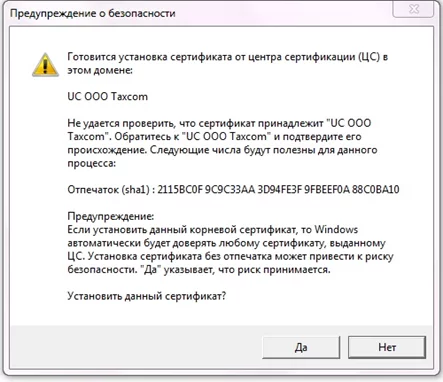
- При переходе на страницу «Мастера выпуска сертификатов» может возникнуть предупреждение об установке корневого сертификата. Необходимо согласиться с установкой, нажав кнопку «Да».
- Если вы используете браузер, отличный от Internet Explorer или Mozilla Firefox, то при первом запуске «Мастера выпуска сертификатов» появится сообщение «Дополнение не установлено».
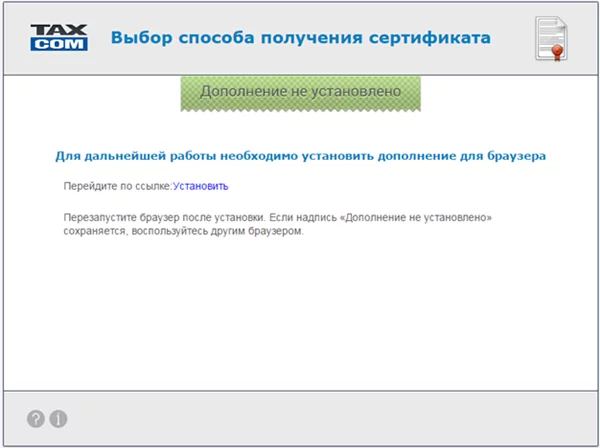
Необходимо:
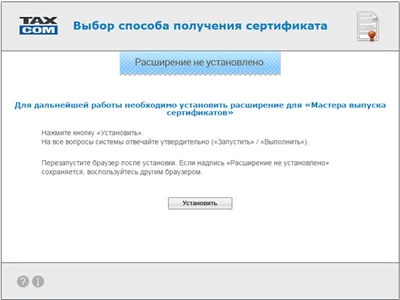
Загруженный файл следует открыть двойным щелчком мыши и далее следовать инструкциям «Мастера установки».
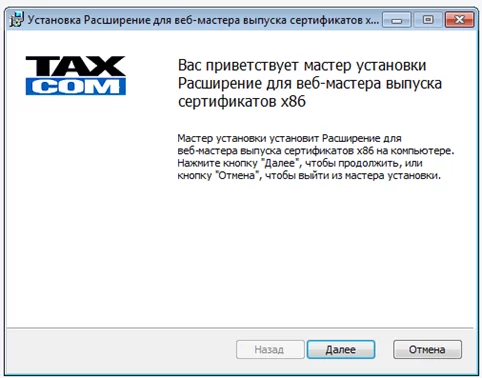
После этого можно приступить к получению сертификата ключа подписи.
Получение нового сертификата для представления отчетности на основании действующего.
Если вы хотите получить новый сертификат и до окончания срока действия, текущего остается менее 60 дней, в т. ч. если реквизиты в сертификате остаются прежними:
- Нажмите кнопку «По сертификату». (Внимание! Замена возможна только для сертификатов, предназначенных для представления отчетности).
- В открывшемся списке выберите сертификат, который необходимо заменить, и нажмите «Далее».
- Проверьте данные:
- Введите паспортные данные физического лица, указанного в сертификате, и нажмите «Продолжить».
- Введите контактный номер телефона и нажмите «Продолжить».
- Введите свой код подтверждения, который поступит в СМС.
- Далее откроется окно с предложением выбрать хранилище, где будет храниться сертификат. В этом окне выберите удобный для вас носитель и нажмите «Далее».
- Если в качестве хранилища сертификата был выбран электронный идентификатор/токен, откроется окно с предложением ввести PIN-код.
- Далее установите пароль на создаваемый сертификат.
- Далее появится подсказка про «Биологический датчик случайных чисел». После ознакомления с подсказкой нажмите кнопку «Далее».
- В процессе работы датчика нажимайте произвольные клавиши на клавиатуре (кроме клавиши Esc) или двигайте курсором мыши в поле окна датчика.
- После получения сертификата откроется окно с информацией о сертификате.
- Ознакомьтесь с информацией, содержащейся в сертификате, и нажмите «Далее».
- Далее откроется страница для создания резервной копии ключа.
- На завершающем этапе полученный сертификат будет автоматически установлен на ваш компьютер, и вы увидите окно с надписью «Готово!».
После этого сертификат будет установлен на вашем рабочем месте, и вы сможете успешно отправлять отчетность после регистрации сертификата в контролирующих органах.
Сроки регистрации сертификата в контролирующих органах вы можете посмотреть здесь>>.
Как посмотреть информацию о вашем новом сертификате, вы можете узнать здесь>>.
Получение сертификата по карточке доступа к «Мастеру выпуска сертификатов».
Создайте запрос на сертификат и распечатайте заявление в «Мастере выпуска сертификатов»:
- Нажмите кнопку «по карточке доступа».
- На открывшейся странице введите логин и пароль (Внимание! Раскладка клавиатуры должна быть английская, а Caps Lock выключен) и нажмите «Далее».
- Проверьте данные:
- Введите паспортные данные физического лица, указанного в сертификате, и нажмите «Продолжить».
- Введите контактный номер телефона и нажмите «Продолжить».
- Введите свой код подтверждения, который поступит в СМС.
- Далее откроется окно с предложением выбрать хранилище, где будет храниться сертификат. В этом окне выберите удобный для вас носитель и нажмите «Далее».
- Если в качестве хранилища сертификата был выбран электронный идентификатор/токен, откроется окно с предложением ввести PIN-код.
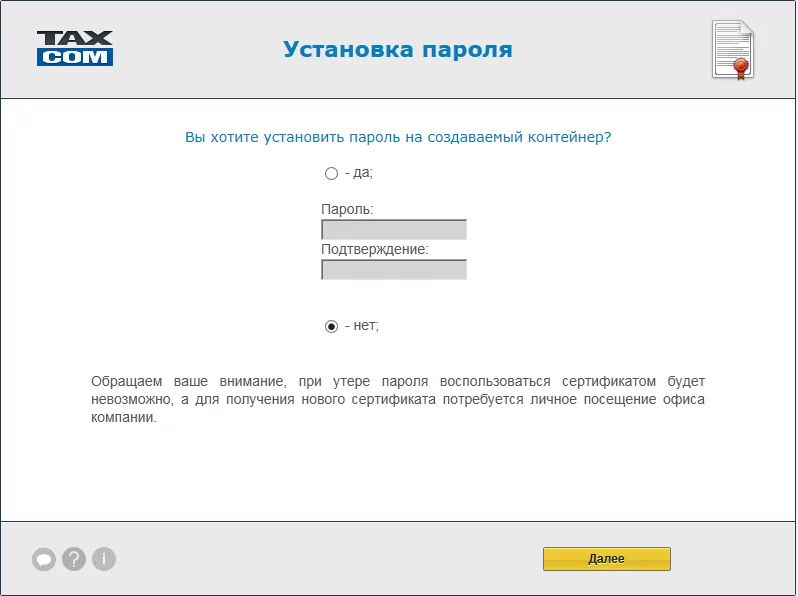
- Далее установите пароль на создаваемый сертификат. Пароль можно не устанавливать, в таком случае при работе с сертификатом пароль запрашиваться не будет.
Внимание! При утере пароля вы не сможете воспользоваться сертификатом, и необходимо будет получить новый сертификат.
- Далее появится подсказка про «Биологический датчик случайных чисел». После ознакомления с подсказкой нажмите кнопку «Далее».
- В процессе работы датчика нажимайте произвольные клавиши на клавиатуре (кроме клавиши Esc) или двигайте курсором мыши в поле окна датчика.
- Распечатайте заявление на выдачу сертификата, нажав на ссылку «Просмотреть и распечатать заявление».
Оформите и предоставьте документы в офис ООО «Такском» или его представителя:
- Заверьте заявление на выдачу сертификата подписью руководителя и печатью организации.
- Подготовьте комплект документов, согласно памятке о ваших дальнейших действиях.
- Через 2 банковских дня после оплаты счетов предоставьте заявление и комплект заполненных документов в выбранный вами офис.
Важно! Пожалуйста, убедитесь, что все документы заполнены корректно и сведения, которые вы внесли, верны.
Получите сертификат после предоставления документов в офис ООО «Такском».
1. На рабочем месте, где Вы сформировали ключевую пару, откройте «Мастер выпуска сертификатов» по адресу https://ce.ecp64.ru;
2. Нажмите «по карточке доступа». На открывшейся странице необходимо ввести логин и пароль (Внимание! Раскладка клавиатуры должна быть английская, а Caps Lock выключен) и нажать «Далее».
3. Выберите незавершенную сессию и нажмите «Далее».
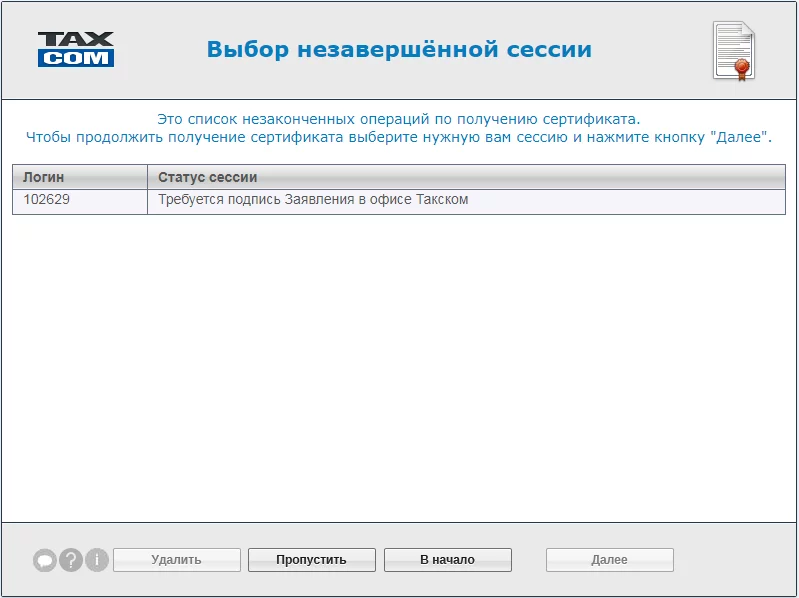
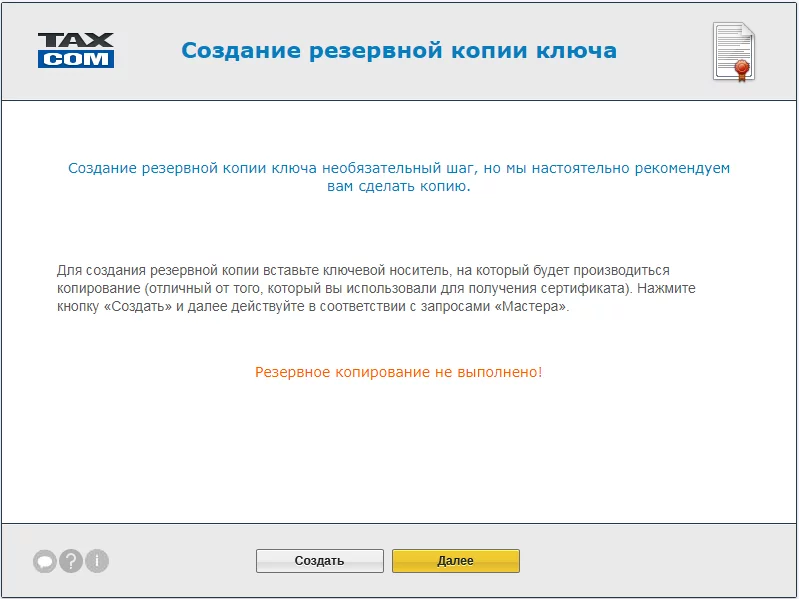
4. Далее откроется страница для создания резервной копии ключа.
Создание резервной копии ключа не обязательный шаг, но мы настоятельно рекомендуем вам сделать копию.
Чтобы создать резервную копию:
- вставьте ключевой носитель, на который вы хотите скопировать сертификат (отличный от того, который вы использовали для получения сертификата);
- нажмите кнопку «Создать» и далее действовать в соответствии с подсказками программы.
Если вы не планируете создавать резервную копию, нажмите «Далее».
5. На завершающем этапе полученный сертификат будет автоматически установлен на ваш компьютер, и вы увидите окно с надписью «Готово!».
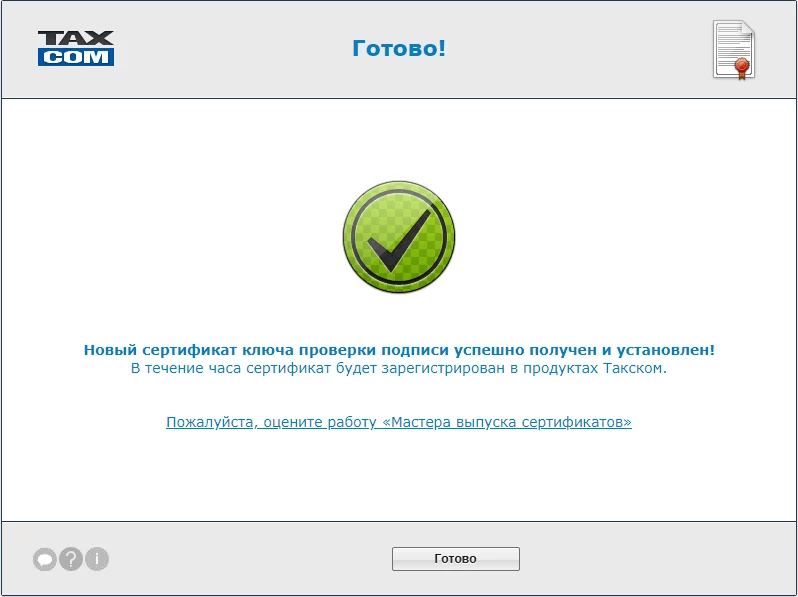
После этого сертификат будет установлен на вашем рабочем месте, и вы сможете успешно отправлять отчетность после регистрации сертификата в контролирующих органах.
Сроки регистрации сертификата в контролирующих органах вы можете посмотреть здесь
Как посмотреть информацию о вашем новом сертификате, вы можете узнать здесь