

Из нашей статьи вы узнаете:
В Microsoft Office можно подписать электронный документ, но предназначенная для этого функция не позволяет создать подпись, придающую документу юридическую силу. Чтобы подписать документ в формате документов Word или Excel потребуется дополнительное ПО, например, КриптоПро Office Signature.

Квалифицированная электронная подпись используется в различных сферах для обеспечения юридической значимости действий её владельца. Но пользователи часто сталкиваются с проблемой: браузер не видит электронную подпись.
ЭЦП — это устаревшее понятие. Расшифровывается как «электронная цифровая подпись». В настоящее время законодательством закреплено название ЭП, которое расшифровывается как «электронная подпись».
Разберёмся, как избежать подобной проблемы и настроить четыре популярных браузера для работы с электронной подписью.
- Что такое КриптоПро Office Signature
- Для работы плагина выполните следующие шаги
- Описание принципов работы плагина
- Настройка браузеров
- Как установить плагин КриптоПро Office Signature
- Что нужно знать перед настройкой
- Плагин для браузера
- Как построить цепочку сертификатов. Инструкция
- Установка криптопровайдера
- Как подписать документ и проверить подпись
- Установка дополнительной библиотеки
- Подписываем документы ЭЦП через программу Эникриптер
- Как подписать документ электронной подписью sig, используя ПО Эникриптер рассмотрим в нашей инструкции.
Что такое КриптоПро Office Signature
КриптоПро Office Signature — специальный плагин, предназначенный для того, чтобы создавать и проверять электронную подпись (ЭП) по алгоритмам документов Word и Excel, входящих в состав пакета Microsoft Office. Плагин работает по принципу формирования сигнатур подписи в документе по алгоритмам ГОСТ Р 34.10-2001/ГОСТ Р 34.10-2012.
При использовании плагина формируется сигнатура, к документу добавляется подпись.
При работе с КриптоПро Office Signature необходимо учитывать особенности некоторых версий MS Office. Например, Microsoft Office 365 поддерживает создание электронной подписи только в приложении для ПК, в веб-версии Microsoft Office 365 этой функции нет. Microsoft Office Starter не поддерживает функцию создания и проверки ЭП, поэтому для работы с КриптоПро Office Signature не подходит.
При выпуске сертификата усиленной квалифицированной электронной подписи на другом компьютере или при записи его на обычную флеш-карту возникает ошибка связанная с невозможностью построить цепочку сертификатов для доверенного корневого центра. Ошибка может также обозначаться как «не найден корневой сертификат». В этом случае, для корректной работы с электронной подписью на компьютер пользователя требуется установка цепочки корневых сертификатов, подтверждающий обращение и верификацию пользователя от личного сертификата пользователя до головного сертификата Минкомсвязи. Построить цепочку сертификатов для доверенного корневого центра можно автоматически или вручную с помощью нашей инструкции. Для автоматического построения зайдите в личный кабинет, выберете вкладку «Сертификаты»(подсвечена цифрой 1) и нажмите кнопку «Обновить корневые сертификаты» (цифра 2).
Подписать документ электронной подписью КриптоПро в приложении Microsoft Office с помощью надстройки КриптоПро Office Signature несложно.
Подписать «вордовский» документ электронной подписью (или любой другой файл, созданный в одной из программ пакета Microsoft Office), используя надстройку КриптоПро можно буквально за несколько минут.
При подписании документа электронной подписью используется выпускаемая нашим удостоверяющим центром усиленная квалифицированная электронная подпись. Подробная инструкция представлена ниже.
Чтобы подписать файл Microsoft Office, используя надстройку КриптоПро Office Signature, на вашем ПК должны быть установлены следующие программы с введенными постоянными или временными лицензионными ключами:
Рассмотрим процесс подписания документа на примере документа, созданного в Microsoft Word 2010
1. Подготовьте документ для подписания. В АЖНО: после подписания редактировать документ нельзя, иначе подпись из документа будет удалена! Поэтому тщательно проверьте окончательную версию файла перед подписанием.
2. Когда окончательная версия документа будет готова к подписанию, нажмите вкладку «файл» в левом верхнем углу окна Microsoft Word:
3. В открывшемся меню выберите пункт «Сведения»:

4. В открывшемся окне нажмите кнопку «Добавить электронную подпись (КРИПТО-ПРО)». После чего появится следующее сообщение:

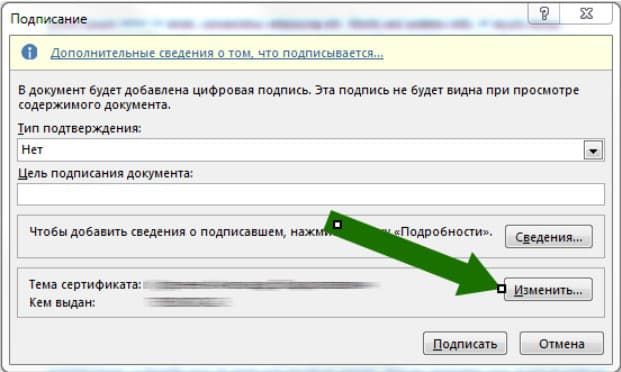
Примечание: в данном окне отобразится подпись, которую вы выбрали ранее, но, в случае необходимости, воспользовавшись кнопкой «Изменить», можно выбрать другую подпись из справочника личных сертификатов.
5. Нажмите кнопку «Подписать».
6. Появится сообщение о подтверждении подписания документа:
Нажмите кнопку «ок».
Примечание: после подписания документа возможность редактирования файла будет ограничена.

Напоминаем: если после подписания файла вам понадобится внести в него какие-то изменения, то подпись при этом будет удалена. После внесения изменений документ нужно будет подписать повторно.
Вы получили документ, подписанный усиленной электронной подписью.
В других версиях и других программах пакета Microsoft Office подписание документа с помощью с помощью КриптоПро Office Signature осуществляется аналогично.
Справка: КриптоПро Office Signature реализован как надстройка для Microsoft Office и функционирует во всех операционных системах Microsoft Windows, поддерживаемых Microsoft Office 2007/2010/2013 (для процессоров x86/x64) Требования к аппаратному обеспечению определяются требованиями ОС, на которой планируется эксплуатировать Office Signature.
КриптоПро ЭЦП Browser plug-in предназначен для создания и проверки электронной подписи (ЭП) на веб-страницах и поддерживает работу с широким набором алгоритмов, как встроенных в операционную систему, так и доустановленных дополнительно.
Вниманию пользователей браузеров на основе ChromiumДля стабильной работы браузерного расширения рекомендуется обновить браузер до последней версии (104+). Причина описана на форуме.
Для работы плагина выполните следующие шаги
Для создания и проверки электронных подписей по алгоритмам ГОСТ требуется обязательная установка криптопровайдера, поддерживающего ГОСТ (мы рекомендуем КриптоПро CSP).
Установите КриптоПро ЭЦП Browser plug-in
Приложение осуществляет взаимодействие веб-страниц в вашем браузере с криптопровайдером в операционной системе и предназначено для создания и проверки электронной подписи на веб-страницах. Рекомендуем воспользоваться инструкцией по установке
Проверьте работу установленного плагина
Чтобы убедиться, что всё установлено верно и все элементы системы надёжно взаимодействуют, мы создали специальную площадку для тестирования и проверки создания электронной подписи.
Проверить работу плагина
Описание принципов работы плагина
КриптоПро ЭЦП Browser plug-in легко встраивается и применим в любом из современных браузеров с поддержкой сценариев JavaScript:
Поддерживаемые операционные системы:
КриптоПро ЭЦП Browser plug-in позволяет подписывать различные типы данных:
С точки зрения бизнес-функций, плагин позволяет использовать ЭП:
Например: В онлайн-банке подтверждение операции по переводу средств усовершенствованной электронной цифровой подписью обеспечит гарантию того, что счетом распорядился владелец в конкретный (подтвержденный) момент времени и сертификат ключа подписи на момент совершения транзакции был действителен.
КриптоПро ЭЦП Browser plug-in позволяет создавать и проверять как обычную электронную подпись, так и усовершенствованную электронную подпись. Поскольку плагин является частью стандарта применения усовершенствованной электронной цифровой подписи, автоматически решаются задачи:
Создание и проверка подписи происходят на стороне пользователя. При создании подписи с помощью КриптоПро ЭЦП Browser plug-in, электронная подпись может быть либо добавлена к подписываемым данным (присоединенная ЭП), либо создана отдельно (отделенная ЭП).
КриптоПро ЭЦП Browser plug-in распространяется бесплатно (лицензионное соглашение).
На нашем сайте доступна демо-страница для пробной работы с КриптоПро ЭЦП Browser plug-in. Полная инструкция по установке доступна по ссылке.
Подробное описание КриптоПро ЭЦП Browser plug-in приведено в Руководстве разработчика КриптоПро ЭЦП SDK.
Настройка браузеров
Приступать к настройке браузера можно после установки криптопровайдера и библиотеки. Для каждого браузера предусмотрены свои расширения, которые нужно будет установить.
Браузер Internet Explorer не требует отдельного включения КриптоПро ЭЦП Browser plug-in.
В правом верхнем углу в списке активированных расширений должен появиться значок CryptoPro Extension for CAdES Browser Plug-in, что свидетельствует о правильной установке.
Рекомендуем квалифицированные электронные подписи от УЦ «Калуга Астрал». В каталоге представлены тарифы для физических лиц. Индивидуальные предприниматели и руководители юрлица могут воспользоваться услугой Получение КЭП в ФНС под ключ.
Как установить плагин КриптоПро Office Signature
Чтобы подписывать электронные документы с помощью КриптоПро Office Signature, необходимы:
Откройте загруженный файл для запуска Мастера установки.
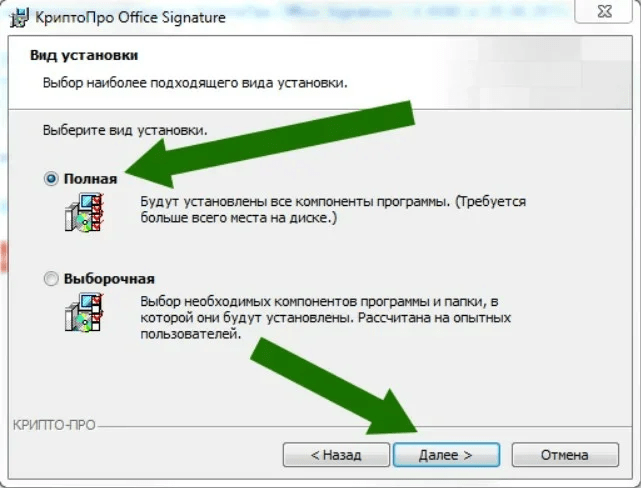
Выберите вид установки. Рекомендуется Полный.
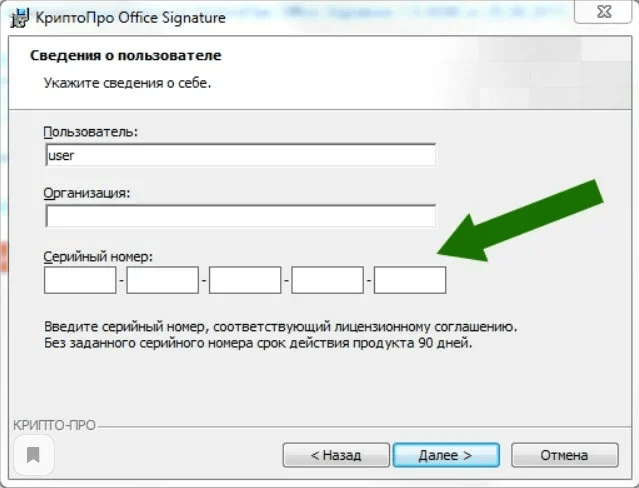
В следующем окне Мастера установки необходимо ввести серийный номер (лицензионный ключ). Обратите внимание, дистрибутив КриптоПро Office Signature поставляется с демонстрационной бесплатной лицензией на 90 дней, поэтому, если продолжить установку без ключа, срок использования плагина будет ограничен.
Чтобы пользоваться плагином по истечении бесплатного срока, необходимо приобрести лицензию. Сделать это можно в УЦ «Астрал-М». Чтобы оформить заказ, перейдите по ссылке и укажите необходимые данные.
Указав серийный номер, нажмите Далее. После этого плагин будет установлен на ваш ПК.
Что нужно знать перед настройкой
Квалифицированная электронная подпись используется в электронном документообороте и торгах, а также для работы на государственных порталах и регистрации онлайн-кассы.
В большинстве случаев основная работа с подписью происходит в браузере, поэтому перед любыми действиями с сертификатом подписи программа должна быть настроена. Если не провести подготовку браузера, то он не сможет увидеть электронную подпись ни на компьютере, ни на токене.
Настройка браузера подразумевает установку дополнительных плагинов — криптопровайдеров. С их помощью компьютер может совершать криптографические операции, необходимые для работы с электронной подписью. У браузеров Internet Explorer, Google Chrome, Яндекс. Браузер и Mozilla Firefox интерфейс имеет отличия, поэтому их настройка для работы с электронной подписью различается.
Рассмотрим настройку этих браузеров на основе криптопровайдера КриптоПро CSP.
Плагин для браузера
Запустите установочный файл и следуйте подсказкам помощника по установке. Активацию плагина нужно осуществлять в каждом браузере отдельно.
Как построить цепочку сертификатов. Инструкция
1.1. Установка корневого сертификата Головного удостоверяющего центра Министерства связи и массовых коммуникаций РФ.

Для запуска процесса установки Вам необходимо дважды щелкнуть левой кнопкой мыши по скачанному файлу корневого сертификата. В открывшемся окне свойств сертификата нажмите кнопку «Установить сертификат». Далее следуйте указаниям мастера импорта сертификатов.

При выборе хранилища сертификата нажмите на кнопку «Обзор». Сертификат следует установить в хранилище «Доверенные корневые центры сертификации»

На предупреждение системы безопасности: «Установить данный сертификат?» необходимо нажать «Да».
1.2. Установка кросс-сертификата удостоверяющего центра ЗАО «Сервер-Центр».
1.3. Проверка правильности установки сертификатов.
Откройте «Пуск» – «Настройка» – «Панель управления» – «Свойство обозревателя». Выберите вкладку «Сервис», нажмите на кнопку «Сертификаты». На вкладке «Личные» дважды щелкните по Вашему сертификату в списке, перейдите на вкладке «Путь сертификации» и убедитесь, что цепочка выстроена правильно

Установка криптопровайдера
Выбрать подходящую лицензию КриптоПро для электронной подписи рекомендуем в нашем интернет-магазине. Оставьте короткую заявку для бесплатной консультации специалиста.
Как подписать документ и проверить подпись
Процесс рассмотрим на примере Microsoft Office 2013. Если у вас другая версия, последовательность действий может отличаться.
После установки плагина откройте необходимый документ. Обратите внимание, после подписания документа вы не сможете внести в него какие-либо изменения.
Нажмите Файл в верхней части окна.
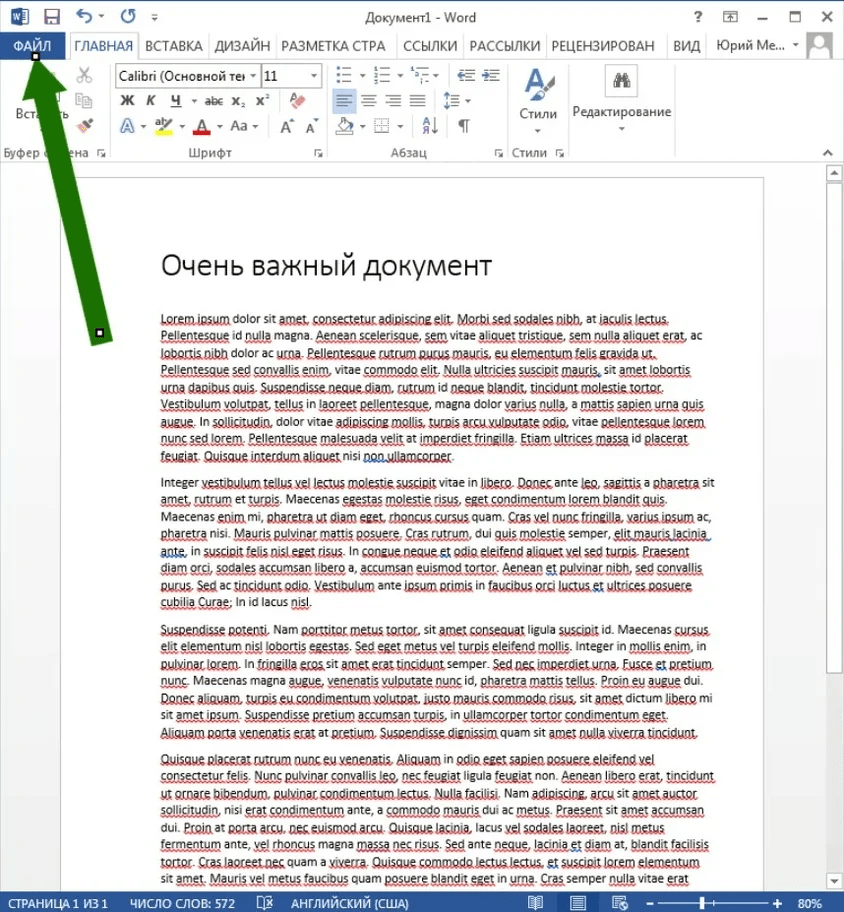
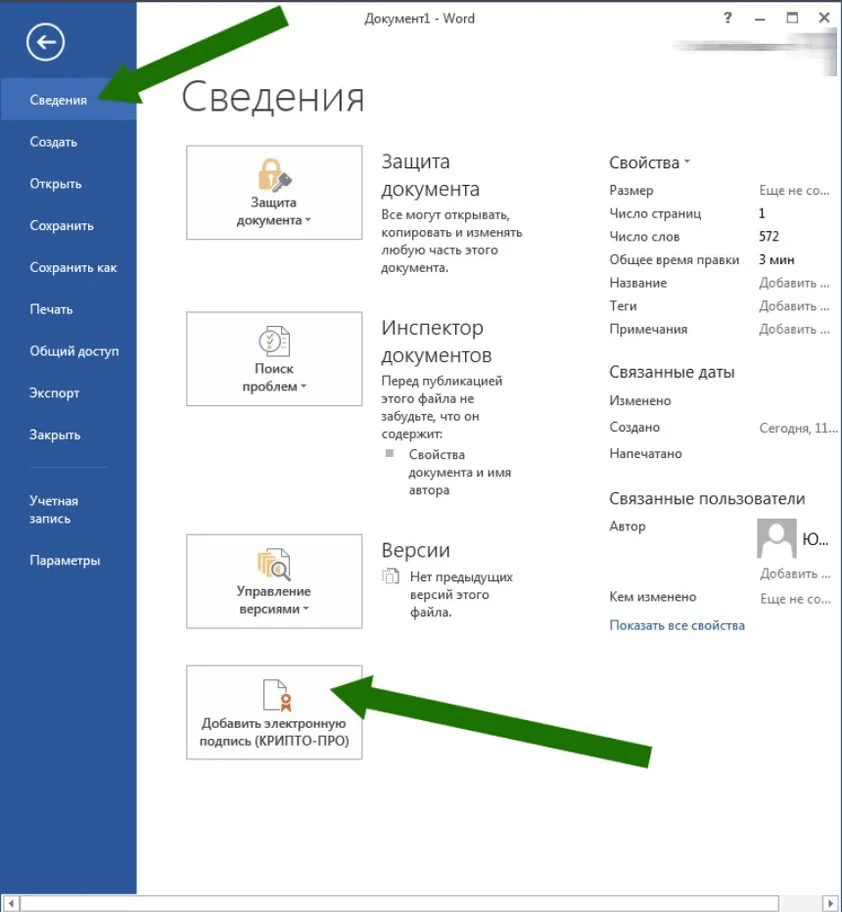
Выберите категорию Сведения и нажмите Добавить электронную подпись (КРИПТО-ПРО).
Откроется окно Подписание. Здесь вы можете выбрать тип подтверждения в соответствующем поле и указать и цель подписания документа. В блоке с пунктами Тема сертификата и Кем выдан должен быть указан сертификат той ЭП, которой вы хотите подписать документ. Чтобы установить правильный сертификат, нажмите кнопку Изменить и выберите в списке файл нужного сертификата.
Если вы не обнаружите необходимый сертификат, это будет означать, что он не установлен в хранилище сертификатов на вашем ПК. В этом случае вы можете воспользоваться нашей инструкцией по установке сертификат ЭП на компьютер.
Если токен защищён паролем, появится окно для его ввода. Укажите пароль. Готово, документ подписан!
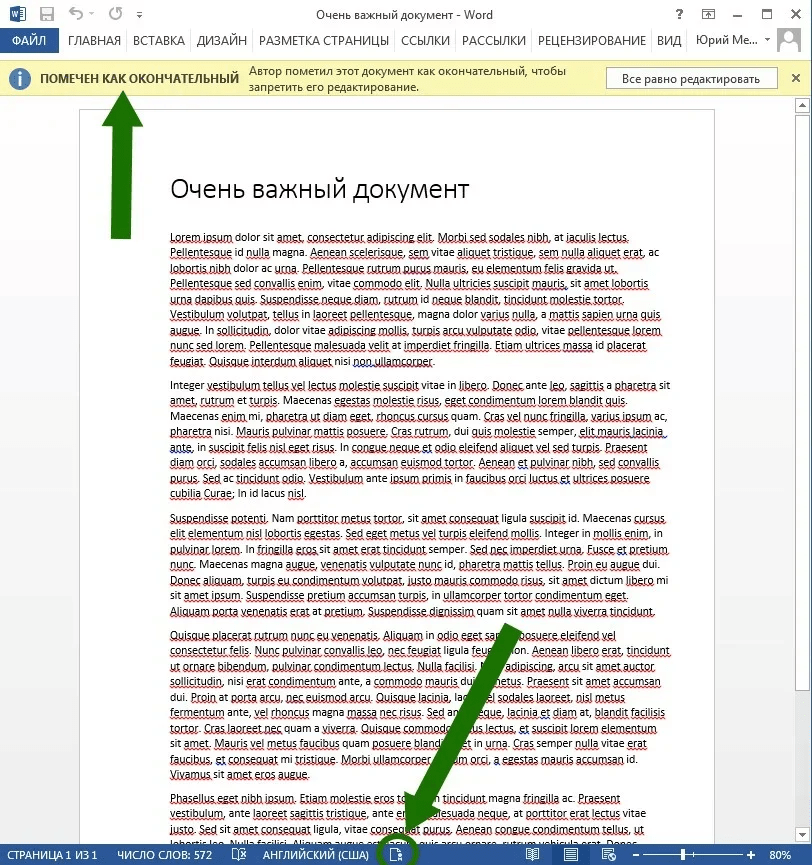
Если вы хотите проверить, подписан ли документ с помощью ЭП, обратите внимание на строку статуса в нижней части окна. Если документ подписан, вы увидите специальный символ, как на картинке.
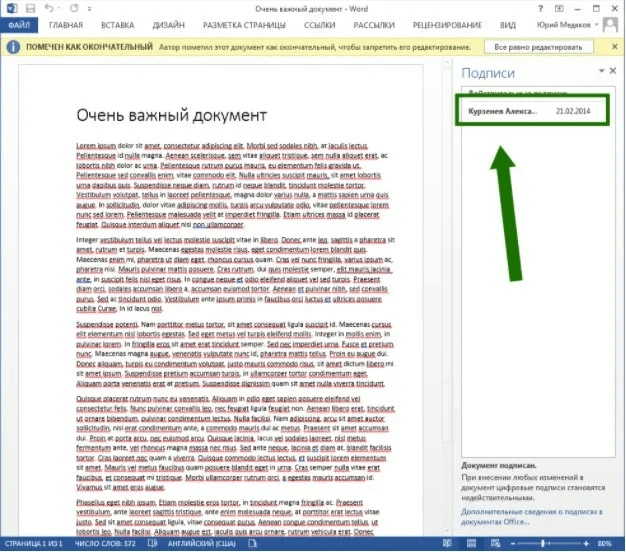
Чтобы узнать, кто подписал документ, кликните по этому значку. Справа появится панель с информацией, где будет указан владелец подписи.
Установка дополнительной библиотеки
После скачивания файла его нужно установить. Для этого следует запустить установочный файл и следовать подсказкам мастера установки.
Подписываем документы ЭЦП через программу Эникриптер
Эникриптер – программа для шифрования и электронной подписи. При первой установке на компьютер программного обеспечения Эникриптер предоставляет 1 месяц бесплатного использования.
Программа позволяет подписывать документы электронной подписью с помощью простого и понятного интерфейса.
Как подписать документ электронной подписью sig, используя ПО Эникриптер рассмотрим в нашей инструкции.
Для того, чтобы подписать документ электронной подписью в Эникриптер, на вашем ПК должны быть установлены следующие программы с введенными постоянными или временными лицензионными ключами:
Программное обеспечение Эникриптер при первой установке на компьютер предоставляет 1 месяц бесплатного использования.
Подготовьте документ для подписания. В АЖНО: после подписания редактировать документ будет нельзя, иначе подпись станет недействительной.
Когда окончательная версия документа будет готова к подписанию, запустите программу Эникриптер, произведите ряд настроек (однократно) и выберите личный сертификат:

В левой нижней части окна нажмите кнопку «Настройки»:

Активируйте параметр «подпись *.sig» для универсального формата подписи.
Выберите опцию «Загружать списки отзыва», укажите прокси-сервер (если есть) для автоматического обновления списков отозванных сертификатов. (обновляются ежедневно).
Нажмите в настройках кнопку «Добавить сертификаты»:
Выберите варианты «Корневые» и «Хранилище».

Выберите опцию «Выбрать все» и нажмите «ОК». Это позволит программе проверять валидность сертификатов перед отправкой.
Закройте окно настроек.

В главном окне выберите функцию программы «Подпись» и задайте параметры будущей подписи:
Кодировка подписи «Бинарная» или «Base64». Этот параметр можно оставить по умолчанию, при условии, что у получателя подписанных вами файлов нет особых требований к этим параметрам. Некоторые сайты просят прикреплять подписи в формате только DER (Бинарная) или только Base64.
Формат подписи «Открепленная» или «Присоединенная».
«Открепленная» – в этом случае оригинальный файл останется в исходном виде, и получатель сможет его прочитать без использования дополнительного ПО, но это так же зависит от получателя информации.
«Присоединенная» – подпись прикрепится к оригинальному файлу. Для просмотра такого файла необходимо будет сначала проверить и открепить подпись от файла.
В левой части окна выберите место хранения ключа:
1. « Криптопровайдер», если ваш сертификат выпущен с использованием КриптоПро. После этого в нижней части окна «Сертификаты на носителе» можно поменять выбранный сертификат, нажав правой кнопкой мыши и выбрав вариант «Выбрать сертификат».
После выбора нужного сертификата можно приступать к подписи.
Для этого нажмите правой кнопкой мыши по нужному файлу, выберите в меню пункты «Эникриптер» – «Подписать»:

Когда процесс предварительной настройки программы закончен и выбран нужный сертификат, подписание файла осуществляется всего в 2 клика.
Результатом открепленной подписи файла «test.txt» будет дополнительный файл, таким же именем, как у оригинального файла, но с приставкой *.sig : «test.txt.sig».
Результатом прикрепленной подписи будет 1 файл с приставкой *.sig : «test.txt.sig».
Вы получили документ, подписанный электронной подписью с расширением *.sig.