
- Почему Рутокен не видит сертификат
- Как начать пользоваться ЭЦП Рутокен
- Как проверить сертифицирован ли Рутокен
- Дополнительная защита электронной подписи
- Защита подписи от копирования
- Как записать Эцп с флешки на Рутокен
- Как установить закрытый ключ сертификата на Рутокен
- Как скопировать закрытые ключи на Rutoken
- Можно ли записать ЭЦП на обычную флешку
- О чем нужно помнить при хранении квалифицированной ЭЦП
- Можно ли использовать Рутокен повторно
- Можно ли на 1 токен записать несколько ЭЦП
- Что нужно?
- Несколько слов про токены
- Как установить сертификат ЭЦП в реестр
- Можно ли записать несколько ЭЦП на Рутокен
- Инструкция. Настройка Рутокен. Как установить сертификат ЭЦП
- Незащищенные носители для квалифицированной электронной подписи
- Как установить сертификат на токен
- Можно ли сделать несколько ЭЦП
- Настройка Рутокена для работы с ЕГАИС
- Можно ли использовать старый токен
- Какие есть варианты?
- Как работать с носителями
- Токен со встроенным СКЗИ (Рутокен ЭЦП, Рутокен ЭЦП 2. 0, JaCarta PKI/ГОСТ/SE)
- Как записать кэп на токен
- Как скопировать ЭЦП на Рутокен
- Как записать токен
- Установка ЭЦП осуществляется двумя способами
- Об электронной цифровой подписи
- Какие могут возникнуть ошибки
- Сервисы «Калуга Астрал» для бизнеса
- Гибкие тарифы и низкие цены
- Как записать ключ ЭЦП на рутокен самостоятельно
- Как записать сертификат электронной подписи на носитель при помощи Криптопро
- Как прописать Рутокен в Криптопро
- Можно ли на старый токен записать новую ЭЦП
- Можно ли на один токен записать несколько ЭЦП Фнс
- Можно ли записать ЭЦП на старый Рутокен
- Как активировать rutoken
- Как скопировать ЭЦП с Рутокена на флешку
- Как установить сертификат с рутокена в КриптоПро
- Как правильно установить сертификат ЭЦП
- Как установить сертификат электронной подписи с флешки на компьютер
- Можно ли иметь 2 ключа ЭЦП
- Как подписать документ Рутокеном
- Как записать сертификат ЭЦП на Рутокен
- Как загрузить сертификат
- Как настроить Рутокен для электронной подписи
- Как записать ЭЦП с флешки на компьютер
- Можно ли сделать две ЭЦП
- Где хранятся Сертификаты Рутокен
- Как и где можно хранить электронную подпись
- Как загрузить ЭП на токен
- Сколько подписей можно записать на один Рутокен
Почему Рутокен не видит сертификат
КриптоПро не видит ключи на Рутокен
Если через КриптоПро CSP не виден сертификат подписи на Рутокен, значит, носитель пустой или сертификат просматривается некорректно.
Как начать пользоваться ЭЦП Рутокен
Ввод PIN-кода Пользователя для работы с устройством Рутокен:
Чтобы бесплатно получить подпись в ФНС, индивидуальный предприниматель, юридическое лицо или нотариус должны приобрести специальный токен. Токен — это носитель электронной подписи, он служит для хранения ключа ЭП и его использования.
В этой статье мы разберёмся в том, какие носители существуют, в чём разница между ними и расскажем, как с ними работать и какие ошибки могут возникнуть во время их эксплуатации.
Многие знают, что со следующего года перестанут действовать электронные подписи, выданные по старым правилам (не через удостоверяющий центр ФНС). Если примут соответствующий законопроект, то это произойдёт в течение года. Если нет, то уже с 1 января. Скорее всего, закон примут. Но в любом случае стоит позаботиться о получении ЭЦП по новым правилам уже сейчас.
В комментариях к одному из наших последних видео нам писали, что в удалённых регионах у предпринимателей часто бывают проблемы из-за того, что налоговые, занимающиеся выдачей ЭЦП, находятся очень далеко. Поэтому мы решили разобраться как можно получить ЭЦП без участия ФНС.
Как получить подпись непосредственно в ФНС мы рассказывали в прошлой статье.
Носители различают по следующим критериям: производитель, внешний вид, аппаратная криптография, объём защищённой памяти, цена, дополнительные опции, поддержка тех или иных операционных систем и необходимое программное обеспечение для работы.
Токены могут различаться также и по максимальному количеству электронных подписей, которые можно на них установить. Например, если размер носителя 64 Кб, то на него можно установить до 8 электронных подписей.
Объём защищённой памяти варьируется от 32 до 128 Kb, в зависимости от производителя. Некоторые модели могут содержать дополнительную flash-память для автоматического запуска необходимого программного обеспечения. Большинство токенов поддерживает множество версий Windows, а также Mac OS X и GNU/Linux.
Несмотря на все отличия, носители служат одной цели. Мы рекомендуем при выборе токена обращать внимание на то, подходит лишь ваша операционная система или нет для работы с данным носителем. При необходимости можно покупать карту с дополнительными опциями.
Как записать ЭЦП на рутокен:
Как установить драйвер для Rutoken?
Как создать новый контейнер на Rutoken?
Как перенести сертификат на Rutoken?
Как экспортировать сертификат с Rutoken?
Как проверить работу Rutoken?
Время на прочтение
Добрый день! Хочу поделиться своим опытом по данной теме.
Рутокен — это аппаратные и программные решения в области аутентификации, защиты информации и электронной подписи. По сути это такая флешка, которая может хранить в себе аутентификационные данные, которые пользователь использует для входа в систему.
В данном примере используется Рутокен ЭЦП 2.0.
Для работы с этим Рутокеном необходимо установить драйвер на windows.
Для windows, установка одного лишь драйвера, обеспечивает установку всего, что нужно, чтобы ОС увидела ваш Рутокен и с ним можно было работать.
С Рутокеном можно взаимодействовать различными способами. Можно получить доступ к нему из серверной части приложения, а можно сразу из клиентской. В данном примере будет рассмотрено взаимодействие с Рутокеном из клиентской части приложения.
Все, теперь мы можем взаимодействовать с Рутокеном из клиентской части приложения.
В данном примере рассмотрена идея реализации алгоритма авторизации пользователя в системе с использованием схемы chеllange-response.
Суть идеи в следующем:
В приведенном выше алгоритме есть такое понятие, как сертификат. В рамках данного примера нужно понимать некоторую криптографическую теорию. На Хабре есть отличная статья на эту тему.
В данном примере будем использовать асимметричные алгоритмы шифрования. Для реализации асимметричных алгоритмов необходимо иметь ключевую пару и сертификат.
Ключевая пара состоит из двух частей: приватный ключ и публичный ключ. Приватный ключ, как следует из его названия, должен быть секретным. Мы его используем для расшифровки информации. Публичный ключ можно раздать кому угодно. Этот ключ используется для шифрования данных. Таким образом любой пользователь может зашифровать данные, используя публичный ключ, но только владелец приватного ключа может расшифровать эту информацию.
Сертификат — это электронный документ, который содержит в себе информацию о пользователе, которому принадлежит сертификат, а также публичный ключ. Имея сертификат, пользователь может подписать любые данные и отправить их на сервер, который может проверить эту подпись и расшифровать данные.
Чтобы правильно можно было подписать сообщение сертификатом, нужно правильно его создать. Для этого на Рутокене сначала создается ключевая пара, а потом к публичному ключу этой ключевой пары должен привязываться сертификат. Сертификат должен иметь именно тот публичный ключ, который находится на Рутокене, это важно. Если мы просто создадим ключевую пару и сертификат сразу на клиентской части приложения, то каким образом потом сервер сможет расшифровать это зашифрованное сообщение? Ведь он совсем ничего не знает ни о ключевой паре, ни о сертификате.
Если глубже окунуться в эту тему, то можно найти интересную информацию в интернете. Существуют некие удостоверяющие центры, которым мы заведомо доверяем. Эти удостоверяющие центры могут выдавать сертификаты пользователям, они эти сертификаты устанавливают на свой сервер. После этого, когда клиент обращается к этому серверу, он видит этот самый сертификат, и видит, что он был выдан удостоверяющим центром, а значит этому серверу можно доверять. Подробнее про то, как правильно все настроить, в интернете тоже полно информации. К примеру можно начать с этого.
Если вернуться к нашей задаче, то решение кажется очевидным. Нужно каким-то образом сделать свой удостоверяющий центр. Но перед этим нужно разобраться, а на основании чего удостоверяющий центр должен выдавать сертификат пользователю, ведь он о нем ничего не знает. ( Например его имя, фамилия и т.д.) Есть такая штука, которая называется запрос на сертификат. Подробнее про этот стандарт можно глянуть, например, на википедии ru.wikipedia.org/wiki/PKCS
Мы будем использовать версию 1.7 — PKCS#10.
Опишем алгоритм формирования сертификата на Рутокене (первоисточник — документация):
Теперь становится понятно, как сервер сможет расшифровать подпись клиента, ведь он сам выдал ему сертификат.
В следующей части мы подробно рассмотрим, как настроить свой удостоверяющий центр на основе полноценной криптографической библиотеки с открытым исходным кодом openSSL.
Как проверить сертифицирован ли Рутокен
Запустите Панель управления Рутокен, перейдите на вкладку Сертификаты и щелкните по строке с необходимым сертификатом. Если сертификат действительный, то в верхней части окна отобразится зеленая галочка и статус «Сертификат действителен».
Дополнительная защита электронной подписи
На каждом съемном носителе электронной подписи установлен пин-код — комбинация символов, после ввода которой
вы получаете доступ к подписи. Вводится пин-код каждый раз при подписании документа или любом другом обращении
к ЭП. По умолчанию код стандартный, но вы можете убрать его совсем или поменять на свой. Мы подготовили
инструкцию по смене для Рутокен,
eToken,
JaCarta.
Если нужно, обратитесь в УЦ, и наш специалист поможет сменить пин-код.
Защита подписи от копирования
Ключи электронной подписи по умолчанию разрешено копировать на другие носители. Если хотите, вы можете включить
защиту от копирования. Для этого при оформлении заявки сообщите менеджеру, что вам нужен неэкспортируемый ключ
электронной подписи. В этом случае скопировать подпись с носителя будет невозможно, так как при любой попытке
экспорта файлов система будет выдавать ошибку.
Как записать Эцп с флешки на Рутокен
Чтобы скопировать сертификат:
Как установить закрытый ключ сертификата на Рутокен
В раскрывающемся списке выберите значение «Найти контейнер с закрытым ключом» и нажмите Далее. Введите PIN-код устройства Рутокен (PIN-код Пользователя) и нажмите ОК. В окне с вопросом о сохранении сертификата в контейнере с закрытым ключом нажмите Да. В окне Мастер установки сертификатов нажмите Готово.
Как скопировать закрытые ключи на Rutoken
Экспорт сертификата с закрытым ключом
Откройте сертификат, который нужно скопировать. На вкладке «Состав» нажмите «Копировать в файл». 3. В «Мастере экспорта сертификтов» нажмите «Далее» и выберите пункт «Да, экспортировать закрытый ключ».
Оставить отзыв
Можно ли записать ЭЦП на обычную флешку
Записать электронную подпись на обычную флешку можно, но работать с ней не представляется возможным из-за отсутствия каких-либо элементов защиты. Ни один удостоверяющий центр не выпустит электронную подпись на обычной флеш-карте.
О чем нужно помнить при хранении квалифицированной ЭЦП
Один носитель — для одного сотрудника
Если записать ЭП разных сотрудников на один носитель, то нарушится конфиденциальность закрытых ключей.
И по закону все подписи будут считаться недействительными.
Нельзя передавать свою ЭП другому человеку
Электронная подпись — это аналог собственноручной. Она служит идентификатором владельца. Если отдать ЭП другому
человеку, а он подпишет документ, с которым вы не согласны, то оспорить это решение не удастся.
Нельзя хранить ЭП в открытом доступе
Квалифицированную электронную подпись нужно хранить в сейфе или другом защищенном месте. Носитель, который
просто лежит на столе, легко украсть, чтобы подписать пару «лишних» документов. А когда вы это заметите,
то даже в суде не сможете доказать свою непричастность.
При смене реквизитов меняйте и ЭП
Компания изменила свое название, владелец ЭП уволился или поменял должность? Меняйте подпись. Не затягивайте
с этим, чтобы не столкнуться с пачкой платежек, подписанных неизвестно кем, и не нарушать п. 1 ст. 2 Федерального
закона №63-ФЗ «Об электронной подписи», требующий обеспечить точную идентификацию владельца ЭП. Для замены
электронной подписи обратитесь к менеджеру, который ее выдавал. Или свяжитесь с удостоверяющим центром «Тензор»
удобным для вас способом.
Вовремя продлевайте ЭП
Если не продлить электронную подпись, она станет недействительной. И вы не сможете подписать ни один электронный
документ, пока не получите новую ЭП в удостоверяющем центре. О том, как продлить электронную подпись, читайте
в нашей статье.
Защитите рабочее место
Антивирусное ПО защищает вас от любых неприятных сюрпризов. Вирусы способны имитировать поведение владельца
подписи, чтобы подписать несколько нужных злоумышленнику документов. И доказать, что подпись ставили не вы,
будет тяжело.
Не храните пароли на бумажках
Это правило — основа компьютерной безопасности. Оно относится не только к электронным подписям, но и ко всем
другим сферам. Пароль от токена, заботливо записанный на стикере возле компьютера, несказанно обрадует
злоумышленника.
Можно ли использовать Рутокен повторно
Можно ли записывать электронную подпись на токен повторно при перевыпуске? Александр Шкрабов, Тула. — Да, это возможно.
Можно ли на 1 токен записать несколько ЭЦП
Если владельцем КЭП является одно физическое лицо — можно сделать две подписи на один токен. Если владельцами КЭП являются разные физлица — такое не допустимо. Придется для каждого директора покупать отдельный токен.
Что нужно?
Чтобы получить подпись в Сбере по нашей инструкции потребуется расчётный счёт (оформить заявку на открытие счёта можно тут). Ходят слухи, что это можно сделать даже не являясь клиентом банка, но мы отработали только механизм с расчётным счётом.
Ещё потребуется USB-токен, на который вы будете записывать свою подпись. Поддерживаемые токены: Рутокен Lite, Рутокен ЭЦП 2.0, Рутокен S, JaCarta LT, JaCarta-2 ГОСТ, ESMART Token, ESMART Token ГОСТ и другие сертифицированные USB-носители.
Программное обеспечение. Чтобы выпустить ЭЦП (и чтобы в дальнейшем с ней работать) требуется программа КриптоПро. Это платная программа, но у неё есть бесплатный пробный период 90 дней.
Документы. Вам потребуется паспорт, СНИЛС и документ о регистрации ООО или ИП:
Несколько слов про токены
Напоминаем, что ключ на руководителя ООО или индивидуального предпринимателя может быть только один, если вы захотите получить второй, первый прекратит действие. Если вы хотите иметь гипотетическую возможность размножить свой ключ (так делать нельзя), то рекомендуем записывать подпись на Рутокен Lite.
Ещё важный момент про токены. Некоторые налоговые хотят, чтобы у токена был сертификат ФСТЭК, без него специалисты ФНС отказываются записывать подпись. У Сбера такого требования нет. Ни на одном из этапов прикладывать копию сертификата не требуется.
Сбер позволяет записывать на один токен несколько электронных подписей. Если верить информации в интернете, то на обычный USB-ключ может влезть порядка восьми ЭЦП.
Возможно, кого-то заинтересует вопрос – а можно ли записать ЭЦП на какой-то старый ключ для входа в интернет банк? Мы такое проворачивать не пробовали, но если это какой-то из поддерживаемых токенов (см. предыдущий параграф), то в теории это должно быть возможно.
Как установить сертификат ЭЦП в реестр
Как установить контейнер закрытого ключа в реестр
Можно ли записать несколько ЭЦП на Рутокен
Как на Рутокен, так и на JaCarta можно записать несколько электронных подписей.
Инструкция. Настройка Рутокен. Как установить сертификат ЭЦП
Использовать Рутокен и любой другой токен в качестве флешки не получится из-за ограниченного количества памяти, которой хватит только на электронные подписи.
Незащищенные носители для квалифицированной электронной подписи
Теоретически ЭП можно записать на любой съемный носитель. Но файлы на USB-диске, дискете или другом носителе
никак не защищены. Если злоумышленники их украдут и расшифруют, то смогут подписывать любые документы. Поэтому
мы не рекомендуем хранить файлы электронной подписи на подобных носителях.
Запись ЭП в реестр ноутбука — популярный, но тоже небезопасный вариант хранения подписи. Любой, кто получит
доступ к системе, сможет подписывать документы или создать копию ключа. Если понадобится переехать на другое
рабочее место, то для переноса ключа электронной подписи понадобится помощь квалифицированного специалиста.
ЭП можно и вовсе потерять, если с компьютером что-то случится.
Как установить сертификат на токен
Откройте токен и установите сертификаты В меню слева выберите Настройки токена, далее Установка сертификата, COC, конфигурации бизнес-систем и нажмите Установить. Затем перетащите мышью файл или нажмите Выберите, выберите на компьютере файл 00СA5GFN_2THV.
Можно ли сделать несколько ЭЦП
Да, один человек может иметь несколько сертификатов. Получите электронную подпись! Закажите сертификат ЭП и получите программу для работы с электронной подписью бесплатно!
Настройка Рутокена для работы с ЕГАИС
Вставляем USB-токен в компьютер
Шаг 2
Открываем панель управления
Шаг 3
Через закладку «Администрирование» находим кнопку «Информация»
Шаг 4
В открывшемся окне можно увидеть статус Microsoft Base Smart Card Crypto Provider
Если напротив стоит «Поддерживается», то просто продолжите действия — «Ок». В случае когда статус — «Активировать», активируйте носитель. « Не поддерживается» означает, что носитель не поддерживает работу с ЕГАИС (Единая государственная автоматизированная информационная система).
Шаг 5
Выбираем «Настройка» во вкладке с аналогичным названием
Шаг 6
Для «Рутокен ЭЦП Смарт-карта», «Рутокен ЭЦП (2.0)» или «Семейство Рутокен ЭЦП» нужно выбрать одинаковое значение — «Microsoft Base Smart Card Crypto Provider».
Настройка Рутокен завершена
Ещё один важный момент, необходимый при настройках, — это ПИН-код Рутокен. Пин-код пользователя, заданный по умолчанию —12345678. Его используют для доступа к электронной подписи и объектам на устройстве: сертификатам и ключевым парам.
Купить подходящую лицензию КриптоПро для ЭЦП ФНС рекомендуем в нашем интернет-магазине. Оставьте короткую заявку, для бесплатной консультации специалиста.
Можно ли использовать старый токен
Как правило с токеном Вам должны были дать сертификат соответствия ФСТЭК (пассивный режим) или ФСБ (активный режим). Вывод — практически все токены были когда-то сертифицированы. Сертификат обычно действуют на срок до 3 лет, но может продляться. Другими словами, примерно 3 года после покупки точно сможете использовать.
Какие есть варианты?
На сайте налоговой есть список организаций-партнёров, в которых можно получить электронную подпись. Если вы получите ЭЦП через одну из этих организаций, то ей можно будет пользоваться и в следующем году. Это в основном банки, поэтому если у вас имеется открытый расчетный счет в одном из них, то процедура будет достаточно проста.
Мы попробовали получить ЭЦП через СберБанк и готовы поделиться своим опытом. Спойлер – это оказалось удобней, чем мы ожидали.
Как работать с носителями
Мы говорили об этом раньше, но напомним — токен должен быть сертифицирован ФСТЭК России или ФСБ России. Только на такой носитель УЦ ФНС сможет установить электронную подпись и, соответственно, только с таким носителем сможет работать индивидуальный предприниматель, юридическое лицо или нотариус.
Порядок получения электронной подписи на токен выглядит следующим образом:
Чтобы полноценно работать с установленной на токен электронной подписью, нужно выполнить ещё несколько действий. Главное — на компьютер нужно установить криптопровайдер «КриптоПро CSP», это требование налоговой. Остальное зависит от выбранного носителя: нужно будет установить драйвер для работы с токеном.
Порядок работы с носителями очень прост: в случае с Рутокеном, который является самым распространённым российским носителем, достаточно установить драйвер и воткнуть сам токен в гнездо USB. Настройка носителя осуществляется в специальной панели управления, которая устанавливается вместе с драйвером.
После выполненных действий электронную подпись можно будет использовать по назначению: подписывать электронные документы, работать с государственными порталами и участвовать в закупках.
Надежный и удобный носитель в виде USB-брелока. Подходит для большинства применений, кроме ЕГАИС. С его помощью
можно отправить отчет в налоговую или Росстат, подписать договор и участвовать в электронных торгах.
Чтобы подписывать документы с помощью токена, на компьютер нужно установить средство криптографической
защиты информации (СКЗИ).
Токен со встроенным СКЗИ (Рутокен ЭЦП, Рутокен ЭЦП 2. 0, JaCarta PKI/ГОСТ/SE)
Носитель, который похож на обычный токен, но обладает встроенным СКЗИ. Используя электронную подпись на таком
носителе, вы сможете подписывать документы на любом компьютере без покупки дополнительного ПО. Рутокен ЭЦП
подходит для дистанционного банковского обслуживания, работы на госпорталах, сдачи отчетности и документооборота.
Он не предназначен для работы с торговыми площадками и ЕГАИС. Рутокен ЭЦП 2.0, как и JaCarta PKI/ГОСТ/SE,
используются только для работы с ЕГАИС.
Как записать кэп на токен
Записать сертификат ЭП на флешку или токен можно тремя способами:
Как скопировать ЭЦП на Рутокен
На вкладке «Сервис» жмём «Скопировать» и в открывшемся окне через «Обзор» выбираем нужный для копирования контейнер, подтверждая действие кнопкой «Ок». Возможно, понадобится ввести пароль и название копии ключа ЭЦП, нажимая «Далее» до появления кнопки «Готово».
Как записать токен
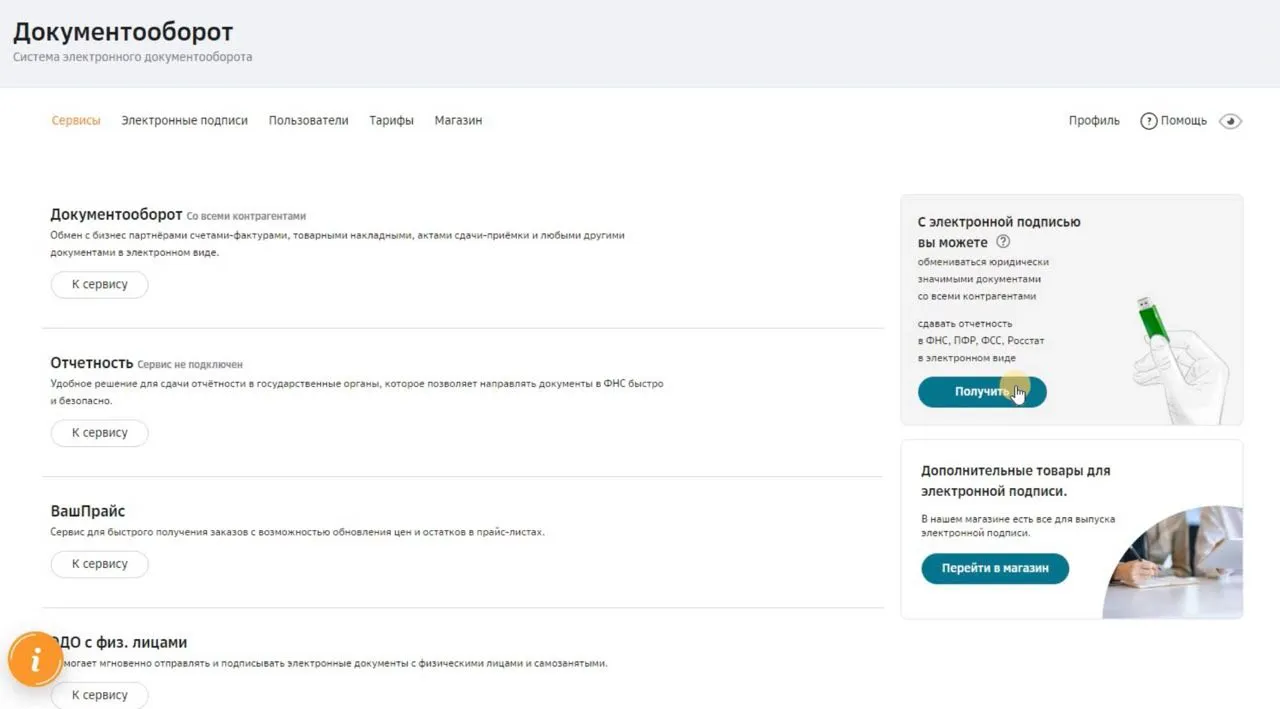
Первым делом необходимо попасть в свой личный кабинет СберБизнес (тот самый сервис, в котором формируются платежи). Попав туда, находим слева кнопку «Документооборот» и жмём на неё.
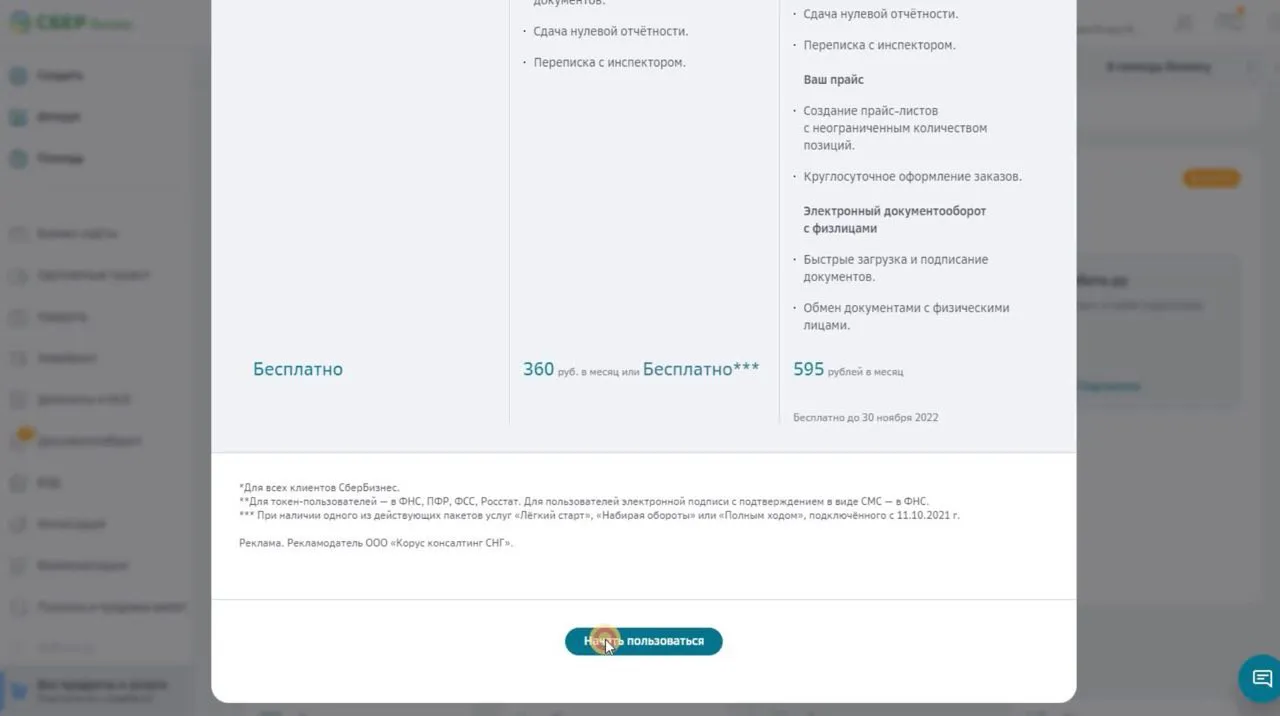
Если вы ранее не пользовались этим разделом, то Сбер предложит начать пользоваться этой функцией. Начинаем, это бесплатно.
После этого справа вы увидите небольшой баннер с предложением выпустить ЭЦП. Жмем на кнопку «Выпустить». Если баннера нет, то перейдите в раздел «Электронные подписи» и нажмите там на кнопку «Получить».
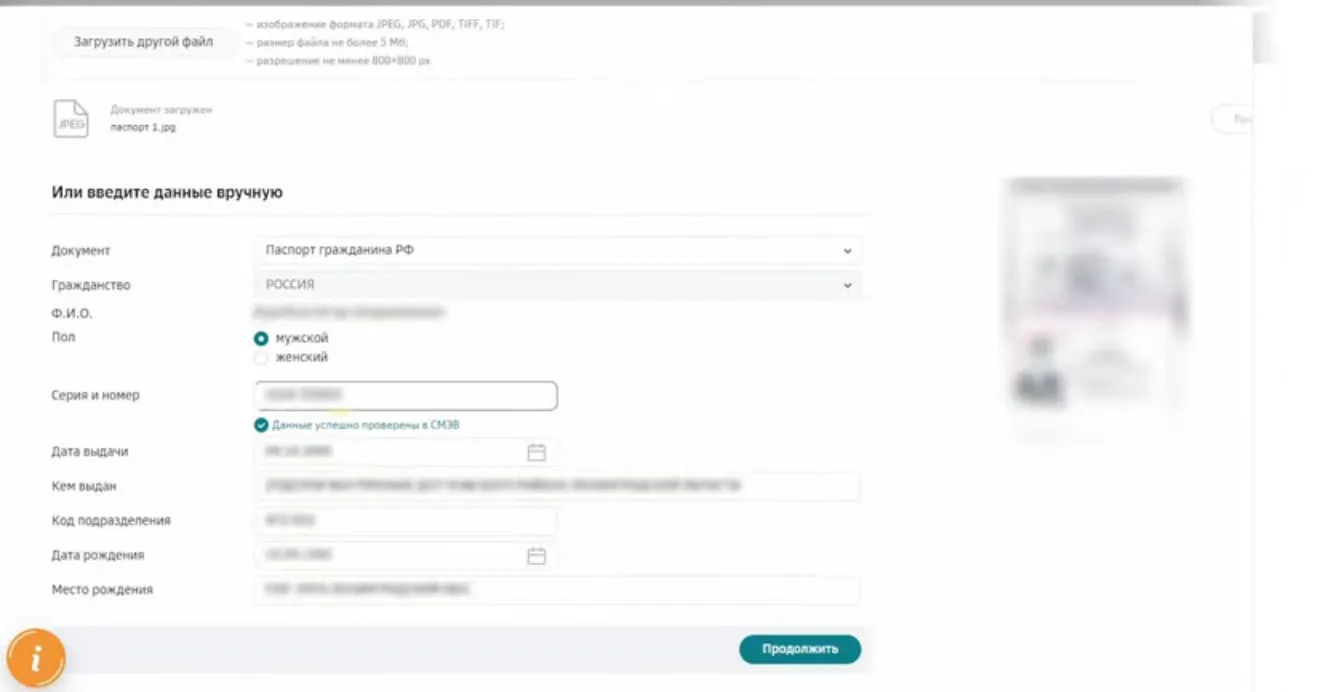
В новом окне вам предложат загрузить скан своего паспорта. Программа распознает все необходимые реквизиты сама. Ваша задача только проверить данные и нажать кнопку «Продолжить».
На следующем этапе необходимо заполнить дополнительную информацию:
Когда всё будет готово, жмём «Продолжить».
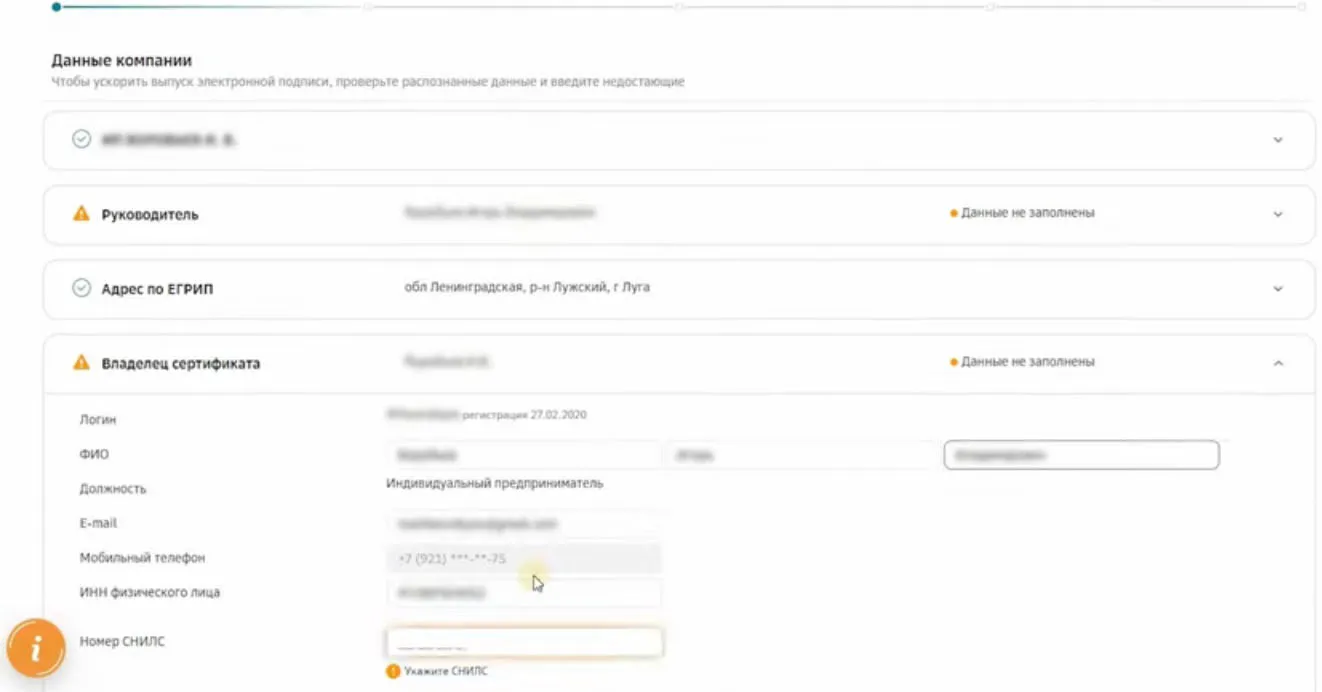
Проверяем всю введённую ранее информацию и жмём на кнопку «Подтвердить и получить подпись».
Подключаем к компьютеру токен, на который будет производиться запись ЭЦП. На всякий случай отключите от компьютера все остальные токены.
Подтверждаем документы с помощью SMS-кода.
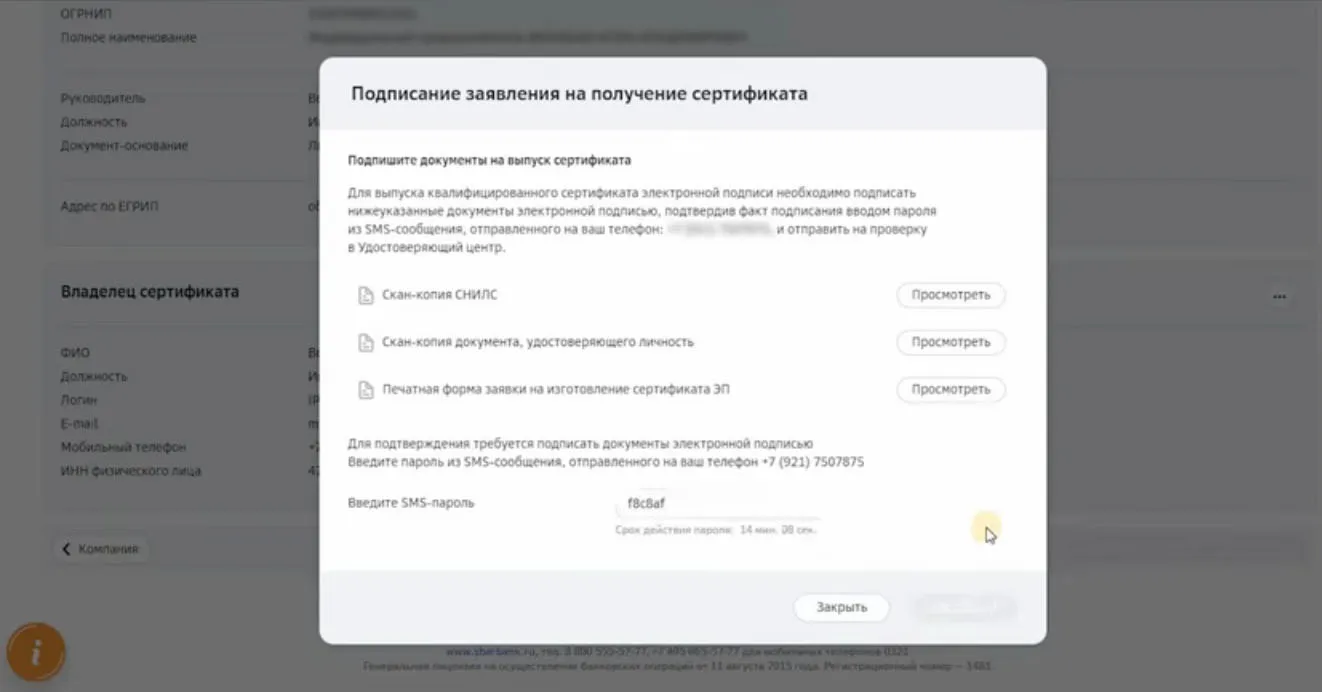
После этого откроется предупреждение от программы КриптоПро, соглашаемся с ним. Далее откроется окошко для генерации ЭЦП, чтобы ускорить процедуру, начните в нём хаотично водить курсором мыши.
Затем необходимо вернуться в раздел «Электронные подписи» и дождаться ответа от Удостоверяющего центра. Обычно он приходит за пару минут.
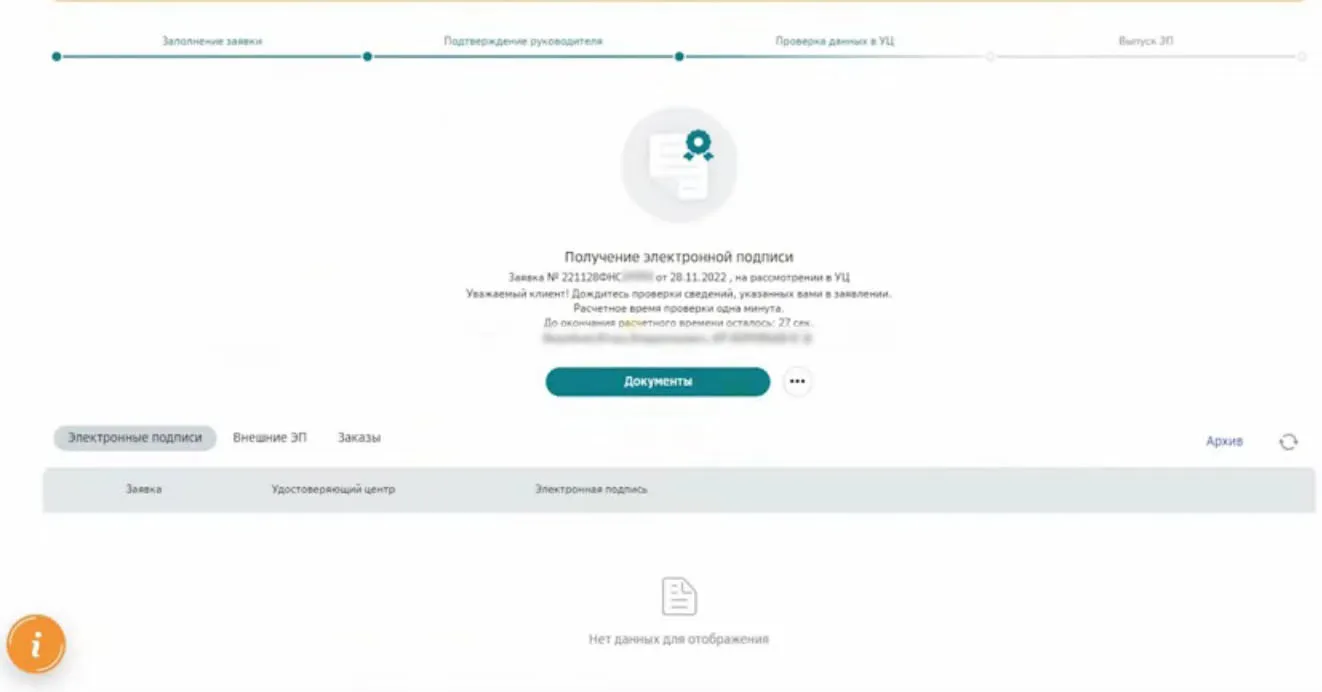
После получения ответа вам предложат способ для подтверждения личности. Это можно сделать с помощью выездного курьера (это платно) или в ближайшем доступном отделении Сбера. Таких отделений достаточно много во всех регионах.
По ссылке можно найти ближайшее к вам. Если ссылка не открывается, попробуйте использовать режим Инкогнито в браузере.
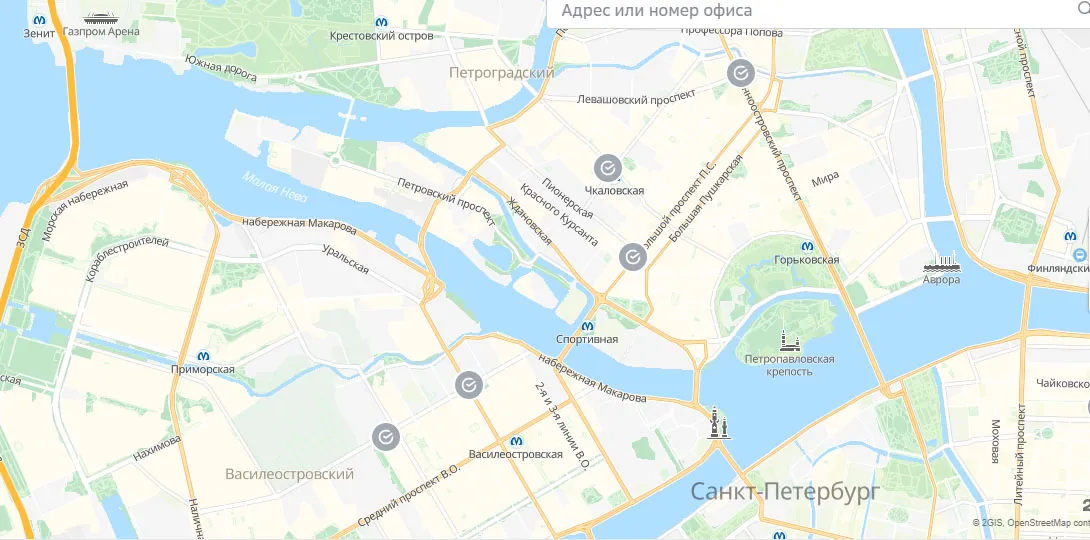
С собой в отделение необходимо взять паспорт, номер ИНН вашего ИП или ООО (только номер) и номер заявки. Токен брать не нужно.
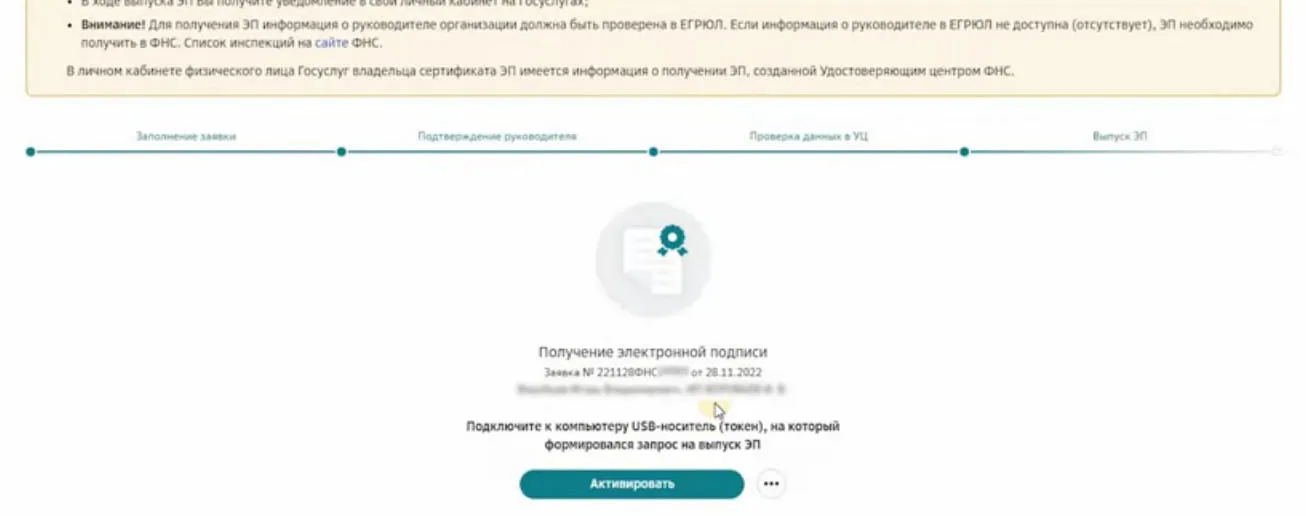
Снова соглашаемся со всем, что предлагает КриптоПро. И всё. Электронная подпись готова, ей можно пользоваться.
Установка ЭЦП осуществляется двумя способами
Через подраздел «Просмотреть сертификаты в контейнере». Данным способом можно установить сертификат в хранилище, только если он есть в контейнере.
Через подраздел «Установить личный сертификат»
Для начала найдите установленную КриптоПро CSP, откройте её. Перед вами появится окно с разделами: «Алгоритмы», «Безопасность», Winlogon, «Общие», «Оборудование», «Сервис» и другие. Вам нужна вкладка «Сервис».
Находим далее «Установить личный сертификат», и перед вами откроется мастер установки сертификатов. При настройке практически везде нажимаем «Далее». Есть возможность выбрать сертификат через кнопку «Обзор» и проложить путь к нему. Так же выбрать нужный контейнер.
Второй вариант — это последовательные действия через «Просмотреть сертификаты в контейнере». Через «Обзор» выбираем контейнер или сертификат, жмём «Далее», «Свойства», «Установить сертификат», «Далее», «Готово». Установка успешно завершена.
Об электронной цифровой подписи
Электронная цифровая подпись — это специальная информация, которая добавляется к электронному документу и даёт возможность убедиться в том, вносились ли изменения в электронный документ после его подписания, а также гарантированно установить лицо, подписавшее данный документ. Добавить электронную цифровую подпись к электронному документу возможно с помощью личного ключа и специального программного обеспечения.
Что же такое личный ключ? Личный ключ — это набор символов в виде компьютерного файла. При этом личный ключ играет роль шариковой ручки при подписании документа на бумаге.
Для проверки ЭЦП на электронном документе используется другой набор символов — открытый ключ. После формирования сертификата открытый ключ становится его частью и не используется отдельно.
Квалифицированный сертификат (далее — сертификат) — это документ, который удостоверяет подлинность и принадлежность открытого ключа пользователю. Такой документ выдаётся аккредитованным удостоверяющим центром и существует в электронном виде. Для проверки ЭЦП на документе необходимо специальное программное обеспечение.
Сертификат служит для проверки ЭЦП на документе, не является секретным и может свободно распространяться через интернет и другие открытые каналы связи. Добавить на электронный документ ЭЦП с помощью сертификата или получить с него ваш личный ключ невозможно.
В итоге мы получаем следующее. Один субъект подписывает документ с помощью личного ключа и специального программного обеспечения, а другой проверяет подпись на этом документе. При этом лицу, которое проверяет подпись, иметь свой личный ключ и сертификат необязательно.
Какие могут возникнуть ошибки
Во время работы с токеном могут возникать ошибки, которые может исправить либо сам пользователь, либо организация, выдавшая носитель. Рассмотрим основные ошибки, которые возникают при работе с Рутокеном.
Носитель ключа электронной подписи нужно хранить в недоступном для посторонних лиц месте, чтобы избежать компрометации. Использовать его нужно чётко в соответствии с прилагаемой инструкцией, а при возникновении проблем — пользоваться вышеуказанными методами их решения или обращаться в службу поддержки.
Сервисы «Калуга Астрал» для бизнеса
Экосистема клиентского сервиса под любые потребности: от ЭЦП до проверки контрагентов
Гибкие тарифы и низкие цены
Оставьте заявку и мы свяжемся с вами
Как записать ключ ЭЦП на рутокен самостоятельно
Для записи сертификата квалифицированной электронной подписи на устройство Рутокен ЭЦП 2.0 и 3.0: Нажмите Запись сертификата. Выберите на компьютере файл с сертификатом и нажмите Открыть. В результате сертификат запишется на устройство Рутокен.
Как записать сертификат электронной подписи на носитель при помощи Криптопро
Как записать сертификат электронной подписи на носитель при помощи КриптоПро:
Как прописать Рутокен в Криптопро
Настройка считывателя в КриптоПро:
Можно ли на старый токен записать новую ЭЦП
Да, можете. Налоговая не требует документов, подтверждающих что токен принадлежит вашей действующей фирме.
Вы можете записать новый сертификат электронной подписи на токен, который уже используете. Главное, чтобы он соответствовал требованиям ФНС России. Если будете выпускать сертификат в удостоверяющем центре ФНС России, перед визитом убедитесь, что на токене нет действующих сертификатов. Перед записью сотрудники налоговой службы могут удалить с токена всю информацию.
Можно ли на один токен записать несколько ЭЦП Фнс
В отличие от флешки, на токен можно записать несколько сертификатов, обычно не больше 15. Этого количества обычно достаточно для того, кто подписывает электронные документы в нескольких информационных системах.
Можно ли записать ЭЦП на старый Рутокен
Все токены внешне напоминают флешку и выполняют её функции — выступают в качестве носителя. Однако, в отличие от обычной флешки, токены являются защищёнными носителями: на них устанавливается пароль и в них встроены криптографические алгоритмы. Это сделано для того, чтобы максимально обезопасить хранимую на них электронную подпись от компрометации, то есть доступа постороннего лица к защищённой информации.
Мы лишь вскользь упомянем о том, что хранить электронную подпись можно и на компьютере, но это небезопасно. В то же время, с 1 января 2022 года, получить подпись для юридических лиц, индивидуальных предпринимателей и нотариусов можно будет только в удостоверяющем центре ФНС. И получатель должен иметь при себе токен, на который и будет загружен ключ.
К носителям выставлены определённые требования: они должны быть сертифицированы и соответствовать формату USB Type-A. К этому типу можно отнести следующие токены:
Вы можете приобрести в нашем магазине: JaCarta LTРутокен LiteРутокен ЭЦП 2.0
Как активировать rutoken
Установка сертификата с ключевого носителя:
Как скопировать ЭЦП с Рутокена на флешку
Записать ЭЦП на флешку требуется для предотвращения порчи носителя или потери записанных данных. Также копирование необходимо перед обновлением, модернизацией или переустановкой операционной системы. Если сертификат подписи не скопировать, то закодированная информация может удалиться с персонального компьютера.
Важно! Контейнеры закрытых ключей, которые создавались для ЕГАИС или были выданы ФНС, являются неэкспортируемыми.
Для копирования понадобится:
программа КриптоПро CSP
физический носитель ЭЦП — Рутокен
Открываем КриптоПро CSP, при этом в компьютере уже должны быть вставлены заблаговременно и флешка, и Рутокен. На вкладке «Сервис» жмём «Скопировать» и в открывшемся окне через «Обзор» выбираем нужный для копирования контейнер, подтверждая действие кнопкой «Ок». Возможно, понадобится ввести пароль и название копии ключа ЭЦП, нажимая «Далее» до появления кнопки «Готово». Перед вами откроется окно, в котором нужно выбрать флешку. Сгенерируйте новый пароль и наберите его, копирование завершено. Проверьте, чтобы на флешке появилась папка с копией вашего контейнера. Для того чтобы скопировать ЭЦП с Рутокена на Рутокен, проводятся аналогичные действия. Только после кнопки «Готово» выбрать не флешку, а второй носитель Рутокен. В конце также проверьте, появилась ли ключевая пара на вкладке сертификаты в панели управления Рутокен.
Купить носитель для квалифицированной электронной подписи рекомендуем в нашем интернет-магазине. В каталоге представлены только сертифицированные модели токенов.
Как установить сертификат с рутокена в КриптоПро
Вставьте токен в USB-разъём компьютера и запустите файл start. В браузере появится окно аутентификации, в котором нужно ввести ваш PIN-код. В меню слева выберите Настройки токена, далее Установка сертификата, COC, конфигурации бизнес-систем и нажмите Установить.
Как правильно установить сертификат ЭЦП
Сегодня в России сертифицировано для использования в качестве носителей ЭЦП несколько наименований токенов (ниже будут рассмотрены все виды отдельно и более подробно):Разновидности носителей электронной подписи:
Как установить сертификат электронной подписи с флешки на компьютер
Установка электронной подписи с Flash-носителя:
Запустите КриптоПро CSP и перейдите на вкладку «Сервис». Вставьте носитель электронной подписи и нажмите кнопку «Установить личный сертификат»; 2. Нажмите кнопку «Обзор» и выберите открытый ключ сертификата электронной подписи (файл с разрешением.
Можно ли иметь 2 ключа ЭЦП
Можно иметь на руках сразу две подписи, например, вашу прежнюю ЭП Контура и новую ЭП ФНС. Тогда обе подписи подписи будут работать до конца срока своего действия. Подробнее о нововведениях в сфере электронной подписи читайте в статье руководителя УЦ Контура Сергея Казакова.
Как подписать документ Рутокеном
Откройте окно «Добавить файлы в список», выберите необходимый вариант и кликните «Открыть». Выделите курсором название в списке, кликните сначала «Подписать», а затем «Закрыть». За 30 минут настроим ЭЦП Рутокен для работы под ключ.
Как записать сертификат ЭЦП на Рутокен
Сертифицированный USB-токен типа А — носитель, который подойдет для записи сертификата подписи, выпущенного удостоверяющим центром ФНС России или ее доверенным лицом. Если подпись нужна для участия в торгах, подачи деклараций в ФНС России, маркировки товаров, подачи документов в суд, подойдет носитель Рутокен Lite.
Как загрузить сертификат
Вариант 2. Установка через меню «Установить личный сертификат»:
Как настроить Рутокен для электронной подписи
Откройте «Пуск» — («Настройки») — «Панель управления» — «Панель управления Рутокен» — закладка «Настройки» — в пункте «Настройки криптопровайдера» нажмите кнопку «Настройка» В окне «Настройки криптопровайдера» для электронного идентификатора Рутокен ЭЦП 2.0 нужно выбрать «Microsoft Base Smart Card Provider».
Как записать ЭЦП с флешки на компьютер
Как скопировать ЭЦП с флешки на флешку:
Можно ли сделать две ЭЦП
Выполните следующие действия:
Где хранятся Сертификаты Рутокен
При подключении Рутокена к компьютеру, все личные сертификаты с токена могут автоматически устанавливаться в хранилище сертификатов текущего пользователя. За это отвечает служба «Распространение сертификата».
Как и где можно хранить электронную подпись
Простая и неквалифицированная электронная подпись (ЭП) могут храниться на любых носителях, так как в
Федеральном законе №63-ФЗ «Об электронной подписи» нет никаких указаний на этот счет. К вопросу хранения
квалифицированной ЭП нужно отнестись серьезнее. Эта подпись приравнена к собственноручной, она используется
в электронных торгах и при заключении важных сделок с контрагентами. Поэтому безопаснее хранить ее на
защищенном носителе, сертифицированном ФСБ.
Как загрузить ЭП на токен
Законодательством не предусмотрено ограничений на количество ключей ЭЦП, которые могут быть сформированы на одного человека.
Сколько подписей можно записать на один Рутокен
Несколько ЭЦП на одном Рутокене или JaCarta можно хранить всегда: меньше 32 Кб носители не выпускают. Примеры: Рутокен ЭЦП 2.0.2100 — 64 Кб ~ 8 подписей Рутокен Lite — 64 Кб ~ 8 подписей