
- Запуск Панели управления Рутокен
- 1 способ. Запуск с рабочего стола компьютера (используется, если на Рабочем столе есть значок Панель управления Рутокен)
- 2 способ. Запуск из меню Пуск (используется, если на рабочем столе нет значка Панель управления Рутокен)
- 3 способ. Запуск из Панели управления компьютера (используется, если скрыта панель задач)
- Обновление комплекта «Драйверы Рутокен для Windows»
- Проверка корректности выбора устройства
- Указание Пользователем имени устройства Рутокен
- Просмотр количества оставшихся попыток ввода неправильного PIN-кода Пользователя
- Как работать с ЭЦП без флешки
- Регистрация и установка программного решения КриптоПро
- JaCarta-2 SE
- Работа с политиками качества PIN-кода
- Ввод PIN-кода Пользователя для работы с устройством Рутокен
- Приложение 1. Параметры командной строки инсталлятора
- Работа со смарт-картой на мобильном устройстве
- Установка приложения Панель управления Рутокен на Android
- Подключение Рутокена
- Работа с приложением Панель управления Рутокен
- В iOS
- Для ОС на базе GNU/Linux
- Выбор устройства в Панели управления Рутокен
- Подключение устройств Рутокен к компьютеру
- Подключение смарт-карты
- Установка сертификата ЭЦП с Рутокен
- Кнопка «Просмотреть сертификаты в контейнере»
- Кнопка «Установить личный сертификат»
- Установка комплекта «Драйверы Рутокен для Windows»
- Установка комплекта «Драйверы Рутокен для Windows» из командной строки
- Разблокировка Администратором PIN-кода Пользователя
- Как задать безопасный PIN-код
- Просмотр версии установленного комплекта «Драйверы Рутокен для Windows»
- Удаление личного сертификата из локального хранилища
- Изменение количества устройств Рутокен S для одновременной работы нескольких токенов на компьютере
- Выбор настроек для PIN-кода
- Правила эксплуатации и хранения Рутокенов
- Как удалить сертификат с Рутокен
- Форматирование Администратором устройства Рутокен
- Указание имени устройства Рутокен при форматировании
- Изменение политики при форматировании
- Указание нового PIN-кода Пользователя (Администратора) при форматировании
- Указание минимальной длины PIN-кода Пользователя (Администратора) при форматировании
- Указание максимального количества попыток ввода PIN-кода Пользователя (Администратора) при форматировании
- Выбор метода генерации ключевых пар RSA (для устройства Рутокен ЭЦП)
- Проверка работы устройства Рутокен в macOS
- Изменение Администратором PIN-кода Пользователя
- Настройка рабочего места
- Изменение PIN-кода Администратора
- Просмотр количества заданных попыток ввода неправильного PIN-кода Пользователя
- Регистрация корневого сертификата удостоверяющего центра в качестве доверенного корневого сертификата
- Как проверить срок действия ЭЦП Рутокен
- Импорт RSA сертификата и ключевой пары RSA на устройство Рутокен
- Удаление RSA сертификата (ключевой пары RSA, личного сертификата RSA) из памяти устройства Рутокен
- Изменение PIN-кода Пользователя
- Удаление для личного сертификата RSA атрибута «по умолчанию»
- Просмотр ключевых пар и сертификатов, сохраненных на устройстве Рутокен
- Удаление комплекта «Драйверы Рутокен для Windows»
- Назначение нового RSA сертификата для ключевой пары RSA
- Настройка рабочего места под управлением Windows
Запуск Панели управления Рутокен
Существует несколько способов запуска Панели управления Рутокен:
1 способ. Запуск с рабочего стола компьютера (используется, если на Рабочем столе есть значок Панель управления Рутокен)
Два раза щелкните левой кнопкой мыши по значку Панель управления, расположенному на рабочем столе компьютера.
2 способ. Запуск из меню Пуск (используется, если на рабочем столе нет значка Панель управления Рутокен)
Для Windows 10:
Для Windows 7:
Для Windows XP:
3 способ. Запуск из Панели управления компьютера (используется, если скрыта панель задач)
Если ни для одного из личных сертификатов не установлен атрибут «по умолчанию», то при работе с устройством Рутокен будет использоваться сертификат, записанный в памяти устройства раньше всех остальных.
Если на устройстве Рутокен есть личный сертификат, для которого ранее был задан атрибут «по умолчанию» и вместо него необходимо использовать другой личный сертификат RSA, то для другого сертификата достаточно установить атрибут «по умолчанию».
У каждого криптопровайдера атрибут «по умолчанию» может быть установлен только для одного личного сертификата.
Чтобы установить для личного сертификата RSA атрибут «по умолчанию»:
Обновление комплекта «Драйверы Рутокен для Windows»
Периодически возникает потребность в обновлении комплекта драйверов Рутокен.
В новые версии могут быть добавлены новые функции и исправлены ошибки в работе уже существующих.
Актуальная версия комплекта драйверов доступна на странице:
Также на этой странице доступна предыдущая стабильная версия комплекта драйверов.
Перед обновлением комплекта драйверов закройте все работающие приложения и отключите устройства Рутокен от компьютера.
Для обновления комплекта драйверов необходимы права администратора системы.
Чтобы обновить комплект драйверов Рутокен:
1) Запустите программу установки нового комплекта драйверов и нажмите Установить.
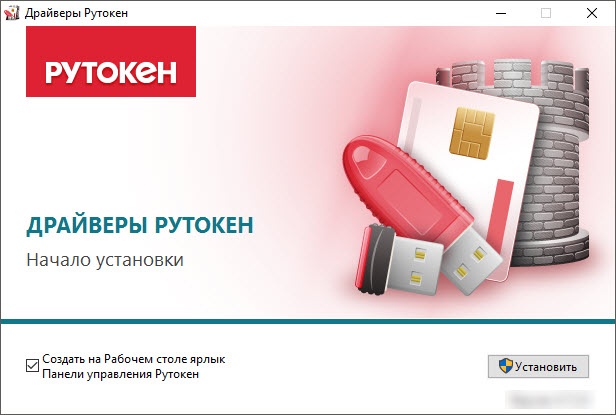
2) В окне с запросом на разрешение изменений на компьютере нажмите Да. В результате запустится процесс обновления комплекта драйверов Рутокен.
3) Если на компьютере запущены программы или приложения, то на экране отобразится сообщение об этом. В этом окне:
4) Дождитесь завершения процесса обновления и нажмите Закрыть. В результате комплект драйверов Рутокен обновится.
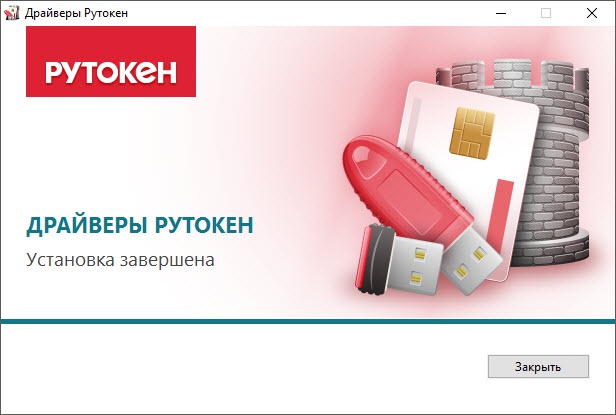
5) Подключите Рутокен к компьютеру и продолжите работу с ним.
Проверка корректности выбора устройства
Для проверки корректности выбора устройства:
Указание Пользователем имени устройства Рутокен
Для того чтобы различать устройства Рутокен между собой следует задать имя каждому устройству. Оно не всегда будет отображаться в сторонних приложениях.
Рекомендуется указать имя и фамилию владельца устройства или краткое наименование области применения устройства.
Для указания имени устройства Рутокен:
Просмотр количества оставшихся попыток ввода неправильного PIN-кода Пользователя
Чтобы просмотреть количество оставшихся попыток ввода неправильного PIN-кода Пользователя:
Как работать с ЭЦП без флешки
Чтобы работать с электронной подписью без носителя, требуется установить поочерёдно три компонента:
Регистрация и установка программного решения КриптоПро
Перед работой с электронной подписью пользователю необходимо настроить рабочее место. Для этого на персональный компьютер устанавливают специальные программы:
Отечественный разработчик КриптоПро является одной из ведущих компаний по производству продуктов для работы с электронной подписью. Он выпускает такие программы как КриптоПро CSP и КриптоПро ЭЦП Browser plug-in.
Пробную версию дистрибутивов КриптоПро скачивают на сайте разработчика. Перед этим проходят регистрацию. По истечении трёх месяцев понадобится купить лицензию.
Купить подходящую лицензию продукта КриптоПро рекомендуем в нашем интернет-магазине. Оставьте короткую заявку, для бесплатной консультации специалиста
Установить КриптоПро на компьютер легко. После скачивания требуется запустить дистрибутив и следовать подсказкам мастера установки.
С подробными инструкциями по настройке программ рекомендуем ознакомиться в наших статьях:
JaCarta-2 SE
Не нашли ответа на свой вопрос — обратитесь к базе знаний производителя.
Нашли неточность? Выделите текст с ошибкой и нажмите ctrl + enter.
Работа с политиками качества PIN-кода
Политики качества PIN-кода позволяют повысить уровень безопасности PIN-кода.
В Панели управления Рутокен все PIN-коды по качеству делятся на три категории:
Существует возможность выбора политик, которые будут учитываться при оценке качества PIN-кода.
Для контроля качества PIN-кода используются следующие политики:
При установке комплекта «Драйверы Рутокен для Windows» значения параметров политик установлены по умолчанию.
По умолчанию выбраны все ранее указанные политики качества PIN-кода.
По умолчанию пароль считается «слабым», если его длина меньше одного символа.
Политики качества PIN-кода могут быть изменены в Панели управления Рутокен пользователем с правами администратора операционной системы или администратором домена.
Каждый новый PIN-код должен соответствовать выбранным политикам качества.
Политики качества PIN-кода устанавливаются в Панели управления Рутокен для конкретного компьютера.
Для того чтобы выбрать политики, которые будут учитываться при оценке уровня безопасности PIN-кода:
Ввод PIN-кода Пользователя для работы с устройством Рутокен
1. Запустите Панель управления Рутокен.
2. Выберите устройство Рутокен.
3. Проверьте корректность выбора устройства.
4. Нажмите Ввести PIN-код.
5. Проверьте, чтобы переключатель был установлен в положение Пользователь.
6. Введите PIN-код Пользователя.
7. Нажмите ОК.
8. Если введен неверный PIN-код, то на экране отобразится сообщение об этом. В поле осталось попыток указано максимальное количество попыток ввода PIN-кода
Приложение 1. Параметры командной строки инсталлятора
Команда формируется следующим образом:
Результат этой команды: ярлык Панели управления Рутокен не будет отображаться на рабочем столе.
Работа со смарт-картой на мобильном устройстве
Работа со смарт-картой возможна, если выполняются два условия:
При работе со смарт-картой на мобильном устройстве отображается специальное окно с сообщением, которое предупреждает, что карту необходимо приложить.
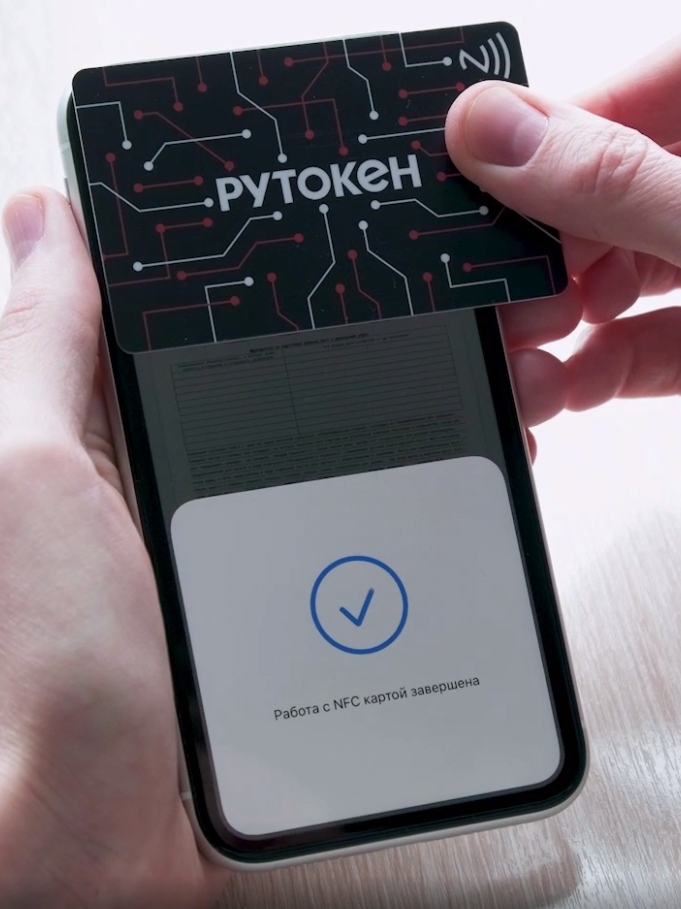
Смарт-карта прикладывается к мобильному устройству следующим образом:
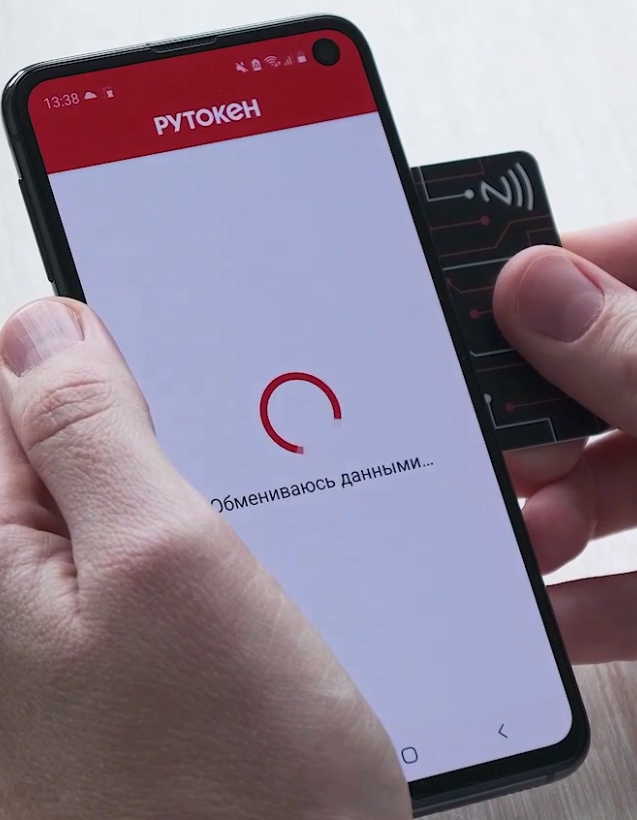
Смарт-карту необходимо держать так до того момента, пока на экране смартфона отобразится сообщение о том, что работа с картой NFC завершена.
Установка приложения Панель управления Рутокен на Android
Приложение Панель управления Рутокен дает возможность:
Для установки приложения Панель управления Рутокен:
Подключение Рутокена
Для подключения дуальной смарт-карты с поддержкой NFC необходимо мобильное устройство с NFC-модулем.
Для проверки отображения названия дуальной смарт-карты в приложении Панель управления Рутокен:
Работа с приложением Панель управления Рутокен
Для изменения PIN-кода Пользователя или Администратора в приложении Панель управления Рутокен:
Изменение метки устройства Рутокен
Для изменения метки устройства:
Разблокировка PIN-кода
Для разблокировки PIN-кода Пользователя:
В iOS
Работа со смарт-картой возможна если соблюдаются два условия:
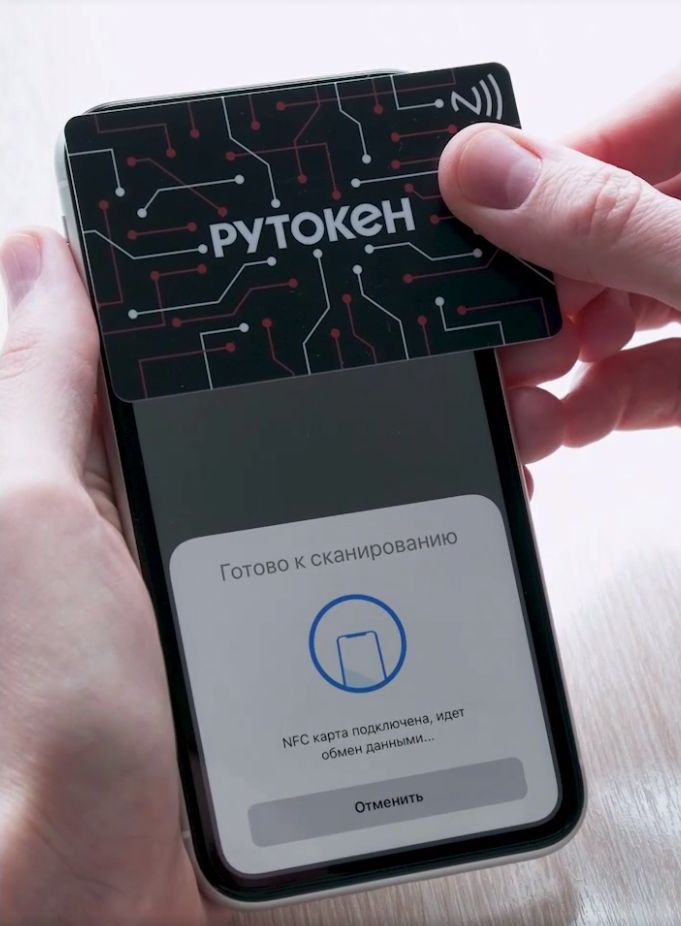
Верхняя часть смартфона должна находиться в нескольких миллиметрах от смарт-карты.
Смарт-карту необходимо держать так до того момента, пока на экране смартфона отобразится сообщение о том, что работа с картой NFC завершена:
Процесс подписания документа в приложении состоит из следующих шагов:
Для ОС на базе GNU/Linux
В этом разделе описаны процедуры:
Выбор устройства в Панели управления Рутокен
Если к компьютеру подключено несколько устройств Рутокен одновременно, то перед началом работы необходимо выбрать устройство, с которым будут выполняться операции.
Для выбора устройства:
Подключение устройств Рутокен к компьютеру
Для подключения токена вставьте его в USB-порт компьютера. Если токен подключен корректно, то на нем начнет светиться индикатор.
Подключение смарт-карты
Для подключения смарт-карты к компьютеру используется
К USB-порту компьютера можно подключить как пустой считыватель, так и считыватель со вставленной смарт-картой.
Для подключения смарт-карты к компьютеру:
Подключение Рутокена с разъемом Type-C к компьютеру
Рутокен с разъемом Type-C подключается к компьютеру, у которого есть специальный порт USB Type-C. На некоторых компьютерах этот порт обозначен как Thunderbolt 3 (USB-C).
Установка сертификата ЭЦП с Рутокен
Установить ЭЦП с Рутокен можно тремя способами: с помощью «Панели управления Рутокен», через кнопки «Просмотреть сертификаты в контейнере» или «Установить личный сертификат».
Инструкция по установке сертификата через панель управления Рутокен.
<img class="img-fluid" src="https://astral.ru/upload/iblock/7b4/n3vrk7vae67ntlvn3gjjerxezybc7maz/8%20
.png» title=»»>
Кнопка «Просмотреть сертификаты в контейнере»
Для установки сертификата ЭЦП на компьютер из Рутокен через сертификаты потребуется:
<img class="img-fluid" src="https://astral.ru/upload/iblock/890/fkhpc3p9c06binitkmmact533l3a0twf/9%20
.PNG» title=»»>
<img class="img-fluid" src="https://astral.ru/upload/iblock/332/47y35tgb8popdqvvrx6b5mckos3qv3ab/10%20
.PNG» title=»»>
<img class="img-fluid" src="https://astral.ru/upload/iblock/5c4/qyfyqw2iiro9kxzlgrpcvkcsy2b91stg/11%20
.PNG» title=»»>
<img class="img-fluid" src="https://astral.ru/upload/iblock/61e/tcfw73yq87xg7ixcbjszxwdlj0h6887w/12%20
.PNG» title=»»>
<img class="img-fluid" src="https://astral.ru/upload/iblock/e6d/i6cuqbo4mnznbm1lvabjdd6ryhngf05r/13%20
.PNG» title=»»>
<img class="img-fluid" src="https://astral.ru/upload/iblock/372/rzf1i91w64vr2tcst5dwk11jdv2p6n1y/14%20
.PNG» title=»»>
<img class="img-fluid" src="https://astral.ru/upload/iblock/591/tpi8pi5vtl96xnm179odw9cxsbex6mg1/16%20
.PNG» title=»»>
<img class="img-fluid" src="https://astral.ru/upload/iblock/88b/x5sfdt5u3crx3nnwiox49yau9gnksbg5/17%20
.PNG» title=»»>
Кнопка «Установить личный сертификат»
Ниже приведена инструкция, как установить сертификат Рутокен с расширением .cer. Для этого необходимо:
<img class="img-fluid" src="https://astral.ru/upload/iblock/6e1/7t7glwjv6l9z3tsst03p2fe1lrojb3al/18%20
.PNG» title=»»>
<img class="img-fluid" src="https://astral.ru/upload/iblock/152/w1imm951pvddqdgr75kw6q9uxivx3uw6/19%20
.PNG» title=»»>
<img class="img-fluid" src="https://astral.ru/upload/iblock/a25/itmw6z8xk8h6dj8e3qd7noc23sfnqmf4/20%20
.PNG» title=»»>
<img class="img-fluid" src="https://astral.ru/upload/iblock/6be/qydfzucyvw18b2ijad2bi1u5dp99gab9/21%20
.PNG» title=»»>
<img class="img-fluid" src="https://astral.ru/upload/iblock/434/7swtbye1x8vdu58okl2aus713bfhhyig/22%20
.PNG» title=»»>
<img class="img-fluid" src="https://astral.ru/upload/iblock/e38/ex3n8yowmgzuq22xgseoiyazflppk44w/23%20
.PNG» title=»»>


После этих действий подпись можно использовать без Рутокена.
Установка комплекта «Драйверы Рутокен для Windows»
Актуальная версия драйверов доступна на странице:
Перед установкой комплекта драйверов закройте все работающие приложения и отключите устройства Рутокен от компьютера.
Для установки комплекта драйверов необходимы права администратора системы.
Чтобы установить комплект драйверов:
1) Запустите программу установки и нажмите Установить.
2) В окне с запросом на разрешение вносить изменения на компьютере нажмите Да. В результате запустится процесс установки.
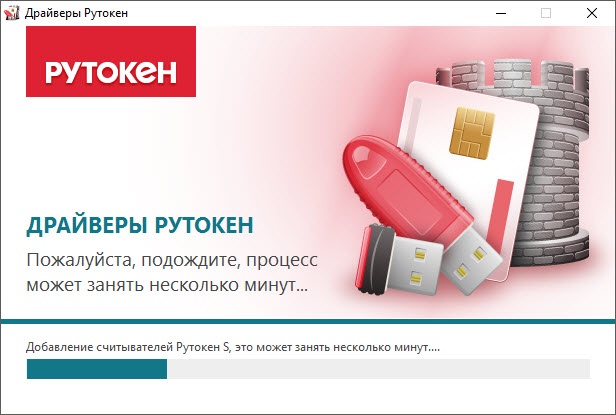
3) Дождитесь завершения этого процесса и нажмите Закрыть.
4) Подключите Рутокен к компьютеру и продолжите работу с ним.
Установка комплекта «Драйверы Рутокен для Windows» из командной строки
Применение командной строки для установки комплекта драйверов Рутокен предоставляет возможность использовать дополнительные режимы:
Для использования командной строки необходимо указать специальные опции. Таблица с ними размещена в приложении к этой инструкции.
В этом подразделе рассмотрим опции, которые относятся к процессу установки.
Установка комплекта драйверов Рутокен в обычном режиме:
После ввода этой команды пользователю будет представлен графический интерфейс с возможными вариантами действий:
Установка комплекта драйверов Рутокен в «тихом» режиме:
Установка комплекта драйверов Рутокен в «пассивном» режиме:
Чтобы задать поведение установщика в «пассивном» или «тихом» режимах, следует добавить в командную строку одну из опций: /install, /repair или /uninstall.
Для передачи инсталлятору ключей необходимо указать их со значениями через пробел.
Чтобы предотвратить перезагрузку компьютера во время работы установщика необходимо добавить /NORESTART. Но после установки комплекта драйверов все равно необходимо перезагрузить компьютер.
Разблокировка Администратором PIN-кода Пользователя
PIN-код Пользователя блокируется в том случае, если пользователь несколько раз подряд ввел его с ошибкой. P IN-код Пользователя может разблокировать только администратор.
После того как PIN-код Пользователя будет разблокирован, счетчик неудачных попыток аутентификации примет исходное значение (заданное при форматировании устройства Рутокен).
После разблокировки PIN-код Пользователя не изменится. Администратор может задать новый PIN-код Пользователя только при форматировании устройства Рутокен.
Для того чтобы разблокировать PIN-код Пользователя:
Как задать безопасный PIN-код
Параметры PIN-кода можно задавать во время настройки политик при форматировании Рутокена. В общем случае рекомендуем придерживаться следующих правил:
Просмотр версии установленного комплекта «Драйверы Рутокен для Windows»
Для просмотра версии установленного комплекта «Драйверы Рутокен для Windows»:
2. Перейдите на вкладку О программе. В поле Версия драйверов Рутокен указана текущая версия комплекта «Драйверы Рутокен для Windows», установленная на компьютере.
Удаление личного сертификата из локального хранилища
Для удаления личного сертификата из локального хранилища:
Изменение количества устройств Рутокен S для одновременной работы нескольких токенов на компьютере
Так как может потребоваться перезагрузка компьютера, перед изменением количества устройств Рутокен S для одновременной работы нескольких токенов на компьютере рекомендуется закрыть все работающие приложения
Эта настройка используется:
Для изменения количества устройств Рутокен S для одновременной работы нескольких токенов на компьютере:
Выбор настроек для PIN-кода
В Панели управления Рутокен можно задать настройки для PIN-кода. Мы систематизировали данные и приводим их в таблице:
Правила эксплуатации и хранения Рутокенов
Для просмотра информации о сертификате (ключевой паре, личном сертификате), сохраненном на устройстве Рутокен:
На вкладке Общие указаны:
На вкладке Состав указано полное описание сертификата:
На вкладке Путь сертификации указан путь от выбранного сертификата до центров сертификации, выдавших сертификат. Нажав Просмотреть сертификат можно получить дополнительные сведения о сертификатах каждого центра сертификации в пути.
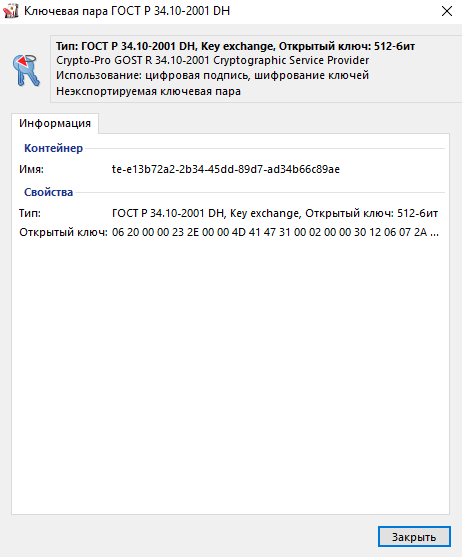
Для ключевой пары:
Для ключевой пары КриптоПро CSP (при просмотре параметров ключевой пары КриптоПро CSP необходимо ввести PIN-код Пользователя):
Как удалить сертификат с Рутокен
В отдельных случаях может понадобиться удаление действующего сертификата с Рутокен. Обычно это происходит при заполнении памяти (стандартный токен может включать 6-8 ЭЦП) либо истечении срока действия. Сделать это можно через панель управления Рутокен. Мы же делать этого не рекомендуем. Причина в невозможности затем открыть документы, которые были подписаны удалённым сертификатом даже в случае, когда новый выдан на аналогичные реквизиты.
Оптимальным вариантом станет покупка нового токена, где будут храниться новые данные для ЭЦП, что обеспечит доступ ко всему массиву подписанных документов вне зависимости от даты операции.
Форматирование Администратором устройства Рутокен
В ходе форматирования устройства все, созданные на нем объекты удалятся. Останутся только те объекты, которые были сохранены в защищенной памяти (для Рутокен ЭЦП Flash). Также при форматировании задаются новые значения PIN-кодов или выбираются значения, используемые по умолчанию. Если пользователь исчерпал все попытки ввода PIN-кода Администратора, то существует возможность вернуть устройство в заводское состояние. Для такого форматирования ввод PIN-кода Администратора не требуется. При возврате к заводскому состоянию устройства Рутокен ЭЦП Flash содержимое Flash-памяти тоже очистится, а информация, записанная в ней будет удалена безвозвратно.
При форматировании устройства Рутокен все данные на нем, в том числе ключи и сертификаты, будут удалены безвозвратно.
В процессе форматирования не следует отключать устройство Рутокен от компьютера, так как это может привести к его поломке.
Для запуска процесса форматирования устройства Рутокен:
Указание имени устройства Рутокен при форматировании
Для указания имени устройства Рутокен при форматировании в поле Имя токена укажите новое имя устройства.
Изменение политики при форматировании
В зависимости от политики, выбранной при форматировании устройства Рутокен, PIN-код Пользователя может быть изменен:
Для того чтобы понять какую политику выбрать пройдите по ссылке «Какую политику я должен выбрать?» (расположенную в секции PIN-код пользователя может менять).
Для изменения политики в секции PIN-код Пользователя может менять установите переключатель в необходимое положение.
Указание нового PIN-кода Пользователя (Администратора) при форматировании
Для того чтобы задать новый PIN-код Пользователя (Администратора), который будет доступен только после завершения процесса форматирования:
Указание минимальной длины PIN-кода Пользователя (Администратора) при форматировании
Рекомендуемая длина PIN-кода — 6-10 символов. Использование короткого PIN-кода (1-5 символов) заметно снижает уровень безопасности, а длинного PIN-кода (более 10 символов) может привести к увеличению количества ошибок при его вводе.
Для того чтобы задать минимальную длину PIN-кода Пользователя (Администратора), в соответствующей секции из раскрывающегося списка Минимальная длина PIN-кода выберите необходимое значение.
Указание максимального количества попыток ввода PIN-кода Пользователя (Администратора) при форматировании
Для повышения уровня безопасности следует изменить исходное значение. Рекомендуемое количество попыток ввода PIN-кода — 5 раз. Небольшое количество попыток (1-4 раза) может привести к случайной блокировке PIN-кода, большое количество (более 5 раз) — снизит уровень информационной безопасности.
Для того чтобы задать максимальное количество попыток ввода PIN-кода Пользователя (Администратора), в соответствующей секции из раскрывающегося списка Попытки ввода PIN-кода выберите необходимое значение.
В Панели управления Рутокен можно задать настройки для PIN-кода. Перечень настроек указан в Таблице 3.
Настройка Запомнить PIN-код позволяет уменьшить количество вводов PIN-кода в прикладных приложениях за счет кратковременного хранения их криптопровайдером в зашифрованной памяти. Не следует использовать данную настройку, если нет уверенности в безопасности компьютера.
Настройка Кодирование PIN-кода в UTF-8 позволяет безопасно использовать PIN-коды, содержащие кириллические символы.
Для выбора настроек для PIN-кода:
Выбор метода генерации ключевых пар RSA (для устройства Рутокен ЭЦП)
Не следует использовать для генерации ключевых пар криптопровайдер Microsoft, если нет уверенности в безопасности компьютера.
Для выбора криптопровайдера для генерации ключевых пар RSA:
Проверка работы устройства Рутокен в macOS
Чтобы проверить работу устройства Рутокен:
1) Подключите Рутокен к компьютеру.
2) Откройте Терминал.
3) Введите команду:
4) Нажмите клавишу Enter.
5) Введите цифру «1».
6) Нажмите клавишу Enter.
7) Введите цифру «1».
8) Нажмите клавишу Enter. В окне терминала должно отобразится сообщение о том, что проверка работы устройства прошла успешно.
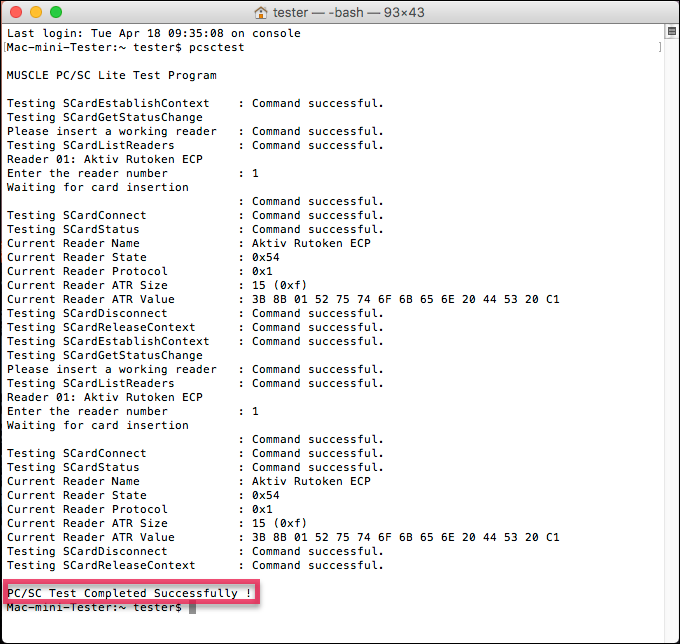
9) Если это сообщение не отобразилось, то переподключите Рутокен.
10) Если отобразилось, то устройство работает корректно.
Изменение Администратором PIN-кода Пользователя
Администратор может изменить PIN-код Пользователя только в том случае, если при форматировании устройства была выбрана политика смены PIN-кода — «Пользователь и Администратор» («Администратор»).
Для просмотра текущей политики смены PIN-кода откройте сведения об устройстве Рутокен.
Для изменения PIN-кода Пользователя:
Настройка рабочего места
Для корректной работы токена необходимо предварительно настроить ПК или ноутбук. Это можно сделать самостоятельно, а при необходимости консультацию предоставят сотрудники удостоверяющего центра «Калуга Астрал».
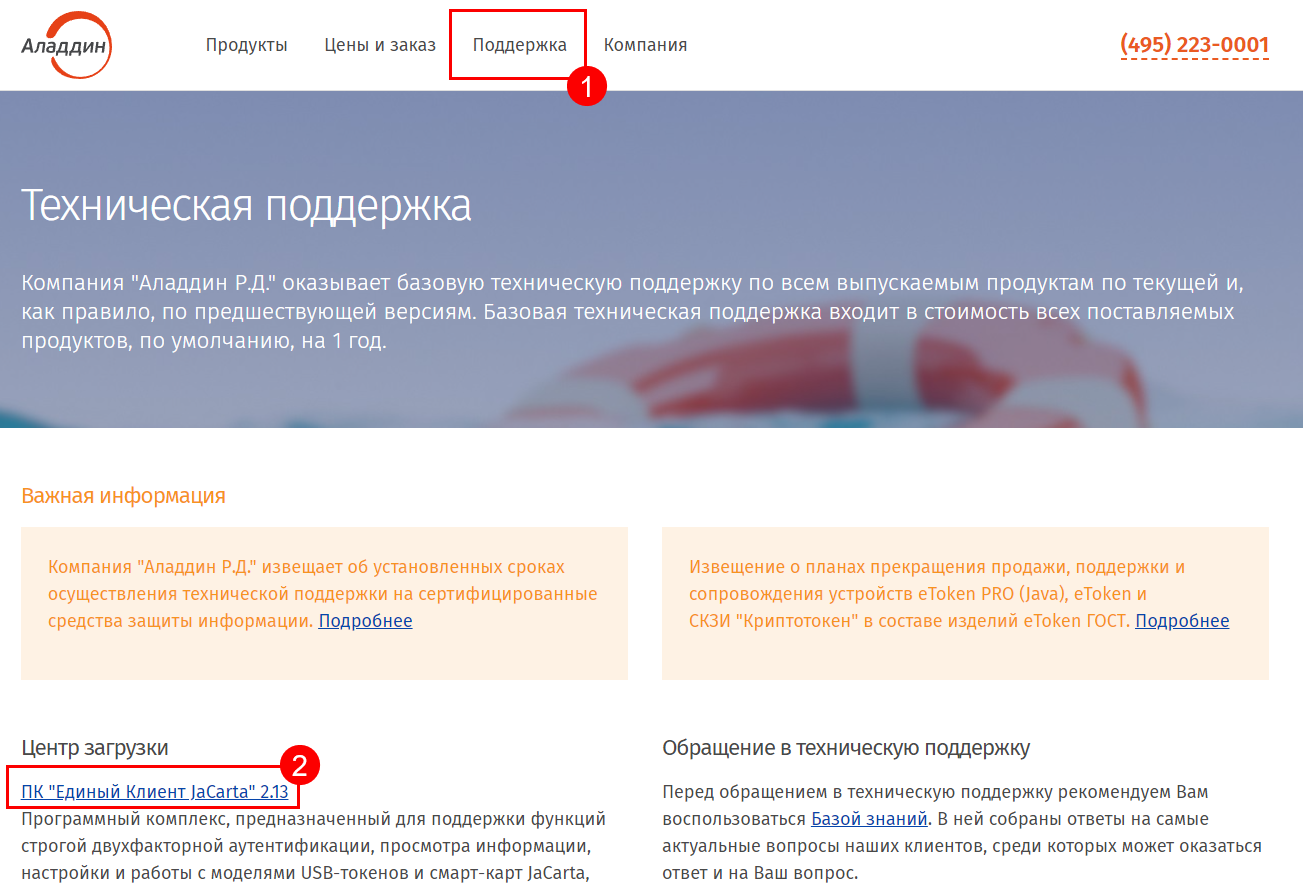
Запустите скачанный файл и следуйте подсказкам установщика: нажимайте Далее/Установить. После установки перезагрузите компьютер.
После перезагрузки откройте меню Пуск и найдите программу Единый клиент JaCarta.
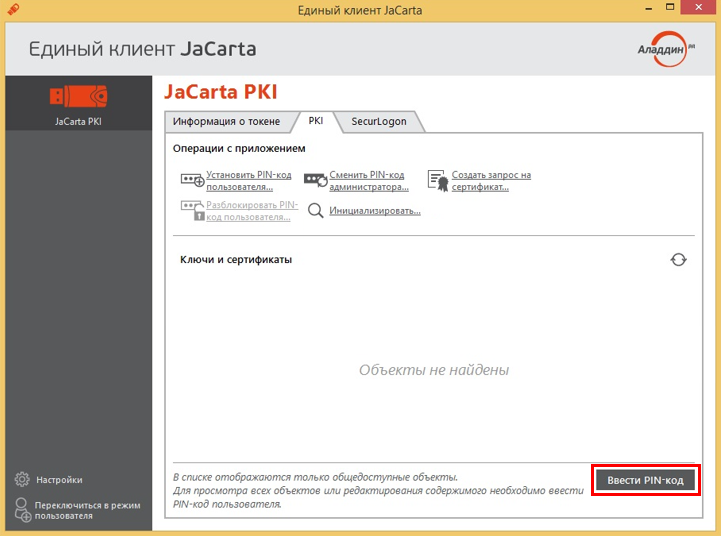
Далее подключите токен JaCarta к компьютеру. Если токен JaCarta к этому моменту уже был вставлен, извлеките его и снова подключите к компьютеру.
Слева внизу переключитесь нажмите Переключиться в режим администратора, чтобы увидеть содержимое токена. Если список сертификатов пуст, нажмите кнопку Ввести пин-код и введите пин-код от JaCarta:
Пин-коды по умолчанию
После ввода нажмите кнопку с двумя стрелками, чтобы обновить список. Если после обновления список пуст, значит на JaCarta нет записанных ключевых пар.
Изменение PIN-кода Администратора
По умолчанию для устройства Рутокен установлен PIN-код Администратора — 87654321. В целях безопасности рекомендуется изменить PIN-код, установленный по умолчанию перед первым использованием устройства Рутокен.
Для изменения PIN-кода Администратора:
Просмотр количества заданных попыток ввода неправильного PIN-кода Пользователя
Чтобы просмотреть количество заданных попыток ввода неправильного PIN-кода Пользователя:
1. Откройте Панель управления Рутокен.
2. На вкладке Администрирование нажмите Информация.
3. В окне Информация о Рутокен в строке Попыток ввода PIN-кода Пользователя отображается количество заданных попыток.
Регистрация корневого сертификата удостоверяющего центра в качестве доверенного корневого сертификата
Перед регистрацией корневого сертификата удостоверяющего центра в качестве доверенного корневого сертификата проверьте его наличие внутри личного сертификата, записанного на устройстве Рутокен.
Для проверки наличия корневого сертификата:
Для самостоятельной регистрации корневого сертификата удостоверяющего центра в качестве доверенного:
Как проверить срок действия ЭЦП Рутокен
Срок действия сертификатов электронной цифровой подписи составляет стандартно 12 месяцев. Связано это с необходимостью обеспечить безопасность и предотвратить возможную компрометацию данных. Пользователю необходимо знать дату завершения срока действия для своевременного продления. Если последнее будет выполнено до его истечения, то все вопросы можно решить в удалённом формате без посещения удостоверяющего центра «Калуга Астрал» с полным пакетом документов для идентификации пользователя.
Для выполнения операции запустите «КриптоПро CSP» и перейдите во вкладку «Посмотреть сертификат в контейнере», расположенную в разделе «Сервис». Далее через кнопку «Обзор» выберите интересующий вас контейнер с сертификатом и кликните по нему дважды мышкой. В итоге откроется окно, где будет указана дата завершения действия сертификата.
Импорт RSA сертификата и ключевой пары RSA на устройство Рутокен
Данная операция позволяет импортировать на устройство Рутокен ключевую пару вместе с сертификатом из файлов форматов:
Если для импорта выбран файл в формате PFX или P12, то закрытый ключ и соответствующий RSA сертификат будут скопированы на устройство Рутокен.
Если файл в формате PFX защищен паролем, то на экране отобразится окно для ввода пароля.
Если для импорта выбран файл в формате CER, то Панель управления Рутокен проверит, есть ли на устройстве закрытый ключ, соответствующий данному RSA сертификату. Если закрытый ключ действительно есть, то импортируемый RSA сертификат будет связан с данным ключом.
Для импорта RSA сертификата и ключевой пары RSA из файла на устройство Рутокен:
Удаление RSA сертификата (ключевой пары RSA, личного сертификата RSA) из памяти устройства Рутокен
После удаления RSA сертификат (ключевую пару RSA, личный сертификат RSA) восстановить будет невозможно.
Для удаления RSA сертификата (ключевой пары RSA, личного сертификата RSA):
Изменение PIN-кода Пользователя
По умолчанию для устройства Рутокен установлен PIN-код Пользователя — 12345678. В целях безопасности перед первым использованием устройства Рутокен рекомендуется изменить PIN-код установленный по умолчанию.
Доступ к сертификатам, сохраненным на устройстве возможен только после указания PIN-кода. Если PIN-код был изменен, то его необходимо запомнить
Для изменения PIN-кода:
Удаление для личного сертификата RSA атрибута «по умолчанию»
Чтобы удалить для личного сертификата RSA атрибут «по умолчанию»:
2) Запустите Панель управления Рутокен.
3) На вкладке Администрирование в раскрывающемся списке Подключенные Рутокен должно отображаться название подключенного устройства.
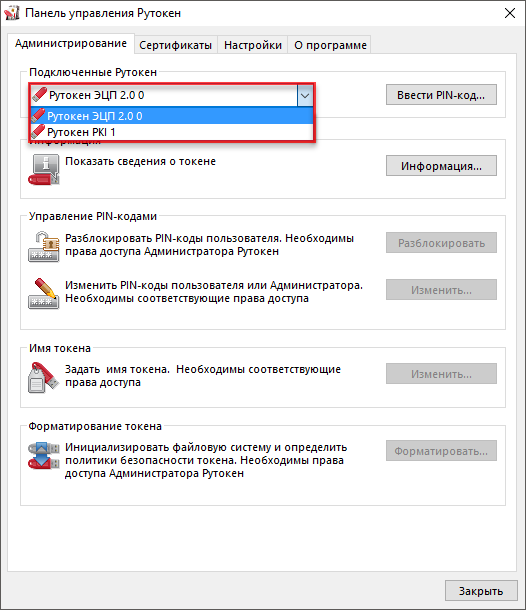
4) Если название устройства не отображается, то переподключите его.
5) Если отображается, то устройство работает корректно.
Просмотр ключевых пар и сертификатов, сохраненных на устройстве Рутокен
В Панели управления Рутокен личным сертификатом называется контейнер, содержащий: сертификат, открытый ключ и закрытый ключ.
Для просмотра сертификатов и ключевых пар, сохраненных на устройстве Рутокен:
На вкладке Сертификаты отображаются сертификаты, ключевые пары и личные сертификаты, сохраненные на устройстве Рутокен.
Слева от названий сертификатов, личных сертификатов и ключевых пар отображаются иконки. Они обозначают следующее:
— личный сертификат.
— сертификат КриптоПро CSP.
— ключевую пару.
— ключевую пару КриптоПро CSP.
Полужирным шрифтом обозначены личные сертификаты, установленные по умолчанию. Для каждого криптопровайдера установлен свой личный сертификат по умолчанию. В Панели управления Рутокен можно установить по умолчанию только личный сертификат RSA.
Если при нажатии левой кнопкой мыши на названии личного сертификата в верхней части окна панели отобразится уведомления о том, что личный сертификат является ненадежным, то необходимо для него установить доверенный корневой сертификат удостоверяющего центра.
Формулировки таких уведомлений могут быть следующими:
Для обновления списка сертификатов, личных сертификатов и ключевых пар рядом с полем Подключенные Рутокен нажмите на кнопку
3. Нажмите Информация. Откроется окно Информация о Рутокен.
4. Если выбран Bluetooth-токен, то необходимо сравнить значение в поле ID (последние 5 цифр) с цифрами, указанными на корпусе Bluetooth-токена.
5. Если токен выбран, то необходимо сравнить значение в поле ID с цифрами, указанными на корпусе токена.
Удаление комплекта «Драйверы Рутокен для Windows»
Перед удалением комплекта драйверов закройте все работающие приложения и отключите устройства Рутокен от компьютера.
Для удаления комплекта драйверов необходимы права администратора системы.
Чтобы удалить комплект драйверов Рутокен:
1) Откройте Панель управления ОС и щелкните по ссылке Программы и компоненты.
2) В открывшемся окне щелкните правой кнопкой мыши по строке Драйверы Рутокен и выберите Удалить. Откроется окно Драйверы Рутокен.
3) В этом окне нажмите Удалить. В результате запустится процесс удаления комплекта драйверов.
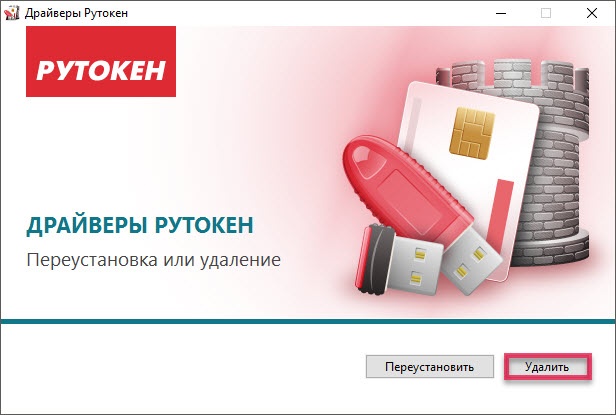
4) Дождитесь завершения процесса удаления и нажмите Закрыть. В результате комплект драйверов будет удален.
Если комплект драйверов не удалился, то используйте специальную утилиту для удаления.
Назначение нового RSA сертификата для ключевой пары RSA
Данная операция позволяет назначить новый RSA сертификат для ключевой пары RSA, находящейся на устройстве Рутокен.
Для назначения нового RSA сертификата для ключевой пары RSA:
3. В окне Информация о Рутокен в строке Попыток ввода PIN-кода Пользователя отображается количество оставшихся попыток.
Настройка рабочего места под управлением Windows
Вместе с комплектом драйверов на компьютер будет установлена панель управления. С её помощью можно управлять политикой качества PIN-кода, задавать последний либо форматировать устройство. Теперь можно подключить Рутокен к USB-разъему и компьютер сразу выдаст сообщение, которое подтвердит наличие нового устройства и готовность к его использованию в работе.