
- Электронная подпись
- Основные моменты работы с Рутокен ЭЦП
- PIN-коды и способы их замены
- Как скопировать сертификат?
- Какой стандартный PIN-код?
- Как заменить стандартный PIN-код?
- Где найти драйверы для данного токена?
- Как приобрести данный токен?
- Что делать, если токен заблокирован?
- Как настроить «КриптоПро» для работы с токеном?
- Как начать работать с Rutoken ЭЦП?
- Удаление сертификатов с Рутокена методом форматирования
- Выборочное удаление сертификатов без форматирования
- Как удалить ЭЦП с компьютера
- Удаление сертификатов с Рутокена
- Можно ли восстановить сертификат ЭЦП после удаления
- Стоит ли удалять старые ЭЦП
- Настройка рабочего места
- Форматирование ключевого идентификатора Рутокен
- Инструкция по настройке Рутокена
- Как задать безопасный PIN-код
- Как работать с ЭЦП без флешки
- Регистрация и установка программного решения КриптоПро
- Где получить квалифицированную электронную подпись
- EToken
- Особенности использования токенов
- Как проверить срок действия ЭЦП Рутокен
- Поддерживаемые платформы
- Параметры
- Можно ли скопировать подпись от ФНС на компьютер
- Установка сертификата ЭЦП с Рутокен
- Панель управления Рутокен
- Кнопка «Просмотреть сертификаты в контейнере»
- Кнопка «Установить личный сертификат»
- Настройка рабочего места под управлением macOS
- Настройка рабочего места под управлением Windows
- Смена PIN-кода
- JaСarta
- «Рутокен»
- Форматирование
- Esmart При форматировании вся информация с токена будет безвозвратно удалена. Для форматирования токена: Подключите токен в USB порт компьютера; Перейдите в меню «Пуск» — «Панель управления» — «eSmartPKIClient» (можно загрузить из Личного кабинета) ; Выберете вкладку «Токен»; Нажмите «Инициализировать токен»; В поле «SO PIN» введите ПИН-код администратора. По умолчанию на устройстве заданы код 12345678. Если неверно ввести PIN-код администратора заданное количество раз, токен будет заблокирован без возможности восстановления. Дополнительно при форматировании можно задать:название токена; число попыток ввода PIN-кода пользователя и администратора. <img src="https://astral.ru/upload/iblock/e38/ex3n8yowmgzuq22xgseoiyazflppk44w/23%20
Электронная подпись

Из нашей статьи вы узнаете:
Рутокен — носитель, на котором можно безопасно хранить электронную подпись. Данные на нём защищены не только PIN-кодом, но и криптографическими средствами, а сам носитель может быть представлен в разных форм-факторах — токене и смарт-карте.

Из нашей статьи вы узнаете:
Ключ электронной подписи (ЭП или ЭЦП) записывают на физический носитель — токен. Он взаимодействует с персональным компьютером при подписании цифровых документов. Активация носителя происходит через USB-разъём. Одним из популярных российских производителей физических носителей для электронной подписи является компания Рутокен. Ниже приведём подробную инструкцию о том, как установить ЭЦП с Рутокена на компьютер.
Выбрать подходящий носитель для КЭП рекомендуем в нашем интернет-магазине.
В каталоге представлены только сертифицированные модели токенов.
Рутокен нужно форматировать, например, когда пользователь забыл ПИН-код, а права на восстановление есть только у него. При форматировании все объекты на носителе удаляются, освобождается память, сбрасываются пароли. Это позволяет администратору инициализировать рутокен в соответствии со спецификой организации или режимом безопасности.
Если вы получили электронную подпись в офисе удостоверяющего центра, форматировать носитель нельзя — ЭП будет уничтожена.
- Откройте «Панель управления Рутокен» («Пуск/Панель управления/Панель управления Рутокен») на вкладке «Администрирование».
- Нажмите «Ввести PIN-код», выберите учетную запись «Администратор», введите ПИН-код и нажмите «Ok».
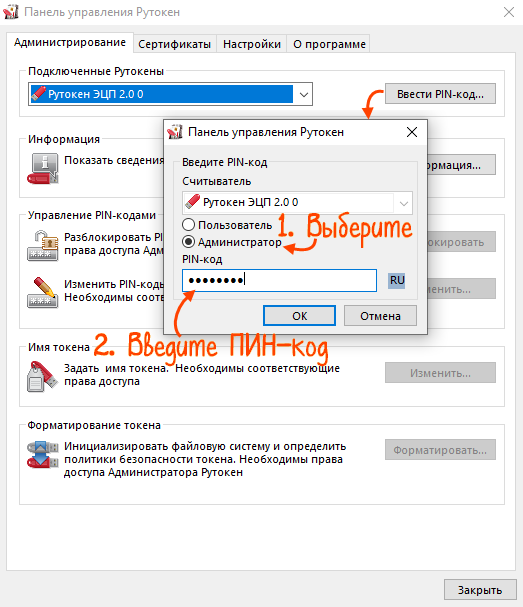
Если ПИН-код администратора заблокирован, сразу переходите к следующему шагу.
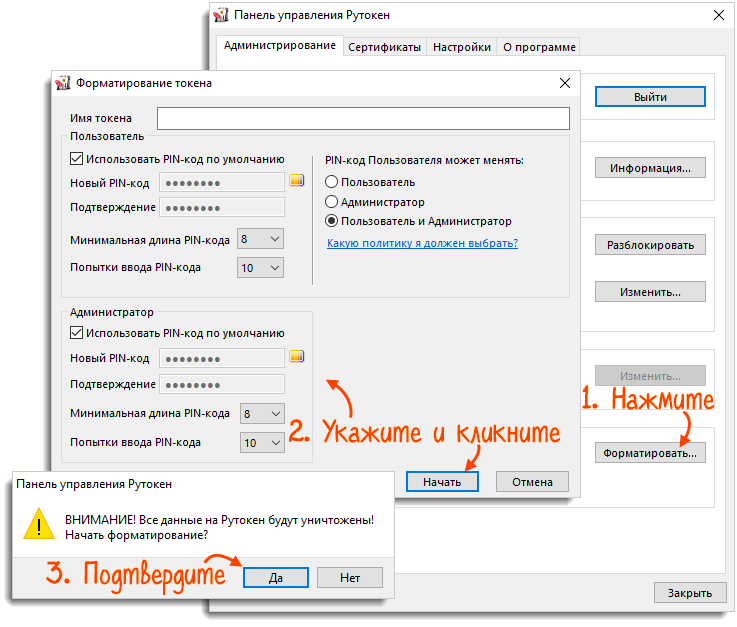
- Нажмите «Форматировать», укажите новые параметры и нажмите «Начать».
- Что делать, если ПИН-код администратора неизвестен и кнопка «Форматировать» неактивна?
- Какие параметры можно настроить при форматировании
- Что делать, если ПИН-код администратора неизвестен и кнопка «Форматировать» неактивна?
- Подтвердите форматирование, нажав «Да».
Нашли неточность?
Выделите текст с ошибкой и нажмите ctrl + enter.
Основные моменты работы с Рутокен ЭЦП
PIN-коды и способы их замены
Если при оформлении ЭЦП вам не выдали пароли для доступа, то они имеют первоначально стандартное значение:
- пользователь — 12345678;
- администратор — 87654321.
Для обеспечения безопасности при работе и предотвращения компрометации токена необходимо после настройки рабочего места изменить PIN-коды. Сделать это можно следующим образом:

откройте панель управления

зайдите на вкладку «Администрирование»

выберите активный токен

нажмите кнопку Login

перейдите в поле «Управление PIN-кодами»

нажмите кнопку «Изменить»

введите новый пин-код, введя действующий

Аналогичным образом меняют пароль администратора. Новое значение желательно держать отдельно от самого токена в недоступном для посторонних месте для предотвращения компрометации данных.
Во время ввода PIN-кода может быть совершена ошибка. По умолчанию, после 10 ошибок ввода PIN-кода устройство блокируется. Разблокировать его поможет ввод пароля администратора. Если и последний заблокирован (для этого также по умолчанию понадобится 10 неудачных попыток), то необходимо форматирование устройства. Во время процедуры полностью удаляются данные на носителе, сбрасываются все пароли и происходит освобождение памяти.
Как скопировать сертификат?
Инструкция по копированию сертификата на разные носители размещена здесь
.
Какой стандартный PIN-код?
Стандартный пароль пользователя: 12345678.
Стандартный пароль администратора: 87654321.
Как заменить стандартный PIN-код?
Для замены PIN-кода необходимо:
- открыть «панель управления Рутокен»;
- на вкладке «Администрирование» в поле «Считыватели Рутокен» выбрать необходимый токен и нажать кнопку «Login»;
- ввести текущий PIN-код для токена и нажать «Ок»;
- в поле «Управление PIN-кодами» нажать кнопку «Изменить»;
- ввести текущий PIN-код для токена и задать новый PIN-код;
- нажать «Ок» для сохранения нового PIN-кода.
Где найти драйверы для данного токена?
Для работы с «Рутокен» используется типовая утилита администрирования «Рутокена». Загрузить установочный файл можно с этой страницы
.
Как приобрести данный токен?
Для приобретения «Рутокена» необходимо оформить заказ в интернет-магазине
.
Что делать, если токен заблокирован?
Разблокировать PIN-код пользователя можно в «панели управления Рутокен». Для выполнения этой операции необходимо знать PIN-код администратора.
Как настроить «КриптоПро» для работы с токеном?
«Рутокен» определяется программой «КриптоПро» автоматически.
Если этого не произошло, необходимо:
- Настроить считыватели:
- Открыть «КриптоПро CSP» («Пуск» — «Все программы» — «КриптоПро» — «КриптоПро CSP»);
- Перейти в «Оборудование» — «Настроить считыватели»;
- Нажать «Добавить» — «Далее»;
- Выбрать «Все производители»;
- Для «Все считыватели смарт-карт» и «Все съемные диски» нажать «Далее» — «Готово».
- Установить драйвер токена. Найти его можно здесь
.
Как начать работать с Rutoken ЭЦП?
Инструкция по установке и работе с Rutoken ЭЦП размещена здесь
.
Из нашей статьи вы узнаете:
Электронную цифровую подпись выдают на срок 12—15 месяцев для предотвращения компрометации или кражи данных. Ее оформляют на сотрудников, которые могут со временем уволиться, получить ЭЦП иного типа.
Итогом становится образование на носителе довольно большого массива устаревших сертификатов, которые занимают место и путают пользователя при необходимости совершить подпись документа. Выходом станет удаление устаревших из них с Рутокена, что можно сделать с помощью форматирования либо выборочно.
Удаление сертификатов с Рутокена методом форматирования
Это самый радикальный способ действия, предусматривающий полное форматирование устройства. В его рамках происходит удаление объектов, которые были внесены на Рутокен с момента его выпуска, что потребует повторной инициализации. Для совершения процедуры выполните следующие действия:
- перейдите на вкладку «Администрирование» в панели управления;
- выберите в панели управления Рутокен пункт «Ввести PIN-код»;
- установите в диалоговом окне режим администратора;
- введите PIN администратора (по умолчанию он 87654321 либо собственный при смене стандартного).
После завершения успешной авторизации в режиме администратора станет доступна кнопка «Отформатировать». После нажатия на нее будет открыто диалоговое новое окно для указания конкретных параметров. Внеся последние, достаточно нажать кнопку «Начать» и подтвердить действие в дополнительном окне. Мы специализируемся на внедрении IT-решений по автоматизации документооборота, предлагая клиентам выгодные условия и индивидуальный подбор ПО с учетом специфики бизнеса.
Обратим внимание, что нельзя форматировать Рутокен, который был выдан сотрудниками удостоверяющего центра (УЦ) одновременно с электронной подписью. Если вы это сделаете, то полученная ЭЦП будет уничтожена, что потребует повторного обращения за ее оформлением.
Выборочное удаление сертификатов без форматирования
Этот способ подойдет для случаев, когда необходимо удалить действующий сертификат уже уволенного сотрудника компании, очистив реестр от лишних записей. Для операции выполните следующие действия:
- перейдите на вкладку «Администрирование» в панели управления;
- откройте вкладку «Сертификаты» и выберите необходимый, который надо удалить;
- введите при необходимости пароль пользователя (по умолчанию 12345678 либо тот, который был установлен вами самостоятельно);
- выберите необходимый сертификат в открывшейся таблице;
- кликните на ссылку с удалением, которая появится в правой колонке таблицы.
Как удалить ЭЦП с компьютера
Удалять электронную подпись с компьютера нужно, если, например, владелец меняет устройство. В этом случае ЭЦП обязательно должно быть удалено со старого компьютера, чтобы никто не смог получить доступ к подписи.
Удалять сертификат при его устаревании не обязательно, — с его помощью можно расшифровывать старые документы. При этом новым сертификатом расшифровать старые документы не получится.
Как удалить ЭЦП с помощью Windows
Чтобы удалить электронную подпись при помощи системных средств Windows, проделайте следующие действия:
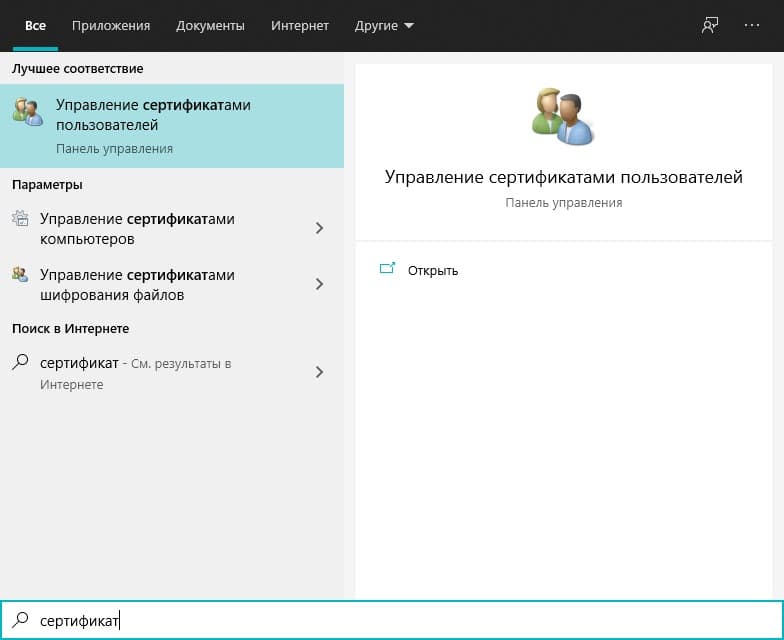
- Нажмите клавишу с логотипом Windows и клавишу S одновременно или нажмите на значок лупы в левом нижнем углу.
- В поисковой строке напишите «Сертификат» и запустите найденное приложение «Управление сертификатами пользователей».
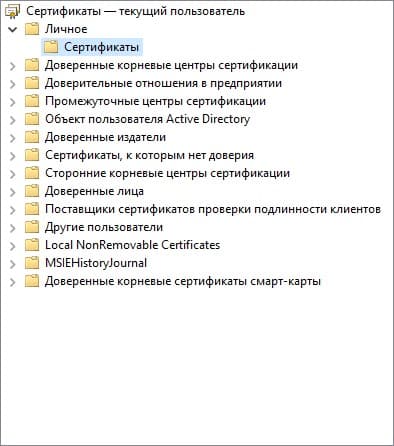
- В открывшемся окне перейдите в раздел «Личное» → «Сертификаты».
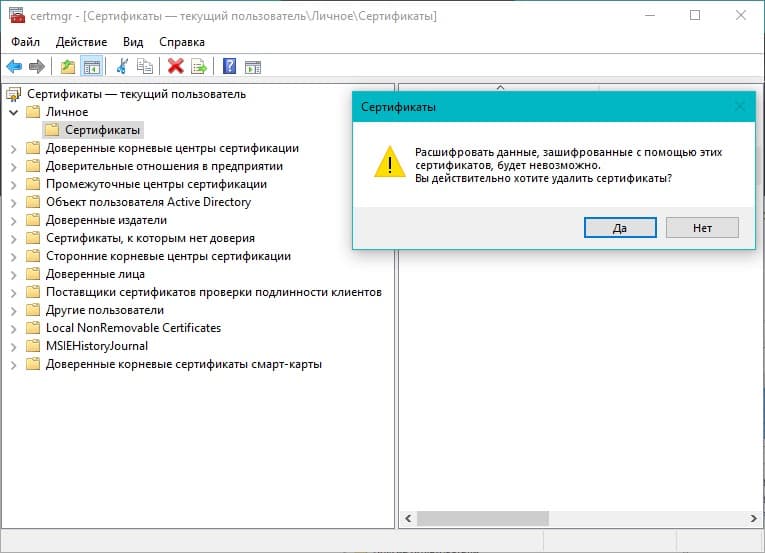
- В окне справа выделите нужные сертификаты, нажмите на них правой кнопкой и выберите «Удалить». Нажмите «Да», когда выскочит предупреждение.

Как удалить ЭЦП в Linux
Так как в Linux отсутствуют системные средства, позволяющие удалять сертификаты пользователя, нужно использовать дополнительную программу. В данном случае мы будем использовать одну из самых популярных программ — Mono.
После скачивания и установки программы (инструкция находится на сайте), выполните следующие действия:
- Запустите терминал и введите команду «certmgr –list».
- Найдите нужный сертификат и скопируйте его название.
- Введите команду «certmgr -del -c -m» и через пробел вставьте название сертификата с расширением.
Как удалить ЭЦП при помощи «Инструменты КриптоПро»
Для тех, у кого установлен «КриптоПро CSP» версии 5.0, могут воспользоваться «Инструментами КриптоПро» — графическим приложением для Windows, Linux и MacOS. С его помощью можно удалить сертификат электронной подписи.
Выполните следующие действия:
- Запустите приложение «Инструментами КриптоПро» и перейдите в раздел «Сертификаты».
- Выберите нужный сертификат и нажмите кнопку «Удалить сертификат».
- Нажмите «Да», когда выскочит предупреждение.
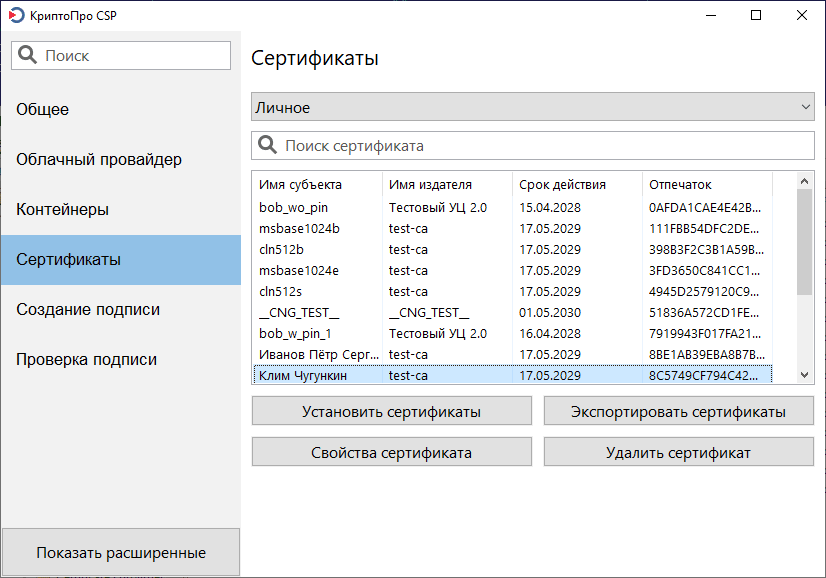
В программе можно удалять только один сертификат за раз, так что описанные действия придётся выполнять для каждого из сертификатов, которые нужно удалить.
Как удалить закрытый ключ ЭЦП с помощью «КриптоПро CSP»
Обычно удаляют только сертификаты электронной подписи, но если требуется удалить и контейнеры закрытых ключей, это можно сделать с помощью программы «КриптоПро CSP».
Предварительно вытащив носитель с электронной подписи из устройства, выполните следующие действия:
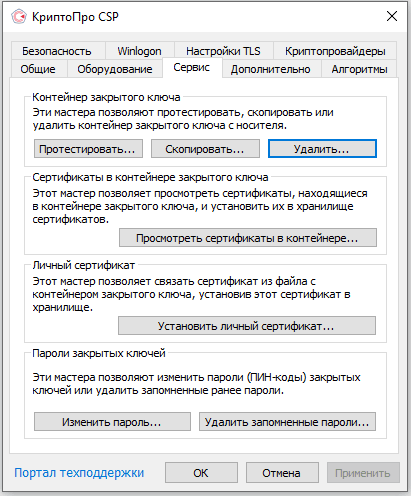
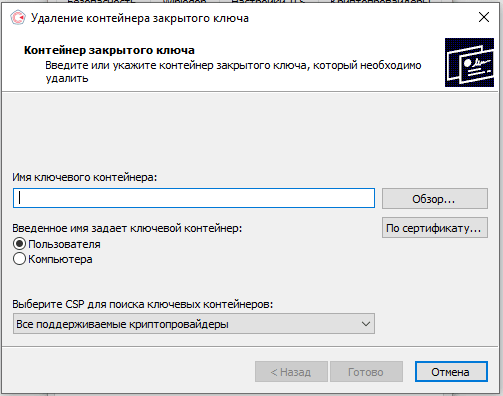
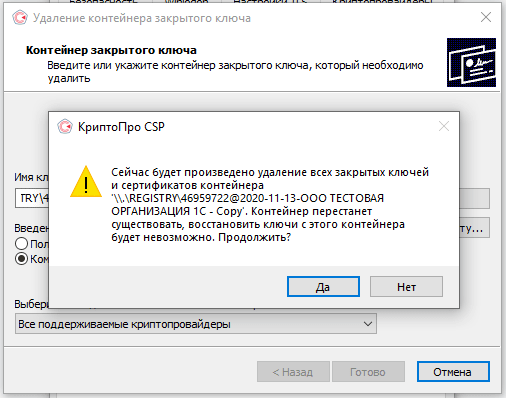
- Запустите приложение «КриптоПро CSP», перейдите во вкладку «Сервис» → «Контейнер закрытого ключа» → «Удалить».
- В окне «Удаление контейнера закрытого ключа» нажмите кнопку «Обзор».
- Найдя нужный контейнер, выделите его и нажмите «Ок». Нажмите «Да», когда выскочит предупреждение.
- После удаления нажмите «Ок».
Удаление сертификатов с Рутокена
Метод форматирования
Это самый радикальный способ действия, предусматривающий полное форматирование устройства. В его рамках происходит удаление объектов, которые были внесены на Рутокен с момента его выпуска, что потребует повторной инициализации. Для совершения процедуры выполните следующие действия:
- перейдите на вкладку «Администрирование» в панели управления;
- выберите в панели управления Рутокен пункт «Ввести PIN-код»;
- установите в диалоговом окне режим администратора;
- введите PIN администратора (по умолчанию он 87654321 либо собственный при смене стандартного).
После завершения успешной авторизации в режиме администратора станет доступна кнопка «Отформатировать». После нажатия на нее будет открыто диалоговое новое окно для указания конкретных параметров. Внеся последние, достаточно нажать кнопку «Начать» и подтвердить действие в дополнительном окне. Мы специализируемся на внедрении IT-решений по автоматизации документооборота, предлагая клиентам выгодные условия и индивидуальный подбор ПО с учетом специфики бизнеса.
Обратим внимание, что нельзя форматировать Рутокен, который был выдан сотрудниками удостоверяющего центра (УЦ) одновременно с электронной подписью. Если вы это сделаете, то полученная ЭЦП будет уничтожена, что потребует повторного обращения за ее оформлением.
Выборочное удаление сертификатов без форматирования
Этот способ подойдет для случаев, когда необходимо удалить действующий сертификат уже уволенного сотрудника компании, очистив реестр от лишних записей. Для операции выполните следующие действия:
- перейдите на вкладку «Администрирование» в панели управления;
- откройте вкладку «Сертификаты» и выберите необходимый, который надо удалить;
- введите при необходимости пароль пользователя (по умолчанию 12345678 либо тот, что был установлен вами самостоятельно);
- выберите необходимый сертификат в открывшейся таблице;
- кликните на ссылку с удалением, которая появится в правой колонке таблицы.
Можно ли восстановить сертификат ЭЦП после удаления
Электронная подпись содержит конфиденциальные данные конкретного пользователя. Для предотвращения их хищения и дополнительной защиты сертификаты удаляются, минуя «Корзину», поэтому восстановить их невозможно.
Доступно только восстановление открытой части сертификата, которая находилась в контейнере вместе с закрытым ключом. Если в нем был только закрытый ключ, то сертификат можно повторно запросить в удостоверяющем центре (УЦ), где была оформлена ЭЦП. При случайном или намеренном удалении сертификата из интернет-браузера можно его восстановить программой «КриптоПро».
При случайном удалении закрытого ключа восстановить его можно только при наличии копии на токене либо USB-накопителе. Если последнего нет, то придется повторно обращаться в удостоверяющий центр для перевыпуска сертификата (отдельные тарифные планы предлагают подобную возможность на платной основе).
Стоит ли удалять старые ЭЦП
При удалении устаревших электронных цифровых подписей необходимо понимать, что затем не удастся открывать зашифрованные с их помощью документы. Произойдет это даже в случае, если новая ЭЦП будет установлена на пользователя, чьи данные были в устаревших сертификатах. Подобное особенно актуально при работе с отчетными документами, которые могут понадобиться в будущем.
Для предотвращения описанной выше проблемы можно не удалять ненужные сертификаты цифровых подписей, а просто скрыть их из общего списка. Это упростит поиск нужной ЭЦП в окне выбора и одновременно сохранит доступ ко всему массиву зашифрованных на компьютере документов.
Настройка рабочего места
Для корректной работы токена необходимо предварительно настроить ПК или ноутбук. Это можно сделать самостоятельно, а при необходимости консультацию предоставят сотрудники удостоверяющего центра «Калуга Астрал».
Форматирование ключевого идентификатора Рутокен
Обращаем ваше внимание, что при форматировании всё содержимое идентификатора Рутокен удаляется безвозвратно.
Если PIN-код модели Рутокен ЭЦП 2.0 Flash был заблокирован, то при форматировании удаляется и содержимое флеш-памяти.
Продукт Рутокен Диск после такого форматирования восстановлению не подлежит.
Форматирование заблокированного Рутокена первой аппаратной версии (м аркировки на торце носителя 0B0Z
или 0D3Z
) невозможно. Если такой Рутокен будет заблокирован, необходимо приобрести новый идентификатор.
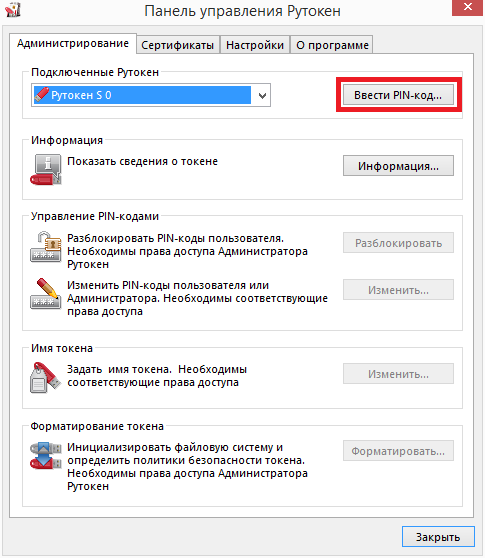
Откройте «Пуск» — («Настройка») — «Панель управления» — «Панель управления Рутокен» — вкладка «Администрирование»
Выберите кнопку «Ввести PIN-код» — выберите учетную запись «Администратор» и введите PIN-код.
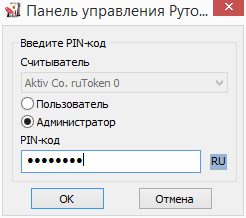
По умолчанию PIN-код Администратора — 87654321
Если PIN-код Администратора неизвестен — требуется заблокировать Рутокен — для этого необходимо превысить допустимое количество попыток ввода PIN-кода Администратора.
После ввода верного PIN-кода Администратора (или после блокировки идентификатора) кнопка «Форматировать» становится активной.
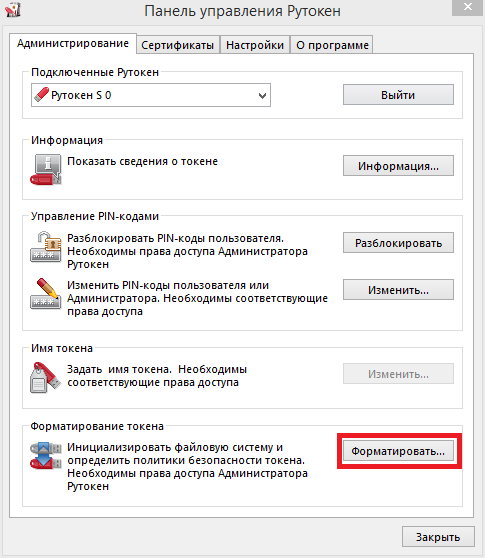
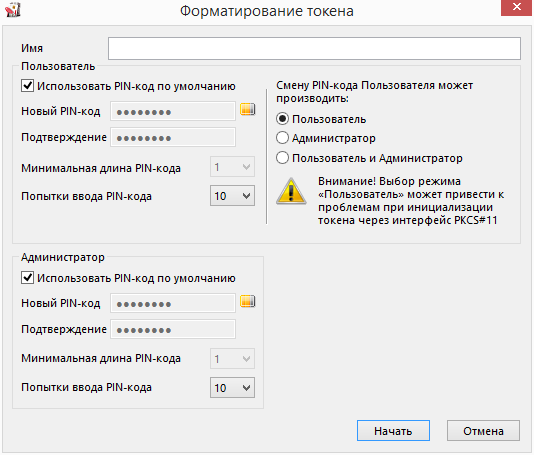
Перед форматированием ключевого идентификатора Рутокен вы можете задать новые PIN-коды для Пользователя и Администратора.
Если оставить флаг «Использовать PIN-код по умолчанию», то будут установлены PIN-коды по умолчанию
.
Также в данном окне вы можете установить дополнительные настройки безопасности:
» Минимальная длина PIN-кода
» — ограничение минимальной длины PIN-кода, которую впоследствии можно будет устанавливать для данного идентификатора.
» Попытки ввода PIN-кода
» — устанавливает количество попыток ввода PIN-кода, если количество попыток ввода исчерпано — учетная запись блокируется.
» Смену PIN-кода Пользователь может производить
» — по умолчанию только сам Пользователь может сменить себе PIN-код, предварительно введя текущий, данный раздел позволяет установить другие права на возможность смены PIN-кода Пользователя.
После нажатия на кнопку «Начать» возникает предупреждение о том, что все данные на электронном идентификаторе Рутокен будут уничтожены. Если вы согласны с этим — выберите кнопку «ОК».
Не отключайте Рутокен и не прерывайте операцию форматирования.
После окончания операции форматирования появится следующее сообщение: «Форматирование успешно завершено».
Инструкция по настройке Рутокена
Настройка Рутокена выполняется в несколько этапов:
- Подключите USB-токен к компьютеру.
- Откройте панель управления Рутокен.
- Во вкладке «Администрирование» нажмите кнопку «Информация».
- Обратите внимание на статус Microsoft Base Smart Card Crypto Provider, он должен быть «Поддерживается».
- Перейдите на вкладку «Настройки» и нажмите кнопку с аналогичным названием.
- Для «Рутокен ЭЦП Смарт-карта» и «Рутокен ЭЦП (2.0)» нужно выбрать одинаковое значение — «Microsoft Base Smart Card Crypto Provider».
На этом настройка Рутокен закончена.
Как задать безопасный PIN-код
Параметры PIN-кода можно задавать во время настройки политик при форматировании Рутокена. В общем случае рекомендуем придерживаться следующих правил:
- длина пароля составляет 6-10 символов (более короткие варианты повышают вероятность подбора, а длинные могут привести к ошибкам при вводе);
- в идеальном случае PIN-код должен одновременно включать цифры, латинские буквы, специальные символы и пробелы;
- пароль не должен представлять распространённые слова, комбинации из букв, расположенных рядом на клавиатуре;
- не следует использовать для PIN-кода личные данные (номер паспорта или телефона, имя, фамилию и другие сведения);
- если на одном токене хранится несколько ЭЦП, то для каждого должен быть установлен индивидуальный PIN-код.
Как работать с ЭЦП без флешки
Чтобы работать с электронной подписью без носителя, требуется установить поочерёдно три компонента:
- КриптоПро;
- Драйвер Рутокен;
- Сертификат Рутокен.
Регистрация и установка программного решения КриптоПро
Перед работой с электронной подписью пользователю необходимо настроить рабочее место. Для этого на персональный компьютер устанавливают специальные программы:
- средство криптографической защиты информации (СКЗИ) — для создания электронной подписи и шифрования информации;
- соответствующий плагин — для работы ЭП в интернете.
Отечественный разработчик КриптоПро является одной из ведущих компаний по производству продуктов для работы с электронной подписью. Он выпускает такие программы как КриптоПро CSP и КриптоПро ЭЦП Browser plug-in.
Пробную версию дистрибутивов КриптоПро скачивают
на сайте разработчика. Перед этим проходят регистрацию. По истечении трёх месяцев понадобится купить лицензию.
Купить
подходящую лицензию продукта КриптоПро рекомендуем в нашем интернет-магазине. Оставьте короткую заявку, для бесплатной консультации специалиста
Установить КриптоПро на компьютер легко. После скачивания требуется запустить дистрибутив и следовать подсказкам мастера установки.
С подробными инструкциями по настройке программ рекомендуем ознакомиться в наших статьях:
Где получить квалифицированную электронную подпись
Квалифицированная электронная подпись равнозначна рукописной и придаёт электронным документам юридическую значимость. С помощью неё сдают отчётность в государственные органы и ведут электронный документооборот с партнёрами и работниками. Получить квалифицированный сертификат электронной подписи можно только в специализированных удостоверяющих центрах. Для должностных лиц им является Казначейство РФ, участников финансового рынка — Центробанк, а руководителей юрлица и ИП — УЦ ФНС и её доверенные лица. Электронная подпись в этих ведомствах предоставляется бесплатно, а клиенты обслуживаются в порядке очереди.
Для ускоренного выпуска квалифицированной ЭП для руководителя юрлица и ИП рекомендуем воспользоваться услугой Получение КЭП в ФНС под ключ.
Специалисты УЦ «Калуга Астрал» помогут сэкономить время на получение электронной подписи и настройку рабочего места, а пройти идентификацию и получить подпись вы сможете через филиалы нашего партнёра — доверенного лица УЦ «Основание».
EToken
При форматировании вся информация с токена будет безвозвратно удалена.
Для форматирования токена:
- Подключите токен в USB порт компьютера;
- Откройте программу «eTokenPKIClient»;
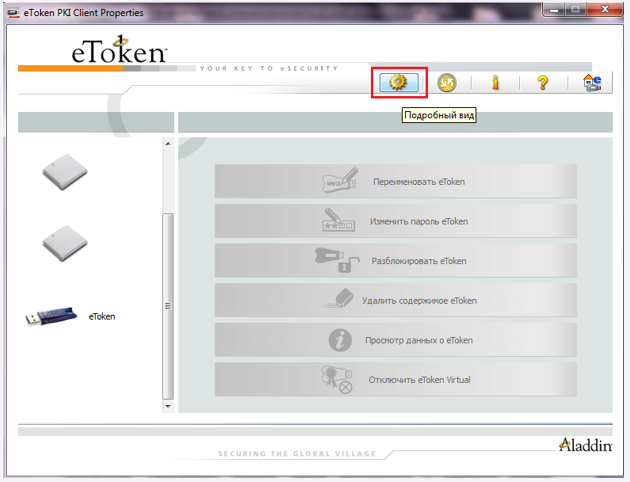
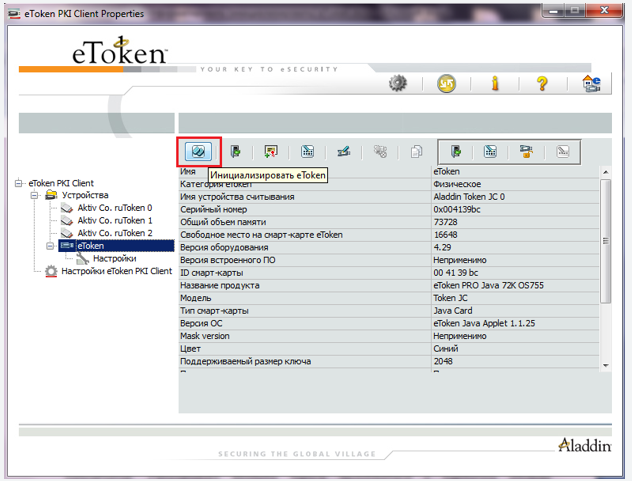
- Перейдите в раздел «Подробный вид», нажав изображение шестеренки
- Выберете свой носитель eToken;
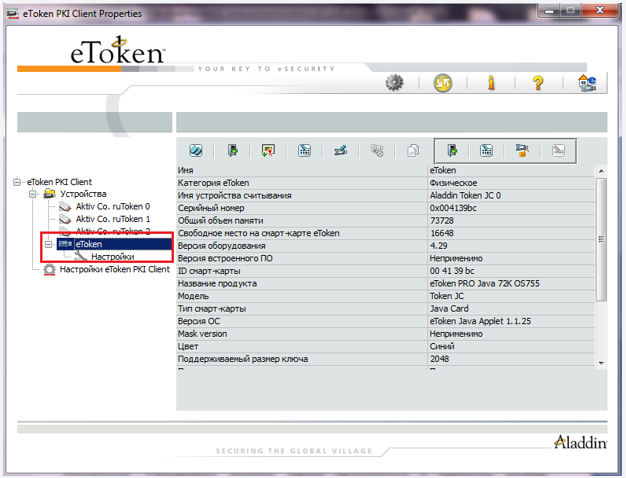
- Нажмите «Инициализировать eToken»;
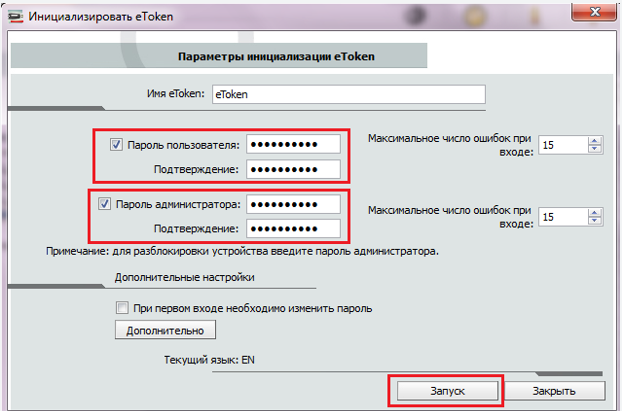
- Укажите:
- Пароль пользователя;
- Пароль администратора;
- В разделе «Дополнительные настройки» снимите галку с параметра «При первом входе необходимо изменить пароль»;
- Нажмите «Запуск»;
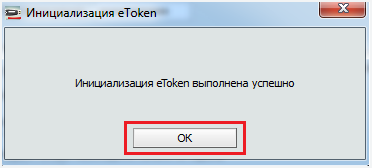
- Нажмите «ОК».
Помогла ли статья решить вопрос?
Благодарим за отзыв!
Спасибо, что сообщили нам!
Спасибо, что сообщили нам!
Особенности использования токенов
На все токены производитель предлагает гарантийный срок эксплуатации сроком в 12 месяцев. На практике срок службы устройства кратно больше и зависит в основном от соблюдения правил использования. Они включают следующие рекомендации:
- защищайте токен от воздействий любого типа (агрессивные вещества, повышенные и пониженные температуры, удары, вибрации, воздействия твёрдыми предметами);
- при подключении устройства не прилагайте больших усилий (особенно направленных перпендикулярно боковой поверхности корпуса);
- предотвращайте попадание на устройство (особенно касается считывателя) пыли, грязи, влаги, а для очистки используйте обычную чистую сухую ткань;
- не носите токен вместе с ключами, монетами и иными твёрдыми предметами;
- не разбирайте и не сгибайте устройство;
- подключайте токен только к исправному USB-разъему либо считывателю;
- не извлекайте устройство во время горящего или мигающего индикатора из-за риска повреждения информации, микроконтроллера;
- не используйте длинные переходники или большие хабы без дополнительного питания из-за снижения напряжения.
На практике, идеальным местом для хранения Рутокен на рабочем месте будет сейф, ящик стола, который закрывается на ключ и куда нет доступа у третьих лиц.
Как проверить срок действия ЭЦП Рутокен
Срок действия сертификатов электронной цифровой подписи составляет стандартно 12 месяцев. Связано это с необходимостью обеспечить безопасность и предотвратить возможную компрометацию данных. Пользователю необходимо знать дату завершения срока действия для своевременного продления. Если последнее будет выполнено до его истечения, то все вопросы можно решить в удалённом формате без посещения удостоверяющего центра «Калуга Астрал» с полным пакетом документов для идентификации пользователя.
Для выполнения операции запустите «КриптоПро CSP» и перейдите во вкладку «Посмотреть сертификат в контейнере», расположенную в разделе «Сервис». Далее через кнопку «Обзор» выберите интересующий вас контейнер с сертификатом и кликните по нему дважды мышкой. В итоге откроется окно, где будет указана дата завершения действия сертификата.
Поддерживаемые платформы
- MS Windows 11/10/8.1/8/2012/7/2008R2
- MS Windows XP/2003/Vista/2008 – только в версии rtadmin 1.3
- GNU/Linux
- macOS
Параметры
Утилита запускается из командной строки, её параметры представлены в таблице.
При необходимости параметры командной строки могут быть переданы с помощью конфигурационного файла.
В случае отсутствия заданных PIN-кодов при форматировании устанавливаются PIN-коды по умолчанию.
Утилита является циклической и после выполнения заданных действий на подключенном токене ожидает подключения следующего.
Можно ли скопировать подпись от ФНС на компьютер
Электронную подпись, полученную в налоговой, скопировать с Рутокена или любого другого носителя нельзя. У Ц ФНС изготавливает сертификаты ЭП в контейнере с неэкспортируемыми закрытыми ключами.
При попытке копирования ключа пользователь получает ошибку или уведомление о том, что данный ключ неэкспортируемый:
<img src="https://astral.ru/upload/iblock/b69/k2y9eybn2vl2tnu4ldu52mp1397lm6wp/1%20
.png» alt=»
ключ неэкспортируемый1″>
<img src="https://astral.ru/upload/iblock/3a1/5dh9q819i5e8evzcms6lpurrz773z1py/2%20
.png» alt=»
ключ неэкспортируемый2″>
Чтобы доверенное лицо или работник организации могли сдавать отчётность и подписывать документы от имени компании, потребуется личная ЭП и доверенность
.
Для решения повседневных задач и дистанционной работы с юридически значимыми документами рекомендуем квалифицированные ЭП от УЦ «Калуга Астрал». В каталоге
представлены тарифы для физлиц и сотрудников организаций.
Установка сертификата ЭЦП с Рутокен
Установить ЭЦП с Рутокен можно тремя способами: с помощью «Панели управления Рутокен», через кнопки «Просмотреть сертификаты в контейнере» или «Установить личный сертификат».
Панель управления Рутокен
Инструкция по установке сертификата через панель управления Рутокен.
- Открыть «Панель управления Рутокен», затем вкладку «Сертификаты».
- Установить отметку «Зарегистрирован» напротив необходимого сертификата. При снятии отметки сертификат удалится из хранилища «Личное» на данном ПК.
<img src="https://astral.ru/upload/iblock/7b4/n3vrk7vae67ntlvn3gjjerxezybc7maz/8%20
.png» alt=»
«Зарегистрирован»7″>
Кнопка «Просмотреть сертификаты в контейнере»
Для установки сертификата ЭЦП на компьютер из Рутокен через сертификаты потребуется:
- Выбрать «Пуск» → «Панель управления» → «КриптоПро CSP» → вкладка «Сервис» → «Просмотреть сертификаты в контейнере.».
- В открывшемся окне нажать «Обзор», выбрать контейнер и нажать «ОК».
- В открывшемся окне нажать «Далее».
- Затем «Установить» и подтвердить действие.
- В случае если кнопка «Установить» отсутствует, то в окне «Сертификат для просмотра» нажать на «Свойства».
- Далее нажать «Готово». После этого сертификат будет установлен.
<img src="https://astral.ru/upload/iblock/890/fkhpc3p9c06binitkmmact533l3a0twf/9%20
.PNG» alt=»
«Обзор»8″>
<img src="https://astral.ru/upload/iblock/332/47y35tgb8popdqvvrx6b5mckos3qv3ab/10%20
.PNG» alt=»
«Обзор»9″>
<img src="https://astral.ru/upload/iblock/5c4/qyfyqw2iiro9kxzlgrpcvkcsy2b91stg/11%20
.PNG» alt=»
«ОК»10″>
<img src="https://astral.ru/upload/iblock/61e/tcfw73yq87xg7ixcbjszxwdlj0h6887w/12%20
.PNG» alt=»
«Далее»12″>
<img src="https://astral.ru/upload/iblock/e6d/i6cuqbo4mnznbm1lvabjdd6ryhngf05r/13%20
.PNG» alt=»
«Далее»11″>
<img src="https://astral.ru/upload/iblock/372/rzf1i91w64vr2tcst5dwk11jdv2p6n1y/14%20
.PNG» alt=»
«Установить»13″>
<img src="https://astral.ru/upload/iblock/ab1/nrxmp1c7gbjmknix1o75f075tpqc6dfh/15%20
.PNG» alt=»
подтвердить действие14″>
<img src="https://astral.ru/upload/iblock/591/tpi8pi5vtl96xnm179odw9cxsbex6mg1/16%20
.PNG» alt=»
картинка15″>
<img src="https://astral.ru/upload/iblock/88b/x5sfdt5u3crx3nnwiox49yau9gnksbg5/17%20
.PNG» alt=»
картинка16″>
Кнопка «Установить личный сертификат»
Ниже приведена инструкция, как установить сертификат Рутокен с расширением .cer. Для этого необходимо:
- Выбрать «Пуск» → «Панель управления» → «КриптоПро CSP» → вкладка «Сервис» → кнопка «Установить личный сертификат.».
- В окне «Мастер импорта сертификатов» нажать «Далее» → «Обзор» и выбрать файл сертификата.
- Указать путь к сертификату, нажать «Открыть» → «Далее» → «Далее».
- Нажать «Обзор».
- Указать контейнер закрытого ключа, соответствующий сертификату и нажать «ОK» → «Далее».
- В окне «Выбор хранилища сертификатов» нажать «Обзор».
- Установить отметку напротив «Установить сертификат в контейнер».
- Выбрать хранилище «Личные» и нажать «ОК».
- После выбора хранилища нажать «Далее» → «Готово».
- После нажатия кнопки «Готово» появится вопрос о замене существующего сертификата новым, где требуется нажать «Да».
- После успешной установки появится соответствующее уведомление.
<img src="https://astral.ru/upload/iblock/6e1/7t7glwjv6l9z3tsst03p2fe1lrojb3al/18%20
.PNG» alt=»
«Установить личный сертификат17″>
<img src="https://astral.ru/upload/iblock/152/w1imm951pvddqdgr75kw6q9uxivx3uw6/19%20
.PNG» alt=»
«Далее»18″>
<img src="https://astral.ru/upload/iblock/a25/itmw6z8xk8h6dj8e3qd7noc23sfnqmf4/20%20
.PNG» alt=»
«Обзор»19″>
<img src="https://astral.ru/upload/iblock/6be/qydfzucyvw18b2ijad2bi1u5dp99gab9/21%20
.PNG» alt=»
«Открыть»20″>
<img src="https://astral.ru/upload/iblock/434/7swtbye1x8vdu58okl2aus713bfhhyig/22%20
.PNG» alt=»
«Открыть»21″>
<img src="https://astral.ru/upload/iblock/e38/ex3n8yowmgzuq22xgseoiyazflppk44w/23%20
.PNG» alt=»
«Личные»22″>


После этих действий подпись можно использовать без Рутокена.
Настройка рабочего места под управлением macOS
Установка драйверов проходит следующим образом:
- запустите мастер установки и нажмите «Продолжить»;
- нажмите кнопку «Установить»;
- введите логин и пароль администратора;
- установите программное обеспечение.
После завершения процедуры необходимо проверить работоспособность в операционной системе macOS. Для этого выполните следующие действия:
- вставьте ключ в USB-порт;
- введите в терминале команду pcsctest и нажмите Enter;
- введите цифру 1 и опять нажмите Enter;
- введите ещё раз цифру 1 и нажмите Enter.
Настройка рабочего места под управлением Windows
- удалите токен из USB-порта при необходимости;
- запустите программу установки в соответствии с версией вашей операционной системы;
- нажимайте кнопку «Далее» (обычно оставляют настройки по умолчанию и рекомендованные мастером по установке).
Вместе с комплектом драйверов на компьютер будет установлена панель управления. С её помощью можно управлять политикой качества PIN-кода, задавать последний либо форматировать устройство. Теперь можно подключить Рутокен к USB-разъему и компьютер сразу выдаст сообщение, которое подтвердит наличие нового устройства и готовность к его использованию в работе.
Смена PIN-кода
В зависимости от политик смены PIN-кода, указанных при форматировании, PIN-код пользователя могут изменить пользователь и(или) администратор.
Результаты смены PIN-кодов пишутся в лог. Если авторизоваться не удается, в лог-файл пишется ошибка. Поточная смена PIN-кодов не прерывается.
Пользователь может запустить смену PIN-кодов с автоматической генерацией новых PIN-кодов заданной длины, для этого он устанавливает соответствующий параметр. Пользователь может задать дефолтные значения PIN-кодов, тогда все токены будут иметь одинаковые PIN-коды.
Пользователь может задавать PIN-коды или генерировать их автоматически в кодировке UTF-8, установив соответствующую опцию в конфигурационном файле.
Пользователь может использовать заранее сгенерированные сторонними утилитами PIN-коды. Для этого в настройках он указывает файл, в котором хранится список сгенерированных PIN-кодов с символом перевода строки в качестве разделителя. P IN-коды должны быть записаны парами, например:
  userpin
adminpin
userpin2
adminpin2
.
Протоколирование работы в лог-файл
Лог-файл представляет собой файл со строками следующего содержания:
1. В случае форматирования
2. В случае смены PIN-кода
3. В случае форматирования Flash-памяти
4. В случае изменения атрибутов разделов Flash-памяти
5. В случае получения информации об атрибутах разделов Flash-памяти
Если при повторном запуске утилиты пользователь не указал новое имя лог-файла, то старый файл дополняется.
JaСarta
- При форматировании вся информация на токене будет потеряна;
- Пароли пользователя будут удалены и назначены снова.
Чтобы форматировать токен:
- Подключите токен к компьютеру;
- Запустите «Единый Клиент JaCarta»;
- Переключитесь в режим администратора;
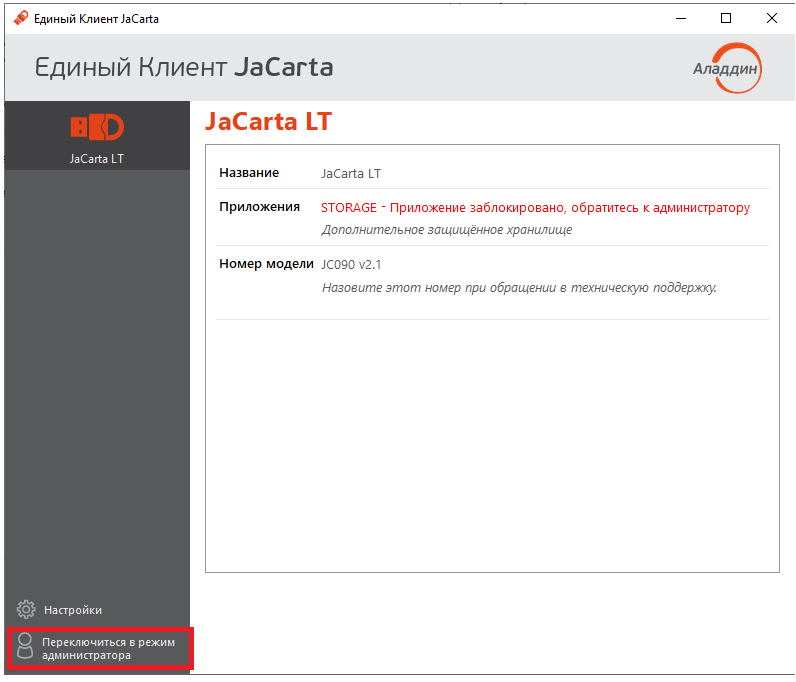
- Нажмите Storage;
- Нажмите «Инициализировать»;
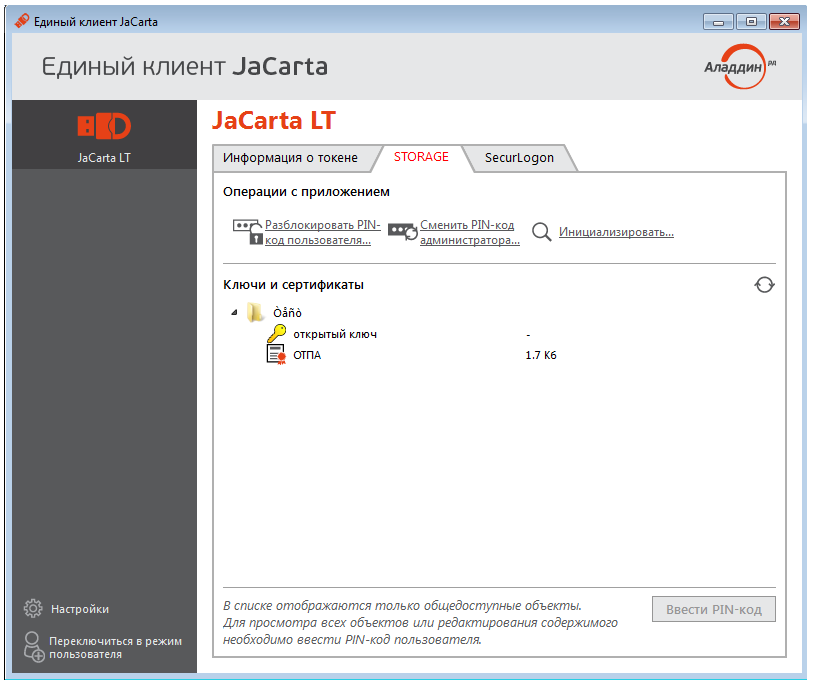
- Задайте для токена новые параметры:
- Новые PIN-коды. Они будут установлены на токен после форматирования. При производстве носителя JaCarta LT не устанавливается PIN-код администратора. Можно ввести любое значение;
- Имя устройства;
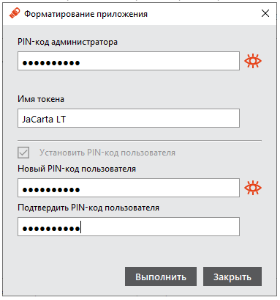
- Нажмите «Выполнить»;
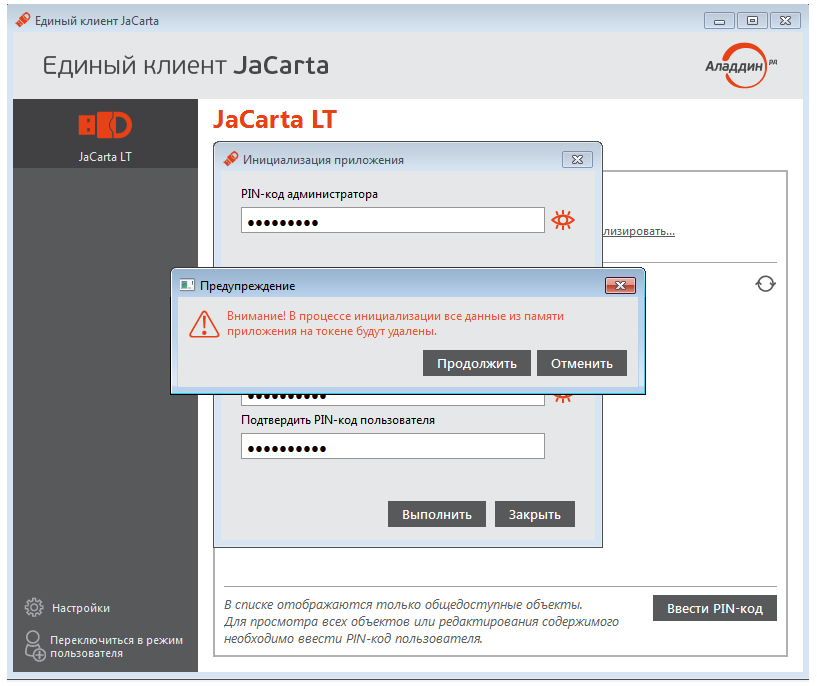
- Нажмите «Продолжить»
JaCarta LT с установленным PIN-кодом администратора
Если вы установили на JaCarta LT PIN-код администратора и код был заблокирован или забыт, отформатировать такой токен в «Едином Клиенте JaCarta» нет возможности.
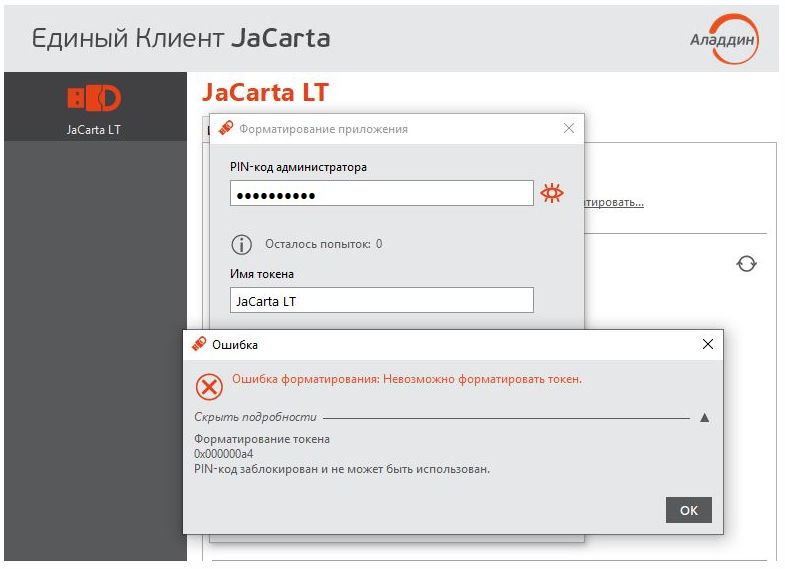
Для форматирования токена в этом случае:
- Скачайте
и установите JC-PROClient; - Подключите токен к компьютеру;
- Запустите JC-PROClient;
- Нажмите «Инициализация»;
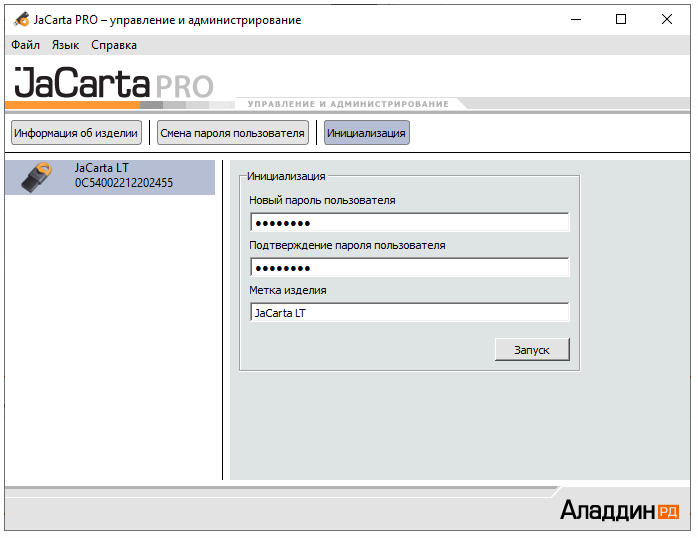
- Задайте для токена новые параметры:
- Новые PIN-коды, их значения будут установлены как новые коды после форматирования;
- Имя устройства;
- Нажмите «Запуск».
После успешного форматирования удалите JC-PROClient, чтобы дальше корректно управлять токеном через «Единый Клиент JaCarta».
«Рутокен»
- При форматировании вся информация на токене будет потеряна.
- Если «Рутокен» заблокирован из-за неверно введенного пин-кода администратора, кнопка «Форматировать» будет доступна по умолчанию.
Чтобы форматировать токен:
- Запустите «Панель управления Рутокен» («Пуск» — «Программы» — «Rutoken» — «Панель управления Рутокен»);
- Нажмите «Администрирование»;
- Нажмите «Ввести PIN-код»;
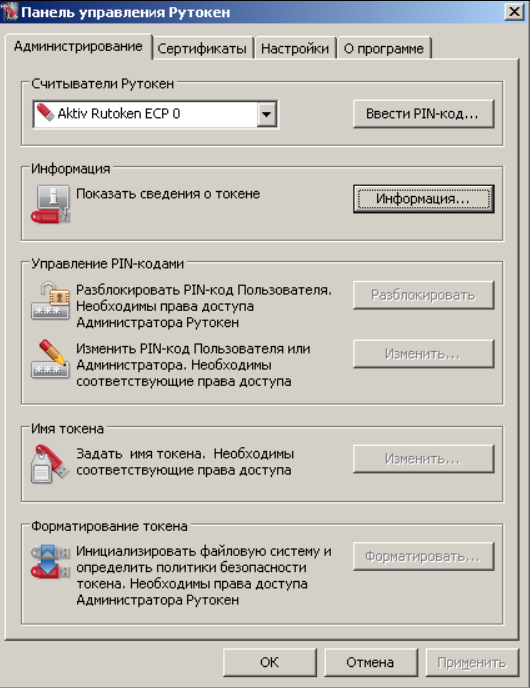
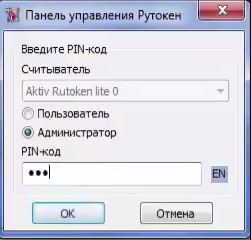
- Выберите тип пользователя «Администратор», указать соответствующий PIN-код, нажать «ОК»;
- Нажмите «Форматировать», затем «Начать».
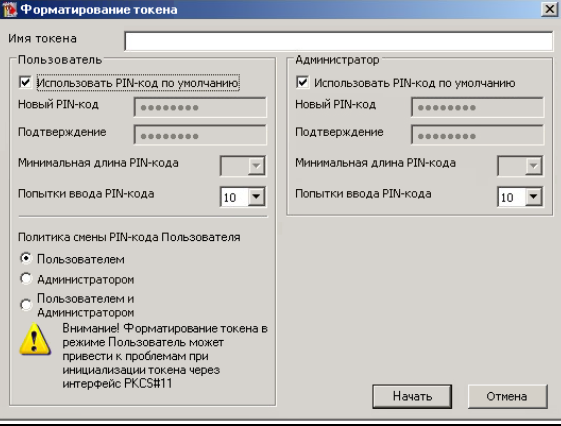
Форматирование
Утилита предоставляет пользователю возможность поточного форматирования токенов:
- Пользователь запускает утилиту, установив предварительно необходимые настройки в конфигурационном файле или задав опции в командной строке.
Утилита форматирует обнаруженные токены, заносит результаты в лог-файл, ждет подключения следующего токена или команды прекращения работы (например, по нажатию на клавишу Enter).
Результаты форматирования пишутся в лог.
Пользователь может запустить форматирование токенов с автоматической генерацией PIN-кода заданной длины, для этого он устанавливает соответствующую опцию в конфигурационном файле.
Пользователь может задать дефолтные значения PIN-кодов, тогда все токены будут иметь одинаковые PIN-коды.
Пользователь может задавать PIN-коды или генерировать их автоматически в кодировке UTF-8, установив соответствующую опцию в конфигурационном файле.
Пользователь может использовать заранее сгенерированные сторонними утилитами PIN-коды. Для этого в настройках он указывает файл, в котором хранится список сгенерированных PIN-кодов с символом перевода строки в качестве разделителя. P IN-коды должны быть записаны парами, например:
  userpin
adminpin
userpin2
adminpin2
.
Esmart
При форматировании вся информация с токена будет безвозвратно удалена.
Для форматирования токена:
Личного кабинета)
;
Выберете вкладку «Токен»;
Нажмите «Инициализировать токен»;
- В поле «SO PIN» введите ПИН-код администратора. По умолчанию на устройстве заданы код 12345678. Если неверно ввести PIN-код администратора заданное количество раз, токен будет заблокирован без возможности восстановления. Дополнительно при форматировании можно задать:
- название токена;
число попыток ввода PIN-кода пользователя и администратора.
<img src="https://astral.ru/upload/iblock/e38/ex3n8yowmgzuq22xgseoiyazflppk44w/23%20
.PNG» alt=»
«Личные»22″>
Нажмите «ОК».
Применение
При работе с утилитой рекомендуется не подключать больше одного устройства Рутокен.
Установка драйвера Рутокен
Установить драйвер потребуется в несколько шагов.
Закрыть все программы перед установкой.
драйверы с официального портала компании Рутокен.
Следующим этапом необходимо настроить считыватель Рутокена в приложении КриптоПро от имени администратора.
- Вставить носитель в ПК.
- Открыть «Пуск» → «Программы» → «КриптоПро CSP».
- Нажать правой кнопкой мыши и запустить программу от имени Администратора.
- Перейти во вкладку «Оборудование».
- Нажать «Настроить считыватели».
- Откроется окно с доступными считывателями. Если пункт «Все считыватели смарт-карт» отсутствует, нужно нажать «Добавить». При неактивной кнопке перейти во вкладку «Общие» и выбрать «Запустить с правами администратора».
- Нажать «Далее», выбрать → «Все считыватели смарт-карт» → «Далее».
<img src="https://astral.ru/upload/iblock/8a2/q594phs9fslj5srw9occz3wkzvqikw6v/3%20
.png» alt=»
«Настроить считыватели»3″>
<img src="https://astral.ru/upload/iblock/6ea/j8a3l99bpylb9si5nb2mip5psg62ikyq/4%20
.png» alt=»
«Все считыватели смарт-карт»4″>
<img src="https://astral.ru/upload/iblock/a45/xc447uc0gtmmwbstdjganecv05zdrfe8/5%20
.png» alt=»
«Далее»5″>
<img src="https://astral.ru/upload/iblock/014/m2ce9ts1156w5zxzyf9x2y7lw8hju2fu/7%20
.png» alt=»
«Далее»6″>
Как удалить сертификат с Рутокен
В отдельных случаях может понадобиться удаление действующего сертификата с Рутокен. Обычно это происходит при заполнении памяти (стандартный токен может включать 6-8 ЭЦП) либо истечении срока действия. Сделать это можно через панель управления Рутокен. Мы же делать этого не рекомендуем. Причина в невозможности затем открыть документы, которые были подписаны удалённым сертификатом даже в случае, когда новый выдан на аналогичные реквизиты.
Оптимальным вариантом станет покупка нового токена, где будут храниться новые данные для ЭЦП, что обеспечит доступ ко всему массиву подписанных документов вне зависимости от даты операции.
Примеры использования
Отформатировать один токен с параметрами по умолчанию (для поточного выполнения убрать флаг -q)
Отформатировать токен, задав имя токена
RutokenLabel
, PIN-код пользователя123456789
и PIN-код администратора987654321
.rtadmin.exe -f -L RutokenLabel -u 123456789 -a 987654321 -q
Отформатировать токен с использование конфигурационного файла, задав имя токена
RutokenLabel
, PIN-код пользователя123456789
и PIN-код администратора987654321
.
Создаем в папке с утилитой конфигурационный файл с именем conf.txt со следующим содержимым:rtadmin -f -L RutokenLabel -u 123456789 -a 987654321 -q
Запускаем утилиту с указанным именем конфигурационного файла в командной строке:
Отформатировать токен, сменив политику смены PIN-кода только пользователем, максимальное количество попыток ввода PIN-кода пользователя
10,
а PIN-код администратора3
.rtadmin.exe -f -p 2 -r 10 -R 3 -q
Отформатировать токен, задав минимальную длину PIN-кода пользователя
8
и сам PIN-код12345678,
PIN-код администратора9
и сам PIN-код987654321.rtadmin.exe -f -m 8 -u 12345678 -M 9 -a 987654321 -q
Разбить память на 1 раздел со следующими атрибутами: владелец — пользователь, права — для чтения и записи, объем раздела — весь (Для Рутокен Flash 4ГБ). P IN-код администратора указан по умолчанию.
rtadmin.exe -F 1 3783 u rw -q -a 87654321
Разбить память на 4 раздела со следующими атрибутами:
первый: владелец — пользователь, права — для чтения и записи, объем раздела — 945 Мб;
второй: владелец — пользователь, права — только для чтения, объем раздела — 946 Мб;
третий: владелец — пользователь, права — cd-rom раздел, объем раздела — 946 Мб;
четвертый: владелец — администратор, права — скрытый раздел, объем раздела — 946 Мб. P IN-код администратора указан по умолчанию.rtadmin.exe -F 1 945 u rw -F 2 946 u ro -F 3 946 u cd -F 4 946 a hi -q -a 87654321
Изменить права доступа первого раздела на «только для чтения». Владельцем является пользователь, PIN-код указан по умолчанию.
rtadmin.exe -C 1 ro p -q -u 12345678
Получение PIN-кода Пользователя и Администратора из стандартного потока ввода, при форматировании одного Рутокена.
rtadmin.exe -f -q -I -u stdin -a stdin
Форматирование PIN-кода с серийным номером 3ca76d25.
rtadmin.exe -f -S 3ca76d25 -q
Установка расширенных политик PIN-кодов: PIN-код должен содержать цифру, минимальная длина PIN-кода: 8.
rtadmin.exe --set-expp PinContainsDigit true MinPinLength 8
Поддерживаемые модели
- Рутокен Lite
- Рутокен ЭЦП
- Рутокен ЭЦП 2.0
- Рутокен ЭЦП 2.0 2100
- Рутокен ЭЦП 2.0 3000
- Рутокен ЭЦП 3.0
- Смарт-карты Рутокен ЭЦП SC
- Смарт-карты Рутокен ЭЦП 2.0
- Смарт-карты Рутокен ЭЦП 3.0 NFC
- Рутокен ЭЦП PKI
- Рутокен ЭЦП 2.0 Flash
Где приобрести Рутокен и ЭЦП
Если для подписи отчётов, ведения электронного документооборота вам необходима электронная подпись и токены, то обращайтесь в УЦ «Калуга Астрал». Мы специализируемся на оформлении ЭЦП любых типов, предлагая клиентам:
- доступную цену на услуги;
- консультации по вопросам выбора токенов и типа ЭЦП;
- выдачу цифровых подписей любого уровня;
- оперативность выполнения работ;
- возможность ускоренной выдачи ЭЦП.
Получить дополнительную информацию можно с помощью , по электронной почте или телефону. Мы поможем сформировать полный пакет документов и оперативно окажем необходимые услуги.
Форматирование токенов
Заключение
Установка ЭЦП с Рутокена разрешена только в случае, если сертификат ключа электронной подписи выпущен на физическое лицо. Способ подходит для бухгалтеров, работников и доверенных лиц, которые имеют право действовать от имени компании с помощью доверенности.
Скопировать подпись ИП или юрлица с Рутокен и других сертифицированных носителей невозможно технически. Данные действия считаются противоправными и квалифицируются законом как компрометация ключа подписи. Если ФНС установит факт компрометации, то вся подписанная таким ключом отчётность будет признана недействительной.