
Если возникнет проблема с экспортом сертификатов или с настройкой рабочего места, вы всегда можете обратиться к нам за помощью. Мы поможем вам экспортировать сертификаты ЭЦП и загрузим их на сайты, которые вы укажите.
Иногда для регистрации на каком-либо портале требуется загрузить файл сертификата в формате *.cerНо где найти этот файл мало кто знает.
Ваш сертификат находится в контейнере КриптоПро, который записан на USB-токен, флешку или в реестр. Чтобы его оттуда извлечь необходимо провести ряд несложных действий!
Полученный данным способом сертификат содержит открытую информацию и может безопасно передаваться любому лицу (сайту, порталу)!
Данная инструкция отвечает на следующие вопросы:
Многие задаются вопросом: «Как подписывать ЭЦП без флешки?». В этой статье мы расскажем, что нужно сделать, если вы хотите подписывать документы электронной подписью просто и быстро без установки физического носителя в порт USB. Носитель понадобится только один раз — скопировать ЭЦП с флешки на компьютер. Как это правильно сделать, расскажем в нашей инструкции. А если не получится, обращайтесь к нашим специалистам. Мы будем рады помочь!
Обращаем внимание наших читателей, что скопировать ЭЦП, выпущенную Федеральной налоговой службой, способами, описанными ниже не получится. В настоящее время в целях безопасности контейнер закрытого ключа при выпуске ЭЦП защищают от копирования и экспорта. Поэтому стандартными способами скопировать ЭЦП не удастся. Но наши специалисты помогут Вам скопировать ЭЦП, защищенную от копирования удалённо.
Этот ролик для тех, кто ищет ответ на вопрос: Как подписать электронный документ на своем мобильном телефоне собственным КЭП, хранящимся на носителе или установленном на своем компьютере?
Действительно, решение уже существует. Владелец ЭП, при условии наличия экспортируемого ключа электронной подписи может перенести сертификат ключа с носителя (USB Token) или локального компьютера себе на мобильное устройство используя QR-код, либо импортируя сертификат из файла. КриптоАРМ ГОСТ, установленный на мобильном телефоне позволяет сохранить сертификат на свой Iphone.
Процедура выглядит следующим образом.
В итоге, наличие сертификата ЭП на Iphone дает возможность подписать любой файл в КриптоАРМ ГОСТ и отправить его на подпись другой стороне. Подписанный таким образом с использованием средств подписи (КриптоАРМ ГОСТ + КриптоПРО CSP) электронный документ обладает юридически значимым статусом и может быть предоставлен в качестве документального (письменного) доказательства в суд.
Перенос по QR коду:
- Экспорт закрытого ключа
- Импорт закрытого ключа
- Экспорт сертификата через Инструменты КриптоПро (cptools)
- Как скопировать ЭЦП на компьютер с помощью инструментов КриптоПро
- Экспорт сертификата из контейнера с помощью КриптоПро CSP
- 15 ответов
- Как скопировать ЭЦП на компьютер с помощью КриптоПро CSP
- Экспорт сертификата ЭЦП с помощью системной утилиты «Сертификаты»
- Копирование контейнера с сертификатом на другой носитель
- Копирование средствами Windows
- Копирование с помощью КриптоПро CSP
- Экспорт PFX-файла и его установка
- Массовое копирование
- Копирование из реестра другого пользователя
Экспорт закрытого ключа
Для экспорта закрытого ключа выполните следующие действия:
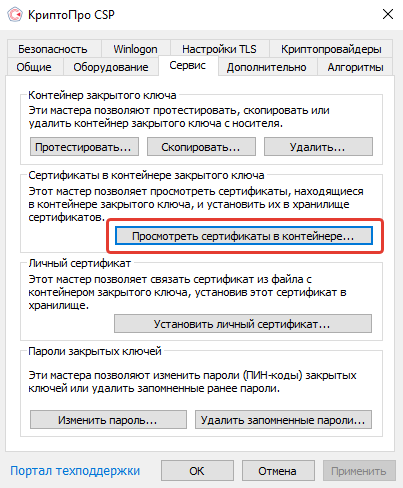
Откройте Крипто-Про CSP. Перейдите во вкладку «Сервис» и нажмите кнопку «Просмотреть сертификаты в контейнере» (Рис. 1).
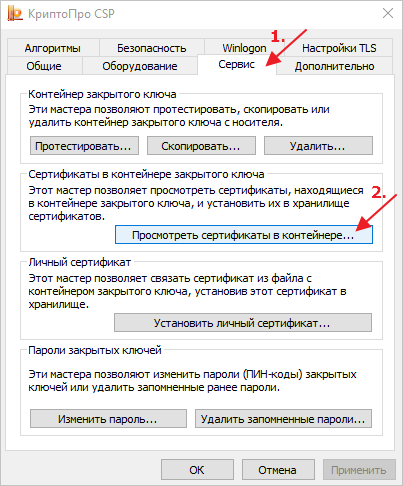
Рис. 1. Крипто-Про CSP. Сервис
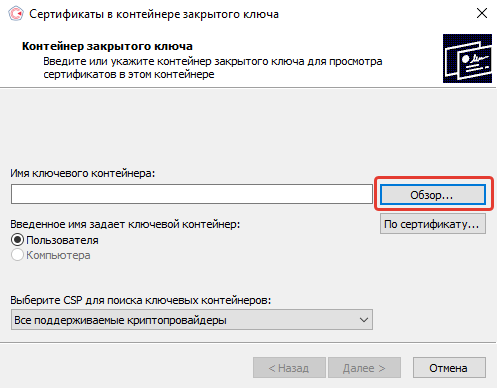
В открывшемся окне укажите имя ключевого контейнера, нажав «Обзор» (Рис. 2).
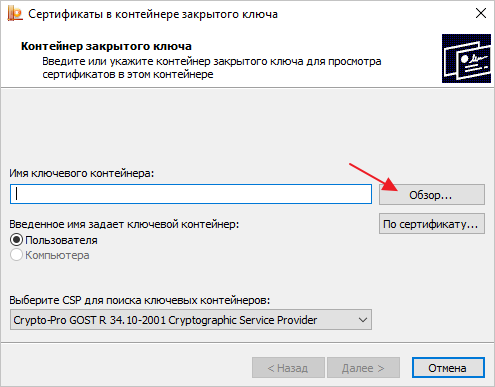
Рис. 2. Сертификаты в контейнере закрытого ключа
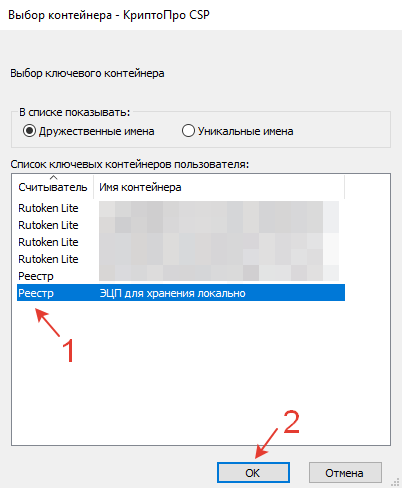
Выберите ключевой контейнер пользователя, затем нажмите «Ок» (Рис. 3).
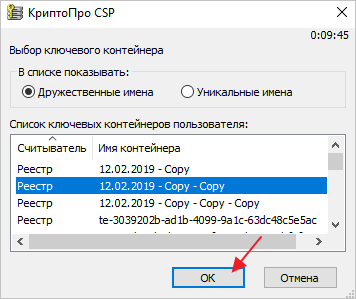
Рис. 3. Выбор ключевого контейнера
Нажмите «Далее» (Рис. 4).
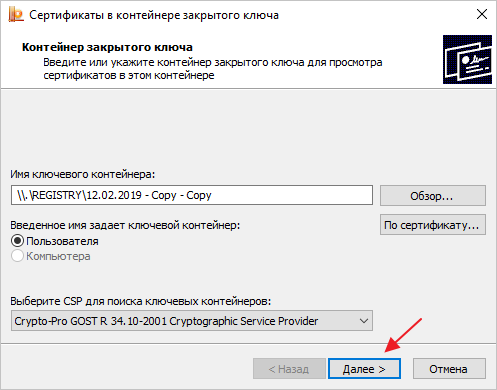
Рис. 4. Контейнер закрытого ключа
Далее нажмите кнопку «Свойства» (Рис. 5).
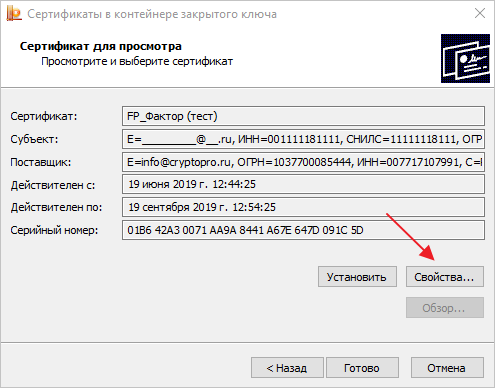
Рис. 5. Сертификат для просмотра
В открывшемся окне перейдите во вкладку «Состав» и нажмите кнопку «Копировать в файл» (Рис. 6).
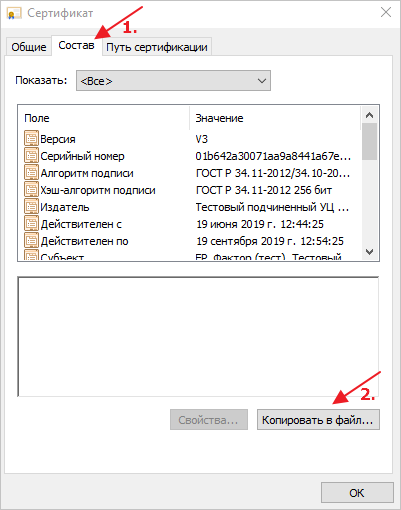
Рис. 6. Состав сертификата
Откроется мастер экспорта сертификатов. Нажмите «Далее» (Рис. 7).

Рис. 7. Мастер экспорта сертификатов
Далее отметьте «Да, экспортировать закрытый ключ»
и нажмите «Далее»
(Рис. 8).
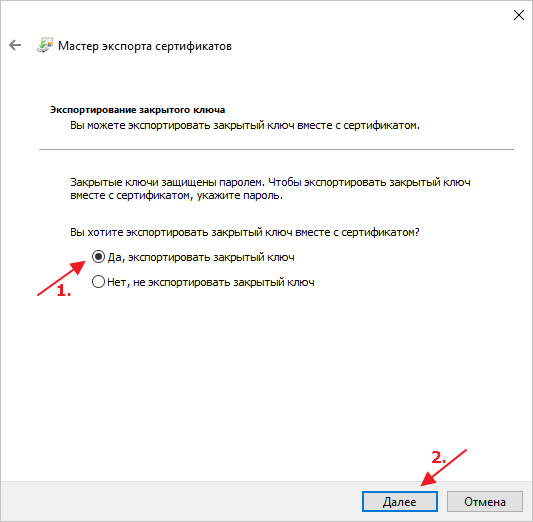
Рис. 8. Экспортирование закрытого ключа
Отметьте следующие пункты: «Файл обмена личной информацией – PKCS #12», «Включить по возможности все сертификаты в путь сертификации» и «Экспортировать все расширенные свойства»
, затем нажмите кнопку «Далее»
(Рис. 9).
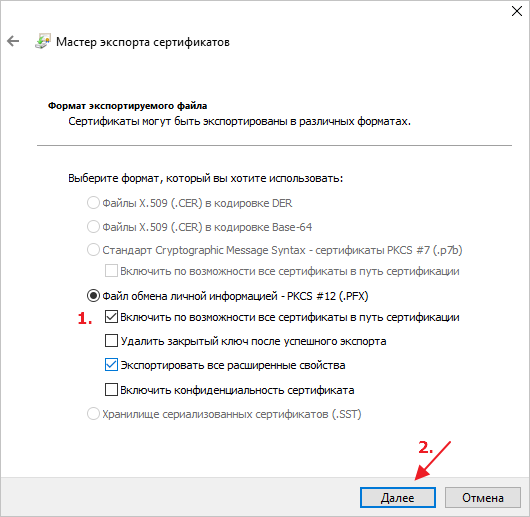
Рис. 9. Экспортированный сертификат
Укажите пароль и подтверждение пароля
, затем нажмите кнопку «Далее»
(Рис. 10).
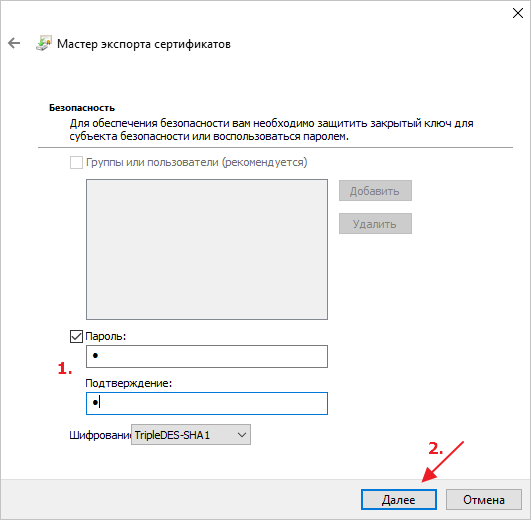
Рис. 10. Безопасность
Далее укажите имя файла, используя «Обзор»
, затем нажмите кнопку «Далее»
(Рис. 11).
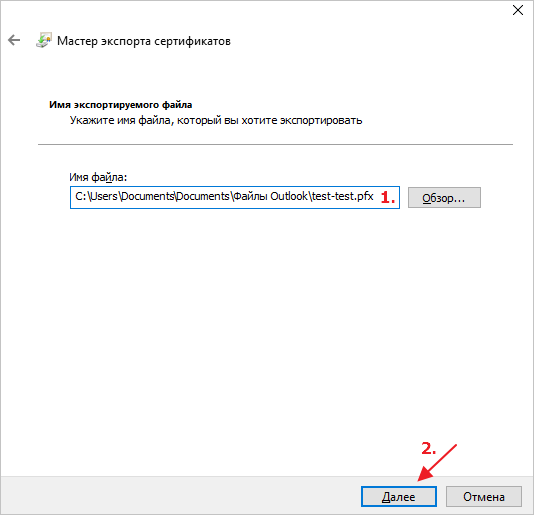
Рис. 11. Имя экспортируемого файла
Далее нажмите «Готово» (Рис. 12).
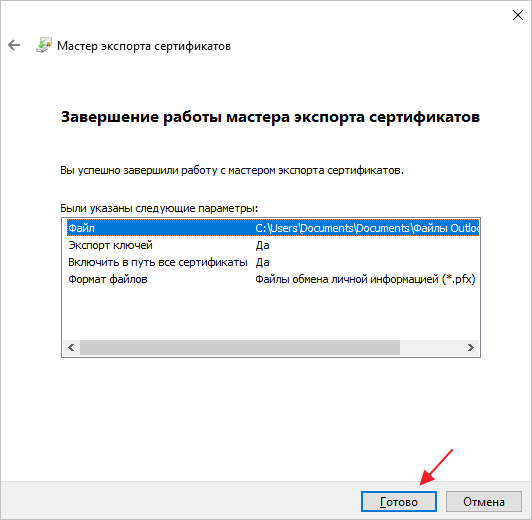
Рис. 12. Экспортирование закрытого ключа
Система сообщит о чтении ключевой информации, нажмите кнопку «Ок» (Рис. 13).
Рис. 13. Чтение ключевой информации
Откроется окно с информацией об успешном экспорте. Нажмите «Ок» (Рис. 14).
Рис. 14. Завершение экспорта
Импорт закрытого ключа
Для установки закрытой части ключа откройте файл, сохранённый ранее (Рис. 15).
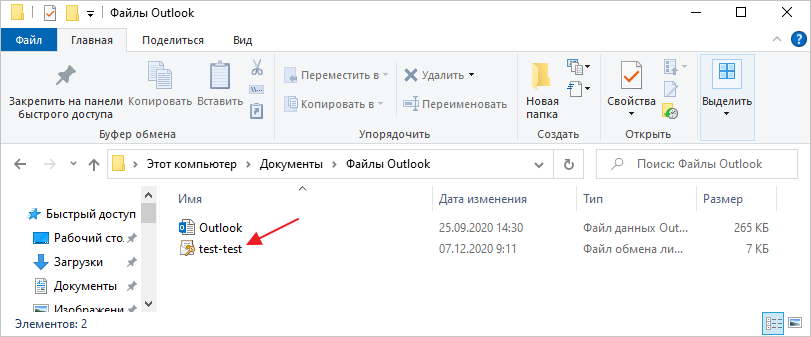
Рис. 15. Файл, сохранённый ранее
Откроется «Мастер импорта сертификатов», нажмите кнопку «Далее» (Рис. 16).
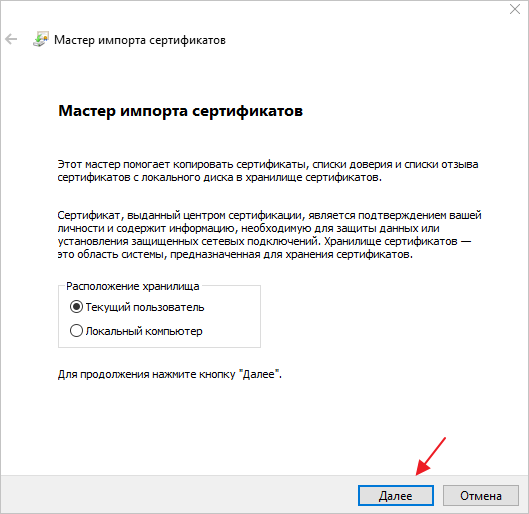
Рис. 16. Мастер импорта сертификатов
Укажите файл, который нужно импортировать, используя кнопку «Обзор», затем нажмите «Далее» (Рис. 17).
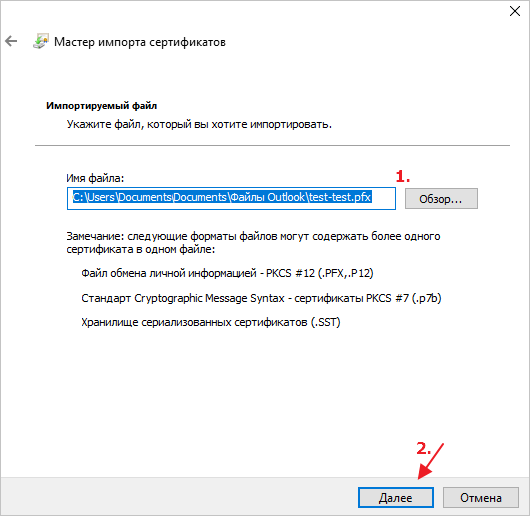
Рис. 17. Импортируемый файл
Далее введите пароль
, отметьте пункт «Пометить этот ключ как экспортируемый, что позволит сохранять резервную копию ключа и перемещать его.»
, затем нажмите кнопку «Далее» (Рис. 18).
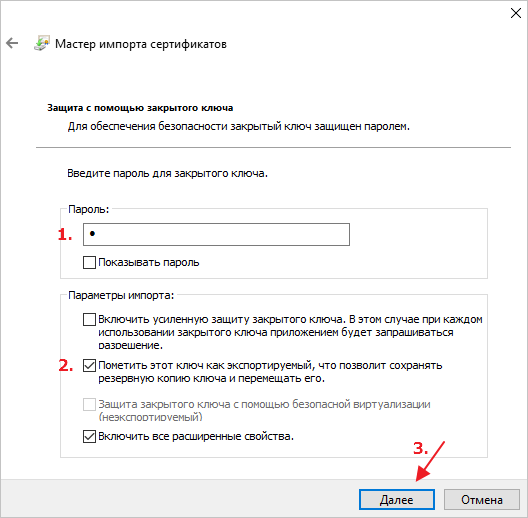
Рис. 18 Защита с помощью закрытого ключа
Отметьте пункт «Поместить все сертификаты в следующее хранилище»
, нажмите кнопку «Обзор»
, в открывшемся окне отметьте «Личное» и нажмите «Ок»
. В окне мастера настроек нажмите «Далее»
(Рис. 19).
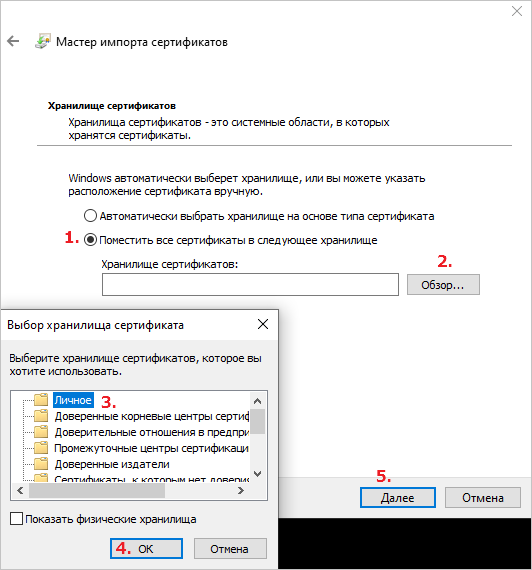
Рис. 19. Выбор хранилища сертификата
Нажмите «Готово» (Рис. 20).
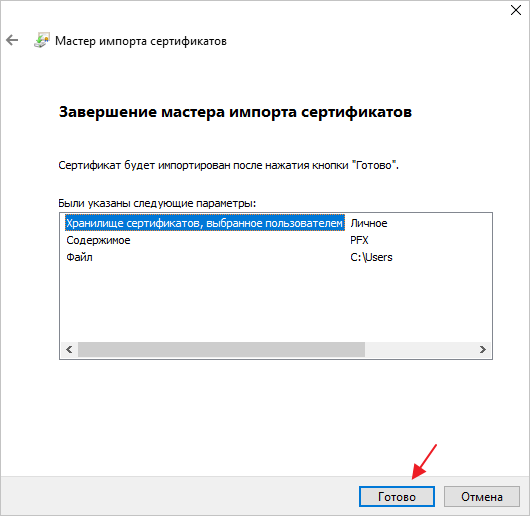
Рис. 20. Завершение мастера импорта сертификатов
В открывшемся окне КриптоПро CSP выберите носитель, на который будет импортирован ключ, затем нажмите «Ок» (Рис. 21).
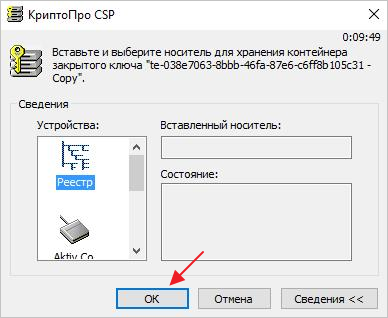
Рис. 21. Выбор носителя
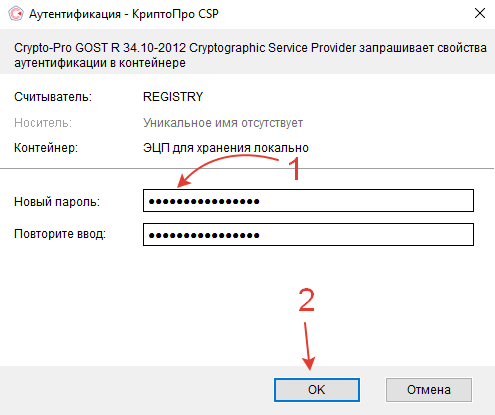
Далее укажите новый пароль и его подтверждение (Рис. 22).
Рис. 22. Указание пароля
Система сообщит о чтении ключевой информации, нажмите кнопку «Ок» (Рис. 23).
Рис. 23. Чтение ключевой информации
Далее введите пароль (Рис. 24).
Рис. 24. Пароль для контейнера
Далее нажмите «Ок» (Рис. 25).
Рис. 25. Чтение ключевой информации
Импорт успешно будет выполнен (Рис. 26).
Рис. 26. Заверщение импорта
Далее выполните установку личного сертификата по инструкции: /ru-ru/support/kb/333#1.
Согласно википедии сертификат открытого ключа он же файл открытого ключа, электронная цифровая подпись, сертификат ключа подписи, сертификат ключа проверки электронной подписи (согласно ст. 2 Федерального Закона от 06.04.2011 «Об электронной подписи» № 63-ФЗ) — цифровой или бумажный документ, подтверждающий соответствие между открытым ключом и информацией, идентифицирующей владельца ключа. Содержит информацию о владельце ключа, сведения об открытом ключе, его назначении и области применения, название центра сертификации.
Открытый ключ может быть использован для организации защищённого канала связи с владельцем двумя способами:
Для того чтобы обмениваться зашифрованными сообщениями, сначала нужно обменяться сертификатами открытого ключа. Сообщение шифруется с помощью открытого ключа получателя и расшифровывается его закрытым ключом.
Экспорт файла открытого ключа можно осуществить следующими способами:
1. Экспорт из хранилища Личные:
Настройки / Свойства обозревателя/ Содержание и нажать на кнопку Сертификаты.
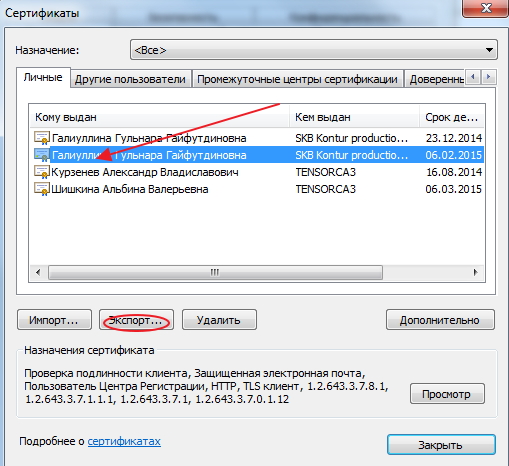
2. Экспорт файла открытого ключа с помощью КриптоПро CSP:
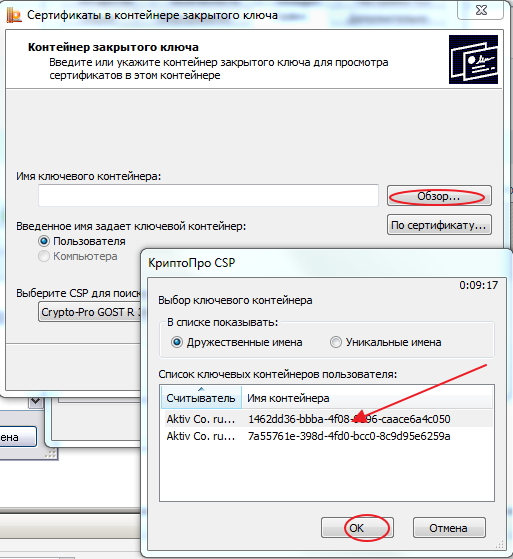
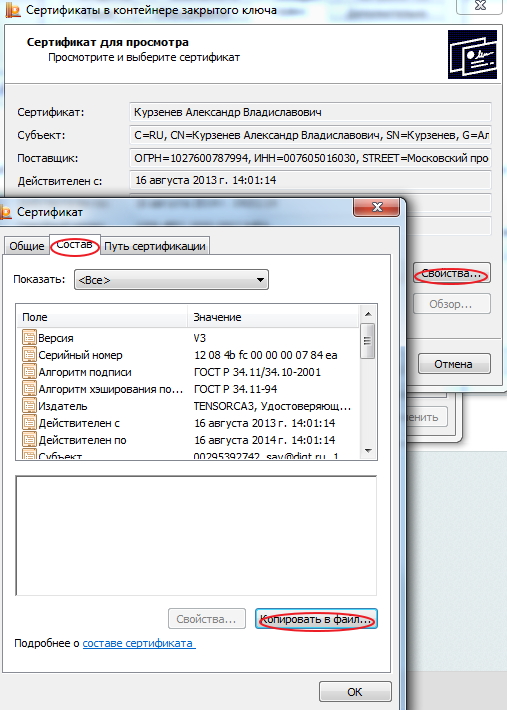
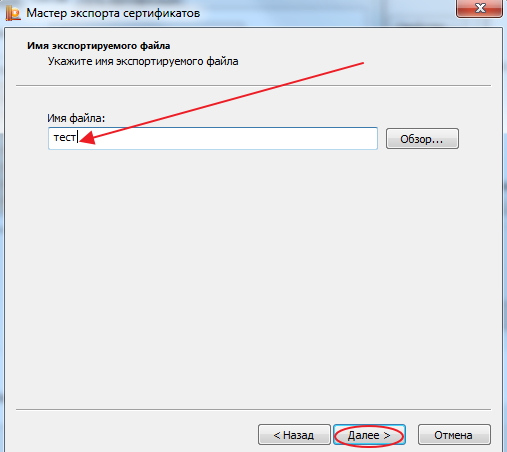
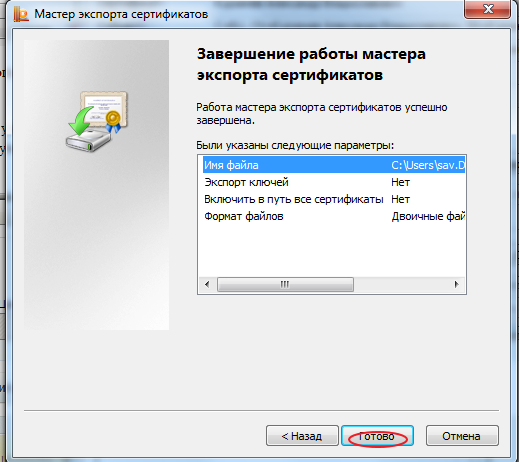
Если экспортировать сертификат не удалось ни первым, ни вторым способом, то для получения файла открытого ключа следует обратиться в службу технической поддержки удостоверяющего центра, где был получен ваш сертификат. Информацию об удостоверяющем центре можно посмотреть в самом сертификате.
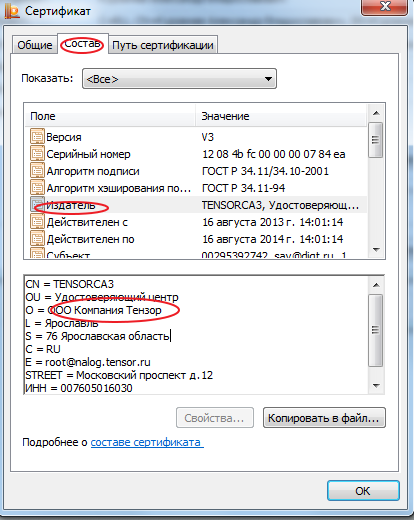
После экспорта файла открытого ключа мы можем переслать его тому человеку, с которым планируем обмениваться зашифрованными сообщениями.
Для того чтобы зашифровать документ вам потребуется КриптоПРО CSPКриптоAPM. Дополнительных настроек, кроме размещения файла сертификата открытого ключа в хранилище Сертификаты других пользователей, как правило не требуется.
Если инструкция показалась вам полезной -делитесь ей, кнопки для этого вы найдете прямо под статьей.
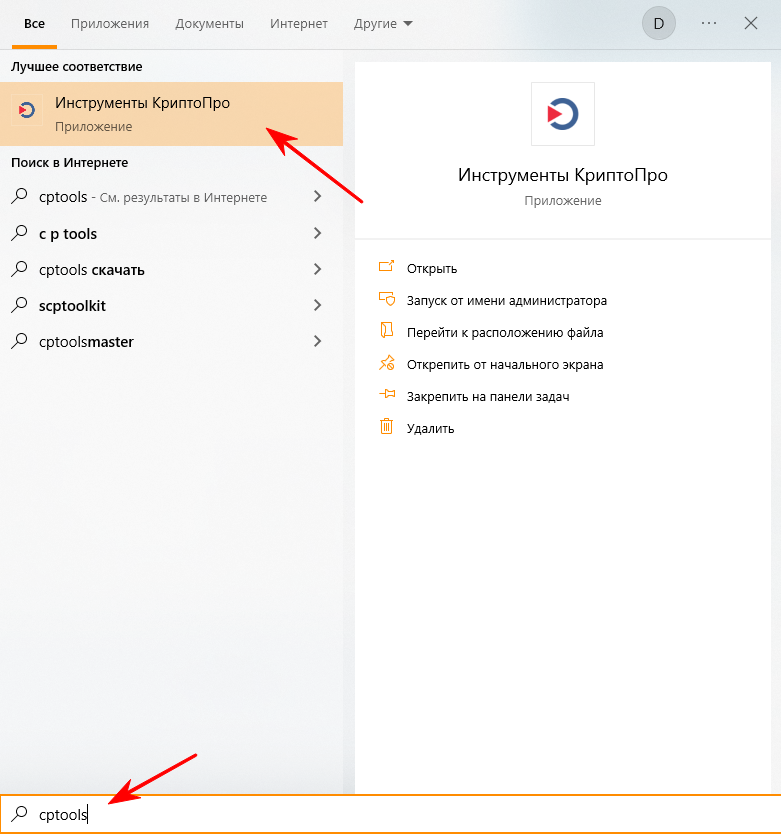
Экспорт сертификата через Инструменты КриптоПро (cptools)
Наберите в меню пуск или в поиске
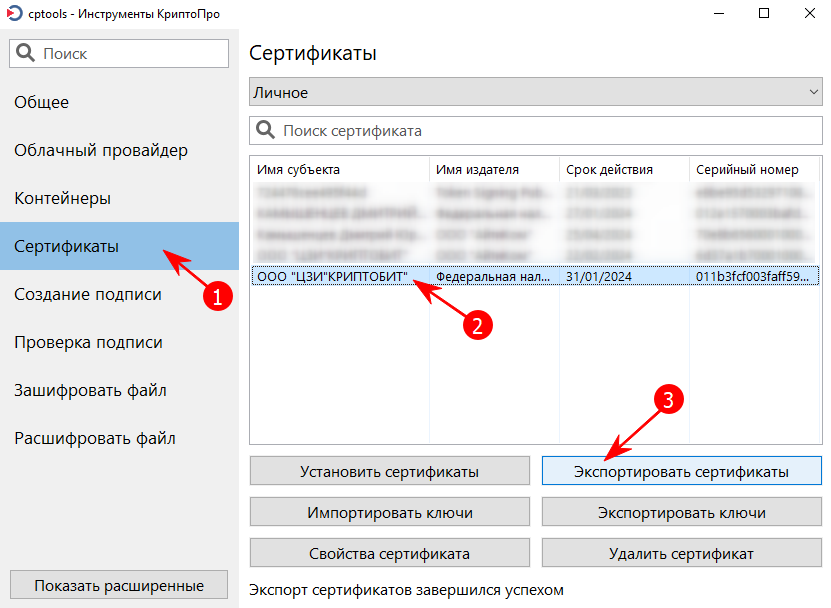
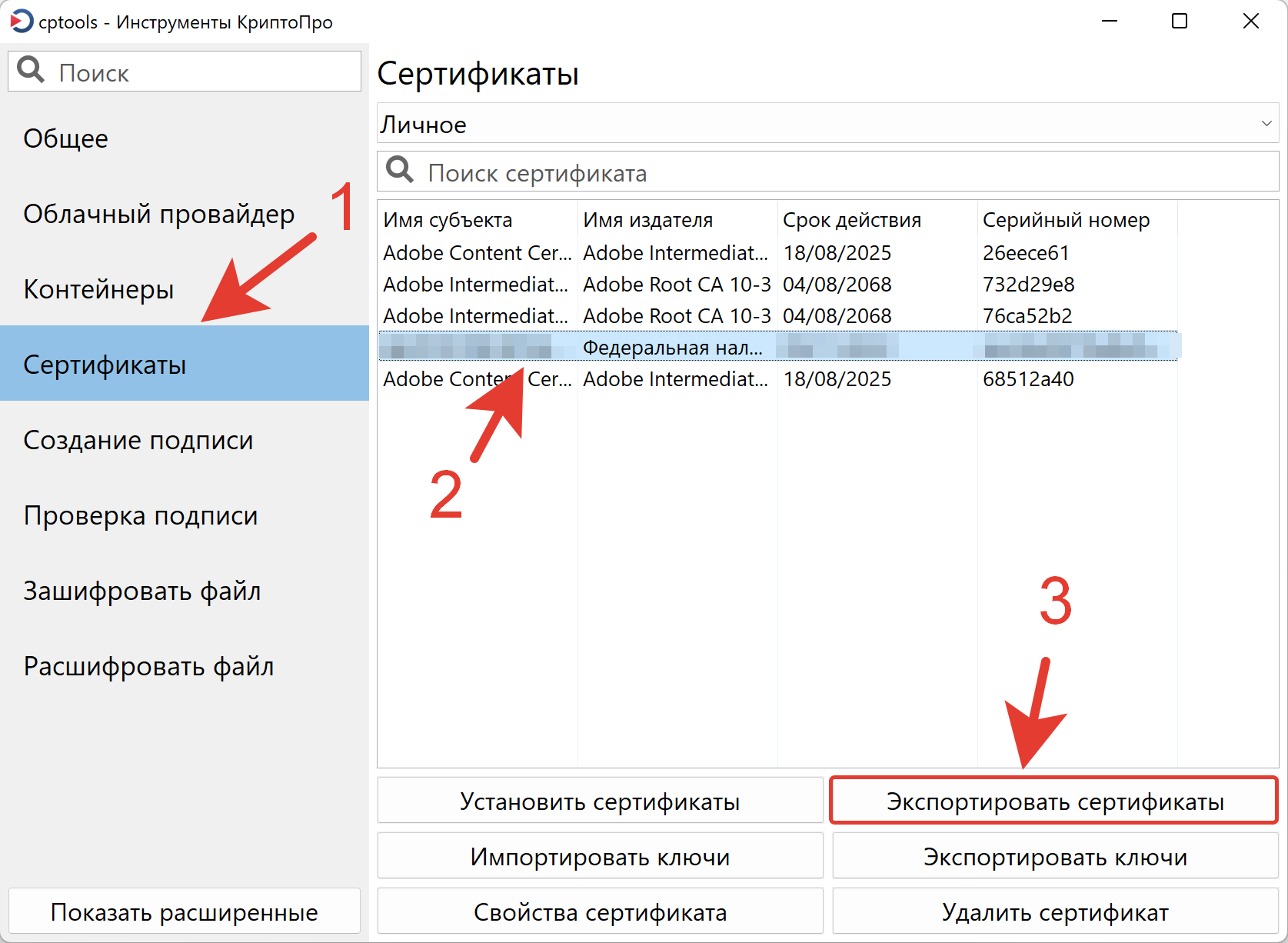
1. Выберите вкладку «Сертификаты»2. Выберите нужный сертификат3. Нажмите кнопку «Экспортировать сертификаты»
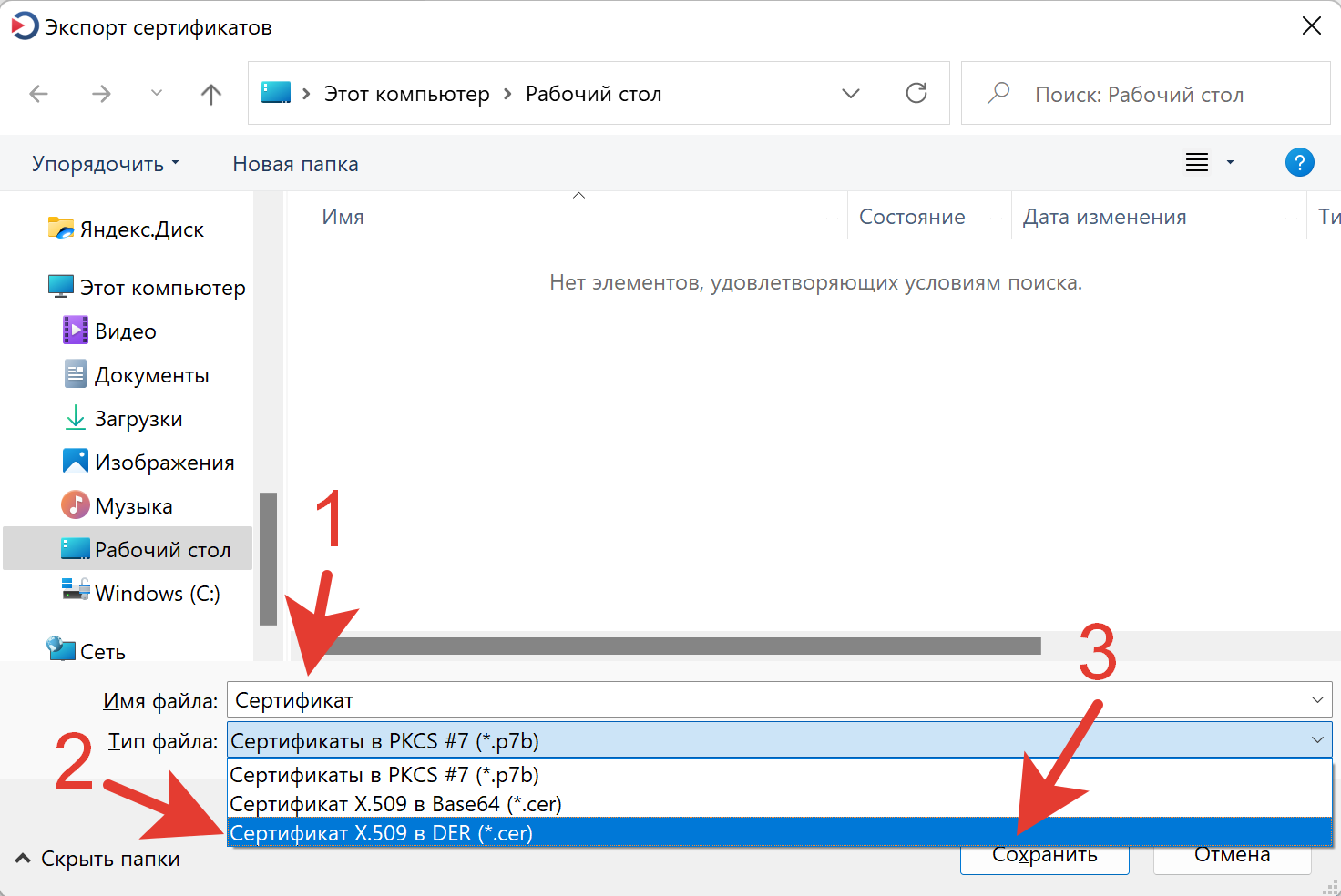
4. Выберите папку и задайте любое имя файла5. Рекомендуется выбрать формат *.cer, как наиболее распространённый6. Нажмите «Сохранить»
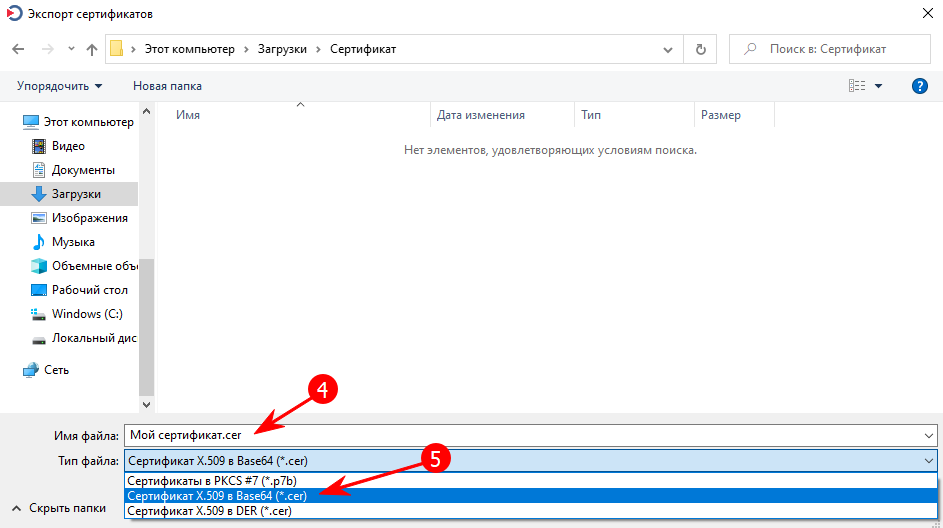
В указанной папке будет сохранён файл сертификата с открытым ключом (открытая часть). Этот файл можно безопасно передавать третьим лицам.
Как скопировать ЭЦП на компьютер с помощью инструментов КриптоПро
Данный способ является универсальным. Скопировать ЭЦП на компьютер таким образом можно и на Windows и на MacOS (при условии, что используется актуальная версия программы КриптоПро).
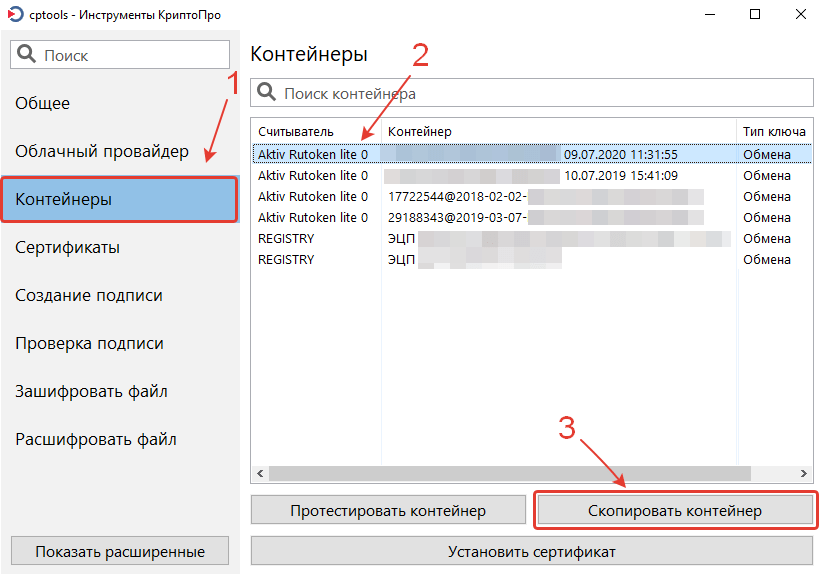
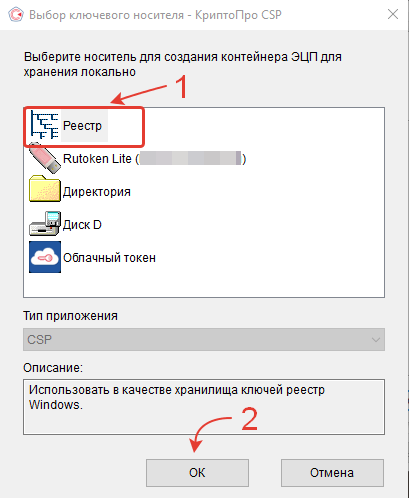
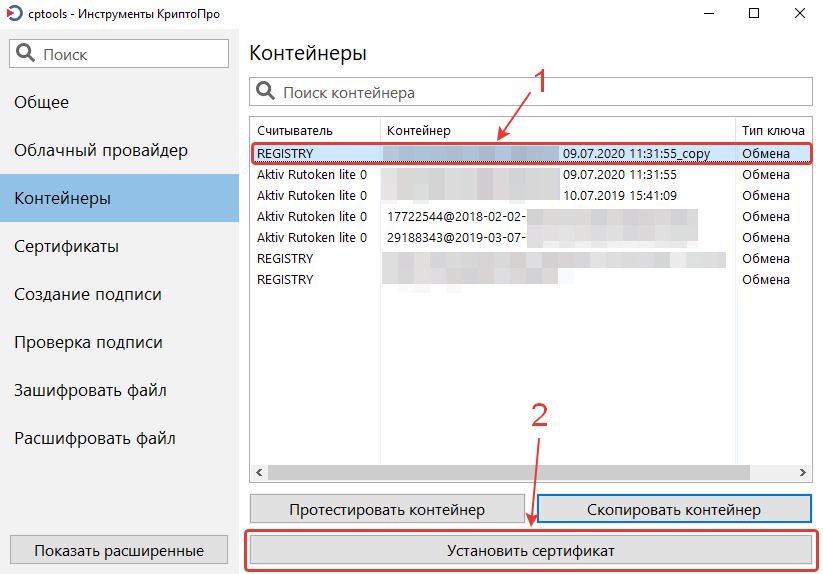
После этого программа сообщит, что сертификат был успешно установлен.
Теперь можете извлечь носитель с ЭЦП из порта USB и проверить, как работает ЭЦП без флешки.
Удалось ли скопировать ЭЦП с флешки на компьютер?
Расскажите в комментариях 😉
Экспорт сертификата из контейнера с помощью КриптоПро CSP
Далее инструкция на примере КриптоПро 4.0 для Windows.
1. Запустить программу КриптоПро CSP
Найти её можно в меню «Пуск» или в Панели управления
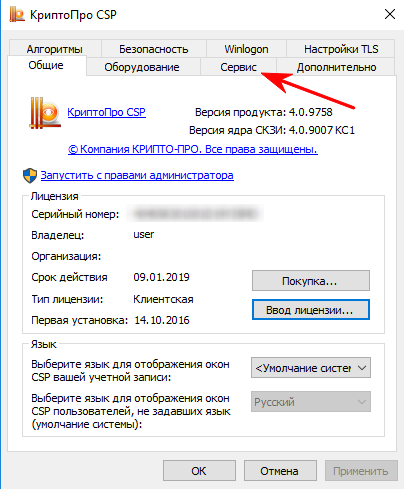
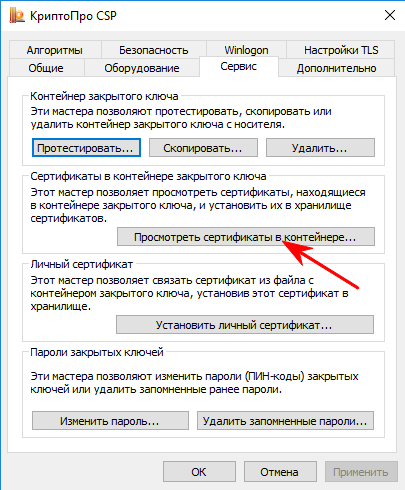
3. С помощью кнопки «Обзор» выбрать нужный контейнер
Если в списке вы не видите свой контейнер, убедитесь что носитель с ЭЦП подключен к компьютеру и драйвер на USB-токен установлен.
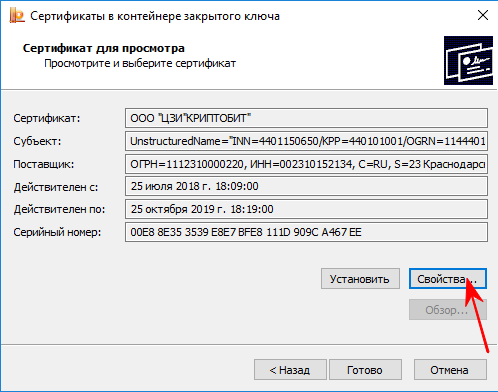
4. После выбора контейнера откроются данные из сертификата электронной подписи.
Убедитесь что это именно тот сертификат, который вам нужен!
Затем нажимаем «Свойства», откроется сертификат ЭЦП
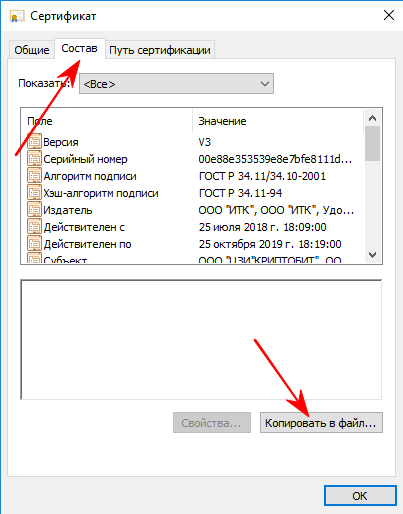
5. Открывается «Мастер экспорта сертификатов»
Ни в коем случае не экспортировать закрытый ключ, иначе тот кому вы отправите ваш сертификат сможет использовать вашу ЭЦП по своему усмотрению!
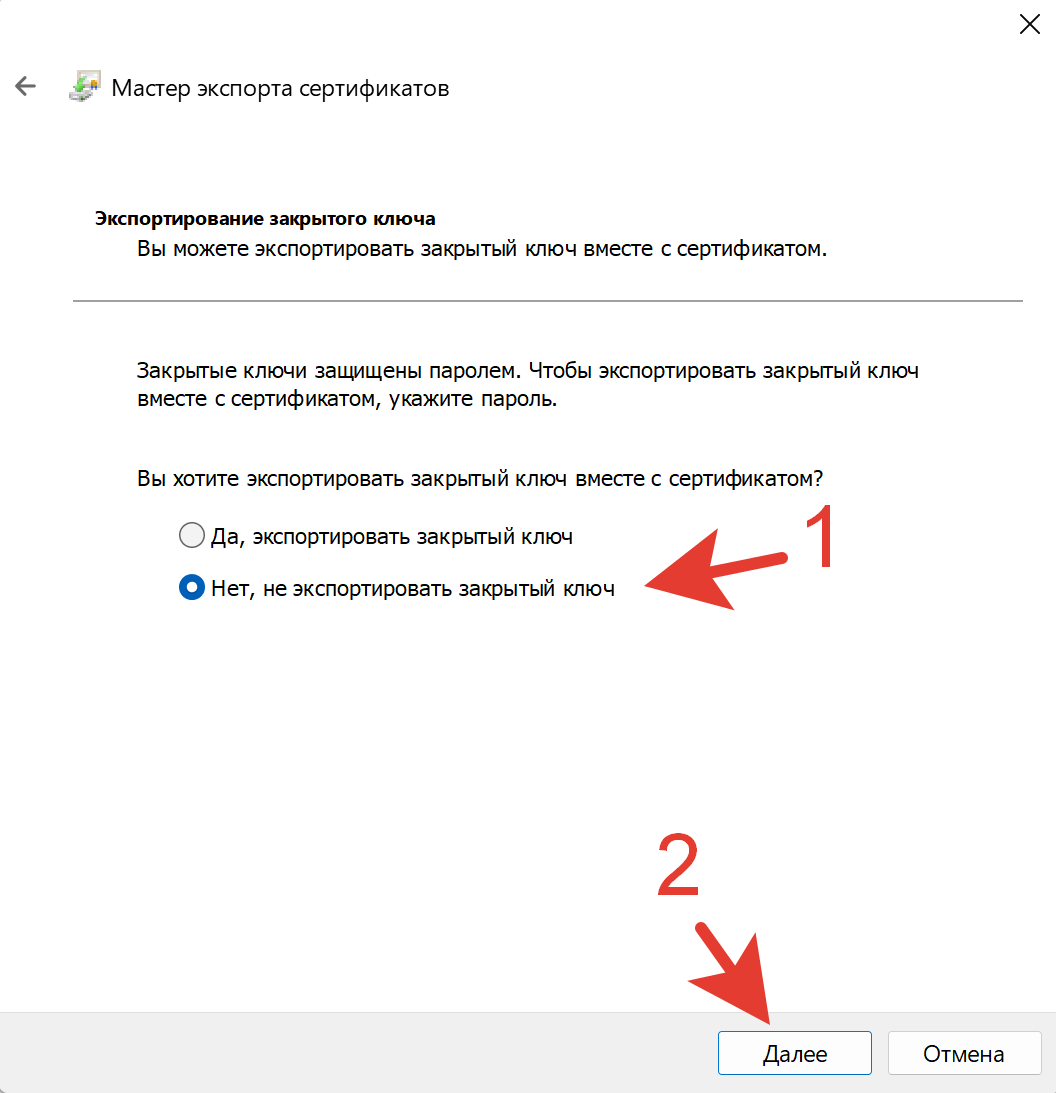
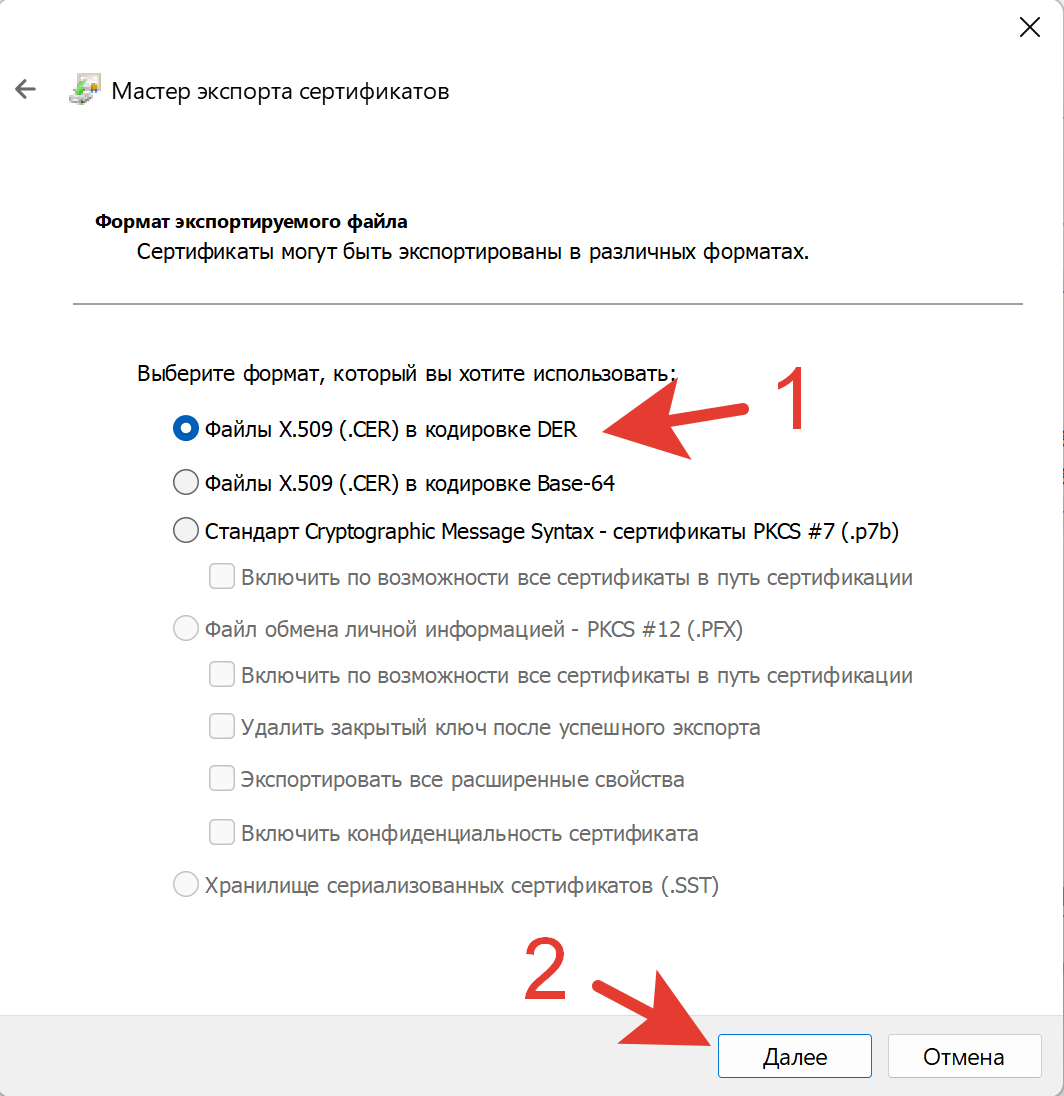
Выберите формат экспортируемого файла в соответствии с требованиями портала. В большинстве подойдут настройки по умолчанию, т.е. « Файлы X.509 (. CER) в кодировке DER»
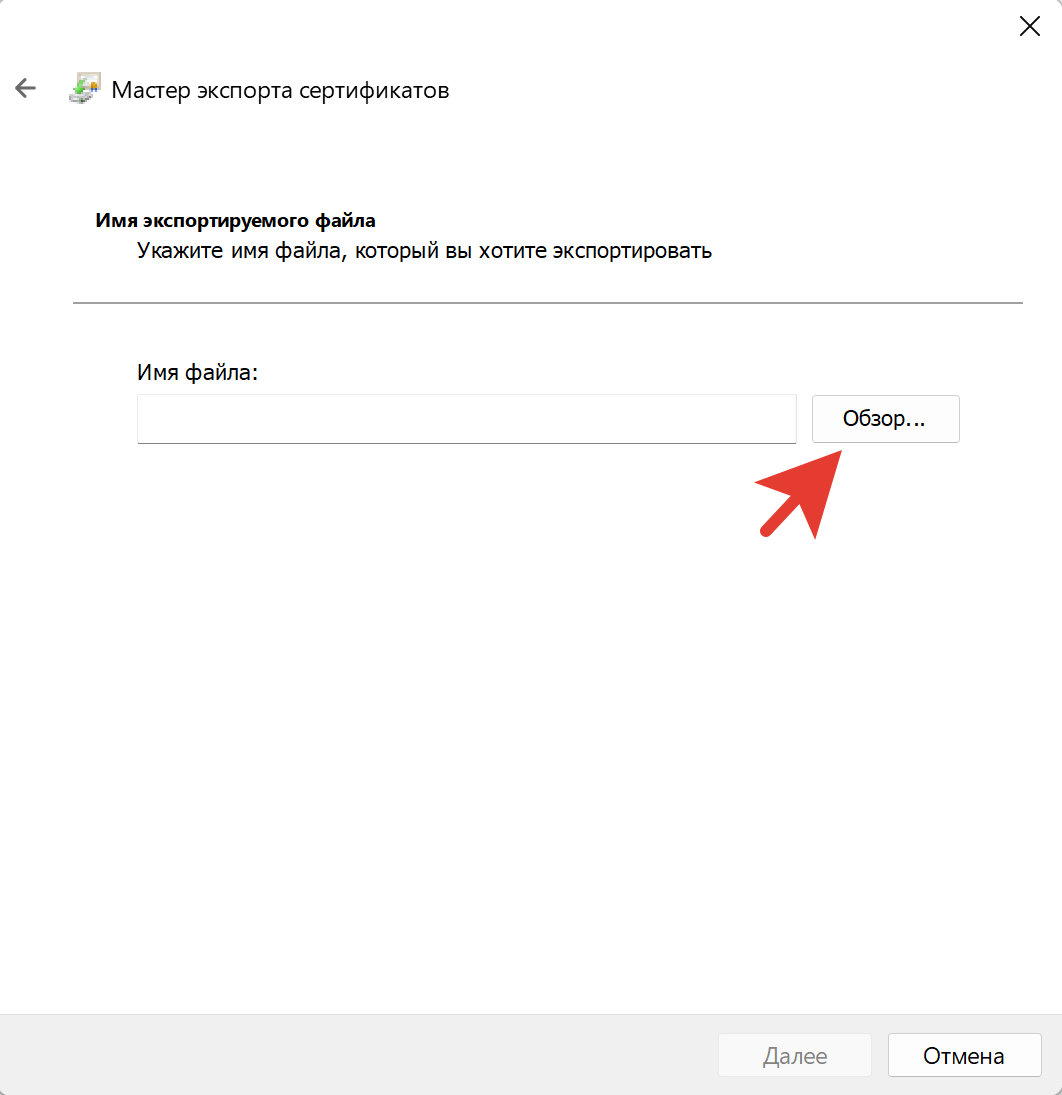
Далее укажите путь и имя сохраняемого сертификата
Нажмите «Готово» и ваш сертификат сохранится в указанном каталоге!
Полученный таким образом файл сертификата (.cer) можно без опасения передавать третьим лицам, т.к. он содержит только открытые сведения (открытый ключ).
Экспорт сертификата из контейнера КриптоПро CSP обновлено: 28 марта, 2023 автором:
15 ответов
По умолчанию начнем с самого простого и удобного способа. Единственное, что требуется для экспорта сертификата — наличие установленного на компьютере КриптоПро CSP. Если у вас не установлена эта программа, сразу переходите ко второму способу.
Как открыть “Инструменты КриптоПро” на компьютере c Windows?
Наша подробная инструкция поможет вам найти и запустить программу.
Как скопировать ЭЦП на компьютер с помощью КриптоПро CSP
Наша инструкция на тот случай, если у вас приложение не установлено.
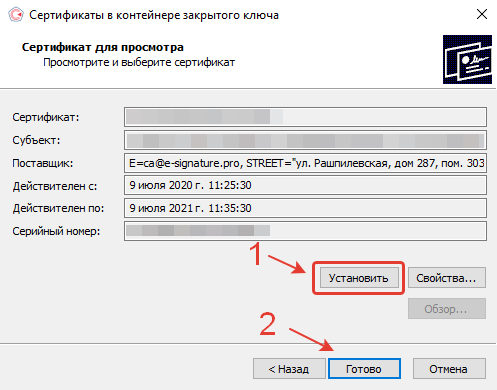
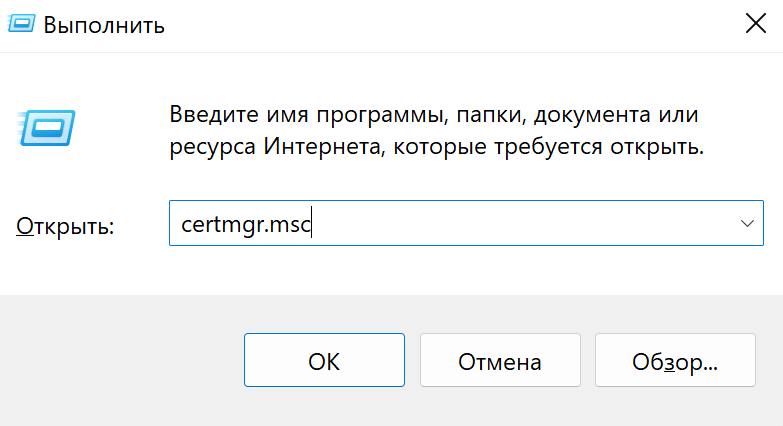
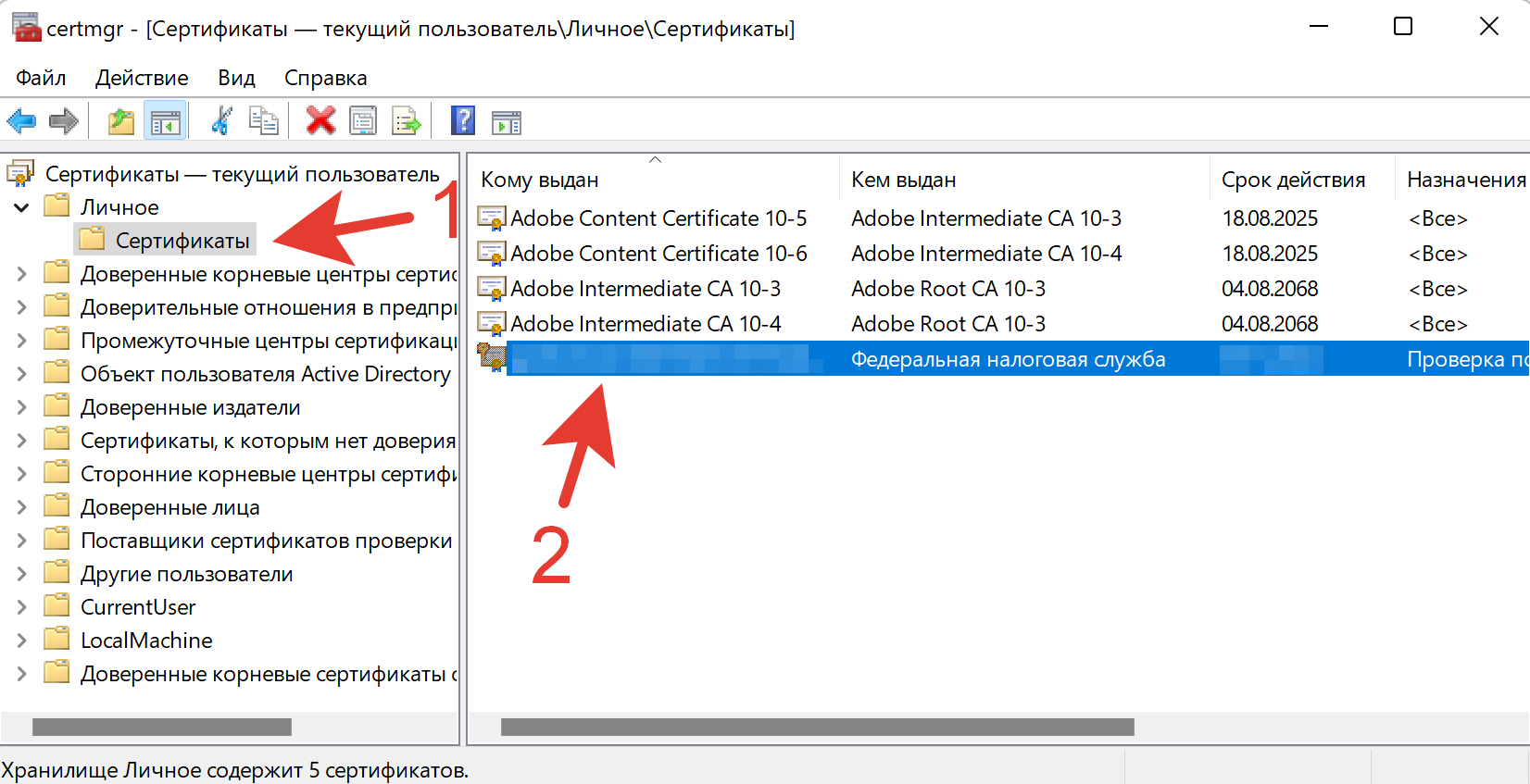
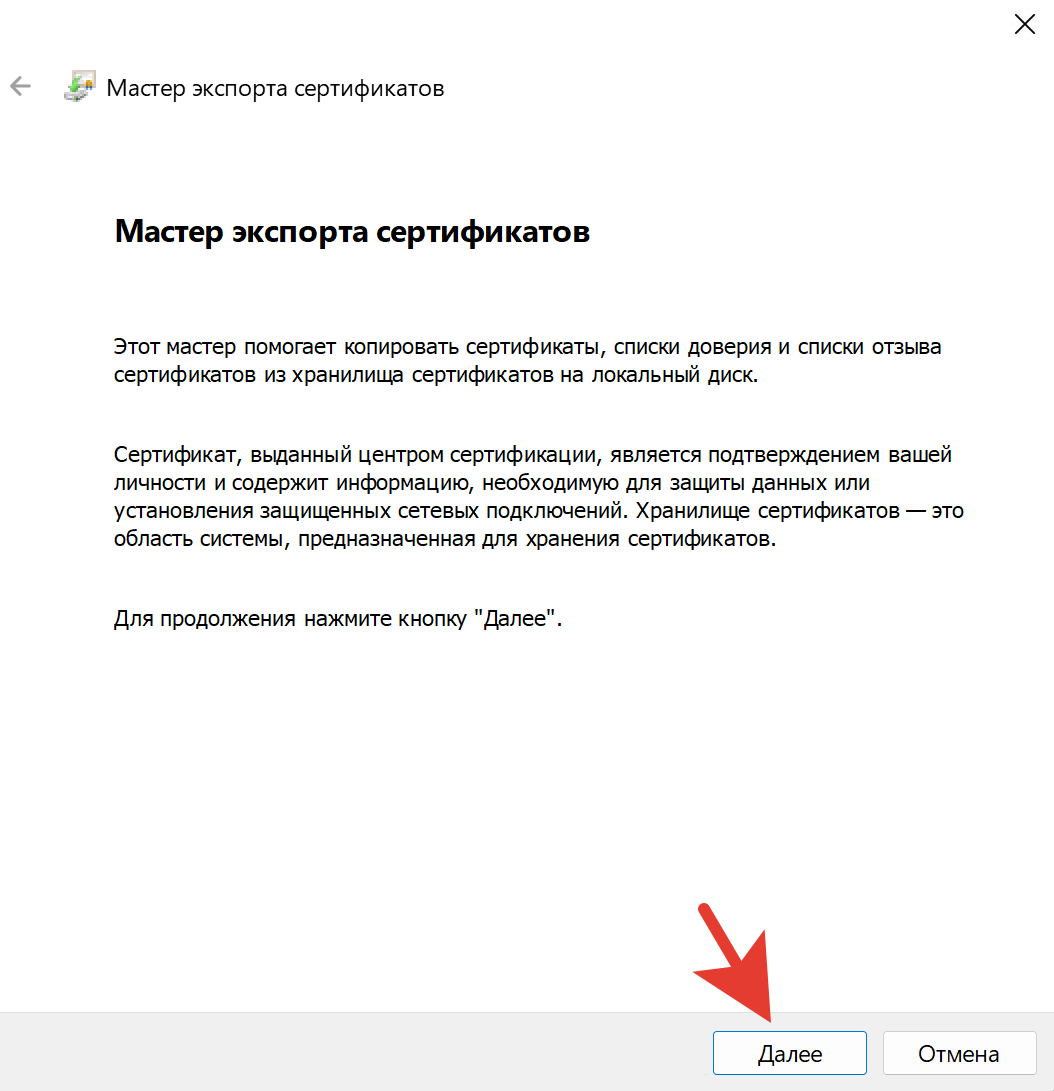
Экспорт сертификата ЭЦП с помощью системной утилиты «Сертификаты»
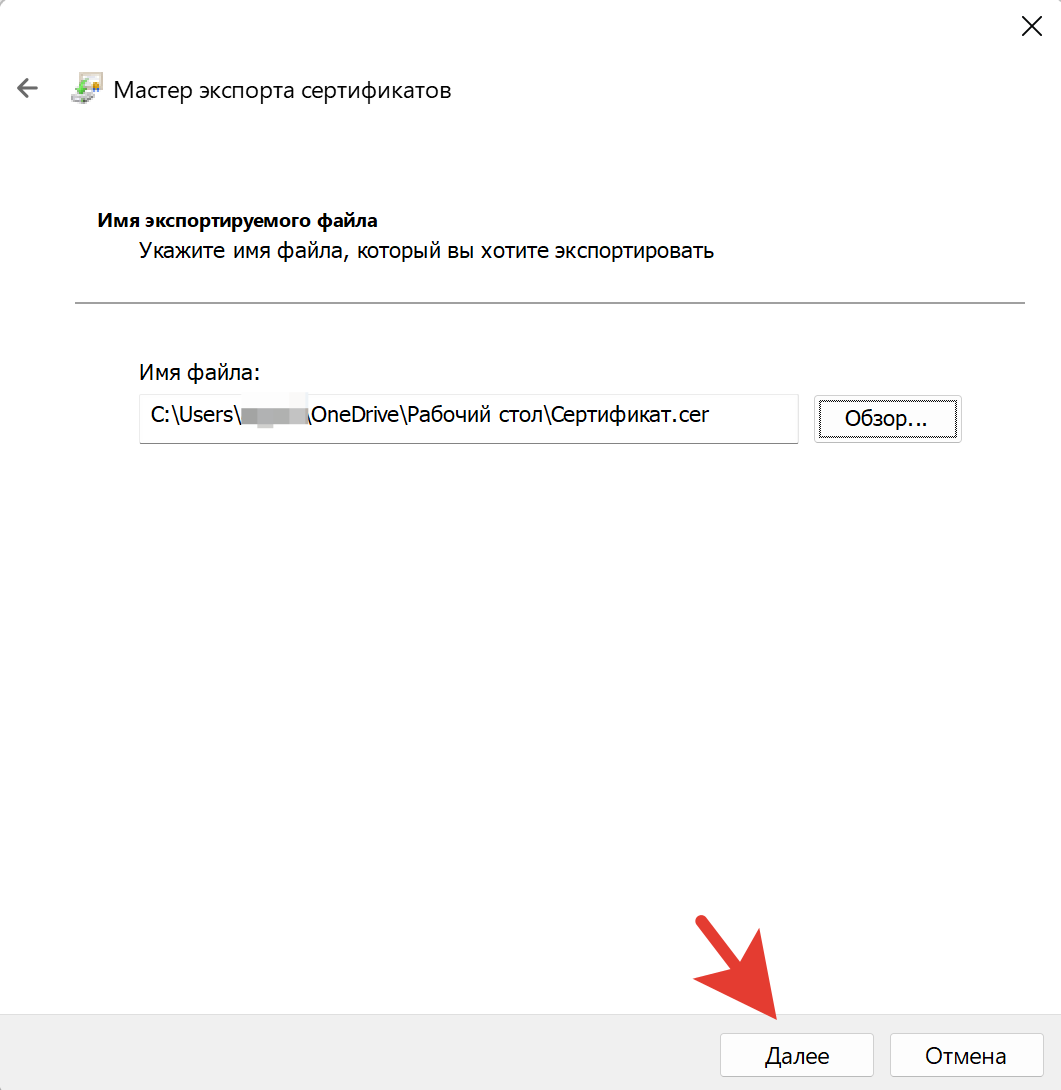
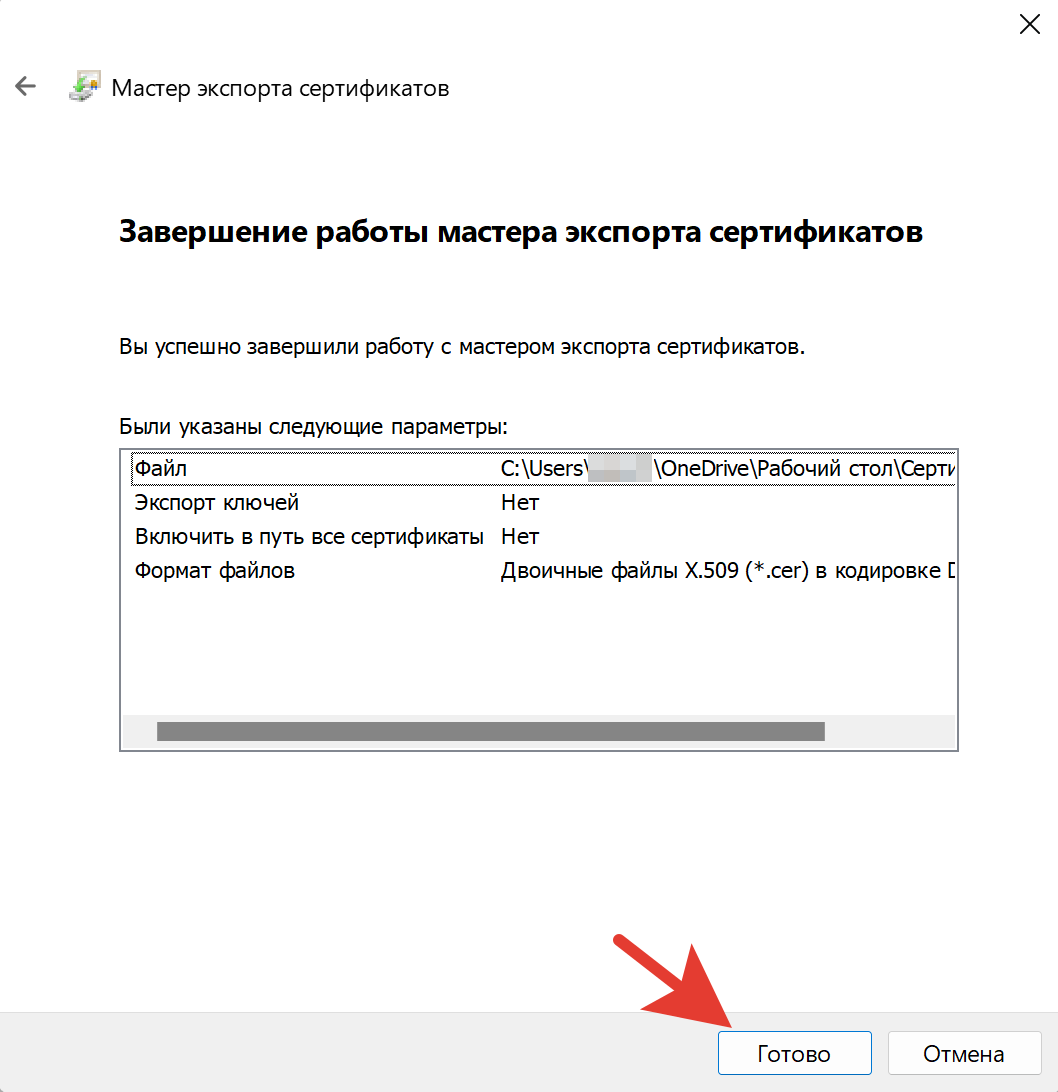
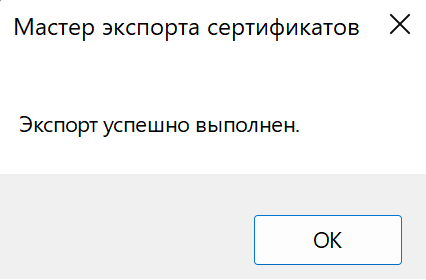
Получилось ли у вас экспортировать сертификат или возникли трудности?
Копирование контейнера с сертификатом на другой носитель
Копирование сертификата, выданного УЦ ФНС, невозможно.
Ниже описаны варианты копирования для сертификатов, выданных УЦ Контура для сотрудников организации и физических лиц.
Копирование средствами Windows
Если для работы используется дискета, flash-накопитель или не системный диск, скопировать контейнер с сертификатом можно средствами Windows — этот способ подходит для версий КриптоПро CSP не ниже 3.0. Папку с закрытым ключом (и, если есть, файл сертификата — открытый ключ) поместите в корень дискеты, корень flash-накопителя или в корень не системного диска. Если поместить не в корень, то работа с сертификатом будет невозможна. Название папки при копировании рекомендуется не изменять.
В папке с закрытым ключом должно быть 6 файлов с расширением *.key. Как правило, в закрытом ключе присутствует открытый ключ (файл header.key в этом случае будет весить больше 1 Кб). В этом случае копировать открытый ключ необязательно. Пример закрытого ключа — папки с шестью файлами и открытого ключа — файла с расширением *.cer.
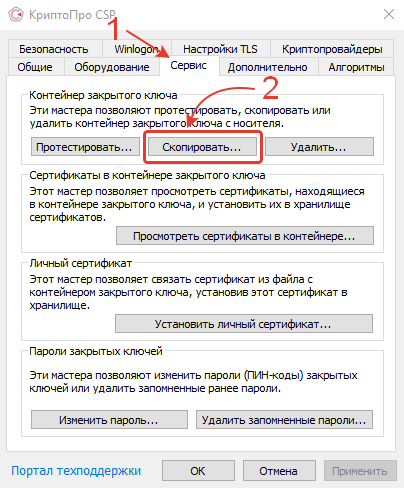
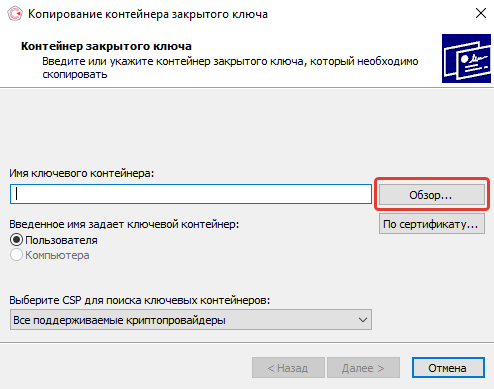
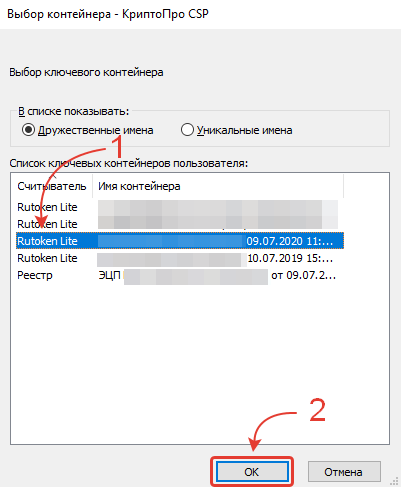
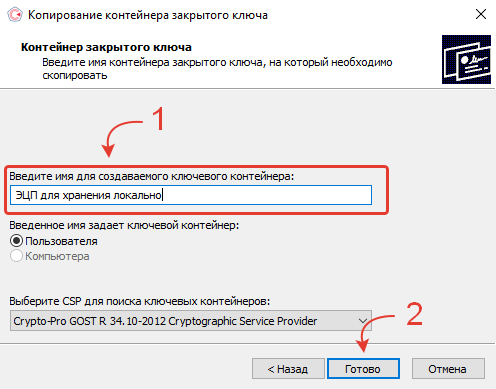
Копирование с помощью КриптоПро CSP
После копирования система вернется на вкладку «Сервис» КриптоПро CSP. Копирование завершено. Если вы планируете использовать для работы в сервисе новый ключевой контейнер, установите его через КриптоПро.
Экспорт PFX-файла и его установка
Экспорт сертификата с закрытым ключом
Установка сертификата с закрытым ключом
Массовое копирование
Если хотите работать со скопированными контейнерами — необходимо установить сертификаты.
Копирование из реестра другого пользователя
Экспорт сертификата электронной подписи позволяет выгрузить сертификат в файл для его дальнейшего использования: загрузить на платформу для подписания, проверить его подлинность через сайт государственных услуг.
Для экспорта сертификата используйте один из способов:
Способ 1. Экспорт из приложения «Сертификаты». Для этого выполните следующие действия:
1. Откройте программу «Сертификаты» (Рис. 1, 2).
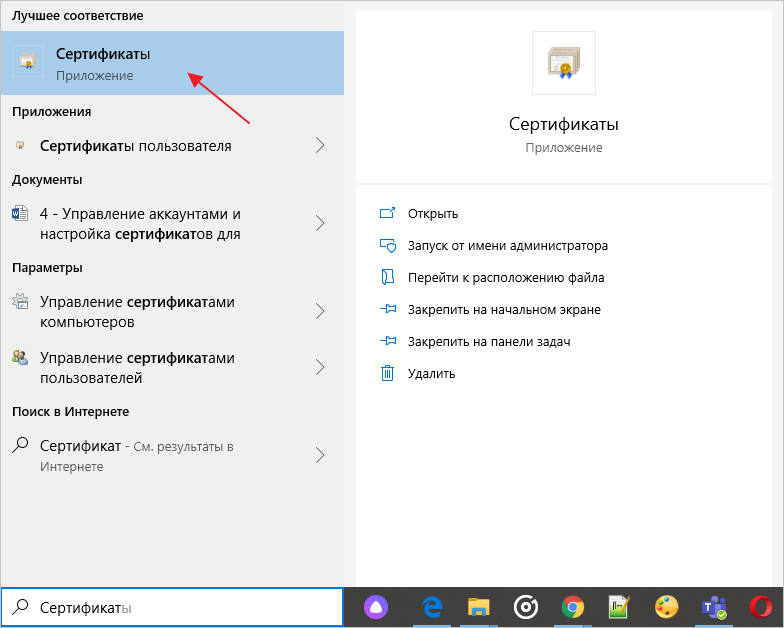
Рис. 1. Ярлык приложения «Сертификаты»
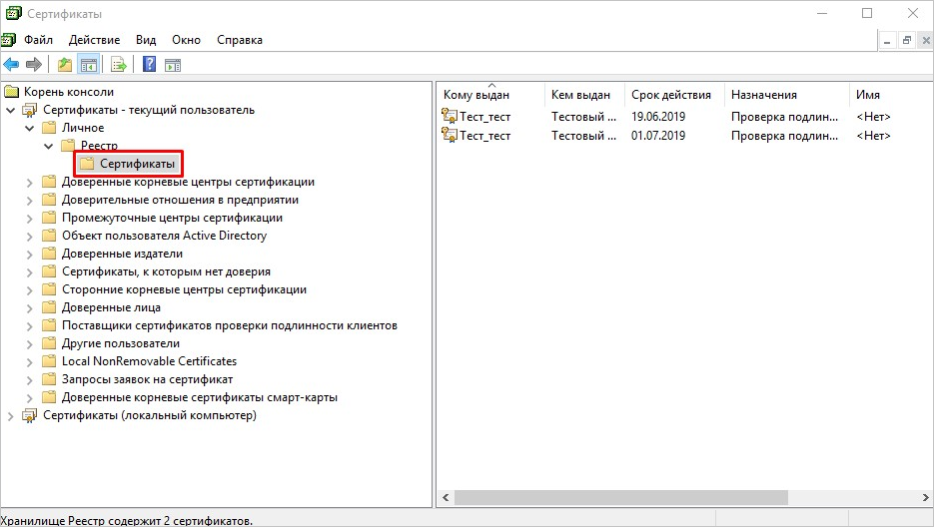
Рис. 2. Папка «Сертификаты»
2. В окне «Сертификат» откройте вкладку «Состав» и нажмите кнопку «Копировать в файл» (Рис. 3).
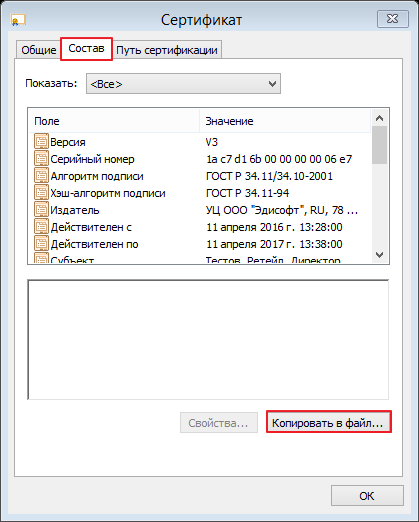
Рис. 3. Состав сертификата
3. В открывшемся окне нажмите кнопку «Далее» (Рис. 4).
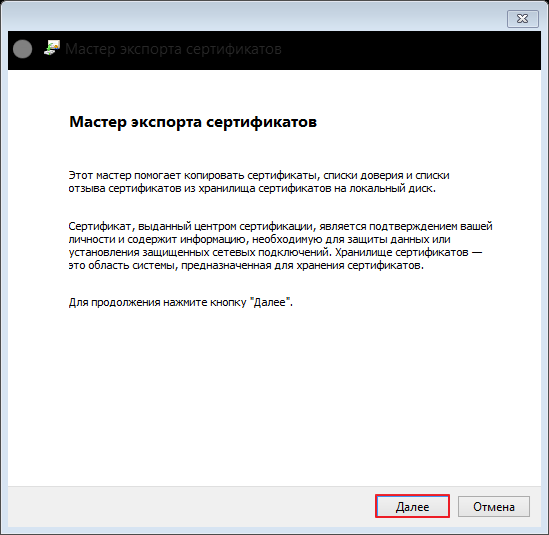
Рис. 4. Мастер экспорта сертификатов
4. Выберите пункт «Нет, не экспортировать закрытый ключ» и нажмите кнопку «Далее» (Рис. 5).

Рис. 5. Экспортирование закрытого ключа
5. Выберите формат экспортируемого файла «Файлы Х.509 (. CER) в кодировке DER» и нажмите кнопку «Далее» (Рис. 6).
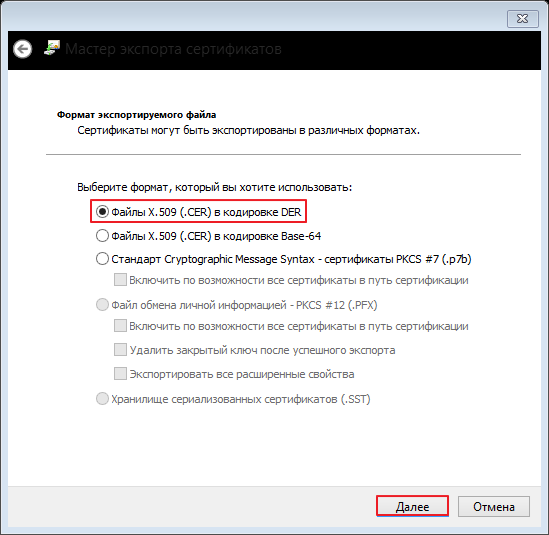
Рис. 6. Формат экспортируемого файла
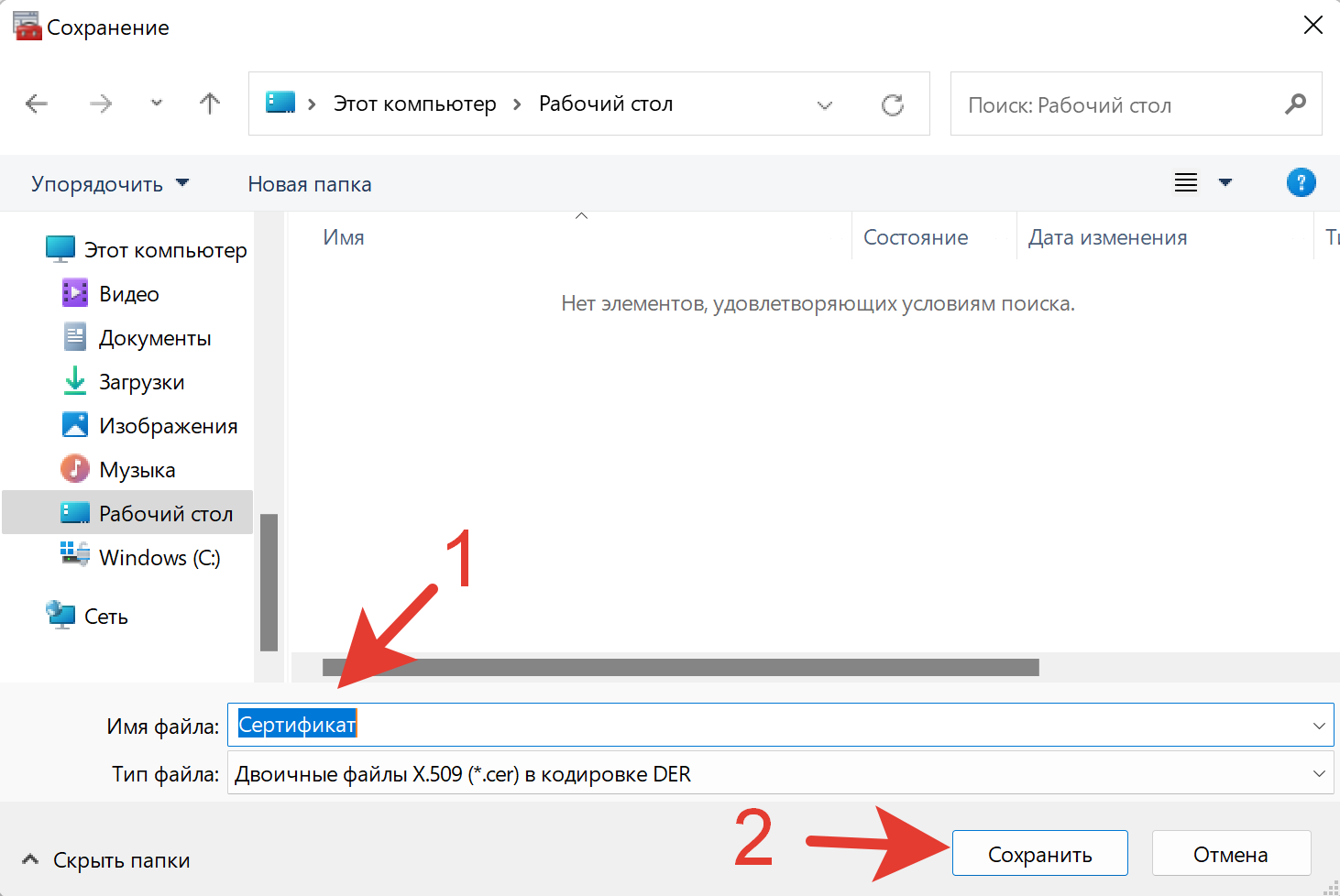
6. Выберите локальное месторасположение сертификата и введите имя файла для сохранения сертификата. Затем нажмите кнопку «Сохранить» (Рис. 7).
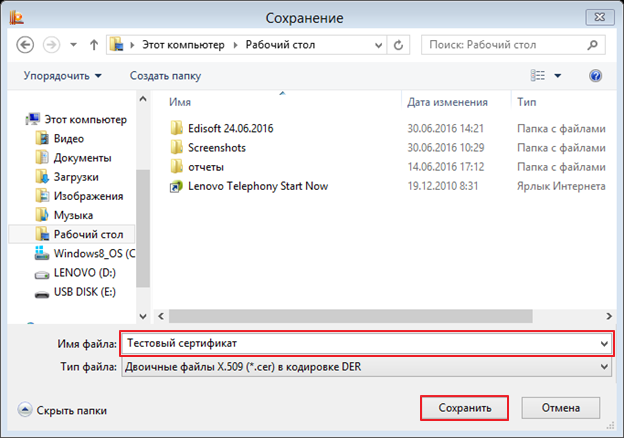
Рис. 7. Сохранение сертификата
7. В строке Имя файла отобразится путь, куда будет сохранён сертификат. Нажмите кнопку «Далее» (Рис. 8).
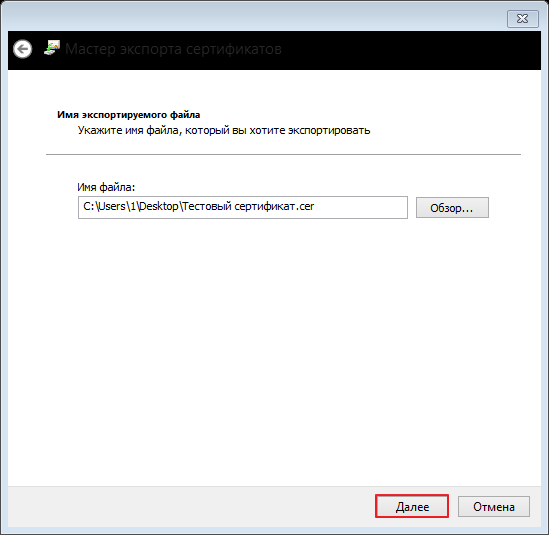
Рис. 8. Имя экспортируемого файла
8. Нажмите кнопку «Готово» (Рис. 9).
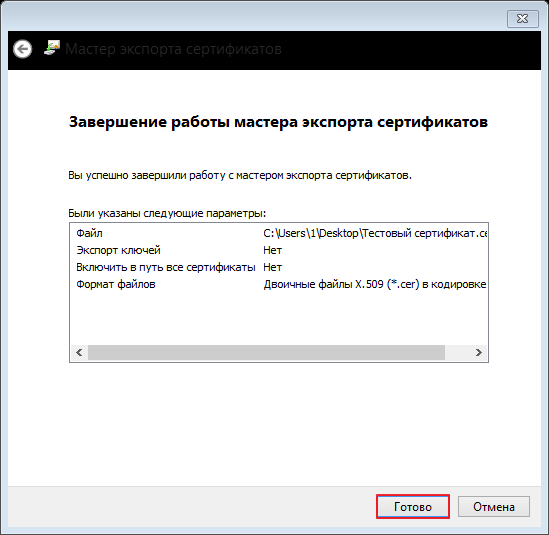
Рис. 9. Завершение работы мастера экспорта сертификатов
9. Далее нажмите кнопку «Ок» (Рис. 10).
Рис. 10. Завершение экспорта сертификата
10. В папке, которую вы указали в п. 6, появится значок экспортированного сертификата (Рис. 11).
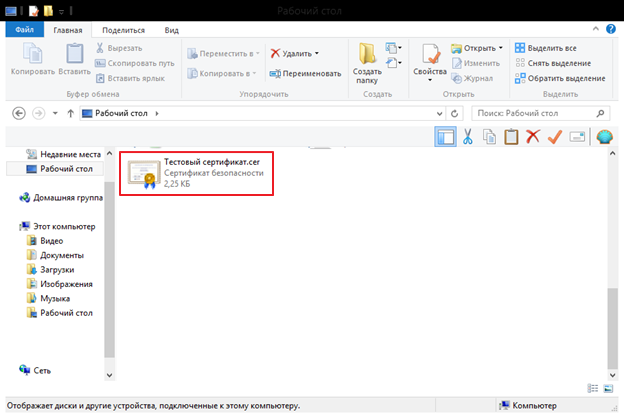
Рис. 11. Экспортированный сертификат
Способ 2. Экспорт сертификата из КриптоПро. Для этого выполните следующие действия:
1. Откройте Крипто-Про CSP.
2. Перейдите во вкладку «Сервис» и нажмите кнопку «Просмотреть сертификаты в контейнере» (Рис. 12).
Рис. 12. Крипто-Про CSP. Сервис
3. В открывшемся окне укажите имя ключевого контейнера, нажав «Обзор» или «По сертификату» (Рис. 13).
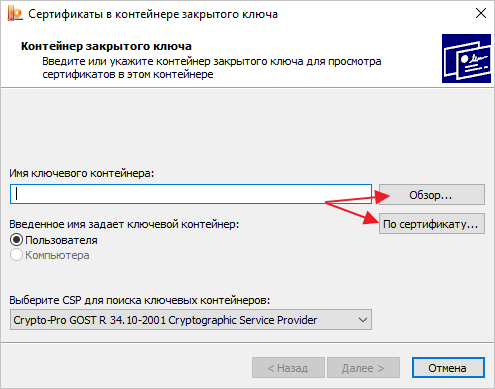
Рис. 13. Сертификаты в контейнере закрытого ключа
4. Нажав «По сертификату», откроется окно безопасности. Нажмите «Ок» (Рис. 14).
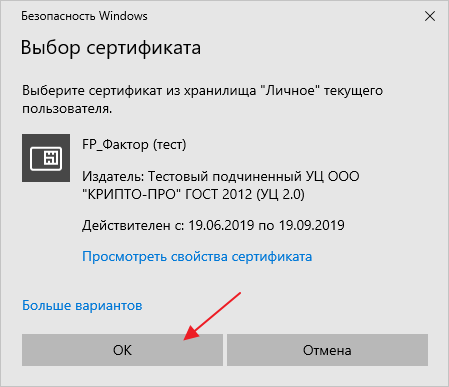
Рис. 14. Безопасность
5. Нажмите «Далее» (Рис. 15).
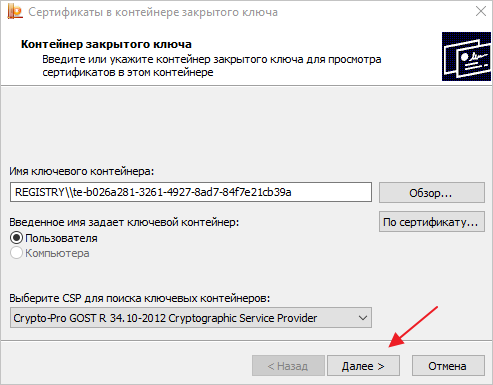
Рис. 15. Контейнер закрытого ключа
6. Далее нажмите кнопку «Свойства» (Рис. 16).
Рис. 16. Сертификат для просмотра
7. В открывшемся окне перейдите во вкладку «Состав» и нажмите кнопку «Копировать в файл» (Рис. 17).
Рис. 17. Состав сертификата
8. Откроется мастер экспорта сертификатов. Нажмите «Далее» (Рис. 18).
Рис. 18. Мастер экспорта сертификатов
9. Далее отметьте «Нет»
и нажмите «Далее»
(Рис. 19).
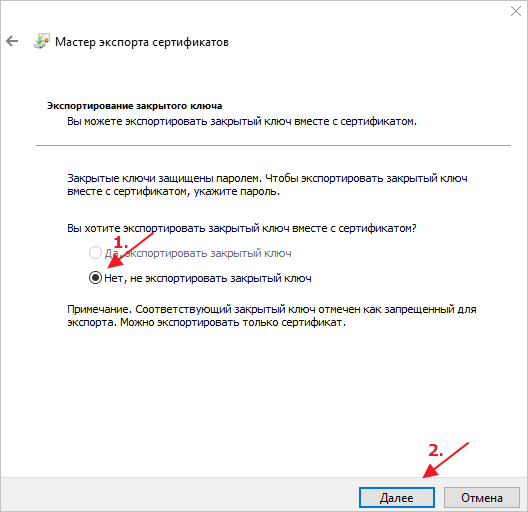
Рис. 19. Экспортирование закрытого ключа
10. Система автоматически отметит нужную кодировку
, нажмите кнопку «Далее»
(Рис. 20).
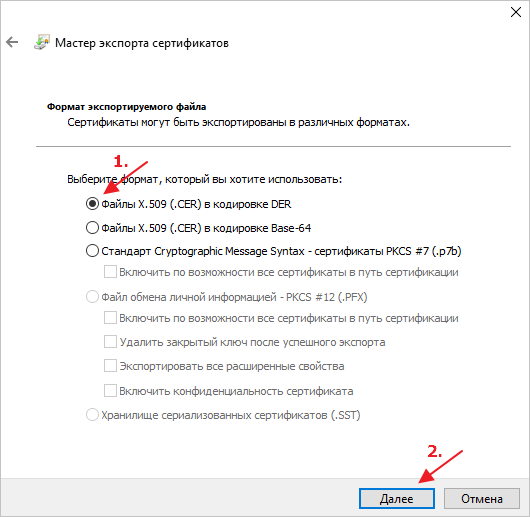
Рис. 20. Экспортированный сертификат
11. Укажите имя файла, который хотите экспортировать
и нажмите «Далее»
(Рис. 21).
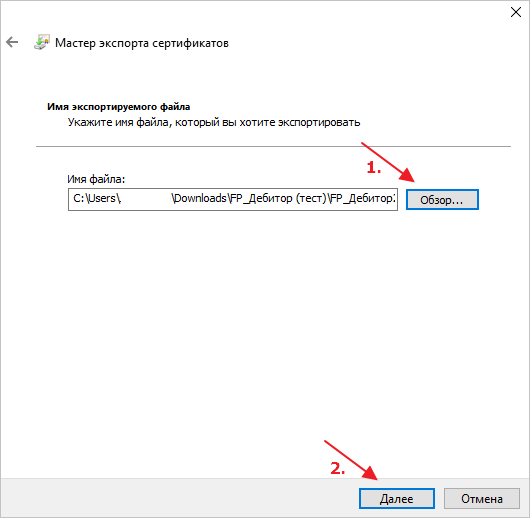
Рис. 21. Экспортирование закрытого ключа
12. Далее нажмите «Готово» (Рис. 22).
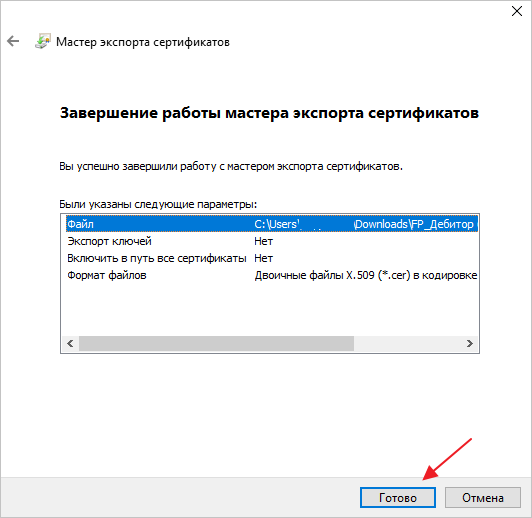
Рис. 22. Экспортирование закрытого ключа
13. Система сообщит об успешном экспорте. Нажмите «Ок» (Рис. 23).
Рис. 23. Завершение экспорта