
Чтобы подписывать документы электронной подписью, нужно установить в Личное хранилище сертификат с закрытым ключом.
Подписать документы вы можете в мастере Подписи и шифрования в разделе Документы.
Вы можете подписать документы, выбрав файлы из вкладки Архив или выбрав профиль подписи в блоке Профили подписи.
Как подписать электронный документ?
С помощью программы «КриптоАРМ» вы можете подписать отдельный файл или папку файлов (при этом будет создана подпись для каждого файла, входящего в указанную папку. Подписанные файлы автоматически сохраняются в папку с исходными данными).
Подписать данные вы можете через:
Выберите пункт Подписать. Далее следуйте рекомендациям Помощника по выполнению операции:
ВАЖНО! Чтобы подписывать документы, у вас на рабочем месте должен быть установлен криптопровайдер КриптоПро CSP.
Подписать документы вы можете в мастере Подписи и шифрования в разделе Документы.
Вы можете подписать любые произвольные документы, загрузив их с помощью drag-and-drop либо выбрать файлы из вкладки Архив.
Чтобы подписывать документы электронной подписью нужно установить в Личное хранилище сертификат с закрытым ключом.
Вы можете подписать любые произвольные документы, загрузив их с помощью drag-and-drop, либо выбрать файлы из раздела Документов.
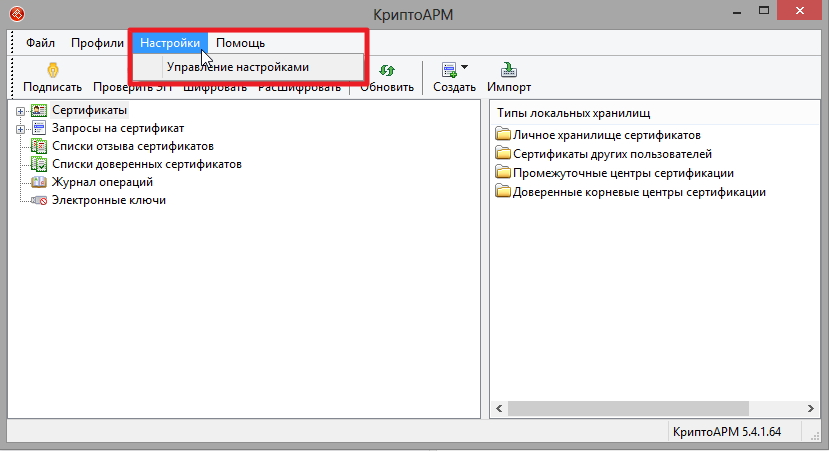
1. Открываем программу «КриптоАРМ». В меню «Настройки» выбираем «Управление настройками».
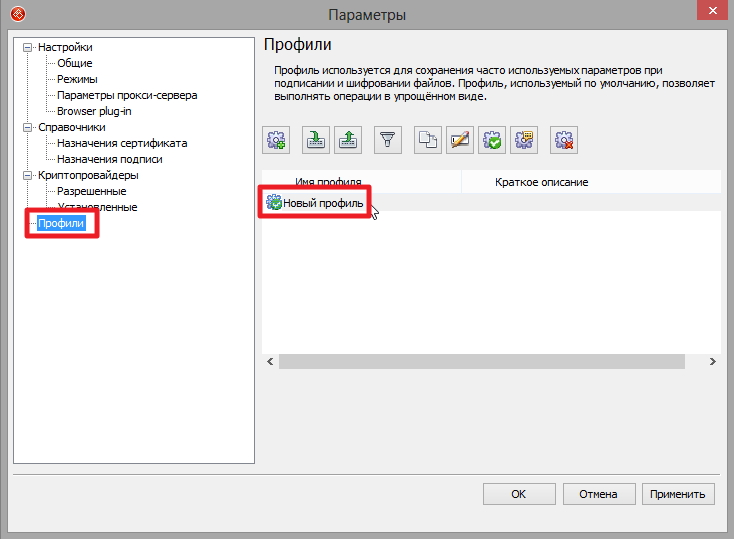
В разделе «Профили» дважды кликаем по нужному профилю.
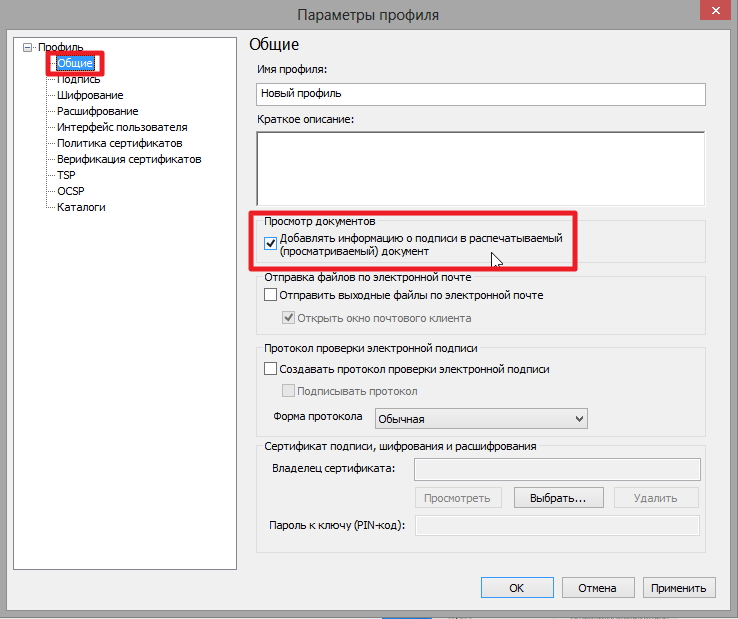
В разделе «Общие» слева, в окне ставим галочку о добавлении подписи в распечатываемый документ.
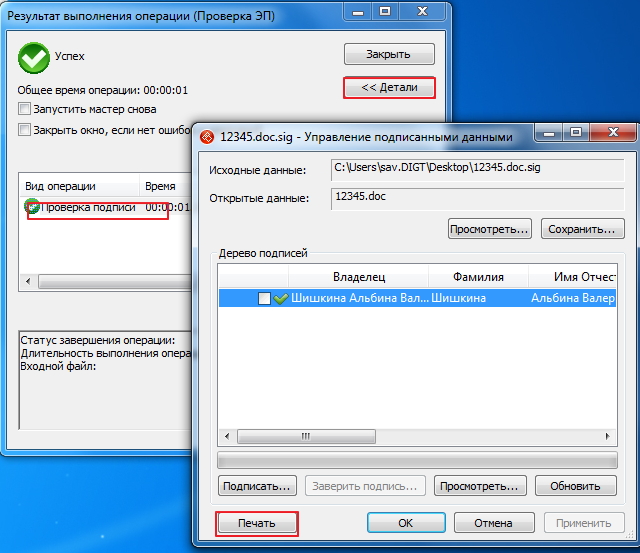
2. Далее проверяем подпись документа, который хотим распечатать, следуя шагам мастера.

3. После получения результатов проверки переходим в раздел «Детали».

4. Можно распечатать подпись документа отдельно, нажав на «Печать», или распечатать документ и содержащуюся в нем подпись, перейдя в раздел «Просмотреть».
Подпись при печати отображается примерно так:
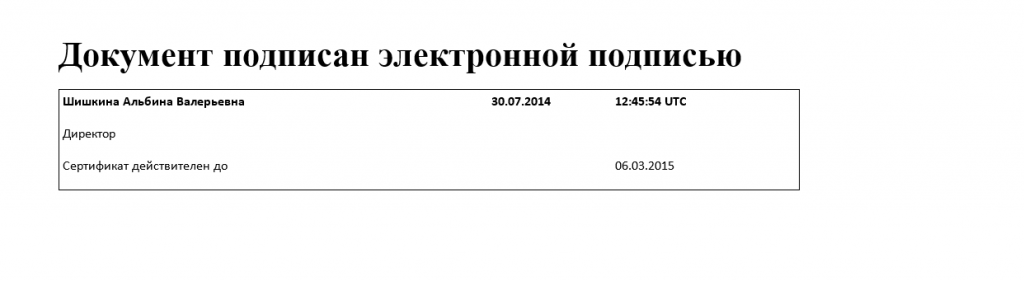

Распечатанный таким образом документ можно хранить достаточно долго, однако мы считаем, что электронные документы правильнее хранить в электронном виде.
Для архивного хранения документов в электронном виде мы советуем использовать усовершенствованную подпись. Для этого вам понадобятся два дополнительных модуля TSP Client и OCSP Client, которые проставляют сведения о времени и действительности подписи в ее атрибуты, так что при проверке подписи даже через пару лет она останется валидной.
Как подписать документ, используя профиль подписи
Создайте профиль подписи, в котором заданы настройки подписи.
Как создать усовершенствованную подпись
Усовершенствованная квалифицированная электронная подпись поможет доказать юридическую значимость документа в спорных ситуациях. Например, когда помимо
авторства и целостности документа (которые дает обычная КЭП) необходимо подтвердить, что сертификат был действителен в момент подписания документа.
Формат усовершенствованной подписи предусматривает включение в электронную подпись информации о времени создания подписи (TSP) и о статусе сертификата
электронной подписи (OCSP) в момент подписания.
Вы можете создать усовершенствованную подпись только при установленных модулях TSP Client и OCSP Client и лицензий на них.
Как создать подпись со штампом времени (TSP)
Служба штампов времени используется для простановки штампов времени на документы. Данные, защищенные электронной подписью Службы, содержат надежную информацию о времени существования электронного документа. Штампы времени используются для привязки факта существования каких-либо данных ко времени.
Как подписать документ сертификатом DSS
Подпись сертификатом DSS ничем не отличается от подписи обычным сертификатом, за исключением некоторых шагов.
Примечание: для DSS подписи наличие лицензии на программный продукт КриптоПро CSP необязательно.
Усовершенствованная квалифицированная электронная подпись поможет доказать юридическую значимость документа в спорных ситуациях. Например, когда помимо авторства и целостности документа (которые дает обычная КЭП) необходимо подтвердить, что сертификат был действителен в момент подписания документа.
Формат усовершенствованной подписи предусматривает включение в электронную подпись информации о времени создания подписи (TSP) и о статусе сертификата электронной подписи (OCSP) в момент подписания.
Служба штампов времени используется для простановки штампов времени на
документы. Данные, защищенные электронной подписью Службы, содержат надежную
информацию о времени существования электронного документа. Штампы времени
используются для привязки факта существования каких-либо данных ко времени.
Создать подпись со штампом времени вы можете только при установленном модуле
КриптоПро TSP Client и лицензии на него.
Вы можете создать усовершенствованную подпись только при наличии установленных модулях TSP Client и OCSP Client и лицензий на них.
Как подписать документ с помощью контекстного меню
Если вы хотите изменить параметры подписи, не изменяя настройки в профиле, то воспользуйтесь настройками в открытом мастере.
Как подписать документ, используя мастер Подпись и шифрование
На вкладке Подпись и шифрование отображаются ход и результаты выполнения операции.
При успешном выполнении операции подписанные файлы сохраняются в заданном каталоге, если выбран каталог для сохранения результатов, или рядом с исходным файлом, если каталог не задан.
Если установлен флаг Создать копию в Архиве, то копия подписанных документов сохраняется в специальную папку, документы которой доступны в разделе Документы — вкладка Архив.
*Примечание: если в настройках подписи выбрана отсоединённая подпись, то в заданный каталог и в Архив кроме файла подписи создается копия исходного файла.
Вы можете посмотреть информацию о подписи, выделив документ в списке и нажав иконку просмотра .
Если какие-то документы не удалось подписать, то операция считается выполненной с ошибками. Вы можете посмотреть какие файлы подписались успешно, а какие с ошибками.
Ошибки при операции выводятся как уведомления. Вы можете их посмотреть, нажав на иконку .
Для просмотра подробного описания ошибки или отправки в техническую поддержку нажмите кнопку Перейти в журнал в правой боковой панели списка уведомлений.
ИНСТРУКЦИИ ПО ТЕМЕ:
При успешном выполнении операции подписанные файлы сохраняются в заданном каталоге, если выбран каталог для сохранения результатов. Или рядом с исходным файлом, если каталог не задан.
Если установлен флаг Создать копию в Документах, то копия подписанных документов сохраняется в специальную папку, документы которой доступны в разделе Документы.
*Примечание: если в настройках подписи выбрана отделенная подпись, то в заданный каталог и в Документы, кроме файла подписи, создается копия исходного файла.
Если какие-то документы не удалось подписать, то операция считается выполненной с ошибками. Вы можете посмотреть какие файлы подписались успешно, а какие с ошибками.
Ошибки при операции выводятся как уведомления. Вы можете их посмотреть, нажав на иконку .
Для просмотра подробного описания ошибки или отправки в техническую поддержку нажмите кнопку Перейти в журнал в правой боковой панели списка уведомлений.