
Подписание и шифрование файла для Росалкогольрегулирования (КриптоАРМ)
Для работы на государственных порталах, электронных торговых площадках, в различных информационных системах может потребоваться программа КриптоАРМ
. Она позволяет шифровать и подписывать файлы, создавать отсоединенную ЭП
. Каждая система предъявляет свои требования к загружаемым документам: расширению, кодировке, сертификатам получателей и прочее.
Разберем, как зашифровать и подписать файл в программе КриптоАРМ версии 5.4, на примере отчета для портала ФСРАР и ГОЗ (Минобороны).
Участники алкогольного рынка (оптовики, розничные продавцы и производители алкогольной продукции) обязаны сдавать отчетность в ФСРАР. Подробнее читайте в статье « Росалкогольрегулирование
».
Отчет в формате *.xml, шифруется и подписывается прикрепленной ЭП. После этого файл с расширением *.xml.sig.zip.enc
загружается на портал ФСРАР. Порядок действий зависит от версии приложения.
Организации, которые выполняют государственный оборонный заказ (ГОЗ) Минобороны, должны отчитываться об исполнении контракта. Если у компании есть военное представительство — ежемесячно, не позднее 10 числа месяца, следующего за отчетным. Все остальные — в течение десяти дней со дня получения запроса Министерства обороны.
Отчет в формате *.xml подписывается отсоединенной электронной подписью и передается в Минобороны на флеш-накопителе.
- Сертификат ЭП, которым будете подписывать документ, установите в хранилище «Личные»
, а корневой — в « Доверенные корневые центры сертификации
». - Кликните правой кнопкой мыши и выберите «КриптоАРМ/Подписать».

- Пройдите первые два шага мастера, нажимая «Далее» и ничего не меняя.
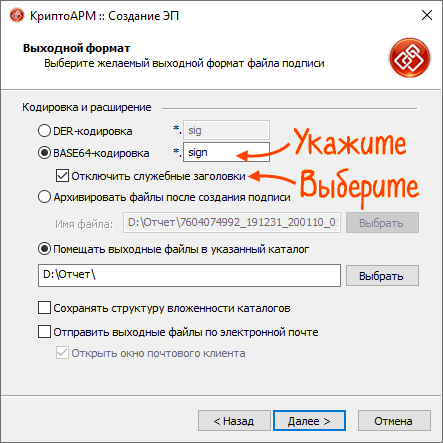
- В окне «Выходной формат» выберите «BASE64-кодировка» и укажите расширение *.sign.
- Установите флаг «Отключить служебные заголовки». Нажмите «Далее».
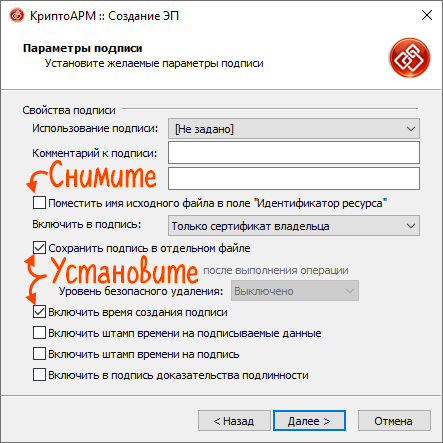
- Установите флаги «Сохранить подпись в отдельном файле» и «Включить время создания подписи». Все остальные снимите. Нажмите «Далее».
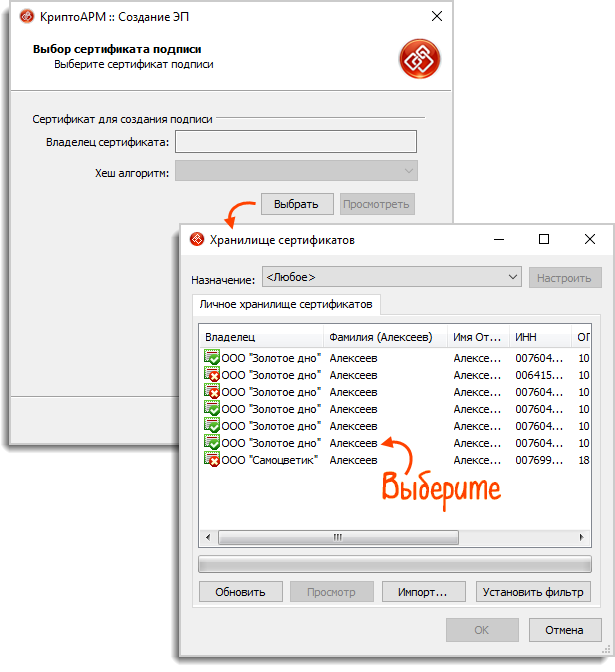
- Выберите сертификат и нажмите «Далее», затем «Готово».
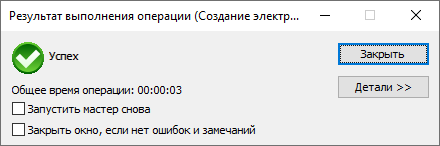
- Дождитесь сообщения об успешном выполнении операции.
- Появилось окно «Вставьте ключевой носитель». Что делать?
- Появилось окно «Вставьте ключевой носитель». Что делать?
- В каталоге рядом с исходным документом появится файл отсоединенной подписи. Удалите из его названия «xml». Оба файла запишите на флеш-накопитель и передайте в Министерство обороны.

Нашли неточность?
Выделите текст с ошибкой и нажмите ctrl + enter.
Как подписать декларацию в ФСРАР
Если организация или индивидуальный предприниматель осуществляют оборот алкогольной продукции, им нужно предоставлять отчёты в Росалкогольрегулирование. Декларации включают в себя информацию об объемах производства, оборота и (или) использования этилового спирта, алкогольной и спиртосодержащей продукции.
В число подотчётных организаций входят:
Организации, осуществляющие производство и продажу продукции с содержанием этилового спирта, алкогольной и спиртосодержащей продукции с содержанием этилового спирта более 25% объема общей продукции;
ИП, осуществляющие торговлю пивом и пивными напитками;
Организации, осуществляющие закупку этилового спирта в объемах больше 200 декалитров в год по фармакопейным статьям для производства этилового спирта или лекарственной продукции;
Организации, осуществляющие производство этилового спирта или спиртосодержащей продукции.
Более подробно о требованиях к предоставлению деклараций читайте в постановлении Правительства Российской Федерации от 09.08.2012 № 815 «О представлении деклараций об объеме производства, оборота и (или) использования этилового спирта, алкогольной и спиртосодержащей продукции, об использовании производственных мощностей».
Порядок заполнения деклараций и Классификатор видов продукции утверждены Приказом Федеральной службы по регулированию алкогольного рынка от 23 августа 2012 № 231.
Сроки предоставления деклараций:
Декларации для Росалкогольрегулирования должны подаваться ежеквартально, не позднее 20 числа месяца, следующего за отчётным кварталом. Так, если Вы предоставляете отчётность за квартал с января по март, декларация должна быть подана не позднее 20 апреля.
В том случае, если 20 число месяца выпадает на нерабочий день, декларация должна быть подана не позднее следующего рабочего дня.
Предоставление электронной декларации:
Декларации в ФСРАР можно подать не только в бумажном, но и в электронном виде в формате XML-таблицы. Декларации предоставляются в Личном кабинете на сайте ФСРАР.
К загружаемой электронной декларации есть определённые требования оформления. Имя файла перед подписью должно иметь следующий вид:
Z — двузначный номер квартала, за который подаётся декларация: для I квартала — 03, для II квартала — 06, для III квартала — 09, для IV квартала — 00 и последней цифры года, за который передается информация. Например, Z для декларации за первый квартал 2020 года будет иметь значение 030.
gggg — год, mm — месяц, dd — день формирования передаваемого файла. Например, 20052020 — если декларация сформирована на момент 20 мая 2020 года;
N — 36-символьный номер передаваемого файла, который формируется с использованием глобально уникального идентификатора GUID.
Файл обмена должен быть подписан усиленной квалифицированной электронной подписью (ЭП) организации-декларанта, представляющего декларацию. Шифрование и архивирование файла обмена должно осуществляться сертификатом Росалкогольрегулирования.
При начальном имени файла конечный файл получился — (расширение enc может не отображаться в проводнике Windows, при этом «Тип» должен быть «Шифрованные данные»).
Первая строка XML-файла электронной декларации должна иметь следующий вид:
<?xml version=»1.0″ encoding =»windows-1251″?>
Что нужно для подписи:
Установленная программа КриптоАРМ ГОСТ.
Установленный криптопровайдер КриптоПро CSP.
Установленный КриптоПро ЭЦП Browser plug-in — расширение для браузера.
Усиленная квалифицированная электронная подпись.
Как подписать электронную декларацию в ФСРАР и подать её в электронном виде:
Выберите пункт меню Подписать и зашифровать
(при этом будет зашифрован и подписан отдельно каждый файл, входящий в указанную папку. Зашифрованные и подписанные файлы автоматически сохраняются в папку с исходными данными).
Далее следуйте рекомендациям Мастера выполнения операции:
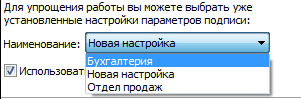
1. На первом шаге для упрощения работы вы можете выбрать в списке одну из уже установленных настроек для подписи
и шифрования.
Если вы хотите в дальнейшем использовать выбранную настройку по умолчанию, установите флаг в пункте Использовать настройку по умолчанию.
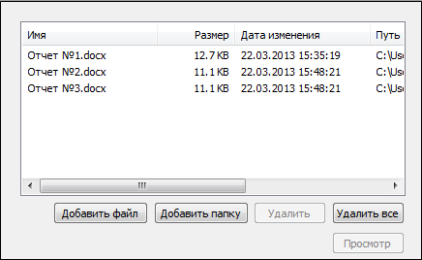
2. Выберите отдельный файл и папку с файлами, которые необходимо зашифровать и подписать (кнопки Д
обавить файл
и Добавить папку
соответственно).
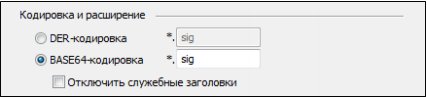
3. Первым этапом укажите параметры для создания электронной подписи данных. Сначала укажите выходной формат файла подписи: кодировку и расширение выходного файла.
- DER
encoded binary X.509. Расширения подписанного файла *.sig, *.p7s. - Base64
encoded X.509. Для этого варианта кодирования вы можете указать флаг Отключить служебные заголовки. Расширения подписанного файла *.sig.
Отключить служебные заголовки
. Расширения подписанного файла *.sig.
4. Далее установите параметры подписи.
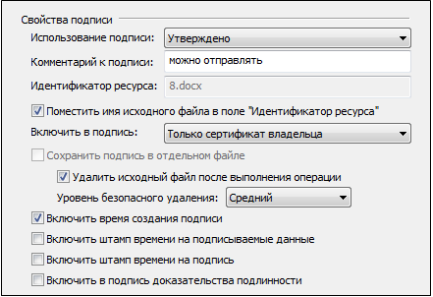
Использование подписи
. Укажите необходимое назначение подписи. О том, как создавать новые назначения вы можете узнать в разделе Операции со справочниками назначений.
Включить в подпись
:
— только сертификат владельца — режим, установленный по умолчанию. В атрибуты подписи добавляется единственный сертификат;
— путь сертификации без корневого сертификата — в атрибуты подписи добавляется цепочка сертификатов, за исключением корневого сертификата;
— все сертификаты пути сертификации — в атрибуты подписи добавляется вся цепочка сертификатов, в том числе и корневой сертификат;
— не включать сертификаты в подпись — в атрибуты подписи не включаются сертификаты.
Удалить исходный файл после выполнения операции
. Если вы решили создать файл совмещенной подписи, вы можете удалить исходный файл после выполнения операции.
Уровень безопасного удаления.
Подробнее о настройках уровня безопасного удаления читайте в разделе Настройки каталогов хранения файлов.
Включить время создания подписи
. При установке флага — в файл подписи будет включено время подписи.
Флаги Включить штамп времени на подписываемые данные
и Включить штамп времени на подпись
, доступны только при установленной лицензии на модуль TSP ( КриптоПро TSP client 2.0.
)
Флаг Включить в подпись доказательства подлинности
доступен только при установленной лицензии на модули TSP и OCSP ( КриптоПро TSP client 2.0
и КриптоПро OCSP client 2.0.
)
5. Если был установлен флаг Включить в подпись Штамп Времени
, в следующем окне укажите параметры Службы Штампов Времени.
6. Выберите личный сертификат для создания ЭП (кнопка Выбрать
).
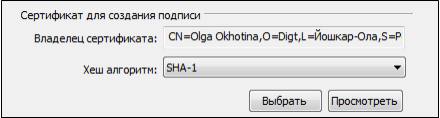
7. Для доступа к выбранному ключевому контейнеру (ГОСТ сертификата) введите пароль.
8. Вторым этапом укажите параметры для шифрования данных. Укажите настройки для выходного формата файла.
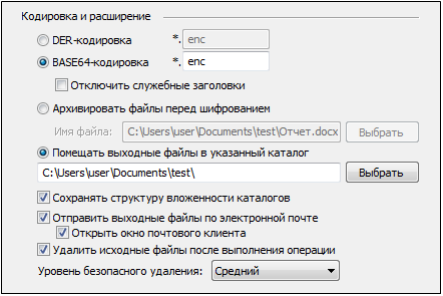
Кодировка и расширение
.
- DER
encoded binary X.509 - Base64
encoded X.509. Для этого варианта кодирования вы можете указать флаг Отключить служебные заголовки
. Расширения зашифрованного файла *.enc, *.p7m, *.pem.
Архивировать файлы перед шифрованием
.
В строке Имя файла
укажите путь до архива и имя создаваемого архива.
Помещать выходные файлы в указанный каталог
.
Если выбрать этот режим и оставить поле ввода пути к каталогу не заполненным, то выходные файлы будут формироваться в каталоге входных файлов.
Сохранять структуру вложенности каталогов
.
Отправить выходные файлы по электронной почте
.
В окне Свойства шифрования
выберите режим шифрования данных. Для этого поставьте переключатель напротив соответствующей строки:
- Использовать криптопровайдер
(в этом случае в выпадающем списке выберите необходимый тип криптопровайдера и алгоритм шифрования).
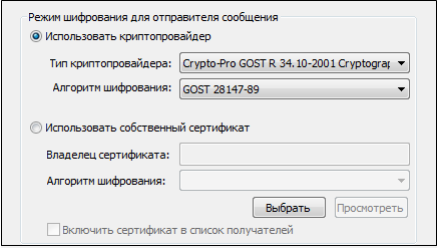
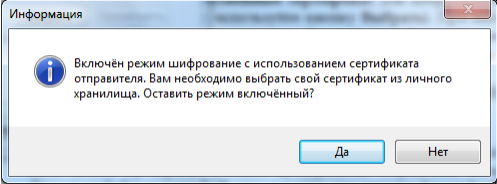
- Использовать собственный сертификат для шифрования
(Для выбора личного сертификата используйте кнопку Выбрать
). При выборе личного сертификата проверяется его статус. Личный сертификат автоматически добавляется в список сертификатов получателей шифруемого файла.
Подробнее о настройке параметров шифрования вы можете прочитать в разделе Настройки операции шифрования.
9. На следующем шаге выберите сертификаты получателей шифруемого файла, используя кнопку Добавить
.
Чтобы иметь возможность расшифровать зашифрованный вами файл, вы должны добавить личный сертификат в список сертификатов получателей зашифрованного файла. Если на предыдущем шаге вы включили режим, при котором для шифрования будет использоваться ваш личный сертификат, на шаге выбора сертификатов получателей он автоматически будет занесен в список.
Обратите внимание, для шифрования необходимо, чтобы ключи отправителя и получателя могли быть использованы для шифрования данных.
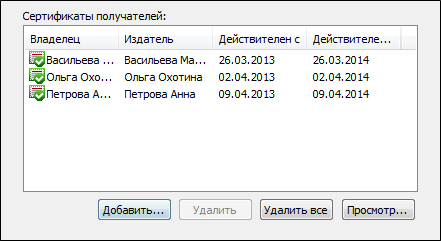
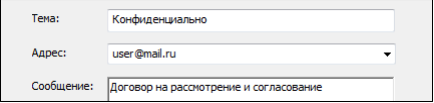
10. Для отправки подписанных и зашифрованных данных по электронной почте укажите тему сообщения, адрес получателя и текст письма:
11. После завершения сбора параметров для выполнения шифрования возникнет окно с информацией о статусе операции и об используемых параметрах: сертификат, которым был зашифрован файл и сертификат получателя (-ей). Для продолжения нажмите кнопку Готово
.
Все указанные параметры можно сохранить в настройку для дальнейшего использования. Для этого установите флаг в пункте Сохранить данные в настройку для дальнейшего использования
и введите наименование настройки. Также вы можете сохранить все данные в уже существующую настройку, выбрав ее название из списка.
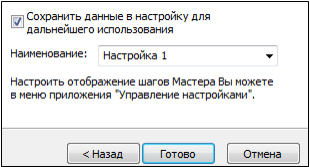
12. Начнется процесс подписи и шифрования файла. Вы можете прервать его, нажав на кнопку Отмена
.
13. При отправке подписанных и зашифрованных данных по электронной почте (если вы указали «Открыть окно почтового клиента») откроется окно вашего почтового клиента для редактирования сообщения перед отправкой. Внесите необходимые изменения и отправьте письмо стандартным образом.
14. Далее возникнет окно Результат выполнения операции
со статусом завершения операции.
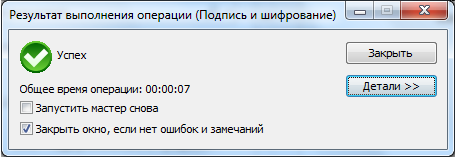
Чтобы просмотреть детальную информацию о результатах шифрования и используемых параметрах: имя исходного файла, имя выходного (зашифрованного) файла, статус операции, длительность выполнения операции, нажмите кнопку Детали
.
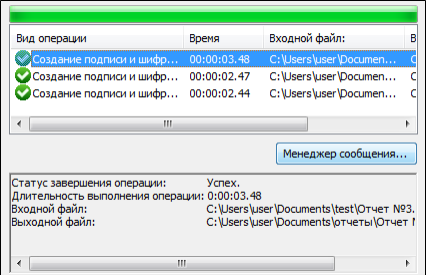
Вы можете отредактировать список получателей зашифрованных и подписанных данных, просмотреть и сохранить исходные данные.
1. Выделите запись в списке окна Результат выполнения операции
и нажмите на кнопку Менеджер сообщения
.
2. Откроется окно Управление шифрованными данными
, в котором вы можете:
- Просмотреть путь, по которому сохранен зашифрованный файл;
- Просмотреть зашифрованный файл (кнопка Просмотреть
напротив строки Файл исходных данных
); - Сохранить исходный файл (расшифрованные данные) по указанному пути (кнопка Сохранить
); - Просмотреть информацию о сертификатах получателей зашифрованных данных и их статусы (кнопка Просмотреть
);
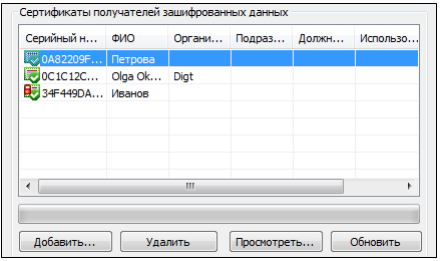
Сертификат расшифрования данных отмечается значком 
. Сертификатом расшифрования становится первый из списка сертификат получателей, имеющий закрытый ключ. Остальные сертификаты отмечаются стандартными значками.
Вы можете расширить/сократить список сертификатов получателей файла (кнопки Добавить
и Удалить
соответственно). При нажатии на кнопку Применить
или ОК
данные будут повторно зашифрованы и подписаны в адрес измененного списка получателей.
Подписание и шифрование файла для Росалкогольрегулирования (КриптоАРМ)
Перед отправкой в Росалкогольрегулирование, отчет необходимо подписать и зашифровать.
Для этого выполните следующее:
При подписании к имени файла добавляется расширение .sig.zip.enc
. Расширение .enc
может не отображаться в проводнике Windows.
Подписание и шифрование файла для Росалкогольрегулирования (КриптоАРМ)
Перед отправкой в Росалкогольрегулирование, отчет необходимо подписать и зашифровать.
Для этого выполните следующее:
При подписании к имени файла добавляется расширение .sig.zip.enc
. Расширение .enc
может не отображаться в проводнике Windows.
Подписание и шифрование файла для Росалкогольрегулирования (КриптоАРМ)
Перед отправкой в Росалкогольрегулирование, отчет необходимо подписать и зашифровать.
Для этого выполните следующее:
При подписании к имени файла добавляется расширение .sig.zip.enc
. Расширение .enc
может не отображаться в проводнике Windows.
Представление алкогольных деклараций
Декларации предоставляются ежеквартально до 20 числа
через сайт Федеральной службы по регулированию алкогольного рынка (ФСРАР).
Процедура подачи
декларации состоит из трех этапов:
Этап 1. Формирование декларации за отчетный период в формате XML.
Этап 2. Подписание декларации в соответствии с инструкцией.
Этап 3. Отправка готовой декларации в личном кабинете на сайте ФСРАР.
Для подписи декларации необходимо наличие:
а) сертификата квалифицированной подписи, принадлежащего уполномоченному лицу организации.
б) установленного на рабочем месте средства криптографической защиты информации.
в) специальной программы для создания электронной подписи файлов и документов.
Сертификат электронной подписи может быть тем, что используется для работы в ЕГАИС. Приобрести его вы можете здесь
.
Средства криптографической защиты информации и программы для создания электронной подписи Вы можете приобрести у нас
:
Лицензия на право использования ПО «КриптоАРМ Стандарт Плюс» версии 5 бессрочная на одном рабочем месте
Лицензия на право использования СКЗИ «КриптоПро CSP» версии 4.0 на одном рабочем месте, бессрочная
Лицензия на право использования ПО «КриптоАРМ Стандарт Плюс» версии 5 на одном рабочем месте, годовая
Внимание! Особенности подписи декларации с КриптоАРМ:
а) Используйте в КриптоАРМ операцию “Подписать и зашифровать”, т.к. подписанный файл для безопасной передачи требуется дополнительно шифровать.
б) На этапе подписи и шифрования выберите тип кодировки DER и включите опцию “Архивировать файлы перед шифрованием”.
с) На этапе выбора сертификатов получателей, выберите сертификаты: Орган исполнительной власти субъекта РФ и Федеральная служба по регулированию алкогольного рынка, скачав и установив эти сертификаты
.
Полную инструкцию
как подписать декларацию с помощью КриптоАРМ можно посмотреть здесь
.