

- 2 Отчуждаемая электронная подпись
- 1 С помощью КриптоПро PDF и Adobe Reader (только PDF)
- 1.3 Запустить и настроить Adobe Reader.
- 1.5.1 Зависает при первой попытке подписи.
- 1.5.2 Сертификат недействителен
- Vipnet cryptofile
- Виды электронных подписей
- Заверка документации в формате pdf с помощью криптоарм
- Использование веб-сервисов
- Как подписать документ электронной подписью в word
- Как подписать документ электронной подписью документ pdf
- Как подписать документ эпц криптопро
- Как получить документацию pdf с электронными подписями от контрагентов?
- Как поставить эп стандартными средствами word
- Какая эп необходима для электронного документа
- Какие документы подписываются эцп
- Криптоарм
- Лицензия
- Отправьте подписанное сообщение
- Подписание с помощью цифрового удостоверения
- Подписать документ
- Полезное видео
- Получение документов pdf, подписанных другими пользователями с помощью adobe sign
- Получите сертификат абонента для шифрования сообщений
- Пошаговое руководство по подписанию документа pdf электронной подписью бесплатно
- Проверить, кто и когда подписал документ
- Руководство по заверке документов электронной подписью с помощью контур.крипто
- Системные требования
- Создание эп для документов pdf
- Специальные программы
- Цифровая подпись
2 Отчуждаемая электронная подпись
Другой способ подписи документов, который повсеместно используется в документообороте, к примеру, в налоговой.
Принцип заключается в том, что файл подписи отделён от файла документа. Обычно это выглядит как два файла с одинаковыми именами, но у файла подписи в конце добавлено .sig или .p7s в зависимости от типа подписи.
Остановимся подробнее. Не смотря на кажущуюся сложность, данный способ в итоге более удобен для работы с документом, проверки и обработки данных.
1 С помощью КриптоПро PDF и Adobe Reader (только PDF)
Установить и настроить КриптоПро CSP как сказано в разделе 2 инструкции Настройка электронно-цифровой подписи для работы с государственными сайтами
1.3 Запустить и настроить Adobe Reader.
После запуска Adobe Reader необходимо перейти в меню Редактирование — Установки.
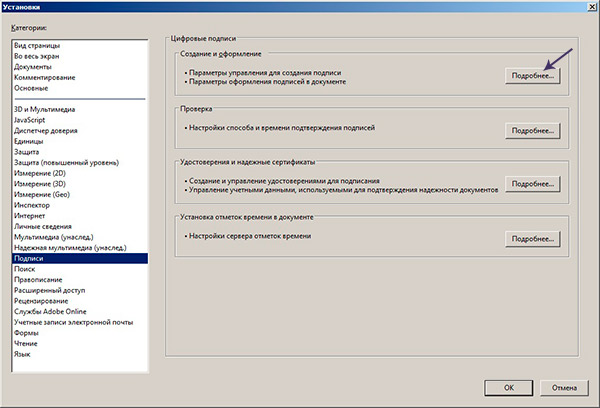
В открывшемся окне слева выбрать пункт Подписи и в блоке Создание и оформление нажать на кнопку Подробнее
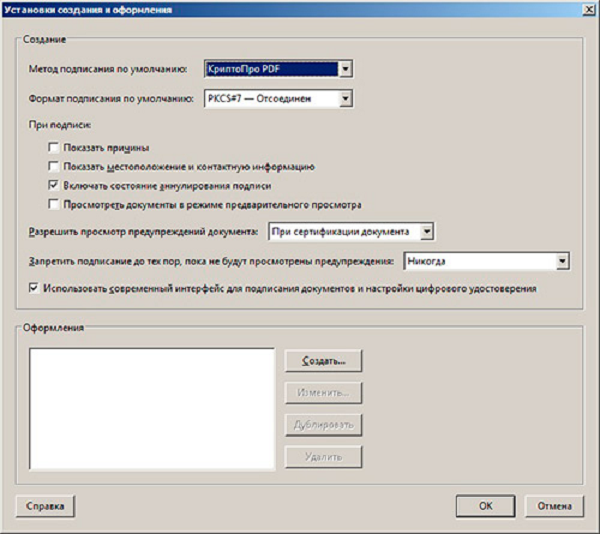
В открывшемся окне выбрать:
- Метод подписания по умолчанию — КриптоПро PDF (обычно уже стоит так, если в момент установке не снимали соответствующую галочку) (шаг 4)
- Формат подписания по умолчанию — Эквивалент CaDES (шаг 5)
Настройка выполняется один раз на одном рабочем месте.
1.5.1 Зависает при первой попытке подписи.
Просто закройте Adobe Reader (можно принудительно через диспетчер задач) и откройте документ по-новой. Причина мне неизвестна, наблюдал пару раз.
1.5.2 Сертификат недействителен
Обычно отображается при следующем открытии подписанного документа или сразу после подписания. Проблема в корневых сертификатах, которые используются для проверки подписи. В таком случае рекомендуется выполнить инструкции из раздела 1 статьи Настройка электронно-цифровой подписи для работы с государственными сайтами , если это ещё не сделано и перезапустить ПК.
Vipnet cryptofile
Бесплатное программное приложение позволяет подписывать архивы, ставить ЭЦП на изображениях, таблицах, партнерских соглашениях, текстовых файлах. Недостатком ViPNet является возможность добавления только одного электронного оттиска.
Работа с бумагами осуществляется по cледующему плану:
- найти нужный документ в главном списке;
- правой кнопкой мыши вызвать меню и выбрать опцию «Подписать»;
- получить на выходе файл с автоматически проставленной подписью и расширением .sig.
Виды электронных подписей
ЭП проставляют на электронные бумаги при подаче заявлений для участия в торгах и закупках, оформлении обращений в государственные структуры, обмене партнерскими соглашениями, переписке с законодательными органами. В России применение оттиска регулируется ФЗ «Об электронной подписи» от 06.04.2022.
Используются три варианта визирования:
Заверка документации в формате pdf с помощью криптоарм
Необходимые действия:
- Загрузите и откройте утилиту;
- Найдите подраздел «Подписать» в общем меню;
- Выберите необходимые документы. Можно провести заверку нескольких файлов одновременно;
- Укажите формат подписи.
Программа дает возможность формирования отдельного документа подписи с расширением *.sig и возможность вставки электронной подписи в сам файл с документацией.
Если вы не желаете загружать на компьютер дополнительные программы, предположим, используя рабочий ПК, которым пользуетесь не только вы, советуем воспользоваться платформой Контур.Крипто. Бесплатный вариант программы будет доступен сразу после регистрации. Никаких сложностей при работе с ним не возникнет – меню интуитивно простое.
Использование веб-сервисов
Проставить ЭП в файлах можно с помощью онлайн-сервисов в интернете. Многие пользователи выбирают Контур Крипто, который позволяет бесплатно проверять и генерировать оттиски онлайн, расшифровывать и зашифровывать файлы. Визировать информацию можно в любом формате, по отдельности, пакетом или архивом rar.
Доступ к сервису открывается после регистрации и автоматической установки на компьютер для выполнения преобразований.
Подписать файлы пдф удобно в таком порядке:
- загрузка подлежащего заверению документа;
- выбор доступного сертификата;
- создание ЭЦП онлайн;
- визирование с помощью соответствующей опции, автоматическое формирование папки с готовым файлом, которому присвоено расширение .sig.
Сервер позволяет отправлять завизированные бумаги и предоставлять адресату ссылку на сохраненную в Крипто Контур папку. Оригинал ЭД, файла, сертификата с подписью и инструкцией по ее проверке можно передать по email.
Формирование и получение заверенных файлов pdf в любой из выбранных программ происходит оперативно. Наличие дополнительных опций и допустимый объем визируемых документов зависят от выбора версии и типа программного помощника.
Как подписать документ электронной подписью в word
Это самый простой вариант, которым чаще всего пользуются владельцы ЭП. Если документ уже готов, его просто нужно открыть. В другом случае придется набирать текст самостоятельно. При этом стоит соблюдать следующие рекомендации:
- Проверить текст на наличие любых ошибок.
- Обязательно перепроверить всю юридически значимые данные.
- Просмотреть правильность составления формулировок.
Осторожно! Версия Word должна соответствовать версии программного обеспечения, установленного для работы с электронной подписью.
В техническом аспекте документ, созданный в этой программе, отличается от других форматов, поэтому просто так поставить электронную подпись не получится. Для этого пользователю придется выделить основную часть документа:
- Курсор мышки нужно поместить перед текстом.
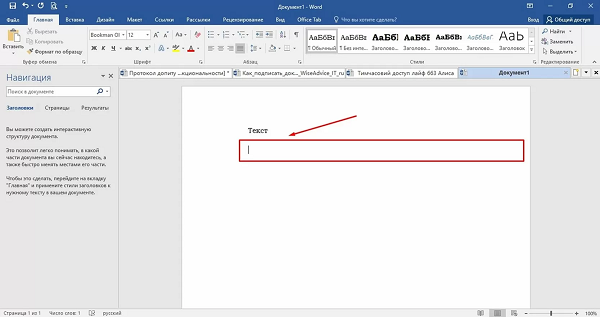
- Кликнуть в раздел «Вставка» и выбрать «Таблицы».
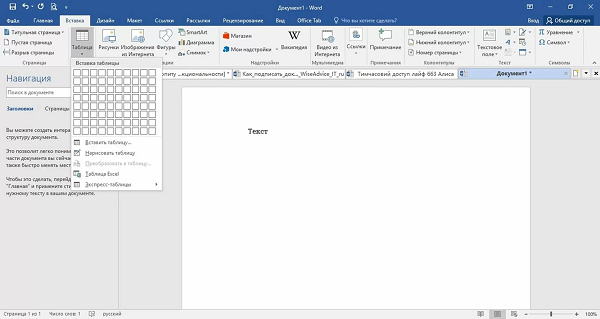
- Нужно выбрать опцию «Создать новую» в 1 ячейку и самостоятельно настроить ее размер.
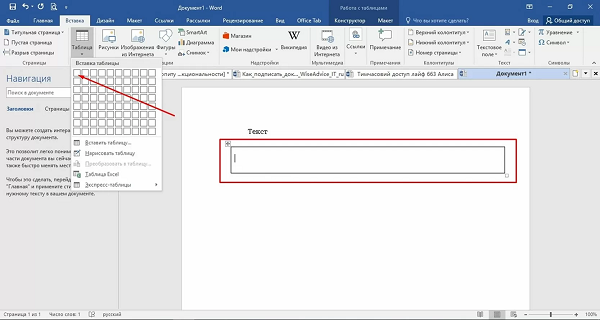
- Далее следует перейти в «Конструктор таблицы». Его расположение зависит от версии Word. Там получится выбрать вид и ширина границ. Это нужно для приведения документа к определенным стандартам, можно оставить начальные настройки.
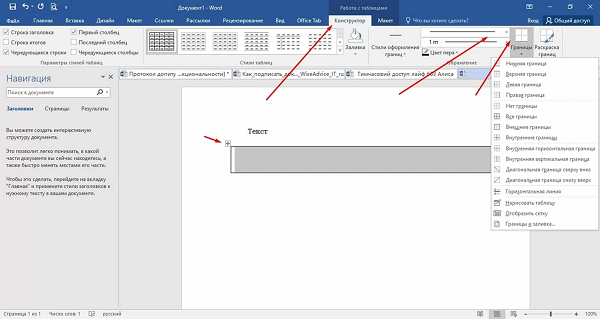
После этого документ готов к вставке электронной подписи. Его можно сохранить как шаблон для экономии времени.
Есть несколько способов того, как подписать документ электронной подписью в Word. Выбор зависит от разновидности документа и требований к его оформлению. Для вставки ЭП можно использовать встроенные инструменты Word или стороннее программное обеспечение.
Первый вариант подходит для работы с документами стандартного образца и если отчетности не слишком много. При большом объеме использовать встроенные инструменты будет неудобно, потому что вставка электронной подписи происходит вручную.
Как подписать документ электронной подписью документ pdf
В таком формате заверяют отсканированные копии, презентации, иллюстрации, таблицы. Перед вставкой необходимо проверить всю информацию еще раз, потому что любые изменения сделают отчет недействительным. В отличие от Word у пользователя не получится вставить цифровую подпись встроенными инструментами.
Для этого нужно установить Foxit Reader или Acrobat Reader для работы со сторонними плагинами. Самый популярный и простой вариант – установка КриптоПро. Но будут небольшие отличия в использовании этого плагина:
- пользователям Adobe Reader после добавления КриптоПро PDF 0 не придется его обновлять и все цифровые подписи будут создаваться без дополнительной проверки;
- владельцам Foxit Reader нужно покупать платную версию, но перед этим можно протестировать программу в демо-режиме.
Плагин не добавляется автоматически – это делают самостоятельно. Соответственно, перед тем, как подписать документ ЭЦП нужно:
- Через раздел «Цифровые подписи» выбрать опцию «Редактировать» и «Установки».
- Откроется блок «Подписи». Чтобы перейти в раздел настроек кликают по «Создание и оформление» и выбирают «Подробнее».
- В строке «Метод подписания» нужно отметить подходящий вариант ПО и вставки электронной подписи.
Внимание! Проверка подлинности документа будет проводиться автоматически при открытии файла. После копирования или внесения изменений в документ, цифровая подпись станет недействительна.
Как подписать документ эпц криптопро
Многих интересует как подписать документ электронной подписью КриптоПро. Этот плагин чаще всего используют для вставки цифровых сертификатов. После установки программы можно открыть PDF-файл и приступить к его редактированию.
После добавления плагина, владелец ЭЦ сможет вставить ее в документ формата PDF:
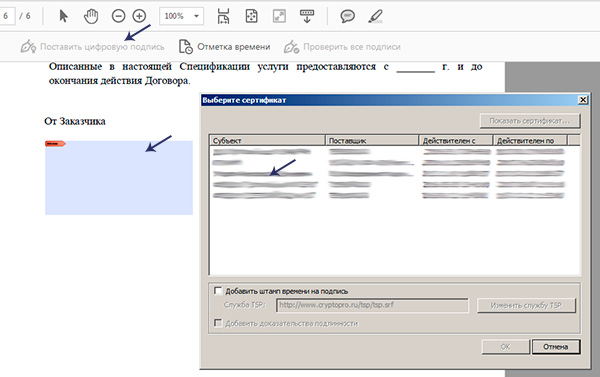
- В панели инструментов нужно кликнуть по опции «Подписание» и выбрать «Работа с сертификатами» с указанием типа подписи.
- Затем следует заполнить дополнительные поля о свойствах ЭП и выбрать действие «Подписать».
- На документе следует выделить область для вставки. После выделения появится список с добавленными сертификатами.
- По подходящему варианту нужно кликнуть левой кнопкой мыши.Нужно проверить правильность заполнения сертификата и подписать.
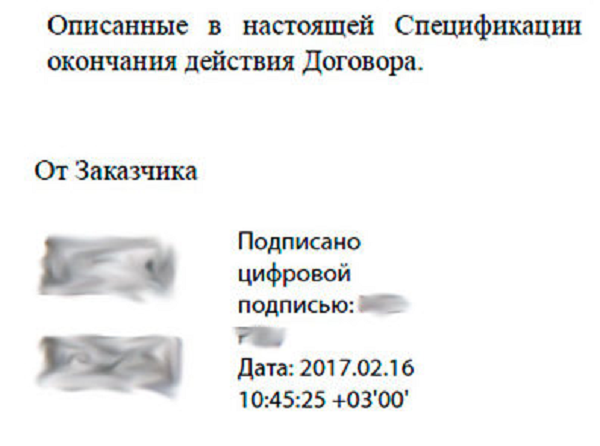
Если пользователь внесет изменения или сделает копию, подпись станет недействительной, как и весь документ. Установка и использование стороннего плагина упрощает процесс добавления цифрового сертификата и гарантирует безопасность данных.
КриптоПро пользуется популярностью благодаря своим преимуществам:
- есть возможность создания различных видов ЭП;
- нет ограничений на объем документа;
- доступны шифрование, проверка и дешифровка данных;
- пакетное подписание электронной подписью документов PDF – одновременная оцифровка нескольких файлов.
Но у этого плагина есть минусы:
- получится открыть только на одном устройстве;
- можно редактировать только PDF-файлы;
- доступна для установки только на Windows.
Как получить документацию pdf с электронными подписями от контрагентов?
Между процессами получения и отправки документации, заверенной электронной подписью, есть некоторая разница. Поэтому поговорим о том, как отправить заверенную электронную «бумагу» другому пользователю. Существует несколько методов, выбирать подходящий вариант нужно с учетом собственного программного обеспечения.
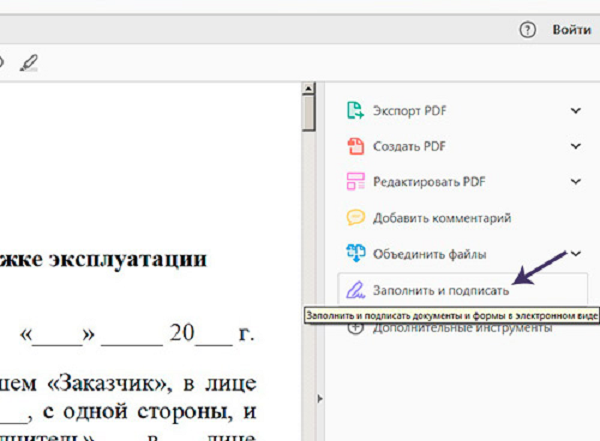
Если вы работаете с Adobe, вам нужно выбрать подраздел «Заполнить и Подписать», расположенный в настройках меню, кликнуть на кнопку «Далее».
ПО предложит сформировать ссылку для загрузки, отправку исходной документации или отправку удостоверенного файла по э-мейл. Второй вариант используется, если на документе ставят электронные подписи несколько пользователей.
Как поставить эп стандартными средствами word
Все версии этой программы имеют функцию вставки электронной подписи, но их расположение будет отличаться в зависимости от версии Word. Сложнее всего придется пользователем версии 2003. Чтобы поставить ЭП нужно открыть системное подменю в разделе «Сервис» и во вкладке «Параметры».
Далее нужно зайти в блок «Безопасность» и кликнуть по опции «Цифровые подписи». После ее вставки программа отправит запрос на введение пароля. Затем Word автоматически добавит ее в базу данных и вставит в документ.
В других версиях Word, начиная с 2007, имеют более удобный и понятный интерфейс. Поэтому процесс того, как подписать еще легче:
- Поставить курсор в созданную ячейку.
- Затем нужно перейти в раздел «Макет».
- В поисковой строке следует написать «Подготовка».
- Среди найденных опций нужно выбрать «Добавить цифровую подпись».
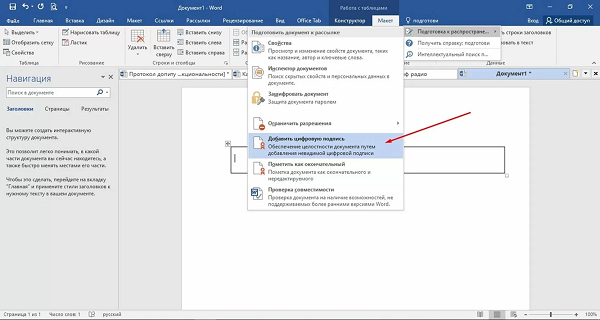
- После всех действий следует подтвердить внесенные изменения, а также сохранить документ.
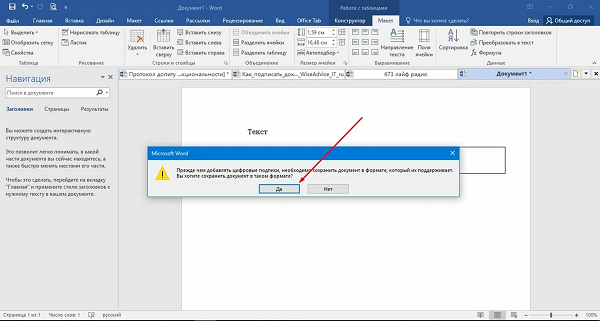
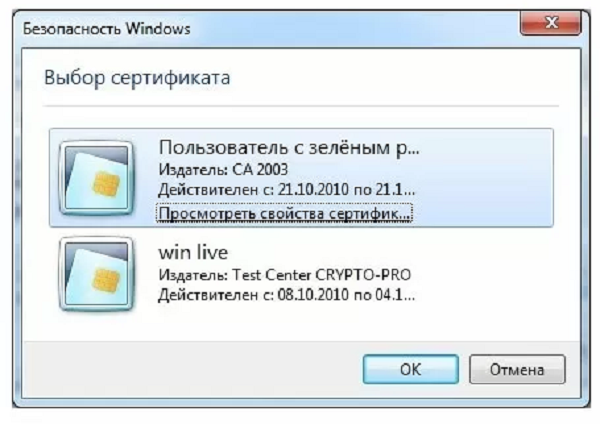
- На выбор будет предоставлено два варианта сертификата. Нужный — электронная подпись.
Справка! Документ считается подписанным, но в его копиях не будет вставлена ЭП. Это плюс, потому что это гарантия того, что акт не смогут использовать посторонние лица. Также любые правки и добавления автоматически отменяют действие электронной подписи.
Какая эп необходима для электронного документа
Существует три вида ЭП: простая, усиленная неквалифицированная и усиленная квалифицированная.
Простая ЭП используется для регистрации в информационных системах госуслуг, при банковских операциях, в документообороте сторон при согласовании ее использования.
Усиленная неквалифицированная ЭП используется для участия в электронных торгах (по 44-ФЗ), для обмена деловыми бумагами с контрагентами, если сторонами согласовано ее применение.
Усиленная квалифицированная ЭП применяется для сдачи отчетности, для участия в электронных торгах на всех площадках, для работы с любыми информационными системами для получения услуг от государственных органов.
Для использования ЭП на компьютере должны быть установлены:
- КриптоПро CSP.
- Сертификат удостоверяющего центра.
- Личный сертификат.
Чтобы проверить наличие последней версии КриптоПро CSP, откройте панель управления компьютера и найдите ярлык программы. Для того чтобы подписать документ pdf электронной подписью, понадобится КриптоПро PDF.
Откройте вкладку с описанием программы КриптоПро CSP и убедитесь, что установлена последняя версия ПО.
Используйте последний криптопровайдер КриптоПро CSP, версия 5.0.
Какие документы подписываются эцп
Бумаги с электронной подписью могут применяться в любых правоотношениях, если на это не предусмотрен прямой запрет со стороны законодательства РФ.
Проставить ЭЦП на бумаги требуется в следующих случаях:
- Сдача отчетности в ПФР, ФНС, ФСС, Росстат. Дистанционная передача деклараций экономит время и позволяет автоматически проверить отчеты на ошибки.
- Организация ЭД. Может быть налажена внутри компании и между деловыми партнерами. В статье 9 ФЗ №402 «О бухгалтерском учете» отмечено, что в электронном виде с ЭП можно создавать любой первичный бухгалтерский бланк.
- Государственные услуги. Граждане имеют право визировать заявления через портал госуслуг, пользоваться персональным кабинетом на сайте ФНС, оформлять кредиты.
- Обращение в арбитражный суд. Согласно АПК РФ, завизированные электронные файлы заменяют бумажные.
Запрещено составлять и использовать в электронном виде бумаги строгой отчетности, требования к которым закреплены в законе.
Бланки с изображением герба РФ должны быть отпечатаны в типографии и подписаны лично. Применение ксерокопий и электронных форм не допускается. Кадровые решения, связанные с персональной информацией, также оформляют только на бумаге.
Криптоарм
Универсальная программа разработана для шифрования и расшифровывания информации, проверки электронных ключей, работы с криптопровайдерами по алгоритмам, соответствующим требованиям ФСБ. Стартовая версия, где можно завизировать документы pdf, Word и Excel, предоставляется бесплатно.
В стандартной и базовой вариациях за дополнительную плату предусмотрены:
- возможность генерации ЭП, проверки ее корректности;
- шифрование и дешифровка файлов произвольных форматов;
- поддержка модулей усовершенствованной подписи и другие опции.
Визирование с помощью программы осуществляется последовательно:
Лицензия
Чтобы приобрести лицензию, свяжитесь с менеджером.
Отправьте подписанное сообщение
- Нажмите «Создать» или выберите пункт меню «Файл/Создать/Сообщение».
- Выберите получателя в поле «Кому» и введите тему сообщения. Если письмо будет содержать файлы, добавьте их в письмо — нажмите «Вложить файл».
- Когда сообщение будет готово к отправке, нажмите «Отправить».
Подписание с помощью цифрового удостоверения
Алгоритм визирования подразумевает последовательное выполнение следующих действий:
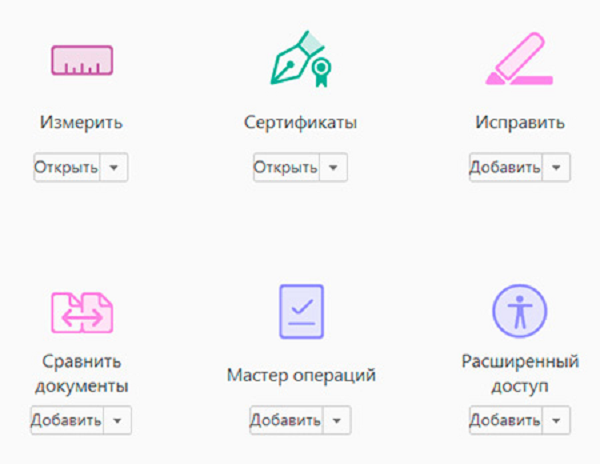
- в выбранном файле pdf перейти в раздел «Инструменты» и найти подпункт «Сертификаты»;
- открыть блок и выбрать «Поставить цифровую подпись»;
- в появившемся окне выбрать сертификат пользователя;
- создать удостоверение для подписи, которое следует хранить в магазине сертификатов Windows;
- проверить правильность введенной информации;
- вставить подпись, следуя подсказкам.
Подписать документ
- Убедитесь, что внесли все изменения и подписываете окончательную версию. Файлы, подписанные ЭП, нельзя менять, иначе подписи станут недействительными.
- Перейдите на вкладку «Файл», откройте «Сведения» и нажмите «Добавить электронную подпись (КРИПТО-ПРО)».
- В окне «Подписание» проверьте сертификат ЭП, выбрать другой можно по кнопке «Изменить…». Укажите цель подписания документа (например, «аккредитация»).
- Нажмите «Подписать».
Полезное видео
Дополнительный материал по теме:
Получение документов pdf, подписанных другими пользователями с помощью adobe sign
«Облачный» сервис Adobe Sign заменяет процесс традиционного подписания бумаг на электронный. Инструмент «Отправить на подпись» позволяет быстро просматривать письма от партнеров, визировать их с помощью веб-браузера, мобильного устройства. Дополнительно идет отслеживание всех этапов, вплоть до информирования адресата по электронной почте о передаче файла с просьбой о его визировании.
После сбора подписей стороны получают готовый pdf-документ. При его случайной утере можно обратиться в «облачное» приложение Adobe Content Cloud, где он хранится.
Получите сертификат абонента для шифрования сообщений
Прежде чем отправить зашифрованное сообщение, обменяйтесь с адресатом сертификатами ЭП. Для этого достаточно отправить ему подписанное (но не зашифрованное) сообщение. Когда он получит письмо, адрес и сертификат отправителя автоматически добавятся в его адресную книгу.
Проверить наличие сертификата или добавить его вместе с контактом можно из письма.
- Откройте входящее письмо с ЭП.
- Установите курсор на адрес отправителя и, нажав правую кнопку мыши, выберите «Добавить в контакты Outlook». В блоке «Показать» выберите «Сертификаты». Убедитесь, что сертификат отправителя есть в вашей адресной книге.
- Нажмите «Сохранить и закрыть». Если абонент с таким адресом уже существует, программа предложит добавить новый контакт или обновить сведения. Выберите второй вариант — в контакт добавится новый сертификат, который будет использоваться по умолчанию.
Пошаговое руководство по подписанию документа pdf электронной подписью бесплатно
Если вы не хотите отдавать финансы за работу с программами Adobe, то можете использовать следующие варианты – они условно бесплатные:
- Платформа Контур.Крипто;
- Консольный софт КриптоАРМ.
Каждое указанное решение предложит бесплатно воспользоваться стандартными функциями для подписания документов электронной подписью. Если оборот документации у вас несущественный, оба варианта подойдут. Узнаем о том, как использовать каждую утилиту.
Проверить, кто и когда подписал документ
Нажмите «Файл/Сведения/Просмотр подписей». В окне «Подписи» вы увидите, кто и когда подписал документ. Чтобы получить подробную информацию, кликните подпись правой кнопкой мыши и выберите «Состав подписи».
Подробнее о работе с ЭП в Microsoft Office Word/Excel читайте в инструкции разработчика.
Руководство по заверке документов электронной подписью с помощью контур.крипто
Необходимые действия:
- Посетите официальный сайт разработчика;
- Загрузите документ, нуждающийся в удостоверении, в специальную форму;
ПО сформирует на сервере папку, в которой будет содержаться файл ЭП в расширении *.sig и документ PDF. Для последующей работы оба файла необходимо загрузить на ПК.
Если вы используете программу бесплатно, запомните несколько правил:
- Формируемые файлы можно будет прочитать лишь с помощью Microsoft Windows;
- Создать можно только подпись с поверочным сертификатом. Иными словами, подпись на самом документе не ставится;
- «Вес» нуждающегося в заверке документа должен быть менее 100 Мб.
Проверить ЭП можно с помощью любой утилиты, предназначенной для работы с отсоединенными электронными цифровыми подписями.
Системные требования
- Microsoft Office 2007/2022/2022/2022/2022 или Microsoft 365 (подписание доступно только в версии рабочего стола, но не во всех подписках).
- КриптоПро CSP в соответствии с версией ОС.
- КриптоПро Office Signature 2.0.
Создание эп для документов pdf
Применять электронную подпись, работая с PDF документами просто. Так как в программном пакете находится интегрированный плагин Криптопро PDF. С его помощью можно добавлять в электронную документацию, не используя сторонние утилиты, криптографические записи.
Добавить электронную подпись можно, используя наше руководство:
- Загрузите и откройте ПО Adobe Acrobat Pro;
- Используя ключ лицензии, активируйте утилиту;
- Выберите необходимый для заверки документ;
- Определитесь с местом проставления ЭП;
- В меню отыщите подраздел «Работа с Сертификатами»;
- Кликните на подраздел «Подписание»;
- Выбирайте электронную подпись и кликайте на кнопку «Добавить».
Теперь ваша документация имеет законную силу, дающуюся ей вашей электронной подписью. Документ будет расцениваться как тот, который бы вы подписали лично.
Специальные программы
Программное обеспечение КриптоАРМ и ViPNet CryptoFile позволяет быстро подписывать и отсылать файлы pdf. Сервисы отличаются по функциональности и установке, но при этом являются простыми и понятными в использовании.
Цифровая подпись
Любые участники юридически значимых отношений вправе установить между собой цифровой документооборот. Тогда деловые бумаги, завизированные ЭП, становятся равнозначными аналогам на бумажном носителе. Чтобы использовать этот метод, надо разобраться, как подписать документ электронной подписью. Один из трех видов ЭП для обмена документацией хозяйствующие субъекты выбирают самостоятельно.
Для исполнительных и муниципальных органов власти виды ЭП устанавливаются постановлениями правительства. Это касается и электронного документооборота (ЭДО) между официальными органами и юридическими, физическими лицами. Необходимость подписания деловых бумаг ЭП устанавливается:
- по договоренности хозяйствующих субъектов между собой;
- постановлением правительства для ЭДО с официальными органами.
Чтобы завизировать документацию ЭП, необходимо получить сертификат, удостоверяющий личность владельца ЭП. Сертификат выдается удостоверяющим центром, как правило, на год, после чего ЭП становится недействительной и ее следует продлить.