

- Исправить код ошибки почтового приложения 0x8007139f в windows 10/11 — okzu
- Общие рекомендации
- Ошибка формирования подписи ошибка загрузки плагина истекло время ожидания загрузки плагина
- Ошибки с подписанием и сертификатом
- Проблемы с плагином
- Решение 1. проверьте свой антивирус
- Решение 2. запустите средство устранения неполадок центра обновления windows
- Решение 3 – запустите сканирование sfc и dism
- Решение 5 – сброс компонентов центра обновления windows
- Решение 6 – выполнить восстановление системы
- Решение 7. попробуйте установить обновление вручную
- Решение 8. выполните обновление на месте
Исправить код ошибки почтового приложения 0x8007139f в windows 10/11 — okzu
Если вы столкнулись с кодом ошибки приложения «Почта» с кодом 0x8007139f при добавлении учетной записи электронной почты в приложение «Почта» на устройстве с Windows 10 или Windows 11, то этот пост предназначен для того, чтобы помочь вам с наиболее подходящими решениями, которые вы можете попытаться решить для успешного решения этой проблемы.

Когда вы столкнетесь с этой проблемой, вы получите следующее полное сообщение об ошибке;
Что-то пошло не так
Программы для Windows, мобильные приложения, игры — ВСЁ БЕСПЛАТНО, в нашем закрытом телеграмм канале — Подписывайтесь:)
Сожалеем, но мы не смогли этого сделать.
Код ошибки 0x8007139f
Эта ошибка возникает в основном, когда приложение «Почта» не имеет доступа к вашей учетной записи электронной почты.
Если вы столкнулись с этим Код ошибки почтового приложения 0x8007139f на вашем ПК с Windows вы можете попробовать наши рекомендуемые решения ниже в произвольном порядке и посмотреть, поможет ли это решить проблему.
- Проверьте настройки конфиденциальности приложений Почта и Календарь
- Сбросить почтовое приложение
- Удалите и переустановите приложение Почта
- Войдите в Windows, используя локальную учетную запись
Давайте посмотрим на описание процесса, связанного с каждым из перечисленных решений.
Перед тем, как попробовать приведенные ниже решения, проверьте наличие обновлений Windows, а также проверьте наличие обновлений в Microsoft Store и установите все доступные биты на свое устройство с Windows 10/11 и посмотрите, появляется ли ошибка снова, когда вы пытаетесь добавить учетную запись электронной почты в приложение «Почта и Календарь».
1]Проверьте настройки конфиденциальности приложений «Почта» и «Календарь»
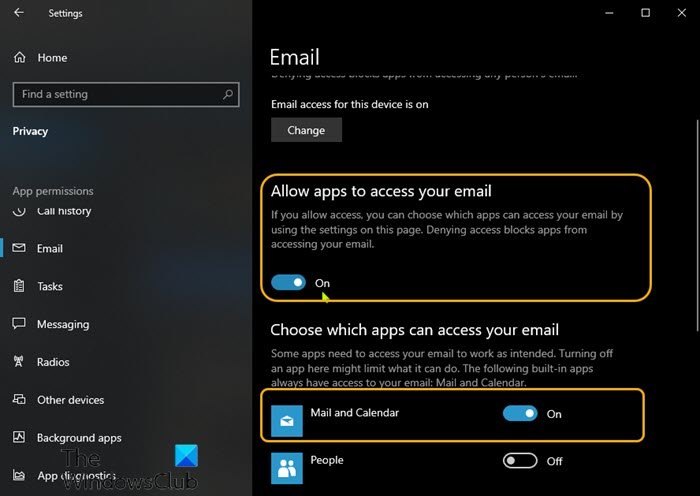
Это решение требует, чтобы вы проверили разрешения вашего почтового приложения. Вот как:
- Нажмите клавишу Windows I, чтобы открыть Настройки.
- Щелкните Конфиденциальность.
- Перейдите к левой панели и выберите опцию Электронная почта.
- На правой панели в разделе Разрешить приложениям доступ к вашей электронной почте включите кнопку.
- По-прежнему на правой панели в разделе «Выберите, какие приложения могут получать доступ к вашей электронной почте» включите кнопку «Почта и календарь».
- Вам также может потребоваться включить кнопку «Люди».
- Закройте приложение «Настройки».
Теперь попробуйте добавить учетную запись электронной почты и посмотрите, Код ошибки почтового приложения 0x8007139f снова появляется. Если да, попробуйте следующее решение.
2]Сбросить почтовое приложение
Это решение требует, чтобы вы сбросили почтовое приложение и посмотрите, поможет ли это.
3]Удалите и повторно установите приложение «Почта».
Это решение требует, чтобы вы удалили приложение «Почта», а затем переустановили его, настроили приложение и, наконец, добавили учетную запись электронной почты.
Сделайте следующее:
- Нажмите клавишу Windows X, чтобы открыть меню опытного пользователя.
- Коснитесь A на клавиатуре, чтобы запустить PowerShell в режиме администратора / с повышенными правами.
- В консоли PowerShell скопируйте и вставьте приведенную ниже команду и нажмите Enter, чтобы удалить приложение Mail.
Get-appxprovisionedpackage –online | where-object {$ _. packagename –like «* windowscommunicationsapps *»} | remove-appxprovisionedpackage –online
Если, однако, проблема не исчезнет, попробуйте следующее решение.
4]Войдите в Windows, используя локальную учетную запись
Это скорее обходной путь, чем решение — это означает, что вы входите в свой ПК с Windows, используя локальную учетную запись вместо учетной записи Microsoft.
Любое из этих предложений должно сработать для вас!
.
Программы для Windows, мобильные приложения, игры — ВСЁ БЕСПЛАТНО, в нашем закрытом телеграмм канале — Подписывайтесь:)
Общие рекомендации
Для участия в торгах на электронной площадке ЗАО «Сбербанк — АСТ» требуется должным образом настроить рабочее место. На компьютере нужно устанавливать подходящее программное обеспечение, в том числе криптопровайдер, подключать сертификат усиленной электронной подписи.
В противном случае при регистрации или входе в систему могут отображаться ошибки, что сделает невозможным участие в закупочных процедурах.
Требования к ПО следующие:
Кроме того, нужно получить сертификат ЭЦП в одном из удостоверяющих центров, имеющих аккредитацию, и обеспечить его установку на ПК. Вместе с цифровым ключом вы получите плагин КриптоПро, его следует настроить на компьютере (инструкцию по установке и серийный номер лицензии выдают в центре). После нужно пройти регистрацию и аккредитацию на ресурсе Сбербанка, выполнить вход в личный кабинет.
Проверить настройки рабочего места можно на сайте Сбербанк АСТ в разделе «Информация» — «Получение и проверка ЭП». Нужно ввести номер сертификата в специальном поле и нажать кнопку «Проверить».
Ошибка формирования подписи ошибка загрузки плагина истекло время ожидания загрузки плагина
Шаг 1
Перейдите по ссылке:
Согласитесь со всеми всплывающими окнами, если таковые будут.
Вы должны увидеть страницу такого вида:
Если Вы видите такое окно, то переходите к шагу 2, если нет, то читайте дальше.
Если Вы видите такое окно, значит не установлен или не доступен КриптоПро CSP, см. пункт как проверить установку или установить КриптоПро CSP.
Если Вы видите такое окно, значит CAdESBrowserPlug-in не установлен или не доступен, см. пункт как проверить установлен ли плагин, Как убедиться, что правильно настроен браузер.
Шаг 2
В поле Сертификат выделите нужный сертификат и нажмите Подписать.
Примечание: В поле Сертификат отображаются все сертификаты, установленные в хранилище Личное текущего пользователя, и сертификаты, записанные в ключевые контейнеры. Если в списке нет сертификатов или отсутствует нужный, значит необходимо вставить ключевой носитель с закрытым ключом и установить сертификат в хранилище Личное текущего пользователя.
Если после нажатия кнопки Подписать Вы видите такой результат, значит Вы успешно выполнили подпись и КриптоПро ЭЦП Browser plug-in работает в штатном режиме.
Если Вы получили ошибку, то смотрите раздел Информация об ошибках.
Как проверить установлен ли КриптоПроCSP
Проверить установлен ли КриптоПро CSP можно зайдя в панель управления Программы и компоненты (Установка и удаление программ). Там же можно увидеть версию установленного продукта:
Ошибки с подписанием и сертификатом
Одна из самых распространённых ошибок — Сбербанк АСТ не видит ЭЦП. В таком случае не получается подписывать документы. Обычно это происходит из-за некорректной работы Крипто Про ЭЦП Browser plug-in.
Нужно проверить ряд факторов:
Ошибка 0x8007065b возникает во время подписания данных, и связана она с отсутствием лицензии на программу КриптоПро.
Устранить ошибку можно так:
Если вы видите, что содержимое подписи при заверении акта пустое, причин может быть несколько:
В первом случае нужно выбрать другое время для подписания документа; во втором — через меню «Пуск» в разделе «Служба управления правами Windows» найти «Глобальное администрирование» и внести нужный домен в перечень доверенных; в третьем — запустить нажмите элементы ActiveX Сервис в браузере (раздел «Свойства обозревателя», подраздел «Безопасность»).
Ошибка «неверный формат подписи errorcode 202» — нужно обновить программное обеспечение, в частности, плагин криптографической защиты информации. Также нужен просмотр формата ЭЦП, установленной на компьютере, соотношение его с исходником, полученным в УЦ (проверить название и расширение).
Сообщение «Невозможно выполнить подписание» связано с неверной установкой корневого сертификата. Нужно проверить его наличие и правильность настроек в КриптоПро.
Ошибка получения сертификата из хранилища «cannot find object or property 0x80092004», или error Сбербанк-АСТ, может возникать из-за неверных настроек браузера, либо неточной работы библиотеки Capicom.
Для устранения ошибки 80092004 её нужно должным образом установить:
При входе в систему могут появиться слова «Данный сертификат не сопоставлен с пользователем системы» — в таком случае для устранения проблемы нужно делать следующее:
Проблемы с плагином
Иногда plugin КриптоПро интегрируется в браузер с ошибкой, и при входе на сайт появляется надпись вроде «Сбербанк АСТ плагин недоступен». В таком случае авторизоваться не выйдет, нужно искать причины, почему программа стала недоступной.
Они могут быть такими:
Варианты решения проблемы, если на Сбербанк АСТ плагин перестал быть доступным:
1. В двух последних случаях нужно привести систему в соответствие с полным количеством требований, которые предъявляются к работе на Сбербанк АСТ.
2. Если какой-то объект, в том числе плагин, отсутствует на компьютере, его нужно установить, перед этим закрыв все браузеры. После установки, в ходе которой следует разрешать интеграцию плагинов, нужно перезагрузить ПК. Если после запуска программы появится надпись о необходимости активации вручную, следуйте подсказкам на экране.
3. Исправить настройки браузера Google Chrome, включив NPAPI (в строке адреса написать chrome://flags, нажать Enter, отметить пункт #enable-npapi и перезагрузить).
В Internet Explorer нужно:
Решение 1. проверьте свой антивирус
Основной причиной ошибки 0x8007139f иногда может быть ваш антивирус. Наличие хорошего антивируса важно, но иногда ваш антивирус может мешать работе вашей системы и препятствовать загрузке обновлений.
Чтобы устранить эту проблему, рекомендуется временно отключить некоторые антивирусные функции.
Кроме того, вы можете отключить антивирус и проверить, решает ли это вашу проблему. Если сообщение об ошибке все еще есть, мы советуем вам удалить антивирус.
Windows 10 поставляется с собственным антивирусом в форме Защитника Windows, поэтому даже если вы удалите антивирус, у вас будет по крайней мере какая-то форма защиты.
Если удаление антивируса решит вашу проблему, вы можете рассмотреть возможность перехода на другое антивирусное решение.
На рынке есть много отличных антивирусных приложений, но если вы хотите получить максимальную защиту, которая никоим образом не будет мешать вашей системе, вам следует рассмотреть возможность использования Bitdefender .
Решение 2. запустите средство устранения неполадок центра обновления windows
Если вы продолжаете получать сообщение об ошибке Windows Update 0x8007139f, вы можете решить ее, просто запустив встроенное средство устранения неполадок.
В Windows имеется множество встроенных средств устранения неполадок, которые могут легко устранить распространенные проблемы автоматически, и для запуска средства устранения неполадок Центра обновления Windows вам просто нужно сделать следующее:
- Откройте Настройки приложения . Вы можете сделать это быстро с помощью сочетания клавиш Windows Key I .
- Приложение настроек теперь появится. Перейдите в раздел Обновление и безопасность .

- Теперь выберите Устранение неполадок в меню слева. Выберите Центр обновления Windows в списке и нажмите кнопку Запустить средство устранения неполадок .

- Мастер устранения неполадок теперь проведет вас через все остальное.
После завершения процесса устранения неполадок проверьте, сохраняется ли проблема.
Устранение неполадок – не самое надежное решение, но иногда оно может помочь вам в решении подобных проблем, поэтому обязательно попробуйте его.
Использование Windows Устранение неполадок – это кошмар? Попробуйте один из этих идеальных инструментов для устранения неполадок!
Решение 3 – запустите сканирование sfc и dism
Иногда ошибка Центра обновления Windows 0x8007139f может возникнуть из-за повреждения файла. Это может быть проблемой, но вы можете исправить это, запустив сканирование SFC.
Чтобы выполнить сканирование SFC, вам просто нужно сделать следующее:
- Запустите Командную строку от имени администратора. Это можно сделать, нажав Ключ Windows X и выбрав в списке Командная строка (Администратор) или PowerShell (Администратор) .

- Теперь введите sfc/scannow и нажмите Enter , чтобы запустить его.

- Сканирование SFC начнется. Это сканирование может занять около 15 минут, поэтому не мешайте ему.

После завершения сканирования проверьте, сохраняется ли проблема. Если вы все еще получаете ошибку 0x8007139f или если вы вообще не можете запустить сканирование SFC, попробуйте использовать сканирование DISM. Для этого просто выполните следующие действия:
- Запустите Командную строку от имени администратора.
- Когда откроется командная строка, введите DISM/Online/Cleanup-Image/RestoreHealth и нажмите Enter , чтобы запустить ее.

- Сканирование DISM начнется. Это сканирование может занять около 20 минут, иногда больше, поэтому не прерывайте его.
После выполнения обоих сканирований проверьте, сохраняется ли проблема.
Epic Guide alert! Все, что вам нужно знать об использовании DISM в Windows 10.
Решение 5 – сброс компонентов центра обновления windows
По словам пользователей, может возникнуть ошибка Центра обновления Windows 0x8007139f, если компоненты Центра обновления Windows работают неправильно. Это не большая проблема, и в большинстве случаев вы можете это исправить, просто сбросив эти компоненты.
Для этого вам просто нужно выполнить следующие шаги:
- Откройте Командную строку от имени администратора. Мы показали вам, как это сделать в одном из наших предыдущих решений.
- Когда откроется Командная строка , выполните эти команды одну за другой:
После выполнения этих команд проверьте, решена ли проблема с Центром обновления Windows.
Если вы не хотите выполнять все эти команды, вы всегда можете создать сценарий сброса Центра обновления Windows и выполнить все эти команды автоматически.
Решение 6 – выполнить восстановление системы
Если вы продолжаете получать сообщение об ошибке Windows Update 0x8007139f на своем ПК, это можно исправить, выполнив Восстановление системы.
Если вы не знаете, восстановление системы – это функция Windows, которая может восстановить ваш компьютер до более раннего состояния и исправить различные проблемы на этом пути.
Если у вас есть проблемы с Центром обновления Windows, вы можете выполнить восстановление системы, выполнив следующие действия:
- Нажмите Windows Key S и введите восстановление системы . Выберите в меню Создать точку восстановления .

- Появится окно Свойства системы . Нажмите кнопку Восстановление системы .

- Откроется окно Восстановление системы . Нажмите Далее , чтобы продолжить.

- Если доступно, установите флажок Показать больше точек восстановления . Теперь просто выберите нужную точку восстановления и нажмите Далее .

- Следуйте инструкциям на экране, чтобы восстановить ваш компьютер.

Как только ваш компьютер будет восстановлен, попробуйте установить недостающие обновления еще раз.
Решение 7. попробуйте установить обновление вручную
Если вам не удается установить обновления из-за ошибки Центра обновления Windows 0x8007139f, вы можете обойти эту проблему, просто установив обновления вручную.
Прежде чем вы сможете это сделать, перейдите в раздел Центра обновления Windows и получите код обновления, которое вы пытаетесь загрузить.
Код обновления имеет КБ и лицевую сторону, за ним следует массив чисел. Найдя код обновления, вы можете загрузить его, выполнив следующие действия:
- Посетите веб-сайт Каталог обновлений Microsoft .
- В поле поиска введите код обновления.
- Теперь вы должны увидеть обновления, которые соответствуют критериям поиска. Найдите обновление, соответствующее архитектуре вашей системы, и нажмите кнопку «Загрузить».
После загрузки обновления дважды щелкните его и следуйте инструкциям на экране, чтобы завершить процесс.
Помните, что это не постоянное решение, и с его помощью вы просто избежите сообщения об ошибке.
Windows 10 не устанавливается? Не паникуйте! Решите проблему быстро с нашими лучшими советами!
Решение 8. выполните обновление на месте
В некоторых случаях единственный способ исправить ошибку Windows Update 0x8007139f – выполнить обновление на месте.
Этот процесс переустановит Windows, обновит ее до последней версии и сохранит все ваши файлы и приложения без изменений. Чтобы выполнить обновление на месте, выполните следующие действия.
- Загрузите и запустите Инструмент создания мультимедиа .
- Теперь выберите вариант Обновить этот компьютер и нажмите Далее .
- Выберите Загрузить и установить обновления (рекомендуется) и нажмите Далее .
- Следуйте инструкциям на экране. На экране Готов к установке вам нужно нажать Изменить, что оставить .
- Обязательно выберите Сохранить личные файлы и приложения и нажмите Далее .
- Теперь следуйте инструкциям для завершения установки.
После завершения процесса обновления на месте будет установлена последняя версия Windows 10, и проблема должна быть решена.
Ошибка Центра обновления Windows 0x8007139f может быть проблематичной и может помешать вам установить обновления, но мы надеемся, что вам удалось решить эту проблему после прочтения этой статьи.