
Работа с ЭЦП требует установление определённой защиты. Поэтому первичной установке в систему требуется ввести первоначальный пароль к сертификату электронной подписи. Он является персональным.
Пароль к рутокену и программе необходим для получения доступа. Потом, если установить настройки, его повторно вводить не надо.

Из нашей статьи вы узнаете:
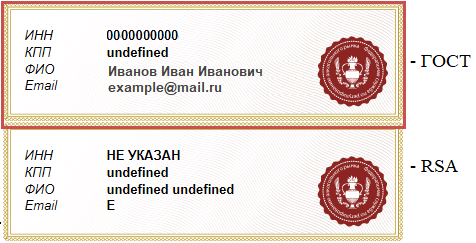
Пин-код ЕГАИС используется в RSA и ГОСТ-ключе. Первый необходим для взаимодействия пользователя с участниками в системе, второй — для установления защищённого соединения с сервером.
В статье подробно расскажем, как получить пин-код ГОСТ и RSA, какие ошибки могут возникать у пользователя и как их исправить.
- Введение
- Что такое пароль к сертификату ЭП
- Стандартная ситуация
- Подробнее о пароле
- Пин-код
- Если пароль забыт и потерян
- Восстанавливаем пароль подписи
- Что делать с забытым пин-кодом токена
- Используем заводские настройки
- Метод подбора
- Шаг 1
- Шаг 2
- Шаг 3
- КриптоПро в помощь!
- Разновидности кодов доступа на подписи Рутокен
- Как сохранить и обезопасить данные
- Как изменить ПИН
- Стандартный пароль ЭЦП — где его взять?
- Как исправить ошибку при генерации RSA-ключа для ЕГАИС
- Правила использования персонального пароля
- Что делать если забыл пароль
- Получение RSA-ключа
- Как узнать ранее введенный пароль?
- Стандартные пароли и пинкоды
- Как узнать пин код криптопро csp
- Стандартные пин-коды носителей
- Ошибки при входе в личный кабинет ЕГАИС
- «Не установлен программный компонент для работы с электронной подписью с использованием Web-браузера Internet Explorer (Фсрар-Крипто 3)»
- «Не обнаружен аппаратный ключ. Перед следующей проверкой вставьте аппаратный ключ. (возможно не установлены драйверы аппаратного ключа, скачайте с сайта производителя аппаратного ключа)»
- Вход в личный кабинет ЕГАИС
- Смена пароля по пин-коду администратора
- Кто устанавливает пароль (пин-код) на электронную подпись?
- Общие рекомендации для успешной генерации RSA-ключа ЕГАИС
Введение
Для работы на портале Росалкогольрегулирования подходят не все электронные подписи. С ЕГАИС взаимодействуют модели токенов, сертифицированные ФСБ или ФСТЭК России. Например, Рутокен ЭЦП 2.0 или JaCarta SE PKI/ГОСТ.
В память таких устройств уже встроена система криптографической защиты информации (СКЗИ), её не нужно устанавливать дополнительно.
Выбрать подходящий токен для ЕГАИС рекомендуем в нашем интернет-магазине. В каталоге представлены только сертифицированные модели токенов.
Ключ ГОСТ пользователь получает в удостоверяющем центре при выдаче подписи. Его нужно вводить при входе на сайт ЕГАИС. Ключ-RSA генерируется непосредственно в самой системе и записывается на токен. Важно использовать браузер Internet Explorer версии 9.0 или выше.
Рассмотрим, как зайти в личный кабинет ЕГАИС и сгенерировать RSA-ключ на примере Рутокен ЭЦП 2.0/3.0.
Что такое пароль к сертификату ЭП
ЭЦП хранится на USB-носителе, который разбит на части, при этом место, где храниться программа и ключ, имеют защиту. Защита устанавливается с помощью специального персонального пароля.
Таким образом, пароль к сертификату ЭЦП представляет собой набор символом, который необходимо ввести, чтобы получить доступ к самой подписи. Также он открывает путь к программе работы с ЭЦП, например, КриптоПро CSP.
Данный пароль является обязательным при первичном установлении сертификата на компьютере. В дальнейшем можно настроить так, чтобы запрос не производился. Но это только доступно в отношении одного компьютера. При установке на другой ввести пароль заново придётся.
Большинство удостоверяющих центров устанавливают стандартные пароли, которые в дальнейшем каждый владелец подписи сможет сменить на личный. Они формируются автоматически и представляют заранее известный набор цифр. Удобно тем, что его можно узнать, если вдруг забудешь.
Некоторые удостоверяющие центры предпочитают генерировать случайный набор чисел. Либо могут использовать свой пароль.
Поскольку ЭЦП является ключевым моментом при подписании документов в рамках ЭДО и имеет большое правовое и финансовое значение, для нее необходима надежная защита. При внедрении ЭЦП в делопроизводство было решено применять защиту паролем и пин-кодом, аналогичным тому, которые используются для защиты банковских кредитных и дебетовых карт. Проверенный годами способ помогает с желаемой степенью надежности обеспечить защиту ЭЦП от посягательств мошенников. Но есть и обратная сторона медали. Пользователь может забыть свой пин-код. И если он не найдет у себя соответствующую запись, то не сможет воспользоваться ЭЦП в нужный момент. Как можно восстановить забытый пароль?
Стандартная ситуация
На самом деле забыть пин-код от ЭЦП гораздо проще, чем пароль от кредитной карты. Дело в том, что карточкой мы пользуемся ежедневно, а пин-код ЭЦП применяем гораздо реже. К примеру, мы вводим пин-код при установке ЭЦП на ПЭВМ, а в следующий раз он может нам понадобиться через несколько месяцев, если мы будем работать на другом компьютере. Мало кто может запомнить код, который использовал один раз полгода назад. Далеко не все надежно хранят записанные пароли. Поэтому потеря пин-кода является стандартной проблемой, и путь ее решения также для всех одинаковый.
Подробнее о пароле
Сразу отметим, что у ЭЦП могут быть два вида защиты: пин-код (как у банковской карты) и пароль (как у учетной записи на сайте того же банка, который выдал кредитную или дебетовую карту).
Продолжая аналогию с банковскими продуктами, рассмотрим особенности пароля. Пароль используется владельцем ЭЦП для внесения сертификата подписи на свой персональный компьютер или на любой обычный переносной диск памяти (флешку, например). Пароль пользователь придумывает сам, стараясь задать достаточно сложный набор из цифр, знаков и букв (как латинского, так и русского алфавита). Тот же пароль пользователь будет вводить при каждом сеансе работы с ЭЦП. Кажется, забыть его будет сложно. Но у браузеров компьютера имеется удобная опция – запоминание паролей. Если ею воспользоваться однажды, то во все последующие сеансы работы с ЭЦП ее владельцу можно будет не вводить пароль, что может спровоцировать его забывание.
Пин-код
Пин-код защищает не только ЦП, но и ее основной физический носитель – токен, выполненный в виде ЮСБ-флешки. Посторонние лица, даже завладев токеном, не смогут воспользоваться ЭЦП, также как не смогли бы снять деньги с чужой банковской карты, не зная ее пин-кода.
Пин-код применяется владельцем ЭЦП сразу после ее выпуска в процессе записи на токен. Токен – стандартное электронной устройство, которое изначально имеет заводской восьмизначный пин-код в виде ряда чисел от 1 до 8 по порядку. Понятно, что такой пин-код использовать небезопасно, поэтому после получения нового токена код нужно сменить.
Далее, как и при использовании пароля, пин-код будет необходим при каждой операции с ЭЦП. И так же, как и в случае с паролем, браузер предложить запомнить код. Чтобы не забыть его, нужно хранить резервную запись на электронном или бумажном носителе (но не держать ее вместе с токеном!).
Если пароль забыт и потерян
Если держатель ЭЦП воспользовался опцией запоминания пароля (пин-кода) и благополучно забыл его, а запись на бумажном носителе потерял или не делал вовсе, то при смене компьютера или при его ремонте после неисправности он уже не сможет использовать ЭЦП. При этом проще восстановить доступ к банковской карте, чем сменить или восстановить забытый код сертификата электронной подписи. Дело в том, что пин-код или пароль не сможет восстановить даже выпустивший ЭЦП удостоверяющий центр. Хорошей новостью будет старинной изречение о том, что безвыходных ситуаций не бывает. Ведь пароль можно вспомнить или подобрать.
Восстанавливаем пароль подписи
Начнем с того, что ограничений на количество неправильных попыток ввода пароля нет, поэтому пароль можно будет подобрать. Проще подбирать пароли, в которых содержится какая-либо значимая для владельца информация (памятные даты, пароли от других сервисов, номера автомобилей, телефонов, кабинетов и т. п.). Можно также поднять СМС переписку с УЦ, который изначально присылает код активации, который также мог быть использован в качестве пароля.
Если пользователь задал пароль по всем правилам безопасности, использовав сложную и бессмысленную комбинацию букв, цифр и знаков, то подобрать забытый пароль, как правило, практически невозможно. В этом случае можно попытаться перенести со старого компьютера на новый всю папку контейнера, которая помимо сертификата ЭЦП может содержать и запомненный пароль. Иногда такой трюк срабатывает и ЭЦП продолжает применяться на новом компьютере без ввода забытого пароля.
Последнее, что можно сделать, если пароль вспомнить не получилось, а фокус с переносом папки не удался, это обратиться в УЦ за новым сертификатом, предварительно отозвав старый. Данный процесс аналогичен получению ЭЦП впервые и занимает определенное время. Поэтому при получении нового сертификата, помня о неприятном опыте, стоит сохранить пароль в надежном месте, а также принять решение о целесообразности его запоминания браузером компьютера. При этом не стоит забывать о безопасности и задавать слишком простой пароль, ведь его сможет подобрать не только пользователь, но и мошенник.
Что делать с забытым пин-кодом токена
Невозможность восстановления пин-кода токена является гарантией его надежности. Очень важно, чтобы, даже завладев устройством, злоумышленники не могли бы использовать ЭЦП. Так что при потере заветной комбинации УЦ не сможет оказать помощь забывчивому владельцу ЭЦП. Остается полагаться только на свои силы и знания и попытаться решить вопрос одним из двух предлагаемых ниже способом.
Используем заводские настройки
Можно использовать то обстоятельство, что изначально на новые токены устанавливают стандартные заводские коды, которые, в зависимости от производителя, могут быть следующими:
Следует отметить, что использовать заводские настройки получается далеко не всегда. Поэтому целесообразно заранее вооружиться еще одним способом.
Метод подбора
В отличие от пароля, пин-код нельзя подбирать больше чем за 10 попыток. На десятой неверной попытке доступ к токену будет заблокирован. Но при этом есть способ получить возможность дополнительных попыток. Для этого пользователю понадобятся права администратора компьютера. Алгоритм действий будет следующим:
Шаг 1
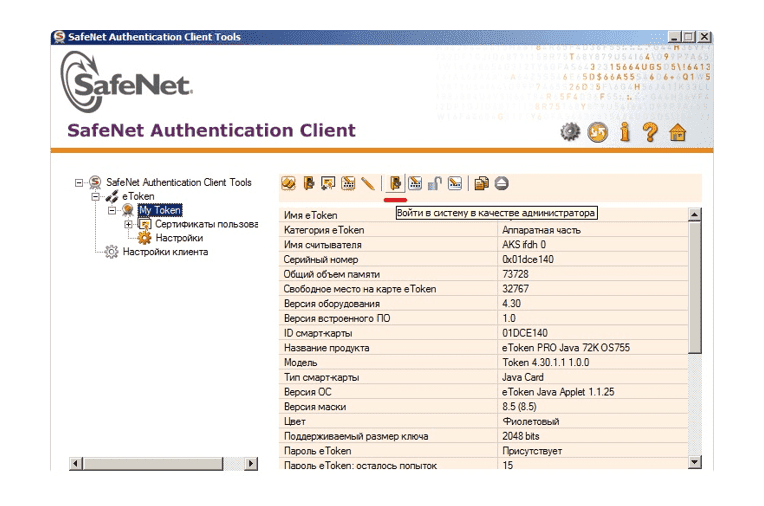
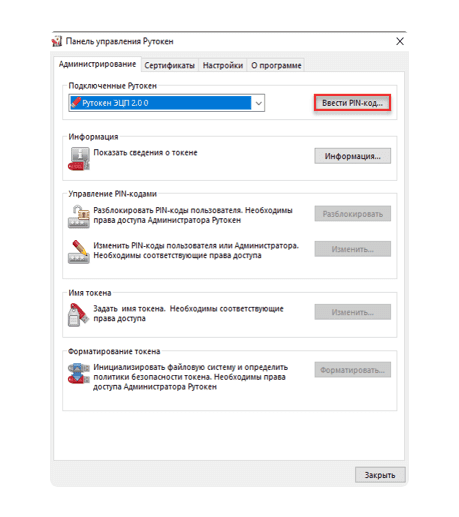
Открыть панель управления устройством (токеном). Для большинства моделей это можно сделать через меню «Пуск», в котором выбираем кнопку панели управления токеном и открываем раздел администрирования. Важно учесть, что если при создании подписи не применялся пароль администратора, тогда его восстановить невозможно.
Шаг 2
В открывшейся ячейке вводим код администратора. В зависимости от производителя устройства эти коды будут следующими:
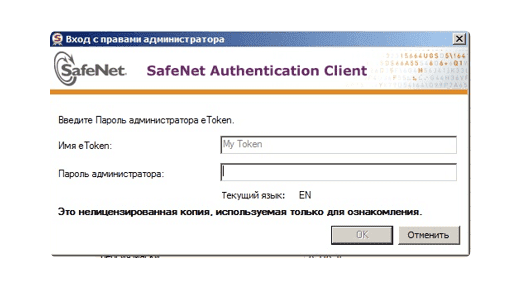
Возможно, что пользователь заменил эти стандартные коды на другие. В этом случае их можно ввести, использовав при этом не более десяти попыток. При десятикратном неверном вводе доступ к токену будет заблокирован.
Шаг 3
Если код администратора подошел, то остается только нажать на клавишу разблокировки пин-кода токена и продолжить подбор пин-кода.
КриптоПро в помощь!
Если пользователю известен код администратора, то «обнулить» количество ввода пробных попыток пин-кода токена можно другим способом, использовав КриптоПроCSP, после входа в который в опции «Оборудование» выбираем команду «Настройка типов носителей». Из предложенных вариантов выбираем тип своего токена и открываем его свойства. После этого входим в раздел информации, где успешно снимаем блокировку пин-кода. Далее продолжаем подбор пин-кода токена.
В обоих случаях мы получаем лишь возможность продолжить подбор пин-кода. И если подобрать его не удается, то, как и в случае с навечно забытым паролем, придется обращаться в УЦ за новым сертификатом ЭЦП. Старый сертификат также потребуется отозвать, но при том можно повторно использовать токен, предварительно отформатировав его.
Если ЭЦП записывается на новое устройство, то не стоит забывать о том, что по умолчанию на нем будут стоять заводские настройки. Несмотря на возможность повторной потери пин-кода, заводской код все же лучше сменить на собственный, более надежный. При этом настоятельно рекомендуется сохранить пин-код, чтобы вновь не сталкиваться проблемой его восстановления.
Для подписи юридически значимых документов, электронного документооборота в России преимущественно используют электронные ключи или токены. Они значительно надежней привычной пары «login-password» за счет наличия двухфакторной аутентификации, когда кроме PIN-кода (пина) необходим накопитель информации, которое может быть одно из следующих видов:
Разновидности кодов доступа на подписи Рутокен
Для подписи документов ЭЦП надо знать два типа подобных кодов:
PIN-код «Пользователя» обязателен для перехода непосредственно к электронной цифровой подписи и объектам, расположенным на вашем компьютере (пара ключей доступа, сертификат). Он понадобится для работы с рядом программного обеспечения от сторонних разработчиков.
PIN-код «Администратор» нужен для управления паролем «Пользователя» и внесения корректировок в настройки устройства. Его используют только внутри панели управления токена.
Как сохранить и обезопасить данные
Утеря ПИНа автоматически означает компрометацию электронной цифровой подписи и повышает риск использования ЭП злоумышленниками. Выходом здесь будет генерация новой ЭЦП, а предупредит проблемы соблюдение простейших правил безопасности:
При выдаче Рутокена пароль Администратора или Пользователя могут не выдаваться. В этом случае они равны значениям по умолчанию (приведены выше).
Как изменить ПИН
Чаще всего при выдаче Рутокена на нем установлены стартовые версии паролей. Для снижения риска потери данных необходимо его перед началом использования заменить на новый. При задании обновленного пароля придерживайтесь следующих рекомендаций:
Как скорректировать ПИН Пользователя после получения ЭЦП Рутокен
Делать это необходимо сразу после получения для увеличения уровня безопасности, так как типовой пароль известен и одинаков для всех токенов. Изменить PIN-код Пользователя можно по следующему алгоритму:
Как войти в Рутокен с помощью пин-кода
После подключения токена к ноутбуку либо компьютеру выполните следующие действия:
Если ПИН был введен корректно, то появится кнопка «Выйти». В противном случае на окне появится сообщение с указанием числа попыток до блокировки. Если произошла последняя, то на экране появится соответствующее сообщение.
Как разблокировать Рутокен после неправильных вводов PIN-кода Пользователя?
Выполните действия по следующему алгоритму:
Основные нюансы работы с PIN-кодами Администратора
Этот пароль служит для административного управления токеном, его кодами. Он должен находиться в надежном недоступном для третьих лиц месте (в идеале, знать его должен только администратор). По умолчанию он представляет собой число 87654321.
Рутокен имеет счетчик неверных попыток для ввода PIN-кода «Администраторы» (если не изменены заводские настройки, то значение равно 10). Оставшееся количество этих попыток указывается на экране после неверного ввода (автоматически сбрасывается на первоначальное значение при правильном вводе). Если их не осталось, то необходимо сбросить токен до изначальных заводских настроек, что приведет к потере всех хранящихся на токене данных.
Как скорректировать ПИН Администратора
Для изменения действующих настроек придерживайтесь следующего алгоритма:
Как вернуться к заводским настройкам Рутокен
Подобное возможно только при случае, когда пользователь 10 раз неправильно ввел пароль Администратора. Об этом сообщит информационное окно, а для последующего сброса не понадобится введение паролей. Перед выполнением подобной процедуры необходимо учитывать ряд моментов:
Непосредственно возврат Рутокен к исходным настройкам идет следующим образом:
Перед началом форматирования необходимо заполнить ряд установочных основных данных Рутокена, которые будут действовать после возврата к заводским стартовым настройкам:
Изменение политики по смене пользовательского PIN-кода
Перед форматированием можно установить способы изменения пароля Пользователя. Здесь 3 варианта переключателей:
Каждый из пунктов имеет ряд специфических ограничений. Например, при установке переключателя в позицию «Пользователь» можно изменить ПИН только после ввода прежнего варианта. Одновременно есть 2 важных ограничения:
При установке галочки напротив пункта «Администатор» вы сможете изменить PIN-код Пользователя только при введении администраторского пароля. Одновременно теряется возможность изменения ПИН Администратора с использованием встроенного сервиса Microsoft Base Smart Card Crypto Provider.
Если вы установите переключатель в положение «Пользователь и Администратор», то появится возможность изменить пользовательский PIN-код при знании любого из действующих.
Способы установки PIN-кода Администратора и Пользователя
Для выполнения действия предварительно снимите флажок с позиции «Использовать PIN-код по умолчанию» (иначе для доступа достаточно будет ввести 12345678 или 87654321). Затем в соответствующих полях введите новые значения. Также обратим внимание на возможность выбора минимальной и максимальной длины паролей. Оптимальным с точки зрения безопасности и удобства при использовании вариантом будет установка на уровне в 6 и 10 символов соответственно.
Способы защиты от указания слабого PIN-кода
Все виды паролей делят на 3 группы: надежные, средние и слабые. Для предотвращения использования последних и повышения общей безопасности достаточно настроить индивидуальную политику для задания PIN-кодов, которая будет действовать при их смене. Для этого в ЭЦП Рутокен есть несколько ключей инсталляторов (отдельно они будут рассмотрены чуть ниже):
DEFPIN (параметр, установленный в рамках базовых настроек, – NO) задает политику по выводу специального сообщения при сохранении установленного ранее по умолчанию ПИН с предложением его изменить.
PINENCODING (параметр, установленный в рамках базовых настроек, — ANSI) определяет политику в использовании любых символов кодировки UTF-8. Если значение установлено на значении UTF-8, то будет разрешено устанавливать PIN-код, где есть символы в этой кодировке (это доступно исключительно для ЭЦП Рутокен). Если будет установлено значение ANSI, то использовать символы кодировки UTF-8 запрещено.
PPACCEPTBLEBEHAVIOR (параметр, установленный в рамках базовых настроек, – 0) определяет возможность применения PIN-кода со «слабой» надежностью. При установлении параметра на уровне 0 это допускается, а на уровне два подобное запрещено. При значении 1 появляется предупреждающее окно, что требует дополнительного подтверждения для использования слабого по уровню защиты пароля.
PPACCEPTABLEPINBEHAVIOR (параметр, установленный в рамках базовых настроек, – 0) определяет возможность использования пароля со «средним» уровнем безопасности. При значении 0 это допускается, а если значение 1, то будет выведено соответствующее сообщение с предупреждением.
PPONLYNUBERALS (параметр, установленный в рамках базовых настроек, – 0) определяет возможность использования в пароле только цифр. Если значение 0, то это допустимо, а если 1, то запрещено.
PPONLYLETERS (параметр, установленный в рамках базовых настроек, – 0) определяет возможность использования в новом пароле для доступа исключительно букв. Если значение 0, то это допустимо, а если 1, то запрещено.
PPONESYMBOLPIN (параметр, установленный в рамках базовых настроек, – 0) политика определяет возможность указания PIN-кода, включающего только один повторяющийся символ. При установлении параметра в значение 0 это допустимо, а если 1, то запрещено.
PPCURRENTPIN (параметр, установленный в рамках базовых настроек, – 0) политика предусматривает возможность установки PIN-кода, который полностью совпадает с прежним. При значении 0 это допустимо, а если 1, то запрещено.
PPDEFAULTPIN (параметр, установленный в рамках базовых настроек, — 0) определяет возможность использования PIN-кода по умолчанию. При значении 0 это разрешено, а если 1, то запрещено.
DEFPIN (параметр, установленный в рамках базовых настроек, – NO) определяет вывод сообщения при применении заводского пароля. Если выбрано положение YES, то после ввода будет появляться на экране каждый раз окно с предупреждением: «Вы используете PIN-код по умолчанию для этого токена. Хотите его сейчас поменять?» Если выбрано положение NO, то окно не выводится.
PPMINPINLENGTH (параметр, установленный в рамках базовых настроек, — 1) определяет минимальное значение PIN-кода в символах и может составлять от 1 до 16.
PPBADPINBORDER (параметр, установленный в рамках базовых настроек, – 0) определяет границу, которая отделят «средние» пароли от «слабых». Может составлять от 0 до 100.
(параметр, установленный в рамках базовых настроек, – 100) политика определяет границу, которая отделяет «надежные» PIN-коды от «средних». Значение это обязательно должно оставаться выше PPBADPINBORDER.
PPPINLENGHTWEIGHT (параметр, установленный в рамках базовых настроек, – 73) значение определяет суммарное значение длины пароля в общей оценки его сложности. Может составлять от 0 до 100.
Как изменить политики
Вторым вариантом изменения конкретных политик будет использование Панели управления Рутокен. Здесь необходим пароль Администратора и понимание, что изменения касаются только конкретного компьютера. Для учета конкретных, которые понадобятся для оценки актуальной степени безопасности установленного, выполните следующие действия:
Как разблокировать PIN-код?
Для предотвращения возможности подбора в Рутоке предусмотрено ограничение на количество попыток неверного ввода пользовательского или администраторского пароля (по умолчанию показатель установлен на уровне в 10 и может быть изменен во время форматирования). По умолчанию действуют следующие правила:
Работа с PIN-кодами через утилиту rtAdmin
В последнее время все более популярными стали смарт-карты Рутокен, которые по техническим возможностям схожи с традиционными USB-накопителями. Они имеют одинаковые функции, но для работы непосредственно с PIN-кодами есть несколько моментов. Речь в необходимости иметь при работе с компьютером считыватель для смарт-карт. Если же в планах использование мобильного устройства, то на последнем должен быть активирован NFC-модуль (последний по умолчанию есть во всех смартфонах за исключением моделей бюджетной категории).
По умолчанию подобные смарт-карты имеют стандартные PIN-коды для работы в режиме Пользователя и Администратора (12345678 и 87654321).
Как изменить пароль смарт-карты Рутокен с помощью компьютера
При использовании ноутбука или ПК под управлением Windows сначала понадобится загрузка и установка полного комплекта драйверов Рутокен, что можно сделать с помощью официального сайта разработчика либо УЦ, где вы оформили ЭЦП. Теперь подключите смарт-карту следующим образом:
Если действия выполнены корректно, то загорится индикатор, а при последних он будет либо неактивен, либо начнет мигать (конкретное зависит от модели считывателя).
Для изменения пароля выполните следующие действия:
Дополнительно через Панель управления вашего ЭЦП Рутокен можно узнать всю ключевую информацию о смарт-карте. Речь про идентификатор, прошивку, флаг состояния, суммарный объем доступной и свободной памяти, возможность работы по каналу ФКН и так далее.
Стандартный пароль ЭЦП — где его взять?
При работе с Электронной подписью, будь то подписание заявки, копирование подписи или другое действие связанное с использование сертификата Электронной подписи, у пользователя запрашивается пин-код (пароль) от подписи. Владельцу Электронной подписи требуется ввести стандартный пароль ЭЦП. Окно с запросом ввести пин-код отображается в течении 10 минут, после чего, если не был введён пин-код окно закрывается.
Если при генерации сертификата Электронной подписи сотрудником Удостоверяющего Центра не был установлен произвольный пин-код, то тогда вам нужно использовать стандартный заводской пин-код, который был установлен по-умолчания изготовителем носителя подписи.
На каждый носитель для электронной подписи, будь то Etoken (Jacarta) или RuToken устанавливается пароль по умолчанию. Также пароль могут называть «пин-кодом». Когда пользователь совершает какое либо действие с электронной подписью (авторизация на площадке по ЭП или подписание заявки) — происходит обращение к ЭЦП и у пользователя запрашивает пин-код (пароль).
Как исправить ошибку при генерации RSA-ключа для ЕГАИС
В основном ошибки при генерации ключа связаны с некорректными настройками компьютера.
Ошибка:
При генерации ключа-RSA вместо запроса пин-кода у пользователя появляется ошибка:
Решение:
Нужна корректировка настроек компьютера.
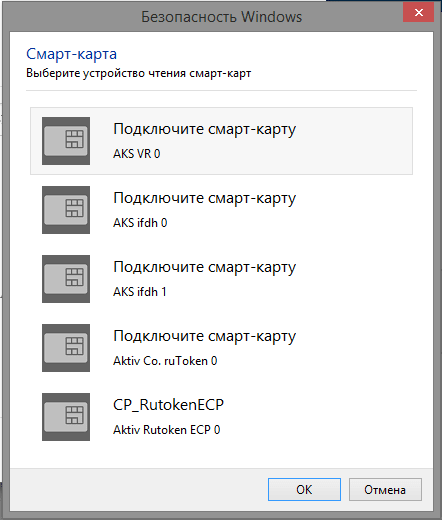
Ошибка появляется, если настройки ПК не позволяют сформировать ключ для ЕГАИС. Если носитель Рутокен ЭЦП, потребуется выполнить следующие действия:
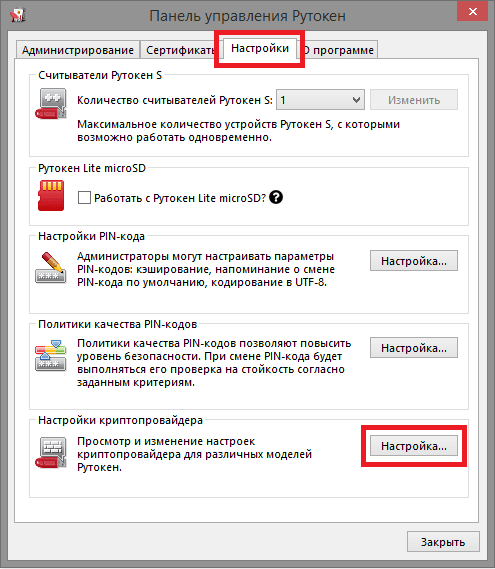
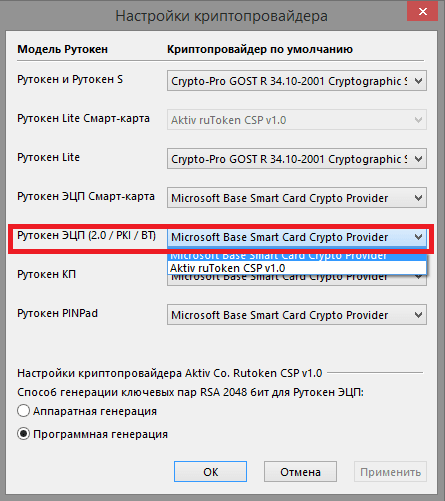
После этого нужно сгенерировать ключ повторно. Если ошибка появилась снова, можно попробовать:
Ошибка
Ошибка в методе createCertificateRequest Error: CKR_PNI_INCORRECT означает, что пин-код введён неверно.
Решение:
Проверить введённый пин-код на соответствие. Пин-коды по умолчанию:
Если стандартные и пользовательские пин-коды не подходят, с большой вероятностью носитель заблокировался. Для разблокировки нужно обратиться в удостоверяющий центр.
Ошибка:
Ошибка в методе createCertificateRequest Error: CKR_ATTRIBUTE_TYPE_INVALID. Встречается при использовании токенов JaCarta.
Решение:
Нужно провести инициализацию раздела PKI на токене:
Правила использования персонального пароля
Пароль обеспечивает доступ к имеющейся электронной подписи. Если им всё-таким завладели злоумышленники, при этом имея доступ к носителю с ЭЦП, они могут получить доступ к банковским счетам фирмы, а также к личным кабинетам различных государственных ведомств, через которые они могут, к примеру, оформить продажу компании.
Поэтому, первым делом после того, как произошло получение нового сертификата, необходимо уточнить — какой пин-код установлен на ключевом носителе.
Если это стандартный заводской код, то крайне желательно его сменить на новый. Кроме пин-кода пользователя целесообразно сразу менять и пин-код администратора.
Но если новый код по какой-либо причине будет утерян либо забыт, произвести процедуру сброса уже не удастся — необходимо будет выпускать новую ЭЦП и приобретать новый ключевой носитель.
При создании нового пароля нужно учитывать следующее:
Что делать если забыл пароль
Если пользователь забыл пароль от носителя либо сертификата, то вариантов действия где взять пин-код у него несколько:
Если копии данного сертификата не существует, а сбросить пин-код на носитель не представляется возможным, то необходимо обращаться в удостоверяющий центр для оформления новой ЭЦП.
Получение RSA-ключа
Для генерации RSA-ключа требуется:
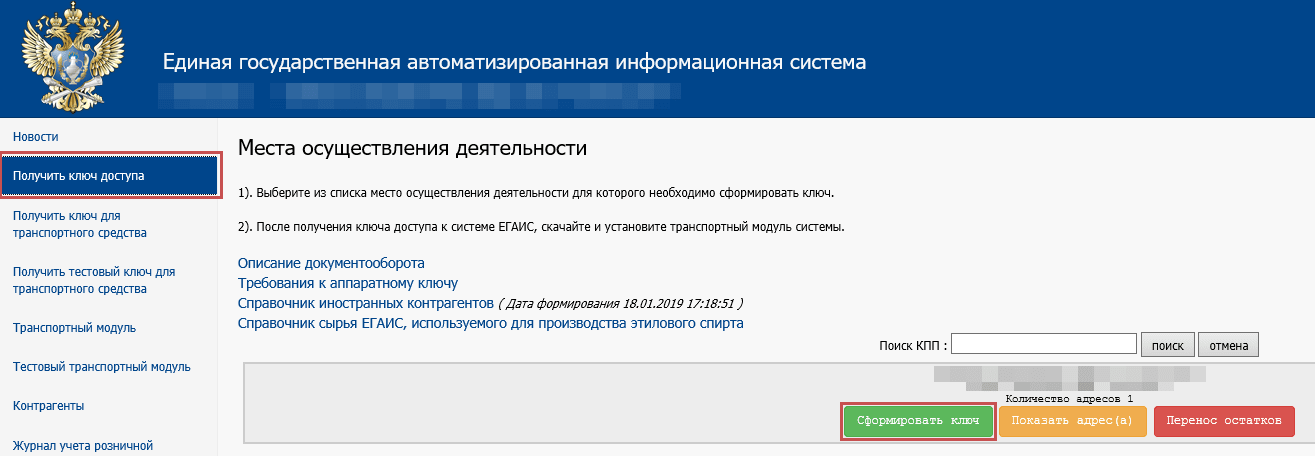
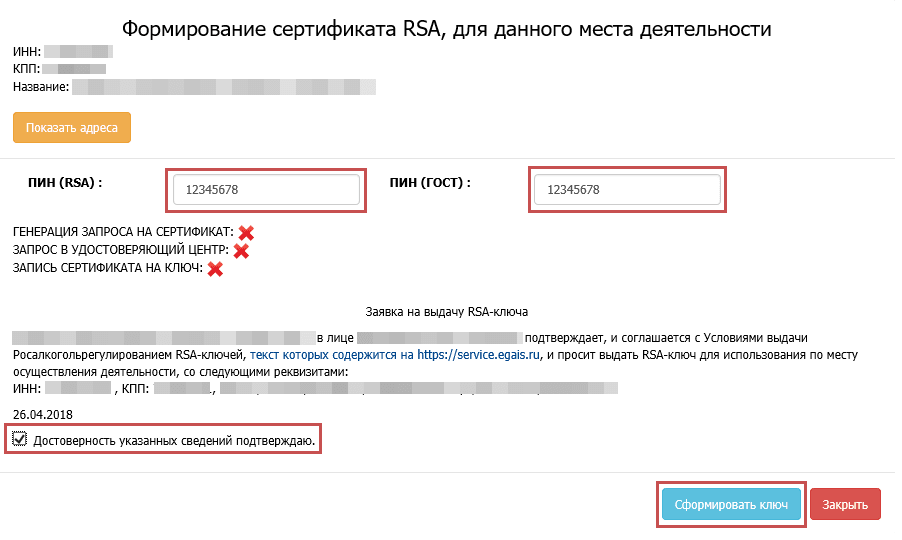
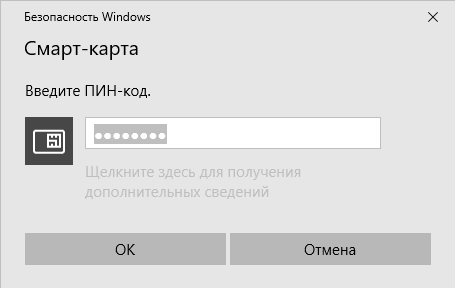
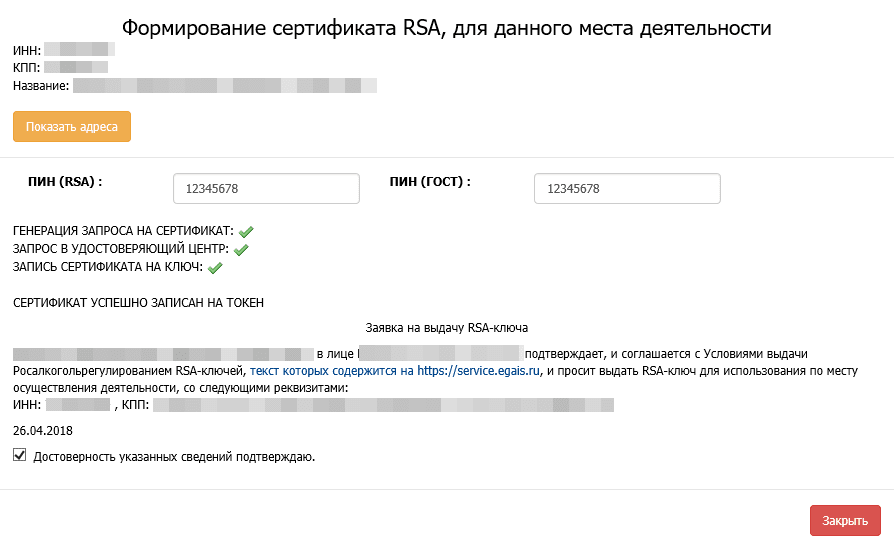
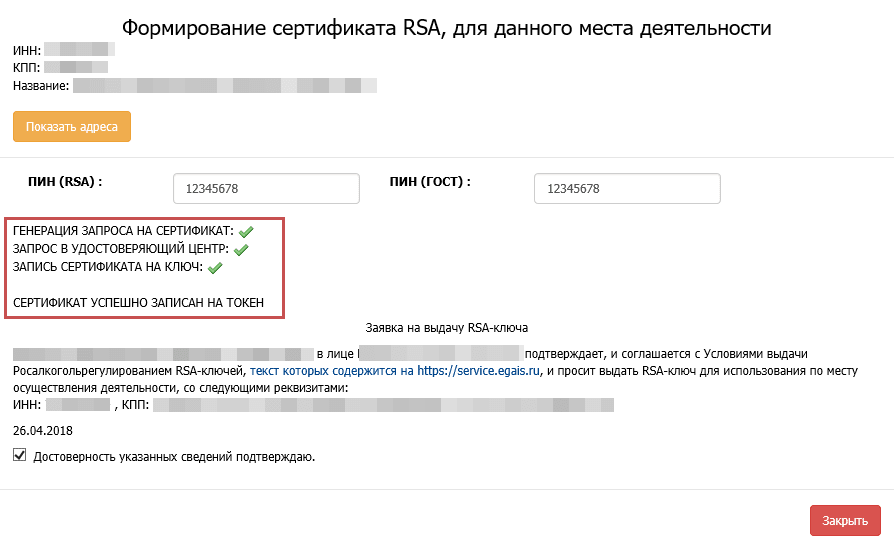
После данных действий RSA-ключ запишется на токен.
Как узнать ранее введенный пароль?
Если пользователь забыл пароль, который был введен при добавлении сертификата в систему, он может узнать его при помощи программы «csptest».

Для этого необходимо сделать по шагам следующие действия:
Программа отобразит сервисную информацию, среди которой будет и пин код для контейнера криптопро.
Стандартные пароли и пинкоды
Для каждого типа ключевых носителей существуют свои стандартные пин-коды, которые присваиваются еще на заводе. Чаще всего удостоверяющие центры не меняют их, оставляя такое решение на усмотрение конечного пользователя.
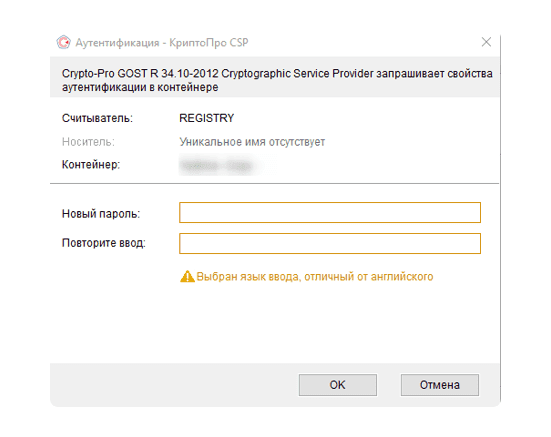
Чаще всего данные пароли вводятся при первом подключении ключевых носителей к компьютеру и установки сертификата в систему. Далее, пользователь в любое время может сменить стандартный пин-код на свой собственный, используя актуальную версию панели управления «Крипто Про».
В некоторых удостоверяющих центрах сразу устанавливают свой пароль на носитель, обычно создавая его при помощи генератора случайных чисел.
Новый пин-код передают владельцу при выдаче токена на руки. В этом случае очень важно не потерять его и не сообщать посторонним лицам.
Как узнать пин код криптопро csp
В данном случае необходимо понять, какой именно пин-код запрашивает система. Это может быть как пароль от контейнера ключа, уже установленный на компьютер, так и пин-код непосредственно от ключевого носителя.
Если необходимо узнать пароль от ключевого контейнера, какой уже присутствует в системе, то нужно воспользоваться программой «csptest», которая входит в стандартную поставку системы «Крипто Про».
Если же необходим пин-код от носителя, то его узнать никак нельзя. В лучшем случае пароль можно сбросить до заводского при помощи панели управления «Крипто Про».
Но и этот шаг сработает только тогда, когда не менялся административный пин-код на носителе. Если он также был изменен и неизвестен, то произвести его восстановление стандартными средствами невозможно.
На саму панель управления криптопро пароль по умолчанию не устанавливается.
Стандартные пин-коды носителей
Если во время использования требуется ввести пин-код от защищенного носителя, попробуйте ввести следующие коды, которые были установлены по умолчанию (если не был придуман свой код):
Носители Rutoken S/Lite/ЭЦП 2.0
Пин-код пользователя: 12345678Пин-код администратора (PUK): 87654321
Пин-код пользователя: 1234567890 либо 1eTokenПин-код администратора по умолчанию не задан. Для его установки отформатируйте носитель в Etoken PKI Client либо проинициализируйтеотформатируйте через Единый Клиент Jacarta.
Носители eSmart/JaCarta/JaCarta LT
Пин-код пользователя на носителях, если приобретали их у нас: 12345678Возможные пин-коды пользователя на носителях, приобретённые не у нас: 1234567890 или 1eTokenПин-код администратора для носителей Jacarta LT по умолчанию не задан. Для его установки отформатируйтепроинициализируйте токен через Единый Клиент Jacarta.
Носители Jacarta SE или SE-2(обычно используется для работы с системой ЕГАИС)
Стандартный пин-код для PKI-части:
Стандартный пин-код для ГОСТ-части:
Ошибки при входе в личный кабинет ЕГАИС
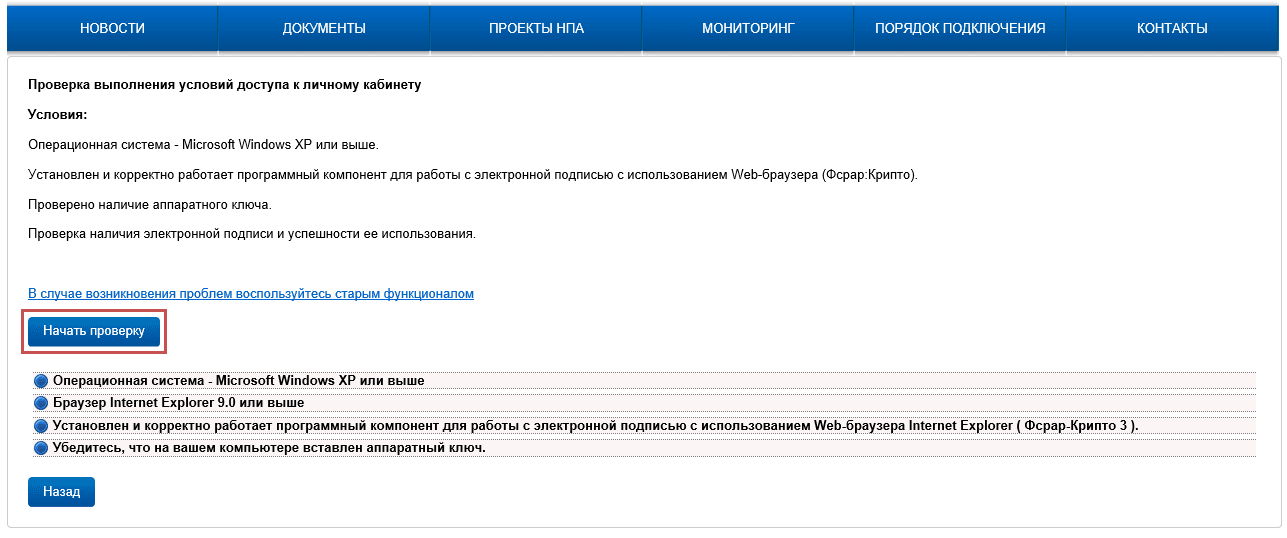
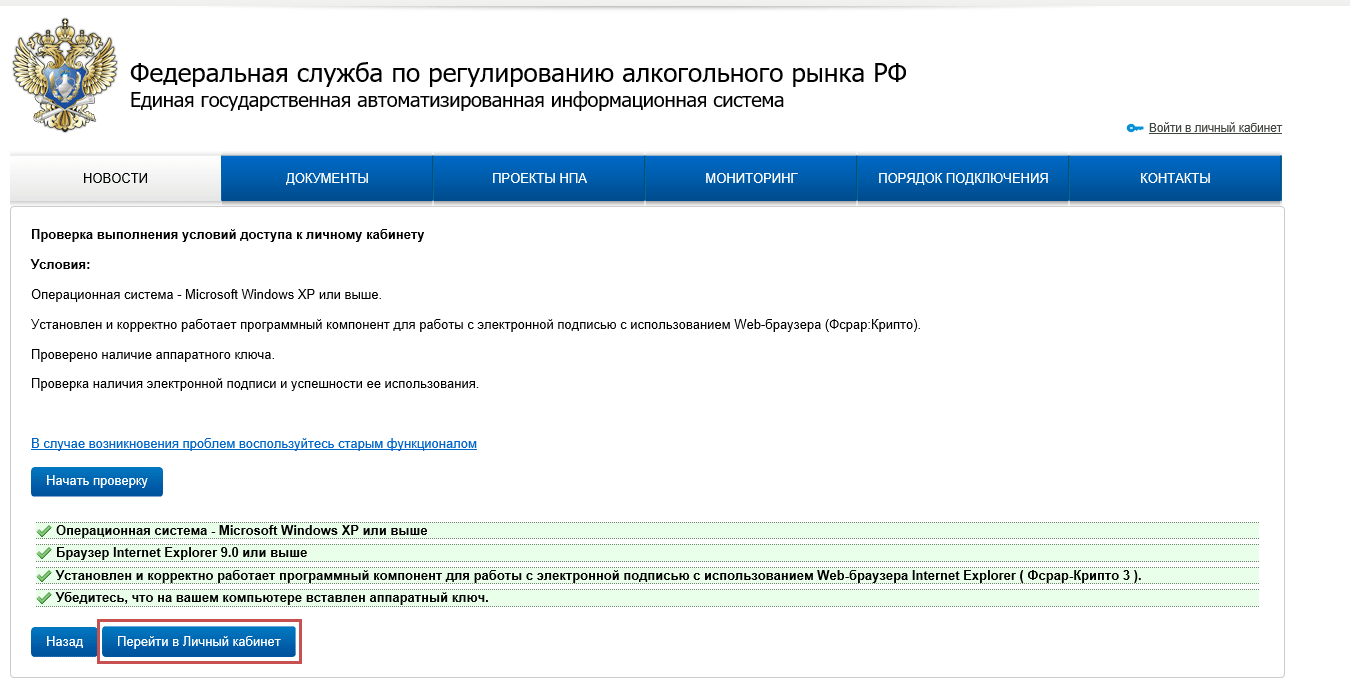
При входе в личный кабинет ЕГАИС могут встречаться две основные ошибки. Они возникают на этапе проверки электронной подписи на соответствие.
«Не установлен программный компонент для работы с электронной подписью с использованием Web-браузера Internet Explorer (Фсрар-Крипто 3)»
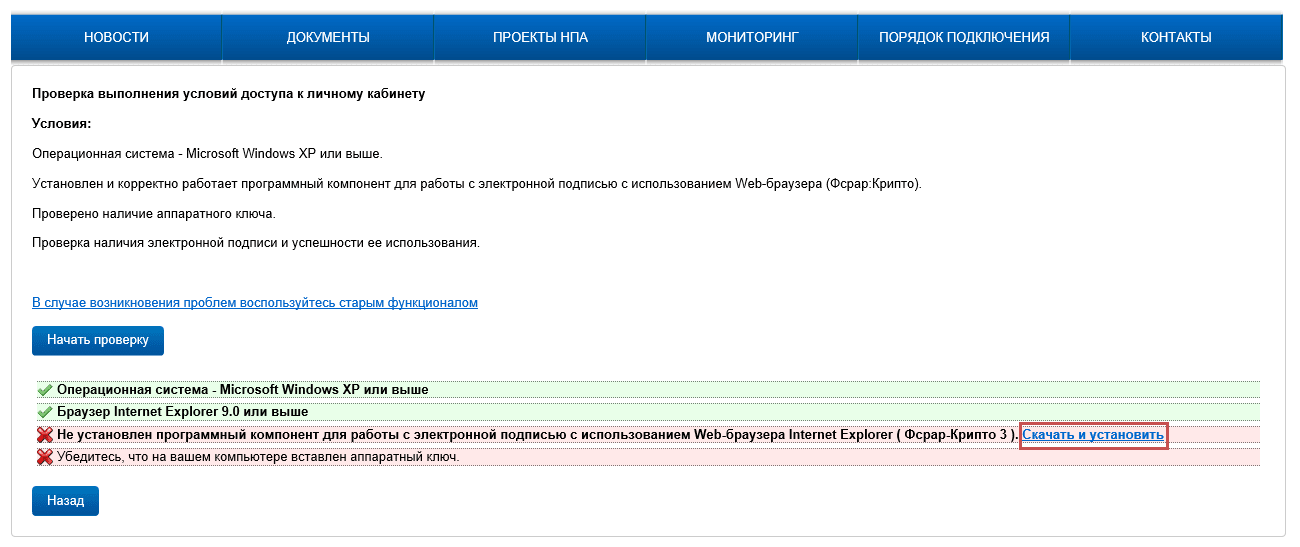


Перед установкой программы необходимо закрыть все окна браузера. После установки нужно снова зайти на сайт ЕГАИС и пройти повторную проверку подписи на соответствие. При сохранении ошибки пользователю необходимо:
«Не обнаружен аппаратный ключ. Перед следующей проверкой вставьте аппаратный ключ. (возможно не установлены драйверы аппаратного ключа, скачайте с сайта производителя аппаратного ключа)»
Обычно ошибка возникает, если:
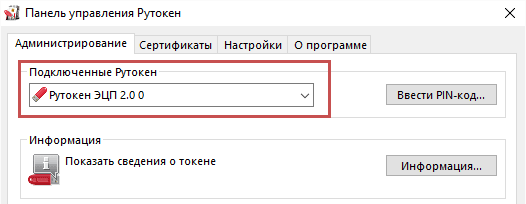
Ключевой идентификатор Рутокен должен определяться в «Панели управления Рутокен» в поле «Подключенные Рутокен»
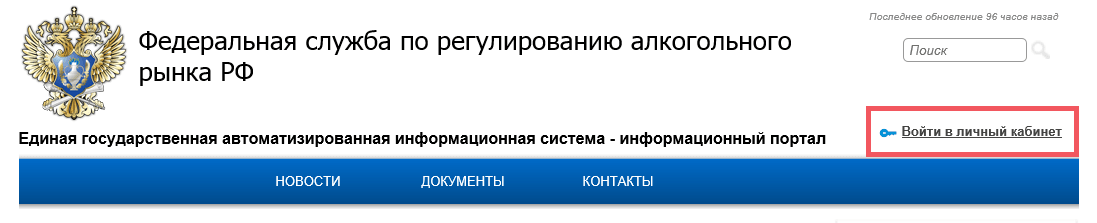
Вход в личный кабинет ЕГАИС


Смена пароля по пин-коду администратора
На клюxевых носителях USB-формата присутствует возможность произвести сброс пароля доступа к токену при использовании панели управления системы «Крипто Про».
Однако после того, как пароль будет сброшен, необходимо будет произвести переустановку всех сертификатов, которые находятся на данном носителе.
Для разблокировки необходимо выполнить следующие шаги:
После этого к рутокену будет применен стандартный пин-код. Однако данная последовательность действий сработает только в том случае, если административный пин-код на нем не изменялся.
Однако некоторые удостоверяющие центры в целях защиты данных меняют этот код перед передачей носителя клиенту. Поэтому, необходимо предварительно уточнять эту информацию.
Указанная процедура не ответит на вопрос о том, какой пин-код в настоящее время установлен на носителе. Она даст возможность обнулить его до стандартного и затем сменить на свой.
Кто устанавливает пароль (пин-код) на электронную подпись?
Первоначально пин-код на токен (электронный носитель) устанавливается заводом изготовителем. Такой пин-код является «пин-кодом по умолчанию». Второй вариант, это когда Удостоверяющий центр при записи электроной подписи указывает свой пароль на носитель и при получении ЭЦП клиентом сообщает также и его пароль на токен.
Самые популярные модели токенов и их пароли, это:
RuToken — 12345678
eToken Jacarta — 1234567890
Приводим таблицу всех стандартных паролей (пин-кодов) на носители электронных подписей:
Как определить какой токен (носитель подписи) у вас читайте тут: Какие Токены используются в настоящее время? В чём разница?
Общие рекомендации для успешной генерации RSA-ключа ЕГАИС
Чтобы генерация ключа-RSA произошла успешно, следует соблюдать следующие требования к рабочему месту:
Для работы с ЕГАИС рекомендуем квалифицированные электронные подписи от УЦ «Калуга Астрал». В каталоге представлены тарифы для физлиц и сотрудников организаций. Индивидуальные предприниматели и руководители юрлица могут воспользоваться услугой Получение КЭП в ФНС под ключ.