ПОСМОТРЕТЬ ИСТОЧНИК

Содержание
  1. Удаление для личного сертификата RSA атрибута «по умолчанию»
  2. Определение названия модели USB-токена
  3. Изменение PIN-кода Рутокен Lite
  4. Запуск Панели управления Рутокен
  5. 1 способ.  Запуск с рабочего стола компьютера (используется, если на Рабочем столе есть значок Панель управления Рутокен)
  6. 2 способ.  Запуск из меню Пуск (используется, если на рабочем столе нет значка Панель управления Рутокен)
  7. 3 способ.  Запуск из Панели управления компьютера (используется, если скрыта панель задач)
  8. Проверка корректности выбора устройства
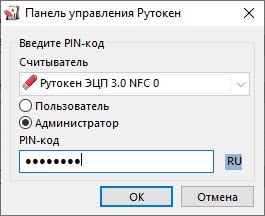
  9. Ввод PIN-кода Администратора для работы с устройством Рутокен
  10. Выбор криптопровайдера, используемого по умолчанию, для устройства Рутокен
  11. Выбор устройства в Панели управления Рутокен
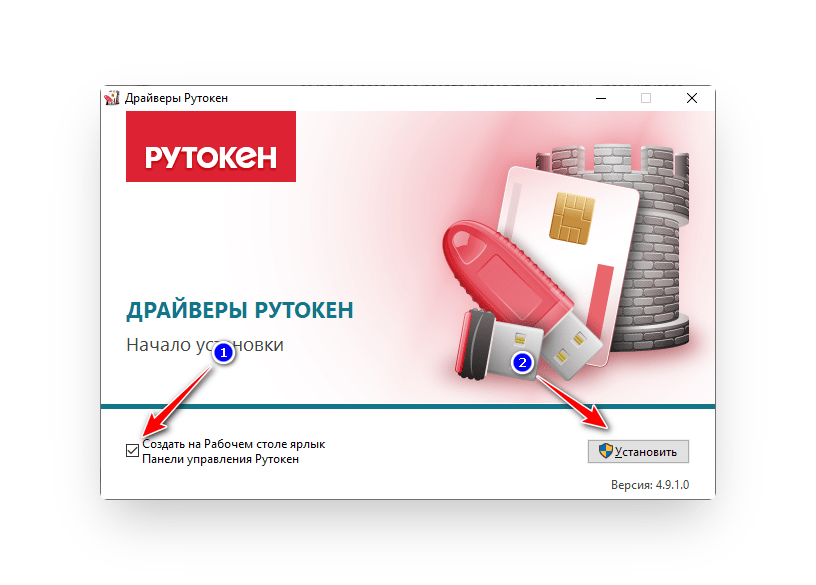
  12. Как установить панель управления
  13. Форматирование Администратором устройства Рутокен
  14. Указание имени устройства Рутокен при форматировании
  15. Изменение политики при форматировании
  16. Указание нового PIN-кода Пользователя (Администратора) при форматировании
  17. Указание минимальной длины PIN-кода Пользователя (Администратора) при форматировании
  18. Указание максимального количества попыток ввода PIN-кода Пользователя (Администратора) при форматировании
  19. Назначение нового RSA сертификата для ключевой пары RSA
  20. Подключение устройств Рутокен к компьютеру
  21. Подключение смарт-карты
  22. Можно ли скопировать подпись от ФНС на компьютер
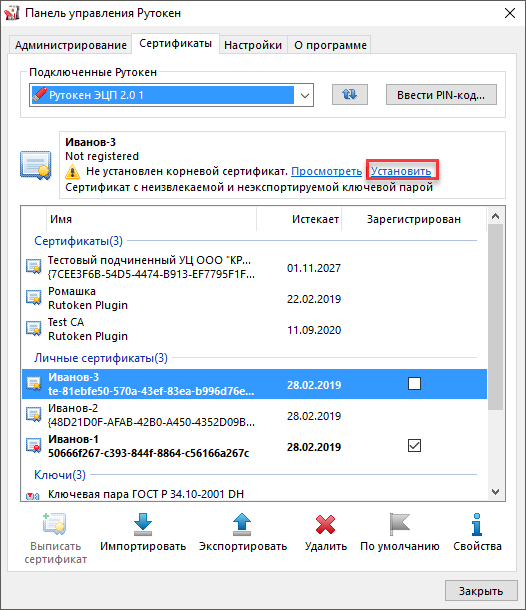
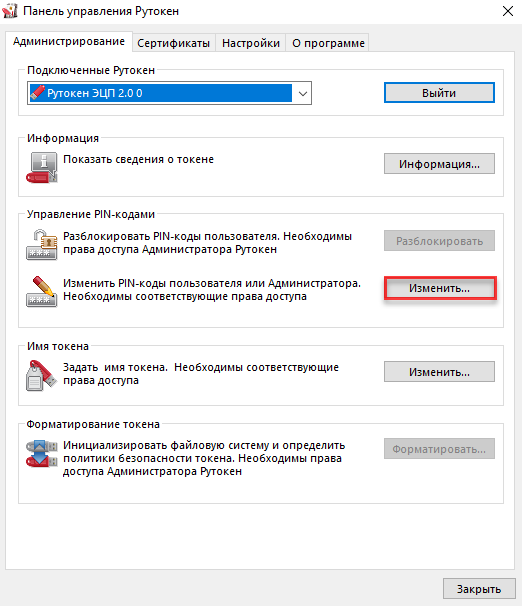
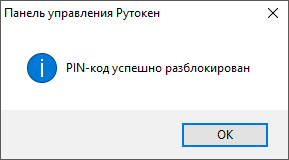
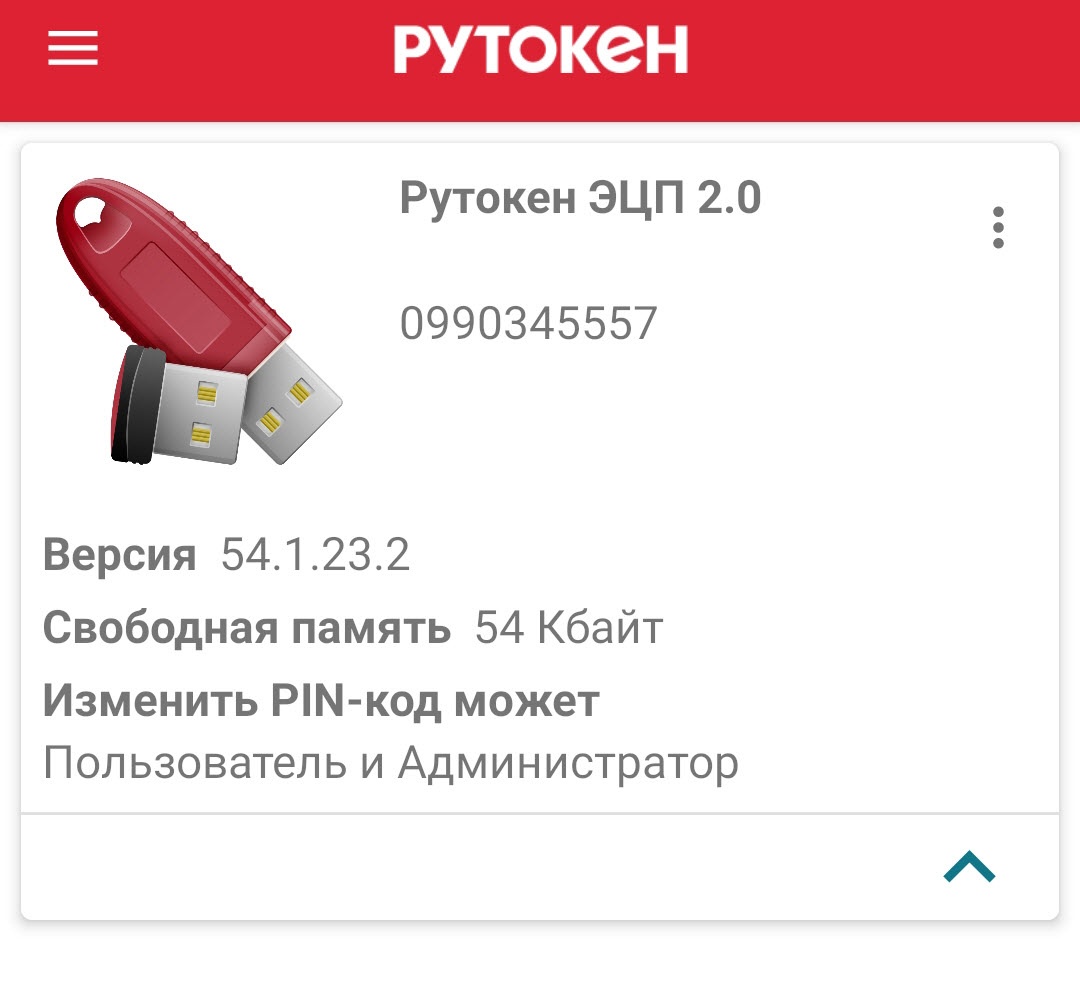
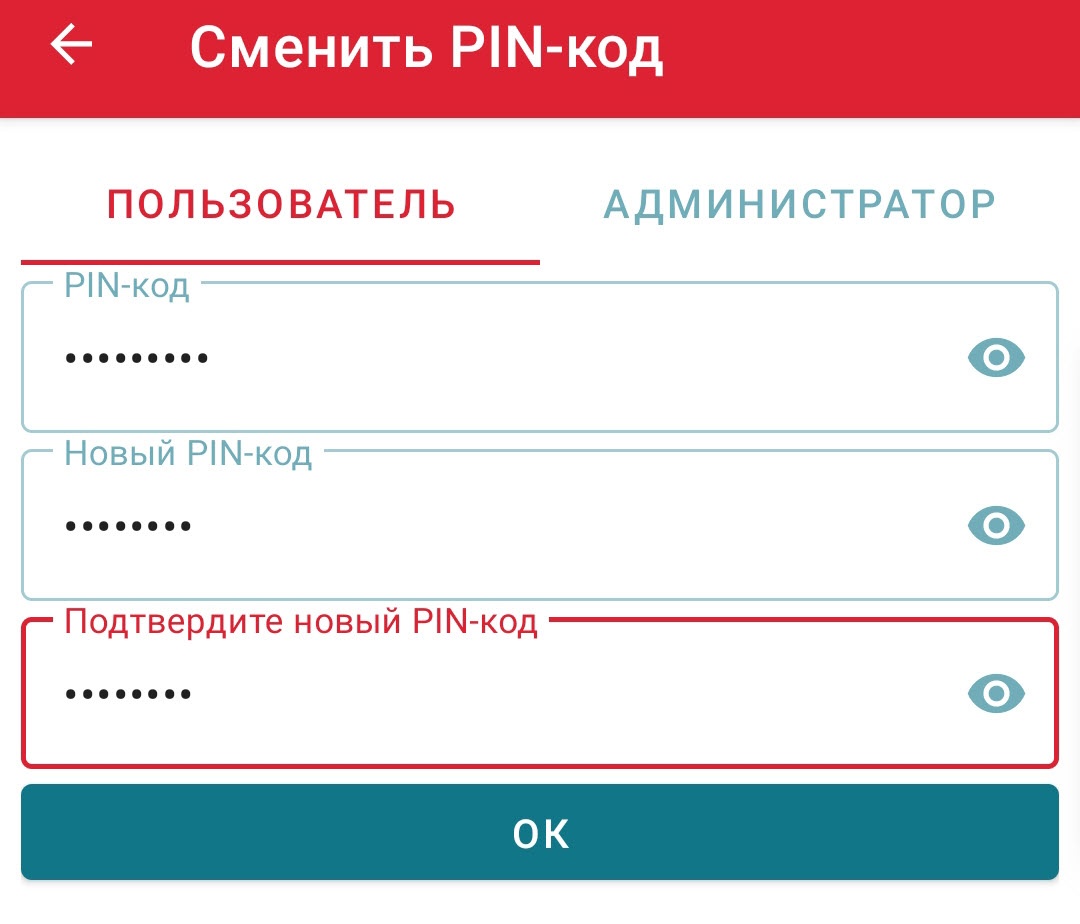
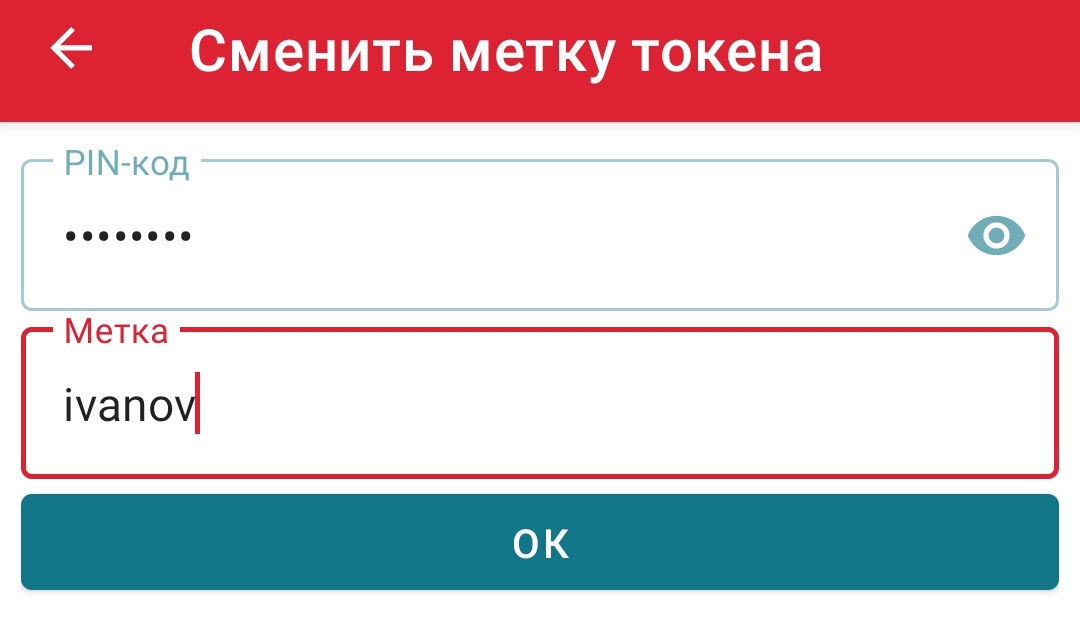
  23. .png» alt=» ключ неэкспортируемый1″> <img src="https://astral.ru/upload/iblock/3a1/5dh9q819i5e8evzcms6lpurrz773z1py/2%20 .png» alt=» ключ неэкспортируемый2″> Чтобы доверенное лицо или работник организации могли сдавать отчётность и подписывать документы от имени компании, потребуется личная ЭП и доверенность . Для решения повседневных задач и дистанционной работы с юридически значимыми документами рекомендуем квалифицированные ЭП от УЦ «Калуга Астрал». В каталоге представлены тарифы для физлиц и сотрудников организаций. Особенности в работе с устройством Рутокен ЭЦП Flash Важной особенностью устройства Рутокен ЭЦП Flash является наличие управляемой Flash-памяти. Она может быть поделена на разделы, доступ к которым разграничивается с помощью PIN-кодов. Такая память называется защищенной и при форматировании устройства ее состояние остается неизменным. Работа с политиками качества PIN-кода Политики качества PIN-кода позволяют повысить уровень безопасности PIN-кода. В Панели управления Рутокен все PIN-коды по качеству делятся на три категории: слабые; средние; надежные. Существует возможность выбора политик, которые будут учитываться при оценке качества PIN-кода. Для контроля качества PIN-кода используются следующие политики: Минимальная длина PIN-кода. Политика использования PIN-кода, заданного по умолчанию. Политика использования PIN-кода, состоящего из одного повторяющегося символа. Политика использования PIN-кода, состоящего только из цифр. Политика использования PIN-кода, состоящего только из букв. Политика использования PIN-кода, совпадающего с предыдущим PIN-кодом. При установке комплекта «Драйверы Рутокен для Windows» значения параметров политик установлены по умолчанию. По умолчанию выбраны все ранее указанные политики качества PIN-кода.  По умолчанию пароль считается «слабым», если его длина меньше одного символа. Политики качества PIN-кода могут быть изменены в Панели управления Рутокен пользователем с правами администратора операционной системы или администратором домена. Каждый новый PIN-код должен соответствовать выбранным политикам качества. Политики качества PIN-кода устанавливаются в Панели управления Рутокен для конкретного компьютера. Для того чтобы выбрать политики, которые будут учитываться при оценке уровня безопасности PIN-кода: Запустите  Панель управления Рутокен . Перейдите на вкладку  Настройки . Нажмите Настройка . В раскрывающемся списке  Считать  PIN-код «слабым» при длине меньше, чем  выберите необходимое число. В секции  Политики  установите флажки рядом с названиями политик. Для того чтобы при вводе некорректного PIN-кода на экране отображалось сообщение с предупреждением о том, что PIN-код не соответствует выбранным политикам, в раскрывающемся списке  Если задан «слабый» («средний»)  PIN-код  выберите значение «Предупреждать». Для того чтобы запретить использование «слабого» пароля, в раскрывающемся списке  Если задан «слабый»  PIN-код  выберите значение «Запретить использование». Для того чтобы установить заданные по умолчанию политики и поведение при смене PIN-кода нажмите Задать по умолчанию . Для подтверждения изменений нажмите ОК . Для применения изменений и продолжения работы с политиками нажмите Применить . В окне с запросом на разрешение вносить изменения на компьютере нажмите Да. Определение проблемы с Рутокен Lite в системе В данном разделе описана основная проблема, которая может возникнуть c Рутокен Lite в системах GNU/Linux  отсутствие записей об устройстве в конфигурационном файле Info.plist. Проблема «Отсутствие записей об устройстве в конфигурационном файле Info.plist» Способ определения На экране после ввода команды pcsc_scan отобразилось сообщение: Это означает, что Рутокен Lite не работает в системе и следует определить проблему. Для определения проблемы: Остановите работу утилиты: sudo service pcscd stop Если у вас нет доступа к команде sudo, то используйте команду su. Запустите pcscd вручную в отладочном режиме и осуществите поиск строки «Rutoken». sudo /usr/sbin/pcscd -afd | grep Rutoken Если в результате выполнения команды в окне Терминала хоть один раз отобразится строка «Rutoken», то проблема не связана с отсутствием строк в конфигурационном файле Info.plist. Это означает, что дальнейшие действия данного раздела не следует выполнять. Если в результате выполнения команды отобразилась пустая строка, то проблема связана с отсутствием строк в конфигурационном файле Info.plist. Это означает, что следует выполнить дальнейшие действия данного раздела. Откройте в библиотеке libccid конфигурационный файл Info.plist и проверьте наличие в нем записей об устройстве. Для открытия конфигурационного файла Info.plist введите команду: sudo nano /usr/lib/pcsc/drivers/ifd-ccid.bundle/Contents/Info.plist Если у вас нет доступа к sudo, то используйте команду su. В результате откроется конфигурационный файл Info.plist. Проверьте наличие строк: в массиве <key>ifdVendorID</key> строки <string>0x0A89</string>; в массиве <key>ifdProductID</key> строки <string>0x0025</string>; в массиве <key>ifdFriendlyName</key> строки <string>Aktiv Rutoken lite</string> Решение Будьте очень внимательны при работе с конфигурационным файлом Info.plist. Добавьте недостающие строки в конфигурационный файл: в массиве <key>ifdVendorID</key> строку <string>0x0A89</string>; в массиве <key>ifdProductID</key> строку <string>0x0025</string>; в массиве <key>ifdFriendlyName</key> строку <string>Aktiv Rutoken lite</string> После этого следует снова проверить работу устройства в системе. Для этого перейдите в раздел  Проверка работы Рутокен Lite в системе . Как удалить сертификат с Рутокен В отдельных случаях может понадобиться удаление действующего сертификата с Рутокен. Обычно это происходит при заполнении памяти (стандартный токен может включать 6-8 ЭЦП) либо истечении срока действия. Сделать это можно через панель управления Рутокен. Мы же делать этого не рекомендуем. Причина в невозможности затем открыть документы, которые были подписаны удалённым сертификатом даже в случае, когда новый выдан на аналогичные реквизиты. Оптимальным вариантом станет покупка нового токена, где будут храниться новые данные для ЭЦП, что обеспечит доступ ко всему массиву подписанных документов вне зависимости от даты операции. Регистрация корневого сертификата удостоверяющего центра в качестве доверенного корневого сертификата Перед регистрацией корневого сертификата удостоверяющего центра в качестве доверенного корневого сертификата проверьте его наличие внутри личного сертификата, записанного на устройстве Рутокен. Для проверки наличия корневого сертификата: Запустите Панель управления Рутокен . Выберите устройство Рутокен. Проверьте корректность выбора устройства. Перейдите на вкладку Сертификаты . Щелкните левой кнопкой по имени личного сертификата, для которого необходимо проверить наличие корневого сертификата удостоверяющего центра. Нажмите Свойства .   В окне с именем сертификата перейдите на вкладку Путь сертификации . Если в секции Путь сертификации отображается только один сертификат или отображаются несколько сертификатов с сообщением об ошибке, то необходимо обратиться в удостоверяющий центр, выдавший этот сертификат для получения корневого сертификата. Если в секции Путь сертификации отображаются два сертификата и один из них с сообщением об ошибке, то необходимо выполнить  регистрацию корневого сертификата удостоверяющего центра в качестве доверенного самостоятельно. Для самостоятельной регистрации корневого сертификата удостоверяющего центра в качестве доверенного: Запустите  Панель управления Рутокен . Выберите устройство Рутокен. Проверьте корректность выбора устройства. Перейдите на вкладку  Сертификаты . Щелкните левой кнопкой по имени личного сертификата, для которого необходимо произвести регистрацию корневого сертификата удостоверяющего центра в качестве доверенного. Щелкните по ссылке «Установить». В окне с предупреждением о том, что после регистрации корневого сертификата удостоверяющего центра, Windows будет доверять любому сертификату, выданному этим центром сертификации, нажмите Да .   Щелкните правой кнопкой мыши по имени личного сертификата, для которого был зарегистрирован корневой сертификат удостоверяющего центра в качестве доверенного сертификата. В верхней части панели отобразится сообщение «Сертификат действителен».  Настройка рабочего места под управлением Windows удалите токен из USB-порта при необходимости; запустите программу установки в соответствии с версией вашей операционной системы; нажимайте кнопку «Далее» (обычно оставляют настройки по умолчанию и рекомендованные мастером по установке). Вместе с комплектом драйверов на компьютер будет установлена панель управления. С её помощью можно управлять политикой качества PIN-кода, задавать последний либо форматировать устройство. Теперь можно подключить Рутокен к USB-разъему и компьютер сразу выдаст сообщение, которое подтвердит наличие нового устройства и готовность к его использованию в работе. Изменение Администратором PIN-кода Пользователя Администратор может изменить PIN-код Пользователя только в том случае, если при форматировании устройства была выбрана политика смены PIN-кода — «Пользователь и Администратор» («Администратор»). Для просмотра текущей политики смены PIN-кода откройте  сведения об устройстве Рутокен . Рекомендуемая длина PIN-кода — 6-10 символов. Использование короткого PIN-кода (1-5 символов) заметно снижает уровень безопасности, а длинного PIN-кода (более 10 символов) может привести к увеличению количества ошибок при его вводе. Для изменения PIN-кода Пользователя: Запустите Панель управления Рутокен . Выберите устройство Рутокен. Проверьте корректность выбора устройства. Нажмите Ввести PIN-код . Установите переключатель в положение Администратор и введите PIN-код Администратора. Нажмите ОК . Нажмите Изменить . Установите переключатель в положение Пользователь . В полях  Введите новый PIN-код и Подтвердите новый PIN-код  введите новый PIN-код.   Нажмите ОК . Как работать с панелью управления Панель управления Рутокен представляет собой программу, функции которой для удобства отсортированы по разным вкладкам: «Администрирование», «Сертификаты», «Настройки» и «О программе» При подключении Рутокена к устройству программа автоматически его распознаёт. Для работы в панели управления понадобятся PIN-коды, стандартный для пользователя — 12345678, а для администратора — 87654321. Поменять их можно во вкладке «Администрирование». Если токен оказался заблокированным, разблокировать его можно также в панели управления. Для этого нужно знать PIN-код администратора. Если его забыть, то единственным выходом будет форматирование (инициализация) токена, что тоже делается на вкладке «Администрирование». В панели управления можно также настроить количество токенов, с которыми возможна одновременная работа. Можно изменить имя носителя и настроить криптопровайдер. Программа сама подскажет, какие действия необходимо выполнить пользователю для достижения того или иного результата. Просмотр информации о сертификате (ключевой паре, личном сертификате), сохраненном на устройстве Рутокен Для просмотра информации о сертификате (ключевой паре, личном сертификате), сохраненном на устройстве Рутокен: Запустите  Панель управления Рутокен . Выберите устройство Рутокен. Проверьте корректность выбора устройства. Перейдите на вкладку  Сертификаты . Щелкните правой кнопкой мыши по имени необходимого сертификата (ключевой пары, личного сертификата). Выберите пункт меню Свойства . Для сертификата: На вкладке Общие указаны:  поддерживаемые способы использования сертификата; имя получателя сертификата; название центра сертификации, выдавшего сертификат; период действия сертификата;
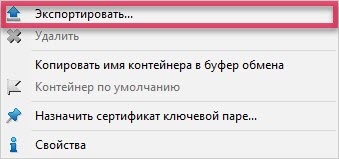
  24. дополнительные сведения о сертификате (кнопка  Заявление поставщика ). На вкладке Состав указано полное описание сертификата: уникальный серийный номер, присвоенный сертификату центром сертификации; алгоритм хеширования, используемый центром сертификации для цифровой подписи сертификата; тип и длина открытого ключа; сводка данных (отпечаток) сертификата. На вкладке Путь сертификации указан   путь от выбранного сертификата до центров сертификации, выдавших сертификат. Нажав Просмотреть сертификат  можно получить дополнительные сведения о сертификатах каждого центра сертификации в пути. Для ключевой пары: Для ключевой пары КриптоПро CSP (при просмотре параметров ключевой пары КриптоПро CSP необходимо ввести PIN-код Пользователя): Экспорт сертификата в файл Иногда возникает необходимость передать сертификат, сохраненный на устройстве Рутокен другому пользователю. Для этого сертификат необходимо экспортировать в файл. В Панели управления Рутокен имеется поддержка следующих форматов файлов сертификатов: CER; P7B. В Панели управления Рутокен существует два способа экспорта сертификата в файл: 1 способ Для экспорта сертификата с устройства Рутокен в файл: Запустите  Панель управления Рутокен . Выберите устройство Рутокен. Проверьте корректность выбора устройства. Перейдите на вкладку  Сертификаты . Щелкните левой кнопкой мыши по имени сертификата. Нажмите Экспортировать . Если необходимо экспортировать только сертификат, то установите переключатель рядом с названием формата файла для экспорта. Если необходимо экспортировать сертификат вместе с ключевой парой, то установите переключатель в положение Файл обмена личной информацией PKCS #12 (. PFX) , дважды укажите пароль или установите флажок Без пароля  (если не хотите задавать пароль).  Рядом с полем Путь нажмите Обзор  и выберите файл на компьютере.  Нажмите Экспорт . В результате сертификат будет экспортирован в указанный файл. 2 способ Для экспорта сертификата с устройства Рутокен в файл: Запустите  Панель управления Рутокен . Выберите устройство Рутокен. Проверьте корректность выбора устройства. Перейдите на вкладку  Сертификаты . Щелкните правой кнопкой мыши по имени сертификата. Выберите пункт меню  Экспортировать . Если необходимо экспортировать только сертификат, то установите переключатель рядом с названием формата файла для экспорта. Если необходимо экспортировать сертификат вместе с ключевой парой, то установите переключатель в положение Файл обмена личной информацией PKCS #12 (. PFX) , дважды укажите пароль или установите флажок  Без пароля  (если не хотите задавать пароль). Рядом с полем  Путь  нажмите Обзор  и выберите файл на компьютере.  Нажмите Экспорт . В результате сертификат будет экспортирован в указанный файл.
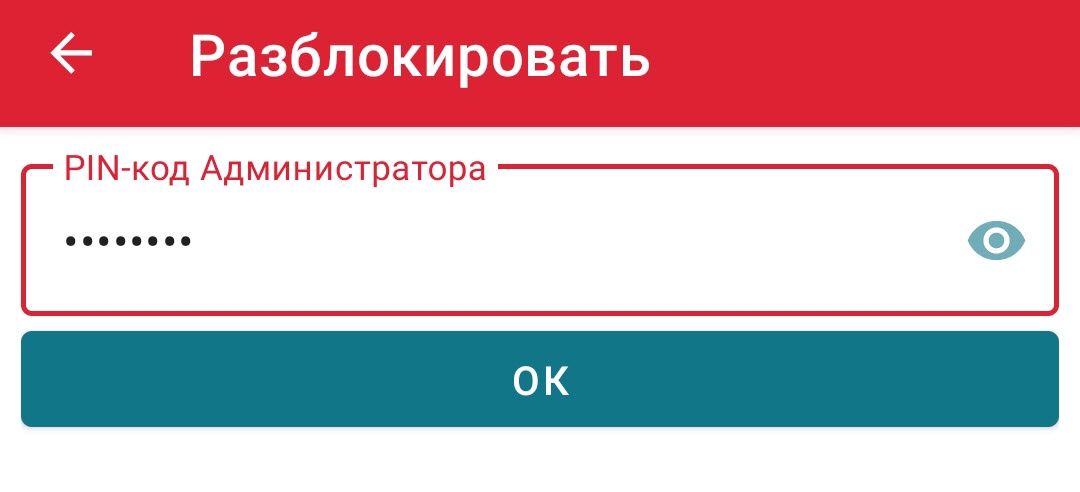
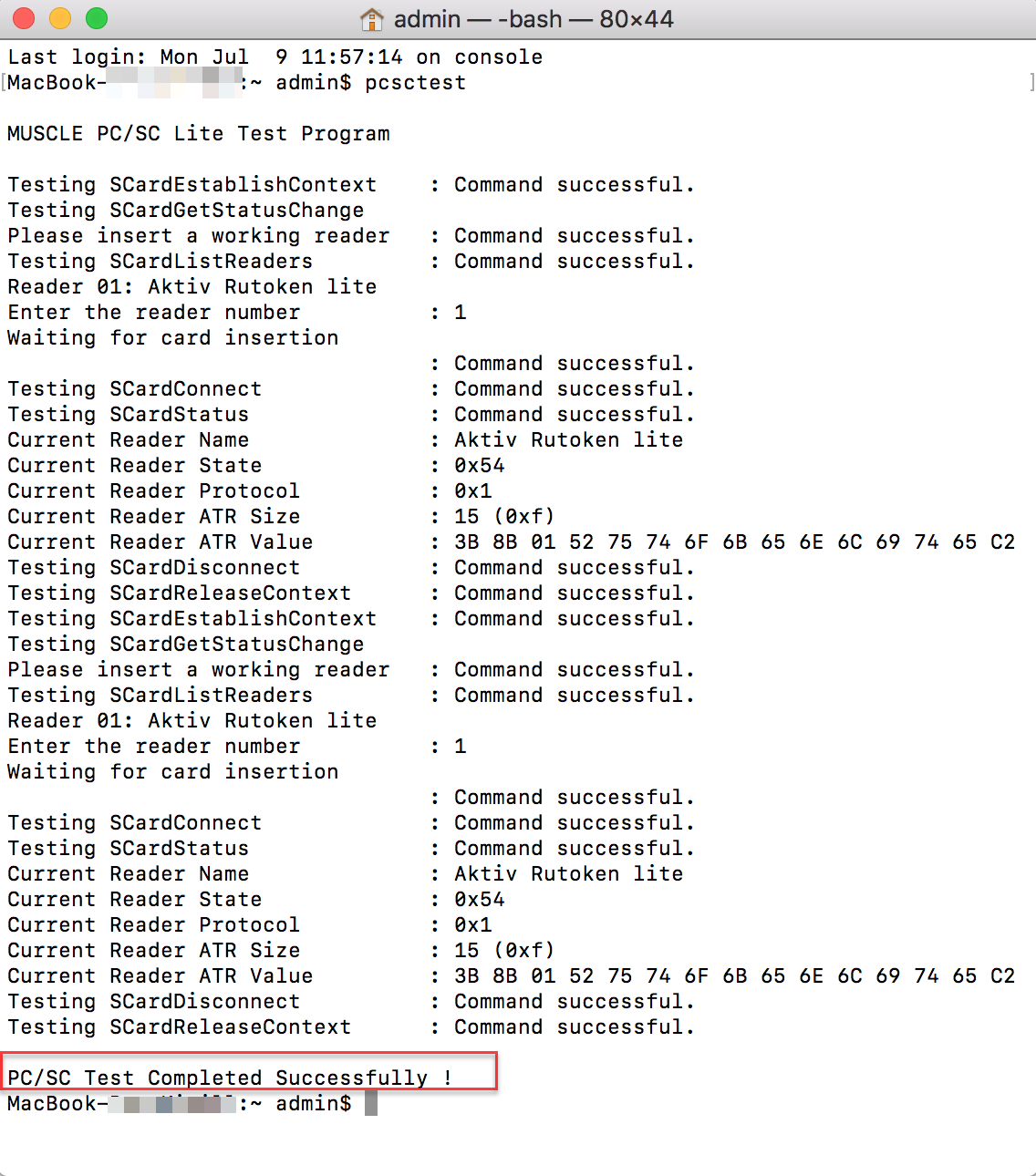
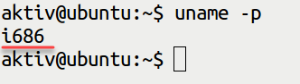
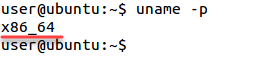
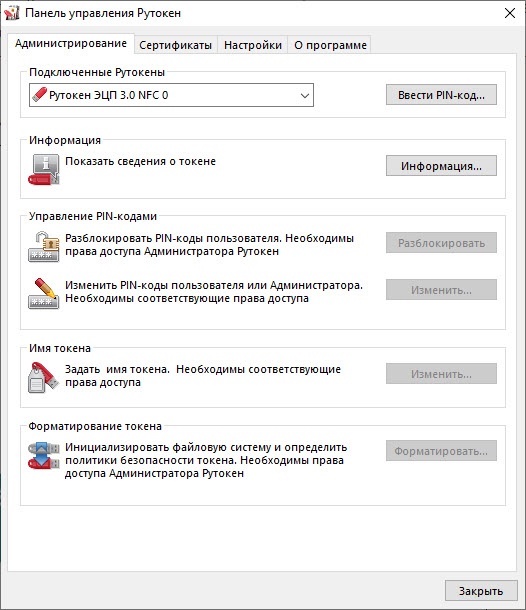
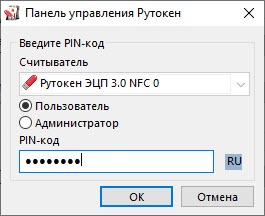
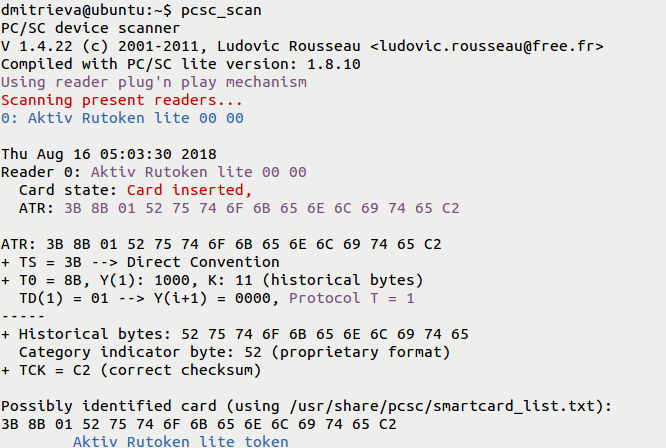
Для экспорта корневого доверенного сертификата: ЗапуститеПанель управления Рутокен . Выберите устройство Рутокен. Проверьте корректность выбора устройства. Перейдите на вкладку Сертификаты . Щелкните левой кнопкой мыши по имени личного сертификата. Нажмите Свойства . Перейдите на вкладку Состав . Нажмите  Копировать в файл . Нажмите Далее . Установите переключатель рядом с названием необходимого формата и нажмите  Далее . Нажмите Обзор.  Выберите файл на компьютере или внешнем носителе и нажмите Далее . Нажмите Готово . В результате сертификат будет экспортирован в указанный файл. Регистрация личного сертификата в локальном хранилище Чтобы различные приложения операционной системы Windows могли обращаться к личному сертификату, хранящемуся в памяти устройства Рутокен, необходимо зарегистрировать его в локальном хранилище рабочей станции. В некоторых случаях личный сертификат регистрируется автоматически. Данная процедура позволяет зарегистрировать личный сертификат в локальном хранилище. Для регистрации личного сертификата в локальном хранилище: Запустите  Панель управления Рутокен . Выберите устройство Рутокен. Проверьте корректность выбора устройства. Перейдите на вкладку  Сертификаты . В строке с именем сертификата в столбце Зарегистрирован установите флажок.   Назначение сертификата для ключевой пары Если у пользователя имеется сертификат, соответствующий ключевой паре, то после создания ключевой пары на устройстве Рутокен необходимо назначить для нее сертификат. Данная операция позволяет назначить сертификат в формате CER ключевой паре, находящейся на устройстве Рутокен. Для назначения сертификата ключевой паре: Запустите  Панель управления Рутокен . Выберите устройство Рутокен. Проверьте корректность выбора устройства. Перейдите на вкладку  Сертификаты . Щелкните правой кнопкой мыши по имени ключевой пары и выберите пункт Назначить сертификат ключевой паре. Выберите на компьютере файл с сертификатом и нажмите Открыть . В результате сертификат будет назначен ключевой паре. Разблокировка Администратором PIN-кода Пользователя PIN-код Пользователя блокируется в том случае, если пользователь несколько раз подряд ввел его с ошибкой. P IN-код Пользователя может разблокировать только администратор. После того как PIN-код Пользователя будет разблокирован, счетчик неудачных попыток аутентификации примет исходное значение (заданное при форматировании устройства Рутокен). После разблокировки PIN-код Пользователя не изменится. Администратор может задать новый PIN-код Пользователя только при форматировании устройства Рутокен. Для того чтобы разблокировать PIN-код Пользователя: Запустите  Панель управления Рутокен . Выберите устройство Рутокен. Проверьте корректность выбора устройства. Нажмите Ввести PIN-код . Установите переключатель в положение Администратор и введите PIN-код Администратора. Нажмите ОК .   В секции Управление PIN-кодами нажмите Разблокировать . В окне с сообщением об успешном выполнении операции нажмите ОК .     В результате PIN-код Пользователя будет разблокирован. Установка для личного сертификата RSA атрибута «по умолчанию» Если ни для одного из личных сертификатов не установлен атрибут «по умолчанию», то при работе с устройством Рутокен будет использоваться сертификат, записанный в памяти устройства раньше всех остальных. Если на устройстве Рутокен есть личный сертификат, для которого ранее был задан атрибут «по умолчанию» и вместо него необходимо использовать другой личный сертификат RSA, то для другого сертификата достаточно установить атрибут «по умолчанию». У каждого криптопровайдера атрибут «по умолчанию» может быть установлен только для одного личного сертификата.   Чтобы установить для личного сертификата RSA атрибут «по умолчанию»: Запустите  Панель управления Рутокен . Выберите устройство Рутокен. Проверьте корректность выбора устройства. Перейдите на вкладку  Сертификаты . Щелкните левой кнопкой мыши по названию личного сертификата RSA. Нажмите По умолчанию.    Укажите PIN-код Пользователя и нажмите ОК . В результате личный сертификат RSA будет использоваться по умолчанию. Настройка рабочего места под управлением macOS Установка драйверов проходит следующим образом: запустите мастер установки и нажмите «Продолжить»; нажмите кнопку «Установить»; введите логин и пароль администратора; установите программное обеспечение. После завершения процедуры необходимо проверить работоспособность в операционной системе macOS. Для этого выполните следующие действия: вставьте ключ в USB-порт; введите в терминале команду pcsctest и нажмите Enter; введите цифру 1 и опять нажмите Enter; введите ещё раз цифру 1 и нажмите Enter. Подключение Рутокена к устройству на Android Рутокены, которые можно подключить к устройству на Android К устройству на Android можно подключить: Рутокен с разъемом Type-C; дуальную смарт-карту с поддержкой NFC; токен с NFC. Установка приложения Панель управления Рутокен на Android Приложение Панель управления Рутокен дает возможность: просматривать информацию о подключенных устройствах Рутокен; изменять PIN-коды и метки устройств. Для установки приложения Панель управления Рутокен: Запустите Google Play Маркет на устройстве. Найдите приложение Панель управления Рутокен. Для этого в строке поиска Google Play Маркета введите название приложения и нажмите  ENTER . Выберите Панель управления Рутокен в списке результатов поиска. Откроется страница с подробными сведениями о приложении. Нажмите Установить . Ознакомьтесь со списком прав, которые необходимы приложению. Если вы согласны предоставить приложению требуемые права, нажмите Принять . Начнется загрузка и установка приложения. Если вы не согласны предоставить приложению требуемые права, нажмите Назад . В этом случае установка приложения будет отменена. Подключение Рутокена с разъемом Type-C к устройству на Android Рутокен с разъемом Type-C подключается к устройству на Android со специальный портом USB Type-C. Если токен подключен корректно, то на нем начнет светиться индикатор и его название отобразится в приложении Панель управления Рутокен. Для проверки корректности отображения названия Рутокена в приложении Панель управления Рутокен: Подключите Рутокен с разъемом Type-C к устройству. Запустите приложение Панель управления Рутокен . В окне приложения нажмите на название устройства. Откроется окно с основной информацией о токене. На иллюстрациях представлен пример корректного отображения названия токена и информации о нем.   Подключение дуальной смарт-карты с поддержкой NFC (токена с NFC) к устройству на Android Для подключения дуальной смарт-карты с поддержкой NFC (токена с NFC) необходимо мобильное устройство с модулем NFC. Для подключения дуальной смарт-карты с поддержкой NFC (токена с NFC) приложите Рутокен к модулю NFC мобильного устройства. Если мобильное устройство издало звук, значит Рутокен к нему подключилась.  Также при корректном подключении название Рутокена отобразится в приложении Панель управления Рутокен. Для работы с дуальной смарт-картой (токеном с NFC) на мобильном устройстве приложите ее к модулю NFC мобильного устройства на весь период работы с ней. Для проверки отображения названия дуальной смарт-карты с поддержкой NFC (токена с NFC) в приложении Панель управления Рутокен: Подключите смарт-карту с поддержкой NFC (токена с NFC) к устройству. Запустите приложение Панель управления Рутокен . В окне приложения нажмите на название устройства. Откроется окно с основной информацией о Рутокене. На иллюстрациях представлен пример корректного отображения названия смарт-карты и информации о ней. Работа с приложением Панель управления Рутокен Изменение PIN-кода Для изменения PIN-кода Пользователя или Администратора в приложении Панель управления Рутокен: Подключите Рутокен к устройству на Android. Запустите приложение Панель управления Рутокен . Чтобы открыть меню, нажмите в правом верхнем углу карточки Рутокена на значок  . Выберите пункт меню Сменить PIN-код . В приложении отобразится окно для ввода нового PIN-кода. Перейдите на вкладку Пользователь (для ввода нового PIN-кода Пользователя) или Администратор (для ввода нового PIN-кода Администратора). Введите текущий PIN-код. Два раза введите новый PIN-код. Нажмите ОК . Изменение метки устройства Рутокен Для изменения метки устройства: Подключите Рутокен к устройству на Android. Запустите приложение Панель управления Рутокен . Чтобы открыть меню, нажмите в правом верхнем углу карточки Рутокена на значок  . Выберите пункт меню Сменить метку токена . В приложении отобразится окно для ввода PIN-кода Пользователя и новой метки. Введите PIN-код Пользователя. Введите новую метку. Нажмите ОК . Разблокировка PIN-кода Для разблокировки PIN-кода Пользователя: Подключите Рутокен к устройству на Android. Запустите приложение Панель управления Рутокен . Чтобы открыть меню нажмите в правом верхнем углу карточки Рутокена на значок  . Выберите пункт меню Разблокировать . В приложении отобразится окно для ввода PIN-кода Администратора и кнопка для разблокировки PIN-кода Пользователя. Введите PIN-код Администратора. Нажмите ОК . Удаление RSA сертификата (ключевой пары RSA, личного сертификата RSA) из памяти устройства Рутокен После удаления RSA сертификат (ключевую пару RSA, личный сертификат RSA) восстановить будет невозможно. Для удаления RSA сертификата ( ключевой пары RSA, личного сертификата RSA) : Запустите  Панель управления Рутокен . Выберите устройство Рутокен. Проверьте корректность выбора устройства. Перейдите на вкладку  Сертификаты . В строке с именем RSA сертификата ( ключевой пары RSA, личного сертификата RSA)  щелкните левой кнопкой мыши. Нажмите Удалить . В окне с запросом на подтверждение операции нажмите Да .   Введите PIN-код Пользователя и нажмитеОК . В результате выбранный RSA сертификат ( ключевая пара RSA, личный сертификат RSA) будет безвозвратно удален из памяти устройства Рутокен. Установка драйвера Рутокен Установить драйвер потребуется в несколько шагов. Закрыть все программы перед установкой. Скачать драйверы с официального портала компании Рутокен. Запустить файл rtDrivers и перезагрузить компьютер. Следующим этапом необходимо настроить считыватель Рутокена в приложении КриптоПро от имени администратора. Вставить носитель в ПК. Открыть «Пуск» → «Программы» → «КриптоПро CSP». Нажать правой кнопкой мыши и запустить программу от имени Администратора. Перейти во вкладку «Оборудование». Нажать «Настроить считыватели». <img src="https://astral.ru/upload/iblock/8a2/q594phs9fslj5srw9occz3wkzvqikw6v/3%20 .png» alt=» «Настроить считыватели»3″> Откроется окно с доступными считывателями. Если пункт «Все считыватели смарт-карт» отсутствует, нужно нажать «Добавить». При неактивной кнопке перейти во вкладку «Общие» и выбрать «Запустить с правами администратора». <img src="https://astral.ru/upload/iblock/6ea/j8a3l99bpylb9si5nb2mip5psg62ikyq/4%20 .png» alt=» «Все считыватели смарт-карт»4″> Нажать «Далее», выбрать → «Все считыватели смарт-карт» → «Далее». <img src="https://astral.ru/upload/iblock/a45/xc447uc0gtmmwbstdjganecv05zdrfe8/5%20 .png» alt=» «Далее»5″> Нажать «Далее». <img src="https://astral.ru/upload/iblock/014/m2ce9ts1156w5zxzyf9x2y7lw8hju2fu/7%20 .png» alt=» «Далее»6″> После нажать «Готово» → «Ок» → «Ок». Удаление личного сертификата из локального хранилища Для удаления личного сертификата из локального хранилища: Запустите  Панель управления Рутокен . Выберите устройство Рутокен. Проверьте корректность выбора устройства. Перейдите на вкладку  Сертификаты . В строке с именем личного сертификата в столбце Зарегистрирован снимите флажок. Где получить квалифицированную электронную подпись Квалифицированная электронная подпись равнозначна рукописной и придаёт электронным документам юридическую значимость. С помощью неё сдают отчётность в государственные органы и ведут электронный документооборот с партнёрами и работниками. Получить квалифицированный сертификат электронной подписи можно только в специализированных удостоверяющих центрах. Для должностных лиц им является Казначейство РФ, участников финансового рынка — Центробанк, а руководителей юрлица и ИП — УЦ ФНС и её доверенные лица. Электронная подпись в этих ведомствах предоставляется бесплатно, а клиенты обслуживаются в порядке очереди. Для ускоренного выпуска квалифицированной ЭП для руководителя юрлица и ИП рекомендуем воспользоваться услугой Получение КЭП в ФНС под ключ. Специалисты УЦ «Калуга Астрал» помогут сэкономить время на получение электронной подписи и настройку рабочего места, а пройти идентификацию и получить подпись вы сможете через филиалы нашего партнёра — доверенного лица УЦ «Основание». Изменение PIN-кода Пользователя По умолчанию для устройства Рутокен установлен PIN-код Пользователя — 12345678. В целях безопасности перед первым использованием устройства Рутокен рекомендуется изменить PIN-код установленный по умолчанию. Рекомендуемая длина PIN-кода — 6-10 символов. Использование короткого PIN-кода (1-5 символов) заметно снижает уровень безопасности, а длинного PIN-кода (более 10 символов) может привести к увеличению количества ошибок при его вводе. Доступ к сертификатам, сохраненным на устройстве возможен только после указания PIN-кода. Если PIN-код был изменен, то его необходимо запомнить Для изменения PIN-кода: Запустите Панель управления Рутокен . Выберите устройство Рутокен. Проверьте корректность выбора устройства. Нажмите Ввести PIN-код  и укажите PIN-код Пользователя. В полях  Введите новый PIN-код и Подтвердите новый PIN-код  введите новый PIN-код. Если индикатор безопасности PIN-кода, расположенный рядом с полем Введите новый PIN-код  подсвечен красным цветом, то PIN-код является «слабым», если желтым — то «средним», а если зеленым — то «надежным».   Нажмите ОК . Импорт RSA сертификата и ключевой пары RSA на устройство Рутокен Данная операция позволяет импортировать на устройство Рутокен ключевую пару вместе с сертификатом из файлов форматов: PFX; P12; Если для импорта выбран файл в формате PFX или P12, то закрытый ключ и соответствующий RSA сертификат будут скопированы на устройство Рутокен. Если файл в формате PFX защищен паролем, то на экране отобразится окно для ввода пароля. Если для импорта выбран файл в формате CER, то Панель управления Рутокен проверит, есть ли на устройстве закрытый ключ, соответствующий данному RSA сертификату. Если закрытый ключ действительно есть, то импортируемый RSA сертификат будет связан с данным ключом. Для импорта RSA сертификата и ключевой пары RSA из файла на устройство Рутокен: Запустите  Панель управления Рутокен . Выберите устройство Рутокен. Проверьте корректность выбора устройства. Перейдите на вкладку  Сертификаты . Нажмите Импортировать . Укажите путь к файлу для импорта и нажмите Открыть . В результате RSA сертификат и ключевая пара RSA будут импортированы на устройство Рутокен. Как работать с ЭЦП без флешки Чтобы работать с электронной подписью без носителя, требуется установить поочерёдно три компонента: КриптоПро; Драйвер Рутокен; Сертификат Рутокен. Регистрация и установка программного решения КриптоПро Перед работой с электронной подписью пользователю необходимо настроить рабочее место. Для этого на персональный компьютер устанавливают специальные программы: средство криптографической защиты информации (СКЗИ) — для создания электронной подписи и шифрования информации; соответствующий плагин — для работы ЭП в интернете. Отечественный разработчик КриптоПро является одной из ведущих компаний по производству продуктов для работы с электронной подписью. Он выпускает такие программы как КриптоПро CSP и КриптоПро ЭЦП Browser plug-in. Пробную версию дистрибутивов КриптоПро скачивают на сайте разработчика. Перед этим проходят регистрацию. По истечении трёх месяцев понадобится купить лицензию. Купить подходящую лицензию продукта КриптоПро рекомендуем в нашем интернет-магазине. Оставьте короткую заявку, для бесплатной консультации специалиста Установить КриптоПро на компьютер легко. После скачивания требуется запустить дистрибутив и следовать подсказкам мастера установки. С подробными инструкциями по настройке программ рекомендуем ознакомиться в наших статьях: Выбор метода генерации ключевых пар RSA (для устройства Рутокен ЭЦП) Не следует использовать для генерации ключевых пар криптопровайдер Microsoft, если нет уверенности в безопасности компьютера. Для выбора криптопровайдера для генерации ключевых пар RSA: Запустите Панель управления Рутокен . Перейдите на вкладку Настройки .  Нажмите Настройка .   В секции  Настройки криптопровайдера Aktive Co. Rutoken CSP v1.0  выберите способ генерации ключевых пар RSA 2048 бит для Рутокен ЭЦП. Для этого установите переключатель в необходимое положение. Чтобы применить изменения и продолжить работу с настройками нажмите Применить .  Чтобы подтвердить выбор криптопровайдера нажмите ОК . В окне с запросом на разрешение внесения изменений на компьютере нажмите Да . Особенности использования токенов На все токены производитель предлагает гарантийный срок эксплуатации сроком в 12 месяцев. На практике срок службы устройства кратно больше и зависит в основном от соблюдения правил использования. Они включают следующие рекомендации: защищайте токен от воздействий любого типа (агрессивные вещества, повышенные и пониженные температуры, удары, вибрации, воздействия твёрдыми предметами); при подключении устройства не прилагайте больших усилий (особенно направленных перпендикулярно боковой поверхности корпуса); предотвращайте попадание на устройство (особенно касается считывателя) пыли, грязи, влаги, а для очистки используйте обычную чистую сухую ткань; не носите токен вместе с ключами, монетами и иными твёрдыми предметами; не разбирайте и не сгибайте устройство; подключайте токен только к исправному USB-разъему либо считывателю; не извлекайте устройство во время горящего или мигающего индикатора из-за риска повреждения информации, микроконтроллера; не используйте длинные переходники или большие хабы без дополнительного питания из-за снижения напряжения. На практике, идеальным местом для хранения Рутокен на рабочем месте будет сейф, ящик стола, который закрывается на ключ и куда нет доступа у третьих лиц. Проверка работы Рутокен Lite в системе Для проверки работы Рутокен Lite: Подключите устройство к компьютеру. Откройте программу Launchpad . Работа с Рутокен Lite в операционных системах macOS > Launchpad.png» data-location=»Портал документации Рутокен > Работа с Рутокен Lite в операционных системах macOS > Launchpad.png» data-image-height=»286″ data-image-width=»584″> В строке поиска введите слово «терминал» (terminal). Работа с Рутокен Lite в операционных системах macOS > terminal.png» data-location=»Портал документации Рутокен > Работа с Рутокен Lite в операционных системах macOS > terminal.png» data-image-height=»470″ data-image-width=»976″> Откройте Терминал (Terminal) . Работа с Рутокен Lite в операционных системах macOS > terminal-macos.png» data-location=»Портал документации Рутокен > Работа с Рутокен Lite в операционных системах macOS > terminal-macos.png» data-image-height=»48″ data-image-width=»59″> pcsctest Нажмите Enter  и введите цифру «1». Нажмите Enter  и введите цифру «1». Нажмите Enter . Если отобразилось следующее сообщение: Работа с Рутокен Lite в операционных системах macOS > token-works.png» data-location=»Портал документации Рутокен > Работа с Рутокен Lite в операционных системах macOS > token-works.png» data-image-height=»1290″ data-image-width=»1136″> Значит USB-токен работает. Если отобразилось сообщение: Работа с Рутокен Lite в операционных системах macOS > token-not-works.png» data-location=»Портал документации Рутокен > Работа с Рутокен Lite в операционных системах macOS > token-not-works.png» data-image-height=»342″ data-image-width=»1130″> Значит USB-токен не работает. Для решения данной проблемы перейдите в раздел Решение проблем с Рутокен Lite в системе . Изменение PIN-кода Рутокен Lite Перед тем, как сменить PIN-код для Рутокен Lite установите библиотеку PKCS#11 и определите путь до библиотеки librtpkcs11ecp.so . Для того чтобы загрузить библиотеку PKCS#11: Определите разрядность используемой системы: uname -p Если в результате выполнения команды отобразится строка подобная «i686», то система является 32-разрядной. Если в результате выполнения команды отобразится строка подобная «x86_64», то система является 64-разрядной. Перейдите по указанной ссылке и выберите необходимую версию: https://www.rutoken.ru/support/download/pkcs/ Для того чтобы определить путь до библиотеки librtpkcs11ecp.so введите команду: find /usr/*(lib|lib64) -name librtpkcs11ecp.so Для изменения PIN-кода введите команду: pkcs11-tool --module {A} --login --pin {B} --change-pin --new-pin {C} A   — путь до библиотеки librtpkcs11ecp.so B  — текущий PIN-код устройства. C  — новый PIN-код устройства. В результате PIN-код устройства будет изменен. Ввод PIN-кода Пользователя для работы с устройством Рутокен После ввода неправильного PIN-кода Пользователя несколько раз подряд PIN-код блокируется. Разблокировать его можно зная PIN-код Администратора устройства Рутокен. Для ввода PIN-кода Пользователя: Запустите Панель управления Рутокен . Выберите устройство Рутокен. Проверьте корректность выбора устройства. Нажмите Ввести PIN-код . Проверьте, чтобы переключатель был установлен в положение  Пользователь . Введите PIN-код Пользователя. Нажмите ОК . Если введен неверный PIN-код, то на экране отобразится сообщение об этом. В поле осталось попыток указано максимальное количество попыток ввода PIN-кода.    Установка дополнительного программного обеспечения В deb-based и rpm-based системах используются разные команды. Список систем указан в таблице 1. Таблица 1. Список операционных систем GNU/Linux Для выполнения действий данной инструкции необходимо установить следующее программное обеспечение: В deb-based системах это обычно: библиотека libccid не ниже 1.4.2; пакеты libpcsclite1 и pcscd; pcsc-tools. В rpm-based системах это обычно:  ccid не ниже 1.4.2; pcsc-lite; pcsc-tools. В ALT Linux это обычно:  pcsc-lite-ccid; libpcsclite; pcsc-tools. Также для всех типов операционных систем необходимо установить библиотеку OpenSC. Перед установкой библиотек и пакетов проверьте их наличие в системе . Для этого введите команду: В deb-based системах: dpkg -s libccid libpcsclite1 pcscd pcsc-tools opensc Если библиотека или пакет уже установлены в системе, то в разделе Status отобразится сообщение «install ok installed». В разделе Version отобразится версия указанной библиотеки или пакета (версия libccid должна быть выше чем 1.4.2). В rpm-based системах: sudo rpm -q ccid pcsc-lite pcsc-tools opensc Если библиотека или пакет уже установлены в системе, то на экране отобразятся их названия и номера версий (версия библиотеки ccid должна быть выше чем 1.4.2). В ALT Linux : sudo rpm -q pcsc-lite-ccid libpcsclite pcsc-tools opensc Если у вас нет доступа к команде sudo, то используйте команду su. Если библиотек и пакетов еще нет на компьютере, то необходимо их установить. Для установки пакетов и библиотек : В deb-based системах введите команду: sudo apt-get install libccid libpcsclite1 pcscd pcsc-tools opensc Если процесс установки завершен успешно, то на экране отобразится сообщение: В rpm-based системах (кроме ALT Linux) введите команду: sudo yum install ccid pcsc-lite pcsc-tools opensc  Если процесс установки завершен успешно, то на экране отобразится сообщение: В ALT Linux введите команду: sudo apt-get install pcsc-lite-ccid libpcsclite pcsc-tools opensc Если у вас нет доступа к команде sudo, то используйте команду su. Если процесс установки завершен успешно, то на экране отобразится сообщение: Для проверки работы Рутокен Lite: Подключите устройство к компьютеру. Введите команду: pcsc_scan  Если отобразилось следующее сообщение:   Значит Рутокен Lite работает корректно. В последней строке этого сообщения отображается название устройства (Aktiv Rutoken lite token). Если отобразилось сообщение: Значит Рутокен Lite не работает. Для решения данной проблемы перейдите в раздел Определение проблемы в работе Рутокен Lite в системе . Нажмите комбинацию клавиш Сtrl+C . Просмотр количества оставшихся попыток ввода неправильного PIN-кода Администратора Чтобы просмотреть количество оставшихся попыток ввода неправильного PIN-кода Администратора: Откройте Панель управления Рутокен . На вкладке Администрирование нажмите Информация . В окне Информация о Рутокен  в строке Попыток ввода PIN-кода Администратора отображается количество оставшихся попыток. Просмотр количества заданных попыток ввода неправильного PIN-кода Пользователя Чтобы просмотреть количество заданных попыток ввода неправильного PIN-кода Пользователя: Откройте Панель управления Рутокен . На вкладке Администрирование нажмите Информация . В окне Информация о Рутокен  в строке Попыток ввода PIN-кода Пользователя отображается количество заданных попыток. Как задать безопасный PIN-код Параметры PIN-кода можно задавать во время настройки политик при форматировании Рутокена. В общем случае рекомендуем придерживаться следующих правил: длина пароля составляет 6-10 символов (более короткие варианты повышают вероятность подбора, а длинные могут привести к ошибкам при вводе); в идеальном случае PIN-код должен одновременно включать цифры, латинские буквы, специальные символы и пробелы; пароль не должен представлять распространённые слова, комбинации из букв, расположенных рядом на клавиатуре; не следует использовать для PIN-кода личные данные (номер паспорта или телефона, имя, фамилию и другие сведения); если на одном токене хранится несколько ЭЦП, то для каждого должен быть установлен индивидуальный PIN-код.
  • .png» alt=» ключ неэкспортируемый2″> Чтобы доверенное лицо или работник организации могли сдавать отчётность и подписывать документы от имени компании, потребуется личная ЭП и доверенность . Для решения повседневных задач и дистанционной работы с юридически значимыми документами рекомендуем квалифицированные ЭП от УЦ «Калуга Астрал». В каталоге представлены тарифы для физлиц и сотрудников организаций. Особенности в работе с устройством Рутокен ЭЦП Flash Важной особенностью устройства Рутокен ЭЦП Flash является наличие управляемой Flash-памяти. Она может быть поделена на разделы, доступ к которым разграничивается с помощью PIN-кодов. Такая память называется защищенной и при форматировании устройства ее состояние остается неизменным. Работа с политиками качества PIN-кода Политики качества PIN-кода позволяют повысить уровень безопасности PIN-кода. В Панели управления Рутокен все PIN-коды по качеству делятся на три категории: слабые; средние; надежные. Существует возможность выбора политик, которые будут учитываться при оценке качества PIN-кода. Для контроля качества PIN-кода используются следующие политики: Минимальная длина PIN-кода. Политика использования PIN-кода, заданного по умолчанию. Политика использования PIN-кода, состоящего из одного повторяющегося символа. Политика использования PIN-кода, состоящего только из цифр. Политика использования PIN-кода, состоящего только из букв. Политика использования PIN-кода, совпадающего с предыдущим PIN-кодом. При установке комплекта «Драйверы Рутокен для Windows» значения параметров политик установлены по умолчанию. По умолчанию выбраны все ранее указанные политики качества PIN-кода.  По умолчанию пароль считается «слабым», если его длина меньше одного символа. Политики качества PIN-кода могут быть изменены в Панели управления Рутокен пользователем с правами администратора операционной системы или администратором домена. Каждый новый PIN-код должен соответствовать выбранным политикам качества. Политики качества PIN-кода устанавливаются в Панели управления Рутокен для конкретного компьютера. Для того чтобы выбрать политики, которые будут учитываться при оценке уровня безопасности PIN-кода: Запустите  Панель управления Рутокен . Перейдите на вкладку  Настройки . Нажмите Настройка . В раскрывающемся списке  Считать  PIN-код «слабым» при длине меньше, чем  выберите необходимое число. В секции  Политики  установите флажки рядом с названиями политик. Для того чтобы при вводе некорректного PIN-кода на экране отображалось сообщение с предупреждением о том, что PIN-код не соответствует выбранным политикам, в раскрывающемся списке  Если задан «слабый» («средний»)  PIN-код  выберите значение «Предупреждать». Для того чтобы запретить использование «слабого» пароля, в раскрывающемся списке  Если задан «слабый»  PIN-код  выберите значение «Запретить использование». Для того чтобы установить заданные по умолчанию политики и поведение при смене PIN-кода нажмите Задать по умолчанию . Для подтверждения изменений нажмите ОК . Для применения изменений и продолжения работы с политиками нажмите Применить . В окне с запросом на разрешение вносить изменения на компьютере нажмите Да. Определение проблемы с Рутокен Lite в системе В данном разделе описана основная проблема, которая может возникнуть c Рутокен Lite в системах GNU/Linux  отсутствие записей об устройстве в конфигурационном файле Info.plist. Проблема «Отсутствие записей об устройстве в конфигурационном файле Info.plist» Способ определения На экране после ввода команды pcsc_scan отобразилось сообщение: Это означает, что Рутокен Lite не работает в системе и следует определить проблему. Для определения проблемы: Остановите работу утилиты: sudo service pcscd stop Если у вас нет доступа к команде sudo, то используйте команду su. Запустите pcscd вручную в отладочном режиме и осуществите поиск строки «Rutoken». sudo /usr/sbin/pcscd -afd | grep Rutoken Если в результате выполнения команды в окне Терминала хоть один раз отобразится строка «Rutoken», то проблема не связана с отсутствием строк в конфигурационном файле Info.plist. Это означает, что дальнейшие действия данного раздела не следует выполнять. Если в результате выполнения команды отобразилась пустая строка, то проблема связана с отсутствием строк в конфигурационном файле Info.plist. Это означает, что следует выполнить дальнейшие действия данного раздела. Откройте в библиотеке libccid конфигурационный файл Info.plist и проверьте наличие в нем записей об устройстве. Для открытия конфигурационного файла Info.plist введите команду: sudo nano /usr/lib/pcsc/drivers/ifd-ccid.bundle/Contents/Info.plist Если у вас нет доступа к sudo, то используйте команду su. В результате откроется конфигурационный файл Info.plist. Проверьте наличие строк: в массиве <key>ifdVendorID</key> строки <string>0x0A89</string>; в массиве <key>ifdProductID</key> строки <string>0x0025</string>; в массиве <key>ifdFriendlyName</key> строки <string>Aktiv Rutoken lite</string> Решение Будьте очень внимательны при работе с конфигурационным файлом Info.plist. Добавьте недостающие строки в конфигурационный файл: в массиве <key>ifdVendorID</key> строку <string>0x0A89</string>; в массиве <key>ifdProductID</key> строку <string>0x0025</string>; в массиве <key>ifdFriendlyName</key> строку <string>Aktiv Rutoken lite</string> После этого следует снова проверить работу устройства в системе. Для этого перейдите в раздел  Проверка работы Рутокен Lite в системе . Как удалить сертификат с Рутокен В отдельных случаях может понадобиться удаление действующего сертификата с Рутокен. Обычно это происходит при заполнении памяти (стандартный токен может включать 6-8 ЭЦП) либо истечении срока действия. Сделать это можно через панель управления Рутокен. Мы же делать этого не рекомендуем. Причина в невозможности затем открыть документы, которые были подписаны удалённым сертификатом даже в случае, когда новый выдан на аналогичные реквизиты. Оптимальным вариантом станет покупка нового токена, где будут храниться новые данные для ЭЦП, что обеспечит доступ ко всему массиву подписанных документов вне зависимости от даты операции. Регистрация корневого сертификата удостоверяющего центра в качестве доверенного корневого сертификата Перед регистрацией корневого сертификата удостоверяющего центра в качестве доверенного корневого сертификата проверьте его наличие внутри личного сертификата, записанного на устройстве Рутокен. Для проверки наличия корневого сертификата: Запустите Панель управления Рутокен . Выберите устройство Рутокен. Проверьте корректность выбора устройства. Перейдите на вкладку Сертификаты . Щелкните левой кнопкой по имени личного сертификата, для которого необходимо проверить наличие корневого сертификата удостоверяющего центра. Нажмите Свойства .   В окне с именем сертификата перейдите на вкладку Путь сертификации . Если в секции Путь сертификации отображается только один сертификат или отображаются несколько сертификатов с сообщением об ошибке, то необходимо обратиться в удостоверяющий центр, выдавший этот сертификат для получения корневого сертификата. Если в секции Путь сертификации отображаются два сертификата и один из них с сообщением об ошибке, то необходимо выполнить  регистрацию корневого сертификата удостоверяющего центра в качестве доверенного самостоятельно. Для самостоятельной регистрации корневого сертификата удостоверяющего центра в качестве доверенного: Запустите  Панель управления Рутокен . Выберите устройство Рутокен. Проверьте корректность выбора устройства. Перейдите на вкладку  Сертификаты . Щелкните левой кнопкой по имени личного сертификата, для которого необходимо произвести регистрацию корневого сертификата удостоверяющего центра в качестве доверенного. Щелкните по ссылке «Установить». В окне с предупреждением о том, что после регистрации корневого сертификата удостоверяющего центра, Windows будет доверять любому сертификату, выданному этим центром сертификации, нажмите Да .   Щелкните правой кнопкой мыши по имени личного сертификата, для которого был зарегистрирован корневой сертификат удостоверяющего центра в качестве доверенного сертификата. В верхней части панели отобразится сообщение «Сертификат действителен».  Настройка рабочего места под управлением Windows удалите токен из USB-порта при необходимости; запустите программу установки в соответствии с версией вашей операционной системы; нажимайте кнопку «Далее» (обычно оставляют настройки по умолчанию и рекомендованные мастером по установке). Вместе с комплектом драйверов на компьютер будет установлена панель управления. С её помощью можно управлять политикой качества PIN-кода, задавать последний либо форматировать устройство. Теперь можно подключить Рутокен к USB-разъему и компьютер сразу выдаст сообщение, которое подтвердит наличие нового устройства и готовность к его использованию в работе. Изменение Администратором PIN-кода Пользователя Администратор может изменить PIN-код Пользователя только в том случае, если при форматировании устройства была выбрана политика смены PIN-кода — «Пользователь и Администратор» («Администратор»). Для просмотра текущей политики смены PIN-кода откройте  сведения об устройстве Рутокен . Рекомендуемая длина PIN-кода — 6-10 символов. Использование короткого PIN-кода (1-5 символов) заметно снижает уровень безопасности, а длинного PIN-кода (более 10 символов) может привести к увеличению количества ошибок при его вводе. Для изменения PIN-кода Пользователя: Запустите Панель управления Рутокен . Выберите устройство Рутокен. Проверьте корректность выбора устройства. Нажмите Ввести PIN-код . Установите переключатель в положение Администратор и введите PIN-код Администратора. Нажмите ОК . Нажмите Изменить . Установите переключатель в положение Пользователь . В полях  Введите новый PIN-код и Подтвердите новый PIN-код  введите новый PIN-код.   Нажмите ОК . Как работать с панелью управления Панель управления Рутокен представляет собой программу, функции которой для удобства отсортированы по разным вкладкам: «Администрирование», «Сертификаты», «Настройки» и «О программе» При подключении Рутокена к устройству программа автоматически его распознаёт. Для работы в панели управления понадобятся PIN-коды, стандартный для пользователя — 12345678, а для администратора — 87654321. Поменять их можно во вкладке «Администрирование». Если токен оказался заблокированным, разблокировать его можно также в панели управления. Для этого нужно знать PIN-код администратора. Если его забыть, то единственным выходом будет форматирование (инициализация) токена, что тоже делается на вкладке «Администрирование». В панели управления можно также настроить количество токенов, с которыми возможна одновременная работа. Можно изменить имя носителя и настроить криптопровайдер. Программа сама подскажет, какие действия необходимо выполнить пользователю для достижения того или иного результата. Просмотр информации о сертификате (ключевой паре, личном сертификате), сохраненном на устройстве Рутокен Для просмотра информации о сертификате (ключевой паре, личном сертификате), сохраненном на устройстве Рутокен: Запустите  Панель управления Рутокен . Выберите устройство Рутокен. Проверьте корректность выбора устройства. Перейдите на вкладку  Сертификаты . Щелкните правой кнопкой мыши по имени необходимого сертификата (ключевой пары, личного сертификата). Выберите пункт меню Свойства . Для сертификата: На вкладке Общие указаны:  поддерживаемые способы использования сертификата; имя получателя сертификата; название центра сертификации, выдавшего сертификат; период действия сертификата;
  • дополнительные сведения о сертификате (кнопка  Заявление поставщика ). На вкладке Состав указано полное описание сертификата: уникальный серийный номер, присвоенный сертификату центром сертификации; алгоритм хеширования, используемый центром сертификации для цифровой подписи сертификата; тип и длина открытого ключа; сводка данных (отпечаток) сертификата. На вкладке Путь сертификации указан   путь от выбранного сертификата до центров сертификации, выдавших сертификат. Нажав Просмотреть сертификат  можно получить дополнительные сведения о сертификатах каждого центра сертификации в пути. Для ключевой пары: Для ключевой пары КриптоПро CSP (при просмотре параметров ключевой пары КриптоПро CSP необходимо ввести PIN-код Пользователя): Экспорт сертификата в файл Иногда возникает необходимость передать сертификат, сохраненный на устройстве Рутокен другому пользователю. Для этого сертификат необходимо экспортировать в файл. В Панели управления Рутокен имеется поддержка следующих форматов файлов сертификатов: CER; P7B. В Панели управления Рутокен существует два способа экспорта сертификата в файл: 1 способ Для экспорта сертификата с устройства Рутокен в файл: Запустите  Панель управления Рутокен . Выберите устройство Рутокен. Проверьте корректность выбора устройства. Перейдите на вкладку  Сертификаты . Щелкните левой кнопкой мыши по имени сертификата. Нажмите Экспортировать . Если необходимо экспортировать только сертификат, то установите переключатель рядом с названием формата файла для экспорта. Если необходимо экспортировать сертификат вместе с ключевой парой, то установите переключатель в положение Файл обмена личной информацией PKCS #12 (. PFX) , дважды укажите пароль или установите флажок Без пароля  (если не хотите задавать пароль).  Рядом с полем Путь нажмите Обзор  и выберите файл на компьютере.  Нажмите Экспорт . В результате сертификат будет экспортирован в указанный файл. 2 способ Для экспорта сертификата с устройства Рутокен в файл: Запустите  Панель управления Рутокен . Выберите устройство Рутокен. Проверьте корректность выбора устройства. Перейдите на вкладку  Сертификаты . Щелкните правой кнопкой мыши по имени сертификата. Выберите пункт меню  Экспортировать . Если необходимо экспортировать только сертификат, то установите переключатель рядом с названием формата файла для экспорта. Если необходимо экспортировать сертификат вместе с ключевой парой, то установите переключатель в положение Файл обмена личной информацией PKCS #12 (. PFX) , дважды укажите пароль или установите флажок  Без пароля  (если не хотите задавать пароль). Рядом с полем  Путь  нажмите Обзор  и выберите файл на компьютере.  Нажмите Экспорт . В результате сертификат будет экспортирован в указанный файл. Для экспорта корневого доверенного сертификата: ЗапуститеПанель управления Рутокен . Выберите устройство Рутокен. Проверьте корректность выбора устройства. Перейдите на вкладку Сертификаты . Щелкните левой кнопкой мыши по имени личного сертификата. Нажмите Свойства . Перейдите на вкладку Состав . Нажмите  Копировать в файл . Нажмите Далее . Установите переключатель рядом с названием необходимого формата и нажмите  Далее . Нажмите Обзор.  Выберите файл на компьютере или внешнем носителе и нажмите Далее . Нажмите Готово . В результате сертификат будет экспортирован в указанный файл. Регистрация личного сертификата в локальном хранилище Чтобы различные приложения операционной системы Windows могли обращаться к личному сертификату, хранящемуся в памяти устройства Рутокен, необходимо зарегистрировать его в локальном хранилище рабочей станции. В некоторых случаях личный сертификат регистрируется автоматически. Данная процедура позволяет зарегистрировать личный сертификат в локальном хранилище. Для регистрации личного сертификата в локальном хранилище: Запустите  Панель управления Рутокен . Выберите устройство Рутокен. Проверьте корректность выбора устройства. Перейдите на вкладку  Сертификаты . В строке с именем сертификата в столбце Зарегистрирован установите флажок.   Назначение сертификата для ключевой пары Если у пользователя имеется сертификат, соответствующий ключевой паре, то после создания ключевой пары на устройстве Рутокен необходимо назначить для нее сертификат. Данная операция позволяет назначить сертификат в формате CER ключевой паре, находящейся на устройстве Рутокен. Для назначения сертификата ключевой паре: Запустите  Панель управления Рутокен . Выберите устройство Рутокен. Проверьте корректность выбора устройства. Перейдите на вкладку  Сертификаты . Щелкните правой кнопкой мыши по имени ключевой пары и выберите пункт Назначить сертификат ключевой паре. Выберите на компьютере файл с сертификатом и нажмите Открыть . В результате сертификат будет назначен ключевой паре. Разблокировка Администратором PIN-кода Пользователя PIN-код Пользователя блокируется в том случае, если пользователь несколько раз подряд ввел его с ошибкой. P IN-код Пользователя может разблокировать только администратор. После того как PIN-код Пользователя будет разблокирован, счетчик неудачных попыток аутентификации примет исходное значение (заданное при форматировании устройства Рутокен). После разблокировки PIN-код Пользователя не изменится. Администратор может задать новый PIN-код Пользователя только при форматировании устройства Рутокен. Для того чтобы разблокировать PIN-код Пользователя: Запустите  Панель управления Рутокен . Выберите устройство Рутокен. Проверьте корректность выбора устройства. Нажмите Ввести PIN-код . Установите переключатель в положение Администратор и введите PIN-код Администратора. Нажмите ОК .   В секции Управление PIN-кодами нажмите Разблокировать . В окне с сообщением об успешном выполнении операции нажмите ОК .     В результате PIN-код Пользователя будет разблокирован. Установка для личного сертификата RSA атрибута «по умолчанию» Если ни для одного из личных сертификатов не установлен атрибут «по умолчанию», то при работе с устройством Рутокен будет использоваться сертификат, записанный в памяти устройства раньше всех остальных. Если на устройстве Рутокен есть личный сертификат, для которого ранее был задан атрибут «по умолчанию» и вместо него необходимо использовать другой личный сертификат RSA, то для другого сертификата достаточно установить атрибут «по умолчанию». У каждого криптопровайдера атрибут «по умолчанию» может быть установлен только для одного личного сертификата.   Чтобы установить для личного сертификата RSA атрибут «по умолчанию»: Запустите  Панель управления Рутокен . Выберите устройство Рутокен. Проверьте корректность выбора устройства. Перейдите на вкладку  Сертификаты . Щелкните левой кнопкой мыши по названию личного сертификата RSA. Нажмите По умолчанию.    Укажите PIN-код Пользователя и нажмите ОК . В результате личный сертификат RSA будет использоваться по умолчанию. Настройка рабочего места под управлением macOS Установка драйверов проходит следующим образом: запустите мастер установки и нажмите «Продолжить»; нажмите кнопку «Установить»; введите логин и пароль администратора; установите программное обеспечение. После завершения процедуры необходимо проверить работоспособность в операционной системе macOS. Для этого выполните следующие действия: вставьте ключ в USB-порт; введите в терминале команду pcsctest и нажмите Enter; введите цифру 1 и опять нажмите Enter; введите ещё раз цифру 1 и нажмите Enter. Подключение Рутокена к устройству на Android Рутокены, которые можно подключить к устройству на Android К устройству на Android можно подключить: Рутокен с разъемом Type-C; дуальную смарт-карту с поддержкой NFC; токен с NFC. Установка приложения Панель управления Рутокен на Android Приложение Панель управления Рутокен дает возможность: просматривать информацию о подключенных устройствах Рутокен; изменять PIN-коды и метки устройств. Для установки приложения Панель управления Рутокен: Запустите Google Play Маркет на устройстве. Найдите приложение Панель управления Рутокен. Для этого в строке поиска Google Play Маркета введите название приложения и нажмите  ENTER . Выберите Панель управления Рутокен в списке результатов поиска. Откроется страница с подробными сведениями о приложении. Нажмите Установить . Ознакомьтесь со списком прав, которые необходимы приложению. Если вы согласны предоставить приложению требуемые права, нажмите Принять . Начнется загрузка и установка приложения. Если вы не согласны предоставить приложению требуемые права, нажмите Назад . В этом случае установка приложения будет отменена. Подключение Рутокена с разъемом Type-C к устройству на Android Рутокен с разъемом Type-C подключается к устройству на Android со специальный портом USB Type-C. Если токен подключен корректно, то на нем начнет светиться индикатор и его название отобразится в приложении Панель управления Рутокен. Для проверки корректности отображения названия Рутокена в приложении Панель управления Рутокен: Подключите Рутокен с разъемом Type-C к устройству. Запустите приложение Панель управления Рутокен . В окне приложения нажмите на название устройства. Откроется окно с основной информацией о токене. На иллюстрациях представлен пример корректного отображения названия токена и информации о нем.   Подключение дуальной смарт-карты с поддержкой NFC (токена с NFC) к устройству на Android Для подключения дуальной смарт-карты с поддержкой NFC (токена с NFC) необходимо мобильное устройство с модулем NFC. Для подключения дуальной смарт-карты с поддержкой NFC (токена с NFC) приложите Рутокен к модулю NFC мобильного устройства. Если мобильное устройство издало звук, значит Рутокен к нему подключилась.  Также при корректном подключении название Рутокена отобразится в приложении Панель управления Рутокен. Для работы с дуальной смарт-картой (токеном с NFC) на мобильном устройстве приложите ее к модулю NFC мобильного устройства на весь период работы с ней. Для проверки отображения названия дуальной смарт-карты с поддержкой NFC (токена с NFC) в приложении Панель управления Рутокен: Подключите смарт-карту с поддержкой NFC (токена с NFC) к устройству. Запустите приложение Панель управления Рутокен . В окне приложения нажмите на название устройства. Откроется окно с основной информацией о Рутокене. На иллюстрациях представлен пример корректного отображения названия смарт-карты и информации о ней. Работа с приложением Панель управления Рутокен Изменение PIN-кода Для изменения PIN-кода Пользователя или Администратора в приложении Панель управления Рутокен: Подключите Рутокен к устройству на Android. Запустите приложение Панель управления Рутокен . Чтобы открыть меню, нажмите в правом верхнем углу карточки Рутокена на значок  . Выберите пункт меню Сменить PIN-код . В приложении отобразится окно для ввода нового PIN-кода. Перейдите на вкладку Пользователь (для ввода нового PIN-кода Пользователя) или Администратор (для ввода нового PIN-кода Администратора). Введите текущий PIN-код. Два раза введите новый PIN-код. Нажмите ОК . Изменение метки устройства Рутокен Для изменения метки устройства: Подключите Рутокен к устройству на Android. Запустите приложение Панель управления Рутокен . Чтобы открыть меню, нажмите в правом верхнем углу карточки Рутокена на значок  . Выберите пункт меню Сменить метку токена . В приложении отобразится окно для ввода PIN-кода Пользователя и новой метки. Введите PIN-код Пользователя. Введите новую метку. Нажмите ОК . Разблокировка PIN-кода Для разблокировки PIN-кода Пользователя: Подключите Рутокен к устройству на Android. Запустите приложение Панель управления Рутокен . Чтобы открыть меню нажмите в правом верхнем углу карточки Рутокена на значок  . Выберите пункт меню Разблокировать . В приложении отобразится окно для ввода PIN-кода Администратора и кнопка для разблокировки PIN-кода Пользователя. Введите PIN-код Администратора. Нажмите ОК . Удаление RSA сертификата (ключевой пары RSA, личного сертификата RSA) из памяти устройства Рутокен После удаления RSA сертификат (ключевую пару RSA, личный сертификат RSA) восстановить будет невозможно. Для удаления RSA сертификата ( ключевой пары RSA, личного сертификата RSA) : Запустите  Панель управления Рутокен . Выберите устройство Рутокен. Проверьте корректность выбора устройства. Перейдите на вкладку  Сертификаты . В строке с именем RSA сертификата ( ключевой пары RSA, личного сертификата RSA)  щелкните левой кнопкой мыши. Нажмите Удалить . В окне с запросом на подтверждение операции нажмите Да .   Введите PIN-код Пользователя и нажмитеОК . В результате выбранный RSA сертификат ( ключевая пара RSA, личный сертификат RSA) будет безвозвратно удален из памяти устройства Рутокен. Установка драйвера Рутокен Установить драйвер потребуется в несколько шагов. Закрыть все программы перед установкой. Скачать
  • Особенности в работе с устройством Рутокен ЭЦП Flash
  • Работа с политиками качества PIN-кода
  • Определение проблемы с Рутокен Lite в системе
  • Проблема «Отсутствие записей об устройстве в конфигурационном файле Info.plist»
  • Способ определения
  • Решение
  • Как удалить сертификат с Рутокен
  • Регистрация корневого сертификата удостоверяющего центра в качестве доверенного корневого сертификата
  • Настройка рабочего места под управлением Windows
  • Изменение Администратором PIN-кода Пользователя
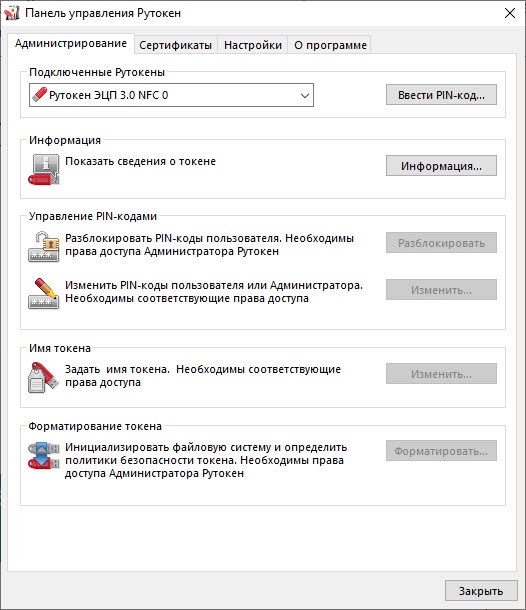
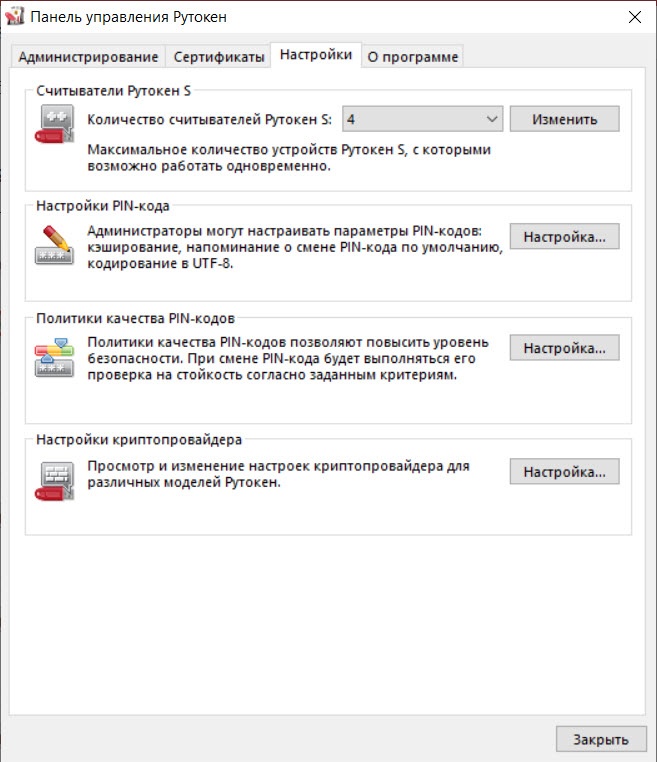
  • Как работать с панелью управления
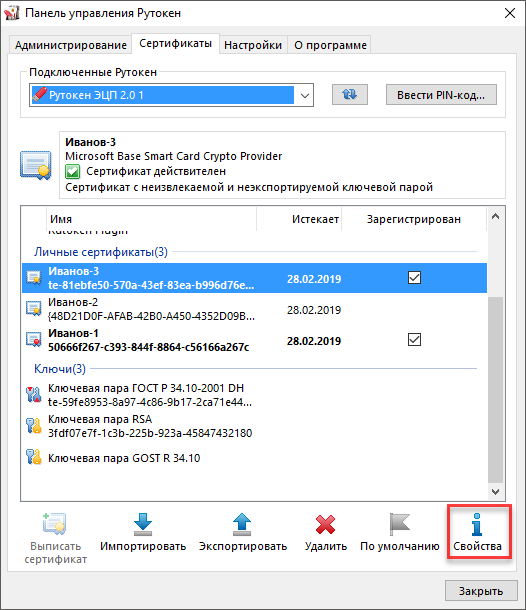
  • Просмотр информации о сертификате (ключевой паре, личном сертификате), сохраненном на устройстве Рутокен
  • тип и длина открытого ключа;
  • На вкладке Путь сертификации указан   путь от выбранного сертификата до центров сертификации, выдавших сертификат. Нажав Просмотреть сертификат  можно получить дополнительные сведения о сертификатах каждого центра сертификации в пути. Для ключевой пары: Для ключевой пары КриптоПро CSP (при просмотре параметров ключевой пары КриптоПро CSP необходимо ввести PIN-код Пользователя): Экспорт сертификата в файл Иногда возникает необходимость передать сертификат, сохраненный на устройстве Рутокен другому пользователю. Для этого сертификат необходимо экспортировать в файл. В Панели управления Рутокен имеется поддержка следующих форматов файлов сертификатов: CER; P7B. В Панели управления Рутокен существует два способа экспорта сертификата в файл: 1 способ Для экспорта сертификата с устройства Рутокен в файл: Запустите  Панель управления Рутокен . Выберите устройство Рутокен. Проверьте корректность выбора устройства. Перейдите на вкладку  Сертификаты . Щелкните левой кнопкой мыши по имени сертификата. Нажмите Экспортировать . Если необходимо экспортировать только сертификат, то установите переключатель рядом с названием формата файла для экспорта. Если необходимо экспортировать сертификат вместе с ключевой парой, то установите переключатель в положение Файл обмена личной информацией PKCS #12 (. PFX) , дважды укажите пароль или установите флажок Без пароля  (если не хотите задавать пароль).  Рядом с полем Путь нажмите Обзор  и выберите файл на компьютере.  Нажмите Экспорт . В результате сертификат будет экспортирован в указанный файл. 2 способ Для экспорта сертификата с устройства Рутокен в файл: Запустите  Панель управления Рутокен . Выберите устройство Рутокен. Проверьте корректность выбора устройства. Перейдите на вкладку  Сертификаты . Щелкните правой кнопкой мыши по имени сертификата. Выберите пункт меню  Экспортировать . Если необходимо экспортировать только сертификат, то установите переключатель рядом с названием формата файла для экспорта. Если необходимо экспортировать сертификат вместе с ключевой парой, то установите переключатель в положение Файл обмена личной информацией PKCS #12 (. PFX) , дважды укажите пароль или установите флажок  Без пароля  (если не хотите задавать пароль). Рядом с полем  Путь  нажмите Обзор  и выберите файл на компьютере.  Нажмите Экспорт . В результате сертификат будет экспортирован в указанный файл. Для экспорта корневого доверенного сертификата: ЗапуститеПанель управления Рутокен .
  • Выберите устройство Рутокен. Проверьте корректность выбора устройства. Перейдите на вкладку Сертификаты . Щелкните левой кнопкой мыши по имени личного сертификата. Нажмите Свойства . Перейдите на вкладку Состав . Нажмите  Копировать в файл . Нажмите Далее . Установите переключатель рядом с названием необходимого формата и нажмите  Далее . Нажмите Обзор.  Выберите файл на компьютере или внешнем носителе и нажмите Далее . Нажмите Готово . В результате сертификат будет экспортирован в указанный файл. Регистрация личного сертификата в локальном хранилище Чтобы различные приложения операционной системы Windows могли обращаться к личному сертификату, хранящемуся в памяти устройства Рутокен, необходимо зарегистрировать его в локальном хранилище рабочей станции. В некоторых случаях личный сертификат регистрируется автоматически. Данная процедура позволяет зарегистрировать личный сертификат в локальном хранилище. Для регистрации личного сертификата в локальном хранилище: Запустите  Панель управления Рутокен . Выберите устройство Рутокен. Проверьте корректность выбора устройства. Перейдите на вкладку  Сертификаты . В строке с именем сертификата в столбце Зарегистрирован установите флажок.   Назначение сертификата для ключевой пары Если у пользователя имеется сертификат, соответствующий ключевой паре, то после создания ключевой пары на устройстве Рутокен необходимо назначить для нее сертификат. Данная операция позволяет назначить сертификат в формате CER ключевой паре, находящейся на устройстве Рутокен. Для назначения сертификата ключевой паре: Запустите  Панель управления Рутокен . Выберите устройство Рутокен. Проверьте корректность выбора устройства. Перейдите на вкладку  Сертификаты . Щелкните правой кнопкой мыши по имени ключевой пары и выберите пункт Назначить сертификат ключевой паре. Выберите на компьютере файл с сертификатом и нажмите Открыть . В результате сертификат будет назначен ключевой паре. Разблокировка Администратором PIN-кода Пользователя PIN-код Пользователя блокируется в том случае, если пользователь несколько раз подряд ввел его с ошибкой. P IN-код Пользователя может разблокировать только администратор. После того как PIN-код Пользователя будет разблокирован, счетчик неудачных попыток аутентификации примет исходное значение (заданное при форматировании устройства Рутокен). После разблокировки PIN-код Пользователя не изменится. Администратор может задать новый PIN-код Пользователя только при форматировании устройства Рутокен. Для того чтобы разблокировать PIN-код Пользователя: Запустите  Панель управления Рутокен . Выберите устройство Рутокен. Проверьте корректность выбора устройства. Нажмите Ввести PIN-код . Установите переключатель в положение Администратор и введите PIN-код Администратора. Нажмите ОК .   В секции Управление PIN-кодами нажмите Разблокировать . В окне с сообщением об успешном выполнении операции нажмите ОК .     В результате PIN-код Пользователя будет разблокирован. Установка для личного сертификата RSA атрибута «по умолчанию» Если ни для одного из личных сертификатов не установлен атрибут «по умолчанию», то при работе с устройством Рутокен будет использоваться сертификат, записанный в памяти устройства раньше всех остальных. Если на устройстве Рутокен есть личный сертификат, для которого ранее был задан атрибут «по умолчанию» и вместо него необходимо использовать другой личный сертификат RSA, то для другого сертификата достаточно установить атрибут «по умолчанию». У каждого криптопровайдера атрибут «по умолчанию» может быть установлен только для одного личного сертификата.   Чтобы установить для личного сертификата RSA атрибут «по умолчанию»: Запустите  Панель управления Рутокен . Выберите устройство Рутокен. Проверьте корректность выбора устройства. Перейдите на вкладку  Сертификаты . Щелкните левой кнопкой мыши по названию личного сертификата RSA. Нажмите По умолчанию.    Укажите PIN-код Пользователя и нажмите ОК . В результате личный сертификат RSA будет использоваться по умолчанию. Настройка рабочего места под управлением macOS Установка драйверов проходит следующим образом: запустите мастер установки и нажмите «Продолжить»; нажмите кнопку «Установить»; введите логин и пароль администратора; установите программное обеспечение. После завершения процедуры необходимо проверить работоспособность в операционной системе macOS. Для этого выполните следующие действия: вставьте ключ в USB-порт; введите в терминале команду pcsctest и нажмите Enter; введите цифру 1 и опять нажмите Enter; введите ещё раз цифру 1 и нажмите Enter. Подключение Рутокена к устройству на Android Рутокены, которые можно подключить к устройству на Android К устройству на Android можно подключить: Рутокен с разъемом Type-C; дуальную смарт-карту с поддержкой NFC; токен с NFC. Установка приложения Панель управления Рутокен на Android Приложение Панель управления Рутокен дает возможность: просматривать информацию о подключенных устройствах Рутокен; изменять PIN-коды и метки устройств. Для установки приложения Панель управления Рутокен: Запустите Google Play Маркет на устройстве. Найдите приложение Панель управления Рутокен. Для этого в строке поиска Google Play Маркета введите название приложения и нажмите  ENTER . Выберите Панель управления Рутокен в списке результатов поиска. Откроется страница с подробными сведениями о приложении. Нажмите Установить . Ознакомьтесь со списком прав, которые необходимы приложению. Если вы согласны предоставить приложению требуемые права, нажмите Принять . Начнется загрузка и установка приложения. Если вы не согласны предоставить приложению требуемые права, нажмите Назад . В этом случае установка приложения будет отменена. Подключение Рутокена с разъемом Type-C к устройству на Android Рутокен с разъемом Type-C подключается к устройству на Android со специальный портом USB Type-C. Если токен подключен корректно, то на нем начнет светиться индикатор и его название отобразится в приложении Панель управления Рутокен. Для проверки корректности отображения названия Рутокена в приложении Панель управления Рутокен: Подключите Рутокен с разъемом Type-C к устройству. Запустите приложение Панель управления Рутокен . В окне приложения нажмите на название устройства. Откроется окно с основной информацией о токене. На иллюстрациях представлен пример корректного отображения названия токена и информации о нем.   Подключение дуальной смарт-карты с поддержкой NFC (токена с NFC) к устройству на Android Для подключения дуальной смарт-карты с поддержкой NFC (токена с NFC) необходимо мобильное устройство с модулем NFC. Для подключения дуальной смарт-карты с поддержкой NFC (токена с NFC) приложите Рутокен к модулю NFC мобильного устройства. Если мобильное устройство издало звук, значит Рутокен к нему подключилась.  Также при корректном подключении название Рутокена отобразится в приложении Панель управления Рутокен. Для работы с дуальной смарт-картой (токеном с NFC) на мобильном устройстве приложите ее к модулю NFC мобильного устройства на весь период работы с ней. Для проверки отображения названия дуальной смарт-карты с поддержкой NFC (токена с NFC) в приложении Панель управления Рутокен: Подключите смарт-карту с поддержкой NFC (токена с NFC) к устройству. Запустите приложение Панель управления Рутокен . В окне приложения нажмите на название устройства. Откроется окно с основной информацией о Рутокене. На иллюстрациях представлен пример корректного отображения названия смарт-карты и информации о ней. Работа с приложением Панель управления Рутокен Изменение PIN-кода Для изменения PIN-кода Пользователя или Администратора в приложении Панель управления Рутокен: Подключите Рутокен к устройству на Android. Запустите приложение Панель управления Рутокен . Чтобы открыть меню, нажмите в правом верхнем углу карточки Рутокена на значок  . Выберите пункт меню Сменить PIN-код . В приложении отобразится окно для ввода нового PIN-кода. Перейдите на вкладку Пользователь (для ввода нового PIN-кода Пользователя) или Администратор (для ввода нового PIN-кода Администратора). Введите текущий PIN-код. Два раза введите новый PIN-код. Нажмите ОК . Изменение метки устройства Рутокен Для изменения метки устройства: Подключите Рутокен к устройству на Android. Запустите приложение Панель управления Рутокен . Чтобы открыть меню, нажмите в правом верхнем углу карточки Рутокена на значок  . Выберите пункт меню Сменить метку токена . В приложении отобразится окно для ввода PIN-кода Пользователя и новой метки. Введите PIN-код Пользователя. Введите новую метку. Нажмите ОК . Разблокировка PIN-кода Для разблокировки PIN-кода Пользователя: Подключите Рутокен к устройству на Android. Запустите приложение Панель управления Рутокен . Чтобы открыть меню нажмите в правом верхнем углу карточки Рутокена на значок  . Выберите пункт меню Разблокировать . В приложении отобразится окно для ввода PIN-кода Администратора и кнопка для разблокировки PIN-кода Пользователя. Введите PIN-код Администратора. Нажмите ОК . Удаление RSA сертификата (ключевой пары RSA, личного сертификата RSA) из памяти устройства Рутокен После удаления RSA сертификат (ключевую пару RSA, личный сертификат RSA) восстановить будет невозможно. Для удаления RSA сертификата ( ключевой пары RSA, личного сертификата RSA) : Запустите  Панель управления Рутокен . Выберите устройство Рутокен. Проверьте корректность выбора устройства. Перейдите на вкладку  Сертификаты . В строке с именем RSA сертификата ( ключевой пары RSA, личного сертификата RSA)  щелкните левой кнопкой мыши. Нажмите Удалить . В окне с запросом на подтверждение операции нажмите Да .   Введите PIN-код Пользователя и нажмитеОК . В результате выбранный RSA сертификат ( ключевая пара RSA, личный сертификат RSA) будет безвозвратно удален из памяти устройства Рутокен.
  • Экспорт сертификата в файл
  • 1 способ
  • 2 способ
  • , дважды укажите пароль или установите флажок  Без пароля  (если не хотите задавать пароль). Рядом с полем  Путь  нажмите Обзор  и выберите файл на компьютере.  Нажмите Экспорт . В результате сертификат будет экспортирован в указанный файл. Для экспорта корневого доверенного сертификата: ЗапуститеПанель управления Рутокен .
  • Выберите устройство Рутокен.
  • (если не хотите задавать пароль). Рядом с полем  Путь  нажмите Обзор  и выберите файл на компьютере.  Нажмите Экспорт . В результате сертификат будет экспортирован в указанный файл. Для экспорта корневого доверенного сертификата: ЗапуститеПанель управления Рутокен .
  • Выберите устройство Рутокен.
  • Нажмите Далее .
  • Регистрация личного сертификата в локальном хранилище
  • Назначение сертификата для ключевой пары
  • Разблокировка Администратором PIN-кода Пользователя
  • Установка для личного сертификата RSA атрибута «по умолчанию»
  • Настройка рабочего места под управлением macOS
  • Подключение Рутокена к устройству на Android
  • Рутокены, которые можно подключить к устройству на Android
  • Установка приложения Панель управления Рутокен на Android
  • Подключение Рутокена с разъемом Type-C к устройству на Android
  • Подключение дуальной смарт-карты с поддержкой NFC (токена с NFC) к устройству на Android
  • Работа с приложением Панель управления Рутокен
  • Изменение PIN-кода
  • Изменение метки устройства Рутокен
  • Разблокировка PIN-кода
  • Удаление RSA сертификата (ключевой пары RSA, личного сертификата RSA) из памяти устройства Рутокен
  • Удаление личного сертификата из локального хранилища
  • Где получить квалифицированную электронную подпись
  • Изменение PIN-кода Пользователя
  • Импорт RSA сертификата и ключевой пары RSA на устройство Рутокен
  • Как работать с ЭЦП без флешки
  • Регистрация и установка программного решения КриптоПро
  • Выбор метода генерации ключевых пар RSA (для устройства Рутокен ЭЦП)
  • Особенности использования токенов
  • Проверка работы Рутокен Lite в системе
  • Изменение PIN-кода Рутокен Lite
  • Ввод PIN-кода Пользователя для работы с устройством Рутокен
  • Установка дополнительного программного обеспечения
  • Просмотр количества оставшихся попыток ввода неправильного PIN-кода Администратора
  • Просмотр количества заданных попыток ввода неправильного PIN-кода Пользователя
  • Как задать безопасный PIN-код
  • ЭЦП:  В КАКИХ СЛУЧАЯХ МОЖЕТ ПОТРЕБОВАТЬСЯ ПРОДЛЕНИЕ ЭЦП ДЛЯ ЮРИДИЧЕСКИХ ЛИЦ

    Удаление для личного сертификата RSA атрибута «по умолчанию»

    Чтобы удалить для личного сертификата RSA атрибут «по умолчанию»:

    1. Запустите  Панель управления Рутокен
      .
    2. Выберите устройство Рутокен.
    3. Проверьте корректность выбора устройства.
    4. Перейдите на вкладку Сертификаты
      .
    5. Щелкните левой кнопкой мыши по названию личного сертификата RSA.
    6. Нажмите По умолчанию.

      ПОСМОТРЕТЬ ИСТОЧНИК


    7. Укажите PIN-код Пользователя и нажмите ОК
      . В результате личный сертификат RSA не будет использоваться по умолчанию. 

    Определение названия модели USB-токена

    Первым делом подключите USB-токен к компьютеру.

    Для определения названия модели USB-токена:

    1. Откройте программу Launchpad
      .

      ПОСМОТРЕТЬ ИСТОЧНИК Работа с Рутокен Lite в операционных системах macOS > Launchpad.png» data-location=»Портал документации Рутокен > Работа с Рутокен Lite в операционных системах macOS > Launchpad.png» data-image-height=»286″ data-image-width=»584″>
    2. В строке поиска введите слово «информация» (information).
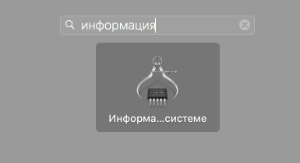
      ПОСМОТРЕТЬ ИСТОЧНИК Работа с Рутокен Lite в операционных системах macOS > information.png» data-location=»Портал документации Рутокен > Работа с Рутокен Lite в операционных системах macOS > information.png» data-image-height=»420″ data-image-width=»770″>
    3. Откройте программу Информация о системе (System Information)
      .
      ПОСМОТРЕТЬ ИСТОЧНИК Работа с Рутокен Lite в операционных системах macOS > information-about-the-system.png» data-location=»Портал документации Рутокен > Работа с Рутокен Lite в операционных системах macOS > information-about-the-system.png» data-image-height=»136″ data-image-width=»134″>
    4. На боковой панели окна программы выберите пункт  USB
      .
    5. Для USB-токена в окне программы отобразится название модели устройства и информация о нем:
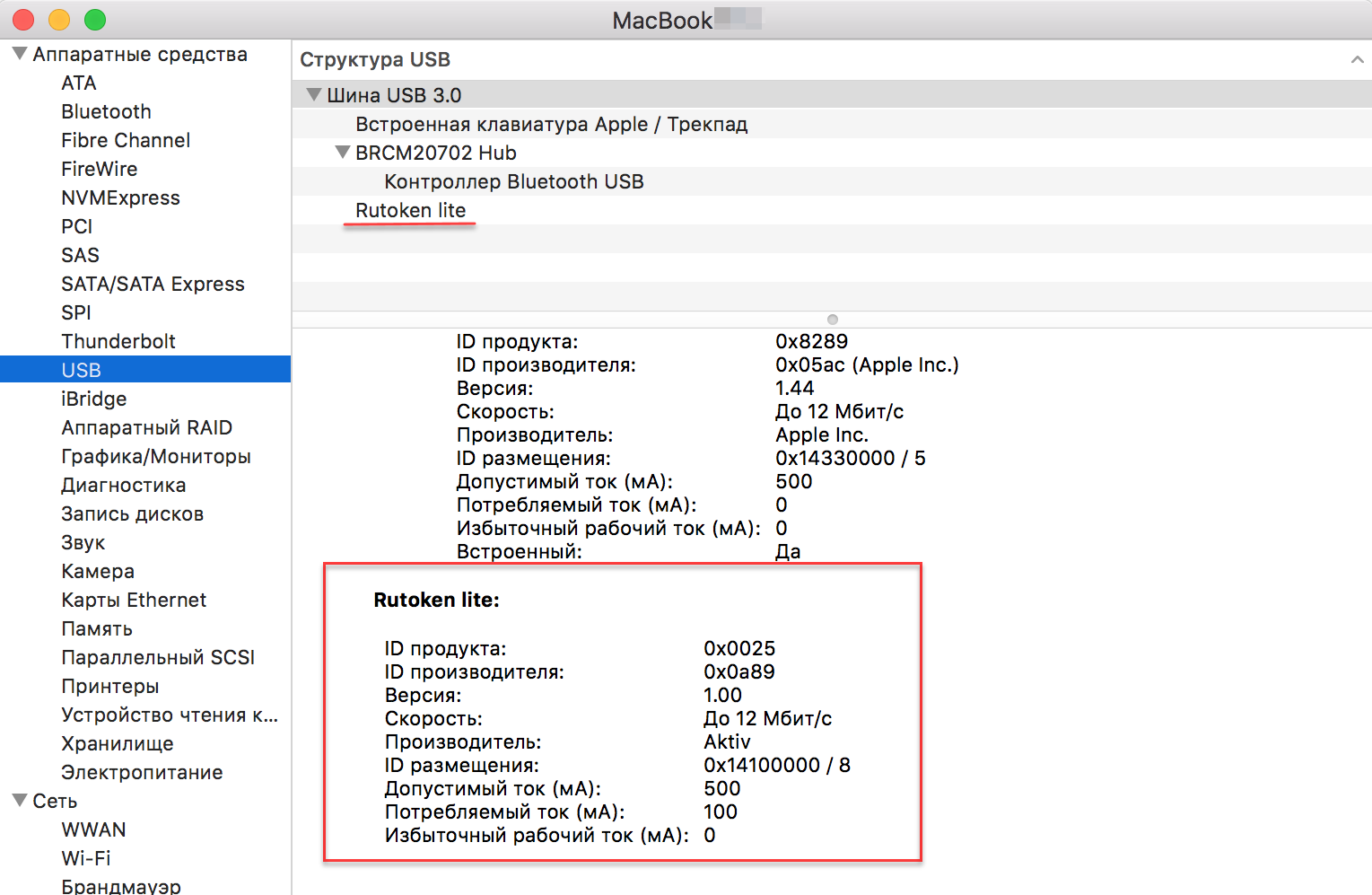
      ПОСМОТРЕТЬ ИСТОЧНИК Работа с Рутокен Lite в операционных системах macOS > Device-Information.png» data-location=»Портал документации Рутокен > Работа с Рутокен Lite в операционных системах macOS > Device-Information.png» data-image-height=»997″ data-image-width=»1529″>

    Изменение PIN-кода Рутокен Lite

    Перед запуском процесса смены PIN-кода устройства:

    • загрузите и установите пакет OpenSC;
    • загрузите и установите библиотеку PKCS#11;
    • определите путь до библиотеки librtpkcs11ecp.dylib.

    Для того чтобы загрузить установочный пакет OpenSC перейдите по указанной ссылке и выберите необходимую версию:
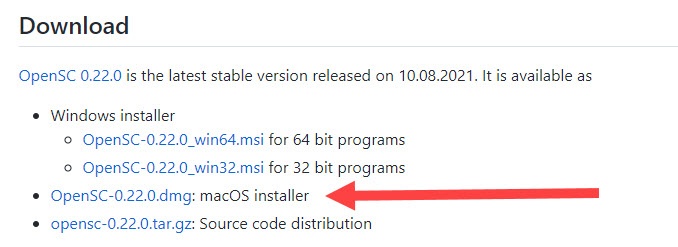
    ЭЦП:  Как экспортировать файл открытого ключа

    ПОСМОТРЕТЬ ИСТОЧНИК Работа с Рутокен Lite в операционных системах macOS > 2021-11-22_18-13-44.jpg» data-location=»Портал документации Рутокен > Работа с Рутокен Lite в операционных системах macOS > 2021-11-22_18-13-44.jpg» data-image-height=»247″ data-image-width=»678″>

    Для установки пакета OpenSC запустите программу установки пакета и следуйте инструкциям, отображающимся на экране.

    Для того чтобы загрузить библиотеку PKCS#11 перейдите по указанной ссылке и выберите необходимую версию:
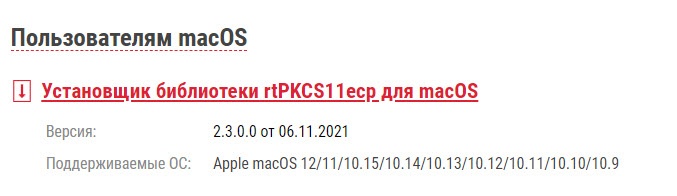
    ПОСМОТРЕТЬ ИСТОЧНИК Работа с Рутокен Lite в операционных системах macOS > 2021-11-22_18-16-43.jpg» data-location=»Портал документации Рутокен > Работа с Рутокен Lite в операционных системах macOS > 2021-11-22_18-16-43.jpg» data-image-height=»196″ data-image-width=»677″>

    Для установки библиотеки PKCS#11 запустите программу установки библиотеки и следуйте инструкциям, отображающимся на экране.

    Чтобы определить путь до библиотеки librtpkcs11ecp.dylib:

    1. Откройте программу Launchpad
      .

      ПОСМОТРЕТЬ ИСТОЧНИК Работа с Рутокен Lite в операционных системах macOS > Launchpad.png» data-location=»Портал документации Рутокен > Работа с Рутокен Lite в операционных системах macOS > Launchpad.png» data-image-height=»286″ data-image-width=»584″>
    2. В строке поиска введите слово «терминал» (terminal).
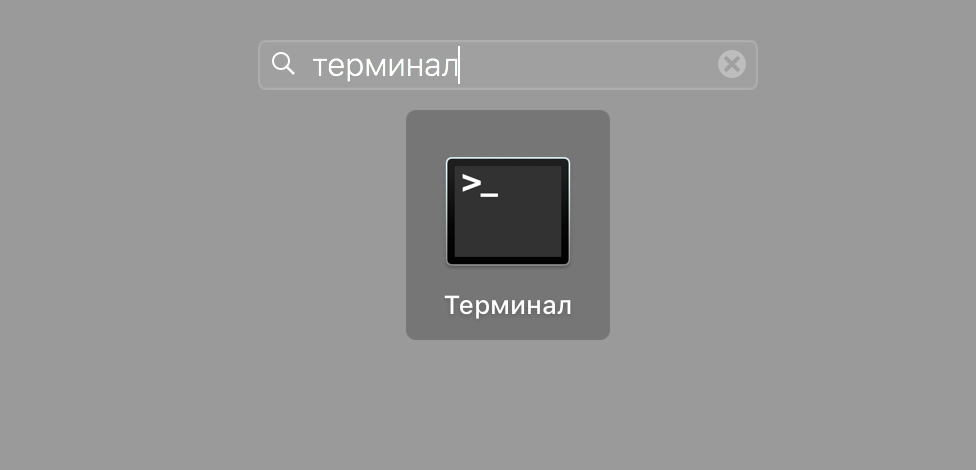
      ПОСМОТРЕТЬ ИСТОЧНИК Работа с Рутокен Lite в операционных системах macOS > terminal.png» data-location=»Портал документации Рутокен > Работа с Рутокен Lite в операционных системах macOS > terminal.png» data-image-height=»470″ data-image-width=»976″>
    3. Откройте Терминал (Terminal)
      .

      ПОСМОТРЕТЬ ИСТОЧНИК Работа с Рутокен Lite в операционных системах macOS > terminal-macos.png» data-location=»Портал документации Рутокен > Работа с Рутокен Lite в операционных системах macOS > terminal-macos.png» data-image-height=»48″ data-image-width=»59″>
    4. Введите команду:
        sudo find /usr -name librtpkcs11ecp.dylib  
    5. Нажмите клавишу  Enter
      . В результате в окне Терминала отобразится путь до библиотеки librtpkcs11ecp.dylib.

      ПОСМОТРЕТЬ ИСТОЧНИК Работа с Рутокен Lite в операционных системах macOS > macOS-6.png» data-location=»Портал документации Рутокен > Работа с Рутокен Lite в операционных системах macOS > macOS-6.png» data-image-height=»114″ data-image-width=»1104″>

    Для изменения PIN-кода:

    1. Подключите устройство к компьютеру.
    2. Введите команду:
        pkcs11-tool --module {A} --login --pin {B} --change-pin --new-pin {C}  

      A
       — путь до библиотеки librtpkcs11ecp.dylib.

      B
       — текущий PIN-код устройства.

      C
       — новый PIN-код устройства.

      В результате PIN-код будет изменен.

    Запуск Панели управления Рутокен

    Существует несколько способов запуска Панели управления Рутокен:

    1 способ. 
    Запуск с рабочего стола компьютера (используется, если на Рабочем столе есть значок Панель управления Рутокен)

    Два раза щелкните левой кнопкой мыши по значку  Панель управления
    , расположенному на рабочем столе компьютера.
    ПОСМОТРЕТЬ ИСТОЧНИК

    2 способ. 
    Запуск из меню Пуск (используется, если на рабочем столе нет значка Панель управления Рутокен)

    Для Windows 10
    :

    1. Нажмите Поиск в Windows
      .
    2. В поле поиска введите строку «Рутокен». Если используется английская версия операционной системы, то введите строку «Rutoken».
    3. Щелкните левой кнопкой мыши по названию найденной программы.
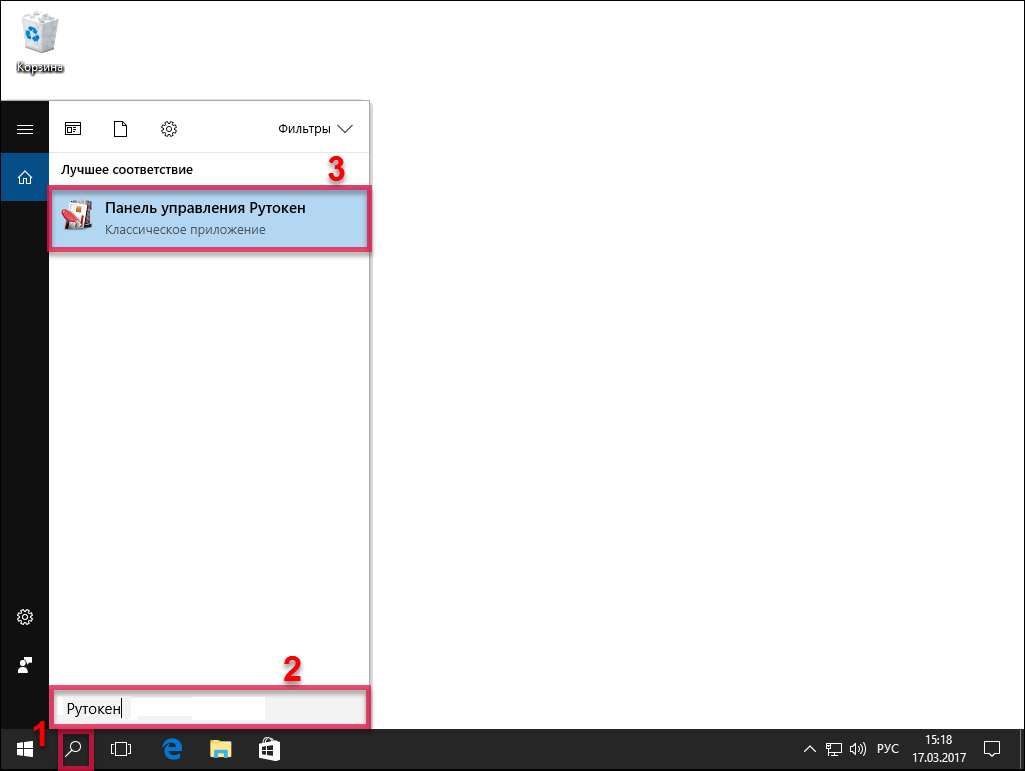
      ПОСМОТРЕТЬ ИСТОЧНИК


    Для Windows 7
    :

    1. Нажмите Пуск
      .
    2. В поле поиска введите строку «Рутокен». Если используется английская версия операционной системы, то введите строку «Rutoken».
    3. Щелкните левой кнопкой мыши по названию найденной программы.
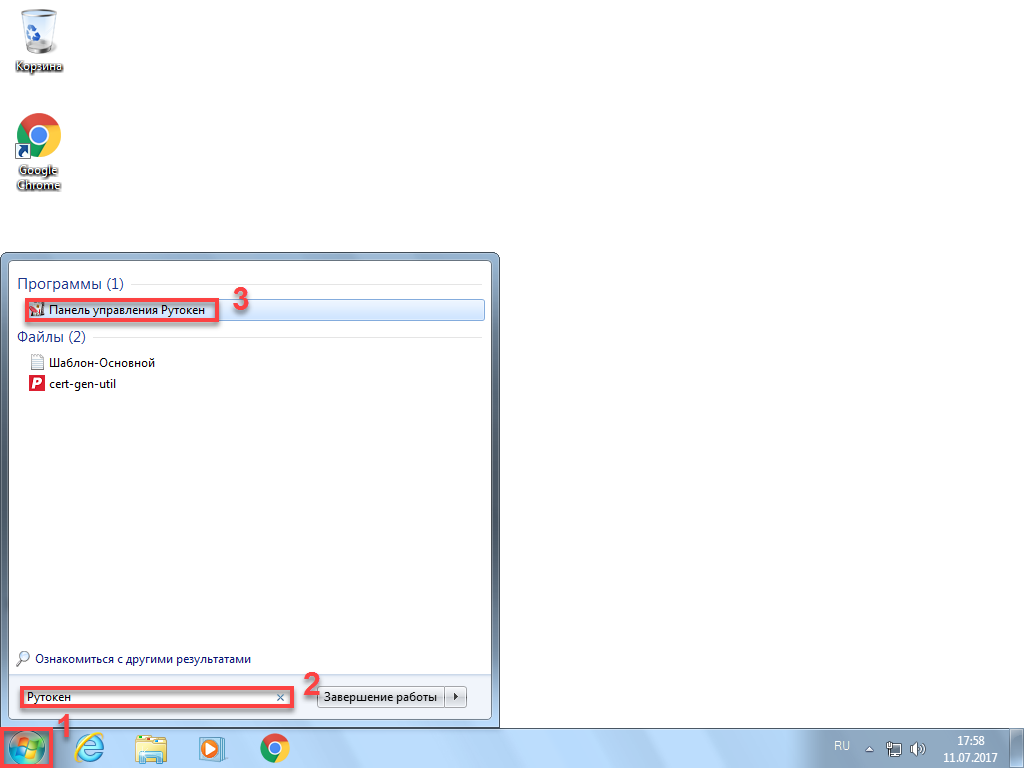
      ПОСМОТРЕТЬ ИСТОЧНИК


    Для Windows XP
    :

    1. Нажмите Пуск
      .
    2. Левой кнопкой мыши щелкните по названию пункта меню Поиск
      .
    3. В левой части окна Результаты поиска
      щелкните левой кнопкой мыши по ссылке Файлы и папки
      .
    4. В поле для указания имени файла введите строку «Рутокен». Если используется английская версия операционной системы, то введите строку «Rutoken».
    5. Нажмите Найти
      .

      ПОСМОТРЕТЬ ИСТОЧНИК


    6. В правой части окна два раза щелкните левой кнопкой мыши по названию найденной программы.
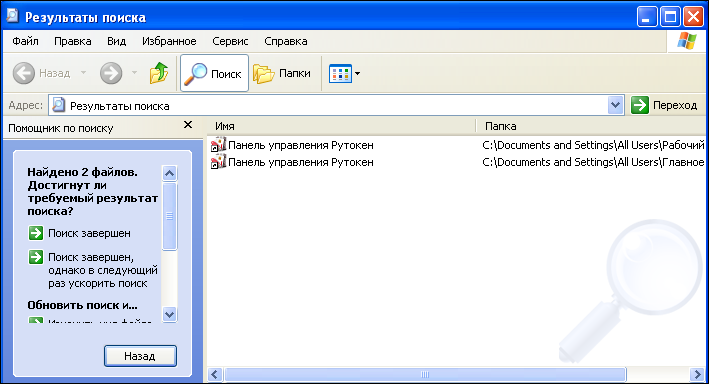
      ПОСМОТРЕТЬ ИСТОЧНИК


    3 способ. 
    Запуск из Панели управления компьютера (используется, если скрыта панель задач)

    1. Запустите диалоговое окно. Для этого нажмите комбинацию клавиш Win
      + R
      .
    2. В диалоговом окне введите стоку » control panel» и нажмите ОК
      .


    3. В Панели управления
      щелкните по ссылке Оборудование и звук
      .
    4. Щелкните по ссылке Панель управления Рутокен
      .

    Проверка корректности выбора устройства

    Для проверки корректности выбора устройства:

    1. Запустите Панель управления Рутокен
      .
    2. Выберите устройство Рутокен.
    3. Нажмите Информация
      . Откроется окно Информация о Рутокен
      .
    4. Если выбран токен, то  необходимо сравнить значение в поле ID 
      с цифрами, указанными на корпусе токена.
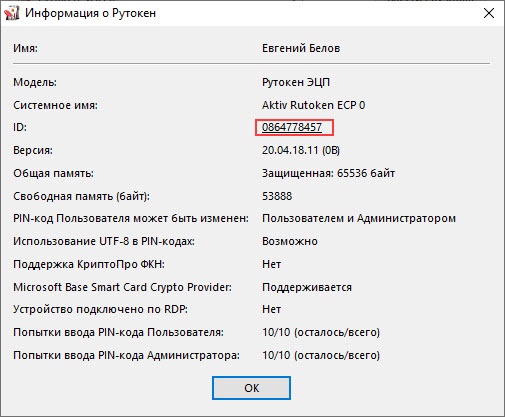
      ПОСМОТРЕТЬ ИСТОЧНИК


    Ввод PIN-кода Администратора для работы с устройством Рутокен

    После ввода неправильного PIN-кода Администратора несколько раз подряд, он блокируется. P IN-код Администратора разблокировать невозможно. В случае блокировки PIN-кода Администратора необходимо отформатировать устройство Рутокен, но при этом будут безвозвратно удалены все данные, хранящиеся на нем

    Для ввода PIN-кода Администратора:

    1. Запустите Панель управления Рутокен
      .

      ПОСМОТРЕТЬ ИСТОЧНИК


    2. Выберите устройство Рутокен.
    3. Проверьте корректность выбора устройства.
    4. Нажмите Ввести PIN-код
      .
    5. Установите переключатель в положение Администратор
      и введите PIN-код Администратора.
    6. Нажмите ОК
      .

      ПОСМОТРЕТЬ ИСТОЧНИК


    Выбор криптопровайдера, используемого по умолчанию, для устройства Рутокен

    Криптопровайдер
     — это  
    динамически подключаемая библиотека, реализующая криптографические функций со стандартизованным интерфейсом.

    У каждого криптопровайдера могут быть собственные наборы алгоритмов и собственные требования к формату ключей и сертификатов.

    Для выбора криптопровайдера, используемого по умолчанию для устройства Рутокен:

    1. Запустите Панель управления Рутокен
      .
    2. Перейдите на вкладку Настройки
      .
    3. Нажмите Настройка
      .

      ПОСМОТРЕТЬ ИСТОЧНИК


    4. В раскрывающемся списке рядом с моделью устройства выберите название криптопровайдера.
    5. Чтобы применить изменения и продолжить работу с настройками нажмите Применить
    6. Чтобы подтвердить выбор криптопровайдера нажмите ОК
      .
    7. В окне с запросом на разрешение внесения изменений на компьютере нажмите Да
      .

    Выбор устройства в Панели управления Рутокен

    Если к компьютеру подключено несколько устройств Рутокен одновременно, то перед началом работы необходимо выбрать устройство, с которым будут выполняться операции.

    Для выбора устройства:

    1. Запустите Панель управления Рутокен
      .
    2. На вкладке Администрирование
      в раскрывающемся списке Подключенные Рутокен
      выберите устройство.
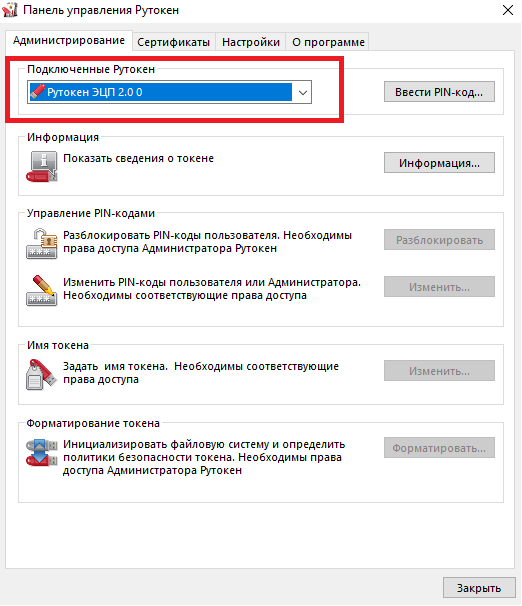
      ПОСМОТРЕТЬ ИСТОЧНИК

    Как установить панель управления

    1. Скачайте драйвера с официального сайта для своей операционной системы — ссылка для Windows
      . Панель управления Рутокен поставляется вместе с комплектом драйверов.

    2. Скачайте драйвер Рутокен

    3. После того как вы перейдёте на страницу для скачивания дистрибутива, нажмите на ссылку для загрузки, а на следующей странице примите лицензионное соглашение.

    4. Загрузка драйвера для Рутокен

    5. Запустите дистрибутив и следуйте указаниям установщика. Не убирайте галочку «Создать на Рабочем столе ярлык Панели управления Рутокен».
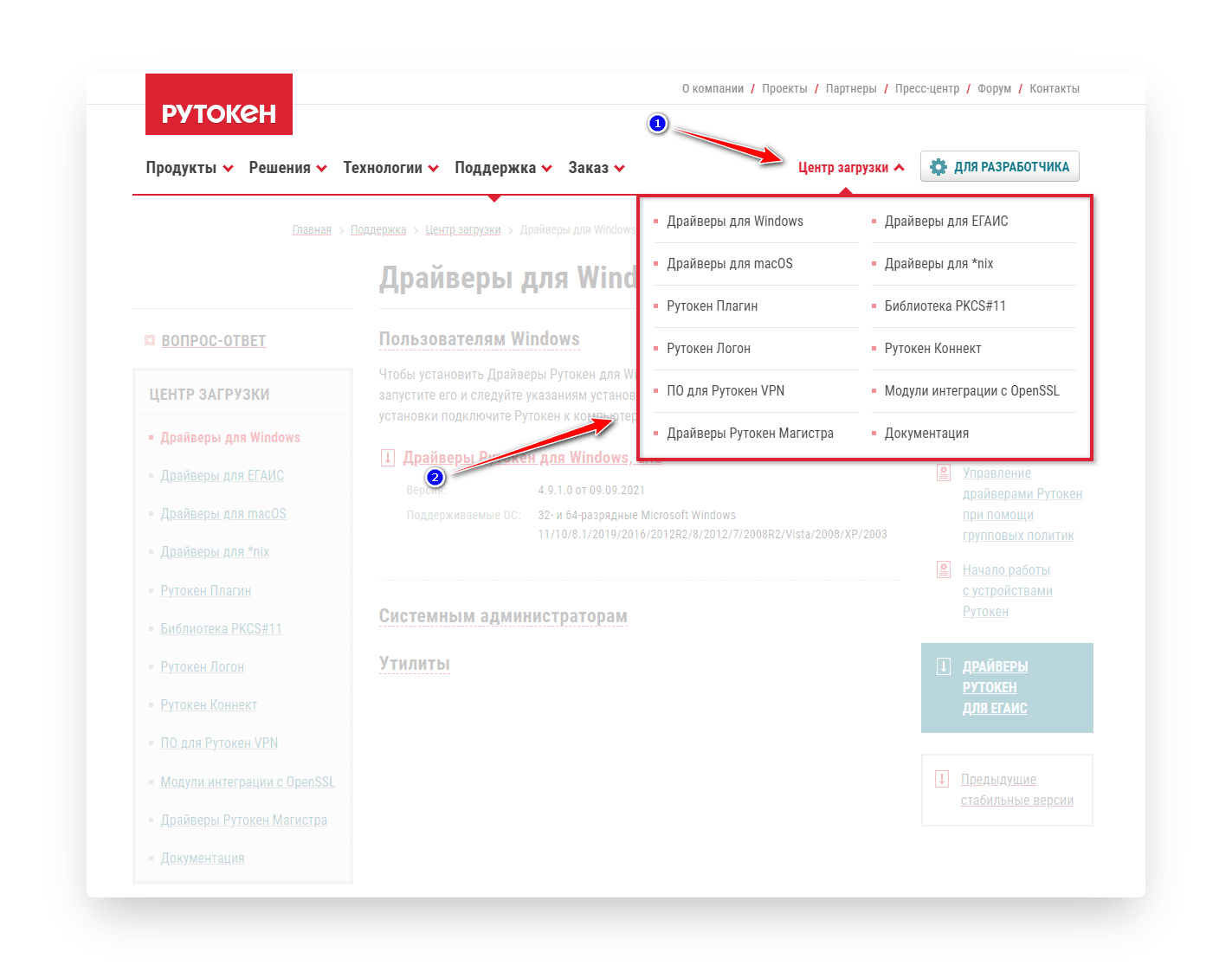
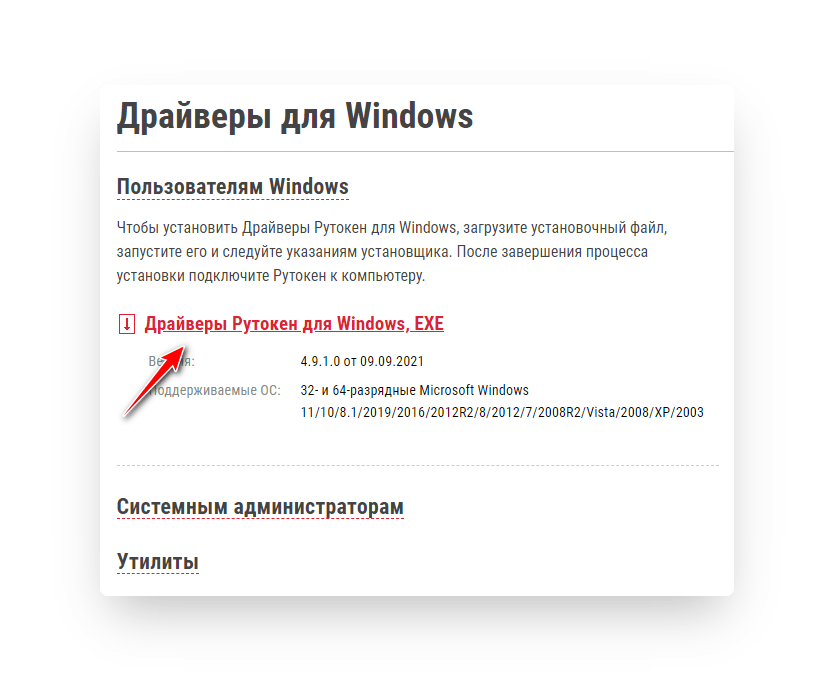
    6. Создать на Рабочем столе ярлык Рутокен

      Нажмите «Установить» и дождитесь окончания установки.

    На этом процесс окончен и программу можно запустить с рабочего стола, нажав на соответствующую иконку.

    Форматирование Администратором устройства Рутокен

    В ходе форматирования устройства все, созданные на нем объекты удалятся. Останутся только те объекты, которые были сохранены в защищенной памяти (для Рутокен ЭЦП Flash). Также при форматировании задаются новые значения PIN-кодов или выбираются значения, используемые по умолчанию.

    Если пользователь исчерпал все попытки ввода PIN-кода Администратора, то существует возможность вернуть устройство в заводское состояние. Для такого форматирования ввод PIN-кода Администратора не требуется.

    При возврате к заводскому состоянию устройства Рутокен ЭЦП Flash содержимое Flash-памяти тоже очистится, а информация, записанная в ней будет удалена безвозвратно.

    При форматировании устройства Рутокен все данные на нем, в том числе ключи и сертификаты, будут удалены безвозвратно.

    В процессе форматирования не следует отключать устройство Рутокен от компьютера, так как это может привести к его поломке.

    Для запуска процесса форматирования устройства Рутокен:

    Указание имени устройства Рутокен при форматировании

    Для указания имени устройства Рутокен при форматировании в поле  Имя токена
    укажите новое имя устройства.
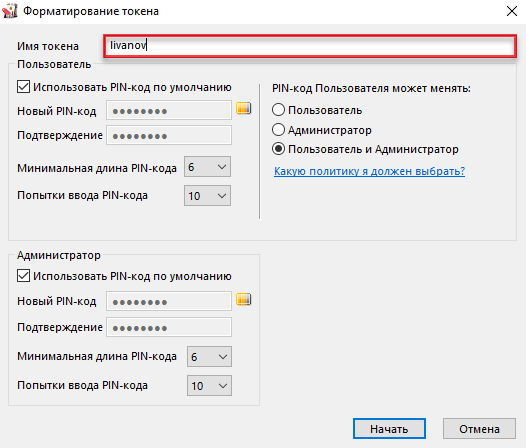
    ПОСМОТРЕТЬ ИСТОЧНИК


    Изменение политики при форматировании

    В зависимости от политики, выбранной при форматировании устройства Рутокен, PIN-код Пользователя может быть изменен:

    • только Пользователем (если установлен переключатель «Пользователь»);
    • Пользователем и Администратором (если установлен переключатель «Пользователь и Администратор»);
    • только Администратором (если установлен переключатель «Администратор»).

    Для того чтобы понять какую политику выбрать пройдите по ссылке «Какую политику я должен выбрать?» (расположенную в секции PIN-код пользователя может менять
    ).

    Для изменения политики в секции PIN-код Пользователя может менять
    установите переключатель в необходимое положение.
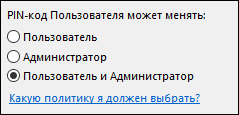
    ПОСМОТРЕТЬ ИСТОЧНИК

    Указание нового PIN-кода Пользователя (Администратора) при форматировании

    Для того чтобы задать новый PIN-код Пользователя (Администратора), который будет доступен только после завершения процесса форматирования:

    1. в соответствующей секции снимите флажок  Использовать
      PIN-код по умолчанию
      ;
    2. в полях Новый
      PIN-код
      и Подтверждение
      введите новый PIN-код.
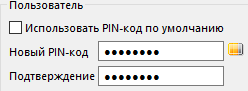
      ПОСМОТРЕТЬ ИСТОЧНИК

    Указание минимальной длины PIN-кода Пользователя (Администратора) при форматировании

    Рекомендуемая длина PIN-кода — 6-10 символов. Использование короткого PIN-кода (1-5 символов) заметно снижает уровень безопасности, а длинного PIN-кода (более 10 символов) может привести к увеличению количества ошибок при его вводе.

    Для того чтобы задать минимальную длину PIN-кода Пользователя (Администратора), в соответствующей секции из раскрывающегося списка  Минимальная длина
    PIN-кода
    выберите необходимое значение.

    Указание максимального количества попыток ввода PIN-кода Пользователя (Администратора) при форматировании

    Для повышения уровня безопасности следует изменить исходное значение. Рекомендуемое количество попыток ввода PIN-кода — 5 раз. Небольшое количество попыток (1-4 раза) может привести к случайной блокировке PIN-кода, большое количество (более 5 раз) — снизит уровень информационной безопасности.

    Для того чтобы задать максимальное количество попыток ввода PIN-кода Пользователя (Администратора), в соответствующей секции из раскрывающегося списка  Попытки ввода
    PIN-кода
    выберите необходимое значение.

    Назначение нового RSA сертификата для ключевой пары RSA

    Данная операция позволяет назначить новый RSA сертификат для ключевой пары RSA, находящейся на устройстве Рутокен.

    Для назначения нового RSA сертификата для ключевой пары RSA:

    1. Запустите  Панель управления Рутокен
      .
    2. Выберите устройство.
    3. Проверьте корректность выбора устройства.
    4. Перейдите на вкладку  Сертификаты
      .
    5. Щелкните правой кнопкой мыши по названию личного сертификата RSA и выберите пункт Назначить сертификат ключевой паре.
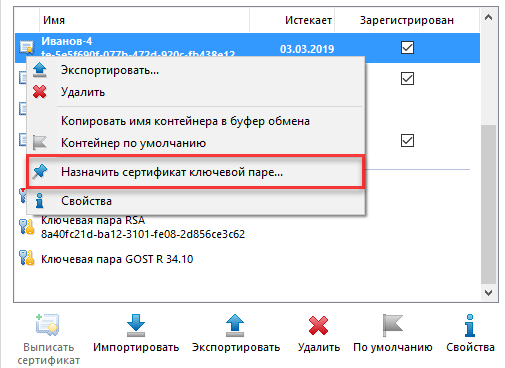
      ПОСМОТРЕТЬ ИСТОЧНИК


    6. Выберите на компьютере файл с RSA сертификатом и нажмите Открыть
      . В результате для ключевой пары будет назначен новый сертификат.

    Подключение устройств Рутокен к компьютеру

    Для подключения токена вставьте его в USB-порт компьютера. Если токен подключен корректно, то на нем начнет светиться индикатор.

    Подключение смарт-карты

    Для подключения смарт-карты к компьютеру
     используется

    К USB-порту компьютера можно подключить как пустой считыватель, так и считыватель со вставленной смарт-картой.

    Для подключения смарт-карты к компьютеру:

    1. Вставьте смарт-карту в считыватель.
    2. Подключите считыватель к USB-порту компьютера. Если смарт-карта подключена корректно, то на считывателе начнет светиться индикатор. Если смарт-карта вставлена в считыватель некорректно, то индикатор на считывателе может мигать. 

     
    Подключение Рутокена с разъемом Type-C к компьютеру

    Рутокен с разъемом Type-C подключается к компьютеру, у которого есть специальный порт USB Type-C. На некоторых компьютерах этот порт обозначен как Thunderbolt 3 (USB-C).

    Если токен подключен корректно, то на нем начнет светиться индикатор.
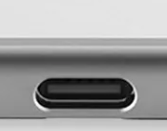
    ПОСМОТРЕТЬ ИСТОЧНИК

    Можно ли скопировать подпись от ФНС на компьютер

    Электронную подпись, полученную в налоговой, скопировать с Рутокена или любого другого носителя нельзя. У Ц ФНС изготавливает сертификаты ЭП в контейнере с неэкспортируемыми закрытыми ключами.

    При попытке копирования ключа пользователь получает ошибку или уведомление о том, что данный ключ неэкспортируемый:

    <img src="https://astral.ru/upload/iblock/b69/k2y9eybn2vl2tnu4ldu52mp1397lm6wp/1%20

    .png» alt=»
    ключ неэкспортируемый1″>

    <img src="https://astral.ru/upload/iblock/3a1/5dh9q819i5e8evzcms6lpurrz773z1py/2%20

    .png» alt=»
    ключ неэкспортируемый2″>

    Чтобы доверенное лицо или работник организации могли сдавать отчётность и подписывать документы от имени компании, потребуется личная ЭП и доверенность
    .

    Для решения повседневных задач и дистанционной работы с юридически значимыми документами рекомендуем квалифицированные ЭП от УЦ «Калуга Астрал». В каталоге
    представлены тарифы для физлиц и сотрудников организаций.

    Особенности в работе с устройством Рутокен ЭЦП Flash

    Важной особенностью устройства Рутокен ЭЦП Flash является наличие управляемой Flash-памяти. Она может быть поделена на разделы, доступ к которым разграничивается с помощью PIN-кодов. Такая память называется защищенной и при форматировании устройства ее состояние остается неизменным.

    Работа с политиками качества PIN-кода

    Политики качества PIN-кода позволяют повысить уровень безопасности PIN-кода.

    В Панели управления Рутокен все PIN-коды по качеству делятся на три категории:

    • слабые;
    • средние;
    • надежные.

    Существует возможность выбора политик, которые будут учитываться при оценке качества PIN-кода.

    Для контроля качества PIN-кода используются следующие политики:

    1. Минимальная длина PIN-кода.
    2. Политика использования PIN-кода, заданного по умолчанию.
    3. Политика использования PIN-кода, состоящего из одного повторяющегося символа.
    4. Политика использования PIN-кода, состоящего только из цифр.
    5. Политика использования PIN-кода, состоящего только из букв.
    6. Политика использования PIN-кода, совпадающего с предыдущим PIN-кодом.

    При установке комплекта «Драйверы Рутокен для Windows» значения параметров политик установлены по умолчанию.

    По умолчанию выбраны все ранее указанные политики качества PIN-кода. 

    По умолчанию пароль считается «слабым», если его длина меньше одного символа.

    Политики качества PIN-кода могут быть изменены в Панели управления Рутокен пользователем с правами администратора операционной системы или администратором домена.

    Каждый новый PIN-код должен соответствовать выбранным политикам качества.

    Политики качества PIN-кода устанавливаются в Панели управления Рутокен для конкретного компьютера.

    Для того чтобы выбрать политики, которые будут учитываться при оценке уровня безопасности PIN-кода:

    1. Запустите  Панель управления Рутокен
      .
    2. Перейдите на вкладку  Настройки
      .
    3. Нажмите Настройка
      .

      ПОСМОТРЕТЬ ИСТОЧНИК


    4. В раскрывающемся списке  Считать 
      PIN-код «слабым» при длине меньше, чем
       выберите необходимое число.
    5. В секции  Политики
       установите флажки рядом с названиями политик.
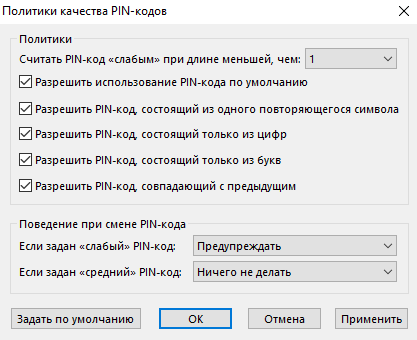
      ПОСМОТРЕТЬ ИСТОЧНИК


    6. Для того чтобы при вводе некорректного PIN-кода на экране отображалось сообщение с предупреждением о том, что PIN-код не соответствует выбранным политикам, в раскрывающемся списке  Если задан «слабый» («средний») 
      PIN-код
       выберите значение «Предупреждать».
    7. Для того чтобы запретить использование «слабого» пароля, в раскрывающемся списке  Если задан «слабый» 
      PIN-код 
      выберите значение «Запретить использование».
    8. Для того чтобы установить заданные по умолчанию политики и поведение при смене PIN-кода нажмите Задать по умолчанию
      .
    9. Для подтверждения изменений нажмите ОК
      .
    10. Для применения изменений и продолжения работы с политиками нажмите Применить
      .
    11. В окне с запросом на разрешение вносить изменения на компьютере нажмите Да.

    Определение проблемы с Рутокен Lite в системе

    В данном разделе описана основная проблема, которая может возникнуть c Рутокен Lite в системах GNU/Linux  отсутствие записей об устройстве в конфигурационном файле Info.plist.

    Проблема «Отсутствие записей об устройстве в конфигурационном файле Info.plist»

    Способ определения

    На экране после ввода команды pcsc_scan отобразилось сообщение:

    ПОСМОТРЕТЬ ИСТОЧНИК

    Это означает, что Рутокен Lite не работает в системе и следует определить проблему.

    Для определения проблемы:

    1. Остановите работу утилиты:

        sudo service pcscd stop  

      Если у вас нет доступа к команде sudo, то используйте команду su.

    2. Запустите pcscd вручную в отладочном режиме и осуществите поиск строки «Rutoken».

        sudo /usr/sbin/pcscd -afd | grep Rutoken  
    3. Если в результате выполнения команды в окне Терминала хоть один раз отобразится строка «Rutoken», то проблема не связана с отсутствием строк в конфигурационном файле Info.plist. Это означает, что дальнейшие действия данного раздела не следует выполнять.
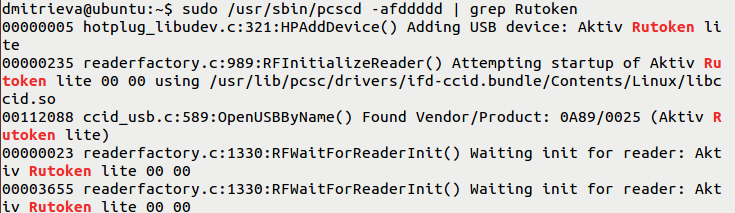
      ПОСМОТРЕТЬ ИСТОЧНИК


    4. Если в результате выполнения команды отобразилась пустая строка, то проблема связана с отсутствием строк в конфигурационном файле Info.plist. Это означает, что следует выполнить дальнейшие действия данного раздела.

    Откройте в библиотеке libccid конфигурационный файл Info.plist и проверьте наличие в нем записей об устройстве.

    Для открытия конфигурационного файла Info.plist введите команду:

      sudo nano /usr/lib/pcsc/drivers/ifd-ccid.bundle/Contents/Info.plist  

    Если у вас нет доступа к sudo, то используйте команду su.

    В результате откроется конфигурационный файл Info.plist.
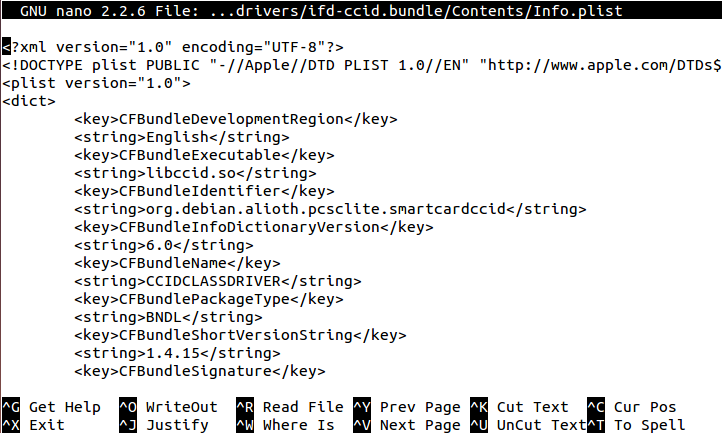
    ПОСМОТРЕТЬ ИСТОЧНИК

    Проверьте наличие строк:

    • в массиве <key>ifdVendorID</key> строки <string>0x0A89</string>;

    • в массиве <key>ifdProductID</key> строки <string>0x0025</string>;
    • в массиве <key>ifdFriendlyName</key> строки <string>Aktiv Rutoken lite</string>

    Решение

    Будьте очень внимательны при работе с конфигурационным файлом Info.plist.

    Добавьте недостающие строки в конфигурационный файл:

    • в массиве <key>ifdVendorID</key> строку <string>0x0A89</string>;

    • в массиве <key>ifdProductID</key> строку <string>0x0025</string>;
    • в массиве <key>ifdFriendlyName</key> строку <string>Aktiv Rutoken lite</string>

    После этого следует снова проверить работу устройства в системе. Для этого перейдите в раздел  Проверка работы Рутокен Lite в системе
    .

    Как удалить сертификат с Рутокен

    В отдельных случаях может понадобиться удаление действующего сертификата с Рутокен. Обычно это происходит при заполнении памяти (стандартный токен может включать 6-8 ЭЦП) либо истечении срока действия. Сделать это можно через панель управления Рутокен. Мы же делать этого не рекомендуем. Причина в невозможности затем открыть документы, которые были подписаны удалённым сертификатом даже в случае, когда новый выдан на аналогичные реквизиты.

    Оптимальным вариантом станет покупка нового токена, где будут храниться новые данные для ЭЦП, что обеспечит доступ ко всему массиву подписанных документов вне зависимости от даты операции.

    Регистрация корневого сертификата удостоверяющего центра в качестве доверенного корневого сертификата

    Перед регистрацией корневого сертификата удостоверяющего центра в качестве доверенного корневого сертификата проверьте его наличие внутри личного сертификата, записанного на устройстве Рутокен.

    Для проверки наличия корневого сертификата:

    1. Запустите Панель управления Рутокен
      .
    2. Выберите устройство Рутокен.
    3. Проверьте корректность выбора устройства.
    4. Перейдите на вкладку Сертификаты
      .
    5. Щелкните левой кнопкой по имени личного сертификата, для которого необходимо проверить наличие корневого сертификата удостоверяющего центра.
    6. Нажмите Свойства
      .

      ПОСМОТРЕТЬ ИСТОЧНИК


    7. В окне с именем сертификата перейдите на вкладку Путь сертификации
      .
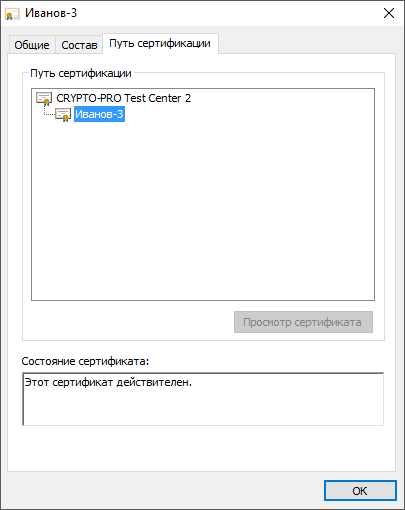
      ПОСМОТРЕТЬ ИСТОЧНИК


    8. Если в секции Путь сертификации
      отображается только один сертификат или отображаются несколько сертификатов с сообщением об ошибке, то необходимо обратиться в удостоверяющий центр, выдавший этот сертификат для получения корневого сертификата.
    9. Если в секции Путь сертификации
      отображаются два сертификата и один из них с сообщением об ошибке, то необходимо выполнить  регистрацию корневого сертификата удостоверяющего центра в качестве доверенного самостоятельно.
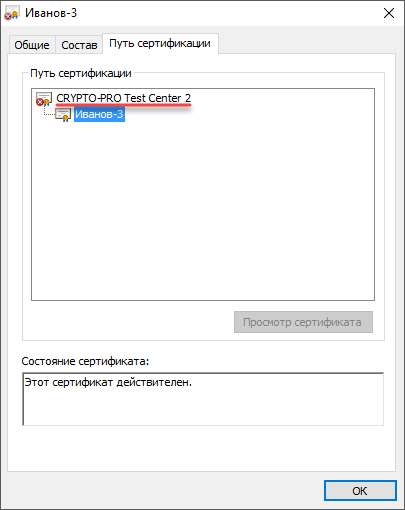
      ПОСМОТРЕТЬ ИСТОЧНИК


    Для самостоятельной регистрации корневого сертификата удостоверяющего центра в качестве доверенного:

    1. Запустите  Панель управления Рутокен
      .
    2. Выберите устройство Рутокен.
    3. Проверьте корректность выбора устройства.
    4. Перейдите на вкладку  Сертификаты
      .
    5. Щелкните левой кнопкой по имени личного сертификата, для которого необходимо произвести регистрацию корневого сертификата удостоверяющего центра в качестве доверенного.
    6. Щелкните по ссылке «Установить».

      ПОСМОТРЕТЬ ИСТОЧНИК


    7. В окне с предупреждением о том, что после регистрации корневого сертификата удостоверяющего центра, Windows будет доверять любому сертификату, выданному этим центром сертификации, нажмите Да
      .  
    8. Щелкните правой кнопкой мыши по имени личного сертификата, для которого был зарегистрирован корневой сертификат удостоверяющего центра в качестве доверенного сертификата. В верхней части панели отобразится сообщение «Сертификат действителен». 

      ПОСМОТРЕТЬ ИСТОЧНИК


    Настройка рабочего места под управлением Windows

    • удалите токен из USB-порта при необходимости;
    • запустите программу установки в соответствии с версией вашей операционной системы;
    • нажимайте кнопку «Далее» (обычно оставляют настройки по умолчанию и рекомендованные мастером по установке).

    Вместе с комплектом драйверов на компьютер будет установлена панель управления. С её помощью можно управлять политикой качества PIN-кода, задавать последний либо форматировать устройство. Теперь можно подключить Рутокен к USB-разъему и компьютер сразу выдаст сообщение, которое подтвердит наличие нового устройства и готовность к его использованию в работе.

    Изменение Администратором PIN-кода Пользователя

    Администратор может изменить PIN-код Пользователя только в том случае, если при форматировании устройства была выбрана политика смены PIN-кода — «Пользователь и Администратор» («Администратор»).

    Для просмотра текущей политики смены PIN-кода откройте  сведения об устройстве Рутокен
    .

    Рекомендуемая длина PIN-кода — 6-10 символов. Использование короткого PIN-кода (1-5 символов) заметно снижает уровень безопасности, а длинного PIN-кода (более 10 символов) может привести к увеличению количества ошибок при его вводе.

    Для изменения PIN-кода Пользователя:

    1. Запустите Панель управления Рутокен
      .
    2. Выберите устройство Рутокен.
    3. Проверьте корректность выбора устройства.
    4. Нажмите Ввести PIN-код
      .
    5. Установите переключатель в положение Администратор
      и введите PIN-код Администратора.
    6. Нажмите ОК
      .

      ПОСМОТРЕТЬ ИСТОЧНИК


    7. Нажмите Изменить
      .

      ПОСМОТРЕТЬ ИСТОЧНИК


    8. Установите переключатель в положение Пользователь
      .
    9. В полях  Введите новый
      PIN-код
      и Подтвердите новый
      PIN-код
       введите новый PIN-код.
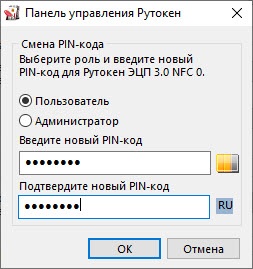
        ПОСМОТРЕТЬ ИСТОЧНИК


    10. Нажмите ОК
      .

    Как работать с панелью управления

    Панель управления Рутокен представляет собой программу, функции которой для удобства отсортированы по разным вкладкам: «Администрирование», «Сертификаты», «Настройки» и «О программе»

    При подключении Рутокена к устройству программа автоматически его распознаёт. Для работы в панели управления понадобятся PIN-коды, стандартный для пользователя — 12345678, а для администратора — 87654321. Поменять их можно во вкладке «Администрирование».

    Если токен оказался заблокированным, разблокировать его можно также в панели управления. Для этого нужно знать PIN-код администратора. Если его забыть, то единственным выходом будет форматирование (инициализация) токена, что тоже делается на вкладке «Администрирование».

    В панели управления можно также настроить количество токенов, с которыми возможна одновременная работа. Можно изменить имя носителя и настроить криптопровайдер. Программа сама подскажет, какие действия необходимо выполнить пользователю для достижения того или иного результата.

    Просмотр информации о сертификате (ключевой паре, личном сертификате), сохраненном на устройстве Рутокен

    Для просмотра информации о сертификате (ключевой паре, личном сертификате), сохраненном на устройстве Рутокен:

    1. Запустите  Панель управления Рутокен
      .
    2. Выберите устройство Рутокен.
    3. Проверьте корректность выбора устройства.
    4. Перейдите на вкладку  Сертификаты
      .
    5. Щелкните правой кнопкой мыши по имени необходимого сертификата (ключевой пары, личного сертификата).
    6. Выберите пункт меню Свойства
      .

      Для сертификата:
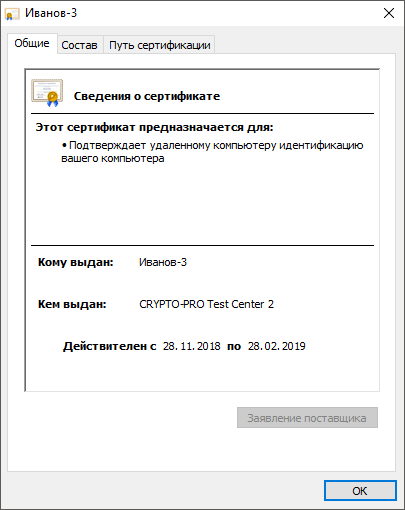
      ПОСМОТРЕТЬ ИСТОЧНИК


    На вкладке Общие
    указаны: 

    • поддерживаемые способы использования сертификата;
    • имя получателя сертификата;

      1. название центра сертификации, выдавшего сертификат;
      2. период действия сертификата;

        дополнительные сведения о сертификате (кнопка 

        Заявление поставщика
        ).

    На вкладке Состав
    указано полное описание сертификата:

    уникальный серийный номер, присвоенный сертификату центром сертификации;

    алгоритм хеширования, используемый центром сертификации для цифровой подписи сертификата;

    тип и длина открытого ключа;

    сводка данных (отпечаток) сертификата.

  • На вкладке Путь сертификации

  • указан
  •  

  • путь от выбранного сертификата до центров сертификации, выдавших сертификат. Нажав Просмотреть сертификат
     можно получить дополнительные сведения о сертификатах каждого центра сертификации в пути.

    Для ключевой пары:

    ПОСМОТРЕТЬ ИСТОЧНИК


    Для ключевой пары КриптоПро CSP (при просмотре параметров ключевой пары КриптоПро CSP необходимо ввести PIN-код Пользователя):
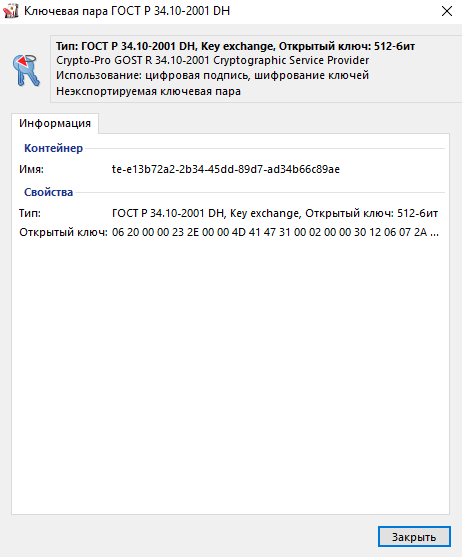
    ПОСМОТРЕТЬ ИСТОЧНИК

    Экспорт сертификата в файл

    Иногда возникает необходимость передать сертификат, сохраненный на устройстве Рутокен другому пользователю. Для этого сертификат необходимо экспортировать в файл.

    В Панели управления Рутокен имеется поддержка следующих форматов файлов сертификатов:

    • CER;
    • P7B.

    В Панели управления Рутокен существует два способа экспорта сертификата в файл:

    1 способ

    Для экспорта сертификата с устройства Рутокен в файл:

    1. Запустите  Панель управления Рутокен
      .
    2. Выберите устройство Рутокен.
    3. Проверьте корректность выбора устройства.
    4. Перейдите на вкладку  Сертификаты
      .
    5. Щелкните левой кнопкой мыши по имени сертификата.
    6. Нажмите Экспортировать
      .

      ПОСМОТРЕТЬ ИСТОЧНИК


    7. Если необходимо экспортировать только сертификат, то установите переключатель рядом с названием формата файла для экспорта.
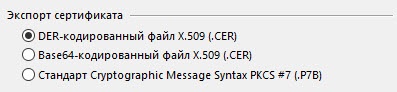
      ПОСМОТРЕТЬ ИСТОЧНИК


    8. Если необходимо экспортировать сертификат вместе с ключевой парой, то установите переключатель в положение Файл обмена личной информацией PKCS #12 (. PFX)
      , дважды укажите пароль или установите флажок Без пароля 
      (если не хотите задавать пароль). 
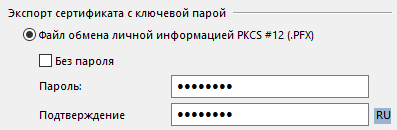
      ПОСМОТРЕТЬ ИСТОЧНИК


    9. Рядом с полем Путь
      нажмите Обзор
       и выберите файл на компьютере.

      ПОСМОТРЕТЬ ИСТОЧНИК


    10.  Нажмите Экспорт
      . В результате сертификат будет экспортирован в указанный файл.

    2 способ

    Для экспорта сертификата с устройства Рутокен в файл:

    1. Запустите  Панель управления Рутокен
      .
    2. Выберите устройство Рутокен.
    3. Проверьте корректность выбора устройства.
    4. Перейдите на вкладку  Сертификаты
      .
    5. Щелкните правой кнопкой мыши по имени сертификата.
    6. Выберите пункт меню  Экспортировать
      .

      ПОСМОТРЕТЬ ИСТОЧНИК


    7. Если необходимо экспортировать только сертификат, то установите переключатель рядом с названием формата файла для экспорта.
    8. Если необходимо экспортировать сертификат вместе с ключевой парой, то установите переключатель в положение 
    9. Файл обмена личной информацией PKCS #12 (. PFX)

      , дважды укажите пароль или установите флажок 

      Без пароля 

      (если не хотите задавать пароль).
    10. Рядом с полем 

      Путь

       нажмите ПОСМОТРЕТЬ ИСТОЧНИК Обзор

       и выберите файл на компьютере.

       Нажмите

        Экспорт

      . В результате сертификат будет экспортирован в указанный файл.

    Для экспорта корневого доверенного сертификата:

  • Запустите
  • Панель управления Рутокен
  • .

    Выберите устройство Рутокен.

    Проверьте корректность выбора устройства.

    Перейдите на вкладку

    Сертификаты

      .

    Щелкните левой кнопкой мыши по имени личного сертификата.

  • Нажмите

  • Свойства
  • .

  • Перейдите на вкладку

    Состав

    .

  • Нажмите  Копировать в файл
    .

    Нажмите

    Далее

    .

    Установите переключатель рядом с названием необходимого формата и нажмите 

    Далее

  • .
    1. Нажмите
    2. Обзор.

       Выберите файл на компьютере или внешнем носителе и нажмите

      Далее

    3. .


    4. Нажмите

      Готово

      . В результате сертификат будет экспортирован в указанный файл.

    Регистрация личного сертификата в локальном хранилище

    Чтобы различные приложения операционной системы Windows могли обращаться к личному сертификату, хранящемуся в памяти устройства Рутокен, необходимо зарегистрировать его в локальном хранилище рабочей станции. В некоторых случаях личный сертификат регистрируется автоматически.

    Данная процедура позволяет зарегистрировать личный сертификат в локальном хранилище.

    Для регистрации личного сертификата в локальном хранилище:

    1. Запустите  Панель управления Рутокен
      .
    2. Выберите устройство Рутокен.
    3. Проверьте корректность выбора устройства.
    4. Перейдите на вкладку  Сертификаты
      .
    5. В строке с именем сертификата в столбце Зарегистрирован
      установите флажок.
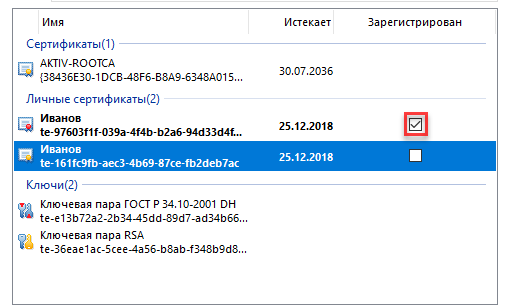
      ПОСМОТРЕТЬ ИСТОЧНИК


    Назначение сертификата для ключевой пары

    Если у пользователя имеется сертификат, соответствующий ключевой паре, то после создания ключевой пары на устройстве Рутокен необходимо назначить для нее сертификат.

    Данная операция позволяет назначить сертификат в формате CER ключевой паре, находящейся на устройстве Рутокен.

    Для назначения сертификата ключевой паре:

    1. Запустите  Панель управления Рутокен
      .
    2. Выберите устройство Рутокен.
    3. Проверьте корректность выбора устройства.
    4. Перейдите на вкладку  Сертификаты
      .
    5. Щелкните правой кнопкой мыши по имени ключевой пары и выберите пункт Назначить сертификат ключевой паре.
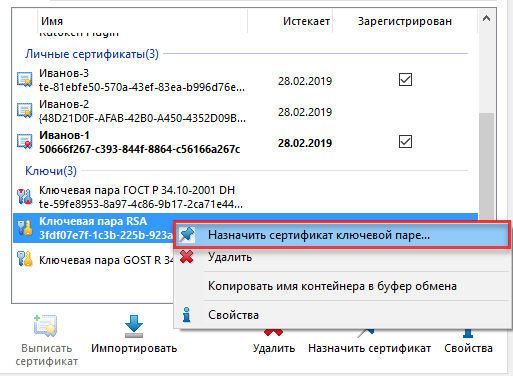

      ПОСМОТРЕТЬ ИСТОЧНИК


    6. Выберите на компьютере файл с сертификатом и нажмите Открыть
      . В результате сертификат будет назначен ключевой паре.

    Разблокировка Администратором PIN-кода Пользователя

    PIN-код Пользователя блокируется в том случае, если пользователь несколько раз подряд ввел его с ошибкой. P IN-код Пользователя может разблокировать только администратор.

    После того как PIN-код Пользователя будет разблокирован, счетчик неудачных попыток аутентификации примет исходное значение (заданное при форматировании устройства Рутокен).

    После разблокировки PIN-код Пользователя не изменится. Администратор может задать новый PIN-код Пользователя только при форматировании устройства Рутокен.

    Для того чтобы разблокировать PIN-код Пользователя:

    1. Запустите  Панель управления Рутокен
      .
    2. Выберите устройство Рутокен.
    3. Проверьте корректность выбора устройства.
    4. Нажмите Ввести PIN-код
      .
    5. Установите переключатель в положение Администратор
      и введите PIN-код Администратора.
    6. Нажмите ОК
      .

      ПОСМОТРЕТЬ ИСТОЧНИК


    7. В секции Управление PIN-кодами
      нажмите Разблокировать
      . В окне с сообщением об успешном выполнении операции нажмите ОК
      .
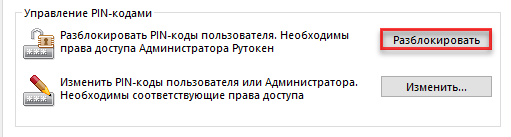
      ПОСМОТРЕТЬ ИСТОЧНИК


      ПОСМОТРЕТЬ ИСТОЧНИК


      В результате PIN-код Пользователя будет разблокирован.

    Установка для личного сертификата RSA атрибута «по умолчанию»

    Если ни для одного из личных сертификатов не установлен атрибут «по умолчанию», то при работе с устройством Рутокен будет использоваться сертификат, записанный в памяти устройства раньше всех остальных.

    Если на устройстве Рутокен есть личный сертификат, для которого ранее был задан атрибут «по умолчанию» и вместо него необходимо использовать другой личный сертификат RSA, то для другого сертификата достаточно установить атрибут «по умолчанию».

    У каждого криптопровайдера атрибут «по умолчанию» может быть установлен только для одного личного сертификата.  

    Чтобы установить для личного сертификата RSA атрибут «по умолчанию»:

    1. Запустите  Панель управления Рутокен
      .
    2. Выберите устройство Рутокен.
    3. Проверьте корректность выбора устройства.
    4. Перейдите на вкладку  Сертификаты
      .
    5. Щелкните левой кнопкой мыши по названию личного сертификата RSA.
    6. Нажмите По умолчанию.

      ПОСМОТРЕТЬ ИСТОЧНИК


    7.  Укажите PIN-код Пользователя и нажмите ОК
      . В результате личный сертификат RSA будет использоваться по умолчанию.

    Настройка рабочего места под управлением macOS

    Установка драйверов проходит следующим образом:

    • запустите мастер установки и нажмите «Продолжить»;
    • нажмите кнопку «Установить»;
    • введите логин и пароль администратора;
    • установите программное обеспечение.

    После завершения процедуры необходимо проверить работоспособность в операционной системе macOS. Для этого выполните следующие действия:

    • вставьте ключ в USB-порт;
    • введите в терминале команду pcsctest и нажмите Enter;
    • введите цифру 1 и опять нажмите Enter;
    • введите ещё раз цифру 1 и нажмите Enter.

    Подключение Рутокена к устройству на Android

    Рутокены, которые можно подключить к устройству на Android

    К устройству на Android можно подключить:

    • Рутокен с разъемом Type-C;
    • дуальную смарт-карту с поддержкой NFC;
    • токен с NFC.

    Установка приложения Панель управления Рутокен на Android

    Приложение Панель управления Рутокен дает возможность:

    • просматривать информацию о подключенных устройствах Рутокен;
    • изменять PIN-коды и метки устройств.

    Для установки приложения Панель управления Рутокен:

    1. Запустите Google Play Маркет
      на устройстве.
    2. Найдите приложение Панель управления Рутокен. Для этого в строке поиска Google Play Маркета введите название приложения и нажмите  ENTER
      .
    3. Выберите Панель управления Рутокен в списке результатов поиска. Откроется страница с подробными сведениями о приложении.

      ПОСМОТРЕТЬ ИСТОЧНИК


    4. Нажмите Установить
      .
    5. Ознакомьтесь со списком прав, которые необходимы приложению.
    6. Если вы согласны предоставить приложению требуемые права, нажмите Принять
      . Начнется загрузка и установка приложения.
    7. Если вы не согласны предоставить приложению требуемые права, нажмите Назад
      . В этом случае установка приложения будет отменена.

    Подключение Рутокена с разъемом Type-C к устройству на Android

    Рутокен с разъемом Type-C подключается к устройству на Android со специальный портом USB Type-C. Если токен подключен корректно, то на нем начнет светиться индикатор и его название отобразится в приложении Панель управления Рутокен.

    Для проверки корректности отображения названия Рутокена в приложении Панель управления Рутокен:

    1. Подключите Рутокен с разъемом Type-C к устройству.
    2. Запустите приложение Панель управления Рутокен
      .

      ПОСМОТРЕТЬ ИСТОЧНИК


    3. В окне приложения нажмите на название устройства. Откроется окно с основной информацией о токене.

      На иллюстрациях представлен пример корректного отображения названия токена и информации о нем.
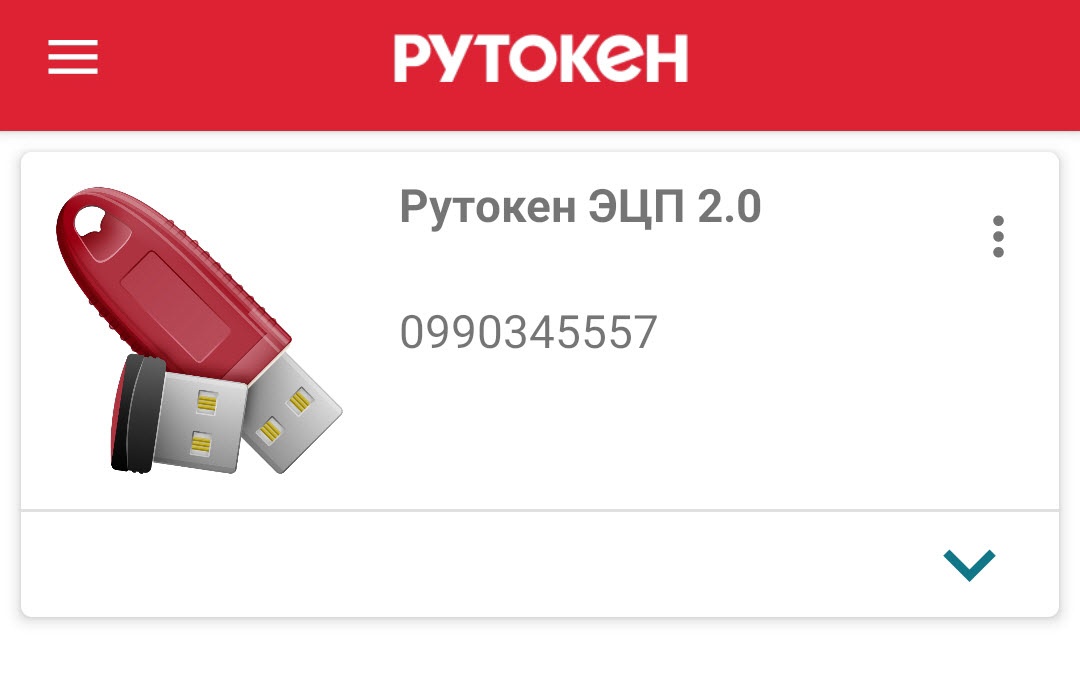
      ПОСМОТРЕТЬ ИСТОЧНИК


      ПОСМОТРЕТЬ ИСТОЧНИК

    Подключение дуальной смарт-карты с поддержкой NFC (токена с NFC) к устройству на Android

    Для подключения дуальной смарт-карты с поддержкой NFC (токена с NFC) необходимо мобильное устройство с модулем NFC.

    Для подключения дуальной смарт-карты с поддержкой NFC (токена с NFC) приложите Рутокен к модулю NFC мобильного устройства. Если мобильное устройство издало звук, значит Рутокен к нему подключилась.  Также при корректном подключении название Рутокена отобразится в приложении Панель управления Рутокен.

    Для работы с дуальной смарт-картой (токеном с NFC) на мобильном устройстве приложите ее к модулю NFC мобильного устройства на весь период работы с ней.

    Для проверки отображения названия дуальной смарт-карты с поддержкой NFC (токена с NFC) в приложении Панель управления Рутокен:

    1. Подключите смарт-карту с поддержкой NFC (токена с NFC) к устройству.
    2. Запустите приложение Панель управления Рутокен
      .

      ПОСМОТРЕТЬ ИСТОЧНИК


    3. В окне приложения нажмите на название устройства. Откроется окно с основной информацией о Рутокене.

      На иллюстрациях представлен пример корректного отображения названия смарт-карты и информации о ней.
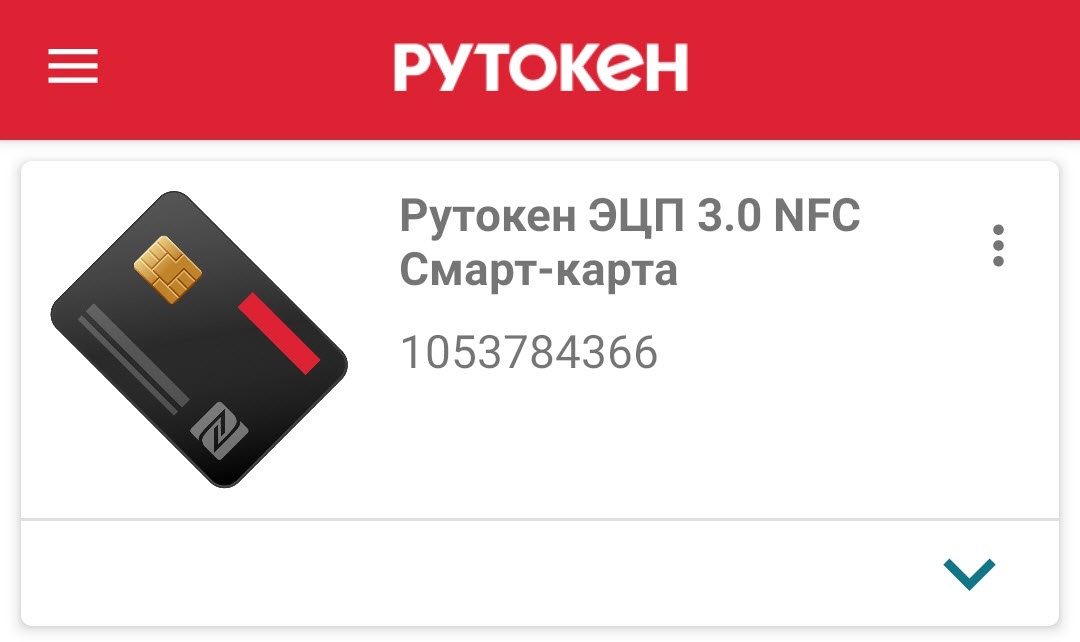
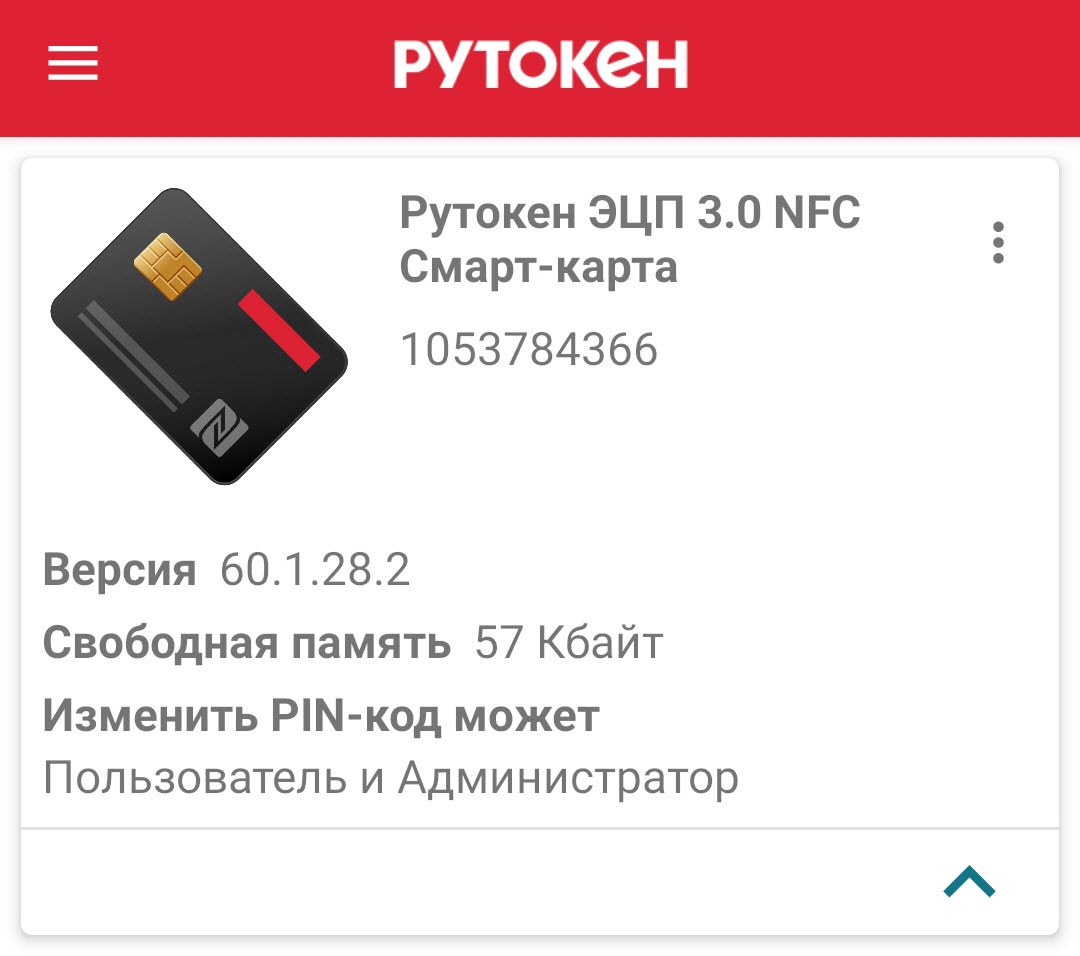
      ПОСМОТРЕТЬ ИСТОЧНИК


      ПОСМОТРЕТЬ ИСТОЧНИК

    Работа с приложением Панель управления Рутокен

    Изменение PIN-кода

    Для изменения PIN-кода Пользователя или Администратора в приложении Панель управления Рутокен:

    1. Подключите Рутокен к устройству на Android.
    2. Запустите приложение Панель управления Рутокен
      .

      ПОСМОТРЕТЬ ИСТОЧНИК


    3. Чтобы открыть меню, нажмите в правом верхнем углу карточки Рутокена на значок  ПОСМОТРЕТЬ ИСТОЧНИК


      .
    4. Выберите пункт меню Сменить PIN-код
      . В приложении отобразится окно для ввода нового PIN-кода.
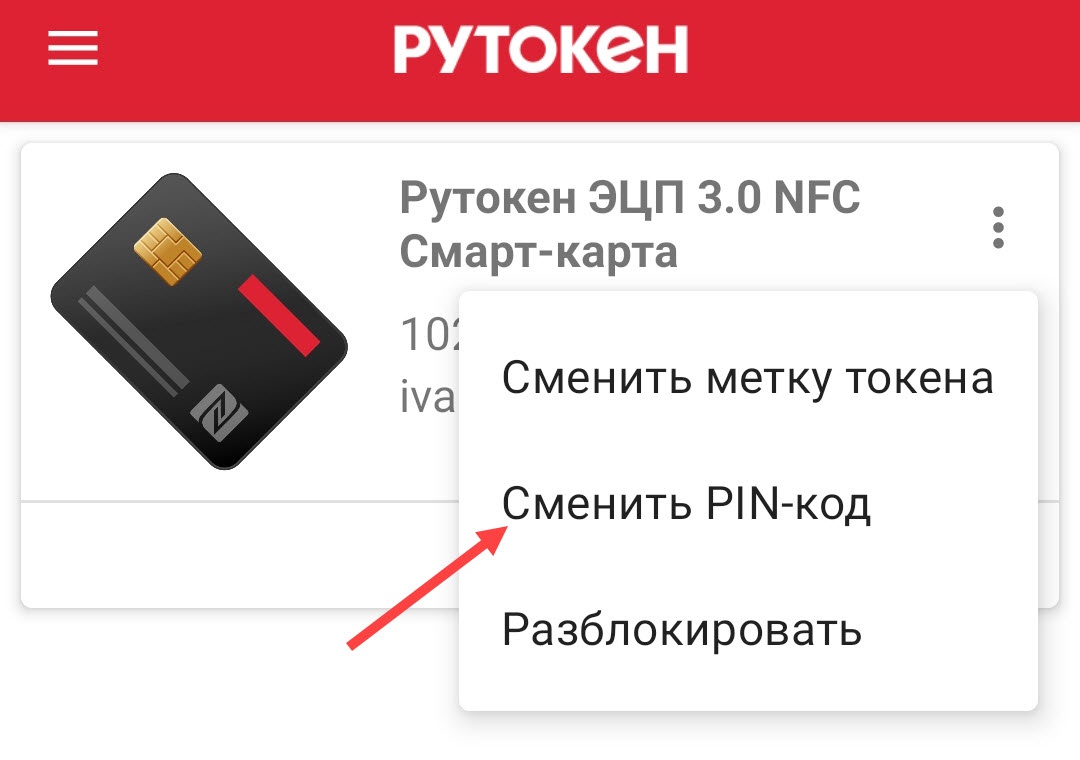
      ПОСМОТРЕТЬ ИСТОЧНИК


    5. Перейдите на вкладку Пользователь
      (для ввода нового PIN-кода Пользователя) или Администратор
      (для ввода нового PIN-кода Администратора).
    6. Введите текущий PIN-код.

      ПОСМОТРЕТЬ ИСТОЧНИК


    7. Два раза введите новый PIN-код.
    8. Нажмите ОК
      .

    Изменение метки устройства Рутокен

    Для изменения метки устройства:

    1. Подключите Рутокен к устройству на Android.
    2. Запустите приложение Панель управления Рутокен
      .

      ПОСМОТРЕТЬ ИСТОЧНИК


    3. Чтобы открыть меню, нажмите в правом верхнем углу карточки Рутокена на значок  ПОСМОТРЕТЬ ИСТОЧНИК


      .
    4. Выберите пункт меню Сменить метку токена
      . В приложении отобразится окно для ввода PIN-кода Пользователя и новой метки.
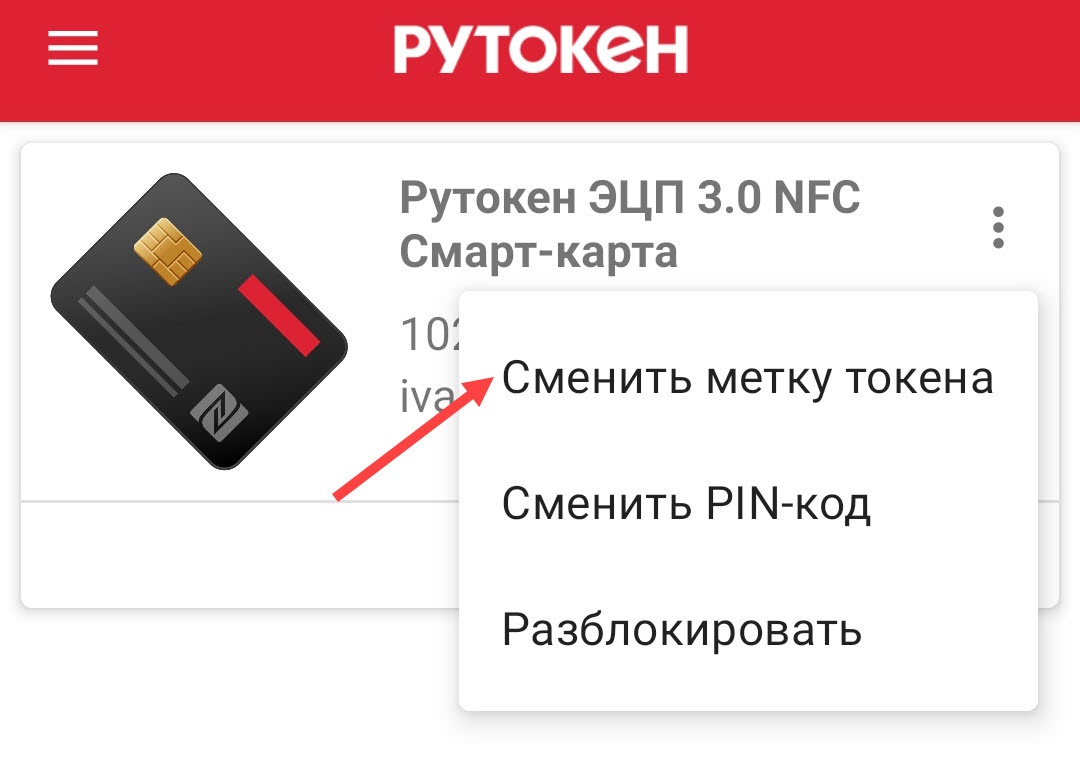
      ПОСМОТРЕТЬ ИСТОЧНИК


    5. Введите PIN-код Пользователя.

      ПОСМОТРЕТЬ ИСТОЧНИК


    6. Введите новую метку.
    7. Нажмите ОК
      .

    Разблокировка PIN-кода

    Для разблокировки PIN-кода Пользователя:

    1. Подключите Рутокен к устройству на Android.
    2. Запустите приложение Панель управления Рутокен
      .

      ПОСМОТРЕТЬ ИСТОЧНИК


    3. Чтобы открыть меню нажмите в правом верхнем углу карточки Рутокена на значок  ПОСМОТРЕТЬ ИСТОЧНИК


      .
    4. Выберите пункт меню Разблокировать
      . В приложении отобразится окно для ввода PIN-кода Администратора и кнопка для разблокировки PIN-кода Пользователя.
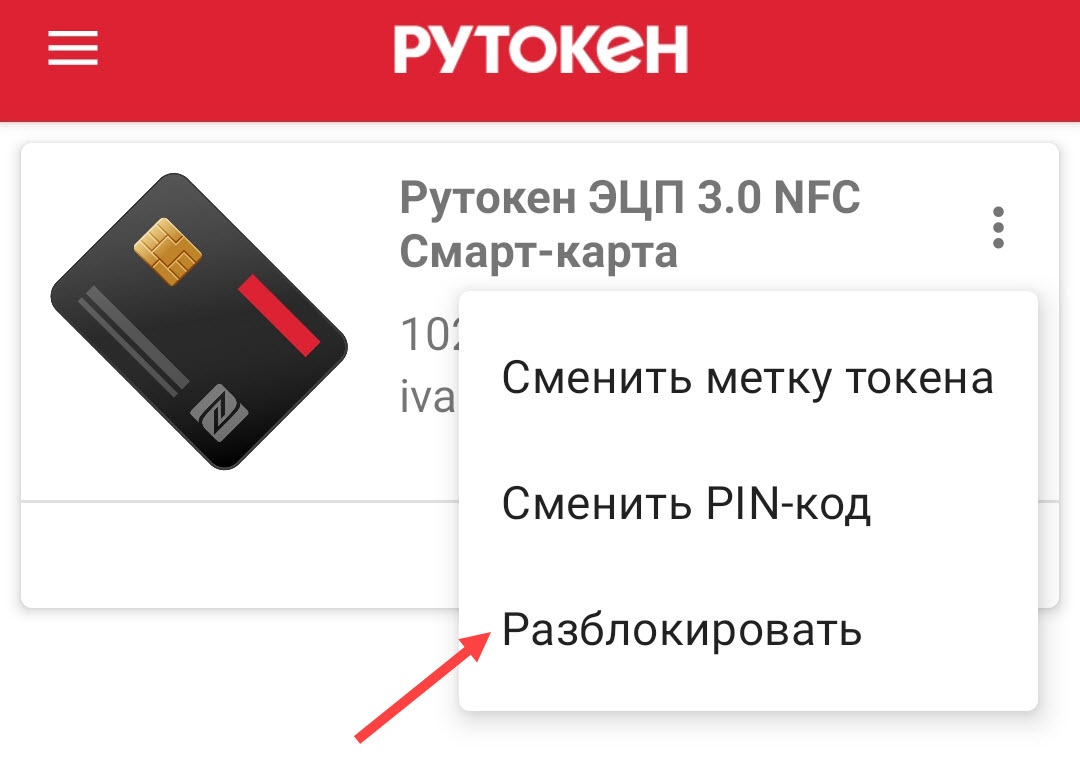
      ПОСМОТРЕТЬ ИСТОЧНИК


    5. Введите PIN-код Администратора.

      ПОСМОТРЕТЬ ИСТОЧНИК


    6. Нажмите ОК
      .

    Удаление RSA сертификата (ключевой пары RSA, личного сертификата RSA) из памяти устройства Рутокен

    После удаления RSA сертификат (ключевую пару RSA, личный сертификат RSA) восстановить будет невозможно.

    Для удаления RSA сертификата ( ключевой пары RSA, личного сертификата RSA)
    :

    1. Запустите  Панель управления Рутокен
      .
    2. Выберите устройство Рутокен.
    3. Проверьте корректность выбора устройства.
    4. Перейдите на вкладку  Сертификаты
      .
    5. В строке с именем RSA сертификата ( ключевой пары RSA, личного сертификата RSA) 
      щелкните левой кнопкой мыши.
    6. Нажмите Удалить
      .

      ПОСМОТРЕТЬ ИСТОЧНИК


    7. В окне с запросом на подтверждение операции нажмите
    8. Да

    9.  Введите PIN-код Пользователя и нажмите
    10. ОК
    11. . В результате выбранный RSA сертификат (

    12. ключевая пара RSA, личный сертификат RSA)
    13.  будет безвозвратно удален из памяти устройства Рутокен.

    Установка драйвера Рутокен
    Установить драйвер потребуется в несколько шагов.

  • Закрыть все программы перед установкой.

    Скачать

    драйверы с официального портала компании Рутокен.

    Запустить файл rtDrivers и перезагрузить компьютер.

  • Следующим этапом необходимо настроить считыватель Рутокена в приложении КриптоПро от имени администратора.

      Вставить носитель в ПК.

    1. Открыть «Пуск» → «Программы» → «КриптоПро CSP».

    2. Нажать правой кнопкой мыши и запустить программу от имени Администратора.
    3. Перейти во вкладку «Оборудование».
    4. Нажать «Настроить считыватели».
    5. <img src="https://astral.ru/upload/iblock/8a2/q594phs9fslj5srw9occz3wkzvqikw6v/3%20

      .png» alt=»
      «Настроить считыватели»3″>

    6. Откроется окно с доступными считывателями. Если пункт «Все считыватели смарт-карт» отсутствует, нужно нажать «Добавить». При неактивной кнопке перейти во вкладку «Общие» и выбрать «Запустить с правами администратора».
    7. <img src="https://astral.ru/upload/iblock/6ea/j8a3l99bpylb9si5nb2mip5psg62ikyq/4%20

      .png» alt=»
      «Все считыватели смарт-карт»4″>

    8. Нажать «Далее», выбрать → «Все считыватели смарт-карт» → «Далее».
    9. <img src="https://astral.ru/upload/iblock/a45/xc447uc0gtmmwbstdjganecv05zdrfe8/5%20

      .png» alt=»
      «Далее»5″>

    10. Нажать «Далее».
    11. <img src="https://astral.ru/upload/iblock/014/m2ce9ts1156w5zxzyf9x2y7lw8hju2fu/7%20

      .png» alt=»
      «Далее»6″>

    12. После нажать «Готово» → «Ок» → «Ок».
    13. Удаление личного сертификата из локального хранилища

      Для удаления личного сертификата из локального хранилища:

      1. Запустите  Панель управления Рутокен
        .
      2. Выберите устройство Рутокен.
      3. Проверьте корректность выбора устройства.
      4. Перейдите на вкладку  Сертификаты
        .
      5. В строке с именем личного сертификата в столбце Зарегистрирован
        снимите флажок.

      Где получить квалифицированную электронную подпись

      Квалифицированная электронная подпись равнозначна рукописной и придаёт электронным документам юридическую значимость. С помощью неё сдают отчётность в государственные органы и ведут электронный документооборот с партнёрами и работниками. Получить квалифицированный сертификат электронной подписи можно только в специализированных удостоверяющих центрах. Для должностных лиц им является Казначейство РФ, участников финансового рынка — Центробанк, а руководителей юрлица и ИП — УЦ ФНС и её доверенные лица. Электронная подпись в этих ведомствах предоставляется бесплатно, а клиенты обслуживаются в порядке очереди.

      Для ускоренного выпуска квалифицированной ЭП для руководителя юрлица и ИП рекомендуем воспользоваться услугой Получение КЭП в ФНС под ключ.
      Специалисты УЦ «Калуга Астрал» помогут сэкономить время на получение электронной подписи и настройку рабочего места, а пройти идентификацию и получить подпись вы сможете через филиалы нашего партнёра — доверенного лица УЦ «Основание».

      Изменение PIN-кода Пользователя

      По умолчанию для устройства Рутокен установлен PIN-код Пользователя — 12345678. В целях безопасности перед первым использованием устройства Рутокен рекомендуется изменить PIN-код установленный по умолчанию.

      Рекомендуемая длина PIN-кода — 6-10 символов. Использование короткого PIN-кода (1-5 символов) заметно снижает уровень безопасности, а длинного PIN-кода (более 10 символов) может привести к увеличению количества ошибок при его вводе.

      Доступ к сертификатам, сохраненным на устройстве возможен только после указания PIN-кода. Если PIN-код был изменен, то его необходимо запомнить

      Для изменения PIN-кода:

      1. Запустите Панель управления Рутокен
        .

      2. Выберите устройство Рутокен.
      3. Проверьте корректность выбора устройства.
      4. Нажмите Ввести PIN-код
         и укажите PIN-код Пользователя.
      5. В полях  Введите новый PIN-код
        и Подтвердите новый PIN-код
         введите новый PIN-код. Если индикатор безопасности PIN-кода, расположенный рядом с полем Введите новый PIN-код 
        подсвечен красным цветом, то PIN-код является «слабым», если желтым — то «средним», а если зеленым — то «надежным».
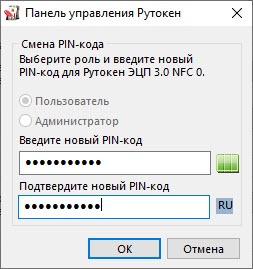
        ПОСМОТРЕТЬ ИСТОЧНИК


      6. Нажмите ОК
        .

      Импорт RSA сертификата и ключевой пары RSA на устройство Рутокен

      Данная операция позволяет импортировать на устройство Рутокен ключевую пару вместе с сертификатом из файлов форматов:

      • PFX;
      • P12;

      Если для импорта выбран файл в формате PFX или P12, то закрытый ключ и соответствующий RSA сертификат будут скопированы на устройство Рутокен.

      Если файл в формате PFX защищен паролем, то на экране отобразится окно для ввода пароля.

      Если для импорта выбран файл в формате CER, то Панель управления Рутокен проверит, есть ли на устройстве закрытый ключ, соответствующий данному RSA сертификату. Если закрытый ключ действительно есть, то импортируемый RSA сертификат будет связан с данным ключом.

      Для импорта RSA сертификата и ключевой пары RSA из файла на устройство Рутокен:

      1. Запустите  Панель управления Рутокен
        .
      2. Выберите устройство Рутокен.
      3. Проверьте корректность выбора устройства.
      4. Перейдите на вкладку  Сертификаты
        .
      5. Нажмите Импортировать
        .

        ПОСМОТРЕТЬ ИСТОЧНИК


      6. Укажите путь к файлу для импорта и нажмите Открыть
        . В результате RSA сертификат и ключевая пара RSA будут импортированы на устройство Рутокен.

      Как работать с ЭЦП без флешки

      Чтобы работать с электронной подписью без носителя, требуется установить поочерёдно три компонента:

      1. КриптоПро;
      2. Драйвер Рутокен;
      3. Сертификат Рутокен.

      Регистрация и установка программного решения КриптоПро

      Перед работой с электронной подписью пользователю необходимо настроить рабочее место. Для этого на персональный компьютер устанавливают специальные программы:

      • средство криптографической защиты информации (СКЗИ) — для создания электронной подписи и шифрования информации;
      • соответствующий плагин — для работы ЭП в интернете.

      Отечественный разработчик КриптоПро является одной из ведущих компаний по производству продуктов для работы с электронной подписью. Он выпускает такие программы как КриптоПро CSP и КриптоПро ЭЦП Browser plug-in.

      Пробную версию дистрибутивов КриптоПро скачивают
      на сайте разработчика. Перед этим проходят регистрацию. По истечении трёх месяцев понадобится купить лицензию.

      Купить
      подходящую лицензию продукта КриптоПро рекомендуем в нашем интернет-магазине. Оставьте короткую заявку, для бесплатной консультации специалиста

      Установить КриптоПро на компьютер легко. После скачивания требуется запустить дистрибутив и следовать подсказкам мастера установки.

      С подробными инструкциями по настройке программ рекомендуем ознакомиться в наших статьях:

      Выбор метода генерации ключевых пар RSA (для устройства Рутокен ЭЦП)

      Не следует использовать для генерации ключевых пар криптопровайдер Microsoft, если нет уверенности в безопасности компьютера.

      Для выбора криптопровайдера для генерации ключевых пар RSA:

      1. Запустите Панель управления Рутокен
        .
      2. Перейдите на вкладку Настройки
        .
      3.  Нажмите Настройка
        .

        ПОСМОТРЕТЬ ИСТОЧНИК


      4. В секции  Настройки криптопровайдера Aktive Co. Rutoken CSP v1.0 
        выберите способ генерации ключевых пар RSA 2048 бит для Рутокен ЭЦП. Для этого установите переключатель в необходимое положение.
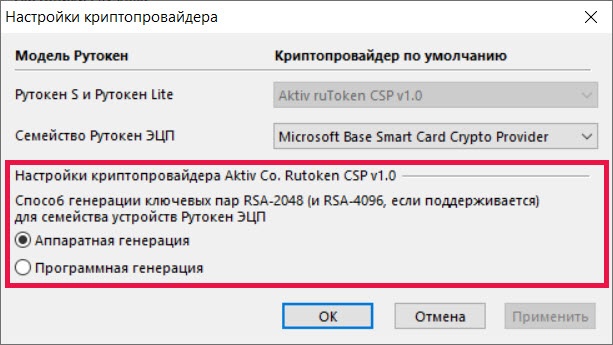
        ПОСМОТРЕТЬ ИСТОЧНИК


      5. Чтобы применить изменения и продолжить работу с настройками нажмите Применить
      6. Чтобы подтвердить выбор криптопровайдера нажмите ОК
        .
      7. В окне с запросом на разрешение внесения изменений на компьютере нажмите Да
        .

      Особенности использования токенов

      На все токены производитель предлагает гарантийный срок эксплуатации сроком в 12 месяцев. На практике срок службы устройства кратно больше и зависит в основном от соблюдения правил использования. Они включают следующие рекомендации:

      • защищайте токен от воздействий любого типа (агрессивные вещества, повышенные и пониженные температуры, удары, вибрации, воздействия твёрдыми предметами);
      • при подключении устройства не прилагайте больших усилий (особенно направленных перпендикулярно боковой поверхности корпуса);
      • предотвращайте попадание на устройство (особенно касается считывателя) пыли, грязи, влаги, а для очистки используйте обычную чистую сухую ткань;
      • не носите токен вместе с ключами, монетами и иными твёрдыми предметами;
      • не разбирайте и не сгибайте устройство;
      • подключайте токен только к исправному USB-разъему либо считывателю;
      • не извлекайте устройство во время горящего или мигающего индикатора из-за риска повреждения информации, микроконтроллера;
      • не используйте длинные переходники или большие хабы без дополнительного питания из-за снижения напряжения.

      На практике, идеальным местом для хранения Рутокен на рабочем месте будет сейф, ящик стола, который закрывается на ключ и куда нет доступа у третьих лиц.

      Проверка работы Рутокен Lite в системе

      Для проверки работы Рутокен Lite:

      1. Подключите устройство к компьютеру.
      2. Откройте программу Launchpad
        .

        ПОСМОТРЕТЬ ИСТОЧНИК Работа с Рутокен Lite в операционных системах macOS > Launchpad.png» data-location=»Портал документации Рутокен > Работа с Рутокен Lite в операционных системах macOS > Launchpad.png» data-image-height=»286″ data-image-width=»584″>
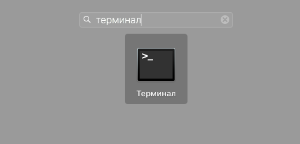
      3. В строке поиска введите слово «терминал» (terminal).

        ПОСМОТРЕТЬ ИСТОЧНИК Работа с Рутокен Lite в операционных системах macOS > terminal.png» data-location=»Портал документации Рутокен > Работа с Рутокен Lite в операционных системах macOS > terminal.png» data-image-height=»470″ data-image-width=»976″>
      4. Откройте Терминал (Terminal)
        .

        ПОСМОТРЕТЬ ИСТОЧНИК Работа с Рутокен Lite в операционных системах macOS > terminal-macos.png» data-location=»Портал документации Рутокен > Работа с Рутокен Lite в операционных системах macOS > terminal-macos.png» data-image-height=»48″ data-image-width=»59″>
      5.   pcsctest  
      6. Нажмите Enter
         и введите цифру «1».
      7. Нажмите Enter
         и введите цифру «1».
      8. Нажмите Enter
        .
      9. Если отобразилось следующее сообщение:

        ПОСМОТРЕТЬ ИСТОЧНИК Работа с Рутокен Lite в операционных системах macOS > token-works.png» data-location=»Портал документации Рутокен > Работа с Рутокен Lite в операционных системах macOS > token-works.png» data-image-height=»1290″ data-image-width=»1136″>


        Значит USB-токен работает.
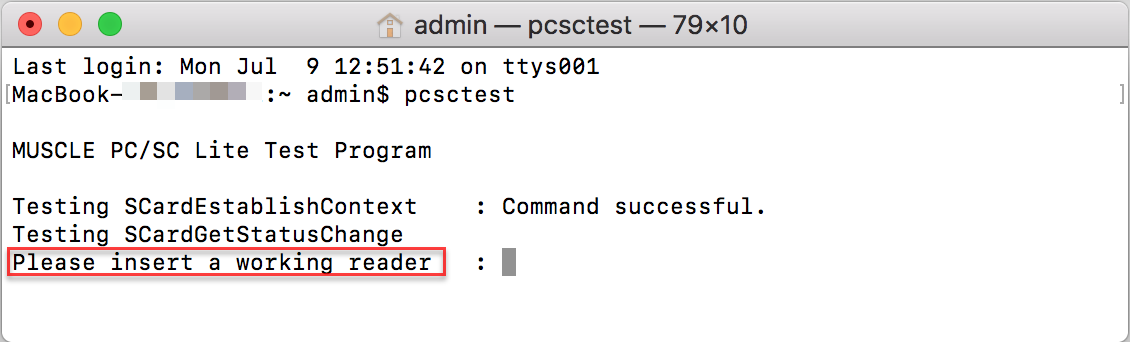
      10. Если отобразилось сообщение:

        ПОСМОТРЕТЬ ИСТОЧНИК Работа с Рутокен Lite в операционных системах macOS > token-not-works.png» data-location=»Портал документации Рутокен > Работа с Рутокен Lite в операционных системах macOS > token-not-works.png» data-image-height=»342″ data-image-width=»1130″>


        Значит USB-токен не работает. Для решения данной проблемы перейдите в раздел Решение проблем с Рутокен Lite в системе
        .

      Изменение PIN-кода Рутокен Lite

      Перед тем, как сменить PIN-код для Рутокен Lite установите библиотеку PKCS#11 и определите путь до библиотеки librtpkcs11ecp.so
      .

      Для того чтобы загрузить библиотеку PKCS#11:

      1. Определите разрядность используемой системы:

          uname -p  

        Если в результате выполнения команды отобразится строка подобная «i686», то система является 32-разрядной.

        ПОСМОТРЕТЬ ИСТОЧНИК


        Если в результате выполнения команды отобразится строка подобная «x86_64», то система является 64-разрядной.

        ПОСМОТРЕТЬ ИСТОЧНИК


      2. Перейдите по указанной ссылке и выберите необходимую версию:

        https://www.rutoken.ru/support/download/pkcs/
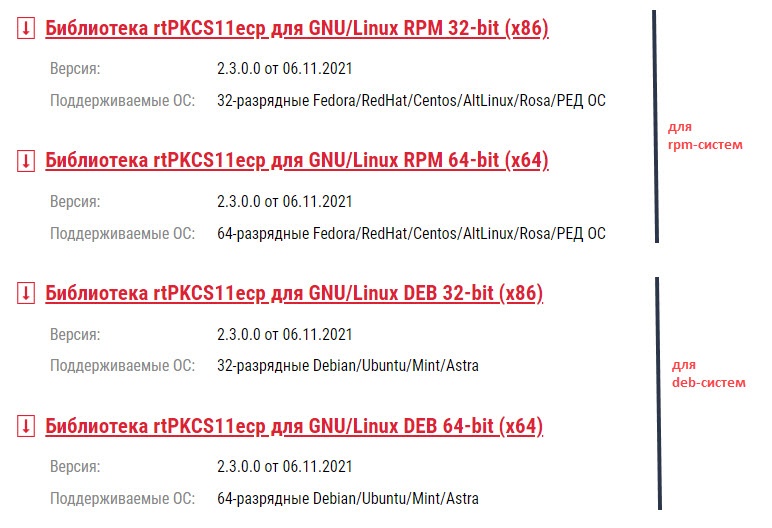

        ПОСМОТРЕТЬ ИСТОЧНИК


      Для того чтобы определить путь до библиотеки librtpkcs11ecp.so
      введите команду:

        find /usr/*(lib|lib64) -name librtpkcs11ecp.so  

      ПОСМОТРЕТЬ ИСТОЧНИК

      Для изменения PIN-кода введите команду:

        pkcs11-tool --module {A} --login --pin {B} --change-pin --new-pin {C}  

      A
        — путь до библиотеки librtpkcs11ecp.so

      B
       — текущий PIN-код устройства.

      C
       — новый PIN-код устройства.

      ПОСМОТРЕТЬ ИСТОЧНИК

      В результате PIN-код устройства будет изменен.

      Ввод PIN-кода Пользователя для работы с устройством Рутокен

      После ввода неправильного PIN-кода Пользователя несколько раз подряд PIN-код блокируется. Разблокировать его можно зная PIN-код Администратора устройства Рутокен.

      Для ввода PIN-кода Пользователя:

      1. Запустите Панель управления Рутокен
        .

        ПОСМОТРЕТЬ ИСТОЧНИК


      2. Выберите устройство Рутокен.
      3. Проверьте корректность выбора устройства.
      4. Нажмите Ввести PIN-код
        .
      5. Проверьте, чтобы переключатель был установлен в положение  Пользователь
        .
      6. Введите PIN-код Пользователя.
      7. Нажмите ОК
        .

        ПОСМОТРЕТЬ ИСТОЧНИК


      8. Если введен неверный PIN-код, то на экране отобразится сообщение об этом. В поле осталось попыток
        указано максимальное количество попыток ввода PIN-кода. 
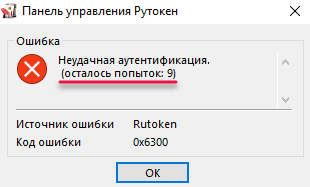
        ПОСМОТРЕТЬ ИСТОЧНИК


      Установка дополнительного программного обеспечения

      В deb-based и rpm-based системах используются разные команды. Список систем указан в таблице 1.

      Таблица 1. Список операционных систем GNU/Linux

      Для выполнения действий данной инструкции необходимо установить следующее программное обеспечение:

      В deb-based
      системах это обычно:

      • библиотека libccid не ниже 1.4.2;
      • пакеты libpcsclite1 и pcscd;
      • pcsc-tools.

      В rpm-based
      системах это обычно:

      •  ccid не ниже 1.4.2;
      • pcsc-lite;
      • pcsc-tools.

      В ALT Linux
      это обычно:

      •  pcsc-lite-ccid;
      • libpcsclite;
      • pcsc-tools.

      Также для всех типов операционных систем необходимо установить библиотеку OpenSC.

      Перед установкой библиотек и пакетов проверьте их наличие в системе
      . Для этого введите команду:

      В deb-based
      системах:

        dpkg -s libccid libpcsclite1 pcscd pcsc-tools opensc  

      Если библиотека или пакет уже установлены в системе, то в разделе Status
      отобразится сообщение «install ok installed».

      В разделе Version
      отобразится версия указанной библиотеки или пакета (версия libccid должна быть выше чем 1.4.2).
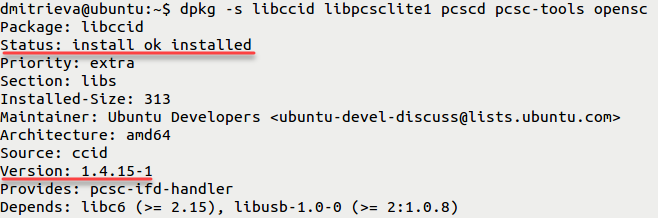
      ПОСМОТРЕТЬ ИСТОЧНИК

      В rpm-based
      системах:

        sudo rpm -q ccid pcsc-lite pcsc-tools opensc  

      Если библиотека или пакет уже установлены в системе, то на экране отобразятся их названия и номера версий (версия библиотеки ccid должна быть выше чем 1.4.2).

      ПОСМОТРЕТЬ ИСТОЧНИК

      В ALT Linux
      :

        sudo rpm -q pcsc-lite-ccid libpcsclite pcsc-tools opensc  

      Если у вас нет доступа к команде sudo, то используйте команду su.

      ПОСМОТРЕТЬ ИСТОЧНИК

      Если библиотек и пакетов еще нет на компьютере, то необходимо их установить.

      Для установки пакетов и библиотек
      :

      В deb-based
      системах введите команду:

        sudo apt-get install libccid libpcsclite1 pcscd pcsc-tools opensc  
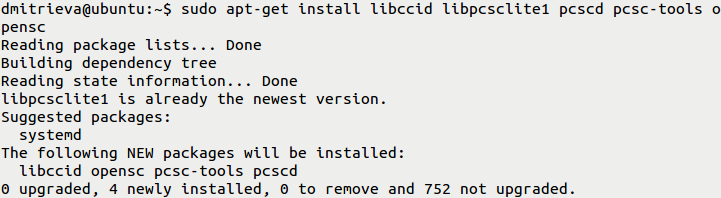
      Если процесс установки завершен успешно, то на экране отобразится сообщение:

      ПОСМОТРЕТЬ ИСТОЧНИК

      В rpm-based
      системах (кроме ALT Linux) введите команду:

        sudo yum install ccid pcsc-lite pcsc-tools opensc  
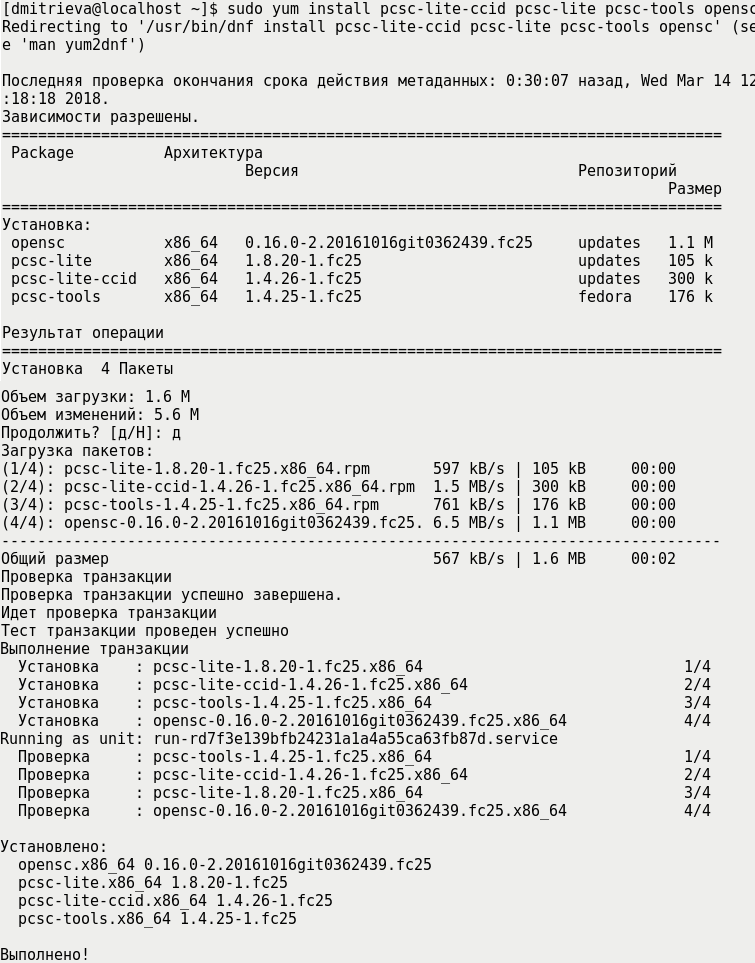
       Если процесс установки завершен успешно, то на экране отобразится сообщение:

      ПОСМОТРЕТЬ ИСТОЧНИК

      В ALT Linux
      введите команду:

        sudo apt-get install pcsc-lite-ccid libpcsclite pcsc-tools opensc  
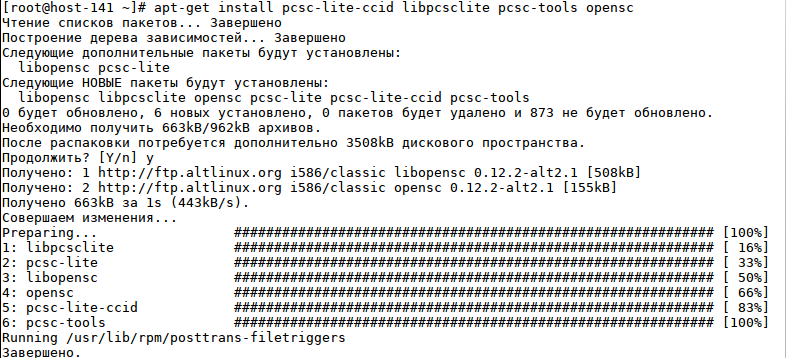
      Если у вас нет доступа к команде sudo, то используйте команду su.

      Если процесс установки завершен успешно, то на экране отобразится сообщение:

      ПОСМОТРЕТЬ ИСТОЧНИК

      Для проверки работы Рутокен Lite:

      1. Подключите устройство к компьютеру.
      2. Введите команду:
          pcsc_scan  
      3.  Если отобразилось следующее сообщение:

        ПОСМОТРЕТЬ ИСТОЧНИК


        Значит Рутокен Lite работает корректно. В последней строке этого сообщения отображается название устройства (Aktiv Rutoken lite token).

      4. Если отобразилось сообщение:

        ПОСМОТРЕТЬ ИСТОЧНИК


        Значит Рутокен Lite не работает. Для решения данной проблемы перейдите в раздел Определение проблемы в работе Рутокен Lite в системе
        .
      5. Нажмите комбинацию клавиш Сtrl+C
        .

      Просмотр количества оставшихся попыток ввода неправильного PIN-кода Администратора

      Чтобы просмотреть количество оставшихся попыток ввода неправильного PIN-кода Администратора:

      1. Откройте Панель управления Рутокен
        .
      2. На вкладке Администрирование
        нажмите Информация
        .
      3. В окне Информация о Рутокен
         в строке Попыток ввода PIN-кода Администратора
        отображается количество оставшихся попыток.
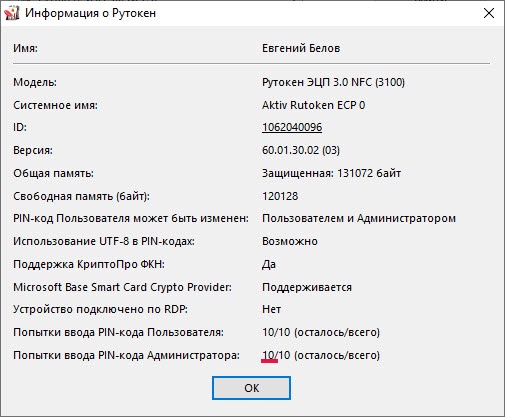
        ПОСМОТРЕТЬ ИСТОЧНИК


      Просмотр количества заданных попыток ввода неправильного PIN-кода Пользователя

      Чтобы просмотреть количество заданных попыток ввода неправильного PIN-кода Пользователя:

      1. Откройте Панель управления Рутокен
        .
      2. На вкладке Администрирование
        нажмите Информация
        .
      3. В окне Информация о Рутокен
         в строке Попыток ввода PIN-кода Пользователя
        отображается количество заданных попыток.
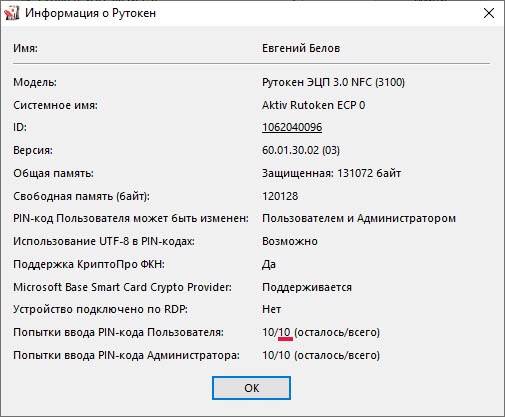
        ПОСМОТРЕТЬ ИСТОЧНИК


      Как задать безопасный PIN-код

      Параметры PIN-кода можно задавать во время настройки политик при форматировании Рутокена. В общем случае рекомендуем придерживаться следующих правил:

      • длина пароля составляет 6-10 символов (более короткие варианты повышают вероятность подбора, а длинные могут привести к ошибкам при вводе);
      • в идеальном случае PIN-код должен одновременно включать цифры, латинские буквы, специальные символы и пробелы;
      • пароль не должен представлять распространённые слова, комбинации из букв, расположенных рядом на клавиатуре;
      • не следует использовать для PIN-кода личные данные (номер паспорта или телефона, имя, фамилию и другие сведения);
      • если на одном токене хранится несколько ЭЦП, то для каждого должен быть установлен индивидуальный PIN-код.
      Оцените статью
      ЭЦП64