
Отвечаем на самые распространëнные вопросы об электронной подписи.
На ключевом носителе хранятся электронные подписи. Носителями могут быть:
- Какие основные параметры защиты документа обеспечивает электронная подпись?
- Что такое электронная подпись?
- Копируем сертификат ЭЦП через «Инструменты КриптоПро»
- Как установить сертификат ЭЦП на флешку
- Копируем сертификат ЭЦП через КриптоПро CSP
- Требования к токенам
- Какие бывают и как выбрать
- Как хранить ключ электронной подписи?
- Что нужно для получения квалифицированного сертификата ключа проверки электронной подписи?
- Где купить токен
- Как скопировать сертификат из хранилища ОС на флешку через КриптоПро
- Какой носитель выбрать
- Материалы по теме
- Как записать на флешку ЭЦП
- Как скопировать информацию на флешку
- Наш каталог продукции
- Сравнение токенов для ФНС
- Какую ЭЦП можно скопировать
- Как пользоваться электронной подписью с флешки
- Где используется электронная подпись?
- Какие бывают токены
- Для каких видов ЭДО используется электронная подпись?
- Как подписывают документ электронной подписью?
- Технические требования
- На MacOS в КриптоПро CSP версии 5
- На какой срок выдаётся электронная подпись?
- Какие бывают токены
- Как скопировать ЭЦП с флешки на компьютер или Рутокен
- Где купить токен
- Имеет ли юридическую значимость документ, подписанный электронной подписью?
- На MacOS в КриптоПро CSP версии 4
- Как сделать из флешки электронный ключ аутентификации в Linux
- Можно ли использовать Рутокен как флешку
- Наш каталог продукции
- Какой носитель нужен для электронной подписи?
- Как скопировать ЭЦП с компьютера на флешку
- На Windows в КриптоПро CSP версии 4. 0 или 5
- Как скопировать публичный ключ с Рутокена на флешку
- Требования к токенам
- Можно ли записать ключи электронной подписи на обычную флешку?
- Заключение
Какие основные параметры защиты документа обеспечивает электронная подпись?
При создании электронной подписи используют криптографические алгоритмы и протоколы, а также специальное программное обеспечение. Закрытый ключ электронной подписи и сертификат проверки хранятся на специальном токене. Благодаря этому обеспечиваются требуемые свойства подписываемых документов: целостность, достоверность, подлинность.
Что такое электронная подпись?
Электронная подпись — это цифровые данные, которые позволяют идентифицировать лицо, подписавшее электронный документ.
Электронная подпись может быть простой или усиленной. В свою очередь, усиленная бывает неквалифицированной и квалифицированной (создаётся с использованием криптографических средств электронной подписи и ключа электронной подписи).
Копируем сертификат ЭЦП через «Инструменты КриптоПро»
Этот способ можно использовать на операционных системах Windows и MacOS.
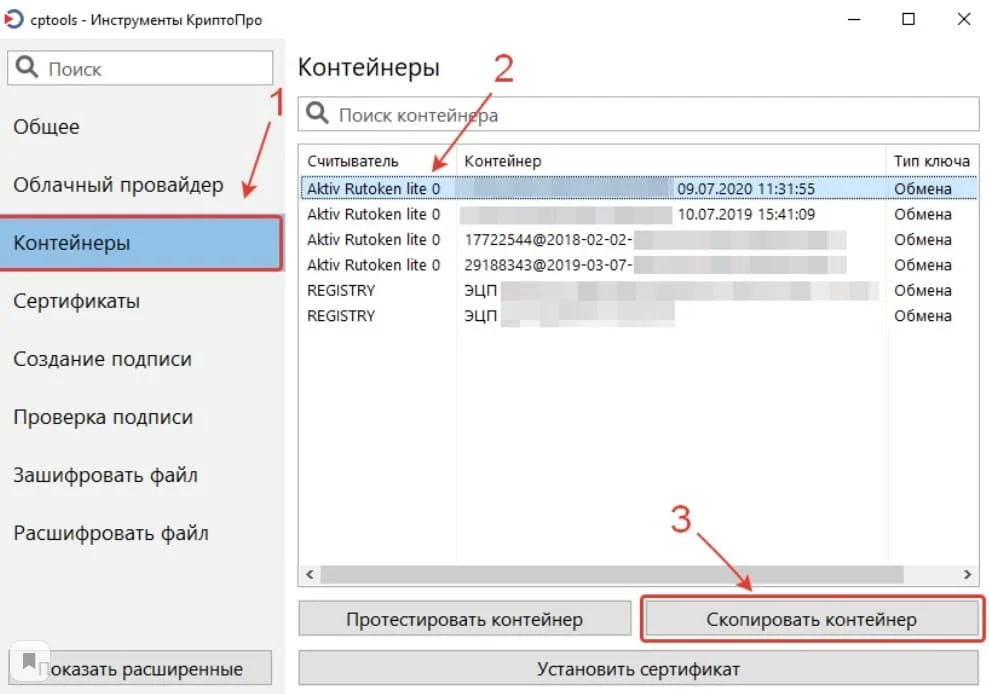
Шаг 1. Откройте приложение «Инструменты КриптоПро» и выберите вкладку «Контейнеры».
Шаг 2. Выберите носитель, на который записан сертификат ЭЦП — то есть, USB-флешку. Нажмите на кнопку «Скопировать контейнер».
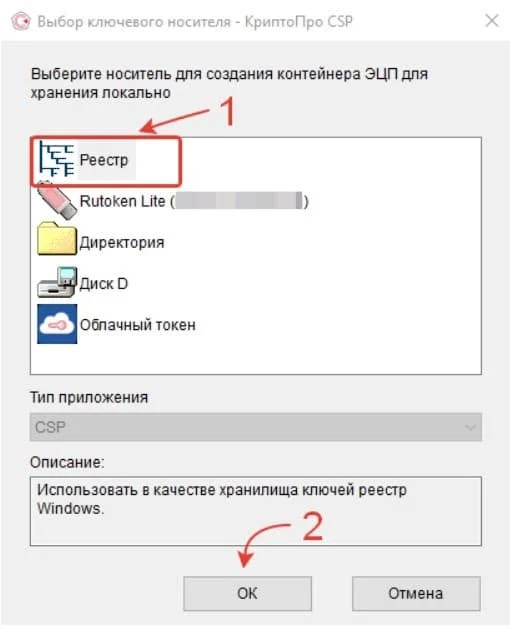
Шаг 3. В открывшемся окне выбора нового носителя для сертификата выберите опцию «Реестр» и нажмите «ОК».
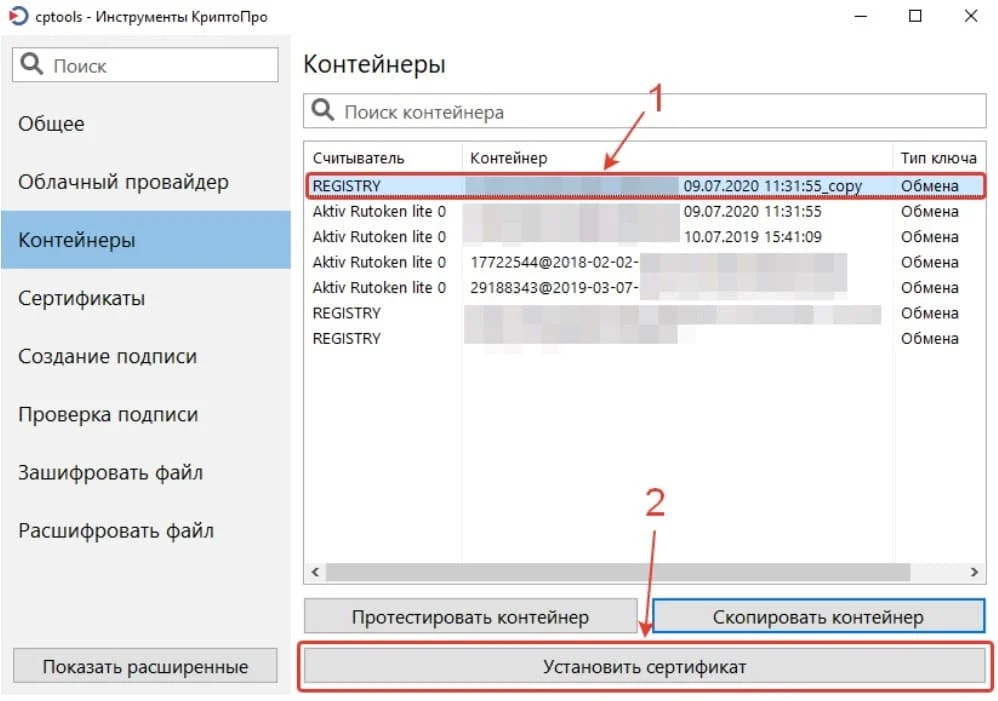
Шаг 4. Вернитесь к списку контейнеров. Выберите тот, что скопировали, по считывателю Registry и нажмите на кнопку «Установить сертификат».
Шаг 5. Когда появится уведомление о том, что сертификат успешно установлен, вытащите флешку из разъёма компьютера и проверьте, как работает ваша ЭЦП без токена
ЭЦП можно установить на рабочий компьютер или ноутбук, и она будет работать без физического носителя. Вы можете сделать это самостоятельно или обратиться за помощью к специалистам.
Настройка электронной подписи на ПК требует определённых знаний и трудозатрат. Для экономии времени рекомендуем услугу «Удалённая настройка рабочего»
. Наши специалисты установят криптопровайдер, плагин и проведут настройки браузера.
Как установить сертификат ЭЦП на флешку
Многие участники ЭДО, руководствуясь соображениями безопасности, опасаются прописывать личные сертификаты и, особенно, переносить секретные ключи в реестр ОС, установленной на рабочей машине с корпоративным пользовательским доступом. Тем не менее, у них возникает необходимость использования программных средств ЭП для обмена данными с другими пользователями. Для этого может понадобиться репродукция открытого ключа на «флешку».
Примечание.
Как установить личный открытый сертификат ЭЦП в хранилище ОС, мы рассказали в одной из предыдущих статей
– в случае с «флешкой» под «установкой» подразумевается процесс копирования файла.
Как просмотреть и репродуцировать открытый сертификат ЭЦП на «флешку» с Рутокен, eToken, JaCarta или из реестра ОС:
В окне системного оповещения об окончании операции щелкните «Ok».
Копируем сертификат ЭЦП через КриптоПро CSP
Этот способ подходит для ОС Windows.
Шаг 1. Вставьте носитель в USB-разъём.
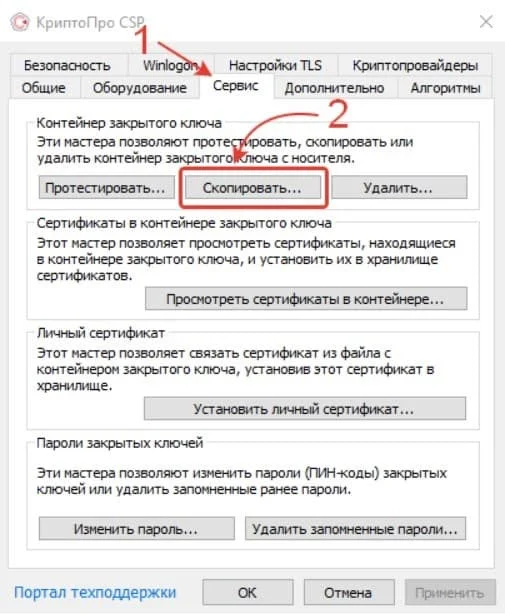
Шаг 2. Откройте приложение КриптоПро CSP и выберите вкладку «Сервис».
Шаг 3. Найдите раздел «Контейнер закрытого ключа» и нажмите на кнопку «Скопировать».
Шаг 4. Откроется окно «Копирование контейнера закрытого ключа». В нём нажмите на кнопку «Обзор».
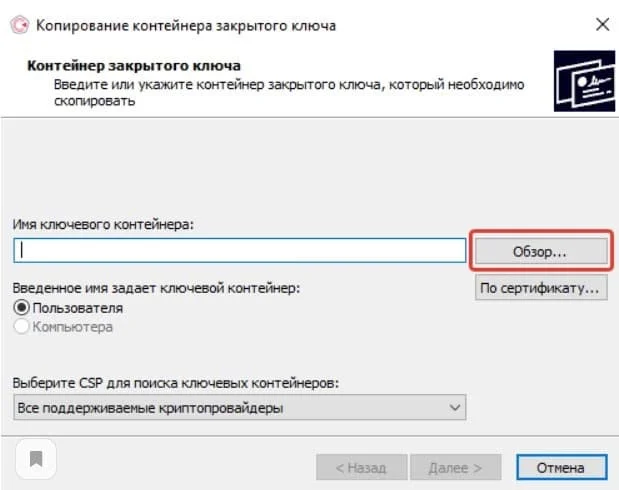
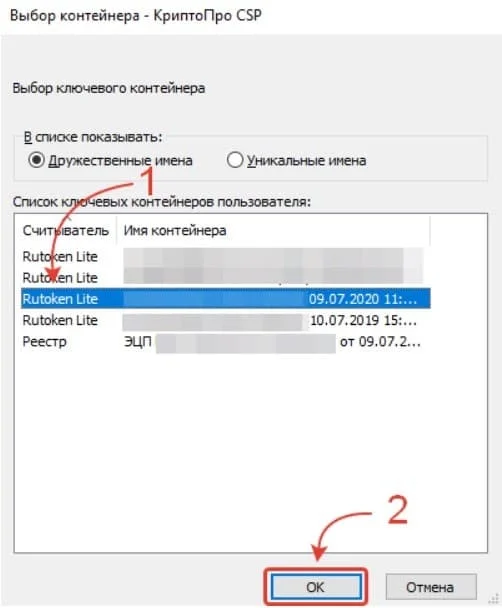
Шаг 5. Из списка контейнеров выберите тот, что установлен на флешку-токен, и нажмите «ОК».
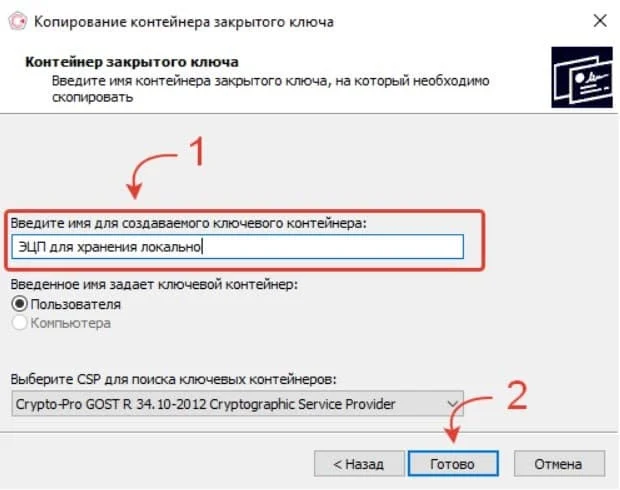
Шаг 6. Придумайте название для нового контейнера закрытого ключа и нажмите «Готово».
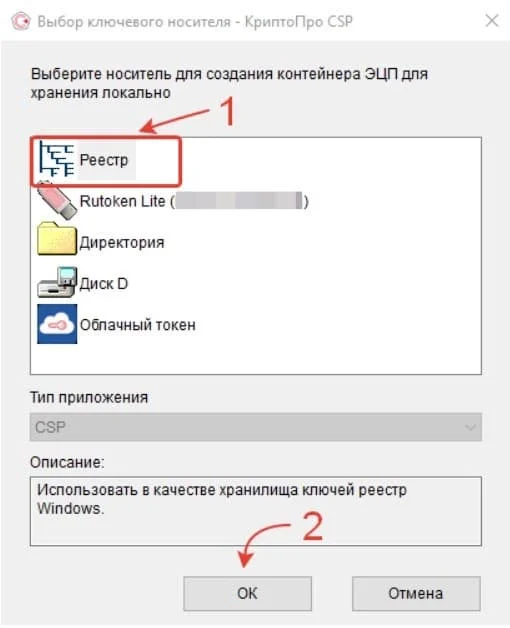
Шаг 7. Откроется окно «Выбор ключевого носителя КриптоПро CSP». Чтобы использовать реестр Windows, выберите опцию «Реестр» и нажмите «Готово».
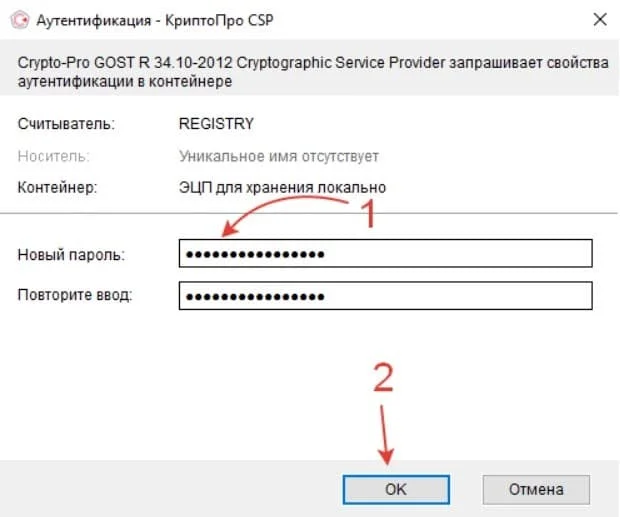
Шаг 8. Для того чтобы защитить вашу электронную подпись от использования посторонними, придумайте пароль и введите его в поля на экране.
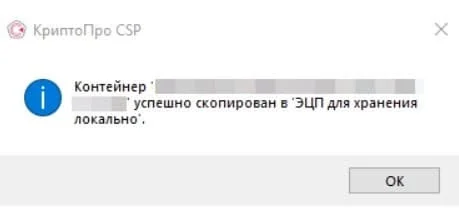
После этого появится сообщение о том, что сертификат успешно скопирован в локальный реестр. Нажмите «ОК».
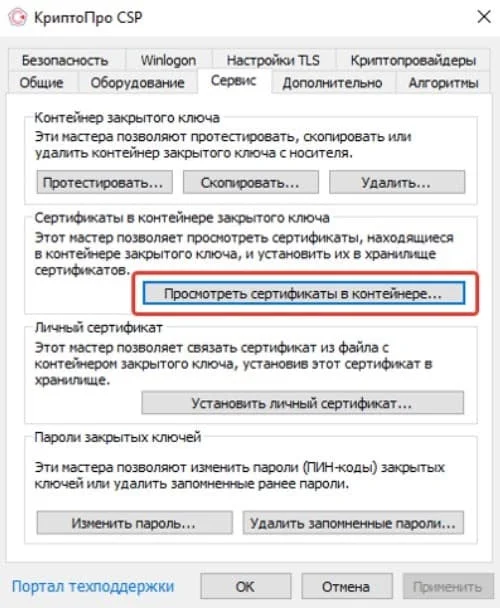
Шаг 9. Снова откройте КриптоПро CPS, найдите раздел «Сертификаты в контейнере закрытого ключа». Выберите «Просмотреть сертификаты в контейнере».
Шаг 10. В открывшемся окне нажмите на кнопку «Обзор». В списке найдите новый контейнер по считывателю «Реестр» и по заданному вами названию.
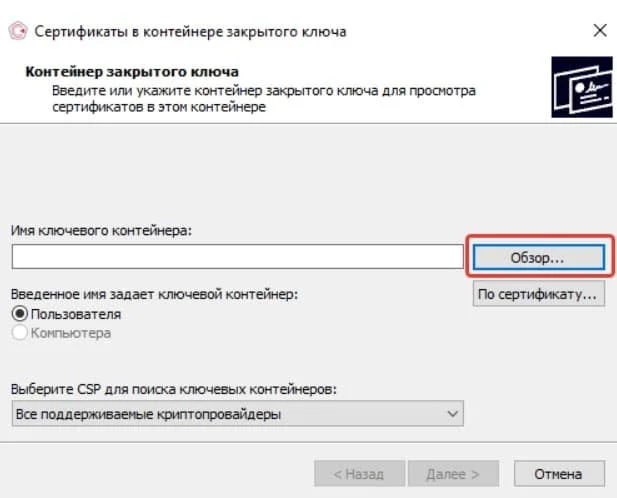
Шаг 11. Выделите нужный контейнер и нажмите «ОК».
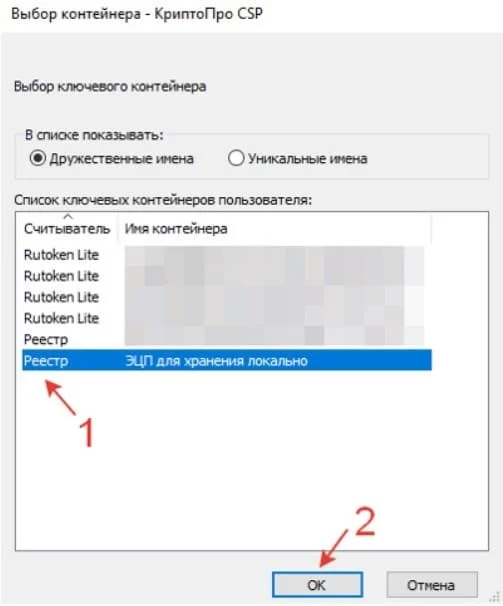
Шаг 12. Появится окно с информацией о сертификате, где указаны владелец ЭЦП, поставщик и срок действия. Проверьте информацию и нажмите «Установить».
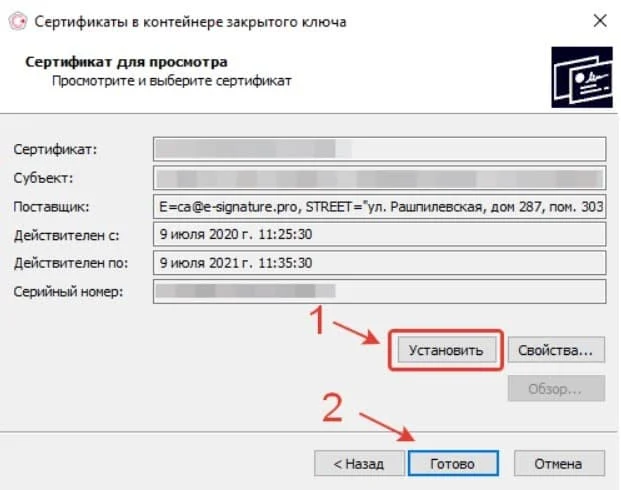
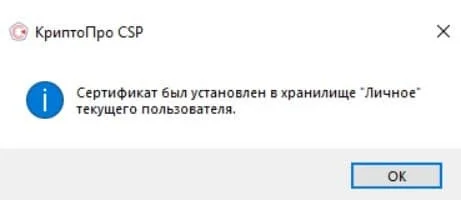
Шаг 13. Если установка прошла успешно, появится уведомление о том, что сертификат установлен в хранилище «Личное». Нажмите «ОК».
Требования к токенам
Защищённый носитель называют также токеном. Он выглядит как обычная флешка, но обладает в разы меньшим объёмом, которого хватает только на то, чтобы хранить несколько электронных подписей. Формат имеет значение: подойдёт только флешка USB Type-А.
Главное требование к токенам, выдвигаемое УЦ ФНС, – это наличие сертификации от ФСТЭК России или ФСБ России. Вместе с токеном вы должны представить документ, подтверждающий его сертификацию, этот документ вам выдадут в месте покупки самого носителя.
Корпус токена должен быть надёжным, что позволит использовать его не меньше десяти лет. На это влияет и качество сборки: известные модели, например, Рутокен ЭЦП 2.0.2100
и JaCarta-2 SE
полярны не только из-за функций и внешнего вида, но и из-за хорошего качества изготовления. Требования к Рутокенам для налоговой аналогичны требованиям к Джакарте, и чтобы не ошибиться в выборе, читайте отзывы и изучайте рейтинг.
Какие бывают и как выбрать
Индивидуальные предприниматели и руководители юридических лиц теперь получают электронную подпись в удостоверяющем центре ФНС. Одно из условий получения – наличие сертифицированного носителя электронной подписи.
Ответим на часто возникающие вопросы:
- какие требования выставляет УЦ ФНС к носителям электронной подписи?
- чем отличаются токены друг от друга?
- как выбрать и где купить рутокен для налоговой?
Как хранить ключ электронной подписи?
Токен с записанным на него ключом электронной подписи рекомендуется хранить в защищённом месте без доступа к нему посторонних лиц, ни в коем случае не передавать третьим лицам и не оставлять подключённым к компьютеру без присмотра. Оставление токена без присмотра повышает риск совершения мошеннических действий путём подписания каких-либо документов от имени владельца. В суде практически невозможно доказать, что владелец ключа электронной подписи не подписывал документы в таком случае. Закон № 63-ФЗ «Об электронной подписи» обязывает владельца ключа электронной подписи хранить его в конфиденциальности.
Что нужно для получения квалифицированного сертификата ключа проверки электронной подписи?
Усиленная квалифицированная электронная подпись выдаётся только её будущему владельцу после установления его личности. Для получения необходимо предоставить документ, удостоверяющий личность, СНИЛС, ИНН физического лица или ИНН юридического лица в случае получения сертификата электронной подписи на юридическое лицо. Также для записи сертификата электронной подписи потребуется сертифицированный ФСТЭК или ФСБ России носитель (токен).
Где купить токен
Поняв, какая JaCarta или какой Рутокен нужен для налоговой, определитесь с моделью.
- Выберите объём защищённой памяти исходя из предполагаемого количества электронных подписей.
- Узнайте, нужна ли вам встроенная система криптографической защиты информации (криптопровайдер), или вы будете приобретать лицензию на него отдельно.
- 3. Изучите модели, которые предлагают компании «Актив» и «Аладдин Р. Д.». Из составленного списка подходящих моделей выберите ту, которая вам больше нравится.
читывайте, что электронная подпись от УЦ ФНС неизвлекаемая, а значит, пользоваться ей сможет только один человек – сам владелец.
Мы также можем предложить вам сертификат электронной подписи со встроенной лицензией на «КриптоПро CSP»: программа будет работать в любом месте, где вы воспользуетесь подписью. Сертификат на Рутокен для налоговой также подойдёт.
Пример
: если электронная подпись нужна для участия в госзакупках, представления отчётности в налоговую, работы с маркированными товарами, подачи документов в суд, подойдёт носитель Рутокен Lite.
Сам удостоверяющий центр ФНС не выдаёт защищённые носители, купить такой нужно заранее, например, в удостоверяющем центре или у доверенных лиц УЦ ФНС.
Как скопировать сертификат из хранилища ОС на флешку через КриптоПро
Участнику ЭДО, который часто работает на разных машинах (ПК, ноутбуках, серверах) с многопользовательским доступом, может потребоваться перенос публичного ключа на на flash-накопитель. Это удобно, если получателю (например, сотруднику ФНС РФ) требуется верифицировать цифровую подпись, которой завизированы документы отправителя, а прописывать свои личные ключи в операционную систему на чужой или корпоративной машине он не желает.
Как скопировать сертификат из хранилища ОС на флешку через КриптоПро:
- Подключаем flash-накопитель через USB-разъем ПК.
- Действуем согласно инструкции № 2, размещенной в предыдущем разделе этой статьи. Следуем пунктам 2-5.
- При выборе контейнера в колонке «Считыватель» выделяем строку «Реестр».
- Выполняем пп. 7-12.
- Указываем имя файла и путь к нему — латинскую букву, обозначающую flash-накопитель в системе и, при необходимости, название папки, в которую репродуцируются сведения.
Заканчиваем операцию — см. пп. 14-15.
Какой носитель выбрать
- Для подписи ФНС — сертифицированный защищенный носитель Рутокен.
- Для торговых площадок, госпорталов, СМЭВ — любой защищенный флеш-накопитель.
- Для ЭДО и прочих применений — защищенный или обычный флеш-накопитель, реестр, мобильный телефон (только для работы в СБИС). Рекомендуем
использовать Рутокен, Рутокен ЭЦП 3.0 или JaCarta-2 SE.- Почему именно эти носители?
- Почему именно эти носители?
Материалы по теме
Нашли неточность?
Выделите текст с ошибкой и нажмите ctrl + enter.
Как записать на флешку ЭЦП
Предупреждение!
Держать программные средства ЭЦП на обычной «флешке» опасно. Злоумышленникам не составит труда их похитить. Если доверенное лицо использует вашу ЦП в корыстных целях, возможно, придется обращаться в суд. В процессе разбирательства дела в уполномоченной инстанции убедить суд, что электронной подписью пользовались не вы, будет очень сложно даже хорошему адвокату.
Если вы осознаете риски, но все равно намерены перенести личную информацию на незащищенный носитель, например, для передачи ЦП доверенному лицу, следуйте пошаговому алгоритму, изложенному ниже.
Как перенести электронную подпись из реестра ОС на «флешку»:
- Соединяем устройство с рабочим компьютером.
- Запускаем криптопровайдер.
- Выбираем «Сервис».
- Жмем «Скопировать».
- В окне «Копирование контейнера закрытого ключа» кликаем на «Обзор».
- В списке с контейнерами выделяем необходимый – в левой колонке со считывателями должен быть указан «Реестр».
- «Ok» –> «Далее».
- Откроется форма с электронным полем для ввода PIN-кода. Введите его и нажмите «Ok».
- В адресной строке нового окошка укажите путь и (по желанию) имя нового контейнера – он будет создан на «флешке» (в виде папки).
- Жмите «Готово».
- В окне выбора носителя в левом списке с устройствами выделите латинскую букву, которую ОС присвоила вашей «флешке», в правом – ее имя.
- Щелкните «Ok».
- В окне аутентификации потребуется ввод нового пароля (к каталогу с секретным ключом на «флешке»). Введите его в строку «Новый пароль», а в поле «Повторите ввод» – подтвердите.
Криптопровайдер вернется к основному окну копирования контейнера секретного ключа.
Как записать на флешку ЭЦП – переносим ее с Рутокен / eToken / JaCarta:
- Подключаем устройства к рабочей машине.
- Придерживаемся пп. 2 – 5 – см. инструкцию выше.
- В списке с контейнерами отмечаем необходимый – в левой колонке должен быть указан Рутокен / eToken / JaCarta.
- Следуем пп. 7 – 13.
Примечание.
Держите PIN-код в недоступном для других пользователей месте. Если его забыть или потерять, восстановить доступ к каталогу с секретным ключом станет невозможно.
Как скопировать информацию на флешку
Предупреждение!
Операция, о которой пойдет речь, потенциально опасна. Последствием ее выполнения может стать кража злоумышленниками ваших персональных данных с незащищенного носителя. Если вы осознаете риски, но обстоятельства требуют, например, передачи копии программных средств ЭП доверенному лицу, вы можете воспользоваться инструкцией ниже.
Как скопировать закрытый ключ с Рутокен на флешку с помощью КриптоПро:
- Вставляем в USB-разъемы оба устройства.
- См. инструкцию № 1. Выполняем пп. 2-11.
- В поле «Вставленный носитель» указываем flash-накопитель.
- Заканчиваем операцию — см. пп. 13-17.
Предупреждение!
Эксперты не рекомендуют держать личную информацию в доступных для посторонних лиц местах: на корпоративных рабочих машинах или незащищенных flash-накопителях. Персональные данные могут быть похищены.
За 30 минут настроим ЭЦП Рутокен для работы под ключ.
Оставьте заявку и получите консультацию в течение 5 минут.
Оцените, насколько полезна была информация в статье?
Наш каталог продукции
У нас Вы найдете широкий ассортимент товаров в сегментах
кассового, торгового, весового, банковского и офисного оборудования.
Посмотреть весь каталог
Сравнение токенов для ФНС
Представленные модели работают с операционной системой Windows, Linux и macOS. В ФНС можно записать электронную подпись на собственный токен. Главное — чтобы его технические характеристики соответствовали требованиям налоговой службы. Перед визитом пользователю нужно проверить токен на наличие действующего сертификата, который ещё можно использовать. Так как сотрудники ведомства могут стереть ранее записанные данные.
Какую ЭЦП можно скопировать
Квалифицированные ЭЦП выпускают нескольких видов: для юридического лица, индивидуального предпринимателя или физического лица. Отличаются они тем, что выдают их в разных удостоверяющих центрах (УЦ). И П и юридические лица могут получить сертификат и ключи КЭП в удостоверяющем центре ФНС или её доверенных лиц. Сотрудники организаций и физические лица — только в коммерческих УЦ. Также сертификат КЭП физлица не содержит в себе данных о принадлежности к какой-либо организации или ИП.
Файлы, которые записывает налоговая, не подлежат экспорту. Это значит, что ключи полученные в ФНС нельзя скопировать с токена в память компьютера. Экспортировать их на другие носители запрещено. Установить на ПК можно только сертификат. Хранение осуществляется только на токенах, сертифицированных ФСТЭК или ФСБ России.
Для ускоренного выпуска рекомендуем воспользоваться услугой Получение КЭП в ФНС под ключ.
Специалисты УЦ «Калуга Астрал» помогут сэкономить время на получение электронной подписи и настройку рабочего места, а пройти идентификацию и получить подпись вы сможете через филиалы нашего партнёра — УЦ «Основание».
Ключи и сертификат, полученные в коммерческих аккредитованных центрах, могут храниться не только на токенах. Закон не запрещает копировать эти файлы на другие физические носители. Поэтому их можно установить на рабочий компьютер.
УЦ «Калуга Астрал» входит в перечень аккредитованных удостоверяющих центров и имеет все необходимые лицензии для выпуска электронных подписей для физлиц и работников ЮЛ — «Астрал Подпись»
и «1С-ЭТП»
. Данные продукты придают цифровым документам юридическую значимость.
Важно! Закон запрещает передавать ключи и КЭП третьим лицам. Злоумышленники могут воспользоваться подписью в своих целях: похитить важные документы, оформить кредит или перевести деньги на свой счёт. Необходимо обеспечить безопасность рабочего места. Следует установить пароль на ПК и контейнер ключей.
Как пользоваться электронной подписью с флешки
Работник удостоверяющего центра (далее – УЦ)
по обращению заявителя выдает ему средства ЭП. В их перечень входят:
- открытый (публичный) и закрытый (секретный) ключи пользователя;
- свой корневой сертификат (далее – КС);
- (по запросу) защищенный носитель (токен, смарт-карта), на который записываются упомянутые персональные данные.
Возможность приобретения токена/смарт-карты обозначена на сайтах многих УЦ в качестве дополнительной услуги. Почему ее предлагают в качестве выделенной опции, не включая в стандартный пакет, и на какие типы устройств вам могут записать ЦП?
Классический USB-flash-накопитель.
В обычный договор о получении ЭП входят только программные средства ее генерации и верификации с последующим их предоставлением заявителю. Аккредитованные УЦ по собственной инициативе не станут переносить персональные данные на носители упомянутого типа – они считаются незащищенными. Сначала заявителя ознакомят с рисками. Только после этого, если клиент будет настаивать, ЦП запишут на его «флешку».
USB-flash-накопитель с безопасным хранилищем.
Флешка, «превращенная» в подобие токена. Ее память сегментирована – доступ к участку с личной информацией охраняется PIN-кодом (или паролем). Вы можете создать такое устройство самостоятельно.
Токен/смарт-карта.
На момент написания статьи большинство центров сертификации выдают ЭП именно на них.
Таблица 1 – типы защищенных носителей
Примечание.
Сегодня под «флешками» понимают не только обычные USB-flash-накопители, но и токены.
Чтобы начать пользоваться электронной подписью с «флешки», нужно знать, как настроить автоматизированное рабочее место (далее – АРМ). Эксперты рекомендуют владельцам ЦП работать в ОС Windows 7 и выше.
Примечание.
Обязательно пропишите корневой сертификат (далее – КС) УЦ в систему. Без проведения этой процедуры пользоваться ЭЦП
не получится – ОС будет оповещать об ошибке.
Работник УЦ репродуцирует КС на токен или вашу «флешку». Информация на носителе структурирована следующим образом:
- Каталог с секретным ключом. В папке находятся 6 файлов. Среди них, как правило, есть и header.key – это личный открытый ключ пользователя.
- Файл с расширением .cer – КС центра сертификации.
КС аккредитованного УЦ, как правило, публикуется на одной из страниц веб-сайта организации. Вы можете загрузить его через сеть Интернет, воспользовавшись веб-обозревателем Windows Internet Explorer:
- Перейдите в меню браузера на вкладку «Сервис».
- Щелкайте «Свойства обозревателя» –> «Содержание» –> «Сертификаты».
- Кликните по вкладке «Состав» – из ниспадающего списка выбирайте «Доступ к информации о центрах сертификации».
- В блок «Дополнительное имя» вставьте ссылку на страницу загрузки КС.
- Эту же ссылку скопируйте в адресную строку браузера. Укажите название файла (например, МойУЦ.cer).
- Сохраните КС на рабочий стол вашего пользовательского профиля.
Алгоритм добавления КС в реестр ОС Windows 10:
- Откройте КС и внимательно перепроверьте информацию.
- Щелкните «Установить сертификат».
- Следуйте интерактивным подсказкам утилиты «Мастер импорта сертификатов».
- Не забудьте отметить галкой предложение «Поместить все сертификаты в следующее хранилище».
- Если вы желаете сохранить единоличный доступ к КС и ограничить его всем остальным пользователям вашей рабочей машины, жмите «Обзор». Из открывшегося списка с каталогами выберите «Доверенные корневые центры сертификации» и отметьте галкой пункт «Показать физические хранилища». Затем выделите «Реестр» и нажмите «Ok».
- Чтобы организовать общий доступ к КС, выберите «Локальный компьютер».
- Ознакомьтесь с предупреждением о безопасности и жмите «Да».
- Дождитесь от утилиты импорта сообщения об окончании работы –> «Ok»
Теперь нужно произвести настройку считывателей. Пошаговая инструкция:
- Подключите «флешку», токен или смарт-карту к рабочей машине. Система обнаружит новый накопитель и присвоит ему букву (например, F:).
- Запустите криптопровайдер.
- Откройте «Оборудование», вызовите опцию «Настроить считыватели».
- Появится новое окошко со списком хранилищ. В нем должны быть позиции «Все считыватели смарт-карт» и «Все съемные диски». Жмите «Ok».
- Если упомянутые пункты в перечне отсутствуют, щелкните «Добавить.» –> «Далее».
- В появившемся окошке из левого списка выбирайте (Все производители), в правом – найдите необходимый считыватель и дополните им перечень.
Теперь все готово для того, чтобы начать пользоваться электронной подписью с «флешки».
Визировать документ ЭЦП в текстовом процессоре Microsoft (далее – MS) Word можно двумя способами: средствами программного комплекса или с помощью плагина КриптоПро Office Signature. Рассмотрим оба.
Способ №1
– заверение документа средствами MS Word 2010:
- Откройте опцию главного меню «Файл».
- В ниспадающем списке щелкните «Сведения».
- Справа в области с задачами кликните по иконке «Добавить электронную подпись (КРИПТО-ПРО)».
- Выберите сгенерированную ЭП.
- В окошке «Подписание» добавьте комментарий с описанием цели.
- Нажмите «Подписать».
- Дождитесь оповещения текстового процессора об успешном завершении операции –> «Ok».
Оформим ЭЦП для вашего бизнеса. Поможем установить и настроить в день подачи заявки!
Оставьте заявку и получите консультацию в течение 5 минут.
Способ №2
– визирование документа в MS Word с помощью КриптоПро Office Signature
:
- Выполните пп. 1 – 2 предыдущей инструкции.
- В области с задачами щелкните по иконке «Защитить документ», а из появившегося ниспадающего перечня выберите опцию «Добавить цифровую подпись».
- Следуйте пп. 4 – 7 предыдущей инструкции.
Чтобы завизировать ЦП документ формата PDF, вам потребуется загрузить и инсталлировать лицензионные версии Adobe Acrobat Pro версии 8 и моложе или Adobe Reader 11 и плагин КриптоПро PDF
. Пошаговый алгоритм подписания на примере Adobe Acrobat:
- Откройте в программе нужный файл.
- В главном меню выберите опцию «Редактирование» –> «Установки».
- Откроется окошко с перечнем задач. Щелкайте «Подписи».
- В подразделе «Создание и оформление» жмите кнопку «Подробнее…».
- В качестве метода подписания по умолчанию укажите КриптоПро PDF.
- Жмите «Ok».
- Вызовите опцию «Инструменты».
- В окошке с задачами щелкните по иконке «Сертификаты».
- Перейдите к опции «Поставить цифровую подпись» и выберите область, в которой будет располагаться ЦП.
- Поставьте галку возле пункта с реквизитом (цифровым удостоверением).
- Жмите «Продолжить».
- Откроется окошко с предпросмотром вашей ЭП.
- Кликните «Подписать» и дождитесь оповещения об успешном завершении операции.
Мы готовы помочь!
Задайте свой вопрос специалисту в конце статьи. Отвечаем быстро и по существу. К комментариям
Участникам ЭДО важно понимать, как работать с ЦП непосредственно в сети Интернет. Рассмотрим подробнее программные приложения, которые обеспечивают эту возможность.
КриптоПро ЭЦП Browser plug-in (он же CADESCOM или Кадеском). Плагин, позволяющий визировать ЭЦП:
- электронные бумаги;
- сведения веб-формы;
- файлы, загруженные с рабочей машины владельца ЦП;
- различные текстовые сообщения и многое другое.
Вы сможете использовать свою ЭЦП на партнерских сайтах, электронных торговых площадках (далее – ЭТП), в интернет-банкинге, интернет-офисах с веб-доступом.
Примечание.
Учтите, что настройки плагина могут меняться в зависимости от того, на какой ЭТП вы находитесь. Если у вас возникают затруднения, загрузите инструкцию по применению компонента для совершения операций на конкретной ЭТП.
Программный комплекс КриптоАРМ – модуль, специально предназначенный для кодирования и дешифровки цифровых бумаг и данных, генерации и верификации ЭП. Его разработчиком является ООО «Цифровые технологии». Приложение «заточено» для защиты корпоративных и персональных данных, которыми участники ЭДО обмениваются в сети Интернет или путем передачи друг другу съемных носителей (дисков, «флешек») с ними.
Примечание.
Поддержка веб-обозревателя КриптоПро Fox, к сожалению, прекращена.
Где используется электронная подпись?
Простая электронная подпись формируется с использование кодов, паролей. Чаще всего используется для авторизации на интернет-сайтах и порталах, в мобильных приложениях. Она также подтверждает, что документ или сообщение отправлено конкретным пользователем.
Усиленная неквалифицированная электронная подпись (УНЭП) — это аналог собственноручной подписи на бумажном документе. У НЭП можно применять для любых типов документов, за исключением тех, которые оформляются только на бумажном носителе или с использованием УКЭП.
Усиленная квалифицированная электронная подпись (УКЭП) — это аналог собственноручной подписи на бумажном носителе. В силу Федерального закона № 63-ФЗ «Об электронной подписи» используется в любых юридически значимых электронных действиях и сделках, за исключением случаев, когда документы должны быть подписаны только на бумаге. Для создания УКЭП требуется ключ электронной подписи (закрытый ключ, как называют его пользователи), а для проверки УКЭП требуется квалифицированный сертификат ключа проверки электронной подписи (открытый ключ), который создаётся аккредитованными удостоверяющими центрами после идентификации его владельца и применяется для обмена юридически значимыми документами с контрагентами и госорганами, в том числе для сдачи обязательной отчётности, тендерной документации и участия в торгах, регистрации электронных сделок с недвижимостью.
Какие бывают токены
Все сертифицированные носители обладают высоким уровнем безопасности: они защищены паролем и криптографическими алгоритмами. Благодаря этому, значительно снижается вероятность компрометации.
Носители различают по разным критериям, например, по внешнему виду, аппаратной криптографии, объёму защищённой памяти, цене и дополнительным опциям. Также разделение идёт по производителям, самые популярные в России — это «Аладдин Р. Д.» и «Актив».
В токене может присутствовать криптопровайдер – программа для работы с криптографическими операциями. Его может и не быть, и в таком случае вам нужно будет самостоятельно установить его на компьютер. Популярностью пользуется криптопровайдер «КриптоПро CSP»
.
Объём защищённой памяти влияет на количество электронных подписей, которые вы сможете хранить на носителе. Например, 64 Кб позволяют установить на токен до 8 электронных подписей. Размер носителей варьируется от 32 Кб до 128 Кб.
Для каких видов ЭДО используется электронная подпись?
Электронная подпись используется во всех видах ЭДО при взаимодействии:
с сотрудниками внутри компании;
с государственными органами;
с физическими лицами и самозанятыми.
Вид используемой электронной подписи определяется в зависимости от вида ЭДО и типа документов. Например, формализованные документы, такие как счета-фактуры, УПД, УКД, электронная транспортная накладная можно подписывать только УКЭП в силу требований регулятора к виду электронной подписи. Некоторые кадровые документы подписывают только УКЭП или УНЭП, например, договоры (трудовой, о материальной ответственности, ученический). Сервисы по сдаче отчётности в госорганы предполагают использование только УКЭП. В электронном документообороте между организациями
также подписывают юридические документы усиленной квалифицированной подписью.
Сервисы электронного документооборота помогают выбрать необходимый вид ЭП для подписания документа. Функционал некоторых сервисов предполагает выпуск электронной подписи пользователям. Кадровый ЭДО от СберКорус предоставляет возможность бесплатно выпустить УНЭП сотрудникам
для подписания любых кадровых документов. На это требуется меньше минуты: электронная подпись генерируется непосредственно в личном кабинете сотрудника.
Как подписывают документ электронной подписью?
Прежде всего, для получения возможности подписания документа квалифицированной электронной подписью необходимо на рабочее место (компьютер) установить и настроить лицензионное программное обеспечение — сертифицированное средство криптографической защиты информации (СКЗИ), например, КриптоПРО CSP. Далее процесс подписания зависит от того, какой документ нужно подписать. Это может быть простой (в любом формате) или формализованный документ в системе электронного документооборота (ЭДО), на сайтах и порталах госорганов.
Для подписания документа электронной подписью используют:
функционал сервиса ЭДО;
специальную программу для подписания электронных документов, например, КриптоАРМ, КриптоПро Office Signature или КриптоПро PDF.
Для подписания в системе ЭДО файл, который необходимо подписать и отправить, загружают в систему, создают документ на основе загруженного файла, переходят в раздел «Подписание» или аналогичный, выбирают сертификат электронной подписи и подтверждают подписание.
Технические требования
У каждого типа носителей свои требования к операционной системе.
Нашли неточность?
Выделите текст с ошибкой и нажмите ctrl + enter.
На MacOS в КриптоПро CSP версии 5
- Откройте программу Launchpad и введите в строке поиска «КриптоПро CSP». Запустите приложение.
- Перейдите в раздел «Контейнеры».
- Выберите подпись и нажмите «Скопировать контейнер».
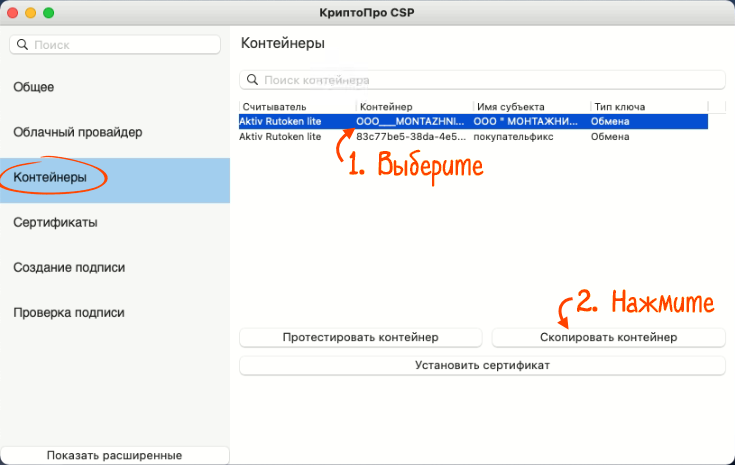
- Укажите носитель, на который хотите скопировать подпись. Если появилось сообщение «Authentication» придумайте пароль для контейнера.

- Вставьте носитель в компьютер. Откройте программу «VipNet CSP» (Пуск/Все программы/VipNet/VipNet CSP).
- В разделе «Контейнеры ключей» выберите контейнер, который нужно скопировать. Нажмите «Копировать в.».
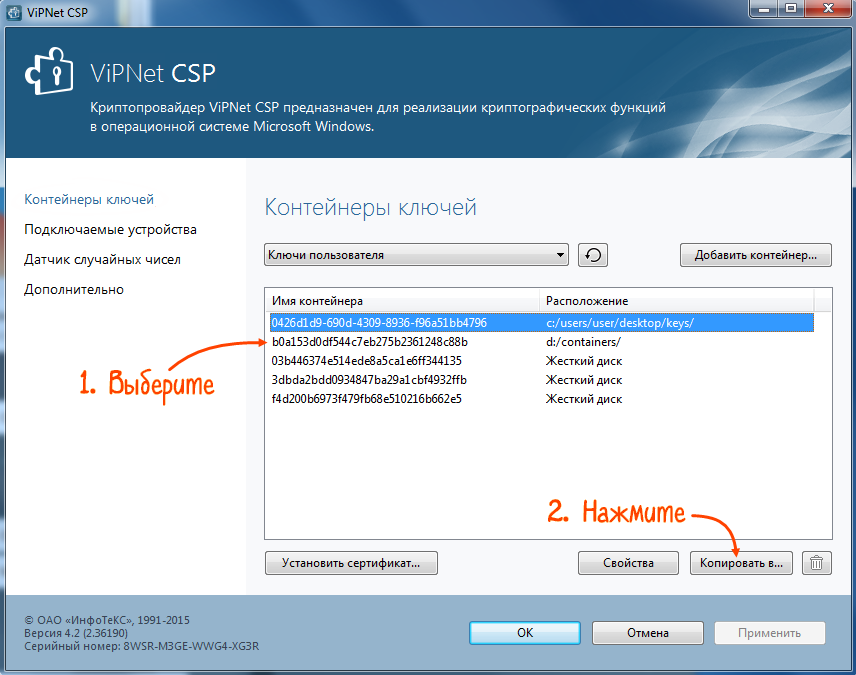
- Укажите новое имя контейнера (например, ФИО руководителя или название организации), выберите место хранения нового ключа (носитель или папку) и нажмите «ОК».

- Введите пароль от контейнера, копию которого делаете (если он был установлен при создании контейнера).
- Задайте пароль для нового ключа и нажмите «ОК».
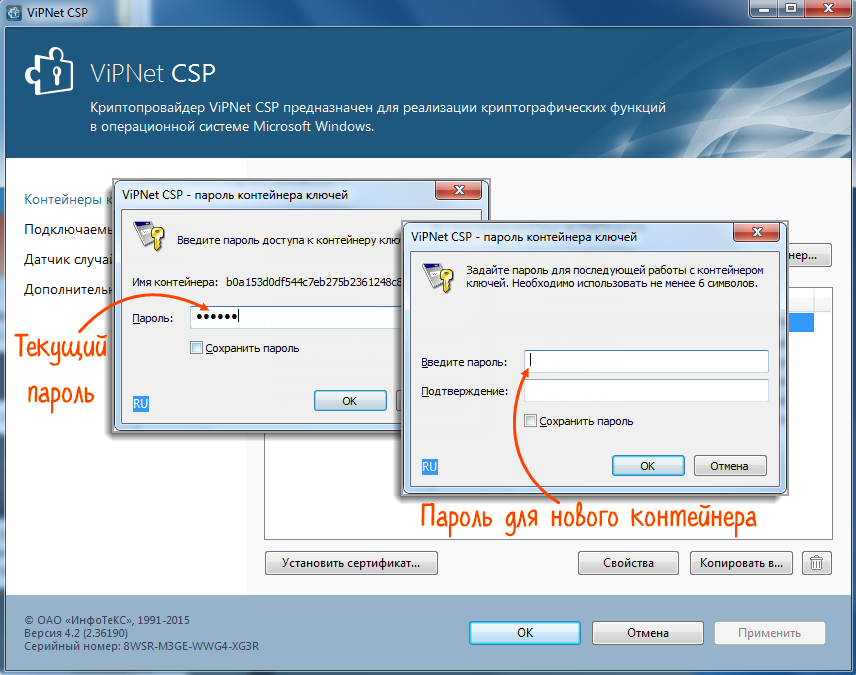
Если вы копируете ЭП, чтобы использовать ее на другом ПК, убедитесь, что на нем установлена та же версия ViPNet CSP или выше.
Нашли неточность?
Выделите текст с ошибкой и нажмите ctrl + enter.
На какой срок выдаётся электронная подпись?
Квалифицированная электронная подпись выдаётся на 3, 12, 15 месяцев. В СберКорус физические лица могут оформить электронную подпись
на выбранный срок и в качестве дополнительной услуги оформить продление срока действия сертификата на 3 месяца.
Какие бывают токены
Все сертифицированные носители обладают высоким уровнем безопасности: они защищены паролем и криптографическими алгоритмами. Благодаря этому, значительно снижается вероятность компрометации.
Носители различают по разным критериям, например, по внешнему виду, аппаратной криптографии, объёму защищённой памяти, цене и дополнительным опциям. Также разделение идёт по производителям, самые популярные в России — это «Аладдин Р. Д.» и «Актив».
В токене может присутствовать криптопровайдер – программа для работы с
криптографическими операциями. Его может и не быть, и в таком случае вам нужно будет самостоятельно установить его на компьютер. Популярностью пользуется криптопровайдер «КриптоПро CSP»
.
Объём защищённой памяти влияет на количество электронных подписей, которые вы сможете хранить на носителе. Например, 64 Кб позволяют установить на токен до 8 электронных подписей. Размер носителей варьируется от 32 Кб до 128 Кб.
Как скопировать ЭЦП с флешки на компьютер или Рутокен
Сразу оговоримся, что флешкой иногда называют не только классический flash-накопитель с USB-разъемом, но и защищенный USB-токен, выданный заявителю уполномоченным сотрудником удостоверяющего центра (УЦ). Чаще всего, это Рутокен
— комбинированное решение, состоящее из двух компонентов: USB-ключа и flash-памяти.
Итак, вы получили в УЦ аппаратно-программные средства генерации и верификации цифровой подписи. Как скопировать ЭЦП с флешки или защищенного носителя на компьютер? Сначала следует подготовить рабочее место.
Первое.
Вам понадобится загрузить и инсталлировать на ноутбук, ПК или сервер СКЗИ КриптоПро CSP
и драйверы для Рутокен.
Второе.
Чтобы прописать личный открытый сертификат, понадобится инсталляция корневого сертификата (КС) УЦ в соответствующий раздел ОС. Если этого не сделать, система выдаст сообщение об ошибке.
Примечание 1.
Уполномоченный сотрудник УЦ обычно записывает КС на USB-токены или смарт-карты, выдаваемые пользователям, или на USB-flash-накопитель
заявителя (по требованию). Электронный формат КС — это файл с расширением .cer. Если вы не обнаружили его на своем ключевом носителе, загрузите с веб-портала УЦ, выдавшего вам средства ЭП. Подавляющее большинство аккредитованных центров сертификации выкладывает свои КС в открытый доступ.
Примечание 2.
Все инструкции в ОС Windows следует выполнять из системного профиля с правами администратора.
Прописываем КС в реестр ОС Windows 10:
- Двойным щелчком левой кнопки мышки открываем файл, содержащий КС УЦ. Внимательно проверяем отображенные сведения.
- Щелкаем «Установить сертификат» —> «OK» —> «Далее».
- Отмечаем птичкой «Поместить все сертификаты в следующее хранилище».
- Жмем «Обзор».
- В перечне с каталогами раскрываем «Доверенные корневые центры сертификации», отмечаем птичкой опцию «Показать физические хранилища»: выделяем «Реестр» для ограничения доступа к КС всем, кроме текущего пользователя, или «Локальный компьютер», если предполагается использование КС всеми пользователями ОС.
- Читаем системное предупреждение о безопасности —> «Да».
- Утилита импорта сообщит о завершении работы. Щелкаем «Готово».
- Дожидаемся соответствующего оповещения —> «OK».
Обычное запоминающее устройство можно открыть и просмотреть его содержимое в обозревателе ОС — например, Windows Explorer. На нем вы обнаружите файл с расширением .cer и папку закрытого (секретного) ключа. Она содержит 6 файлов. Один из них — header.key — и есть ваш открытый ключ. В окне обозревателя System Explorer для Windows достаточно просто выделить и перетащить мышкой данные с flash-накопителя на ПК в любую выбранную вами папку.
Программные средства ЭП
, записанные на USB-токен, можно просмотреть и продублировать на ПК только с помощью СКЗИ КриптоПро CSP
(об этом ниже).
Третье.
Проверяем, указаны ли токен, смарт-карта или запоминающее устройство в списке установленных считывателей для КриптоПро CSP
:
- Запускаем криптопровайдер.
- Переходим в «Оборудование».
- Щелкаем «Настроить считыватели.».
- Откроется окошко со списком, который должен содержать строку «Все считыватели смарт-карт», если подключен Рутокен. Если ключевым носителем является запоминающее устройство, перечень должен содержать строку «Все съемные диски».
- При отсутствии в вышеуказанном списке актуального ключевого носителя, нажимаем «Добавить.» и дополняем перечень необходимым считывателем.
Рабочее место настроено.
Инструкция № 1.
Репродуцируем данные с Рутокен в ОС Windows:
По окончании операции криптопровайдер вернется на вкладку «Сервис».
Мы готовы помочь!
Задайте свой вопрос специалисту в конце статьи. Отвечаем быстро и по существу. К комментариям
Инструкция № 2.
Просматриваем и дублируем на ПК только публичный ключ:
- Подключаем Рутокен.
- Запускаем криптопровайдер.
- Открываем «Сервис».
- Вызываем опцию «Просмотреть сертификаты».
- Строку «Имя.» не заполняем, жмем «Обзор».
- В новом окошке просматриваем список и выделяем нужный — в перечне «Считыватель» выделяем Рутокен.
- «OK» —> «Далее».
- В окне просмотра внимательно верифицируем отображенные сведения.
- Кликаем «Свойства».
- Выбираем вкладку «Состав» —> «Копировать в файл» —> «OK».
- Помечаем птичкой опцию «Нет, не экспортировать закрытый ключ» —> «Далее».
- В качестве формата отмечаем птичкой «Файлы Х.509 (. CER) в кодировке DER» —> «Далее».
- Щелкаем «Обзор» и указываем имя файла, куда выгружаем информацию, и путь к нему.
- «Далее» —> «Готово».
- Дожидаемся оповещения о завершении операции —> «OK».
Многие пользователи хотят узнать, как скопировать электронную подпись с флешки на Рутокен. Этот интерес продиктован желанием максимально обезопасить личную информацию от кражи. Как правило, заявители, получившие программные средства ЭП на обычном USB-носителе, позже принимают решение перенести сведения на токен или смарт-карту.
Несмотря на внешнее сходство (форм-фактор, разъем для подключения к ПК), разница между этими устройствами весьма существенна. Основное назначение USB-flash-накопителя — хранение данных. Электронно-вычислительная машина (ЭВМ) воспринимает его как внешний диск. U SB-flash-накопитель выдерживает до 10 тыс. циклов перезаписи.
Основное назначение Рутокен
— хранение конфиденциальной информации, в том числе личных ключевых контейнеров. Любой USB-токен — это микро-ЭВМ, теми или иными (например, криптографическими) методами обеспечивающая выполнение процесса аутентификации. Рутокен выдерживает от 100 000 до 1 млн циклов перезаписи. Доступ к памяти такого устройства, а, следовательно, и к персональным данным, которые оно содержит, осуществляется только при использовании специального ПО.
Как скопировать сертификаты с флешки на Рутокен:
- Подключите оба носителя через USB-разъемы к рабочей машине.
- Последовательно выполните шаги 2 – 6 инструкции №1.
- Переходите к пункту 7: в колонке «Считыватель» выделите латинскую букву, которая обозначает usb-флеш-накопитель в системе. После этого выполните пункты 8 – 11.
- Переходите к шагу 12: укажите Рутокен в поле «Вставленный носитель».
Выполните шаги 13 – 17 инструкции №1 и завершите операцию.
Оформим ЭЦП для вашего бизнеса. Поможем установить и настроить в день подачи заявки!
Оставьте заявку и получите консультацию.
Где купить токен
Поняв, какая JaCarta или какой Рутокен нужен для налоговой, определитесь с моделью.
- Выберите объём защищённой памяти исходя из предполагаемого количества электронных подписей.
- Учитывайте, что электронная подпись от УЦ ФНС неизвлекаемая, а значит, пользоваться ей сможет только один человек – сам владелец. Узнайте, нужна ли вам встроенная система криптографической защиты информации (криптопровайдер), или вы будете приобретать лицензию на него отдельно.
Мы также можем предложить вам сертификат электронной подписи со встроенной лицензией на «КриптоПро CSP»: программа будет работать в любом месте, где вы воспользуетесь подписью. Сертификат на Рутокен для налоговой также подойдёт. - Изучите модели, которые предлагают компании «Актив» и «Аладдин Р. Д.». Из составленного списка подходящих моделей выберите ту, которая вам больше нравится.
Пример: если электронная подпись нужна для участия в госзакупках, представления отчётности в налоговую, работы с маркированными товарами, подачи документов в суд, подойдёт носитель Рутокен Lite.
Сам удостоверяющий центр ФНС не выдаёт защищённые носители, купить такой нужно заранее, например, в удостоверяющем центре или у доверенных лиц УЦ ФНС.
Имеет ли юридическую значимость документ, подписанный электронной подписью?
Юридическую значимость имеет электронный документ, подписанный усиленной электронной подписью. Такие документы, согласно Федеральному закону № 63-ФЗ «Об электронной подписи»
, признаются равнозначными бумажным с подписью от руки и могут быть использованы в любых правоотношениях, за исключением случаев, когда бумажный документ заменить электронным нельзя.
Юридическую значимость может иметь и документ, подписанный простой или неквалифицированной электронной подписью, но только в случаях, предусмотренных законодательством в соответствии с нормативными правовыми актами или при наличии соглашения между участниками электронного взаимодействия о признании таких ЭП юридически значимыми.
На MacOS в КриптоПро CSP версии 4
- Откройте программу Launchpad и введите в строке поиска слово «терминал».
- Запустите Терминал (Terminal).
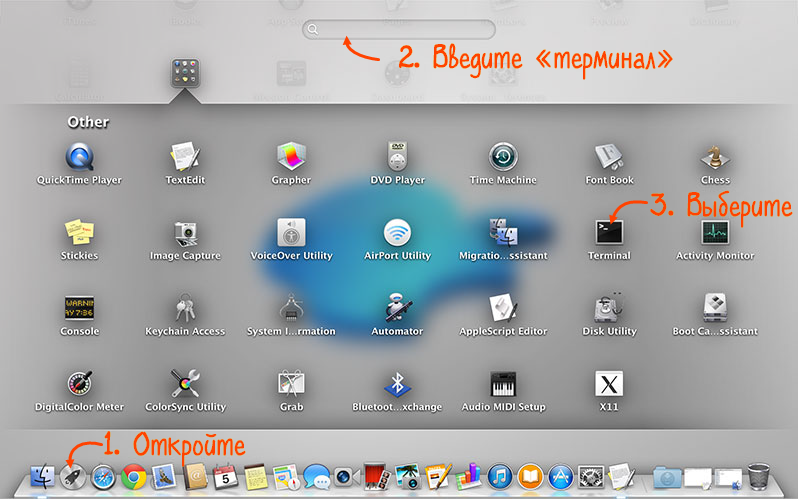
- Введите команду:
/opt/cprocsp/bin/csptestf -keyc -contsrc
<откуда и что копируем> -contdest
<куда и имя копии>- /opt/cprocsp/bin/csptestf -keyc -contsrc ‘SCARD\rutoken_lt_99999999\0A00’ -contdest ‘\\.\HDIMAGE\123’ — с рутокена в реестр;
- /opt/cprocsp/bin/csptestf -keyc -contsrc ‘HDIMAGE\\123.000’ -contdest ‘\\.\FLASH\key’ — из реестра на флешку.
Если появилось сообщение «Authentication» придумайте пароль для контейнера.

Как сделать из флешки электронный ключ аутентификации в Linux
С помощью Pluggable Authentication Modules (далее – PAM-модуль) вы сможете сделать из вашей «флешки» электронный ключ (далее – ЭК).
PAM-модуль представляет собой набор библиотек, которые используются системой Linux для динамического распознавания пользователя в приложениях и/или службах.
Как работает USB-flash-накопитель, «превращенный» посредством PAM-модуля в ЭК:
- каждый удачный логин инициирует процедуру перезаписи данных, хранящихся в резервном сегменте «флешки»;
- во время последующего логина система сравнивает аппаратные характеристики устройства и сведения о его резервной области;
- блокировка/разрешение доступа к информации на носителе производится по результатам ревизии устройства.
Рассмотрим подробнее, как сделать из «флешки» электронный ключ и какие действия потребуется совершить, чтобы корректно настроить PAM-модуль.
Во-первых
, нужно инсталлировать libpam_usb.so и компоненту координации:
$ sudo apt-get install libpam-usb pamusb-tools
Во-вторых
, вставьте накопитель, который вы намерены применять как аутентификационный ключ, в USB-разъем компьютера. Далее требуется выполнить:
$ sudo pamusb-conf —add-device имя
Модуль произведет сбор сведений, дополнит ими базу и сгенерирует 2 Kb рандомных данных. Теперь для обнаружения устройства начнет задействоваться Udisks. Параметр «Имя» – для присвоения устройству произвольного названия. Критически важно, чтобы все прочие периферийные накопители были отключены перед началом процесса настройки.
В-третьих,
ассоциируйте «флешку» с конкретной учетной записью (например, Ivan Ivanov):
В-четвертых,
запустите проверку достоверности собранных сведений в качестве подстраховки – «флешка» могла некорректно определиться. Например, вы забыли отключить какой-либо внешний накопитель, и система идентифицировала его вместо вашей «флешки»:
$ sudo pamusb-check Ivan Ivanov
В-пятых,
добавьте pam_usb в перечень модулей, обязательных для осуществления процедуры распознавания владельца ЭК. В сборках, базирующихся на Debian (например, Ubuntu) следует модифицировать файл /etc/pam.d/common-auth. Нужно обнаружить строку (запись) типа auth required pam_unix.so и под ней дописать еще одну:
auth sufficient pam_usb.so
Таким образом, вы сообщите PAM-модулю, что во время совершения попытки входа любым пользователем управление должно передаваться palm_usb – он и будет проводить ревизию наличия соответствующей «флешки», а в случае провала аутентификации упомянутым способом запрашивать пароль.
Если вы предпочитаете полностью заблокировать пользователю доступ после неудачной аутентификации посредством созданного на основе «флешки» ЭК, подмените «sufficient» значением «required».
В-шестых
, расширьте набор функций pam-usb путем использования pamusb-агента. Его задача – автоматизация процессов блокировки/разблокировки «учетки» при извлечении/введении электронного ключа из/в USB-разъема/разъем. Допишите в конфигурирующий файл /etc/pamusb.conf этот скрипт:
Предупреждение!
Вышеприведенный код сконструирован и протестирован на Gnome. При использовании pamusb-агента в другой среде, 3 и 4 команды потребуется модифицировать соответствующим образом.
В-седьмых
, протестируйте работоспособность pamusb-агента:
Если проверка прошла успешно, пропишите агента в автозапуск:
$ cd ~/.config/autostart
$ ln -s /usr/bin/pamusb-agent pamusb-agent
- обеспечивает моментальный логин в системе;
- осуществляет автозащиту консоли – если вытащить «флешку» из USB-порта, доступ пользователя к рабочей машине будет тут же заблокирован.
Вам будет интересно: Как установить ЭЦП на компьютер
Можно ли использовать Рутокен как флешку
Да, можно. Правда, получится «флешка» очень маленькой емкости – стандартный объем памяти Рутокен 2.0
составляет всего 4 GB. Другое дело, что под заказ можно приобрести устройство с объемом памяти до 64 GB. По окончании срока действия электронной подписи (как правило, он составляет 1 календарный год), владелец может не захотеть использовать Рутокен 2.0 для повторной записи перевыпущенных сертификатов и ключей ЭЦП.
Токен использует управляемую flash-память – она вполне может быть сегментирована, а доступ к получившимся разделам будет предоставляться только после ввода PIN-кода. На устройстве можно будет хранить не только личные данные, но и дистрибутивы программ и прочие файлы. Но можно ли добраться до защищенных участков flash-памяти и как подготовить устройство, чтобы потом использовать его как безопасную «флешку»?
Программа Рутокен Диск (информацию о цене и возможности сделать заказ уточняйте на веб-портале разработчика) позволит вам управлять защищенным разделом flash-памяти устройства.
Есть, как минимум, два отличных руководства по работе с приложением: «Рутокен Диск. Установка программы» и «Начало работы с программой Рутокен Диск в Windows».
За 30 минут настроим ЭЦП Рутокен для работы под ключ.
Оставьте заявку и получите консультацию в течение 5 минут.

Стратегический консультант в области оптимизации бизнес-процессов с 2005 года, специализируется на складской логистике и розничной торговле.
Оцените, насколько полезна была информация в статье?
Наш каталог продукции
У нас Вы найдете широкий ассортимент товаров в сегментах
кассового, торгового, весового, банковского и офисного оборудования.
Посмотреть весь каталог
Какой носитель нужен для электронной подписи?
Ключ простой электронной подписи не требует записи на внешний носитель. Ключ электронной подписи для создания неквалифицированной электронной подписи чаще всего хранится в централизованном защищённом носителе (облачная подпись), но может быть записан на любой носитель, в том числе и на специальный — токен.
Для хранения ключа электронной подписи, с помощью которого создаётся квалифицированная электронная подпись, которую выдают Удостоверяющие центры ФНС России, Казначейства, Банка России, а также коммерческие аккредитованные удостоверяющие центры, используют специальные сертифицированные ФСБ России или ФСТЭК носители — токены формата USB-А: Рутокен ЭЦП 2.0, Рутокен ЭЦП 3.0, Рутокен S, Рутокен Lite, JaCarta ГОСТ, JaCarta-2 ГОСТ, JaCarta LT и другие. Купить их можно в коммерческих удостоверяющих центрах, в том числе в УЦ СберКорус.
Как скопировать ЭЦП с компьютера на флешку
Если ваш USB-токен вышел из строя, но вы успели перенести программные средства ЦП на компьютер, имеет смысл продублировать сведения на запоминающее устройство.
Предупреждение!
Описываемая операция хороша как временная мера. Flash-накопитель — это незащищенный носитель. Ваши данные могут быть украдены злоумышленниками.
Как скопировать ЭЦП
с ПК, ноутбука, сервера на флешку:
- Подключаем flash-накопитель через USB-разъем.
- См. инструкцию № 1. Выполняем пп. 2-6.
- При выборе контейнера в списке «Считыватель» выделяем строку «Реестр».
- Указываем пароль к закрытому контейнеру в хранилище ОС (если он ранее был установлен).
- Выполняем пп. 10-11.
- Указываем букву, обозначающую запоминающее устройство в системе.
Заканчиваем операцию — см. пп. 13-17.
На Windows в КриптоПро CSP версии 4. 0 или 5
- Откройте программу «КриптоПро CSP» (Пуск/Панель управления/КриптоПро CSP), перейдите на вкладку «Сервис» и выберите «Скопировать.».
- В открывшемся окне нажмите «Обзор».
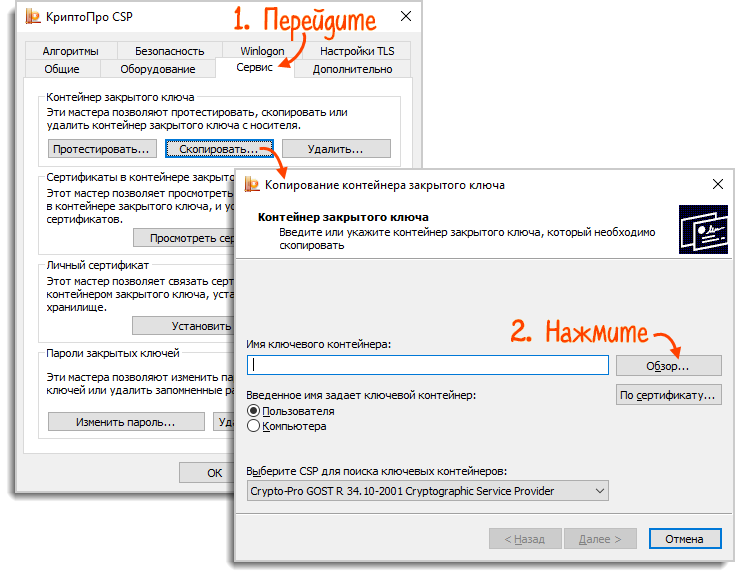
- Выберите в списке доступных контейнеров тот, который нужно скопировать. Нажмите «Далее».
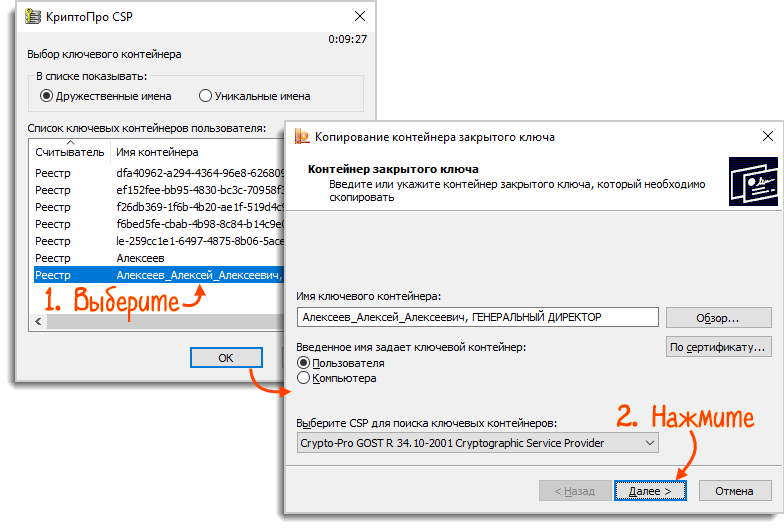
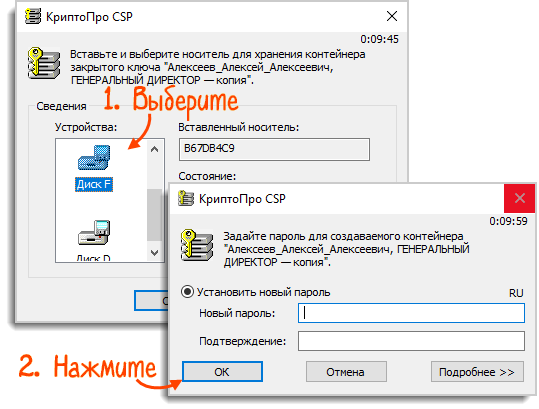
- Задайте имя копии, отличное от оригинала (например, должность или ФИО владельца ключа), и нажмите «Готово».

- Выберите носитель для хранения копии ключа. Придумайте и введите пароль на контейнер ЭП или оставьте поля пустыми. Нажмите «ОК».
Как скопировать публичный ключ с Рутокена на флешку
Некоторые пользователи из соображений безопасности не желают переносить программные средства ЭП с Рутокен в реестр операционной системы персонального компьютера. Тем не менее им бывает необходимо пользоваться цифровой подписью на своем или чужом рабочем месте при обмене цифровыми документами с другими участниками ЭДО. Для этого достаточно продублировать с USB-токена на flash-накопитель только личный открытый сертификат.
Как скопировать публичный ключ с Рутокен
на флешку:
- Вставляем оба устройства в USB-разъемы.
- См. инструкцию № 2. Выполняем пп. 2-12.
- Указываем имя файла и путь к нему: латинскую букву, обозначающую flash-накопитель в системе, и папку, в которую нужно продублировать данные.
Заканчиваем операцию — см. пп. 14-15.
Требования к токенам
Защищённый носитель называют также токеном. Он выглядит как обычная флешка, но обладает в разы меньшим объёмом, которого хватает только на то, чтобы хранить несколько электронных подписей. Формат имеет значение: подойдёт только флешка USB Type-А.
Главное требование к токенам, выдвигаемое УЦ ФНС, – это наличие сертификации от ФСТЭК России или ФСБ России. Вместе с токеном вы должны представить документ, подтверждающий его сертификацию, этот документ вам выдадут в месте покупки самого носителя.
Корпус токена должен быть надёжным, что позволит использовать его не меньше десяти лет. На это влияет и качество сборки: известные модели, например, Рутокен ЭЦП 2.0.2100
и JaCarta-2 SE
популярны не только из-за функций и внешнего вида, но и из-за хорошего качества изготовления. Требования к Рутокенам для налоговой аналогичны требованиям к Джакарте, и чтобы не ошибиться в выборе, читайте отзывы и изучайте рейтинг.
Можно ли записать ключи электронной подписи на обычную флешку?
Нельзя записать ключи квалифицированной электронной подписи на обычную флэшку. Обеспечить конфиденциальность хранения ключа электронной подписи может сертифицированный ФСТЭК или ФСБ токен.
Заключение
- ФНС России записывает закрытую часть сертификата электронной подписи только на сертифицированные модели токенов. Данная необходимость обеспечивает защиту цифровых данных.
- Для записи электронной подписи в налоговой или у её доверенных лиц подходят только те модели токенов, которые имеют формат USB Type-А.
- Для работы в ЕГАИС Лес и ЕГАИС Алкоголь требуется использовать модели токенов со встроенной системой криптографической защиты информации.
- Для участия в торгах, электронного документооборота и государственных порталов подойдут модели без встроенного СКЗИ. Оно устанавливается на компьютер отдельно.