
- Как подготовить пакет документов для отправки
- Определение пакетов на отправку
- Форматы документов
- Заполнение списка пакетов на отправку
- Состав пакетов
- Формирование электронного документа
- Формализованный 
- Неформализованные документы 
- Отправка пакета-шаблона
- Отправка дополнительной печатной формы
- Заполнение реквизитов документов в списке на отправку
- Обычная 1С
- Управляемые формы
- Раздел «Организации»
- Раздел «Контрагенты»
- Как добавить контрагентов в список настроек
- Расширенные настройки
- Изменить форму списка
- Документы
- Скачивание документа
- Подключаемый модуль
- Прокси
- Системные настройки
- Плагины
- Раздел «Для отправки»
- Настройки отображения
- Действия с документами
- Если в документе ошибка
- Загрузить документ
- Раздел «Исходящие»
- Раздел «Входящие» Во входящих документах похожий интерфейс. Есть фильтры, список, настройки количества страниц и переключение между ними. Также есть кнопки: Подписание. Согласование. Аннулирование. Действия в 1С. Последняя кнопка позволяет взаимодействовать с 1С — загружать полученные документы или сопоставлять с уже имеющимися. Первый момент по этой кнопке, который рекомендуется проверить, — это сопоставление документов. Когда у вас впервые откроется список входящих документов в Диадоке, велика вероятность того, что часть этих документов уже загружена в 1С. Поэтому отметьте галочками документы из списка, которые хотите проверить, нажмите на кнопку «Сопоставить документы». Все, что найдется в 1С, отметится ссылкой на документ в соответствующей колонке. Обратите внимание! Загрузке и сопоставлению доступны те документы, которые в списке выделены серым цветом. Все, что в списке закрашено серым, — это формализованные документы, оформленные согласно формату ФНС. Именно их Диадок может принять к учету. Если документ приходит в свободной форме, перенос невозможен. Кроме того, в разделе есть кнопки, которые работают так же, как аналогичные в предыдущем разделе: Передать в подразделение. Скачать. Распечатать. В отличие от раздела с исходящими, здесь появляется кнопка «Запросить уточнение». Действия, которые выполняются по кнопкам в верхнем меню, можно выполнять и из самого документа, если его открыть. Если вы попробовали сделать сопоставление в автоматическом режиме, а Диадок выдал ошибку, воспользуйтесь ручным сопоставлением. Для этого в карточке документа нажмите кнопку «Сопоставить» и вариант «Вручную». Далее выберите справочник, в котором хотите поискать документ и проверьте его. Сопоставление происходит по номеру и дате документа, по контрагенту. Поэтому для сопоставления организация в Диадоке и 1С должны быть связаны между собой. Если связки не настроены, то есть в разделе «Контрагенты» не заполнена последняя колонка, сопоставления не произойдет. Если вы попробовали сопоставить документы вручную и ничего не нашли, значит, можно создавать документ с помощью одноименной кнопки. При создании документа откроется окно, заполняя которое нужно выполнить три шага: 1. Выбрать вид документа . Здесь же можно активировать галочку «Цена включает НДС», если это требуется. 2. Проверить контрагентов . На этом шаге Диадок выполняет проверку, настроена ли связка контрагента в Диадоке и 1С. Если сопоставление есть, система сообщает об этом. Если нет, можно зайти в редактирование, напротив организации в Диадоке поставить карточку из 1С и сопоставить их. 3. Сопоставление номенклатуры . Когда вы первый раз зайдете в раздел, значение номенклатуры будет равно нулю. Проверка номенклатуры Диадока и сверка с 1С выполняется по кнопке «Просмотр и редактирование». Если ее нажать, Диадок проверит вашу номенклатуру в 1С по трем параметрам: артикул, код и наименование. Если он находит соответствие, то проставляет ее в колонку справа. Если соответствие не найдено, номенклатуру нужно будет выбрать самостоятельно. Когда подобная позиция пришла первый раз, можно создать номенклатуру по данным контрагента. Обратите внимание! При создании номенклатуры ее вид нужно выбрать самостоятельно. Когда все строки заполнены, сохраните изменения. После того, как шаги пройдены, нажмите «Сохранить документы». Вместо кнопок «Создать» и «Сопоставить» появляется ссылка на документ, который получился. Если кликнуть на ссылку, откроется документ, который остается провести. В настройках стояла галочка «Создавать счета-фактуры автоматически», поэтому он тоже будет учтен. Остается только выбрать склад, так как в разобранном примере происходит принятие товаров на учет. После всех действий нажмите «Провести и закрыть». Когда вы вернетесь обратно в список входящих документов, увидите, что в колонке «Документ в 1С» появилась ссылка на нужный. Точно так же создание можно выполнять для нескольких документов. Для этого: 1. Выберите документы из списка. 2. Нажмите «Создать документы». 3. Появится окно для настройки номенклатуры, которые применяются ко всем документам. Дальнейшие настройки аналогичны предыдущему примеру. Если у вас возникнут вопросы, обратитесь к справочной информации. Кликните на знак вопроса возле кнопки настроек и в открывшемся окне выберите «Руководство пользователя». В « Руководстве пользователя » вы найдете необходимую информацию по работе с модулем, видеоинструкции по каждому разделу и текстовые руководства со скриншотами. Если после знакомства с инструкциями остаются дополнительные вопросы, обратитесь в техподдержку. Можно заказать обратный звонок или позвонить по телефону, который будет в списке. Другой вариант — нажать на кнопку «Нужна помощь», которая приведет вас на страницу технической поддержки. Там можно написать в чат и получить помощь. В случае, если нужна дистанционная помощь, нажмите на соответствующий пункт из списка. Сотрудник техподдержки подключится удаленно к компьютеру. После скачивания обновления версию Диадока необходимо заменить в «Дополнительных обработках». Перейдите в «Администрирование» — «Печатные формы, отчеты и обработки» — «Дополнительные отчеты и обработки». Далее из списка выберите Диадок и нажмите «Обновить из файла». Если работаете с файлом через кнопку «Открыть», то в следующий раз откройте уже новую скачанную версию. Документа в списке на отправку может не быть по нескольким причинам: документ проведен; контрагенты не сопоставлены и не добавлены в список; уже отправлен. Подберем интеграционное решение для вашей версии 1С Кажется, что открыть ИП — это сложно: куча бумаг, хождение по инстанциям. Но это только кажется. В реальности это дело на пару часов, а может, и меньше. Необходимые документы Вот что понадобится для регистрации: Паспорт и его копия. ИНН, если есть. Заполненное заявление по форме № 21001. Квитанция об уплате госпошлины — 800 рублей. Она не нужна, если вы регистрируетесь в интернете, через нотариуса или МФЦ. Но прежде чем готовить документы, нужно определиться с тем, как вы будете регистрировать ИП: самостоятельно или через посредника. Можно воспользоваться услугами юриста или специальными сервисами. Для самостоятельной регистрации нужно подготовить документы, отнести их в налоговую или МФЦ, отправить по почте или через интернет: на сайте налоговой или портале госуслуг. Для регистрации через посредника нужно выслать ему свои документы, заплатить за работу и ждать, когда налоговая пришлет по электронной почте документы о регистрации. Заполнить заявление. Выбрать систему налогообложения. Подать документы в налоговую. Заполняем заявление У налоговой есть свои требования к заполнению заявления на регистрацию. Например, если заполняете заявление вручную, можно использовать только черные, синие или фиолетовые чернила. Номер мобильного телефона должен начинаться с «+7», а стационарного — с «8». Разберем на примере. На третьей странице нужно указать коды видов деятельности ОКВЭД. По ним налоговая поймет, чем вы занимаетесь. Например, 31.02 — это производство мебели, а 47.78 — продажа солнцезащитных очков и защиты для зрения. По некоторым видам деятельности могут быть налоговые каникулы. Тогда год или два не придется платить налоги. Налоговые каникулы могут получить новые ИП, которые работают на патенте или УСН в производстве, социальной, научной сфере или оказывают бытовые услуги. Региональные законы устанавливают, ИП с какими видами деятельности могут получить налоговые каникулы. В заявлении нужно указать основной и дополнительные коды деятельности. Основной — тот, по которому вы планируете получать больше всего дохода. Дополнительных может быть сколько угодно, но мы рекомендуем ограничиться . На четвертой странице нужно указать свой контактный телефон и электронную почту. Отметьте, как хотите получить информацию о регистрации ИП: на руки, по почте или через доверенное лицо. Выбрать систему налогообложения. ИП может работать на общей системе или специальных режимах — УСН, автоматизированная УСН , патенте. В заявлении указывают, на каком варианте УСН планируется работать: «Доходы» или «Доходы минус расходы». На «Доходах» выгодно работать предпринимателям, которые занимаются услугами. Если расходы больше 60% от оборота, выгоднее работать по системе «Доходы минус расходы». Заявление о переходе ИП на УСН Заплатить госпошлину. Госпошлину нужно заплатить, если подаете документы в налоговую самостоятельно. Заплатить можно на сайте ФНС или через свой мобильный банк. Если подаете документы через специальный сервис налоговой службы или портал госуслуг, пошлину платить не нужно. Подаем документы Подать документы на регистрацию ИП можно лично в своей налоговой инспекции, через МФЦ, по почте или через интернет. Через отделение налоговой — приходите в налоговую и отдаете инспектору документы и квитанцию об уплате госпошлины. По почте — отправляете документы заказным письмом с объявленной ценностью и описью. Через МФЦ — приходите в МФЦ с документами, а оператор сам заполняет заявление, делает копии и отправляет все в налоговую. Через интернет — документы можно подать через специальный сервис ФНС. Для этого нужна квалифицированная электронная подпись — КЭП. Этот способ разберем подробнее. Как подать заявление на регистрацию через интернет Чтобы подать заявление через интернет, придется приобрести квалифицированную электронную подпись — КЭП. Оформить ее можно в налоговой. С июля 2022 года сертификат квалифицированной ЭП можно оформить бесплатно с помощью мобильного приложения «Госключ». Но такая подпись подойдет только для документов, направляемых в налоговую для регистрации ИП или ООО. Ключ сертификата подписи создается, хранится и применяется в приложении: не нужны и токен — все функции доступны без личной явки и бумаг. При регистрации ИП результат можно получить в течение суток. Чтобы получить сертификат КЭП в приложении «Госключ», потребуются подтвержденная учетная запись на госуслугах, смартфон с NFC-модулем и загранпаспорт нового поколения. Именно он содержит чип с персональной информацией, который позволяет идентифицировать человека. После проверки заявления прикрепите скан паспорта, ИНН, подпишите заявление с помощью электронной подписи. Заявление уйдет в налоговую. Через 3 рабочих дня вы получите на электронную почту уведомление о регистрации. Документы о регистрации придут на электронную почту С 2017 года налоговая присылает уведомление о регистрации ИП на электронную почту. Его можно сохранить или распечатать. Официальные бланки не нужны. Сколько стоит открыть ИП Стоимость зависит от способа регистрации. При самостоятельной регистрации нужно либо заплатить госпошлину — 800 ₽, если подаете документы в налоговую лично, либо оплатить КЭП — от 3000 ₽, если собираетесь регистрироваться через сайт налоговой. Стоимость подписи зависит от того, кто ее выпускает, и дополнительных услуг. Если оформлять через посредников , придется оплатить: Услуги регистратора — обычно от 2000 ₽. Заверить доверенность у нотариуса — от 800 до 2000 ₽, если регистратор за вас пойдет сдавать документы в налоговую. Если регистратор отправит документы через интернет, также понадобится оформление КЭП — от 3000 ₽. КЭП можно использовать и дальше — чтобы подписывать договоры с контрагентами или участвовать в тендерах. Сколько времени занимает регистрация Если вы оформляете ИП и подаете документы самостоятельно, регистрация занимает 3 рабочих дня с момента подачи документов. Если вы оформляете ИП через посредников, срок может увеличиться — уточните у компании. Когда налоговая может отказать в регистрации ИП Обычно налоговая может отказать по двум причинам: если неправильно заполнены документы или если документы подали не в ту налоговую. Вот самые частые ошибки: Опечатка в ФИО. Неправильный номер или серия паспорта. Подача документов не по месту регистрации. Неправильное сокращение слова. Например, слово «район» нужно сокращать как «р-н», а не просто «р.». Не указан ИНН, если он есть. Если вам отказали в регистрации, придется заново заполнить заявление и заплатить госпошлину. После регистрации Чтобы начать работу, нужно открыть счет в банке и уведомить госорганы о начале работы. Отправить уведомление о деятельности ИП. По закону ИП должен уведомить контролирующие органы о начале работы. Правда, это действует для отдельных видов деятельности. Если вы открываете кафе — сообщите об этом Роспотребнадзору, если будете оказывать социальные услуги — Роструду. Сообщить можно лично, через МФЦ или по почте. Главное — указать в уведомлении дату начала работы, адрес и вид деятельности. Если ИП не сообщит о начале деятельности, он может получить штраф. Открыть расчетный счет ИП в банке. Он нужен для расчетов с клиентами, партнерами, для уплаты налогов и сборов. Выбирайте банк, где вам подходят условия, стоимость обслуживания и размеры комиссий. Нужна ли печать ИП В законе нет требования, что ИП должен работать с печатью. Некоторые предприниматели делают ее по привычке или потому, что не хотят объяснять другим компаниям, что могут работать без печати. Частые вопросы Нужно ли регистрироваться в СФР? Налоговая сама передаст информацию о вас в Социальный фонд и органы статистики. Можно ли открыть ИП, если работаешь по найму? Если человек не госслужащий и работает по трудовому договору или договору подряда, зарегистрировать ИП можно. Как открыть ИП учредителю ООО? Процедура такая же, как и для остальных. Как открыть ИП, если нет постоянной регистрации? ИП можно зарегистрировать по адресу временной регистрации, если у вас нет постоянной. Если живете в Москве по временной регистрации, а прописаны в Калуге, ИП придется регистрировать в Калуге. Как открыть ИП иностранному гражданину? Нужно перевести документы на русский язык и иметь временную регистрацию. В остальном процесс такой же. Как получить налоговые каникулы? На них могут рассчитывать вновь зарегистрированные ИП. Если до этого у вас был статус ИП, потом вы прекратили деятельность и снялись с учета, а потом зарегистрировались снова, то вы также можете претендовать на каникулы. Если ИП занимается образованием, социальными услугами, научной деятельностью или производством, то на каникулы можно рассчитывать. Если торговлей, то точно нет. В каждом регионе — свои каникулы. Если ИП занимается образованием, социальными услугами, научной деятельностью или производством, то на каникулы можно рассчитывать. Если торговлей, то точно нет. В каждом регионе — свои каникулы, лучше уточнить информацию на сайте налоговой. Если я зарегистрировался как ИП в конце года, нужно ли отчитываться? Отчитаться придется в любом случае. Если за год ничего не заработали, нужно сдать нулевую декларацию и заплатить страховые взносы. Нужно ли оформлять самому себе трудовую книжку и платить зарплату? Нет, не нужно. Нужно ли сообщить в налоговую, если поменял паспорт? Нет. Территориальный орган МВД — паспортный стол — сам передаст информацию в налоговую. Пакеты электронных документов Дата обновления: 17.08.2023 Номер карточки: SD0030983 Видеоинструкция 1. О ТПРАВКА ПАКЕТА ЭЛЕКТРОННЫХ ДОКУМЕНТОВ В ряде случаев пользователям требуется по одной сделке отправлять несколько документов контрагенту. Начиная с версии модуля ЭДО 1.9.1 , появилась возможность объединять данные документы в один пакет. При этом связанные документы учётной системы и присоединённые файлы будут автоматически доступны для выбора при формировании пакета электронных документов. Формирование пакета происходит из формы просмотра электронного документа перед его отправкой контрагенту (ЭДО – Просмотреть электронный документ). Для объединения документов требуется нажать «Добавить в пакет», а затем из выпадающего списка выбрать месторасположение необходимых документов. Файл с компьютера Данная команда позволяет добавить файл из соответствующей директории компьютера пользователя. Указанный файл будет добавлен как вложение в произвольный электронный документ, который сразу будет добавлен в пакет. Файл из хранилища Данная команда позволяет выбрать файл из ранее сформированного хранилища без обращения к директории компьютера пользователя. Документ информационной базы Данная команда позволяет добавить в пакет электронный документ, созданный на основании связанных документов учётной системы и присоединённых файлов. В случае отсутствия электронного документа он будет сформирован на основании данных из документа учёта, представленного в списке. При этом имеется возможность добавить не только формализованный документ, но и печатную форму как PDF – вложение в исходящий произвольный документ. Формализованный документ будет сформирован в формате , который установлен в действующей настройке отправки с данным контрагентом. Если нужный документ учёта отсутствует в окне выбора, необходимо нажать «Добавить другой» и указать соответствующий вид документа из представленного списка. В открывшемся журнале документов учёта требуется выбрать интересующий документ, после чего он станет доступен для добавления в пакет. После добавления второго электронного документа произойдёт их объединение в пакет. Для переключения между документами следует использовать появившиеся вкладки. Чтобы исключить документ из пакета, следует нажать закрыть на необходимой вкладке. Добавление следующих документов осуществляется при помощи соответствующей кнопки. Программа «1С» позволяет добавить в пакет неограниченное количество документов, однако на стороне оператора ЭДО может быть установлено ограничение. Пользователи, которые при подключении к 1С-ЭДО выбрали оператора АО «Калуга-Астрал», могут отправить до 30 документов в одном пакете. Узнать об ограничениях у других операторов можно в технической поддержке сервиса. Если число документов в одном пакете превышает три, то все остальные документы доступны для просмотра по ссылке «ещё» на панели вкладок пакета. Для подписания и последующей отправки всех документов достаточно нажать «Подписать и отправить пакет». Стандартными настройками предусмотрено пакетное отображение электронных документов в рабочем месте «Текущие дела ЭДО». При необходимости режим просмотра можно изменить. Для этого следует перейти в «Настройки просмотра» и отключить пакетное отображение. При данном варианте просмотра документы будут отображаться отдельно. Независимо от настройки просмотра, при переходе в электронный документ произойдёт открытие пакета на вкладке, соответствующей выбранному документу. 2. П ОЛУЧЕНИЕ ПАКЕТА ЭЛЕКТРОННЫХ ДОКУМЕНТОВ Входящие документы будут отображаться в пакете при условии, что отправитель выполнил их объединение перед отправкой. Все операции по обработке документов, такие как утверждение, подписание, отклонение, аннулирование можно выполнить с пакетом целиком. Для пакетной обработки следует использовать соответствующие команды. При необходимости документы можно обработать отдельно, например, часть принять, а остальные отклонить. Для этого требуется выбрать интересующий документ, на соответствующей вкладке пакета нажать «Другие действия — Действия с документом» и выполнить необходимую команду. От контрагентов, работающих в системе СБИС, могут поступать пакеты, по которым действия с отдельными документами недоступны. Данные пакеты можно обработать только целиком. Также вам может быть интересно: Как отправить электронный документ? Как получить электронный документ? Смена форматов исходящих электронных документов Отправка произвольного документа Аннулирование электронного документа
- Необходимые документы
- Заполняем заявление
- Подаем документы
- Как подать заявление на регистрацию через интернет
- Документы о регистрации придут на электронную почту
- Сколько стоит открыть ИП
- Сколько времени занимает регистрация
- Когда налоговая может отказать в регистрации ИП
- После регистрации
- Нужна ли печать ИП
- Частые вопросы
- Пакеты электронных документов
- Видеоинструкция
Как подготовить пакет документов для отправки
Модуль умеет отправлять документы контрагентам. По одной сделке часто требуется отправить не один документ, а минимум два.
Поэтому документы объединяются в
. Состоять такой пакет может из нескольких документов доступных
.
Аналогично веб-версии, одновременно нельзя отправить больше 30 документов.
Предварительно следует назвать пакет, определить состав и логику сбора документов. Каждый этап подготовки описывается в событии подключаемого модуля.
Определение пакетов на отправку
Документы, которые будут отправлены вместе, отображаются в списке для отправки в одну строку.
Описание пакета берется из события подключаемого модуля
.
На выходе получаем таблицу, которая определяет:
название пакета для пользователя;
название категории, к которой относится пакет (необязательное заполнение);
документы, формат которых можно переопределить в пользовательских настройках (необязательное заполнение).
Название пакета
можно задавать какое угодно. Главное, чтобы пользователю было понятно, что он отправит.
Например, согласно бизнес-логике («Возмещение») или типу документа («УПД»).

Категория пакета
— группа видов пакетов, из которых формируется только один, например УПД или СФ+ТОРГ. Это разрешает включать или отключать вид пакета на отправку в настройках организации или контрагента.

Состав пакета
нужен для отображения списка документов в настройках документов организации или контрагента, которым можно:
изменять формат формализованного, если предусмотрено в модуле;
изменять на свою печатную форму в пользовательском режиме;
добавлять внешнюю печатную форму, которая может формироваться на основании документа-основания 1С.

на объектах Диадока в справочнике «Диадок: Дополнительные справочники» (Имя справочника = «ВидыПакетов»);
в типовом регистре дополнительных сведений таблица сохраняется в кэше сеанса по данным из подключаемого модуля.

Форматы документов
При формировании документа важно знать какие передавать сведения, учитывать ограничения ФНС и др.
Для объединения похожих по структуре документов используются такие характеристики:
, функция и
API.
Определение комбинаций этих характеристик («видов документов»), которые будут использованы в пакетах на отправку, происходит в функции
Хранение на объектах Диадока:
на объектах Диадока в справочнике «Диадок: Дополнительные справочники» (Имя справочника = «ВидыПакетов»);
в типовом регистре дополнительных сведений таблица сохраняется в кэше сеанса по данным из подключаемого модуля.
Определим форматы на следующих примерах:
формализованный иУПД, формат которого зависит от УПД;
полуформализованный Счет на оплату.
Для этого используем такой код:

Заполнение списка пакетов на отправку
Построение запроса для заполнения списка пакетов на отправку происходит в функции
.
Логика заполнения пакета предусматривает наличие одного главного документа, без которого отправлять контрагенту остальные не имеет смысла.
Сколько таких документов будет выбрано в запросе, столько пакетов и будет сформировано на отправку.
Пример выбора счетов-фактур из 1С для формирования вида пакета «УПД»:

Состав пакетов
Наполнение документами происходит в функции
.
Для каждого вида пакета вычисляются ссылки на документы 1С, которые стоит подготовить и добавить в электронном виде.
Это может быть только главный документ, либо связанные с ним документы и т.п.
В качестве параметров передаются:
структура пакета, в который добавляется документ;
ссылка на документ 1С, по сведениям которого будет сформирован электронный документ;
внутренний идентификатор вида документов, в формате которого будет сформирован электронный документ;
дополнительный параметр, который будет передан в функцию по формированию электронного документа (необязательный).
Пользователю видны подготовленные документы в форме пакета на отправку.
Пример определения состава пакетов:

Формирование электронного документа
Электронный документ состоит из метаданных и контента, заполнение которых происходит в функции
.
Описание требуется для каждого вида документа или типа контента, которые используются при отправке.
Формализованный 
Сбор контента для формализованных документов проще всего сделать с помощью метода основного модуля «ТиповойМодуль_ПолучитьКонтент».
В параметрах передается ссылка на документ 1С и тип контента, который надо собрать. Если это УПД или УКД, то в дополнительных параметрах стоит указать функцию.
Полученную структуру переводим в объект XDTO с помощью метода основного модуля «ЗаполнитьКонтентXDTOПоСтруктуре».
Пример типового сбора контента для документов типа «УПД»:

Если документ 1С доработан или сбор контента для его типа не определен в модуле, то можно воспользоваться шаблоном кода.
В настройке модуля на закладке «Подключаемый модуль» при нажатии на кнопку «Генерировать пример подключаемого модуля» откроется вспомогательная форма.
В этой форме надо отметить галочкой нужный формат документа и нажать «Сгенерировать шаблон кода ПМ».
Определение значений полей в формате приказа №820 есть в
.
Пример заполнения контента продавца в формате приказа №820 (Utd820SellerContent):

Неформализованные документы 
Для неформализованных документов заполняется мета и файл.
Мета содержит сведения о номере, дате документа, имени файла и т.д. в зависимости от типа документа.
Получить двоичные данные файла можно несколькими способами:
с помощью метода основного модуля «ТиповойМодуль_СформироватьПечатнуюФорму» для типовых печатных форм документов «Счет на оплату» и «Акта сверки»;

с помощью метода «СформироватьВнешнююПечатнуюФорму» для внешних печатных форм;

стандартными функциями из объектов 1С, например «ПрисоединенныеФайлы. ПолучитьДвоичныеДанныеФайла».
Отправка пакета-шаблона
Пакет-шаблон — это сообщение с шаблонами, на основании которых можно создать юридически значимые документы.
Для отправки таких пакетов необходимо выполнить следующее:
    "ID, Наименование, Шаблон"

    "Шаблоны КС2, КС3"
Если идентификатор настройки редактирования заполнен, то модуль не будет выполнять валидацию контента шаблона.
Отправка дополнительной печатной формы
В настройках организации / контрагента есть возможность к виду документа привязать отправку дополнительных печатных форм.

С такой настройкой при формировании пакета, в составе которого есть УПД, в пакет будет добавляться еще и внешняя печатная форма, как отдельный неформализованный документ.
Влиять на формирование такого документа можно в событии
.
Например, можно переопределить документ, на основании которого формируется печатная форма.
Пример подготовки печатной формы:

Заполнение реквизитов документов в списке на отправку
В списке документов на отправку возможно два режима просмотра:
развернуто по документам пакета.

Для заполнения списка необходимо определить дату, номер и сумму каждого документа пакета. Способ их определения без заполнения контента определяется в событии
.
Пример заполнения полей:


Далее приступаем к установке. Разберем ее на примере двух конфигураций 1С — обычные и управляемые формы.
Обычная 1С
Установка через открытие файла:
- Авторизуйтесь в 1С.
- Кликните по вкладке «Файл», нажмите «Открыть» и выберите скачанный файл.
Установка через добавление в список дополнительных обработок:
- Авторизуйтесь в 1С.
- Кликните по вкладке «Сервис», нажмите «Дополнительные внешние отчеты и обработки» — «Обработки».
- Кликните на плюс, загрузите файл и сохраните.
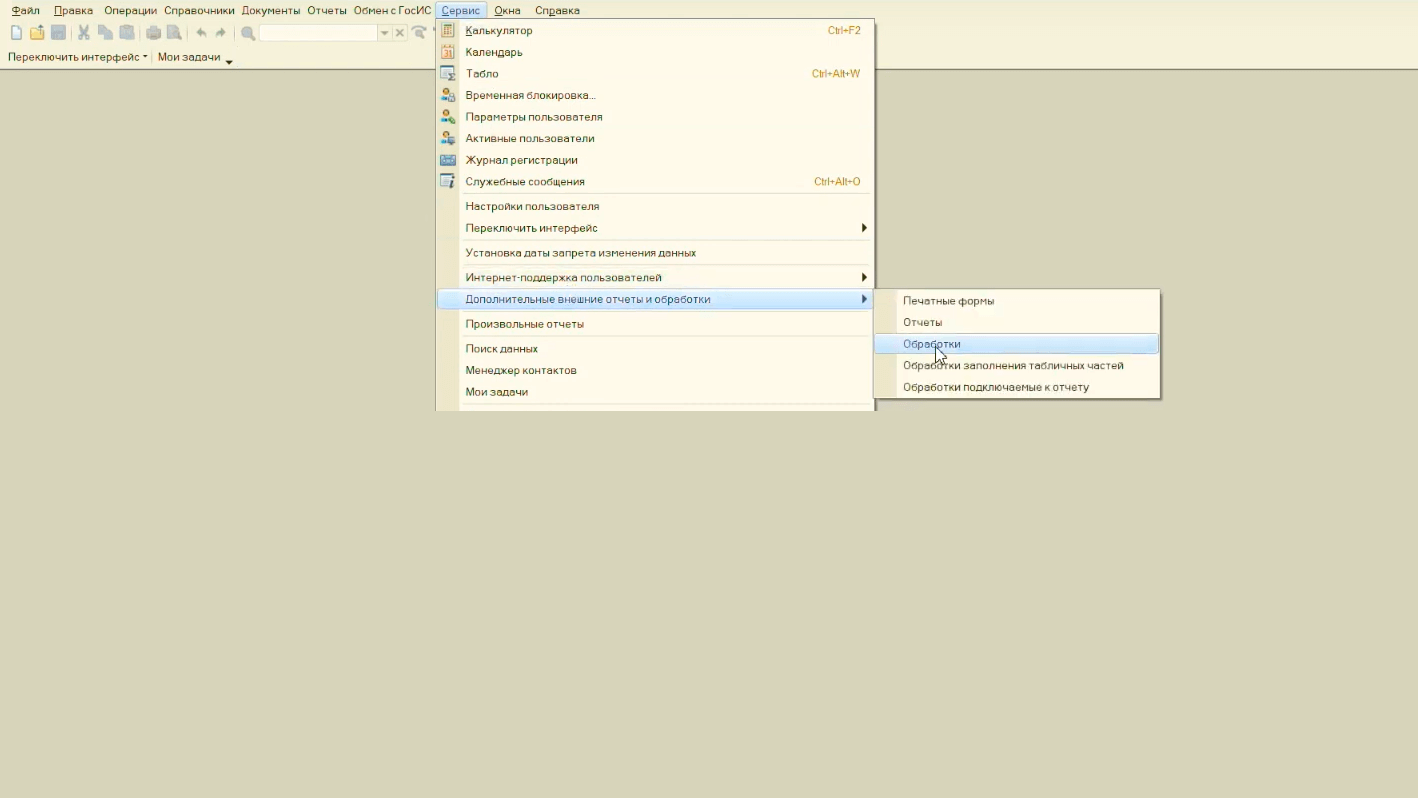
С этого момента модуль Диадока можно запускать из раздела «Дополнительные внешние обработки» двойным щелчком.
Управляемые формы
Сценарии работы похожие. Модуль также можно открыть через вкладку «Файлы» или добавить в раздел дополнительных обработок. Для этого:
- Открыть раздел «Администрирование».
- Выбрать «Печатные формы, отчеты и обработки».
- Нажать «Дополнительные отчеты и обработки».
- Кликнуть по кнопке «Добавить из файла».
- Выбрать нужный файл, указать раздел для размещения (стандартный — «Покупки», «Продажи»).
- По желанию назначить пользователей, которые будут видеть модуль.
- Нажать «Записать и закрыть».
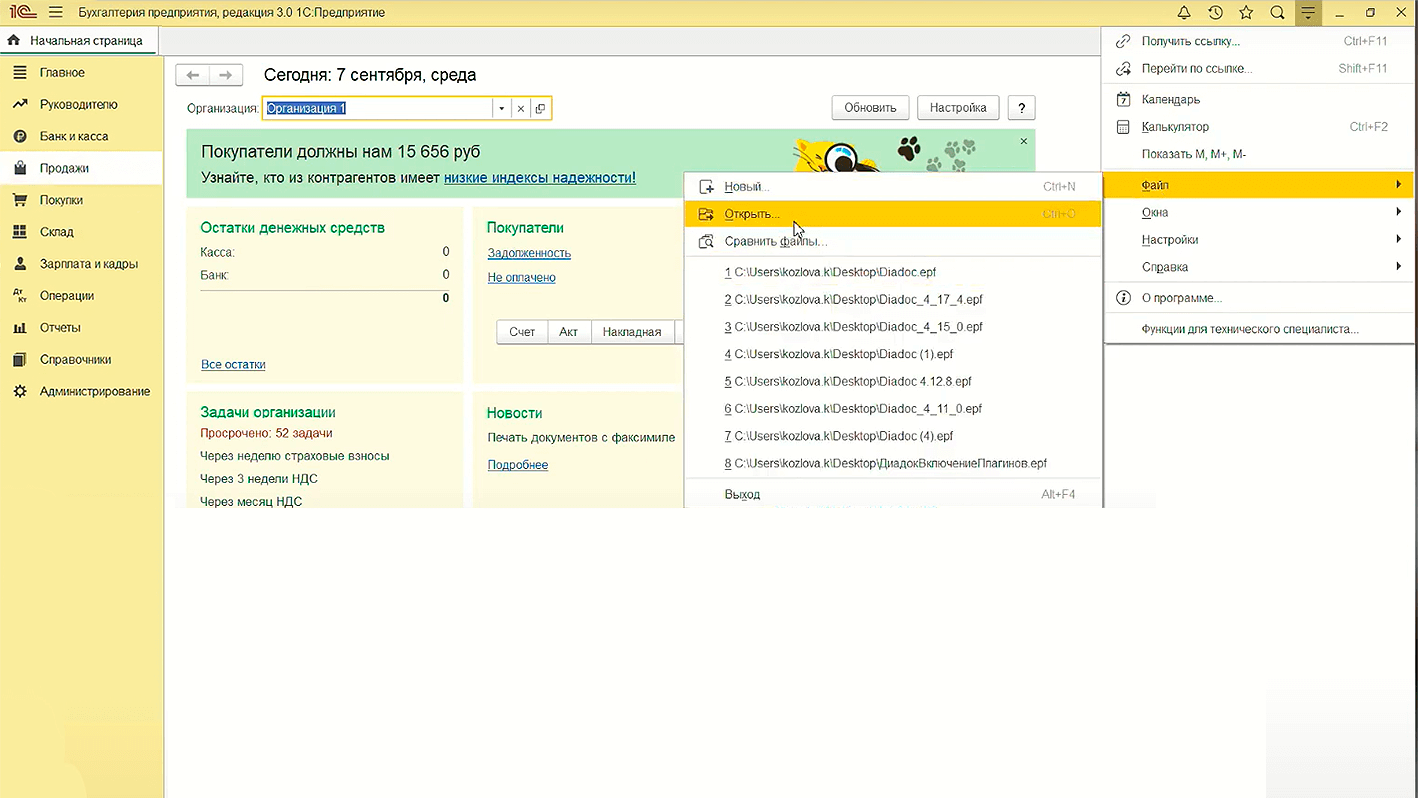
Чтобы запустить установленный модуль, необходимо открыть раздел, который ранее выбрали для размещения. Рассмотрим на примере:
- Откройте раздел «Продажи» или «Покупки».
- Под заголовком «Сервис» нажмите на «Дополнительные обработки».
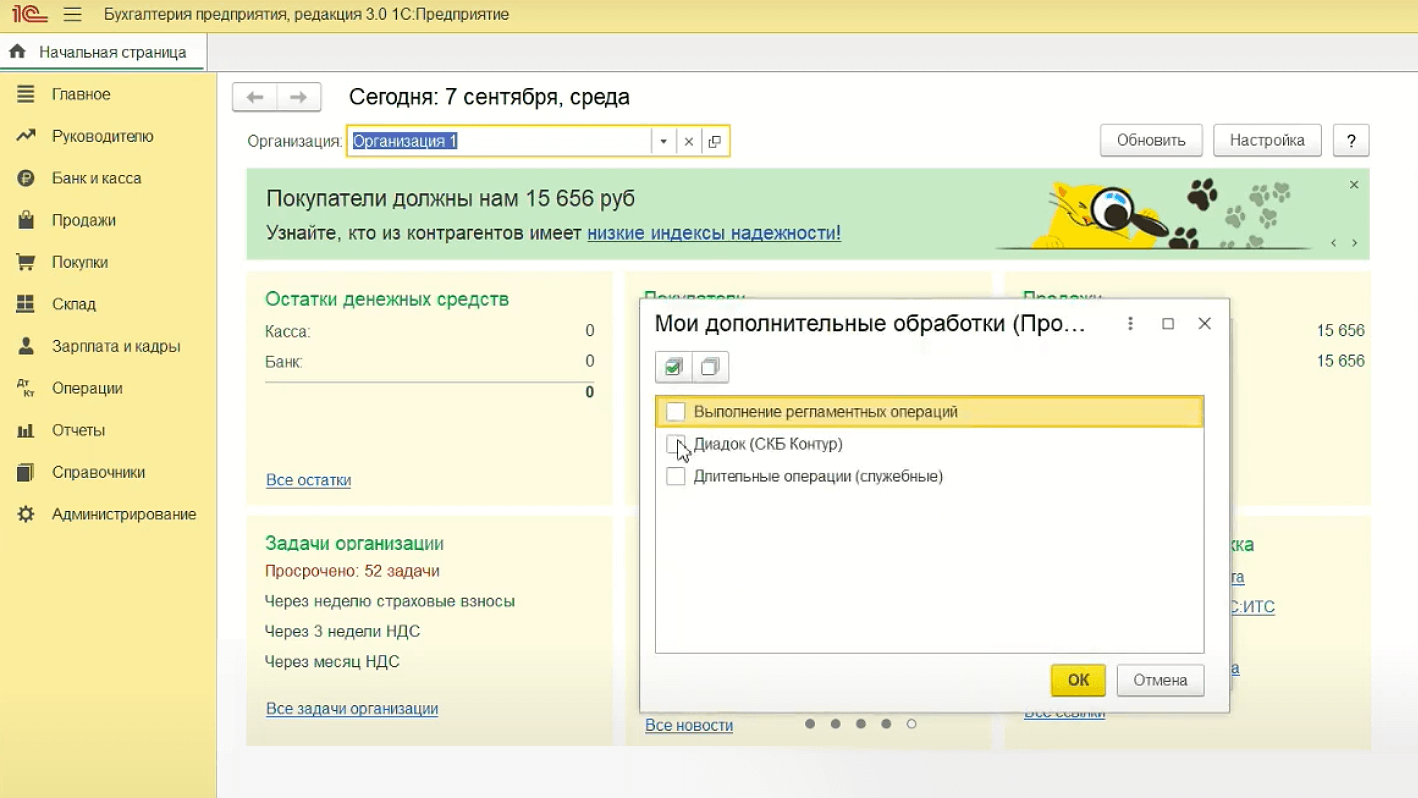
- В открывшемся окне нажмите «Настроить список», выберите «Диадок».
После этого модуль будет сразу появляться в списке раздела «Дополнительные обработки».
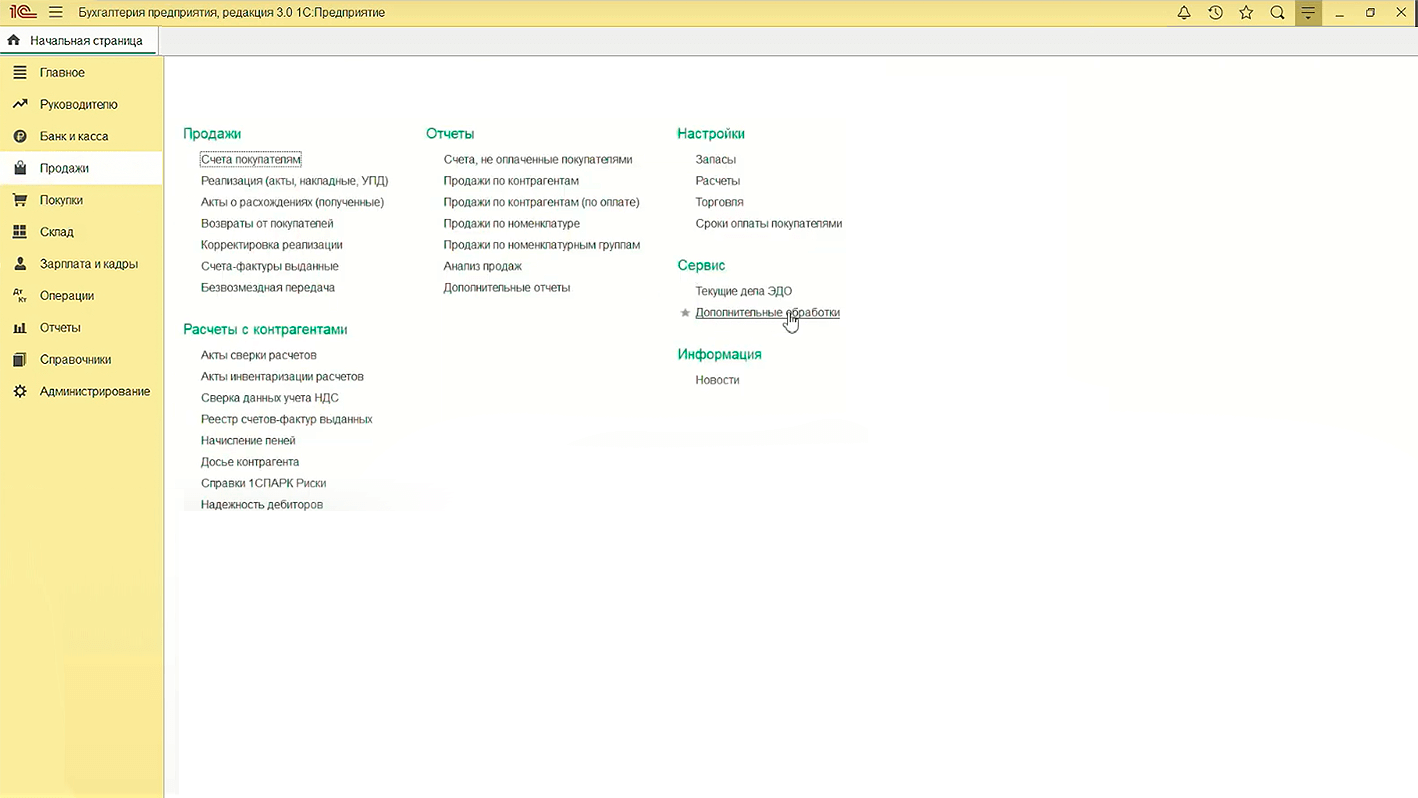
Щелкните по названию модуля, чтобы открыть. Он появится в виде отдельной вкладки. Нажмите «Настроить список» и выберите Диадок.
Чтобы начать использовать модуль, необходимо пройти авторизацию.
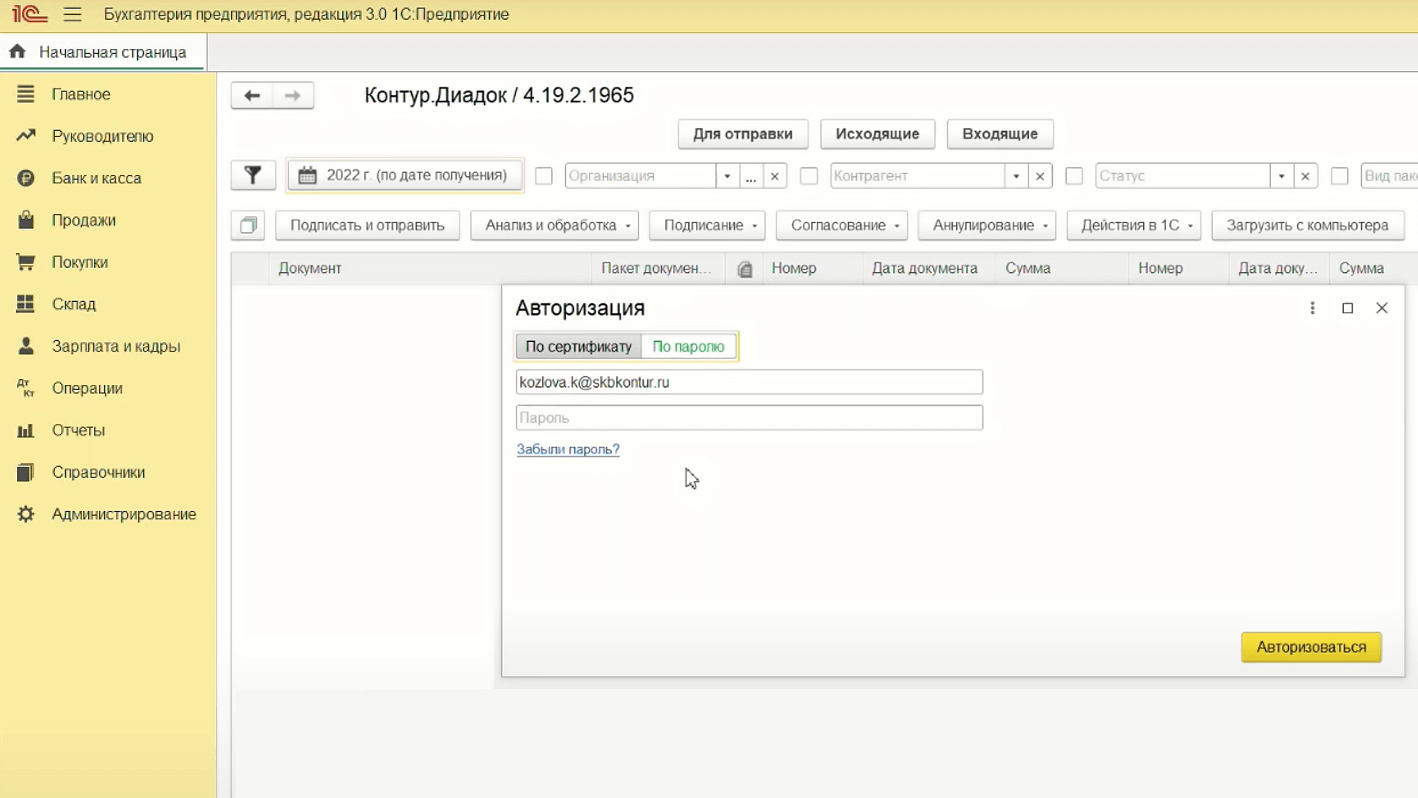
Сделать это можно двумя способами:
- по сертификату ЭП;
- по паролю.
Если использовать второй способ, подписание документов в 1С будет недоступно. Только выгрузка, загрузка и согласование.
Если сертификатов несколько, при авторизации по ним система предложит выбрать нужный. Доступен выбор сразу нескольких сертификатов и организаций.
Дальше можно приступить к работе.

Работайте с ЭДО в привычной учетной системе
Первое, что показывает Диадок при запуске, — окно начальной настройки. Если вы переходите из модуля «Стандарт», такого окна не будет, так как по умолчанию будут использоваться настройки модуля.
В ином случае пользователь переходит в начальную настройку и запускает ее.
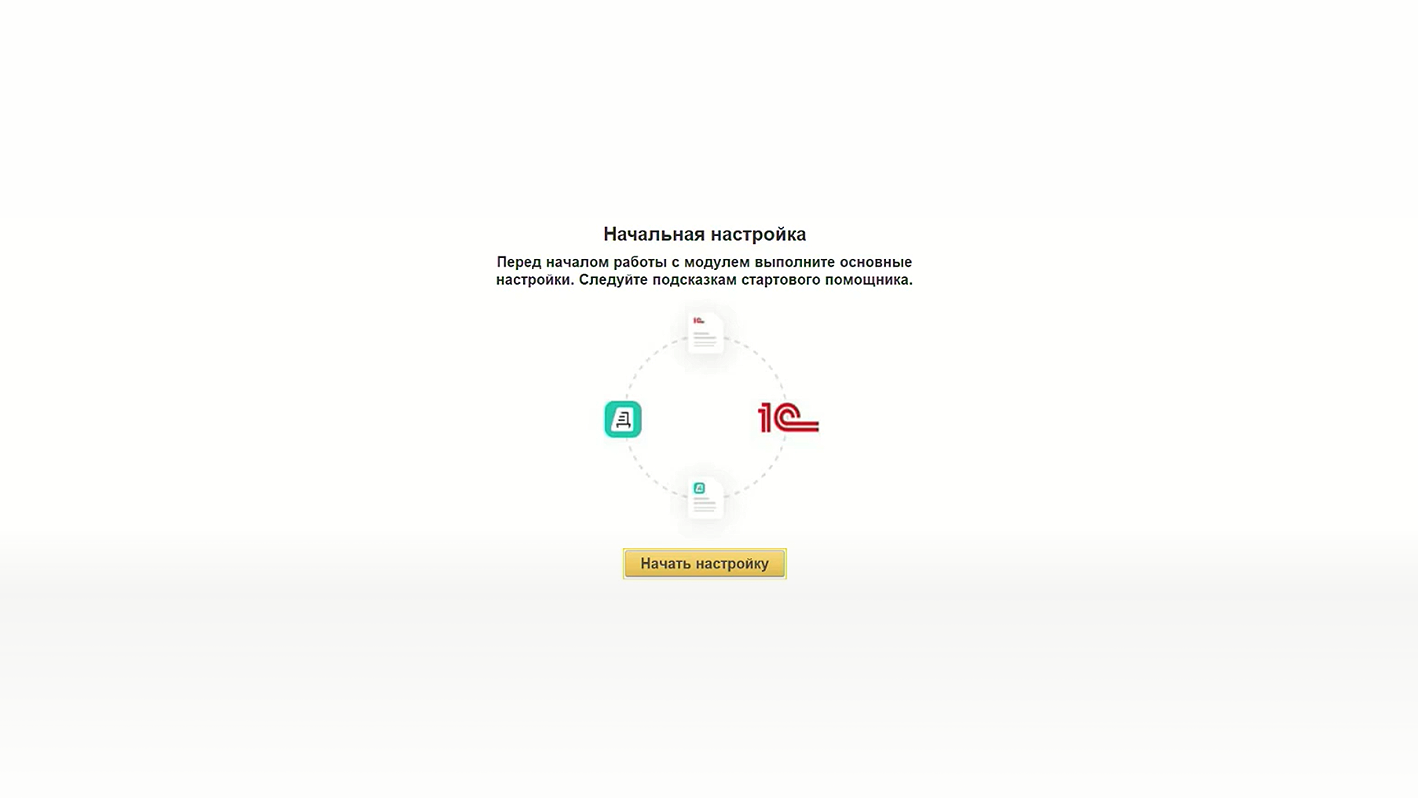
Если организаций несколько, на каждую запускается отдельная настройка.
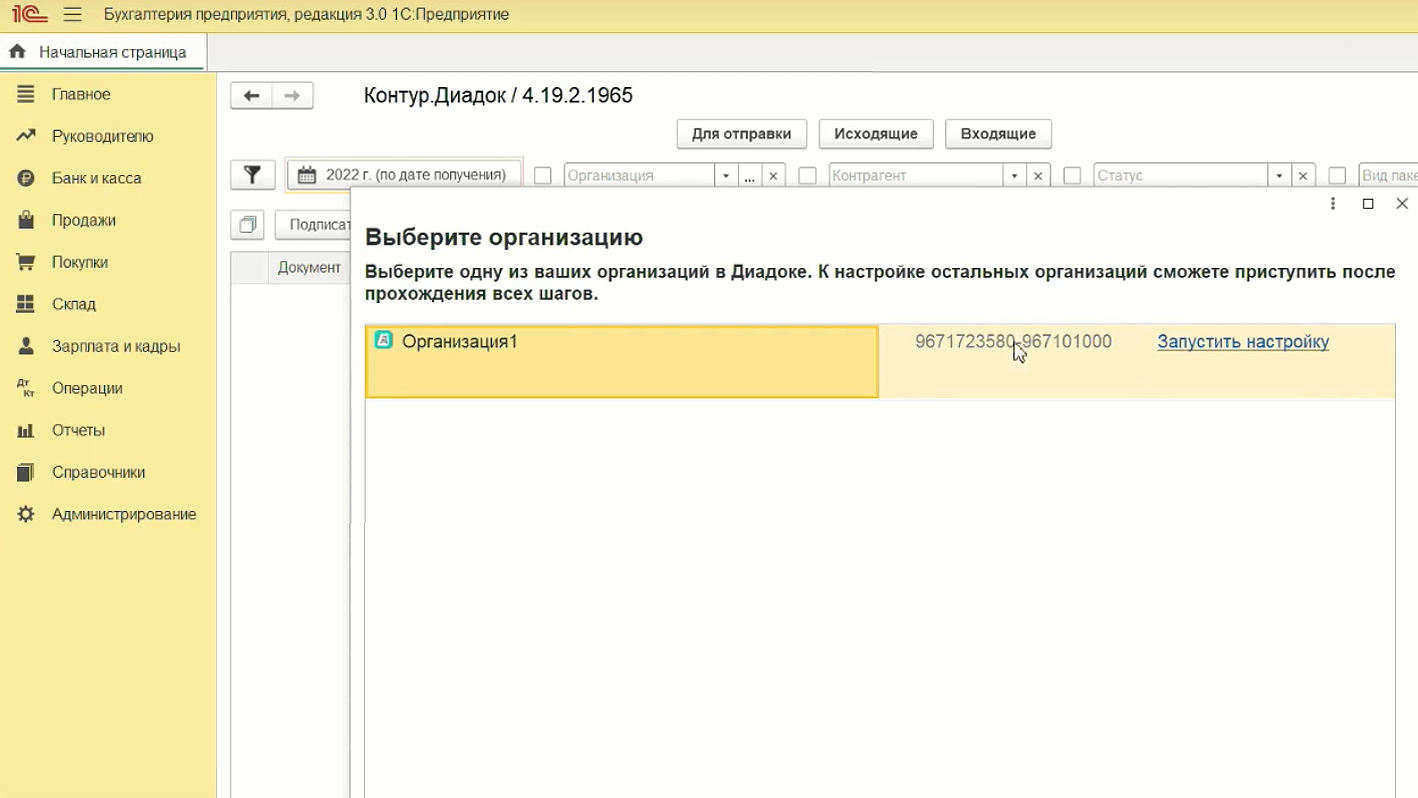
Следующий шаг — сопоставление организации Диадока с организацией в 1С. Организация в Диадоке «находит пару» в 1С и связывается с ней, чтобы правильно строилась маршрутизация отправки и получения документов.

Таким же способом настройка происходит среди контрагентов. Если система не предложила контрагента для сопоставления, можно добавить его вручную, открыв соответствующее окно двойным щелчком.
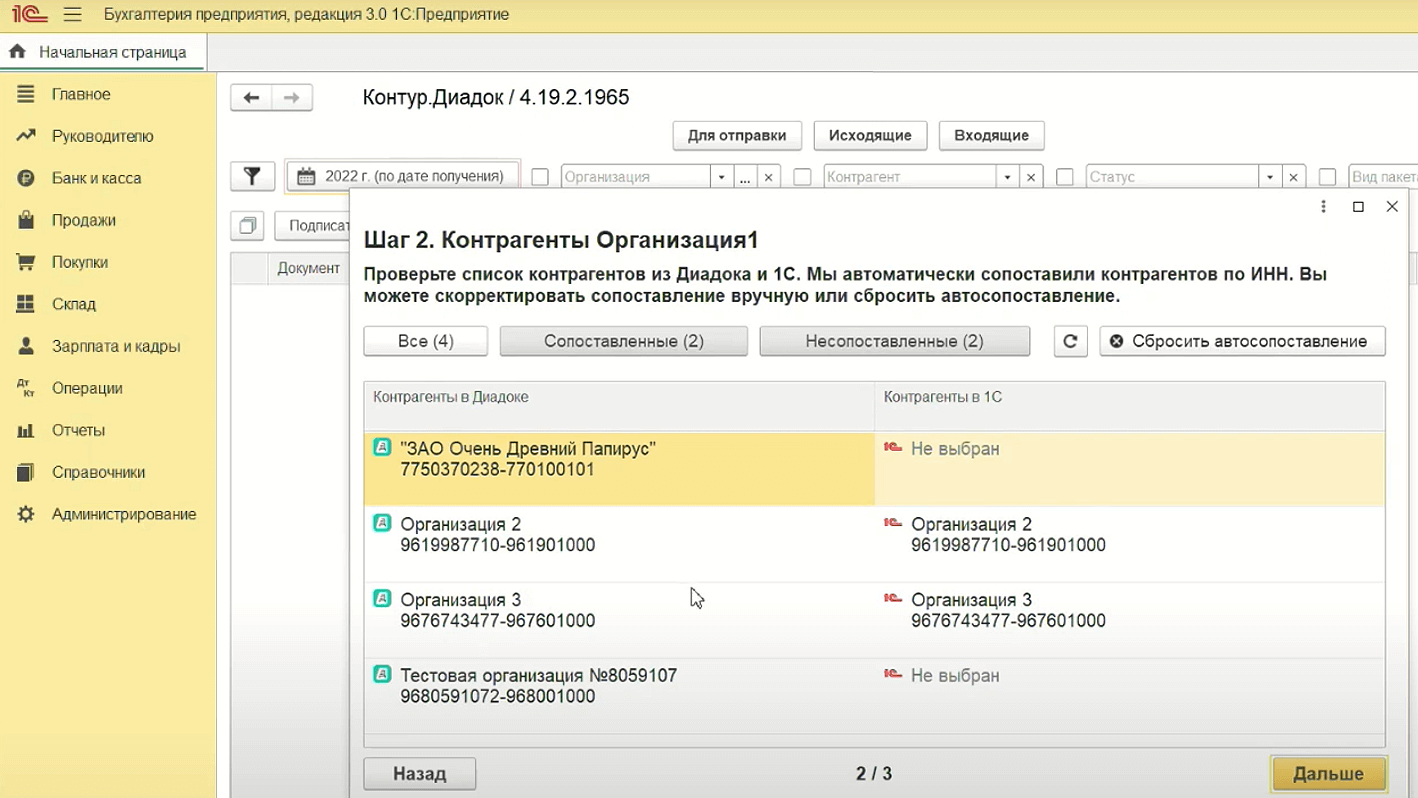
Последним шагом в начале работы будет выбор пакета документов для отправки.
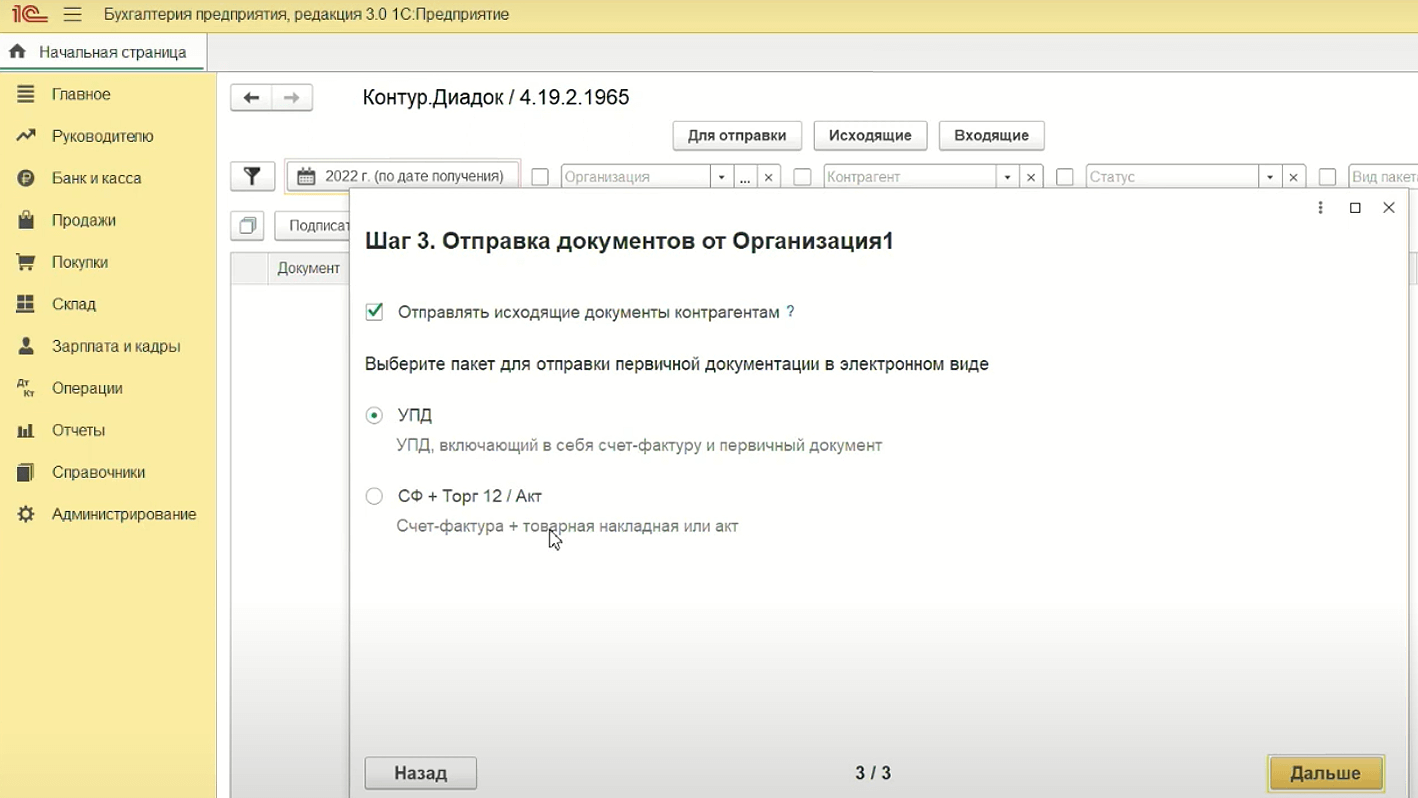
Выбрать можно УПД или формирование пакета по отдельности (счет-фактура плюс ТОРГ-12/акт). Если работаете только на получение, можно не выбирать тип документа. Когда настройка завершена, нажмите «Приступить к работе».
Дальше откроется вкладка с модулем, на которой будет видно его версию и три раздела: для отправки, исходящие, входящие.
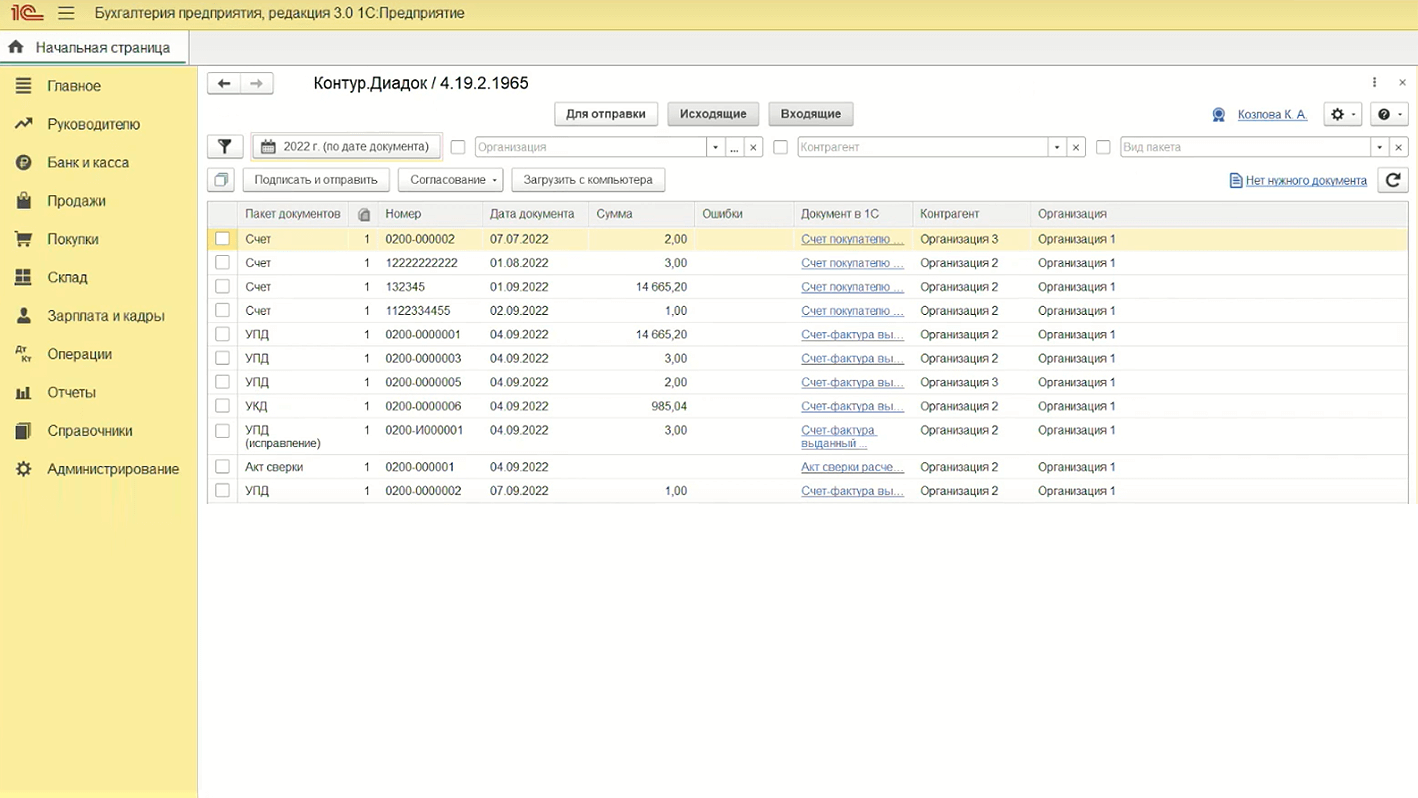
Справа сверху будет раздел настроек, который рассмотрим подробнее.
Раздел «Организации»
В разделе есть три вкладки: организации в 1С, подразделения, настройки документов. Разберем по порядку.
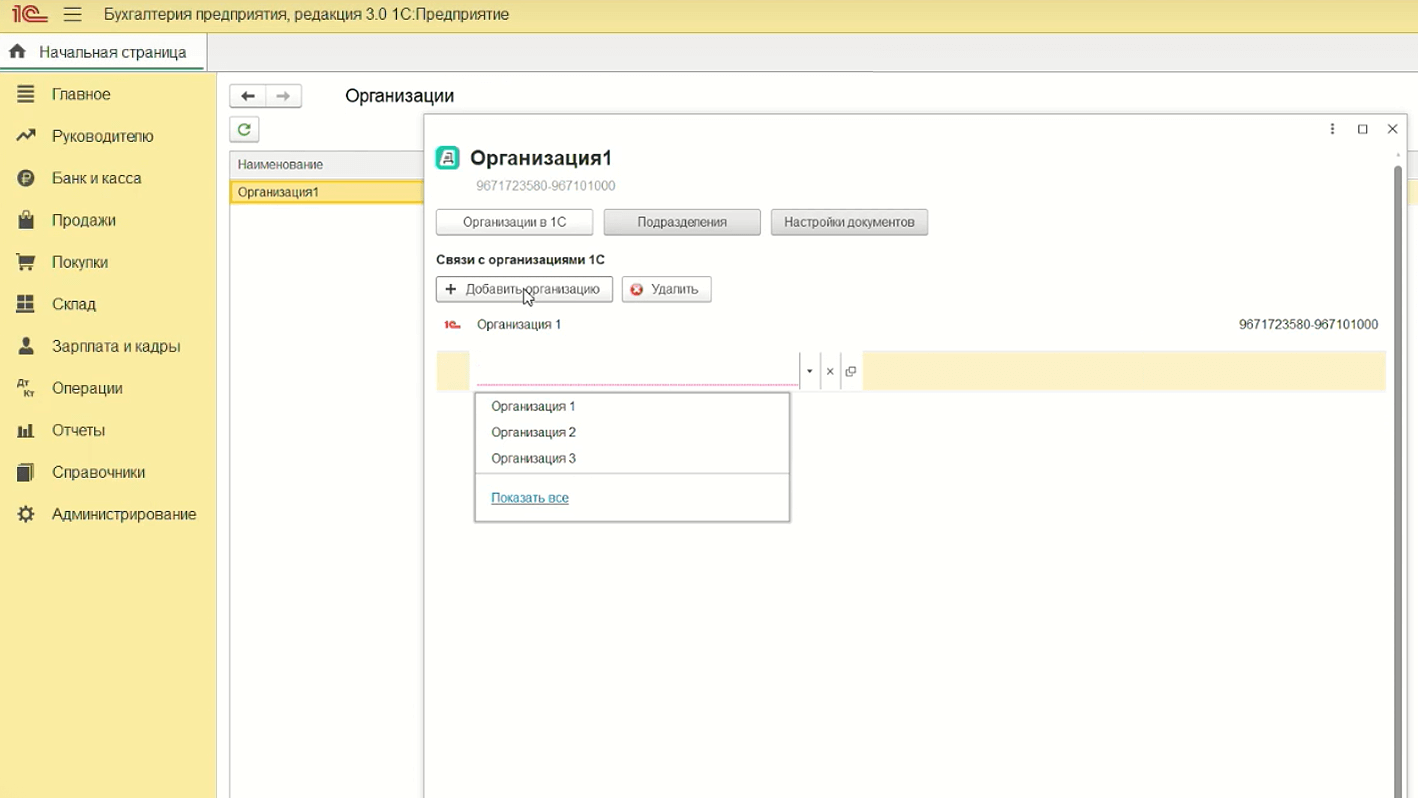
Во вкладке «Подразделения» можно выполнить сопоставление каждого подразделения с подразделением Диадока. Здесь можно выбрать подразделение по умолчанию, из которого документы будут отправляться автоматически.
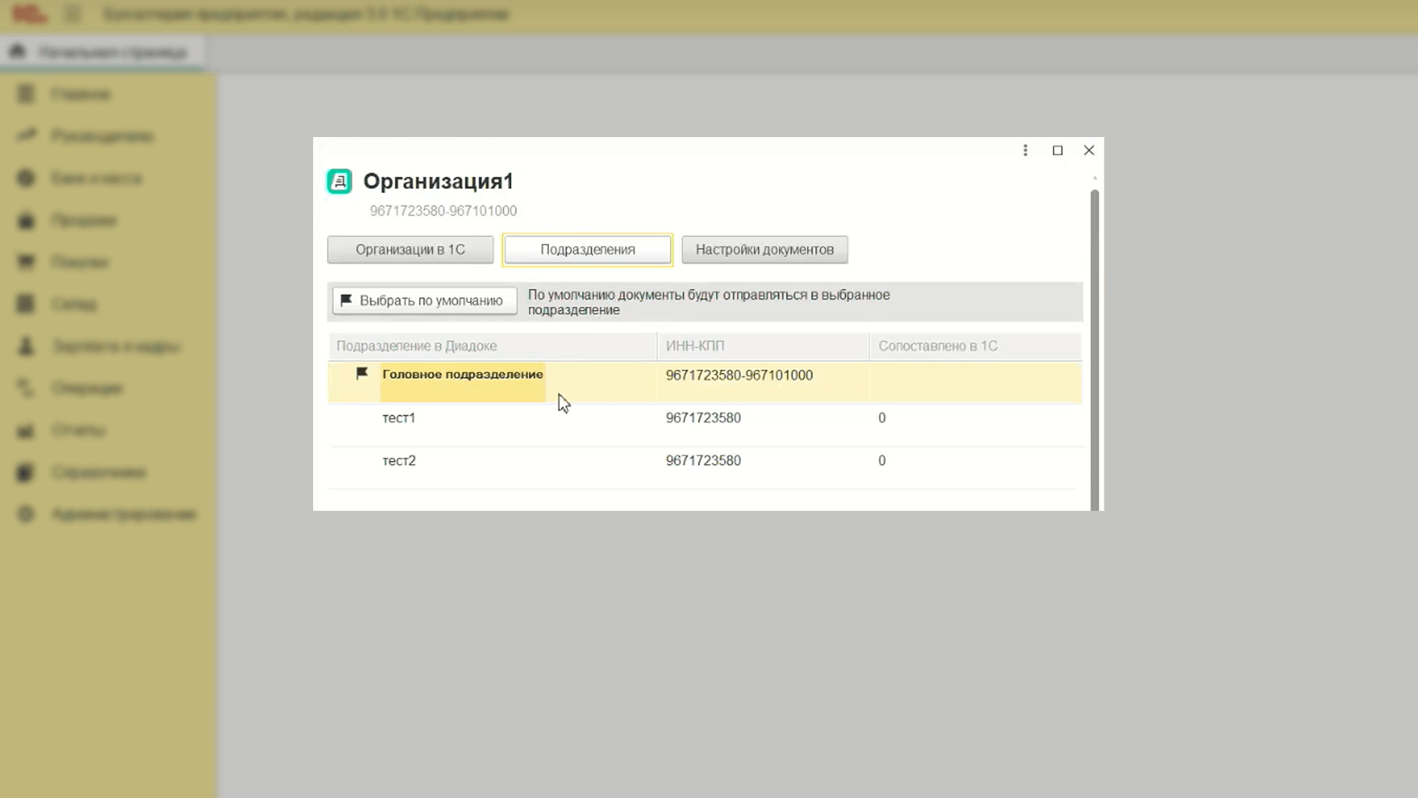
Последняя вкладка раздела — «Настройки документов». В случае перехода с модуля «Стандарт» настройки, которые были выставлены для организации, будут сохранены здесь. В случае первого запуска заходим в раздел «Настройки документов» и все проверяем.
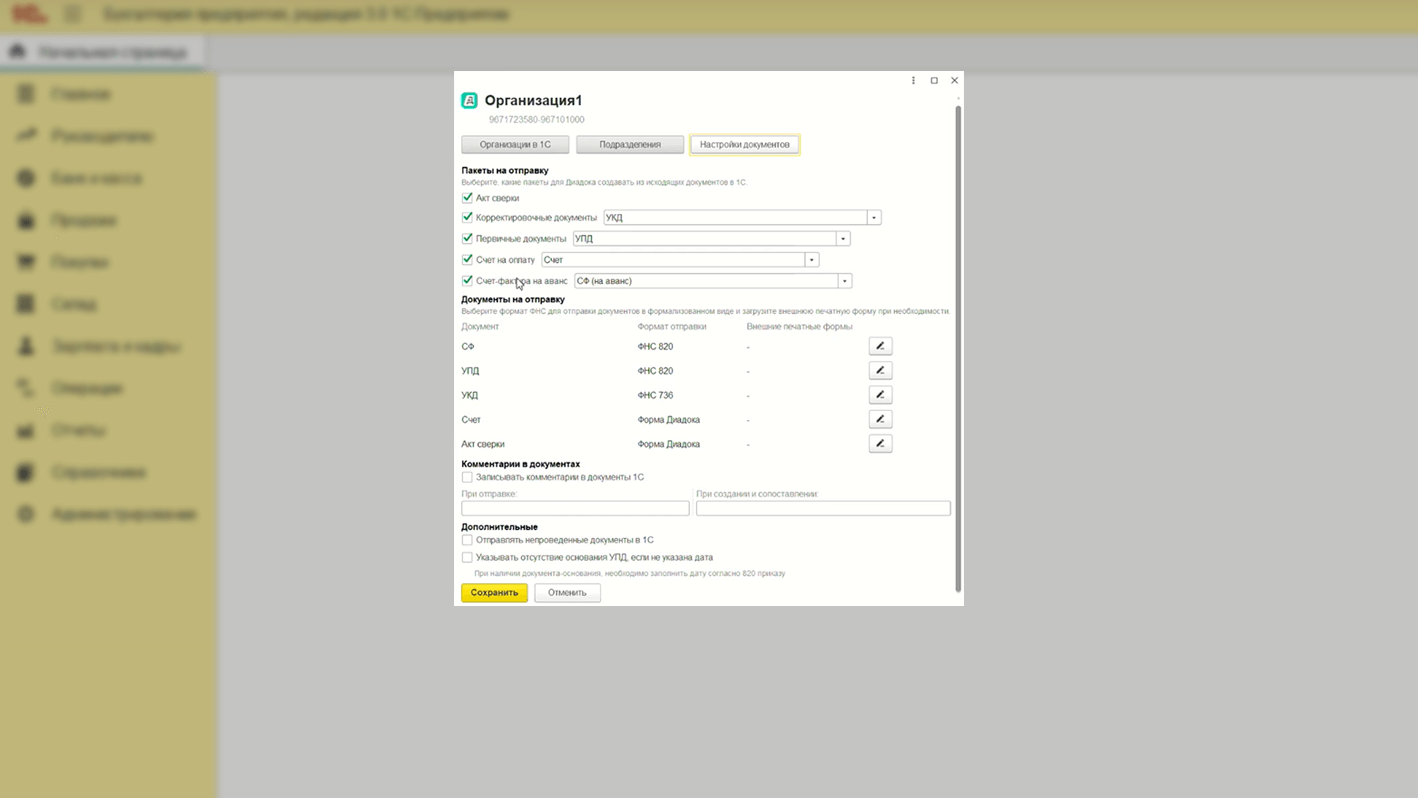
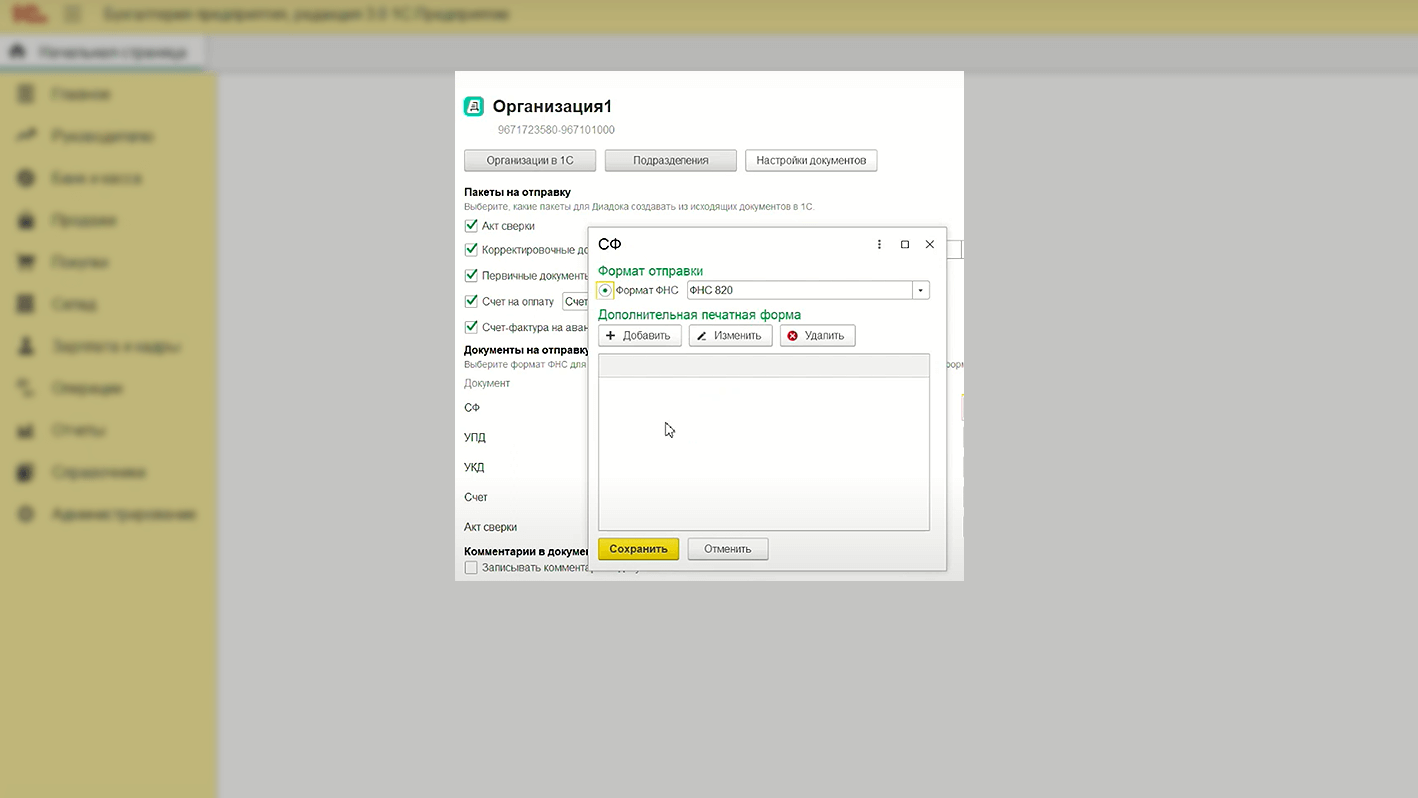
Во вкладке показаны пакеты на отправку, которые будут формироваться из модуля Диадока. Их можно менять в зависимости от того, как работает ваша организация. Там же можно выбирать печатные формы документов на отправку.
Для формализованных документов можно выбрать только дополнительную печатную форму. Для счета и акта сверки вы можете выбрать собственную форму, поскольку такие документы обычно формируются в свободном виде. При наличии печатной формы в 1С можно добавить свою.
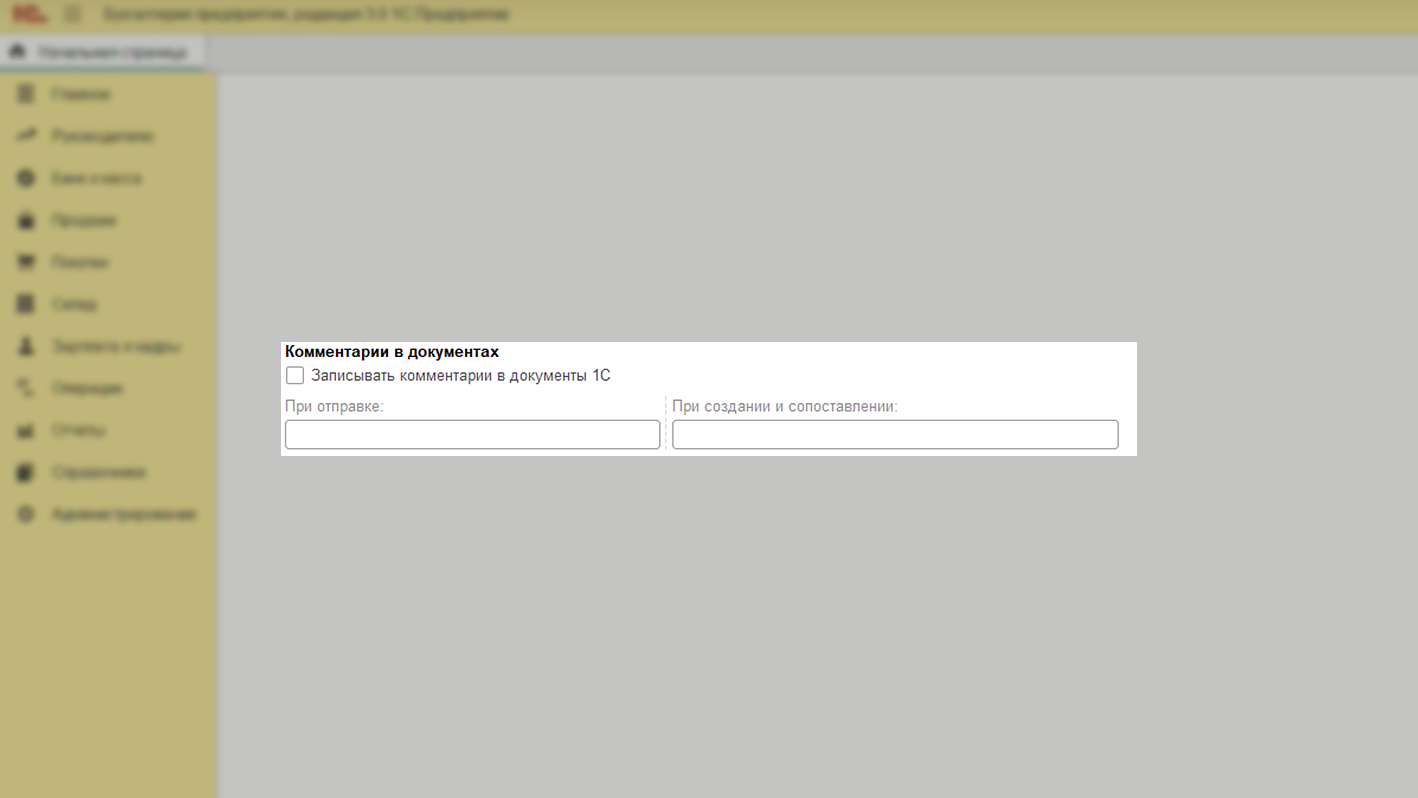
Еще одна дополнительная настройка касается отправки непроведенных документов. Если вам нужно отправлять документы, которые еще не проведены, необходимо поставить галочку возле соответствующего пункта.
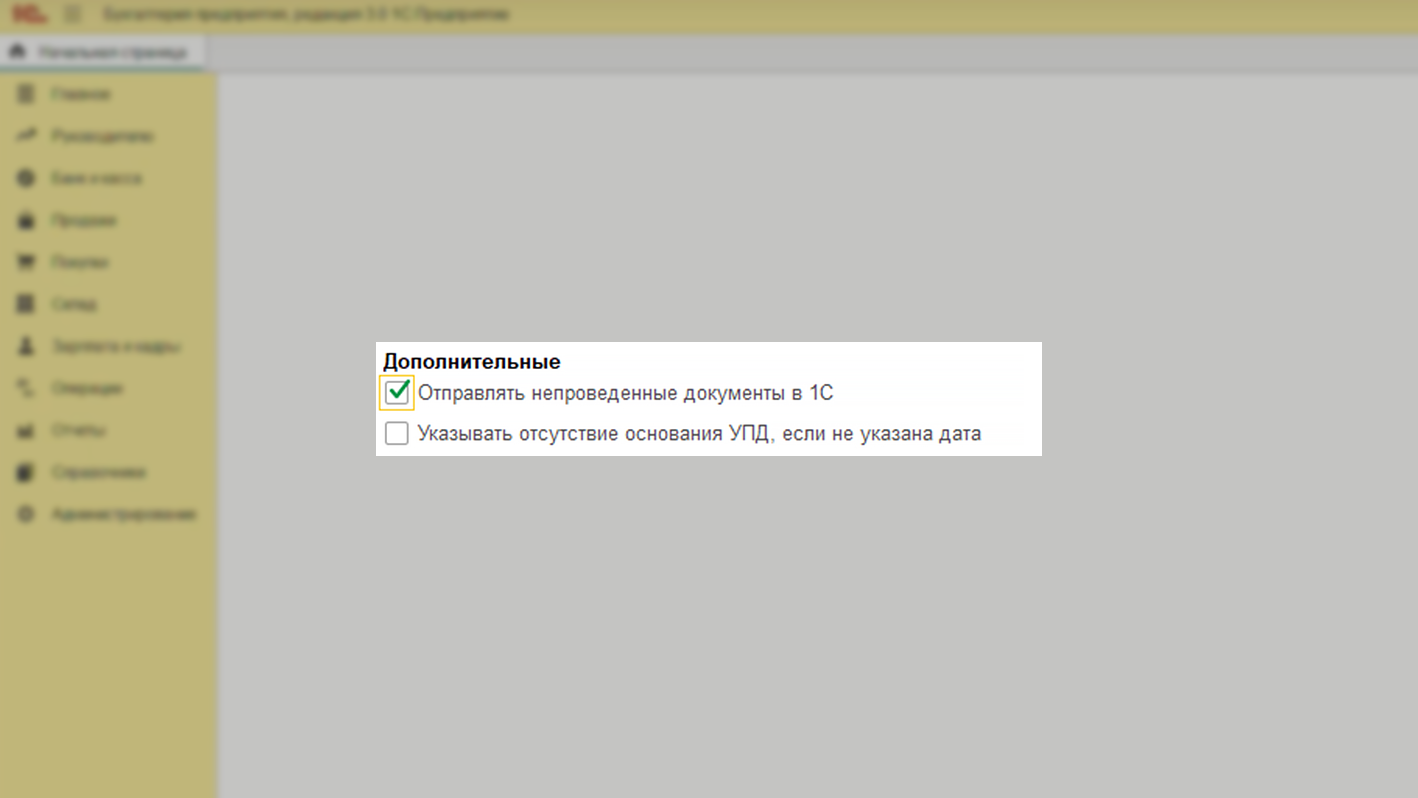
Если нужно отправлять только проведенные документы, этот пункт не нужно отмечать.
Последней настройкой будет возможность указывать отсутствие основания УПД, если вы не ставите дату. Основанием УПД, как правило, служит договор, который заполняется у вас в реализации. Если у договора отсутствует дата, при попытке отправить документ через Диадок система поймет, что он не соответствует формату и выдаст ошибку. В таких случаях используйте данную настройку, чтобы ошибки не было. На всех других документах при этом дата будет проставляться так, как нужно.
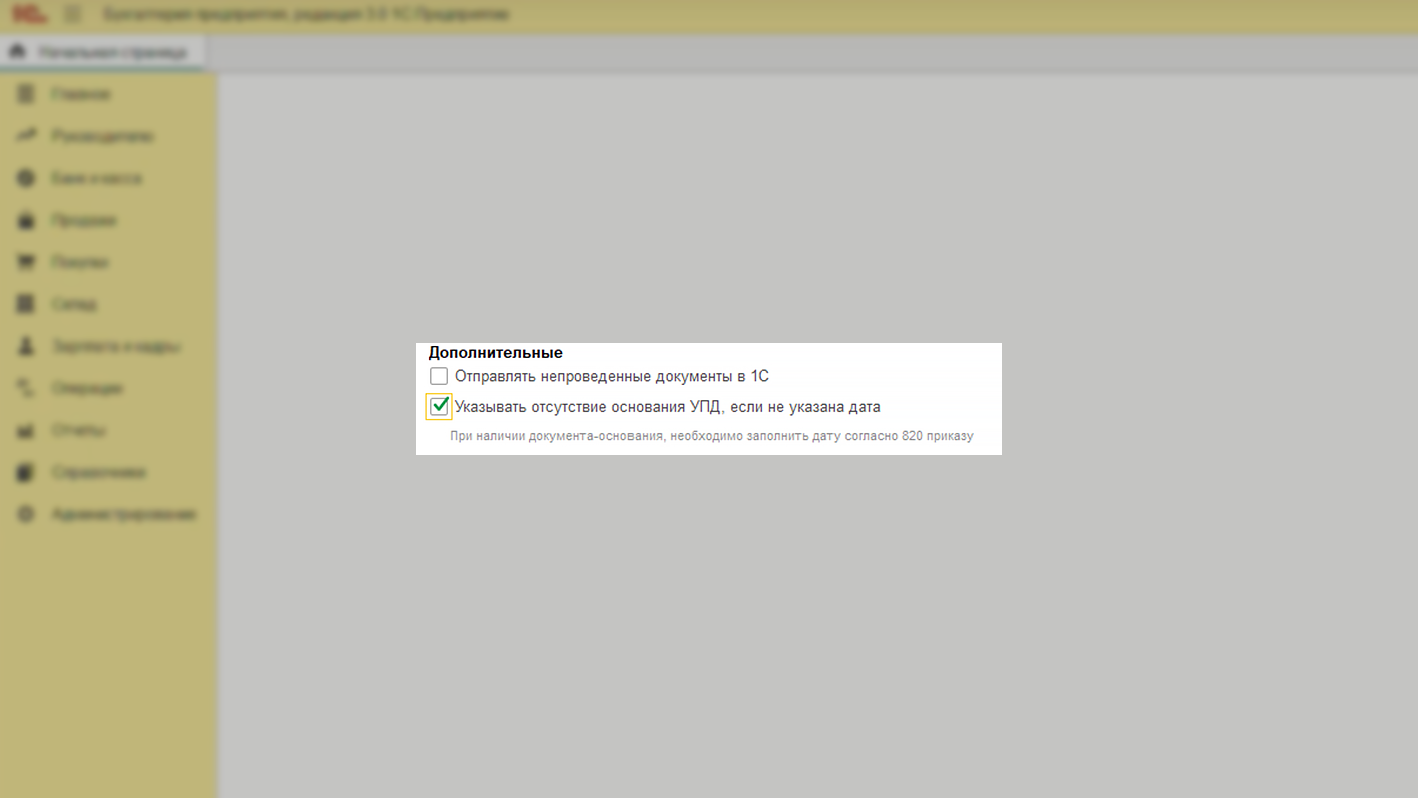
Перепроверьте настройки, и, если все в порядке, сохраните их.
Раздел «Контрагенты»
Настройки модуля в разделе «Контрагенты» похожи на предыдущие.
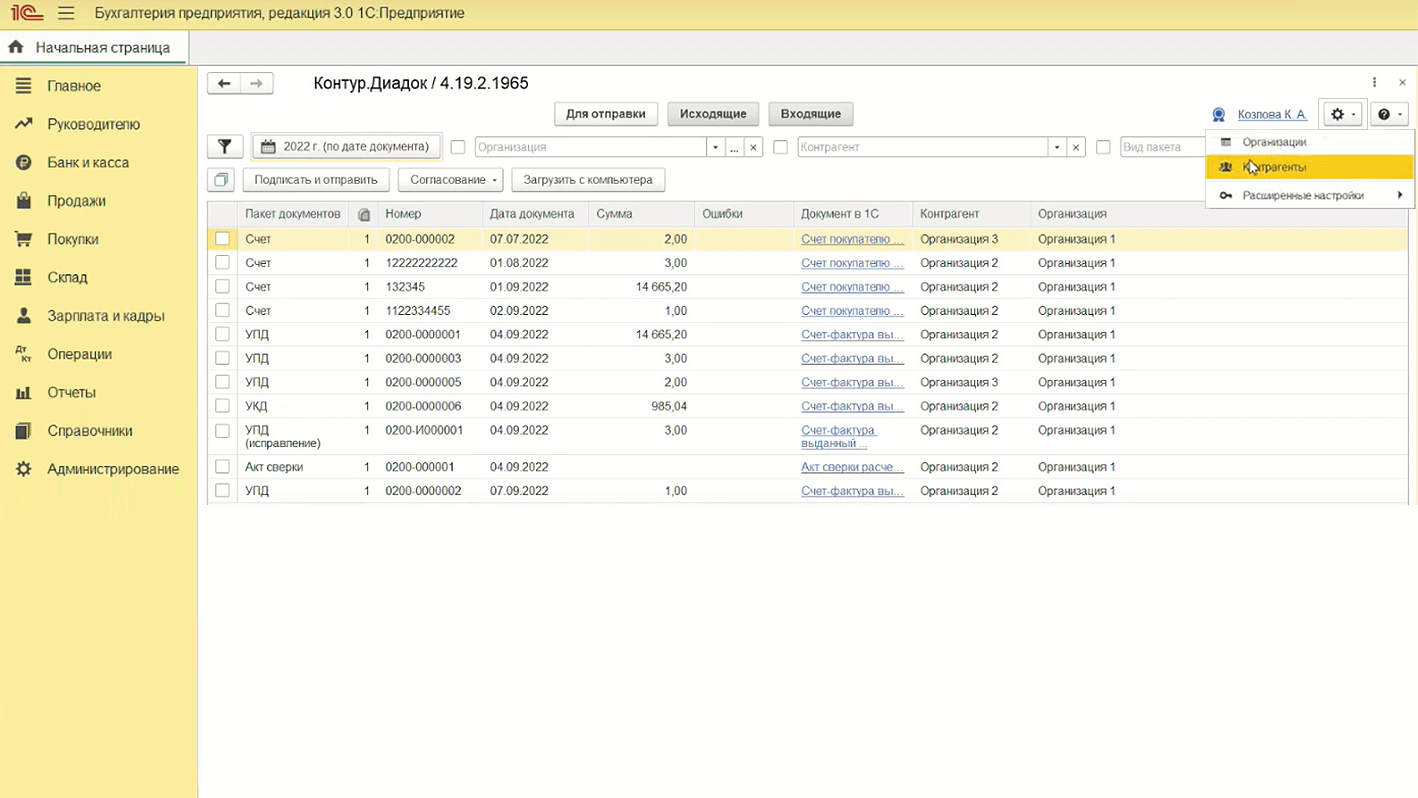
Переходим в окно, где откроется список ваших контрагентов. У каждого контрагента, находящегося здесь, есть собственная карточка, которая открывается двойным щелчком.
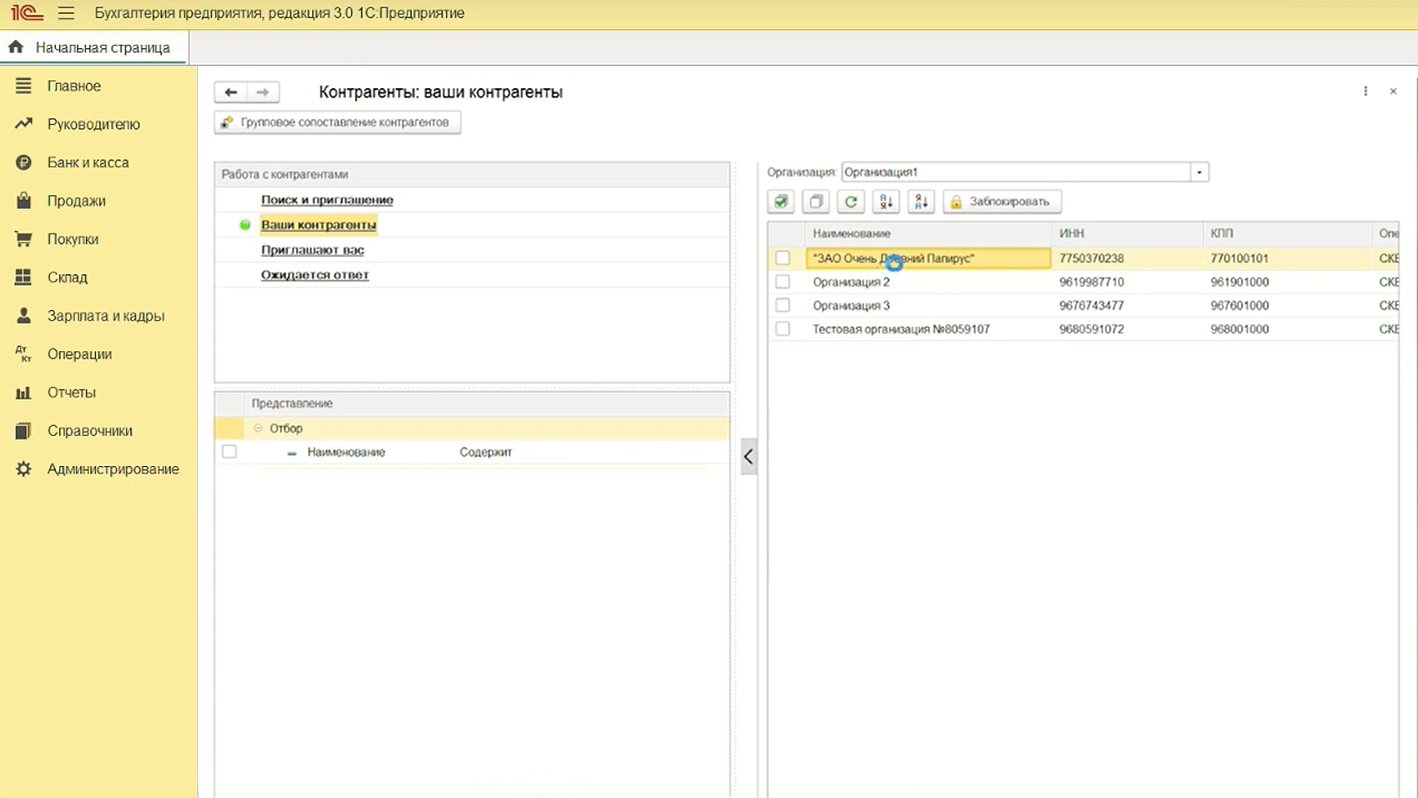
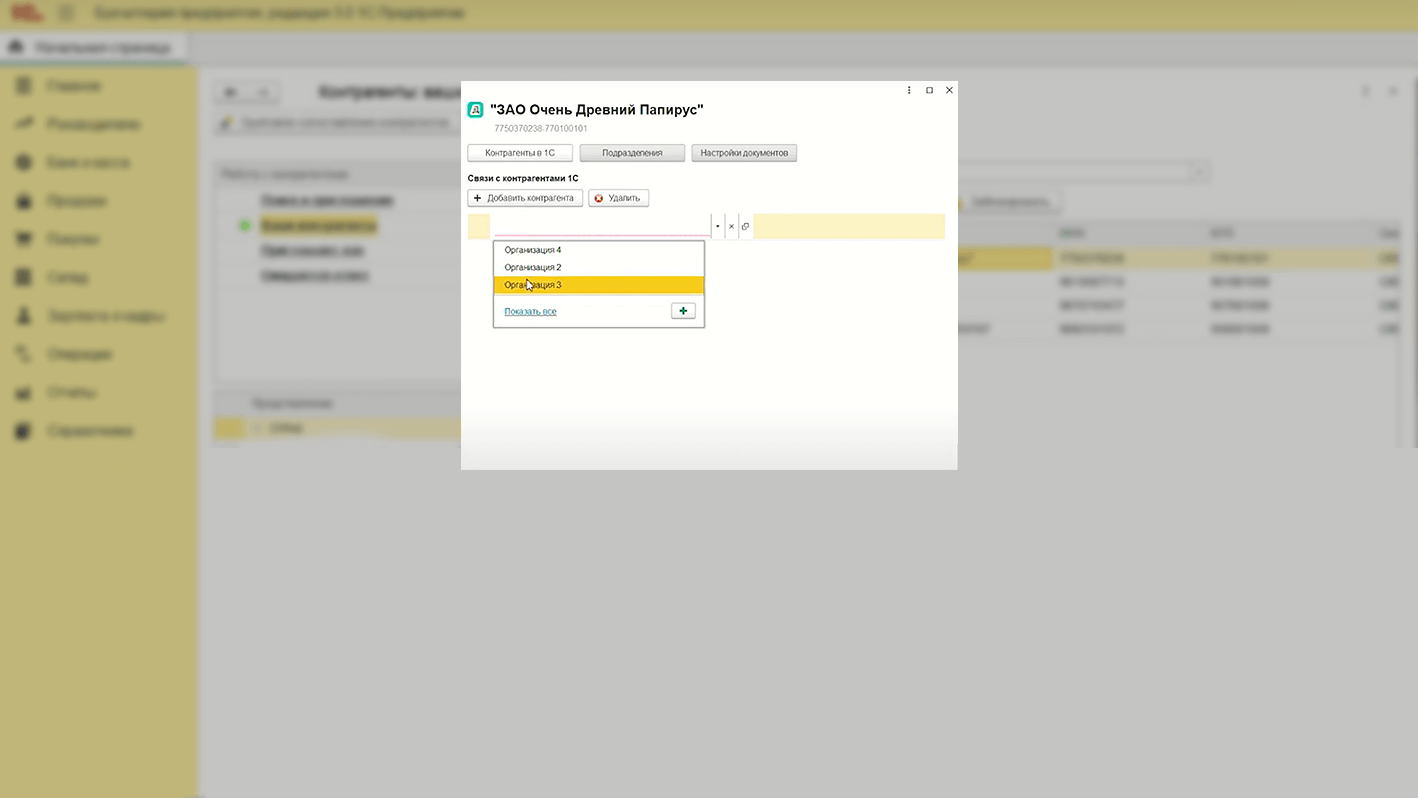
На первой вкладке видно связку с контрагентом 1С, которую можно настроить при необходимости.
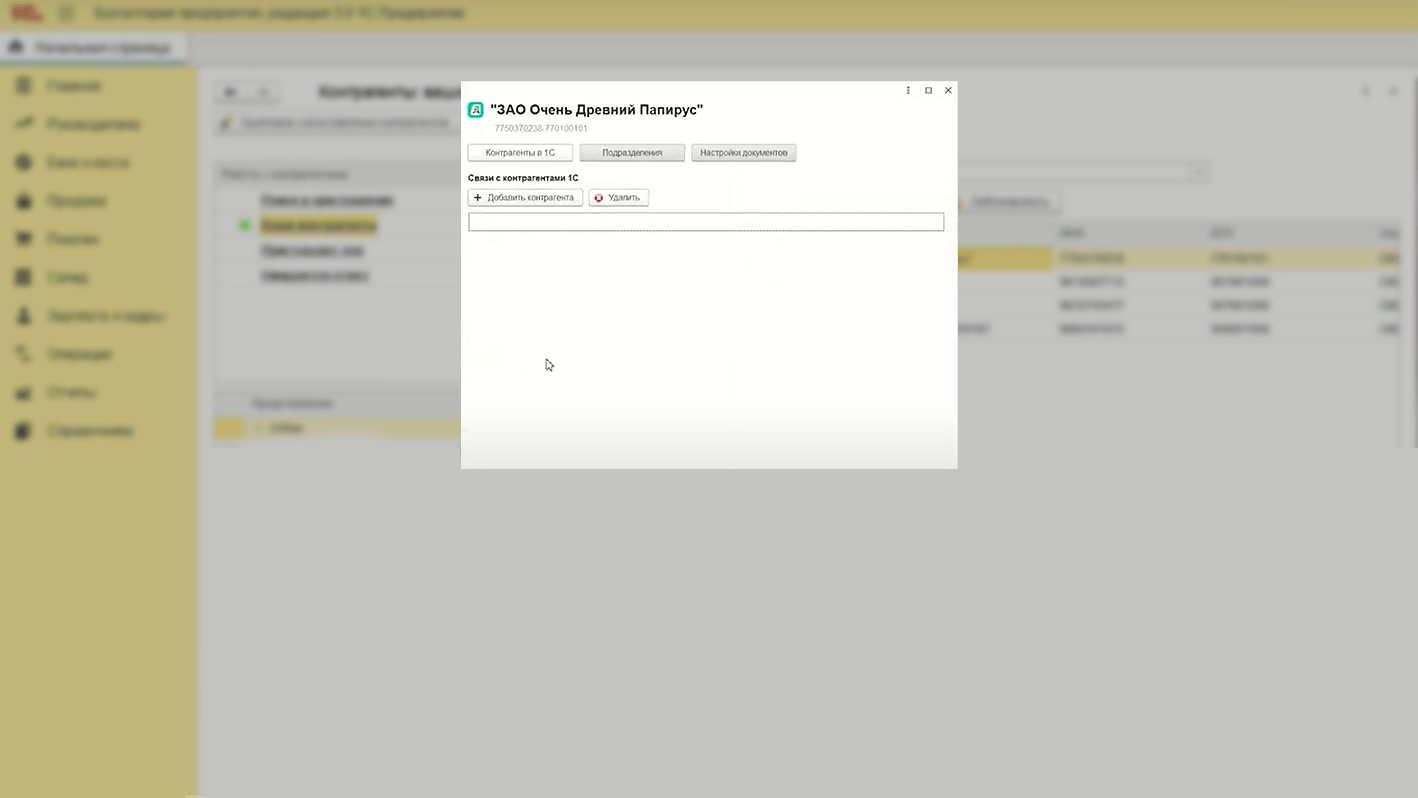
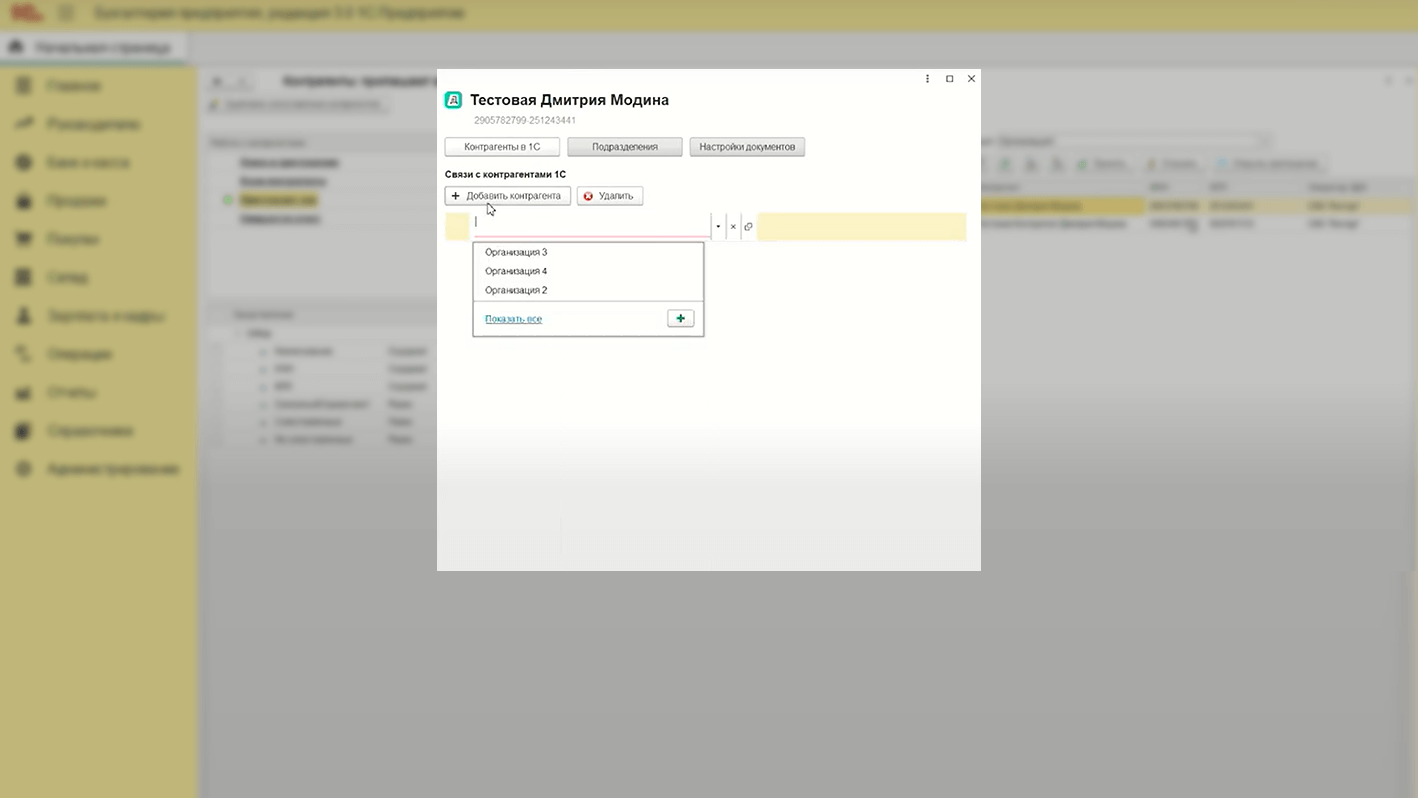
Чтобы настроить связку, нажмите «Добавить контрагента» и выберите организацию.
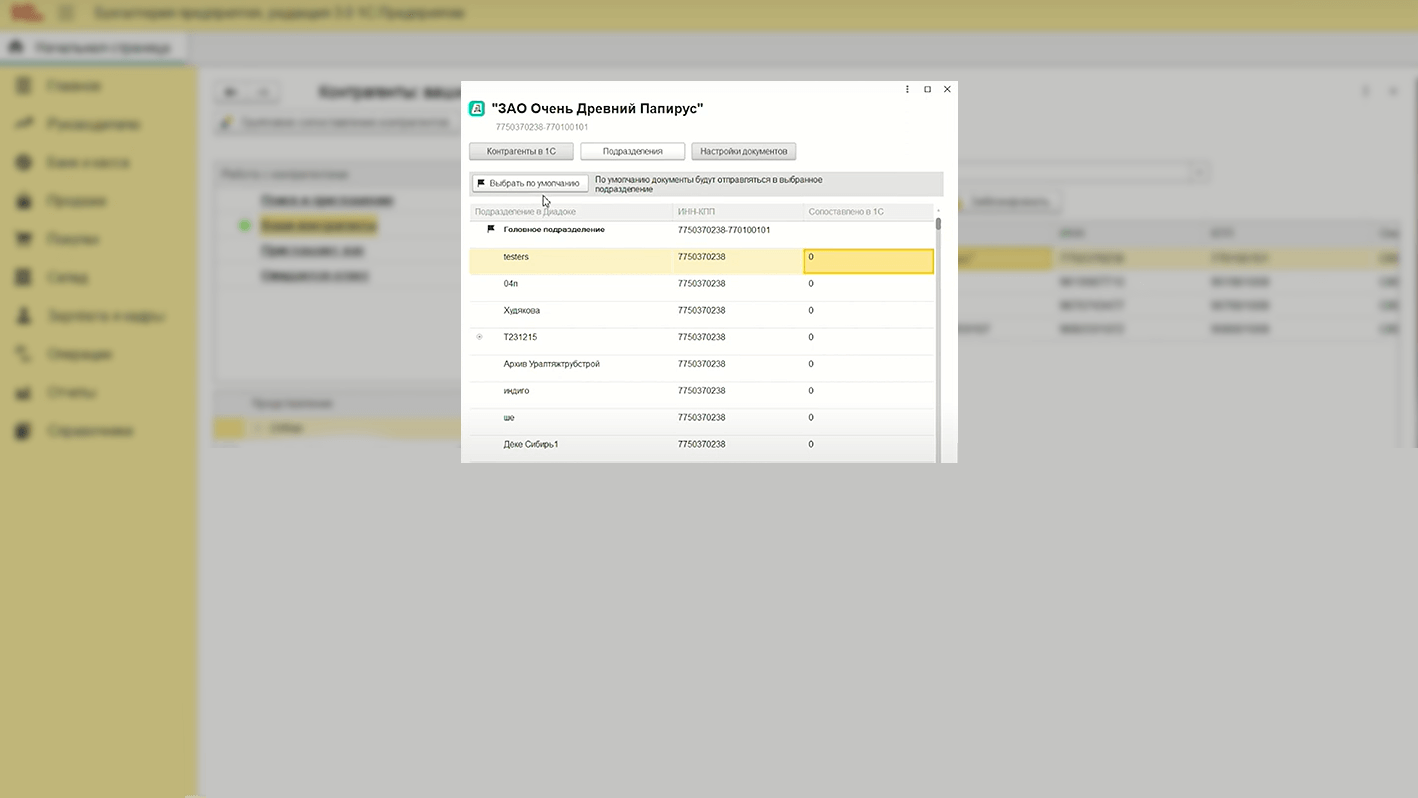
Здесь же можно настроить подразделение, если используете в Диадоке маршрутизацию разных типов документов. Делается это с помощью кнопки «Выбрать по умолчанию».
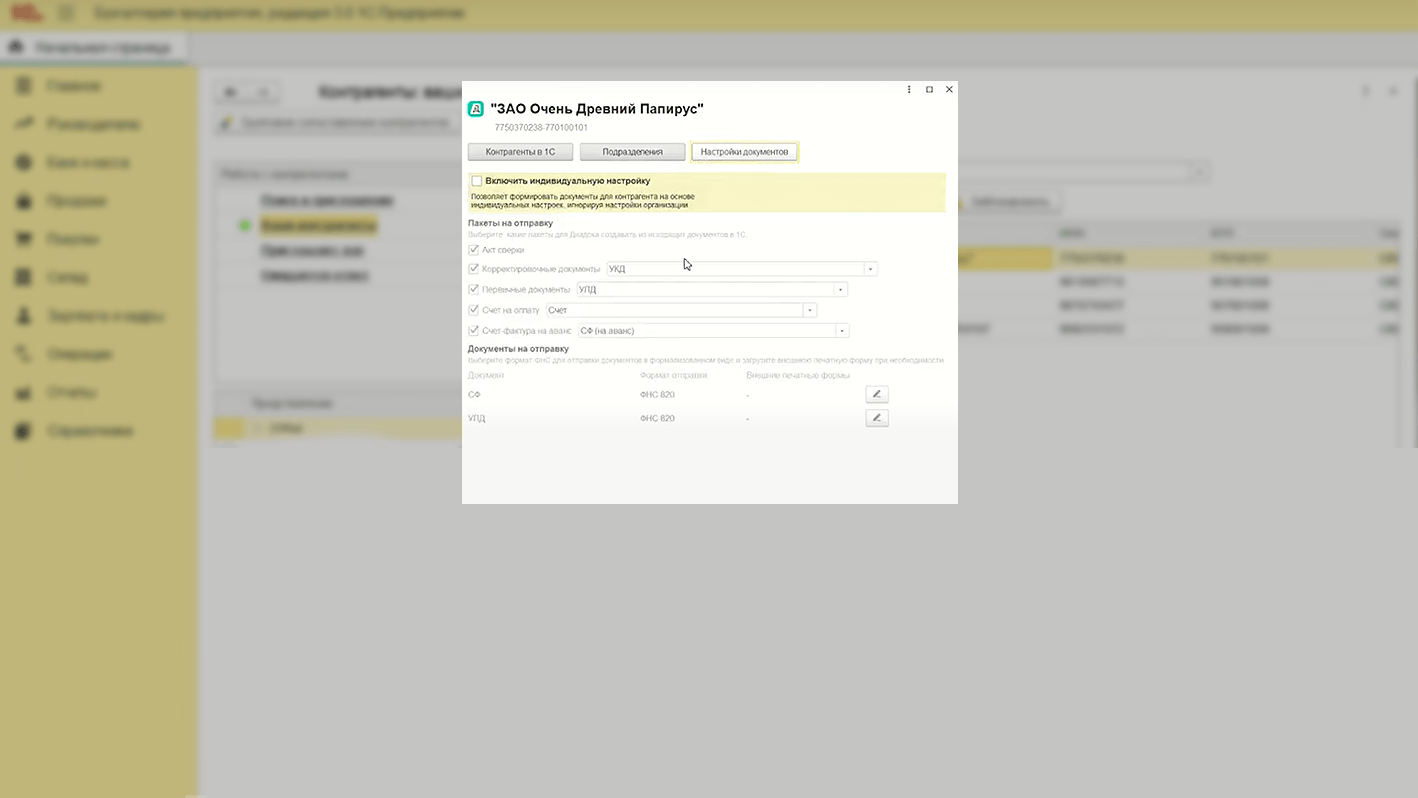
Последняя вкладка — это «Настройки документов», которая позволяет включать индивидуальную настройку контрагенту.
Как добавить контрагентов в список настроек
Контрагенты, которые уже находятся в списке, — это те, которых вы добавили ранее через веб-версию Диадока или через модуль «Стандарт». В процессе работы можно добавлять в список дополнительные организации.
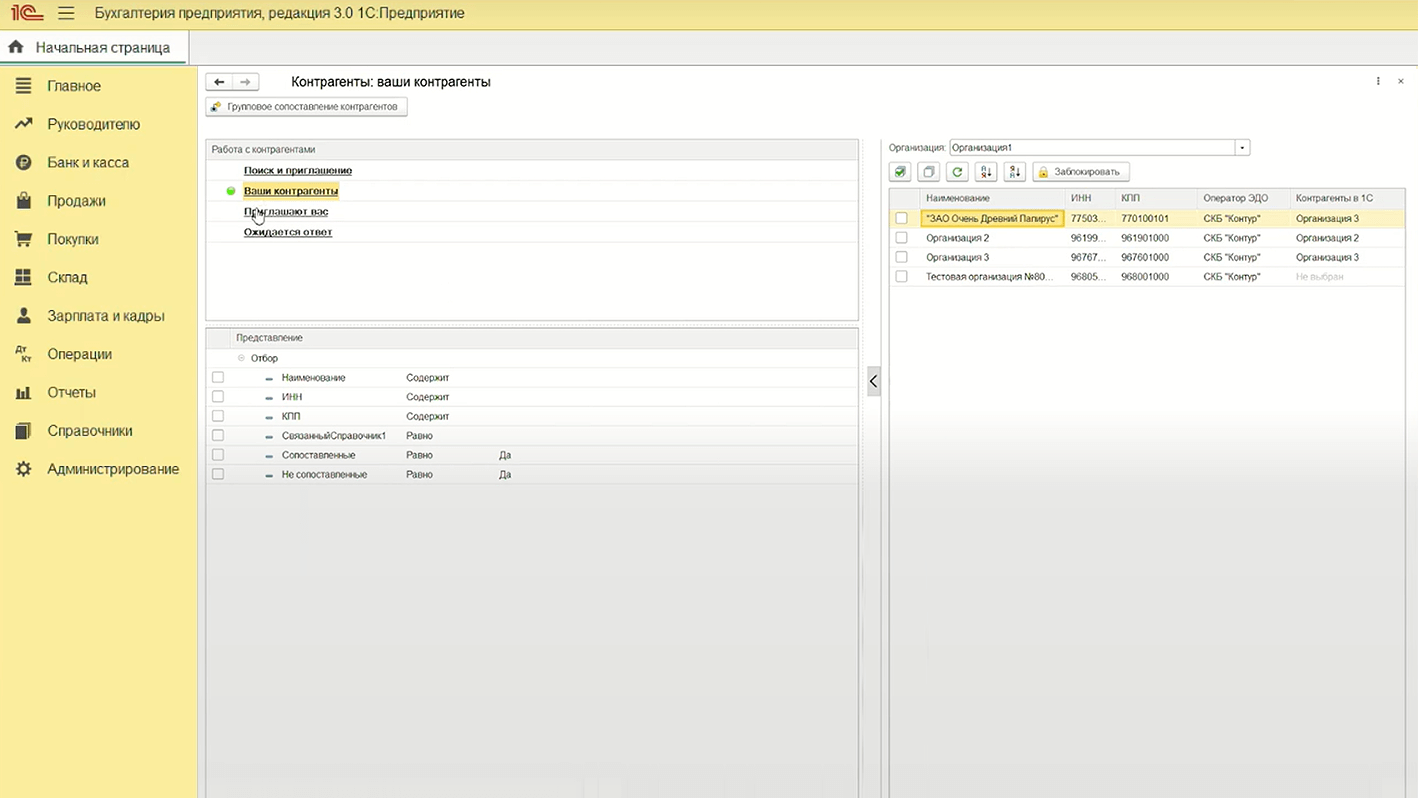
Раздел «Приглашают вас» — это перечень контрагентов, которые отправляют вам запрос на обмен документами.
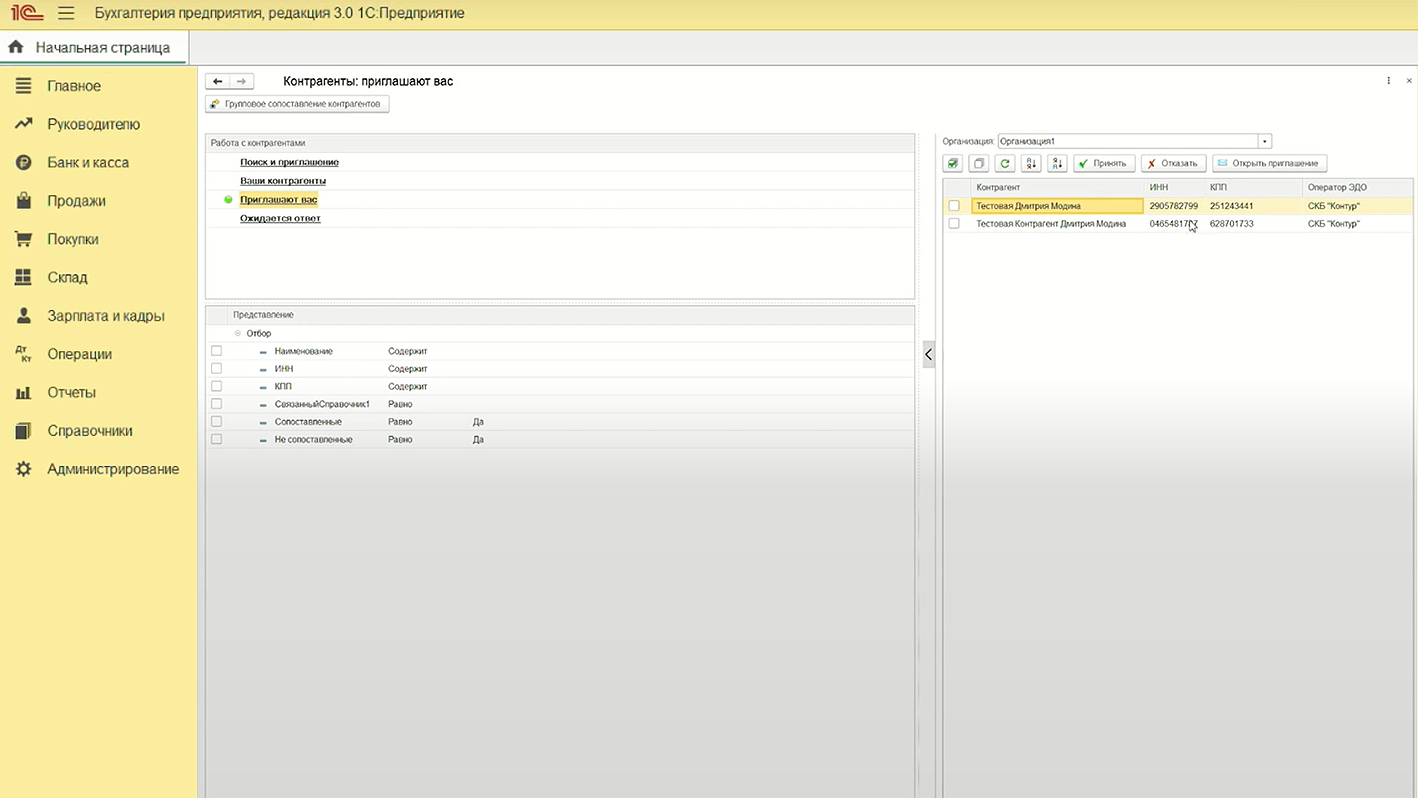
В этом разделе можно принимать приглашения или отказывать, открывать приглашения для просмотра, если там вложены файлы.
Кнопка «Принять» переносит контрагента из раздела «Приглашают вас» в раздел «Ваши контрагенты». Чтобы в разделе «Ваши контрагенты» не проверять сопоставление, можете в разделе с приглашениями открыть карточку, добавить контрагента, выставить нужные настройки и принять запрос.
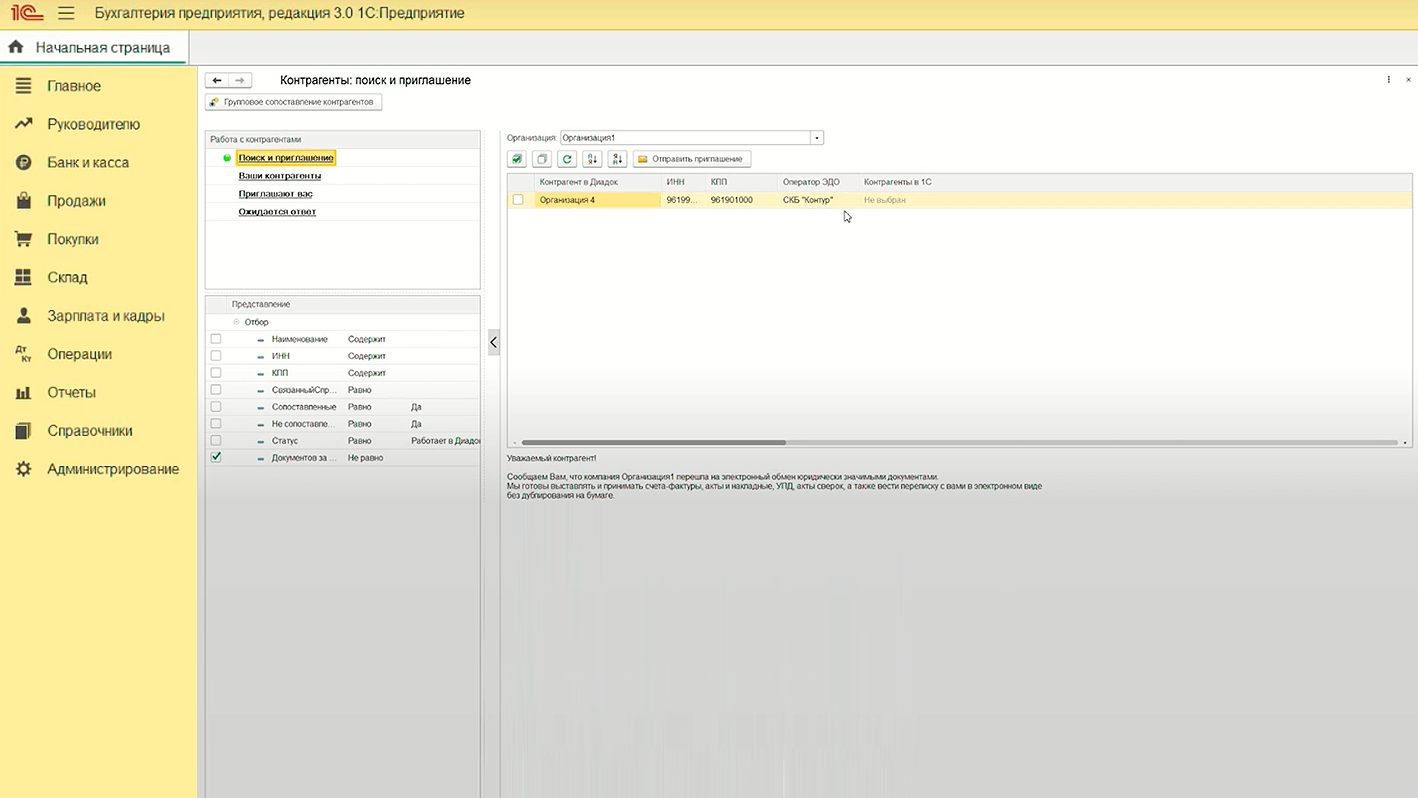
Похожий сценарий в разделе «Поиск и приглашение». При переходе в него Диадок показывает список организаций, которым можно отправить запрос на обмен документами. Выгрузка идет по тем контрагентам, которые работают через любую систему ЭДО.
Часто встречается ситуация, когда в этом списке контрагент встречается несколько раз, а в колонке «Оператор ЭДО» будет указано, что контрагент работает с Контуром и другой системой. Чтобы определиться, куда отправить запрос, достаточно уточнить у контрагента. Если возможности уточнить нет, отправляйте приглашение на несколько карточек сразу.
Кроме обычной отправки приглашения, вы можете отправить приглашение с прикрепленным к нему документом. Это работает, только если контрагент пользуется Диадоком. Когда вы прикрепляете документ к своему приглашению и отправляете контрагенту запрос, он попадает и в раздел с приглашениями, и в список входящих документов. То есть контрагент быстрее увидит вашу заявку.
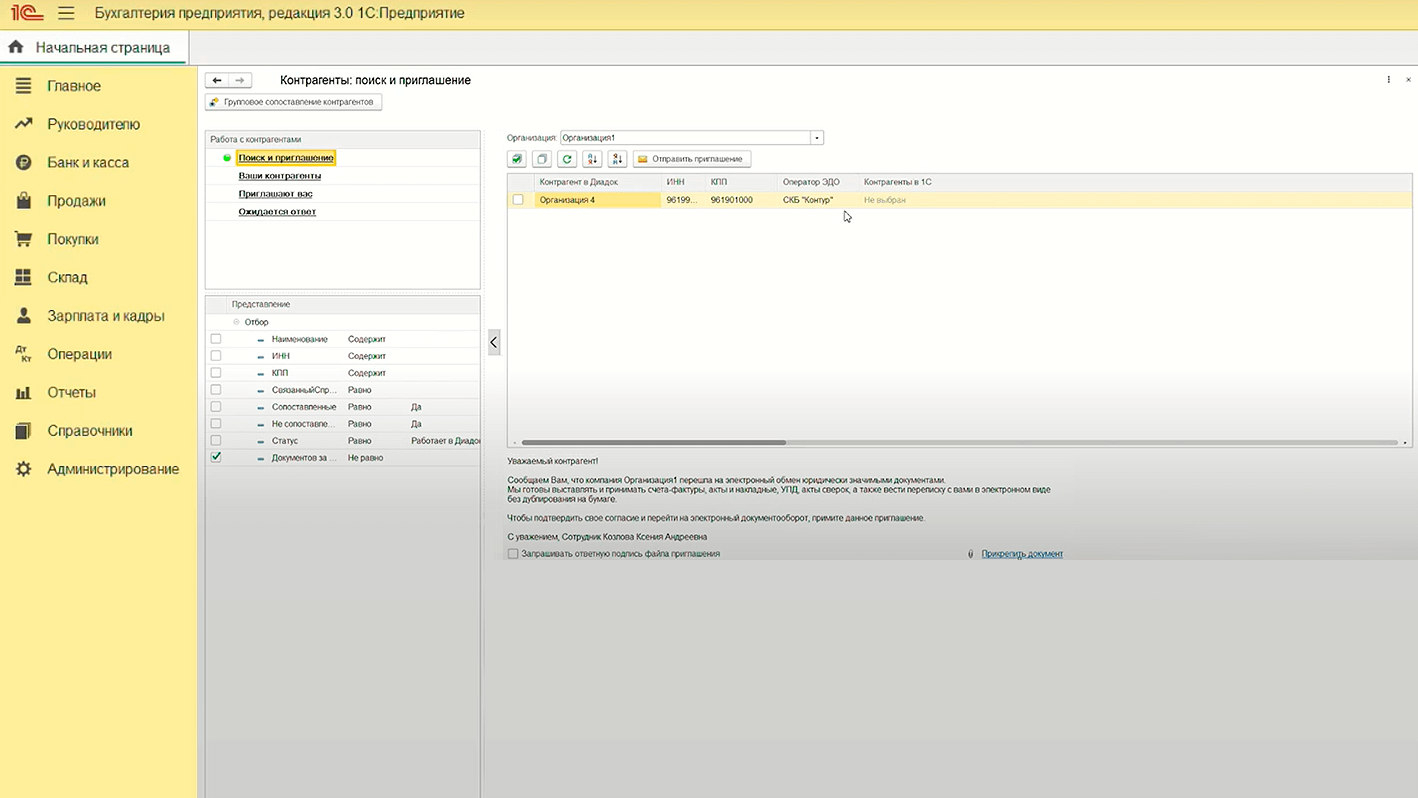
Еще один момент, который касается выгрузки списка, — по умолчанию выгрузка происходит по контрагентам, с которыми велся документооборот в последние три месяца. Слева под списком разделов вы увидите фильтр, который поможет настроить отбор контрагентов: по наименованию, ИНН, КПП, статусу работы в Диадоке и другим параметрам.
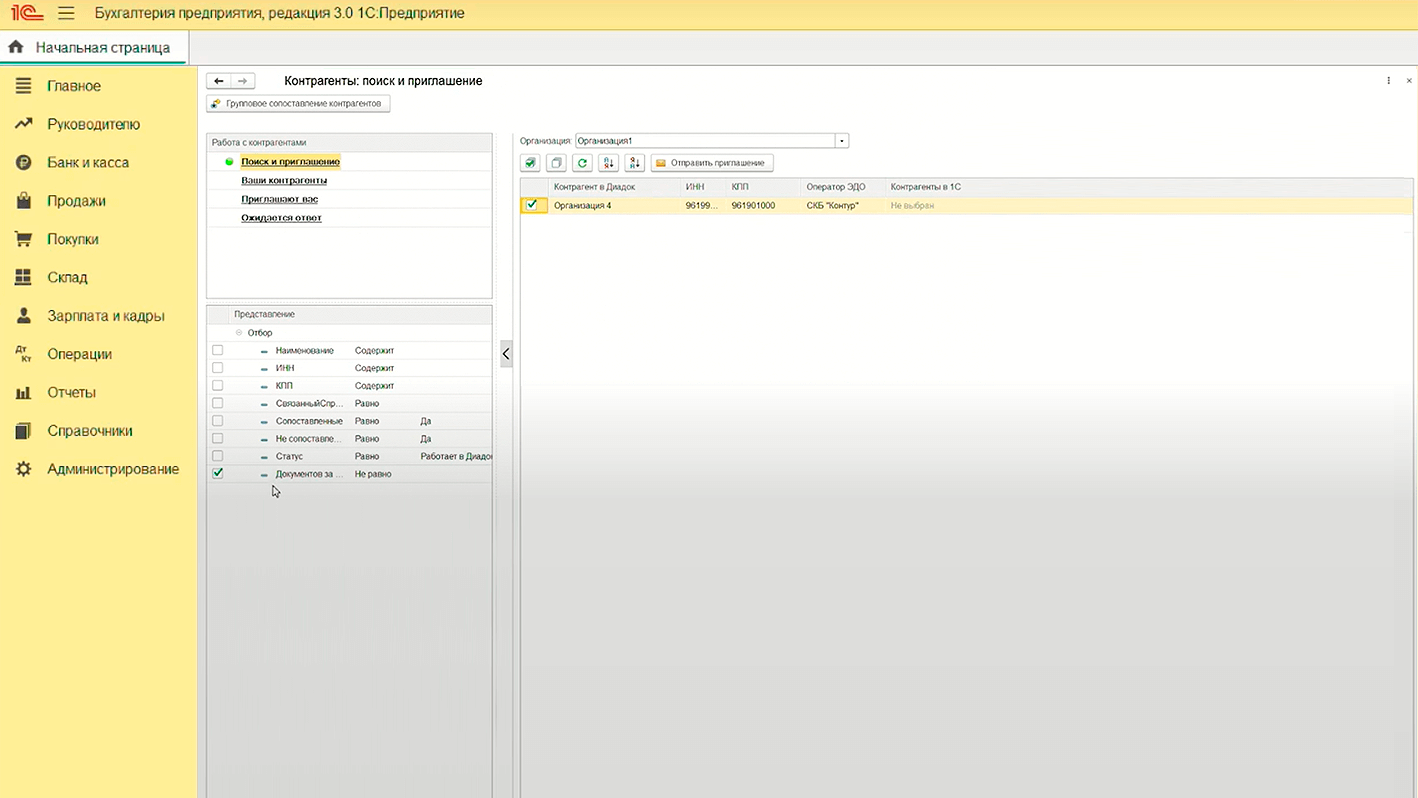
Перед отправкой приглашения можно сразу связаться с контрагентом в 1С вручную двойным щелчком, а затем отправить приглашение.
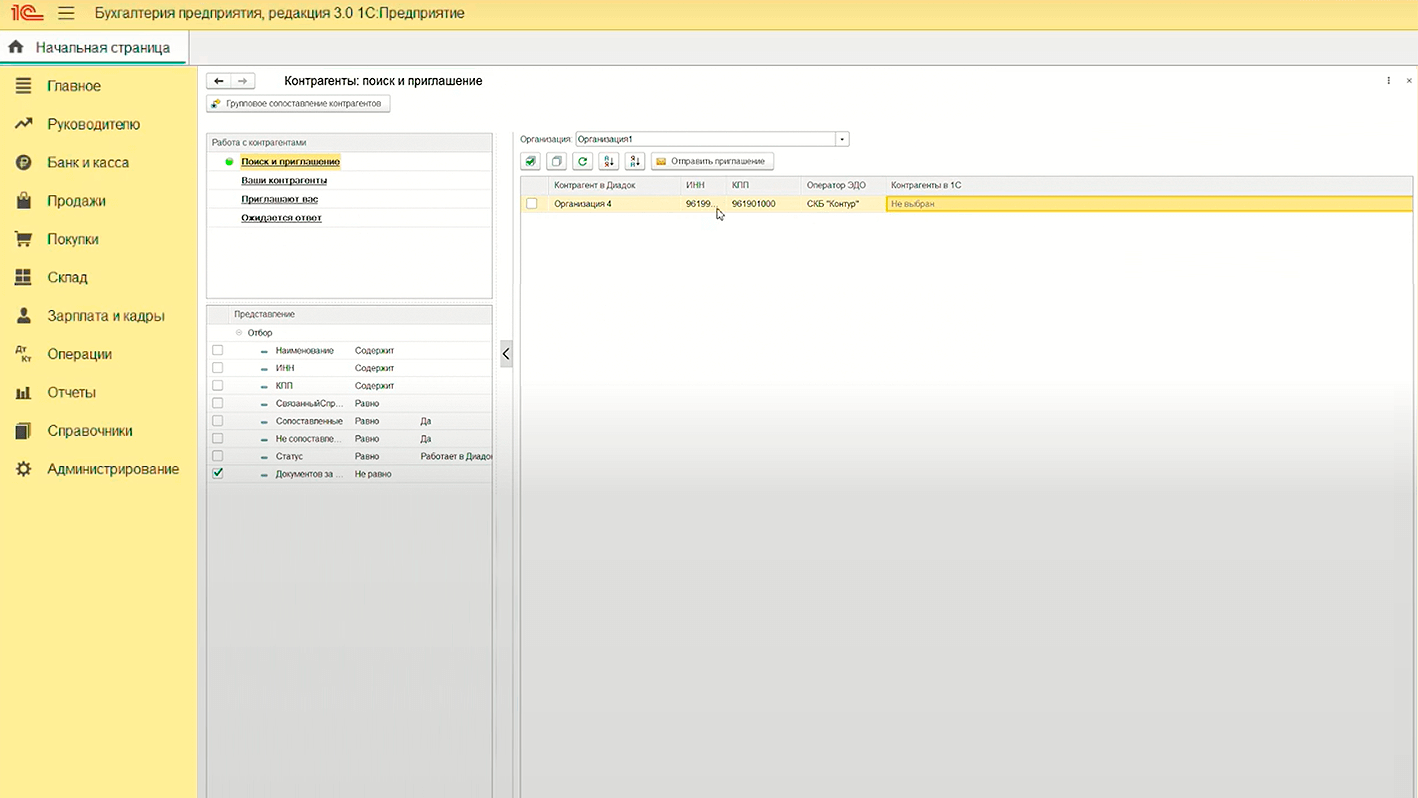
Отправленное приглашение появится в разделе «Ожидается ответ» и будет находиться там до тех пор, пока контрагент не ответит на приглашение. После организация перейдет в раздел «Ваши контрагенты», и ей можно будет отправлять документы.
Очень важное условие для отправки и получения документов — организация контрагента должна находиться в списке «Ваши контрагенты». Также должен быть заполнен столбец «Контрагенты в 1С», то есть построена пара, которая нужна для маршрутизации документов. Если контрагентов для настройки пары набирается очень много и вручную проходить по каждому неудобно, можно воспользоваться кнопкой «Массовая обработка списка». Чтобы найти ее, кликните на «Групповое сопоставление контрагентов» в левом верхнем углу.
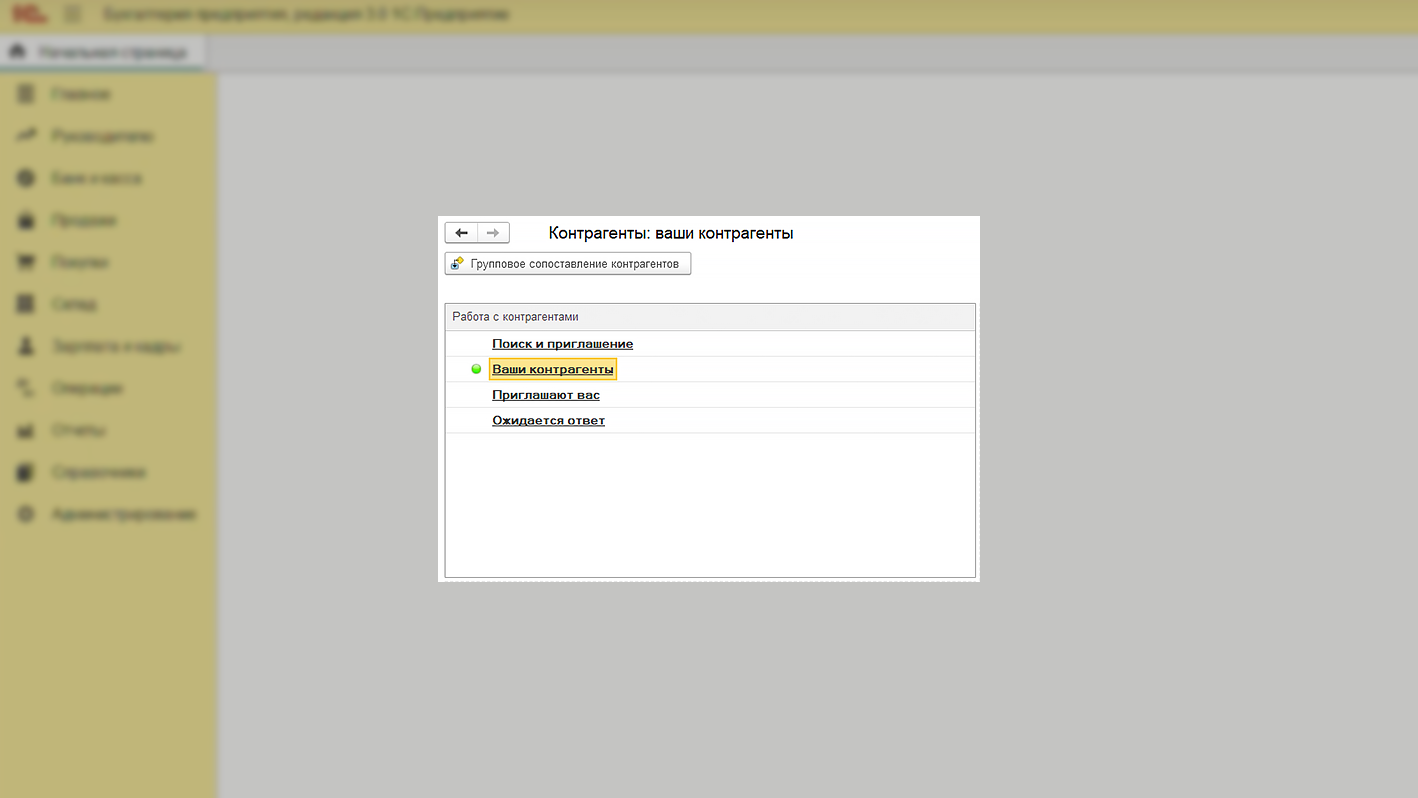
Когда вы нажимаете эту кнопку, происходит автоматическая связка контрагентов по ИНН и список заполняется.
Расширенные настройки
Откройте основное окно, перейдите в настройки и выберите из списка «Расширенные настройки».
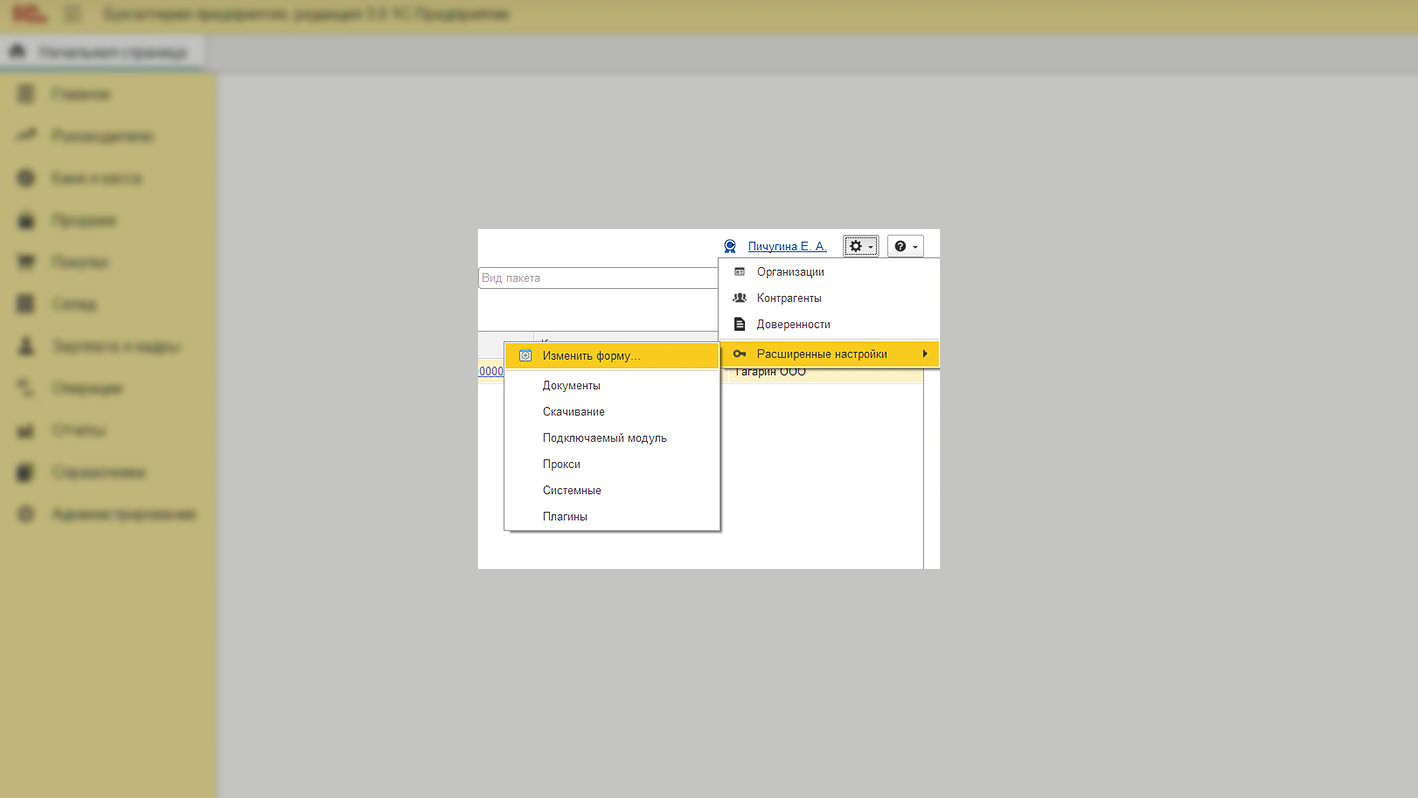
Изменить форму списка
В расширенных настройках можно выбрать один из пунктов. Раздел «Изменить форму списка» поможет скорректировать отображение контрагентов и организаций.
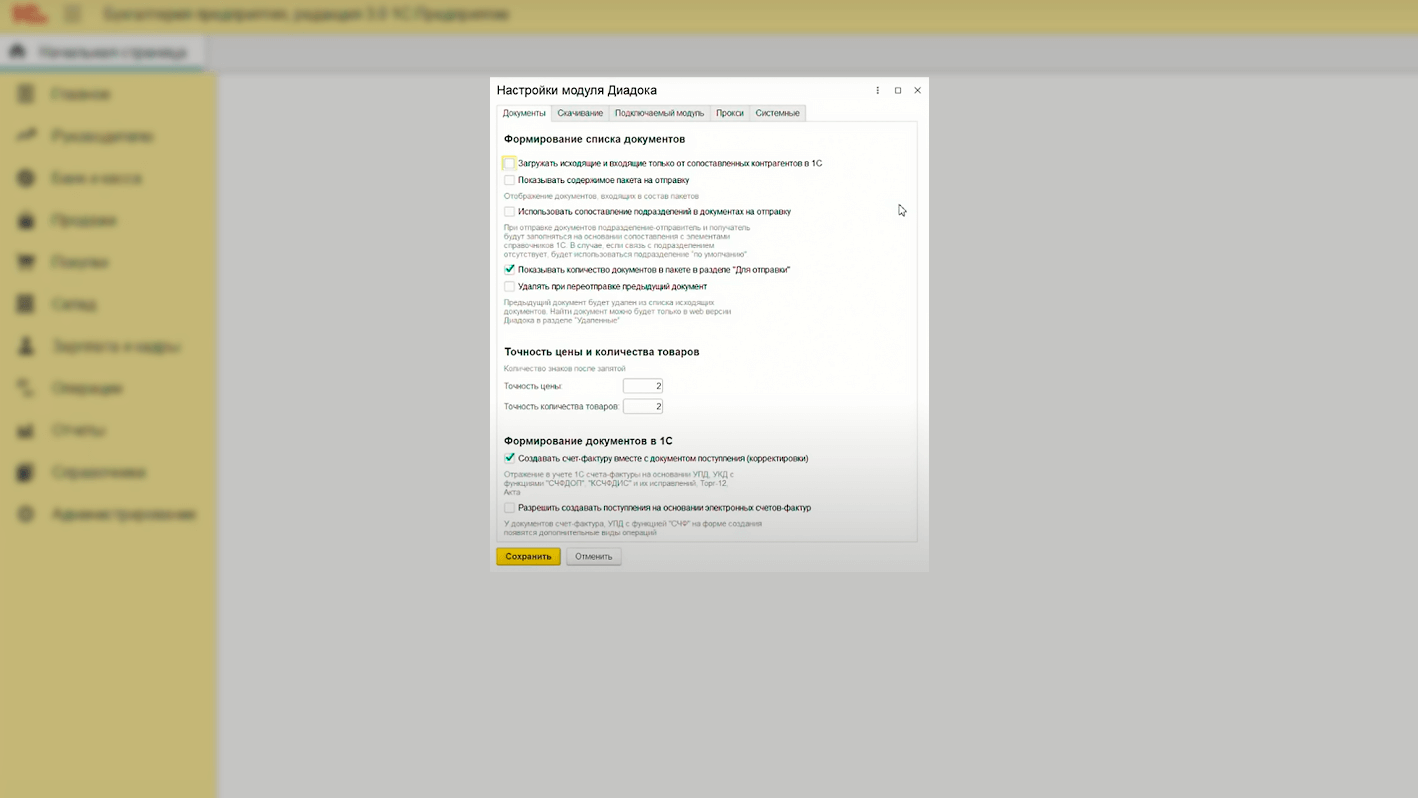
Документы
В разделе «Документы» много настроек. Рассмотрим каждую.
- Загружать исходящие и входящие только от сопоставленных контрагентов 1С
. Настройка позволяет показывать в списке документов только те, контрагенты по которым связаны, то есть точно есть в 1С. - Показывать содержимое пакетов на отправку
. Когда Диадок показывает список документов для отправки, он выводит их по пакетам. Например, если это счет-фактура и акт, они будут находиться в отдельной строчке и это будет считаться пакетом. Но если вам нужно смотреть все по отдельности, можно поставить галочку, чтобы видеть все документы в пакете. - Использовать сопоставление подразделений в документах на отправку
. Если не собираетесь выбирать подразделение по умолчанию, а хотите пользоваться сопоставлением для маршрутизации, отметьте этот пункт как активный. Тогда в зависимости от сопоставления Диадок будет выбирать, из какого и в какое подразделение отправлять документы. - Показывать количество документов в пакете в разделе «Для отправки»
. Настройка практически полностью повторяет вторую. - Удалять при переотправке предыдущий документ
. Пригодится в ситуации, если вы отправили документ, затем исправили в нем ошибку и переотправили в Диадоке. Чтобы старый документ не мешал, можно удалять его автоматически через такую настройку. - Точность цены и количество товаров
. Здесь указывается число знаков после запятой для цены и для количества. - Формирование документов в 1С
.- Создавать счет-фактуру вместе с документом поступления (корректировки). Когда вы загружаете входящий документ из Диадока в 1С и получаете в пакете акт и счет-фактуру, настройка позволяет создавать только акт, а СФ будет прикрепляться автоматически при условии, что счет-фактура пришел с актом или накладной. Если настройку не выбрать, каждый документ нужно будет создавать по отдельности.
- Разрешить создавать поступления на основании электронных счетов-фактур. Подходит для тех ситуаций, когда контрагент отправляет только СФ без передаточного документа, чтобы внести поступление в 1С.
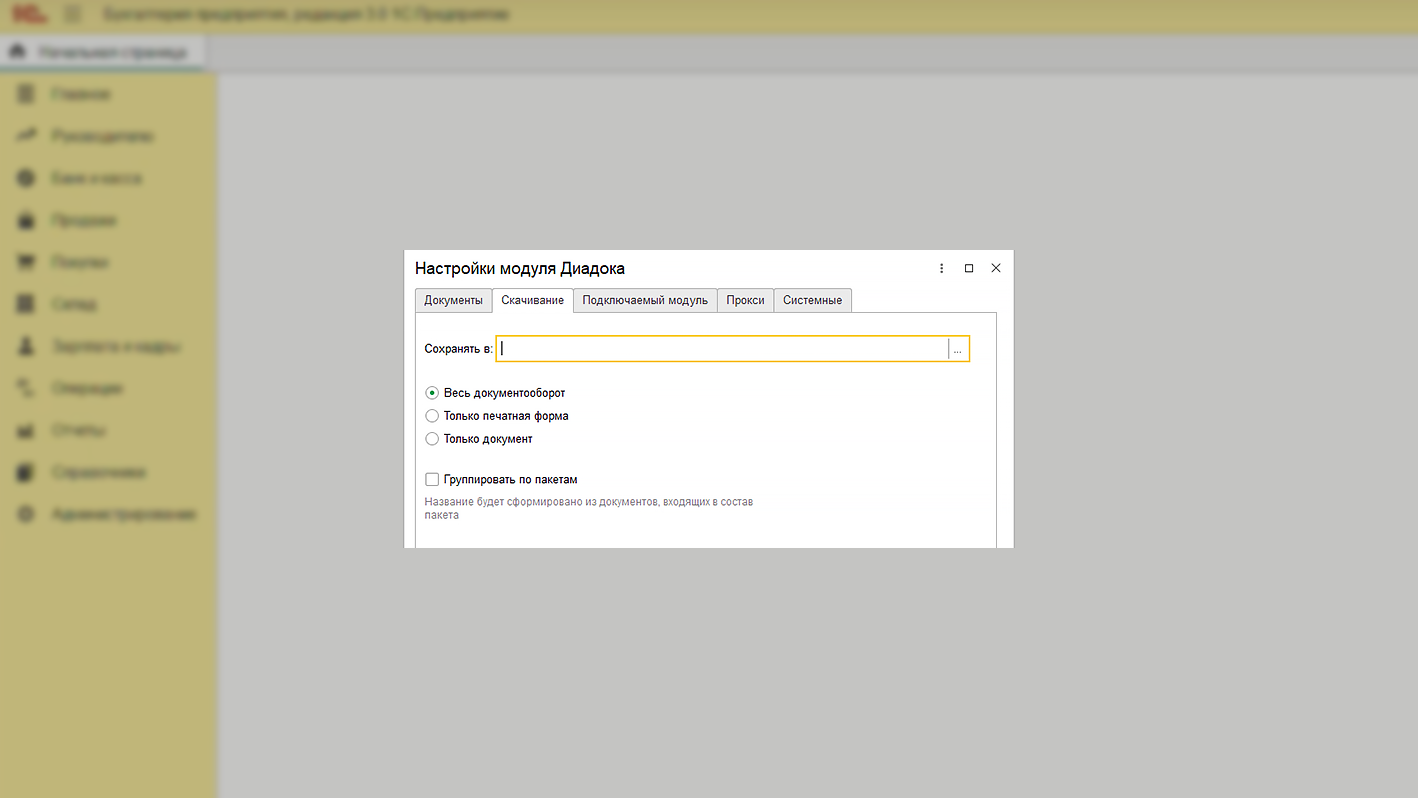
Скачивание документа
Здесь можно выбрать, в какую папку вы будете сохранять документы и что сохранять:
- весь документооборот;
- только печатную форму;
- только электронный документ.
Есть возможность включить настройку «Группировать по пакетам».
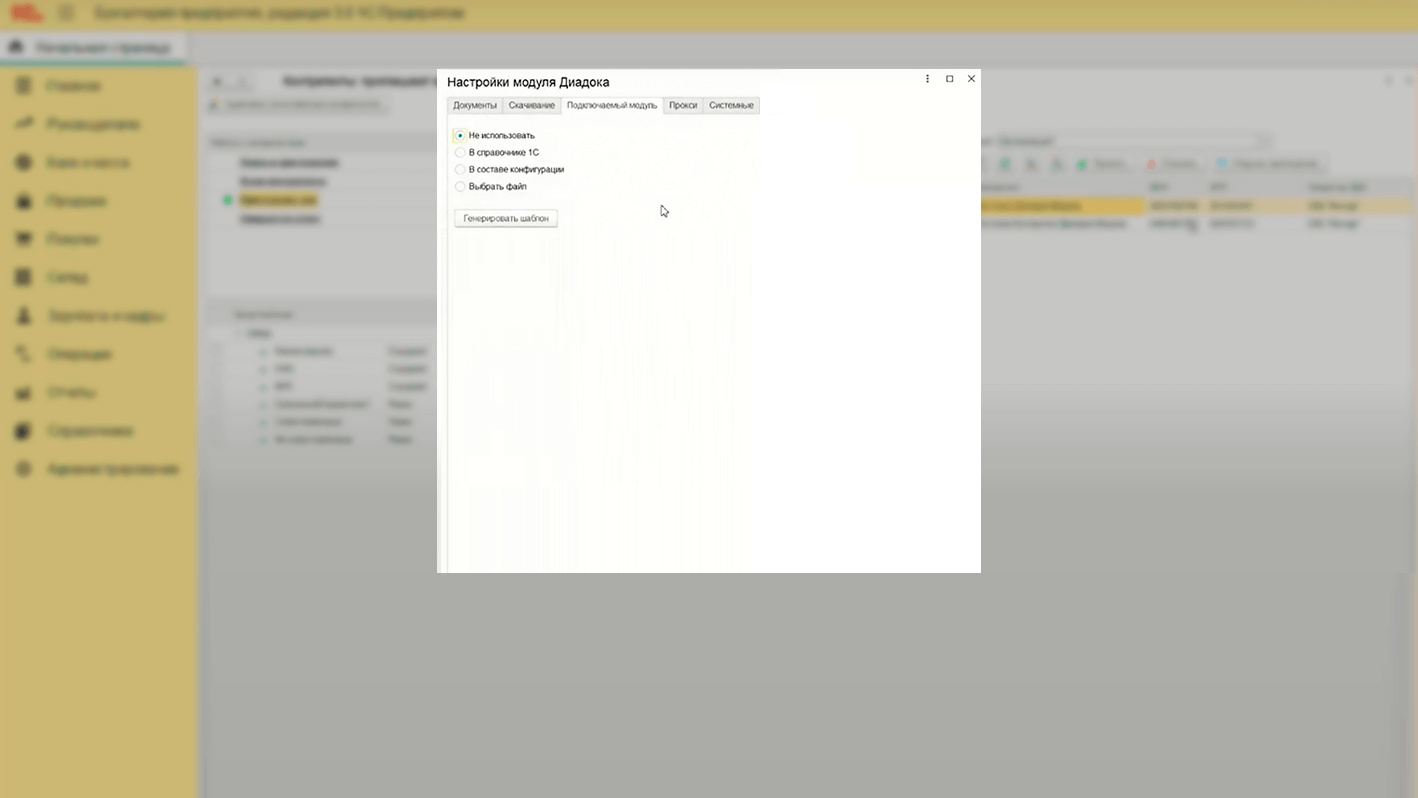
Подключаемый модуль
Диадок использует доработки, если нужно поддержать сценарий, который принят в конкретной организации. Если вы переходите с модуля «Стандарт», в котором использовали доработки, большинство настроек перенесется автоматически.
Когда вы подключите модуль «Универсальный», проверьте документы и доработки, которые вы должны были отрабатывать сразу, без подключения. Если что-то идет не так и настройка, которая должна быть, не перенеслась, обратитесь к вашему менеджеру в Контуре или в техподдержку.
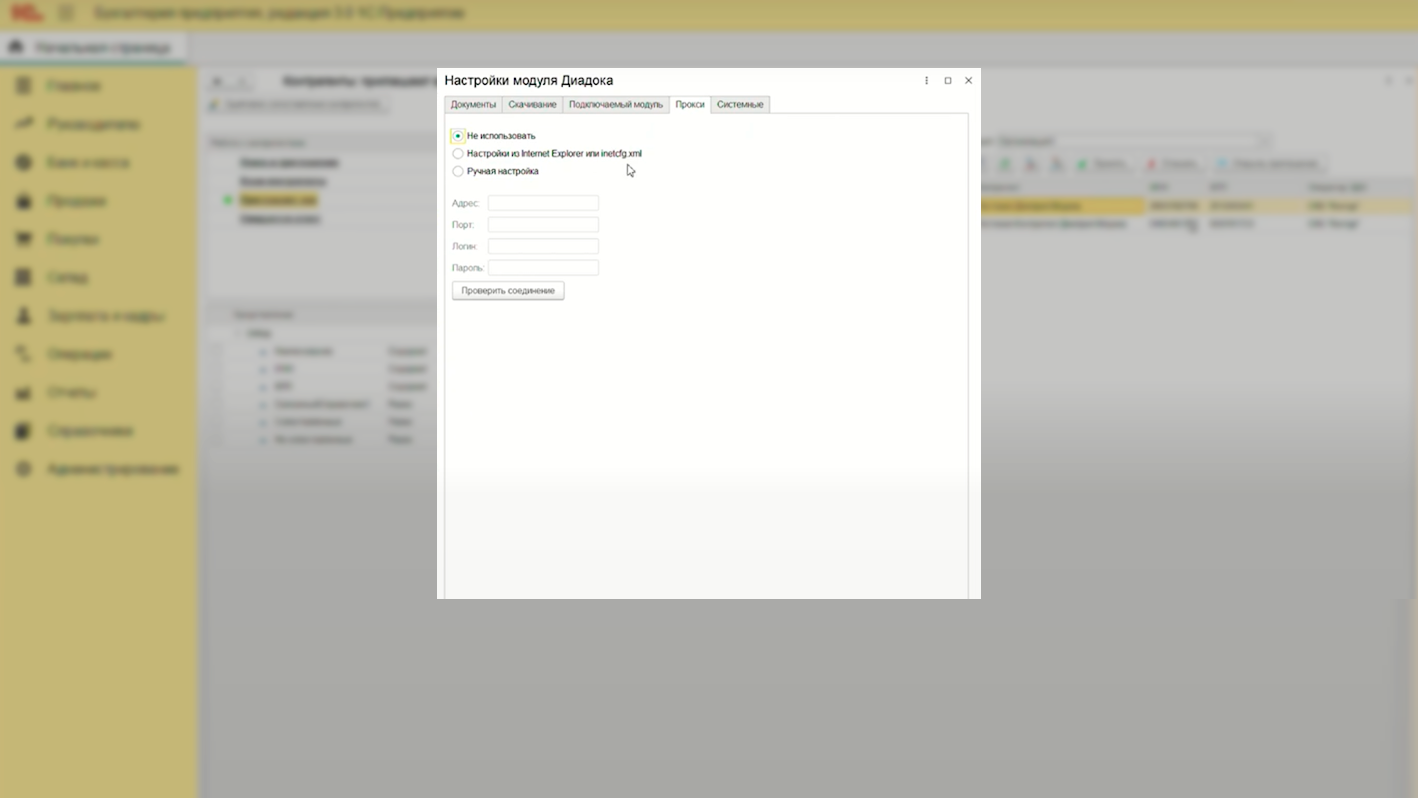
Прокси
Здесь настраивается сеть, к которой подключается Диадок. Используется, если нужно выставить индивидуальные настройки сети.
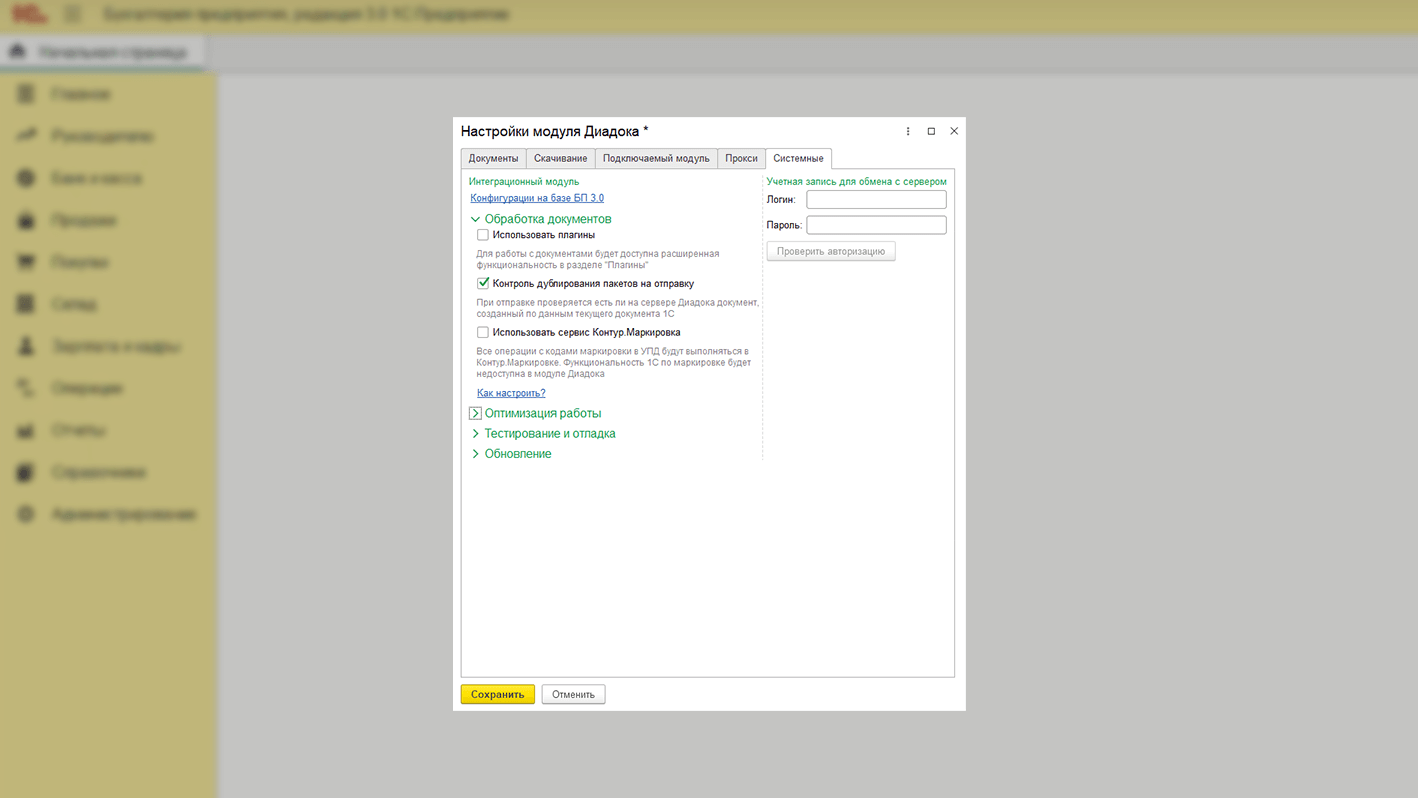
Системные настройки
В системных настройках много разделов:
- Использовать плагины
. Плагины в Диадоке позволяют расширить функциональность, добавить индивидуальные настройки. Например, чтобы счет формировался в пакете с первичными документами. - Контроль дублирования пакетов на отправку
. Настройка дает возможность проверять, был ли отправлен пакет до этого. Например, если несколько сотрудников работают в Диадоке и один отправил документ, а второй пытается отправить его снова. Тогда Диадок предупредит о дублировании. - Использовать сервис Контур. Маркировка
. Активируйте, если используете сервис. - Автоматически обновлять модуль
. Модуль версии 4.15 обновляется автоматически. Но если у вас выполнены доработки, которые боитесь потерять, можете отключить автообновление модуля и обновлять его вручную. - Режим отладки
. Для тех, кто занимается разработкой. - Режим логирования
. Для тех, кто занимается разработкой.
Когда настройка завершена, нажмите «Сохранить».
Плагины
Если активировать плагины, после перезагрузки модуля появится одноименная вкладка, требующая авторизации. После первого открытия дальнейшая авторизация будет происходить автоматически.
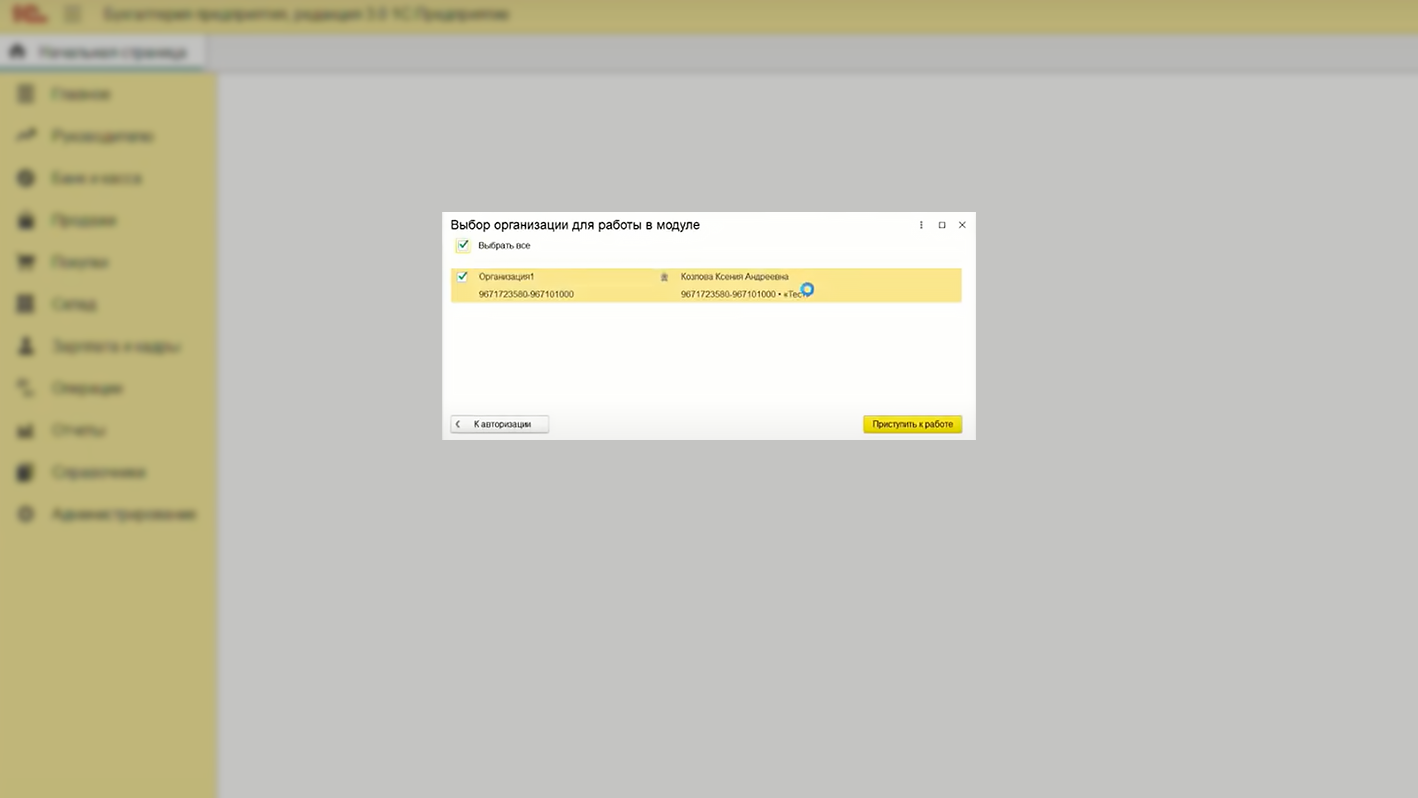
Затем можете открыть вкладку «Плагины» для настройки и посмотреть список.
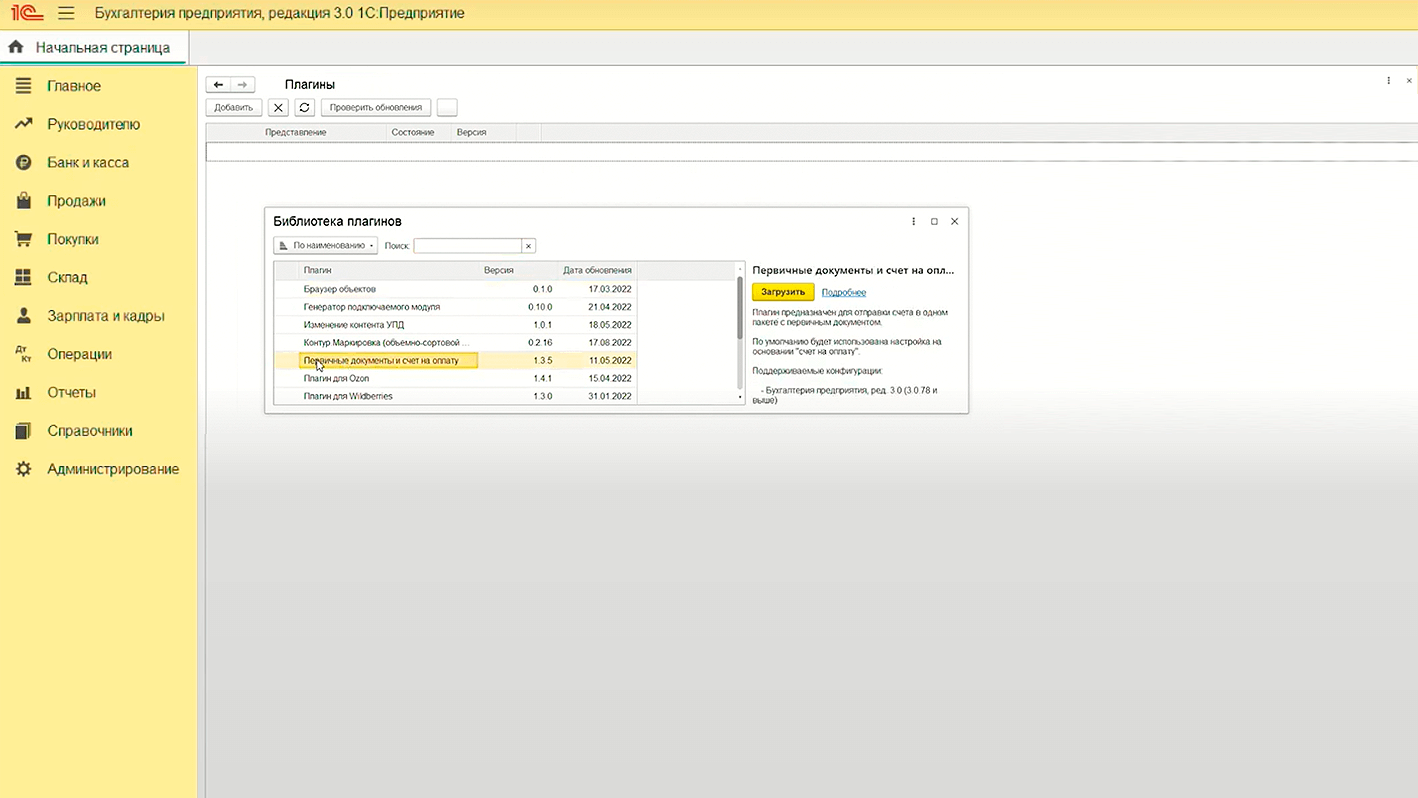
Чтобы добавить плагин, нажмите кнопку «Добавить» и выберите, что требуется загрузить из списка. Рассмотрим основные плагины:
- Первичные документы и счет на оплату.
- Контур. Маркировка для объемно-сортового учета.
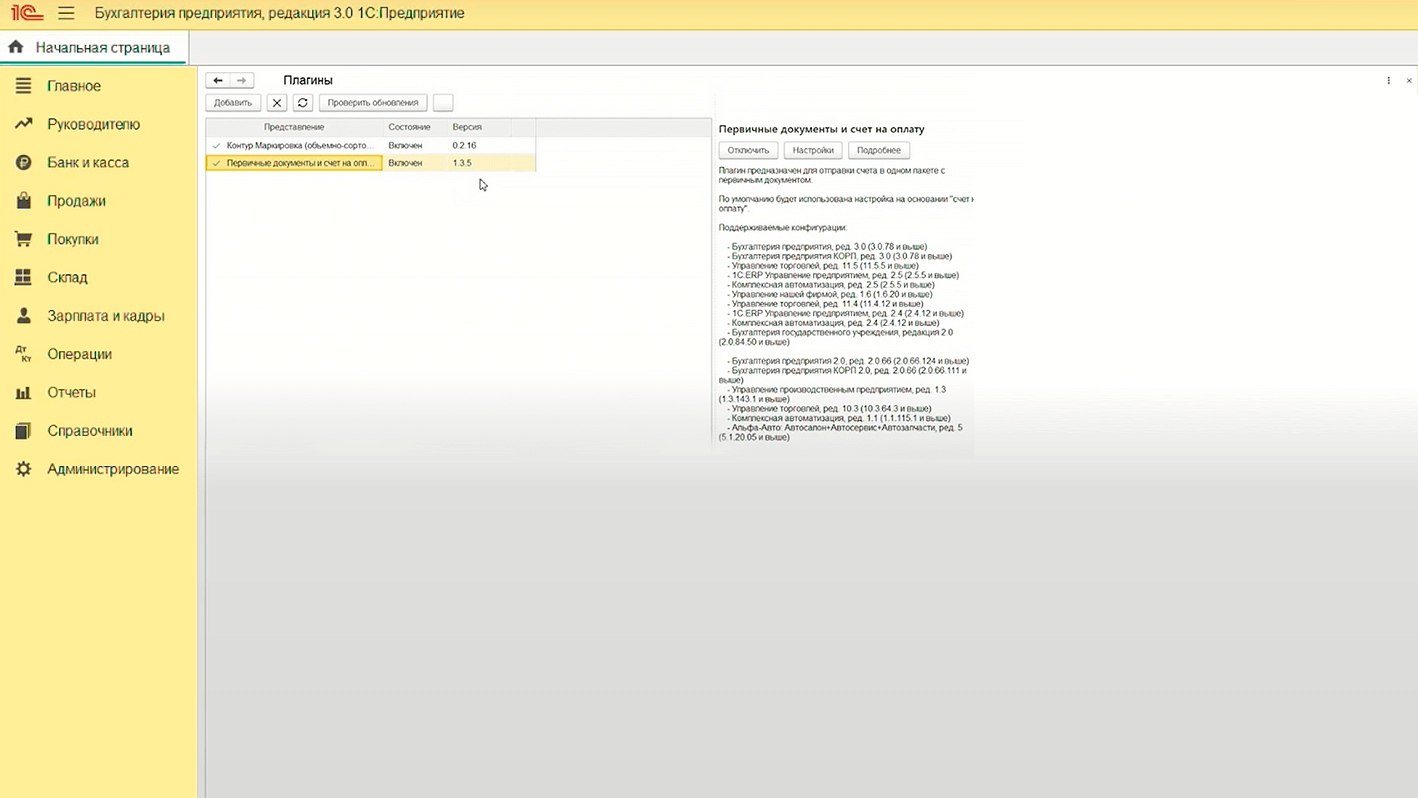
Первичные документы и счет на оплату
Чтобы настроить плагин, выделите его в списке, нажмите на «Настройки» и выберите:
- Каким будет основание электронного счета. Это может быть счет на оплату или документ на продажу.
- Добавлять в счет пакет с первичными документами для всех контрагентов или для всех контрагентов, кроме указанных.
После того, как выбрали настройки, сохраните их.
Контур. Маркировка для объемно-сортового учета
Настройка будет поддержана автоматически в последних версиях конфигураций 1С
. Если 1С еще не обновлена, то понадобится настроить этот плагин. Подробнее о плагине можно узнать в инструкции
.
Обменивайтесь любыми типами документов с контрагентами в модуле для 1С
Раздел «Для отправки»
Настройки отображения
Можно настроить фильтр по дате, организации, контрагенту и по виду пакетов.
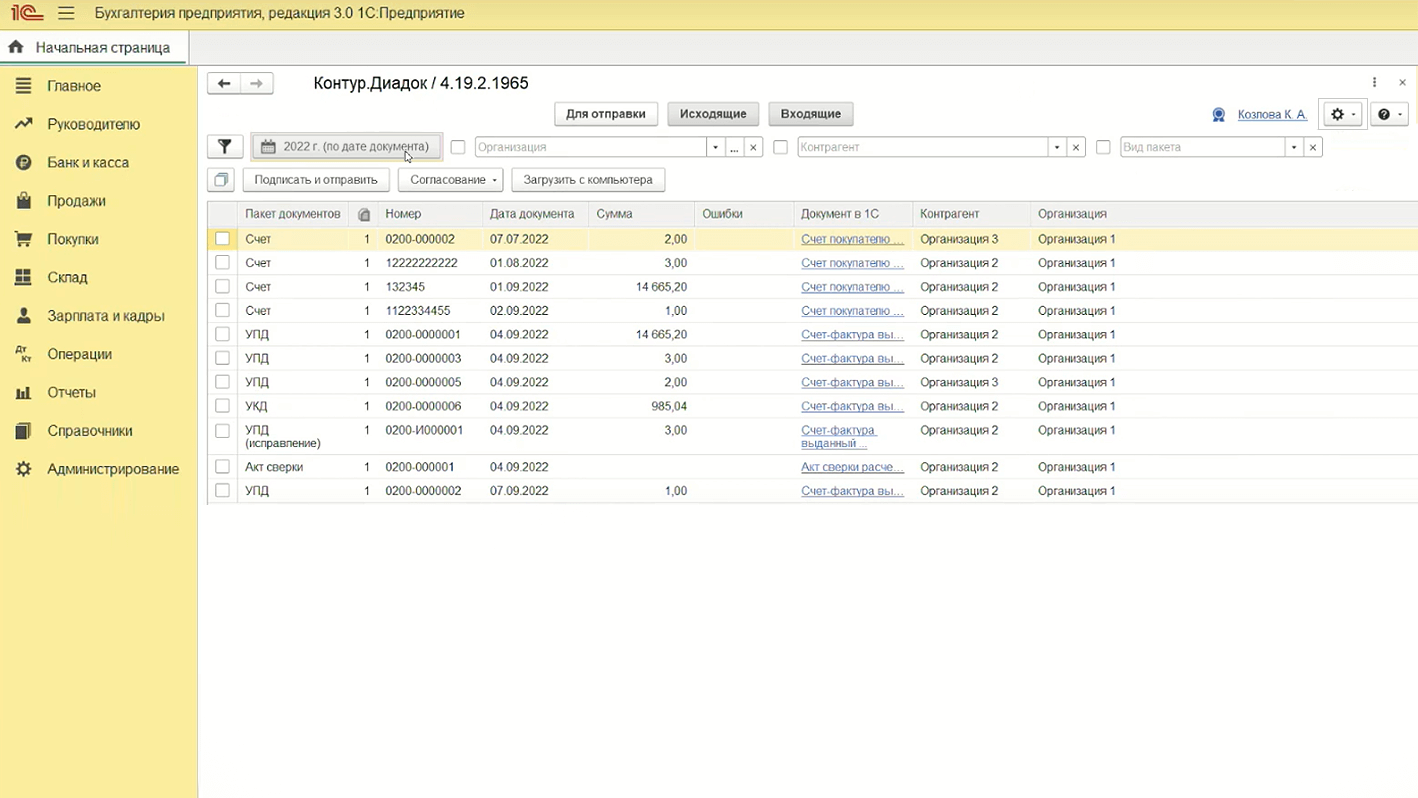
Также есть расширенные фильтры, которые находятся слева от даты.

Выберите по фильтру пункты, которые нужны, сохраните выбор, чтобы потом пользоваться готовыми настройками. Сохраненные фильтры используются из одноименной вкладки.
В списке есть кнопки для групповых действий:
- Подписать и отправить
. Для подписания и отправки документа. - Согласование
. Позволяет передавать документы на согласование, подписание и направлять по маршруту. - Загрузить с компьютера
. Дает возможность загружать файлы с компьютера.
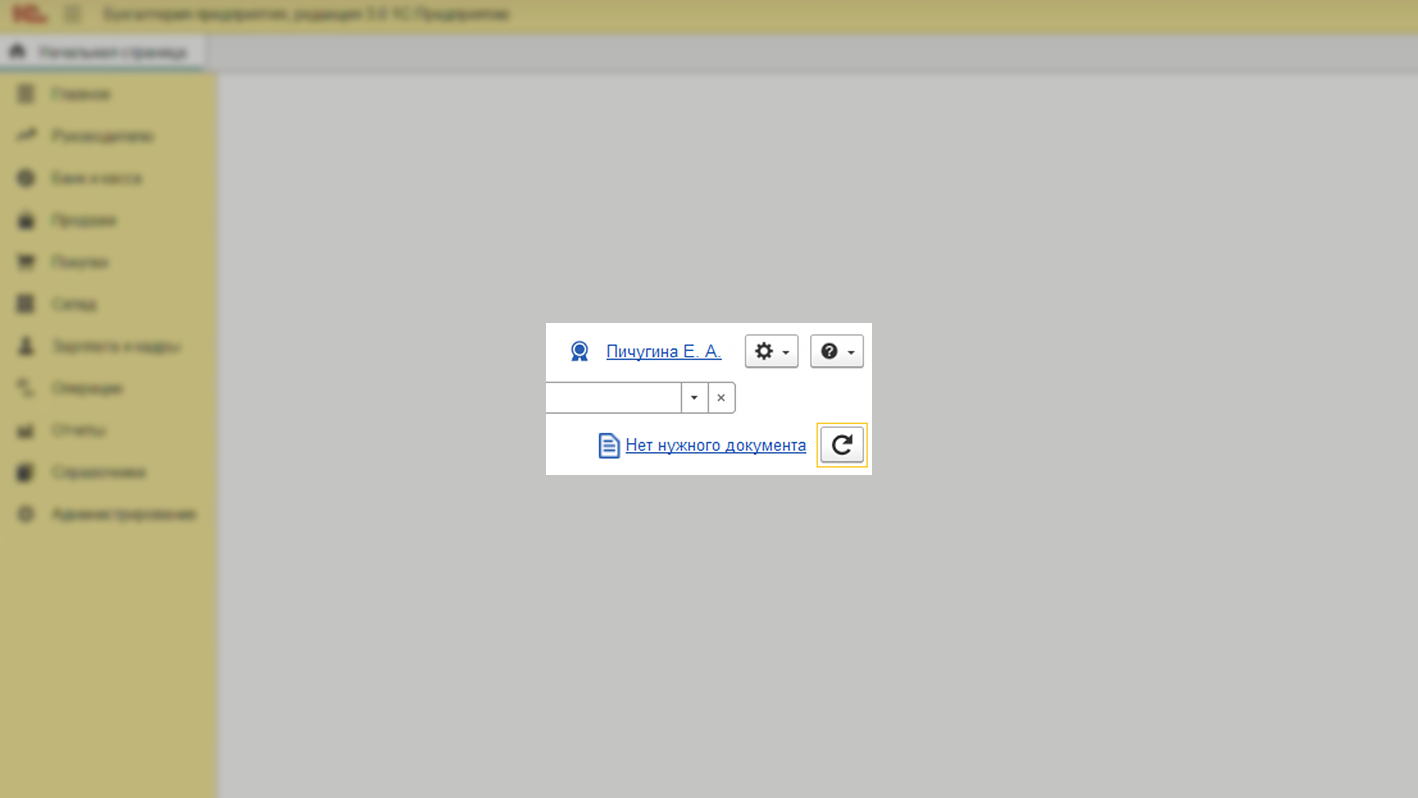
Для обновления списка в правом верхнем углу есть кнопка.
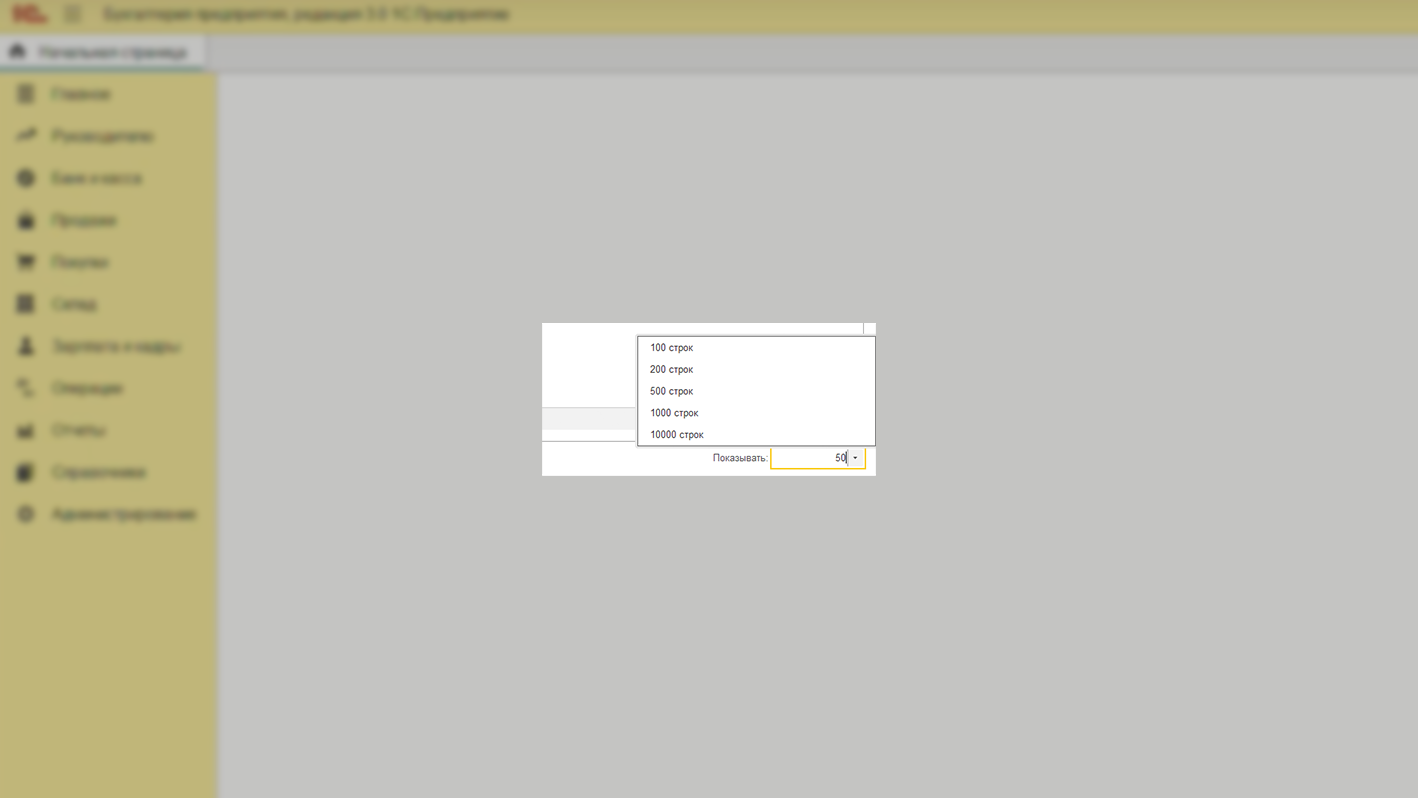
Слева внизу окна указано количество страниц, а справа — сколько документов показывается на странице. Вы можете увеличить количество показываемых строк. Оптимальное количество — 100–200 строк.
Если все документы из выгруженного списка не поместились на одну страницу, можно переключиться на следующую в левом нижнем углу.
Действия с документами
В раздел «Для отправки» попадают документы, созданные в 1С, например, УПД, акты сверки, счет на оплату, корректировки.
Отправить можно один документ или несколько. Для этого поставьте галочку напротив нужного пункта и нажмите «Подписать и отправить».
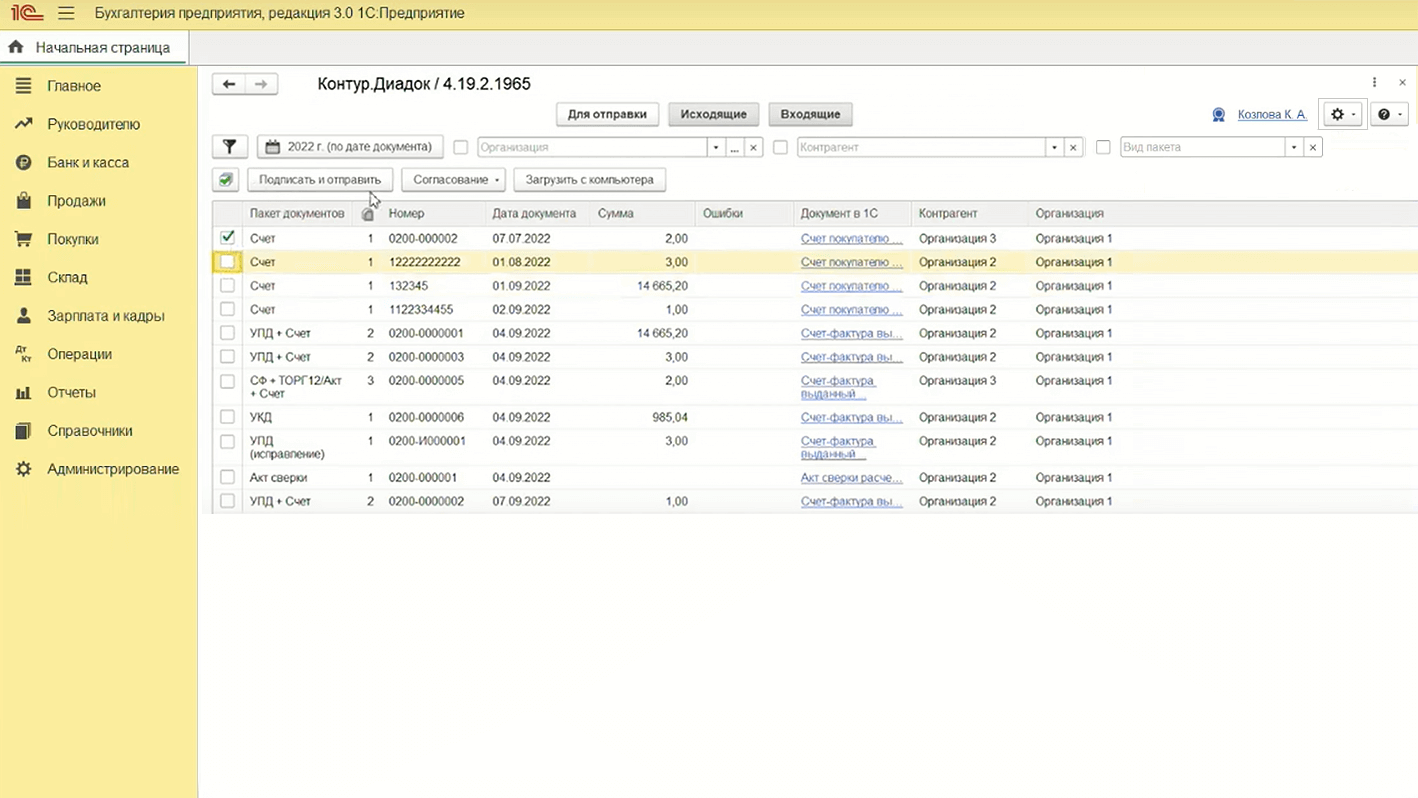
Другой способ — передавать через согласование, если вы работаете без электронной подписи.
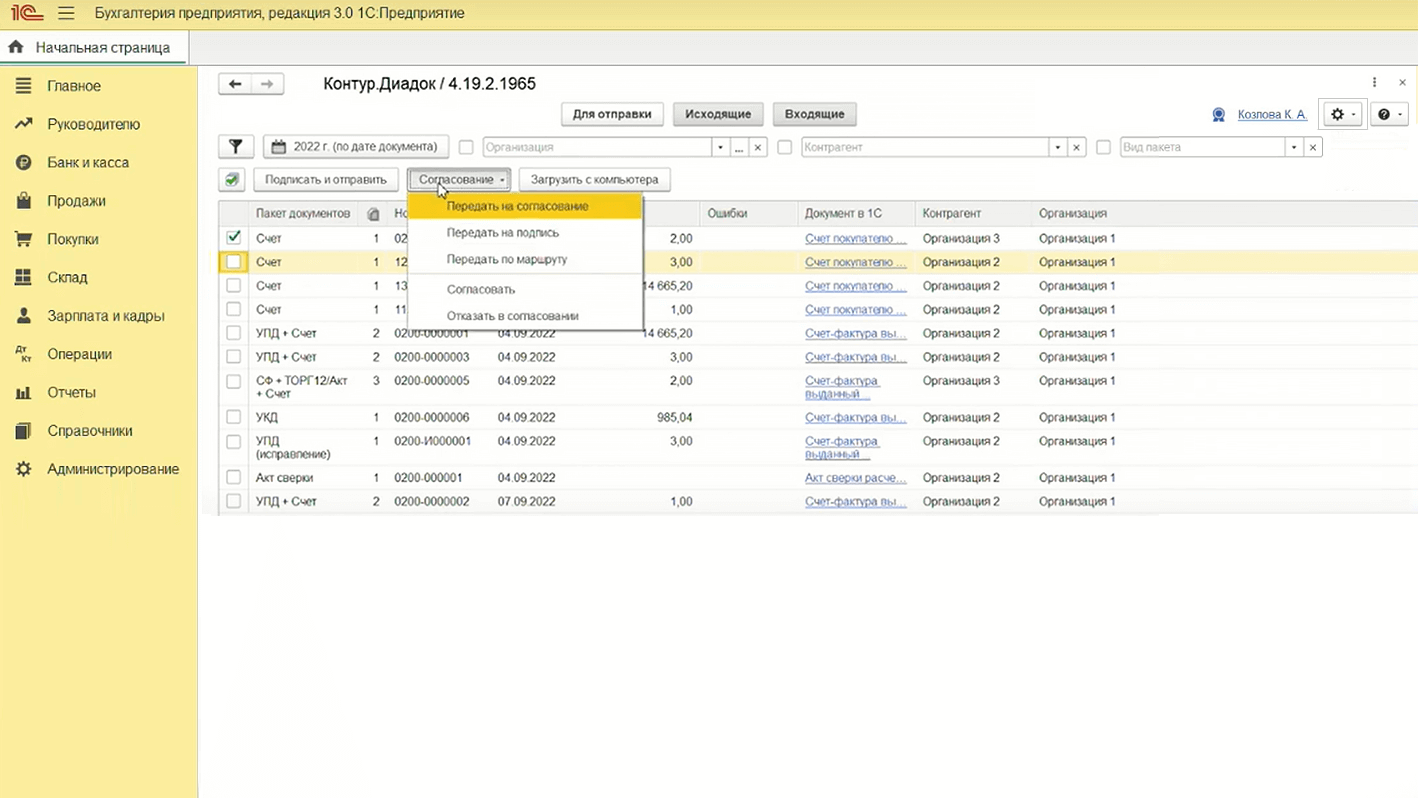
После завершения отправки документ пропадет из списка и перейдет в раздел «Исходящие».
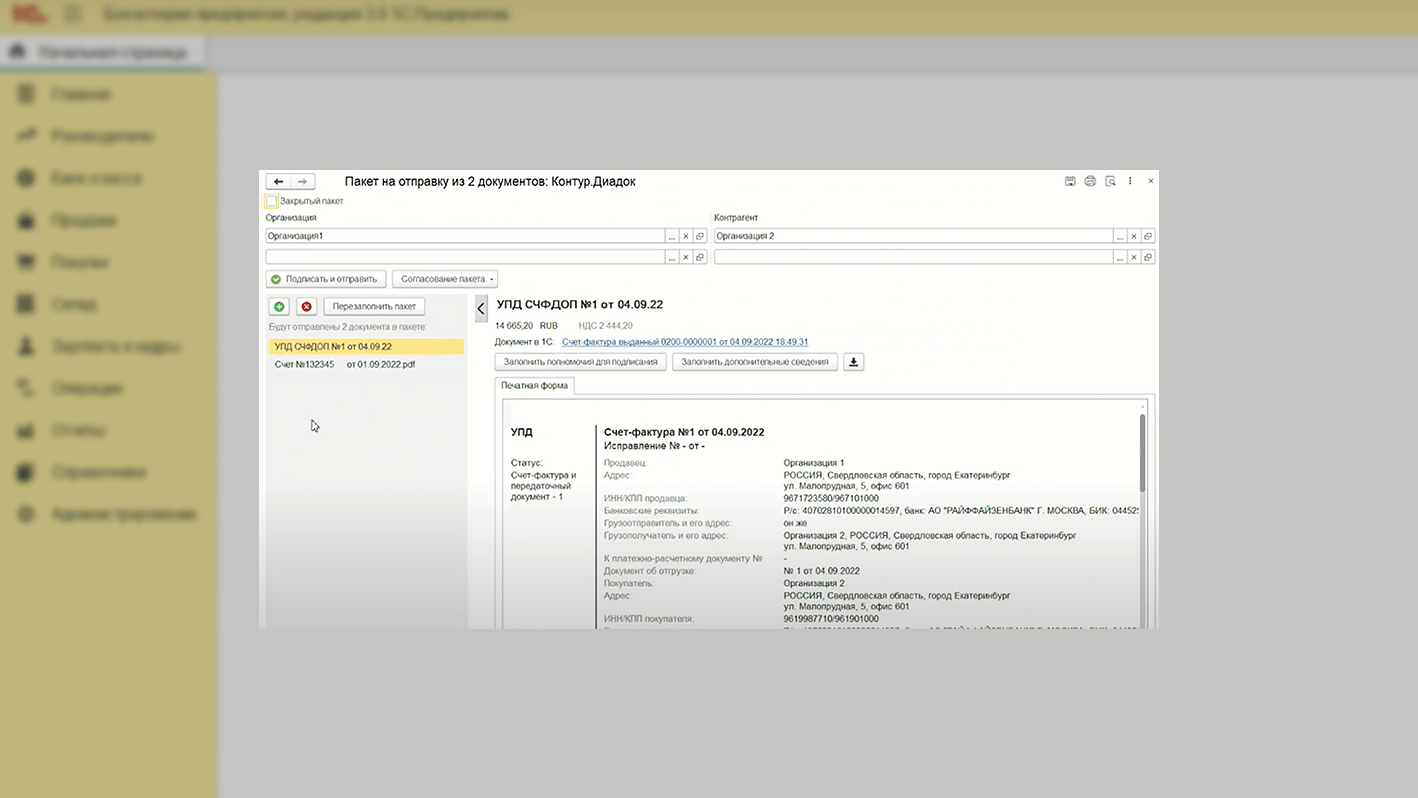
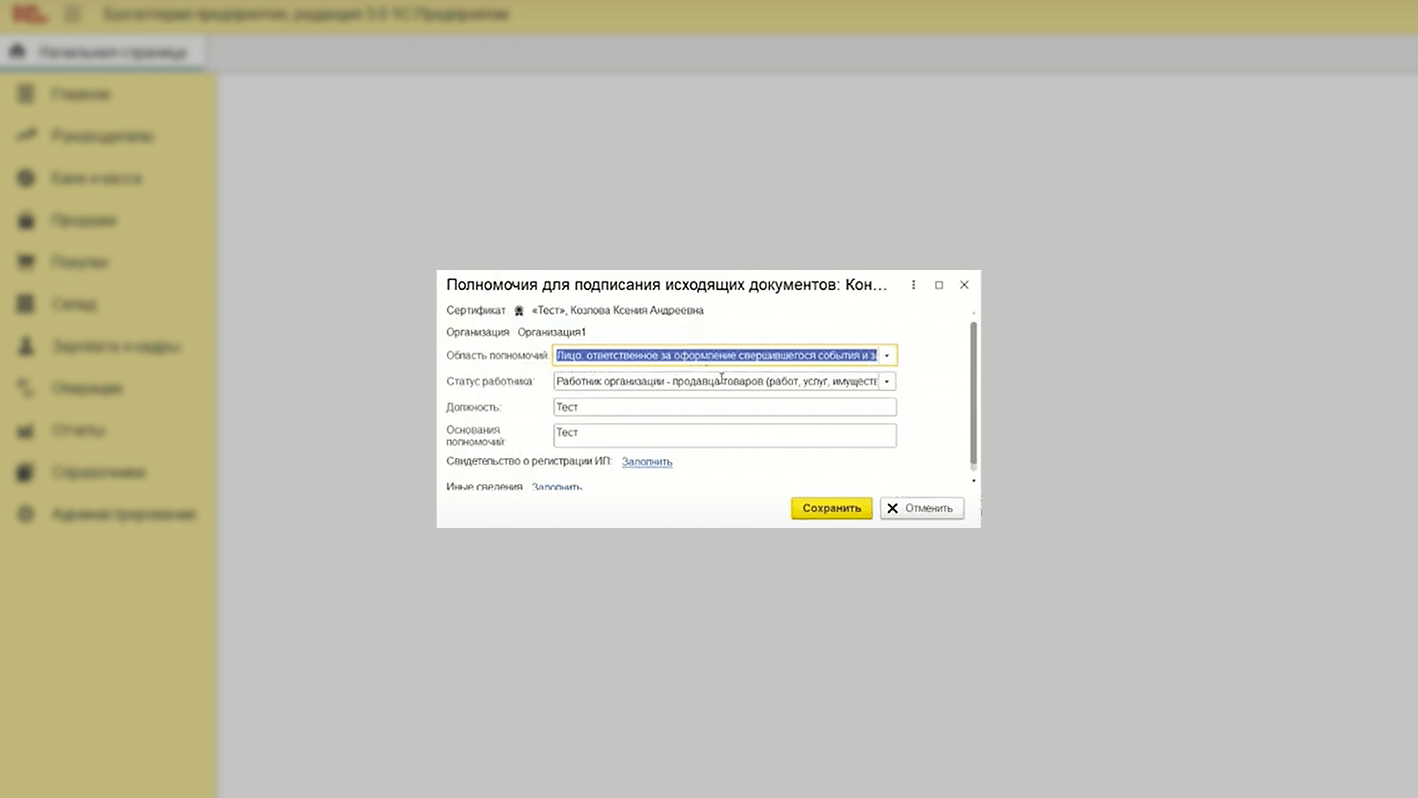
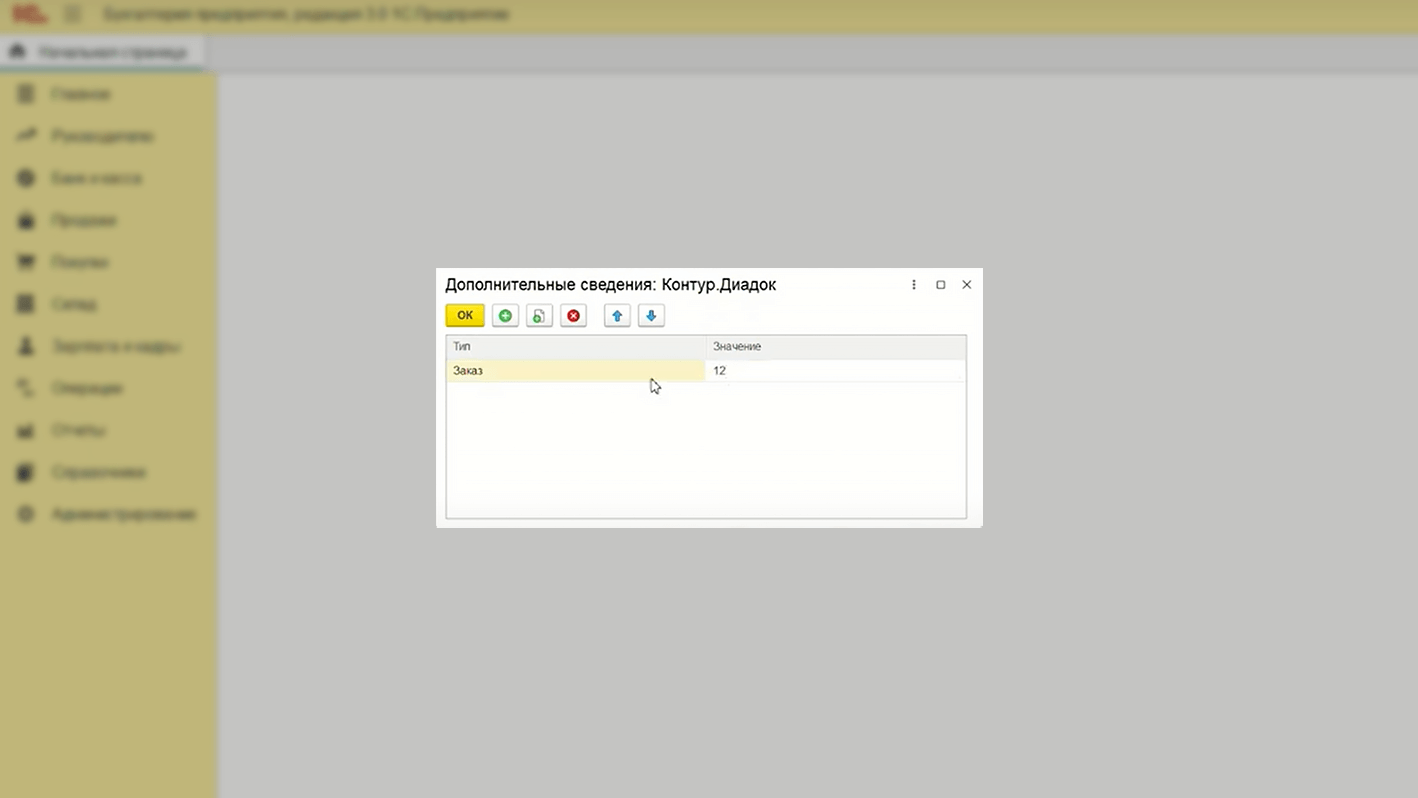
Другой способ отправки — открыть двойным щелчком пакет документов, проверить информацию и нажать «Подписать и отправить» или «Передать на согласование».
Если в документе ошибка
Когда Диадок открывает печатную форму документа, он проверяет его на соответствие формату ФНС. Если документ не соответствует формату, например нет даты, то справа от печатной формы появится ошибка, которая будет говорить, чего не хватает в документе. Ошибки можно поправить различными способами, чаще всего система укажет ссылку на место, в котором есть несоответствие, или на исходный документ в 1С.
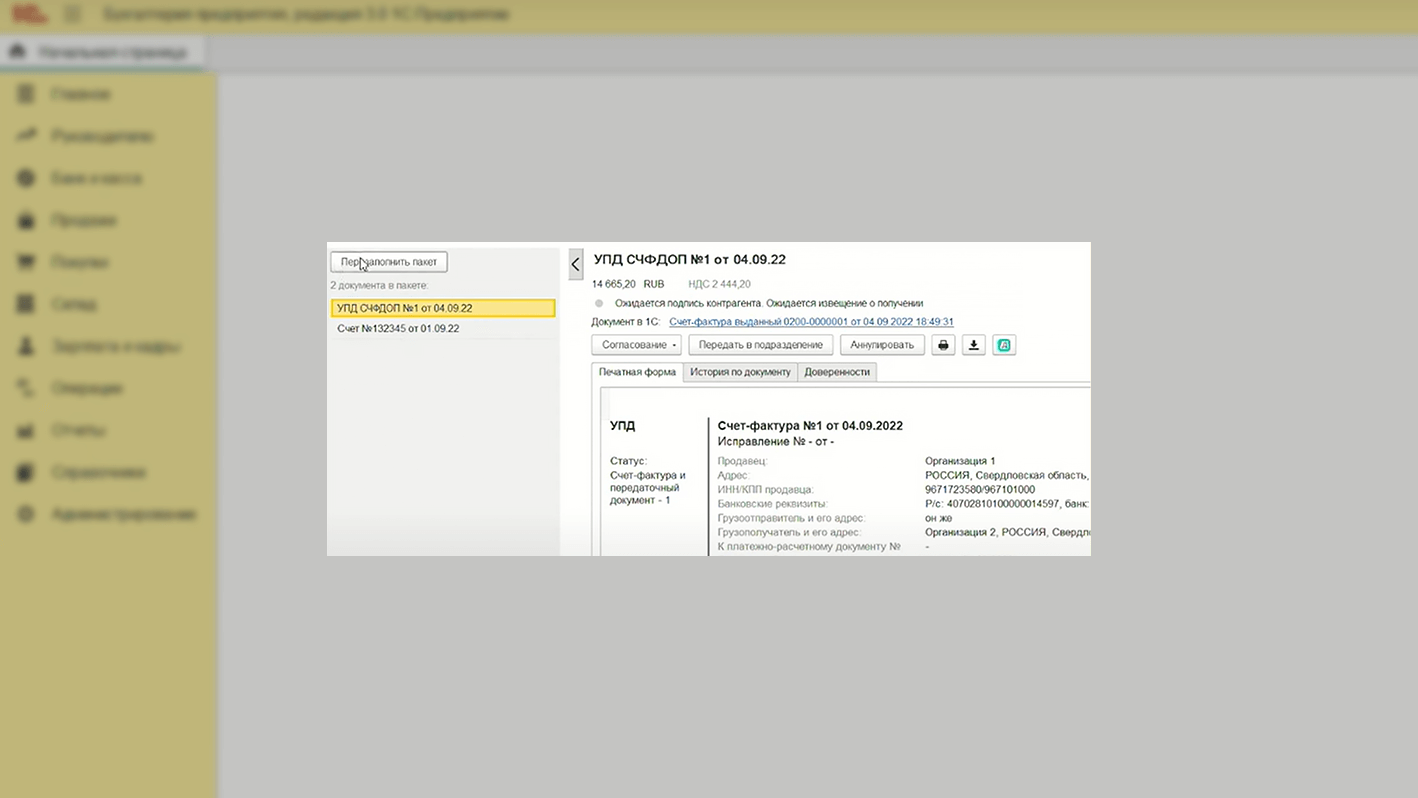
После того как вы исправили документ, его нужно будет обновить в Диадоке. Сделать это можно с помощью кнопки «Перезаполнить пакет».
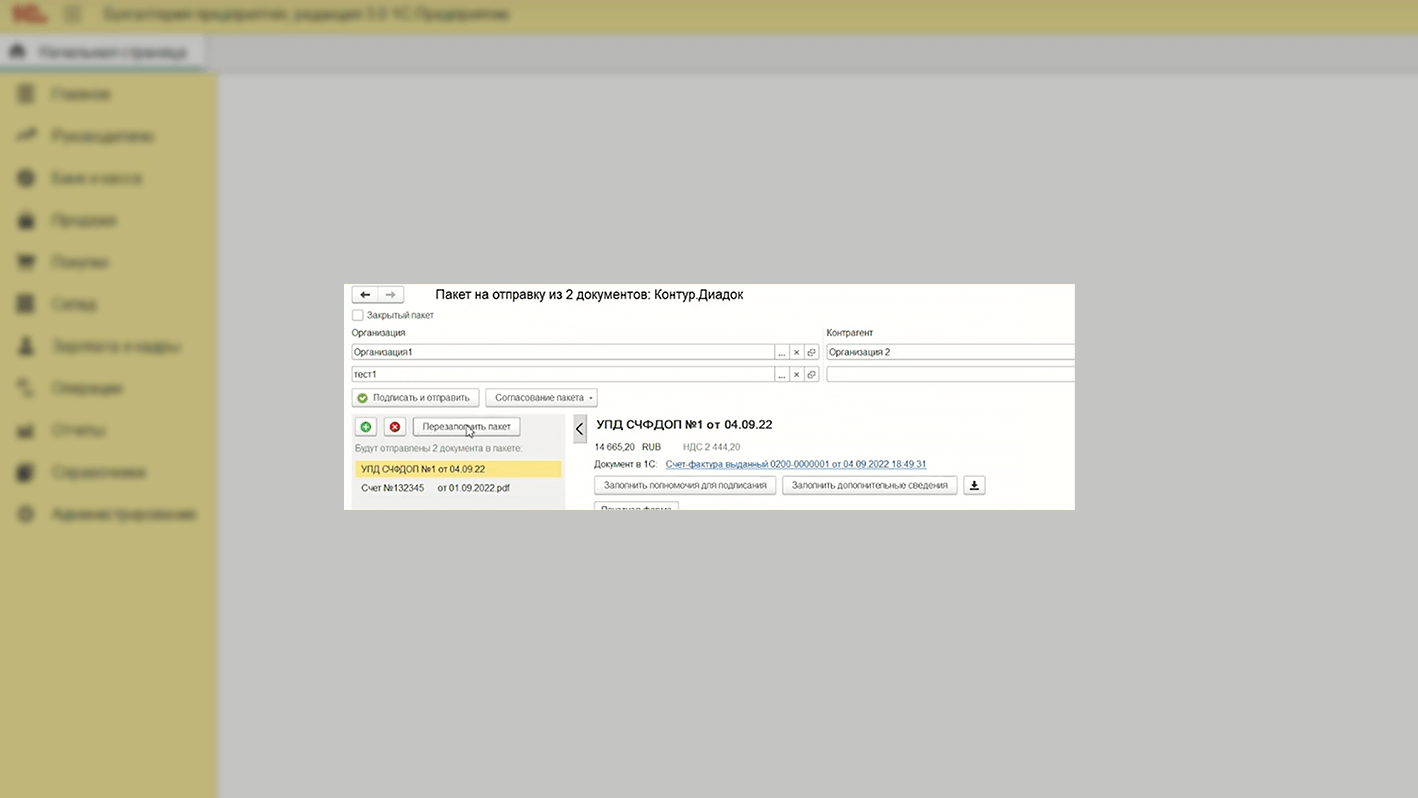
Если все настроено и исправлено, нажмите «Подписать и отправить».
Загрузить документ
Чтобы загрузить документ с компьютера, используйте одноименную кнопку. Она позволяет загружать документы отдельно от пакета.

Если вам нужно добавить документ к пакету, откройте его, нажмите на иконку с плюсом и загрузите файл.
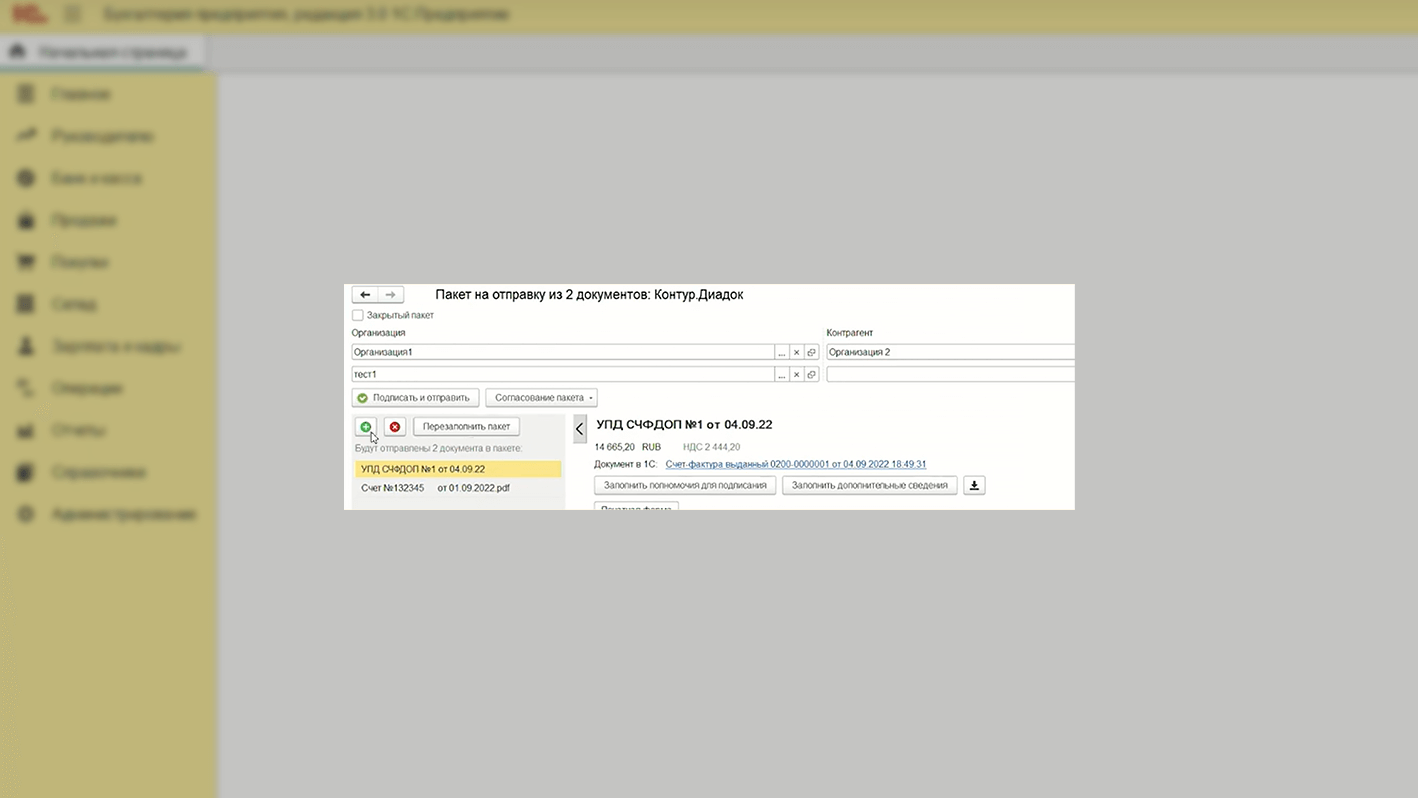
Кнопка «Загрузить с компьютера» позволяет отправить документы отдельно, а «Плюс» внутри документа — добавлять дополнительный файл в пакет.
После добавления файла выберите его карточку.
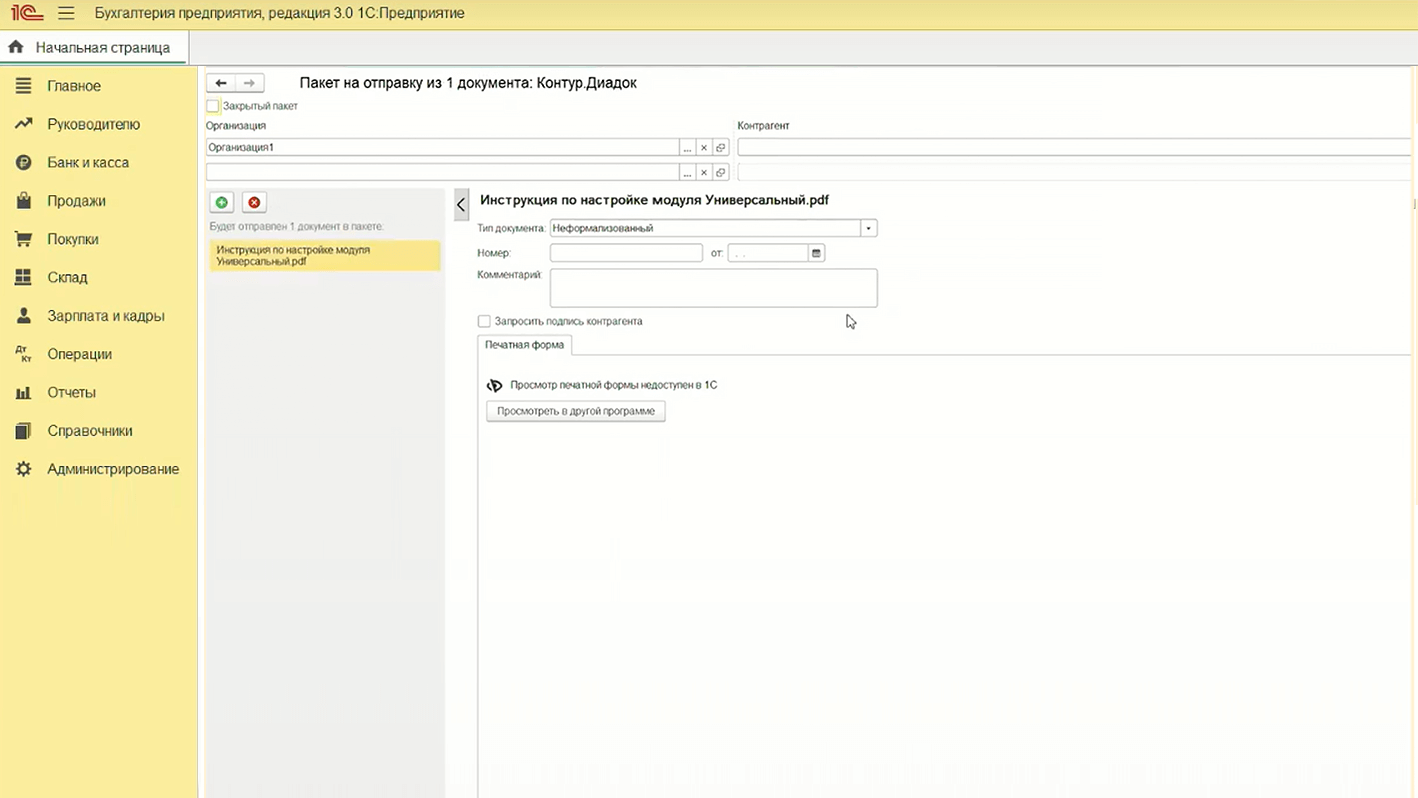
Здесь несколько вариантов:
1. Назначить тип документа
. Укажите, что это за документ, заполните информацию о нем и выберите контрагента.
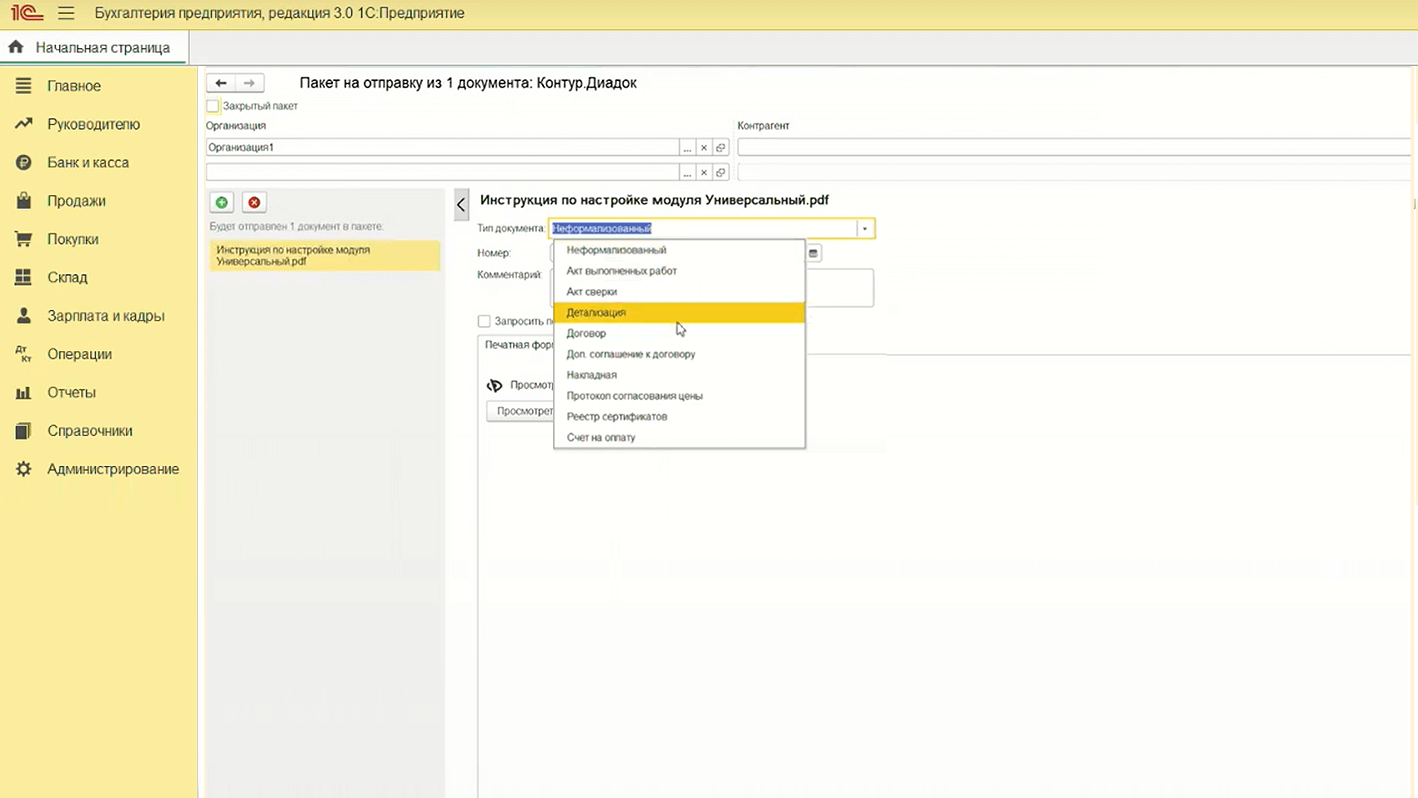
2. Оставить документ неформализованным
. Если вам нужна ответная подпись контрагента, отметьте соответствующую галочку.
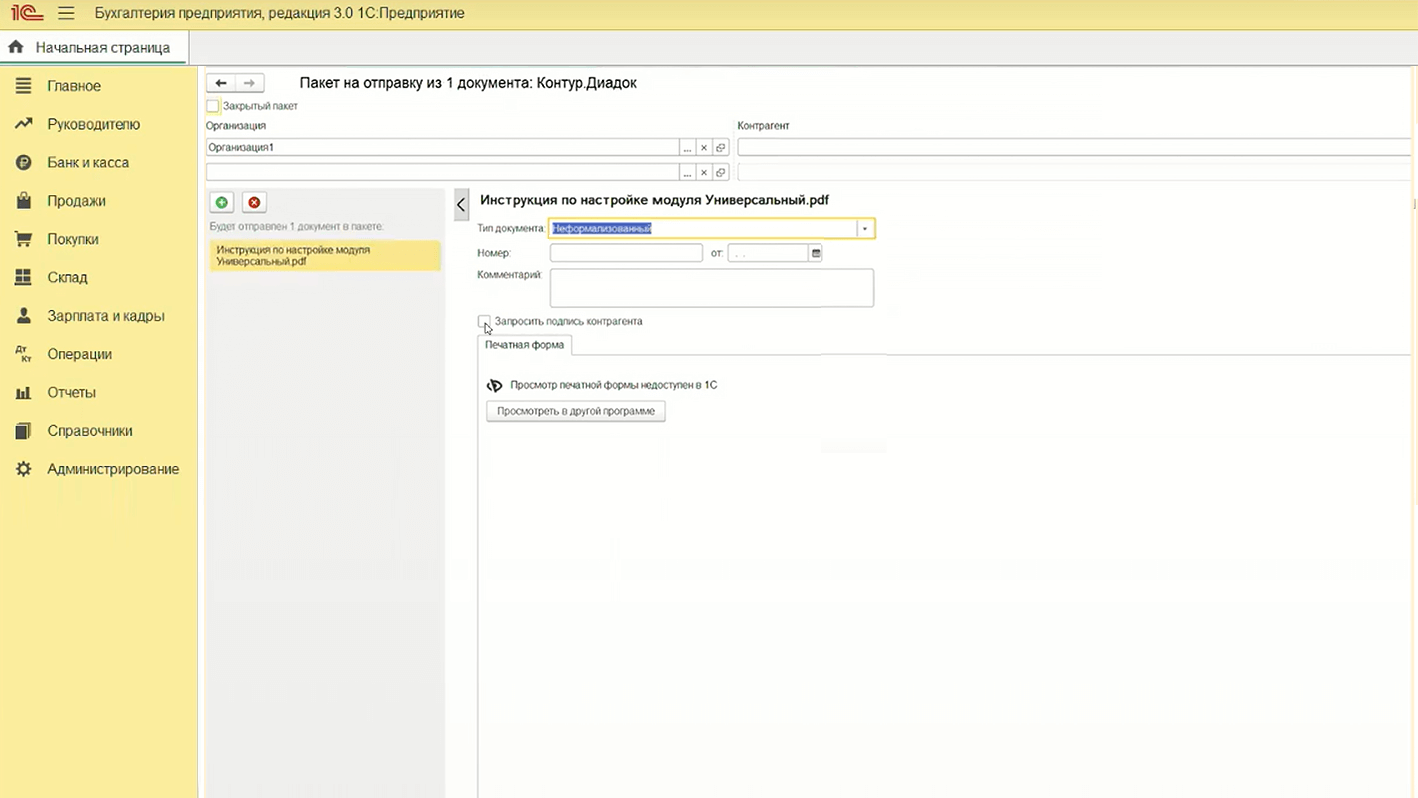
После завершения настроек нажмите «Подписать и отправить». Документ уйдет в раздел «Исходящие». Все отправленные документы находятся там и не возвращаются в раздел «Для отправки».
Раздел «Исходящие»
Перейдем в раздел с исходящими документами. Интерфейс по фильтрам, количеству строк и страниц такой же, как и в предыдущем разделе. Доступные действия аналогичны: можно выбрать все документы, подписать и отправить их либо выслать на согласование.
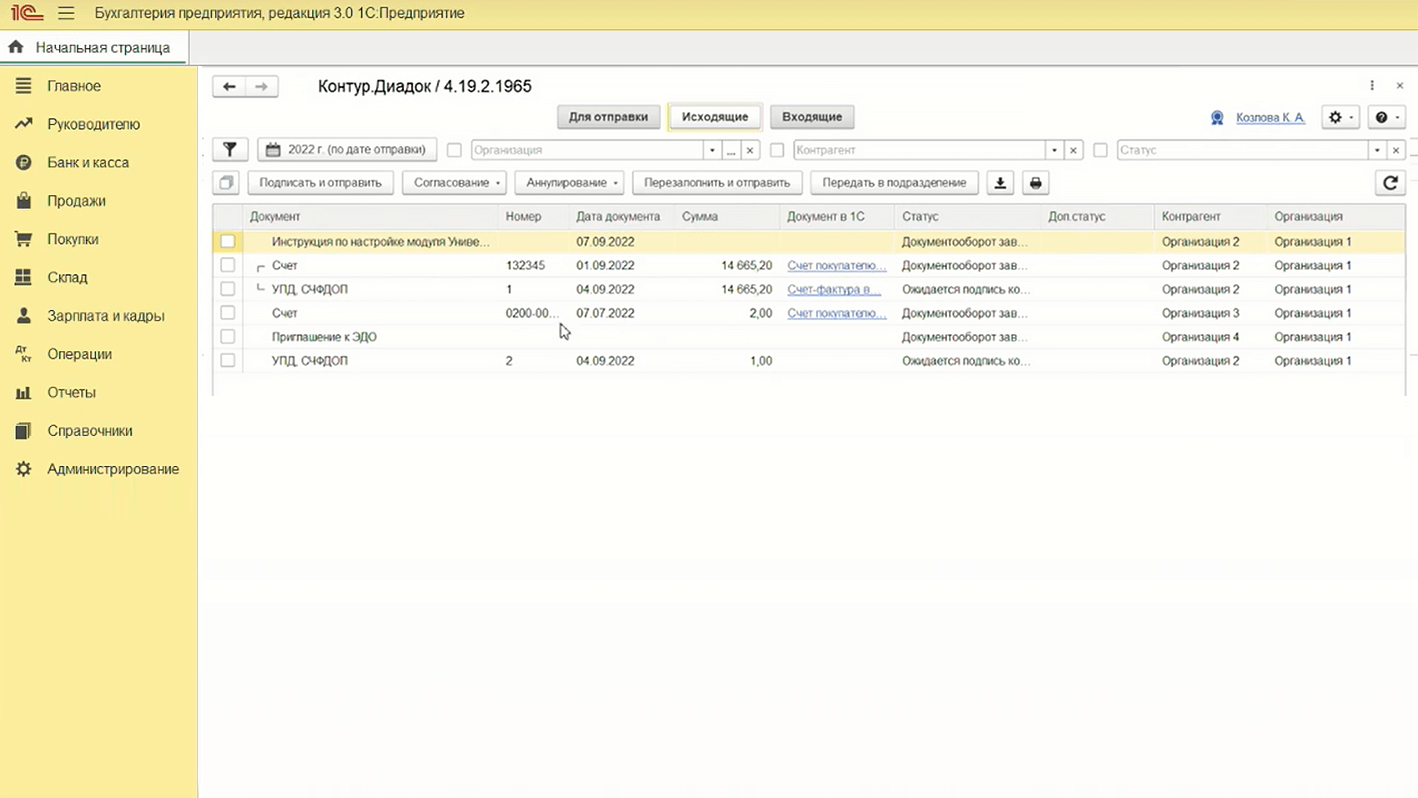
Информация о документе представлена в его статусе: документооборот завершен, ожидается подпись, подписан контрагентом.
Еще здесь есть кнопка «Аннулировать», которая позволяет аннулировать документ или отказать контрагенту в таком действии. Для этого требуется электронная подпись.
Кнопка «Перезаполнить и отправить» позволяет отправить документ заново, например когда документ уже был отправлен, но в нем нашли ошибку, которую исправили в 1С.
Кнопка «Передать в подразделение» служит, чтобы передать документы в нужные отделы.
Также в разделе есть кнопки скачивания, печати и обновления документов, которые можно использовать при необходимости.
Каждый пакет документов можно открыть, чтобы просмотреть его. В пакете документов есть несколько вкладок:
- Печатная форма
. Так документ будет выглядеть на печати. - История по документу
. Позволяет видеть, кто и когда выполнял действия с документом. - Доверенности
. Показывает электронные доверенности, если они используются при подписании документов.
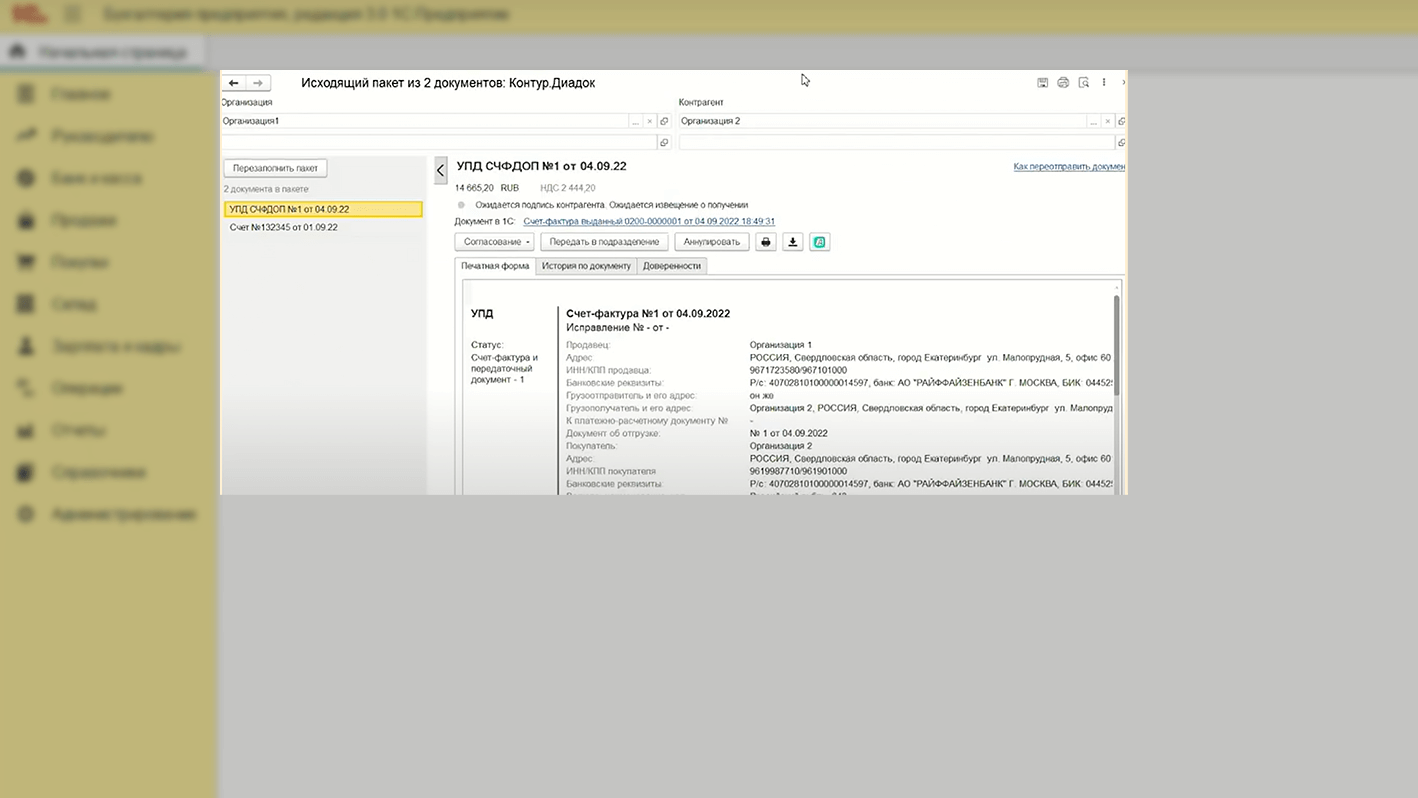
Остальные кнопки те же самые, что и в предыдущем разделе, но находятся в других местах:
- Согласование
. Позволяет передавать документы на согласование, согласовывать и отказывать в этом действии. Если документ еще не подписан со стороны пользователя, кнопка позволяет передавать его на подпись. - Передать в подразделение
. Дает возможность выполнять маршрутизацию по подразделениям. - Аннулировать
. Позволяет аннулировать или отказывать в аннулировании. - Печать и скачивание
. Можно скачать документ на устройство или напечатать его. - Перейти в Диадок
. Открывает документ в веб-версии Диадока. - Перезаполнить и отправить
. Функции такие же, как писали выше, но кнопка находится слева над пакетом. Начиная с версии 4.23.0 кнопка называется « Переотправить
».
Раздел «Входящие»
Во входящих документах похожий интерфейс. Есть фильтры, список, настройки количества страниц и переключение между ними.
Также есть кнопки:
Подписание.
Согласование.
Аннулирование.
Последняя кнопка позволяет взаимодействовать с 1С — загружать полученные документы или сопоставлять с уже имеющимися.
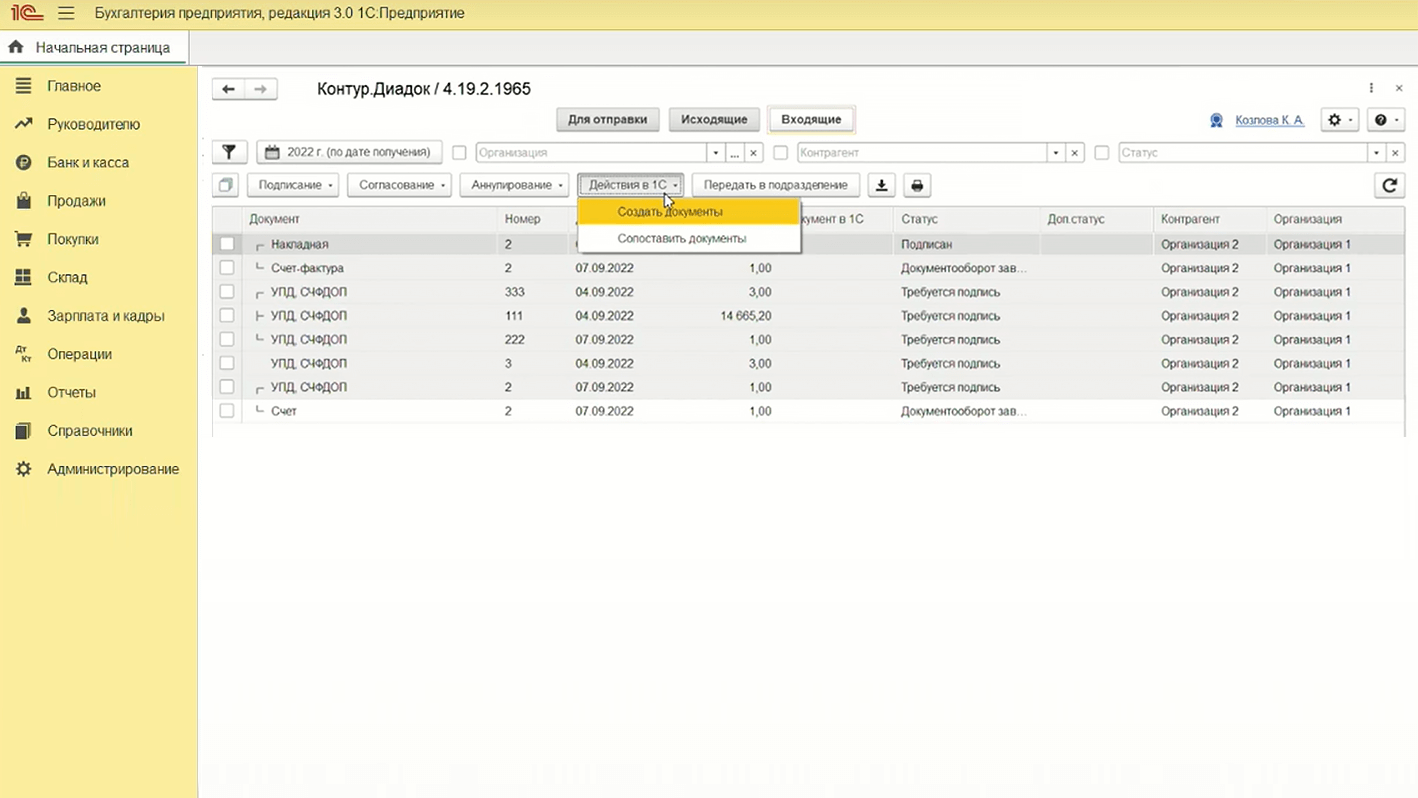
Первый момент по этой кнопке, который рекомендуется проверить, — это сопоставление документов. Когда у вас впервые откроется список входящих документов в Диадоке, велика вероятность того, что часть этих документов уже загружена в 1С. Поэтому отметьте галочками документы из списка, которые хотите проверить, нажмите на кнопку «Сопоставить документы». Все, что найдется в 1С, отметится ссылкой на документ в соответствующей колонке.
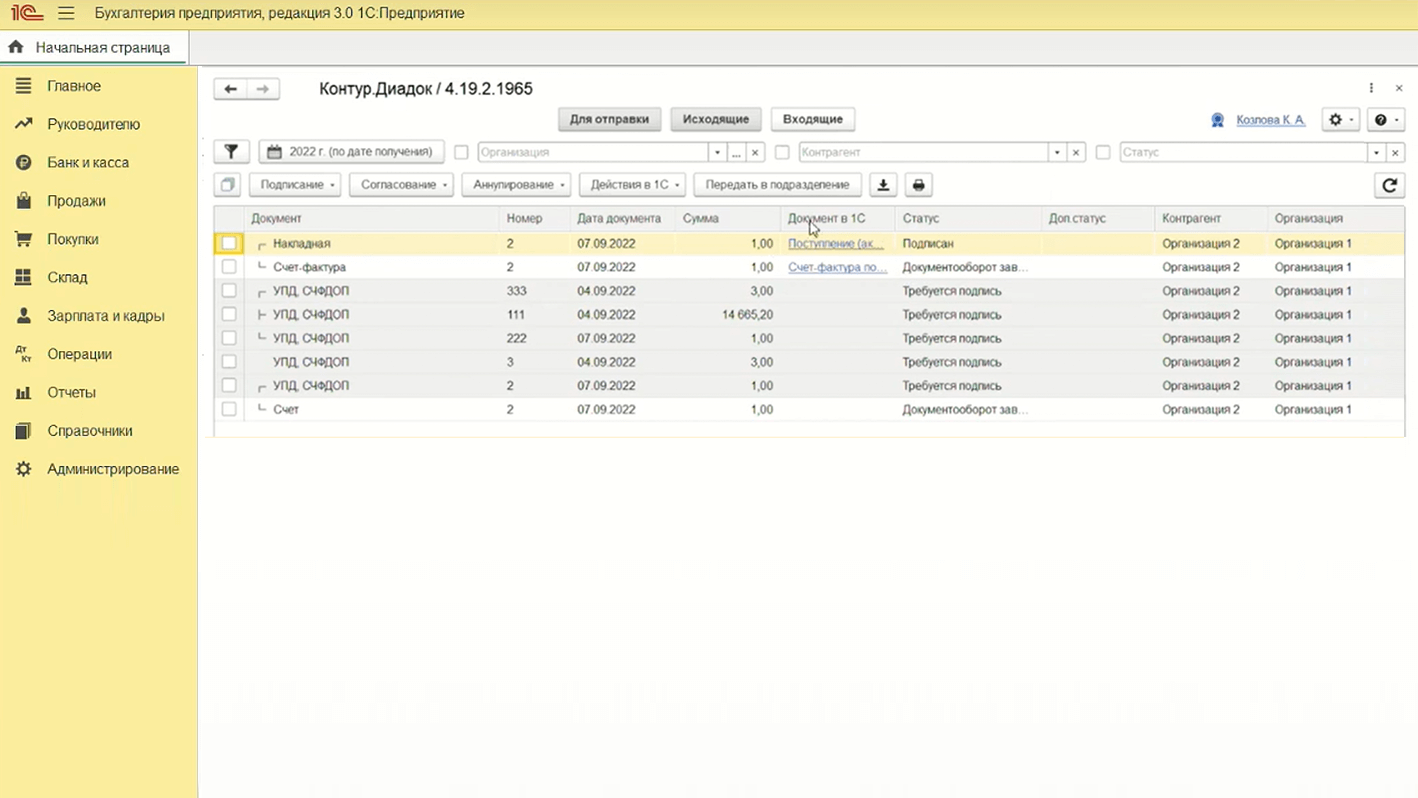
Обратите внимание!
Загрузке и сопоставлению доступны те документы, которые в списке выделены серым цветом. Все, что в списке закрашено серым, — это формализованные документы, оформленные согласно формату ФНС. Именно их Диадок может принять к учету. Если документ приходит в свободной форме, перенос невозможен.
Кроме того, в разделе есть кнопки, которые работают так же, как аналогичные в предыдущем разделе:
- Передать в подразделение.
- Скачать.
- Распечатать.
В отличие от раздела с исходящими, здесь появляется кнопка «Запросить уточнение». Действия, которые выполняются по кнопкам в верхнем меню, можно выполнять и из самого документа, если его открыть.
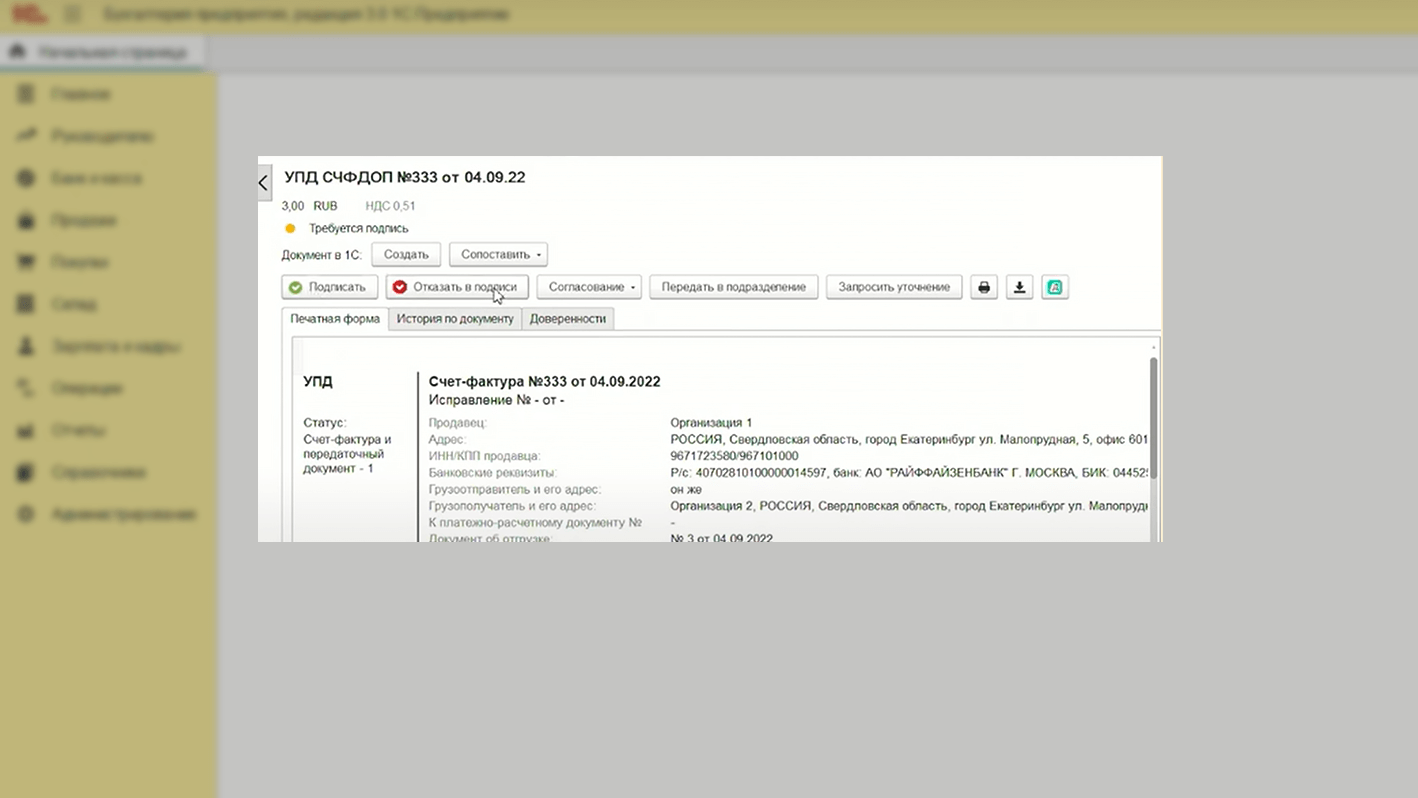
Если вы попробовали сделать сопоставление в автоматическом режиме, а Диадок выдал ошибку, воспользуйтесь ручным сопоставлением.
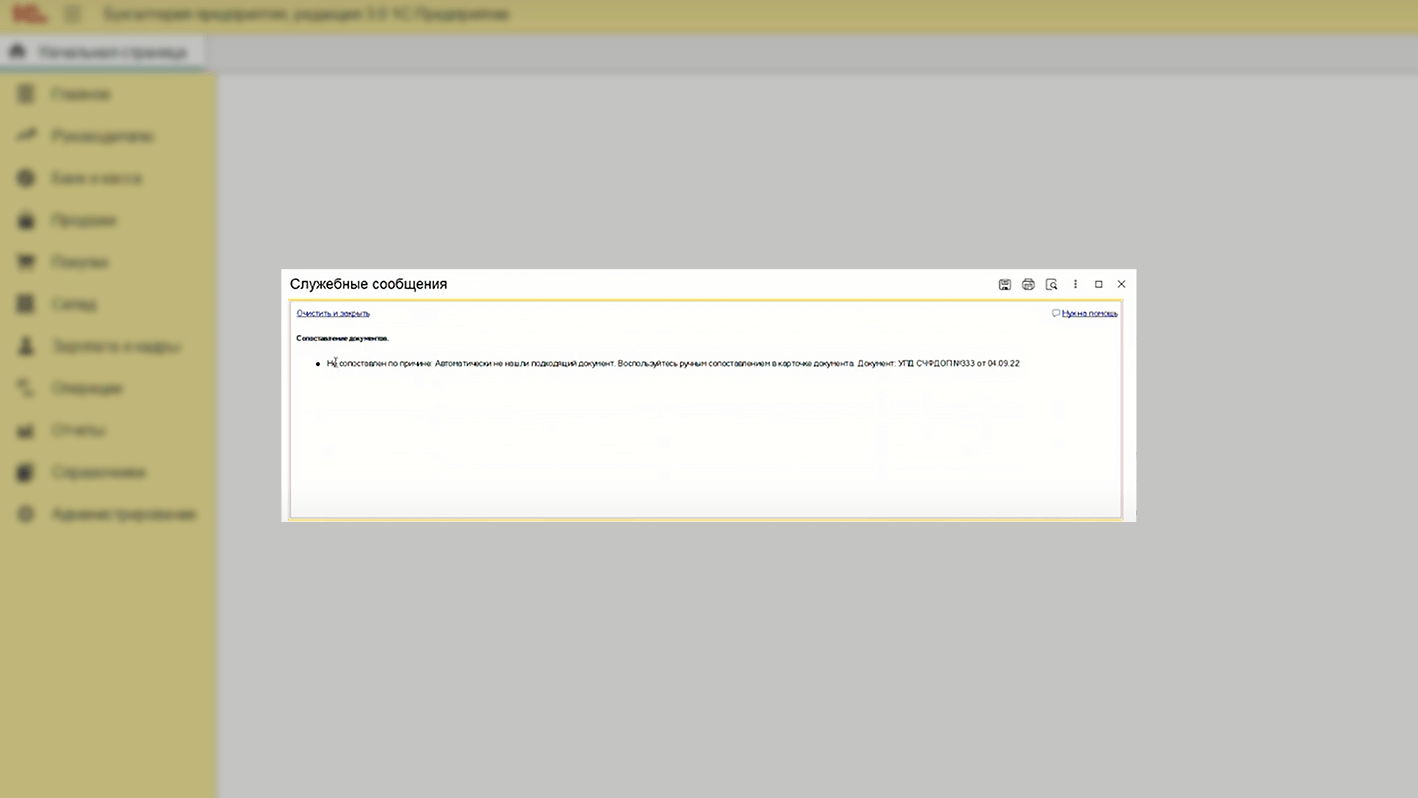
Для этого в карточке документа нажмите кнопку «Сопоставить» и вариант «Вручную». Далее выберите справочник, в котором хотите поискать документ и проверьте его.
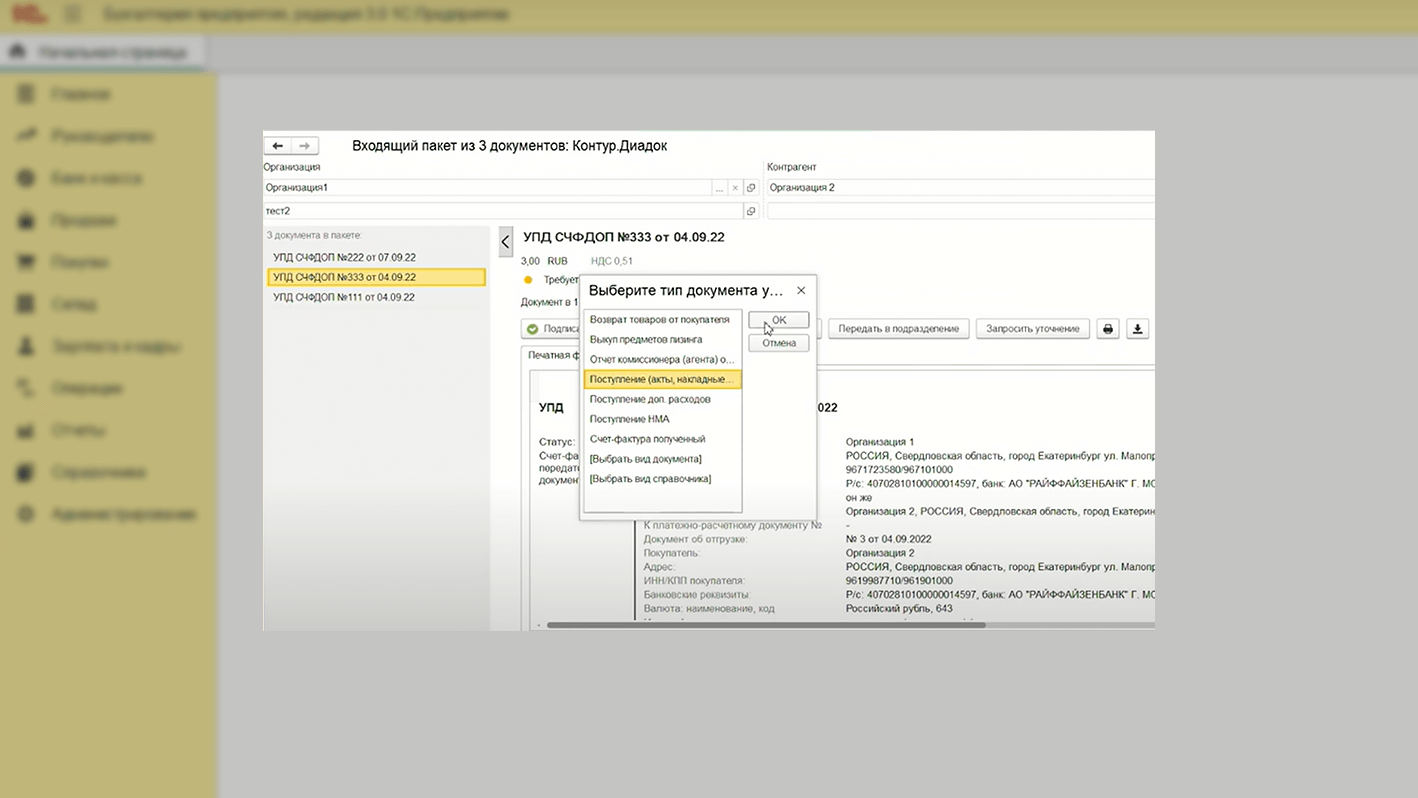
Сопоставление происходит по номеру и дате документа, по контрагенту. Поэтому для сопоставления организация в Диадоке и 1С должны быть связаны между собой. Если связки не настроены, то есть в разделе «Контрагенты» не заполнена последняя колонка, сопоставления не произойдет.
Если вы попробовали сопоставить документы вручную и ничего не нашли, значит, можно создавать документ с помощью одноименной кнопки.
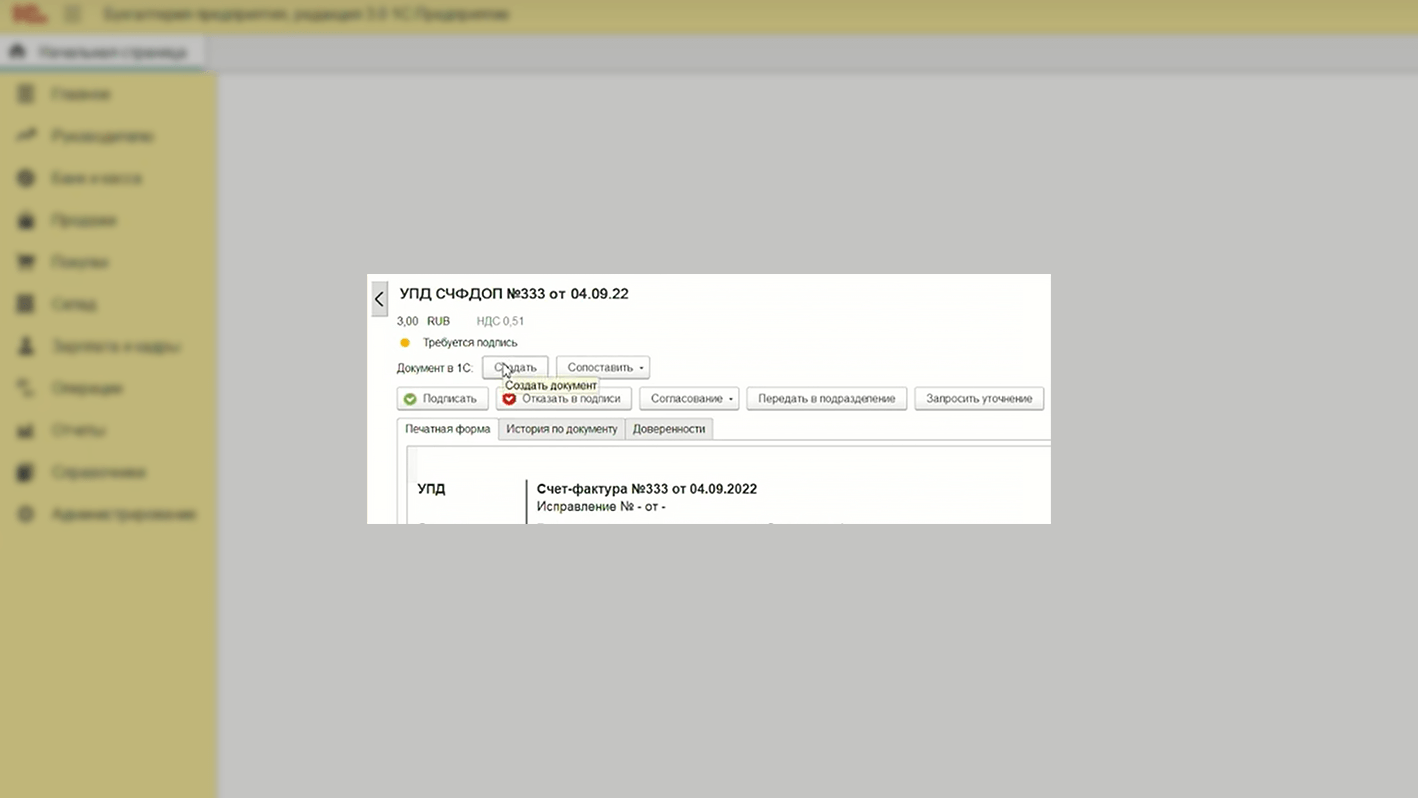
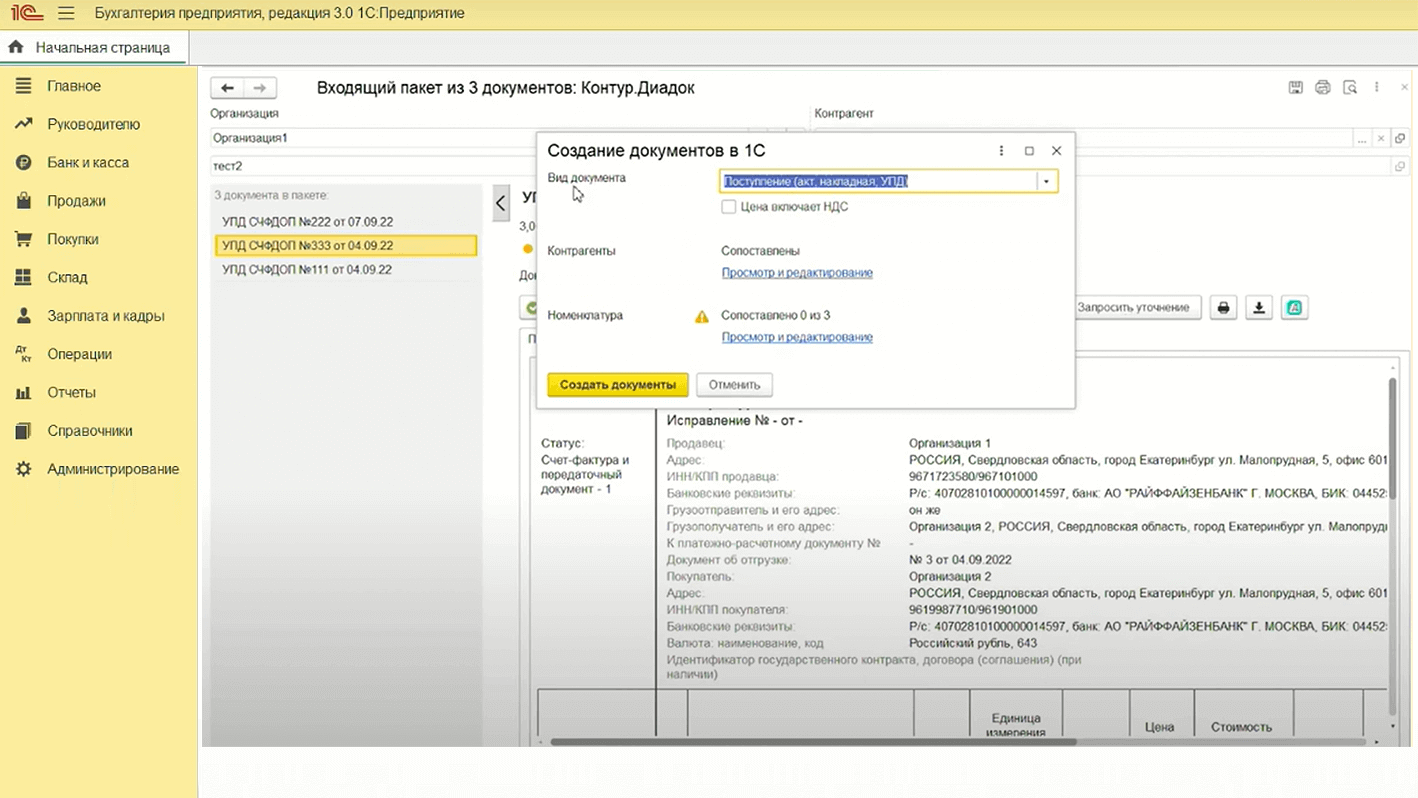
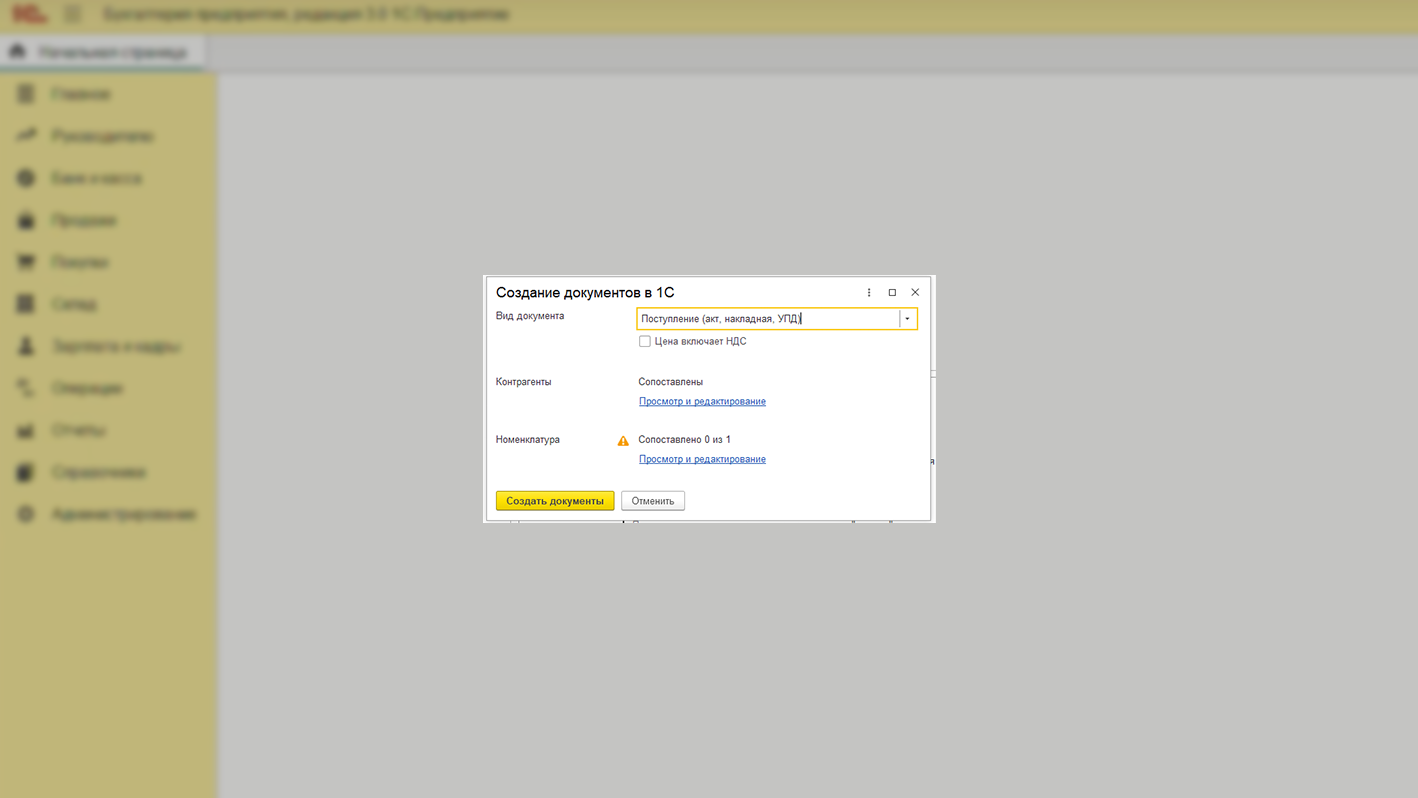
При создании документа откроется окно, заполняя которое нужно выполнить три шага:
1. Выбрать вид документа
. Здесь же можно активировать галочку «Цена включает НДС», если это требуется.
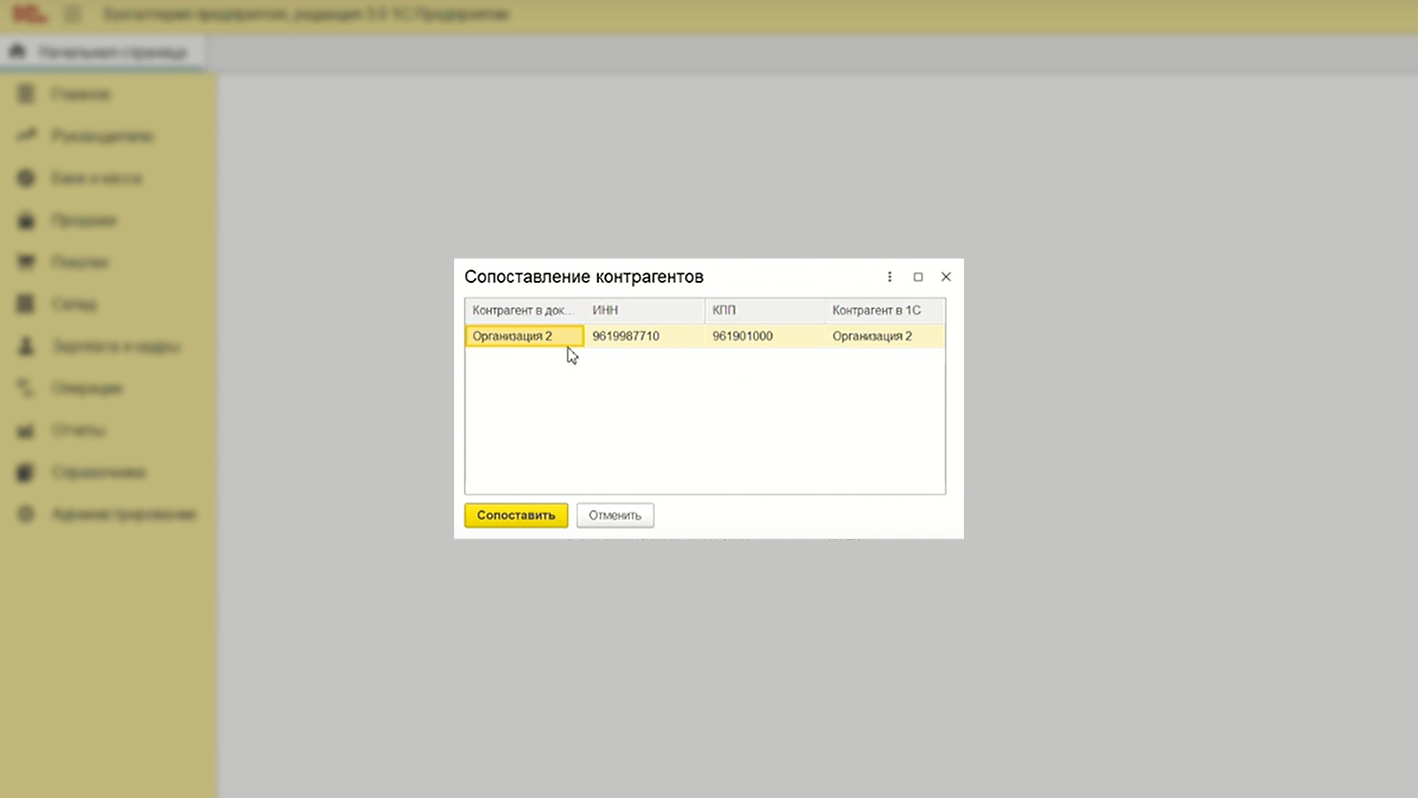
2. Проверить контрагентов
. На этом шаге Диадок выполняет проверку, настроена ли связка контрагента в Диадоке и 1С. Если сопоставление есть, система сообщает об этом. Если нет, можно зайти в редактирование, напротив организации в Диадоке поставить карточку из 1С и сопоставить их.
3. Сопоставление номенклатуры
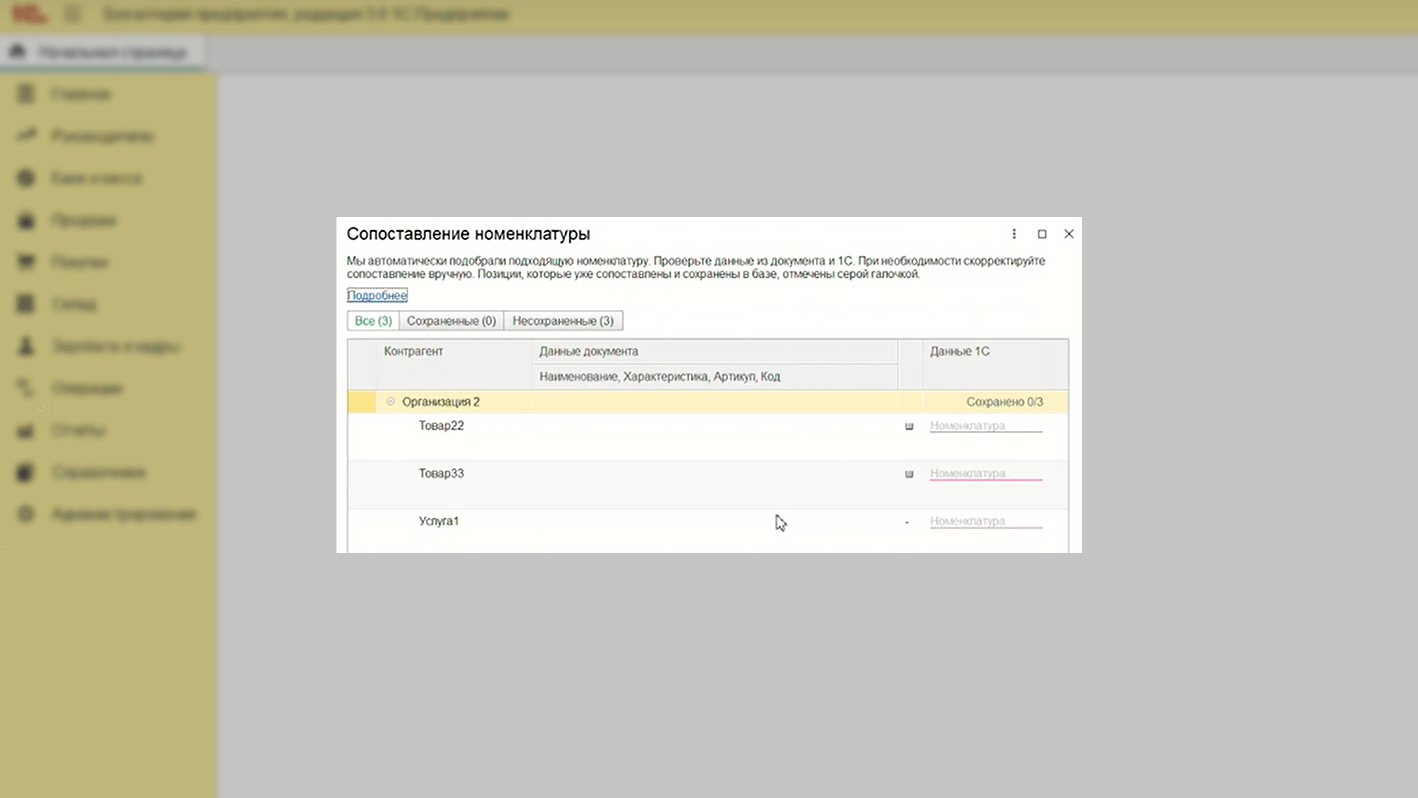
. Когда вы первый раз зайдете в раздел, значение номенклатуры будет равно нулю. Проверка номенклатуры Диадока и сверка с 1С выполняется по кнопке «Просмотр и редактирование».
Если ее нажать, Диадок проверит вашу номенклатуру в 1С по трем параметрам: артикул, код и наименование. Если он находит соответствие, то проставляет ее в колонку справа.
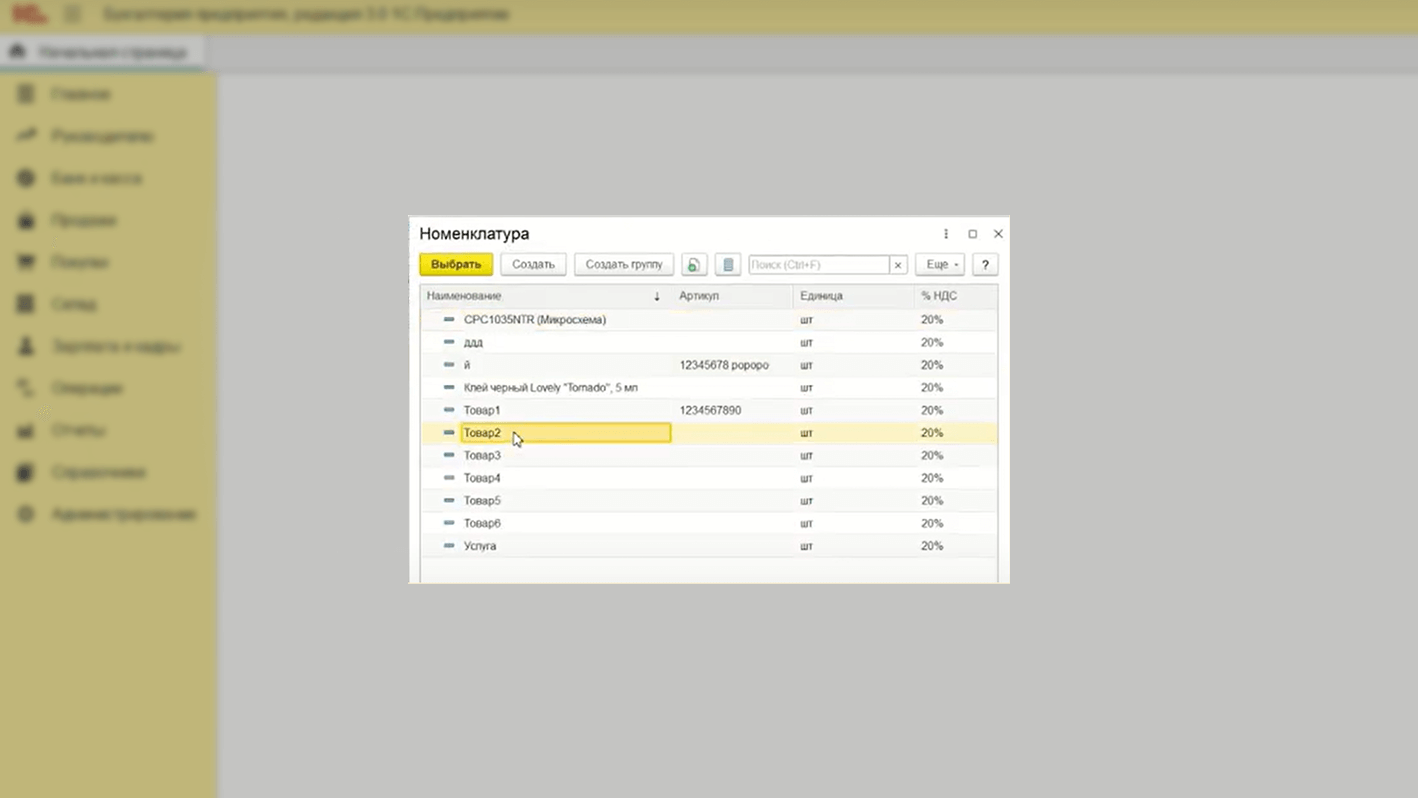
Если соответствие не найдено, номенклатуру нужно будет выбрать самостоятельно.
Когда подобная позиция пришла первый раз, можно создать номенклатуру по данным контрагента.
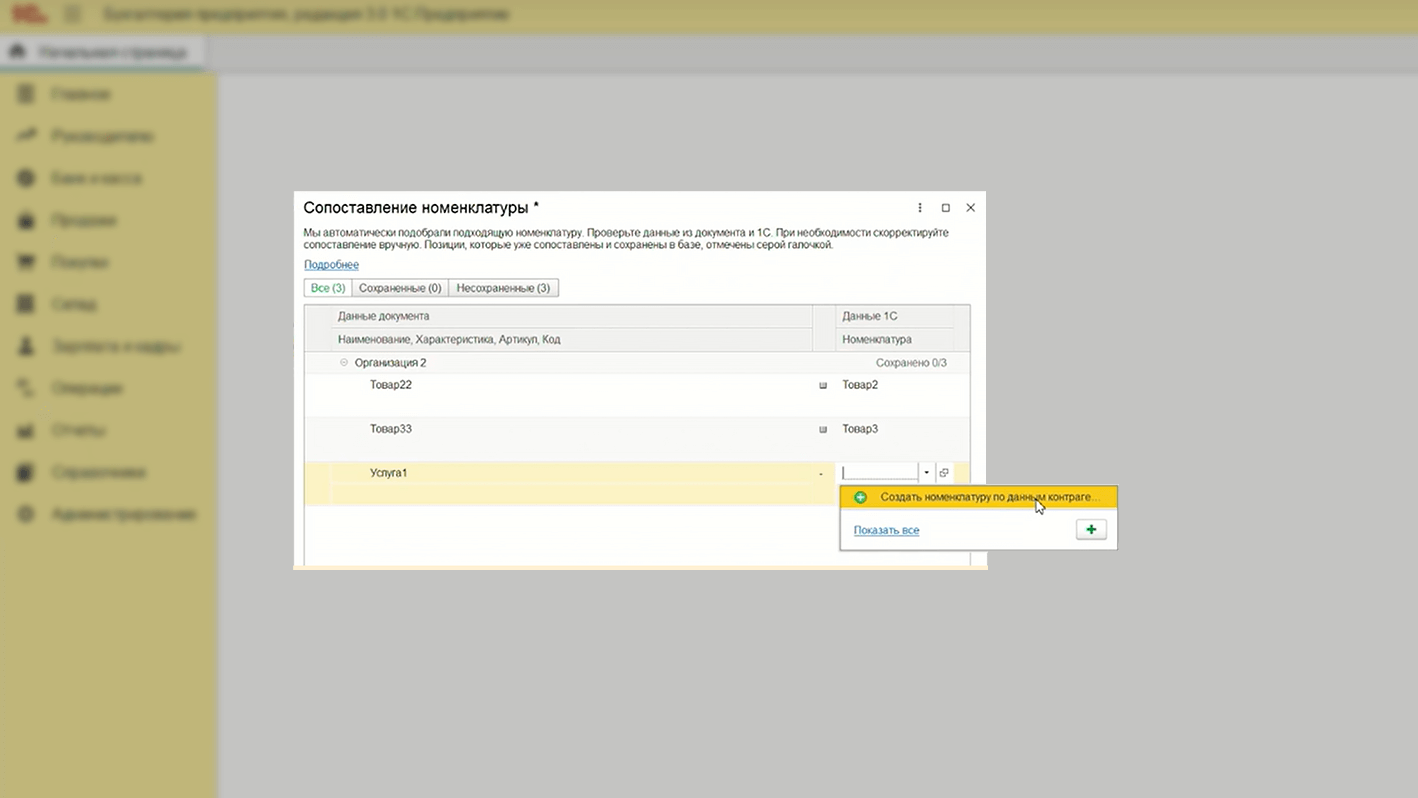
Обратите внимание!
При создании номенклатуры ее вид нужно выбрать самостоятельно.
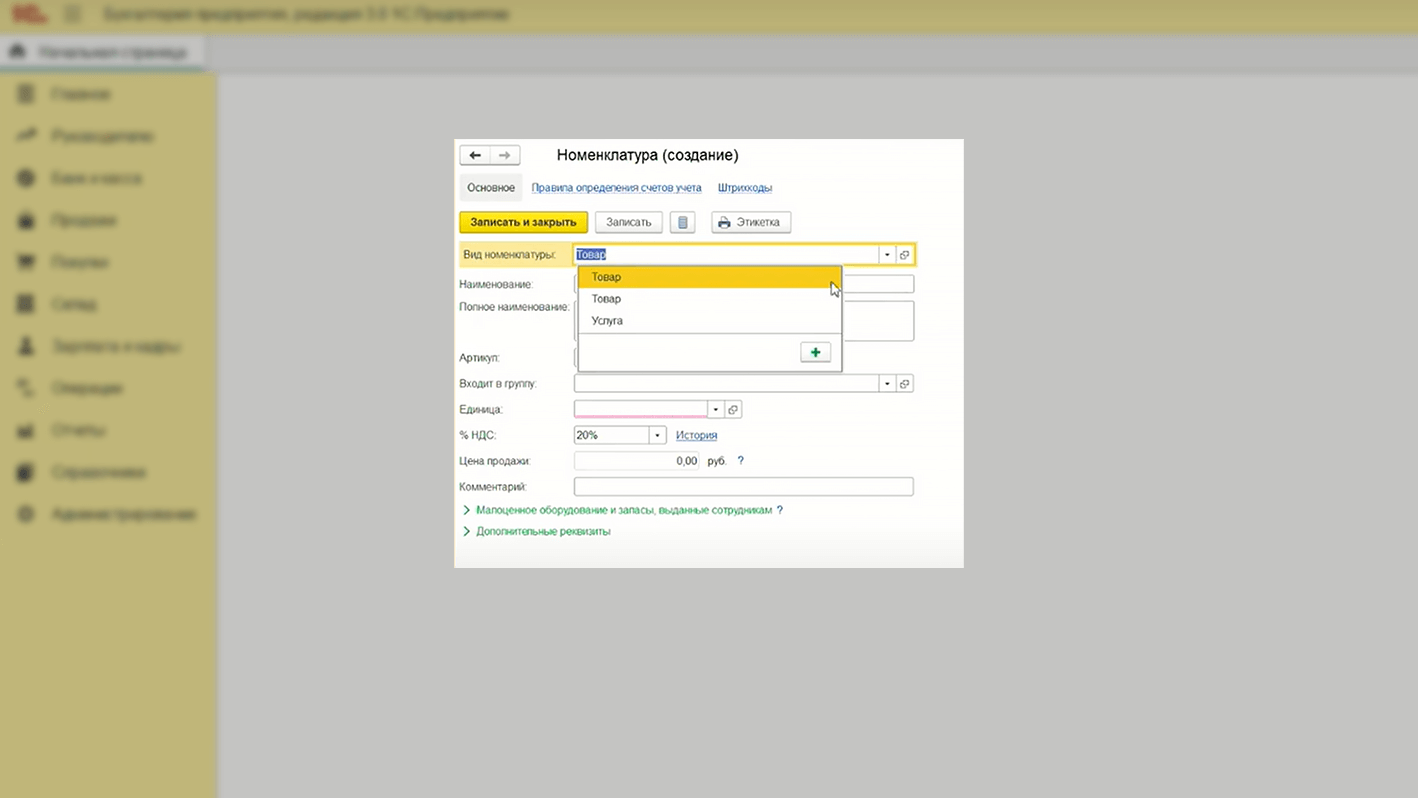
Когда все строки заполнены, сохраните изменения.
После того, как шаги пройдены, нажмите «Сохранить документы». Вместо кнопок «Создать» и «Сопоставить» появляется ссылка на документ, который получился.
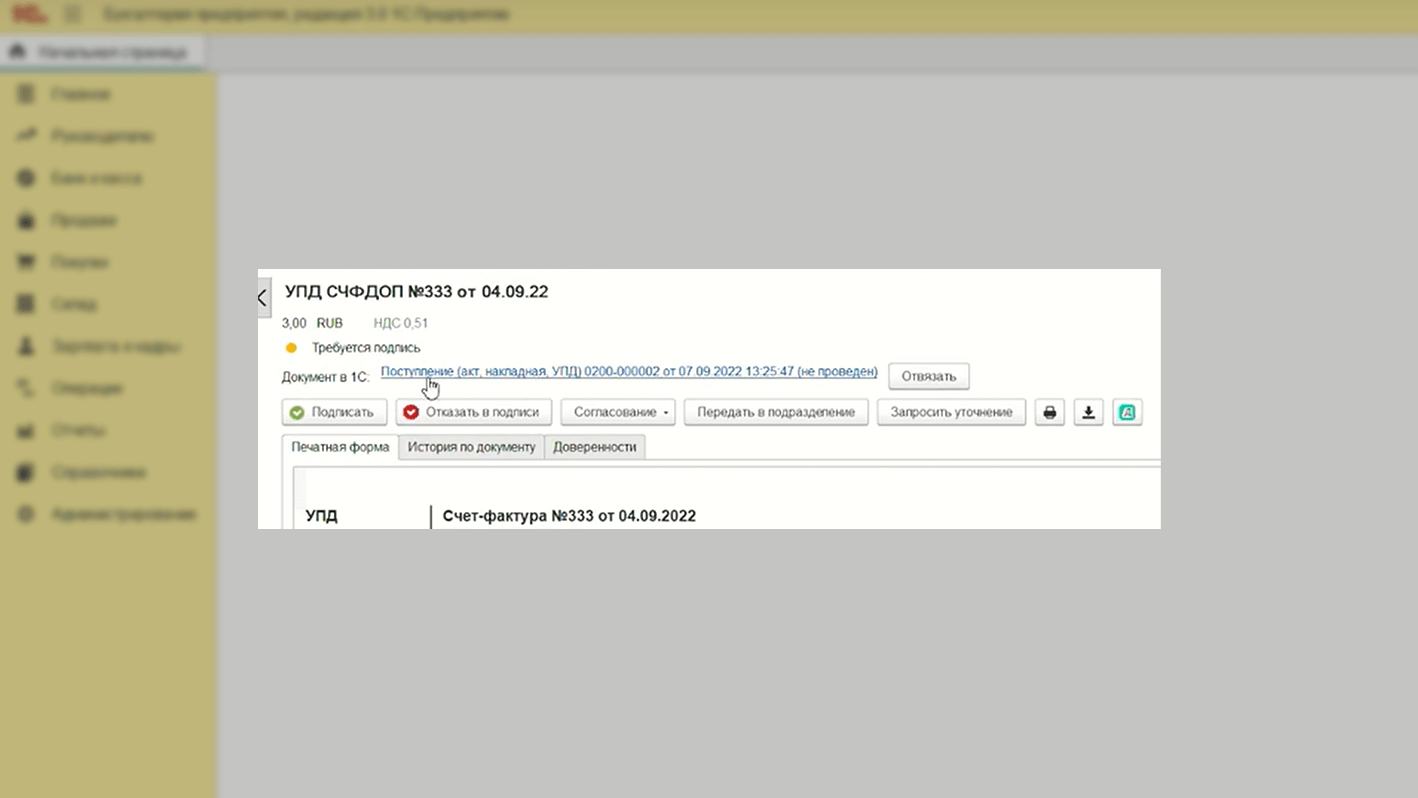
Если кликнуть на ссылку, откроется документ, который остается провести.
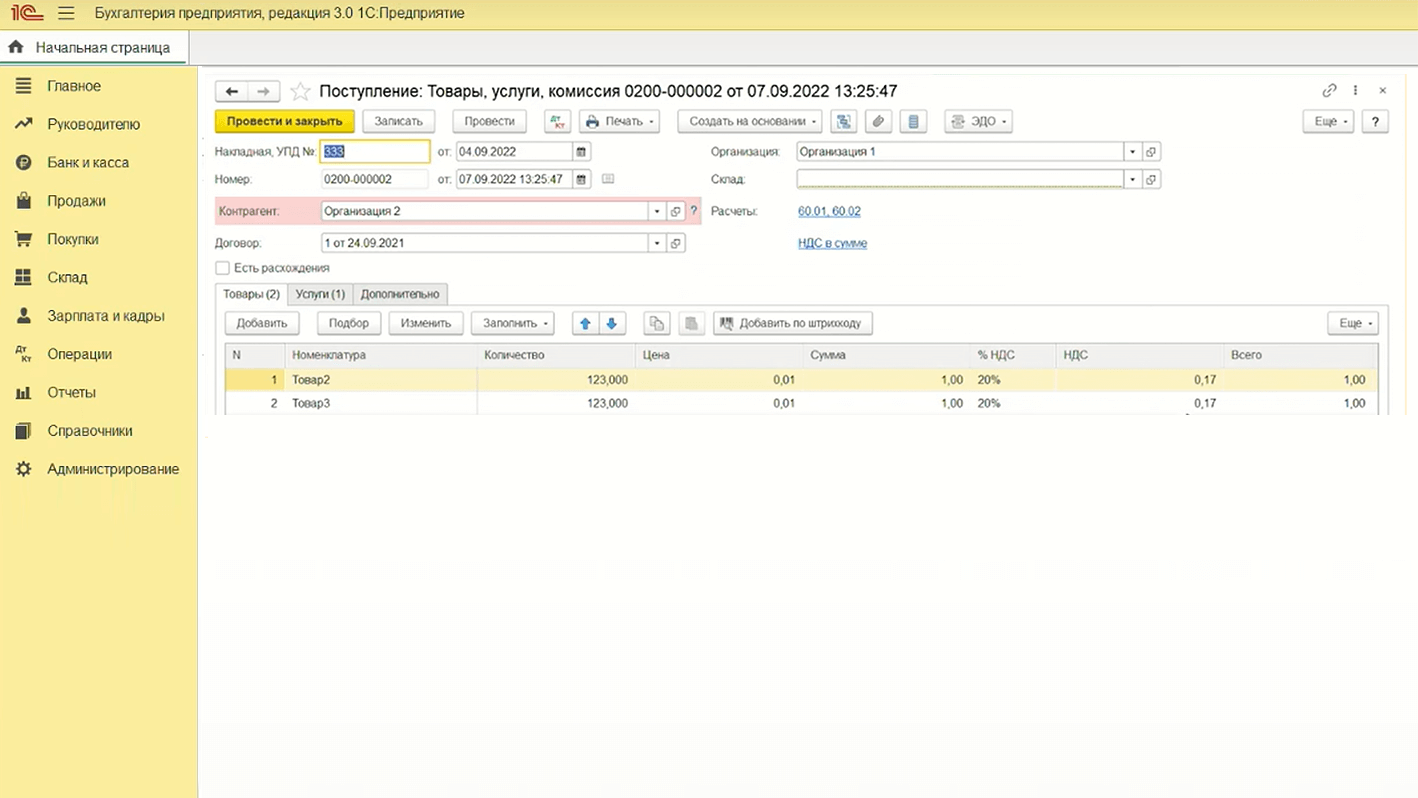
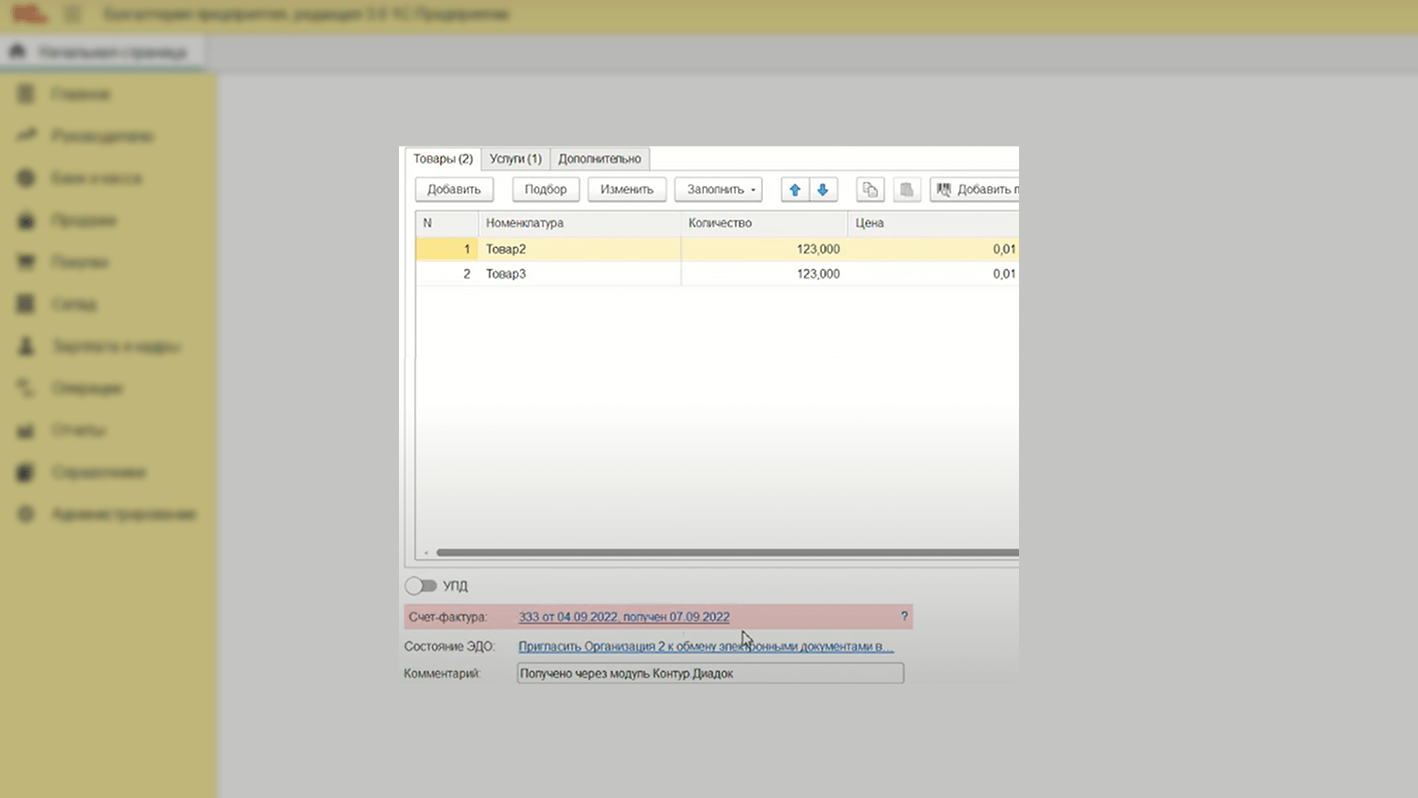
В настройках стояла галочка «Создавать счета-фактуры автоматически», поэтому он тоже будет учтен.
Остается только выбрать склад, так как в разобранном примере происходит принятие товаров на учет. После всех действий нажмите «Провести и закрыть».
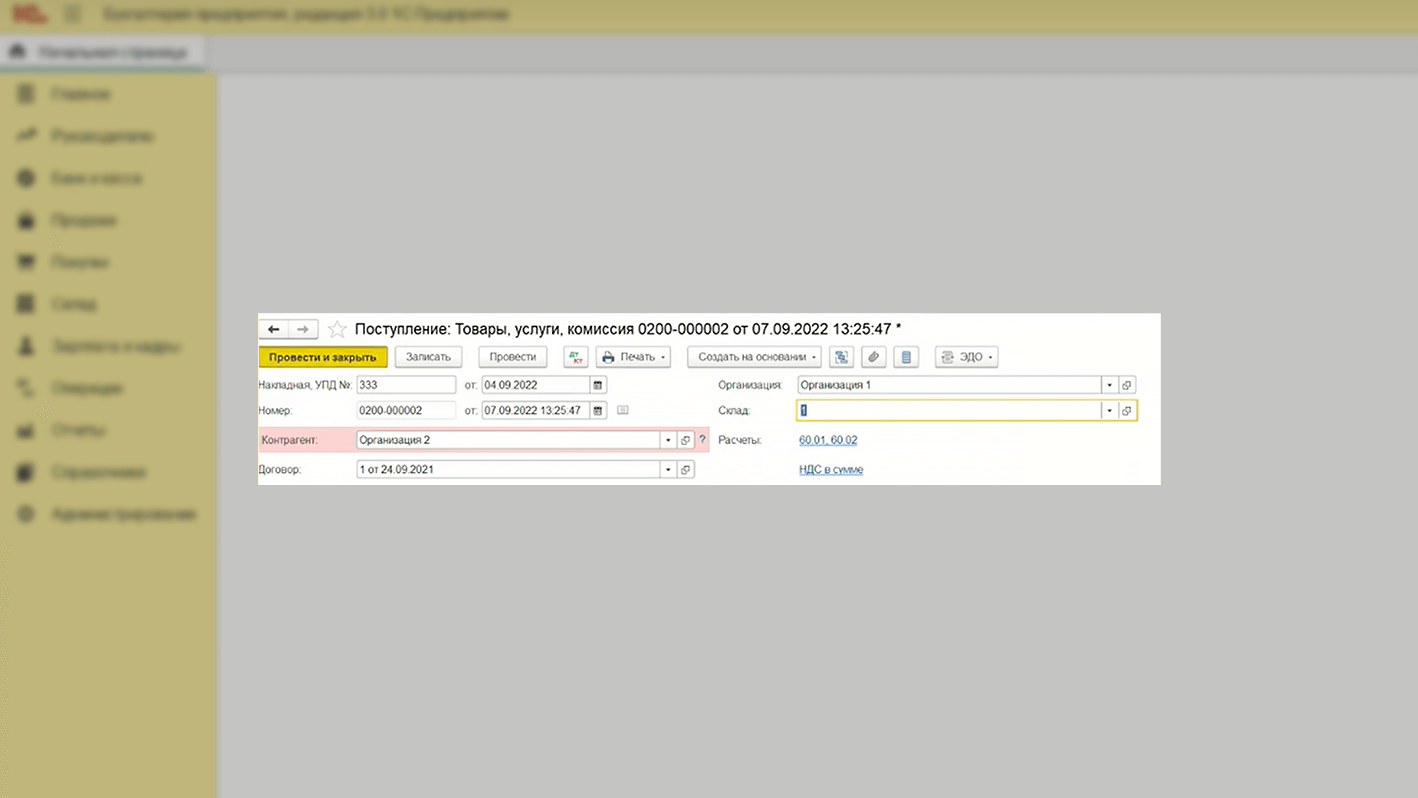
Когда вы вернетесь обратно в список входящих документов, увидите, что в колонке «Документ в 1С» появилась ссылка на нужный.
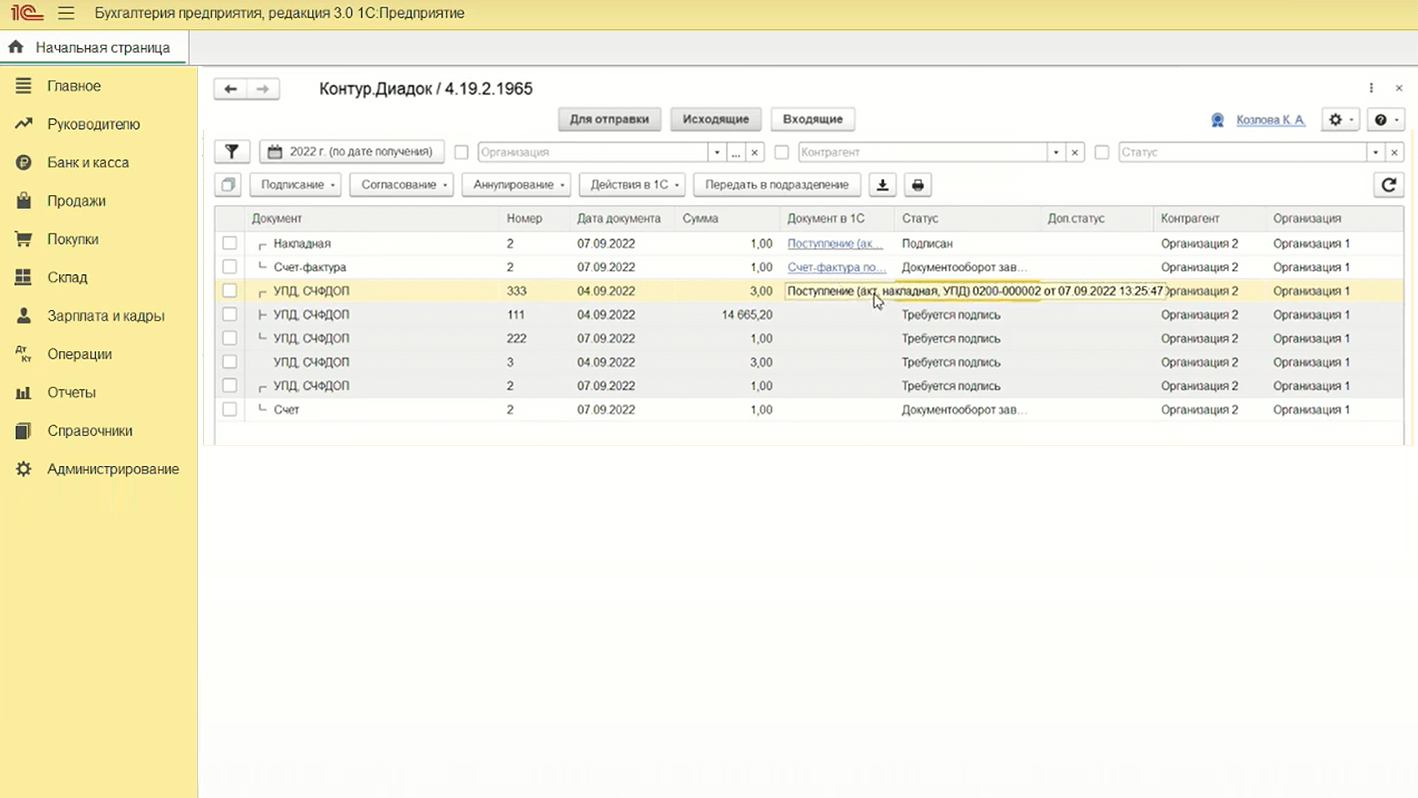
Точно так же создание можно выполнять для нескольких документов. Для этого:
1. Выберите документы из списка.
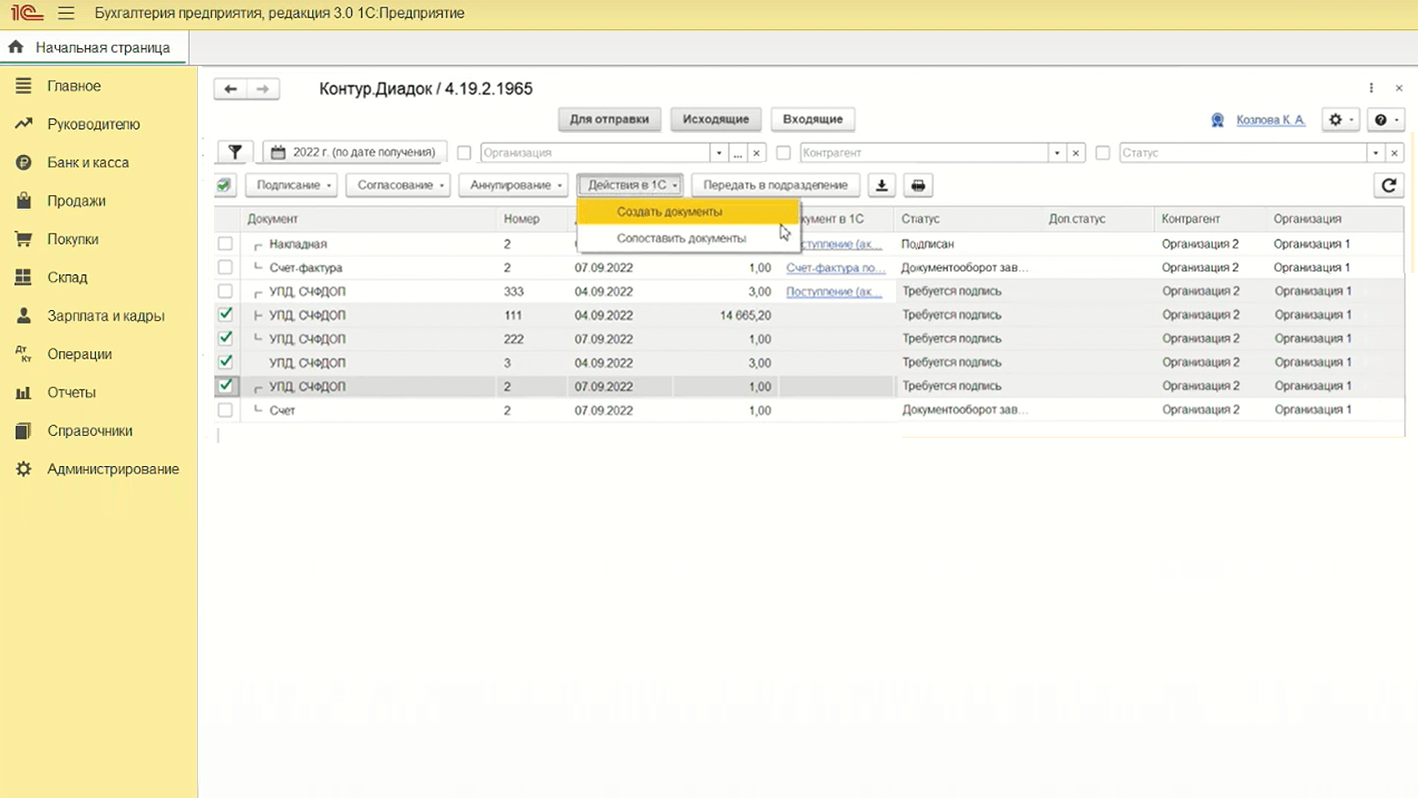
2. Нажмите «Создать документы».
3. Появится окно для настройки номенклатуры, которые применяются ко всем документам.
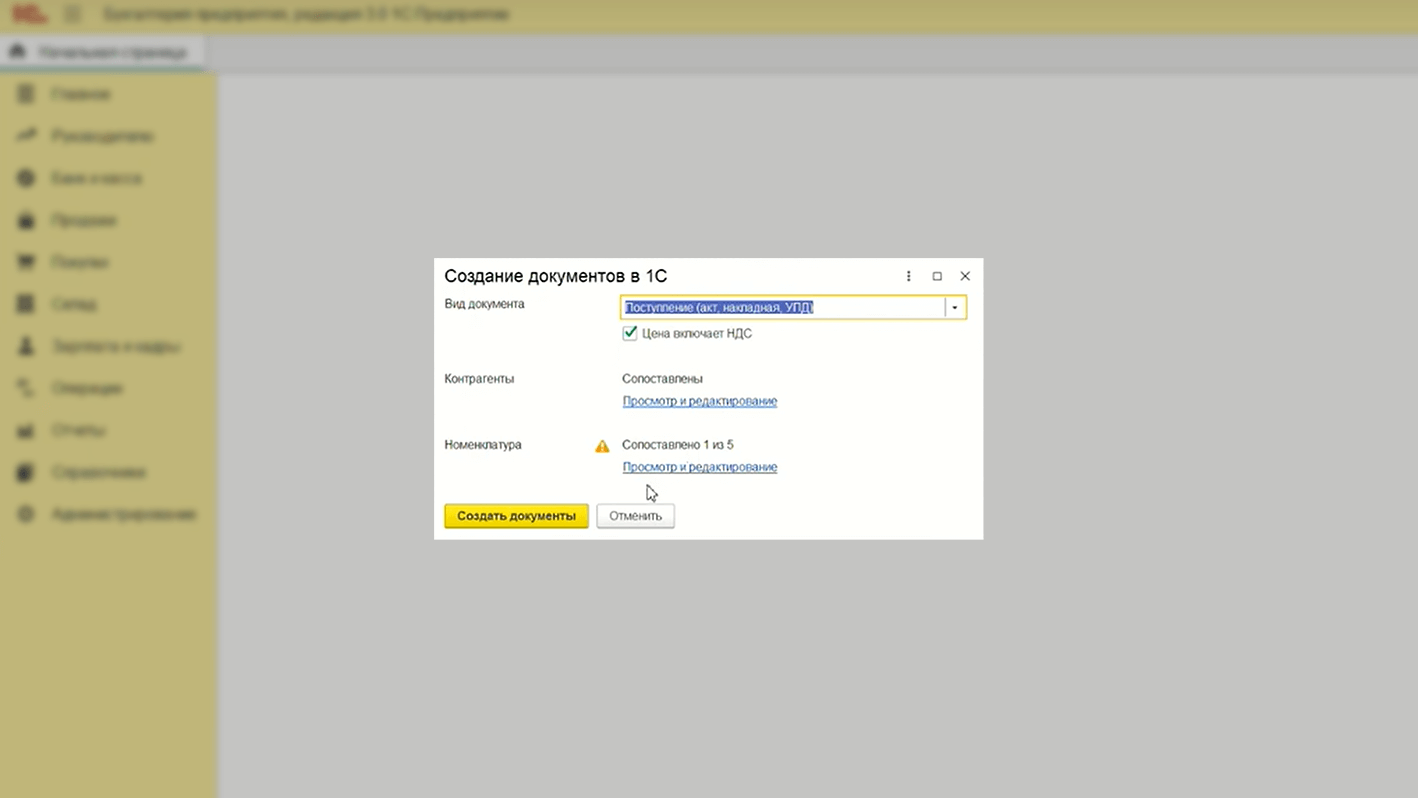
Дальнейшие настройки аналогичны предыдущему примеру.
Если у вас возникнут вопросы, обратитесь к справочной информации. Кликните на знак вопроса возле кнопки настроек и в открывшемся окне выберите «Руководство пользователя».
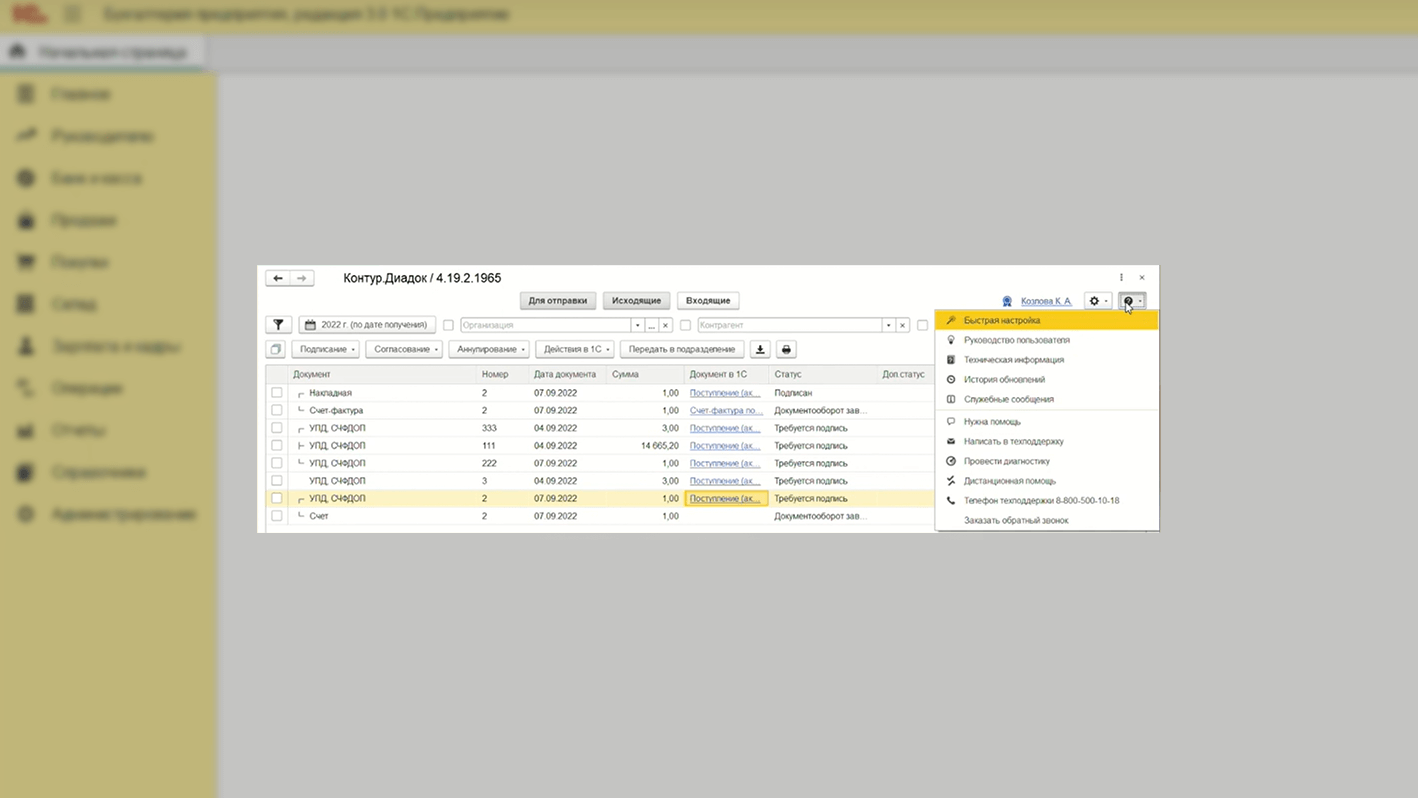
В « Руководстве пользователя
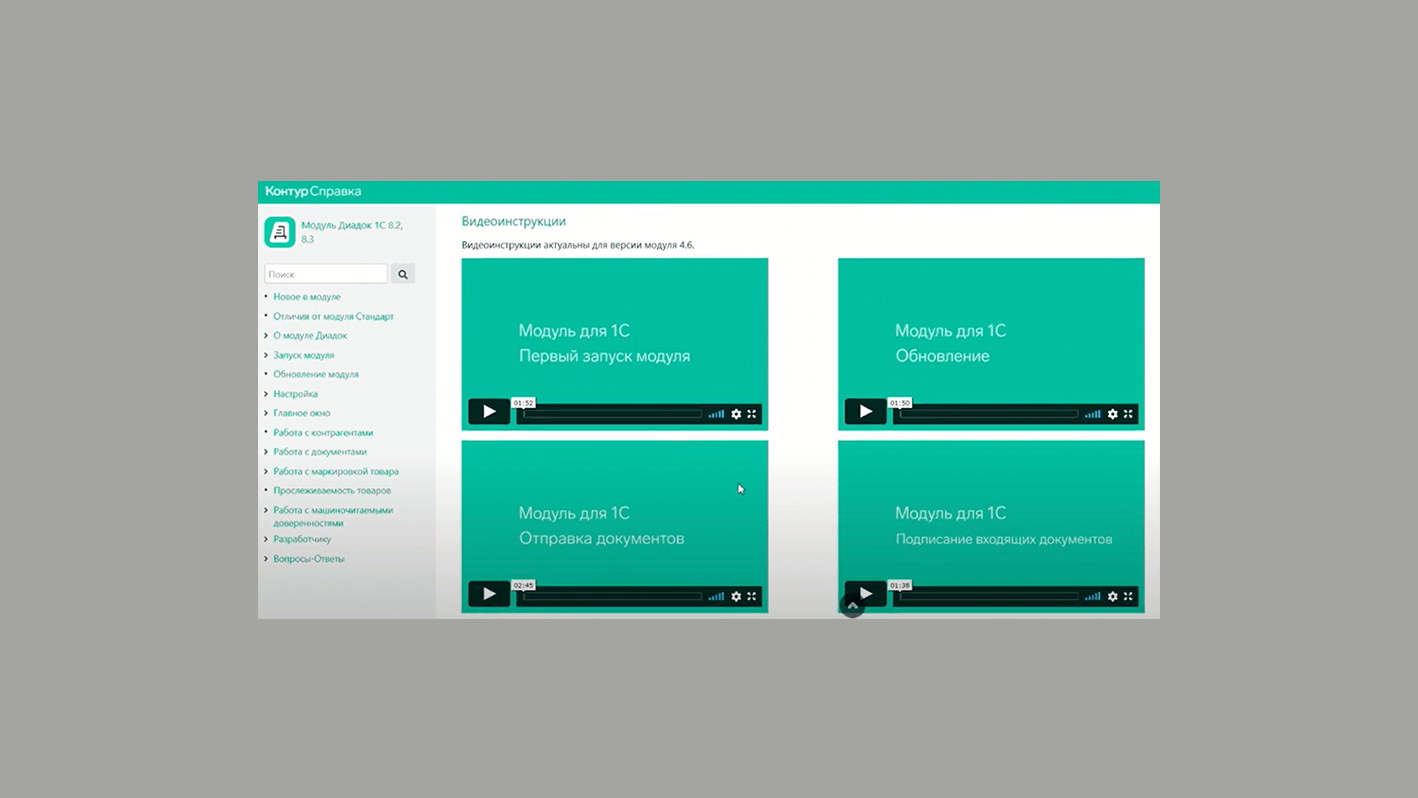
» вы найдете необходимую информацию по работе с модулем, видеоинструкции по каждому разделу и текстовые руководства со скриншотами.
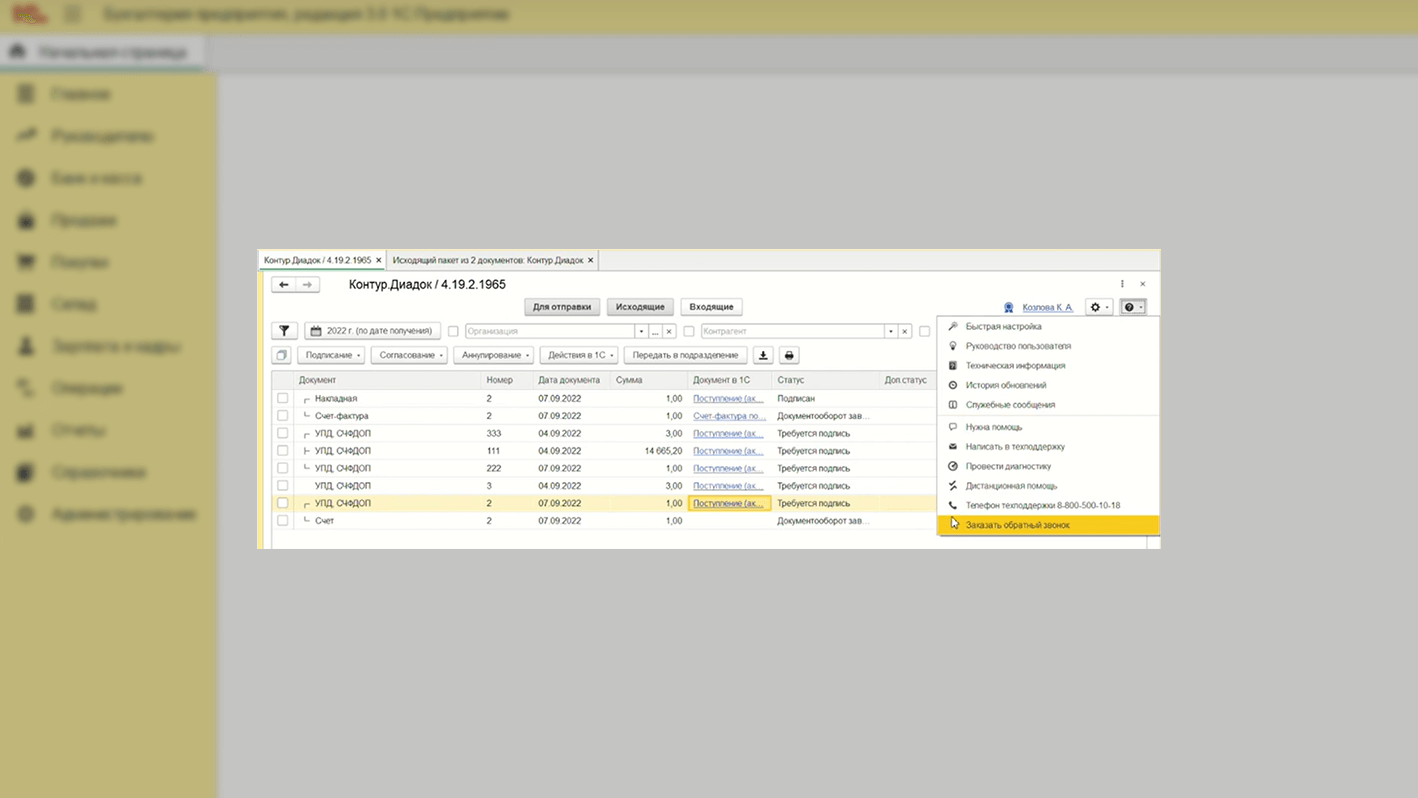
Если после знакомства с инструкциями остаются дополнительные вопросы, обратитесь в техподдержку. Можно заказать обратный звонок или позвонить по телефону, который будет в списке.
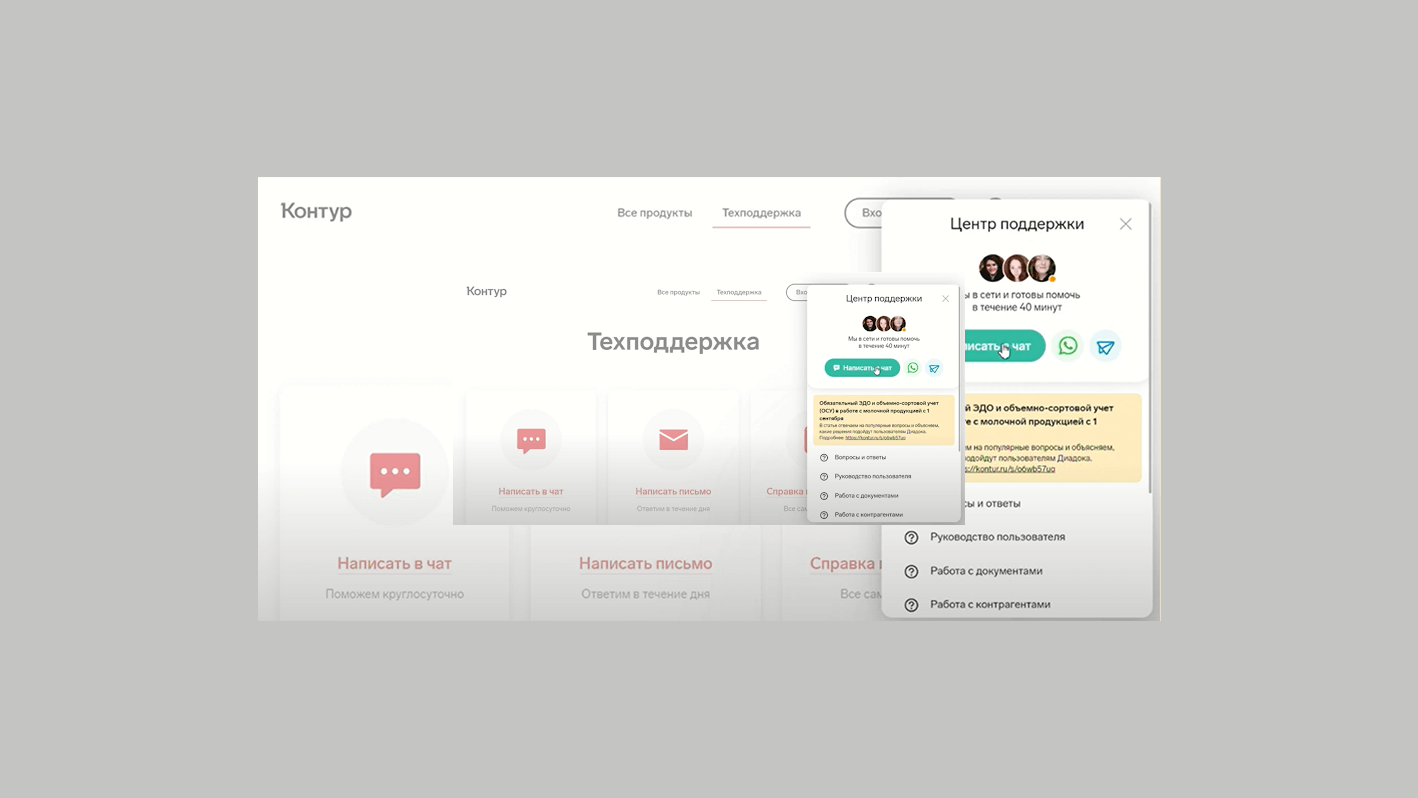
Другой вариант — нажать на кнопку «Нужна помощь», которая приведет вас на страницу технической поддержки. Там можно написать в чат и получить помощь.
В случае, если нужна дистанционная помощь, нажмите на соответствующий пункт из списка. Сотрудник техподдержки подключится удаленно к компьютеру.

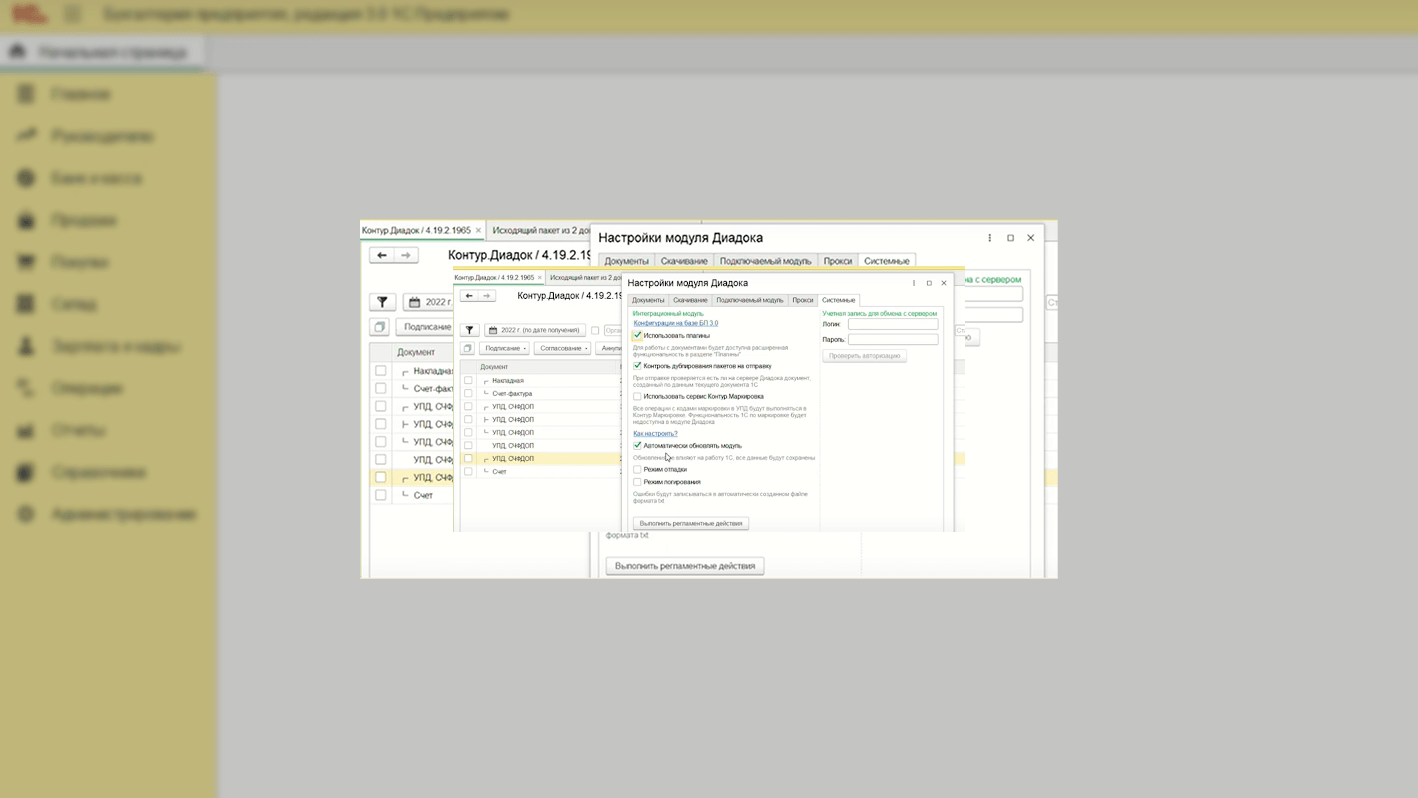
После скачивания обновления версию Диадока необходимо заменить в «Дополнительных обработках». Перейдите в «Администрирование» — «Печатные формы, отчеты и обработки» — «Дополнительные отчеты и обработки». Далее из списка выберите Диадок и нажмите «Обновить из файла».

Если работаете с файлом через кнопку «Открыть», то в следующий раз откройте уже новую скачанную версию.
Документа в списке на отправку может не быть по нескольким причинам:
- документ проведен;
- контрагенты не сопоставлены и не добавлены в список;
- уже отправлен.
Подберем интеграционное решение для вашей версии 1С
Кажется, что открыть ИП — это сложно: куча бумаг, хождение по инстанциям.
Но это только кажется. В реальности это дело на пару часов, а может, и меньше.
Необходимые документы
Вот что понадобится для регистрации:
- Паспорт и его копия.
- ИНН, если есть.
- Заполненное заявление по форме № 21001.
- Квитанция об уплате госпошлины — 800 рублей. Она не нужна, если вы регистрируетесь в интернете, через нотариуса или МФЦ.
Но прежде чем готовить документы, нужно определиться с тем, как вы будете регистрировать ИП: самостоятельно или через посредника. Можно воспользоваться услугами юриста или специальными сервисами.
Для самостоятельной регистрации нужно подготовить документы, отнести их в налоговую или МФЦ, отправить по почте или через интернет: на сайте налоговой или портале госуслуг.
Для регистрации через посредника нужно выслать ему свои документы, заплатить за работу и ждать, когда налоговая пришлет по электронной почте документы о регистрации.
- Заполнить заявление.
- Выбрать систему налогообложения.
- Подать документы в налоговую.
Заполняем заявление
У налоговой есть свои требования к заполнению заявления на регистрацию.
Например, если заполняете заявление вручную, можно использовать только черные, синие или фиолетовые чернила. Номер мобильного телефона должен начинаться с «+7», а стационарного — с «8». Разберем на примере.
На третьей странице нужно указать коды видов деятельности ОКВЭД. По ним налоговая поймет, чем вы занимаетесь. Например, 31.02 — это производство мебели, а 47.78 — продажа солнцезащитных очков и защиты для зрения.
По некоторым видам деятельности могут быть налоговые каникулы.
Тогда год или два не придется платить налоги. Налоговые каникулы могут получить новые ИП, которые работают на патенте или УСН в производстве, социальной, научной сфере или оказывают бытовые услуги. Региональные законы устанавливают, ИП с какими видами деятельности могут получить налоговые каникулы.
В заявлении нужно указать основной и дополнительные коды деятельности. Основной — тот, по которому вы планируете получать больше всего дохода. Дополнительных может быть сколько угодно, но мы рекомендуем ограничиться .
На четвертой странице нужно указать свой контактный телефон и электронную почту. Отметьте, как хотите получить информацию о регистрации ИП: на руки, по почте или через доверенное лицо.
Выбрать систему налогообложения.
ИП может работать на общей системе или специальных режимах — УСН, автоматизированная УСН
, патенте.
В заявлении указывают, на каком варианте УСН планируется работать: «Доходы» или «Доходы минус расходы». На «Доходах» выгодно работать предпринимателям, которые занимаются услугами. Если расходы больше 60% от оборота, выгоднее работать по системе «Доходы минус расходы».
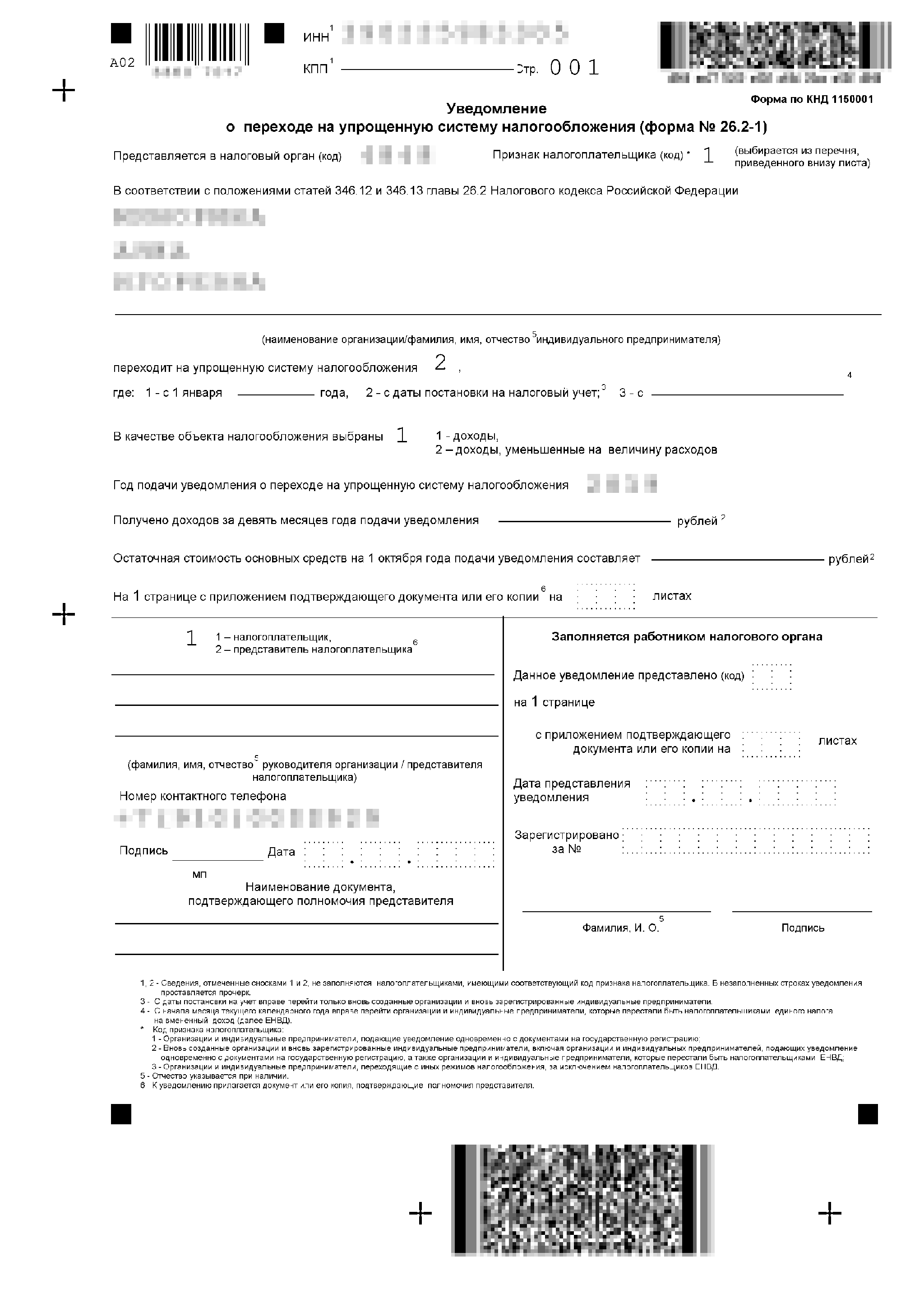
Заявление о переходе ИП на УСН
Заплатить госпошлину.
Госпошлину нужно заплатить, если подаете документы в налоговую самостоятельно. Заплатить можно на сайте ФНС
или через свой мобильный банк.
Если подаете документы через специальный сервис налоговой службы или портал госуслуг, пошлину платить не нужно.
Подаем документы
Подать документы на регистрацию ИП можно лично в своей налоговой инспекции, через МФЦ, по почте или через интернет.
Через отделение налоговой
— приходите в налоговую и отдаете инспектору документы и квитанцию об уплате госпошлины.
По почте
— отправляете документы заказным письмом с объявленной ценностью и описью.
Через МФЦ
— приходите в МФЦ с документами, а оператор сам заполняет заявление, делает копии и отправляет все в налоговую.
Через интернет
— документы можно подать через специальный сервис ФНС. Для этого нужна квалифицированная электронная подпись — КЭП. Этот способ разберем подробнее.
Как подать заявление на регистрацию через интернет
Чтобы подать заявление через интернет, придется приобрести квалифицированную электронную подпись — КЭП. Оформить ее можно в налоговой.
С июля 2022 года сертификат квалифицированной ЭП можно оформить бесплатно с помощью мобильного приложения «Госключ».
Но такая подпись подойдет только для документов, направляемых в налоговую для регистрации ИП или ООО.
Ключ сертификата подписи создается, хранится и применяется в приложении: не нужны и токен — все функции доступны без личной явки и бумаг. При регистрации ИП результат можно получить в течение суток.
Чтобы получить сертификат КЭП в приложении «Госключ», потребуются подтвержденная учетная запись на госуслугах, смартфон с NFC-модулем и загранпаспорт нового поколения. Именно он содержит чип с персональной информацией, который позволяет идентифицировать человека.
После проверки заявления прикрепите скан паспорта, ИНН, подпишите заявление с помощью электронной подписи. Заявление уйдет в налоговую. Через 3 рабочих дня вы получите на электронную почту уведомление о регистрации.
Документы о регистрации придут на электронную почту
С 2017 года налоговая присылает уведомление о регистрации ИП на электронную почту. Его можно сохранить или распечатать. Официальные бланки не нужны.
Сколько стоит открыть ИП
Стоимость зависит от способа регистрации.
При самостоятельной регистрации
нужно либо заплатить госпошлину — 800 ₽, если подаете документы в налоговую лично, либо оплатить КЭП — от 3000 ₽, если собираетесь регистрироваться через сайт налоговой. Стоимость подписи зависит от того, кто ее выпускает, и дополнительных услуг.
Если оформлять через посредников
, придется оплатить:
- Услуги регистратора — обычно от 2000 ₽.
- Заверить доверенность у нотариуса — от 800 до 2000 ₽, если регистратор за вас пойдет сдавать документы в налоговую.
Если регистратор отправит документы через интернет, также понадобится оформление КЭП — от 3000 ₽.
КЭП можно использовать и дальше — чтобы подписывать договоры с контрагентами или участвовать в тендерах.
Сколько времени занимает регистрация
Если вы оформляете ИП и подаете документы самостоятельно, регистрация занимает 3 рабочих дня с момента подачи документов.
Если вы оформляете ИП через посредников, срок может увеличиться — уточните у компании.
Когда налоговая может отказать в регистрации ИП
Обычно налоговая может отказать по двум причинам: если неправильно заполнены документы или если документы подали не в ту налоговую.
Вот самые частые ошибки:
- Опечатка в ФИО.
- Неправильный номер или серия паспорта.
- Подача документов не по месту регистрации.
- Неправильное сокращение слова. Например, слово «район» нужно сокращать как «р-н», а не просто «р.».
- Не указан ИНН, если он есть.
Если вам отказали в регистрации, придется заново заполнить заявление и заплатить госпошлину.
После регистрации
Чтобы начать работу, нужно открыть счет в банке и уведомить госорганы о начале работы.
Отправить уведомление о деятельности ИП.
По закону ИП должен уведомить контролирующие органы о начале работы. Правда, это действует для отдельных видов деятельности.
Если вы открываете кафе — сообщите об этом Роспотребнадзору, если будете оказывать социальные услуги — Роструду.
Сообщить можно лично, через МФЦ или по почте. Главное — указать в уведомлении дату начала работы, адрес и вид деятельности. Если ИП не сообщит о начале деятельности, он может получить штраф.
Открыть расчетный счет ИП в банке.
Он нужен для расчетов с клиентами, партнерами, для уплаты налогов и сборов. Выбирайте банк, где вам подходят условия, стоимость обслуживания и размеры комиссий.
Нужна ли печать ИП
В законе нет требования, что ИП должен работать с печатью. Некоторые предприниматели делают ее по привычке или потому, что не хотят объяснять другим компаниям, что могут работать без печати.
Частые вопросы
Нужно ли регистрироваться в СФР?
Налоговая сама передаст информацию о вас в Социальный фонд и органы статистики.
Можно ли открыть ИП, если работаешь по найму?
Если человек не госслужащий и работает по трудовому договору или договору подряда, зарегистрировать ИП можно.
Как открыть ИП учредителю ООО?
Процедура такая же, как и для остальных.
Как открыть ИП, если нет постоянной регистрации?
ИП можно зарегистрировать по адресу временной регистрации, если у вас нет постоянной. Если живете в Москве по временной регистрации, а прописаны в Калуге, ИП придется регистрировать в Калуге.
Как открыть ИП иностранному гражданину?
Нужно перевести документы на русский язык и иметь временную регистрацию. В остальном процесс такой же.
Как получить налоговые каникулы?
На них могут рассчитывать вновь зарегистрированные ИП. Если до этого у вас был статус ИП, потом вы прекратили деятельность и снялись с учета, а потом зарегистрировались снова, то вы также можете претендовать на каникулы.
Если ИП занимается образованием, социальными услугами, научной деятельностью или производством, то на каникулы можно рассчитывать. Если торговлей, то точно нет. В каждом регионе — свои каникулы.

Если ИП занимается образованием, социальными услугами, научной деятельностью или производством, то на каникулы можно рассчитывать. Если торговлей, то точно нет. В каждом регионе — свои каникулы, лучше уточнить информацию на сайте налоговой.
Если я зарегистрировался как ИП в конце года, нужно ли отчитываться?
Отчитаться придется в любом случае. Если за год ничего не заработали, нужно сдать нулевую декларацию и заплатить страховые взносы.
Нужно ли оформлять самому себе трудовую книжку и платить зарплату?
Нет, не нужно.
Нужно ли сообщить в налоговую, если поменял паспорт?
Нет. Территориальный орган МВД — паспортный стол — сам передаст информацию в налоговую.
Пакеты электронных документов
Дата обновления: 17.08.2023
Номер карточки: SD0030983
Видеоинструкция
1. О ТПРАВКА ПАКЕТА ЭЛЕКТРОННЫХ ДОКУМЕНТОВ
В ряде случаев пользователям требуется по одной сделке отправлять несколько документов контрагенту. Начиная с версии модуля ЭДО 1.9.1
, появилась возможность объединять данные документы в один пакет. При этом связанные документы учётной системы и присоединённые файлы будут автоматически доступны для выбора при формировании пакета электронных документов.

Формирование пакета происходит из формы просмотра электронного документа перед его отправкой
контрагенту (ЭДО – Просмотреть электронный документ). Для объединения документов требуется нажать «Добавить в пакет», а затем из выпадающего списка выбрать месторасположение необходимых документов.

- Файл с компьютера
Данная команда позволяет добавить файл из соответствующей директории компьютера пользователя. Указанный файл будет добавлен как вложение в произвольный электронный документ, который сразу будет добавлен в пакет.
- Файл из хранилища
Данная команда позволяет выбрать файл из ранее сформированного хранилища без обращения к директории компьютера пользователя.

- Документ информационной базы
Данная команда позволяет добавить в пакет электронный документ, созданный на основании связанных документов учётной системы и присоединённых файлов. В случае отсутствия электронного документа он будет сформирован на основании данных из документа учёта, представленного в списке. При этом имеется возможность добавить не только формализованный документ, но и печатную форму как PDF – вложение в исходящий произвольный документ. Формализованный документ будет сформирован в формате
, который установлен в действующей настройке отправки с данным контрагентом.

Если нужный документ учёта отсутствует в окне выбора, необходимо нажать «Добавить другой» и указать соответствующий вид документа из представленного списка.

В открывшемся журнале документов учёта требуется выбрать интересующий документ, после чего он станет доступен для добавления в пакет.

После добавления второго электронного документа произойдёт их объединение в пакет. Для переключения между документами следует использовать появившиеся вкладки.

Чтобы исключить документ из пакета, следует нажать закрыть на необходимой вкладке. Добавление следующих документов осуществляется при помощи соответствующей кнопки.
Программа «1С» позволяет добавить в пакет неограниченное количество документов, однако на стороне оператора ЭДО может быть установлено ограничение. Пользователи, которые при подключении к 1С-ЭДО выбрали оператора АО «Калуга-Астрал», могут отправить до 30 документов в одном пакете. Узнать об ограничениях у других операторов можно в технической поддержке сервиса.

Если число документов в одном пакете превышает три, то все остальные документы доступны для просмотра по ссылке «ещё» на панели вкладок пакета.

Для подписания и последующей отправки всех документов достаточно нажать «Подписать и отправить пакет».
Стандартными настройками предусмотрено пакетное отображение электронных документов в рабочем месте «Текущие дела ЭДО».

При необходимости режим просмотра можно изменить. Для этого следует перейти в «Настройки просмотра» и отключить пакетное отображение.

При данном варианте просмотра документы будут отображаться отдельно.

Независимо от настройки просмотра, при переходе в электронный документ произойдёт открытие пакета на вкладке, соответствующей выбранному документу.
2. П ОЛУЧЕНИЕ ПАКЕТА ЭЛЕКТРОННЫХ ДОКУМЕНТОВ
Входящие документы будут отображаться в пакете при условии, что отправитель выполнил их объединение перед отправкой.
Все операции по обработке документов, такие как утверждение, подписание, отклонение, аннулирование можно выполнить с пакетом целиком. Для пакетной обработки следует использовать соответствующие команды.

При необходимости документы можно обработать отдельно, например, часть принять, а остальные отклонить. Для этого требуется выбрать интересующий документ, на соответствующей вкладке пакета нажать «Другие действия — Действия с документом» и выполнить необходимую команду.

От контрагентов, работающих в системе СБИС, могут поступать пакеты, по которым действия с отдельными документами недоступны. Данные пакеты можно обработать только целиком.

Также вам может быть интересно:
Как отправить электронный документ?
Как получить электронный документ?
Смена форматов исходящих электронных документов
Отправка произвольного документа
Аннулирование электронного документа