
Способ №1 проверки подписи — через сайт Госуслуги:
Проверить подлинность документа по ЭЦП можно на сайте Госуслуг —
https://www.gosuslugi.ru/eds/.

Способ №2 проверки подписи — через систему «Контур»:
Если сайт Госуслуг не работает, то можете проверить подпись на сайте системы Контур —
https://crypto.kontur.ru/verify.
Аналогичным образом прикладываете zip и zip.sig файлы:


Способ №3 — через удостоверяющий центр Росреестра:
Заходите на страницу удостоверяющего центра —
https://crypto.kadastr.ru/SVS/Verify/.
Вначале прикладываете файл zip.sig, затем файл zip:

Нажимаете «Проверить» и видите результат проверки:

Таким образом, электронная выписка, подтвержденная ЭЦП Росреестра, является официальным документом и равнозначна бумажному документу с синей печатью согласно
статьи 6 Закона №63-ФЗ «Об электронной подписи».
Более того, полученный подписанный документ вы имеете право использовать в суде.
Для этого можно подать письменное ходатайство о приобщении файлов (zip+sig) на электронном носителе,
и распечатки полученный выписки к материалам дела.
Дополнительно укажите, что если противоположная сторона не согласна с информацией из выписки,
она или суд могут самостоятельно запросить для проверки данные из Росреестра.
Способов проверки электронной подписи множество. Рассмотрим несколько вариантов.
- Определение типа подписи
- Проверка ЭП на госуслугах
- Проверка ЭП через КриптоАРМ ГОСТ
- Проверка ЭП через КриптоБит плагин
- Проверка ЭП через онлайн сервис КриптоПро
- 4 ответа
- Какую подпись можно проверить самостоятельно
- Как проверить электронную подпись
- Применение онлайн-сервисов для проверки ЭЦП
- Проверка подписи с помощью плагинов для Word, Excel и PDF
- Причины возникновения ошибок
- СБиС — Онлайн. Электронная отчетность. Получение электронных документов от поставщиков.
- Работа со смарт-картой на компьютере
- В ОС Windows
- Просмотр сведений об устройстве
- Просмотр версии установленного комплекта драйверов Рутокен
- Выбор криптопровайдера, используемого по умолчанию, для устройства Рутокен
- Выбор метода генерации ключевых пар RSA (для устройства Рутокен ЭЦП)
- Выбор настроек для PIN-кода
- Указание Пользователем имени устройства Рутокен
- Разблокировка Администратором PIN-кода Пользователя
- Форматирование Рутокена
- В ОС семейства GNULinux
- Определение названия модели смарт-карты
- Проверка работы смарт-карты в системе
- Изменение PIN-кода смарт-карты
- Решение проблем с Рутокен ЭЦП в системе
- Работа со смарт-картой на мобильном устройстве
- Проверка наличия носителя ЭЦП
- Запуск КриптоПро для проверки
Определение типа подписи
Существуют два основных типа электронной подписи на документах, это присоединённая и отсоединённая. Также иногда говорят прикреплённая и откреплённая. Это одно и то же.
Присоединённая подпись — документ и электронная подпись содержатся в одном файле SIG.
Отсоединённая подпись — электронная подпись содержится в отдельно в файле SIG, а исходный документ остаётся без изменений. Для проверки электронной подписи необходимо иметь оба файла!
Внешне файл SIG присоединённой и отсоединённой подписи не отличается. Обычно если вам прислали два файла — исходный документ и файл подписи SIG — это значит подпись отсоединённая. Если у вас только SIG, то подпись присоединённая.
Отличить можно и по размеру файла SIG. Размер файла отсоединённой подписи равен примерно 3-4 КБ. Если размер превышает этот показатель, то SIG явно содержит в себе документ, значит подпись присоединённая.
Проверка ЭП на госуслугах
Самый простой способ проверки электронной подписи на документе — сервис на госуслугах. Он не требует установки дополнительного программного обеспечения.
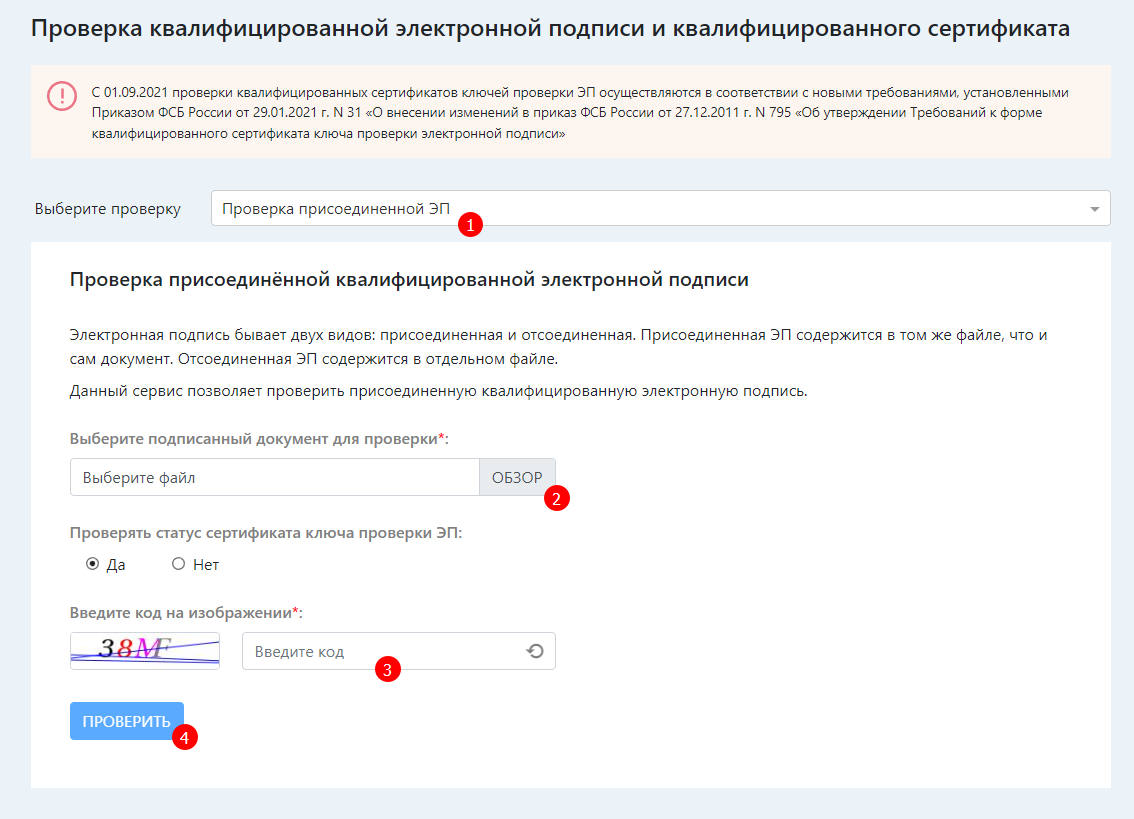
Проверка квалифицированной электронной подписи и квалифицированного сертификата на портале госуслуг:
В результате проверки вы увидите действительна ли электронная подпись и статус сертификата подписанта.
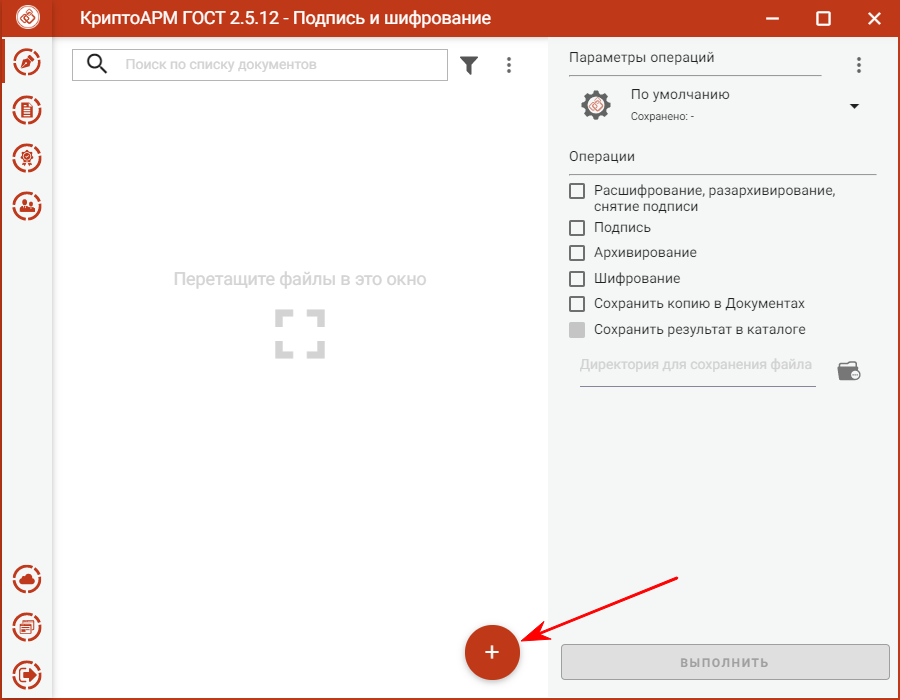
Проверка ЭП через КриптоАРМ ГОСТ
Для проверки подписи запустите программу, нажмите значок «+» и выберите файл подписи
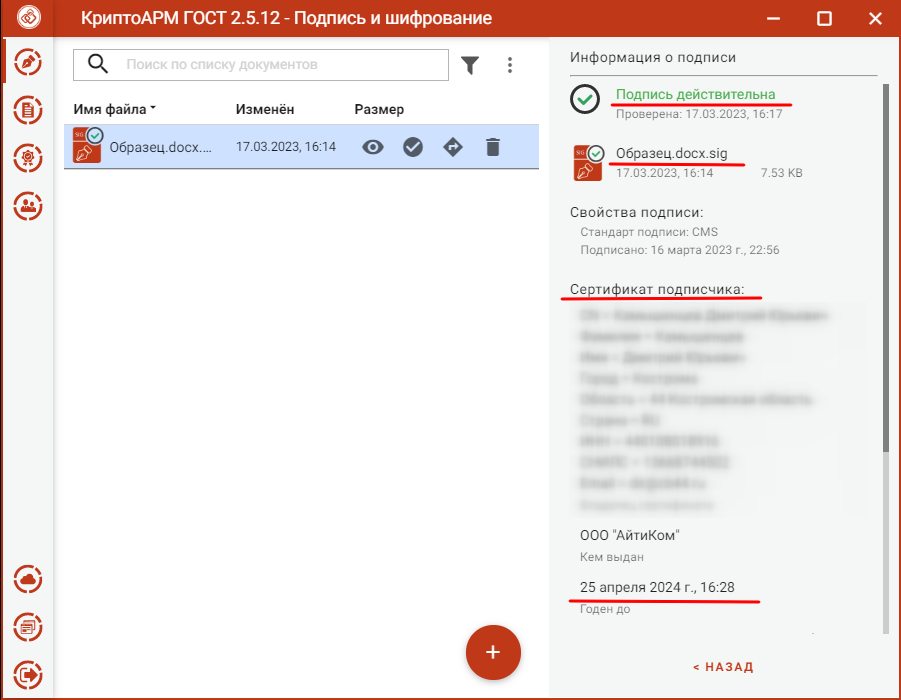
Программа автоматически определит тип подписи и выведет результат проверки:
Проверка ЭП через КриптоБит плагин
Запустите программу, выберите пункт «Проверить подпись»
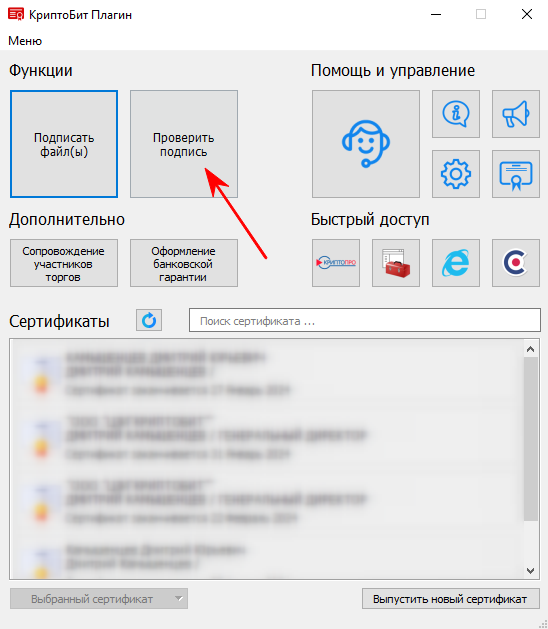
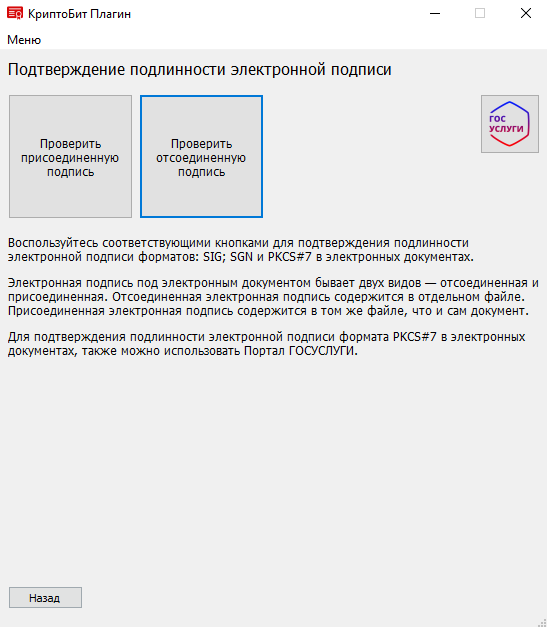
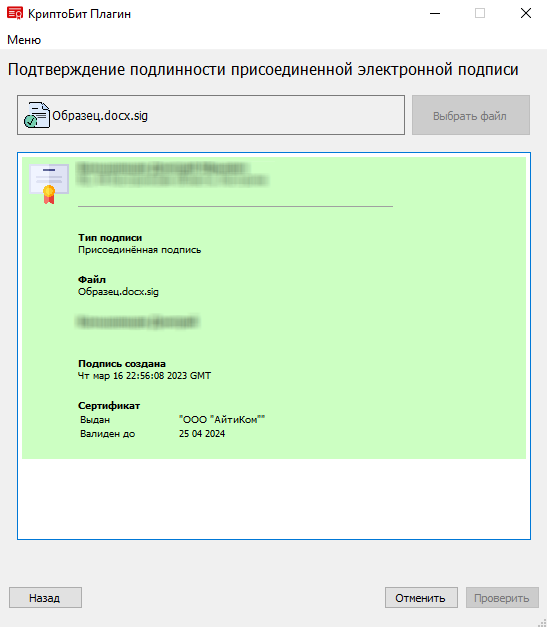
В результате проверки вы увидите корректность подписи и данные о подписанте, времени подписания и сроке действия сертификата подписанта.
Проверка ЭП через онлайн сервис КриптоПро
Как проверить электронную подпись / Как открыть SIG файл обновлено: 12 апреля, 2023 автором:
4 ответа

Из нашей статьи вы узнаете:
Цифровые документы заверяются электронной подписью (ЭП, ЭЦП). Чтобы убедиться в том, что электронный документ юридически значимый, пользователю требуется проверить ЭЦП на её подлинность.
В статье подробно расскажем, как проверить ЭЦП различными способами.
Какую подпись можно проверить самостоятельно
Проверка ЭЦП необходима в ситуациях, когда цифровые документы заверяются электронной подписью вне рамок информационных систем электронного документооборота (ЭДО). Например, в таких случаях как:
Проверке подлежат подписи, которые имеют закрытый и открытый ключ. Закрытый ключ создаёт подпись, а открытый — проверяет. К ним относят:
В свою очередь, КЭП делятся на присоединённые и отсоединённые. Присоединённые формируются сразу в подписанном документе, а отсоединённые — в отдельном файле расширения .sig. Во втором случае проверке подлежат оба документа: файл, содержащий электронную подпись и заверенный документ.
Успешная проверка электронной подписи доказывает, что документ подписан именно владельцем ЭЦП. А также, что подпись создана для этого файла, и изменения в него после заверения не вносились. Проверка сертификата ключа подписи подтверждает, что у ЭЦП не закончился срок действия.
УЦ «Калуга Астрал» входит в перечень аккредитованных удостоверяющих центров и имеет все необходимые лицензии для выпуска электронных подписей для физлиц и работников ЮЛ — «Астрал Подпись» и «1С-ЭТП». Данные ЭЦП позволяют сдавать отчётность и участвовать в торгах.
Как проверить электронную подпись
Далее расскажем, какими способами проверить электронную подпись. Подлинность КЭП и НЭП можно посмотреть через специальные сервисы или плагины для Word, Excel и PDF.
Применение онлайн-сервисов для проверки ЭЦП
Чтобы проверить электронную подпись на портале Госуслуги, потребуется выполнить следующие шаги:
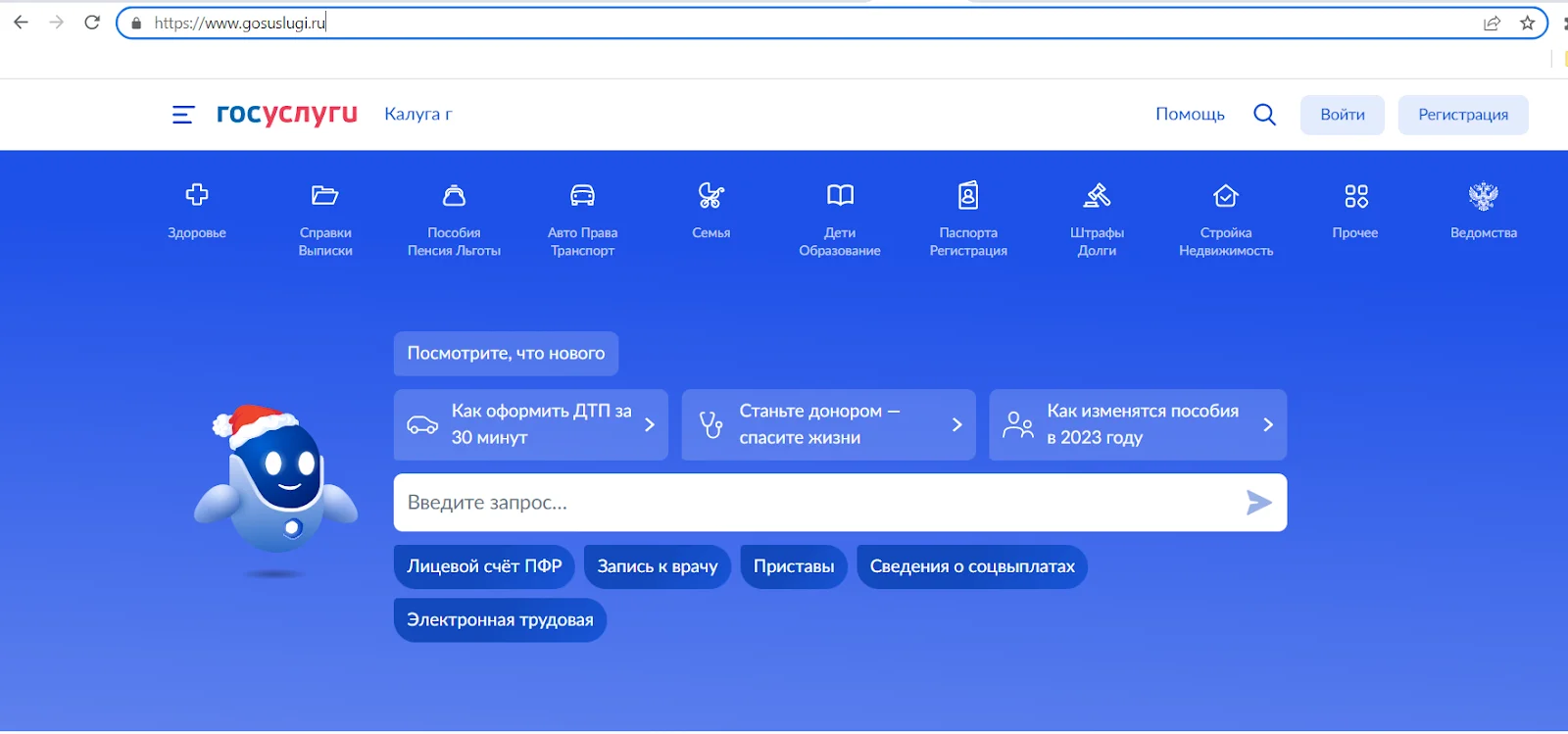
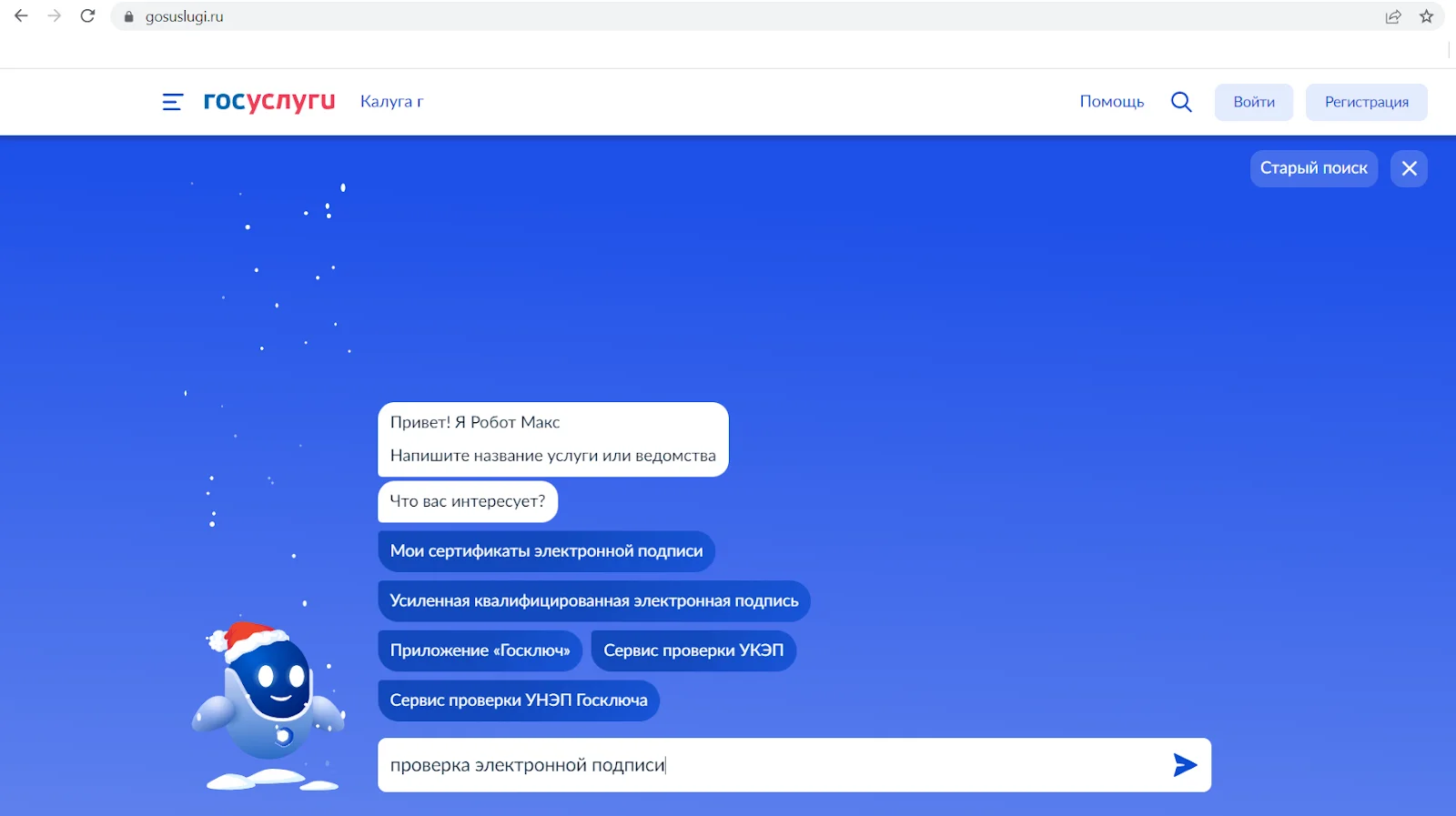
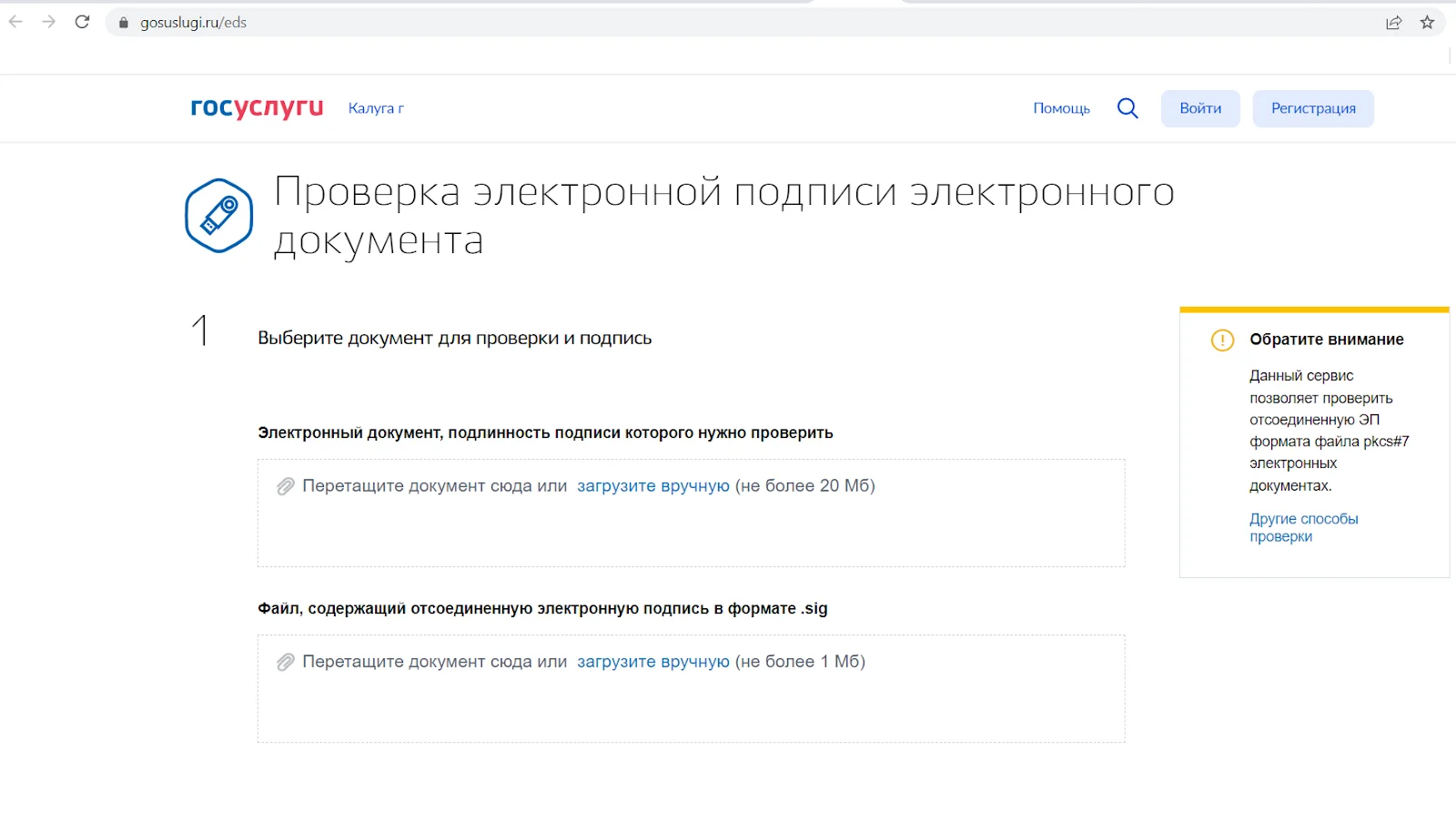
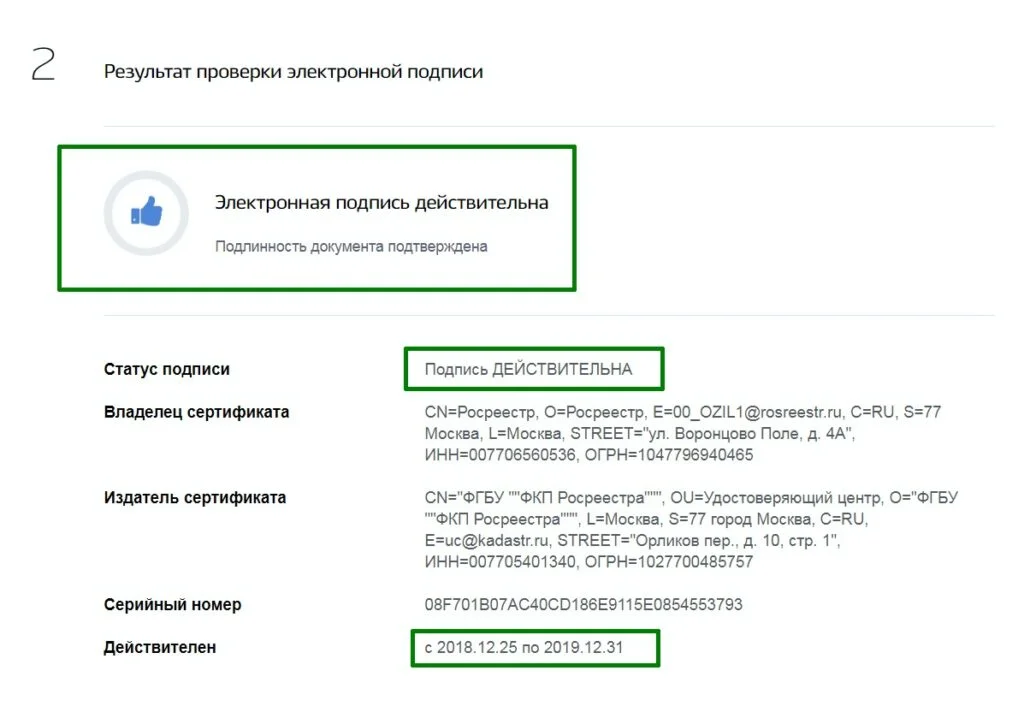
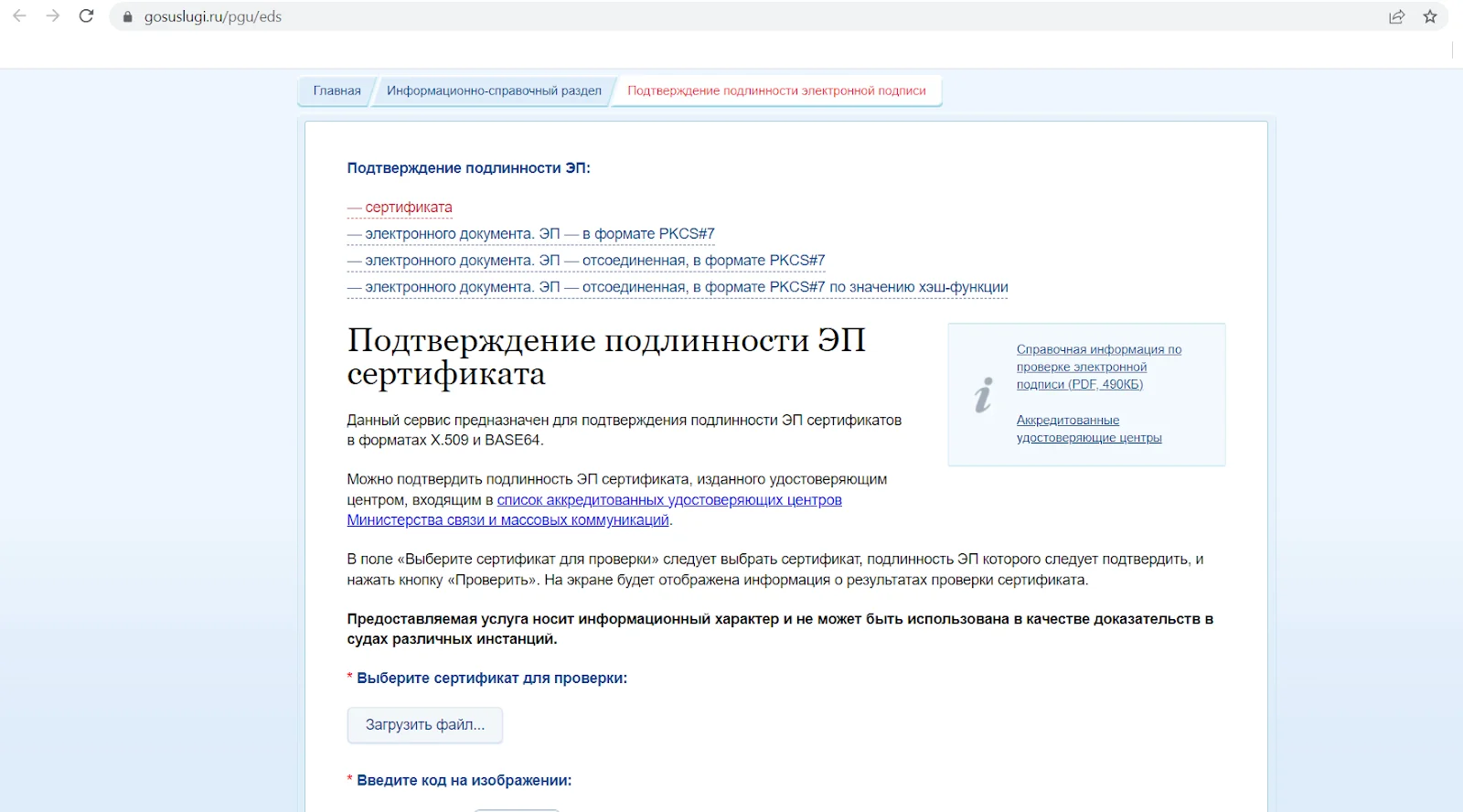
Данный метод проверки подходит для отсоединённых электронных подписей в формате файла pkcs#7 электронного документа. Сертификат и документы с иным форматом можно проверить по ссылке https://www.gosuslugi.ru/pgu/eds. Сервис проверяет КЭП и НЭП.
Через сервис КриптоПро можно проверить подписанный документ и сертификат электронной подписи. Загрузить можно КЭП и НЭП.
Для проверки документа с электронной подписью необходимо:
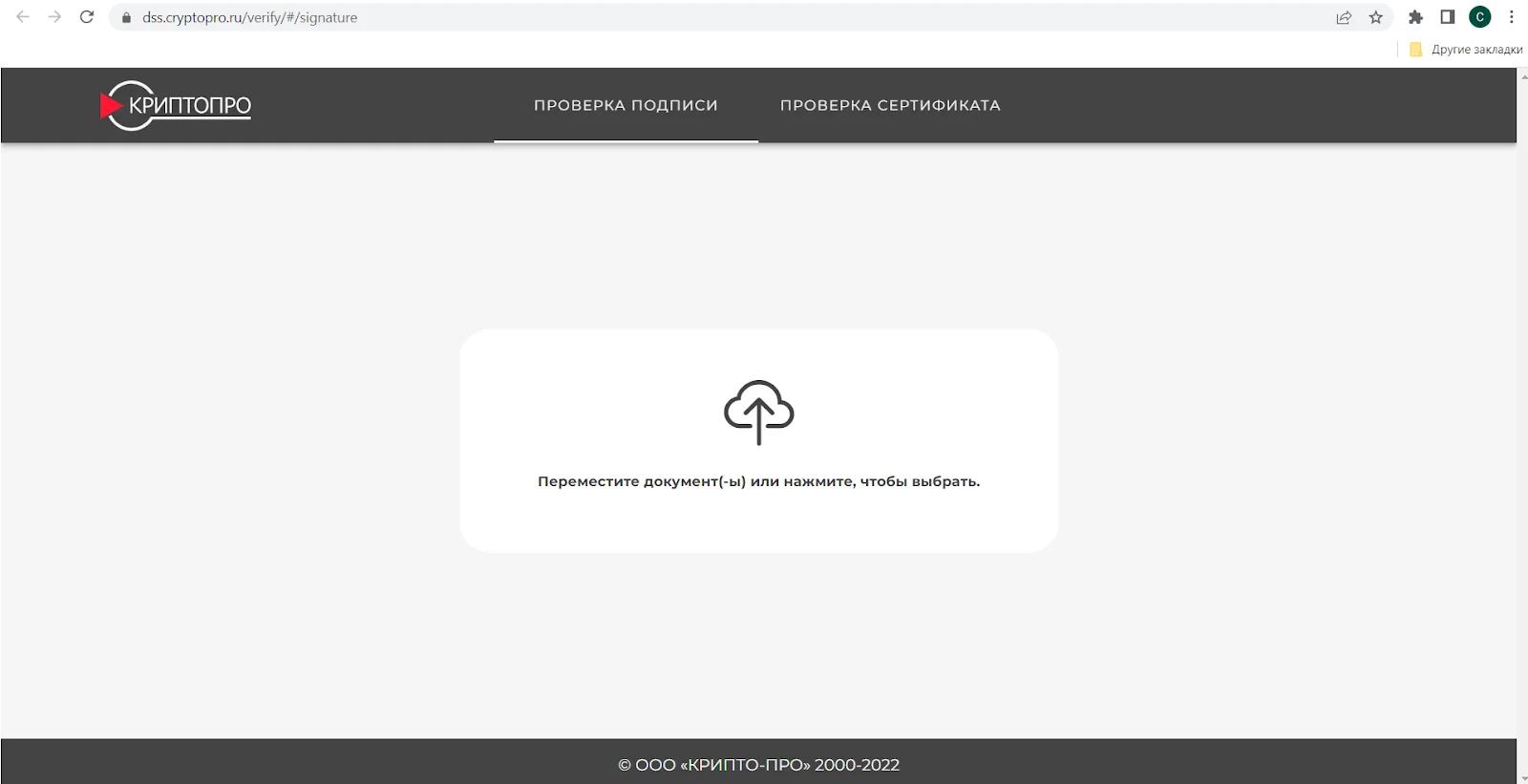
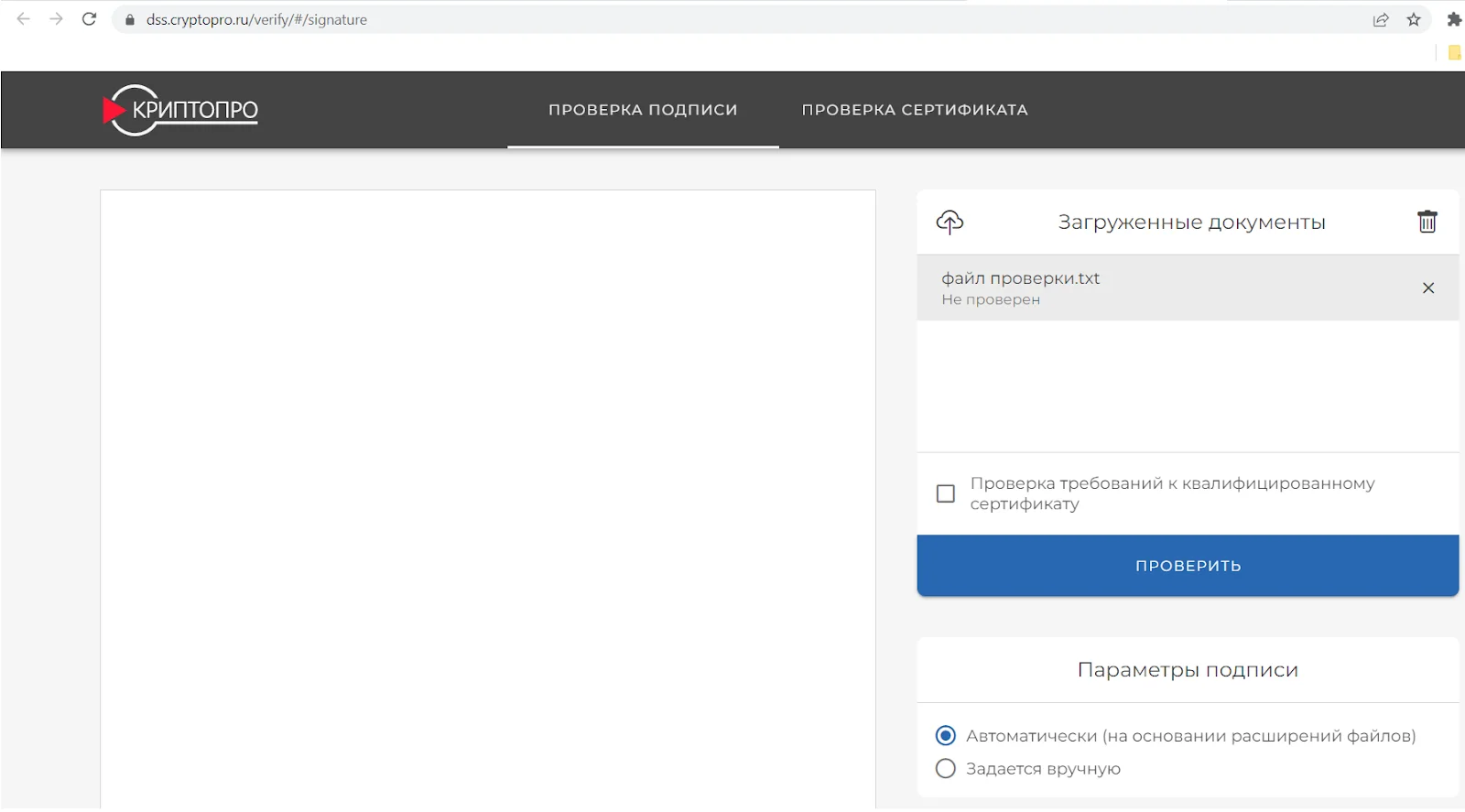
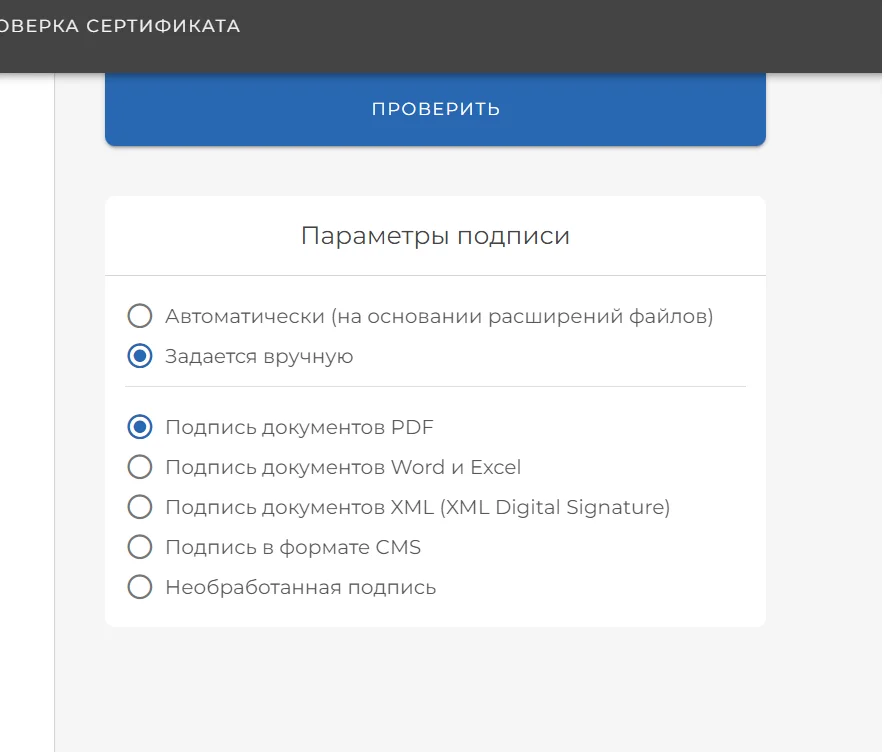
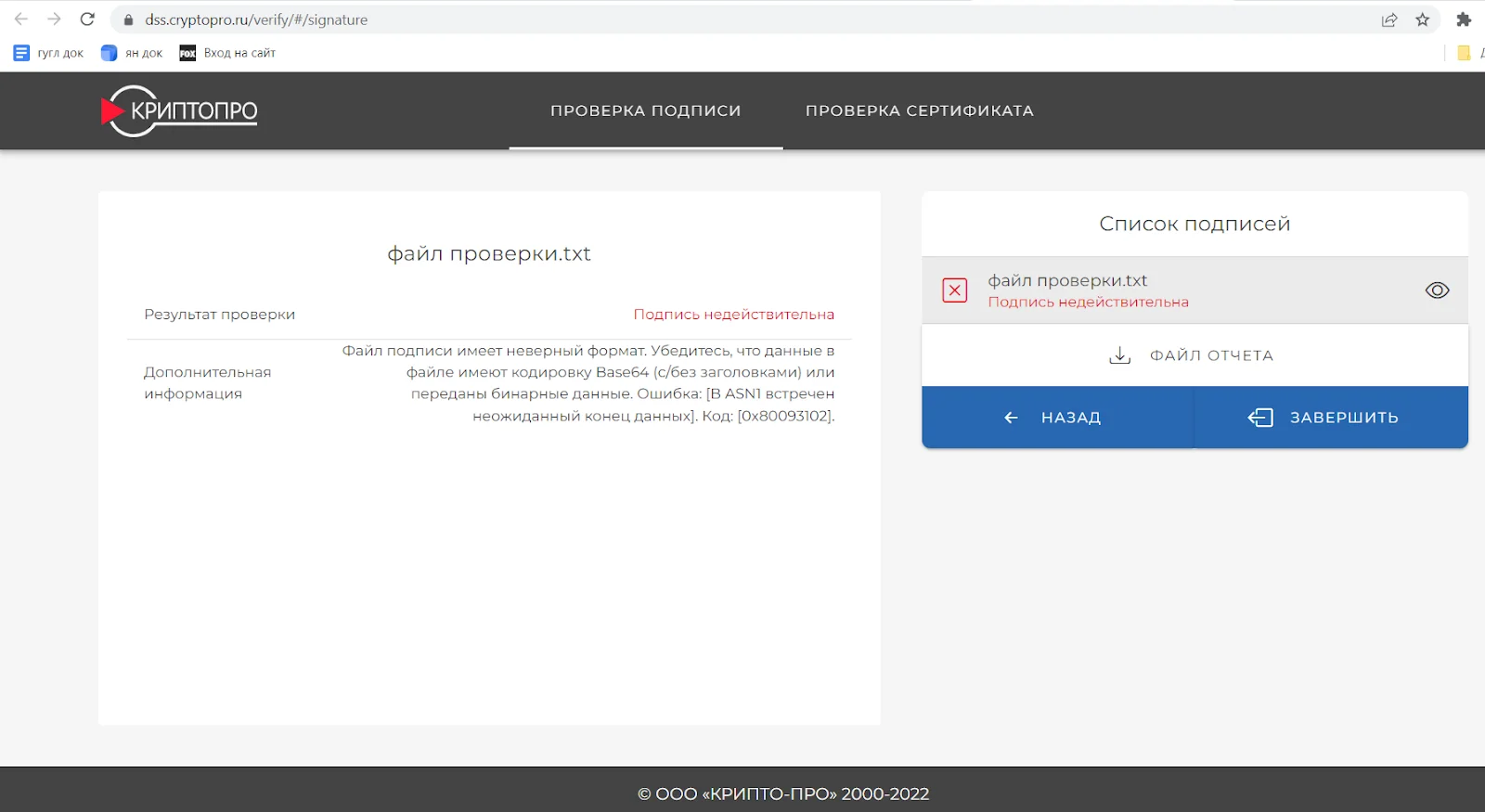
Чтобы проверить сертификат электронной подписи, нужно воспользоваться соответствующей вкладкой «Проверка сертификата» на главном экране. Достаточно загрузить файл подписи. Действия аналогичны вышеописанным.
Проверка подписи с помощью плагинов для Word, Excel и PDF
Чтобы проверить подпись в документе Word или Excel, нужно:
При успешной проверке в сообщении будет указана информация о владельце подписи и действительности сертификата. Если сертификат недействителен или в документ после подписания вносили изменения, появится сообщение о том, что документ содержит недействительную подпись.
PDF.
Отдельный плагин есть и для продуктов Adobe — это КриптоПро PDF. Для проверки подписи им можно пользоваться бесплатно. Кроме плагина, также потребуется криптопровайдер КриптоПро CSP. Чтобы проверить подпись для документа PDF, необходимо:
Программа проверит подпись и откроет окно с результатом проверки подписи.
Причины возникновения ошибок
При контроле достоверности могут возникнуть ошибки в ЭЦП. Чаще всего они связаны со следующими причинами:
Проверить работоспособность ЭЦП можно с КриптоПРО CSP. Для этого зайдите в приложение и выполните следующие действия:
После завершения процедуры появится отчёт с указанием типов ошибок. Их можно скопировать и отправить в службу технической поддержки удостоверяющего центра.
СБиС — Онлайн. Электронная отчетность. Получение электронных документов от поставщиков.
СБИС-Онлайн — это защищенный личный кабинет, где Вы можете создавать, проверять и отправлять электронную отчетность, работать с электронными документами, проверять своих контрагентов, организовать удобную работу с электронными торгами, вести учет алкогольной продукции в ЕГАИС.
С помощью СБиС — Онлайн Вы можете обмениваться самыми разными юридически значимыми документами с другими организациями или ведомствами. Электронный документооборот в нашей стране только набирает силу, но уже сейчас крупные ресурсоснабжающие организации, такие как ОАО «Ростелеком», ОАО «Мосводоканал», ОАО «Мосэнергосбыт» и другие, рассылают своим клиентам закрывающие акты и счета-фактуры через систему СБиС — Онлайн. Как можно получить эти документы, подписать их и сохранить на диске? Мы с Вами уже зарегистрировались и вошли в систему (о том, как это сделать мы писали в предыдущих статьях, посвященных системе СБиС — Онлайн).
Информацию о том, что получены новые документы от контрагента, мы увидим в извещениях на главной странице сайта.
Здесь же, на главной странице, можно настроить отправку e-mail или SMS-уведомлений о поступлении документов в систему. Для этого:
Теперь перейдем к полученным документам одним из способов:
Откроется реестр входящих документов, где мы можем либо отклонить, либо утвердить документы.
Ознакомиться с полученным документом можно только после отправки поставщику извещения о получении. Для этого нажимаем кнопку «Подписать извещение о получении». Извещение о получении документа будет отправлено поставщику автоматически после нажатия кнопки.
Важно! Извещение о получении не означает, что Вы подписали документ, отправленный поставщиком. Это — всего лишь служебный документ, требуемый регламентом электронного документооборота.
Ссылка на источник
Смарт-карта Рутокен Рутокен ЭЦП 3.0 NFC — это устройство, предназначенное для хранения и использования электронной подписи и настройки строгой двухфакторной аутентификации.
Она выглядит следующим образом:
С этой смарт-картой можно работать, как на компьютере, так и на мобильном устройстве.
Для работы со смарт-картой на компьютере необходим контактный или бесконтактный считыватель для смарт-карт
Для работы со смарт-картой на мобильном устройстве, телефон должен быть оборудован специальным NFC-модулем (его наличие можно проверить в описании параметров модели мобильного устройства).
Для смарт-карты заданы два PIN-кода: PIN-код Пользователя и PIN-код Администратора.
По умолчанию значение PIN-кода Пользователя — 12345678, а PIN-кода Администратора — 87654321.
При первом использовании смарт-карты PIN-коды необходимо изменить.
В этой инструкции описаны процедуры работы со смарт-картой Рутокен ЭЦП 3.0 NFC в различных мобильных и настольных ОС, а именно:
Работа со смарт-картой на компьютере
Для подключения смарт-карты к компьютеру используется
К USB-порту компьютера можно подключить как пустой считыватель, так и считыватель со вставленной смарт-картой.
Для подключения смарт-карты к компьютеру:
В ОС Windows
Перед началом работы со смарт-картой изменить ее PIN-коды. Чтобы их изменить, загрузите и установите Комплект драйверов Рутокен.
После установки комплекта драйверов на компьютере появится специальная программа для обслуживания устройств Рутокен. Она называется — Панель управления Рутокен.
Для того, чтобы изменить PIN-код Пользователя или Администратора:
Просмотр сведений об устройстве
В Панели управления Рутокен можно узнать следующую информацию об устройстве:
Для просмотра сведений об устройстве Рутокен:
Просмотр версии установленного комплекта драйверов Рутокен
Для просмотра версии установленного комплекта драйверов:
Выбор криптопровайдера, используемого по умолчанию, для устройства Рутокен
Криптопровайдер — это динамически подключаемая библиотека, реализующая криптографические функций со стандартизованным интерфейсом.
У каждого криптопровайдера могут быть собственные наборы алгоритмов и собственные требования к формату ключей и сертификатов.
Чтобы выбрать криптопровайдер, который будет использоваться для Рутокена по умолчанию:
Выбор метода генерации ключевых пар RSA (для устройства Рутокен ЭЦП)
Не следует использовать для генерации ключевых пар криптопровайдер Microsoft, если нет уверенности в безопасности компьютера.
Для выбора криптопровайдера для генерации ключевых пар RSA:
Выбор настроек для PIN-кода
В Панели управления Рутокен можно задать настройки для PIN-кода. Перечень настроек указан в таблице 1.
Чтобы выбрать настройки для PIN-кода:
Указание Пользователем имени устройства Рутокен
Для того чтобы различать устройства Рутокен между собой следует задать имя каждому устройству. Оно не всегда будет отображаться в сторонних приложениях.
Рекомендуется указать имя и фамилию владельца устройства или краткое наименование области применения устройства.
Для указания имени устройства Рутокен:
Разблокировка Администратором PIN-кода Пользователя
PIN-код Пользователя блокируется в том случае, если пользователь несколько раз подряд ввел его с ошибкой.
PIN-код Пользователя можно разблокировать только, если знаешь PIN-код Администратора.
После того как PIN-код Пользователя будет разблокирован, счетчик неудачных попыток аутентификации примет исходное значение.
После разблокировки PIN-код Пользователя не изменится.
Для того чтобы разблокировать PIN-код Пользователя:
Форматирование Рутокена
В ходе форматирования устройства все, созданные на нем объекты удалятся. Также при форматировании задаются новые значения PIN-кодов или выбираются значения, используемые по умолчанию. Если пользователь исчерпал все попытки ввода PIN-кода Администратора, то существует возможность вернуть устройство в заводское состояние. Для такого форматирования ввод PIN-кода Администратора не требуется.
При форматировании устройства Рутокен все данные на нем, в том числе ключи и сертификаты, будут удалены безвозвратно.
В процессе форматирования не следует отключать устройство Рутокен от компьютера, так как это может привести к его поломке.
Для запуска процесса форматирования устройства Рутокен:
В ОС семейства GNULinux
Для проверки корректности подключения считывателя для смарт-карт к компьютеру:
Это означает, что считыватель для смарт-карт подключен корректно.
Определение названия модели смарт-карты
Перед запуском процесса определения названия модели смарт-карты:
Актуальная версия установочного пакета OpenSC доступна по ссылке:
Для установки пакета OpenSC:
Для того чтобы загрузить библиотеку PKCS#11 перейдите по указанной ссылке и выберите необходимую версию:https://www.rutoken.ru/support/download/pkcs/
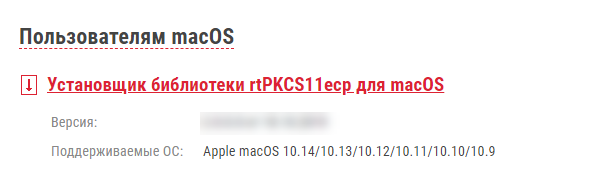
Для установки библиотеки PKCS#11:
Для того чтобы определить путь до библиотеки librtpkcs11ecp.dylib:
Чтобы определить название модели смарт-карты, подключите ее к компьютеру и введите команду:
A — путь до библиотеки librtpkcs11ecp.dylib.
В разделе token model отобразится название модели смарт-карты.

Проверка работы смарт-карты в системе
Для проверки работы Рутокен ЭЦП:
Изменение PIN-кода смарт-карты
Перед запуском процесса смены PIN-кода устройства:
Для того чтобы загрузить установочный пакет OpenSC перейдите по указанной ссылке и выберите необходимую версию:
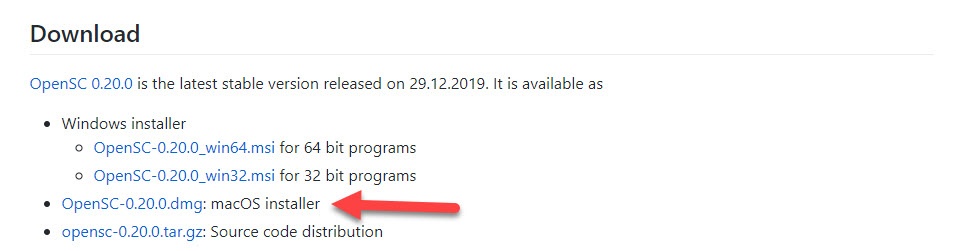
Для установки пакета OpenSC запустите программу установки пакета и следуйте инструкциям, отображающимся на экране.
Для того чтобы загрузить библиотеку PKCS#11 перейдите по указанной ссылке и выберите необходимуюверсию:https://www.rutoken.ru/support/download/pkcs/
Для установки библиотеки PKCS#11 запустите программу установки библиотеки и следуйте инструкциям, отображающимся на экране.
Для того чтобы определить путь до библиотеки librtpkcs11ecp.dylib:
Для изменения PIN-кода введите команду:
A — путь до библиотеки librtpkcs11ecp.dylib. B — текущий PIN-код устройства. C — новый PIN-код устройства.

В результате PIN-код устройства будет изменен.
Решение проблем с Рутокен ЭЦП в системе
Для начала определите версию операционной системы, которую вы используете. Для этого:
Если вы используюте версию 10.7 и выше, то устройство семейства Рутокен ЭЦП должно определяться системой автоматически. В таком случае проверьте корректно ли подключено устройство к компьютеру и снова повторите процедуру Проверка работы Рутокен ЭЦП в системе.
Если вы используете версию ниже чем 10.7, то необходимо изменить конфигурационный файл и перезагрузить систему.
Будьте очень внимательны при работе с конфигурационным файлом info.plist
Для изменения конфигурационного файла:
После этого снова проверьте работу устройства в системе, а именно повторите процедуру Проверка работы Рутокен ЭЦП в системе.
Работа со смарт-картой на мобильном устройстве
Работа со смарт-картой возможна если соблюдаются два условия:
При работе со смарт-картой на мобильном устройстве отображается специальное окно с сообщением, которое предупреждает, что карту необходимо приложить.
Смарт-карта прикладывается к мобильному устройству следующим образом:
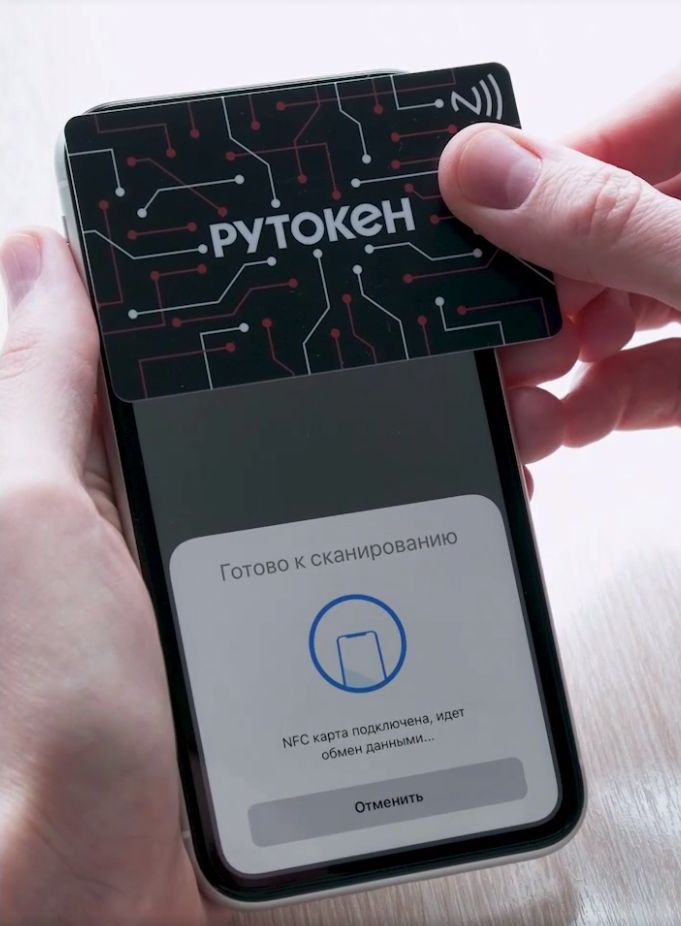
Верхняя часть смартфона должна находиться в нескольких миллиметрах от смарт-карты.
Смарт-карту необходимо держать так до того момента, пока на экране смартфона отобразится сообщение о том, что работа с NFC картой завершена:
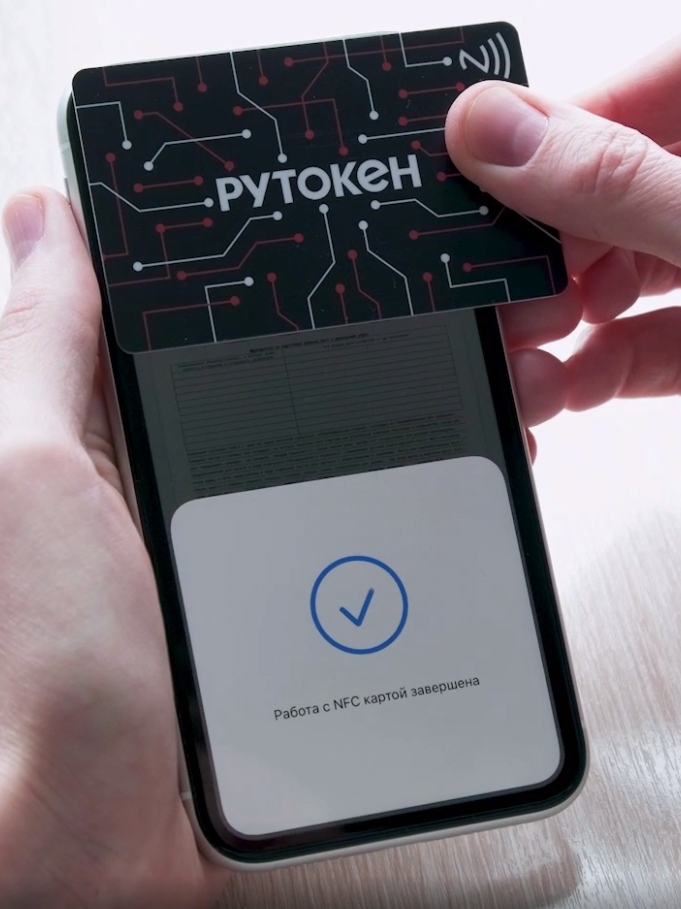
Процесс подписания документа в приложении состоит из следующих шагов:
Что делать, когда при отправке отчетности в программе «СБиС++ Электронная отчетность» возникла ошибка «Отсутствует действительный клиентский сертификат» или «В доступе отказано»? В этом случае не удается отправить отчет. Первое, что приходит на ум — что-то с сертификатом! Однако паниковать не стоит: эту ошибку можно исправить самостоятельно, проверив сертификат и правильно настроив считыватели. Для этого следуйте нашей инструкции!
Ошибка в СБиС++: У налогоплательщика «ООО «Наименование» отсутствует действительный сертификат ЭЦП (электронно-цифровой подписи).

Нажмите на изображение, чтобы увеличить
Проверка наличия ЭЦП на носителе, перезагрузка сертификата в СБиС++, произведение проверки системы.
Проверка наличия носителя ЭЦП
Сначала необходимо проверить наличие сертификата на носителе. Если сертификат установлен на съемный носитель, то проверьте наличие носителя в компьютере.
Когда вы убедились, что носитель присутствует в компьютере или сертификат установлен в Реестр компьютера, можно приступить к проверке КриптоПро.
Запуск КриптоПро для проверки
Для проверки нужно запустить программу КриптоПро из Панели управления.
Если у вас Windows XP, то путей два:
Если у вас Windows Vista или Windows 7, то искать программу нужно здесь:
Ярлык программы КриптоПро изображен на рисунке 2. Запустите программу для проверки двойным щелчком левой кнопкой мыши.
Файл с любой электронной выпиской из Росреестра (ЕГРН, переход права) мы отправляем клиентам в стандартном формате PDF, который открывается на любом компьютере или смартфоне.
Чтобы подтвердить подлинность PDF-файла выписки, мы отправляем в письме ссылку на оригинальный ZIP-файл,
которую выдает Росреестр. В этом ZIP-архиве, кроме PDF-файла, содержится отсоединенная электронно-цифровая подпись в PDF. SIG-файле.
Проверить подлинность документа по ЭЦП можно на сайте Госуслуг —
https://www.gosuslugi.ru/eds/:
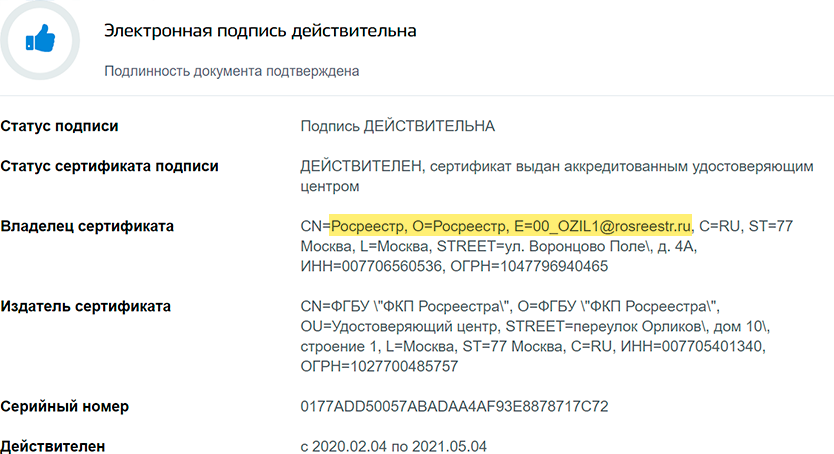
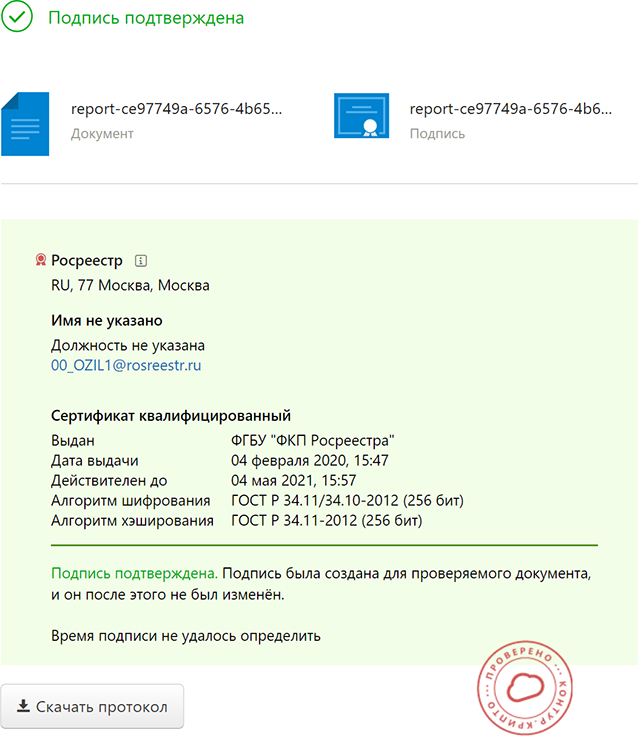
Если файл и подпись достоверны, то в результате будет указано
«Подлинность подтверждена», а в графе «Владелец» будет указан конкретный
сотрудник Росреестра, подписавший документ:
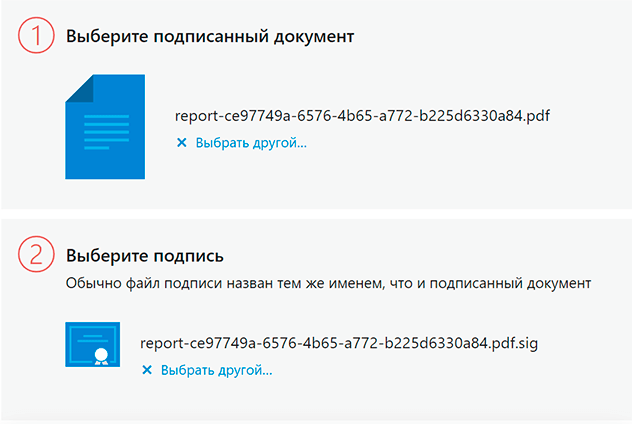
Дополнительный способ проверки подписи — через систему «Контур»:
Если сайт Госуслуг не работает, то можете проверить подпись на сайте системы Контур —
https://crypto.kontur.ru/verify.
Аналогичным образом прикладываете PDF и PDF. SIG файлы:
Таким образом, электронная выписка, подтвержденная ЭЦП Росреестра является официальным документом и
равнозначна бумажному документу с синей печатью согласно
статьи 6 Закона №63-ФЗ «Об электронной подписи».
Более того, полученный подписанный документ вы имеете право использовать в суде.
Для этого можно подать письменное ходатайство о приобщении файлов (PDF+SIG) на электронном носителе, и распечатки полученный выписки к материалам дела.
Дополнительно укажите, что если противоположная сторона не согласна с информацией из выписки, она или суд могут самостоятельно запросить для проверки данные из Росреестра.