
- Где приобрести Рутокен и ЭЦП
- Подписание документов с помощью ЭП
- Поддерживаемые типы файлов для подписи
- Интерфейс для подписывающей стороны
- Как подписать документ ЭЦП в онлайн сервисе РусТендер
- Как подписывать документ ЭЦП в VipNet CryptoFile
- Наш каталог продукции
- Что необходимо для использования ЭП
- Как подписать электронной подписью
- Инструкция по настройке Рутокена
- Как подписать документ ЭЦП онлайн в сервисах Контур Крипто и РусТендер
- 1С-ЭДО — встроенный сервис в 1С
- Как подписать документ электронной подписью Контур или Тензор
- Как с помощью ЭЦП подписать документ в формате PDF
- Как подписать электронной подписью документ PDF
- Как подписать ЭЦП документ PDF в Adobe Acrobat
- Как получить документ PDF с ЭП от других пользователей?
- Отслеживание соглашений, отправленных на электронную подпись
- Как подписать документ электронной подписью средствами КриптоПро CSP и КриптоАРМ
- Настройка рабочего места
- Заказ обратного звонка
- Шаг 2.
- Сообщений с 1 по 15 из 17
- Павел Анфимов
- 07 отредактировано ЕкатеринаK)
- Подпись pdf файла на мобильном устройстве
- Ксения Шаврова
- 52 отредактировано ЕкатеринаK)
- Как создать файл электронной подписи в формате SIG
- Настройка рабочего места под управлением macOS
- Где получить сертификат электронной подписи
- Как создать электронную подпись для PDF?
- Как бесплатно подписать документ электронной подписью в онлайн режиме
- Настройки ПК для формирования КЭЦП
- Способы заверки электронных форм в онлайн-режиме
- Как сделать из флешки электронный ключ аутентификации в Linux
- Онлайн проверка подписи документа ЭЦП в Контур. Крипто
- Как проверить срок действия ЭЦП Рутокен
- Как записать на флешку ЭЦП
Где приобрести Рутокен и ЭЦП
Если для подписи отчётов, ведения электронного документооборота вам необходима электронная подпись и токены, то обращайтесь в УЦ «Калуга Астрал». Мы специализируемся на оформлении ЭЦП любых типов, предлагая клиентам:
Получить дополнительную информацию можно с помощью , по электронной почте или телефону. Мы поможем сформировать полный пакет документов и оперативно окажем необходимые услуги.
Подписание документов с помощью ЭП
Подписать с помощью ЭЦП электронный документ, созданный в бесплатном офисном пакете программ OpenOffice, не получится. Он не поддерживает создание подписи в файле с сертификатами, выданными с помощью СКЗИ КриптоПро. Разработка плагина для OpenOffice КриптоПро пока не планируется.
Поддерживаемые типы файлов для подписи
Помимо файлов PDF, на подпись можно отправлять файлы Microsoft Office, различные файлы изображений, HTML-файлы и текстовые файлы. Поддерживаемые типы файлов: DOC, DOCX, RTF, XLS, XLSX, PPT, PPTX, TXT, CSV, HTML, HTM, TIFF, TIF, BMP, GIF, JPG, JPEG, PNG.
Откройте окно Запрос подписи (приложение Подпись). Выполните следующие действия.
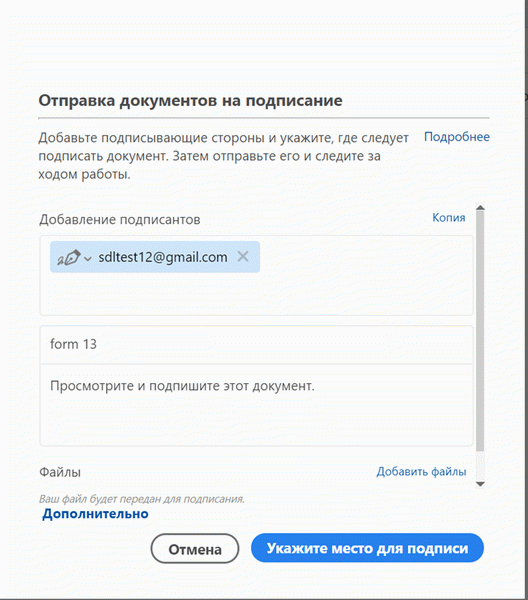
Если дополнительные опции не требуются, перейдите к следующему шагу.
d. ( Необязательно) Чтобы указать дополнительные параметры, такие как проверка подписи, напоминания и т.д., нажмите Дополнительные параметры.
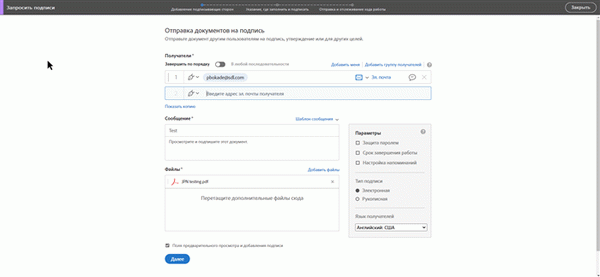
Теперь документ готов к тому, чтобы подписант заполнил или добавил поля для подписи.
Если было добавлено много документов, они будут преобразованы в PDF и объединены в один файл. Открывается объединенный файл и добавляются соответствующие поля.
В окне «Расположение подписи» отображаются варианты в зависимости от количества добавленных лиц, подписавших документ.
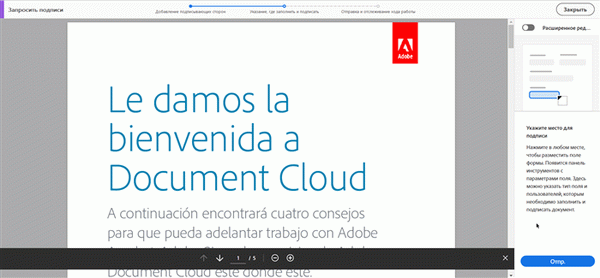
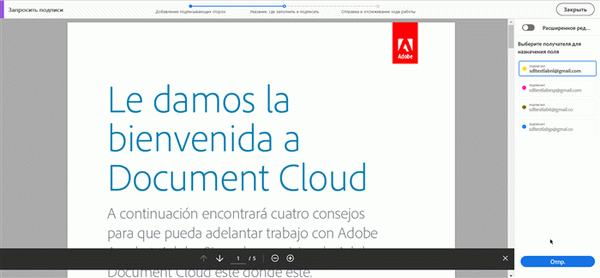
Лицо, установленное для любого поля, можно изменить с помощью плавающей панели инструментов. Цвета, соответствующие подписантам, облегчают различение полей для каждого подписанта.
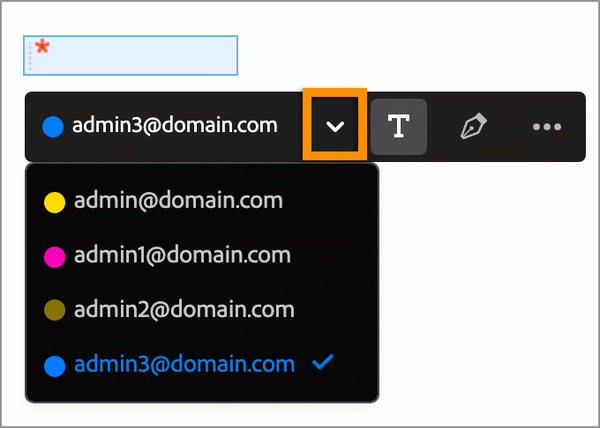
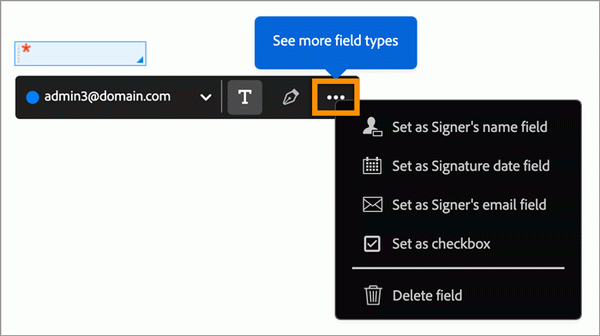
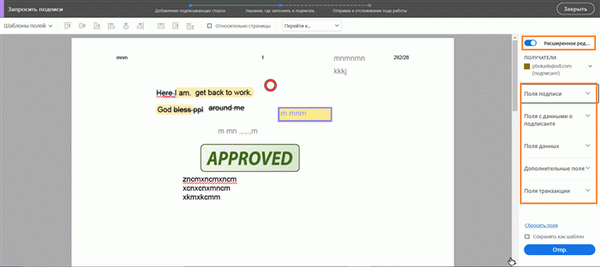
Вы можете чередовать упрощенные и расширенные операции для нескольких лиц, подписавших документ. Чтобы переключиться на другой режим в правом окне, переведите переключатель комплексной обработки в положение «Выкл.».
После того как вы разместите все необходимые поля в документе, нажмите кнопку Отправить. Документ отправляется получателю на подпись, и на экране появляется подтверждение.
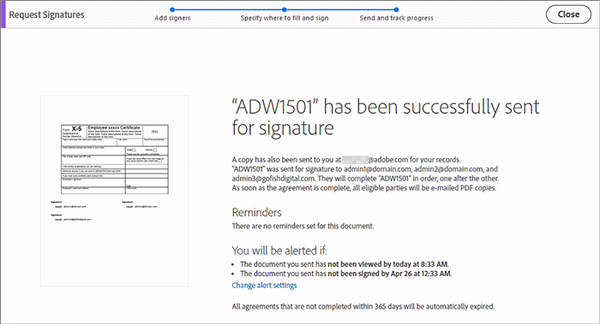
Вы получите электронное письмо от Adobe Acrobat Signature, в котором будет указано, что документ отправлен первому подписавшему его лицу. Первый подписант также получает электронное письмо со ссылкой для подписания документа. Когда подписавший добавляет свою подпись в поле подписи и нажимает кнопку Подписать, документ отправляется следующему подписавшему его лицу для подписания по ссылке.
После подписания документа всеми сторонами каждый получает копию подписанного документа.
Все подписанные документы хранятся в центральном месте для легкого доступа. Дополнительную информацию см. в разделе Мониторинг документов, отправленных на подпись.
Интерфейс для подписывающей стороны
Подписавший получает электронное письмо со ссылкой для подписания документа. Кроме того, если у подписанта на компьютере установлен Acrobat или Acrobat Reader, уведомление показывает, что документ отправлен на подпись. Дополнительные сведения см. в разделе Подписание документов.
Подписантам не нужно вводить свои учетные данные или приобретать программное обеспечение Adobe для подписания документа. Документы можно подписать с помощью интернет-браузера, мобильного устройства или приложения Acrobat/Acrobat Reader для компьютеров.
Как подписать документ ЭЦП в онлайн сервисе РусТендер
Онлайн-ресурс для формирования ЭЦП принадлежит российской компании «Рустендер», которая оказывает услуги финансирования и юридического сопровождения предпринимателей для участия в тендерах.
Онлайн-сервис подходит для любых направлений электронного документооборота:
В онлайн-кабинете РусТендер можно бесплатно подписать электронной подписью любой документ в онлайн режиме. В отличие от аналогичного веб-приложения Контур Крипто, функции проверки ЭЦП, шифрования и дешифровки здесь отсутствуют. Пакет данных, заверенный в РусТендер, можно открыть и расшифровать в любой другой программе, предназначенной для работы с КЭЦП.
Сервис имеет понятный и удобный интерфейс. Чтобы получить доступ к функциям, пользователю не нужно регистрировать личный кабинет и проходить авторизацию.
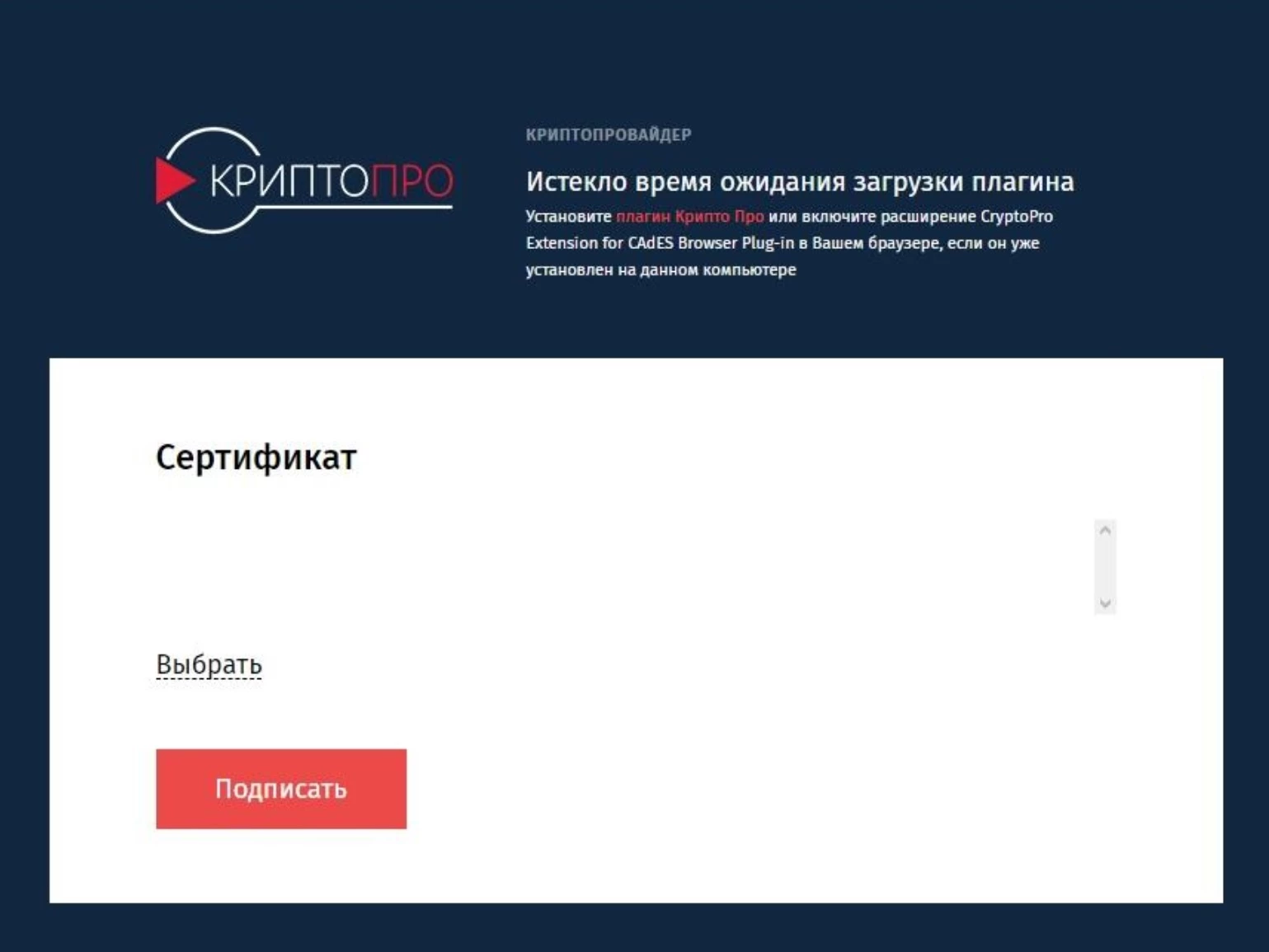
Просто зайдите на сайт tender-rus.ru и следуйте подсказкам:
В результате выполненных операций создается отдельный файл подписи с разрешением .sig., который сохраняется в папке загрузок веб-браузера вместе с заверенной документацией. Скопируйте папку и отправьте получателю по e-mail.
Оформим ЭЦП для вашего бизнеса. Поможем установить и настроить в день подачи заявки!
Оставьте заявку и получите консультацию.
Как подписывать документ ЭЦП в VipNet CryptoFile
Загрузите дистрибутив криптопровайдера VipNet CSP с сайта разработчика. После установки зарегистрируйте программу через интернет, указав серийный номер (высылается на e-mail). Установите драйверы для токена или смарт-карты и настройте рабочее место с помощью «Мастера настройки» или другого сервиса.
Последний шаг — установка, регистрация и настройка VipNet CryptoFile. На этом этапе выберите КЭП из списка («Настройки операций» — «Задать»). До того как подписывать документ ЭЦП, сначала запустите приложение VipNet CryptoFile. Откройте окно «Добавить файлы в список», выберите необходимый вариант и кликните «Открыть». Выделите курсором название в списке, кликните сначала «Подписать», а затем «Закрыть».
За 30 минут настроим ЭЦП Рутокен для работы под ключ.
Оставьте заявку и получите консультацию в течение 5 минут.

Стратегический консультант в области оптимизации бизнес-процессов с 2005 года, специализируется на складской логистике и розничной торговле.
Оцените, насколько полезна была информация в статье?
Наш каталог продукции
У нас Вы найдете широкий ассортимент товаров в сегментах кассового, торгового, весового, банковского и офисного оборудования.
Посмотреть весь каталог
Что необходимо для использования ЭП
Принцип работы подписи заключается в кодировании файла. Как только нанесена электронная подпись, добавить новую информацию в файл невозможно. Вся процедура проходит через специальное ПО. Чтобы внести изменения, необходимо открыть файл, внести в него правки и затем подписать файл электронной подписью с Рутокена снова. При этом на документе будет проставлена новая подпись с актуальным временем и датой подписания. Именно это качество придаёт документу надёжность. Чтобы правильно работать с документом, необходимо запомнить последовательность действий при работе с ЭП
Порядок работы с электронным документом и ЭП:
Подпись наносится не только на электронный документ, созданный в специализированной программе. Э П можно подписывать файлы AdobeLiveCycle ES, Microsoft Office, AdobeAcrobat и AdobeReader. Это существенно расширяет её функционал, при этом требует установки дополнительных патчей. У каждого типа файла свои правила работы и внесения ЭП в документ.
Как подписать электронной подписью
Для работы в личном кабинете на сайте ФНС нужна усиленная квалифицированная электронная подпись. Она имеет юридическую значимость и является аналогом бумажной подписи. С её помощью можно сдавать отчётность онлайн, подписывать договоры с контрагентами и участвовать в торгах по 44-ФЗ и 223-ФЗ.
Помимо подписи, необходим идентификатор налогоплательщика.
Что нужно сделать, чтобы его получить:
После этого можно создавать и подписывать документы, чтобы вести электронный документооборот с налоговой через личный кабинет.
Для отправки отчётности рекомендуем сервис «1С-Отчетность». Это сервис для передачи отчётности в контролирующие органы из программ «1С:Предприятие». С помощью него можно отправлять документы в госорганы по всем направлениям с любой УКЭП.
Инструкция по настройке Рутокена
Настройка Рутокена выполняется в несколько этапов:
На этом настройка Рутокен закончена.
Как подписать документ ЭЦП онлайн в сервисах Контур Крипто и РусТендер
Если не планируете покупать лицензию и «привязывать» себя к одному рабочему месту, ведите электронный документооборот бесплатно онлайн. Такую возможность обеспечивает ряд веб-сервисов, в числе которых Контур. Крипто и РусТендер. В облачных приложениях можно создавать только отсоединенные ЭП с расширением .sig.
Сервисы функционально отличаются, к примеру, в Контур Крипто вы можете подписать документ ЭЦП онлайн, а также зашифровать, проверить и отправить его по e-mail. В РусТендер функции шифровки и проверки отсутствуют.
1С-ЭДО — встроенный сервис в 1С
Подходит для МСП со стандартом 1с; мгновенный вход и настройка специалистами EDF
Каждый документ принимается одинаково. Связывание — самый простой и удобный вариант. Источник подписанного документа хранится на сервере, поэтому, если вам нужен файл, перейдите по ссылке для его загрузки.
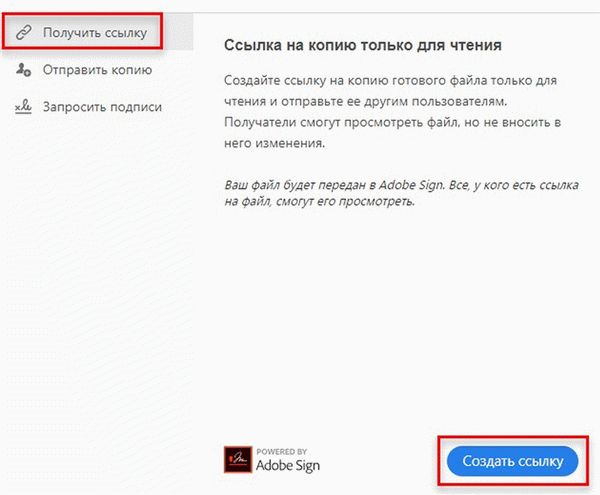
Рисунок 7 Как загрузить подписанный документ
Отправка готовых файлов по почте осуществляется в любом почтовом клиенте. В этом случае вы можете загрузить файл на свой почтовый ящик через письмо.
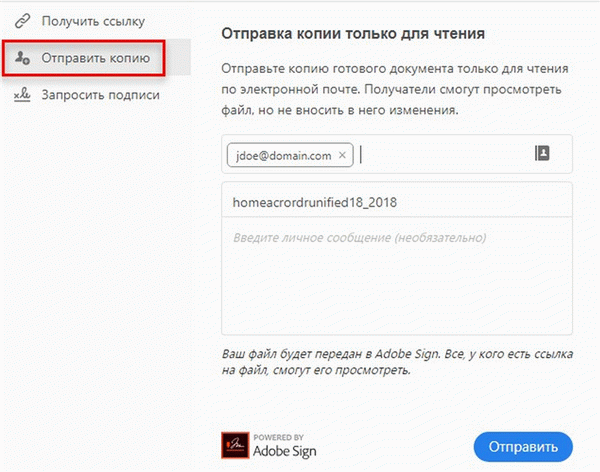
Рисунок 8 Отправка подписанного документа по электронной почте
Если контрагент использует программное обеспечение стороннего производителя, будет отправлен файл или ссылка; только Adobe Acrobat имеет возможность дублировать подписи; обмен зашифрованными файлами через сервис Adobe Sign возможен только в том случае, если и отправитель, и получатель имеют возможно только в том случае, если приобретена лицензия на пакет программного обеспечения.
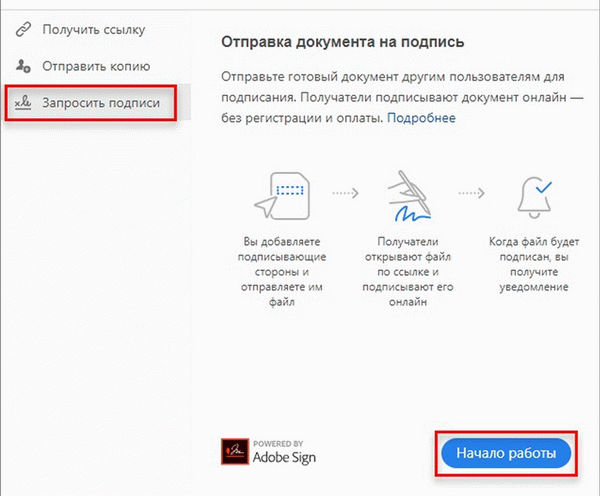
Рисунок 9 Сервис Adobe Sign.
В противном случае для просмотра или проверки документа необходимо использовать дополнительное программное обеспечение. Файл отправляется по электронной почте или через мессенджер. После этого получатель должен
Если программа подтверждает правильность цифровой подписи, это означает, что данный PDF-файл был подписан сертификатом пользователя.
Примечание: Отправка документов с цифровой подписью по открытым каналам полностью безопасна. Цифровая подпись — это сложный зашифрованный код, содержащий информацию, зашифрованную для владельца подписи. Его практически невозможно подделать или изменить. Поэтому риск фальсификации документа, подписанного цифровой подписью, практически равен нулю.
Однако следует помнить, что отправка документов по электронной почте сопряжена с некоторыми рисками, например, вводом нежелательной корреспонденции или случайным удалением документа. Для обеспечения надлежащего хранения документов рекомендуется отправлять подписанные ЭСА документы через EDI-перевозчика, который надежно хранит документ на части тела.
Как видите, подписывать PDF-файлы очень просто. Для этого существуют как платные, так и бесплатные решения. Предпринимателям, которым приходится регулярно подписывать официальные документы, мы рекомендуем установить пакет программ Adobe. Это стоит денег, делает работу более комфортной и значительно ускоряет бюрократизацию.
Если у вас остались вопросы о том, как подписывать документы в ГС, где и как получить ЭП или вам нужны советы по организации работы подрядчиков, внутреннему документообороту, электронным документам, электронному документообороту, маркировке ЭДО и т.д., наши эксперты — специалисты по делопроизводству готовы проконсультировать вас по организационным вопросам.
Как подписать документ электронной подписью Контур или Тензор
Вы приобрели ЭП в компании Контур, Тензор или в другом удостоверяющем центре. Что делать дальше? Алгоритм действий зависит от возможностей ключевого носителя и стоящих перед вами задач. Ниже мы пошагово опишем процедуру настройки рабочего места, которую можно автоматизировать с помощью специальных сервисов («Мастер настройки», Контур. Веб-диск и пр.).
Подготовка рабочего места завершена. Теперь вы можете вести удаленный документооборот, подписывая файлы разных форматов присоединенными или отсоединенными ЭП. Ниже мы объясним, как подписать электронной подписью документы PDF, Word и Excel и расскажем, как работать с приложениями и сервисами для удаленного подписания документации.
Как с помощью ЭЦП подписать документ в формате PDF
Для создания и проверки электронной подписи в программах для работы с PDF-файлами Adobe Acrobat, Adobe Reader предусмотрен модуль КриптоПро PDF.
Прежде чем подписывать документ, для работы с КриптоПро PDF нужно установить и настроить Acrobat Reader DC либо Adobe Acrobat Pro.
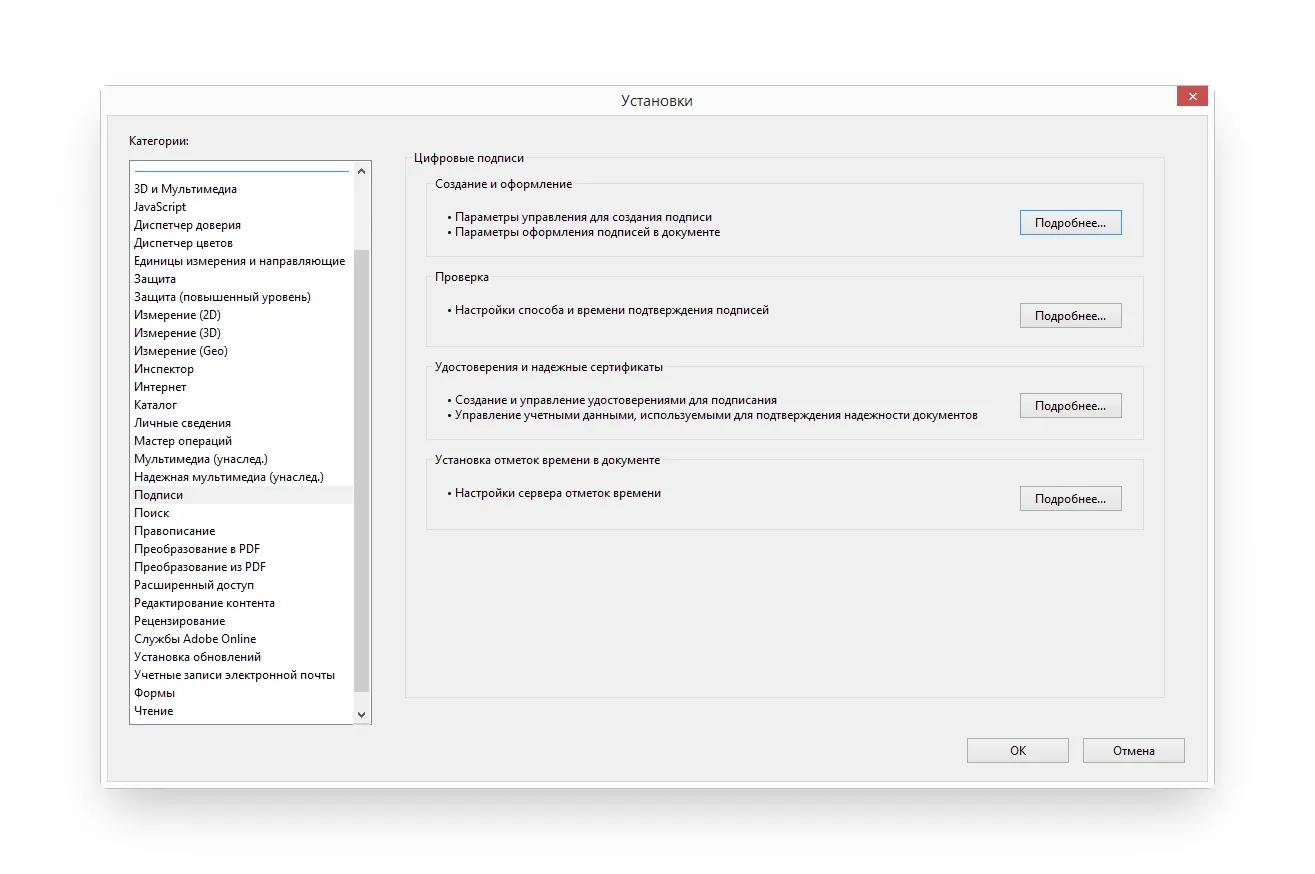
Рассмотрим настройку на примере Acrobat Reader DC:
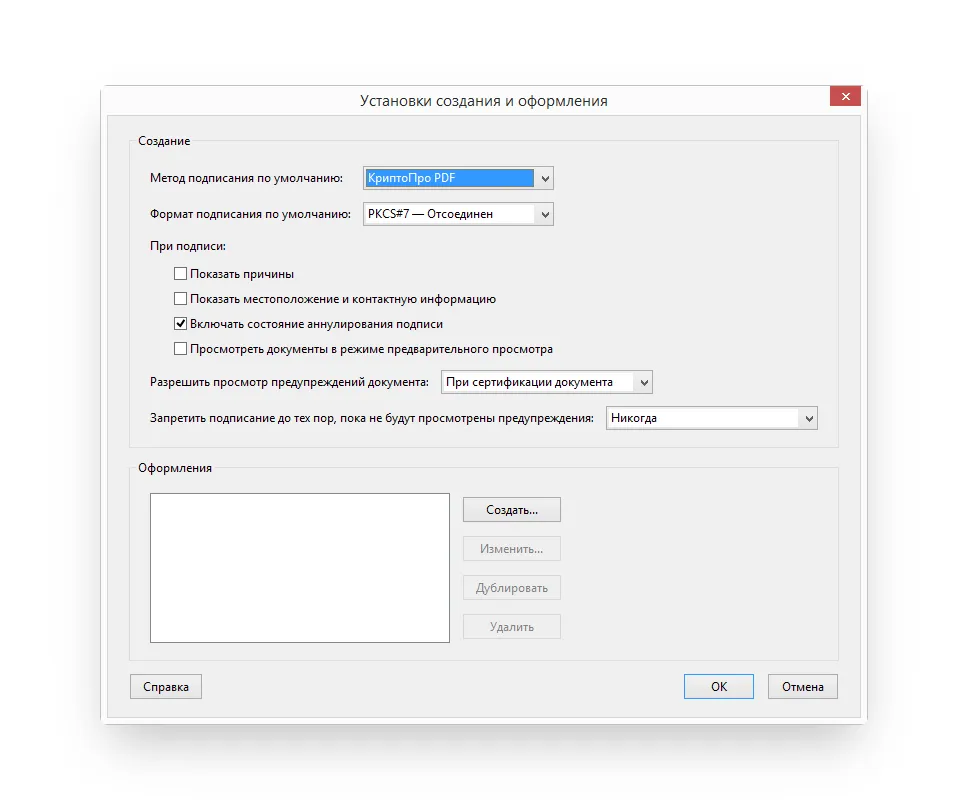
Чтобы подписать PDF-файл:
Как подписать электронной подписью документ PDF
Для работы с документацией в формате PDF вы можете воспользоваться бесплатным онлайн-сервисом, десктопным приложением или плагином КриптоПро PDF. Каждый из этих способов имеет свои особенности, достоинства и недостатки, которые представлены в таблице.
Мы готовы помочь!
Задайте свой вопрос специалисту в конце статьи. Отвечаем быстро и по существу. К комментариям
Как подписать ЭЦП документ PDF в Adobe Acrobat
Используя Adobe Acrobat/Reader совместно с утилитой КриптоПро PDF и криптопровайдером КриптоПро CSP, вы сможете выполнять все операции в одном приложении. Модуль совместим с модификациями Standart и Pro версий 8, 9, X, XI, DC.
Бесплатную тестовую версию приложения можно загрузить с официального сайта разработчика. Пробный период составляет 3 месяца, а в дальнейшем вы сможете использовать ПО только при наличии платной лицензии. Еще один вариант — приобрести лицензию Adobe Acrobat, вместе с которой поставляется модуль. Как подписать ЭЦП документ PDF:
Последний шаг — нажмите «Подпись», дайте файлу название и укажите папку, в которой он будет сохранен. Нажмите «ОК».
Как получить документ PDF с ЭП от других пользователей?
Отправка и получение документов с использованием SS — аналогичная процедура. Поэтому давайте рассмотрим, как предоставлять контрагентам подписанные документы. В зависимости от программного обеспечения, с которым вы работаете, существует несколько способов сделать это.
Если вы используете Adobe, выберите Fill & Sign (Заполнить и подписать) в дополнительном меню и нажмите Next (Далее).
Рисунок 6 Используйте программное обеспечение Adobe.
Программа предусматривает создание ссылки для скачивания и отправку подписанного файла по электронной почте или оригинала документа. Последний вариант используется, когда документы подписываются несколькими разными эсэмэсками.
Отслеживание соглашений, отправленных на электронную подпись
Доступно в Acrobat
Отслеживайте документы, отправленные на подпись, подписанные или ожидающие подписания.
Как подписать документ электронной подписью средствами КриптоПро CSP и КриптоАРМ
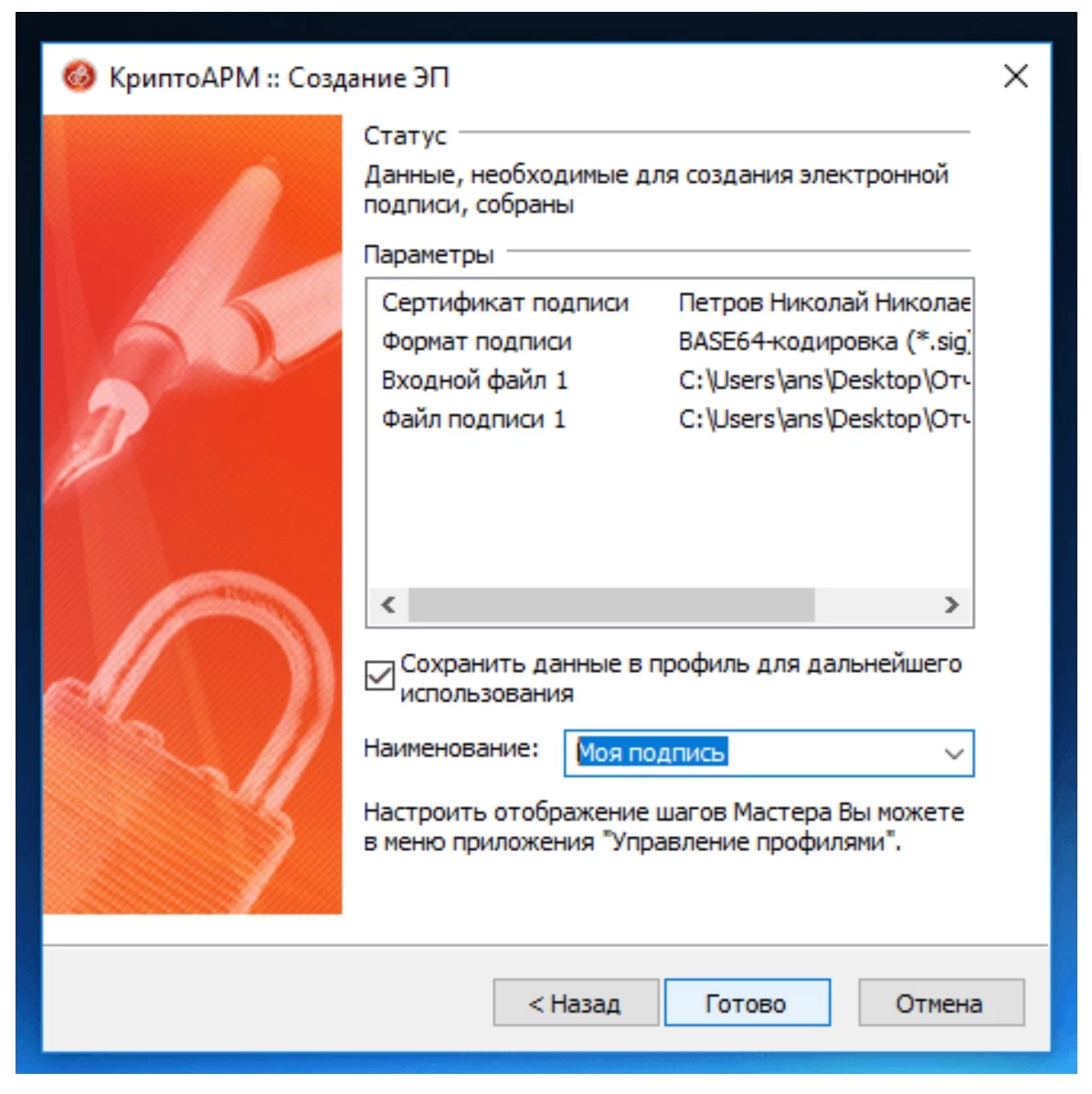
Для работы с КриптоАРМ установите криптопровайдер КриптоПро CSP (если отсутствует встроенный), а также личный и корневой сертификаты. Включите «Упрощенный режим» в разделе «Режимы» («Параметры»). Для сохранения настроек параметров используйте профили. Как подписать документ электронной подписью, используя КриптоАРМ и КриптоПро:
На завершающем этапе можно сохранить выбранные параметры в профиль, чтобы в дальнейшем не указывать их вручную. Дайте профилю название и нажмите «Готово».
Настройка рабочего места
Для корректной работы токена необходимо предварительно настроить ПК или ноутбук. Это можно сделать самостоятельно, а при необходимости консультацию предоставят сотрудники удостоверяющего центра «Калуга Астрал».
Заказ обратного звонка
Заполните форму, и специалист свяжется с вами в течение дня. Мы ответим на все ваши вопросы и при необходимости организуем тестовый доступ.
Шаг 2.
Выберите инструмент «Горизонтальная линия» в верхней части. Затем в контекстном меню выберите Подпись. Затем выберите Добавить цифровую подпись из подменю (см. Рисунок 2).
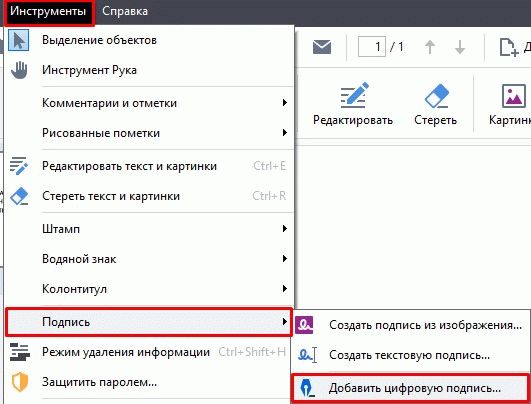
Рисунок 2. Инструмент «Добавить цифровую подпись
Программа отобразит сообщение о том, что необходимо выбрать область, в которой будет установлен штамп цифровой подписи (см. Рисунок 3).
Рисунок 3. Сообщение об установке подписи
Выберите область, в которой будет размещен визуальный штамп. Хотя весь документ подписывается электронной подписью, штамп визуальной подписи удобен для большинства пользователей, поэтому производители программного обеспечения внедряют внешний вид штампа визуальной подписи.
Сообщений с 1 по 15 из 17
тестируем Рутокен ЭЦП 2.0 Type-C и рассматриваем возможности его интеграции в наше мобильное приложение. Изучаю код приложения демо-банк.
Есть ли возможность подписи pdf-файла на мобильном устройстве с помощью рутокен? в демо-банке подобного примера использования нет
Павел Анфимов
Функции подписи, которая используется в демобанке, нет разницы какого формата файл передается на подпись. Так что просто прочитайте файл из памяти и передавайте функции подписи.
07 отредактировано ЕкатеринаK)
Павел Анфимов пишет:
Подпись pdf файла на мобильном устройстве
Будет подпись открепленной или прикрепленной определяется в файле Pkcs7Signer.java в строке 26.
Втором параметр метода generate: true — присоедиенная подпись, false — отсоединенная.
возникло еще два вопроса: — обработка, казалось бы, небольших файлов занимает значительное время — например, ~200Кб обрабатывается порядка 8 секунд, а 700Кб — уже около 50 секунд (логирую именно метод подписи, чтение из файла происходит быстро). С чем может быть связано? в вебе https://ra.rutoken.ru/devices/list все происходит мгновенно.
по первому вопросу: исходя из сообщений в соседнем топике https://forum.rutoken.ru/topic/2841/ можно предположить, что проблему можно решить, подписывая не файл, а его хэш. Так ли это?
очень жду ответов! спасибо
Ксения Шаврова
Да, вы верно предположили. Подпись ставят не на сам документ, а на его хэш. Он нужен, потому что электронные документы весят достаточно много, поэтому на их шифрование уходило бы достаточно много времени.
Ксения Шаврова пишет:
Ксения, спасибо за ответ!
Да, конечно, задала вопрос разработчикам. Обязательно дадим вам ответ.
Разработчики просят приложить результат, который получается у вас. Судя по коду, он возвращает только прикрепленную подпись, нужно разобраться более подробно.
52 отредактировано ЕкатеринаK)
явно есть какие-то проблемы с кодировкой, но нечитаемо при любой выбираемой, косвенно видно только, что есть сведения о сертификате, если не ошибаюсьэто в случае, если в Pkcs7Signer параметр encapsulate = false
и еще один вопрос — есть ли какие-то требования к алгоритму, с помощью которого будет получен хэш файла? Достаточно будет любого (например, SHA-1, SHA-256) или российское законодательство предусматривает ГОСТ 34.11-2018?
Нужно писать не в текстовый, а в бинарный файл. Тогда результат будет читаем.
Поняла. Наши разработчики подготовят код как считать хеш по алгоритмам ГОСТ. Понадобится немного времени.
1 2 Далее
Как создать файл электронной подписи в формате SIG
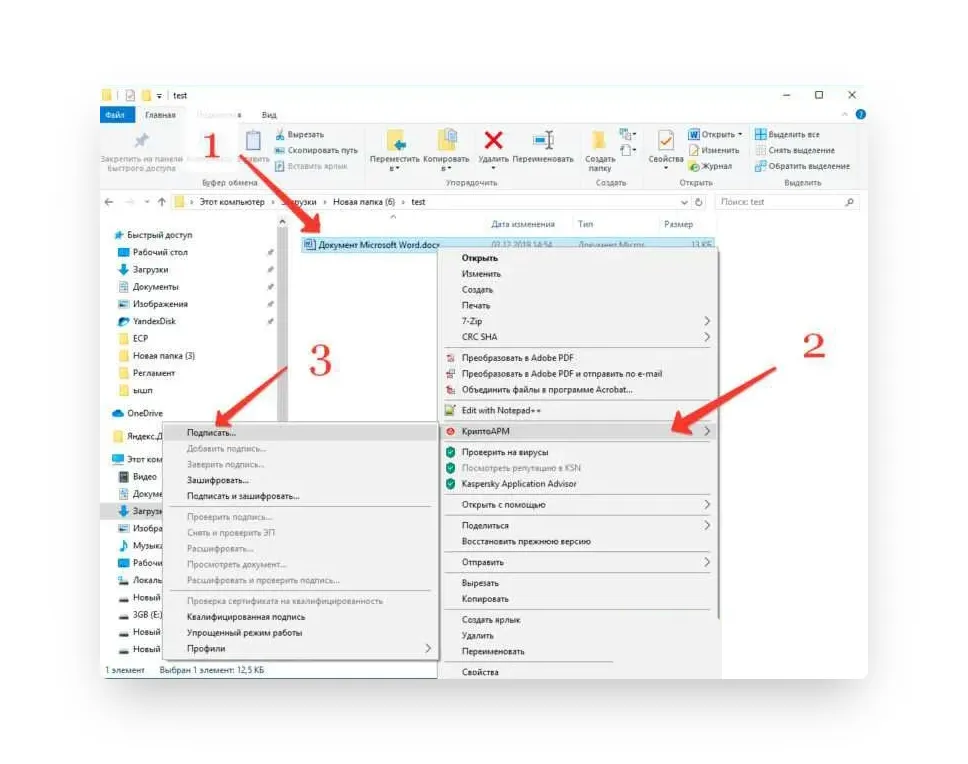
Процесс создания документа в формате SIG мы рассмотрим на примере программы КриптоАРМ. Чтобы создать подписанный документ необходимо:
Выбрать исходный документ, кликнув по нему правой кнопкой мыши
, выбрать в меню КриптоАРМ
, затем – Подписать
.
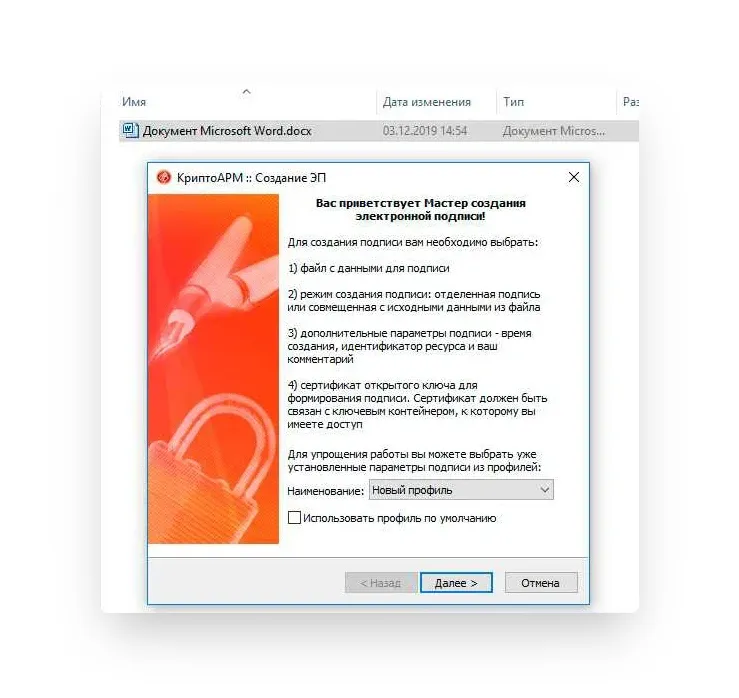
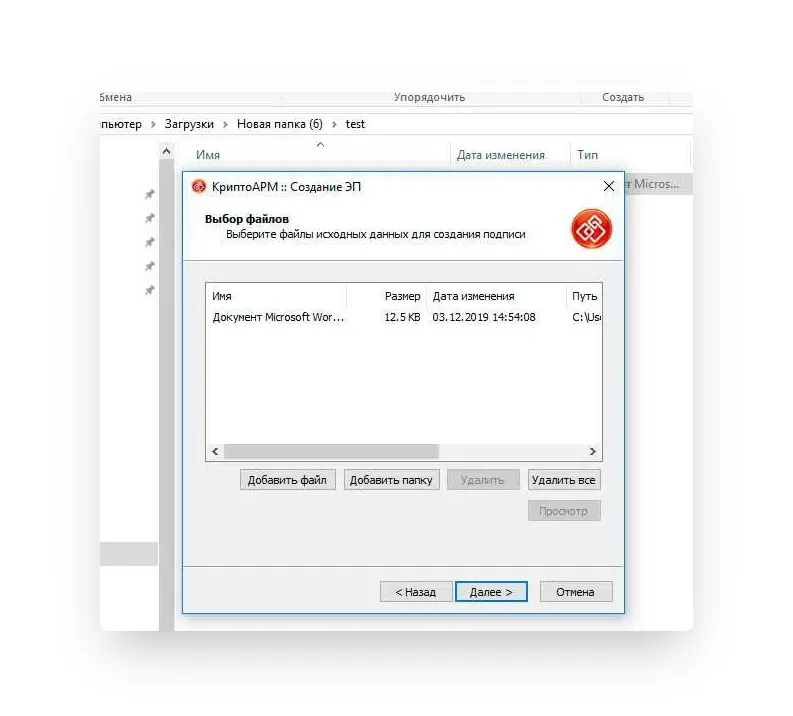
Выбрать в списке исходный файл для подписания. При необходимости можно добавить дополнительные файлы, которые нужно подписать.
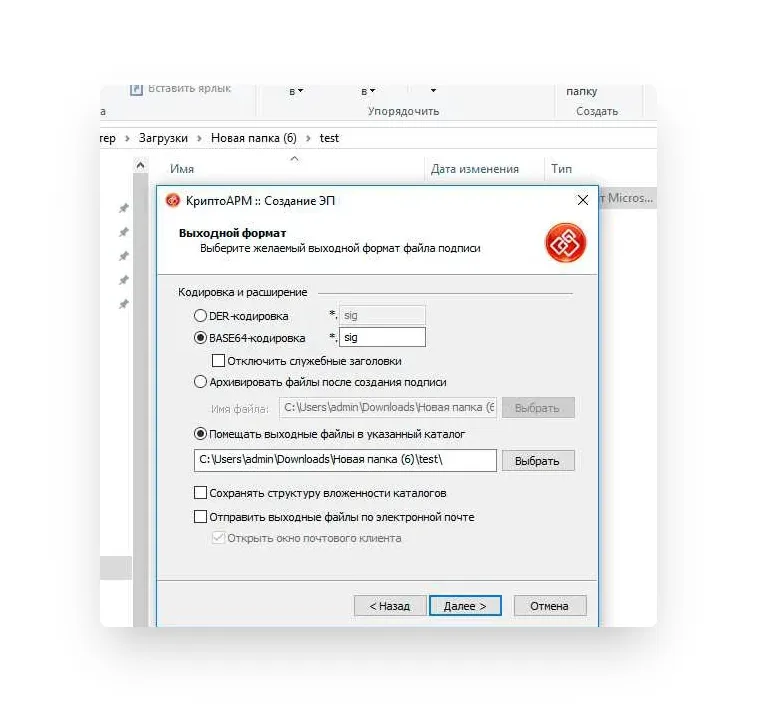
Выбрать формат, в который будет преобразован исходный файл. По умолчанию установлен sig, поэтому менять в нашем случае ничего не нужно.
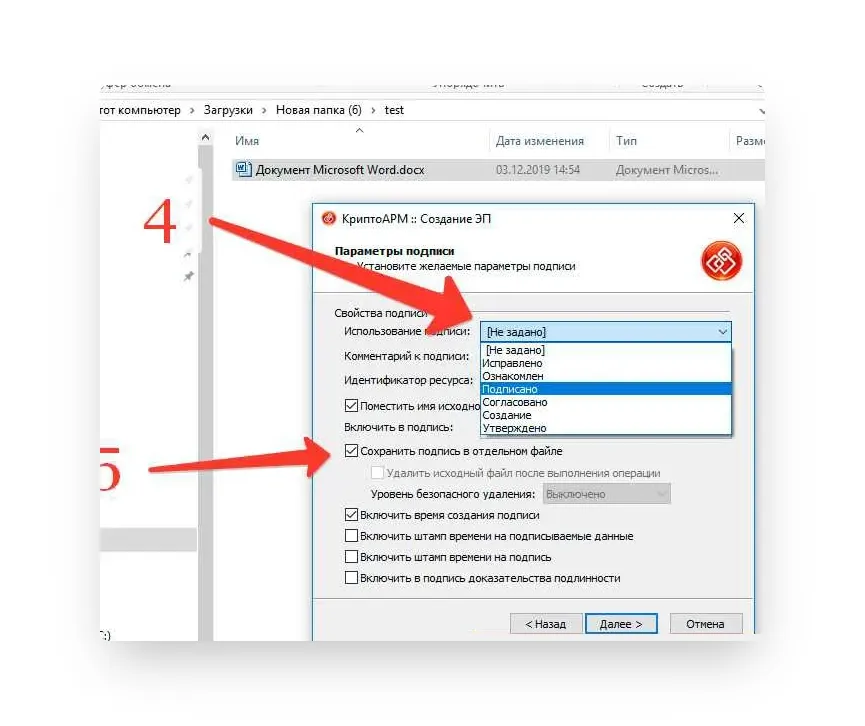
В блоке свойства подписи выбрать Подписано рядом с параметром Использование подписи
. Если необходимо сохранить отдельный файл в формате SIG, отмечаем соответствующий параметр
.
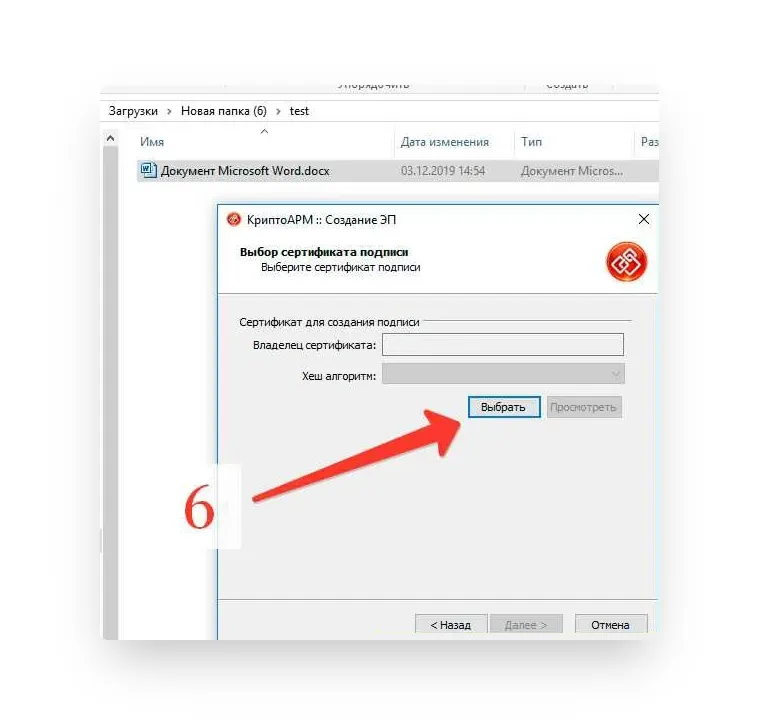
Нажать кнопку Выбрать
в окне Выбор сертификата подписи.
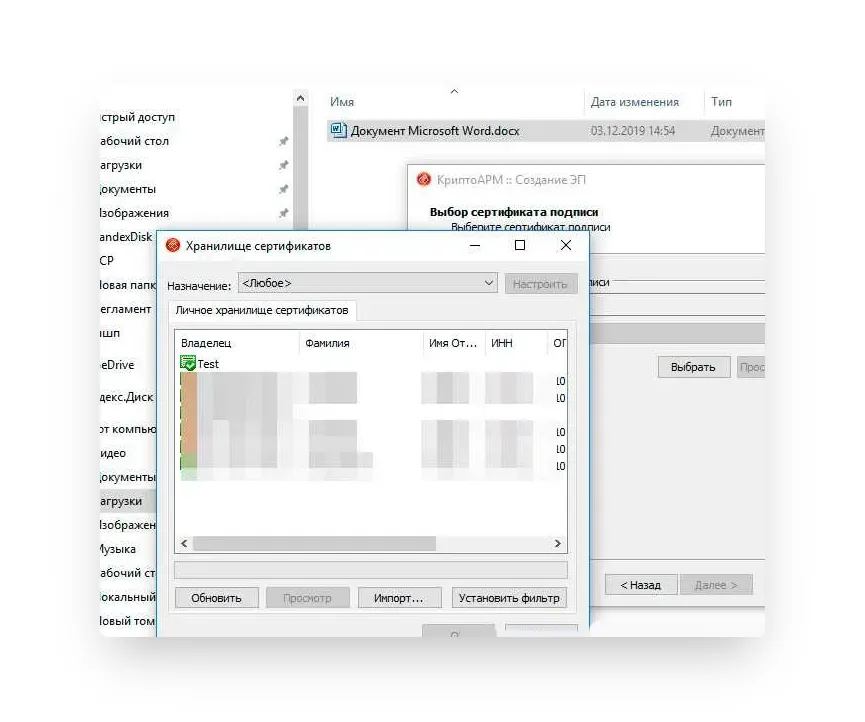
В Хранилище сертификатов выбрать сертификат ЭЦП из списка.
На последнем этапе создания документа с помощью Мастера нажать Готово.
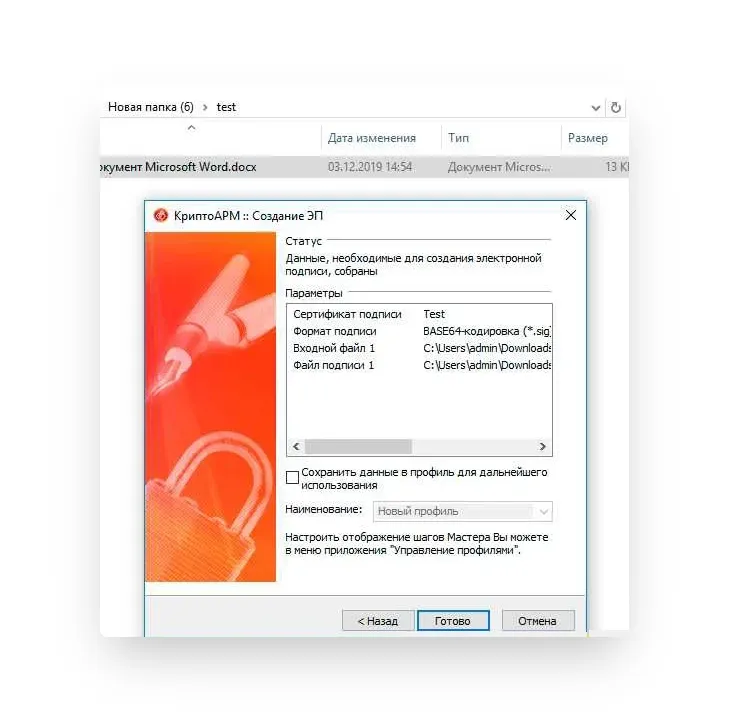
После завершения операции подписания документа появится окно с результатами
.
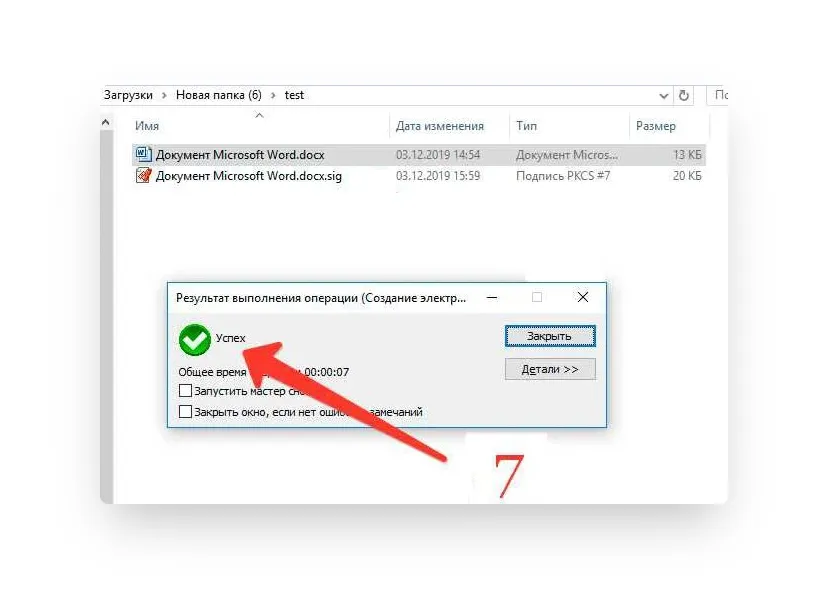
Готово! Документ в формате SIG создан и подписан.
Выбрать подходящую лицензию КриптоАРМ рекомендуем в нашем интернет-магазине. Оставьте короткую заявку для бесплатной консультации специалиста.
Для отправки цифровых документов рекомендуем квалифицированные электронные подписи от УЦ «Калуга Астрал». В каталоге представлены тарифы для физлиц и сотрудников организаций. Индивидуальные предприниматели и руководители юрлица могут воспользоваться услугой Получение КЭП в ФНС под ключ.
Настройка рабочего места под управлением macOS
Установка драйверов проходит следующим образом:
После завершения процедуры необходимо проверить работоспособность в операционной системе macOS. Для этого выполните следующие действия:
Где получить сертификат электронной подписи
Сертификат ЭЦП можно получить только в специальном удостоверяющем центре (УЦ). Порядок и место выдачи зависит от получателя. Индивидуальным предпринимателям и руководителям юридического лица выдают подписи только в УЦ ФНС и её доверенных лиц. Необходимо прийти лично в отделение налоговой с пакетом документов и сертифицированным токеном, на который запишут электронную подпись. Клиенты обслуживаются в порядке очереди по графику выбранного филиала.
Для ускоренного выпуска рекомендуем воспользоваться услугой Получение КЭП в ФНС под ключ. Специалисты УЦ «Калуга Астрал» помогут сэкономить время на получение электронной подписи и настройку рабочего места, а пройти идентификацию и получить подпись вы сможете через филиалы нашего партнёра — доверенного лица УЦ «Основание».
Физическим лицам и работникам юрлица можно получить сертификат подписи только в удостоверяющих центрах, которые аккредитованы Министерством цифрового развития. Перечень таких УЦ размещён на сайте Минцифры. Для выбора подходящего отделения в строке поиска достаточно указать название, адрес или ИНН организации.
УЦ «Калуга Астрал» входит в перечень аккредитованных удостоверяющих центров и имеет все необходимые лицензии для выпуска сертификатов электронных подписей для физлиц и работников ЮЛ — «Астрал-ЭТ» и «1С-ЭТП». Данные продукты придают цифровым документам юридическую значимость и равнозначны рукописным.
Как создать электронную подпись для PDF?
Документы ES PDF удобны в использовании, поскольку программное обеспечение, использующее эти файлы, содержит встроенную добавку КриптоПро PDF. Криптографические записи могут быть добавлены в документ без необходимости использования стороннего программного обеспечения.
Алгоритм добавления ЭП следующий.
Затем документ формализуется, т.е. заверяется в ГС.
Как бесплатно подписать документ электронной подписью в онлайн режиме
Независимо от используемого ПО, для генерации ЭЦП необходимо настроить компьютер и приобрести соответствующие инструменты. Участнику электронного документооборота (ЭДО) потребуется сертификат проверки ключа электронной подписи (СПКЭП, СЭЦП), полученный в любом сертифицированном УЦ, ключевая пара (публичный и закрытый ключи) и защищенный USB-токен для хранения средств ЭЦП (например, Рутокен, eTocken или JaCarta).
Настройки ПК для формирования КЭЦП
Первый этап подготовки — инсталляция криптопровайдера (средство криптозащиты информации), посредством которого формируется цифровой идентификатор. Для участия в ЭДО на электронных торговых площадках и в госпорталах чаще всего используется СКЗИ КриптоПро CSP от компании «КРИПТО-ПРО» — лидера на российском рынке криптографических утилит. Бесплатный дистрибутив с программой представлен на сайте разработчика. После установки пользователю дается 3-месячный пробный период, в течение которого он может бесплатно протестировать функции софта. По завершении демо-периода необходимо купить лицензию (на год или на неограниченный срок) и указать в настройках ее серийный номер. Согласно правилам лицензирования, на каждое рабочее место, где предполагается вести ЭДО, нужна платная лицензия.
Для корректной работы с ЭЦП на разных онлайн-площадках установите CryptoPro актуальной версии (не ниже 4.0) и подготовьте персональный компьютер, следуя инструкции:
Интернет-площадки, с которыми вы регулярно взаимодействуете, рекомендуется включить в список надежных ресурсов. Зайдите в меню «Пуск», выберите пункт CryptoPro CSP и перейдите в настройки плагина. Во вкладке «Список доверенных узлов» добавьте адреса сайтов. Если пропустить эту процедуру, браузер будет запрашивать разрешение на доступ при каждой заверке документа ЭЦП.
Способы заверки электронных форм в онлайн-режиме
Прежде чем визировать информацию КЭЦП, необходимо отредактировать ее и сохранить. Любые коррективы, внесенные в документ после заверки, лишают его юридической значимости, поскольку делают подпись недействительной.
Подписать документ ЭЦП в онлайн режиме можно через специальные сервисы. Основные преимущества этого способа:
Подпись, сгенерированная в web-сервисе, полностью соответствует 63-ФЗ и наделяет документацию юридической силой.
Среди веб-сервисов для использования ЭЦП наиболее популярны облачные решения Контур Крипто от «СКБ Контур» и РусТендер. Принцип работы в каждом из этих сервисов одинаковый — подпись формируется на ПК, а завизированный документ сохраняется на виртуальном сервере.
Как сделать из флешки электронный ключ аутентификации в Linux
С помощью Pluggable Authentication Modules (далее – PAM-модуль) вы сможете сделать из вашей «флешки» электронный ключ (далее – ЭК).
PAM-модуль представляет собой набор библиотек, которые используются системой Linux для динамического распознавания пользователя в приложениях и/или службах.
Как работает USB-flash-накопитель, «превращенный» посредством PAM-модуля в ЭК:
Рассмотрим подробнее, как сделать из «флешки» электронный ключ и какие действия потребуется совершить, чтобы корректно настроить PAM-модуль.
Во-первых, нужно инсталлировать libpam_usb.so и компоненту координации:
$ sudo apt-get install libpam-usb pamusb-tools
Во-вторых, вставьте накопитель, который вы намерены применять как аутентификационный ключ, в USB-разъем компьютера. Далее требуется выполнить:
$ sudo pamusb-conf —add-device имя
Модуль произведет сбор сведений, дополнит ими базу и сгенерирует 2 Kb рандомных данных. Теперь для обнаружения устройства начнет задействоваться Udisks. Параметр «Имя» – для присвоения устройству произвольного названия. Критически важно, чтобы все прочие периферийные накопители были отключены перед началом процесса настройки.
В-третьих, ассоциируйте «флешку» с конкретной учетной записью (например, Ivan Ivanov):
В-четвертых, запустите проверку достоверности собранных сведений в качестве подстраховки – «флешка» могла некорректно определиться. Например, вы забыли отключить какой-либо внешний накопитель, и система идентифицировала его вместо вашей «флешки»:
$ sudo pamusb-check Ivan Ivanov
В-пятых, добавьте pam_usb в перечень модулей, обязательных для осуществления процедуры распознавания владельца ЭК. В сборках, базирующихся на Debian (например, Ubuntu) следует модифицировать файл /etc/pam.d/common-auth. Нужно обнаружить строку (запись) типа auth required pam_unix.so и под ней дописать еще одну:
auth sufficient pam_usb.so
Таким образом, вы сообщите PAM-модулю, что во время совершения попытки входа любым пользователем управление должно передаваться palm_usb – он и будет проводить ревизию наличия соответствующей «флешки», а в случае провала аутентификации упомянутым способом запрашивать пароль.
Если вы предпочитаете полностью заблокировать пользователю доступ после неудачной аутентификации посредством созданного на основе «флешки» ЭК, подмените «sufficient» значением «required».
В-шестых, расширьте набор функций pam-usb путем использования pamusb-агента. Его задача – автоматизация процессов блокировки/разблокировки «учетки» при извлечении/введении электронного ключа из/в USB-разъема/разъем. Допишите в конфигурирующий файл /etc/pamusb.conf этот скрипт:
Предупреждение! Вышеприведенный код сконструирован и протестирован на Gnome. При использовании pamusb-агента в другой среде, 3 и 4 команды потребуется модифицировать соответствующим образом.
В-седьмых, протестируйте работоспособность pamusb-агента:
Если проверка прошла успешно, пропишите агента в автозапуск:
$ cd ~/.config/autostart $ ln -s /usr/bin/pamusb-agent pamusb-agent
Вам будет интересно: Как установить ЭЦП на компьютер
Онлайн проверка подписи документа ЭЦП в Контур. Крипто
В отличие от других аналогичных сервисов, в Crypto. Kontur предусмотрена функция проверки электронно-цифровой подписи. Она позволяет подтвердить авторство КЭЦП и получить гарантию, что документ заверен подлинным сертификатом, и с момента визирования в него не вносились изменения.
С помощью Контур. Крипто можно проверять только открепленные подписи, хранящиеся в отдельных файлах.
Если автор письма отправил вам ссылку на скачивание документа с сервера, просто перейдите по ней — программа автоматически отобразит результат и протокол проверки.
Если файлы получены целым комплектом по e-mail, онлайн проверку подписи документа ЭЦП необходимо выполнить вручную:
При получении информации в зашифрованном виде воспользуйтесь функцией дешифровки:
Если не получается расшифровать электронную форму или проверить КЭП, причина может быть в следующем:
Проверьте наличие СПКЭП в реестре и попросите автора отправить файл повторно.
Достоверность электронной подписи, созданной в web-сервисах Контур. Крипто и РусТендер или с помощью программного комплекса КриптоАРМ.
Как проверить срок действия ЭЦП Рутокен
Срок действия сертификатов электронной цифровой подписи составляет стандартно 12 месяцев. Связано это с необходимостью обеспечить безопасность и предотвратить возможную компрометацию данных. Пользователю необходимо знать дату завершения срока действия для своевременного продления. Если последнее будет выполнено до его истечения, то все вопросы можно решить в удалённом формате без посещения удостоверяющего центра «Калуга Астрал» с полным пакетом документов для идентификации пользователя.
Для выполнения операции запустите «КриптоПро CSP» и перейдите во вкладку «Посмотреть сертификат в контейнере», расположенную в разделе «Сервис». Далее через кнопку «Обзор» выберите интересующий вас контейнер с сертификатом и кликните по нему дважды мышкой. В итоге откроется окно, где будет указана дата завершения действия сертификата.
Как записать на флешку ЭЦП
Предупреждение! Держать программные средства ЭЦП на обычной «флешке» опасно. Злоумышленникам не составит труда их похитить. Если доверенное лицо использует вашу ЦП в корыстных целях, возможно, придется обращаться в суд. В процессе разбирательства дела в уполномоченной инстанции убедить суд, что электронной подписью пользовались не вы, будет очень сложно даже хорошему адвокату.
Если вы осознаете риски, но все равно намерены перенести личную информацию на незащищенный носитель, например, для передачи ЦП доверенному лицу, следуйте пошаговому алгоритму, изложенному ниже.
Как перенести электронную подпись из реестра ОС на «флешку»:
Криптопровайдер вернется к основному окну копирования контейнера секретного ключа.
Как записать на флешку ЭЦП – переносим ее с Рутокен / eToken / JaCarta:
Примечание. Держите PIN-код в недоступном для других пользователей месте. Если его забыть или потерять, восстановить доступ к каталогу с секретным ключом станет невозможно.