
Заказать обратный звонок
Спасибо за обращение! Мы свяжемся с Вами в ближайшее время.
Вы можете использовать бесплатный сервис ITCOM КриптоДок для подписания документов онлайн электронной подписью.
Для работы потребуется:
КриптоПро PDF – ссылка на скачивание https://www.cryptopro.ru/sites/default/files/products/pdf/files/20/1887/cppdfsetup.exe
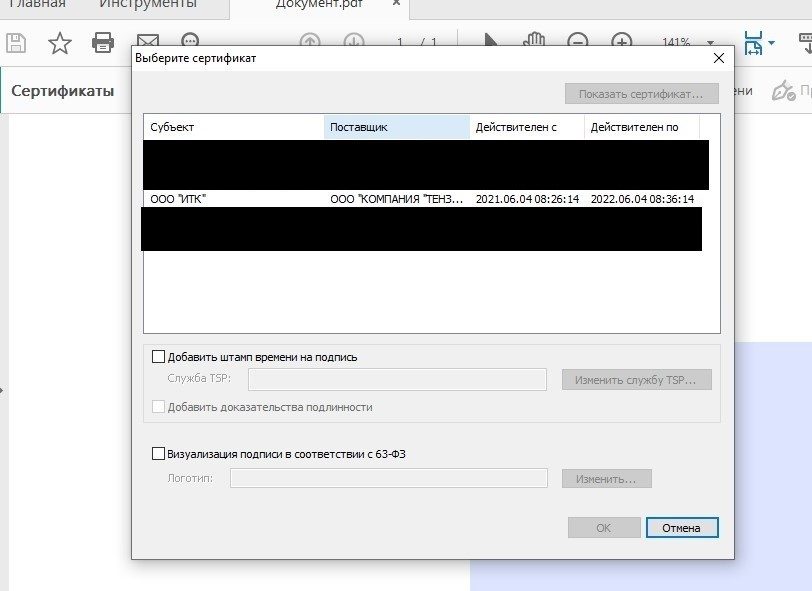
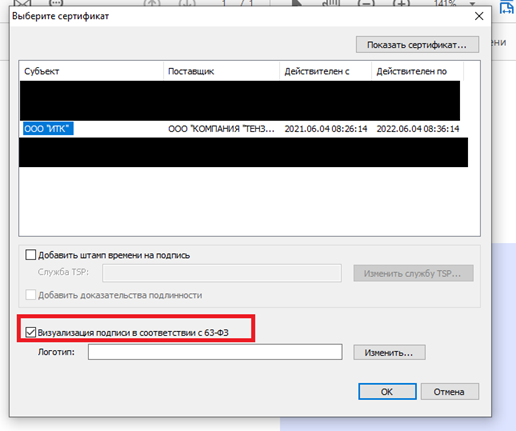
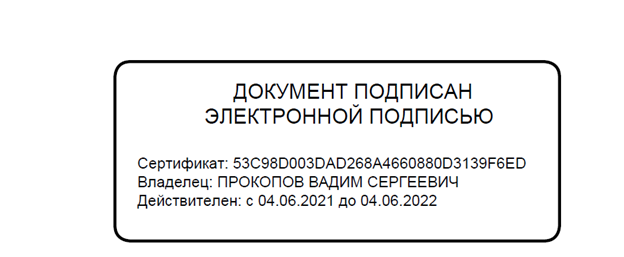
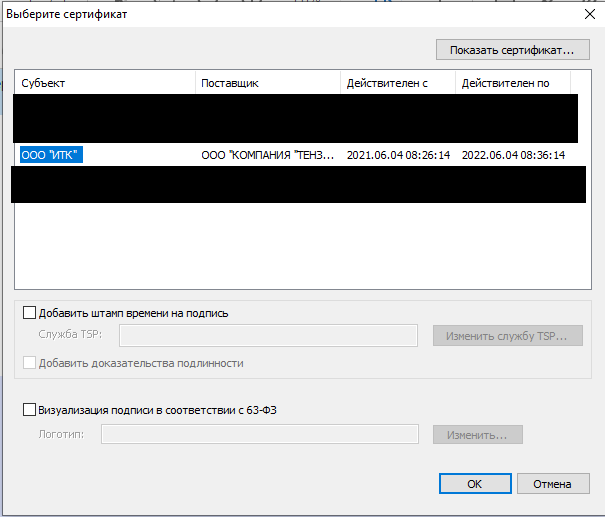
Остались вопросы? Как мы можем помочь?
На практике используют три вида электронной подписи:
Обычные или простые электронные подписи предназначены для писем и спецификаций. Чаще всего ими пользуются в системах корпоративного документооборота. Также простые электронные подписи применяют для проведения банковских транзакций.
Квалифицированная создается с применением технологий шифрования, сертифицированных ФСБ, поэтому считается самой надежной и защищенной. Она нужна желающим участвовать в любых торгах и удаленно получать услуги от государственных органов. Получают квалифицированную ЭЦП исключительно в удостоверяющих центрах.
Неквалифицированные ЭЦП получаются в ходе шифрования данных и применения закрытого ключа. Они показывают, кто завизировал документ, и был ли он изменен после этого. Неквалифицированные ЭП подходят участникам торгов по 44-ФЗ и 223-ФЗ, ими можно заверять документы для отправки в налоговую службу.
https://youtube.com/watch?v=_0du6iOipPY%3Ffeature%3Doembed
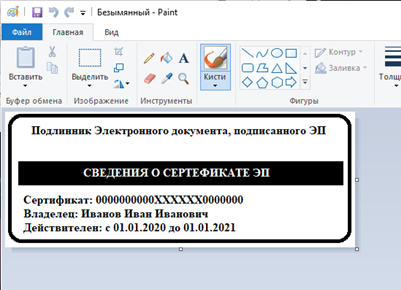
В зависимости от способа защиты на электронном документе ЭП может отображаться как:
Документы Word подписываются также «скрытой» (невидимой) ЭП, которая генерируется автоматически и визуализации не поддается. О ее наличии свидетельствует отметка, всплывающая в окне «Состояние».
Мы команда единомышленников, которые решили сделать бесплатный мини-сайт для подписания с помощью ЭЦП (Электронной Цифровой Подписи) любого вида документов. Чтобы абсолютно любой желающий мог подписывать всевозможные документы с помощью своей подписи.
Для подписания на сайте используется установленные на Вашем ПК плагин Cades Plugin и программное обеспечение КриптоПРО.
Очень важный момент! Сайт не сохраняет и не передает никакие ваши документы и никакие Ваши данные абсолютно никуда!Подписание документов происходит на Вашем ПК с помощью установленного плагина Cades и программы КриптоПРО!
Сайт не использует Куки файлы (Cookies), и не сохраняет никакие данные для отслеживания на Вашем ПК!
Еще один очень Важный момент! Все программы для установки на Вашем ПК хранятся не на нашем сервере! А на официальных сайтах и государственных платформах!
(Наводя на ссылку для скачивания программ, во всплывающей подсказке внизу браузера Вы можете в этом убедиться)
Таким образом мы еще раз доказываем Вам, что никакого подвоха нет, и Ваши подписываемые данные надежно защищены и остаются лишь на Вашем ПК.
Так же на сайте используется SSL сертификат безопасности для защищенной передачи данной страницы именно Вам.
Сайт написан на чистом HTML, JavaScript и CSS. Исполняемых серверных скриптов на сайте просто нет!
- ПодписьЭЦП
- Подписание
- 2 Второй способ (правым щелчком мыши)
- Как подписать документ Word
- Подробная инструкция по настройке подписи MS Office
- Работа с ЭЦП в Ворд документах онлайн
- Работа с ЭЦП в ПДФ документах онлайн
- Проверка цифровой подписи в ПДФ документе онлайн
- Установка личного сертификата вручную
- Подробная инструкция по подготовке и подписанию
- Электронная подпись документов
- Проверка цифровой подписи в Ворд документе онлайн
- Кратко о главном
- Проверка цифровой подписи в DOCX документе онлайн
- Подписывайте цифровые Ворд документы онлайн
- Пошаговая инструкция подписи документов ЭЦП в онлайн сервисе КриптоКонтур
- Работа с ЭЦП в DOCX документах онлайн
- ПО для создания ЭП
- Виды ЭЦП
- Подписать Ворд документ цифровой подписью ЭЦП онлайн
- Подписывайте цифровые DOCX документы онлайн
- Подписать ПДФ документ цифровой подписью ЭЦП онлайн
- Как мы можем помочь?
- Подписывайте цифровые ПДФ документы онлайн
- Принцип функционирования ЭП и необходимые инструменты для ее создания
- Подписание заявления КЭП второй (двумя) электронной подписью.
- Пошаговая инструкция как подписать документ ЭЦП в онлайн сервисе РусТендер
- Как настроить или отключить отображение штампа об электронной подписи
- Порядок прикрепления подписанных документов в заявку на выпуск электронной подписи.
- Подписать DOCX документ цифровой подписью ЭЦП онлайн
- Минимальные системные требования к рабочему месту
ПодписьЭЦП
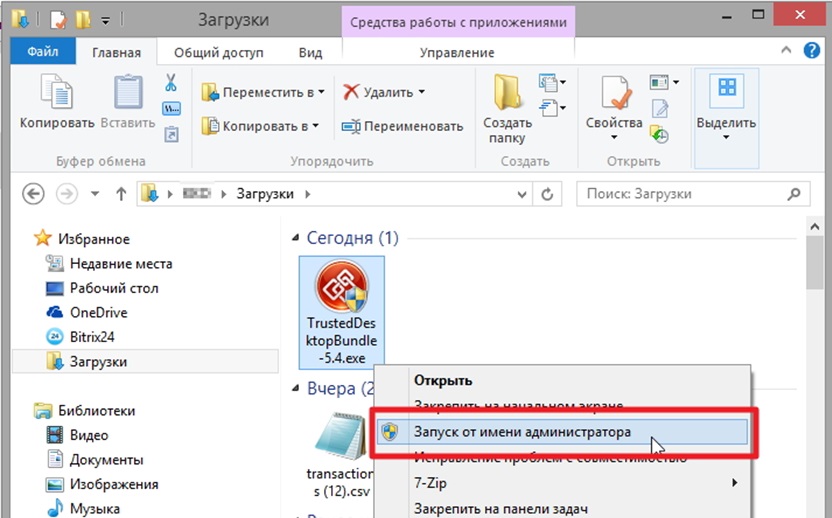
После загрузки файла открываем папку Загрузки на Вашем ПК. Находим загруженный файл и нажимаем на нём правую кнопку мыши.
Запустить от имени Администратора
Ждём 15 секунд.
Корневые сертификаты успешно установлены!
Вы пропустили вышеуказанные шаги!
Работоспособность данного ресурса невозможна!
Здесь отображены действующие сертификаты с привязанным закрытым ключом!
Нажмите кнопку внизу Подписать файл
Файл будет подписан и автоматически загружен на Ваш ПК.
Обнаружить подписанный файл Вы можете в папке Загрузки своего ПК.
подписатьэцп, подписать эцп, зашифроватьэцп, зашифровать эцп, эцп, сертификат, кадес, cades, крипто про, расширение кпритопро, yandex подписать документ, chrome подписать документ, firefox подписать документ, закрытый ключ, подписать файл, подписать документ, совмещённая подпись, откреплённая подпись, электронная подпись, шифровать документ
Подписание
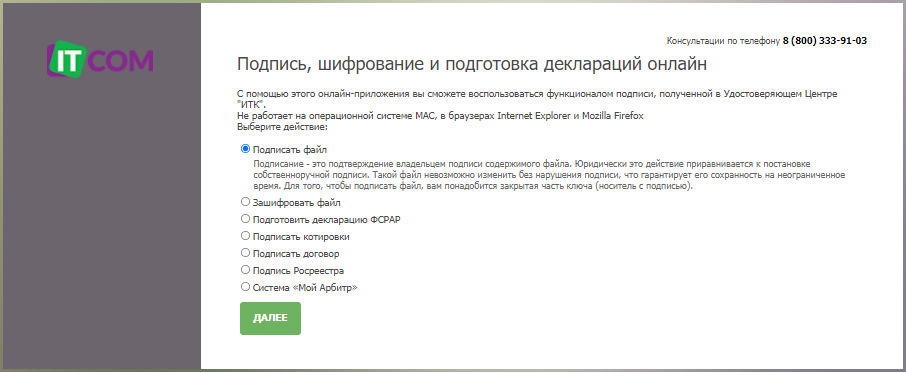
1. Перейдите по ссылке УЦ ITCOM – Подпись файла онлайн
2. На странице выберите «Подписать файл», нажмите ДАЛЕЕ.
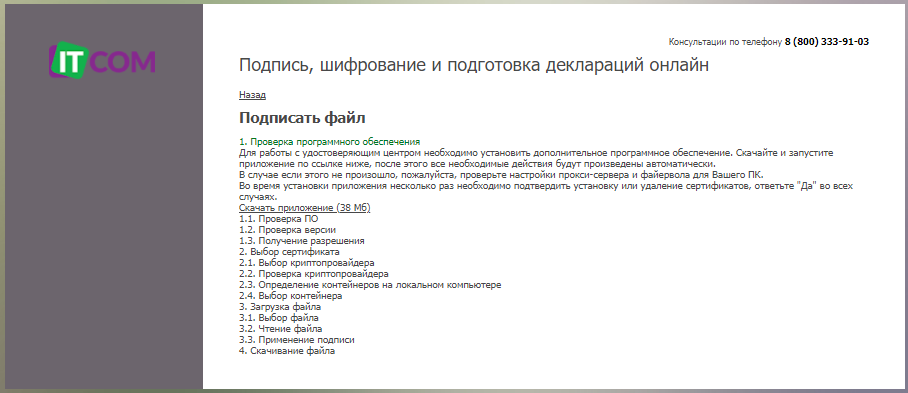
Инструкция по установке приложения ITCOM КриптоДок
4. Обновите страницу подписания файла в браузере. На странице должно появиться окно запроса доступа к сертификатам. Нажмите «Продолжить».
5. Во всплывающем окне нажмите кнопку «Предоставить доступ».
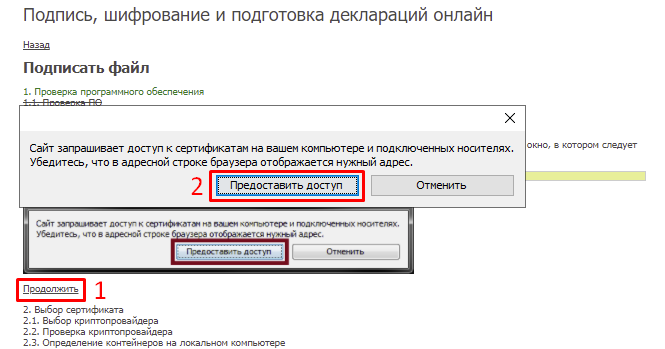
Ответы на вопросы! Что делать, если после установки приложения, окно запроса доступа к сертификатам не появилось — инструкция.
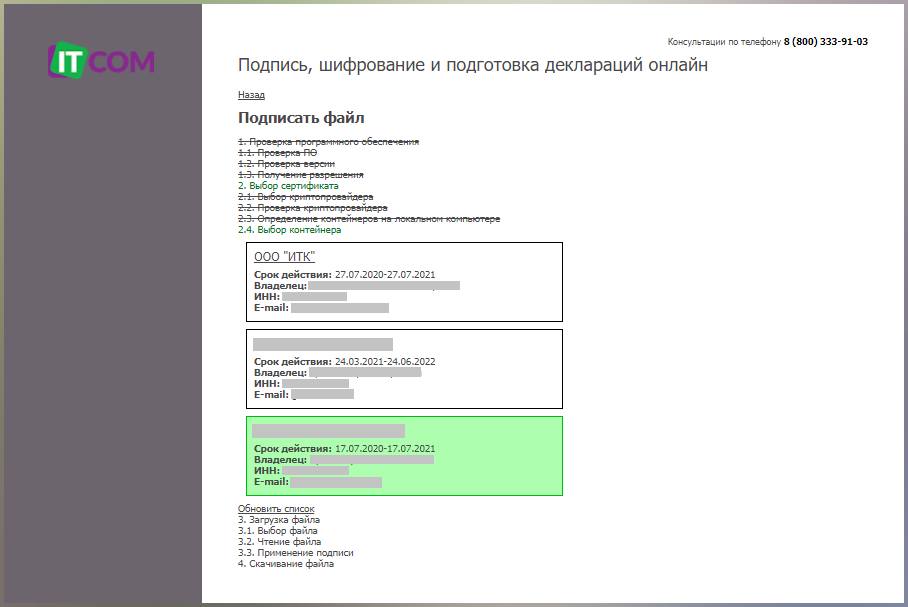
6. На следующем шаге выберите какой электронной подписью необходимо подписать (если в компьютер установлена только одна подпись, выбирать не нужно, выбор контейнера произойдет автоматически).
7. Нажмите кнопку «Выберите файл», в открывшемся окне выберите файл, который требуется подписать, нажмите «Открыть».
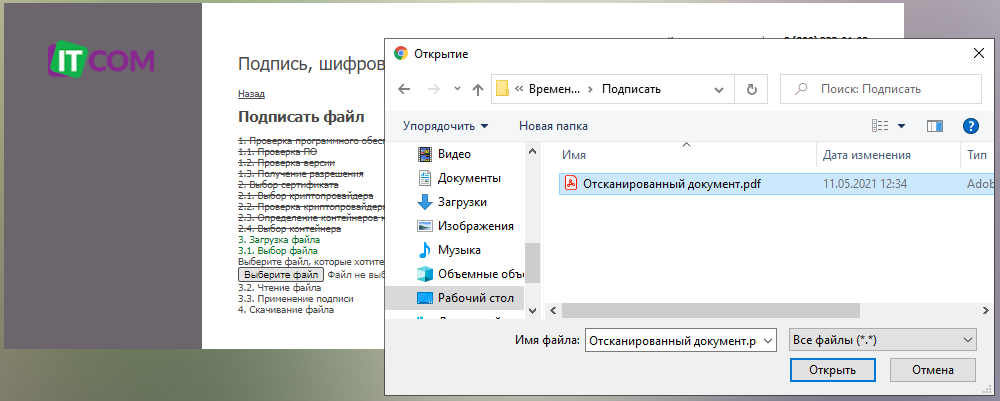
8. После завершения процесса подписания в папку «Загрузки» или в другую указанную Вами директорию (в зависимости от настроек браузера) загрузится файл с расширением .sig – это и есть подписанный файл.

2 Второй способ (правым щелчком мыши)
Для подписания вторым способом, приложение ITCOM КриптоДок предварительно должно быть установлено на компьютер (см. п.3 подписания первым способом).
1. Откройте папку, в которой располагается документ для подписания. Правой клавишей мыши кликните по документу. Выберите «Подписать в КриптоДок«. Откроется браузер со страницей подписания.
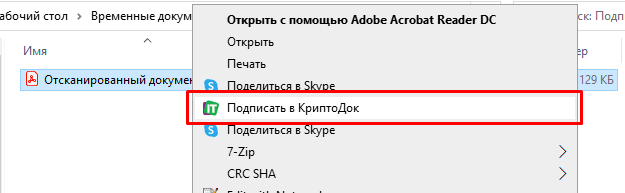
2. Последующие шаги аналогичны первому способу подписания, за исключением п. 7 — выбирать файл для подписания повторно не потребуется
Как подписать документ Word
Для работы с ЭП и документами Word необходимо заказать и получить соответствующий сертификат ЭП, а также установить программу Word, желательно той же версии, которую использует адресат, получающий документ. Тогда не будет сложностей не только с открытием документов, но и проверкой ЭП.
https://youtube.com/watch?v=RAPS_03gT6Y%3Ffeature%3Doembed
Для подписания документов, которые создают в Word 2007, 2010, 2013, 2016, следует установить программное обеспечение КриптоПро СSP версии 3.6, а также плагин КриптоПро Office Signature 2.0. (информацию см. на сайте разработчика, перейдя по ссылке).
Подробная инструкция по настройке подписи MS Office
До того, как приступить к работе с документами, нужно сначала установить личный сертификат. Сделать это можно бесплатно самому в КриптоПро CSP одним из доступных способов:
Рассмотрим первый, наиболее распространенный вариант автоматической установки личного сертификата.
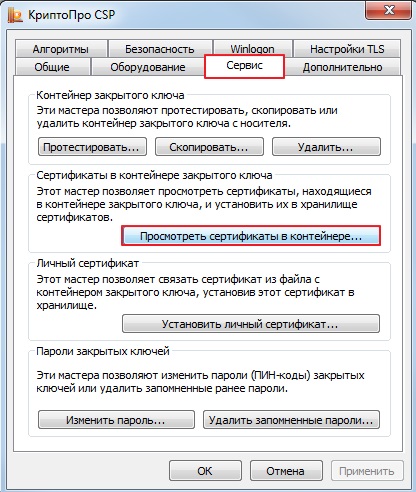
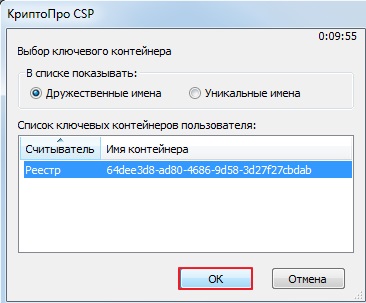
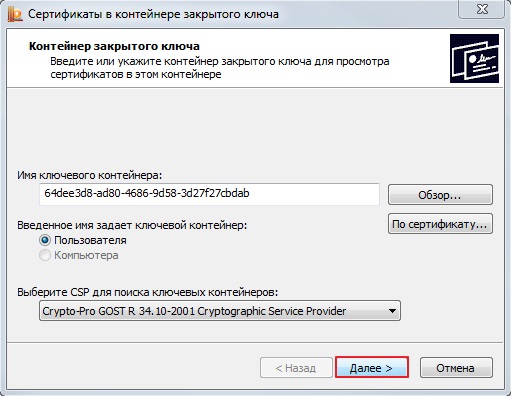
Установка сертификата завершается путем нажатия кнопки «Готово».
Работа с ЭЦП в Ворд документах онлайн
Ворд e-Sign — это бесплатное приложение, которое позволяет легко подписывать Ворд документы в электронном виде, а также выполнять проверку цифровой подписи. С помощью этого онлайн сервиса вы можете защитить Ворд документы от подделки и убедиться в их подлинности. Наше приложение идеально подходит для частных лиц, предприятий и организаций, которые хотят обеспечить целостность и подлинность своих Ворд файлов.
С ростом использования Ворд документов цифровая подпись становится важной мерой безопасности. Испытайте на себе удобство и безопасность цифровых подписей.
Почему стоит выбрать ‘Ворд e-Sign’ для ваших потребностей в цифровой подписи?
Ворд e-Sign использует цифровые сертификаты в форматах P12 и PFX для обеспечения дополнительного уровня безопасности. Эти сертификаты представляют собой файлы, содержащие информацию об удостоверении личности или организации, а также их открытый и закрытый ключи. Они используются для аутентификации лица или организации, владеющей сертификатом, а также для шифрования и расшифровки информации.
При работе с нашим онлайн сервисом вам потребуется цифровой сертификат в формате файла P12 или PFX. Эти сертификаты можно получить в центре сертификации (ЦС) или создать с помощью такого инструмента, как OpenSSL. Получив сертификат, вы можете использовать его для цифровой подписи и проверки Ворд файлов.
Работа с ЭЦП в ПДФ документах онлайн
ПДФ e-Sign — это бесплатное приложение, которое позволяет легко подписывать ПДФ документы в электронном виде, а также выполнять проверку цифровой подписи. С помощью этого онлайн сервиса вы можете защитить ПДФ документы от подделки и убедиться в их подлинности. Наше приложение идеально подходит для частных лиц, предприятий и организаций, которые хотят обеспечить целостность и подлинность своих ПДФ файлов.
С ростом использования ПДФ документов цифровая подпись становится важной мерой безопасности. Испытайте на себе удобство и безопасность цифровых подписей.
Почему стоит выбрать ‘ПДФ e-Sign’ для ваших потребностей в цифровой подписи?
ПДФ e-Sign использует цифровые сертификаты в форматах P12 и PFX для обеспечения дополнительного уровня безопасности. Эти сертификаты представляют собой файлы, содержащие информацию об удостоверении личности или организации, а также их открытый и закрытый ключи. Они используются для аутентификации лица или организации, владеющей сертификатом, а также для шифрования и расшифровки информации.
При работе с нашим онлайн сервисом вам потребуется цифровой сертификат в формате файла P12 или PFX. Эти сертификаты можно получить в центре сертификации (ЦС) или создать с помощью такого инструмента, как OpenSSL. Получив сертификат, вы можете использовать его для цифровой подписи и проверки ПДФ файлов.
Проверка цифровой подписи в ПДФ документе онлайн
Чтобы проверить ПДФ документ с цифровой подписью, загрузите файл в поле загрузки. Наше приложение проверит подлинность подписи и предоставит вам сведения о сертификате, используемом для подписи ПДФ файла. Текстовый файл в Markdown формате будет сгенерирован с результатами проверки.
Установка личного сертификата вручную
Изучите видео по установке личного сертификата на ПК:
https://youtube.com/watch?v=ETCNjgxd7J0%3Ffeature%3Doembed
Подробная инструкция по подготовке и подписанию
Подписывать следует документ, который уже создан и отредактирован. Подписанный документ редактуре не подлежит. Он будет открываться только для прочтения, печати и копирования в буфер обмена.
Порядок проставления видимой подписи в документе Word при помощи КриптоПро Office Signature:
При необходимости здесь же можно выбрать, заменить сертификат через кнопку «Изменить» либо применить установленный сертификат по умолчанию. В заключение — в окне «Подписание» подписать документ: Образец результата:
Электронная подпись документов
Бесплатный сервис для подписи электронных документов онлайн, простой и понятный для пользователя.
Если Вам необходимо заверить документ своей электронной подписью, то Вы можете сделать это на нашем сайте быстро и
бесплатно.
Не забудьте, для используемого браузера должен быть настроен плагин CryptoPro.
Плагин не загружен
Установите плагин Крипто
Про или включите расширение CryptoPro Extension for
CAdES Browser Plug-in в Вашем браузере, если он уже установлен на данном компьютере
Инструкция использования
сервиса для подписания
ЭЦП онлайн
Если у вас возникают какие-либо трудности при использовании сервиса, ознакомьтесь с полной версией инструкции
Вопросы и ответы
Проверка цифровой подписи в Ворд документе онлайн
Чтобы проверить Ворд документ с цифровой подписью, загрузите файл в поле загрузки. Наше приложение проверит подлинность подписи и предоставит вам сведения о сертификате, используемом для подписи Ворд файла. Текстовый файл в Markdown формате будет сгенерирован с результатами проверки.
Кратко о главном
Для начала немного ликбеза. Сегодня практически весь документооборот стал безбумажным, и тем, что ЭЦП используют повсеместно, уже нельзя никого удивить.
Ими визируют простые информационные письма, договора услуг, бухгалтерскую и налоговую отчетность, пакет документов для целей получения декларации соответствия на продукцию.
Сегмент госзакупок не стал исключением. Претенденты заверяют электронной подписью заявки на участие, а организаторы уверены, что потенциальный поставщик – это в реальности существующая легитимная организация.
Каждый контракт, заключаемый по результатам тендеров, обретает юридическую значимость только после проставления цифровой подписи.
Без аналога рукописной подписи в современных реалиях нельзя обойтись при сдаче отчетности в надзорные органы, использовании системы электронного документооборота, портала Госуслуг, обращении в арбитражный суд.
Уникальность ЭЦП заключается в наличии зашифрованной информации и защиты от копирования.
Специалист отдела технической поддержки
ЭП имеет период действия. Чаще он составляет 1 год. По истечении этого срока ее получают заново. Также, согласно пункту 1 статьи 10 Федерального закона-63, участник закупок, который использует усиленную ЦП, должен обеспечить конфиденциальность ключей подписи.
Использовать ее вправе не только сам владелец, но и его доверенный представитель, получивший официальное право от владельца сертификата ключа ЭЦП.
Существует три основных вида ЭП:
Не будем разбирать, какие из них встречаются чаще и для чего применяются, сразу перейдем к разбору основной темы «Как подписать документ ЭЦП бесплатно?».
Начать стоит с установки на свой персональный компьютер программы КриптоПро. Это специализированный софт для подписи и шифрования. Без него использовать ЭЦП не получится. Именно с его помощью можно надежно защитить данные от вмешательства третьих лиц.
Следующий подготовительный этап – это получение сертификата владельца ЭЦП и удостоверяющего центра.
Прежде чем визировать документ через специальный бесплатный онлайн сервис, его нужно отредактировать и сохранить. Как только ЭЦП будет поставлена, вносить коррективы нельзя.
В противном случае заверение лишается юридической силы. Подпись в этом случае признается недействительной.
Опросники показывает, что среди всех существующих веб-сервисов для бесплатного использования электронных подписей наибольшей популярностью пользуются такие облачные решения как РусТендер и Контур Крипто.
Проверка цифровой подписи в DOCX документе онлайн
Чтобы проверить DOCX документ с цифровой подписью, загрузите файл в поле загрузки. Наше приложение проверит подлинность подписи и предоставит вам сведения о сертификате, используемом для подписи DOCX файла. Текстовый файл в Markdown формате будет сгенерирован с результатами проверки.
Подписывайте цифровые Ворд документы онлайн
Чтобы подписать Ворд документ цифровой подписью, вы можете просто загрузить свой файл в поле загрузки и выбрать свой цифровой сертификат. Вам будет предложено ввести свою подпись. В конце процесса вы сможете загрузить Ворд файл с цифровой подписью на свое устройство или отправить ссылку для скачивания по электронной почте.
Пошаговая инструкция подписи документов ЭЦП в онлайн сервисе КриптоКонтур
Подписание, шифрование и расшифрование документов происходит на персональном компьютере. По такой схеме обеспечивается безопасность закрытого ключа ЭП. Если начать проверку ЭЦП, сохранение файла в архивном разделе, отправку ссылки для просмотра электронного носителя информации и скачивания файла с заверенным документом, то начинается автоматическая загрузка сведений на сервер КриптоКонтур.
Сервис КриптоКонтур создала ведущая группа компаний СКБ контур, которая является официальными партнером КриптоПро. А это высокие гарантии безопасности.
Для корректного функционирования веб-приложения рекомендуется расширение КриптоПро CSP (без него модуль не будет отображать все опции).
Система позволяет не только регенерировать подпись, но и провести проверку, выполнить операции по зашифровке и расшифровке.
https://youtube.com/watch?v=hIFpJmGFRLY%3Ffeature%3Doembed
Пошаговая инструкция по регистрации:
Другие зарегистрированные лица выполняют настройки согласно инструкциям от своего удостоверяющего центра.
Работа сервиса корректно сопряжена исключительно с браузером Виндовс.
Создать ЭП можно меньше, чем за 10 минут.
Для того, чтобы подписать документ, следует выполнить ряд действий:
Если в ходе процедуры не было допущено ошибок, файл ЭП (открепленный) будет сохранен системой на ПК в одном месте вместе с самим документом.
Завизированный набор данных передается в архив виртуального сервера КриптоКонтур и сохраняется там в течение 30-ти дней.
Работа с ЭЦП в DOCX документах онлайн
DOCX e-Sign — это бесплатное приложение, которое позволяет легко подписывать DOCX документы в электронном виде, а также выполнять проверку цифровой подписи. С помощью этого онлайн сервиса вы можете защитить DOCX документы от подделки и убедиться в их подлинности. Наше приложение идеально подходит для частных лиц, предприятий и организаций, которые хотят обеспечить целостность и подлинность своих DOCX файлов.
С ростом использования DOCX документов цифровая подпись становится важной мерой безопасности. Испытайте на себе удобство и безопасность цифровых подписей.
Почему стоит выбрать ‘DOCX e-Sign’ для ваших потребностей в цифровой подписи?
DOCX e-Sign использует цифровые сертификаты в форматах P12 и PFX для обеспечения дополнительного уровня безопасности. Эти сертификаты представляют собой файлы, содержащие информацию об удостоверении личности или организации, а также их открытый и закрытый ключи. Они используются для аутентификации лица или организации, владеющей сертификатом, а также для шифрования и расшифровки информации.
При работе с нашим онлайн сервисом вам потребуется цифровой сертификат в формате файла P12 или PFX. Эти сертификаты можно получить в центре сертификации (ЦС) или создать с помощью такого инструмента, как OpenSSL. Получив сертификат, вы можете использовать его для цифровой подписи и проверки DOCX файлов.
ПО для создания ЭП
Для подписания документов существуют как платное ПО, так и бесплатное. Наиболее популярны плагины КриптоПро Office Signature, КриптоАРМ, ViPNet CryptoFile. Для создания подписи в документе Excel или Word с помощью КриптоПро Office Signature проделать шаги:
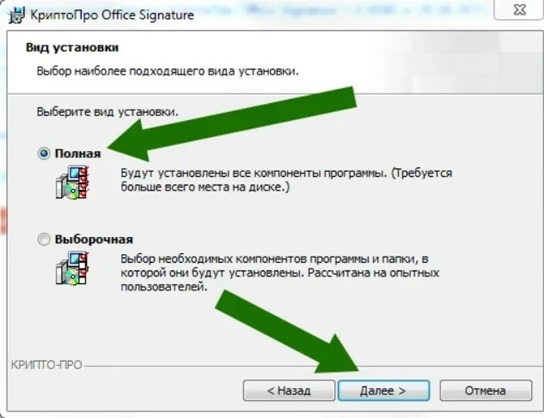
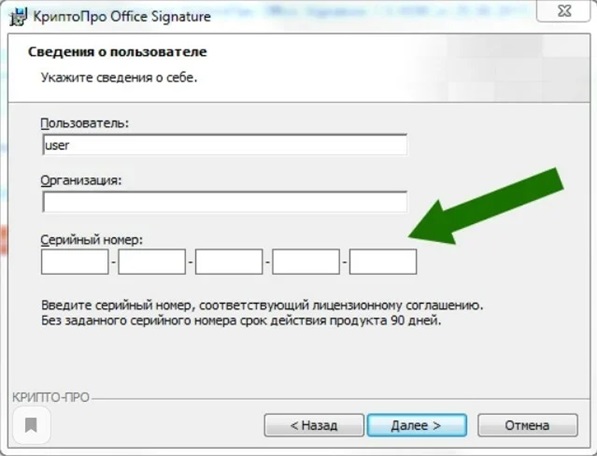
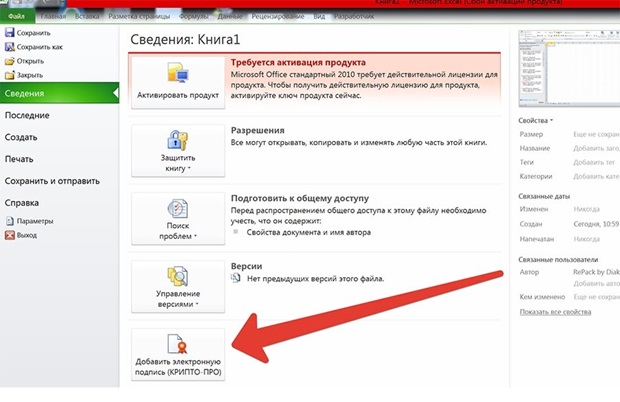
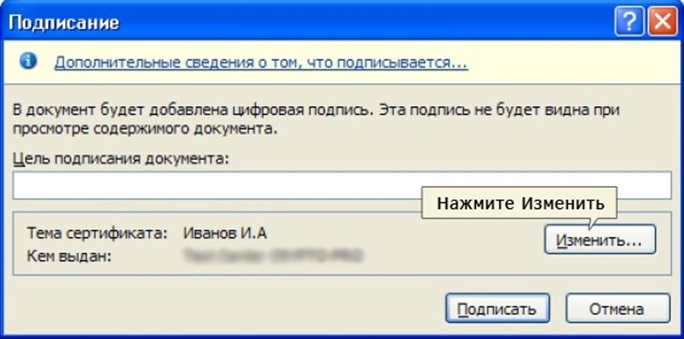
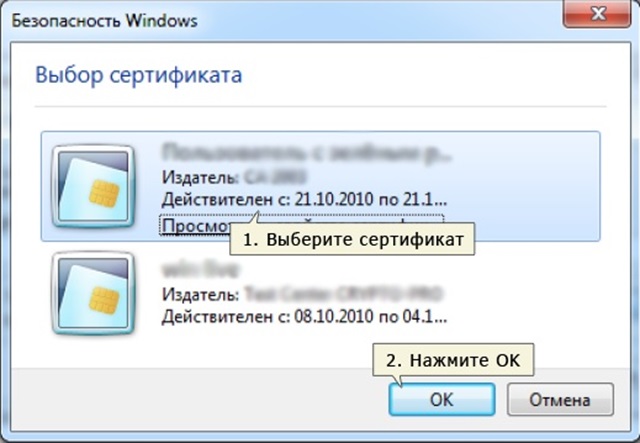
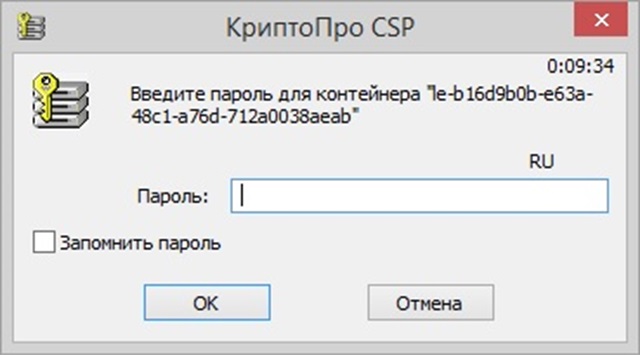
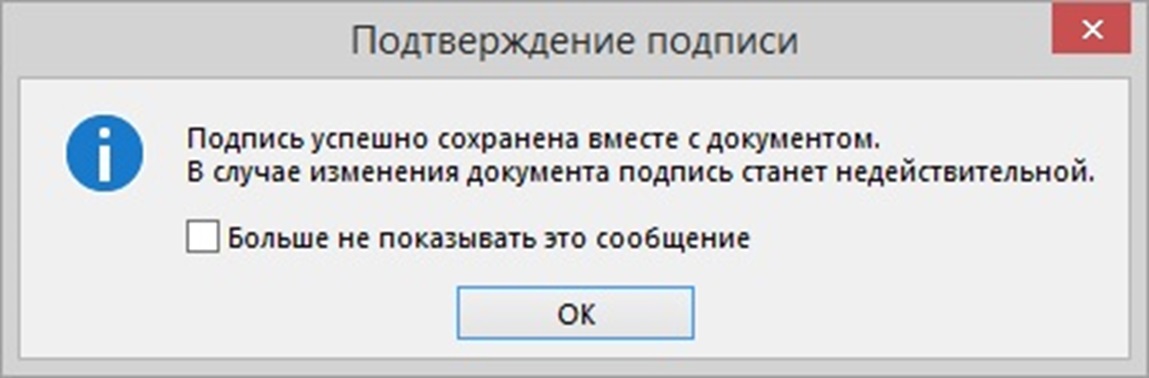
После подписания документ нельзя изменять, так как любое редактирование сделает ЭЦП недействительной.
Важно! С 1 января 2019 года электронная подпись должна соответствовать ГОСТ Р 34.10-2012. Только версии 4.0 и выше поддерживают данный стандарт.
Подписать документы xml можно распространенной программой КриптоАрм. Она работает на алгоритме КриптоПро Office Signature, платная. Бесплатная версия действует 14 дней. КриптоАрм позволяет проверить папку с файлами.
При этом для каждого документа создается отдельная подпись. С помощью программы можно обратиться в удостоверяющий центр для получения или отзыва сертификата.
Если КриптоАрм не установлен, то инсталлировать его так:
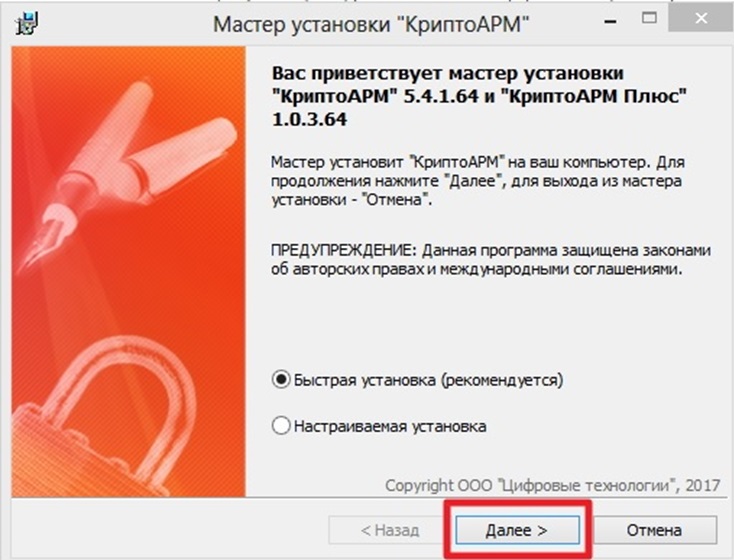
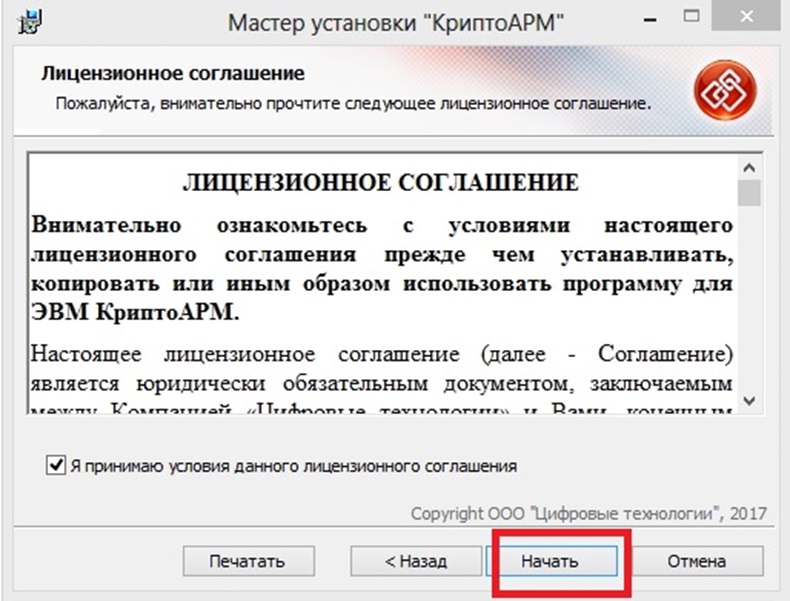
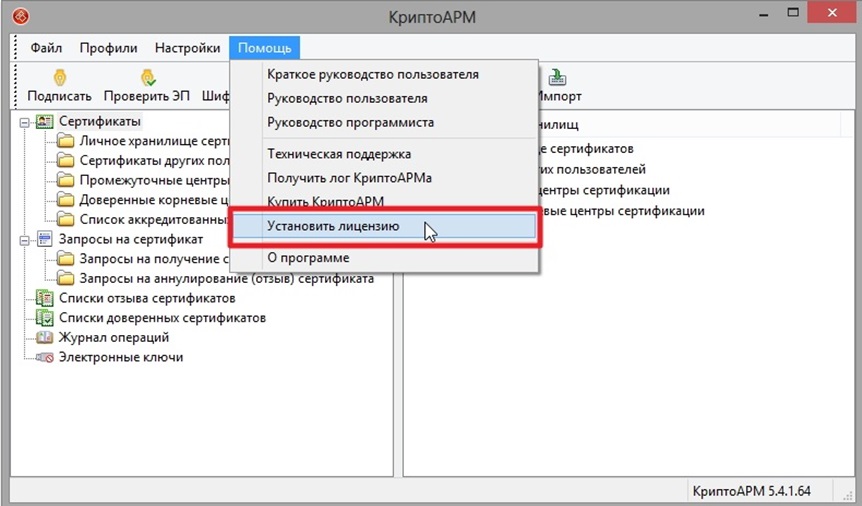
Если в течении 14 дней не купить лицензионный ключ, то программа не сможет работать с сертификатами по истечении пробного периода. После приобретения лицензии запустить криптопровайдер. Выбрать во вкладке «Помощь» пункт «Установить лицензию»
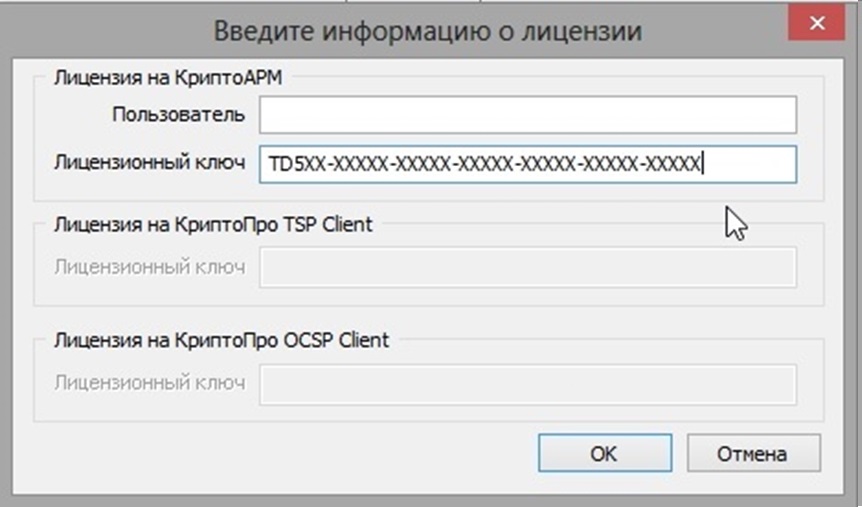
Ввести код, полученный в письме, в соответствующую строку.
Для «внедрения» ЭЦП в xml файлы проделать несколько действий:
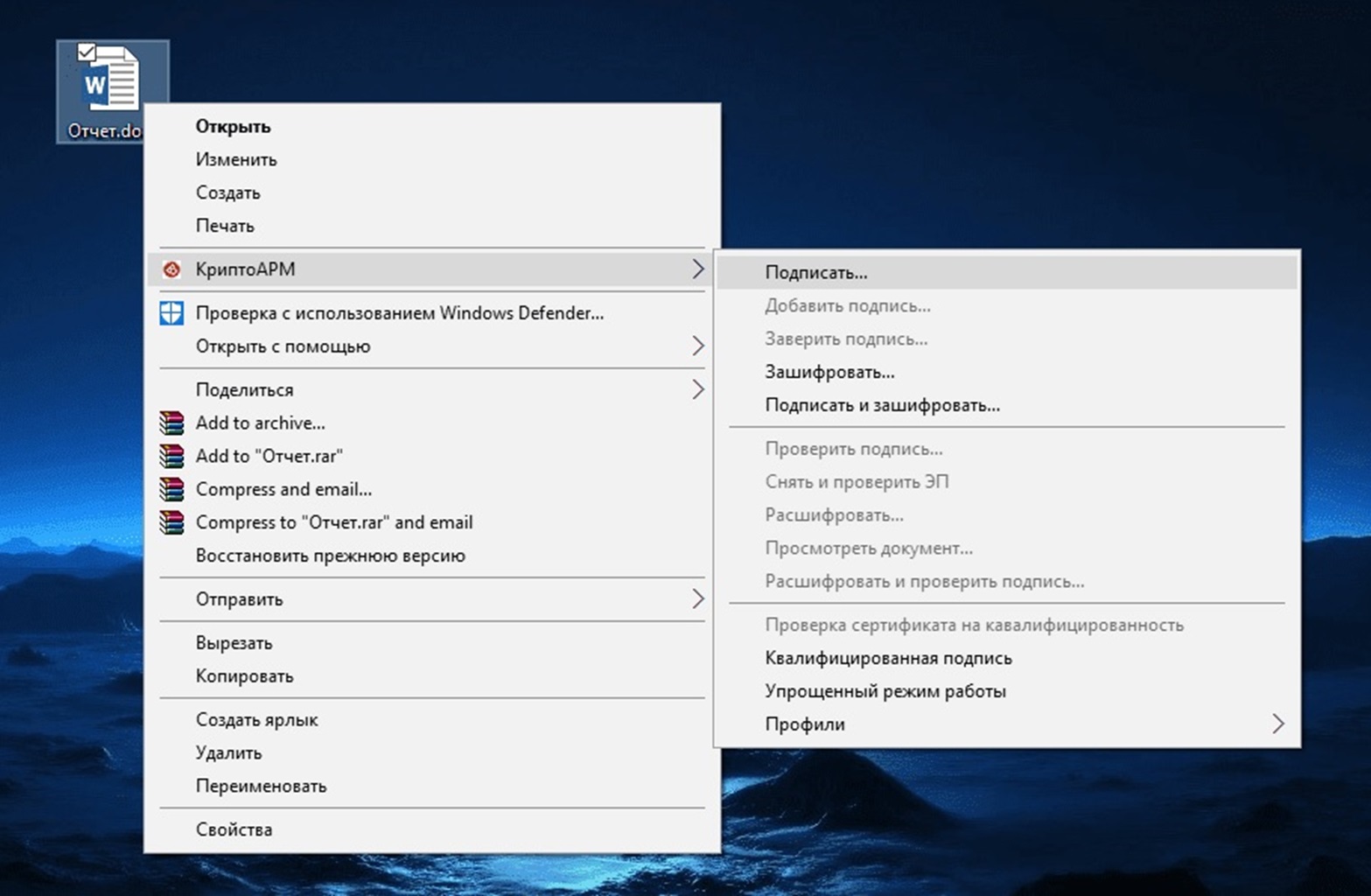
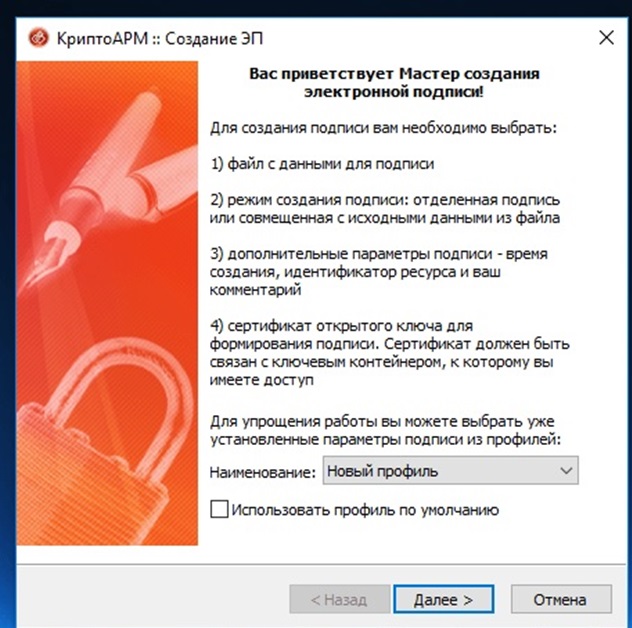
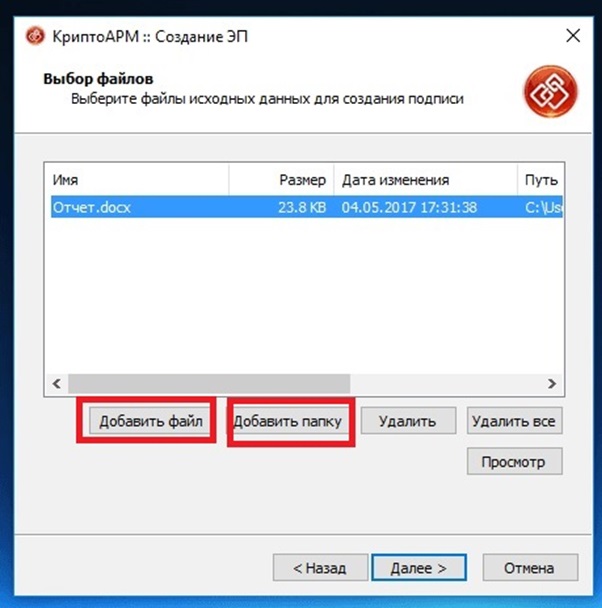
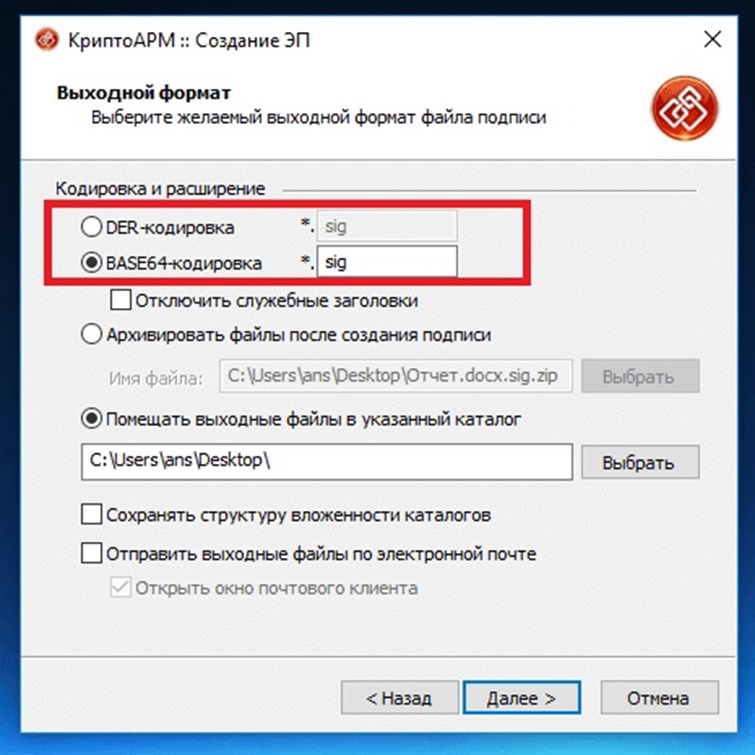
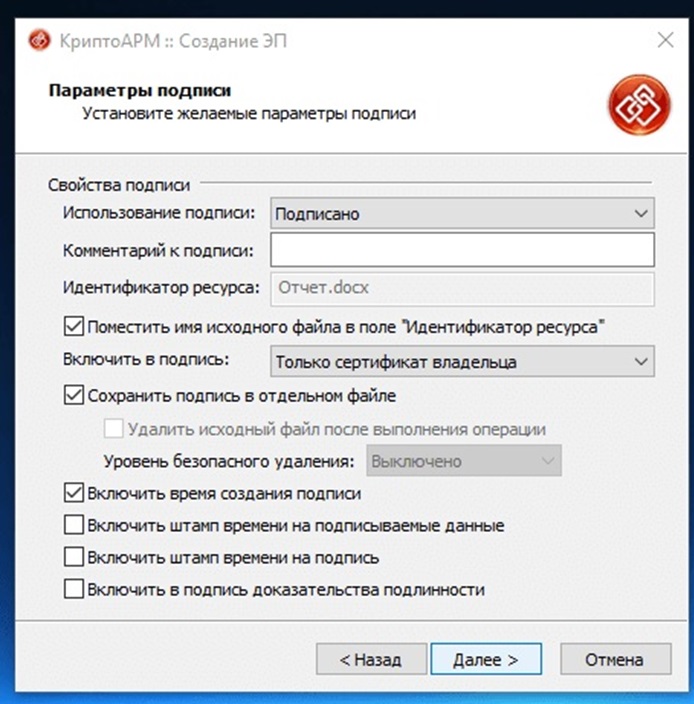
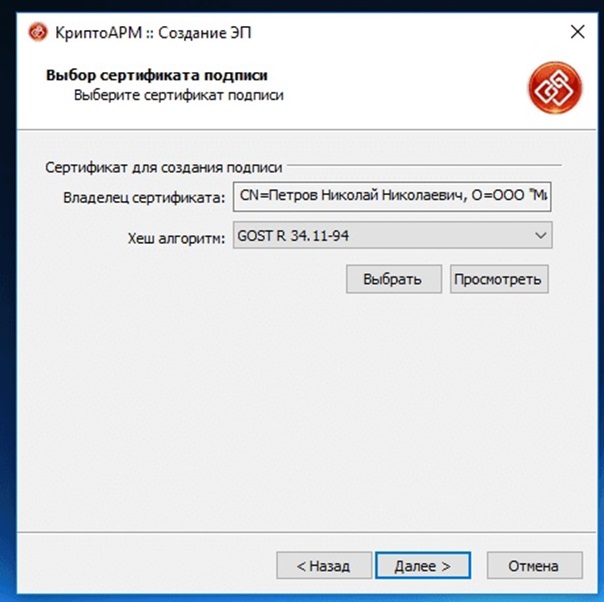
Все выбранные файлы будут подписаны. Купить ПО для внедрения ЭЦП можно в удостоверяющем центре. Специалисты помогут с установкой программы, выдадут сертификаты.
Виды ЭЦП
Название, правила применения электронной подписи регулируются Федеральным законом №63. Согласно ему, существует 3 вида ЭП:
Может использоваться, как документ, имеющий юридическую силу, но только после составления договора о признании всеми подписантами ЭП. Возможно проверить личности авторов документа и произведенные изменения.
Наиболее «полная» версия. Является аналогом бумажной подписи. Наличие данной ЭП придает документам юридическую силу без дополнительных договоров.
ЭП надежнее бумажной, так как ее невозможно подделать. Поэтому электронная подпись становится популярным и обязательным инструментом при составлении договоров. Например, принимать участие в госзакупках нельзя без ЭП.
Справка! Официально для электронной подписи используется аббревиатура «ЭП». В поисковиках, на сайтах используется старое название «ЭЦП», так как это облегчает поиск необходимой информации об инструменте.
Подписать Ворд документ цифровой подписью ЭЦП онлайн
Разработано на базе программных решений от
aspose.com
а также
aspose.cloud
Выберите Word файлы
или перетащите Word файлы мышью
Подписывайте цифровые DOCX документы онлайн
Чтобы подписать DOCX документ цифровой подписью, вы можете просто загрузить свой файл в поле загрузки и выбрать свой цифровой сертификат. Вам будет предложено ввести свою подпись. В конце процесса вы сможете загрузить DOCX файл с цифровой подписью на свое устройство или отправить ссылку для скачивания по электронной почте.
Подписать ПДФ документ цифровой подписью ЭЦП онлайн
Выберите PDF файлы
или перетащите PDF файлы мышью
Как мы можем помочь?
Подписать документ с помощью КриптоПРО 5.0
Подписывайте цифровые ПДФ документы онлайн
Чтобы подписать ПДФ документ цифровой подписью, вы можете просто загрузить свой файл в поле загрузки и выбрать свой цифровой сертификат. Вам будет предложено ввести свою подпись. В конце процесса вы сможете загрузить ПДФ файл с цифровой подписью на свое устройство или отправить ссылку для скачивания по электронной почте.
Подписать документ с помощью КриптоПРО 5.0Как подписать документ открепленной электронной подписью с помощь КриптоАРМ
Принцип функционирования ЭП и необходимые инструменты для ее создания
Усиленные ЭП создаются с помощью криптографического шифрования. Для восстановления и идентификации используются 2 ключа: закрытый на токене и открытый. Хранятся на флешке или в защищенном облачном хранилище. После получения токена следует поменять пароль. Для создания ЭП необходимы следующие инструменты:
https://youtube.com/watch?v=glB5qiOvpA0%3Ffeature%3Doembed
ЭП действует определенный срок — обычно 1 год, по истечению которого необходимо заново получить подпись. После создания ЭП документ нельзя изменить. Если он был отредактирован после установки электронной подписи, то все изменения отслеживаются. Также можно определить личности подписантов.
Важно: токен и криптопровайдер должны пройти сертификацию в ФСБ, согласно законам РФ.
Подписание заявления КЭП второй (двумя) электронной подписью.
В случае, если сертификат выпускается на сотрудника юридического лица, который не является законным его представителем, заявление обязательно подписать двумя подписями:
1. Документ подписанный первой подписью имеет расширение *.sig. Процедура подписания описана выше в разделе «Подписание».
2. Чтобы добавить вторую подпись, следует повторно выполнить пункты № 1 – 7 в разделе «Подписание » и в пункте №7 важно выбрать файл, который подписан первой подписью с расширением *.sig.
3. В пунктах №16-17 скачивается файл подписанный второй подписью и будет иметь расширение *.sig.sig.
Подписанный документ вы можете проверить с помощью нашей инструкции
Пошаговая инструкция как подписать документ ЭЦП в онлайн сервисе РусТендер
Разработка модуля по формированию ЭП принадлежит отечественной компании «Рустендер». Организация сопровождает и обучает представителей среднего и малого бизнеса участию в государственных закупках. Помогает побеждать независимо от отрасли, в которой задействован бизнес. Постоянно создает улучшенные бесплатные сервисы для поставщиков, в числе которых РусТендер.
С помощью модуля можно вести документооборот в любом направлении.
Подписать документ через сервис удается в онлайн-режиме абсолютно бесплатно.
Единственный минус модуля в сравнении с иными аналогичными сервисами – это отсутствие функций шифрования и дешифровки. Информацию (документ), заверенную в этом сервисе, можно открыть и восстановить для понимания в другой программе.
Итак, этапы подписания документа на РусТендер:
https://youtube.com/watch?v=KU9ZFpGYVTY%3Ffeature%3Doembed
Визированный файл можно найти в разделе загрузок браузера. Остается скопировать его в отдельную папку и отправить получателю по электронной почте.
Для корректной работы на сервисе рекомендуется устанавливать и подключать расширение CryptoPro Extension for CAdES
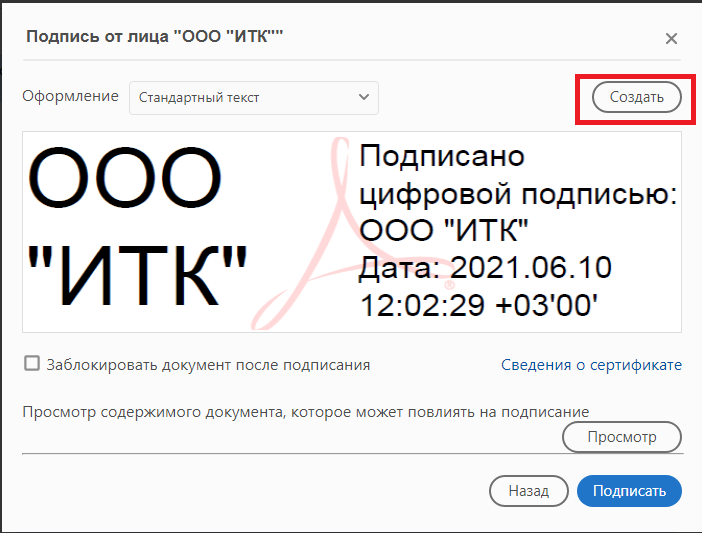
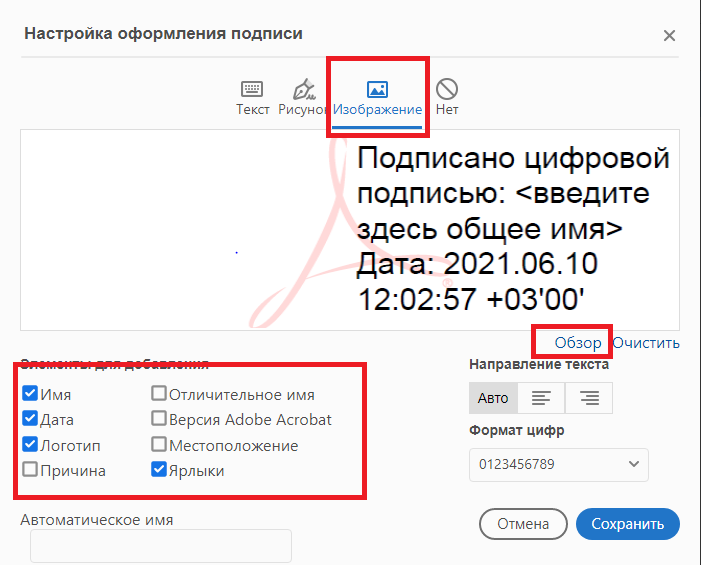
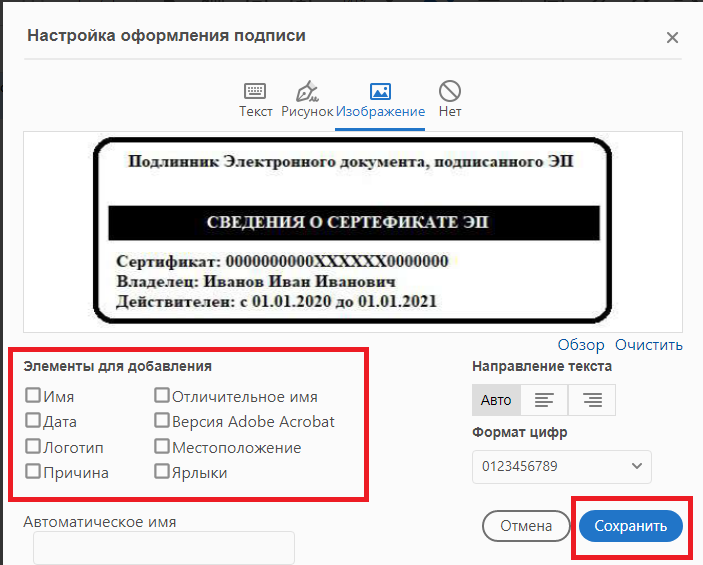
Как настроить или отключить отображение штампа об электронной подписи
Некоторые особенности работы с документом, который подписан ЭП:
Работая с программами электронного документооборота, например, в СБИС, обычно можно менять настройки ЭП. Заверенный ей документ при печати будет отображать штамп ЭП. Для изменения настроек следует нажать специальный значок сверху (см. скрин), а затем — установить нужные настройки, а именно:
Обратите внимание! Компании штамп делают добровольно. Это право предоставляет им ст. 26 ФЗ РФ № 162 от 29.06.2015 (акт. ред. от 30.12.2020). Штамп ЭЦП может включать не все сведения, которые предусматривает ГОСТ Р 7.0.97-2016. При этом он не теряет юридической значимости.
Порядок прикрепления подписанных документов в заявку на выпуск электронной подписи.
Для того, чтобы работала система автоматического одобрения заявок на основании заявления, подписанного электронной подписью, нужно, чтобы в поле заявления был загружен файл, подписанный прикрепленной электронной подписью.
Вам необходимо предоставить подписанное квалифицированной ЭП заявление и подписанную доверенность (в случаях выпуска на сотрудника).
Для прикрепления данных документов, необходимо перейти в заявку на выпуск подписи и выбрать «Анкета и документы».
Внимание! Документы не принимаются в случае:— Если они находятся в архиве.— Если они имеют расширение отличающееся от .sig, .p7s, .sgn— Документ должен быть подписан прикрепленной подписью, открепленные подписи не принимаются.
В открывшемся окне необходимо выбрать раздел «Документы».

Далее необходимо загрузить документы в правильные поля.
Подписанное заявление загружается в поле:
Необходимо нажать на данное поле, откроется окно выбора необходимого документа, выберите подписанное заявление и нажмите «ОК», либо перетяните документ прямо на данную иконку.
Подписанная доверенность загружается в поле:
Подписать DOCX документ цифровой подписью ЭЦП онлайн
Правильное оформление реквизитов документа устанавливает ГОСТ Р 7.0.97-2016. Данный Национальный стандарт РФ введен в действие Приказом Росстандарта № 2004-ст от 08.12.2016. Ныне применяется его актуальная редакция от 14.05.2018.
Согласно ч. 5.23 п. 5 ГОСТ Р 7.0.97-2016 («Оформление реквизитов документа») ЭП должна состоять из следующих обязательных элементов:
Штамп ЭЦП может иметь изображение эмблемы, герба органа власти (компании) либо товарного знака.
Наглядным примером КЭП может служить штамп ФНС РФ (отметка об ЭП), проставляемый в выписке из ЕГРЮ:
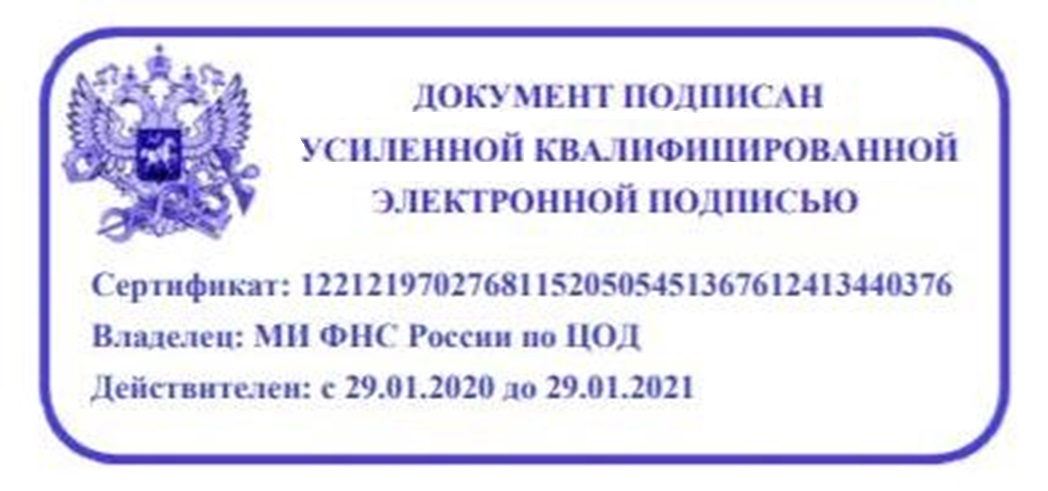
К отметке об электронной подписи ГОСТ Р 7.0.97-2016 выдвигает отдельные требования.
Во-первых, она должна располагаться там, где проставляется подпись на бумажной версии аналогичного документа. Во-вторых, ее элементы не должны накладываться друг на друга либо текст и другие реквизиты.
Все составляющие части отметки должны отчетливо различаться и прочитываться.
Минимальные системные требования к рабочему месту
Установка и настройка занимает не более 10 минут и выполняется только один раз.