

Из нашей статьи вы узнаете:
Цифровые документы заверяются электронной подписью (ЭП, ЭЦП). Чтобы убедиться в том, что электронный документ юридически значимый, пользователю требуется проверить ЭЦП на её подлинность.
В статье подробно расскажем, как проверить ЭЦП различными способами.
Для осуществления электронного документооборота необходимо, чтобы документы были подписаны электронной подписью (ЭП, ЭЦП). Это обязательное условие, так как документ без подписи не может считаться юридически значимым.
Рассказываем, что и в каком порядке нужно сделать, чтобы подписать документ электронной подписью.
- Причины возникновения ошибок
- Применение онлайн-сервисов для проверки ЭЦП
- Госуслуги
- КриптоПро
- Как создать файл электронной подписи в формате SIG
- .
- .
- Как проверить электронную подпись
- Как поставить отсоединённую подпись
- Какую подпись можно проверить самостоятельно
- В чём разница между присоединённой и отсоединённой ЭЦП
- Инструкция как создать файл электронной подписи SIG
- Какие бывают подписи формата SIG
- Как с помощью ЭЦП подписать документ в формате PDF
- Как создать и подписать файл в формате SIG с помощью ЭЦП
- Как с помощью ЭЦП подписать документы формата Word и Excel
- Как подписать отсоединённой электронной подписью в формате pkcs 7
- Инструкция по распечатке документа, содержащего ЭЦП
- Выписка из ЕГРН с ЭЦП
- Как распечатать цифровую подпись Росреестр
- Как распечатать электронную подпись sig
- Как читать документы с отсоединенной и присоединенной подписью
- Как создать файл электронной подписи SIG
- Создать файл SIG
- Инструкция как открыть файл с расширением SIG
- Как создать отсоединённую подпись
- Форматы электронной подписи
- Присоединённая
- Отсоединённая
- Интегрированная
- Открыть файл с расширением SIG
- Чтение присоединённой и отсоединённой подписи
- Что потребуется
- Как подписываются документы
- Проверка подписи с помощью плагинов для Word, Excel и PDF
- Как подписать отсоединенной электронной подписью в формате pkcs 7
- В каких программах можно поставить отсоединенную и присоединенную подпись
- Какие бывают подписи формата SIG
- Отсоединенная подпись ЭЦП в формате sig
- Присоединенная подпись ЭЦП в формате sig
- Подведём итоги
Причины возникновения ошибок
При контроле достоверности могут возникнуть ошибки в ЭЦП. Чаще всего они связаны со следующими причинами:
- отправитель подкорректировал содержание документа после простановки ЭЦП. В этом случае подпись автоматически становится недействительной, и необходимо её повторное проставление;
- сертификат установлен некорректно либо повреждён. Решит проблему тестирование и, при необходимости, переустановка;
- период действия сертификата истёк либо он отозван. Выходом будет обращение в УЦ для перевыпуска.
Проверить работоспособность ЭЦП можно с КриптоПРО CSP. Для этого зайдите в приложение и выполните следующие действия:
- зайдите во вкладку «Сервис»;
- подключите токен;
- кликните на пункт меню «Протестировать контейнер закрытого ключа»;
- выберите нужный контейнер для проверки.
После завершения процедуры появится отчёт с указанием типов ошибок. Их можно скопировать и отправить в службу технической поддержки удостоверяющего центра.
Как человек может удостоверить свою личность в реальном мире? С помощью уникального номера и серии паспорта. Электронная подпись (ЭЦП) также содержит номер, сгенерированный и зашифрованный при помощи криптографического программного обеспечения. Ей можно подписывать цифровые документы или файлы.
В статье рассмотрим, что такое отсоединённая ЭЦП, а также с помощью какого программного обеспечения или сервиса можно подписать документ.
В зависимости от степени защиты, специалисты выделяют три вида электронной подписи:


Усиленная неквалифицированная электронная подпись. Данная ЭЦП подтверждает, что документ был неизменным с момента заверения. Не подходит для работы с госорганами. Чтобы взаимодействовать с контрагентами, стороны должны заключить дополнительное соглашение.

Усиленная квалифицированная электронная подпись. Приравнивает электронный документ к бумажному. Даёт ему полную юридическую силу. С такой ЭЦП можно работать без дополнительных соглашений и взаимодействовать с государственными органами
Программные средства позволяют использовать такие форматы подписи:
Присоединенная.
В этом случае документ (файл), а также ЭЦП объединится и «укладываются» в новый файл (как подписанное бумажное письмо в конверт). Такой файл можно пересылать, копировать, хранить на съемных носителях. Чтобы проверить подпись и извлечь содержимое, потребуется специальный софт для работы с ЭЦП. С его помощью вы сможете безопасно извлечь содержимое и подтвердить его подлинность. Любое самостоятельное редактирование подобного файла аннулирует электронную подпись.
Отсоединенная.
Здесь к файлу, который вы подписываете, добавляется еще один файлик с таким же названием в формате .sig либо .sgn. В дальнейшем эти два файла работают в паре. Хранить потребуется оба. Для проверки подлинности документа в программу загружается также сразу два файла.
Интегрированная.
Тут сертификат ЭЦП становится неразделимой частью документа. Редактирование таких файлов не допускается. Можно использоваться только на текстовых документах, сформированных с помощью Microsoft Office, либо же Adobe Acrobat. Подобные файлы открываются через специальные приложения. Нужно отметить, что проверить интегрированную ЭЦП вне приложения, с помощью которого она создавалась, проблематично.
Ключевые преимущества и недостатки каждого описанного выше формата электронной подписи отображены в таблице:

Всем привет! 🔥 Сегодня хочу немного поделиться с Вами своим опытом в вопросе подписей ЭЦП 🔑 документов word, excel PDF и др форматов ✅ которые от нас требуют при участии в тендерах или при отправки документов через гос порталы создавая их в формате sig. ✅ В данной статье, я максимально подробно на доступном языке (“для тех кто в танке”) объясню не только, что это за формат sig, но и расскажу сам принцип работы и особенности файла формата sig с инструкцию о том как:
- Создавать SIG файлы 🔑
- ✅ Подписывать файлы SIG
- Проверять файлы SIG 🔥
- Просматривать содержимое файлы SIG
Данную статья я решил написать, после того как мне на почту от читателей поступил вопрос:
У меня возникла проблема с подписанием документа электронной подписью. Подскажите, пожалуйста, что можно сделать. Ситуация такая. Мне необходимо подписать pdf документ (в данном случае копию приказа) электронной подписью руководителя. Подписанный документ должен быть обязательно в формате .sig
Заранее благодарю, Олеся.
✅ Я уже писал статью на тему:
Сейчас же мы рассмотрим подпись документа не просто c использованием ЭЦП, а что бы на выходе у нас получился файл формата SIG, как это сделать сейчас вы узнаете!
Если вы задались вопрос, а что же за такой формат SIG? который нас гос службы обязывают сдать документы, то ответ на этот вопрос очень простой:
Файл формата SIG
– имеет расширенное название Signature (что в переводе означает Подпись
) уже отсюда можно сделать вывод, что данный файл имеет все основание называться официальным подписанным документом.
Особенностью файлы формата sig является то, что он состоит из двух частей:
- исходный документ
- подпись
После того как подписывают файл 🔥 (через спец софт), в конец исходного документа добавляется блок кода “ключа-подпись” которым вы подписывает документ и на выходе получаем файл формата SIG 🔑
Итог:
файл sig – это формат документа подписанный электронно цифровой подписью (ЭЦП)
SIG файл состоит всегда из двух базовых частей:
- исходного документа;
- самой подписи.
Для формирования подобной подписи необходимо устанавливать специальное программное обеспечение.
Файл SIG формируется на выходе, после того, как к документу добавляется блок «ключ-подпись».
Когда подобные файлы передаются по электронной почте, то электронная подпись прикрепляется в конец такого сообщения.
В операционной системе Windows для просмотра содержимого текстовых файлов с расширением *. SIG можно применять такие программные продукты:
- Имеющееся в наборе программ операционной системы универсальное средство для просмотра документов. Войти в программу можно через «Пуск», дальше «Стандартные», а после этого «Блокнот». На месте выбираем «Файл», а дальше жмем «Открыть». Можно редактировать и сохранять.
- КриптоАРМ. Специализированный лицензированный программный продукт для работы с ЭЦП на постоянной основе. Если требуется разово открыть файл формата SIG, можно загрузить для этого пробную версию на 14 дней.
- Также специализированный софт для работы с ЭЦП. В ограниченной функциональной сборке бесплатная. Требуется только пройти регистрацию на официальном сайте.
- Microsoft Outlook (Express). Входит в стандартный пакет приложений от Windows. Можно отдельно загрузить для Android, либо iOS. Предназначена для работы с электронной почтой и ее содержимым.
Чтобы выполнить проверку документов в форматах изображений на ОС Windows потребуется установить КриптоПро PDF, плагины Broderbund PrintMaster 2012 Platinum, либо же Broderbund The Print Shop 3.0 Deluxe. С подобной задачей справляются все последние версии этих программ.
https://youtube.com/watch?v=ztqsdT7_hfo%3Ffeature%3Doembed
Учитывайте, если вам просто необходимо открыть документ и просмотреть имеющуюся там текстовую часть, достаточно воспользоваться бесплатными Notepad, либо же Microsoft Outlook.
Для полноценной работы с файлами, подписанными ЭЦП в формате сиг, потребуется устанавливать что-то на уровне CryptoPro, или же КриптоАРМ.
Полные версии этих программ имеют бесплатные тестовые периоды, позволяющие определиться с необходимыми для работы возможностями.
Применение онлайн-сервисов для проверки ЭЦП
Госуслуги
Чтобы проверить электронную подпись на портале Госуслуги, потребуется выполнить следующие шаги:
- Перейти по адресу www.gosuslugi.ru.
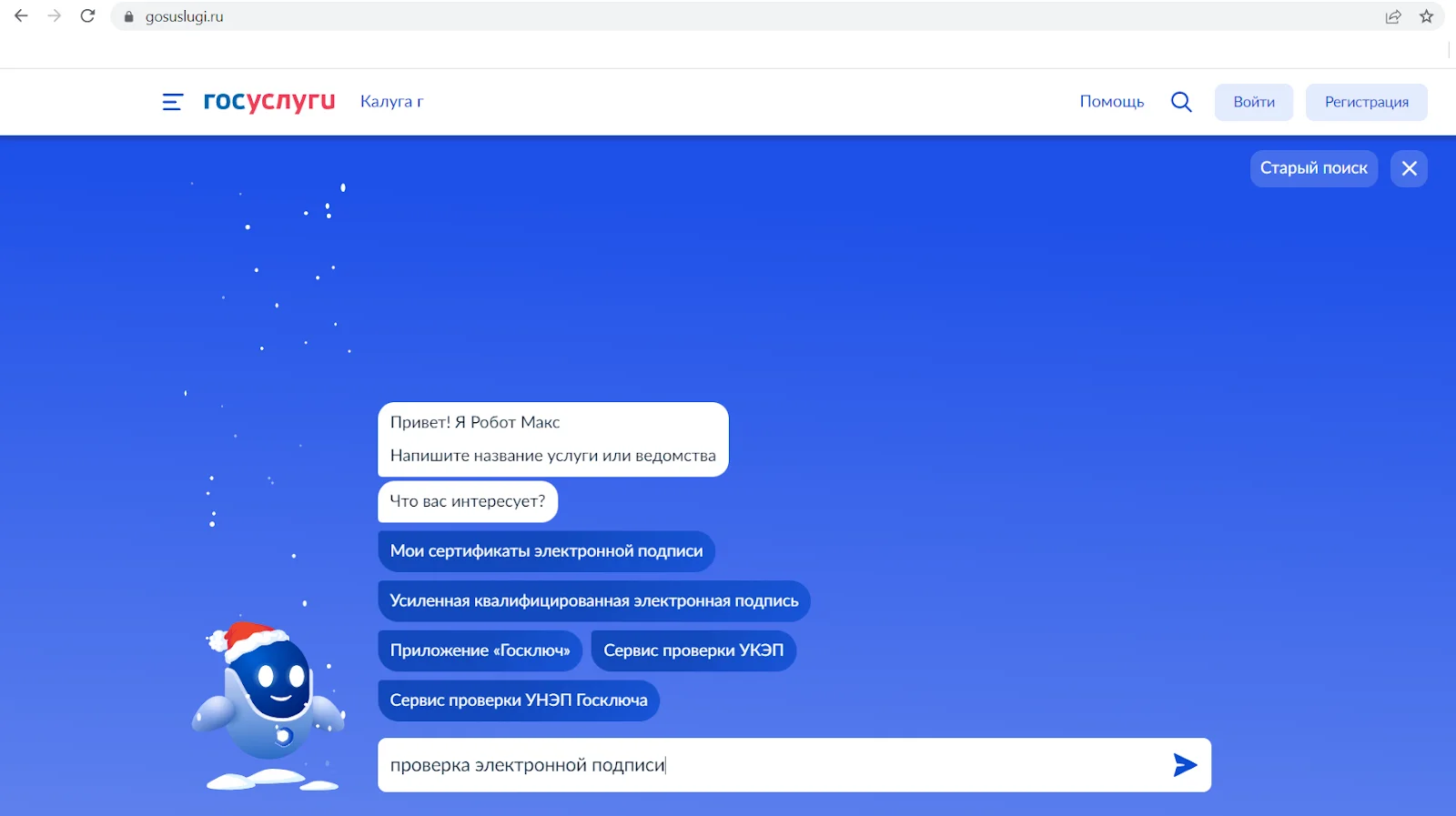
- В строке поиска портала ввести запрос «Проверка электронной подписи» и выбрать «Сервис проверки УКЭП».
- Перетащить или загрузить вручную электронный документ, в котором нужно проверить подлинность. А также файл, содержащий отсоединённую электронную подпись в формате .sig.
- Нажать кнопку «Проверить».
- Результат проверки появится на экране.
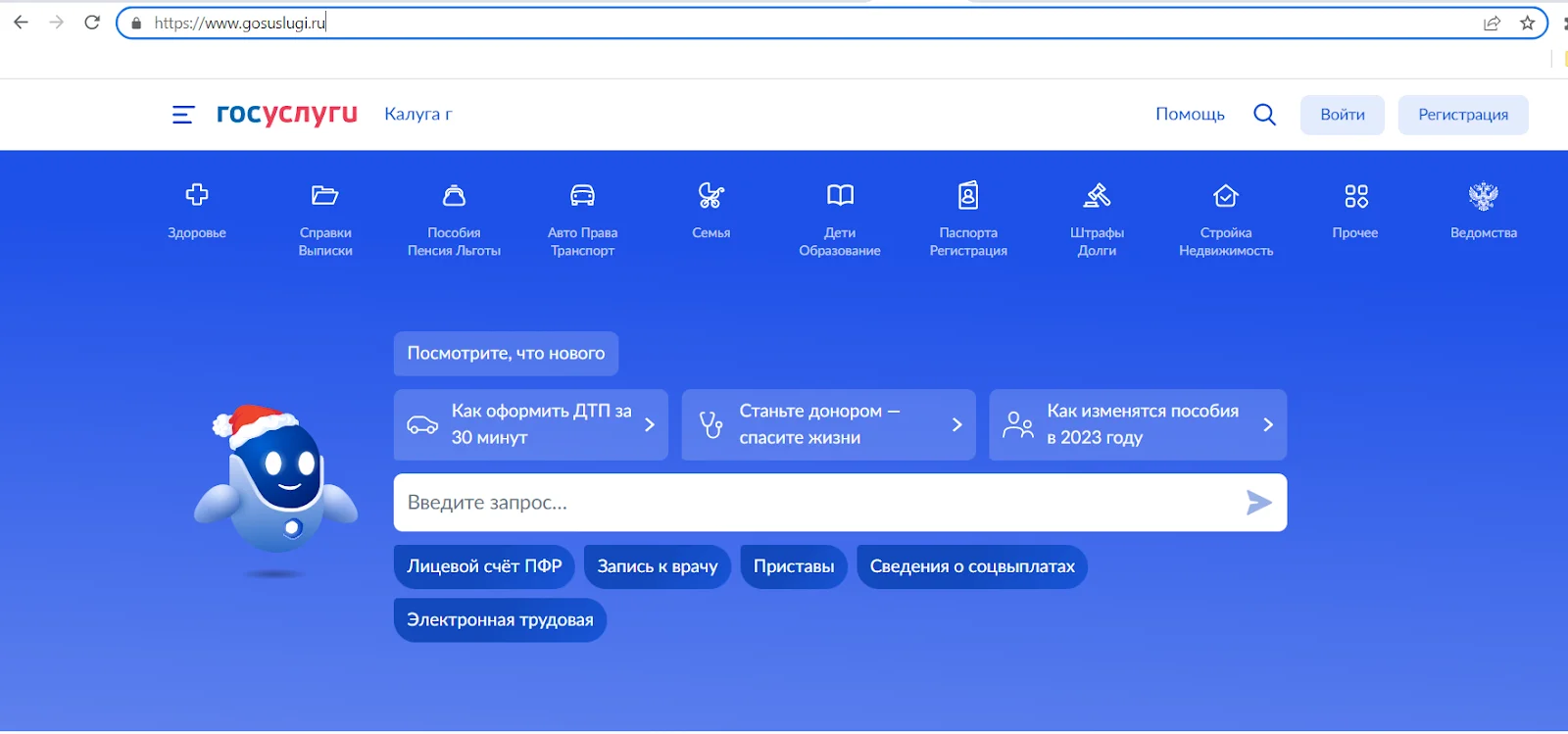
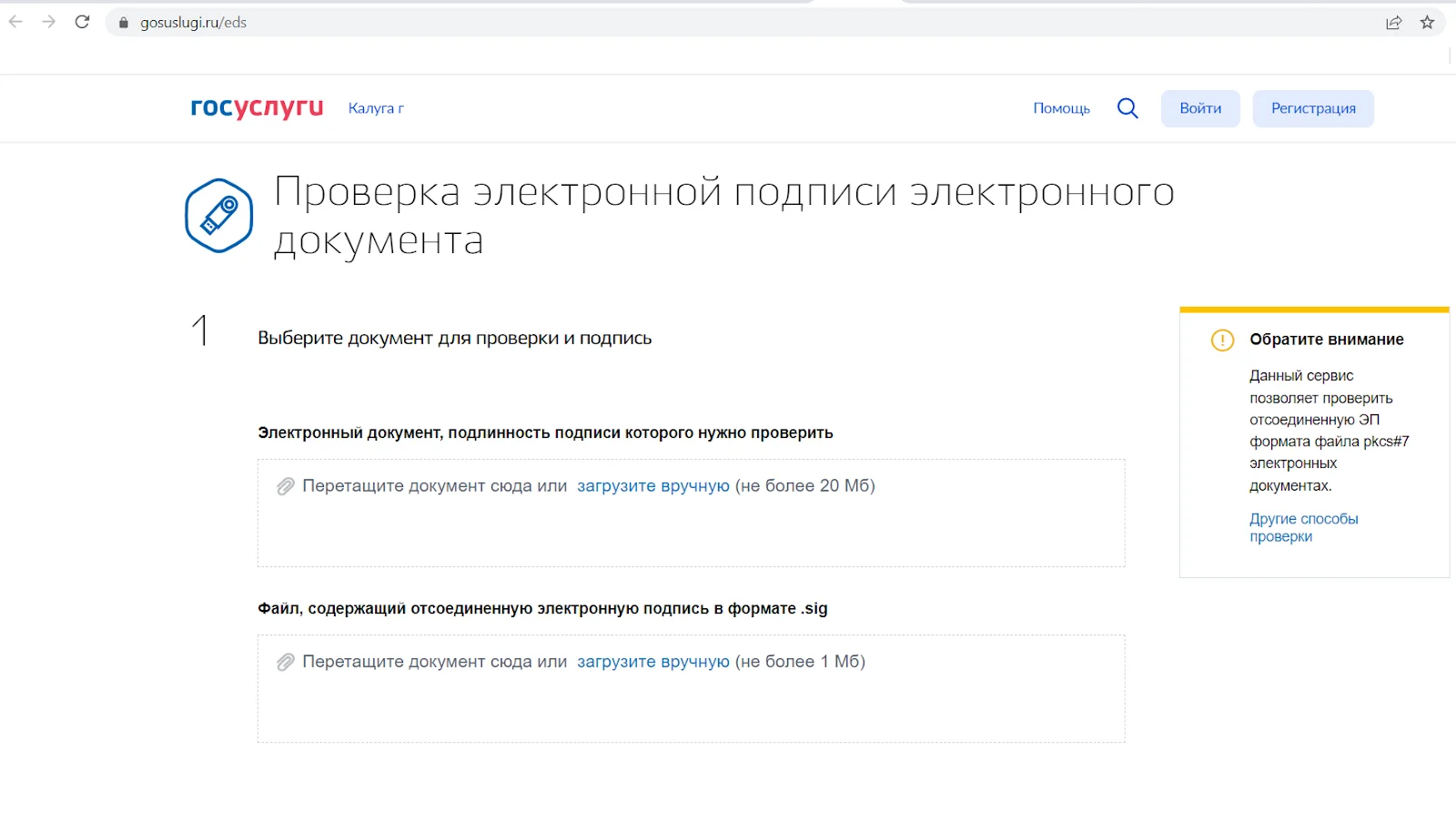
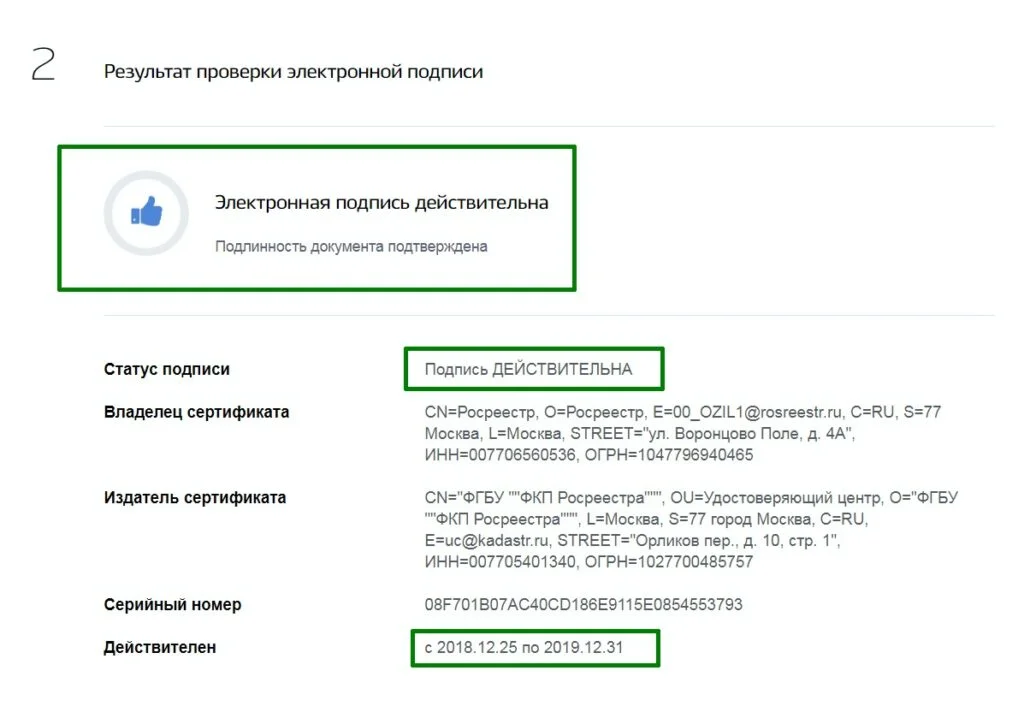
Данный метод проверки подходит для отсоединённых электронных подписей в формате файла pkcs#7 электронного документа. Сертификат и документы с иным форматом можно проверить по ссылке https://www.gosuslugi.ru/pgu/eds.
Сервис проверяет КЭП и НЭП.

КриптоПро
Через сервис КриптоПро можно проверить подписанный документ и сертификат электронной подписи. Загрузить можно КЭП и НЭП.
Для проверки документа с электронной подписью необходимо:
- Перейти по адресу сервиса: https://dss.cryptopro.ru/verify/.
- Переместить документ.
- Выбрать, какая подпись проверяется КЭП или НЭП. Если осуществляется юридически значимый документооборот, требуется поставить отметку «Проверка требований к квалифицированному сертификату».
- Выбрать «Параметры подписи» в автоматическом режиме или задать настройки вручную.
- Нажать «Проверить».
- Результат проверки подписанного документа появится на экране.
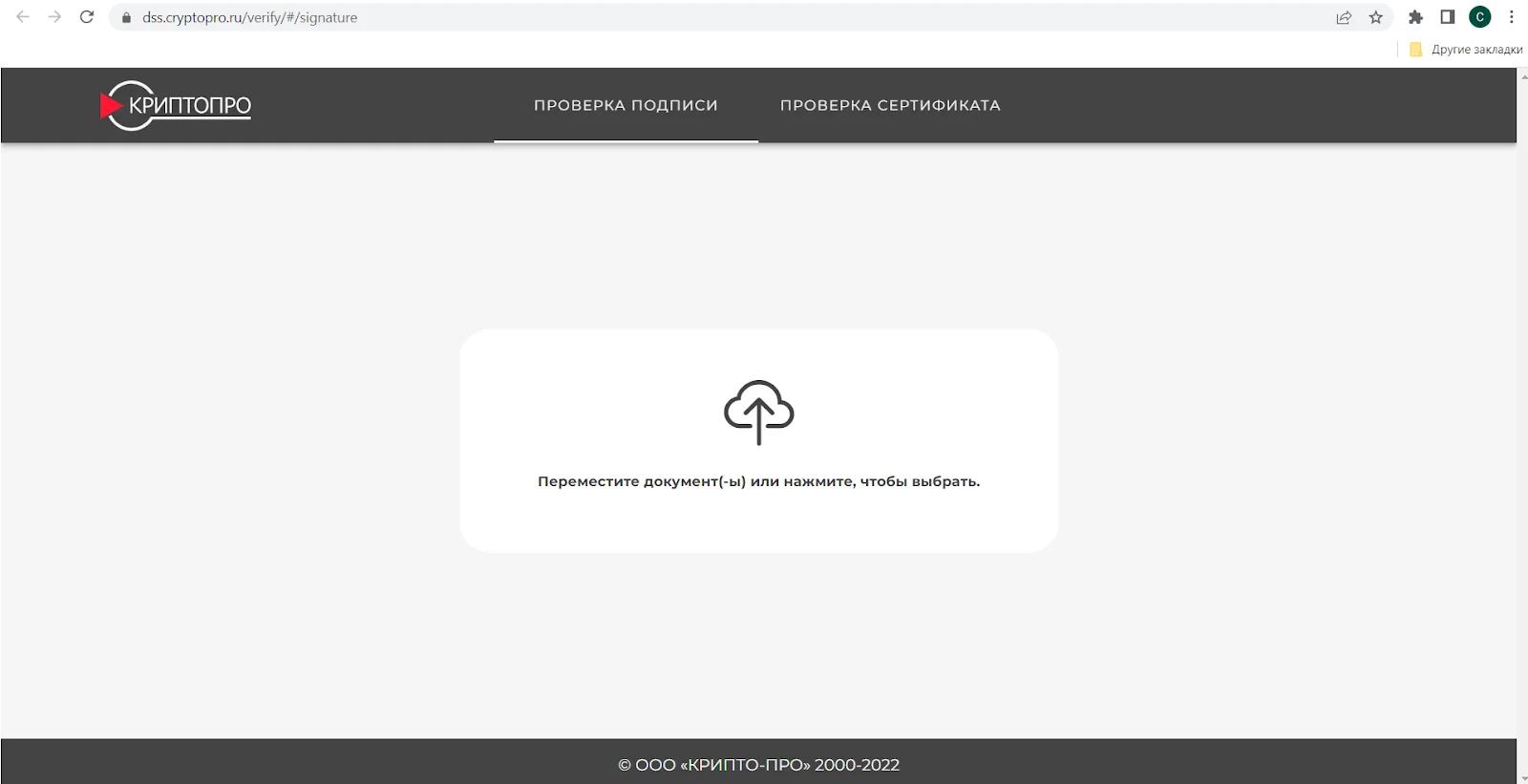
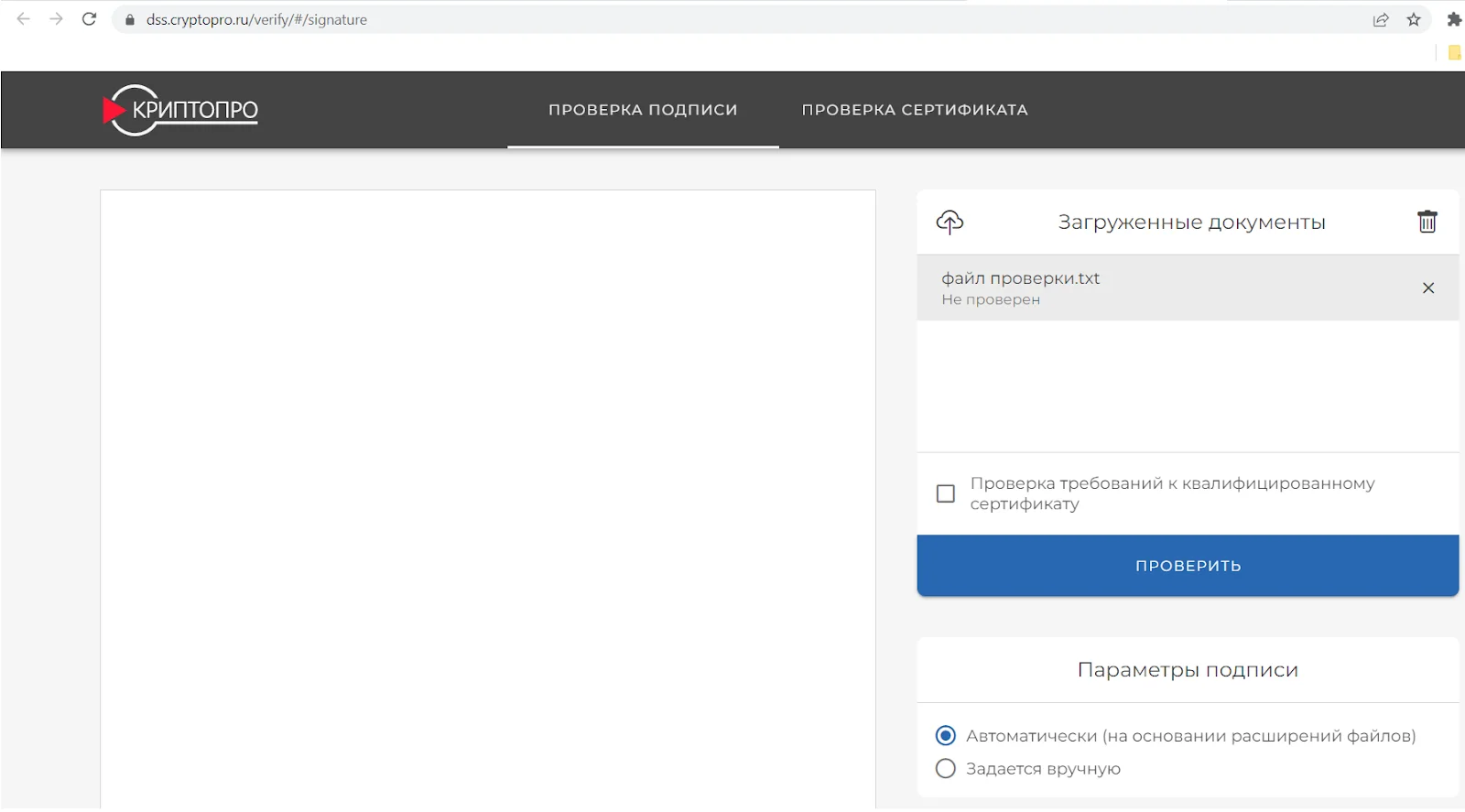
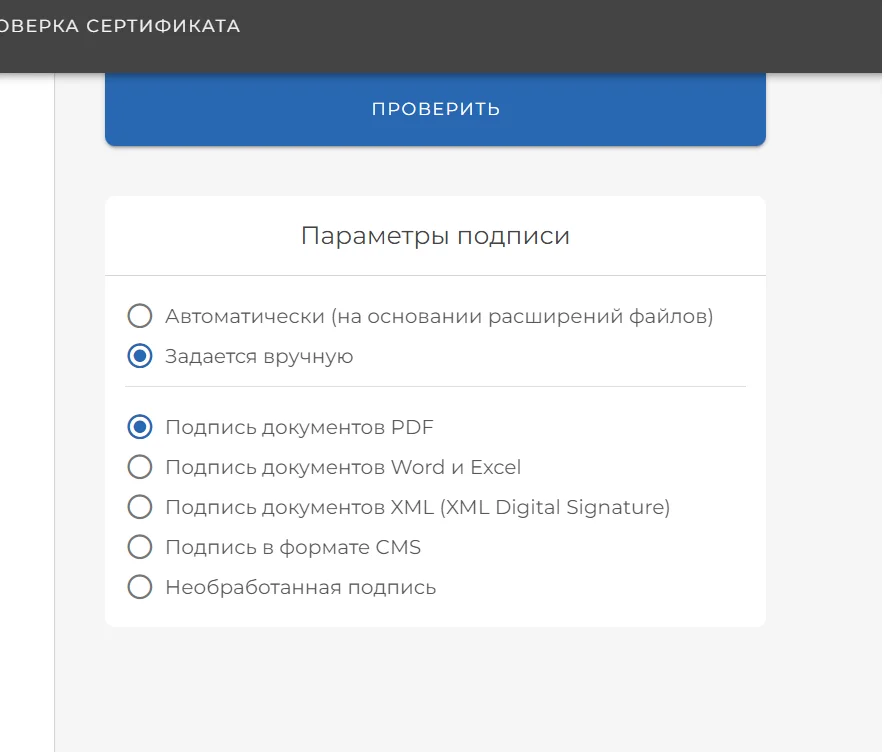
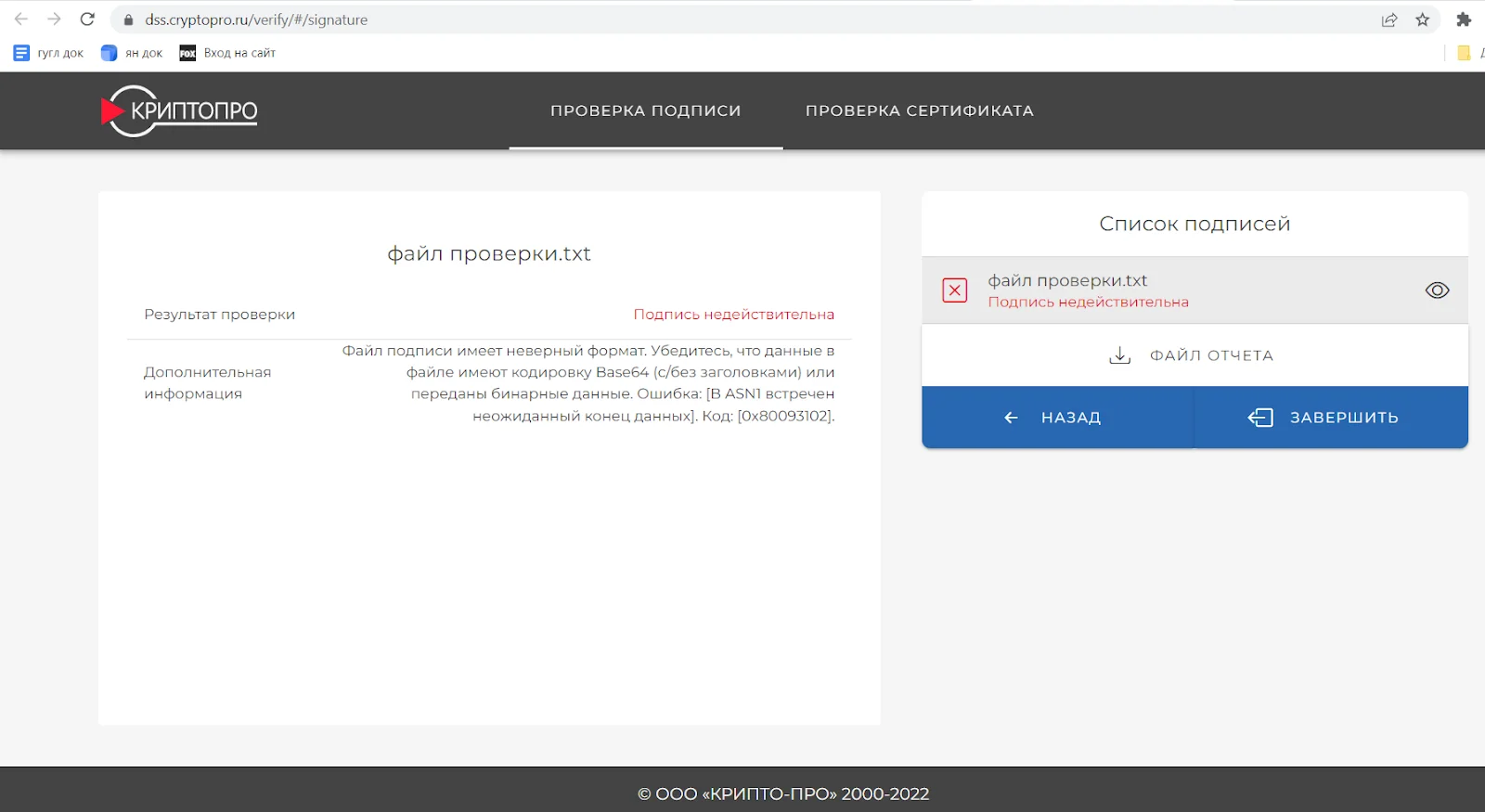
Чтобы проверить сертификат электронной подписи, нужно воспользоваться соответствующей вкладкой «Проверка сертификата» на главном экране. Достаточно загрузить файл подписи. Действия аналогичны вышеописанным.
Как создать файл электронной подписи в формате SIG
Процесс создания документа в формате SIG мы рассмотрим на примере программы КриптоАРМ. Чтобы создать подписанный документ необходимо:
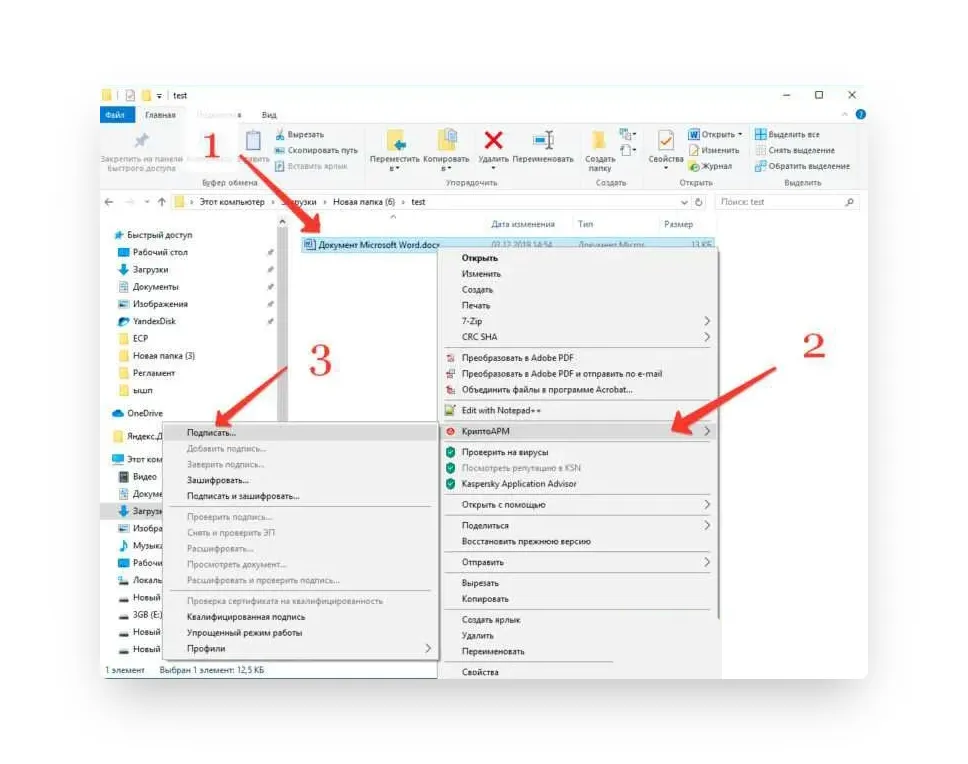
Выбрать исходный документ, кликнув по нему правой кнопкой мыши
, выбрать в меню КриптоАРМ
, затем – Подписать
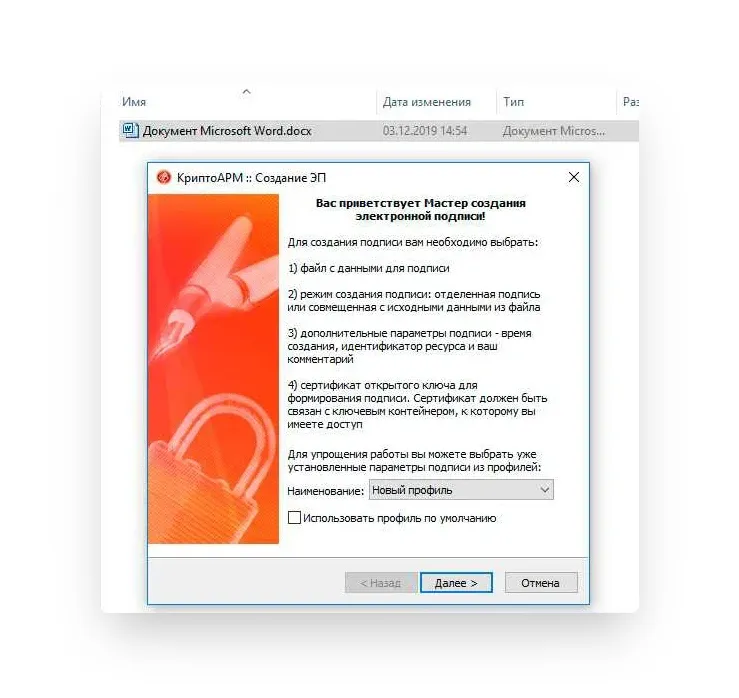
.- Нажать кнопку Далее
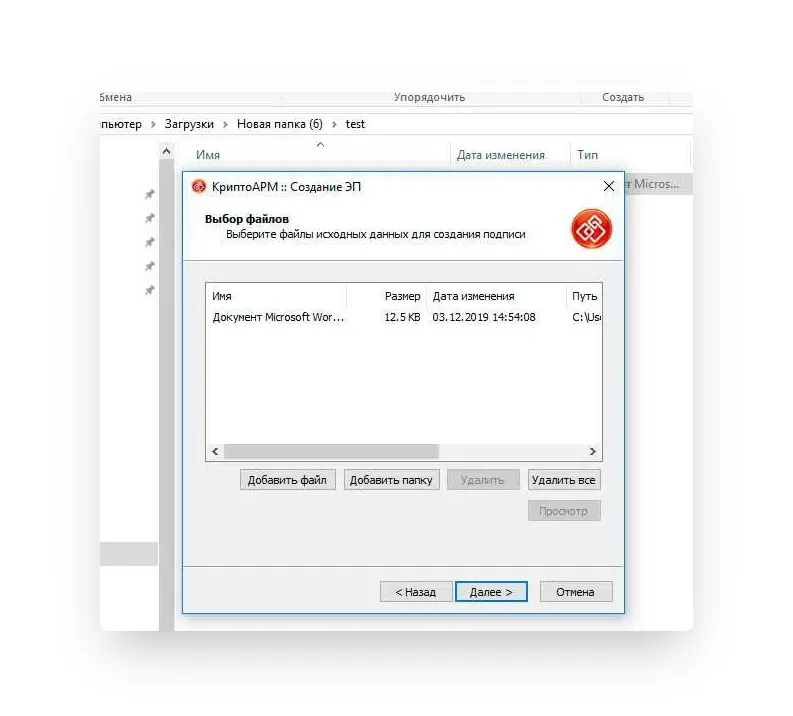
в открывшемся Мастере создания электронной подписи. Выбрать в списке исходный файл для подписания. При необходимости можно добавить дополнительные файлы, которые нужно подписать.
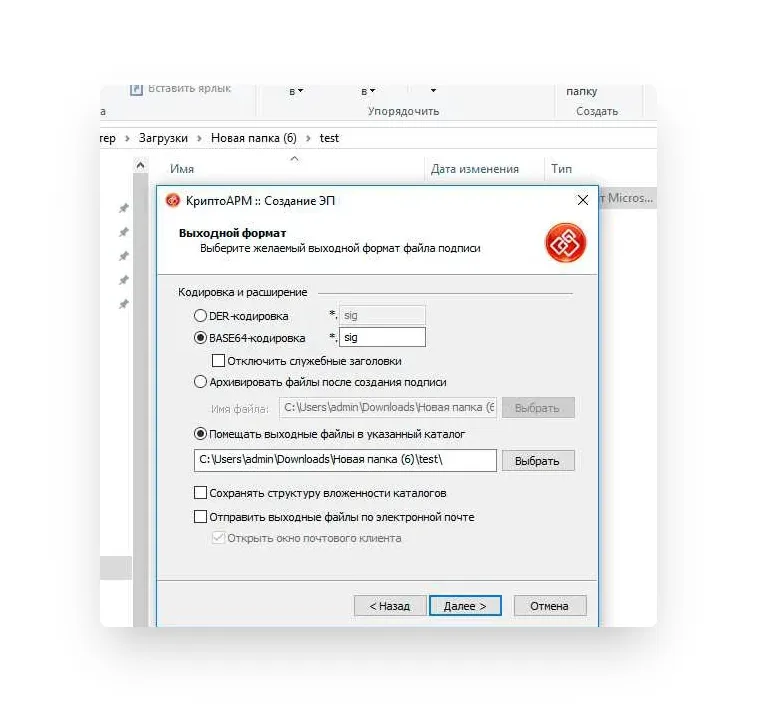
Выбрать формат, в который будет преобразован исходный файл. По умолчанию установлен sig, поэтому менять в нашем случае ничего не нужно.
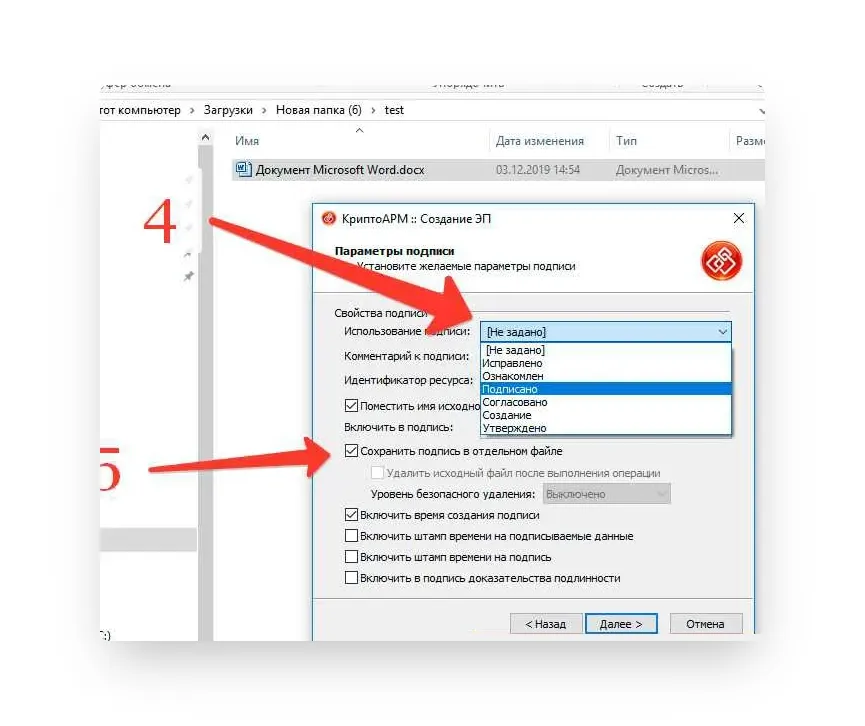
В блоке свойства подписи выбрать Подписано
рядом с параметром Использование подписи. Если необходимо сохранить отдельный файл в формате SIG, отмечаем соответствующий параметр
.
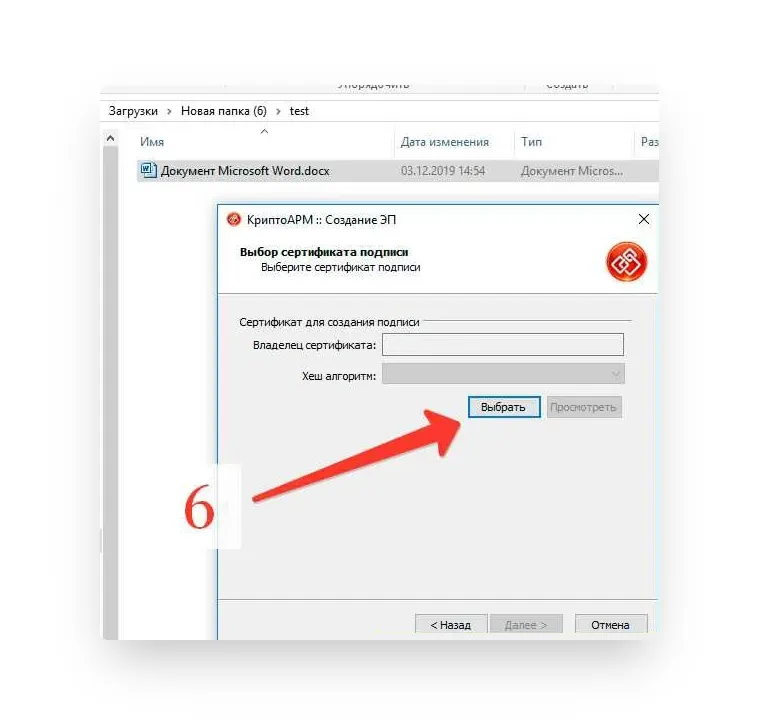
Нажать кнопку Выбрать
в окне Выбор сертификата подписи.
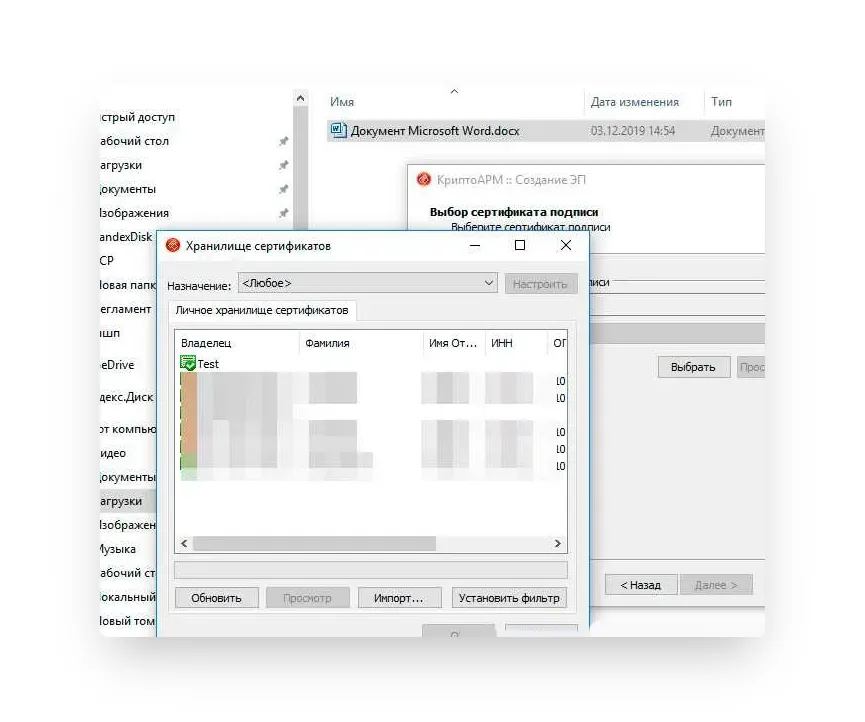
В Хранилище сертификатов выбрать сертификат ЭЦП из списка.
На последнем этапе создания документа с помощью Мастера нажать Готово.
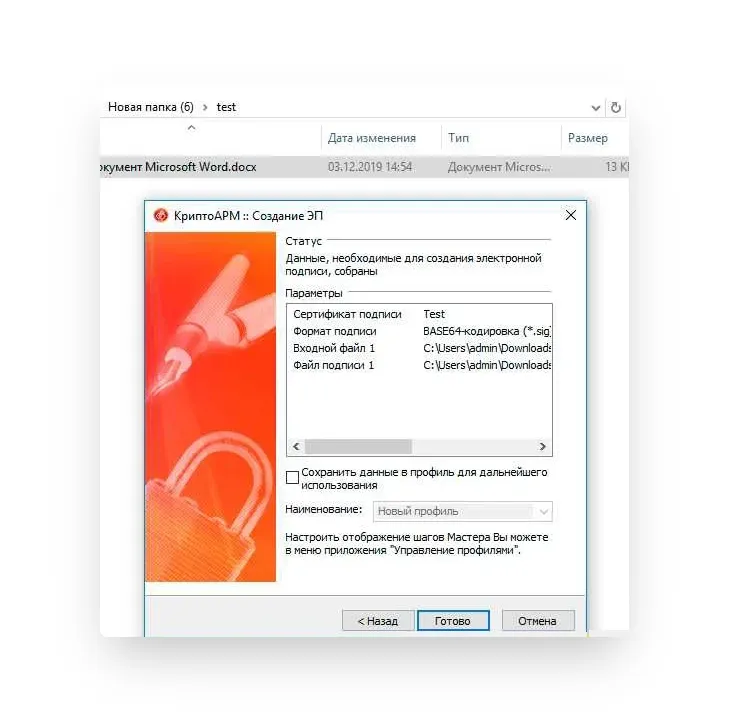
После завершения операции подписания документа появится окно с результатами
.
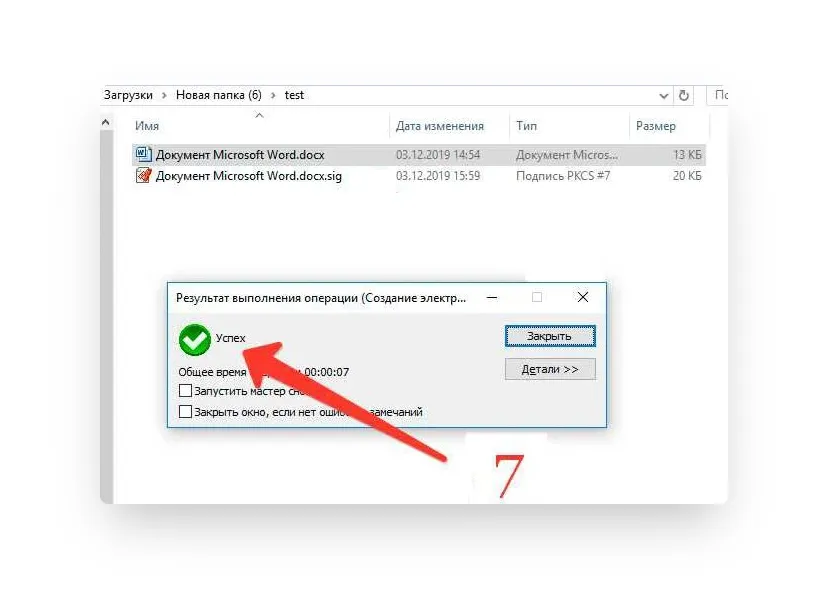
Готово! Документ в формате SIG создан и подписан.
Выбрать
подходящую лицензию КриптоАРМ рекомендуем в нашем интернет-магазине. Оставьте короткую заявку для бесплатной консультации специалиста.
Для отправки цифровых документов рекомендуем квалифицированные электронные подписи от УЦ «Калуга Астрал». В каталоге
представлены тарифы для физлиц и сотрудников организаций. Индивидуальные предприниматели и руководители юрлица могут воспользоваться услугой Получение КЭП в ФНС под ключ.
Как проверить электронную подпись
Далее расскажем, какими способами проверить электронную подпись. Подлинность КЭП и НЭП можно посмотреть через специальные сервисы или плагины для Word, Excel и PDF.
Как поставить отсоединённую подпись
Поставить отделённую подпись с помощью программы КриптоАРМ может даже человек, который буквально только что получил свой первый сертификат.
Давайте действовать поэтапно:


Ставим галочку на опции «Сохранить подпись в отдельном файле», чтобы сделать отсоединённую подпись

Жмём «далее», оставляя все настройки неизменными вплоть до окна «Параметры подписи»
Вот и всё. Дальше нам остаётся только выбрать личный сертификат, с помощью которого мы заверяем документ, и нажать на кнопку «Готово».
Какую подпись можно проверить самостоятельно
Проверка ЭЦП необходима в ситуациях, когда цифровые документы заверяются электронной подписью вне рамок информационных систем электронного документооборота (ЭДО). Например, в таких случаях как:
- получение работодателем трудового договора от физического лица;
- заключение сделки между контрагентами с использованием электронной почты;
- проверка банком подписи налогового инспектора электронной выписки из ЕГРЮЛ.
Проверке подлежат подписи, которые имеют закрытый и открытый ключ. Закрытый ключ создаёт подпись, а открытый — проверяет. К ним относят:
- усиленную неквалифицированную электронную подпись (НЭП) — для юридической силы подписи между контрагентами составляется дополнительное соглашение;
- усиленную квалифицированную электронную подпись (КЭП) — юридическая сила закреплена на законодательном уровне, дополнительные соглашения не требуются.
В свою очередь, КЭП делятся на присоединённые и отсоединённые. Присоединённые формируются сразу в подписанном документе, а отсоединённые — в отдельном файле расширения .sig. Во втором случае проверке подлежат оба документа: файл, содержащий электронную подпись и заверенный документ.
Успешная проверка электронной подписи доказывает, что документ подписан именно владельцем ЭЦП. А также, что подпись создана для этого файла, и изменения в него после заверения не вносились. Проверка сертификата ключа подписи подтверждает, что у ЭЦП не закончился срок действия.
УЦ «Калуга Астрал» входит в перечень аккредитованных удостоверяющих центров и имеет все необходимые лицензии для выпуска электронных подписей для физлиц и работников ЮЛ — «Астрал Подпись»
и «1С-ЭТП»
. Данные ЭЦП позволяют сдавать отчётность и участвовать в торгах.
В чём разница между присоединённой и отсоединённой ЭЦП
Разница между ними состоит только в том, что первая отделена от подписываемого файла, а вторая является его частью. Приведём пример:
Допустим, у вас есть текстовый файл, который нужно заверить печатью. Вы делаете это с помощью специальной программы, выбирая свой личный сертификат и формат «присоединённая подпись». В этом случае вес текстового документа увеличится. К нему буквально будет прикреплена ваша ЭЦП.
Откреплённая подпись действует наоборот. Она создаётся отдельным .sig-файлом. Чтобы проверить её достоверность, нужны одновременно два файла: текстовый документ, который мы подписали, и откреплённая ЭЦП.
Инструкция как создать файл электронной подписи SIG
Чтобы создать подписанный SIG файл, потребуется установить специальную программу (оптимально КриптоАРМ), а дальше выполнить такую последовательность действий:
- Выбираем файл для подписи. Это должна быть его финальная редакция, куда больше не будут вноситься даже минимальные изменения. Кликаем на него правой кнопкой мыши.
- В появившемся окне ищем программу КриптоАРМ, переходим, а дальше смотрим позицию «Подписать» и кликаем по ней.
- После этого откроется мастер создания ЭЦП, нажимаем «Далее».
- Дальше программа откроет окно со списком файлов для подписания ЭЦП. На этом этапе количество файлов можно уменьшить, либо увеличить. Если определились, нажимаем «Далее».
- Следующий этап – выбор формата файла кодировки и расширения. Обычно по умолчанию тут выставлен формат SIG. Проверяем и жмем «Далее».
- На этапе выбора параметров подписи следует указать тип ЭЦП (отсоединенная, либо присоединенная).
- Последний шаг – выбор сертификата ключа для подписания и собственно наложение на документ ЭЦП. Если все сделано правильно – программа проинформирует об успешном завершении операции.
Какие бывают подписи формата SIG
Все электронные подписи в формате SIG делятся на несколько видов.
Коммерческая цифровая подпись (ЭЦП). Применяется в качестве переведенного в электронный вид аналога личной подписи человека. Позволяет идентифицировать личность, а также гарантировать подлинность передаваемой информации.
В качестве почтовой подписи. В каждом электронном письме, вместо указания личных данных отправителя, просто создается его электронная подпись.
Немного видоизмененный (адаптированный) формат для подписания всевозможных графических материалов. Как правило, это может быть формат Broderbund Sign File. И файлы, для подписания которых используется шрифт Брайля.
https://youtube.com/watch?v=5p-umg6iQX4%3Ffeature%3Doembed
Учитывая, что для работы с деловыми и служебными документами требуется полноценная проверка личности их отправителя, ЭЦП в формате *. SIG может быть реализовано в двух основных вариантах:
- Как отсоединенный ключ ЭЦП. В этом случае получателю придут взаимосвязанные файлы (текстовый документ в обычном формате, а также дополнительный файл с расширением *. SIG). Получатель без проблем сможет открыть базовый текстовый документ и работать с ним. Для проверки подлинности сообщения, а также личности отправителя потребуется использовать оба файла. Учитывайте, любые, даже незначительные изменения базового текстового документа нарушают целостность связки и делают прикрепленный файл SIG не действительным.
- В качестве присоединенного ключа ЭЦП. Тут подпись в буквальном случае встраивается в исходный документ, увеличивая его вес. Изначальные форматы, такие как pdf, word, xlsx и другие, после подписания переводятся в формат SIG. Для просмотра подобного документа получателем, потребуется установка специальных программных продуктов (те же CryptoPro, КриптоАРМ).
Сведем ключевые преимущества и недостатки разных видов подписей в таблицу:
https://youtube.com/watch?v=HMLw6P6gWH0%3Ffeature%3Doembed
Как с помощью ЭЦП подписать документ в формате PDF
Для создания и проверки электронной подписи в программах для работы с PDF-файлами Adobe Acrobat, Adobe Reader предусмотрен модуль КриптоПро PDF.
Прежде чем подписывать документ, для работы с КриптоПро PDF нужно установить и настроить Acrobat Reader DC либо Adobe Acrobat Pro.
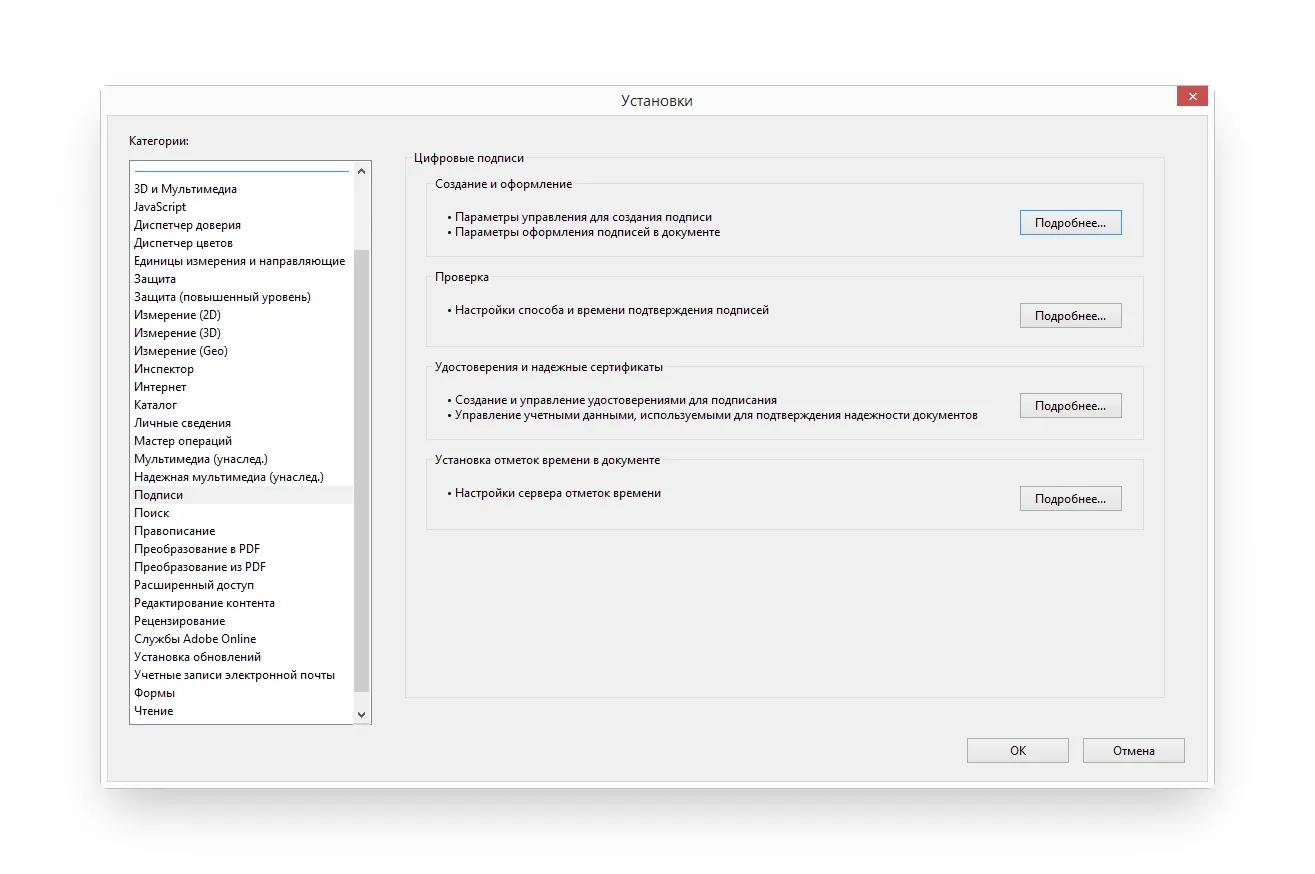
Рассмотрим настройку на примере Acrobat Reader DC:
В блоке Создание и оформление
нажимаем кнопку Подробнее
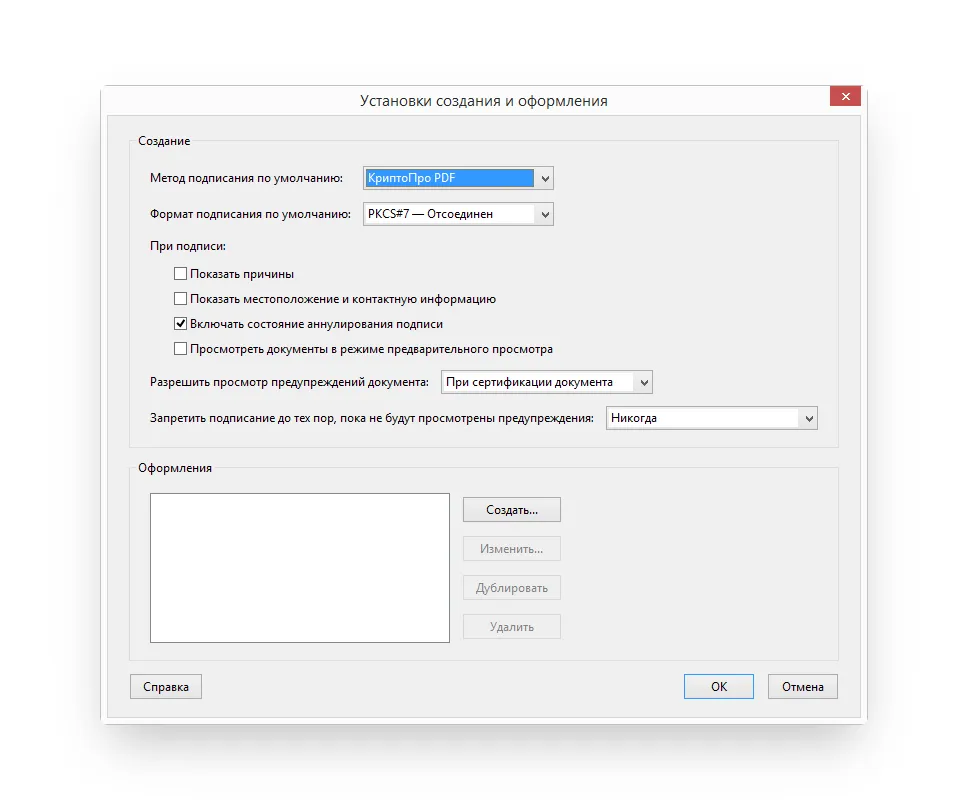
.В пункте Метод подписания по умолчанию
выбираем КриптоПро PDF
.
Чтобы подписать PDF-файл:
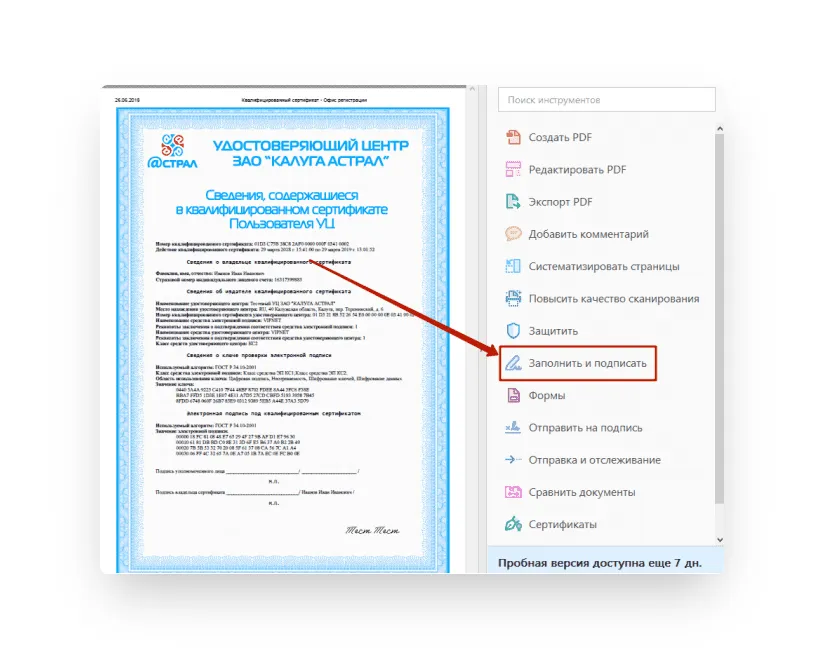
Откройте документ в Acrobat Reader DC
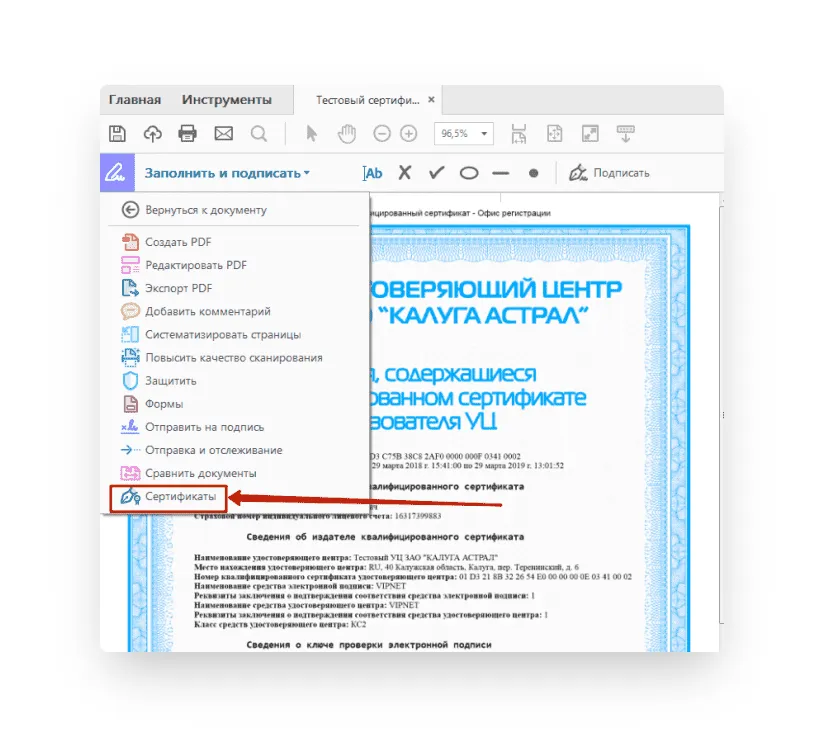
Выберите пункт Заполнить и подписать
на панели инструментов справа.Выберите пункт Сертификаты
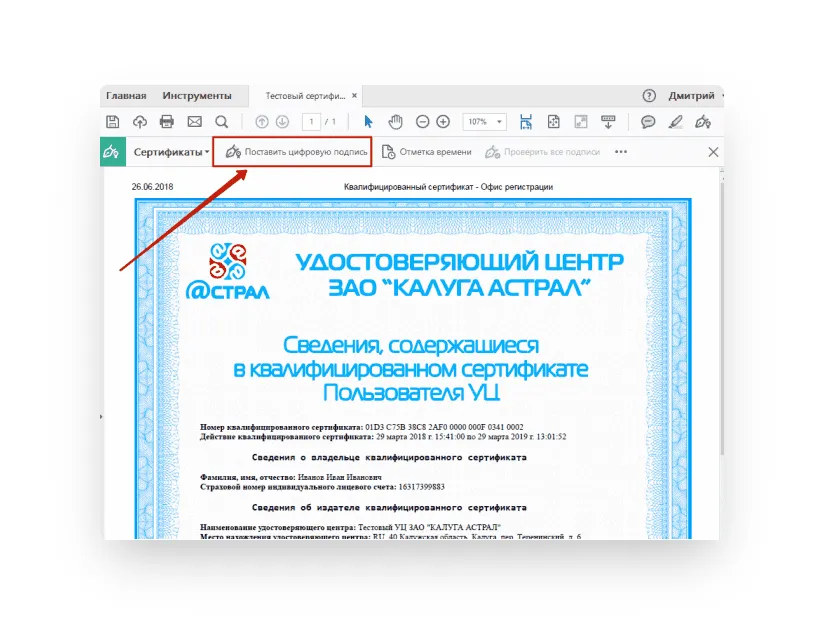
. Если его нет в списке, то необходимо добавить через настройки панели инструментов.- Нажмите Поставить цифровую подпись
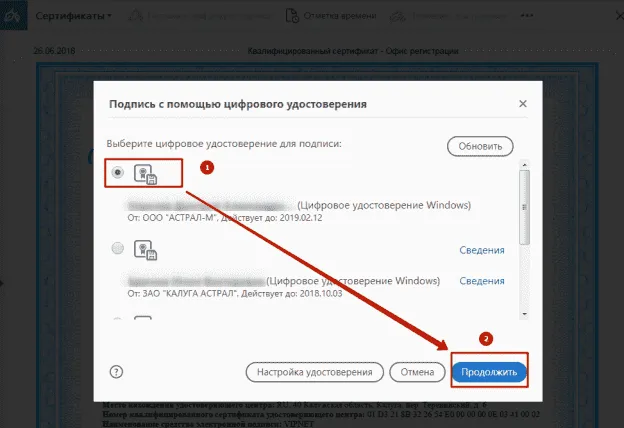
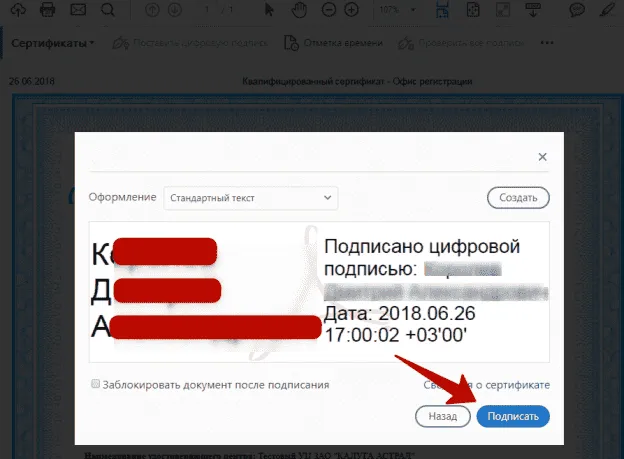
. - Выделите область, где будет стоять ЭЦП . После этого появится окно, в котором нужно будет выбрать цифровое удостоверение для подписи.
Как создать и подписать файл в формате SIG с помощью ЭЦП
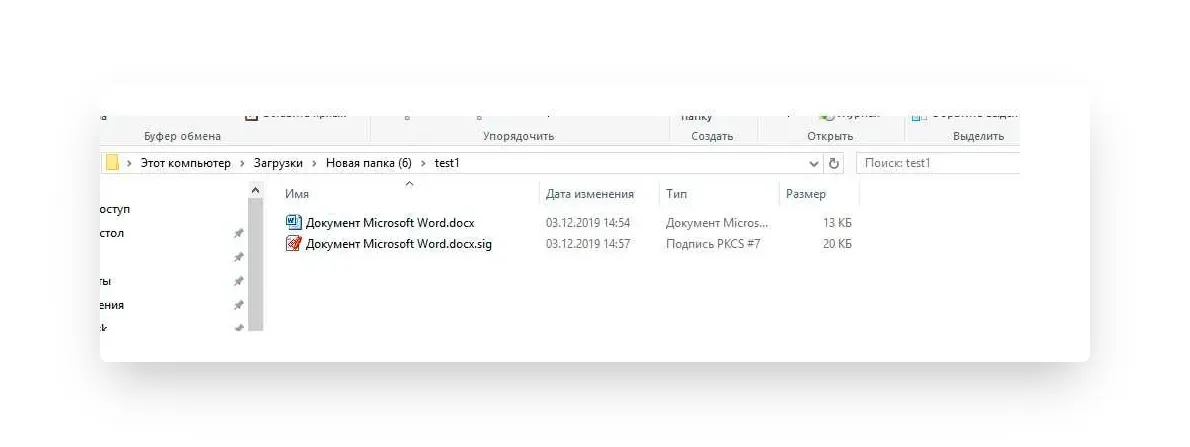
Как видно по изображению, файл с подписанным документом не только имеет другой формат, но и больше исходного по размеру. Это связано с добавлением подписи.
Чтобы сформировать документ в формате SIG или посмотреть содержимое документа с таким форматом, потребуется специальное ПО для шифрования и расшифрования данных, создания и проверки ЭЦП.
Как с помощью ЭЦП подписать документы формата Word и Excel
Чтобы документ, подписанный в Word или Excel, обладал юридической силой, необходимо предварительно установить КриптоПро Office Signature — специальный программный модуль, позволяющий создавать и проверять ЭЦП по алгоритмам программ Word и Excel.
Порядок действий при подписании документа для разных версий MS Office отличается.
Для программ, начиная с версии MS Office 2010, алгоритм следующий:
на вкладке Файл
перейти в разделе Сведения
;нажать кнопку Добавить электронную подпись (КриптоПро)
;
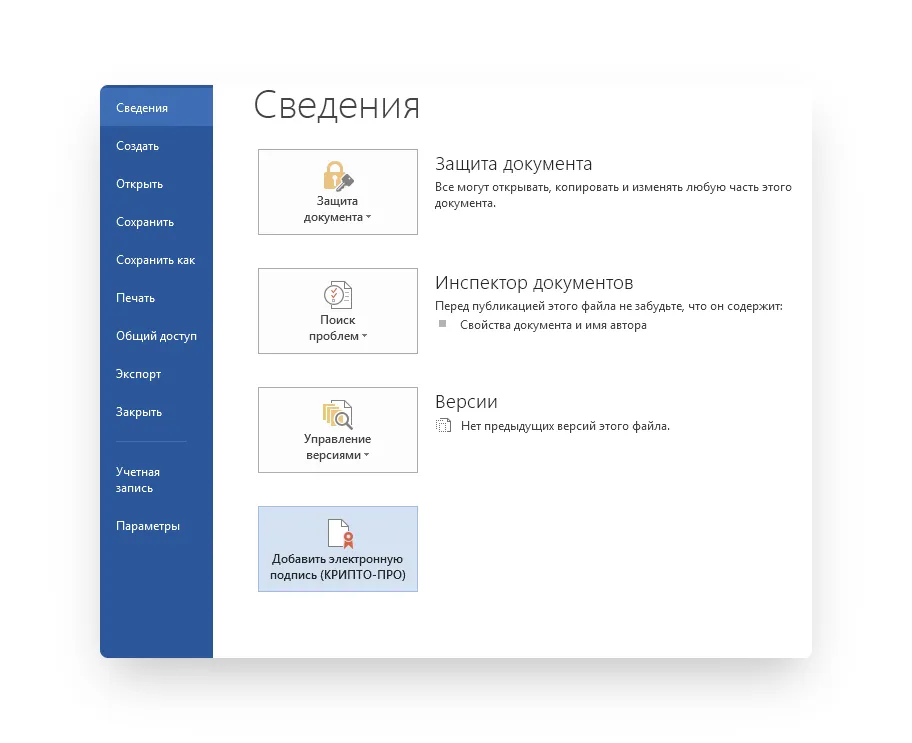
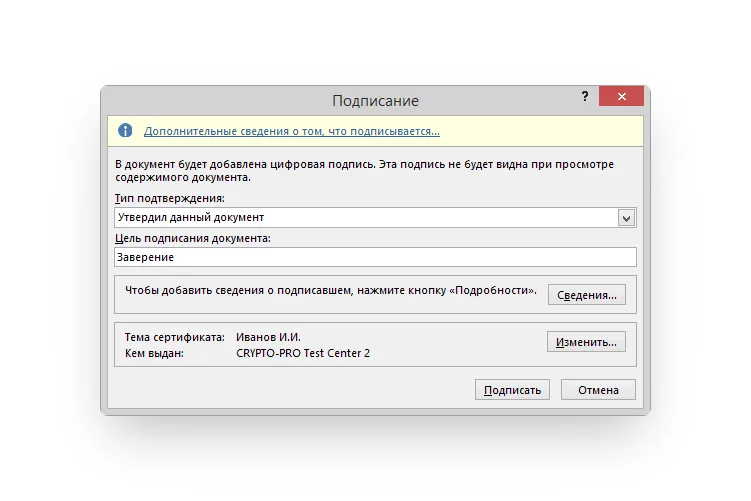
в окне Подписание
нажать кнопку Изменить
и выбрать личный сертификат ЭЦП;после выбора сертификата нажать кнопку Подписать
.
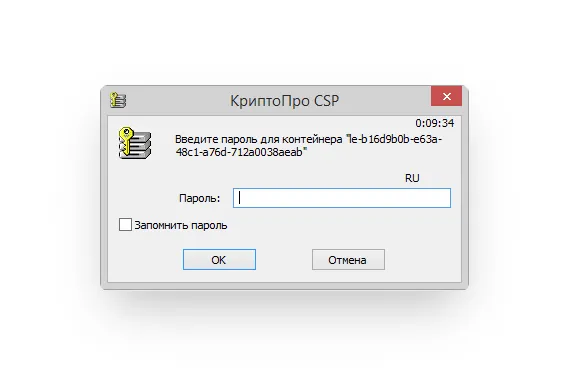
Если ключевой контейнер защищён паролем, нужно указать его в соответствующем окне. Если ключевой контейнер защищён паролем, нужно указать его в соответствующем окне.
Если пароль указан правильно, появится сообщение об успешном подписании документа.
Обратите внимание! Если создать подпись в одной версии КриптоПро Office Signature, а проверять её в другой, результат проверки может быть некорректным.
Как подписать отсоединённой электронной подписью в формате pkcs 7
Приложение cryptcp — это расширение для программы КриптоПро CSP в виде командной строки. С помощью неё пользователь может создавать запросы на сертификат, шифрование и расшифровку файла, проверять ЭЦП с использованием сертификатов открытых ключей, хеширования файлов. В этом случае формируется откреплённая электронная подпись в формате pkcs 7 в кодировке DER или BASE64.
Когда в информационной системе или электронной площадке требуется подписать документ в формате pkcs 7, не нужно менять ЭЦП. Она добавляется к документу в командной строке с действующим сертификатом электронной подписи
Для подписания документа в системе последовательность команд следующая:
- путь в проводнике к утилите Cryptcp;
- последовательность команд, дальше опции и файлы.
Полный список команд доступен в документе readme программы КриптоПро CSP.
Инструкция по распечатке документа, содержащего ЭЦП
Детально разберем, как распечатать документ следующими вариациями:
- Выписка из ЕГРН.
- Цифровая подпись Росреестр.
- Электронная подпись sig.
Разберем все на примере общей инструкции.
К примеру, если электронный документ был подписан ЭЦП при помощи программного обеспечения «КриптоАРМ», то для печати необходимо выполнить следующие несложные действия:
- Открытие программного обеспечения «КриптоАРМ». Переход в подраздел под наименованием «Настройки» и выбор элемента «Управление настройками».
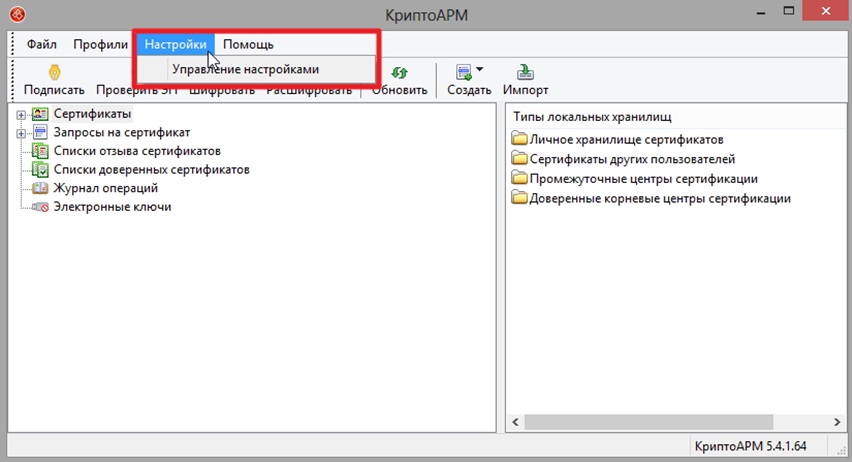
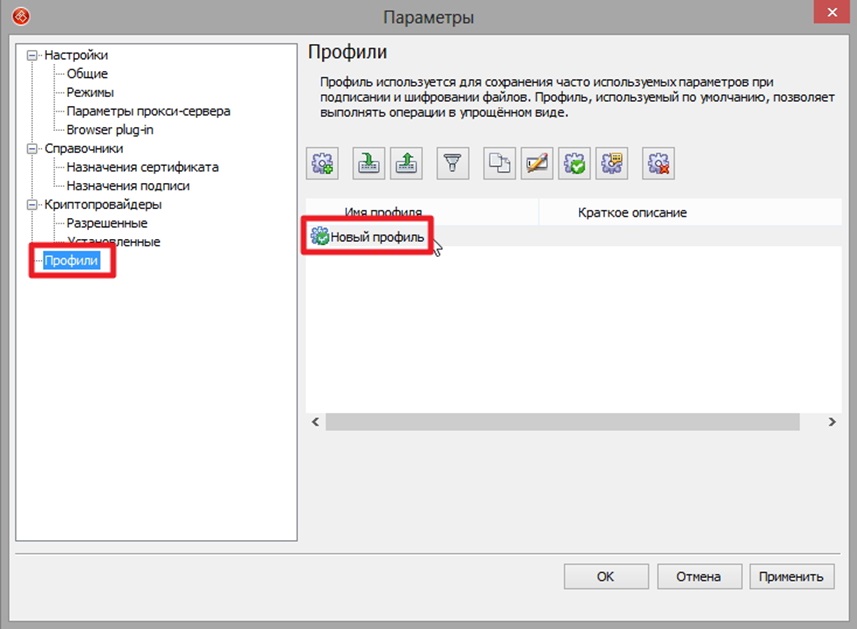
- Переход в раздел под названием «Профили» и осуществление двойного нажатия по нужному профилю.
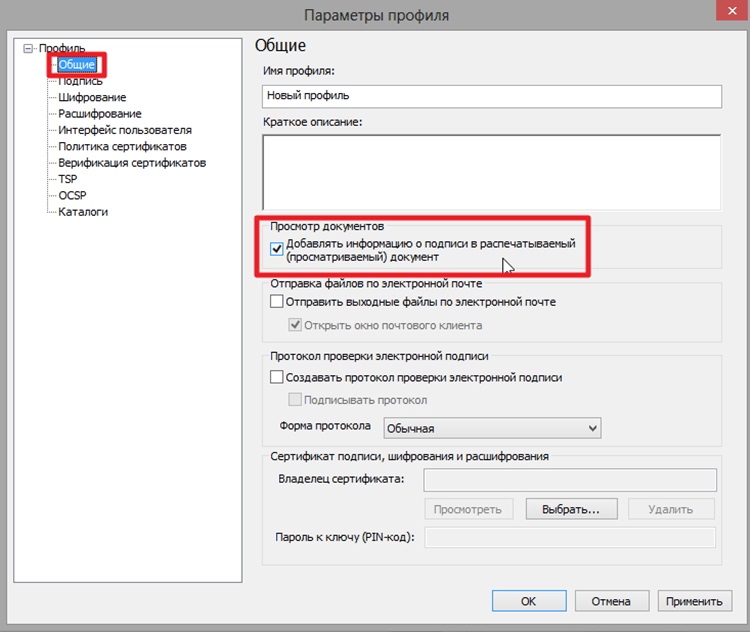
- Переход в раздел «Общие», который располагается в левой части окошка. Выставление специальной галки около параметра «Добавлять информацию о подписи в распечатываемый (просматриваемый) документ».
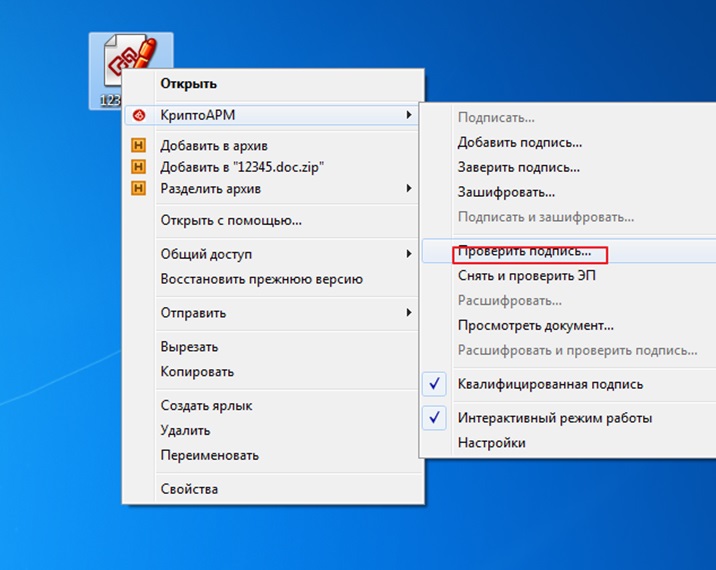
- Проверка подписи электронного документа при помощи мастера.
- Получение итогов и переход в подраздел под наименованием «Детали».
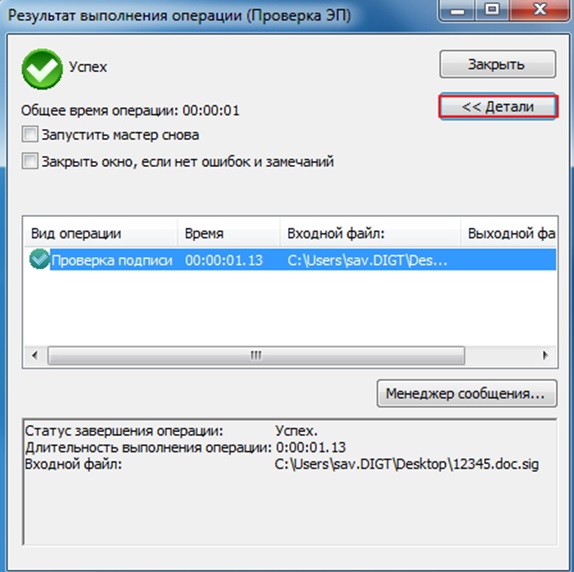
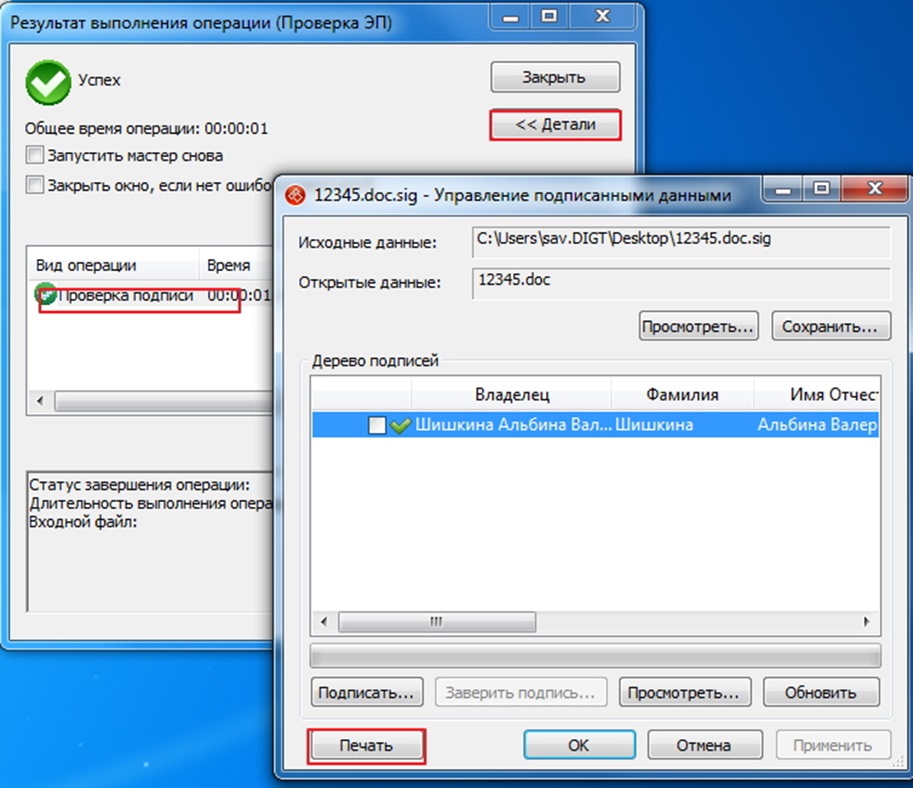
- Существует возможность отдельного распечатывания электронного документа. Для реализации этого действия нажимается кнопочка «Печать». Для распечатывания документации с содержащейся в ней подписью необходимо кликнуть на раздел «Просмотреть».
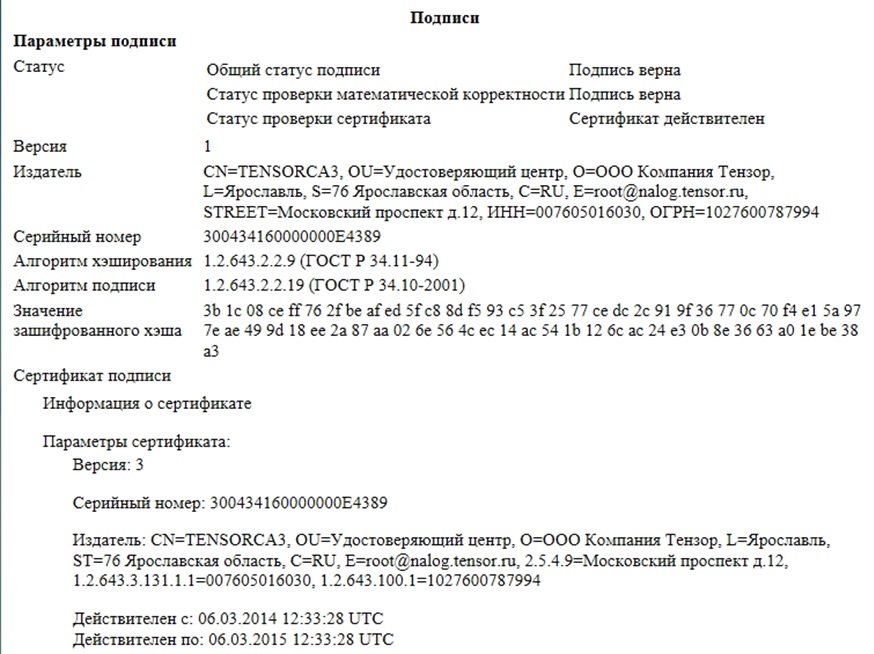
Электронная подпись (сертификат) при печати будет иметь следующий вид:
Электронный документ, который распечатан таким методом, может храниться достаточно долгое время. В любом случае, правильнее хранить электронную документацию в электронном виде, а не на бумаге.
Для архивного хранения документации в электронном виде целесообразнее применять усовершенствованную электронную подпись. Для этого применяется два специальных модуля под названиями OCSP Client и TSP Client, которые проставляют информацию о действительности и времени электронной цифровой подписи, чтобы при ее проверке она была валидной даже через несколько лет.
Выписка из ЕГРН с ЭЦП
Оригинал электронной выписки из Единого государственного реестра недвижимости – это цифровой документ, с закодированными данными о сведениях объекта недвижимости.
Стоит сразу отметить, что выписки в ПДФ не имеют никаких отличий от печати любого документа в текстовом или табличном виде.
https://youtube.com/watch?v=WEhqcSyssao%3Ffeature%3Doembed
Общее пошаговое руководство выглядит следующим образом:
- Первоначально необходимо произвести предварительную подготовку и скачать файл выписки из ЕГРН в PDF формате через личный кабинет.
- Открытие скачанного документа графическим или же текстовым редактором. Большинство браузеров имеют встроенную возможность открытия и распечатывания ПДФ-файлов.
- Нажатие на соответствующую кнопочку «Печать» в выбранном программном обеспечении. Альтернативный вариант – нажатие сочетания клавиш «CTRL+P».
- Выбор необходимого расположения файла и нажатие на кнопочку подтверждения старта процедуры печати.
- Готово! Стоит понимать, что на распечатанном документе будет отсутствовать отметка об электронной цифровой подписи.
Для того, чтобы на распечатанном документе присутствовала электронная цифровая подпись необходимо воспользоваться специальным порталом «Росреестр».
Информация о работе с этим сайтом располагается ниже. Альтернативный вариант – использование специализированного программного обеспечения КриптоАРМ (подробная инструкция располагается выше.
Как распечатать цифровую подпись Росреестр
Существует возможность распечатать документ с ЭЦП с Росреестра. На портале есть сервис, который позволяет проверять электронную документацию. Можно проверять документы двух форматов: sig и xml.
Подробное руководство выглядит следующим образом:
- Переход на официальный портал Росреестра.
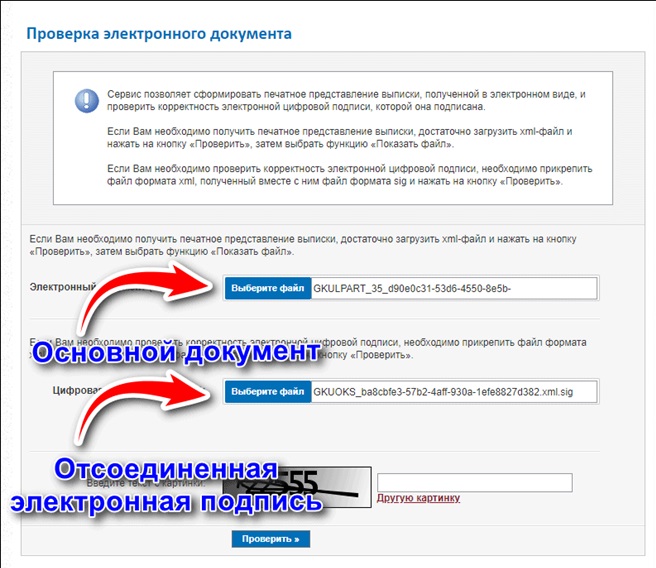
- Нажатие на синюю кнопочку «Выберите файл», которая располагается в верхней части веб-странички.
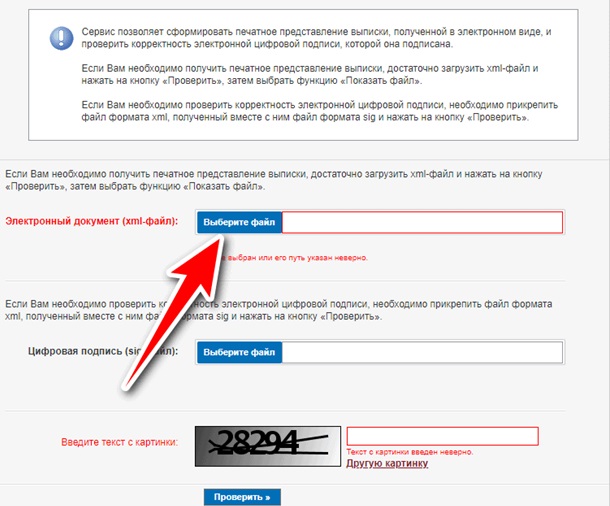
- Выбор необходимого электронного документа в проводнике операционной системы.
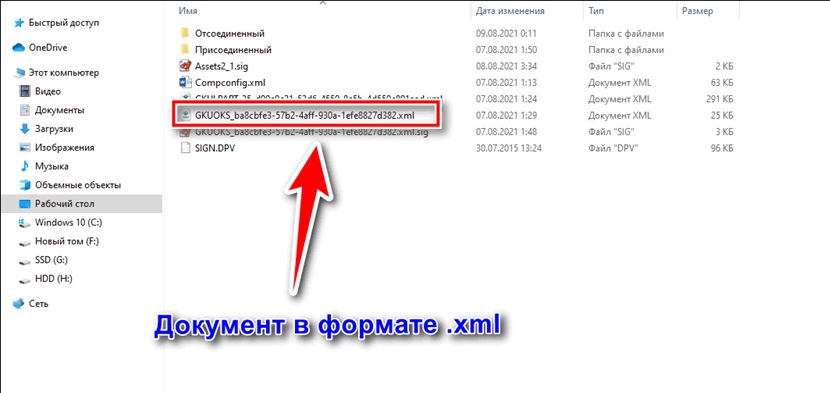
- Для проверки действительности подписи необходимо кликнуть на «Выберите файл» в нижнем поле формы, а затем загрузить желаемый объект в формате sig.
- Ввод капчи и нажатие на кнопочку «Проверить».
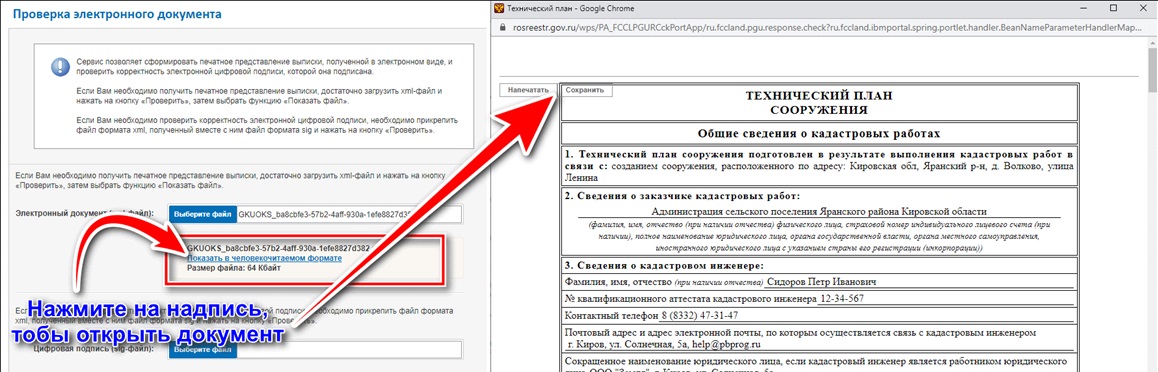
После выполнения всех действий на экране отобразится кнопочка под названием «Показать в человекочитаемом формате». Нажав на кнопку, пользователь откроет файл в новом окошечке. Теперь его можно сохранить, конвертировать в требуемый формат, а также отправить на печать.
Как распечатать электронную подпись sig
Формат sig – это файл, в котором располагается электронная цифровая подпись.
Существует несколько способов открыть документ с таким форматом:
- Notepad. Это обычный блокнот, присутствующий в операционной системе Windows. Необходимо открыть «Пуск», перейти в раздел «Стандартные», а затем выбрать программу «Блокнот». Можно как редактировать, так и сохранять текст.
- Microsoft Outlook. Программа присутствует в операционной системе, если был заранее установлен полный комплект офисных программ.
- КриптоПРО. Специализированное программное обеспечение для работы с электронной цифровой подписью. Утилита разработана российской компанией. Для работы с электронными документами с ЭЦП понадобится регистрация на официальном портале.
- КриптоАРМ. Еще одна специализированная программа от российских разработчиков. Подходит для тех пользователей, которые часто работают с электронными подписями и форматом sig. Подробная инструкция по распечатыванию документа с ЭЦП при помощи КриптоАРМ располагается выше.
Если электронная документация с форматом sig появилась после подписи, то лучше открывать ее при помощи утилиты Outlook. Стандартный блокнот используется для обычного просматривания документации (выписки, договоры, дду и так далее). Специальные утилиты КриптоПРО и КриптоАРМ используются для серьезной работы, в том числе, и, для распечатывания.
Интересно: если пользователь работает с ЭЦП на операционной системе MacOS, то ему необходимо использовать специальный клиент под наименованием QUALCOMM Eudora. Дополнительно для работы с sig форматом на Мак ОС применяется бесплатное программное обеспечение Mozilla Thunderbird.
Простой способ распечатывания – использования все того же сервиса под названием «Росреестр», о котором мы уже говорили в этом материале.
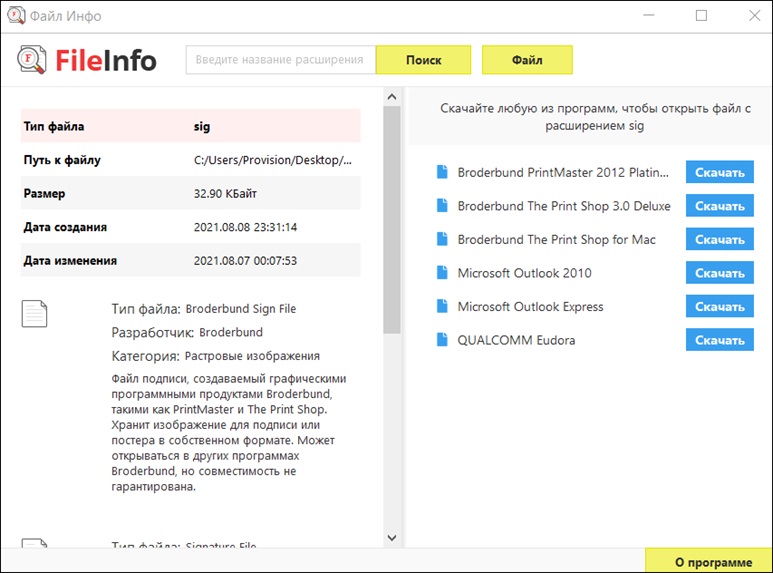
Отдельного внимания стоит бесплатное приложение на русском языке под названием Fileinfo. Это приложение позволяет найти сведения о документе, а также рекомендует программное обеспечение для взаимодействия с ними.
Открыть и распечатать документ в формате sig здесь не получится, но зато приложение выдаст детальное описание и предложит программное обеспечение для работы с документом.
Подробное руководство выглядит следующим образом:
- Открытие приложения.
- Перемещение необходимого документа в поле «Перетащите файл сюда».
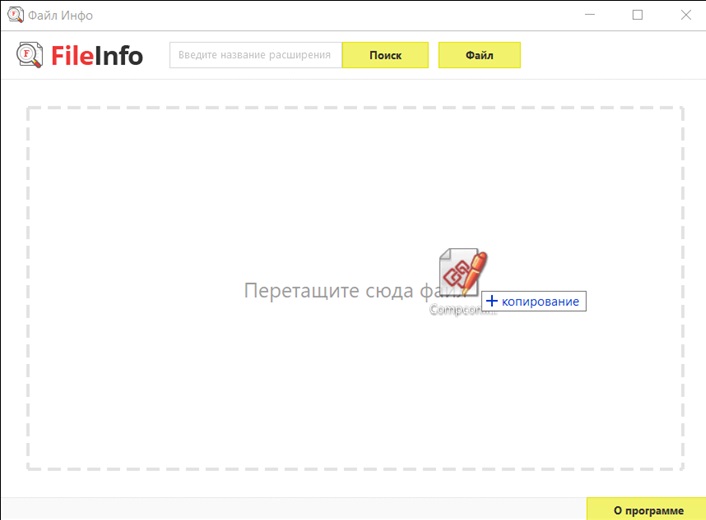
- Через несколько секунд утилита покажет детальные сведения о документе и предложит перечень программного обеспечения для работы с объектом.
Как читать документы с отсоединенной и присоединенной подписью
Стоит отметить, что чтение содержимого пересылаемого файла с определенным форматом подписи существенно отличается.
Чтобы знакомиться с информацией, подписанной прикрепленной ЭЦП, потребуется:
- устанавливаем на компьютер программу КриптоАРМ (ка вариант загружаем файл на онлайн сервис типа Контур. Крипто);
- загружаем в программу проверяемый файл (где содержится документ и ЭЦП);
- извлекаем документ и работаем с ним.
https://youtube.com/watch?v=lyOoIP-c5go%3Ffeature%3Doembed
Если же требуется получить доступ к информации, подписанной открепленной ЭЦП, то здесь все проще:
- выберите файл с информацией и откройте его;
- если в документ не вносить каких-либо изменений, ЭЦП не нарушится.
Помните, с точки зрения практичности и простоты, проще подписывать документы отсоединенной ЭЦП. Но здесь значительно возрастает риск потери сопровождающего файла ключа ЭЦП, либо случайного изменения файла, из-за чего подпись аннулируется.
Как создать файл электронной подписи SIG
Для создания файла SIG 🔑 нужно использовать программу КриптоАРМ – это официальный софт от компании ООО «Цифровые технологии» ✅ которая позволяет не только подписывать документы в формате sig, но также шифровать и дешифровывать документы. У данный программы есть пробный период в 14 дней этого должно хватить, что бы ознакомится с функционалом программы.
Для установки программы:
- 🔥 переходим на официальный сайт КриптоАРМ – перейти
- Скачиваем последнюю версию софта, на конец 2019 года это КриптоАРМ5

По ссылке выше вы уже скачали сам файл КриптоАРМ и теперь нам надо его просто проинсталлировать, сама установка проходит как и любая программа в которой после запуска просто нажимаем далее и ждем установки.
Создать файл SIG
Для создания подписанного файла сиг, после установки КриптоАРМ проделываем следующую операцию:
- кликните правой кнопкой мыши на вашем файле который нужно подписать (рис.1) далее из выпадающего меню выбираем КриптоАРМ (рис.2) и далее выбираем Подписать (рис.3)

- у нас открывается мастер создания ЭЦП и нам нужно только нажать Далее

- далее в окне у нас будет список файлов на подписание в который можно добавить дополнительные файлы или убрать лишние

- на следующим шаге выбираем выходной формат файла с кодировкой и расширением (оставляем все по умолчанию и нажимаем Далее)

- На этом шаге у нас идет настройка параметров подписи тут мы указываем, что делаем (в нашем случае это Подписано
) (рис.4) и самое важно в этих параметрах вы можем указать Присоединенная или Отсоединенная будет подпись (рис.5)

- после того как мы выбрали параметры переходим к самому процессу подписания и нажимаем кнопку Выбрать

- из списка выбираем наш сертификат (я для примера создал тестовый сертификат ЭЦП ) в списке он у меня называется Test

- Мастер подписи закончен и переходим к кульминации, нажимаем на кнопку готово

- у нас запускается операция подписания и после появится окно с результатами подписи (рис.6) и видим в папке откуда мы запускали подпись документа, рядом с этим фалом появился файл с таким же названием и на конце у него добавился формат sig

- Все!
НУ вот вы и научились создавать и подписывать документы в формате *. SIG
Инструкция как открыть файл с расширением SIG
Для выполнения процедуры прочтения полученной информации в формате SIG, необходимы такие действия:
- Для начала потребуется запустить и войти в программу КриптоАРМ (можно CryptoPro).
- Через вкладку «Файл» выбираем позицию «Просмотреть документ».
- В появившемся окне потребуется выбрать файл (файлы) которые вы желаете просмотреть.
- После окончания процесса просмотра документа, подписанного электронной подписью в формате SIG, система проинформирует об успешном завершении действия. В этот момент полученную информацию можно сохранить для дальнейшей работы с ним.
В зависимости от формата подписываемого документа (изображения, видео, фото), чтобы открыть и просмотреть имеющиеся там данные, можно дополнительно использовать такие программы:
Контур. Крипто.
Бесплатный сервис для просмотра, проверки, шифрования, дешифрования подписанных ЭЦП документов. Работает даже с усовершенствованной подписью, имеющую отметку времени.
КриптоПро Office Signature.
Применяется для работы со встроенной ЭЦП в Word и Excel. Для установки потребуется купить лицензию.
КриптоПро PDF.
Предназначен для прочтения подписанных ЭЦП графических файлов. Считывает видимую и невидимую электронную подпись. Можно настроить на внесение несущественных изменений в документ без «сброса» ЭЦП (например, комментирование содержимого). П О платное. Потребуется покупать лицензию.
Как создать отсоединённую подпись
Добавить к документу отсоединённую ЭЦП проще, чем присоединённую. Она доступна по умолчанию в большинстве программ для электронного документооборота. Сравним по функционалу упомянутые выше программы:
По функционалу и доступности для подписи электронных документов лучше всего выбрать программу КриптоАРМ. Бесплатна только базовая версия – КриптоАРМ СТАРТ.
Форматы электронной подписи
ЭЦП может формироваться в самом документе, отдельным файлом или интегрироваться в него. В зависимости от типа прикрепления их делят на три вида.
Присоединённая
После подписания электронная подпись содержится в самом документе. Формируется общий файл, где ЭЦП прикрепляется отдельным защищённым контейнером. Подписанный документ можно загрузить на ПК, хранить, скопировать и переслать. Чтобы считывать информацию с такого файла, пользователю потребуется дополнительное программное обеспечение. Если попытаться изменить содержимое документа, ЭЦП удалится
Отсоединённая
После подписания документа формируется два взаимосвязанных файла. Одним из которых является подписанный документ, а вторым — файл, имеющий расширение .sig. Именно второй файл содержит ЭЦП и данные, относящиеся к подписанному документу. Чтобы просматривать информацию, не требуется дополнительное программное обеспечение. Если загрузить, хранить или переслать эти файлы отдельно друг от друга, ЭЦП будет считаться недействительной.
Интегрированная
ЭЦП создаётся как нераздельная часть подписанного документа. Такой файл не подлежит редактированию. Такой способ подписания используют в программах Microsoft Office или Adobe Acrobat. Прочитать информацию с таких документов можно только при наличии установленного на компьютер сертификата ЭЦП.
Открыть файл с расширением SIG
Теперь пойдем от обратной ситуации, вам прислали присоединенный файл SIG и вам надо его просмотреть и у вас естественно возникают вопросы:
- Как открыть файл sig
- Чем открыть файл sig
- Как посмотреть и прочитать файл sig
Если вы читали то, что я написал Выше, то у вас уже не возникнет вопрос чем открыть документы подписанные ЭПЦ формата sig, для этого мы используем нашу программу КриптоАРМ
Для примеры мы возьмем обратную ситуацию, наш файл который мы подписали Документ Microsoft Word.docx.sig
откроем для просмотра.
- Запускаем программу КриптоАРМ с рабочего стола или из меню Пуск -> Все программы

- открывается главное окно программы в котором заходим в пункт меню Файл
(рис.1) и из выпадающего меню выбираем Просмотр документов
(рис.2)

- в открывшемся окне выбираем документ который хотим открыть для просмотра

- После этого у нас происходит процесс открытия подписанного документа

- и после этого у нас открывается файл, я создавал текстовый документ формата doc в котором просто написал test

Если вы осилили мою статью от начала и до конца, то я уверен на все 100% у вас отпали все вопросы о том как подписывать и просматривать документы формата sig, но если появились какие то ошибки или другие вопросы, пишите мне на почту или в комментариях под статьей буду вам помогать!
ну и как полагается Видео )
Чтение присоединённой и отсоединённой подписи
Ещё одно важное отличие отсоединённой и присоединённой подписи исходит оттого, что отсоединённая подпись не изменяет подписываемый документ. Это означает, что он будет доступен к чтению без специальных программ или сервисов.
Для чтения документа, который заверен присоединённой печатью, нужны специальные программы для работы с ЭЦП. Они должны проверить подпись и «извлечь» файл перед чтением.
Что потребуется
Документ следует подписывать только в окончательной редакции — какие-либо изменения в нём после подписания будут невозможны, иначе документ таким образом потеряет свою юридическую силу.
Чтобы подписать документ с помощью ЭЦП, вам потребуются:
Действующий сертификат квалифицированной электронной подписи.
Средства электронной подписи.
Программа для создания ЭЦП
— плагины, онлайн-сервисы и программы, устанавливаемые отдельно.
КЭП — единственная ЭЦП, которая даёт документу юридическую силу без дополнительных соглашений между сторонами ЭДО.
В связи с особенностями технологии электронной подписи владелец ЭЦП не может подписывать документы без специального ПО, которое пользователь должен установить на ПК.
Как подписываются документы
С помощью ЭЦП можно подписать какой угодно файл. Это может быть текстовый документ, изображение, pdf или даже видео. Ограничений по формату файлов практически нет. Главное – наличие личного сертификата. Без него ваша электронная подпись не будет иметь юридической силы. В сертификате указана информация о сроке действия электронной подписи. Именно через него осуществляется проверка подлинности ЭЦП.
Обратите внимание! Личный сертификат ЭЦП выдаётся в удостоверяющем центре. Центр удостоверяет вашу личность, выдаёт сертификат и управляет его жизненным циклом – приостанавливает, возобновляет и т. д.
Личный сертификат устанавливается на персональный компьютер с помощью сторонней программы. Позже можно создать откреплённую ЭП с помощью программы КриптоАРМ, плагинов КриптоПро или веб-сервисов.
Купить
подходящую лицензию КриптоПро рекомендуем в нашем интернет-магазине. Оставьте короткую заявку, для бесплатной консультации специалиста.
Проверка подписи с помощью плагинов для Word, Excel и PDF
Чтобы проверить подпись в документе Word или Excel, нужно:
- Нажать на значок подписи в документе.
- Щёлкнуть правой кнопкой мыши на строке подписи и выбрать пункт «Состав подписи».
При успешной проверке в сообщении будет указана информация о владельце подписи и действительности сертификата. Если сертификат недействителен или в документ после подписания вносили изменения, появится сообщение о том, что документ содержит недействительную подпись.
PDF.
Отдельный плагин есть и для продуктов Adobe — это КриптоПро PDF. Для проверки подписи им можно пользоваться бесплатно. Кроме плагина, также потребуется криптопровайдер КриптоПро CSP. Чтобы проверить подпись для документа PDF, необходимо:
- Открыть документ, для которого была создана подпись.
- Нажать кнопку Signatures (Подписи) в панели слева.
- Выбрать электронную подпись, которую следует проверить, и нажать правую кнопку мыши.
- В открывшемся контекстном меню выбрать пункт Validate Signature (Проверить подпись).
Программа проверит подпись и откроет окно с результатом проверки подписи.
Как подписать отсоединенной электронной подписью в формате pkcs 7
Электронная подпись формируется в формате pkcs 7 в случае подписания документа с использованием утилиты Crypt cp через командную строку. Для этого потребуется установить на устройство программу Крипто ПРО CSP.
Базовая последовательность команд будет такой:
- путь в проводнике к утилите Crypt cp;
- последовательность команда, дальше опции и файлы.
Чтобы получить полный список необходимых команд, откройте через Крипто ПРО CSP файл readme, что присутствует на вашем компьютере. Чтобы открыть файл, подписанный ЭП в формате pkcs 7, необходимо ввести секретный код.
Если электронные площадки требуют подписывать документы цифровым файлом в формате pkcs 7, это не означает, что нужно менять электронную подпись, либо искать специализированное программное обеспечение. Просто с помощью имеющихся у вас программ измените подход для формирования ЭЦП (сделайте это через командную строку).
В каких программах можно поставить отсоединенную и присоединенную подпись
Чтобы подписать документ сертификатом ЭЦП, необходимо устанавливать на компьютер специализированный программный продукт, либо дополнительный плагин для работы с электронной подписью.
Универсальной программой для работы с ЭЦП является КриптоАРМ. Чтобы с ее помощью выполнить подписание документа (как присоединенной, так и отсоединений подписью) потребуется сделать такие действия:
- нажмите правой кнопкой мыши на окончательную версию документа, что нужно подписать с помощью ЭЦП;
- в появившемся диалоговом окне выберите программу «КриптоАрм», а дальше позицию «Подписать»;
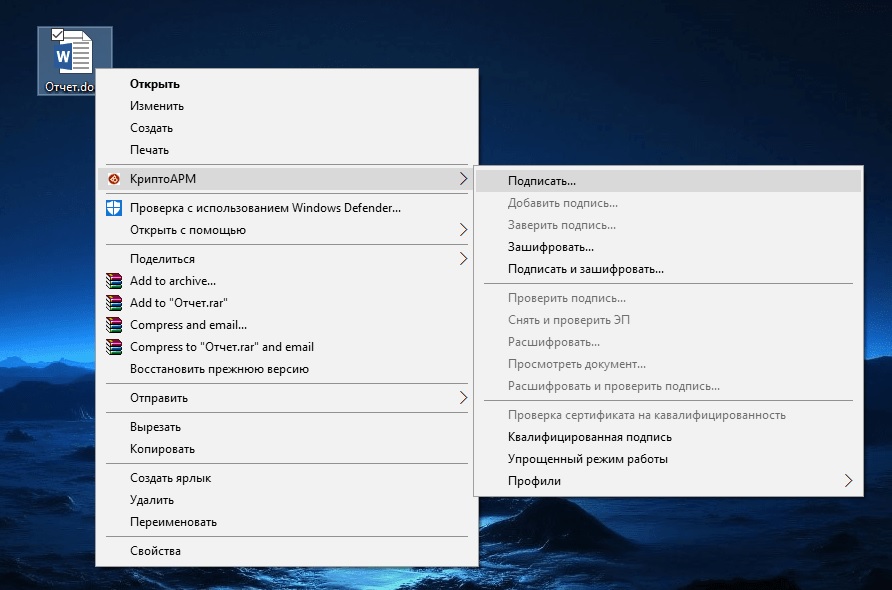
- после этого запуститься мастер создания ЭЦП, где требуется нажать «Далее»;
- следуем появляющимся на экране подсказкам, выбираем файл для подписи, определяемся с форматом самой подписи, задаем ее параметры, определяемся с сертификатом подписанта (если их на устройстве несколько). На этом этапе выбирается отсоединенная, либо присоединенная подпись;
- на последнем шаге нажимаем «Готово». Если все сделано правильно, система проинформирует об успешном формировании ЭЦП.
Если же на компьютере установлено программное обеспечение КриптоПро CSP, то потребуется расширение (плагин) КриптоПро Office Signature (для документов Word, Excel), либо же КриптоПро PDF (для формата PDF).
Для подписания документа электронной подписью с помощью этой программы потребуется выполнить такие шаги:
- в окончательной версии документа переходят по цепочке «Файл», дальше «Сведения», после этого «Добавить ЭЦП». В документе формата PDF дополнительно требуется определить место, где будет размещаться ЭЦП;
- в появившемся окне потребуется выбрать сертификат ЭЦП, которым будет подписан документ;
- получить подтверждение об успешном завершении процедуры подписания.
Подписать документ можно также через онлайн сервис Крипто Контур. Подобное решение оптимально для тех, кто не работает с ЭЦП на постоянной основе, а пересылку документов с цифровой подписью осуществляет как разовую акцию, либо с незначительной периодичностью (например, раз в квартал, полугодие, год).
https://youtube.com/watch?v=rs1Sx4kmM2w%3Ffeature%3Doembed
Сервис бесплатный. Для начала работы необходимо пройти несложную регистрацию. Также нужно учитывать, что он работает только с отсоединенной электронной подписью. Можно загружать для подписания документы в форматах .pdf, .xml, doc, xls. размером не более 100 МБ.
Для подписания документа потребуется выполнить такие действия:
- зайти на сайт онлайн сервиса;
- через специальное диалоговое окно выбрать файл, что необходимо подписать ЭЦП и нажать «Подписать»;
- в вашем кабинете автоматически сформируется папка с указанным ранее названием и расширением .sig;
- эту папку можно отправить по электронной почте, либо скачать на ПК. Учитывайте, что любое, даже минимальное изменение помещенного в папку документа влечет за собой аннуляцию ЭЦП.
Какие бывают подписи формата SIG
✅ У данного формата ЭЦП есть два варианта исполнения:
- 🔑 Отсоединенная ЭЦП
- 🔑 Присоединенная ЭЦП
Главное отличие этих подписей состоит в том:
Отсоединенная подпись ЭЦП в формате sig

✅ самое главное отличие этого формата в том, что когда вы подписываете отсоединенной подписью у вас документ остается того же формата и размера, а вот после подписания с ним будет идти отдельный файл формата sig 🔑 который будет считаться самой подписью.
на рисунке видно документ Документ Microsoft Word.docx и рядом с ним идет документ Документ Microsoft Word.docx.sig который считается его подписью
Тоесть когда вы подписываете отсоединенной подписью человек на другой стороне может без специальных программ открыть ваш файл и его прочитать (если вы подписывали документ PDF 🔥 то его откроют стандартной программой Adobe PDF и могут смотреть и так же с документами word и другими ) но вот если вы внесете в исходный документ какие то данные, то второй файл который идет с ним (отсоединенный) в формате sig уже будет не актуальный.
Поэтому отсоединенная копия очень удобный вариант подписи для второй стороны.
Присоединенная подпись ЭЦП в формате sig
Этот формат файла любимый у тендерных площадок и госпорталов когда вам нужно приложить каждый документ в формате SIG 🔑 (не отсоединенная) этот формат получается на выходе после подписания какого ли до документа. Когда вы подписываете документ у него изменяется:
- ✅ формат с pdf, word, xlsx меняется на . SIG
- изменяется размер документа потому как к нему добавляется в конец файла код с подписью

на рисунке видно документ Документ Microsoft Word.docx с размеров в 13кб, а под ним документ Документ Microsoft Word.docx.sig который и является уже документом с присоединенной подписью, что свидетельствует размер документа в 20кб
Для просмотра этого документа на другой стороне должна стоять программа которая может открыть этот документ и просмотреть его содержимое, т.е. тот же КриптоАРМ
Если Вы считаете? что Вам для работы необходим продукт Adobe Acrobat, напишите мне я попробую помочь Вам в этом вопросе.
Подведём итоги
Ещё раз пройдёмся по информации выше, выделив основные тезисы, которые стоит запомнить:
- отсоединённая ЭЦП отличается от присоединённой тем, что буквально хранится в отдельном файле;
- документ, который заверен присоединённой ЭЦП, нельзя открыть без сторонних программ;
- заверить документ можно с помощью плагинов КриптоПро, КриптоАРМ или бесплатных веб-сервисов;
- электронный документооборот – это удобно, эффективно и просто.
Рекомендуем выбрать квалифицированные электронные подписи от УЦ «Калуга Астрал». В каталоге
представлены тарифы для физлиц и сотрудников организаций. Индивидуальные предприниматели и руководители юрлица могут воспользоваться услугой Получение КЭП в ФНС под ключ.