
На тему того, как открыть файл с расширением sig, в российском сегменте интернета написано много статей. Но в данном случае количество отнюдь не означает качество. Большая часть советов либо не актуальна, либо попросту не работает. В результате чего мне пришлось самостоятельно разбираться в этом вопросе. А чтобы мои читатели не тратили свое время на поиск информации, спешу поделиться опытом.
- Что такое сиг-файлы
- Где используются и чем открыть файлы с расширением sig
- Типы sig в ЭЦП
- Варианты подписи в формате sig
- Какие бывают подписи формата SIG
- Отсоединенная подпись ЭЦП в формате sig
- Присоединенная подпись ЭЦП в формате sig
- Инструкция как открыть файл с расширением SIG
- Инструкция как создать файл электронной подписи SIG
- Сервис filext. com
- Росреестр
- Госуслуги
- Fileinfo
- КриптоПро CSP
- КриптоАРМ
- В каких программах можно поставить отсоединенную и присоединенную подпись
- Инструкция по распечатке документа, содержащего ЭЦП
- Выписка из ЕГРН с ЭЦП
- Как распечатать цифровую подпись Росреестр
- Как распечатать электронную подпись sig
- Как читать документы с отсоединенной и присоединенной подписью
- Создать файл SIG
- Как подписать отсоединенной электронной подписью в формате pkcs 7
Что такое сиг-файлы
Существует много различных типов файлов с расширением «.sig», которые, несмотря на одинаковое расширение, имеют разную структуру. Это, как если бы «в_лесу_родилась_ёлочка.mp3» была не только звуковым файлом, но еще текстовым, графическим и базой данных.
Файлы *.sig объединяет одно – они несут в себе какую-либо подпись, а расширение – это сокращение от английского слова «signature», которое переводится как «подпись». В отдельных случаях sig может означать «signal» или «сигнал» по-русски. При этом каждая программа открывает не любые, а только свои типы сиг- файлов.
Файлы формата sig можно отнести к одному из 4 типов:
Программные средства позволяют использовать такие форматы подписи:
Присоединенная. В этом случае документ (файл), а также ЭЦП объединится и «укладываются» в новый файл (как подписанное бумажное письмо в конверт). Такой файл можно пересылать, копировать, хранить на съемных носителях. Чтобы проверить подпись и извлечь содержимое, потребуется специальный софт для работы с ЭЦП. С его помощью вы сможете безопасно извлечь содержимое и подтвердить его подлинность. Любое самостоятельное редактирование подобного файла аннулирует электронную подпись.
Отсоединенная. Здесь к файлу, который вы подписываете, добавляется еще один файлик с таким же названием в формате .sig либо .sgn. В дальнейшем эти два файла работают в паре. Хранить потребуется оба. Для проверки подлинности документа в программу загружается также сразу два файла.
Интегрированная. Тут сертификат ЭЦП становится неразделимой частью документа. Редактирование таких файлов не допускается. Можно использоваться только на текстовых документах, сформированных с помощью Microsoft Office, либо же Adobe Acrobat. Подобные файлы открываются через специальные приложения. Нужно отметить, что проверить интегрированную ЭЦП вне приложения, с помощью которого она создавалась, проблематично.
Ключевые преимущества и недостатки каждого описанного выше формата электронной подписи отображены в таблице:

Всем привет! 🔥 Сегодня хочу немного поделиться с Вами своим опытом в вопросе подписей ЭЦП 🔑 документов word, excel PDF и др форматов ✅ которые от нас требуют при участии в тендерах или при отправки документов через гос порталы создавая их в формате sig. ✅ В данной статье, я максимально подробно на доступном языке (“для тех кто в танке”) объясню не только, что это за формат sig, но и расскажу сам принцип работы и особенности файла формата sig с инструкцию о том как:
Данную статья я решил написать, после того как мне на почту от читателей поступил вопрос:
У меня возникла проблема с подписанием документа электронной подписью. Подскажите, пожалуйста, что можно сделать. Ситуация такая. Мне необходимо подписать pdf документ (в данном случае копию приказа) электронной подписью руководителя. Подписанный документ должен быть обязательно в формате .sig
Заранее благодарю, Олеся.
✅ Я уже писал статью на тему:
Сейчас же мы рассмотрим подпись документа не просто c использованием ЭЦП, а что бы на выходе у нас получился файл формата SIG, как это сделать сейчас вы узнаете!
Если вы задались вопрос, а что же за такой формат SIG? который нас гос службы обязывают сдать документы, то ответ на этот вопрос очень простой:
Файл формата SIG – имеет расширенное название Signature (что в переводе означает Подпись) уже отсюда можно сделать вывод, что данный файл имеет все основание называться официальным подписанным документом.
Особенностью файлы формата sig является то, что он состоит из двух частей:
После того как подписывают файл 🔥 (через спец софт), в конец исходного документа добавляется блок кода “ключа-подпись” которым вы подписывает документ и на выходе получаем файл формата SIG 🔑
Итог: файл sig – это формат документа подписанный электронно цифровой подписью (ЭЦП)
SIG файл состоит всегда из двух базовых частей:
Для формирования подобной подписи необходимо устанавливать специальное программное обеспечение.
Файл SIG формируется на выходе, после того, как к документу добавляется блок «ключ-подпись».
Когда подобные файлы передаются по электронной почте, то электронная подпись прикрепляется в конец такого сообщения.
В операционной системе Windows для просмотра содержимого текстовых файлов с расширением *. SIG можно применять такие программные продукты:
Чтобы выполнить проверку документов в форматах изображений на ОС Windows потребуется установить КриптоПро PDF, плагины Broderbund PrintMaster 2012 Platinum, либо же Broderbund The Print Shop 3.0 Deluxe. С подобной задачей справляются все последние версии этих программ.
https://youtube.com/watch?v=ztqsdT7_hfo%3Ffeature%3Doembed
Учитывайте, если вам просто необходимо открыть документ и просмотреть имеющуюся там текстовую часть, достаточно воспользоваться бесплатными Notepad, либо же Microsoft Outlook.
Для полноценной работы с файлами, подписанными ЭЦП в формате сиг, потребуется устанавливать что-то на уровне CryptoPro, или же КриптоАРМ.
Полные версии этих программ имеют бесплатные тестовые периоды, позволяющие определиться с необходимыми для работы возможностями.
Где используются и чем открыть файлы с расширением sig
Наиболее частые упоминания об этом расширении связаны с программами Microsoft Outlook, Microsoft OneNote, Creatacard, Prisma и другими. Познакомимся с ними поближе.
Microsoft Outlook. До массового внедрения ЭЦП (электронной цифровой подписи), sig-файлы использовались для подтверждения личности отправителя. Если письмо направлялось адресату, который пользовался программами с поддержкой технологии электронной подписи (QUALCOMM Eudora, Mozilla Thunderbird и т.д), то sig-файлы не вкладывались в отправление, в нем просто появлялась отметка, что письмо заверено.
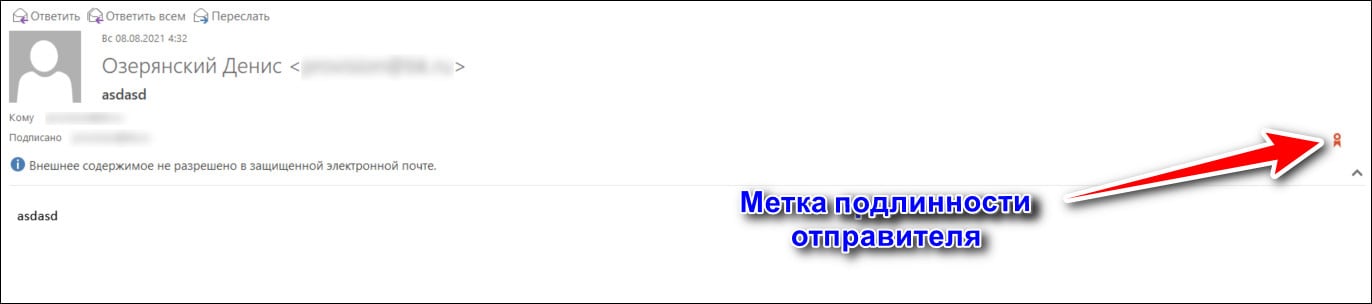
В случаях, когда заверенное письмо отправлялось на неподдерживающие подпись клиенты или онлайн-почту, вместе с письмом приходил файл с расширением сиг. В настоящее время эту функцию заменили ЭЦП, которая может интегрироваться в почтовые приложения. Но и подпись имеет теперь другое расширение.
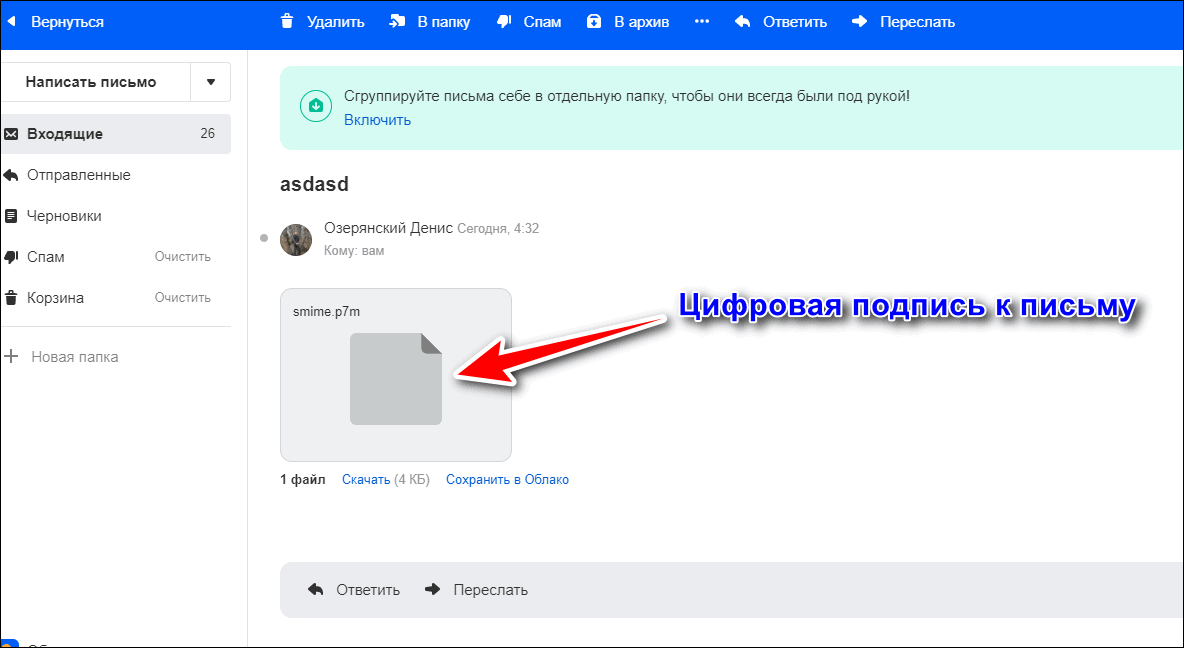
Microsoft OneNote. Здесь принцип работы объектов sig такой же, как в почтовых клиентах, только заверение производится подписью в блокноте. В настоящее время также не используется.
Назначение сиг в обоих случаях – дать программе команду вывести значок подтверждения, что ключ подписи в письме верный. Но ни в самом почтовом клиенте, ни в программах вроде блокнота прочитать такие файлы нельзя.
Creatacard от компании Broderbund. Файлы с расширением sig, созданные в этой программе, содержат растровые изображения (трехмерная пиксельная картинка в виде сетки). В России программа Creatacard не сильно распространена, и если вы с ней не работаете, вероятность оказаться ее файлу на вашем компьютере стремится к нулю.
Антивирусы Panda, SpyBot, Endpoint Security и A-squared. В каждом из них присутствуют объекты с расширением sig с разным функционалом. Например, SpyBot использует их для передачи шифрованных данных, а Panda – для хранения информации о соединении сервера с клиентом. Это служебные файлы, открывать и читать которые нет никакого смысла.
Prisma – очень старое приложение для наблюдения за радиосигналами. Полученные данные оно сохраняло в формате сиг. Сегодня вместо него чаще используют программу Simple, которая, кстати, тоже хранит в sig свои данные. В отличие от антивирусов, их файлы совместимы.
ПО для разработчиков: XMLSpy, Powersim Studio, IDA Pro. Здесь файлы с расширением sig носят характер Data, то есть содержат данные. Они тоже несовместимы между разными программами.
QuickTac – приложение для преобразования графических и текстовых данных в шрифт Брайля. Исходные изображения в нем хранятся в формате сиг.
Продукты компании Adobe. Почти во всех программах этого разработчика присутствуют sig-объекты. Они содержат служебную информацию и не несут в себе читабельного текста, графики или звуков. Открывать их тоже бессмысленно.
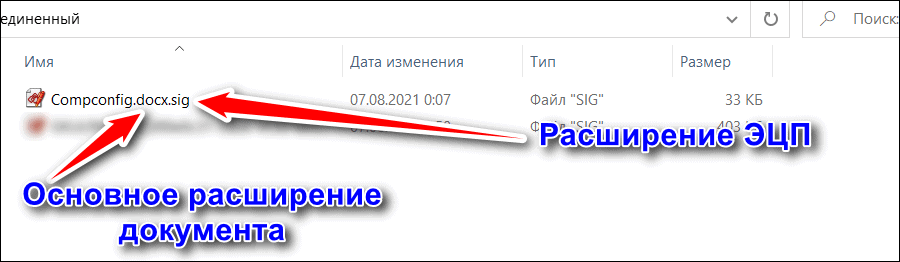
ЭЦП (электронная цифровая подпись). Это наиболее вероятный файл в формате sig, который может встретить на своем компьютере или получить по почте любой пользователь. Он несет в себе информацию о владельце сертификата и заменяет физическую подпись на бумаге. Если вместе с сиг-файлом передаются зашифрованные данные, то в нем будет и ключ к шифрованию. От сиг-файлов другого типа он отличается тем, что его расширение дописывается после основного. Например, если с использованием ЭЦП подписан документ MS Word, то у последнего будет двойное расширение «Новый текст.docx.sig».
Типы sig в ЭЦП
ЭП (ЭЦП) – цифровой аналог ручной подписи, который может юридически заменять последнюю при дистанционном документообороте. Заверить электронной подписью можно любой файл и его часть, например отдельные фрагменты текста или кода.
ЭП делятся на 3 типа:
В двух последних случаях файл с расширением SIG – это и есть электронная подпись. Он представляет собой набор зашифрованных данных, которые несут информацию о владельце объекта и криптографический код. При внесении изменений в документ его код перестает соответствовать данным в подписи. Таким образом подтверждается авторство и подлинность файла.
Варианты подписи в формате sig
ЭП может быть двух видов:
Присоединенную подпись обычно используют вместе с шифрованием, чтобы обеспечить документу еще большую защиту. В зависимости от алгоритма шифрования, к такому файлу может добавиться еще одно – третье расширение.

Разница между шифрованным и просто подписанным файлами в том, что подписанный, но незашифрованный документ может посмотреть кто угодно, используя ПО для чтения электронной подписи, а зашифрованный – только обладатель ключа.
Существуют и другие варианты использования подписи совместно с шифрованием, но этот применяется чаще всего.
Какие бывают подписи формата SIG
✅ У данного формата ЭЦП есть два варианта исполнения:
Главное отличие этих подписей состоит в том:
Отсоединенная подпись ЭЦП в формате sig

✅ самое главное отличие этого формата в том, что когда вы подписываете отсоединенной подписью у вас документ остается того же формата и размера, а вот после подписания с ним будет идти отдельный файл формата sig 🔑 который будет считаться самой подписью.
на рисунке видно документ Документ Microsoft Word.docx и рядом с ним идет документ Документ Microsoft Word.docx.sig который считается его подписью
Тоесть когда вы подписываете отсоединенной подписью человек на другой стороне может без специальных программ открыть ваш файл и его прочитать (если вы подписывали документ PDF 🔥 то его откроют стандартной программой Adobe PDF и могут смотреть и так же с документами word и другими ) но вот если вы внесете в исходный документ какие то данные, то второй файл который идет с ним (отсоединенный) в формате sig уже будет не актуальный.
Поэтому отсоединенная копия очень удобный вариант подписи для второй стороны.
Присоединенная подпись ЭЦП в формате sig
Этот формат файла любимый у тендерных площадок и госпорталов когда вам нужно приложить каждый документ в формате SIG 🔑 (не отсоединенная) этот формат получается на выходе после подписания какого ли до документа. Когда вы подписываете документ у него изменяется:

на рисунке видно документ Документ Microsoft Word.docx с размеров в 13кб, а под ним документ Документ Microsoft Word.docx.sig который и является уже документом с присоединенной подписью, что свидетельствует размер документа в 20кб
Для просмотра этого документа на другой стороне должна стоять программа которая может открыть этот документ и просмотреть его содержимое, т.е. тот же КриптоАРМ
Если Вы считаете? что Вам для работы необходим продукт Adobe Acrobat, напишите мне я попробую помочь Вам в этом вопросе.
Инструкция как открыть файл с расширением SIG
Для выполнения процедуры прочтения полученной информации в формате SIG, необходимы такие действия:
В зависимости от формата подписываемого документа (изображения, видео, фото), чтобы открыть и просмотреть имеющиеся там данные, можно дополнительно использовать такие программы:
Контур. Крипто. Бесплатный сервис для просмотра, проверки, шифрования, дешифрования подписанных ЭЦП документов. Работает даже с усовершенствованной подписью, имеющую отметку времени.
КриптоПро Office Signature. Применяется для работы со встроенной ЭЦП в Word и Excel. Для установки потребуется купить лицензию.
КриптоПро PDF. Предназначен для прочтения подписанных ЭЦП графических файлов. Считывает видимую и невидимую электронную подпись. Можно настроить на внесение несущественных изменений в документ без «сброса» ЭЦП (например, комментирование содержимого). П О платное. Потребуется покупать лицензию.
Теперь пойдем от обратной ситуации, вам прислали присоединенный файл SIG и вам надо его просмотреть и у вас естественно возникают вопросы:
Если вы читали то, что я написал Выше, то у вас уже не возникнет вопрос чем открыть документы подписанные ЭПЦ формата sig, для этого мы используем нашу программу КриптоАРМ
Для примеры мы возьмем обратную ситуацию, наш файл который мы подписали Документ Microsoft Word.docx.sig откроем для просмотра.
Если вы осилили мою статью от начала и до конца, то я уверен на все 100% у вас отпали все вопросы о том как подписывать и просматривать документы формата sig, но если появились какие то ошибки или другие вопросы, пишите мне на почту или в комментариях под статьей буду вам помогать!
ну и как полагается Видео )
Инструкция как создать файл электронной подписи SIG
Чтобы создать подписанный SIG файл, потребуется установить специальную программу (оптимально КриптоАРМ), а дальше выполнить такую последовательность действий:
Все электронные подписи в формате SIG делятся на несколько видов.
Коммерческая цифровая подпись (ЭЦП). Применяется в качестве переведенного в электронный вид аналога личной подписи человека. Позволяет идентифицировать личность, а также гарантировать подлинность передаваемой информации.
В качестве почтовой подписи. В каждом электронном письме, вместо указания личных данных отправителя, просто создается его электронная подпись.
Немного видоизмененный (адаптированный) формат для подписания всевозможных графических материалов. Как правило, это может быть формат Broderbund Sign File. И файлы, для подписания которых используется шрифт Брайля.
https://youtube.com/watch?v=5p-umg6iQX4%3Ffeature%3Doembed
Учитывая, что для работы с деловыми и служебными документами требуется полноценная проверка личности их отправителя, ЭЦП в формате *. SIG может быть реализовано в двух основных вариантах:
Сведем ключевые преимущества и недостатки разных видов подписей в таблицу:
https://youtube.com/watch?v=HMLw6P6gWH0%3Ffeature%3Doembed
Как мы уже выяснили, сиг-файлы могут использоваться разным ПО, принципиально отличающимся по своему функционалу. Поэтому прежде чем выбирать программу, необходимо определить, что именно за файл у вас на компьютере.
Извлекать данные из такого объекта sig зачастую без надобности, кроме, пожалуй, электронной подписи и изображения (помните, растровая картинка и шрифт Брайля). А полноценно открыть его можно только в той программе, в которой он был создан.
Сервис filext. com
Работать с filext.com просто:
Откройте страницу сервиса и перетащите файл, который хотите просмотреть, в специальное поле.

На картинке ниже показано, что получится, если попробовать открыть с помощью filext.com документ, подписанный ЭЦП.
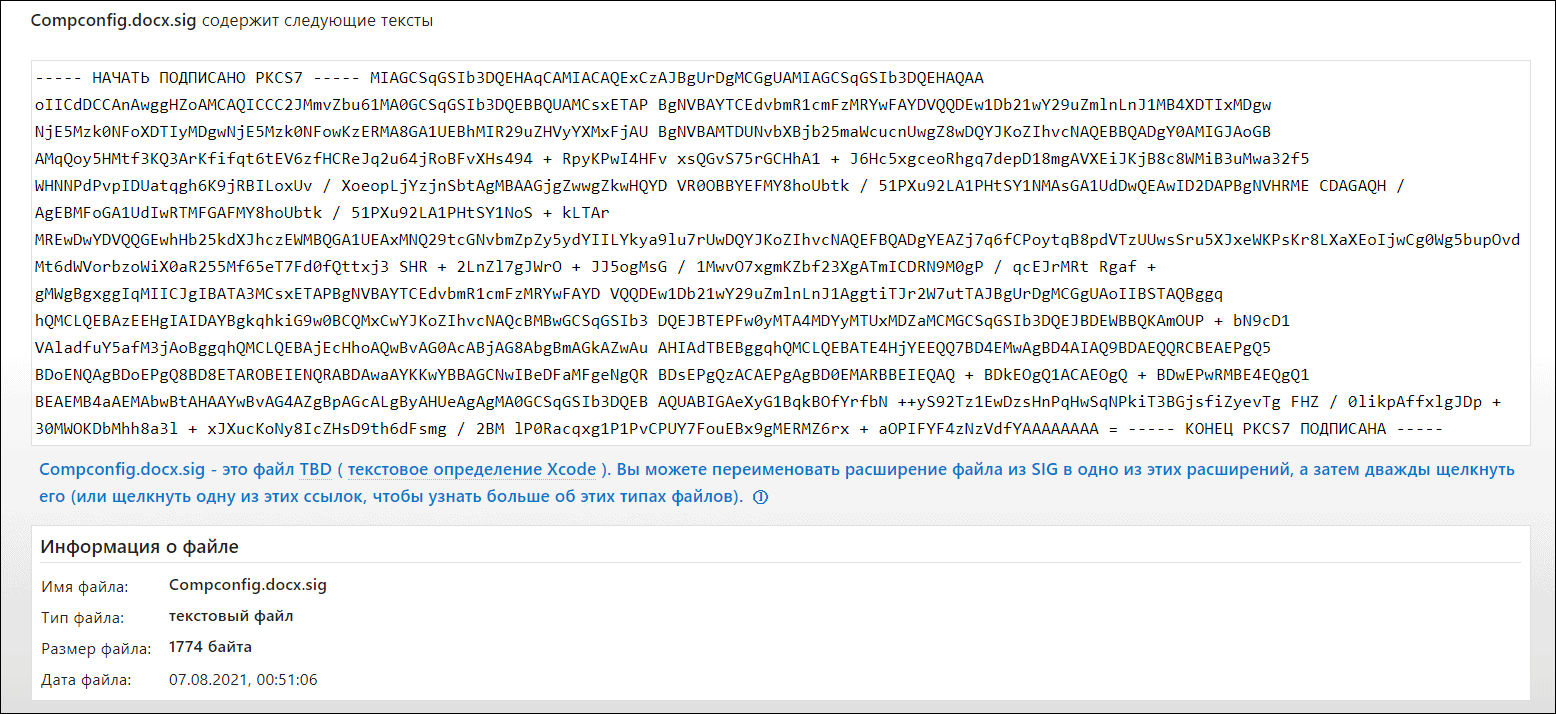
Кстати, совет, написанный синим шрифтом, где предлагается стереть расширение sig, не рабочий. Если его применить, файл больше не откроется.
Росреестр
На сайте Росреестра есть сервис «Проверка электронного документооборота», позволяющий просматривать xml-фалы, которым может сопутствовать отсоединенная цифровая подпись в формате sig. При этом саму ЭП он не открывает, а только проверяет, является ли она квалифицированной. Подразумевается, что пользователь сервиса знает, кому принадлежит подпись.
Как работать с сервисом «Проверка электронного документооборота»:
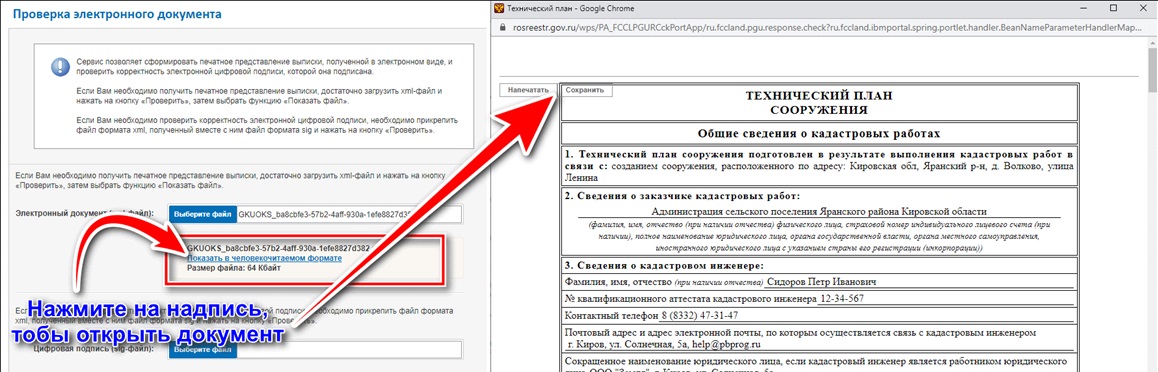
После этого под верхним полем появится иконка документа с надписью «Показать в человекочитаемом формате». Нажатие на нее откроет файл в новом окне. При желании его можно конвертировать в формат Word и распечатать.
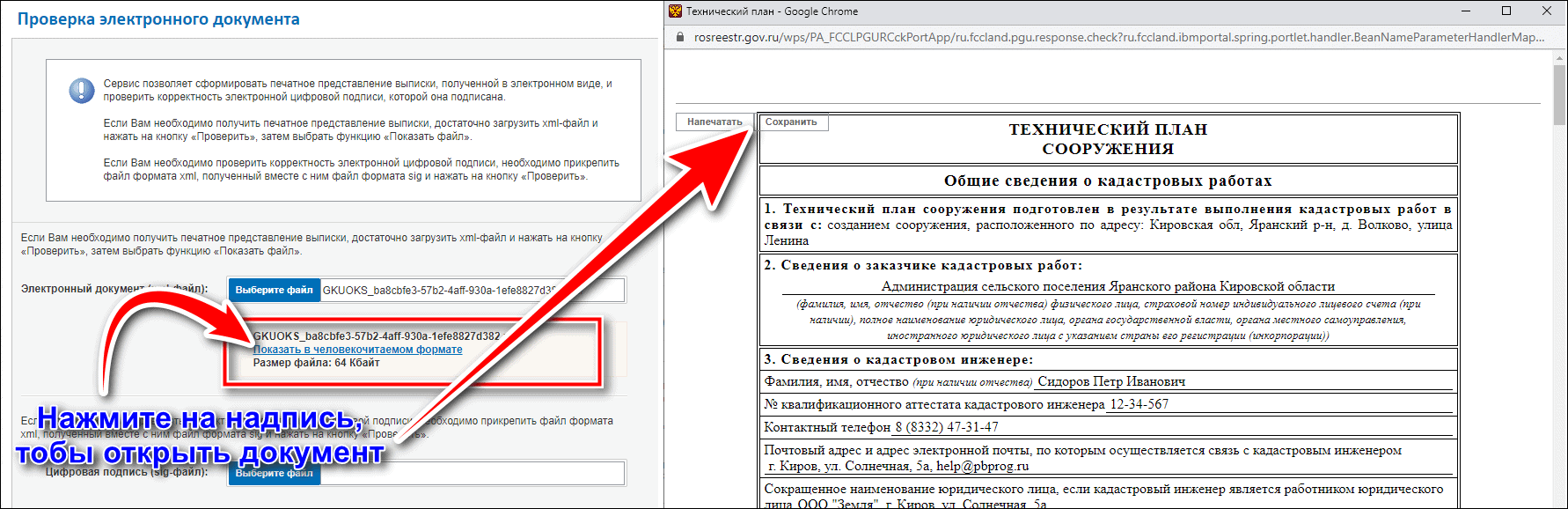
Обратите внимание, что сервис открывает не сам файл sig, а только заверенный ЭП документ. Также он проверяет, является ли подпись квалифицированной. Если нет, сервис выдает ошибку.

Госуслуги
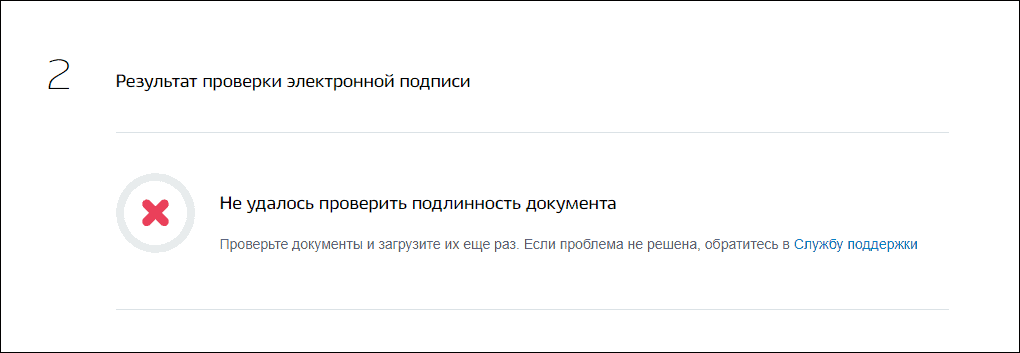
На сайте портала Госуслуг можно определить подлинность файла, заваренного неквалифицированной подписью, а также проверить его содержимое на наличие изменений. Проверку можно выполнить для объектов любых типов: mp3, txt, doc, gif и т.д. Однако открыть сам файл или только подпись к нему не получится.
Чтобы узнать подлинность объекта, перетащите основной файл в верхнее поле на странице сервиса, а ключ – в нижнее. Затем нажмите кнопку «Проверить».

Как и Росреестр, Госуслуги работают только с квалифицированными подписями. Во всех остальных случаях сервис выдает ошибку.
Fileinfo
Fileinfo – бесплатное русскоязычное приложение, которое помогает найти информацию о файле, а также рекомендует программы для работы с ними. По сути это десктопный урезанный аналог сервиса filext.com.
В самой программе открыть сиг не получится, зато Fileinfo выдаст подробное описание и предложит ПО для чтения файла.
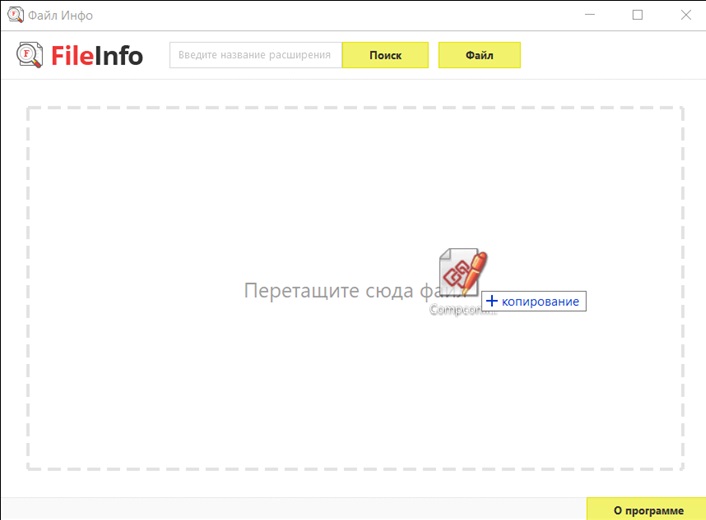
Приложение Fileinfo бесплатно и переведено на русский язык. Чтобы найти в нем информацию о файле, поместите последний в поле с надписью: «Перетащите файл сюда».

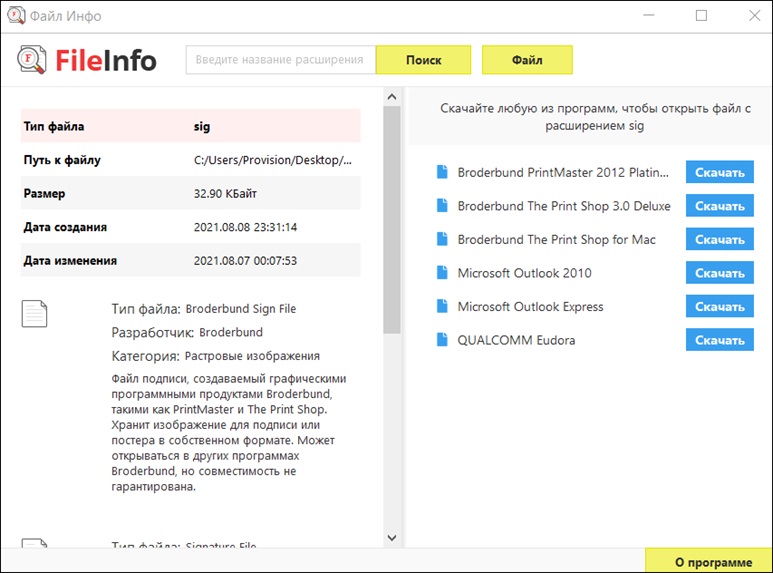
Через секунду программа покажет подробную информацию о файле и предложит список приложений, которые работают с такими объектами.
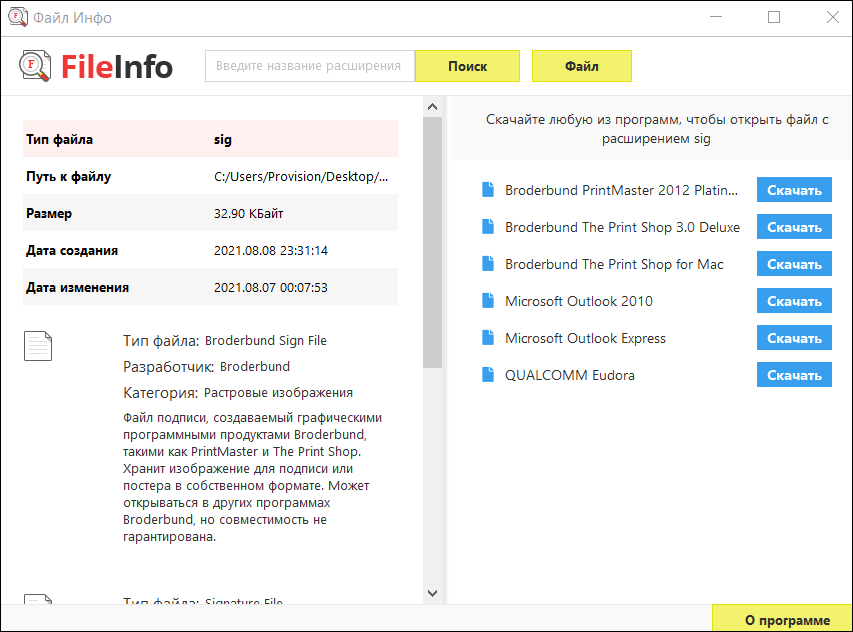
На скриншоте выше видно, что программа не умеет работать с цифровой подписью. Но если у вас окажется sig другого типа, она без труда поможет найти подходящее ПО.
КриптоПро CSP
КриптоПро CSP – платный криптодрайвер для чтения, шифрования и проверки электронных подписей. Если вы не сотрудник госорганов, не участвуете в электронных торгах и не имеете доступ к гостайне, то это ПО вам вряд ли понадобится.
С помощью КриптоПро CSP можно открыть файл sig, с электронной подписью, но с одной оговоркой: сертификат владельца должен быть предварительно загружен на сервер программы. В противном случае она покажет ошибку и откажется читать файл. При этом не важно, квалифицированная у вас подпись или нет.
Чтобы открыть электронную подпись при помощи КриптоПро CSP, выполните следующее:

Разумеется, свою тестовую подпись я никуда не загружал, поэтому в результате получил отказ в чтении файла.

КриптоПро CSP позволяет выполнить следующие операции с файлами sig:
Стоимость криптодравера КриптоПро CSP просто заоблачная. В зависимости от дистрибьютора и наличия дополнительных услуг, цена варьируется в диапазоне 37-200 тысяч рублей. Но есть пробный период 90 дней.
КриптоАРМ
КриптоАРМ – это младший брат семейства ПО КриптоПро. Он отличается возможностью создавать персональные сертификаты, на основе которых можно формировать собственные подписи. А также тем, что рассчитан на использование в малых и средних частных предприятиях и физическими лицами.
Все сертификаты КриптоАРМ хранит на локальном компьютере и не нуждается в постоянно соединении с сервером. Стоимость его лицензии составляет 55 тысяч рублей, есть 14-дневный пробный период.
Чтобы открыть основной документ с электронной подписью sig при помощи КриптоАРМ, сделайте следующее:
Если файл не поврежден и не является отсоединенной подписью, то программа покажет вам основной документ. Последний открывается только в режиме чтения, возможности редактирования у вас не будет.
Если хотите посмотреть содержимое самой подписи или экспортировать подписанный документ в его родном формате, выполните следующие действия:

Чтобы увидеть содержимое подписи, поставьте галочку в столбце «Статус» и нажмите «Посмотреть».
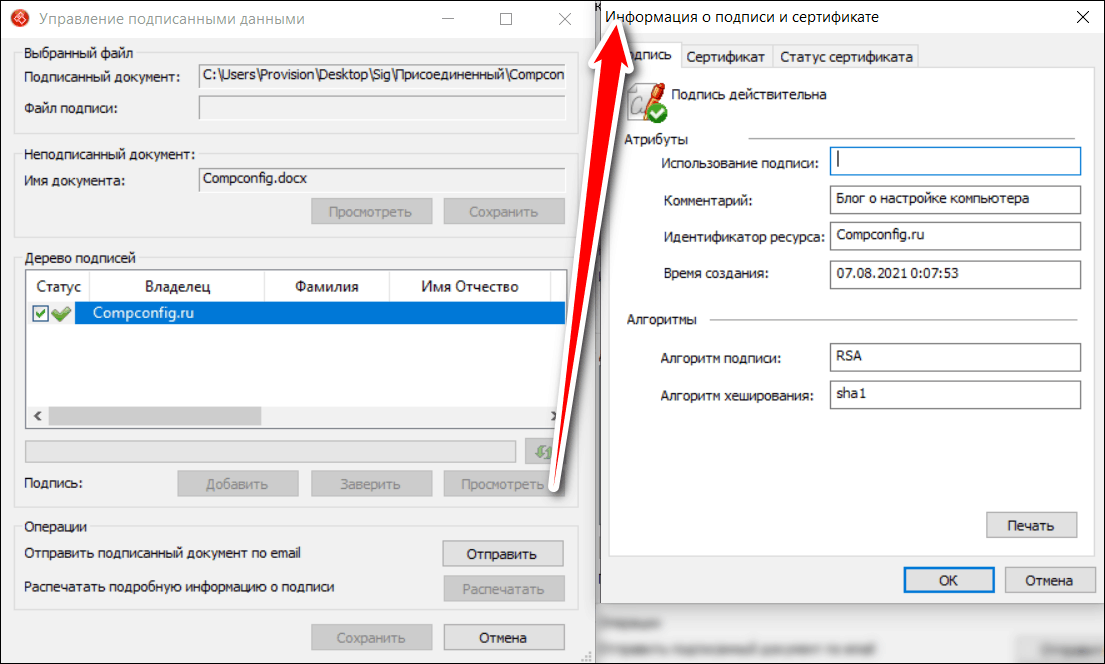
Для открытия подписанного документа у вас на компьютере должна быть установлена программа, поддерживающая исходный формат файла. Например, для чтения PDF-документа вам понадобится Adobe Acrobat или его аналоги. А для аудио- и видеофайлов – поддерживающие их проигрыватели.
В каких программах можно поставить отсоединенную и присоединенную подпись
Чтобы подписать документ сертификатом ЭЦП, необходимо устанавливать на компьютер специализированный программный продукт, либо дополнительный плагин для работы с электронной подписью.
Универсальной программой для работы с ЭЦП является КриптоАРМ. Чтобы с ее помощью выполнить подписание документа (как присоединенной, так и отсоединений подписью) потребуется сделать такие действия:
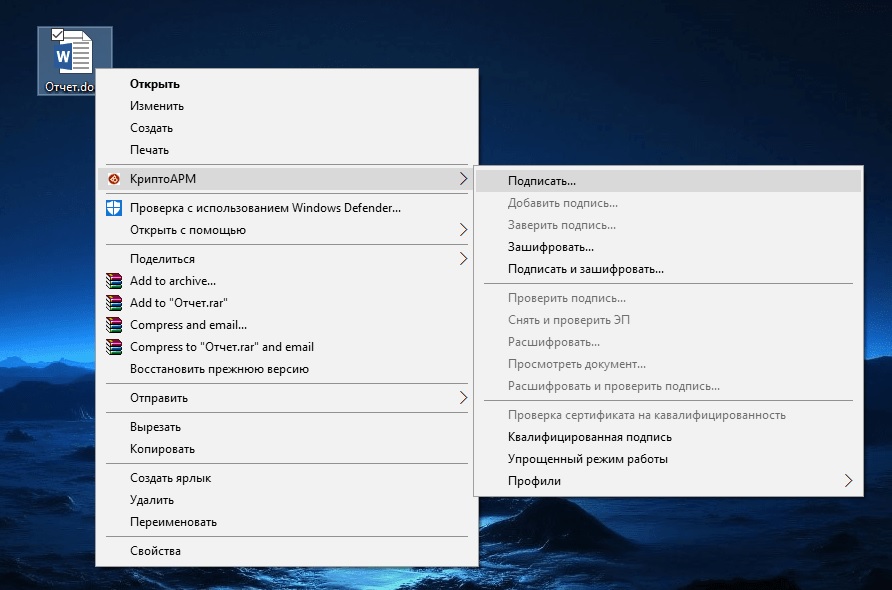
Если же на компьютере установлено программное обеспечение КриптоПро CSP, то потребуется расширение (плагин) КриптоПро Office Signature (для документов Word, Excel), либо же КриптоПро PDF (для формата PDF).
Для подписания документа электронной подписью с помощью этой программы потребуется выполнить такие шаги:
Подписать документ можно также через онлайн сервис Крипто Контур. Подобное решение оптимально для тех, кто не работает с ЭЦП на постоянной основе, а пересылку документов с цифровой подписью осуществляет как разовую акцию, либо с незначительной периодичностью (например, раз в квартал, полугодие, год).
https://youtube.com/watch?v=rs1Sx4kmM2w%3Ffeature%3Doembed
Сервис бесплатный. Для начала работы необходимо пройти несложную регистрацию. Также нужно учитывать, что он работает только с отсоединенной электронной подписью. Можно загружать для подписания документы в форматах .pdf, .xml, doc, xls. размером не более 100 МБ.
Для подписания документа потребуется выполнить такие действия:
Инструкция по распечатке документа, содержащего ЭЦП
Детально разберем, как распечатать документ следующими вариациями:
Разберем все на примере общей инструкции.
К примеру, если электронный документ был подписан ЭЦП при помощи программного обеспечения «КриптоАРМ», то для печати необходимо выполнить следующие несложные действия:
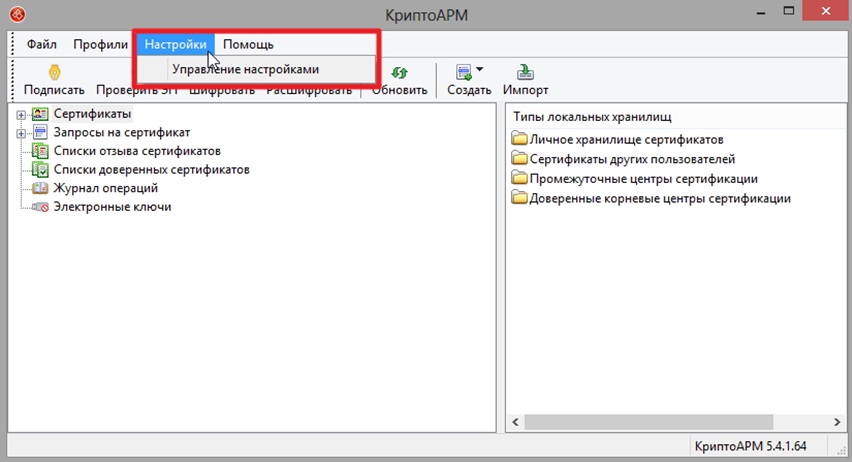
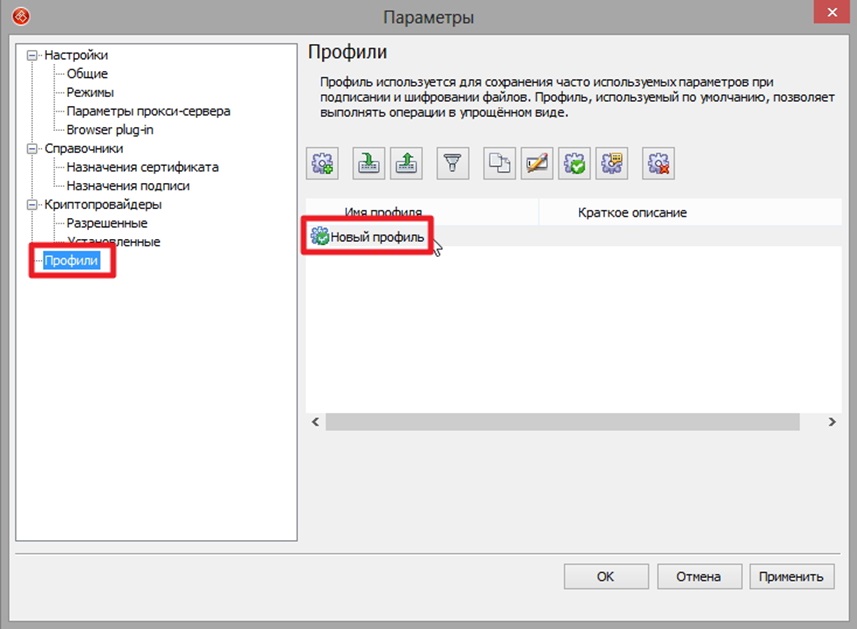
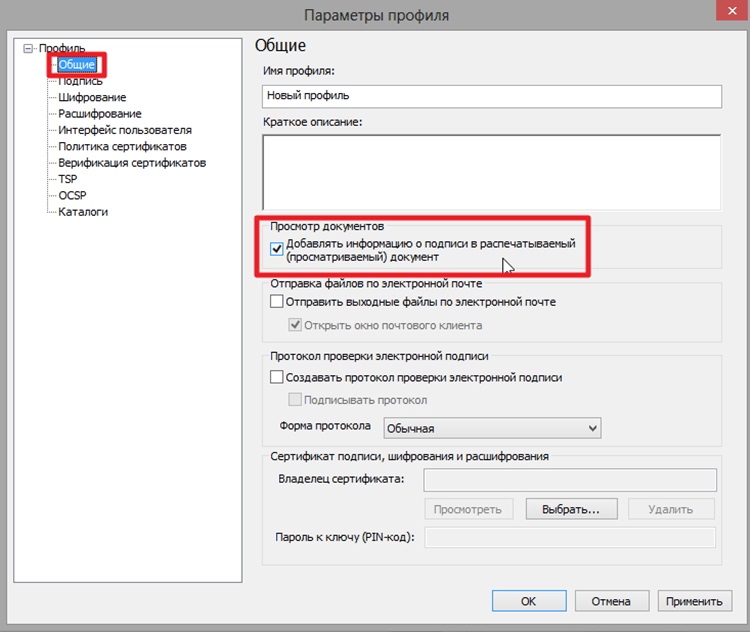
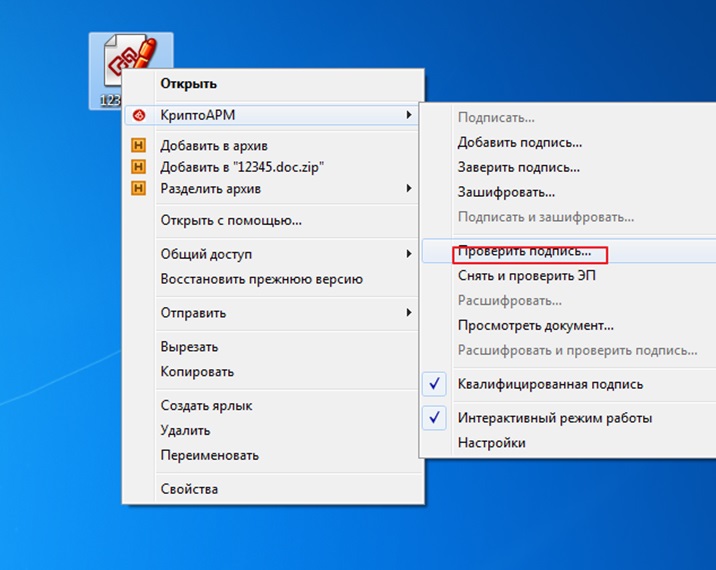
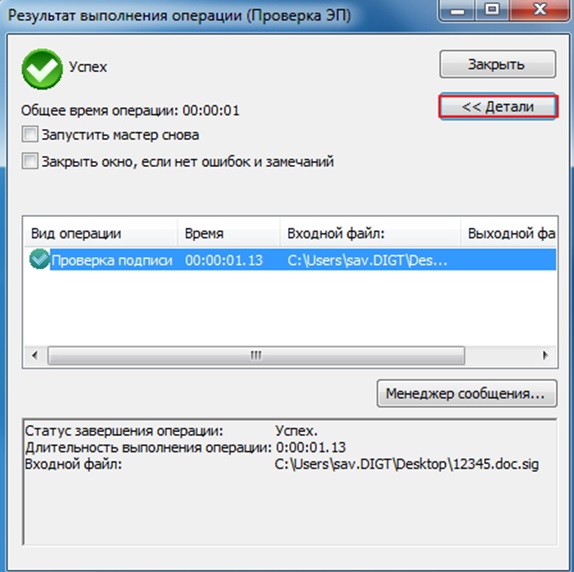
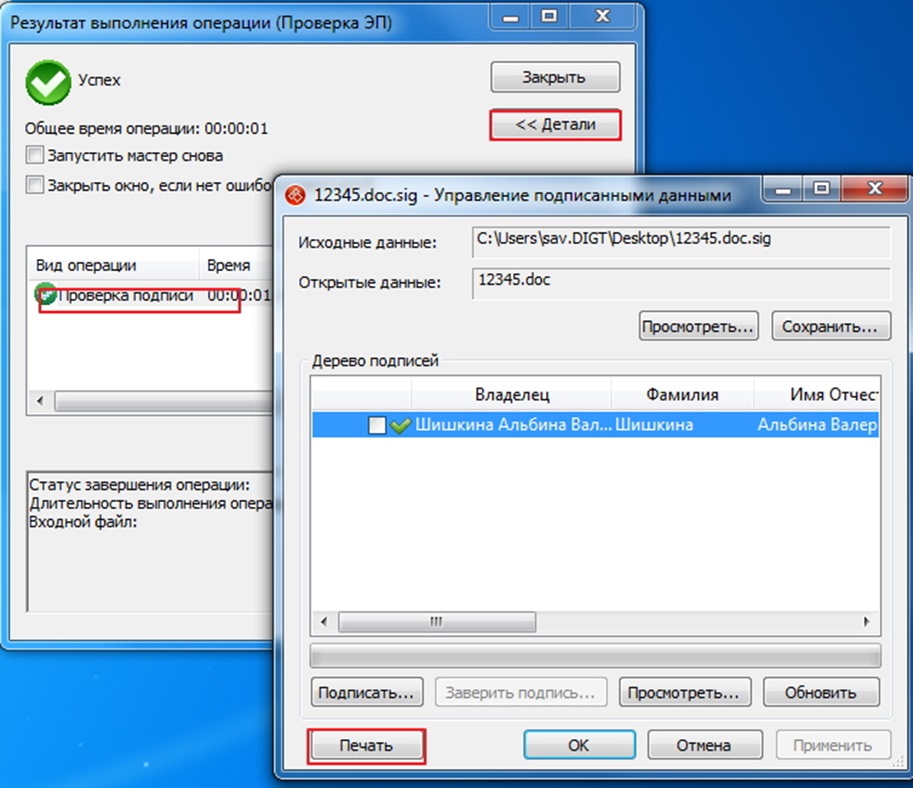
Электронная подпись (сертификат) при печати будет иметь следующий вид:
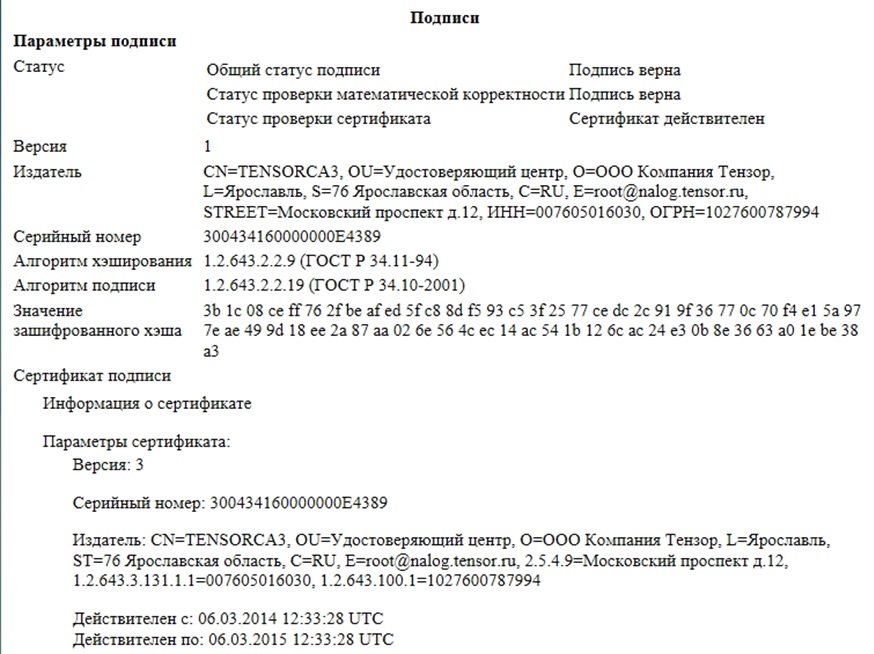
Электронный документ, который распечатан таким методом, может храниться достаточно долгое время. В любом случае, правильнее хранить электронную документацию в электронном виде, а не на бумаге.
Для архивного хранения документации в электронном виде целесообразнее применять усовершенствованную электронную подпись. Для этого применяется два специальных модуля под названиями OCSP Client и TSP Client, которые проставляют информацию о действительности и времени электронной цифровой подписи, чтобы при ее проверке она была валидной даже через несколько лет.
Выписка из ЕГРН с ЭЦП
Оригинал электронной выписки из Единого государственного реестра недвижимости – это цифровой документ, с закодированными данными о сведениях объекта недвижимости.
Стоит сразу отметить, что выписки в ПДФ не имеют никаких отличий от печати любого документа в текстовом или табличном виде.
https://youtube.com/watch?v=WEhqcSyssao%3Ffeature%3Doembed
Общее пошаговое руководство выглядит следующим образом:
Для того, чтобы на распечатанном документе присутствовала электронная цифровая подпись необходимо воспользоваться специальным порталом «Росреестр».
Информация о работе с этим сайтом располагается ниже. Альтернативный вариант – использование специализированного программного обеспечения КриптоАРМ (подробная инструкция располагается выше.
Как распечатать цифровую подпись Росреестр
Существует возможность распечатать документ с ЭЦП с Росреестра. На портале есть сервис, который позволяет проверять электронную документацию. Можно проверять документы двух форматов: sig и xml.
Подробное руководство выглядит следующим образом:
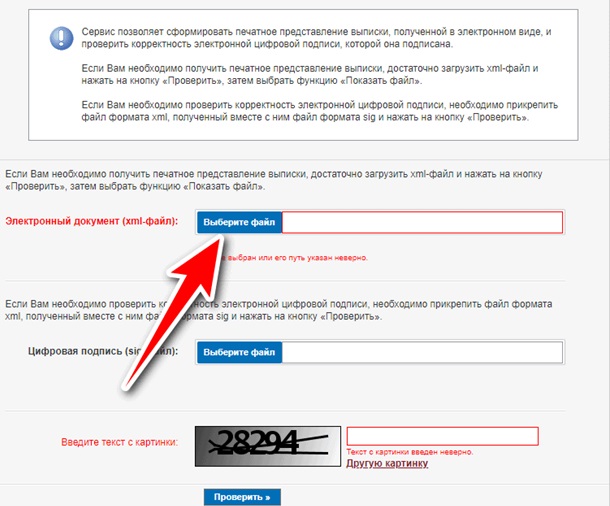
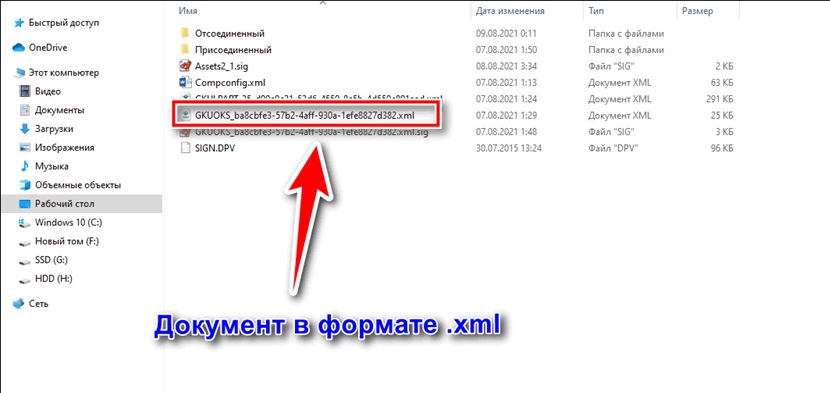
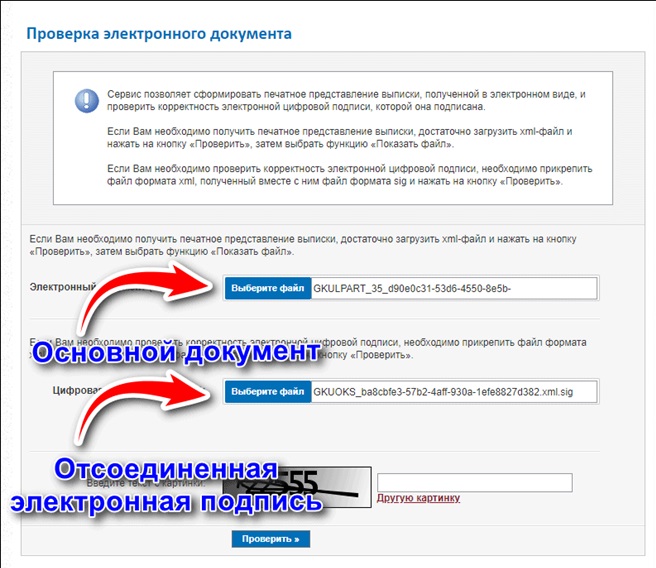
После выполнения всех действий на экране отобразится кнопочка под названием «Показать в человекочитаемом формате». Нажав на кнопку, пользователь откроет файл в новом окошечке. Теперь его можно сохранить, конвертировать в требуемый формат, а также отправить на печать.
Как распечатать электронную подпись sig
Формат sig – это файл, в котором располагается электронная цифровая подпись.
Существует несколько способов открыть документ с таким форматом:
Если электронная документация с форматом sig появилась после подписи, то лучше открывать ее при помощи утилиты Outlook. Стандартный блокнот используется для обычного просматривания документации (выписки, договоры, дду и так далее). Специальные утилиты КриптоПРО и КриптоАРМ используются для серьезной работы, в том числе, и, для распечатывания.
Интересно: если пользователь работает с ЭЦП на операционной системе MacOS, то ему необходимо использовать специальный клиент под наименованием QUALCOMM Eudora. Дополнительно для работы с sig форматом на Мак ОС применяется бесплатное программное обеспечение Mozilla Thunderbird.
Простой способ распечатывания – использования все того же сервиса под названием «Росреестр», о котором мы уже говорили в этом материале.
Отдельного внимания стоит бесплатное приложение на русском языке под названием Fileinfo. Это приложение позволяет найти сведения о документе, а также рекомендует программное обеспечение для взаимодействия с ними.
Открыть и распечатать документ в формате sig здесь не получится, но зато приложение выдаст детальное описание и предложит программное обеспечение для работы с документом.
Как читать документы с отсоединенной и присоединенной подписью
Стоит отметить, что чтение содержимого пересылаемого файла с определенным форматом подписи существенно отличается.
Чтобы знакомиться с информацией, подписанной прикрепленной ЭЦП, потребуется:
https://youtube.com/watch?v=lyOoIP-c5go%3Ffeature%3Doembed
Если же требуется получить доступ к информации, подписанной открепленной ЭЦП, то здесь все проще:
Помните, с точки зрения практичности и простоты, проще подписывать документы отсоединенной ЭЦП. Но здесь значительно возрастает риск потери сопровождающего файла ключа ЭЦП, либо случайного изменения файла, из-за чего подпись аннулируется.
Для создания файла SIG 🔑 нужно использовать программу КриптоАРМ – это официальный софт от компании ООО «Цифровые технологии» ✅ которая позволяет не только подписывать документы в формате sig, но также шифровать и дешифровывать документы. У данный программы есть пробный период в 14 дней этого должно хватить, что бы ознакомится с функционалом программы.
Для установки программы:

По ссылке выше вы уже скачали сам файл КриптоАРМ и теперь нам надо его просто проинсталлировать, сама установка проходит как и любая программа в которой после запуска просто нажимаем далее и ждем установки.
Создать файл SIG
Для создания подписанного файла сиг, после установки КриптоАРМ проделываем следующую операцию:
НУ вот вы и научились создавать и подписывать документы в формате *. SIG
Как подписать отсоединенной электронной подписью в формате pkcs 7
Электронная подпись формируется в формате pkcs 7 в случае подписания документа с использованием утилиты Crypt cp через командную строку. Для этого потребуется установить на устройство программу Крипто ПРО CSP.
Базовая последовательность команд будет такой:
Чтобы получить полный список необходимых команд, откройте через Крипто ПРО CSP файл readme, что присутствует на вашем компьютере. Чтобы открыть файл, подписанный ЭП в формате pkcs 7, необходимо ввести секретный код.
Если электронные площадки требуют подписывать документы цифровым файлом в формате pkcs 7, это не означает, что нужно менять электронную подпись, либо искать специализированное программное обеспечение. Просто с помощью имеющихся у вас программ измените подход для формирования ЭЦП (сделайте это через командную строку).