
Поэтому владельцу важно знать условия и порядок копирования ЭЦП с токена или флешки, с учетом особенностей процедуры и возможных способов.
Сертификат ЭЦП располагается на USB-токене, напоминающем обычную флешку. Подписание документации можно осуществлять и без подсоединения флешки к компьютеру.
Для этого необходимо произвести копирование сертификата электронной цифровой подписи с флешки на компьютер.
В материале мы детально разберем эту процедуру.
Поскольку с 1 января 2022 года ФНС для подписи документов ввело специальная ЭЦП (электронно-цифровую подпись), которая находится на специальном носителе – рутокене. Сама по себе идея хороша, но действительность как обычно вносит свои коррективы. Дело в том, что подписывают документы зачастую несколько человек (директор, главный бухгалтер, заместитель директора) и возможности передавать рутокен просто нет. Возможность же копировать ключ ФНС не предусматривает. Как быть в такой ситуации и скопировать ключ с рутокена, расскажем в статье.
- Что такое рутокен
- Проверяем ключ на не экспортируемость
- Копируем рутокен на компьютер или флешку
- Копируем с помощью утилиты
- Используем КриптоПро CSP
- Зачем нужно устанавливать сертификаты на ПК и как это сделать
- Способ 1: Установка в автоматическом режиме
- Способ 2: Ручной метод установки
- Еще статьи по данной теме:
- Помогла ли Вам статья?
- Выполнение копирования сертификата на флешку
- Способ 1: КриптоПро CSP
- Способ 2: Средства Windows
- Еще статьи по данной теме:
- Помогла ли Вам статья?
- Зачем копируют электронную подпись
- Необходимость переноса
- На какие носители можно записать электронную подпись
- Какие типы сертификатов можно хранить только на токене
- Какой должен быть объем у флешки для электронной подписи
- Как пользоваться электронной подписью с флешки и токена
- Как записать электронную подпись на флешку
- С помощью КриптоПро CSP
- Стандартными средствами Windows
- Запись в профиле Контур. Диагностики
- Копирование контейнера с сертификатом на другой носитель
- Копирование средствами Windows
- Копирование с помощью КриптоПро CSP
- Экспорт PFX-файла и его установка
- Массовое копирование
- Копирование из реестра другого пользователя
- Как скопировать электронную подпись ЭЦП с флешки на флешку
- Какие из перечисленных носителей лучше выбрать для хранения электронной подписи
- Способы копирования электронной подписи
- Через инструменты Windows и мастер экспорта сертификатов
- Через инструменты «КриптоПро CSP»
- Через массовое копирование
- Особенности копирования подписи
- Порядок извлечения сертификата из контейнера
- Процедура копирования закрытых ключей в реестр
- Мастер экспорта ключей
- Как пользоваться электронной подписью с компьютера
Прежде чем приступить к работе по копированию ключа, подготовьте необходимые элементы:
- рутокен с оригиналом ключа;
- второй контейнер (флешку) куда будет записана копия ключа.
Что такое рутокен 
Рутокен – это сертифицированный накопитель, обладающий дополнительной защитой, что позволяет сохранить конфиденциальные данные. На один рутокен можно записать до тридцати подписей, все зависит от объема памяти конкретного устройства.
Обычное съемное USB устройство (флешка) для постоянного хранения не годиться, поскольку не обладает достаточной защитой, в том числе от копирования информации. Поэтому флешку нужно рассматривать только как временное хранилище для переноса подписи на второй рутокен.
Проверяем ключ на не экспортируемость
Прежде чем начать работу, проверьте, может все же ключ можно экспортировать без лишних усилий с вашей стороны.
Копируем рутокен на компьютер или флешку
Итак, вы выяснили, что ключ имеет статус «Не экспортируемый», но скопировать его нужно. Можно действовать следующими методами:
- задействовать КриптоПро CSP;
Копируем с помощью утилиты
Этот метод также позволяет перенести не экспортируемый ключ на флэшку или скопировать на ПК.
Tokens.exe – является утилитой, которая позволяет копировать ключи с рутокена, имеющие статус «не экспортируемый». Для корректного функционирования программы специалисты рекомендуют устанавливать три дополнения, идущие в комплекте с утилитой.
Далее нужно убрать статус «Экспорт запрещен». Для этого понадобится еще одна программа CertFix.000032.exe
. Качаем ее и устанавливаем на ПК.
Действуем следующим образом:
- среди загрузившихся сертификатов найдите нужный;
- напротив него будет статус DENIED
- нажмите на клавишу Shift+клик правой кнопкой мыши;
- откроется меню, где можно из списка выбрать опцию «Сделать экспортируемым»;
- обязательно задайте пароль, после выбора данной опции;
- готово, ключ на флэшке теперь имеет статус «Экспортируемый».
Теперь нужно перенести закрытый ключ с флэшки в реестр ПК. В этом поможет
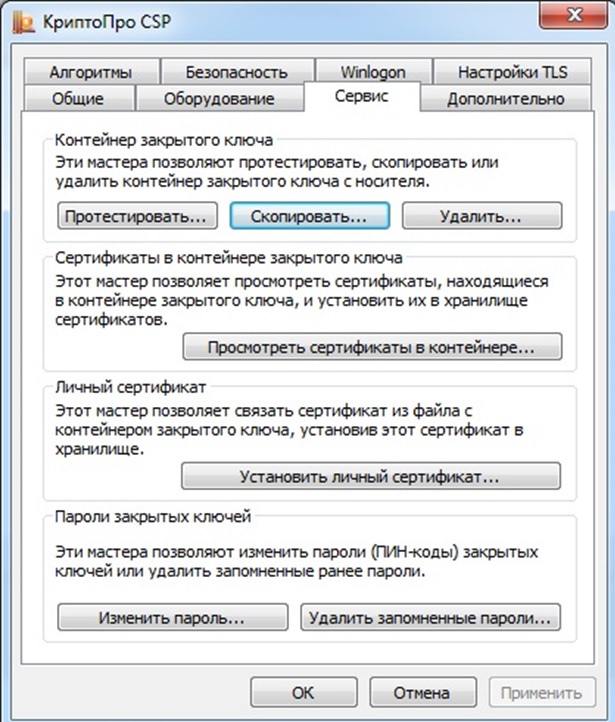
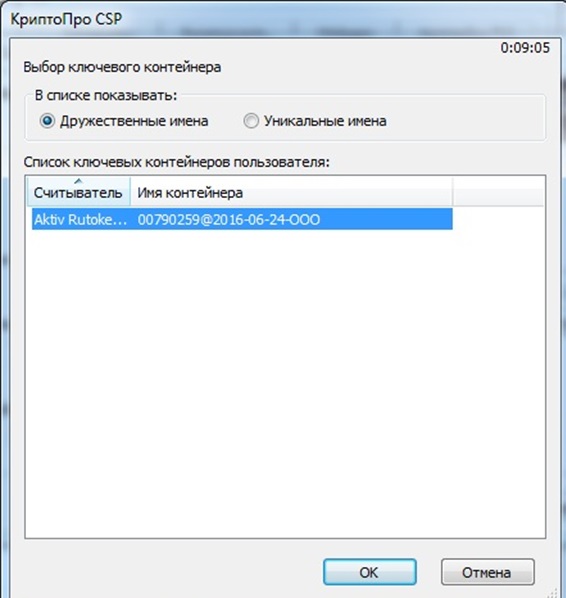
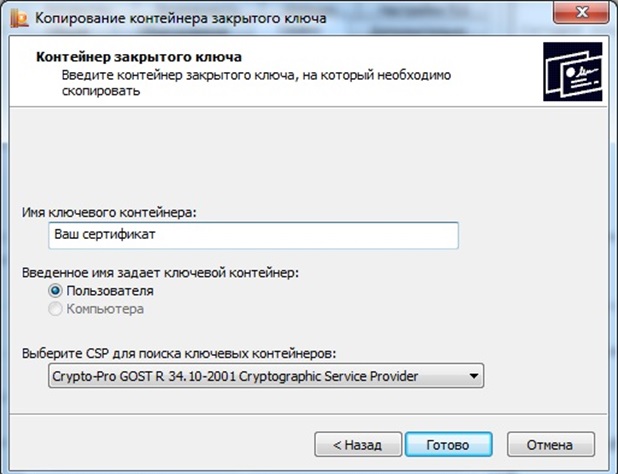
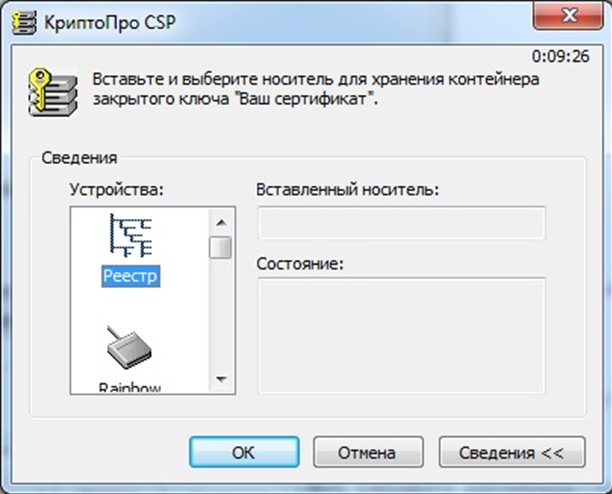
КриптоПро CSP. Откройте программу, в меню «Сервис» нажмите на «Скопировать» > «Копирование контейнера закрытого ключа» > «Обзор» > «Выбор ключевого контейнера» > «Ок» > «Далее» > введите Pin-код контейнера (который установили) > «Ок» > «Введите имя для создаваемого ключевого контейнера» — задайте любое имя > Готово > «Устройства» > «Реестр» > «Ок». 
Готово! Теперь можно пользоваться копией ключа, размещенной в реестре.
Используем КриптоПро CSP
Перенести ЭЦП на ПК или флешку поможет сервис КриптоПро CSP.

Приветствую тебя мой друг! Давай знакомиться?! Я администратор и автор данного сайта. Специалист с 10 летним опытом работы в сфере ИТ-технологий. Проконсультирую вас по настройке: компьютеров, ноутбуков, периферийного оборудования. Помогу решить проблемы в работе операционной системы Windows или компонентов компьютера. Подскажу как настроить ваши гаджеты.
( 6
оценок, среднее 4.33
из 5
)
- Зачем нужно устанавливать сертификаты на ПК и как это сделать
- Вопросы и ответы
Электронно-цифровые подписи (ЭЦП) давно и прочно вошли в обиход как в государственных учреждениях, так и в частных фирмах. Технология реализована через сертификаты безопасности, как общие для организации, так и личные. Последние чаще всего хранятся на флешках, что накладывает некоторые ограничения. Сегодня мы расскажем вам, как устанавливать такие сертификаты с флеш-носителя на компьютер.
Зачем нужно устанавливать сертификаты на ПК и как это сделать
Несмотря на свою надежность, флешки тоже могут выйти из строя. К тому же не всегда удобно вставлять и вынимать накопитель для работы, особенно на небольшой срок. Сертификат с носителя-ключа можно установить на рабочую машину, чтобы избежать этих проблем.
Процедура зависит от версии Криптопро CSP, которая используется на вашей машине: для новейших версий подойдет Способ 1, для более старых — Способ 2. Последний, к слову, более универсален.
Способ 1: Установка в автоматическом режиме
Последние версии Криптопро ЦСП обладают полезной функцией автоматической установки персонального сертификата с внешнего носителя на жесткий диск. Чтобы задействовать ее, проделайте следующее.
- Первым делом нужно запустить КриптоПро CSP. Откройте меню «Пуск»
, в нем перейдите в «Панель управления»
.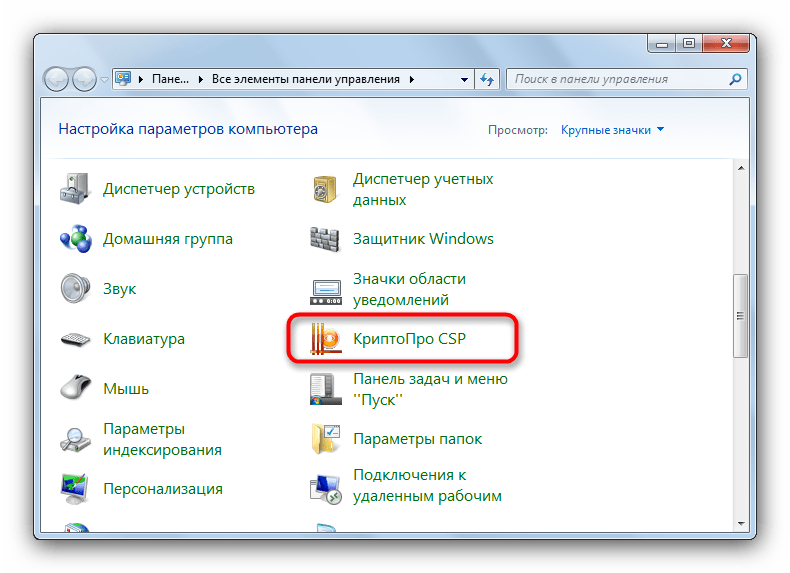
Щелкните левой кнопкой мыши по отмеченному пункту.
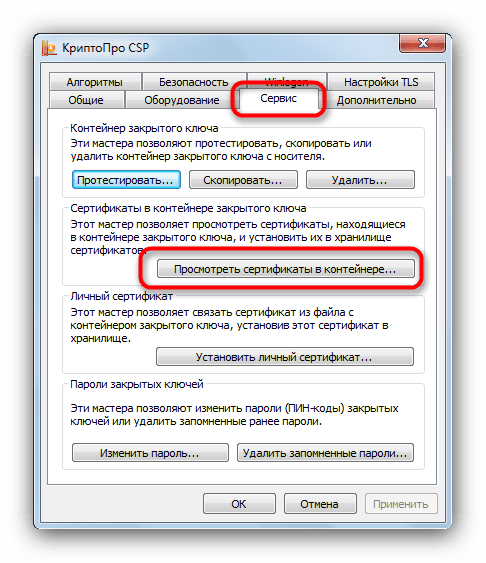
- Запустится рабочее окно программы. Откройте «Сервис»
и выберите опцию просмотра сертификатов, отмеченную на скриншоте ниже. - Щелкните по кнопке обзора.
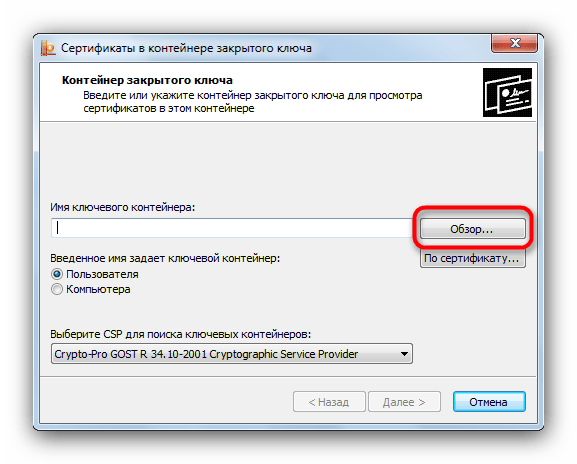
Программа предложит выбрать местоположение контейнера, в нашем случае флеш-накопитель.
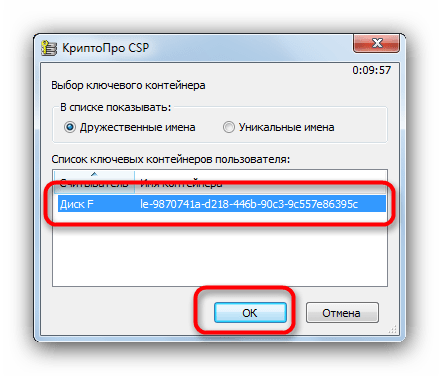
Выберите нужный и нажмите «Далее».
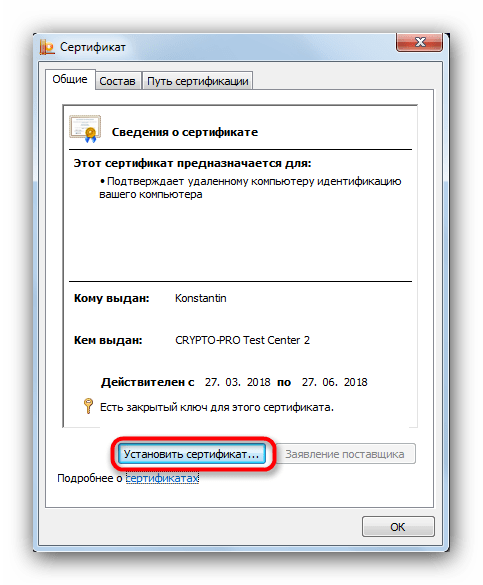
. - Откроется предварительный просмотр сертификата. Нам нужны его свойства — нажимайте на нужную кнопку.
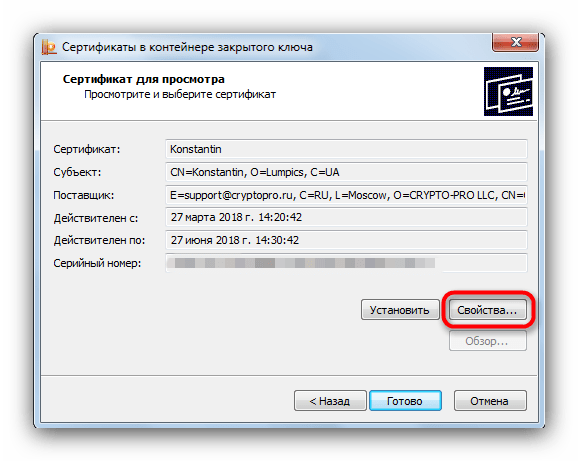
В следующем окне щелкните по кнопке установки сертификата.
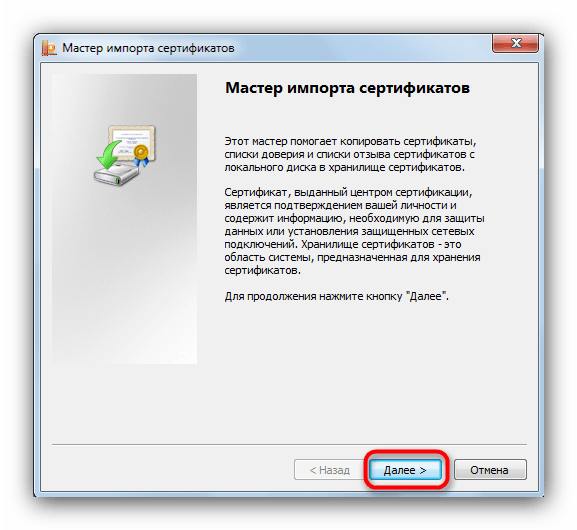
- Откроется утилита импорта сертификатов. Для продолжения работы нажимайте «Далее»
.
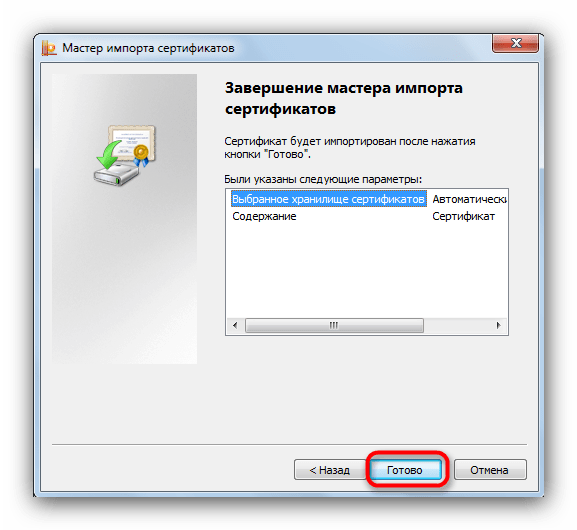
Предстоит выбрать хранилище. В последних версиях КриптоПро лучше оставить настройки по умолчанию.
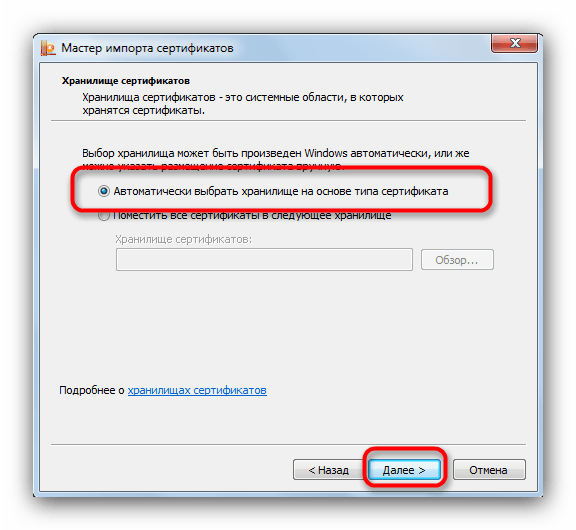
Заканчивайте работу с утилитой нажатием «Готово»
. - Появится сообщение об успешном импорте. Закройте его, щелкнув «ОК»
.
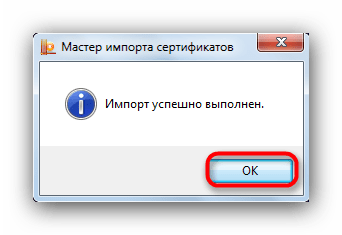
Задача решена.
Данный способ на сегодня является самым распространенным, однако в некоторых вариантах сертификатов воспользоваться им невозможно.
Способ 2: Ручной метод установки
Устаревшие версии КриптоПро поддерживают только ручную установку личного сертификата. Кроме того, в некоторых случаях последние версии ПО могут брать такой файл в работу через встроенную в CryptoPro утилиту импорта.
- Первым делом убедитесь, что на флешке, которая используется в качестве ключа, присутствует файл сертификата в формате CER.
- Откройте КриптоПро ЦСП путем, описанным в Способе 1, но на этот раз выбирая установку сертификатов.
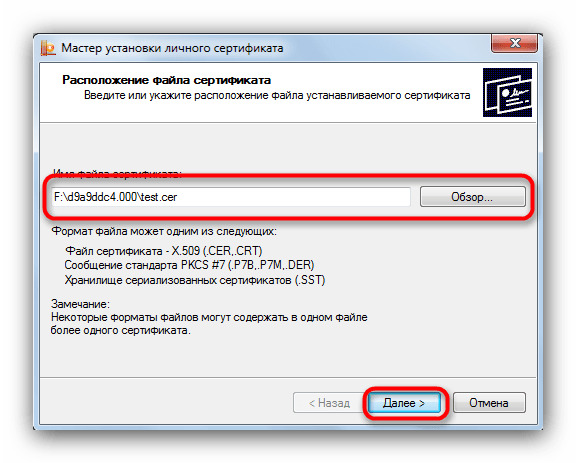
- Откроется «Мастер установки личного сертификата»
. Переходите к выбору местоположения файла CER.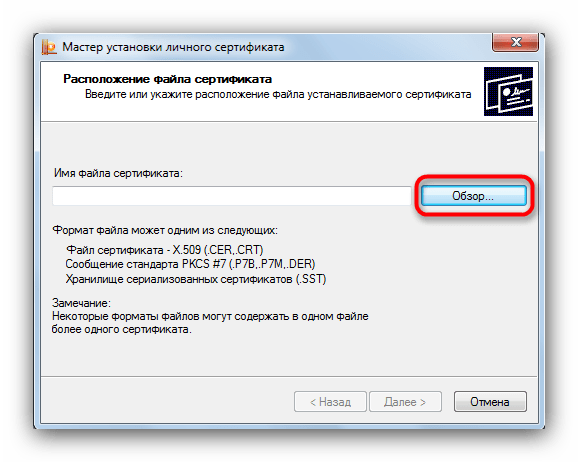
Выберите вашу флешку и папку с сертификатом (как правило, такие документы расположены в каталоге со сгенерированными ключами шифрования).
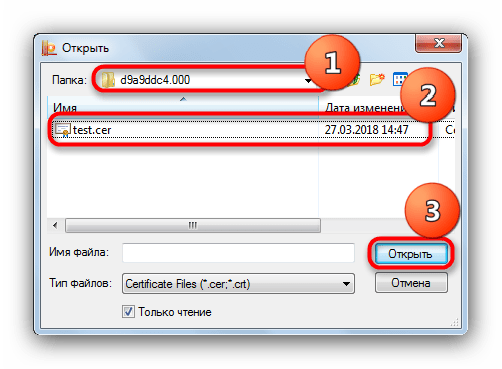
Убедившись, что файл распознан, нажимайте «Далее»
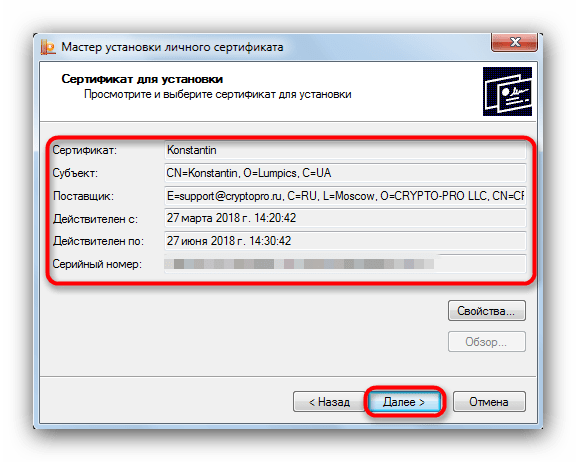
. - На следующем этапе просмотрите свойства сертификата, чтобы убедиться в правильности выбора. Проверив, нажимайте «Далее»
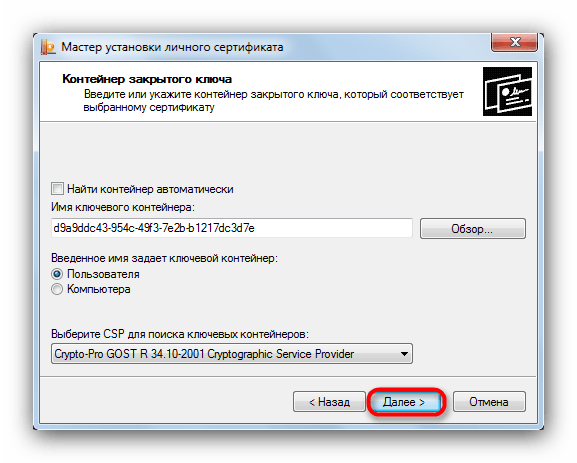
. - Дальнейшие действия — указание контейнера ключа вашего CER-файла. Жмите на соответствующую кнопку.
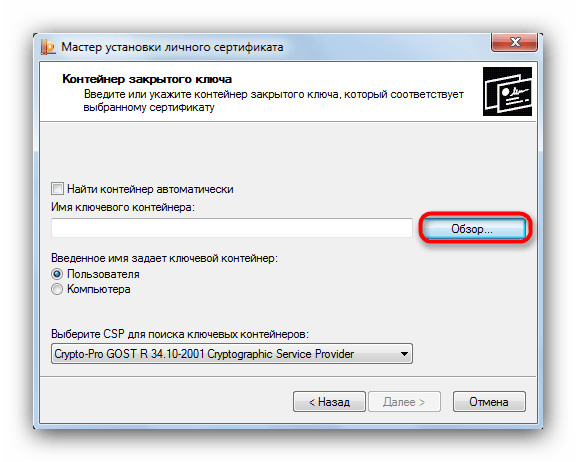
Во всплывающем окошке выберите местоположение нужного.
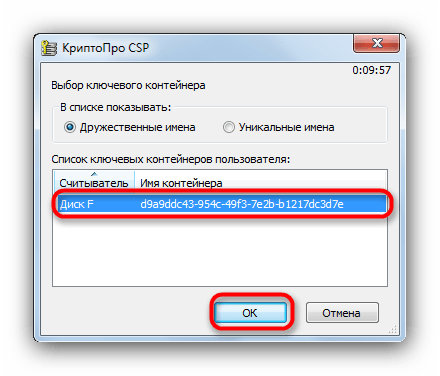
Вернувшись к утилите импорта, снова нажимайте «Далее»
. - Далее нужно выбрать хранилище импортируемого файла ЭЦП. Щелкайте «Обзор»
.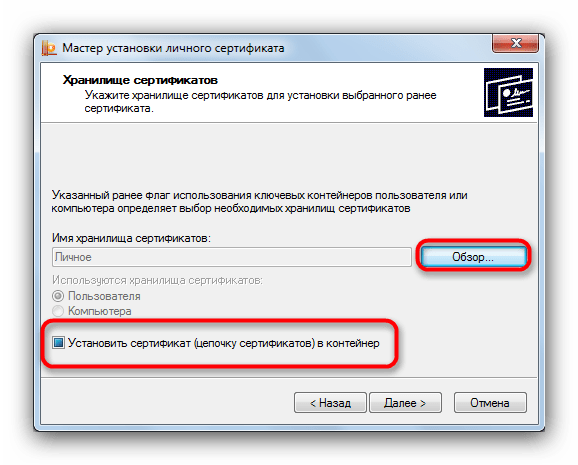
Поскольку сертификат у нас личный, то и отметить нужно соответствующую папку.
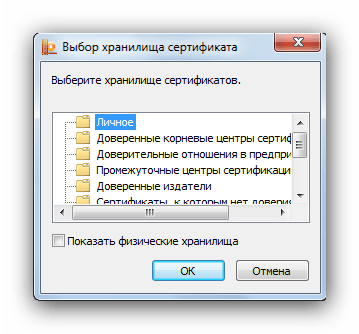
Внимание: если вы используете этот способ на новейшей CryptoPro, то не забудьте отметить пункт «Установить сертификат (цепочку сертификатов) в контейнер»
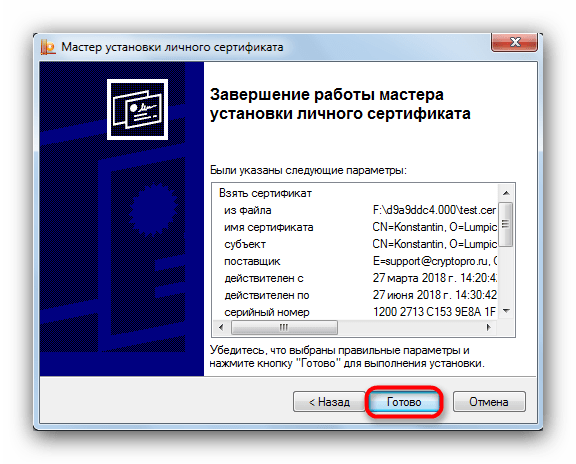
! - Завершайте работу с утилитой импорта.
- Мы собираемся заменить ключ на новый, так что смело нажимайте «Да»
в следующем окне.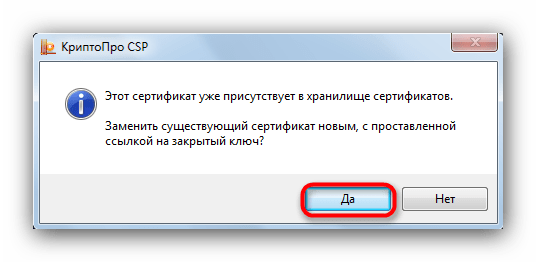
Процедура окончена, можно подписывать документы.
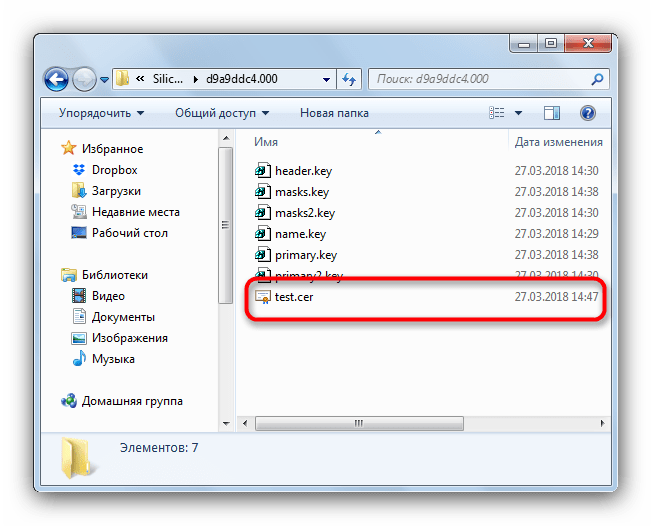
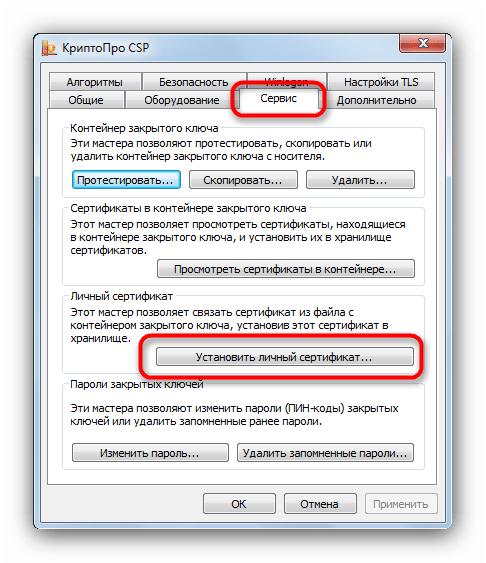
Данный способ несколько сложнее, однако в некоторых случаях установить сертификаты можно только так.
В качестве подведения итогов напомним: устанавливайте сертификаты только на проверенные компьютеры!
Еще статьи по данной теме:
Помогла ли Вам статья?
- Выполнение копирования сертификата на флешку
- Вопросы и ответы
Часто людям, которые используют для своих нужд электронные цифровые подписи, необходимо скопировать сертификат КриптоПро на флешку. В данном уроке мы рассмотрим различные варианты выполнения данной процедуры.
Выполнение копирования сертификата на флешку
По большому счету, процедуру копирования сертификата на USB-носитель можно организовать двумя группами способов: с помощью внутренних инструментов операционной системы и при помощи функций программы КриптоПро CSP. Далее мы подробно рассмотрим оба варианта.
Способ 1: КриптоПро CSP
Прежде всего, рассмотрим способ копирования при помощи самого приложения КриптоПро CSP. Все действия будут описаны на примере операционной системы Виндовс 7, но в целом представленный алгоритм можно использовать и для других ОС семейства Windows.
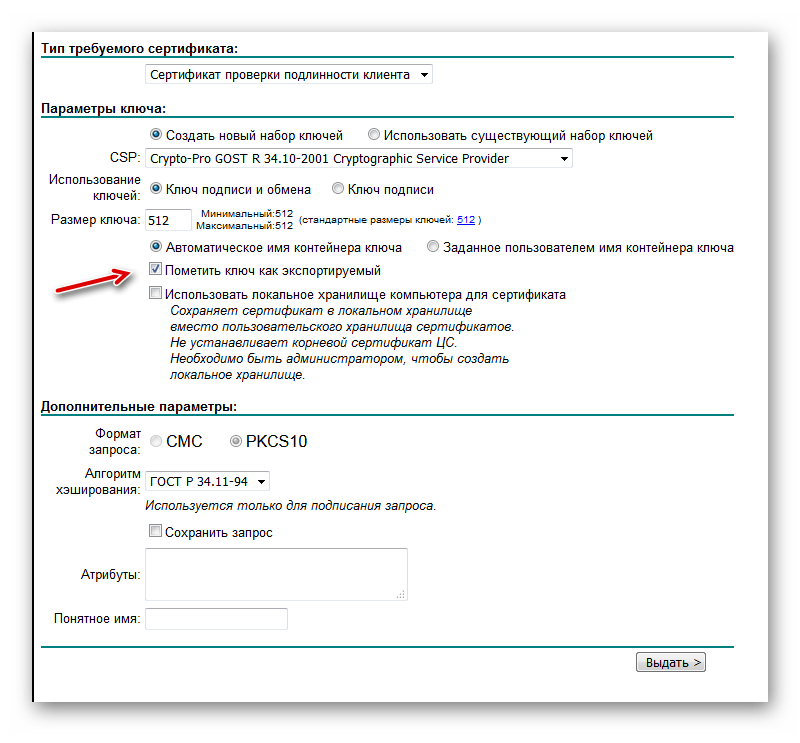
Основным условием, при котором возможно копирование контейнера с ключом, является необходимость того, чтобы при создании на сайте КриптоПро он был помечен, как экспортируемый. В противном случае перенос произвести не получится.
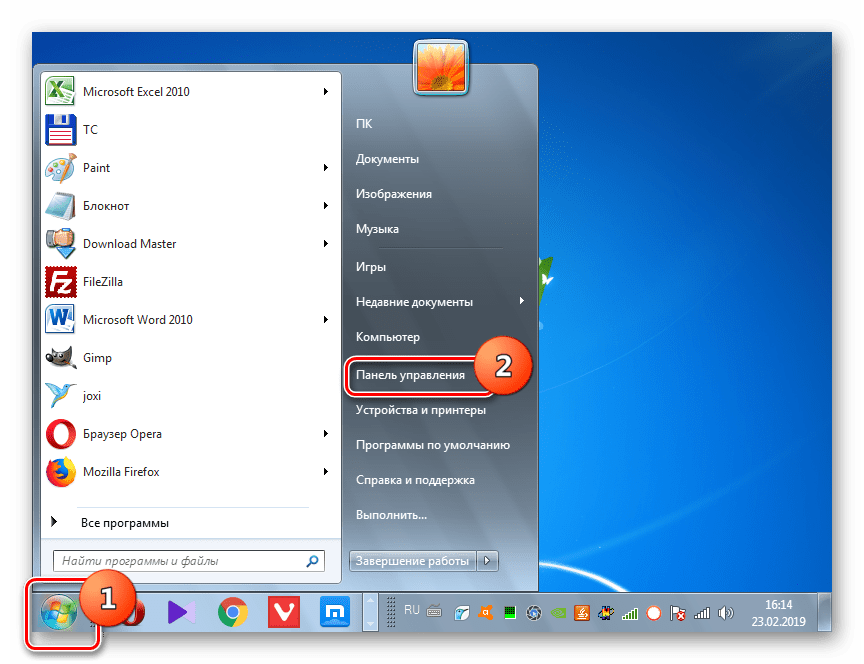
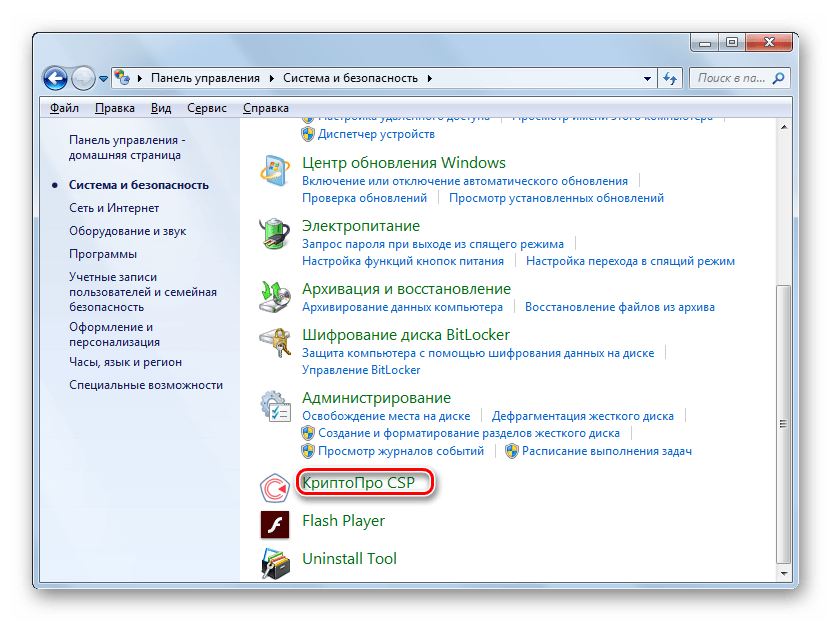
- Перед началом манипуляций подсоедините флешку к компьютеру и перейдите в «Панель управления»
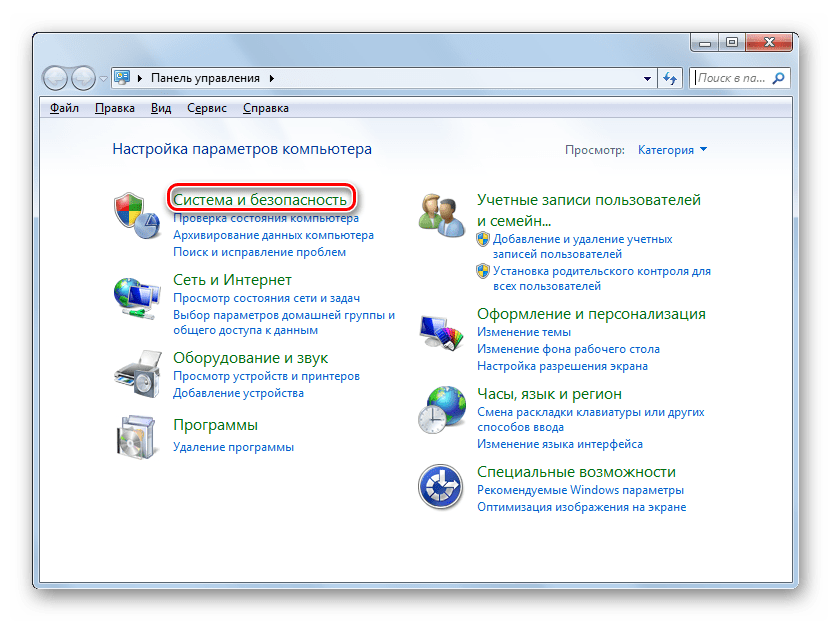
системы. - Откройте раздел «Система и безопасность»
. - В указанной директории отыщите пункт «КриптоПро CSP»
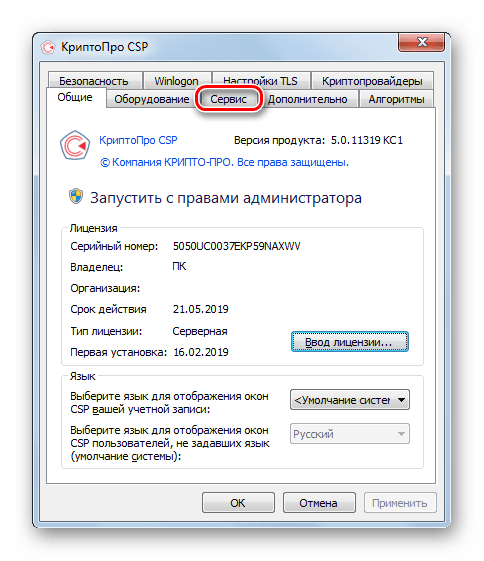
и щелкните по нему. - Откроется небольшое окошко, где требуется переместиться в раздел «Сервис»
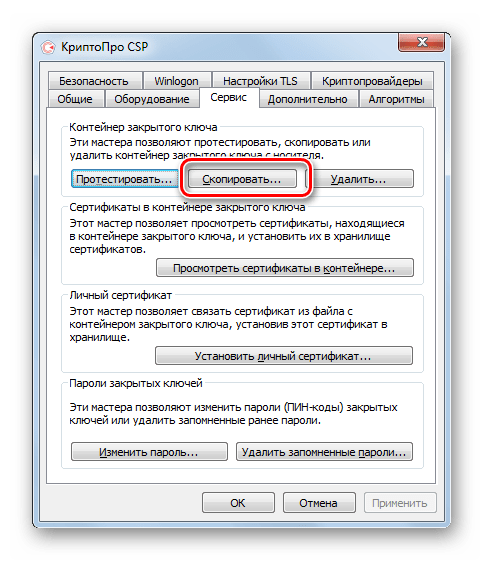
. - Далее нажмите кнопку «Скопировать…»
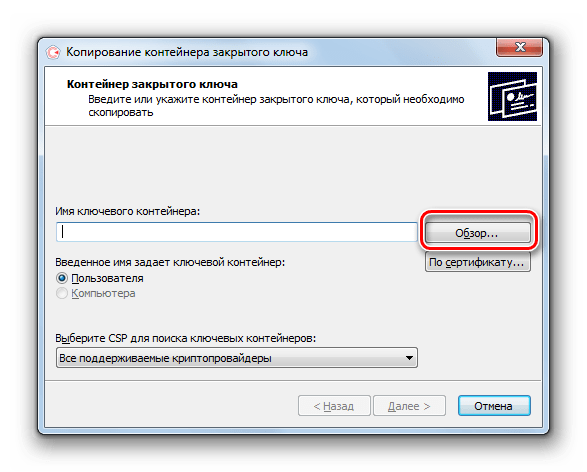
. - Отобразится окошко копирования контейнера, где требуется щелкнуть по кнопке «Обзор…»
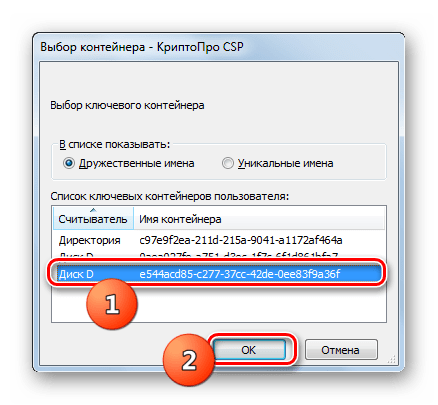
. - Откроется окошко выбора контейнера. Выделите из перечня наименование того из них, сертификат из которого желаете скопировать на USB-носитель, и нажмите «OK»
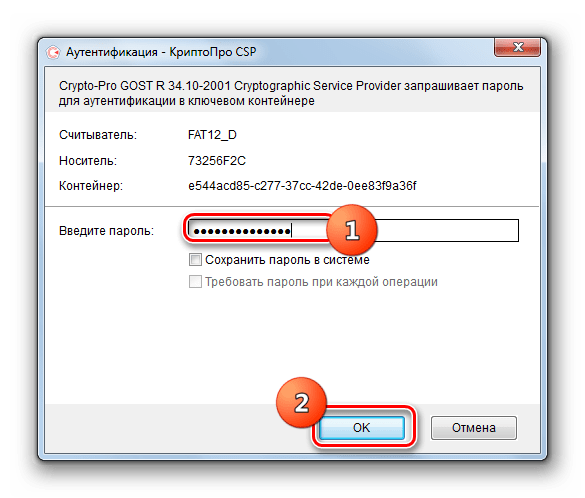
. - Затем отобразится окно аутентификации, где в поле «Введите пароль»
требуется произвести ввод ключевого выражения, которым запаролен выбранный контейнер. После заполнения указанного поля нажмите «OK»
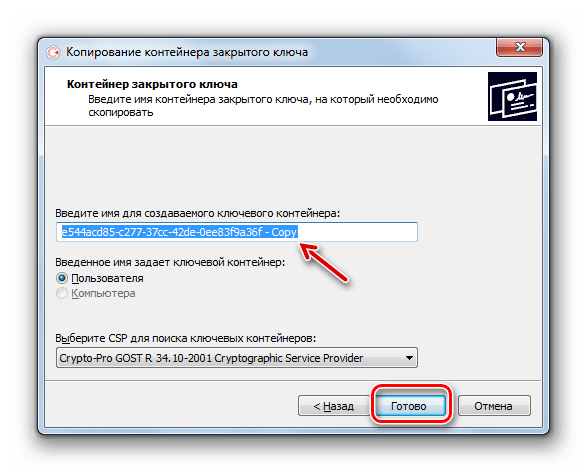
. - После этого происходит возврат в основное окно копирования контейнера закрытого ключа. Обратите внимание, что в поле имени ключевого контейнера к исходному наименованию автоматически добавится выражение «- Copy»
. Но при желании вы можете изменить название на любое другое, хоть это и не обязательно. Затем щелкните по кнопке «Готово»
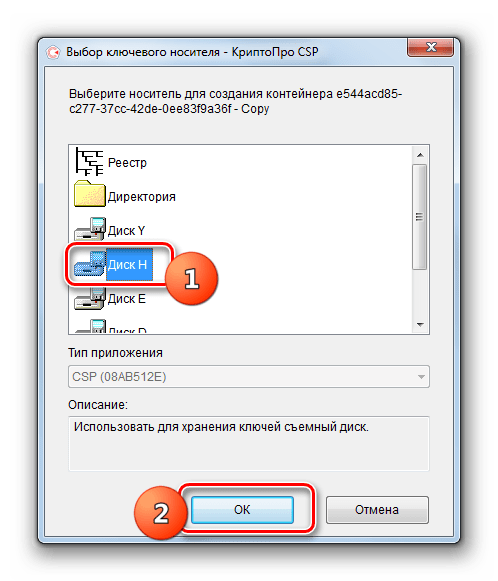
. - Далее откроется окно выбора нового ключевого носителя. В представленном перечне выберите диск с той буквой, которой соответствует нужная флешка. После этого жмите «OK»
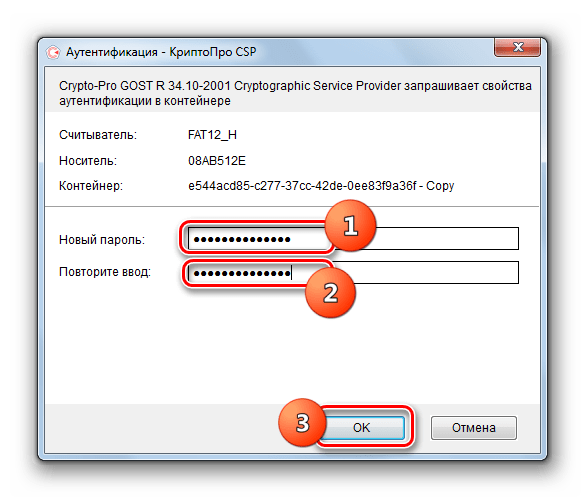
. - В отобразившемся окне аутентификации потребуется ввести дважды один и тот же произвольный пароль к контейнеру. Он может, как соответствовать ключевому выражению исходника, так и быть совершенно новым. Ограничений в этом нет. После ввода нажмите «OK»
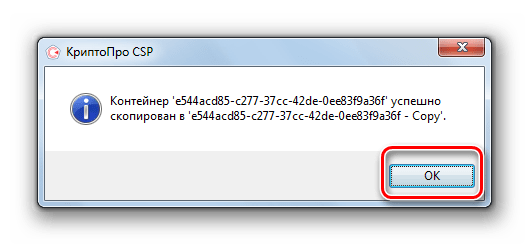
. - После этого отобразится информационное окошко с сообщением, что контейнер с ключом успешно скопирован на выбранный носитель, то есть в данном случае на флешку.
Способ 2: Средства Windows
Также перенести сертификат КриптоПро на флешку можно исключительно средствами операционной системы Windows путем простого копирования через «Проводник»
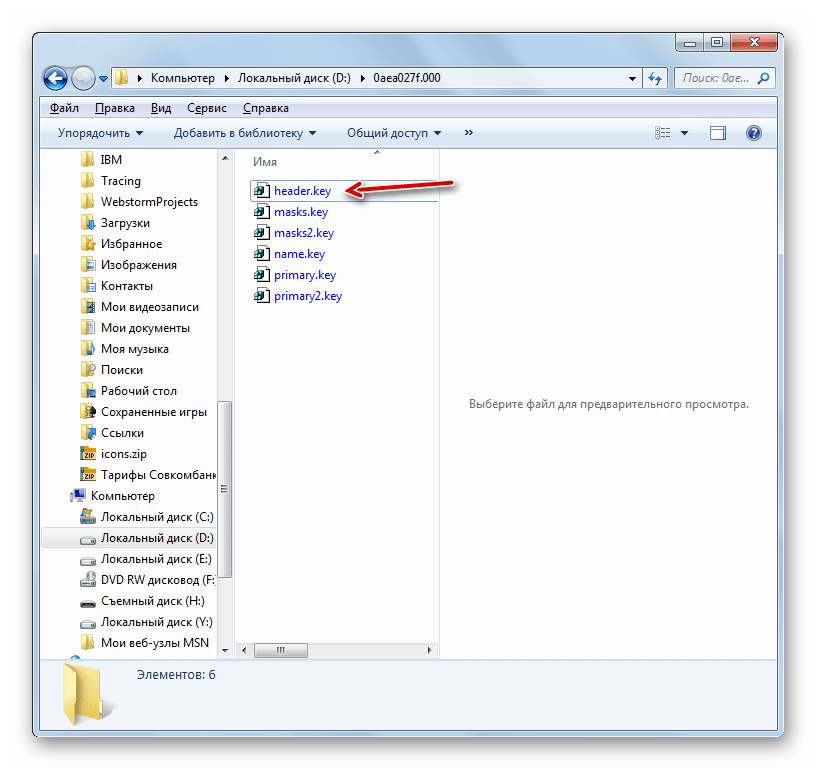
. Данный метод подойдет только тогда, когда файл header.key содержит в себе открытый сертификат. При этом, как правило, его вес составляет не менее 1 Кб.
Как и в предыдущем способе, описания будут даны на примере действий в операционной системе Виндовс 7, но в целом подойдут и для других ОС данной линейки.
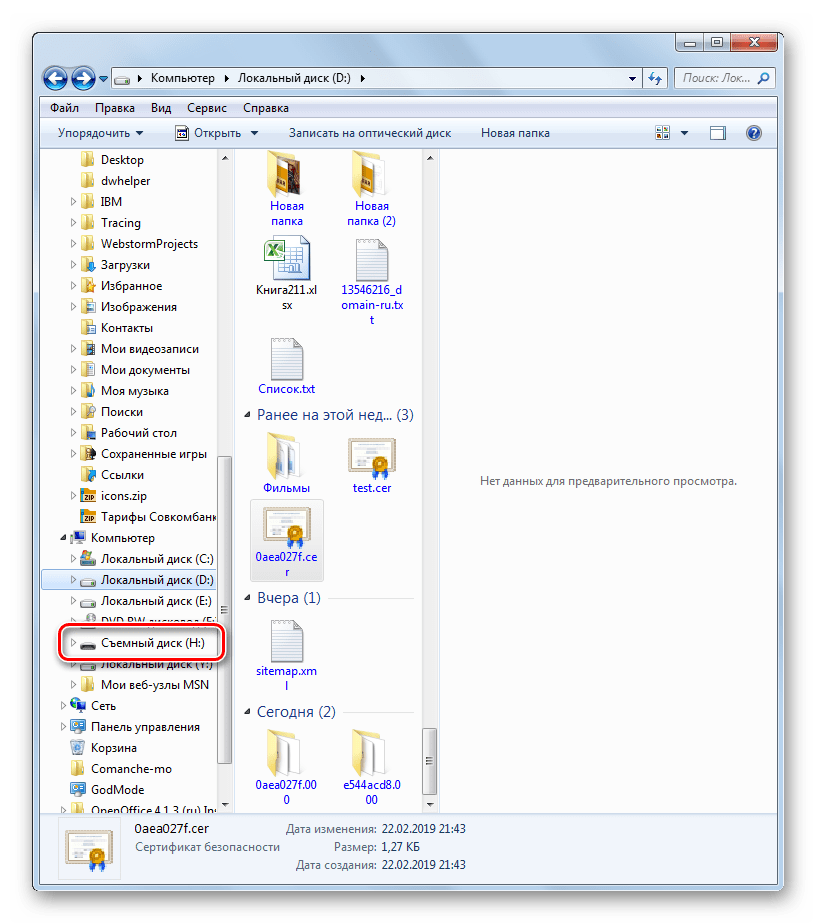
- Подключите USB-носитель к компьютеру. Откройте «Проводник Windows»
и переместитесь в ту директорию, где расположена папка с закрытым ключом, который требуется скопировать на флешку. Щелкните по ней правой кнопкой мыши ( ПКМ
) и из раскрывшегося меню выберите пункт «Копировать»
. - Затем откройте через «Проводник»
флешку. - Щелкните ПКМ
по пустому месту в открывшейся директории и выберите пункт «Вставить»
.
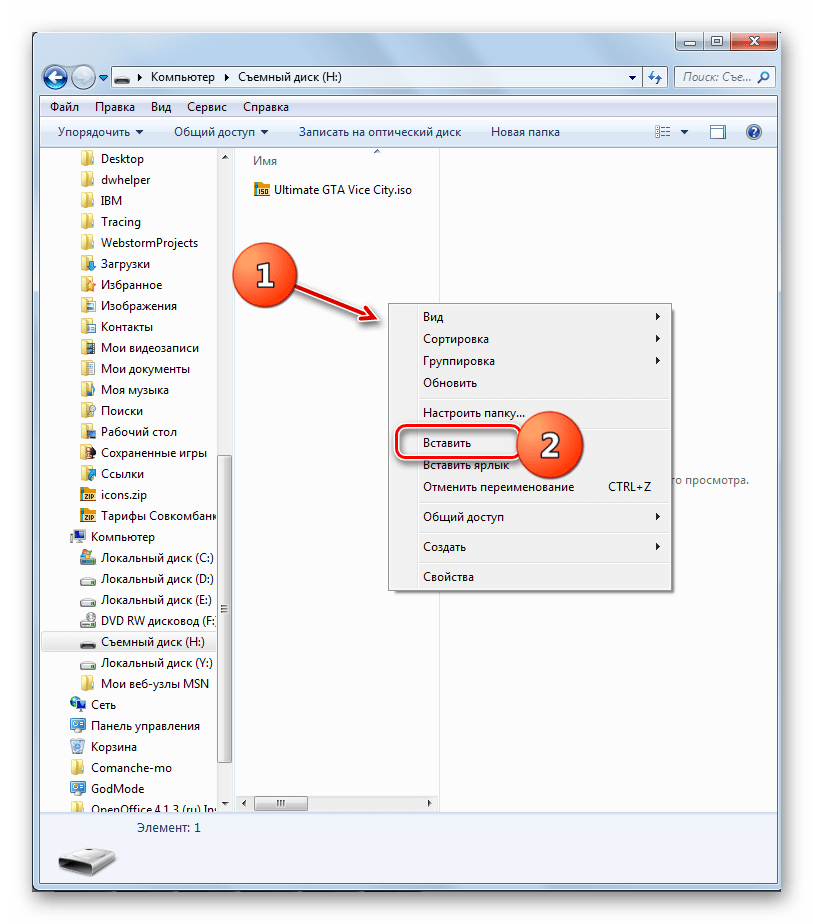
Внимание! Вставку нужно производить в корневую директорию USB-носителя, так как в обратном случае работа с ключом в дальнейшем будет невозможна. Также рекомендуем не переименовывать при переносе название копируемой папки.
- Каталог с ключами и сертификатом будет перенесен на флешку.
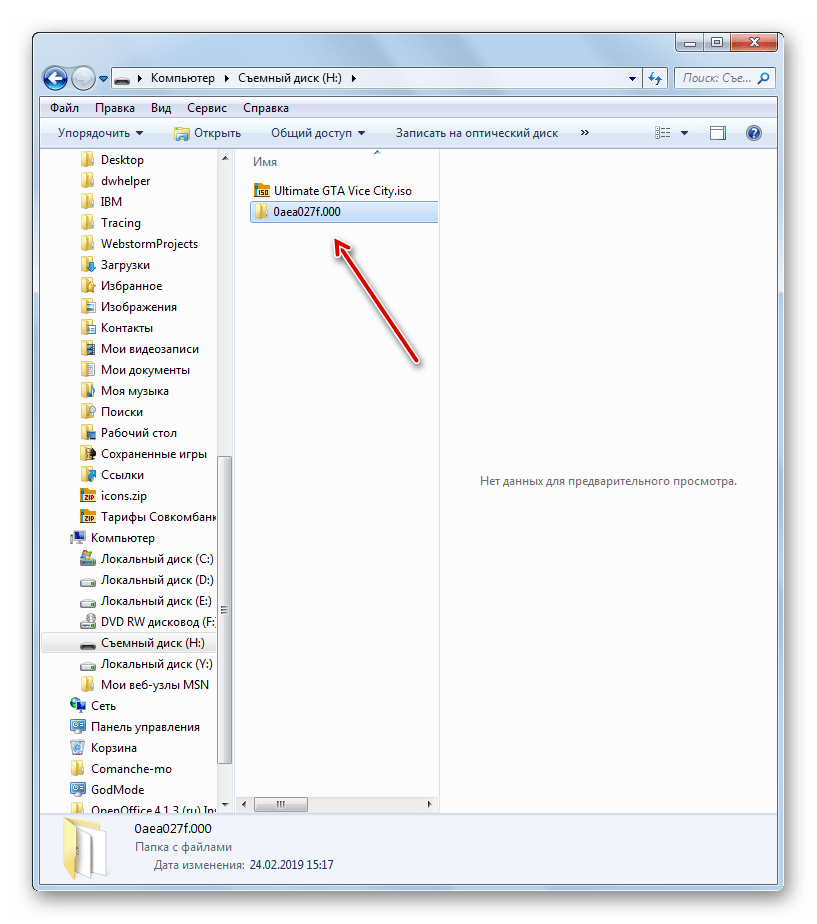
Можете открыть эту папку и проверить правильность переноса. В ней должны находится 6 файлов с расширением key.

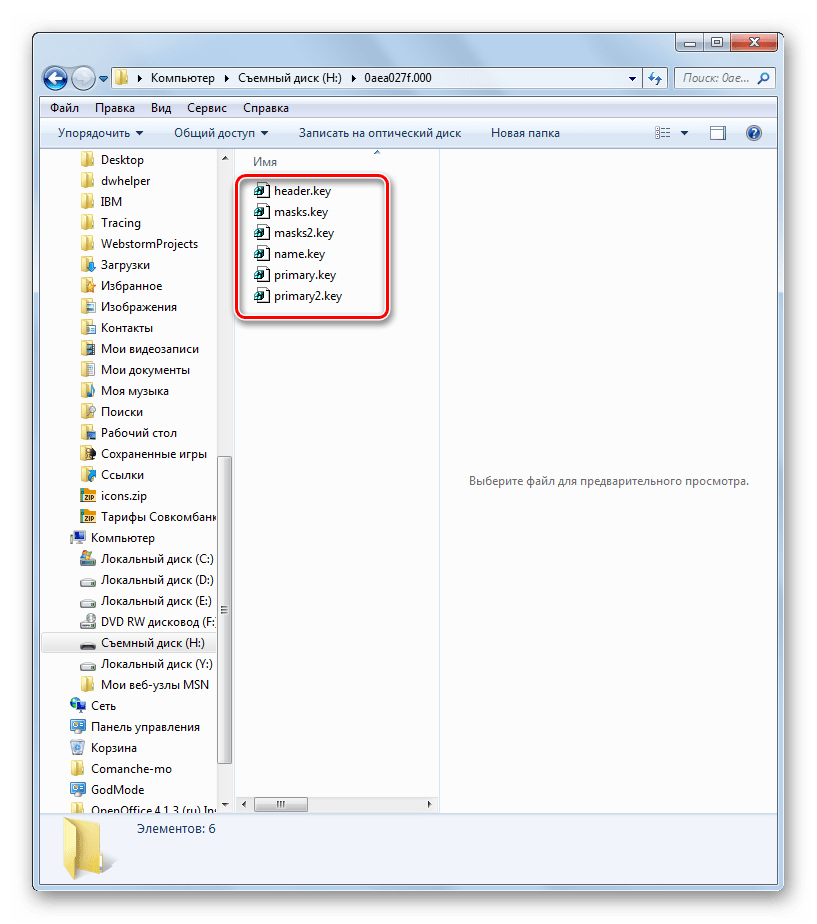
На первый взгляд перенос сертификата КриптоПро на флешку посредством инструментов операционной системы гораздо проще и интуитивно понятнее, чем действия, через КриптоПро CSP. Но нужно отметить, что этот метод подойдет только при копировании открытого сертификата. В обратном случае вам придется для этой цели воспользоваться программой.
Еще статьи по данной теме:
Помогла ли Вам статья?
Зачем копируют электронную подпись
Перенос закрытых ключей и сертификатов ЭЦП необходим по следующим причинам:
Взаимодействие ЭЦП одновременно с несколькими персональными компьютерами. Перемещение флешки с ПК и обратно не всегда удобно для пользователя, поэтому многие желают иметь копию на рабочем столе.
Возможность порчи или же утраты самого носителя. Этот момент относится к пользователям, которые много путешествуют и выполняют свою работу из различных точек.
Создание виртуального сервера для открытия доступа сразу нескольким организациям.
Необходимость переноса
Необходимость переноса электронной цифровой подписи может быть обусловлена следующими причинами:
- если предстоит работать в нескольких удаленных местах, когда подключать съемный носитель не удобно;
- резервным копированием ключа, на случай повреждения имеющегося носителя.
Распаковав ключ и скинув ЭЦП на рабочий стол ПК, владелец сможет иметь средства СКЗИ под рукой, что значительно сэкономит время и повысит удобством работы с документами. А наличие резервного хранилища защитит от возможности потери или повреждения контейнера с ЭЦП.
На какие носители можно записать электронную подпись
Размещение полученной в удостоверяющем центре электронной подписи возможно на следующих носителях:
- в памяти персонального компьютера (либо ноутбука) – ЭЦП записывают на жесткий тип машины;
- на съемном жестком диске;
- токене – специальном съемном носителе, предназначенном для хранения цифровой подписи, с предусмотренной защитой; установлен аппаратный или программный ключ, чтобы авторизовать пользователя;
- на флешке.
Носитель для электронной подписи подбирают, с учетом условий использования ЭЦП.
https://youtube.com/watch?v=K_xxSeh0Eps%3Ffeature%3Doembed
Возможно размещение на облачном сервере. Но такой способ подходит только при подписи для заверения внутрикорпоративной документации, поскольку ЭЦП, хранящиеся на облаке, не разрешено использовать при подтверждении официальных государственных и прочих бумаг, по действующим законодательным нормам.
Какие типы сертификатов можно хранить только на токене
Регламент использования некоторых типов сертификатов предусматривает размещение подписи исключительно на токенах, без записи на жесткие диски и прочие носители, лишенные надлежащей защиты.
https://youtube.com/watch?v=yGaZQBb-NFY%3Ffeature%3Doembed
Такое положение о правилах использования ЭЦП относится к электронным подписям, используемым для заверения документации таможенной службы или автоматической системы, при обороте алкогольной продукции.
Какой должен быть объем у флешки для электронной подписи
Электронная цифровая подпись занимает минимальный объем памяти, не превышающий 4 кБ.
Поэтому для записи ЭЦП возможно использование любого носителя, ведь объем всех мобильных и стационарных средств для размещения цифровой информации значительно превышает характеристики по объему, которые потребуются в данной ситуации.
На одну флешку или токен можно записать несколько ЭЦП. Главное условие – подписи должны принадлежать одному владельцу, учитывая необходимость надежной защиты носителя.
Как пользоваться электронной подписью с флешки и токена
Для флешки и токена предусмотрены одинаковые способы использования цифровой подписи.
Перед подписанием документации, следует уточнить, какой тип ЭЦП допускается для заверения со стороны контрагента, с применением открепленной, прикрепленной или встроенной. Это определяет программу или ресурс, используемый для подтверждения документов.
Возможно использование следующего обеспечения:
Контур. Крипто
– бесплатный ресурс в сети, при создании открепленных подписей, которые работают с сертификатами любых УЦ.
КриптоПро Office Signature
– применяют для заверения файлов, созданных посредством инструментов Word или Excel; также предусматривает оплату купленной лицензии.
КриптоПро PDF
– данная программа используется для сканированных документов.
Крипто АРМ
– при открепленных или совмещенных ЭП; программа предполагает пробное использование с бесплатным доступом, по окончании данного периода потребуется покупка лицензии.
Для подписи документа ЭЦП, записанной на съемный носитель, потребуется:
- проверить правильность редакции заверяемой документации, поскольку после использования подписи изменять содержание будет уже поздно;
- вставить носитель с электронной подписью;
- запустить программу из представленных выше для заверения документа, с учетом чего файл загружают в сервис или просто открывают;
- определить формат ЭЦП (при необходимости);
- указать сертификат, размещенный на носителе;
- нажать на кнопку подписания документа.
Если ключ защищен паролем, потребуется дополнительный ввод соответствующей цифровой комбинации.
Как записать электронную подпись на флешку
Порядок записи электронной подписи зависит от избранного владельцем способа. Далее рассмотрены различные варианты.
С помощью КриптоПро CSP
КриптоПро CSP – специализированное программное обеспечение на компьютер для работы с цифровыми подписями. Этот комплекс можно использовать для записи ЭЦП. Для этого необходимо выполнить следующие манипуляции:
- нажать на значок программы, размещенный на рабочем столе или в панели управления (при входе через меню Пуск);
- перейти на вкладку Сервис, нажав кнопку копирования информации;
- после открытия окна, выбрать опцию обзора, выбрав каталог цифровой подписи, который необходимо перенести на съемный носитель;
- указать наименование раздела, где будет размещена ЭЦП;
- подключить к компьютеру съемный носитель, выбрав установленную флешку для записи информации;
- при размещении ЭЦП на незащищенном устройстве, настроить доступ для входа с вводом пароля, указав надежную цифровую комбинацию; при использовании токена подобные действия не потребуются, ввиду наличия защиты на данном носителе.
https://youtube.com/watch?v=MZbusQRsREM%3Ffeature%3Doembed
После осуществления перечисленных операций, программный комплекс скопирует данные. По завершении манипуляций система вернется к вкладке Сервис.
Стандартными средствами Windows
Инструкция по порядку записи электронной подписи посредством стандартной операционной системы Microsoft Windows на компьютере достаточно простая. Для этого необходимо:
- вставить носитель для размещения ЭЦП;
- отыскать папку, предусматривающую закрытый ключ и содержащую цифровую подпись; идентифицировать каталог можно по присутствию шести файлов с расширением . key;
- после нажатия правой кнопкой мыши на папку, из открывшегося контекстного меню выбирают функцию копирования, вставляя данные на съемное устройство.
После останется лишь дождаться окончания дублирования файлов, на что не потребуется много времени, учитывая незначительный размер подписи.
Запись в профиле Контур. Диагностики
Контур. Диагностика – специализированный плагин, принцип действия которого обеспечивает надежное и защищенное скачивание цифровых подписей.
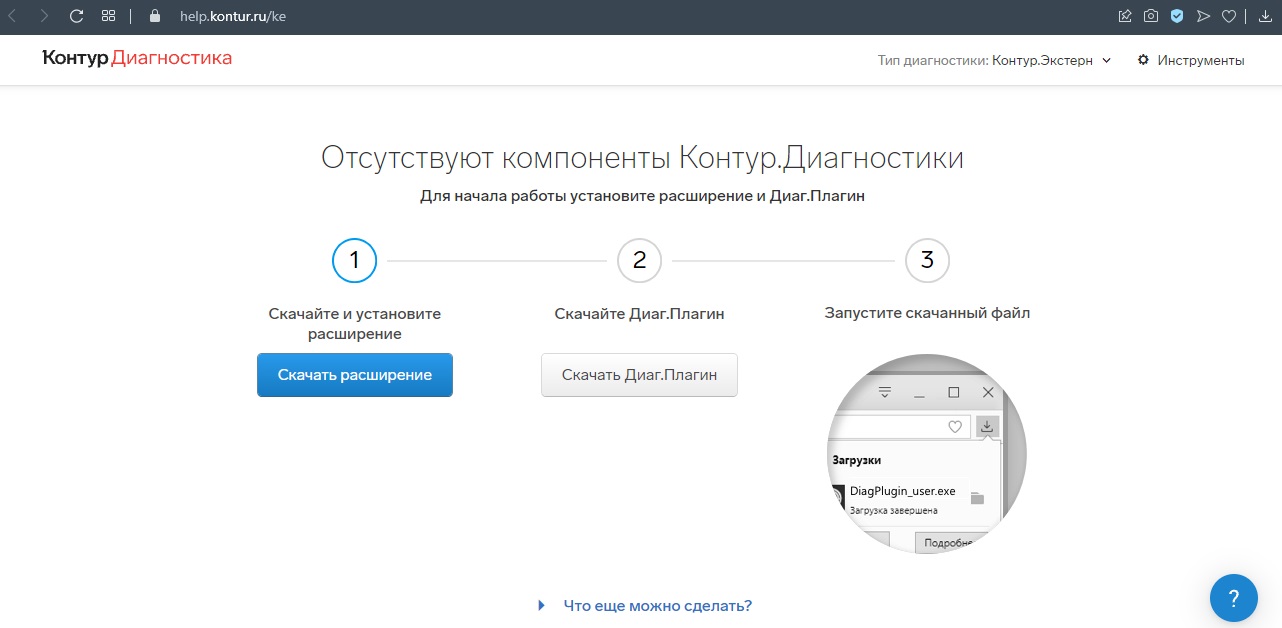
Чтобы начать работать с данным ресурсом, выполняют следующий алгоритм действий:
- заходят в раздел программы о копировании сертификатов;
- устанавливают съемное устройство для записи подписи;
- выбирают необходимый сертификат, нажимают на кнопку копирования данных;
- если потребуется, вводят пароль для защиты информации;
- указывают на носитель, где требуется разместить сертификат;
- вводят наименование каталога, нажимая кнопку о продолжении операции.
Система перенесет ЭЦП в указанное пользователем место.
Копирование контейнера с сертификатом на другой носитель
Копирование сертификата, выданного УЦ ФНС, невозможно.
Ниже описаны варианты копирования для сертификатов, выданных УЦ Контура для сотрудников организации и физических лиц.
Копирование средствами Windows
Если для работы используется дискета, flash-накопитель или не системный диск, скопировать контейнер с сертификатом можно средствами Windows — этот способ подходит для версий КриптоПро CSP не ниже 3.0. Папку с закрытым ключом (и, если есть, файл сертификата — открытый ключ) поместите в корень дискеты, корень flash-накопителя или в корень не системного диска. Если поместить не в корень, то работа с сертификатом будет невозможна. Название папки при копировании рекомендуется не изменять.
В папке с закрытым ключом должно быть 6 файлов с расширением *.key. Как правило, в закрытом ключе присутствует открытый ключ (файл header.key в этом случае будет весить больше 1 Кб). В этом случае копировать открытый ключ необязательно. Пример закрытого ключа — папки с шестью файлами и открытого ключа — файла с расширением *.cer.
- Зайдите на профиль Диагностики «Копирования» по ссылке https://help.kontur.ru/copycert
. - Вставьте носитель, на который необходимо скопировать сертификат.
- На нужном сертификате нажмите «Копировать».
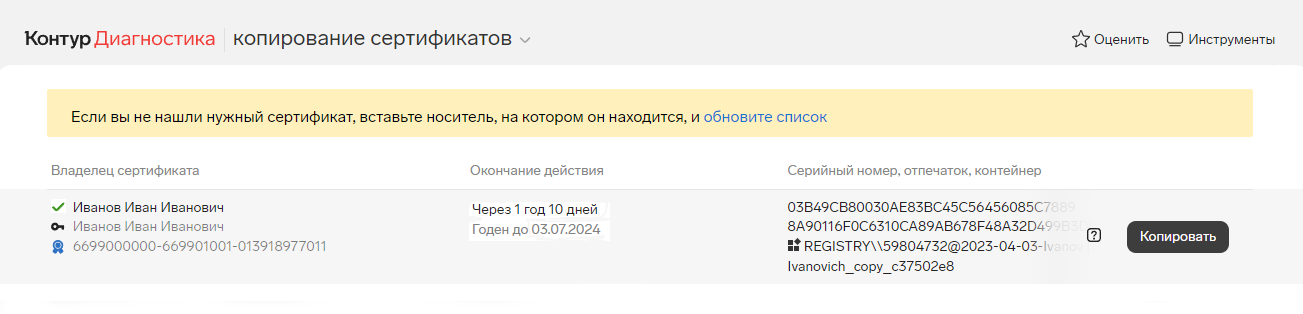
- Если на контейнер был задан пароль, ведите его и нажмите «Далее».
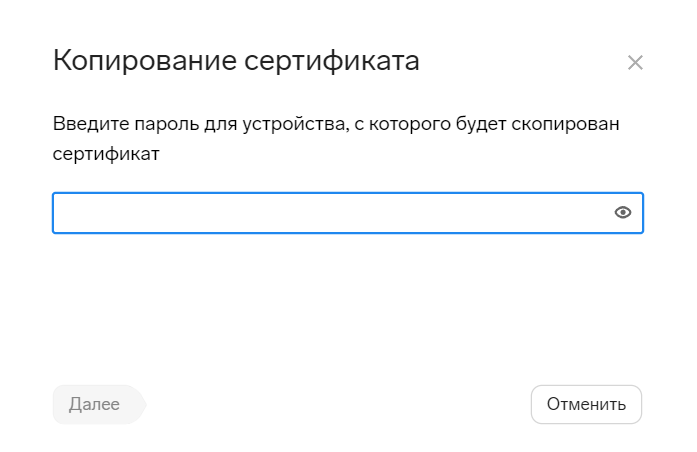
- Выберите носитель, куда необходимо скопировать сертификат и нажмите «Далее».
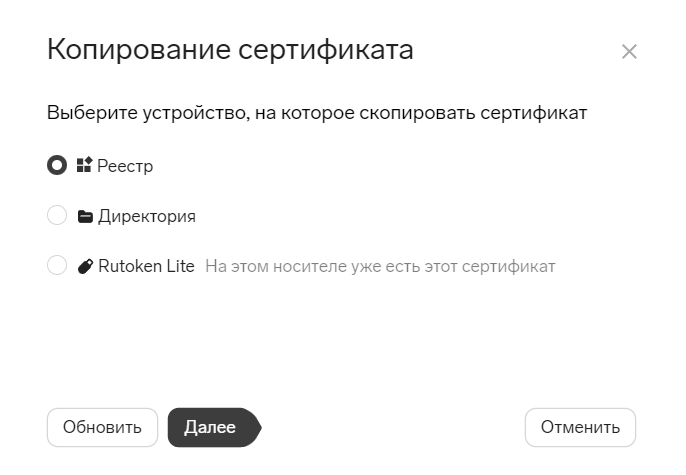
- Укажите имя новому контейнеру и нажмите «Далее».
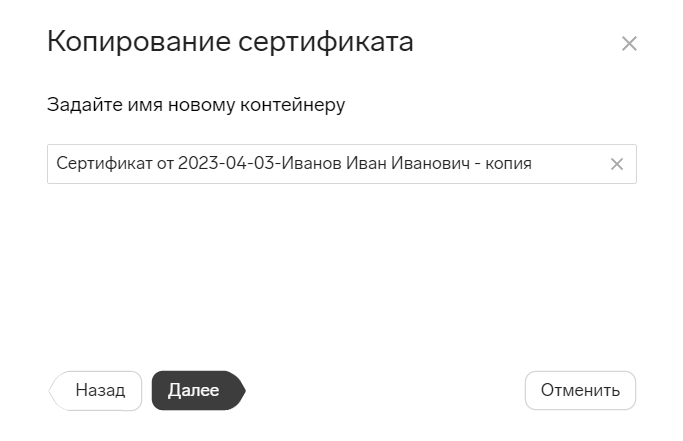
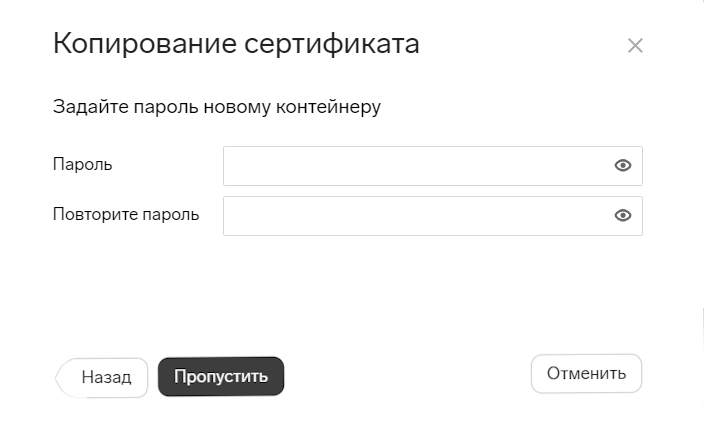
- Задайте пароль или нажмите «Пропустить».
- Должно появиться сообщение об успешном копировании сертификата.
Копирование с помощью КриптоПро CSP
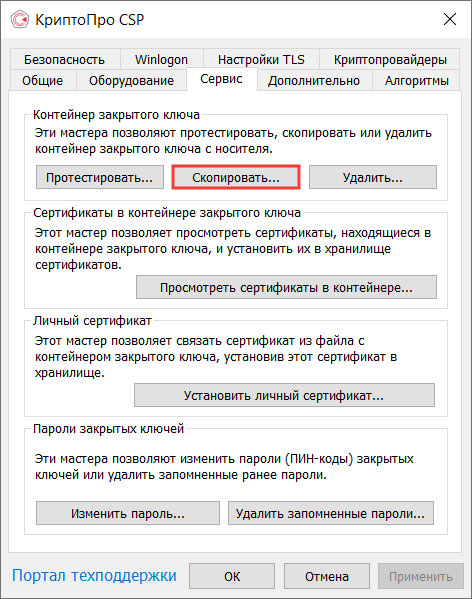
- Выберите «Пуск» → «Панель управления» →«КриптоПро CSP». Перейдите на вкладку «Сервис» и нажмите «Скопировать».
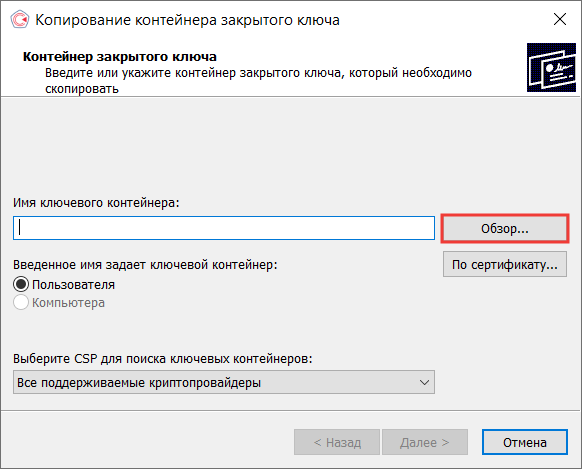
- В окне «Копирование контейнера закрытого ключа» нажмите «Обзор».
- Выберите контейнер, который необходимо скопировать, и нажмите «ОК».
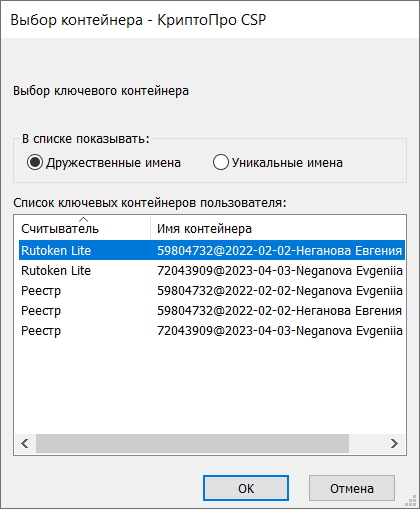
- Нажмите «Далее».
Если вы копируете с Рутокена, появится окно ввода пин-кода. Если вы не меняли пин-код на носителе, введите стандартный — 12345678.
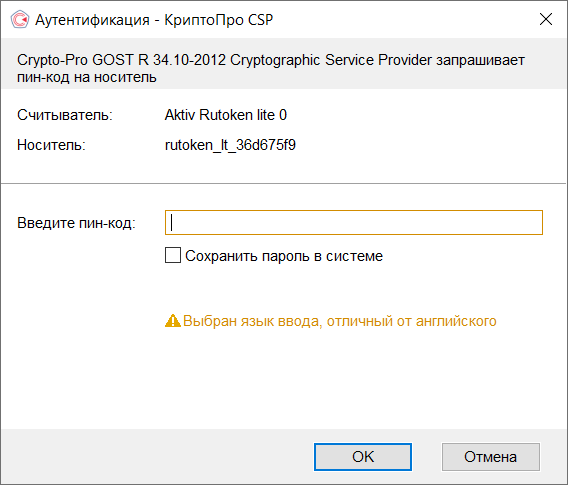
- Придумайте и укажите имя для нового контейнера. В названии контейнера допускается русская раскладка и пробелы.
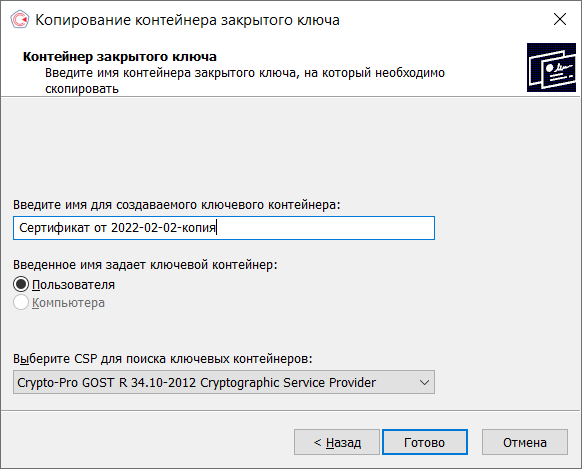
- Нажмите «Готово».
- Выберите носитель, на который будет помещен новый контейнер.
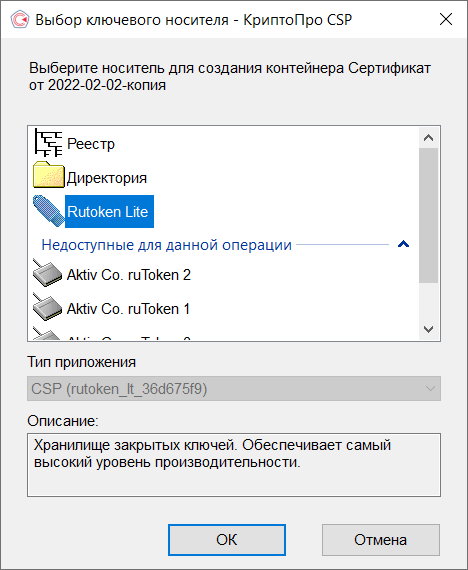
- Если появится окно для ввода пароля, задайте пароль на новый контейнер или оставьте поле пустым и нажмите «ОК».
Рекомендуем установить такой пароль, чтобы было легко его запомнить, но посторонние не могли его угадать или подобрать. Не храните пароль/пин-код в местах, к которым имеют доступ посторонние. В случае утери пароля/пин-кода использование контейнера станет невозможным.
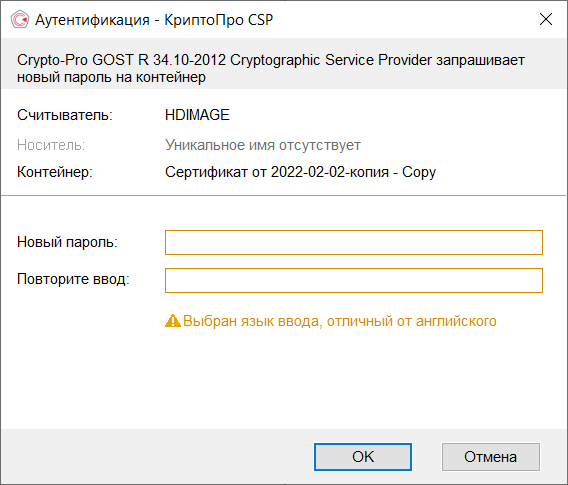
Если вы копируете контейнер на носитель ruToken, появится окно для ввода пин-кода. Если вы не меняли пин-код на носителе, введите стандартный — 12345678.
После копирования система вернется на вкладку «Сервис» КриптоПро CSP. Копирование завершено. Если вы планируете использовать для работы в сервисе новый ключевой контейнер, установите его через КриптоПро
.
Экспорт PFX-файла и его установка
Экспорт сертификата с закрытым ключом
- Откройте окно «Сертификаты» одним из способов:
- «Пуск» → «Все программы» → «КриптоПро» → «Сертификаты».
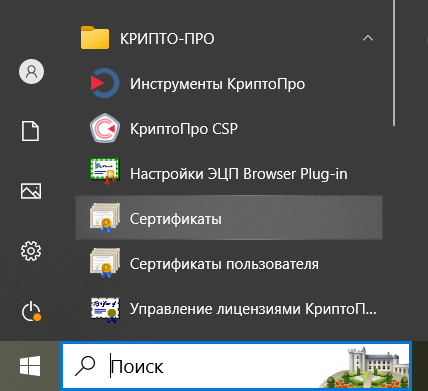
- «Internet Explorer» → «Сервис» → «Свойства обозревателя» → вкладка «Содержание» → «Сертификаты.
- «Пуск» → «Все программы» → «КриптоПро» → «Сертификаты».
- Откройте сертификат, который нужно скопировать.
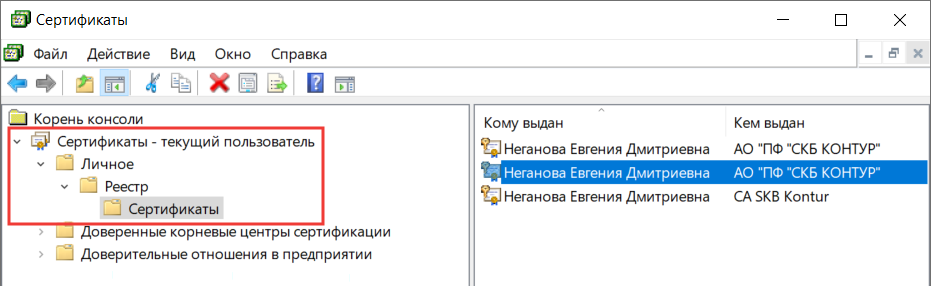
- На вкладке «Состав» нажмите «Копировать в файл».
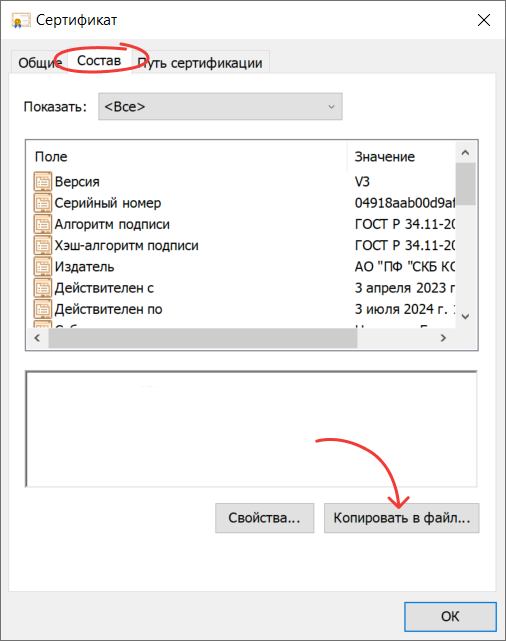
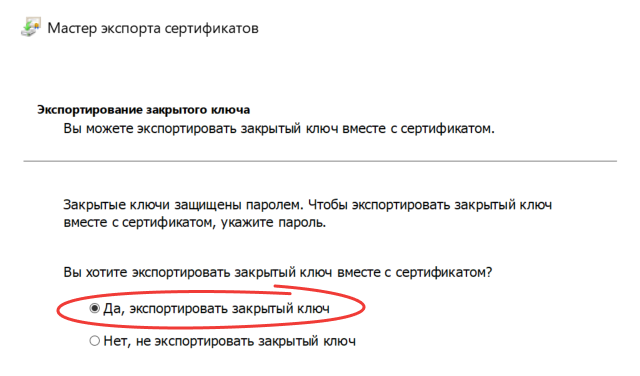
- В «Мастере экспорта сертификатов» нажмите «Далее» и выберите пункт «Да, экспортировать закрытый ключ». Нажмите «Далее».
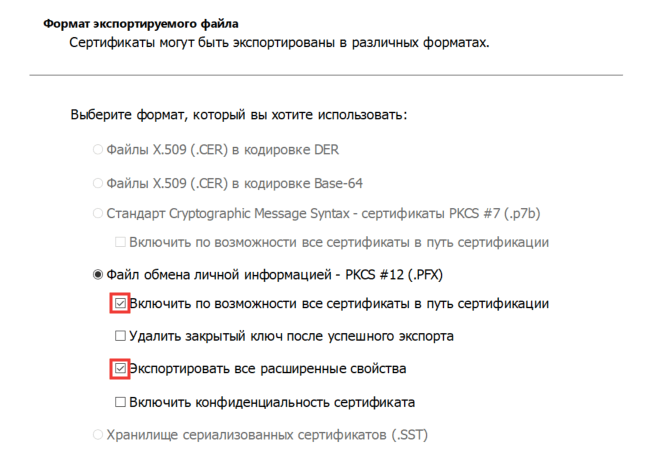
- Выберите пункты «Включить по возможности все сертификаты в путь сертификации» и «Экспортировать все расширенные свойства», остальные пункты должны быть не выбраны. Нажмите «Далее».
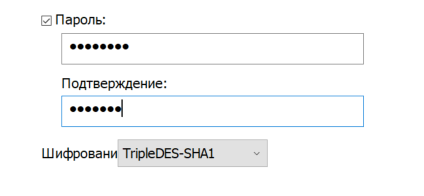
- Обязательно задайте пароль для экспортируемого файла. Нажмите «Далее».
Не сообщайте пароль по электронной почте!
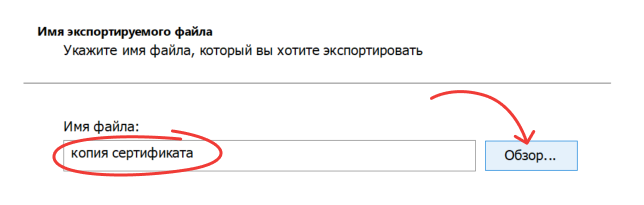
- Укажите имя файла, выберите путь, куда его сохранить, и нажмите «Далее».
- Нажмите «Готово».
- Экспортируйте открытый ключ сертификата (см. Экспорт открытого ключа
). - Заархивируйте полученные файлы форматов *.pfx и *.cer.
Установка сертификата с закрытым ключом
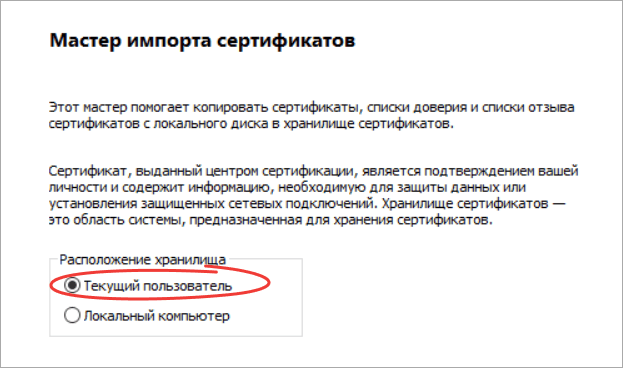
- Откройте *.pfx файл. Запустится «Мастер импорта сертификатов».
- Укажите хранилище «Текущий пользователь» и нажмите «Далее», затем снова «Далее».
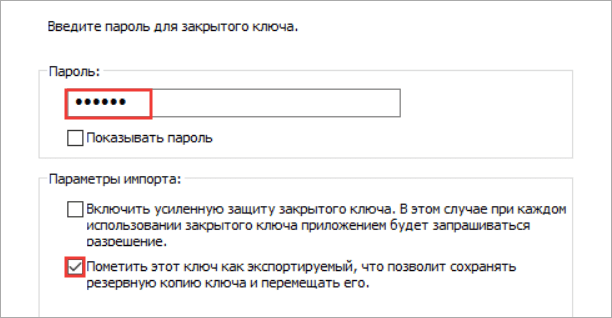
- Введите пароль, который указывали при экспорте и выберите пункт «Пометить этот ключ как экспортируемый…», иначе контейнер нельзя будет скопировать в дальнейшем. Нажмите «Далее».
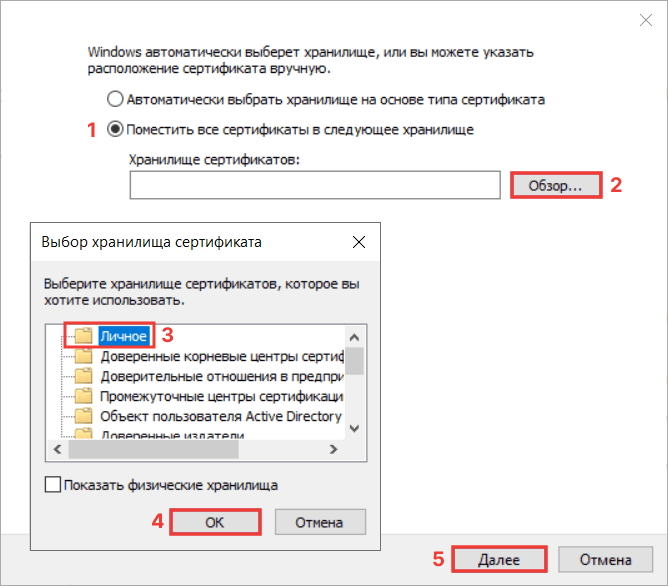
- Выберите пункт «Поместить все сертификаты в следующее хранилище», нажмите на кнопку «Обзор», выберите «Личное» и нажмите «ОК». Нажмите «Далее», а затем «Готово».
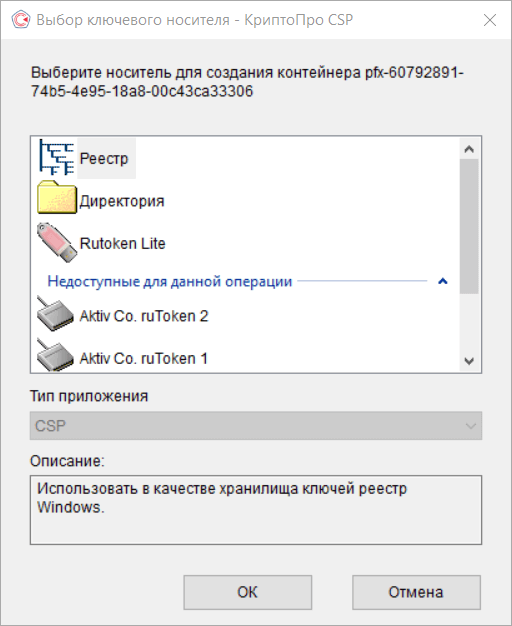
- Выберите носитель, на который хотите сохранить контейнер. При необходимости задайте пароль.
- Для корректной работы сертификата со встроенной лицензией переустановите сертификат в контейнер по инструкции Как установить личный сертификат в КриптоПро
.
Массовое копирование
- Скачайте и запустите утилиту
. - Дождитесь загрузки всего списка контейнеров/сертификатов и отметьте нужные.
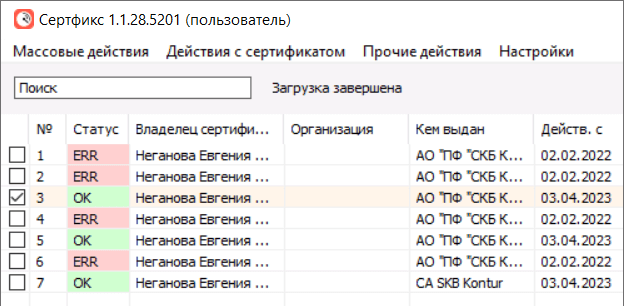
- Перейдите в меню «Массовые действия» → «Копирование контейнеров».
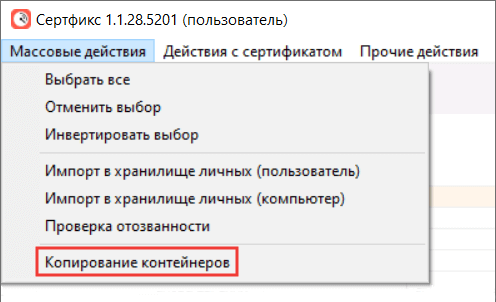
- Выберите носитель для хранения копии контейнера и нажмите «ОК».
При копировании в реестр можно выбрать пункт «Копировать к ключевой контейнер компьютера», тогда после копирования контейнер будет доступен всем пользователям данного компьютера.
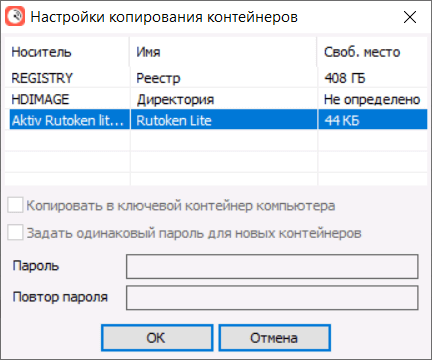
- После копирования нажмите внизу справа кнопку «Обновить».
Если хотите работать со скопированными контейнерами — необходимо установить сертификаты
.
Копирование из реестра другого пользователя
Как скопировать электронную подпись ЭЦП с флешки на флешку
Для копирования электронной цифровой подписи с флешки на флешку можно использовать один из вышеперечисленных способов с некоторыми дополнениями. Для наглядности разберем этот вопрос более детально.
Пошаговое руководство выглядит следующим образом:
- Открытие программы «КриптоПро». Переход в подраздел «Сервис» и нажатие на кнопочку под названием «Скопировать».
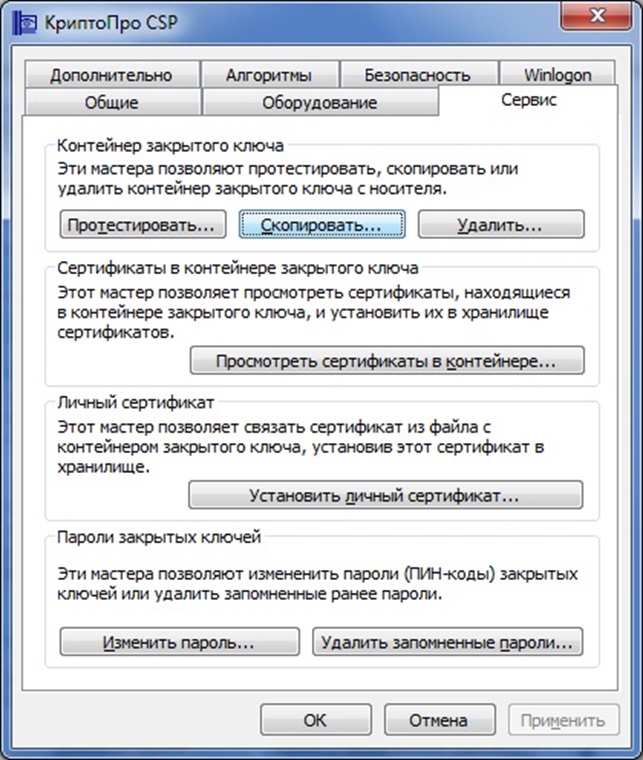
- Нажатие на кнопочку «Обзор» и выбор сертификата.
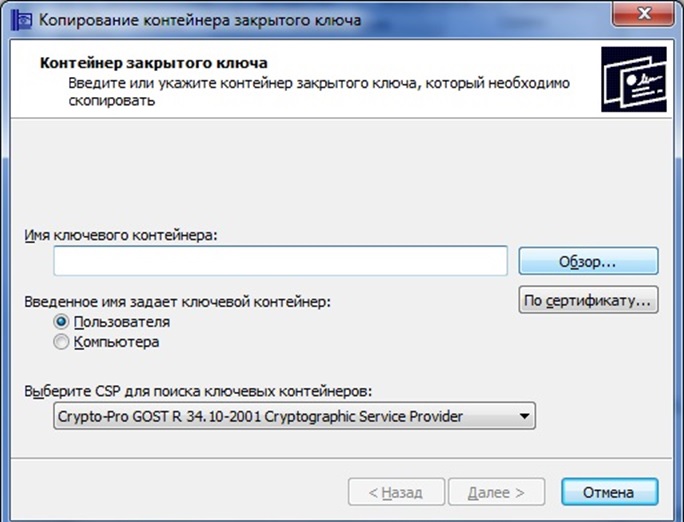
- Клик на кнопочку «Далее» и ввод нового наименования ключевого контейнера.
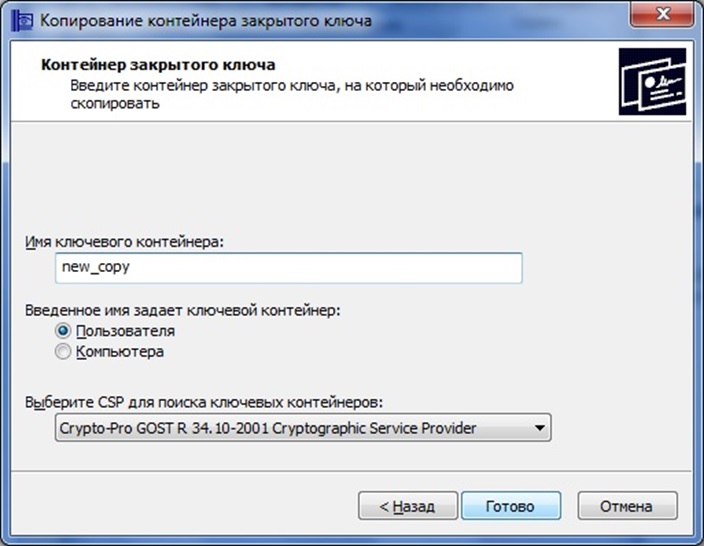
- Нажатие на кнопочку «Готово». Указание в появившемся окошечке носителя, на который будет произведено копирование сертификата. Нужно указать «диск Х (флеш-накопитель)».
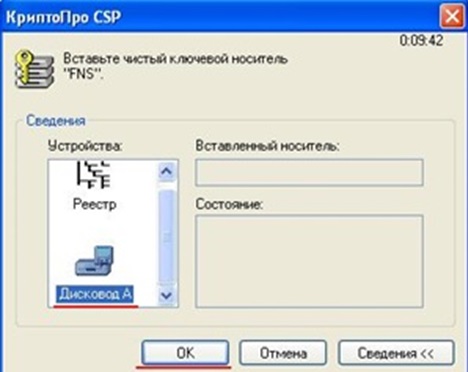
- Ввод пароля для сертификата. Этот пункт является необязательным, поэтому его можно не заполнять. Нажатие на кнопочку «ОК».
Бывает так, что программное обеспечение не находит нужный носитель, а его название отсутствует в списке устройств. Эта проблема решается следующими действиями:
- Переход в «Пуск».
- Открытие «Панели управления».
- Выбор «КриптоПро CSP».
- Переход в подраздел «Оборудование».
- Нажатие на кнопочку «Настроить считыватели».
- Клик на кнопочку «Добавить». В отобразившемся окошечке нужно нажать на «Далее», а затем выбрать в приведенном перечне необходимый носитель.
- На последнем этапе необходимо выполнить последовательное нажатие на кнопочки «Далее» и «Готово».
Для использования созданного ключевого носителя необходимо привязывание к контейнеру, из которого была произведена его установка. Эта процедура выполнятся в несколько простых шагов:
- Переход в «Пуск» и открытие «Панели управления».
- Выбор программного обеспечения «КриптоПро CSP», переход в подраздел «Сервис» и нажатие на кнопочку «Посмотреть сертификаты в контейнере».
- Выбор «Обзора», отметка необходимого контейнера и клик на кнопочки «Ок» и «Далее».
- Нажатие на «Установить».
- Подтверждение замены сертификата.
- Последовательное нажатие на «Готово» и «ОК».
Какие из перечисленных носителей лучше выбрать для хранения электронной подписи
Удостоверяющие центры рекомендуют использовать для хранения цифровой подписи токены – специальные носители, содержащие защиту от несанкционированного применения.
Такая флешка защищена пин-кодом и блокируется, после трех неправильных вводов пароля.
На новом устройстве устанавливают стандартную защиту из восьми символов.
Специалист отдела технической поддержки
Поскольку этот код может быть известен многим, при использовании владелец должен сменить этот пароль на индивидуально подобранную комбинацию, исключающую открытие хранилища посторонними людьми.
Дополнительное преимущество токена – мобильность, при возможности применения на разных компьютерах.
Если пользователь работает на одном ПК, можно обойтись без флешки, разместив ЭЦП в корневой папке операционной системы.
При таком способе главное – выбор надежного антивирусного программного обеспечения, чтобы защитить содержание жесткого диска от постороннего вмешательства.
Использование съемного жесткого диска – не самое лучшее решение, учитывая недостаточную надежность данного устройства. Флешка или токен занимают намного места, при незначительной опасности повреждения хранилища.
Способы копирования электронной подписи
Есть множество методов, позволяющих скопировать ЭЦП на рабочий стол:
- Инструменты операционной системы Windows и мастер экспорта сертификатов.
- Специальное программное обеспечение «КриптоПро CSP».
- Массовое копирование.
Через инструменты Windows и мастер экспорта сертификатов
Первый метод не подразумевает использование стороннего программного обеспечения.
Пошаговое руководство выглядит следующим образом:
- Переход в «Пуск», выбор «Панели управления» и переход в «Свойства обозревателя».
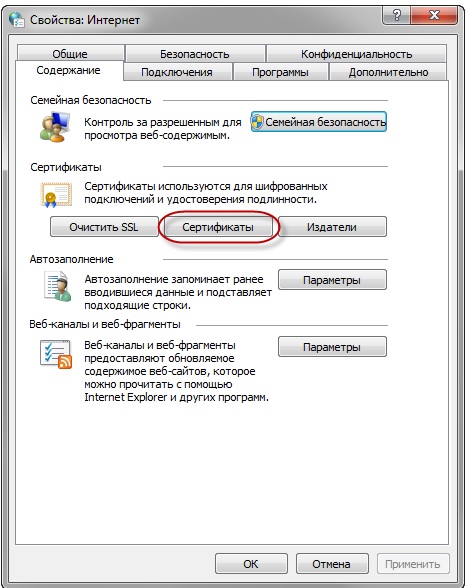
- Нажатие на кнопочку «Содержание», а затем осуществление перехода в раздел «Личные» через элемент «Сертификаты». В появившемся окошке необходимо отыскать сертификат, для которого требуется сделать копию. Нажатие на элемент «Экспорт».
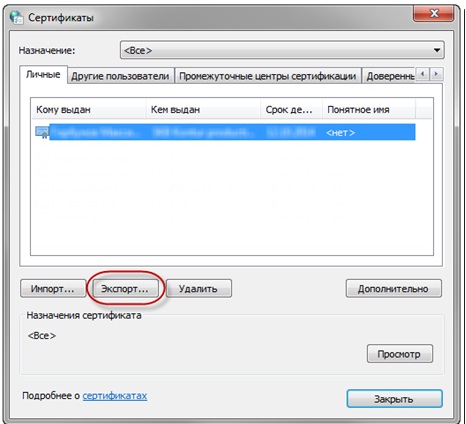
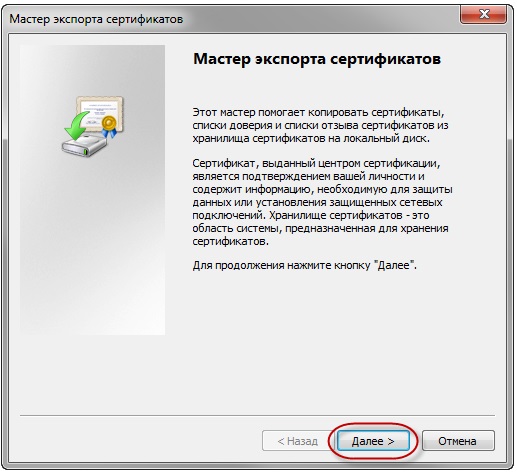
- На экране отобразится «Мастер экспорта сертификатов». Здесь следует нажать на «Далее».
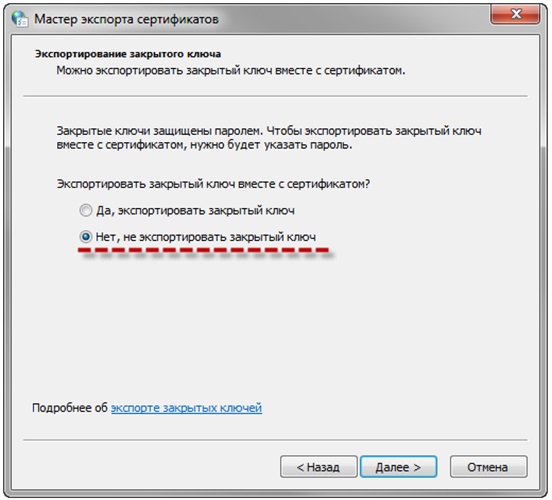
- Выставление отметки около пунктика «Нет, не экспортировать закрытый ключ».
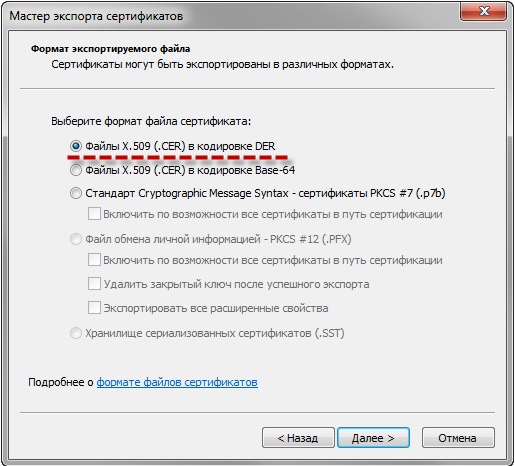
- Выбор первой строчки в появившемся окошке.
- Выбор места для сохранения закрытого ключа при помощи кнопочки «Обзор». Нажатие на «Сохранить».
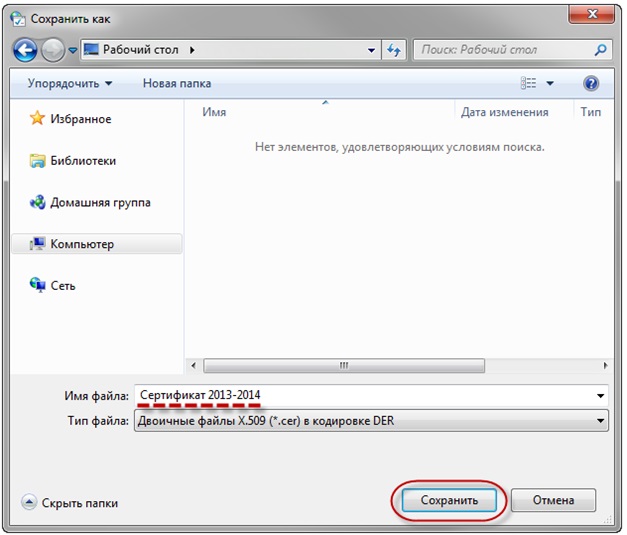
- Последовательное нажатие на кнопочки «Далее» и «Готово».
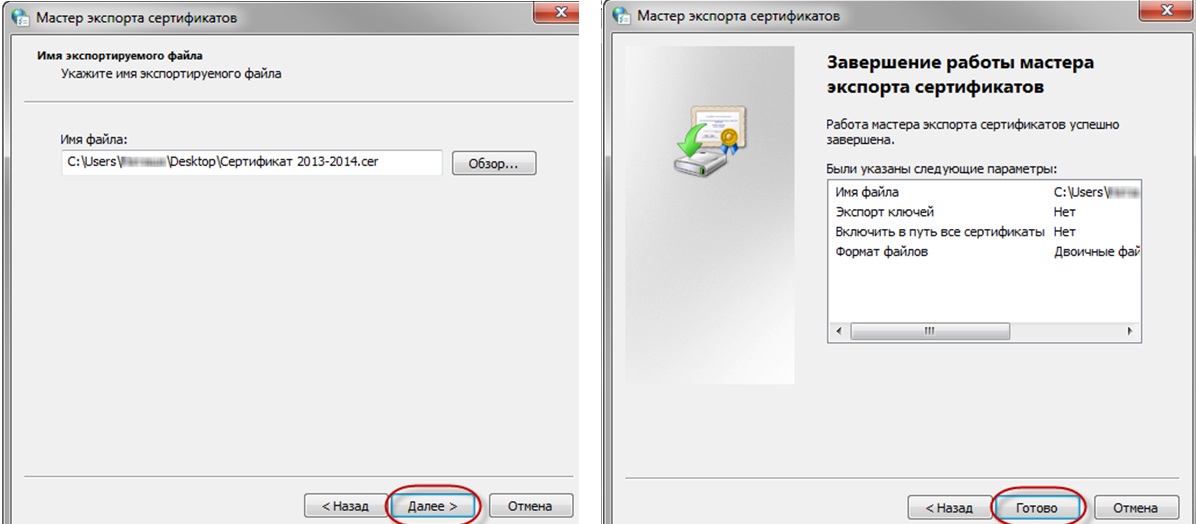
Теперь можно использовать электронную цифровую подпись без подключения специальной флешки.
Через инструменты «КриптоПро CSP»
Для начала разберемся, как при помощи программного обеспечения «КриптоПро CSP» извлечь сертификат из контейнера.
Пошаговое руководство выглядит следующим образом:
- Запуск программы.
- Переход в раздел «Сервис».
- Клик на кнопочку «Посмотреть сертификаты в контейнере».
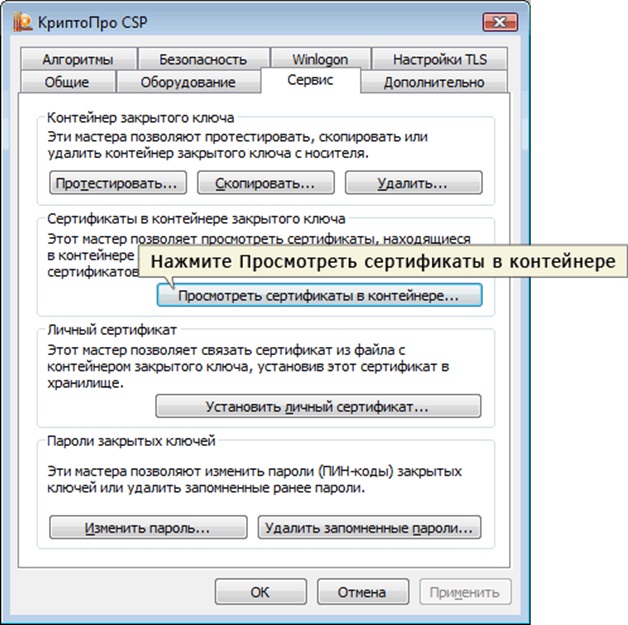
- Нажатие на «Обзор».
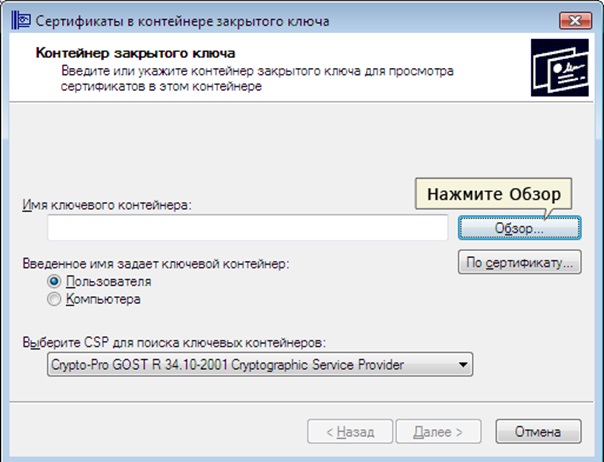
- На экране отобразится новое окошко, в котором будет приведен перечень контейнеров закрытого ключа. Здесь необходимо выбрать нужный контейнер, а затем щелкнуть на кнопочку «ОК».
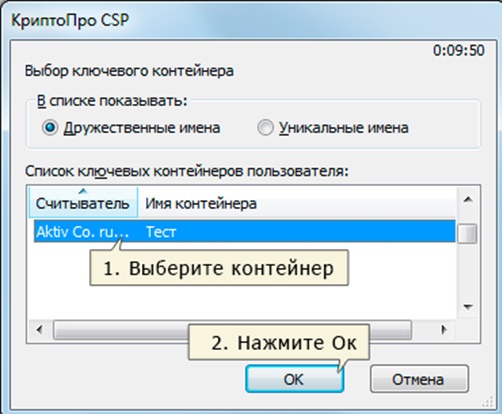
- В следующем окошке необходимо кликнуть на элемент «Далее».
- Ввод пин-кода и нажатие на «ОК».
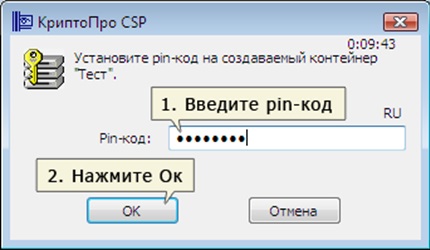
- В появившемся окошке следует кликнуть на кнопочку «Свойства».
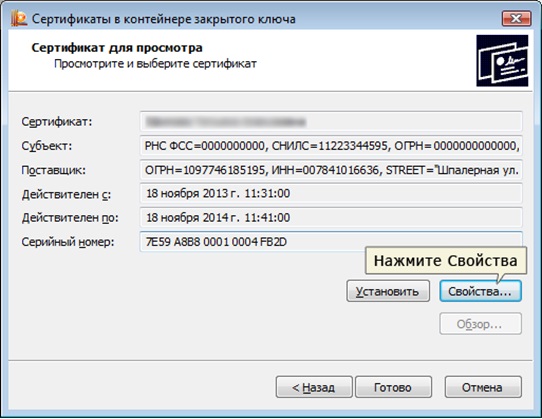
Переход в подраздел «Состав» и нажатие на кнопочку «Копировать».
Нажатие на элемент «Далее», а затем выбор пункта с надписью «Не экспортировать закрытый ключ».
Выбор в новом окошке первого пунктика кодировки.
Нажатие на «Обзор», выбор пути сохранения ключа, указание имени файла и нажатие на «Сохранить».
На последнем этапе осуществляется нажатие на кнопочку «Далее», а затем на «Готово».
Эта процедура также реализуется при помощи программного обеспечения «КриптоПро CSP».
Пошаговое руководство выглядит следующим образом:
Запуск программы, открытие подраздела «Сервис» и нажатие на кнопочку «Копировать».
В появившемся окошке выбирается тот контейнер, в котором осуществляется хранение закрытых ключей.
Выбор элемента «Реестр».
Теперь необходимо произвести установку скопированного открытого ключа. Для этого выполняется повторное открытие программы, переход в подраздел «Сервис» и нажатие на кнопочку «Посмотреть сертификаты в контейнере».
Экспортирование сертификата с закрытым ключом выполнено. Теперь нет необходимости подключать флешку для работы с электронной цифровой подписью.
Через массовое копирование
Для переноса сразу нескольких ключей электронной цифровой подписи на другой ПК или же другой носитель, целесообразней применять консольный способ.
Пошаговое руководство выглядит следующим образом:
- Первоначально необходимо определить SID пользователя. Эта процедура реализуется при помощи специальной команды wmic useraccount where name=’zerox’ get sid.
- На следующем этапе следует перейти в редактор реестра для осуществления копирования контейнеров в файл. Для выполнения этого действия необходимо перейти по такому пути: \HKEY_LOCAL_MACHINE\SOFTWARE\WOW6432Node\Crypto Pro\Settings\Users\S-1-5-21-4126079715-2548991747-1835893097-1000\Keys.
- Выбор папки под наименованием «Keys» и ее дальнейший экспорт.
- Осуществление копирования всех открытых ключей. В операционной системе Windows 7 и выше сертификаты располагаются по следующему пути: C:\Users\zerox\AppData\Roaming\Microsoft\SystemCertificates\My. Для выполнения этого действия необходимо скопировать ветку реестра, перейти в какой-нибудь текстовый редактор, а затем изменить значение SID для другого персонального компьютера или же пользователя.
- На последнем этапе выполняется запуск файла, который имеет расширение .reg и загрузка информации в реестр. Остается лишь скопировать папку с открытыми ключами на другой ПК. Готово!
Особенности копирования подписи
Чтобы переместить сертификат ЭЦП с флешки или токена на рабочий стол ПК, можно воспользоваться несколькими способами: посредством специализированной программы КриптоПро или проводника операционной системы.
https://youtube.com/watch?v=Z8XBB4YD8uQ%3Ffeature%3Doembed
Порядок извлечения сертификата из контейнера
Для этого используют программу КриптоПро. После входа в приложение, выполняют следующие процедуры:
- обращаются к вкладке «Сервис», нажимают кнопку просмотра ключей, размещенных в контейнере;
- кликают по надписи «Обзор»;
- из появившегося перечня ключей в открытом окне выбирают требуемый, подтверждая сделанный выбор;
- нажимают по кнопке продолжения операции;
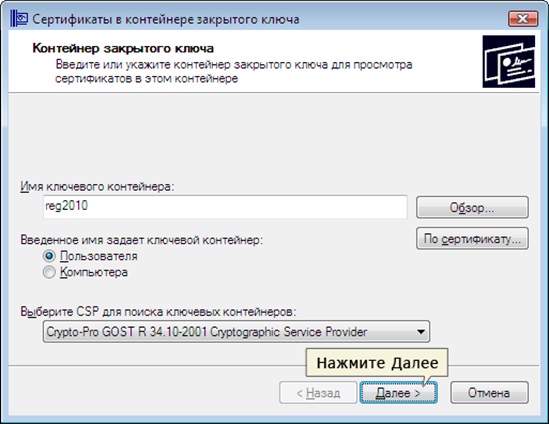
- если потребуется, вводит ПИН-код, подтверждая выполнение опции;
- после открытия нового окна, выбирают пункт меню со свойствами;
- перейдя к вкладке с составом, нажимают надпись копирования содержимого;
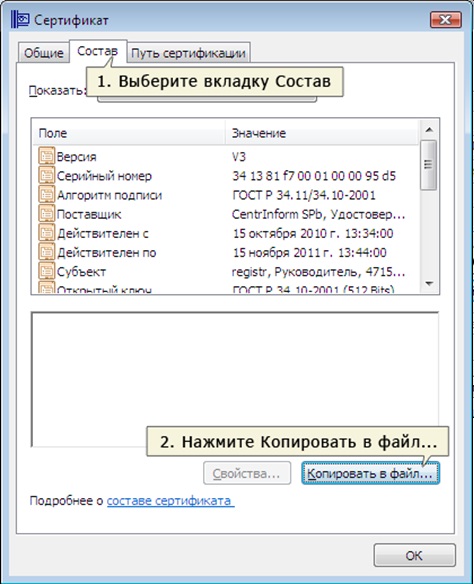
- на следующей странице кликают по кнопке продолжения операции, выбирают пункт, не предусматривающий экспорт закрытого ключа;
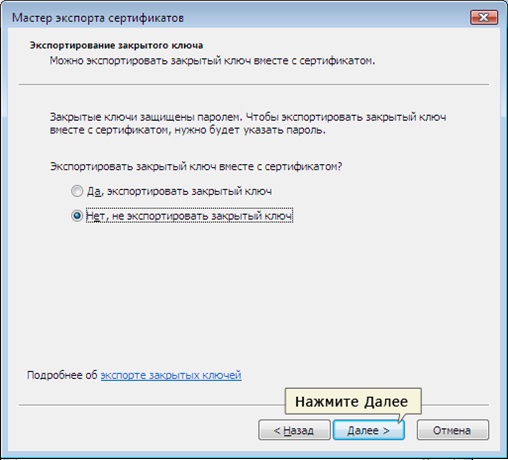
- после открытия следующего рабочего окна, нажимают по первой строке характеристик кодирования;
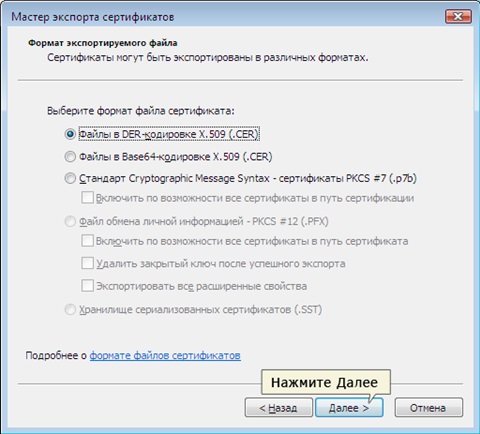
- нажав кнопку с обзором, указывают место, куда нужно сохранить файл кликают по надписи сохранения.
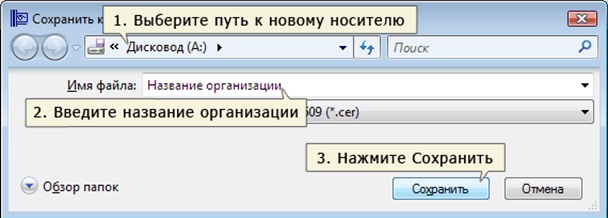
Осталось кликнуть по надписи «Далее» и завершить процедуру нажатием «Готово».
Процедура копирования закрытых ключей в реестр
Еще один способ предполагает копирование закрытого ключа в реестр, из которого возможно перемещение сертификата на рабочий стол или любое другое место на компьютере, в том числе на подключенный съемный носитель.
Перенос также выполняют посредством КриптоПро, в следующем порядке:
- после входа в приложение, переходят к пункту меню «Сервис», нажимая вкладку копирования данных;
- когда откроется новое окно, указывают контейнер, содержащий закрытые сертификаты;
- нажав кнопку продолжения операции, копируют данные, записывают имя вложения в соответствующее поле (по названию электронной подписи);
- в новом окне, открытом приложением, из числа представленных сведений выбирают Реестр.
Чтобы установить и активировать скопированный с флешки ключ, потребуется выполнить следующие действия:
- повторно войти в приложение КриптоПро, и с вкладки «Сервис» нажать надпись о просмотре сертификатов;
- посредством функции обзора указать необходимый файл;
- посмотрев на представленные сведения, сверяют правильность указанных данных, включая дату актуальности, ФИО владельца и прочую информацию;
- кликнуть по кнопкам об установке, дважды подтвердив проведение операции.
После этого подпись можно использовать на другом носителе.
Мастер экспорта ключей
Для переноса цифровой подписи на ПК можно воспользоваться сервисом операционной системы. Э ЦП выгружают в следующем порядке:
- из пускового меню переходят к панели управления, выбирая пункт о свойствах обозревателя и вкладку с содержанием, а затем кнопку с сертификатами;
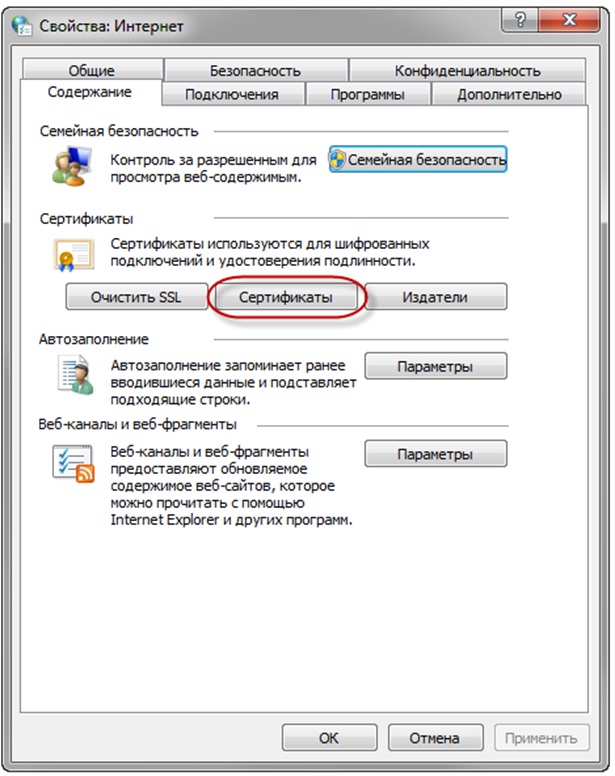
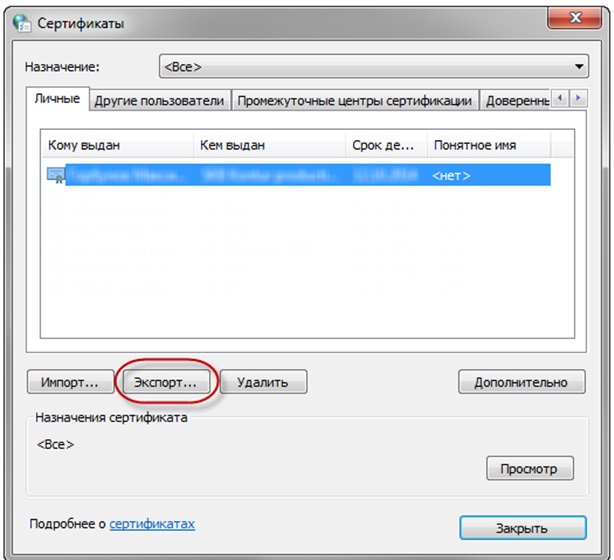
- в новом окне на вкладке с личными данными указывают на нужный ключ, нажимают надпись экспорта содержимого;
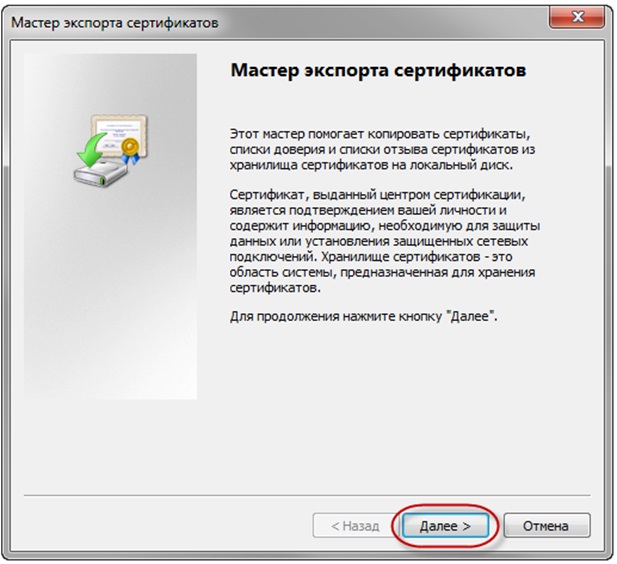
- после запуска мастера, кликают на продолжение работы указанного сервиса;
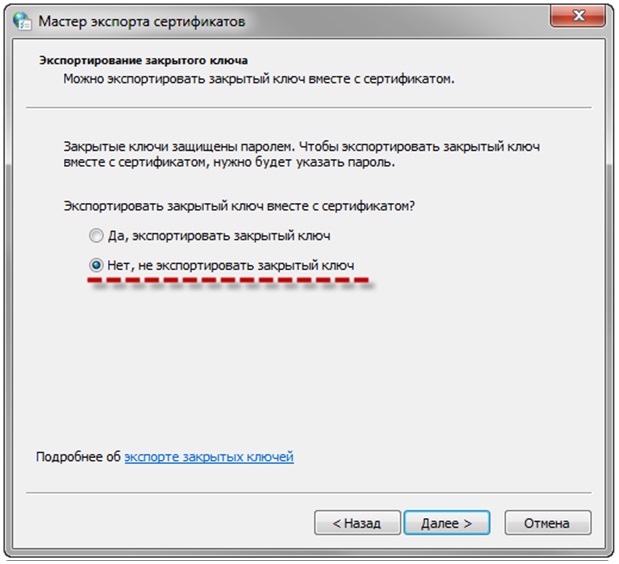
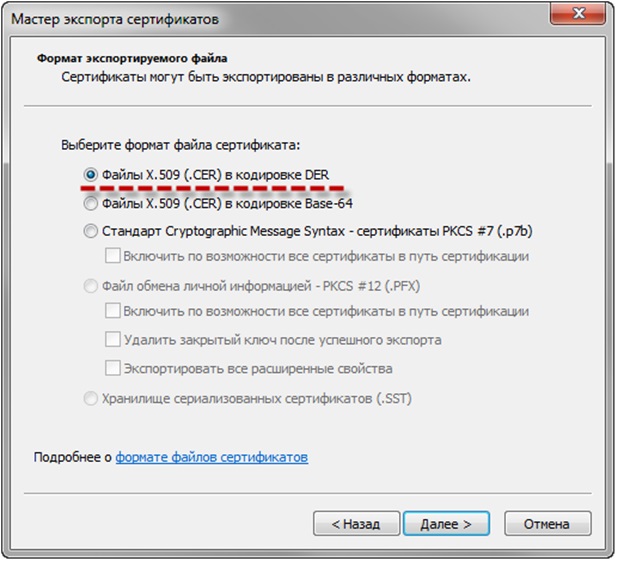
- проставляют точку напротив нужной строки;
- выбирают первую позицию по кодировке;
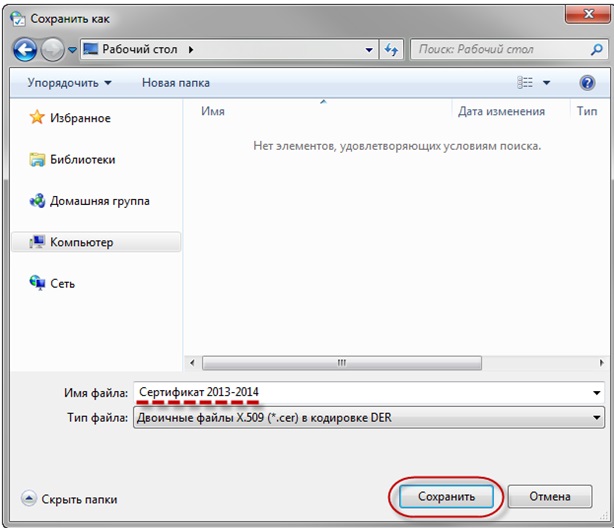
- путем выбора функции обзора, указывают место сохранения данных, последовательно подтверждая согласие на проведение процедуры.
Проведение этих манипуляций не отнимет много времени, но позволит загрузить подпись на другой компьютер, чтобы создать резервную копию ЭЦП.
Разобраться в порядке копирования ключей цифровой подписи достаточно просто. Главное – обеспечить конфиденциальность данной информации.
Перед тем как скачивать ЭЦП на рабочий стол компьютера, необходимо убедиться, что этим средством подтверждения не воспользуется случайный пользователь.
Если потребуется дополнительно настроить ключ для работы на новом месте, владелец может обратиться за помощью к сотрудникам удостоверяющего центра, выдавшего ЭЦП.
Но не стоит переносить данные на обычную флешку, не позаботившись о защите информации.
Как пользоваться электронной подписью с компьютера
При размещении цифровой подписи на компьютере, порядок ее использования ничем не отличается. Единственная особенность – для заверения документа указывают сертификат, размещенный на каталоге ПК. В остальном, порядок подписи документации аналогичен, при использовании ЭЦП с флешки или токена.
Пользоваться электронной подписью достаточно просто. Главное – обеспечить надежную защиту при размещении сертификата. В противном случае владелец не сможет гарантировать безопасность применения ЭЦП.