
ЭП защищает документ от изменений, подтверждает авторство и гарантирует конфиденциальность информации. Поэтому электронная торговая площадка или контрагент могут запросить файл, подтвержденный электронной подписью.
Чтобы создать документ с присоединенной ЭП, можно использовать различные программы. Для электронного письма — почтовый клиент, для документов в форматах *.doc, *.docx — Word, для pdf-файлов — Adobe Acrobat Reader DC.
Подписывать документ Word электронной подписью нужно, когда он полностью готов. После этого файл станет доступен только для чтения. Если вы внесете в него изменения, все подписи станут недействительными.
Microsoft Office Starter и web-компоненты Microsoft Office 365 не поддерживают работу с электронной подписью
.
- Как скачать программу «КриптоАРМ»
- Полезные ссылки
- Актуальная версия КриптоПро PDF 2.0
- Устаревшая версия КриптоПро PDF 2.0
- Устаревшая версия КриптоПро PDF 1.6
- КриптоПро PDF 1.6 с сертифицированным модулем
- Основные преимущества ППДГР 2. 2 перед другими программами
- Решаемые задачи
- Функциональные возможности
- Интегрируйте криптографическую защиту в ваш продукт
- Сертифицировано ФСБ России
- Сферы применения
- Функциональные возможности
- Сертификаты соответствия ФСБ России
- Скачать
- Шаг 1. Скачиваем и устанавливаем КриптоПро Office Signature
- Шаг 2. Подписываем документ
- Шаг 3. Проверка подписи
- Любые форматы и размеры
- Совместимость с криптопровайдерами
- Решаемые задачи
- Функциональные возможности
- Интегрируйте криптографическую защиту в ваш продукт
- Сертифицировано ФСБ России
- Как скачать и установить ППДГР 2. 2 для государственной регистрации документов?
- Подписать документ
- Настроить Adobe Acrobat Reader DC
- Уважаемые пользователи!
- Отправьте подписанное сообщение
- Скачать
- Форма для скачивания
- Юридическое лицо, ИП
- Важная информация о программе ППДГР 2
- Подписать документ
- Проверить, кто и когда подписал документ
- Проверить подпись
- Системные требования
- Получите сертификат абонента для шифрования сообщений
- Технология подачи документов на государственную регистрацию в электронном виде
- Настройте Outlook
Как скачать программу «КриптоАРМ»
«КриптоАРМ Старт»
— бесплатная программа для шифрования и подписи любых электронных файлов и документов. Проста в установке, настройке и использовании. Без регистрации и ограничения по времени использования. Работает с негостовыми криптопровайдерами, например от Microsoft.
Обратите внимание!
Вам нужны версии программы «Стандарт»
или «Стандарт PRO»
, если:
- вы работаете на государственных порталах/системах, где требуется квалифицированная электронная подпись (ФСРАР, Росреестр, Роскомнадзор и т.п.)
- вам нужно подписывать документы электронной подписью с помощью сертифицированного криптопровайдера «КриптоПро CSP» и др.
Для удобства работы, временная лицензия на 14 дней уже встроена в дистрибутив.
Чтобы купить «КриптоАРМ Стандарт»
и «КриптоАРМ Стандарт PRO»
,
оформите заказ
, лицензионный ключ придет сразу после оплаты.
Полезные ссылки
Краткое руководство пользователя КриптоАРМ
Как установить КриптоАРМ
Как выбрать версию КриптоАРМ
КриптоАРМ для Росреестра
КриптоАРМ для ФСРАР
Видеоролики по КриптоАРМ
КриптоПро для работы с электронной подписью
Программное обеспечение, необходимое для работы с электронной подписью, в соответствии с Федеральным законом № 63-ФЗ «Об электронной подписи»

Вы уже получили сертификат ЭП
Вы получили электронную подпись ЮЛ/ИП в удостоверяющем центре ФНС России, Банка России, Федерального казначейства или организации, осуществляющией деятельность в соответствии с Федеральным законом от 10 июля 2002 года N 86-ФЗ.
Установка КриптоПро CSP
Вам необходимо программное обеспечение для работы с электронной подписью и российской криптографией.

Мы предоставляем 90-дневный ознакомительный период с работой всех функций программы КриптоПро CSP, за это время вам необходимо определиться в выборе подходящей лицензии.
Портал ФНС России
Порядок получения электронной подписи,
куда можно обратиться за получением электронной подписи – смотрите актуальную информацию на официальном портале ФНС России.
Для безопасного хранения электронной подписи вам понадобится специальный защищённый носитель – токен. В удостоверяющем центре на предоставленный вами токен будут записаны ключи от вашей электронной подписи.
Актуальная версия КриптоПро PDF 2.0
- Актуальная, развивающаяся версия;
- Поддерживает
работу в программax Adobe Acrobat/Reader x86 и x64; - Поддерживает работу с алгоритмами ГОСТ Р 34.10/11-2012 (при использовании с КриптоПро CSP 4.0
и выше); - Компоненты КриптоПро TSP Client 2.0 и КриптоПро OCSP Client 2.0, входящие в данную версию, не принимают
лицензию от версий 1.x.
- cppdfSetup.exe
— версия 2.0. 2175 от 02 февраля 2023 г. - для разработчиков: cppdf-win32.msi
, cppdf-x64.msi
.
Устаревшая версия КриптоПро PDF 2.0
- Не поддерживает
работу в программax Adobe Acrobat/Reader x64; - Поддерживает работу с алгоритмами ГОСТ Р 34.10/11-2012 (при использовании с КриптоПро CSP 4.0
и выше); - Компоненты КриптоПро TSP Client 2.0 и КриптоПро OCSP Client 2.0, входящие в данную версию, не принимают
лицензию от версий 1.x.
- cppdfSetup.exe
— версия 2.0.2055 от 05 мая 2022 г. - для разработчиков: cppdf-win32.msi
, cppdf-x64.msi
.
Устаревшая версия КриптоПро PDF 1.6
- В рамках данной версии осуществляется только исправление ошибок
, развитие не осуществляется. - Не поддерживает
работу с алгоритмами ГОСТ Р 34.10/11-2012. - Компоненты КриптоПро TSP Client 1.5 и КриптоПро OCSP Client 1.5, входящие в данную версию, принимают лицензию от версий 1.0.
КриптоПро PDF 1.6 с сертифицированным модулем
В данную версию входит модуль для создания и проверки электронной подписи, сертифицированный в составе ПАК «Службы УЦ» версии 1.5 по классам защиты КС2 и КС3.
Выбираем способ оформления и подачи документов
Документы могут быть подготовлены и поданы в налоговую инспекцию любым удобным для вас способом:
- на бумаге;
- в электронном виде. Для этого можно воспользоваться специальным программным обеспечением или сервисом, разработанными ФНС России.
Программа и сервис регистрации
1. Подготовить полный пакет документов в электронном виде и направить его в налоговый орган можно используя сервис Государственная онлайн-регистрация бизнеса
.
2. Заполнить в интерактивном режиме заявление и направить его в налоговую инспекцию поможет Программа подготовки документов, используемых при регистрации юридических лиц
. Достаточно ввести данные, и программа заполнит все графы.
3. Подготовить полный пакет документов в электронном виде и направить его в налоговый орган можно используя сервис «Подача электронных документов на государственную регистрацию»
.
При формировании электронного пакета образцы документов должны быть отсканированы с учетом определенных технических требований и подписаны усиленной квалифицированной электронной подписью заявителя, либо через приложение Госключ
, либо электронной подписью нотариуса.
Получить личную электронную подпись вы можете в специализированных удостоверяющих центрах
.
Ключ электронной подписи должен быть действителен на момент подписания электронного документа и на день направления документов в налоговый орган.
Электронные документы упаковываются в транспортный контейнер с описью вложения.
Основные преимущества ППДГР 2. 2 перед другими программами
Главное преимущество ППДГР 2.5.2 — это его удобный интерфейс и возможность готовить документы для государственной регистрации в электронном виде. Как правило, подача документов на регистрацию является длительным процессом, который включает в себя несколько этапов. С помощью программы ППДГР 2.5.2 вы можете ускорить подачу документов на регистрацию и существенно сэкономить свое время.
- Программа позволяет подготовить документы для государственной регистрации в виде электронных файлов в формате PDF, что облегчает процедуру подачи и хранения документов.
- С помощью ППДГР 2.5.2 вы можете сохранить готовый файл на своем компьютере или отправить его на регистрацию в налоговую службу в электронном виде с использованием ЭЦП.
- Программа автоматически готовит файл для подачи на регистрацию, что существенно упрощает этот процесс и предотвращает ошибки.
Также одним из преимуществ ППДГР 2.5.2 является возможность отправить документы на государственную регистрацию без личного присутствия. Это особенно актуально в условиях ограничений, связанных с пандемией COVID-19. Вы можете отправить документы на регистрацию из любого места, где есть интернет-соединение.
В целом, использование программы ППДГР 2.5.2 позволяет существенно снизить временные и финансовые затраты на подачу документов на регистрацию. Вы можете быстро и удобно подготовить все необходимые документы в электронном виде и отправить их на регистрацию с помощью ЭЦП. Это гарантирует быстрое и безопасное оформление государственной регистрации.
Программа «КриптоАРМ» предназначена для подписания и шифрования документов. Порядок установки зависит от лицензии, которую вы приобрели.
КриптоАРМ Стандарт или Стандарт Плюс
- Перейдите на сайт разработчика
и нажмите «Скачать бесплатно». Запустите файл trusteddesktop.exe
. - В открывшемся окне выберите «Быстрая установка» и нажмите «Далее».
- Установите флаг «Я принимаю условия данного лицензионного соглашения», кликните «Начать».

- На последнем шаге мастера установки нажмите «Готово».
- Перезагрузите компьютер.
- В меню «Пуск» откройте «Все программы/КриптоАРМ/КриптоАРМ».
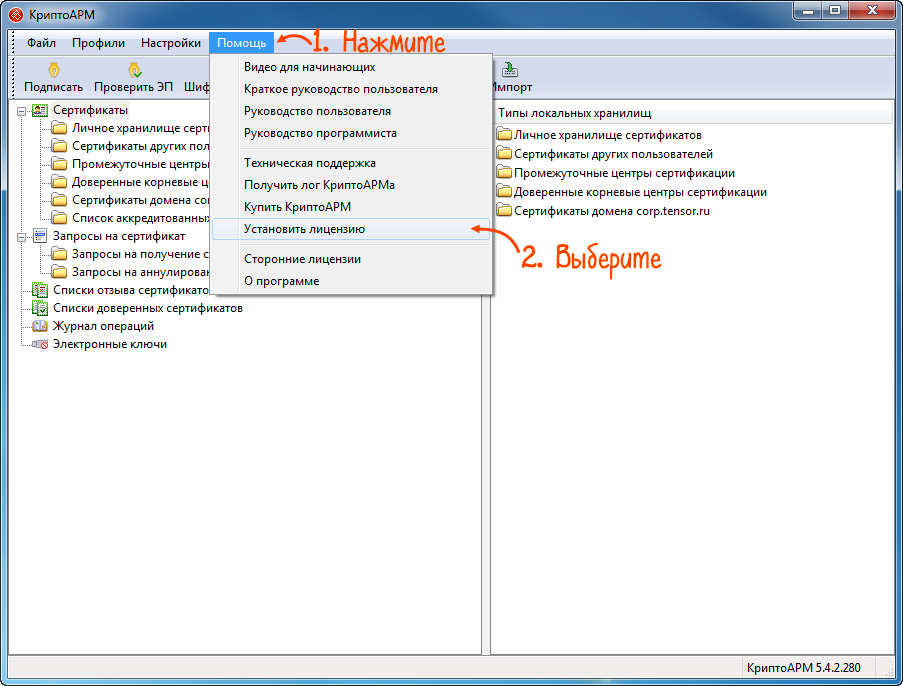
- Перейдите в раздел «Помощь/Установить лицензию».
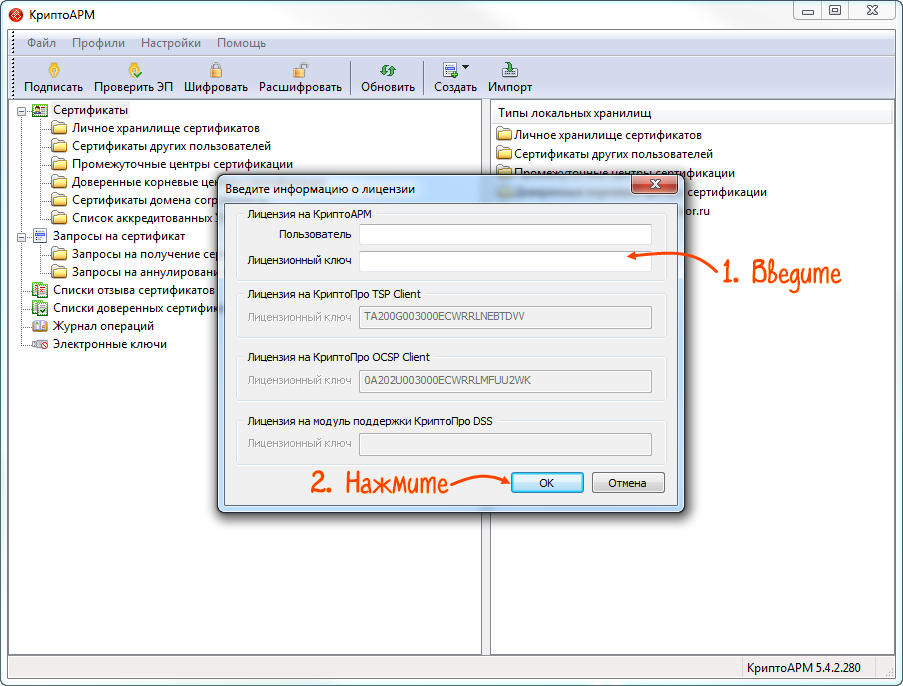
- Введите серийный номер в поле «Лицензионный ключ» и нажмите «ОК».
- Перейдите на сайт разработчика
и нажмите «Скачать бесплатно». Выберите вашу операционную систему. После завершения скачивания запустите файл cryptoarm-gost-<версия>-<ОС и разрядность>exe
. - В мастере установки нажмите «Далее». Прочитайте лицензионное соглашение, установите флаг «Я принимаю лицензионное соглашение» и нажмите «Далее».

- Укажите путь установки или оставьте тот, что определился по умолчанию. Кликните «Далее».

- Ничего не меняя, нажмите «Далее», а затем «Установить».
- Дождитесь завершения установки и кликните «Готово».
- Перезагрузите компьютер.
- Откройте «Пуск/КриптоАРМ ГОСТ/КриптоАРМ ГОСТ».
- Перейдите в раздел «

и программе» и кликните «Ввод лицензии». - Введите серийный номер и нажмите «Применить».

КриптоАРМ установлен и готов к работе.
Лицензии, права и роли
Нашли неточность?
Выделите текст с ошибкой и нажмите ctrl + enter.
ППЭДГР — Подготовка пакета электронных документов для гос. регистрации
Новое сообщение на официальном сайте ФНС (ориентировочно от июля 2020 года):
«Программный комплекс «Подготовка пакета электронных документов для государственной регистрации» более не поддерживается и удален с официального сайта ФНС России».
Прим.ред.: Однако на другом официальном сайте ГНИВЦ программа по-прежнему доступна для скачивания.
Новое в версии 1.0.25 от 01.02.2019
(Изменения относительно версии 1.0.24):
1) Реализована поддержка Крипто-Про ГОСТ 2012, Крипто-Про ГОСТ 2012 Strong;
2) Обновлен справочник регистрирующих органов
3) Установлена обязательная проверка сертификата подписанта (ранее проверка сертификата была опциальной);
4) Исключена форма Р13002 (В соответствии с Федеральный законом от 30.10.2017 N 312-ФЗ из 129-ФЗ исключена статья 19 на основании которой это уведомление формировалось)
ППЭДГР
(Подготовка пакета электронных документов для государственной регистрации) — бесплатная программа, разработанная ГНИВЦ ФНС РФ (Главный научный инновационный внедренческий центр Федеральной Налоговой Службы России), предназначена для формирования пакета документов в электронном виде, направляемого индивидуальными предпринимателями или юридическими лицами в регистрирующий орган с целью государственной регистрации и просматривать ответ инспекции.
Требования к программному обеспечению вашего компьютера
Операционная система: Windows 7 или выше
СКЗИ «КриптоПро CSP» версии 3.0 или выше
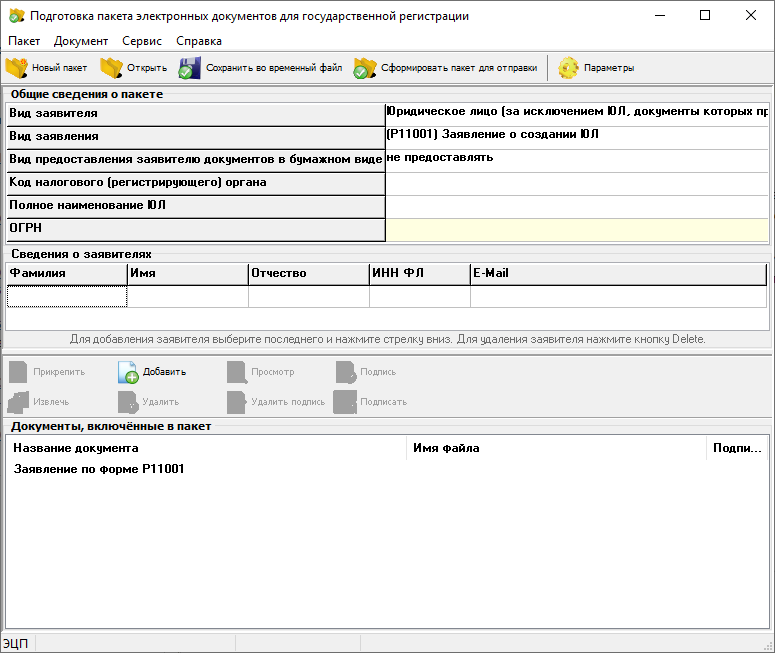
Главное окно программы. Подготовка заявления
Если вы ищете лучшее решение для подготовки документов для государственной регистрации, то ППДГР является самым надежным и эффективным способом. Последняя версия ППДГР 2.5.2 от 05.04.2023 — это бесплатная программа, нацеленная на помощь в подготовке всех необходимых документов для государственной регистрации через использование электронной цифровой подписи (ЭЦП).
С помощью ППДГР можно готовить различные документы в виде pdf-файлов и отправлять их налоговую инспекцию или другие соответствующие органы государственной власти. Программа позволяет ускорить подачу документов благодаря использованию ЭЦП и электронного файла.
Главным преимуществом ППДГР является его возможность оформлять документы в соответствии с требованиями законодательства. Все необходимые формы документов, которые вам нужны для государственной регистрации, легко готовятся в ППДГР.
Если вы хотите узнать, какие документы вам необходимы для подачи на государственную регистрацию, ППДГР поможет вам в этом. Программа предоставляет полную информацию о том, какие документы вам нужно собрать, а также как их заполнить.
Если вы ищете эффективный способ готовить документы для государственной регистрации, ППДГР 2.5.2 — это отличный выбор. Программа позволяет быстро и просто подготовить все необходимые документы для регистрации, используя только один файл.
Главное преимущество ППДГР 2.5.2 заключается в том, что она помогает готовить документы не только в электронном виде, но и на бумаге. Исходя из ваших потребностей, вы можете сохранить документы в формате PDF или отправить их по электронной почте в виде обычного файла.
Для подачи документов в налоговую службу вы можете использовать электронную подачу с помощью ППДГР 2.5.2 и ЭЦП. Это упрощает процесс регистрации и сокращает время, необходимое для заполнения необходимых документов. Вы быстро отправите какие-либо документы на государственную регистрацию, с помощью ППДГР 2.5.2.
- Скачайте ППДГР 2.5.2 с сайта разработчика.
- Установите программу на свой компьютер.
- Запустите ППДГР 2.5.2 и начните готовить свои документы.
- Сохраните свои документы в PDF или отправьте их по электронной почте в виде файла.
ППДГР — Программа Подготовки документов для государственной регистрации
Новое в версии 2.5.3 от 19.09.2023
(Изменения относительно версии 2.5.2):
1. У формы Р18002 поменялись настройки, теперь она может быть использована для государственной регистрации международной компании в порядке инкорпорации. Печатный бланк пока остается прежним.
2. В модуль формирования контейнера внесены следующие изменения:
-Уточнено соответствие между видом заявления и видом подписанта. В частности, добавить в контейнер форму Р18002 можно исключительно при выборе подписанта УК САР. При этом сокращен перечень форм, которые может подписывать УК САР.
3. Обновлен справочник ОКВЭД2.
4. При вводе наименований ЮЛ теперь запрещено использовать кавычки «ёлочки» и перенос строки.
5. Внесены небольшие улучшения в пользовательском интерфейсе.
История изменений в предыдущих версиях
Внимание! В отличие от версии 1.4.12, ввод адресных объектов в программе осуществляется в on-line режиме с обращением к внешнему ресурсу – сервису Федеральной Информационной Адресной Системы (ФИАС). При этом используется муниципальное деление адресов (в отличие от ранее применявшегося административно-территориального деления).
ППДГР
— бесплатная программа, разработанная ГНИВЦ ФНС РФ (Главный научный инновационный внедренческий центр Федеральной Налоговой Службы России), предназначена для автоматизированной подготовки документов, используемых при государственной регистрации, а также формирование контейнера для подачи заявления о государственной регистрации в электронном виде (Программа «ППДГР» заменила программу «ПФДГР»).
Основные функции программы
(из панели инструментов главного окна программы):
✅ Создать новое Заявление или Уведомление.
✅ Открыть ранее сохранённое Заявление или Уведомление.
✅ Сохранить введённые данные.
✅ Выгрузить данные в XML-файл.
✅ Распечатать заполненное Заявление или Уведомление.
✅ Сформировать пакет документов для государственной регистрации в электронном виде.
✅ Вызвать форму настройки путей к папкам и режим обновления КЛАДР.
✅ Запустить файл Справки.
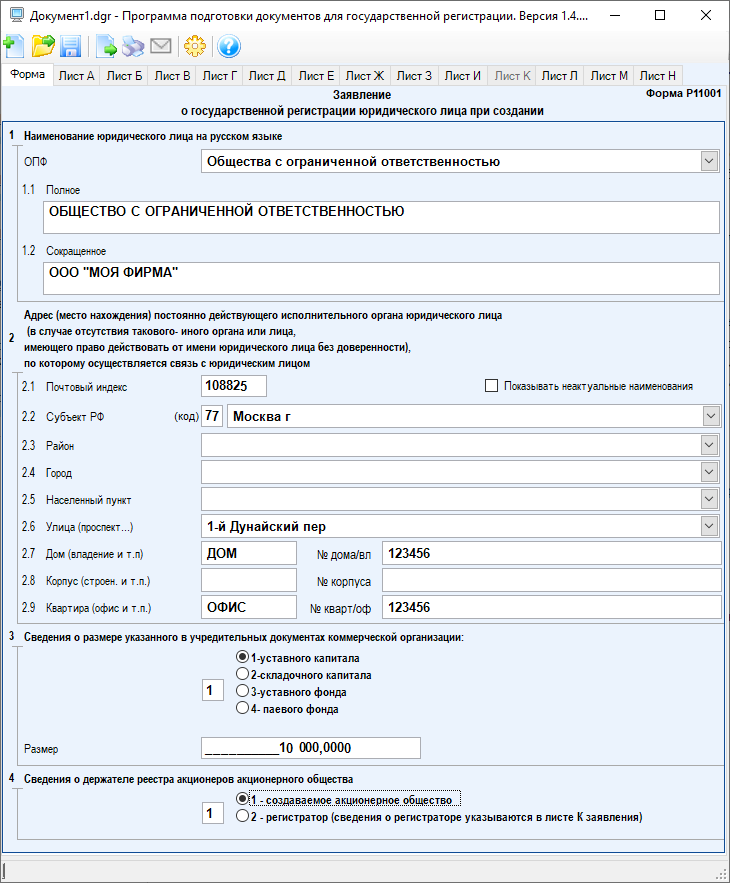
Увеличить
. Окно ввода данных формы Р11001
Решаемые задачи
Юридически значимый обмен документами с использованием КЭП с контрагентами, партнерами и подразделениями организации по электронной почте (Закон № 63-ФЗ)
Сдача отчетности и иных документов в банк России, ФСРАР, Росреестр и другие государственные органы
Отправка информации ограниченного доступа в зашифрованном виде по ГОСТ алгоритмам (Закон № 152-ФЗ)
Подача исков в суды общей юрисдикции и арбитражные суды в электронном виде
Функциональные
возможности
Управление сертификатами и ключами
- электронная подпись произвольных файлов
- проверка электронной подписи файлов
- добавление электронной подписи (функция создания соподписи)
- создание присоединенной и отделенной электронной подписи
- поддержка стандарта электронной подписи ГОСТ Р 34.10-2012
- создание подписи со штампом времени на подпись и подписываемые данные
- создание усовершенствованной подписи
- шифрование и расшифрование файлов
- удаление исходных файлов после шифрования
- шифрование по стандарту PKCS#7/CMS
- отображение результатов операций, которые производились в приложении
- сохранение всех результатов выполнения операций с файлами в централизованном каталоге Документы
- отображение сертификатов и привязанных к ним ключей ЭП относительно хранилищ криптопровайдера КриптоПро CSP версия 5.0
- проверка корректности выбранного сертификата с построением цепочки доверия и скачиванием актуального списка отзыва
- хранение ключей ЭП на носителях Рутокен (Актив), JaCarta (Аладдин Р. Д.) при условии использования криптопровайдера КриптоПро CSP
- создание запросов на сертификат
- импорт сертификатов с привязкой к закрытому ключу
- экспорт сертификатов
- удаление сертификатов
Интегрируйте криптографическую защиту в ваш продукт
КриптоАРМ ГОСТ может быть интегрирован в любую информационную систему.
Документация на SDK КриптоАРМ ГОСТ содержит описание методов реализованных модулем trusted-crypto (модуль отвечает за взаимодействие с криптопровайдером и выполнение криптографических операций).
Документация на API КриптоАРМ ГОСТ содержит варианты запросов на вызов приложения КриптоАРМ с внешних веб-сайтов либо веб-приложений. При помощи API можно добавить кнопку «Подписать» на свой сайт.
Сертифицировано
ФСБ России
КриптоАРМ ГОСТ сертифицирован в ФСБ России в составе СКЗИ «КриптоПро CSP» версии 5.0 R2 КС1 (Исполнение 1-КриптоАРМ) и СКЗИ «КриптоПро CSP» версии 5.0 R2 КС2 (Исполнение 2-КриптоАРМ). Соответствует требованиям 63-ФЗ «Об электронной подписи» от 06.04.2011 г.
Срок действия сертификатов: до 1 мая 2024 г.
Ссылки на сертификаты № СФ/114–4067
и № СФ/124–4068


Полезные ссылки
История версий продукта
Посмотрите, как мы развивали и улучшали наш продукт.
«КриптоАРМ ГОСТ»
— это универсальное приложение с графическим пользовательским интерфейсом для выполнения операций по созданию и проверке электронной подписи, шифрованию и расшифрованию файлов, управления сертификатами с использованием СКЗИ «КриптоПро CSP»
версии 5.0R2.
Приложение «КриптоАРМ ГОСТ» является кроссплатформенным и представлено различными установочными дистрибутивами под платформы: Microsoft Windows, Linux, Mac OS X. На каждой из платформ реализована поддержка российских криптографических стандартов посредством использования СКЗИ «КриптоПро CSP» версии 5.0R2.
Сферы применения
- Юридически значимый обмен документам с использованием КЭП (63-ФЗ);
- Отправка конфиденциальных документов в зашифрованном виде (152-ФЗ);
- Кредитным организациям для обмена данными с Банком России;
- Для сдачи деклараций в Росалкогольрегулирование;
- Кадастровым инженерам, оценщикам для отправки документов в Росреестр;
- Гражданам и организациям для подачи исков в суд в электронном виде;
- Государственными учреждениям для внутреннего и внешнего ЭДО.
Функциональные возможности
- Электронная подпись произвольных файлов;
- Проверка электронной подписи файлов;
- Добавление электронной подписи (функция создания соподписи);
- Создание присоединенной и отделенной электронной подписи;
- Поддержка стандарта электронной подписи ГОСТ Р 34.10-2012;
- Создание подписи со штампом времени на подпись и подписываемые данные;
- Создание усовершенствованной подписи.
- Шифрование и расшифрование файлов;
- Удаление исходных файлов после шифрования;
- Шифрование по стандарту PKCS#7/CMS.
Управление сертификатами и ключами
- Отображение сертификатов и привязанных к ним ключей ЭП, используемых СКЗИ «КриптоПро CSP» версии 5.0R2;
- Проверка корректности выбранного сертификата с построением цепочки доверия и скачиванием актуального списка отзыва;
- Хранение ключей ЭП на носителях Рутокен (Актив), JaCarta (Аладдин Р. Д.) и других носителей, поддерживаемых СКЗИ «КриптоПро CSP» версии 5.0R2;
- Создание запросов на сертификат;
- Импорт сертификатов с привязкой к закрытому ключу;
- Экспорт сертификатов;
- Удаление сертификатов.
Просмотр и управление журналом операций
- Отображение результатов операций, которые производились в приложении.
Сертификаты соответствия ФСБ России
«КриптоАРМ ГОСТ» сертифицирован в ФСБ России в составе СКЗИ «КриптоПро CSP» версии 5.0 R2 КС1 (Исполнение 1-КриптоАРМ)
и СКЗИ «КриптоПро CSP» версии 5.0 R2 КС2 (Исполнение 2-КриптоАРМ).
Соответствует требованиям 63-ФЗ
«Об электронной подписи» от 06.04.2011 г.
Срок действия сертификатов: до 1 мая 2024 г.
Официальная страница продукта на сайте разработчика https://trusted.ru/products/cryptoarm-gost/
Скачать
Раздел КриптоАРМ ГОСТ — Загрузка файлов
В этой статье я бы хотел рассказать о том, как установить КриптоПро Office Signature
и начать им пользоваться: подписывать документы и проверять электронную подпись.
Начнем с того, что вам потребуется чтобы начать:
- Сертификат электронной подписи
- Установленный и настроенный криптопровайдер КриптоПро CSP (о том, как установить КриптоПро CSP, я писал вот в этой статье
) - Приобретенная лицензия КриптоПро Office Signature
- Установленный Microsoft Office (как минимум, MS Word или MS Excel)
Также рекомендую изучить таблицу совместимости Office Signature (на странице продукта) с версиями Microsoft Office. У меня установлен Office 2013, поэтому все скриншоты будет актуальны именно для этой версии Word. Если у вас другая версия Office, то у вас процедура может немного отличаться.
Итак, если у вас все вышеперечисленное готово, то приступим.
Шаг 1. Скачиваем и устанавливаем КриптоПро Office Signature
После загрузки установочного файла, нужно его запустить. Установка достаточно простая, поэтому приведу только те экраны, которые могут вызвать вопросы
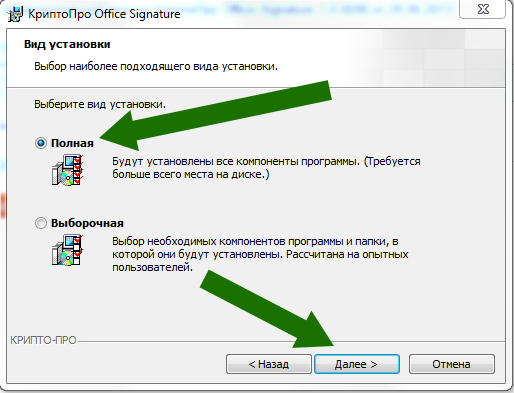
На этом этапе оставляем все по-умолчанию: Полный вид установки
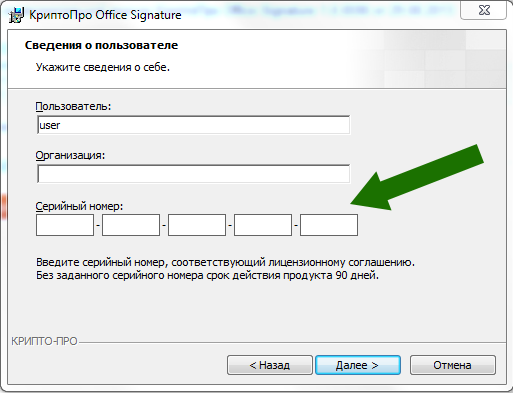
На этом экране вводим лицензионный ключ, который вы получили от нас по электронной почте после покупки КриптоПро Office Signature
.
Шаг 2. Подписываем документ
После завершения установки, запускаем Word: можно или создать новый документ и сохранить его, или же открыть уже сохраненный документ. Помните, что подписать можно только сохраненный документ, и после подписания его нельзя редактировать.
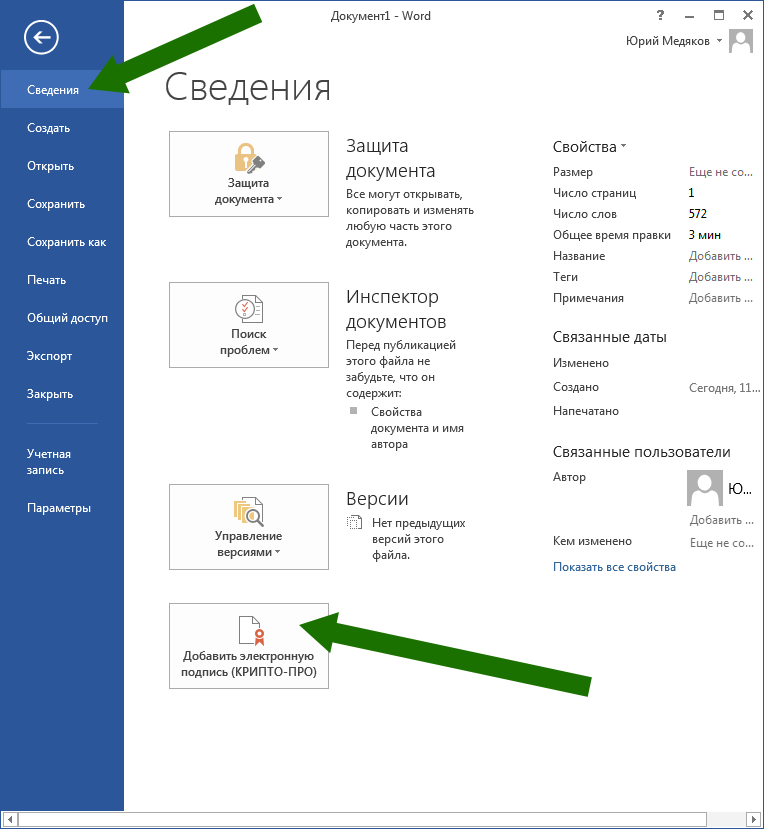
Для того, чтобы подписать документ, нажимаем на кнопку Файл
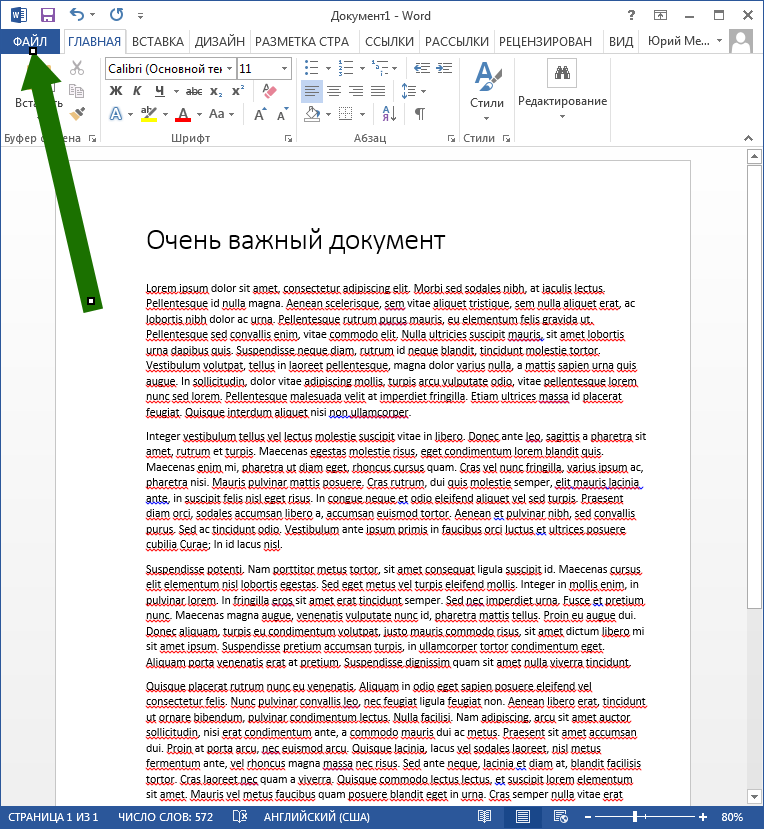
Выбираем категорию Сведения
, а затем нажимаем на кнопку Добавить электронную подпись
.
В появившемся окне можно заполнить поля Тип подтверждения
и Цель подписания
, но это необязательно. Важно обратить внимание на пункты Тема сертификата
и Кем выдан
. Там должен быть именно тот сертификат электронной подписи, которым вы хотите подписать документ. Если же там выбран неправильный сертификат, то нажимаем на кнопку Изменить
— там будет возможность выбрать нужный.
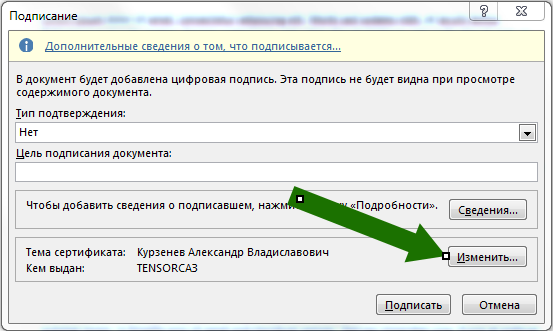
Помните, что здесь отображаются только установленные в систему сертификаты. Если у вас здесь ничего не отображается, то вам нужно установить ваш сертификат в систему.
На следующем шаге у вас может быть запрошен пин-код для вашего токена. Введите его. Если вы не знаете пин-код к своему токену, то попробуйте один из стандартных, которые приведены в этой статье
.
Все, документ подписан.
Шаг 3. Проверка подписи
Проверить подпись очень просто. Достаточно открыть подписанный документ, и обратить внимание в строку статуса в нижней части окна.
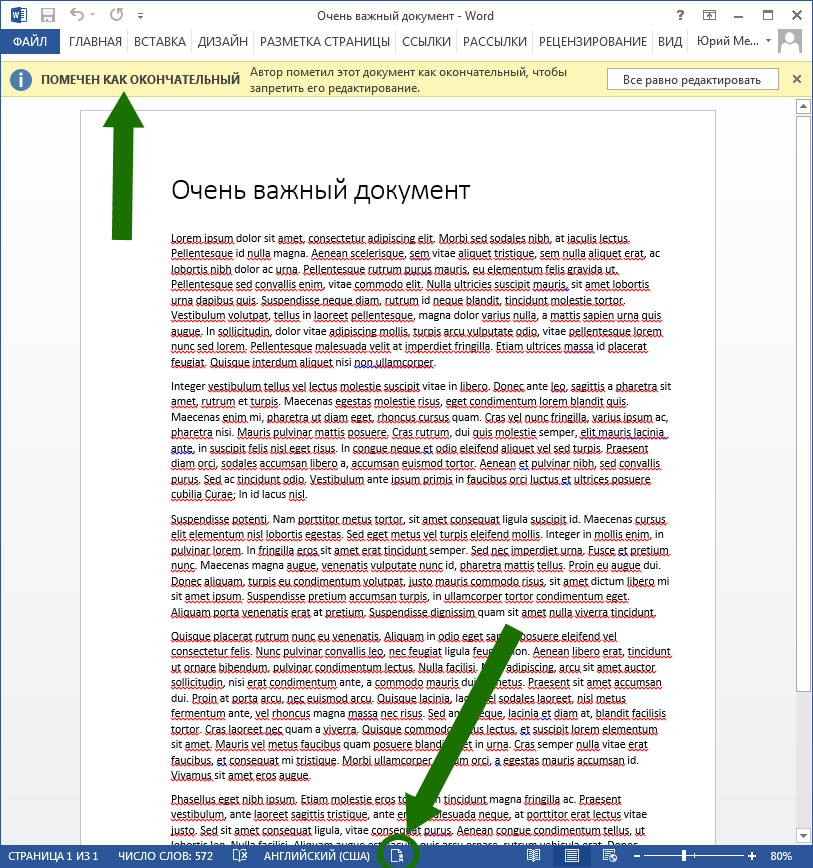
Там должен быть расположен специфический символ. В более ранних версиях office он выглядит так:

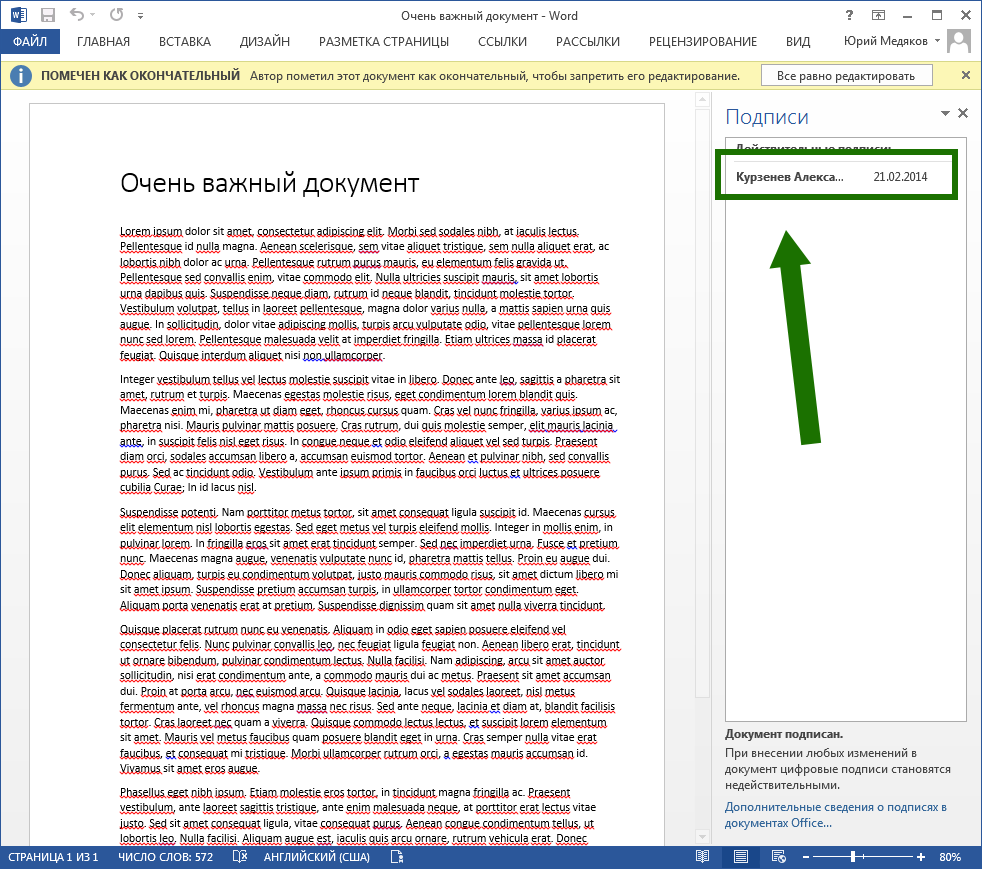
Этот символ означает, что документ подписан. Чтобы узнать, кто подписал документ, нужно на него кликнуть. Откроется вот такое окно:
На этом все. Удачного подписания документов!


РОСА «КОБАЛЬТ» Рабочая станция
ОС РОСА «КОБАЛЬТ» Рабочая станция — универсальная операционная система общего назначения, подходит для оснащения рабочих мест пользователей в корпоративной среде, где важна защита информации.
Почтовый сервер Tegu
Tegu – это отечественное серверное программное обеспечение, представляющее собой современный почтовый сервер, работающий на оборудовании заказчика (on-premise) в среде ОС Linux, позволяющий организовать обмен с любыми почтовыми серверами по протоколу SMTP, а также поддерживает почтовых клиентов по протоколу IMAP/SMTP. Сервер отличает инновационная мультитенантная архитектура, возможность горизонтального масштабирования, отказоустойчивость за счет мультисерверной архитектуры, высокая производительность и нетребовательность к аппаратным ресурсам.
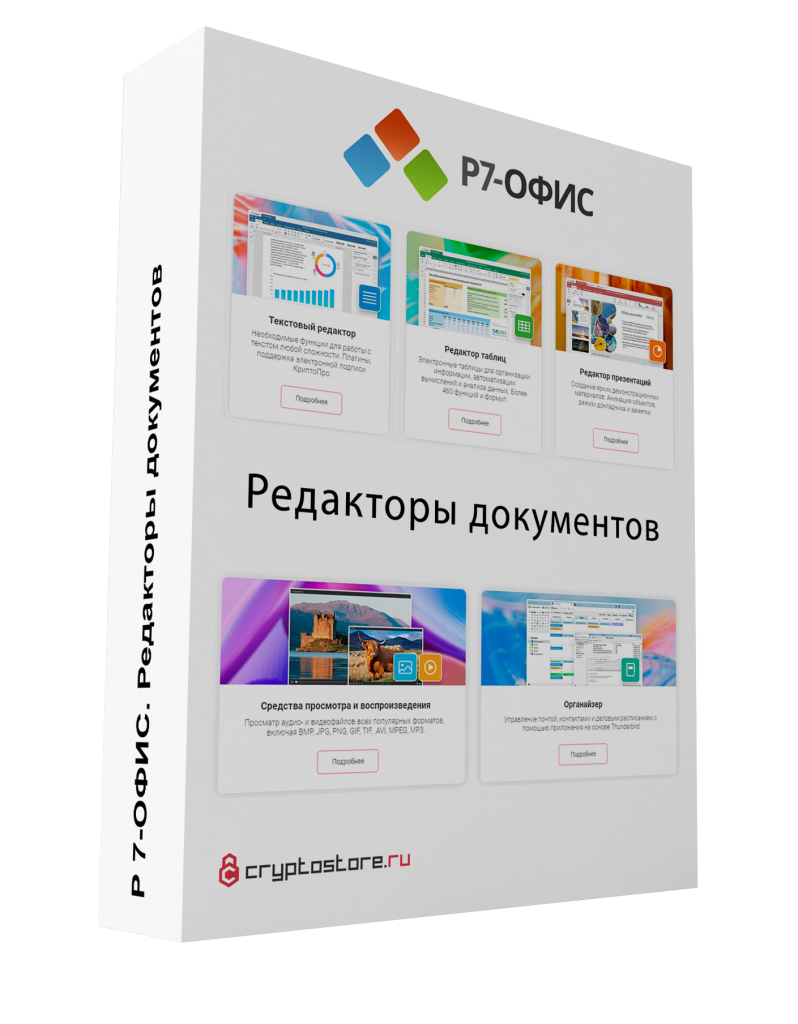
Профессиональный редактор документов, таблиц и презентаций, готовые полностью заменить решения от Microsoft уже сегодня.
Почтовая система для обмена электронными сообщениями, совместной работы с календарями, хранения адресных книг и индексации данных.
МойОфис Почта 2
Почтовый сервер и приложения для работы с письмами, календарем, задачами и контактами на любом устройстве. Позволяет развернуть почтовую систему на собственной инфраструктуре или серверах доверенного партнера, управлять доступом и и контролировать все компоненты.
Комплект «Переход на Astra Linux c ЭДО»
Комплект для импортозамещения — российская ОС Astra Linux Special Edition и программа КриптоАРМ ГОСТ для безопасного и юридически значимого обмена и хранения документов.
Комплект «Подпись документов в МойОфис»
Комплект для организации рабочего места сотрудников коммерческих компаний и служащих государственных организаций. Включает в себя МойОфис Стандартный (приложения: Текст, Таблица, Презентации, Аналитика, Почта) и Лицензию КриптоАРМ ГОСТ на одно рабочее место.
Корпоративная лицензия для 1 пользователя на 1 год
МойОфис Профессиональный – это универсальный мультиплатформенный комплект офисных приложений для крупного бизнеса и государственных учреждений. В его состав входят как серверные, так и клиентские приложения.
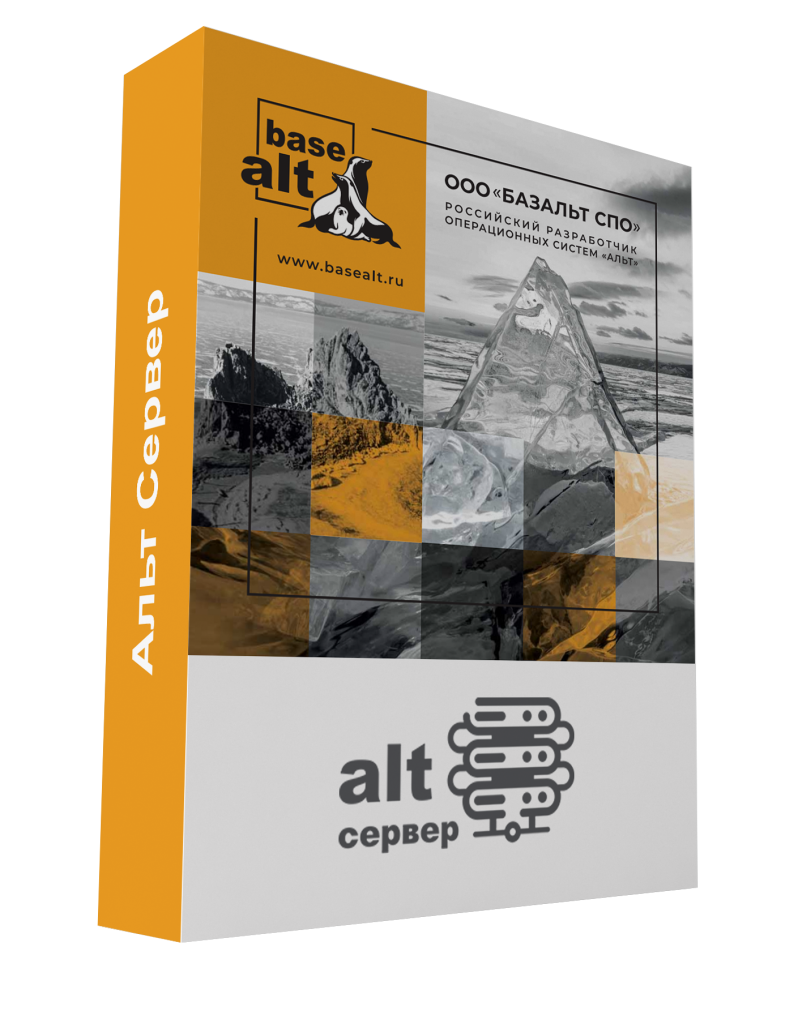
Лицензия на право использования ОC Альт 8 СП — сервер
ОС Альт 8 СП Сервер — серверный дистрибутив с широкой функциональностью, позволяющий поддерживать корпоративную инфраструктуру. Система управления сервером имеет более 100 модулей, доступных в репозитории, и позволяет работать через графический или веб-интерфейс. Сочетает в себе все возможности классического сервера и современные технологии управления ими.
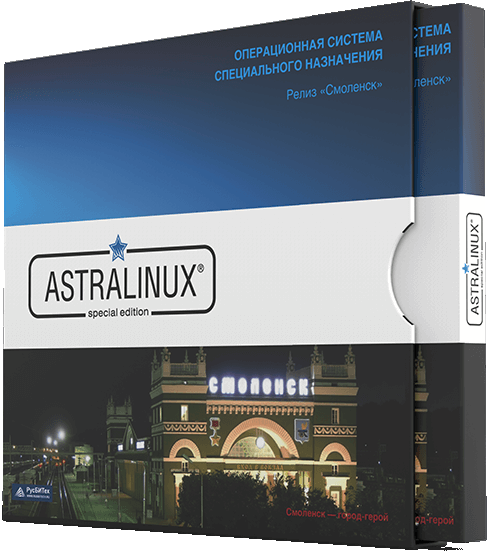
Astra Linux Special Edition 1.7
Операционная система «Astra Linux Special Edition» релиз Смоленск 1.7 предназначена для построения автоматизированных систем в защищенном исполнении, обрабатывающих информацию, содержащую сведения, составляющие государственную тайну с грифом не выше «совершенно секретно». Рекомендовано к применению в коммерческих, медицинских, банковских. налоговых и государственных организациях, работающих с персональными данными.
МойОфис Частное Облако
Продукт для организации корпоративной среды, позволяющий хранить и редактировать документы и работать с почтой на любых устройствах во всех популярных веб-браузерах без необходимости устанавливать программы и приложения.
Полный набор самых важных функций для выполнения любых задач: редактирование и форматирование документов, работа с таблицами, создание презентаций и управление почтой. Включает приложения: Текст, Таблица, Презентация, Почта, Календарь, Контакты. Поддержка всех ОС Windows. Не требуется подключение к Интернету.
Набор приложений для работы с текстовыми документами, редактирования таблиц и создания презентаций. Соответствует требованиям ФГОС и подходит как для обучения, так и для работы в образовательных организациях.


Любые форматы и размеры
Работайте с документами и файлами без ограничения по формату и размеру
Совместимость с криптопровайдерами
СКЗИ «КриптоПро CSP» версии 4.0, 5.0, ViPNet CSP, SignalCOM CSP, ЛИССИ CSP, Валидата CSP Рутокен ЭЦП, JaCarta ГОСТ, ESMART ГОСТ, криптопровайдеры, входящие в ОС Windows
Поддержка стандартов ЭП
Электронная подпись по стандарту CMS, PKCS#7, PKCS#11, CAdES. Шифрование данных по стандарту CMS, PKCS#7, PKCS#11. Шифрование по алгоритмам ГОСТ 28147-89, SHA-1, SHA-2
Отечественный софт
Внесена в Единый реестр российского ПО. Номер записи 8835 от 21.01.2021 г.
Решаемые задачи
Надежная защита данных от несанкционированного доступа
Обеспечение подлинности и авторства электронных документов
Сдача отчетности в различные государственные ведомства
Гарантия целостности данных при отправке по незащищенным каналам связи
Функциональные
возможности
Длительное хранение документов
Надежное хранение информации
Управление сертификатами, PKI
Управление криптопровайдерами (СКЗИ)
- шифрование и расшифрование файлов, пакетов и архивов данных
- перешифрование файла в адрес измененного списка получателей
- одновременное шифрование неограниченного количества файлов
- удаление исходного файла после шифрования, в т.ч. гарантированное удаление
- шифрование данных по стандарту PKCS#7, CMS
- задание расширений выходных файлов (по умолчанию *. enc)
- размер шифруемых данных ограничен только файловой системой и доступным свободным местом
- электронная подпись файлов, пакетов и архивов данных
- добавление и заверение электронной подписи
- расширенные свойств ЭП: время создания подписи, комментарий пользователя
- классический и усовершенствованный форматы электронной подписи
- два варианта подписи: отделенная от исходных данных и совмещенная с данными
- одновременная обработка неограниченного количества файлов
- печать электронной подписи на бумажный носитель
- размер подписываемых данных ограничен только файловой системой и доступным свободным местом
- электронная подпись со штампом времени
- просмотр и проверка штампа времени на подписанном документе
- просмотр и проверка штампа времени на подписи
- поддержка формата CAdES-X Long Type 1 (усовершенствованная ЭП);
- доказательство момента подписи документа и действительность сертификата ключа подписи на этот момент статусов при создании подписи и проверке ее корректности;
- возможность доказательства корректности ЭП и целостности файла даже после истечения срока действия сертификата подписи.
- индивидуальные настройки, которые могут ускорить выполнение однотипных операций
- криптографические операции «одним кликом»
- возможность удаленного администрирования рабочего места в PKI инфраструктуре
- Рутокен ЭЦП 2.0, Рутокен ЭЦП, Рутокен ЭЦП Lite, Рутокен S
- JaCarta-2 ГОСТ, JaCarta ГОСТ, JaCarta PKI, JaCarta PRO
- Esmart Token, Esmart Token ГОСТ
- поддержка работы с Microsoft CA и ПАК «КриптоПро УЦ»
- использование в качестве рабочего места для взаимодействия с Удостоверяющим центром
- просмотр информации и проверка текущего статуса цифрового сертификата, запроса
- обновление списков отозванных сертификатов производится по всем удостоверяющим центрам (как корневому, так и промежуточным), входящим в Путь сертификации проверяемого сертификата
- печать на бумажный носитель информации о сертификате, запросе
- импорт и экспорт сертификатов, запросов, списков
- работа со справочником назначений сертификатов
- просмотр списка ключевых контейнеров
- поддержка хранилища цифровых сертификатов для Active Directory
- поддержка криптопровайдера СКЗИ «КриптоПро CSP» версии 4.0, 5.0
- поддержка SignalCOM CSP, ViPNet CSP, AVEST CSP
- поддержка криптопровайдеров, входящих в поставку ОС Windows
- просмотр списка установленных и разрешенных к использованию криптопровайдеров и их параметров
- просмотр и фильтрация списка криптопровайдеров
Интегрируйте криптографическую защиту в ваш продукт
«КриптоАРМ SDK» — библиотека криптографических функций (создана в соответствии со стандартами компонентной модели компании Microsoft). В комплект поставки входит документация для разработчиков, где описываются способы интеграции «КриптоАРМ» с внешними программами на уровне программного кода, приведены назначение, характеристики, функции программы, а также примеры использования основных операций.
- Поддержка международных стандартов и рекомендаций в области защиты информации (Х.509v1,v3, PKCS#7, CMS, CAdES)
- Соответствие требованиям законодательства Российской Федерации
- Предпроектный и проектный консалтинг со стороны специалистов в области защиты информации и электронной подписи
- Подробно документированные функции
- Постоянное развитие функциональных возможностей программного продукта
- Хорошо продуманный пользовательский интерфейс
- Техническая поддержка и сопровождение
Сертифицировано
ФСБ России
СКЗИ «КриптоАРМ» версии 5 соответствует требованиям ФСБ России на основании сертификата, который действовал до 14 декабря 2021 года. Действие сертификатов продлеваться на новый срок не будет.
В качестве альтернативы СКЗИ «КриптоАРМ» версии 5 предлагаем «КриптоАРМ ГОСТ»
, который сертифицирован в составе СКЗИ КриптоПро CSP версии 5.0 R2. Копия сертификата доступна на сайте.


Полезные ссылки
История версий продукта
Посмотрите, как мы развивали и улучшали наш продукт.
Как скачать и установить ППДГР 2. 2 для государственной регистрации документов?
Шаг 1. Находим нужный сайт с последней версией программы Подготовки документов для государственной регистрации (ППДГР) 2.5.2 от 05.04.2023. Обычно это официальный сайт налоговой службы.
Шаг 3. После скачивания файл сохраняем на жестком диске компьютера в папке «Документы» или «Загрузки».
Шаг 4. Использованием программы ППДГР возможно подготовить какие угодно документы для государственной регистрации. Главное, чтобы они соответствовали требованиям налоговой службы.
Шаг 5. Открываем Федеральную налоговую службу (ФНС) в электронном виде и заполняем необходимые данные. Помощью ППДГР можно легко заполнить и отправить документы на регистрацию без проблем.
Шаг 6. Для защиты информации и электронной подписи используется ЭЦП, которую вы можете получить у Государственной организации.
Подписать документ
- Откройте документ в Adobe Acrobat Reader DC.
- Перейдите на вкладку «Инструменты» и выберите «Сертификаты».

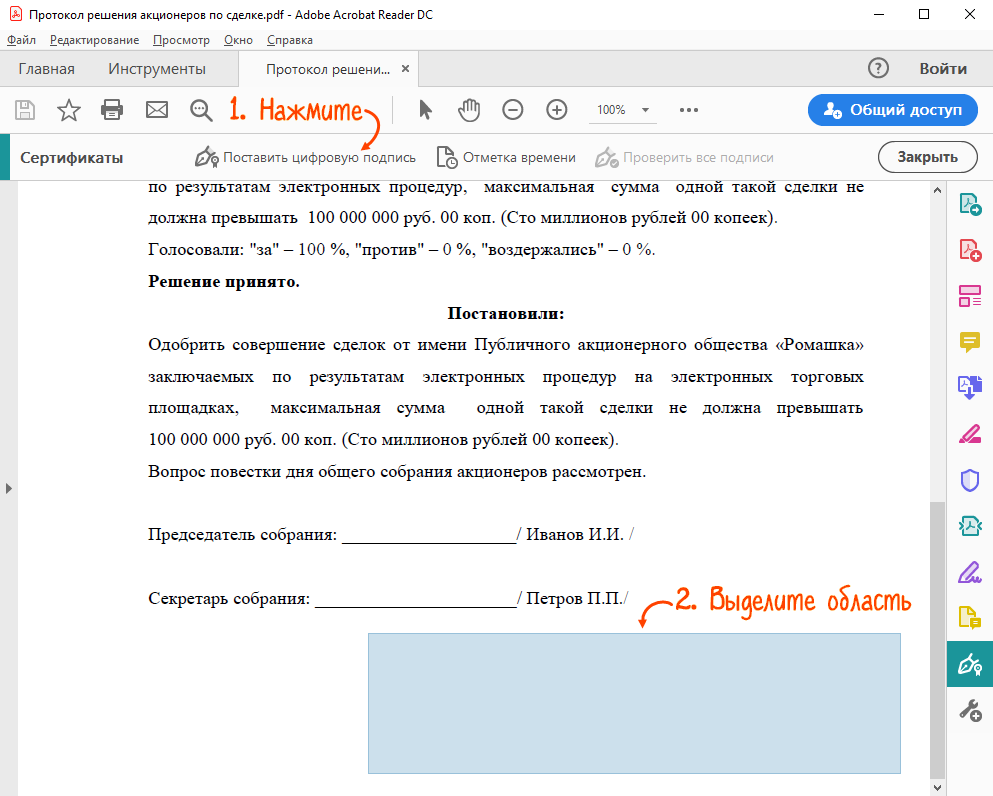
- Нажмите «Поставить цифровую подпись» и выделите область, в которой будет отображаться штамп ЭП.
- Выберите сертификат в списке и нажмите «ОК».

- В открывшемся окне, ничего не меняя, кликните «Продолжить».
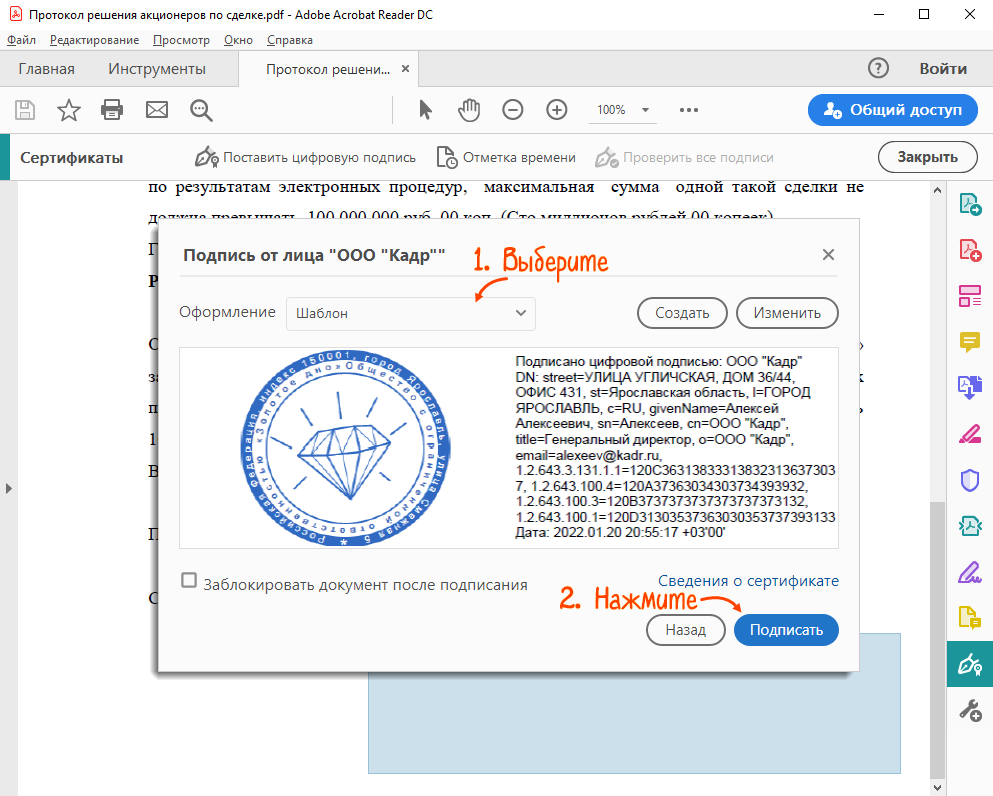
- Выберите шаблон оформления штампа об электронной подписи или создайте свой. Нажмите «Подписать».
- При подписании впоявилась ошибка «0xc2100140 — Лицензия на КриптоПро TSP Client истекла или не была введена». Что делать?
- При подписании впоявилась ошибка «0xc2100140 — Лицензия на КриптоПро TSP Client истекла или не была введена». Что делать?
- Укажите имя файла и каталог, в который хотите сохранить подписанный документ.
Настроить Adobe Acrobat Reader DC
- Установите КриптоПро PDF
. - Откройте Adobe Acrobat Reader DC.
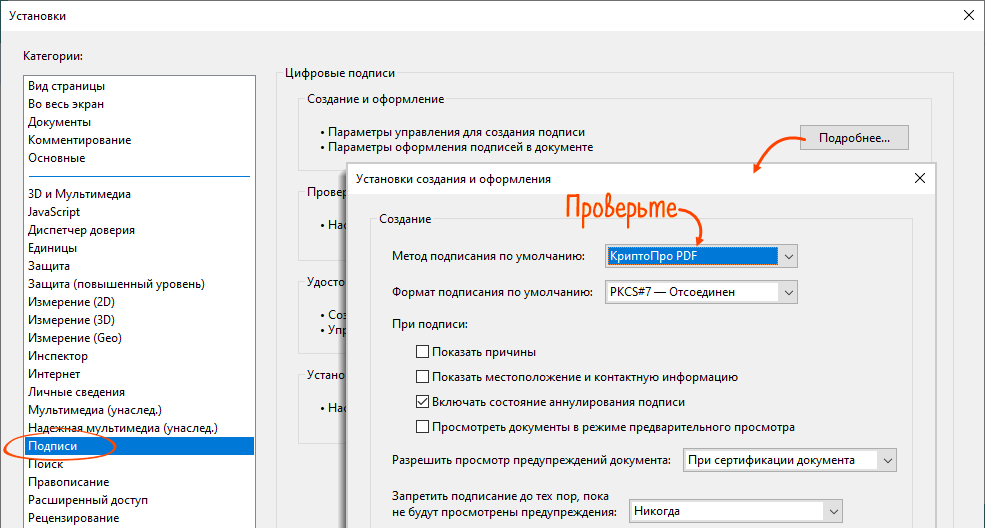
- Нажмите «Редактирование/Установки/Подписи».
- В блоке «Создание и оформление» кликните «Подробнее».
- Убедитесь, что в поле «Метод подписания по умолчанию» выбрано «КриптоПро PDF».
Уважаемые пользователи!
Просьба внимательно ознакомиться с информацией о подаче документов в электронном виде на государственную регистрацию индивидуальных предпринимателей (ИП), крестьянских фермерских хозяйств (КФХ) и юридических лиц (ЮЛ) в электронном виде через сеть Интернет.
Отправьте подписанное сообщение
- Нажмите «Создать» или выберите пункт меню «Файл/Создать/Сообщение».
- Выберите получателя в поле «Кому» и введите тему сообщения. Если письмо будет содержать файлы, добавьте их в письмо — нажмите «Вложить файл».
- Когда сообщение будет готово к отправке, нажмите «Отправить».

Скачать
По требованиям законодательства для скачивания
необходимы идентификационные данные:
Форма для скачивания
Скачивание возможно сразу после заполнения формы
Ф. И. О. *
Email *
Организация
Юридическое лицо, ИП
(оплата по счёту)
Поставка Лицензии на бумаге
Срок поставки:
Курьерской службой в пределах МКАД – 3-4 рабочих дня с даты оплаты счёта. Поставка в регионы – см. Тарифы и сроки
.
Почтой России – согласно установленных Почтой России сроков доставки.
Техническая поддержка:
через портал ТП support.cryptopro.ru
, опционально.
Физическое лицо
(оплата по карте)
Поставка Лицензии в электронном виде (файл pdf)
Срок поставки:
Не позднее 1 рабочего дня, следующего за оплатой.
Техническая поддержка: :
включена 3-х летняя техническая поддержка через портал .
Можно купить для нужд юридического лица и ИП.
Получение электронной подписи
Для безопасного хранения электронной подписи вам понадобится специальный защищённый носитель – USB-токен. В удостоверяющем центре на предоставленный вами USB-токен будут записаны ключи от вашей электронной подписи.
Начало работы с электронной подписью
На данный момент популярные операционные системы (Windows, macOS и др.) по умолчанию не поддерживают российские криптографические алгоритмы, а для работы с электронной подписью, отвечающей требованиям закона, они необходимы.
КриптоПро CSP – специализированное программное обеспечение, добавляющее в операционную систему вашего устройства необходимые алгоритмы работы с российской криптографией. Установка программы позволяет работать с электронной подписью соответствующей Федеральному закону № 63-ФЗ «Об электронной подписи».
Важная информация о программе ППДГР 2
Главное достоинство ППДГР 2.5.2 — это возможность готовить документы для государственной регистрации с помощью электронного вида программы. Вам не нужно больше сохранять файл на вашем компьютере, потому что программа сохраняет все документы в формате PDF, что облегчает сохранение и использование файлов на будущее.
Чтобы получить эцп и использовать ее для подачи документов, следует ознакомиться со структурой ППДГР 2.5.2. Программа поддерживает сохранение как общих документов, так и документов налоговой регистрации. На самом деле, программа может готовить и разнообразные документы для отправки на государственную регистрацию в соответствии с вашими нуждами и задачами.
Какие преимущества у ППДГР 2.5.2? Это легко использовать и подходит для быстрой подачи документов. Для получения эцп программа представляет все необходимые инструкции и подробное объяснение процесса, поэтому это точно не вызовет сложностей. Вы можете подавать все документы электронно, без каких-либо ограничений. Для наиболее удобной упаковки вашей информации, программа предоставляет возможность заполнения PDF-форм для документов.
- Готовит документы в формате PDF
- Поддержка документов налоговой регистрации
- Пригоден для быстрой подачи документов
- Возможность заполнения PDF-форм для документов
Также не забудьте, что программа ППДГР 2.5.2 использует только официальный реестр электронной подписи, что делает подачу документов всегда безопасной и надежной.
https://youtube.com/watch?v=UTnuy_iKMB4
Подписать документ
- Убедитесь, что внесли все изменения и подписываете окончательную версию. Файлы, подписанные ЭП, нельзя менять, иначе подписи станут недействительными.
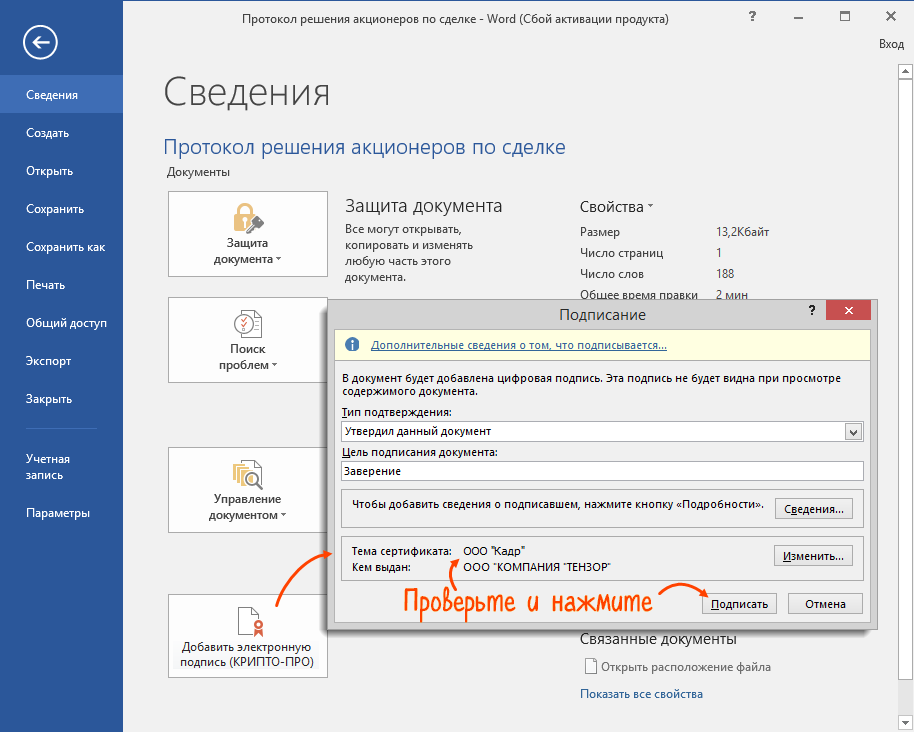
- Перейдите на вкладку «Файл», откройте «Сведения» и нажмите «Добавить электронную подпись (КРИПТО-ПРО)».
- В окне «Подписание» проверьте сертификат ЭП, выбрать другой можно по кнопке «Изменить.». Укажите цель подписания документа (например, «аккредитация»).
- Нажмите «Подписать».
Проверить, кто и когда подписал документ
Нажмите «Файл/Сведения/Просмотр подписей». В окне «Подписи» вы увидите, кто и когда подписал документ. Чтобы получить подробную информацию, кликните подпись правой кнопкой мыши и выберите «Состав подписи».
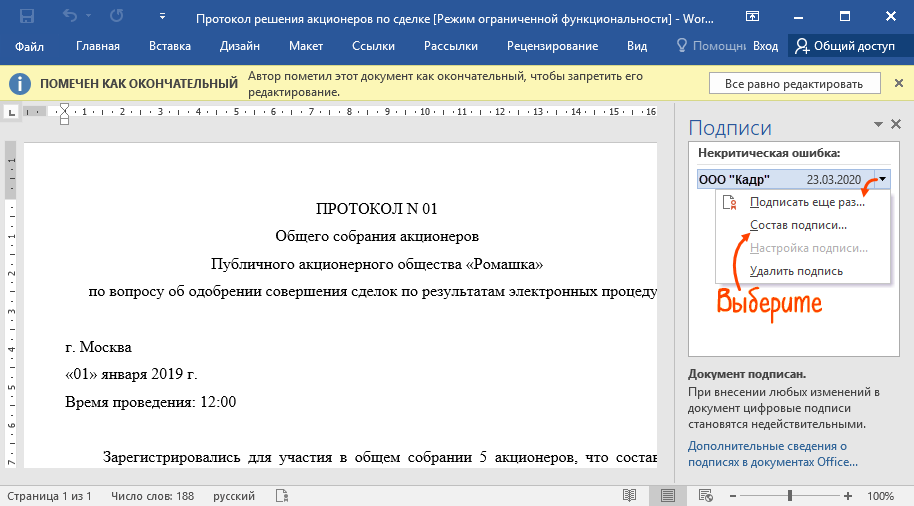
Подробнее о работе с ЭП в Microsoft Office Word/Excel читайте в инструкции разработчика
.
Разберем, как настроить Microsoft Outlook, на примере версии Outlook 2010.
Проверить подпись
При открытии документа в Adobe Acrobat Reader DC все подписи проверяются автоматически. Чтобы посмотреть результат проверки, кликните левой кнопкой мыши штамп об ЭП.

Подробнее о работе с ЭП в Adobe Acrobat Reader DC читайте в инструкции разработчика
.
Нашли неточность?
Выделите текст с ошибкой и нажмите ctrl + enter.
Системные требования
- Microsoft Office 2007/2010/2013/2016/2019 или Microsoft 365 (подписание доступно только в версии рабочего стола, но не во всех подписках).
- КриптоПро CSP
в соответствии с версией ОС. - КриптоПро Office Signature 2.0
.
Получите сертификат абонента для шифрования сообщений
Прежде чем отправить зашифрованное сообщение, обменяйтесь с адресатом сертификатами ЭП. Для этого достаточно отправить ему подписанное (но не зашифрованное) сообщение. Когда он получит письмо, адрес и сертификат отправителя автоматически добавятся в его адресную книгу.
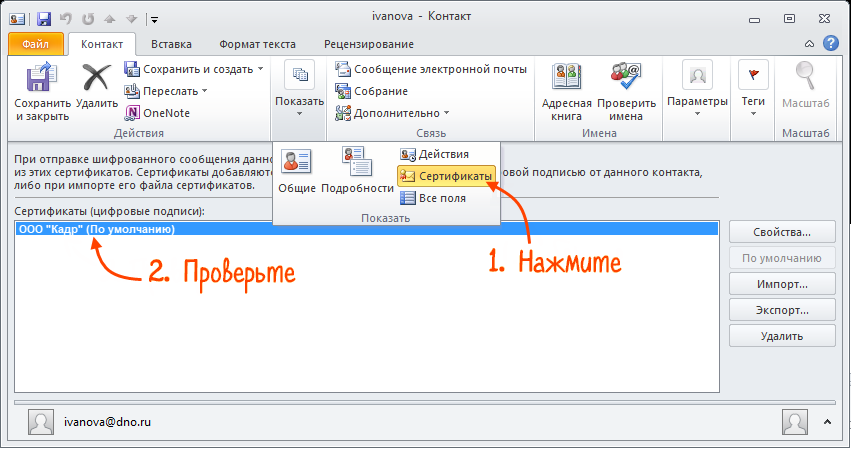
Проверить наличие сертификата или добавить его вместе с контактом можно из письма.
- Откройте входящее письмо с ЭП.
- Установите курсор на адрес отправителя и, нажав правую кнопку мыши, выберите «Добавить в контакты Outlook». В блоке «Показать» выберите «Сертификаты». Убедитесь, что сертификат отправителя есть в вашей адресной книге.
- Нажмите «Сохранить и закрыть». Если абонент с таким адресом уже существует, программа предложит добавить новый контакт или обновить сведения. Выберите второй вариант — в контакт добавится новый сертификат, который будет использоваться по умолчанию.
- электронная подпись;
- Adobe Acrobat Reader DC, 64-разрядная версия;
- КриптоПро CSP
в соответствии с версией ОС; - КриптоПро PDF
.
Технология подачи документов на государственную регистрацию в электронном виде
В целях подачи документов в электронном виде на государственную регистрацию через сеть Интернет необходимо подготовить транспортный контейнер, содержащий перечень документов, включающий соответствующее заявление, а также другие представляемые документы.
Подготовить заявление в электронном виде и транспортный контейнер можно с помощью специализированного бесплатного программного обеспечения:
ППДГР позволяет также сформировать Транспортный контейнер для повторного направления на государственную регистрацию документов, по которым ранее принято решение об отказе по подпунктам «а» и «ц» пункта 1 статьи 23 Федерального закона от 08.08.2001 № 129-ФЗ «О государственной регистрации юридических лиц и индивидуальных предпринимателей».
При повторном направлении документов на государственную регистрацию в транспортный контейнер в обязательном порядке должно быть включено Информационное сообщение о повторной подаче документов. Форма сообщения приведена здесь
.
Настройте Outlook
- Откройте Outlook и выберите пункт меню «Файл/Параметры/Центр управления безопасностью».
- Нажмите «Параметры центра управления безопасностью».

- Перейдите на вкладку «Защита электронной почты» и нажмите «Параметры».

- В поле «Сертификат подписи» нажмите «Выбрать» и укажите ЭП, которая будет использоваться для подписания, шифрования и расшифровки сообщений.

Выбрать можно только сертификат, в описании которого email совпадает с учетной записью Outlook.
- Вернитесь на вкладку «Защита электронной почты» и установите флаги:
- «Шифровать содержимое и вложения исходящих сообщений» и «Добавлять цифровую подпись к исходящим сообщениям» — чтобы все письма подписывались и шифровались автоматически. Иначе настраивать подпись в Outlook нужно будет для каждого письма;
- «Отправлять подписанные сообщения открытым текстом» — чтобы для всех прикрепленных файлов подпись формировалась как отдельное вложение. Иначе текст сообщения, все файлы и ЭП будут объединены в одно вложение.
