
Прочитав статью Вы научитесь работать в программе Подготовка документов для государственной регистрации (ППДГР-2). Также узнаете много интересных советов. Обзор подготовлен в 2022 году.
Инструкция для программы подготовки документов для государственной регистрации, версия 2 (ППДГР 2).
Они также позволяют внести в ЕГРЮЛ и отражать в выписках из реестра
сведения о типовом уставе ООО, наличии корпоративного договора, единственном
акционере общества, электронной почте и др.
Всвязи с применением новых форм заявлений обновлена программа для их заполнения ППДГР-2.
«Старые» формы заявлений прекращают свое действие и в случае из подачи в МИФНС последует отказ в регистрации.
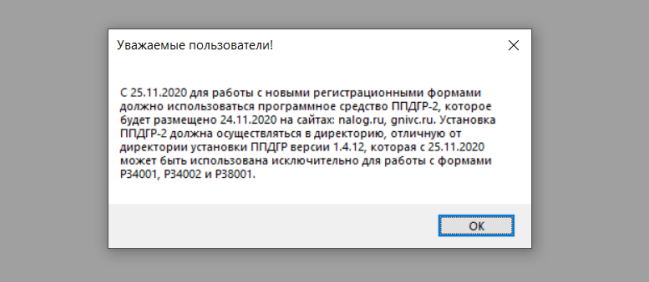
При входе в старую версию программы, она автоматически выдаст предупреждающее окно с информацией.
- Актуальная инструкция по заполнению формы Р11001 в 2021 году уже размещена на нашем сайте!
- Обзор функций
- Заполнение листов А, Б, В, Г заявления по форме Р11001
- Скачивание
- Рассмотрим заполнение заявление по форме Р13014. В новой программе формы Р13001 и Р14001 объединены в одну.
- Возможности программы
- Преимущества программы
- Рассмотрим заполнение данного листа для случая, когда в качестве исполнительного органа выступает Физическое лицо. Переходим к пункту 3 заполняем данные физического лица.
- Как сохранить файл в PDF
Актуальная инструкция по заполнению формы Р11001 в 2021 году
уже размещена на нашем сайте!
Открываем программу ППДГР
(Программа «Подготовка документов для государственной регистрации»), либо скачиваем с официального сайта Налог.ру ПО «Подготовка документов для государственной регистрации» (ППДГР)
Данная статья поможет заполнить заявление по форме Р11001 для регистрации ООО
не только в программе ППДГР, но использую формы в формате EXEL. Заполнение формы в программе ППДГР позволит выгрузить ее в формате, который позволит отправить ее в электронном виде на регистрацию.
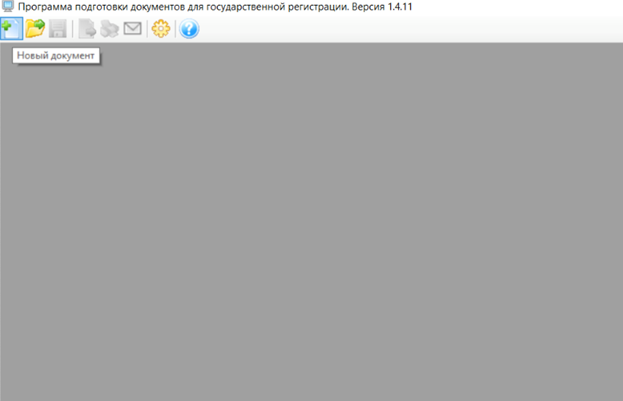
Нажимаем Новый документ.
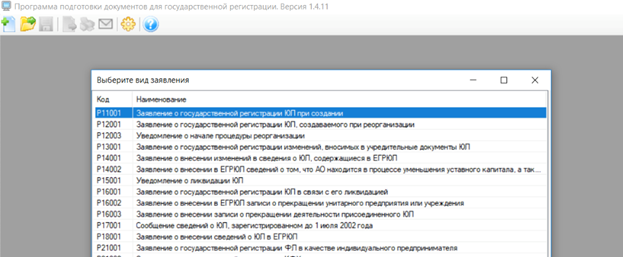
Выбираем Заявление о Государственной регистрации ЮЛ при создании
.
В открывшемся окне заполняем
:
- Данные о наименовании
Юридического лица - Данные о юридическом адресе
Общества - Размер Уставного капитала
Общества.
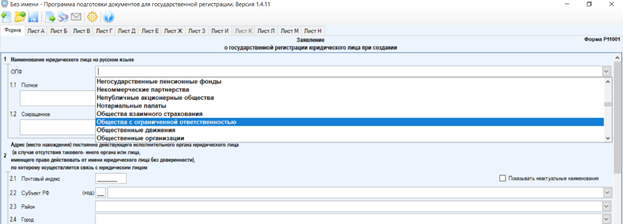
В графе ОПФ (организационно правовая форма) выбираем Общества с ограниченной ответственностью
.
Ниже прописываем наименование компании
. Наименование может быть полное и сокращенное. В случае длинного наименование имеет смысл указывать его в сокращенном виде.
Пример: Общество с ограниченной ответственностью “Правовая помощь бизнесу”
можно записать как ООО “ППБ”
Если заполнение производится с использованием форм в формате EXCEL, соблюдение данного требования обязательно
.
При заполнении данных о названии ООО необходимо помнить и о статье 1473, пункт 4 ГК РФ, (Постановление Правительства РФ №52 от 3 февраля 2010 года)
в которой установлено ограничение на использование слов «Россия», «Российская федерация» и производных, таких как «Рос»
.
Также установлены ограничения на использование названий других стран
. Например – Магазин на Итальянской
. В этом случае также необходимо получать разрешение, иначе регистрирующим органом будет выдан отказ в государственной регистрации.
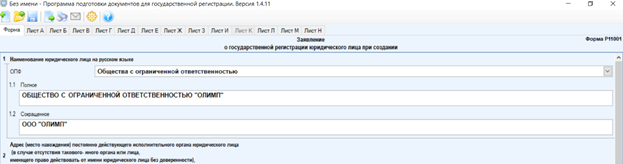
После заполнения данных о наименовании, переходим к данным о юридическом адресе и данных об уставном капитале.
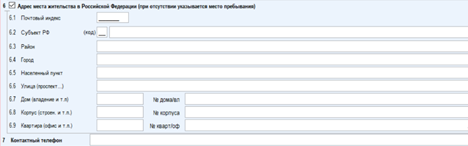
Юридический адрес заполняется полностью в соответствии с договором аренды или гарантийным письмом, выданным арендодателем.
- Сокращения в полях: ДОМ, КОРПУС, КВАРТИРА не допускаются.
- В случае если вместо квартиры указано ПОМЕЩЕНИЕ, то заполняется также без сокращений.
- Заполнение данных о номере офиса или помещения обязательно.
- Заполнение индекса обязательно.
- Часто возникают вопросы если адрес имеет такой формат.
- 19000, Город Санкт-Петербург, Невский проспект, дом 1, корпус 100, литера 77, помещение 1, офис 1
- В данном случае заполняются, как показано ниже.
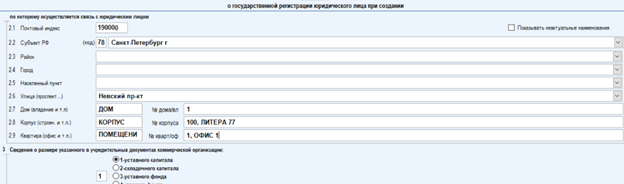
Минимальный размер УК (уставной капитал) составляет 10000 рублей. Установить можно любой размер УК не ниже минимального.
Выбираем уставной капитал и его размер.

Сведения о держателе реестра акционеров заполняются только для акционерных обществ. Мы его не заполняем.

Программа для подготовки документов для государственной регистрации, версия 2. ( ППДГР 2).
Они также позволяют внести в ЕГРЮЛ и отражать в выписках из реестра
сведения о типовом уставе ООО, наличии корпоративного договора, единственном
акционере общества, электронной почте и др.
В связи с применением новых форм заявлений обновлена программа для их заполнения ППДГР-2.
«Старые» формы заявлений прекращают свое действие и в случае из подачи в МИФНС последует отказ в регистрации.
При входе в старую версию программы, она автоматически выдаст предупреждающее окно с информацией.
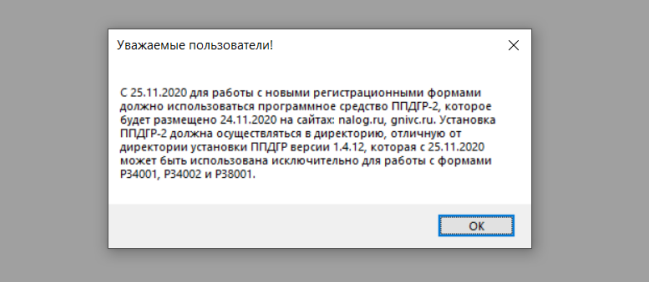
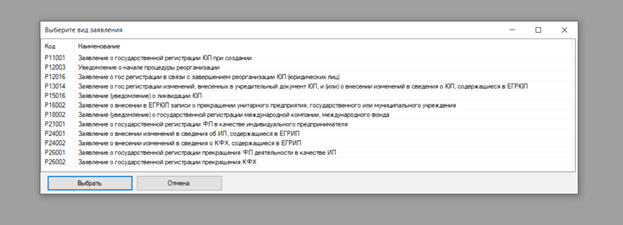
Открываем новый документ.
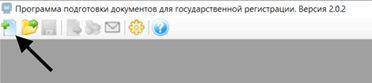
Выбираем
заявление по форме Р11001
.
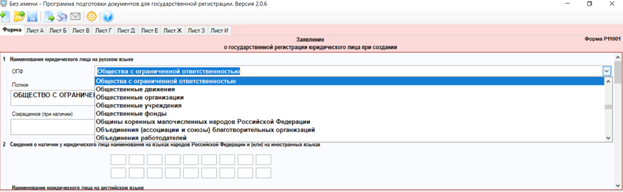
Начинаем заполнение формы.
1. Заполняем ОПФ
– организационно правовая форма. Выбираем Общества с ограниченной ответственностью
.
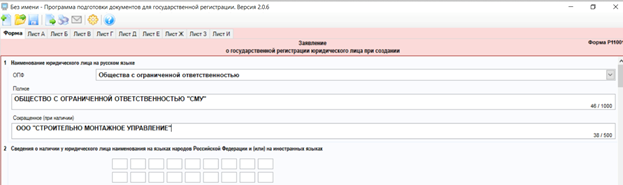
Заполняем
Полное и сокращенное наименование
.
2. Сведения о наличии у юридического лица наименования на языках народов Российской Федерации и (или) на иностранных языках – заполняется по желанию.

3-4. Заполняем юридический адрес ООО
.
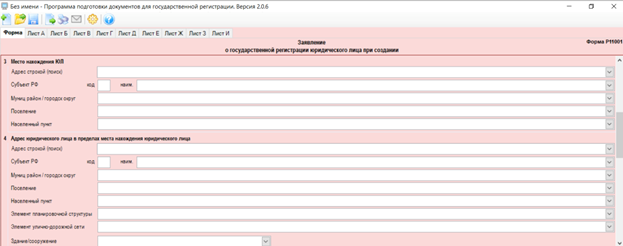
В пункте 3
– Место нахождения ЮЛ заполняем данные региона
В пункте 4 – вводим адрес
целиком и находим нужный
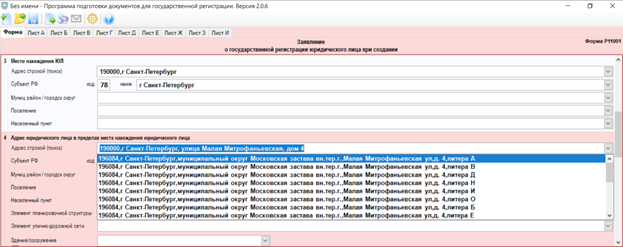
Проверяем данные, которые автоматически подставились в свободные поля. Вводим наименование помещения и его номер
.
Данные о юридическом адресе заполняются в соответствии с гарантийным письмом выданным арендодателем.
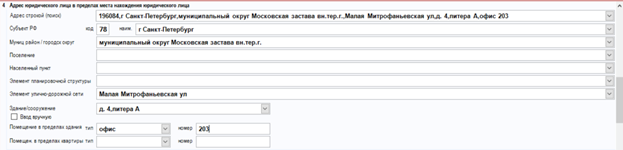
5. – адрес электронной почты заполняется по желанию.
6. – Размер
(уставного капитала
/ складочного капитала /
уставного фонда) коммерческой организации
.
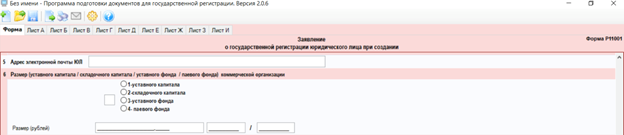
Ставим галочку на против 1 пункта – Уставного капитала
и прописываем размер уставного капитала
.
Минимальный размер уставного капитала составляет 10000 рублей.

Пункты 7-11 заполняются в индивидуальных случаях.
После заполнения основных данных Формы, переходим на лист Б
– сведения об учредителе – физическом лице
. ( В случае если учредителем является
Юридическое лицо заполнятся Лист А)
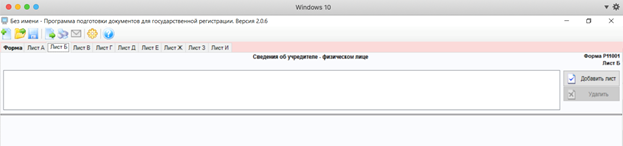
Нажимаем — Добавить лист
.
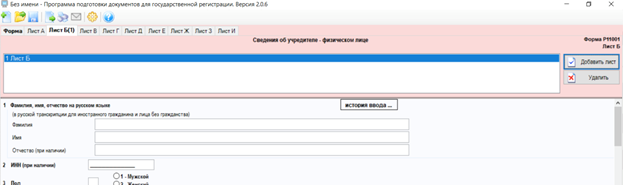
Заполняем данные об учредителе
.
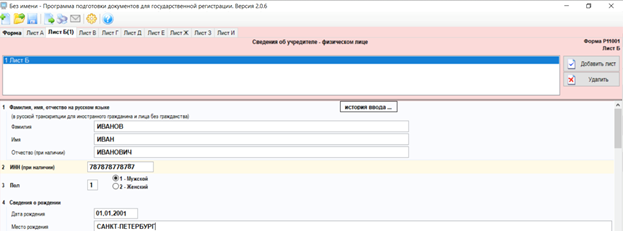
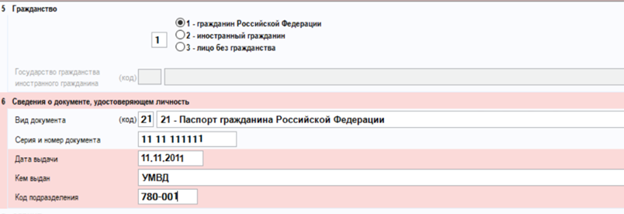
Все данные заполняются в полном соответствии с паспортом
.
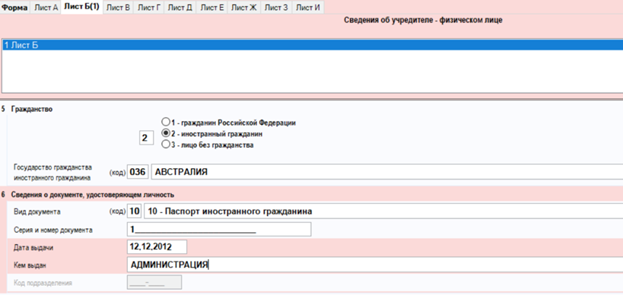
В случае если учредитель является иностранным гражданином,
галочку ставим на против пункта 2 – иностранный гражданин
.
Далее переходим к пункту 8
– доля учредителя в уставном/складочном капитале, уставном/паевом фонде
. Заполняем номинальную стоимость доли и размер доли в процентах
. Если учредителей более одного, то указывается размер доли конкретного участника (например 5000 рублей и 50%) и путем добавления нового листа (кнопка добавить лист) заполняются данные последующего участника.
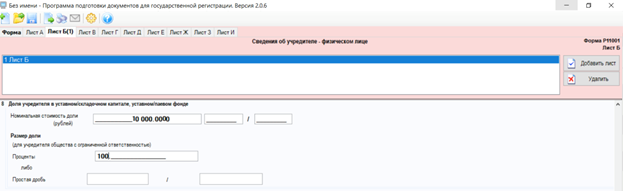
Пункт 9 заполняется в индивидуальных случаях, а именно при наличии корпоративного договора.
Пункт 10 — доступ к сведениям заполняется только в случаях, предусмотренных Федеральным законом от 3 августа 2018 г. N 290-ФЗ «О международных
компаниях и международных фондах» (Собрание законодательства Российской
Федерации, 2018, N 32, ст. 5083, N 53, ст. 8411; ст. 8440; 2019, N 48, ст.
6739)
, постановлением Правительства Российской Федерации от 6
июня 2019 г. N 729 «Об определении случаев, в которых доступ к
содержащимся в Едином государственном реестре юридических лиц сведениям
(документам, содержащим сведения) о юридическом лице может быть ограничен»
(Собрание законодательства Российской Федерации, 2019, N 24, ст. 3089)
.

Список таких случаев не большой и в большей степени связан с секретностью.
Доступ к данным может быть ограничен для третьих лиц если:
в отношении юридического лица действуют меры ограничительного характера, введенные иностранным государством, государственным объединением и (или) союзом и (или) государственным (межгосударственным) учреждением иностранного государства или государственного объединения и (или) союза;
юридическое лицо является кредитной организацией, отнесенной к категории уполномоченных банков в соответствии с Федеральным законом «О государственном оборонном заказе»;
юридическое лицо имеет место нахождения на территории Республики Крым или территории г. Севастополя.
В нашем случае данный пункт мы не заполняем.
Далее переходим к заполнению листа Е
– сведения о лице, имеющем право без доверенности действовать от имени юридического лица
. Нажимаем добавить лист
и переходим к заполнению.
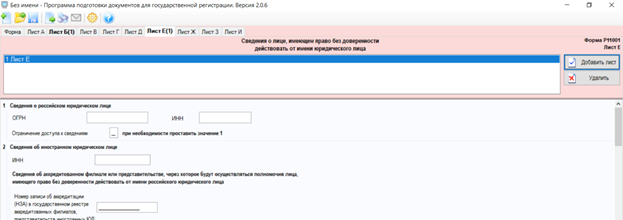
Пункты 1 и 2 заполняются в случаях если в качестве
исполнительного органа будет выступать Юридическое лицо.
Обзор функций
Все основные функции программы доступны из панели инструментов главного окна:

1. кнопка «Новый документ» — создает новое заявление;
2. кнопка «Открыть» — открывает ранее сохраненное заявление;
3. кнопка «Сохранить» — сохранение введенных данных в формате программы (.dg2);
4. кнопка «Выгрузка в XML» — выгрузка данных в XML-файл. Требуется если отправка будет осуществляться через сторонний сервис, например, Контур. Экстерн;
5. кнопка «Печать» — печать заполненного заявления (уведомления). Как открыть многостраничный документ формата tif ?
;
6. кнопка «Формирование пакета» — формирование пакета документов для государственной регистрации в электронном виде;,
7. кнопка «Настройки» вызывает форму настройки путей к папкам и режим обновления;
8. кнопка «Помощь» запускает файл Справки.
Заполнение листов А, Б, В, Г заявления по форме Р11001
- Листы А, Б, В, Г содержат данные об учредителях Общества.
- Лист А – сведения об учредителе Российском юридическом лице
- Лист Б — сведения об учредителе Иностранном юридическом лице
- Лист В — сведения об учредителе Физическом лице
- Лист Г — сведения об учредителе Российской Федерации, субъекте Российской Федерации, Муниципальном образовании
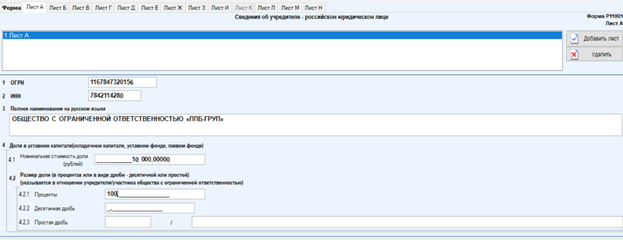
В случае если учредителем является Российская компания
, открываем и заполняем лист А
Нажимаем — Добавить лист

- Пункт 1: ОГРН компании учредителя в соответствии с выпиской из ЕГРЮЛ.
- Пункт 2: ИНН компании учредителя в соответствии с выпиской из ЕГРЮЛ.
- Пункт 3: Полное наименование на Русском языке компании учредителя в соответствии с выпиской из ЕГРЮЛ.
- Пункт 4: Доля в уставном капитале
- Пункт 4.1: Номинальная стоимость доли в Рублях РФ
- Пункт 4.2: Размер доли
- Пункт 4.2.1: в процентах – 100 (знак процента не ставится)
В случае если заполняется размер в процентах, другие виды размера доли не заполняются.
В случае если учредителем является Иностранная компания
, открываем и заполняем лист Б
Нажимаем — Добавить лист
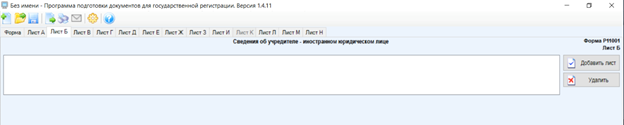
Обращаем внимание, что помимо данных, заполняемых в форме, в налоговый орган необходимо предоставить выписку из реестра той страны, в которой зарегистрирована иностранная организация. Данная выписка должна быть соответствующим образом переведена на русский язык и апостилирована, если нет международного договора об отсутствии такой необходимости.
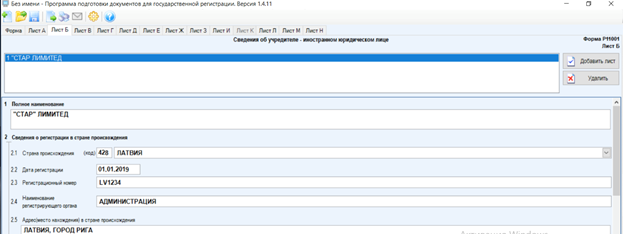
Вводим данные об иностранной организации.
- Пункт 1: Наименование вводится русской транскрипцией.
- Пункт 2.1: Страна происхождения. Открываем список и выбираем нужную страну. Код подставится автоматически.
- Пункт 2.2: Дата регистрации иностранной компании
- Пункт 2.3: Регистрационный номер иностранно компании вводится в соответствии с данными указанными в регистрационных документах.
- Пункт 2.4: Наименование регистрирующего органа вводится русской транскрипцией
- Пункт 2.5: Адрес местонахождения вводится русской транскрипцией
- Пункт 3: «ИНН» идентификационный номер налогоплательщика указывается при его наличии у иностранного юридического лица, то есть в случае, если иностранное юридическое лицо состоит на учете в налоговом органе на территории Российской Федерации.
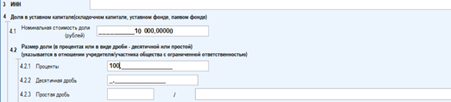
- Пункт 4: Доля в уставном капитале
- Пункт 4.1: Номинальная стоимость доли в Рублях РФ
- Пункт 4.2: Размер доли
- Пункт 4.2.1: в процентах – 100 (знак процента не ставится)
В случае если заполняется размер в процентах, другие виды размера доли не заполняются.
В случае если учредителем является Физическое лицо, открываем лист В
Нажимаем — Добавить лист и заполняем паспортные данные
физического лица.
Паспортные данные заполняются в соответствии с документом, удостоверяющим личность. Сокращения не допускаются.

- Пункт 1: ФИО физического лица
- Пункт 2: ИНН, в случае если ИНН (идентификационный номер налогоплательщика) не известен либо не получался физическим лицом, следует проверить его наличие с помощью сервиса Узнать ИНН на Налог.ру htts://service.nalog.ru/inn.do
- Пункт 3: Сведения о рождении – дата и место рождения.
- Пункт 4: ОГРНИП — указывается основной государственный регистрационный номер индивидуального предпринимателя — учредителя полного товарищества или товарищества на вере.

- Пункт 5: Данные документа удостоверяющего личность.
- Пункт 5.1: Вид документа – в выпадающем списке находим необходимый документ. Для паспорта гражданина РФ номер будет 21. Он автоматически подставится.
- Пункт 5.2: Серия и номер документа
- Пункт 5.3: Дата выдачи
- Пункт 5.4: Кем выдан
- Пункт 5.5: Код подразделения
- Пункт 6:
- Пункт 6.1: Адрес места жительства заполняется в соответствии со штампом в паспорте. Если штамп с данными о регистрации отсутствует, либо стоит штамп снят с учета, данные о месте жительства заполняются исходя из фактического места проживания.
- Пункт 6.2: Адрес места жительства за пределами РФ заполняется в случае ели учредитель физическое лицо является иностранным гражданином, а также если гражданин РФ имеет регистрацию вне пределов РФ.

- Пункт 7: Доля в уставном капитале
- Пункт 7.1: Номинальная стоимость доли в Рублях РФ
- Пункт 7.2: Размер доли
- Пункт 7.2.1: в процентах – 100 (знак процента не ставится)
- В случае если заполняется размер в процентах, другие виды размера доли не заполняются.

Если учредителей несколько нажимаем еще раз добавить лист
и заполняем данные о втором учредителе.
После данных об учредителях юридического лица переходим к вводу данных о генеральном директоре
. Открываем лист Е
и жмем Добавить лист.
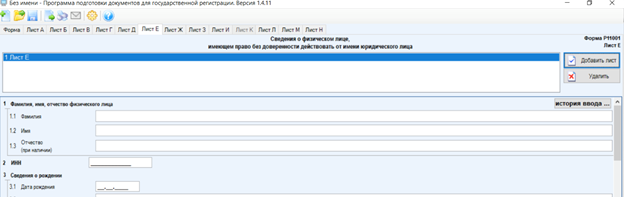
В случае если Руководитель и Учредитель одно лицо
(только для случаев если учредитель физическое лицо), то нажимаем история ввода и выбираем из списка нашего Учредителя
.
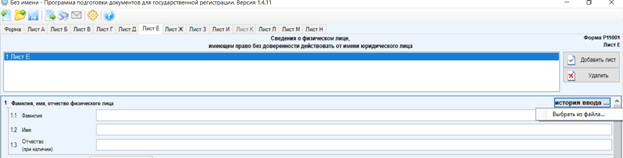
Данные о генеральном директоре заполняются аналогично данным об учредителе физическом лице, кроме Пункта 4
– Заполняется наименование исполнительного органа. Это может быть Генеральный директор, Директор, Президент или другое.
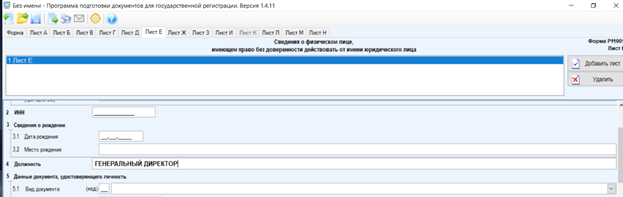
Обращаем внимание на пункт 7: Контактный телефон, его следует вводить в виде +7(921)9249610

В случае если вместо Генерального директора
управлять делами компании будет Управляющая компания или Управляющий, то предусмотрены страницы заявления Ж и З
.
Рассмотрим по порядку заполнение этих страниц.
1. Управляющая компания – выбираем лист Ж
и нажимаем добавить лист.
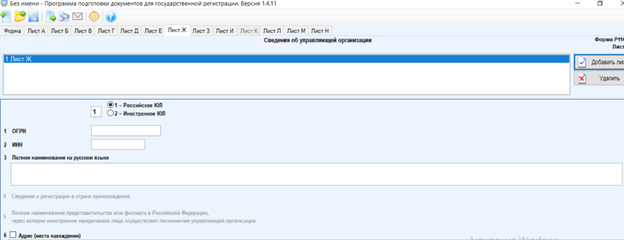
Управляющей компанией может быть как Российское Юридическое лицо, так и Иностранное
.
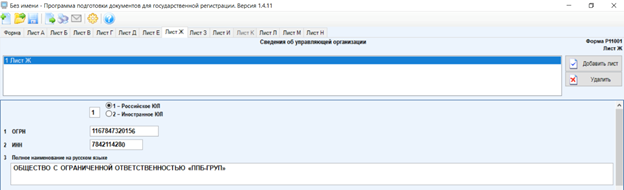
Выбираем, например, Российское ЮЛ и заполняем данные о нем.
- Пункт 1: ОГРН
- Пункт 2: ИНН
- Пункт 3: Полное наименование
Эти данные заполняются в соответствии с данными из ЕГРЮЛ
в отношении Управляющей организации.
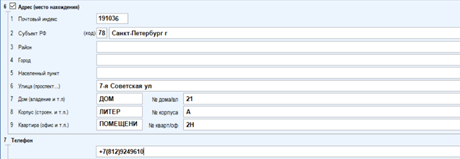
Далее ставим галочку возле адреса (месте нахождения и заполняем данные о юридическом адресе Управляющей компании)
Очень часто Управляющим становится не ЮЛ, а Индивидуальный предприниматель. В этом случае необходимо правильно заполнить лист З – Сведения об Управляющем.
2. Управляющий Индивидуальный предприниматель.
Выбираем вкладку Лист З
и нажимаем Добавить лист.

В открывшейся форме заполняем данные об Индивидуальном предпринимателе
. Все данные заполняются без сокращений, полностью в соответствии со Свидетельством о регистрации ИП и паспортом гражданина РФ
.
После заполнения данных ОГРН, ФИО, ИНН и паспортных данных ИП, ставим галочку у пункта 6 и заполняем данные о регистрации ИП и контактный телефон
.
Следующим и очень важным пунктом в заполнении формы о регистрации ООО является сведения о видах деятельности или ОКВЭД
. Эти сведения содержатся в листе И
.

Нажимаем добавить лист.
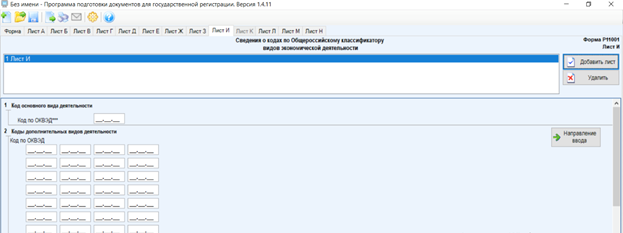
ОКВЭД заполняются в соответствии с «ОК 029-2014 (КДЕС Ред. 2). Общероссийский классификатор видов экономической деятельности» (утв. Приказом Росстандарта от 31.01.2014 N 14-ст) (ред. от 20.02.2019)
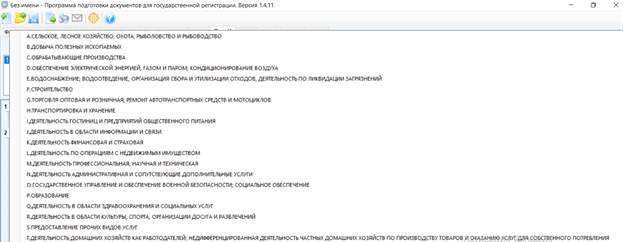
. Программа ППДГР уже содержит в себе этот классификатор, поэтому можно пользоваться им. Если же Вы собираетесь добавлять большое количество видов деятельности имеет смысл воспользоваться текстовым классификатором, который можно найти на http://www.consultant.ru
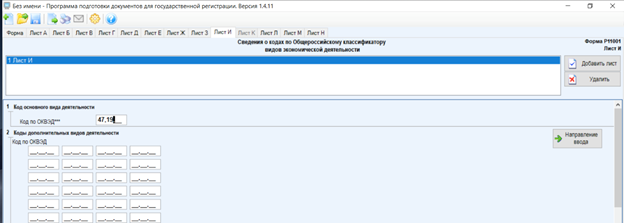
Двойным нажатием компьютерной мыши на поле для заполнения ОКВЭД открывается классификатор.
Выбрав необходимый вид деятельности программа предложит его уточнить.
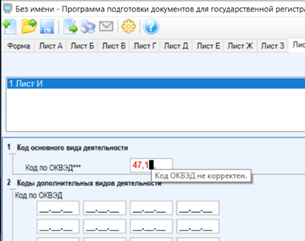
Важно: ОКВЭД не может содержать в себе менее 4 цифр кода.
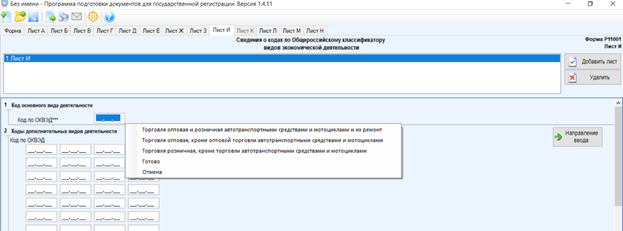
В случае ввода трех и менее символов программа ППДГР напишет, что код не корректен.
После ввода всех необходимых видов деятельности переходим к последнему пункту Н
.
Пункты Л и М являются специальными и заполняются в исключительных случаях.
Выбираем лист Н и жмем добавить лист.
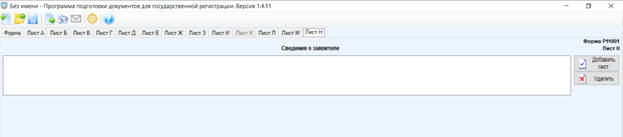
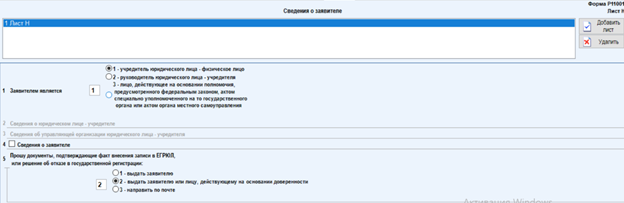
В случае если учредитель физическое лицо ставим галочку напротив пункта 1, если же в роли учредителя выступает Российское или Иностранное юридическое лицо выбираем пункт 2.
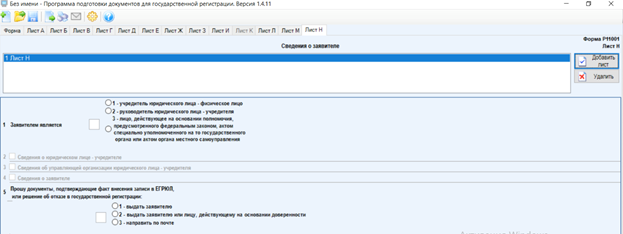
Так как наиболее популярным является вариант с учредителем физическим лицом укажем пункт 1. Далее мы можем наблюдать несколько вариантов
.
Вариант 1: Если учредитель – одно физическое лицо
. В данном случае достаточно поставить галочку около пункта 1. Остальные данные заполнять не нужно. Выглядеть страница будет, как показано на рисунке ниже.
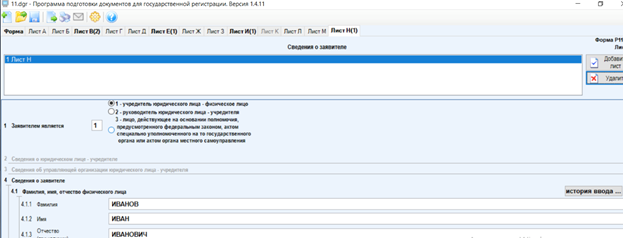
Вариант 2: В случае если учредителей больше 1
, необходимо заполнить на каждого учредителя ФИО. Сначала заполняем ФИО первого учредителя.
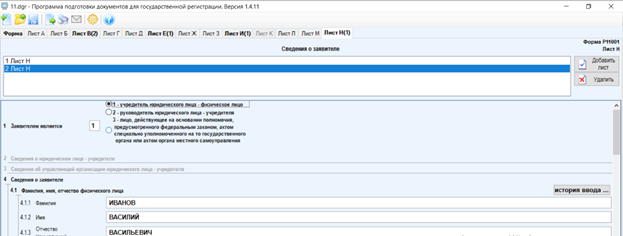
После заполнения ФИО первого учредителя нажимаем добавить лист и заполняем ФИО второго учредителя.
Переходим вниз страницы ставим галочку и заполняем контактные данные каждого учредителя
.

Вводим телефон и электронную почту. Выбираем каким способом Вы хотите получить Регистрационные документы.
- Выдать заявителю – документы может получить Учредитель либо Генеральный директор.
- Выдать заявителю либо по доверенности – документы может получить Учредитель, Генеральный директор либо представитель по нотариальной доверенности.
- Направить по почте – документы направляются по юридическому адреса вновь созданной организации.

После заполнения всех полей формы Р11001 их необходимо дополнительно проверить на ошибки
. Очень часто ошибки допускаются в паспортных данных Учредителей и Руководителя.
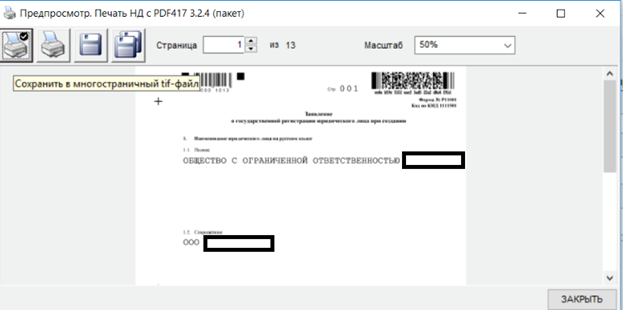
Для того чтобы распечатать документы в верхнем меню нажимаем Печать
.

Если же требуется сохранить заявление, как многостраничный TIF файл, то следует в окне печати нажать сохранить как многостраничный TIF файл
.
Скачивание
С установкой программы сложностей возникнуть не должно.
Рассмотрим заполнение заявление по форме Р13014. В новой
программе формы Р13001 и Р14001 объединены в одну.
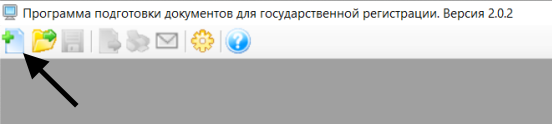
Открываем новый документ.
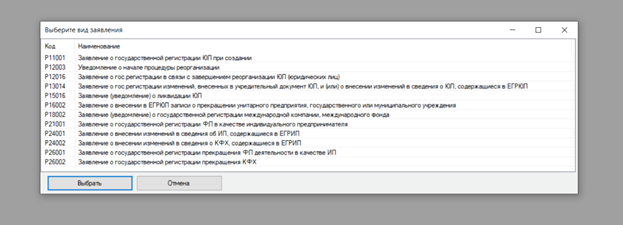
Выбираем
заявление по форме Р13014
.
В данной статье мы рассмотрим
подготовку заявления по форме Р13014 для смены юридического адреса с внесением
изменений в учредительные документы (устав).
Начинаем заполнение формы.
1. Заполняем
данные об организации – ОГРН и ИНН
.
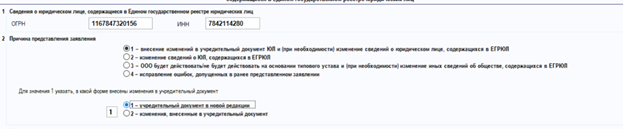
2. Причина представления сведений:
выбираем пункт 1
– «Внесение изменений в учредительный документ ЮЛ и (при необходимости) изменение сведений о юридическом лице, содержащихся в ЕГРЮЛ»
.
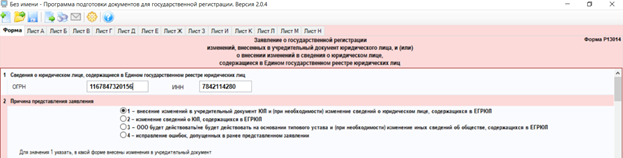
Ниже ставим галочку напротив пункта 1
– учредительный документ в новой редакции.
В случае если мы используем изменения к уставу, то ставим галочку напротив пункта 2 — изменения внесенные в учредительный документ.
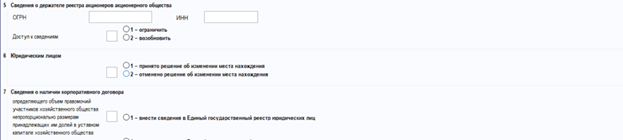
Пункт 6 — Юридическим лицом принято решение об изменении места нахождения
не заполняется. Заполняется только в случае изменения места нахождения (региона)
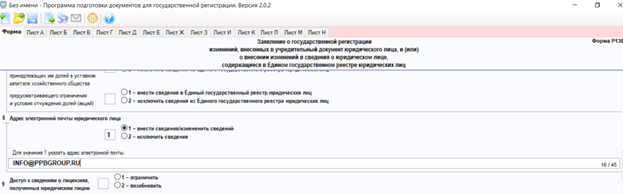
Опускаемся до 8 пункта и заполняем адрес электронной почты
. При этом выбираем пункт 1
– внести сведения/изменить сведения
Переходим на лист Б.
При заполнении данных об адресе могут возникнуть трудности, так
как необходимо ввести не только наименование города, улица и дома, но и
наименование округа и муниципального района. Поэтому советуем Вам начать с
поиска путем ввода адреса строкой.
Адрес нашей организации:
196084, город Санкт-Петербург, улица Малая Митрофаньевская, дом 4, литер А, помещение №203
При смене адреса в пределах одного места нахождения,
например в пределах города Санкт-Петербург, пункт 1 не заполняется. Заполняется только пункт 2.
Попробуем правильно отразить данный адрес. Копируем адрес с
номером дома
.
Вставляем адрес в поисковую строку – «Адрес»
и нажимаем
стрелку справа. Выпадает список возможный адресов. Данный список подгружается
из ФИАС, поэтому при отсутствии Интернета заполнить данный раздел будет
невозможно и Вам выдаст ошибку.
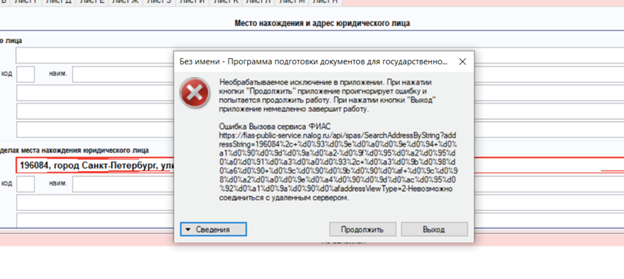
Открываем список адресов в строке
– Адрес строкой (поиск) и ищем необходимый номер дома и литеру
.
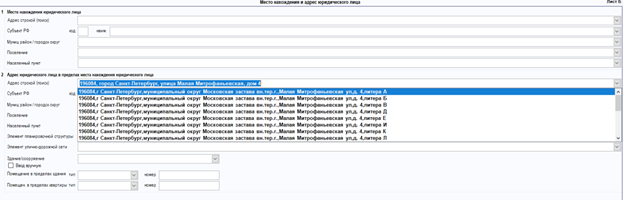
Номер дома, корпус и литера
не всегда могут отразиться в выпадающем списке. В этом случае в разделе 2
необходимо в строку Адрес строкой (поиск) вставить адрес с наименованием дома, корпуса
и литеры.
Далее остается заполнить
только наименование и номер помещения
или офиса.
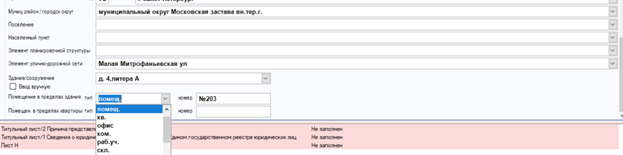
Переходим на лист Н –
Сведения о заявителе.
В случае смены юридиского адреса заявителем является
Генеральный директор
.
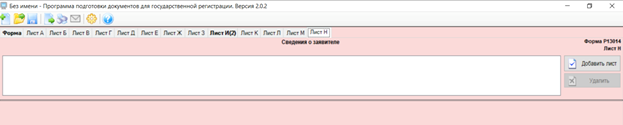
Нажимаем добавить лист и заполняем данные руководителя
полностью в соответствии с паспортом.
Проверяем еще раз заполненные данные, так как в случае даже
простой опечатки последует отказ в регистрации.
Далее опускаемся ниже и заполняем данные, связанные с
предоставлением услуги
по государственной регистрации
юридического лица.
В данном разделе заполняется информация о способе получения
результата
регистрации.

В случае если требуются документы на бумажном носителе, необходимо поставить 1 в строке – выдать на бумажном носителе. Для этого необходимо будет явиться в МИФНС №15 по Санкт-Петербургу
либо в другой регистрирующий орган в зависимости от территориальных признаков.
Возможности программы
Программа предназначена для автоматизированной подготовки документов. В ней можно заполнить любые заявления (формы) необходимых для осуществления государственной регистрации. В ней также можно подписать документы электронной подписью и сформировать пакет документов для направления в регистрирующий орган в электронном виде.
Преимущества программы
Среди плюсов можно выделить следующие:
- В Программу встроена автоматическая проверка заявления. Она показывает, что не верно заполнено. Поэтому заполнение формы в ней предотвращает получение отказа в 99% случаев;
- В Программу встроена функция проверка адреса по ФИАС. Другими словами адрес, указанный в заявлении, должен содержаться в Государственном адресном реестре. В результате заполнить адрес в ней очень легко;
- В Программе есть функция повторить данные физического лица. То есть один раз введя данные — их можно повторно использовать;
- Заполненное заявление можно сохранить во всех необходимых форматах.
Рассмотрим заполнение данного листа для случая, когда в
качестве исполнительного органа выступает Физическое лицо. Переходим к пункту 3
заполняем данные физического лица.
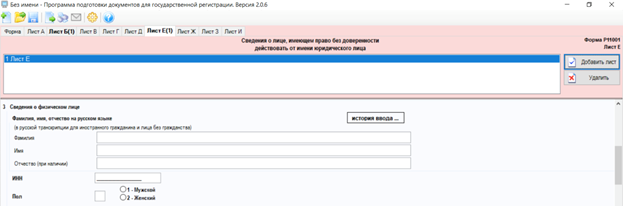
Если руководителем назначается лицо из состава учредителей, то нажимаем История ввода
.
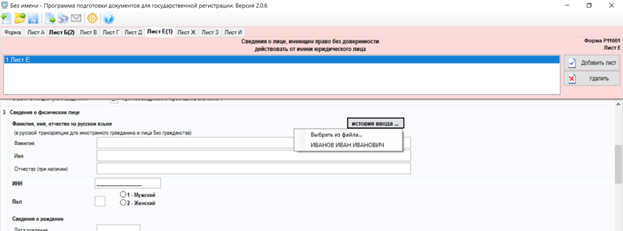
Выбираем в выпадающем списке ФИО учредителя
и ранее заполненные данные автоматически подставятся в данный раздел.
Если же исполнительным органом будет выступать третье лицо, то заполняем его паспартные данные по аналогии с заполнением листа Б на учредителя.
Заполняем раздел Должность
.

Указыем Генеральный директор
или другое наименование должности (директор, президент и т.д.)
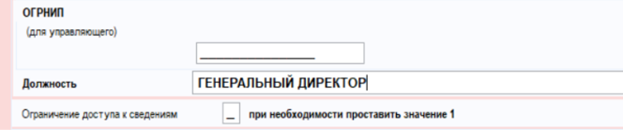
В случае если в роли исполнительного органа будет выступать Управляющий Индивидуальный предприниматель, то в поле ОГРНИП заполняется Основной государственный регистрационный номер индивидуального предпринимателя.
Переходим к заполнению листа Ж
– Сведения о кодах по Общероссийскому классификатору видов экономической деятельности
.

Нажимаем – добавить лист
.
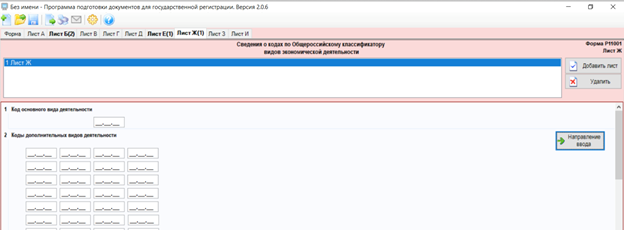
Двойным нажатием на свободное поле в разделе Код
основного вида деятельности открывается список ОКВЭД из которого необходимо выбрать нужные коды
.
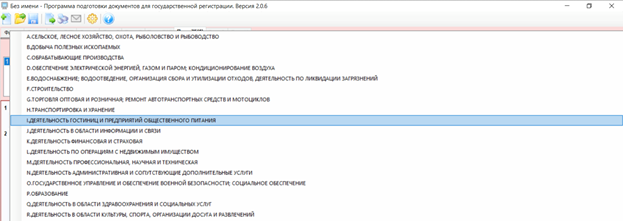
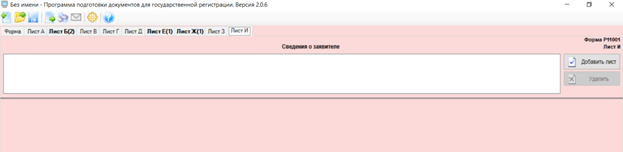
После заполнения данных об ОКВЭД переходим к заполнению данных о заявителе
– Сведения о заявителе
. Нажимаем добавить лист.
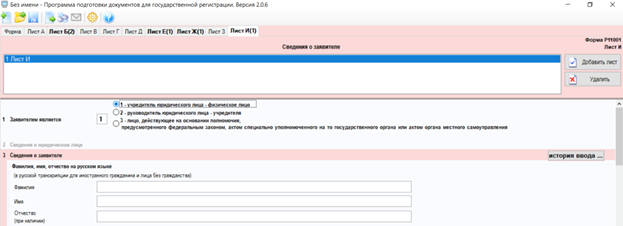
В случае если в качестве учредителя выступает физическое лицо, ставим галочку на против пункта 1
– «учредитель юридического лица – физическое лицо».
В случае если в качестве учредителя выступает юридическое лицо, ставим галочку на против пункта 2 – «руководитель юридического лица – учредителя».
В случае если в качестве учредителя выступает орган государственной власти или местного самоуправления, ставим галочку на против пункта 3 – лицо, действующее на основании полномочия, предусмотренного федеральным законом, актом специально уполномоченного на то государственного органа или актом местного самоуправления.
Далее, нажимаем кнопку – История ввода
. В выпадающей вкладке мы увидим список учредителей. Выбираем нужное ФИО
. Если в ООО более 1 учредителя, то нажимаем еще раз кнопку Добавить лист и проделываем данное действие для каждого участника
.
Важно! Заявителем является каждый учредитель общества и количество листов на заявителя должно совпадать с количеством учредителей
После заполнения паспортных данных
необходимо заполнить контактные данные
– Документы, связанные с предоставлением услуги по государственной регистрации юридического лица.
Обращаем Ваше внимание, что
номер телефона заявителя указывается формат в формате +78129249610
Проверяем еще раз заполненные данные, так как в случае даже простой опечатки последует отказ в регистрации.
Как сохранить файл в PDF
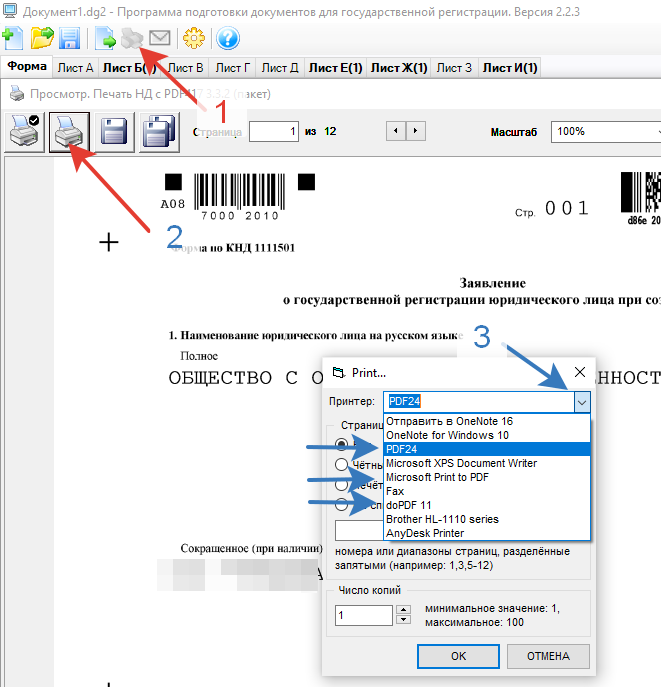
Программа сохраняет заявление, только в формате изображения с разрешением .tif. Это не всегда удобно, но можно установить на компьютер «виртуальный» принтер.
Виртуальный принтер — это устройство, которого в реальности не существует, а только программный код с функцией сохранения печатаемой страницы в .pdf.
Есть разные программы:
Первая
, виртуальный принтер от DoPDF. Сайт п
р
ограммы
.
Вторая
, виртуальный принтер от PDF24 Creator. Сайт программы
.
Третья
, виртуальный принтер в Windows , встроенный в операционную систему.
После установки виртуального принтера, он появится в качестве принтера.
В программе нужно, как и прежде нажать кнопку печати, а в качестве принтера выбрать виртуальный принтер и нажать ОК.
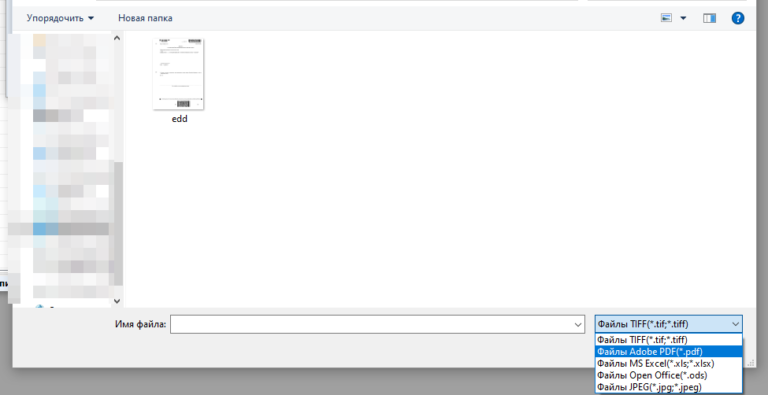
Далее сохраняем наше заявление в нужную папку.
- Например, если при создании учредитель и руководитель одно физическое лицо, то паспортные данные повторно можно не вводить. Нажмите на кнопку «История ввода». Программа автоматически заполнит поля. Аналогично можно выбрать сведения о физическом лице из ранее заполненного заявления. Например, в программе заполняли заявление на изменение адреса, а спустя время захотели изменить код деятельности, то сведения о заявителе можно подгрузить из предыдущей формы.
- Если открыть заполненный документ и нажать кнопку «Формирование пакета», то сведения автоматически загрузятся из формы. Следовательно их не надо будет заполнять вручную.
- В разделе формирование пакета документов для государственной регистрации в электронном виде, при добавлении документа с компьютера автоматически стоит формат tif. Можно выбрать и другой формат.
Вот так легко и просто работать в программе Подготовка документов для государственной регистрации.
Если вы нашли ошибку, пожалуйста, выделите фрагмент текста и нажмите Ctrl+Enter.
Не нашли то, что искали? Воспользуйтесь поиском по сайту от Яндекс. Поиск