
Из нашей статьи вы узнаете:

Для корректной работы носителя электронной подписи Рутокен на компьютере нужно иметь специальное программное обеспечение — комплект драйверов.
Установить драйвер Рутокена
Чтобы компьютер мог работать с электронной подписью, которая хранится на Рутокене, установите драйвер носителя для работы с КриптоПро CSP. Порядок действий зависит от вашей операционной системы.

Рутокен для Windows — это готовое решение, созданное для быстрого внедрения аппаратной аутентификации пользователя и защиты электронного взаимодействия в интернете. В нём используются встроенные инструменты безопасности Windows и идентификаторы физического носителя электронной подписи Рутокен. Продукт включает подробную инструкцию по шифрованию и применению электронной подписи в программах компании Microsoft.
Установка Rutoken драйвера — первый шаг для начала работы с ключевым носителем семейства Рутокен. Специальный комплект ПО помогает операционной системе распознать подключенный USB-токен и обеспечивает корректное выполнение всех функций. В пакет вспомогательных программ входит панель управления, в которой можно менять настройки, выбирать криптопровайдера, смотреть сведения о сертификатах и ключевых парах цифровой подписи.
В этой статье расскажем, какие программные средства, используемые для аутентификации пользователей, а также для хранения сертификатов, ключей ЭП и других закрытых данных, нужны для носителей Рутокен. Подробно опишем все этапы работы с ПО — от загрузки до удаления.
Изготовим ЭЦП, установим и настроим в день подачи заявки!
Оставьте заявку и получите консультацию в течение 5 минут.
Рутокен — это физический ключевой носитель (USB-токен) в виде флешки с защищенной картой памяти, на которой хранится информация для генерации электронной подписи. Российская компания «Актив» предлагает широкий выбор смарт-карт, криптоключей с разным функционалом для банковского обслуживания, работы на госплощадках, сдачи отчетности и документооборота.
К примеру, устройства линейки Lite и S предназначены для защиты служебной информации от несанкционированного доступа. Рутокен ЭЦП 2.0 наряду с продуктами JaCarta используется в ЕГАИС, ЛесЕГАИС и в других автоматизированных системах, где для передачи данных нужна усиленная электронная подпись.
Изготовим ЭЦП для ЕГАИС. Поможем установить и настроить. В день заявки!
Большинство USB-ключей Рутокен оснащены встроенным криптопроцессором, поэтому пользователю не придется устанавливать на ПК дополнительное средство криптозащиты.
Для корректной работы ключевого носителя требуется установка драйвера от компании-производителя. В этой статье поговорим о том, где найти Rutoken drivers, что это за программа, как ее установить и использовать для создания КЭП.
- Что это за ПО и для чего оно предназначено
- Как устанавливать и обновлять Rutoken S драйвер
- Как установить Rutoken драйвер в Windows 10 x64 и в MacOS 10
- Обновление Rutoken S driver
- Наш каталог продукции
- Совместимость Рутокен для Виндовс
- Скачать драйвер Рутокен для Windows, EXE
- Установка в Windows через командную строку
- Решаемые задачи
- Как обновить драйвер Rutoken для Windows
- Определите модель носителя
- Где и как скачать драйверы Rutoken
- Как установить Rutoken ECP драйверы для ЕГАИС
- Какое ПО необходимо для Rutoken S, Lite и ECP
- Проверьте работу носителя
- Скачать утилиту восстановления работы Рутокен
- Установка драйверов Рутокен ЭЦП 2. 0 для ЕГАИС
- Сфера применения
- Драйвер Рутокен Лайт
- Какие драйверы нужны для Рутокен Lite?
- Как скачать и установить драйвер CCID для Рутокен Лайт?
- Как установить комплект драйверов Рутокен Лайт?
- Обновление драйверов Рутокен Лайт
- Как удалить драйверы Рутокен Lite с ПК?
- Скачать утилиту удаления драйверов Рутокен
- Как обновить Rutoken Lite драйвер
- Куда обратиться за помощью
- Назначение
- Настройте работу Рутокена
- Как установить Rutoken driver для Windows 7 x64 и 10 x64
- Ошибки при установке
- Настройка Rutoken для ЕГАИС
- Обновление и удаление
- Установка на ПК под управлением Mac OS
- Настройка драйвера для Windows
- Проверка корректности работы Rutoken driver
- Драйверы Рутокен для Windows
- Нужна ли инсталляция Rutoken driver на Linux и Mac OS
- Скачать утилиту управления Flash-памятью
- Как установить CCID для Rutoken Lite
- Скачать утилиту администрирования Рутокен
- Как скачать Rutoken driver для Windows 10 x64
- Утилиты
- Что делать перед обновлением драйвера Рутокен
- Для системных администраторов
- Скачать драйвер Рутокен для Windows (x86), MSI
- Скачать драйвер Рутокен для Windows (x64), MSI
Что это за ПО и для чего оно предназначено
Токен обеспечивает двухфакторную аутентификацию владельца ключа: чтобы начать работу, пользователь подключает флешку в USB-порт ПК и вводит пароль.
Сертификат ЭЦП, приобретенный в удостоверяющем центре, содержит в себе два ключа — открытый и закрытый. Открытый позволяет идентифицировать держателя сертификата и подтвердить его авторство при подписании документов. Закрытый компонент, с помощью которого генерируются электронно-цифровые подписи, записывается на физический носитель.
Для подготовки к работе с сертификатом пользователю нужно совершить следующие действия:
Для отправки документов, подтвержденных подписью, пользователь регистрируется в системе, которая будет принимать от него сертификат ЭЦП (например, в ЕГАИС или на сайте ФНС). Создание подписи без токена возможно только в том случае, если закрытый ключ записан в реестр вашего ПК (этот вариант не запрещен законодательно, но менее безопасен).
Rutoken driver нужен для того, чтобы операционная система получила доступ к криптоносителю и настроила правильную работу с сертификатами ЭЦП.
Актуальные версии драйверов доступны для бесплатного скачивания на официальном сайте производителя. Все они поделены по разделам. Например, драйверы для определенных ОС (Windows, Linux или macOS) нужны только при установке Рутокена S. Все остальные модели криптоносителей готовы к работе сразу после подключения к ПК (без драйверов).
Чтобы работать с КЭП в ЕГАИС, необходимо установить специальную утилиту для этой системы (используется только для Рутокен ЭЦП 2.0).
Минимальные требования к системе
Пользователям Рутокен ЭЦП
Пользователям Рутокен Lite
Пользователям Рутокен S
С инструкциями и техническими рекомендациями по использованию продуктов и программного обеспечения Рутокен можно ознакомиться в разделе .
Для повышения удобства работы и хранения данных веб-сайт rutoken.ru использует файлы COOKIE. Продолжая работу с веб-сайтом, Вы даете свое согласие на работу с этими файлами.
Как устанавливать и обновлять Rutoken S драйвер
Наличие драйверов — обязательное условие для корректной работы Rutoken S. На официальном сайте выложены дистрибутивы для 32- и 64-разрядной ОС Windows (2003/XP/2008/Vista/2008R2/7/2012/8/2012R2/8/1/10) и для MacOS 10 (от 10.6 до 10.12). Периодически в «Центре загрузки» появляются новые актуальные версии ПО, при запуске которых инсталлятор выполняет обновление.
Важно: поскольку носитель не имеет встроенного СКЗИ и функционирует только «в тандеме» со сторонними криптопровайдерами, потребуется дополнительный модуль поддержки (для КриптоПро CSP или Signal-COM CSP). Для программы LISSI-CSP модуль не нужен.
Как установить Rutoken драйвер в Windows 10 x64 и в MacOS 10
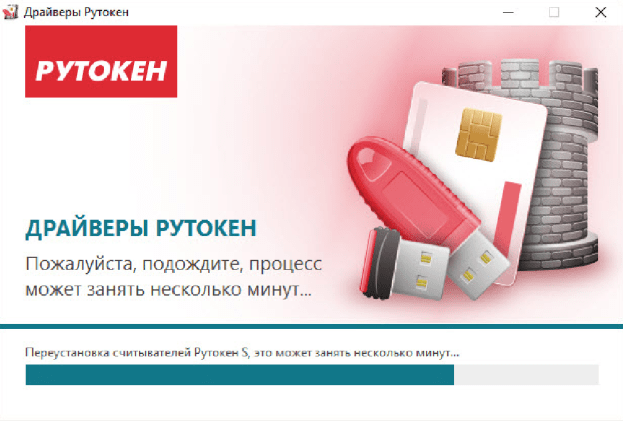
Нажав на скачанный файл дистрибутива, вы запустите установщик, который автоматически установит ПО на компьютер за несколько минут. От вас потребуется только нажимать кнопки в процессе, а затем согласиться на перезагрузку ПК.
Обновление Rutoken S driver
Обновление Rutoken S driver не происходит автоматически. Более новые версии следует самостоятельно загружать с сайта производителя. После запуска установочного файла инсталлятор переустанавливает программное обеспечение, периодически «спрашивая» пользователя о дальнейших действиях. На последнем этапе компьютер перезагружается.
Важно: с помощью установщика можно не только обновить, но и удалить ранее установленное ПО. Для этого необходимо запустить файл rtDrivers, а затем выбрать соответствующий пункт в разделе «Переустановка или удаление программы».
Изготовим ЭЦП для ЕГАИС. Поможем установить и настроить в день подачи заявки!

Стратегический консультант в области оптимизации бизнес-процессов с 2005 года, специализируется на складской логистике и розничной торговле.
Оцените, насколько полезна была информация в статье?
Наш каталог продукции
У нас Вы найдете широкий ассортимент товаров в сегментах кассового, торгового, весового, банковского и офисного оборудования.
Посмотреть весь каталог
Совместимость Рутокен для Виндовс
Для установки и настройки драйверов Рутокен в операционной системе Виндовс требуется:
Скачать драйвер Рутокен для Windows, EXE
Версия 4.13.0.0 от 07.10.2022
Поддерживаемые операционные системы — 32- и 64-разрядные Microsoft Windows 11/10/8.1/2019/2016/2012R2/8/2012/7/2008R2.
Установка в Windows через командную строку
Процесс может идти в одном из трёх дополнительных:
Для активации набора драйверов в стандартном режиме в командной строке используйте команду следующего типа: rtDrivers.exe. Затем на мониторе появится окно с выбором одного из следующих действий:
Для завершения процесса необходимо перезагрузить компьютер.
Проконтролировать корректность установки комплекта драйверов можно через Панель управления, где в списке «Подключённые Рутокен» (находится во вкладке Администрирование) должен быть указан подключённый носитель ЭЦП. Если этого не произошло, то подключите токен повторно (в противном случае понадобится переустановка комплекта драйверов).
Решаемые задачи
Рутокен для Виндовс обеспечивает информационную безопасность в компаниях, которые используют электронные подписи. Решает следующие задачи:
USB-токены или беспроводные смарт-карты, например, Рутокен ЭЦП 3.0 или смарт-карта Рутокен ЭЦП, работают в совокупности с Рутокен для Windows. Вместе они улучшают эффективность работы систем, контролирующих доступ пользователей. Передача электронных подписей третьим лицам становится невозможной, а оставленное без присмотра рабочее место будет заблокировано.
Как обновить драйвер Rutoken для Windows
Чтобы обновить драйвер Рутокен, нужно сделать следующее:
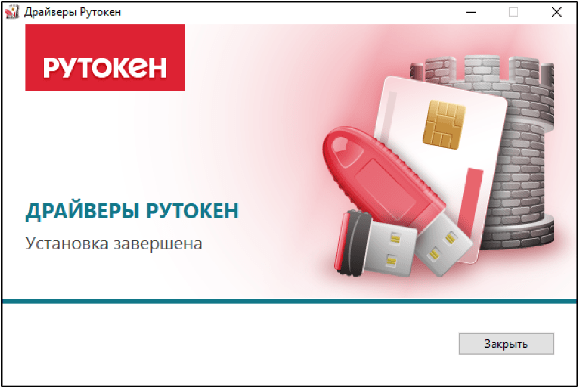
Определите модель носителя
Подключите Рутокен к компьютеру,
откройте приложение «Терминал»
и введите команду «lsusb». Модель будет указана в одной из строк.

Закройте приложение «Терминал» и отключите носитель от ПК.
Где и как скачать драйверы Rutoken
Процесс скачивания EXE- или PKG-файла начнется автоматически, как только вы поставите галочку в «Лицензионном соглашении» и кликните по ссылке. Загрузка занимает несколько секунд. Для установки утилит на ПК необходимо иметь права администратора системы.
После завершения загрузки запустите установщик и выполните необходимые действия — введите пароль администратора ОС и нажимайте кнопки в процессе («Далее», «Установить», «Да» и «Закрыть»). Может потребоваться перезагрузка компьютера.
Важно: перед запуском инсталлятора закройте все работающие приложения и извлеките устройства из USB-портов. После завершения процесса вставьте носитель в разъем USB. Если на устройстве загорелся зеленый индикатор, значит все выполнено верно.
Как установить Rutoken ECP драйверы для ЕГАИС
Для подготовки Рутокен ЭЦП 2.0 к работе с системой учета алкогольной продукции потребуются специальные Rutoken ECP драйверы для ЕГАИС. Загрузочный файл rtDrivers.exe доступен на официальном сайте производителя. Перед загрузкой требуется ознакомиться и согласиться с условиями «Лицензионного соглашения». Процедура стандартна:
Подключаете токен и проверяете корректность выполнения установочного процесса по световому индикатору.
Какое ПО необходимо для Rutoken S, Lite и ECP
Линейка носителей Рутокен включает базовые модели S, Lite и ECP(ЭЦП) 2.0, каждая из которых имеет несколько модификаций. Вспомогательные программы обязательны только для работы с носителем S, в то время как Lite и ECP 2.0 могут функционировать без предварительной настройки рабочего места. Но в некоторых случаях специальное ПО может потребоваться и для «автономных» моделей.
Rutoken S и Lite не имеют «вшитых» средств криптозащиты (СКЗИ), поэтому все операции выполняются через сторонние криптопровайдеры. Носитель Лайт отличается наличием поддержки CCID-driver, который присутствует по умолчанию у большинства версий ОС Microsoft Windows и MacOS. Благодаря этому преимуществу токен не нуждается во вспомогательном программном обеспечении, тогда как для модели S требуются специальные утилиты.
Наиболее защищенное устройство — ECP 2.0 — отличается от двух других наличием встроенных СКЗИ, благодаря которым все криптографические операции с закрытым ключом выполняются внутри USB-токена. Носитель сертифицирован ФСБ и ФСТЭК, а применяемые алгоритмы шифрования отвечают требованиям новых ГОСТ 2012 года (Р 34.10-2012 и Р 34.10-2012). Из всей линейки только этот токен может использоваться в ЕГАИС, для работы с которой необходимо специальное ПО.
Проверьте работу носителя
На операционной системе MacOS начиная с версии 10.7 Рутокен Lite и ЭЦП 2.0 определяется автоматически — просто вставьте носитель в компьютер. Для Рутокен S установите драйвер носителя.
Нашли неточность? Выделите текст с ошибкой и нажмите ctrl + enter.
Скачать утилиту восстановления работы Рутокен
Помогает решать проблемы в обнаружении физических носителей Рутокен ЭЦП и Рутокен Lite. Использует драйвер USB CCID для Виндовс.
Версия 1.3.1.0 от 16.04.2014
Поддерживаемые операционные системы — Microsoft Windows 11/10/8.1/2019/2016/2012R2/8/2012/7/2008R2/Vista/2008/XP/2003.
Установка драйверов Рутокен ЭЦП 2. 0 для ЕГАИС
Сам процесс установки идентичен тому, что описан в предыдущих разделах, поэтому следуйте этим же инструкциям.
Сфера применения
Рутокен для Windows разработан для организаций и предприятий, где используют информационную структуру, построенную на основе сети Microsoft Виндовс.
Для установки и последующего использования не потребуется вызывать мастера, докупать какое-либо оборудование или программы. Инструкция Рутокен для Windows содержит в себе подробное руководство настроек, которые будут понятны штатному системному администратору. Чтобы начать работать, достаточно купить стартовый комплект с настройками и требуемое количество физических носителей — токенов.
Выбрать подходящий носитель Рутокен для электронной подписи рекомендуем в нашем интернет-магазине. В каталоге представлены только сертифицированные модели токенов.
Драйвер Рутокен Лайт
Согласно шестому пункту статьи 1.2 законодательного акта 54-ФЗ, собственники ККТ обязаны в момент расчета с посетителем торговой точки передавать в онлайн-режиме сведения о сформированных кассовых квитанциях оператору фискальных данных. Чтобы выполнить данное требование, пользователь должен заключить с ОФД договор о сотрудничестве. Для этого необходима квалифицированная электронная подпись (КЭП). Этот цифровой документ можно записать на обычный флэш-носитель или на смарт-карту (токен) Рутокен. Рутокен (в отличие от флэшки) обеспечивает двухуровневую защиту хранимой на нем информации. В статье мы расскажем о программном обеспечении — драйвере, необходимом для работы с Рутокен Лайт.
Изготовим ЭЦП, установим и настроим. В день заявки!
Какие драйверы нужны для Рутокен Lite?
Драйвер Рутокен Lite — утилита, которая позволяет операционной системе распознать оборудование (смарт-карту, USB-токен), подключенное к персональному компьютеру, и обеспечивает корректную работу с ним.
Чтобы использовать электронную подпись, записанную на защищенный носитель, необходимо установить на ПК программу Circuit Card Interface Device. Это драйвер для USB-устройств и смарт-карт, описанный в ГОСТ Р ИСО/МЭК 7816.
Также для корректной работы токена необходим комплект утилит от компании-производителя «Актив».
Как скачать и установить драйвер CCID для Рутокен Лайт?
Обычно, утилита CCID, необходимая для корректной работы Рутокена, устанавливается на персональный компьютер автоматически. Для этого нужно активное соединение с интернетом и включенный сервис «Windows Update».
Мы готовы помочь!
Задайте свой вопрос специалисту в конце статьи. Отвечаем быстро и по существу. К комментариям
При успешном скачивании программного обеспечения на дисплее появится окно, в котором будет указано название папки загрузки и выведено сообщение о завершении процесса.
Для установки CCID на компьютер необходимо:
После успешной инсталляции утилиты Circuit Card Interface Device на ПК, нажмите «Готово». Драйвер установлен.
Нужен драйвер для Рутокен? Подберем подходящее ПО за 5 минут!
Оставьте заявку и получите консультацию.
Как установить комплект драйверов Рутокен Лайт?
Чтобы заверить электронный документ (отчет, договор и прочее) цифровой квалифицированной подписью, необходима система криптографической защиты КриптоПро CSP. Для правильной работы в СКЗИ защищенного носителя информации Рутокен Lite желательно (обязательно только для Рутокен S) установить на ПК комплект драйверов, созданных компанией «Актив».
Перед инсталляцией утилит необходимо:
Для выполнения процедуры:
На экране появится сообщение об успешном завершении процедуры. Закройте мастер установки, вставьте токен в разъем USB.
Также комплект драйверов возможно инсталлировать из командной строки.
Если с установкой комплекта утилит для Windows возникли проблемы, обратитесь в службу поддержки компании-изготовителя. При этом производитель рекомендует предоставить основной и расширенный отчет о процессе инсталляции — два текстовых документа с расширением .log. Данные файлы формируются автоматически и сохраняются по умолчанию на диске «С», в папке «Temp».
Обновление драйверов Рутокен Лайт
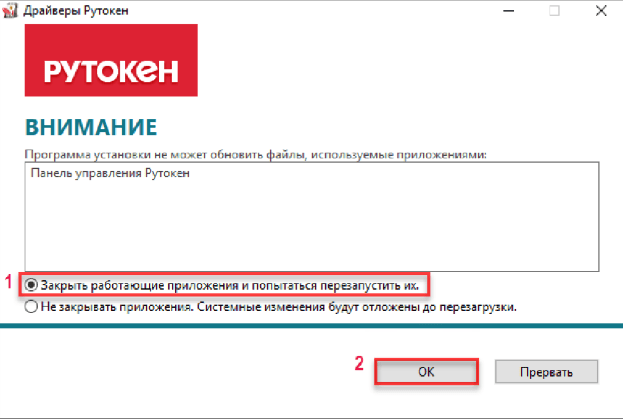
Перед началом процесса обновления рекомендуем закрыть все активные программы и приложения. Если этого не сделать, тогда при установке новой версии на экране появится окно с сообщением о том, что на ПК запущены некоторые утилиты. Поставьте отметку в строке «Закрыть работающие приложения и попытаться перезапустить их» и нажмите «Ок». Продолжится обновление драйвера.
Как удалить драйверы Рутокен Lite с ПК?
Удаление драйвера Рутокен Лайт занимает 5—10 минут. Для этого в меню «Пуск» активируйте вкладку «Программы и компоненты», правой кнопкой мыши кликните по строке «Драйверы Рутокен», нажмите на «Удалить» в открывшемся окне. Подождите, пока процесс завершится, активируйте иконку «Закрыть». Программное обеспечение удалено с ПК.
Если процесс не удалось завершить (на экране высветилась ошибка), тогда для деинсталляции пакета утилит используйте специальное ПО.
Техническое сопровождение оборудования. Решим любые проблемы!
Скачать утилиту удаления драйверов Рутокен
Необходима для удаления драйверов предыдущих версий.
Версия 4.13.0.0 от 07.10.2022
Поддерживаемые операционные системы — Microsoft Windows 11/10/8.1/2019/2016/2012R2/8/2012/7/2008R2.
Как обновить Rutoken Lite драйвер
Если при подключении Rutoken Lite появляется сообщение Windows об ошибке драйвера, проблема также решается вручную. В большинстве случаев система перестает «воспринимать» утилиту из-за отсутствия или повреждения компонентов и записей реестра, но в некоторых случаях причиной является устаревание версии ПО. Для восстановления корректной работы токена можно сделать следующее:
Для удаления можно использовать программу Uninstall Tool.
Куда обратиться за помощью
Периодически разработчик обновляет пакет драйверов, в которых исправляются ошибки, повышается скорость и надёжность работы Рутокена. Для поддержания программного обеспечения в актуальном состоянии рекомендовано периодически проверять драйверы на предмет наличия обновлений и устанавливать их.
При возникновении проблем с настройкой работы Рутокен вы можете обращаться в УЦ «Калуга Астрал». У нас вы также можете приобрести электронную подпись: «Астрал-ЭТ» позволяет отправлять отчётность, участвовать в госзакупках и вести электронный документооборот.
Назначение
Рутокен для Windows используется системными администраторами и IT-специалистами в компаниях. В подробной пошаговой инструкции с иллюстрациями содержится вся нужная информация по настройке сервисов. Такое решение экономит время — пользователю не требуется изучать документацию компании Microsoft, всё необходимое представлено в руководстве.
В стартовом комплекте содержатся данные о том, как применять электронную подпись и методы шифрования в приложениях Microsoft Office. Штатные IT-специалисты смогут разработать документацию для конечного пользователя в короткие сроки. Таким образом, персонал организации быстро и эффективно изучит способы безопасной работы с информационными ресурсами и защите рабочей почты.
Настройте работу Рутокена
Порядок действий зависит от модели:
Как установить Rutoken driver для Windows 7 x64 и 10 x64
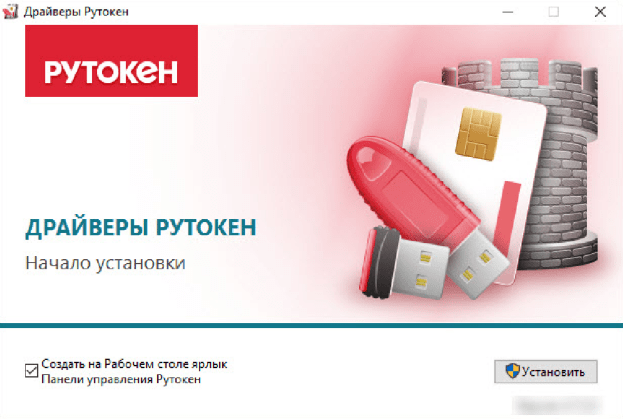
Для установки драйверов необходимо зайти в систему под правами администратора. Процедура установки ничем не отличается от инсталляции других программ. Запустите скачанный файл rtDrivers.exe и следуйте указаниям Мастера установки:
Установка Rutoken driver для Windows 7 x64 и других версий ОС предполагает одинаковый порядок действий. На рабочем столе автоматически появится значок программы.
Если USB-носитель предполагается использовать на нескольких компьютерах, распределить между ними комплект драйверов удобно с помощью групповых политик. Это комплексный инструмент централизованного управления компьютерами в домене Active Directory.
Для автоматического распространения программ на все ПК необходимо:
Ошибки при установке
Иногда в процессе инсталляции модуля поддержки для Rutoken возникает ошибка с установочным скриптом и появляется следующее окно:
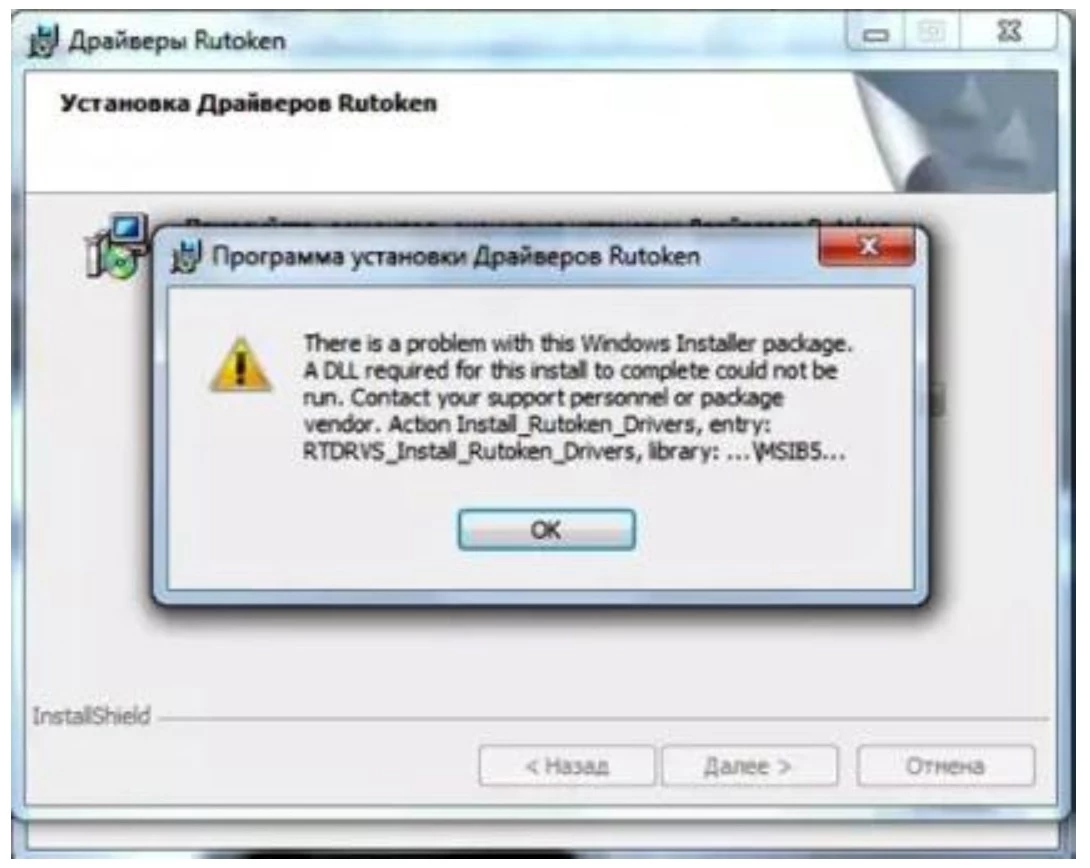
Ошибка связана с нарушением работоспособности автономного установщика Windows Installer. Для устранения проблемы откройте командную строку от имени администратора, наберите в ней команду sfc/scannow и нажмите кнопку «Enter». Команда активирует процесс автоматической проверки и выявления ошибок.
При необходимости вставьте диск с дистрибутивом ОС.
По окончании проверки перезагрузите компьютер и запустите инсталляцию драйвера.
Настройка Rutoken для ЕГАИС
Для идентификатора 2.0 требуется выполнить дополнительные настройки, чтобы работать в ЕГАИС. Подключите криптоключ к ПК и откройте панель управления:
Рутокен ЭЦП 2.0. для вашего бизнеса! Доставка по всей России.
Обновление и удаление
Периодически может возникать необходимость обновить комплект драйверов. В актуальной версии программы добавляются новые функции и исправляются ошибки в работе текущих опций. Загрузите обновленную версию ПО с официального сайта, отсоедините ключ от компьютера и войдите в систему под правами администратора. После запуска установочного файла начнется процедура обновления. По окончании процесса нажмите клавишу «Перезапустить».
Порядок удаления комплекта:
Процедура завершается нажатием на кнопку «Закрыть».
При возникновении проблем используйте специальную утилиту для удаления драйверов.
Установка на ПК под управлением Mac OS
Проконтролировать корректность работы Рутокен помогут следующие действия:
В итоге должно появиться окно с результатами тестирования системы. Если в нижней части есть надпись «PC/SC Test Completed Successfully», её наличие свидетельствует о корректной работе драйвера. В противном случае повторно подключите токен к ПК и повторите тестирование.
Настройка драйвера для Windows
Важно: перед началом установки закройте все программы и извлеките токен для предотвращения ошибок, сбоев и потери данных во время процесса.
Выполните следующий алгоритм действий:
После установки драйвера Рутокен для Windows 10 или другой версии операционной системы перезагрузите компьютер. После этого станет доступна «Панель управления Рутокен» по ярлыку на рабочем столе, если вы не убрали соответствующую галочку во время установки.
Проверка корректности работы Rutoken driver
Запустите Панель, выберите Рутокен и нажмите кнопку «Информация». В поле ID сравните цифры с номером, указанным на корпусе флешки.
Если вся информация указана верно, значит токен установлен корректно. Зайдите в раздел «Администрирование», нажмите на клавишу «PIN-код» и введите пароль, полученный в УЦ, где приобретался Рутокен. Чтобы настроить устройство для генерации электронно-цифровой подписи, воспользуйтесь инструкцией.
Зарегистрируем кассу в ФНС и подключим к ОФД с помощью ЭЦП.
Драйверы Рутокен для Windows
Для работы Рутокен для Виндовс понадобятся драйверы и утилиты. Ниже представлены файлы для скачивания, описания их версий и поддерживаемые операционные системы.
Нужна ли инсталляция Rutoken driver на Linux и Mac OS
Для успешной интеграции Рутокен и Linux Deb на компьютер должна быть загружена библиотека-драйвер libccid в редакции не ниже 1.4.2, модули pcscd и libpcsclite1. Для Linux RPM требуется установить пакеты ccid, pcscd и pcsc-lite.
В современных версиях операционных систем GNU и Linux установка Rutoken ЭЦП driver не нужна, но при условии, что версия библиотеки libccid не ниже 1.4.2. На устаревших дистрибутивах систем *nix может понадобиться внесение изменений в файле конфигурирования. То же самое касается и криптоключей Lite.
Пользователям USB-токена S придется установить драйвер:
Если для создания ЭП предполагается использовать виртуальную ОС MS Windows, запущенную на ПК с Линукс, инсталляция программного обеспечения не нужна.
На Mac OS распространяются те же правила, что и для Linux — установка драйвера нужна только для Рутокен S. Lite и ЭЦП 2.0. автоматически настраиваются на всех современных версиях Mac OS.
Скачать утилиту управления Flash-памятью
Необходима операторам удостоверяющих центров для предпродажной настройки Рутокен 2.0 ЭЦП. Делит Flash-память носителя на две части, одна из которых выступает эмулятором CD-ROMа.
Важно! Не применяется к Рутокен ЭЦП 2.0 Flash в совокупности с Рутокен Диск.
Версия 2.1.4.141 от 05.09.2014
Поддерживаемые операционные системы — Microsoft Windows 11/10/8.1/2019/2016/2012R2/8/2012/7/2008R2/Vista/2008/XP/2003.
Как установить CCID для Rutoken Lite
Модель Rutoken Lite по умолчанию «воспринимается» операционными системами Windows и MacOS с поддержкой стандарта CCID (работа с контактными смарт-картами и USB-считывателями). Утилита входит в изначальный состав ОС либо инсталлируется автоматически при обновлении.
Если по каким-либо причинам средства системы не установили нужный пакет программ, попробуйте сделать это вручную. Как правило, такая проблема встречается в устаревших ОС Windows 2000, 2003 и XP SP2. Ручная установка CCID:
На втором этапе вставьте Рутокен в USB-разъем компьютера и установите CCID через «Мастер нового оборудования»:
Чтобы завершить установку, кликните «Далее» и «Готово».
Скачать утилиту администрирования Рутокен
Автоматизирует процедуры форматирования и администрирования Рутокен: меняет метку токена, PIN-код и его параметры.
Версия 2.4 от 22.06.2022
Поддерживаемые операционные системы — Microsoft Windows 11/10/8.1/2019/2016/2012R2/8/2012/7/2008R2.
Как скачать Rutoken driver для Windows 10 x64
Рутокен поддерживает работу с операционными системами Windows, Linux и Mac OS. Для каждой ОС предлагается определенный набор драйверов и утилит.
В списке загрузок выберите пункт «Драйверы для Windows», после чего откроется страница с ссылкой на файл в формате EXE. Драйвер работает со всеми 32- и 64-разрядными версиями Windows: 7, 8, 8.1, 10, Vista, XP и др.
Нажмите на установочный файл и загрузите его на рабочее место. Процедура займет не более 1 минуты.
Перед инсталляцией программы и настройкой токена важно выполнить несколько условий:
Утилиты
Генерирует ключевые пары и создаёт запросы на сертификаты. Подходит для Рутокен ЭЦП 2.0 и 3.0. Входит в комплект «Драйверы Рутокен для Windows».
Что делать перед обновлением драйвера Рутокен
Перед тем как начать обновление драйвера, необходимо сделать следующее:
Для системных администраторов
Установочные файлы предназначены для централизованной установки драйверов Рутокен в сетях Windows.
Скачать драйвер Рутокен для Windows (x86), MSI
Версия 4.13.0.0 от 07.10.2022
Поддерживаемые операционные системы — 32-разрядные Microsoft Windows 11/10/8.1/2019/2016/2012R2/8/2012/7/2008R2.
Скачать драйвер Рутокен для Windows (x64), MSI
Версия 4.13.0.0 от 07.10.2022
Поддерживаемые операционные системы — 64-разрядные Microsoft Windows 11/10/8.1/2019/2016/2012R2/8/2012/7/2008R2.