
Понадобился загранпаспорт, телефон с функцией NFC, компьютер и много терпения.
Расскажу пошагово, как оформляла квалифицированную электронную подпись онлайн, не из России. Я её использую, чтобы подписывать договоры, но она подойдёт для регистрации ИП и подачи деклараций в ФНС. А ещё в ходе оформления мой компьютер чуть не сломался, но об этом позже.
Многие знают, что со следующего года перестанут действовать электронные подписи, выданные по старым правилам (не через удостоверяющий центр ФНС). Если примут соответствующий законопроект, то это произойдёт в течение года. Если нет, то уже с 1 января. Скорее всего, закон примут. Но в любом случае стоит позаботиться о получении ЭЦП по новым правилам уже сейчас.
В комментариях к одному из наших последних видео нам писали, что в удалённых регионах у предпринимателей часто бывают проблемы из-за того, что налоговые, занимающиеся выдачей ЭЦП, находятся очень далеко. Поэтому мы решили разобраться как можно получить ЭЦП без участия ФНС.
Как получить подпись непосредственно в ФНС мы рассказывали в прошлой статье.
Мы приняли решение закрыть наш блог на сайте Клерк. Ру. Будущие статьи будут выходить только в Дзене. Со временем мы перенесём туда наиболее важные статьи из этого блога.
Данная статья актуализирована и перенесена в Дзен
Многие уже слышали, что с 1 июля ФНС начала бесплатно выдавать электронные подписи, а с 2022 года ЭЦП будут выдавать только налоговики и несколько прошедших аккредитацию Удостоверяющих центров. Мы успешно получили в ФНС подпись для индивидуального предпринимателя и готовы поделиться своим опытом
В общем виде процедура получения подписи состоит из четырёх этапов:
Мы в рамках статьи постараемся рассказать о каждом этапе.
- Этап 1. Подготовка к получению ЭЦП
- Как оформить подпись
- Как получить ЭЦП в Сбере
- Как подписать документы электронной подписью
- Какие есть варианты?
- За пределами России
- Условия получения
- Этап 2. Подача заявления на выпуск подписи
- Онлайн по всему миру!
- Этап 3. Получение подписи в ФНС
- Получить ЭЦП удалённо
- Где можно использовать подпись от ФНС
- Что нужно?
- Несколько слов про токены
- Что нужно для оформления подписи
- Как выбирала сервис
- Этап 4. Настройка компьютера для работы с ЭЦП
- В порядке заключения
Этап 1. Подготовка к получению ЭЦП
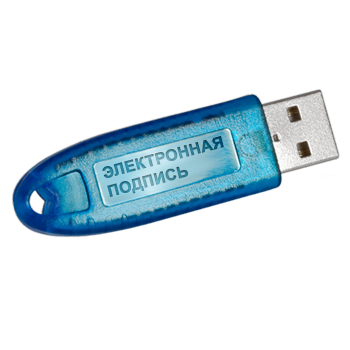
Электронную подпись, которую выдаёт налоговая, нельзя назвать на 100% бесплатной. Дело в том, что хоть за сам выпуск ничего платить не придётся, но подпись нужно записать на USB-ключ, а он, как раз, стоит денег. Готовьтесь отдать за него в районе 1 500 рублей.
Причём абы какой ключ не подойдёт. Это должен быть токен, к которому приложен сертификат подлинности ФСТЭК.
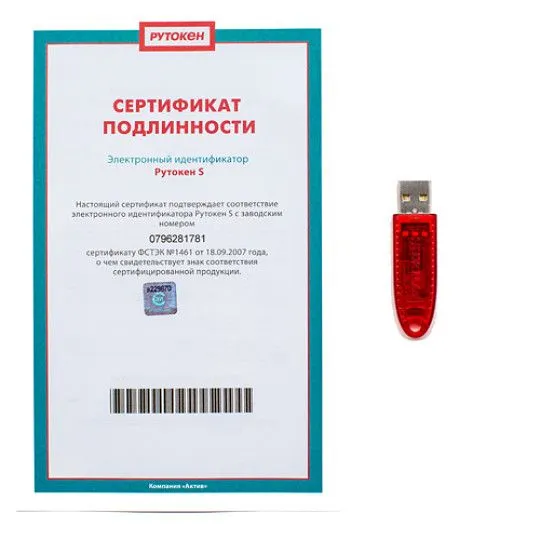
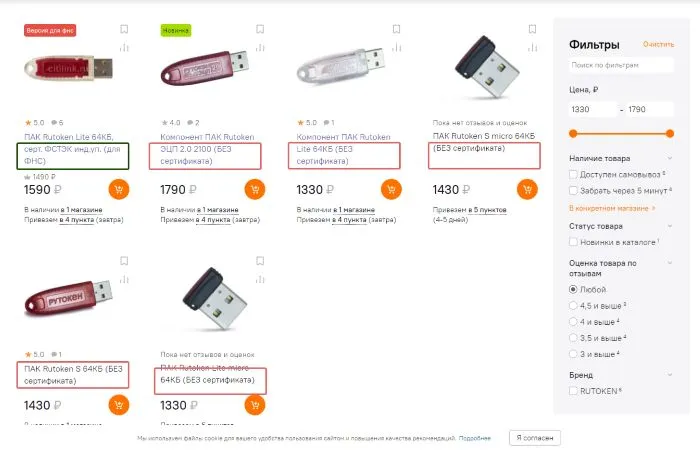
Перед покупкой обязательно изучите описание «флешки» и отзывы. Многие магазины сейчас прямо в описании пишут подходит конкретный токен для ФНС или нет.
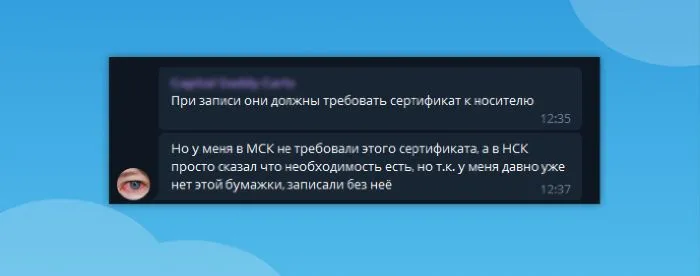
Но есть и другой взгляд на ситуацию с сертификатами. Например, в Архангельской области ходит слух, что налоговики могут записать ключ на токен без сертификата. В том числе и здесь, на Клерке обсуждалась возможность получения подписи без сертификата на токен. В нашем телеграм-чате тоже писали, что некоторые инспекции могу закрыть глаза на отсутствие сертификата.
В общем, чтобы точно быть уверенным в успехе, лучше, конечно, купить токен с сертификатом. Возможно, непонятки с этими сертификатами вызваны тем, что налоговая занимается выдачей ключей всего несколько месяцев. В таком случае до конца года все, кто «косячил» получат по шапке и с 1 января правила станут общими для всех. Поживём — увидим.
Помимо токена для записи ЭЦП, вам нужен паспорт и СНИЛС. Убедитесь, что они у вас есть и можете идти дальше.
Как оформить подпись
Вот полная инструкция от Инфотекса и ещё их статья, а я тут напишу своими словами. Где-то не буду вдаваться в детали (их всё равно посмотрите в инструкции, уже когда будете оформлять), но обращу внимание на то, с чем у меня возникли трудности.
Первый этап: оплата
Как мне сказали в техподдержке, для подписания договоров подойдёт базовый сертификат для физлиц за 950 рублей.
В инструкции говорят о сертификате за 1900 рублей, но базовый сертификат тоже позволяет подписывать договоры
Выбираете сертификат и вводите личные данные (ФИО, адрес, ИНН, СНИЛС, данные российского паспорта). У них ещё есть услуга по настройке рабочего места (расширенная стоит 4 450 рублей вместе с сертификатом!), но я всё спрашивала у техподдержки бесплатно.
Часть экрана из личного кабинета. Там есть удобная шкала прогресса и ссылки на инструкции, так что вряд ли потеряетесь при оформлении
Этап 2: верификация
Проходится в личном кабинете. Главное следовать инструкциям в личном кабинете и в приложении IDPoint.
На телефон придёт ссылка на приложение IDPoint. Запишите или заскриньшотьте пароль — его нельзя будет сменить или восстановить. Основное, что вам нужно будет сделать — просканировать NFC-чип на паспорте, сделать селфи с паспортом и понажимать пару кнопок.
После этого вы станете счастливым обладателем сертификата. Он автоматически добавится в TrustDoc (система электронного документооборота), а запись о том, что у вас есть электронная подпись, появится на Госуслугах. Но чтобы подписывать документы, сертификат ещё нужно будет установить на компьютер через криптопровайдер.
Этап 3: Установка сертификата
Самый сложный этап. Установка сертификата пойдёт в несколько шагов. Ссылки на все установки и инструкции будут в личном кабинете.
Не нажимайте на Retry и Cancel
Когда JLSS плагин включён, установите криптопровайдер ViPNeT CSP или КриптоПро CSP. В личном кабинете они предлагают ViPNeT CSP, видимо, потому что это их разработка. Перейти в будущем с ViPNeT CSP на КриптоПро CSP если не невозможно, то очень запарно (хотя мне в письме Инфотекс вообще писали, что подпись будет работать только с тем криптопровайдером, под которого выпускалась подпись, так что лучше не рисковать).
Писала выше, что ViPNeT CSP может не работать с некоторыми версиями Windows. Лучше всего использовать необновлённый Windows 10. А если возникнут неполадки, попробуйте установить бета-версию.
Установите криптопровайдер (страницы 1-7
инструкции), а дальше добавьте в него сертификат (14-20 страницы). А вот та же инструкция для Крипто Про. Здесь реально смотрите в инструкцию и потихоньку тыкаете на кнопки.
Так выглядит VipNet CSP (у меня почти везде вопросики, потому что Windows не локализован). Нажмите «установить сертификат» и добавьте туда тот, что скачали из личного кабинета
Не удаляйте контейнер (не переустанавливайте систему) и запишите пароль. Если потеряете пароль или удалите контейнер, придётся заново перевыпускать подпись (и заново платить).
Как получить ЭЦП в Сбере
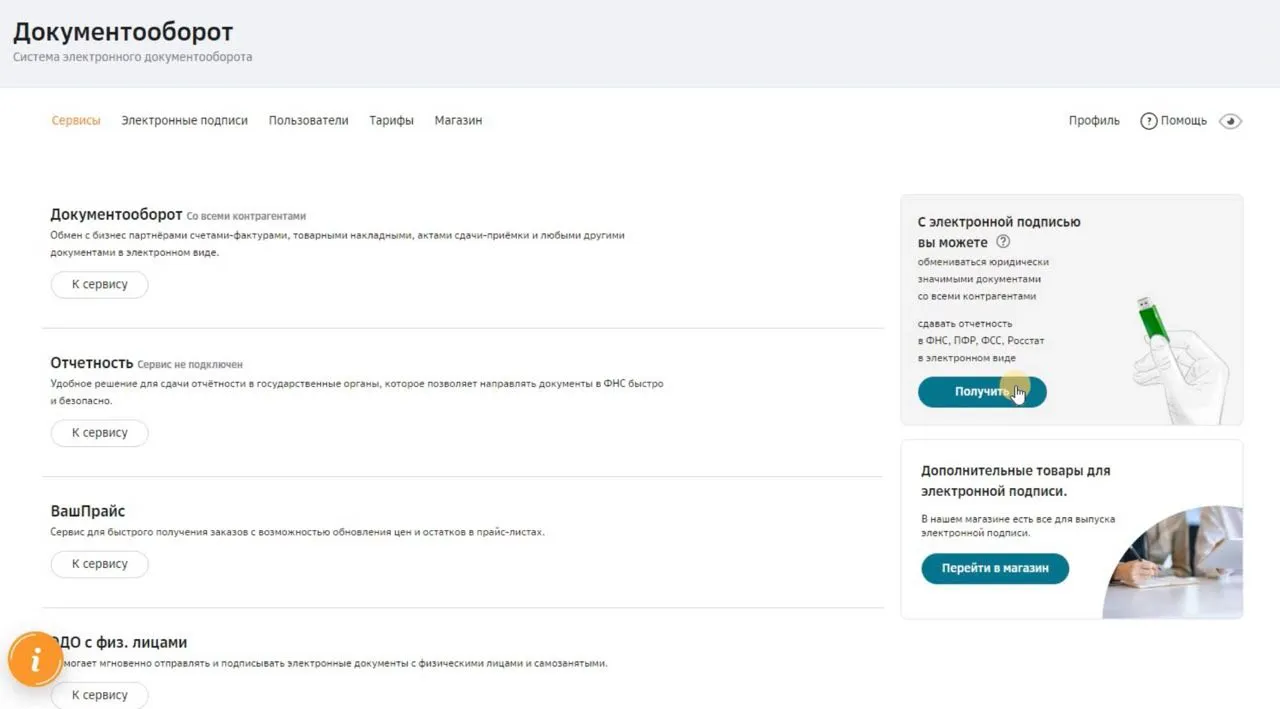
Первым делом необходимо попасть в свой личный кабинет СберБизнес (тот самый сервис, в котором формируются платежи). Попав туда, находим слева кнопку «Документооборот» и жмём на неё.
Если вы ранее не пользовались этим разделом, то Сбер предложит начать пользоваться этой функцией. Начинаем, это бесплатно.
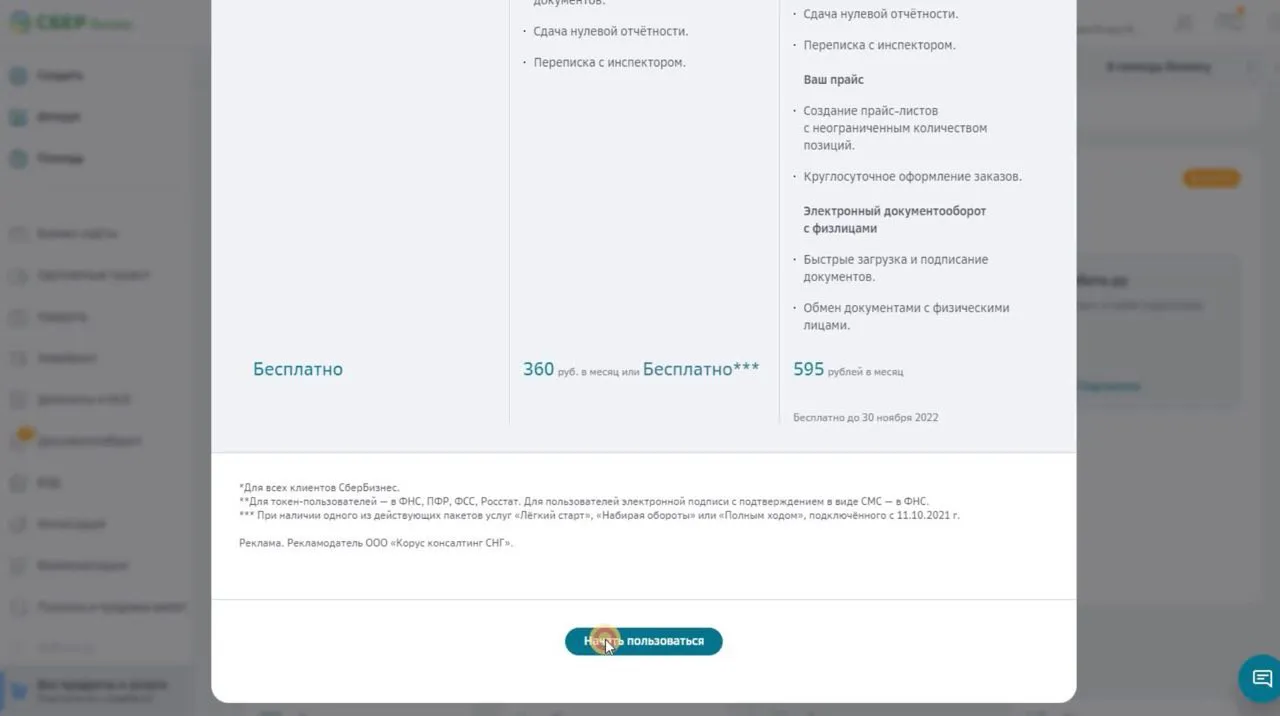
После этого справа вы увидите небольшой баннер с предложением выпустить ЭЦП. Жмем на кнопку «Выпустить». Если баннера нет, то перейдите в раздел «Электронные подписи» и нажмите там на кнопку «Получить».
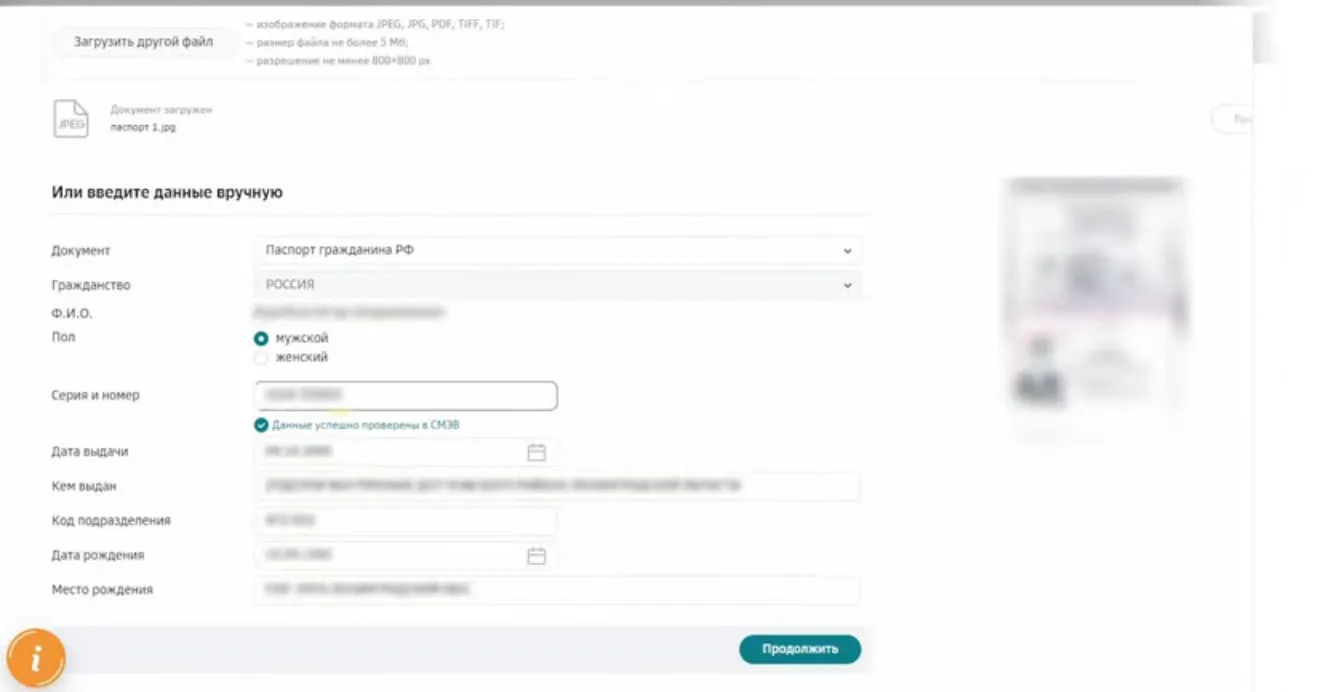
В новом окне вам предложат загрузить скан своего паспорта. Программа распознает все необходимые реквизиты сама. Ваша задача только проверить данные и нажать кнопку «Продолжить».
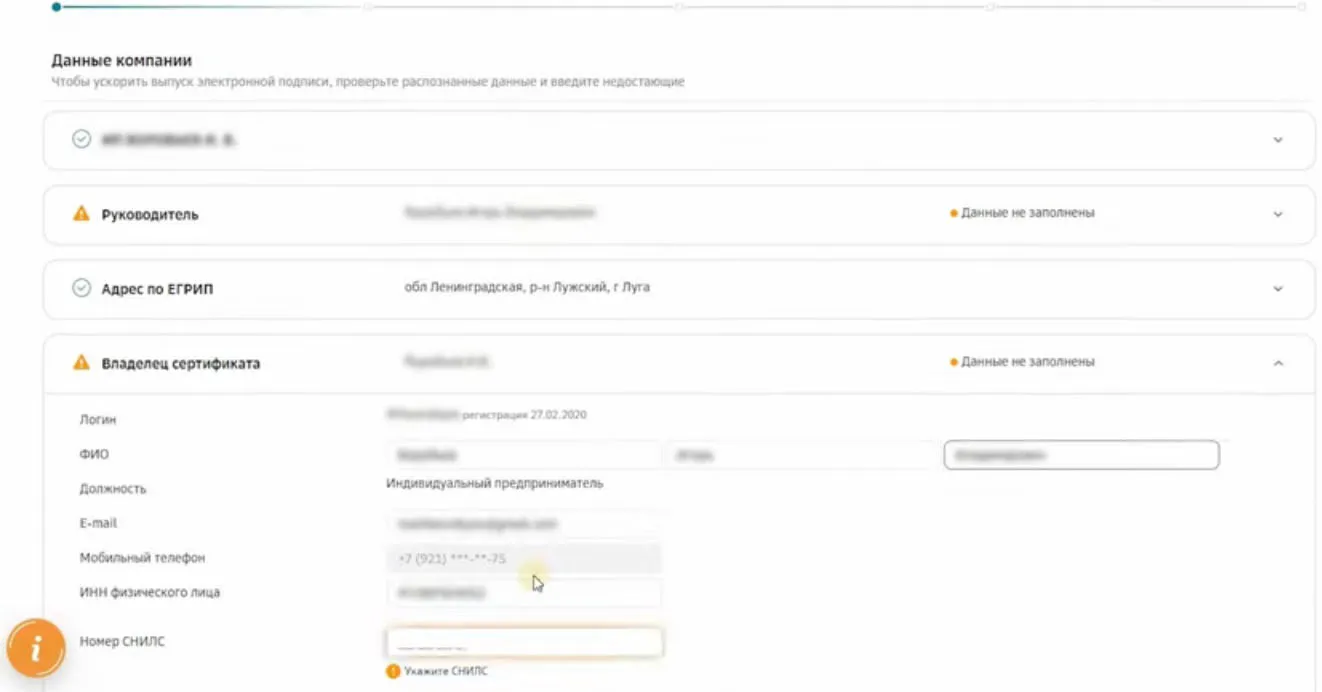
На следующем этапе необходимо заполнить дополнительную информацию:
Когда всё будет готово, жмём «Продолжить».
Проверяем всю введённую ранее информацию и жмём на кнопку «Подтвердить и получить подпись».
Подключаем к компьютеру токен, на который будет производиться запись ЭЦП. На всякий случай отключите от компьютера все остальные токены.
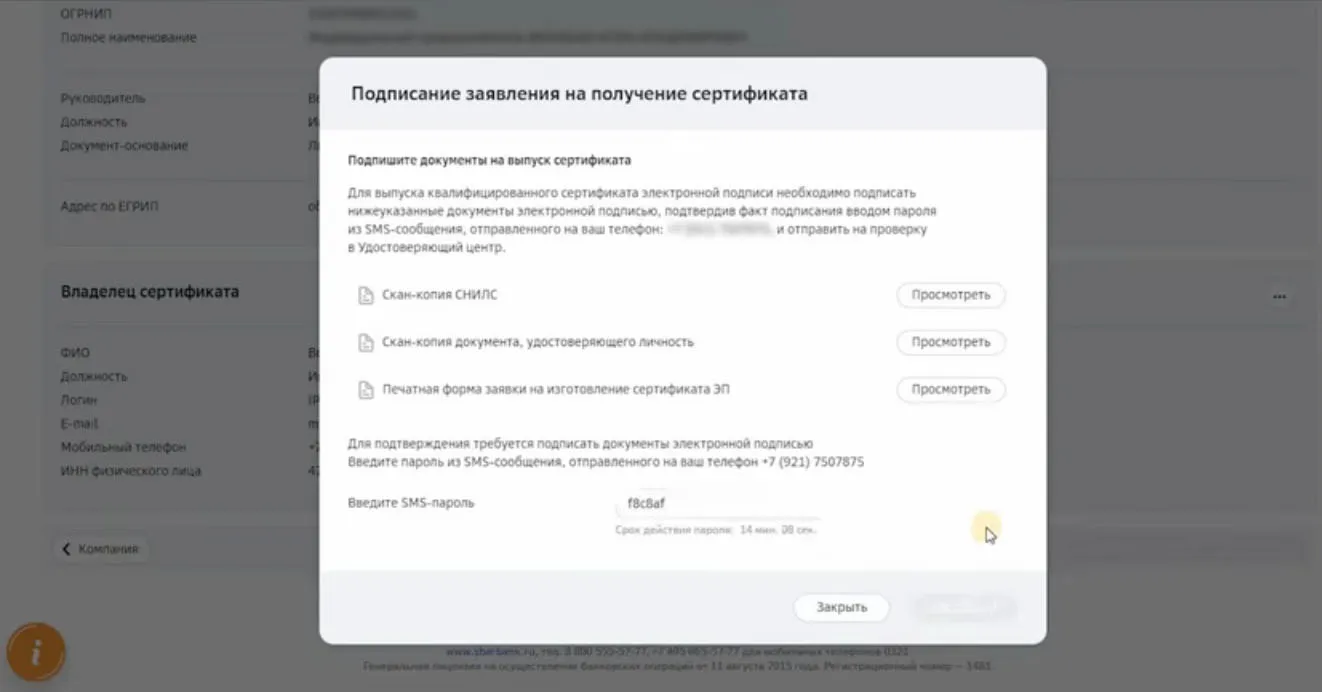
Подтверждаем документы с помощью SMS-кода.
После этого откроется предупреждение от программы КриптоПро, соглашаемся с ним. Далее откроется окошко для генерации ЭЦП, чтобы ускорить процедуру, начните в нём хаотично водить курсором мыши.
Затем необходимо вернуться в раздел «Электронные подписи» и дождаться ответа от Удостоверяющего центра. Обычно он приходит за пару минут.
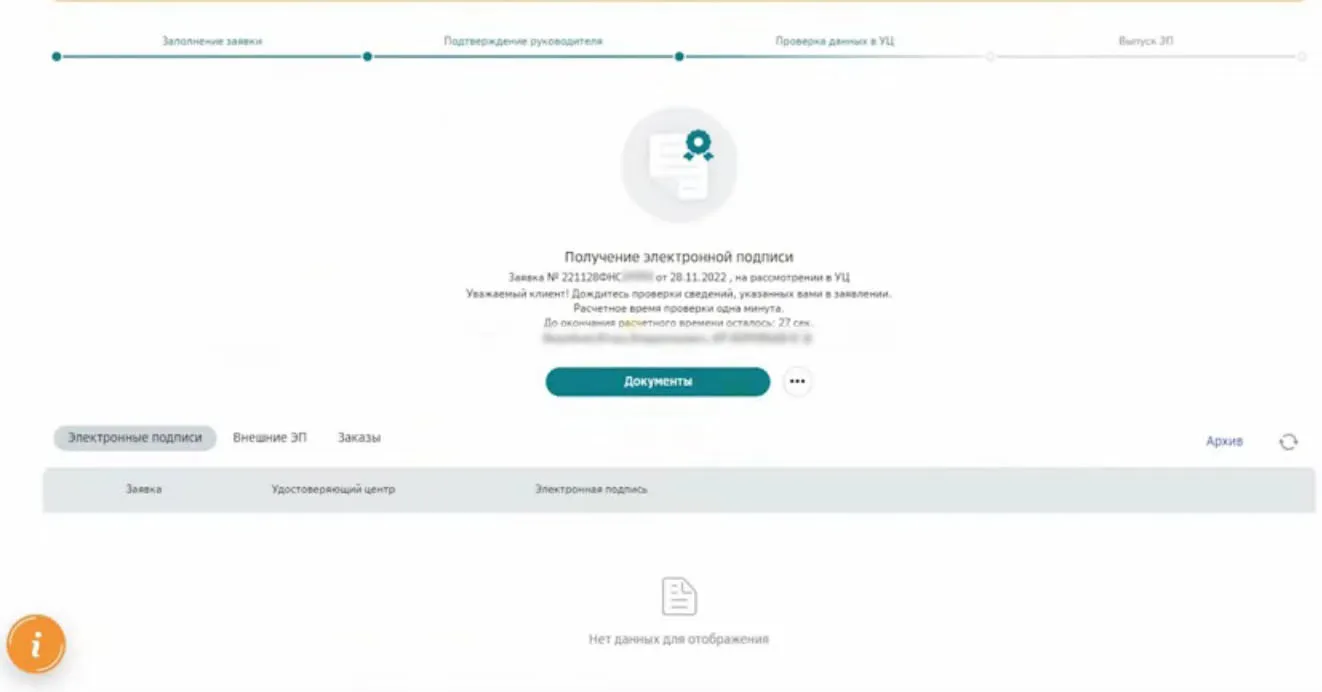
После получения ответа вам предложат способ для подтверждения личности. Это можно сделать с помощью выездного курьера (это платно) или в ближайшем доступном отделении Сбера. Таких отделений достаточно много во всех регионах.
По ссылке можно найти ближайшее к вам. Если ссылка не открывается, попробуйте использовать режим Инкогнито в браузере.
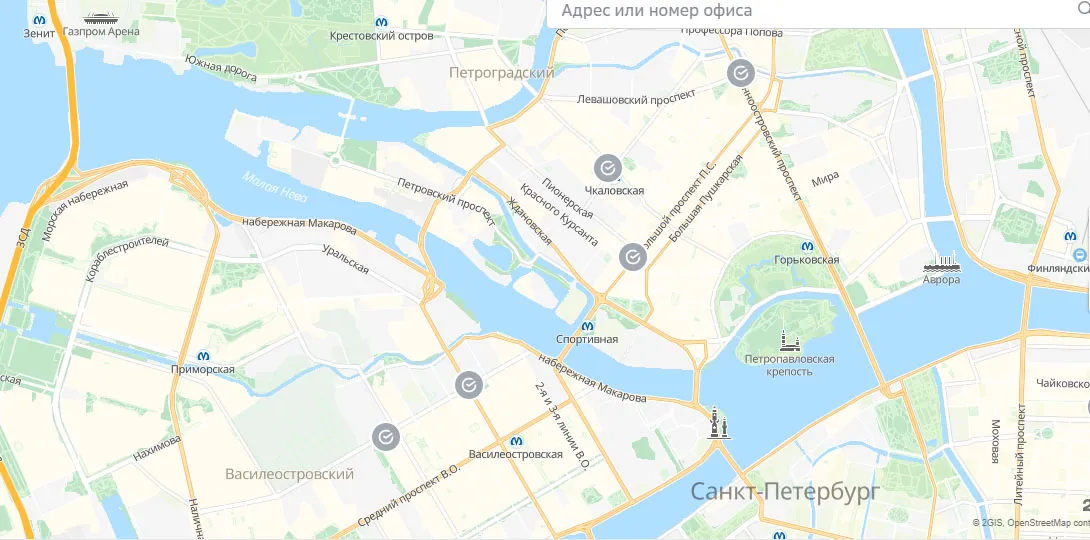
С собой в отделение необходимо взять паспорт, номер ИНН вашего ИП или ООО (только номер) и номер заявки. Токен брать не нужно.
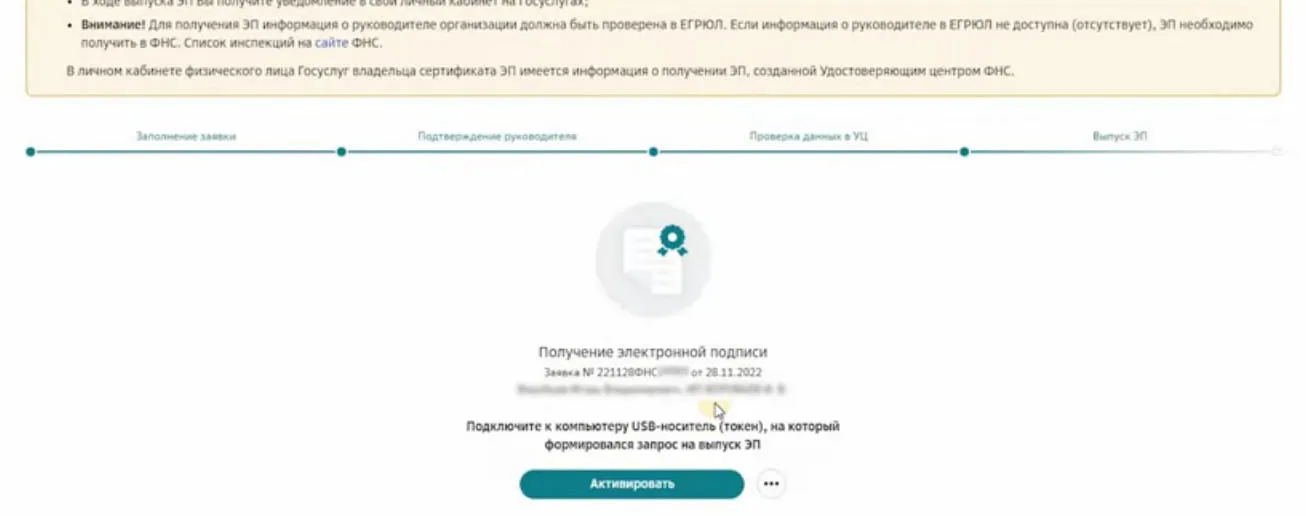
Снова соглашаемся со всем, что предлагает КриптоПро. И всё. Электронная подпись готова, ей можно пользоваться.
Как подписать документы электронной подписью
Наверняка есть разные способы, но я расскажу о тех, что я попробовала.
❌ Adobe Reader — в нём есть возмножность подписывать документы электронной подписью. Но хоть мой сертификат Адоби и видит, подписать в итоге не удалось. В техподдержке сказали, что Адоби может не поддерживать мой сертификат.
✅ ViPNet CryptoFile — программа для подписи документов от того же Инфотекса. На выходе вы получите файл в формате .sig. Вы не сможете открыть этот файл и увидеть подписанный документ, но работодатель сможет проверить подлинность подписанного документа через какую-нибудь систему. Например, Контур. Крипто.
Подписывать документы в программе можно, только когда у вас включены JLSS и VipNet CSP.
Ссылка на инструкцию по установке и использованию.
Загрузите документ через кнопку с плюсиком и подпишите. Кликните на новый документ в формате .sig — в меню будет возможность проверить подпись. Если всё хорошо, у вас везде будут галочки. А если крестики, то, возможно, вы не установили корневой сертификат
✅ СБИС — пожалуй, самый простой способ. Если ваш работодатель работает в СБИСЕ, то просто регистрируетесь туда как физическое лицо с личной почты, и ваша электронная подпись появится там автоматически.
Чтобы использовать подпись, вам нужно установить СБИС Плагин (предложат это сделать в личном кабинете). По сути это расширение для хрома, но бывает, что даже после установки ничего не работает. Но это решается — установите на компьютер веб-версию плагина и работайте через неё.
Вот такое сообщение может вылезать, даже если вы установите расширение СБИС Плагин. Проблема решается, если установить Плагин на компьютер
Чтобы подписывать документы в СБИС, не нужно каждый раз включать JLSS и VipNet CSP.
Потом работодатель присылает вам договор на подтверждение, вы нажимаете «утвердить» — и готово!
Пишите вопросы в комментариях. Я не специалист, сама намучилась с оформлением, но если смогу, отвечу. А ещё рассказывайте, как сами открывали удалённо электронную подпись. Возможно, существуют ещё способы.
Какие есть варианты?
На сайте налоговой есть список организаций-партнёров, в которых можно получить электронную подпись. Если вы получите ЭЦП через одну из этих организаций, то ей можно будет пользоваться и в следующем году. Это в основном банки, поэтому если у вас имеется открытый расчетный счет в одном из них, то процедура будет достаточно проста.
Мы попробовали получить ЭЦП через СберБанк и готовы поделиться своим опытом. Спойлер – это оказалось удобней, чем мы ожидали.
За пределами России
Раньше получить ЭЦП можно было только на территории РФ. Теперь граждане России за границей могут продлевать и получать ЭЦП для новых сфер применения.
Условия получения
* Индивидуальные предприниматели могут использовать ЭП физического лица во многих случаях. Подробнее
Этап 2. Подача заявления на выпуск подписи
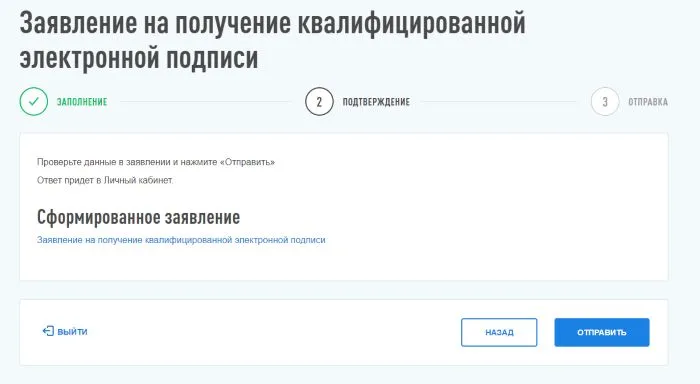
Подача заявления осуществляется через личный кабинет на сайте ФНС. Не важно как кто вы планируете получить подпись — как ИП или как директор ООО, заявление подаётся через ваш личный кабинет физического лица. Если вы не помните пароль от своего личного кабинета или вообще не уверены, что когда-то его регистрировали — воспользуйтесь входом через госуслуги. А если вы и на госуслугах не регистрировались, то самое время это сделать.
В личном кабинете нажмите кнопку «Жизненные ситуации» и найдите в самом низу кнопку «Получить квалифицированную электронную подпись».
Далее вам нужно выбрать в качестве кого вы получаете подпись: как индивидуальный предприниматель или представитель организации.
Здесь же будет кнопка «Данные налогоплательщика». Нажмите на нее и внимательно проверьте все сведения о себе. Если у налоговой будет некорректная информация о каком-то вашем документе, то вам откажут в выдаче подписи. Мы с этим столкнулись.
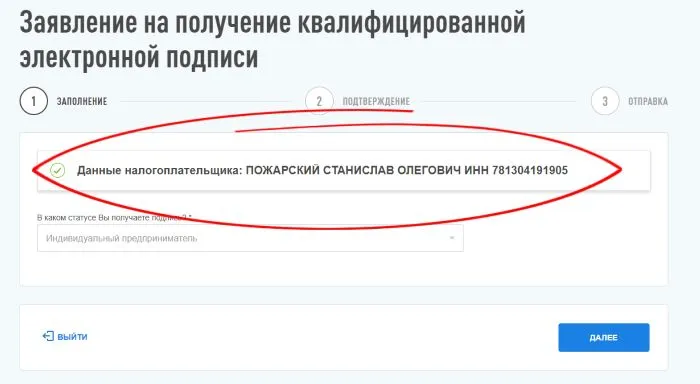
Придя в налоговую, наш ИП обнаружил, что в системе ФНС указан его старый номер СНИЛС, который неактуален уже 13 лет. Причем в Госуслугах и ПФР информация верная. Инспектор отказался выдавать подпись. Обновление данных заняло примерно две недели, заявку на изменение можно отправить из того же личного кабинета. Но не исключено, что если прийти в налоговую лично, всё пройдёт быстрее.
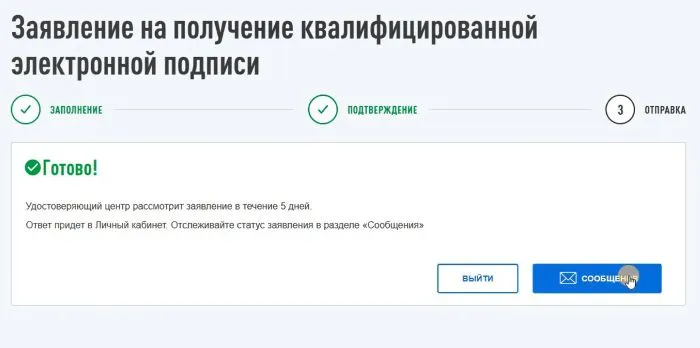
Личный кабинет выведет сообщение о том, что заявление отправлено и в течение пяти дней придёт ответ. На самом деле это немного не так. Ответ приходит буквально за несколько минут, так что можете сразу жать на кнопку Сообщения и караулить ответ.
В ответе будет сказано, что заявление одобрено и теперь вы можете прийти в любую налоговую для записи ЭЦП на флешку. Но это не совсем так.

Онлайн по всему миру!
Согласно действующему законодательству существует три способа удалённого получения электронной подписи.
Первый — с использованием действующей ЭЦП. Для выпуска новой ЭЦП нужно просто подписать заявление на выпуск действующей ЭЦП.
Второй способ — идентификация получателя с помощью биометрического загранпаспорта и смартфона.
Третий способ — путем предоставления сведений из единой системы идентификации и аутентификации и единой биометрической системы. Этот способ технически не готов к применению и планируется к запуску в 2023 году.
Этап 3. Получение подписи в ФНС
Наверное, не стоило выделять этот пункт в отдельный раздел статьи, т. к. сказать что-то умнее, чем «идите в выбранную налоговую и делайте то, что говорит инспектор» сложно. Но стоит как минимум проговорить что с собой взять.
Регистрационные документы брать не нужно.
Ну и чтобы этот параграф не был совсем смехотворно мал, несколько слов о продлении ключа. Он действует 15 месяцев. За 2 недели до окончания его можно будет продлить в личном кабинете. Причем повторно ехать в ФНС для этого не потребуется, всё можно будет сделать со своего компьютера (по крайней мере так нас заверил инспектор, который выдавал подпись).
Получить ЭЦП удалённо
госторги 44-ФЗ, 223-ФЗ, коммерческие торги, торги по банкротству, госпорталы, ЭДО
Где можно использовать подпись от ФНС
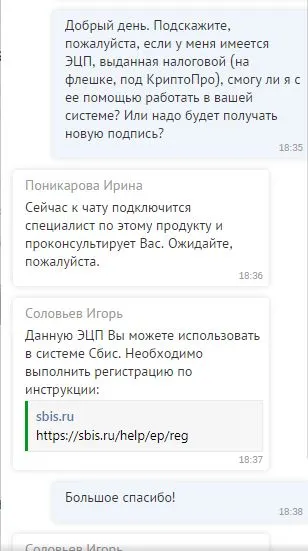
Помимо доступа к личному кабинету, подпись можно использовать для работы в сторонних сервисах, например, в программе СБИС. Нам подтвердили в техподдержке, что в СБИС-е можно работать с подписью от ФНС.
Сами налоговики пишут про подпись так:
Подпись можно использовать:
На всех электронных площадках и сервисах.
При предоставлении налоговых деклараций (расчетов):
Кстати, многие думают, что личный кабинет для ИП и ООО — это бесполезная штука, в которой можно только долги по налогам смотреть. Это немного не так. Через личный кабинет можно направлять обращения в ФНС, подавать Уведомление о переходе/смене УСН и даже вносить изменения в ЕГРЮЛ/ЕГРИП.
Правда, для того, чтобы вносить изменения придется освоить специальную программу, но оно того стоит.
Бесплатно сдавать отчетность с помощью электронной подписи тоже можно. Для этого есть сервис «Представление налоговой и бухгалтерской отчетности в электронной форме». Но если вы привыкли работать с каким-нибудь СБИС-ом или Контуром, этот сервис может вас культурно шокировать. Он предназначен исключительно для отправки отчётности, сформировать в нём декларацию невозможно. А чтобы отправить через него декларацию, необходимо её сформировать в особом формате, для чего вам потребуется программа Налогоплательщик ЮЛ.
В общем, с помощью ЭЦП от налоговой можно при помощи бесплатных сервисов ФНС сдавать отчётность и вносить изменения в ЕГРЮЛ/ЕГРИП. Но для этого необходимо освоить дополнительные программы, которые не всегда интуитивно понятны. Но если есть на это время и настрой, то справиться сможет любой.
Что нужно?
Чтобы получить подпись в Сбере по нашей инструкции потребуется расчётный счёт (оформить заявку на открытие счёта можно тут). Ходят слухи, что это можно сделать даже не являясь клиентом банка, но мы отработали только механизм с расчётным счётом.
Ещё потребуется USB-токен, на который вы будете записывать свою подпись. Поддерживаемые токены: Рутокен Lite, Рутокен ЭЦП 2.0, Рутокен S, JaCarta LT, JaCarta-2 ГОСТ, ESMART Token, ESMART Token ГОСТ и другие сертифицированные USB-носители.
Программное обеспечение. Чтобы выпустить ЭЦП (и чтобы в дальнейшем с ней работать) требуется программа КриптоПро. Это платная программа, но у неё есть бесплатный пробный период 90 дней.
Документы. Вам потребуется паспорт, СНИЛС и документ о регистрации ООО или ИП:
Несколько слов про токены
Напоминаем, что ключ на руководителя ООО или индивидуального предпринимателя может быть только один, если вы захотите получить второй, первый прекратит действие. Если вы хотите иметь гипотетическую возможность размножить свой ключ (так делать нельзя), то рекомендуем записывать подпись на Рутокен Lite.
Ещё важный момент про токены. Некоторые налоговые хотят, чтобы у токена был сертификат ФСТЭК, без него специалисты ФНС отказываются записывать подпись. У Сбера такого требования нет. Ни на одном из этапов прикладывать копию сертификата не требуется.
Сбер позволяет записывать на один токен несколько электронных подписей. Если верить информации в интернете, то на обычный USB-ключ может влезть порядка восьми ЭЦП.
Возможно, кого-то заинтересует вопрос – а можно ли записать ЭЦП на какой-то старый ключ для входа в интернет банк? Мы такое проворачивать не пробовали, но если это какой-то из поддерживаемых токенов (см. предыдущий параграф), то в теории это должно быть возможно.
Что нужно для оформления подписи
Чтобы оформить электронную подпись, нужно пройти удалённую верификацию личности. Инфотекс ТРАСТ проводит эту процедуру на основе технологии NFC (NFC-based identity verification). То есть для проверки личности кроме стандартного селфи с паспортом они попросят считать NFC-чип с загранпаспорта. Короче, для оформления вам понадобятся:
Об операционной системе скажу чуть подробнее.
Если у вас Windows, то лучше, чтобы это был необновлённый Windows 10. Когда я устанавливала по инструкции криптопровайдер VipNet CSP (программа от Инфотекса), система начала лагать. Экран мелькал каждую секунду, невозможно было никуда щёлкнуть мышкой. Компьютер развисал на пару минут, и всё начиналось по новой. Оказалось, что основная версия VipNet CSP не совместима с обновлениями Windows 10. Правда, пишут, что в феврале 2023 они уже устранили неполадку. Но если вдруг у вас будет то же самое, может помочь установка бета-версии вместо или поверх основной. Но в целом будьте осторожны. А ещё почему-то не рекомендуют устанавливать на Windows 11, но тут я не знаю причин.
Обратите внимание, что бета-версия не сертифицирована. И даже пишут, что не гарантируют, что компьютер не сломается или данные не украдут. Так что я, конечно, не могу советовать устанавливать бета-версию, я лишь рассказываю о своём опыте
Если у вас мак, можно установить виртуальную машину. Мой знакомый тоже оформлял подпись через Инфотекс и покупал Parallels. У него сработало.
Важно: Операционную систему нельзя переустанавливать, иначе придётся покупать сертификат заново.
Как выбирала сервис
Сервисов, которые обещают оформить подпись удалённо, много. И они могут прекрасно работать, если находишься в России. Например, Тензор за 1000 рублей оформит подпись и потом доставит её по адресу.
А вот если ты заграницей, выбор резко сужается. Более-менее надёжными мне показались Инфотекс ТРАСТ, Такском и ЭЦП SHOP. Когда будете выбирать, посмотрите каждую компанию: их условия, цену и технические требования для оформления. Например, технические требования немного отличаются — на них лучше обратить внимание (особенно, если у вас айфон).
Табличка со списком аккредитованных центров. Такском тоже есть там, а вот ЭЦП Shop нет, но на их сайте написано, что они сотрудничают с аккредитованными центрами
Что могу сказать о сервисе уже после оформлении подписи: в программах для работы с электронной подписью (в первую очередь в криптопровайдере) были явные баги, но техподдержка работает хорошо, с чем-то помогли разобраться.
Этап 4. Настройка компьютера для работы с ЭЦП
Если вы до сих пор не работали с электронными подписями, то необходимо настроить компьютер.
Оговоримся сразу, если у вас в штате есть специально обученные люди, то лучше доверить настройку им. Это не значит, что у вас ничего не получится, просто вы сэкономите себе нервы, т. к. процедура настройки рабочего места для работы с ЭЦП — это для неподготовленного человека тот ещё стресс.
Для примера мы будем рассматривать подключение по ЭЦП к личному кабинету ИП. К личному кабинету ООО подключение происходит примерно так же.
Пара слов про криптопровайдер
Личный кабинет довольно привередлив к браузерам. У нас получилось всё настроить через Яндекс браузер. Можете воспользоваться им.
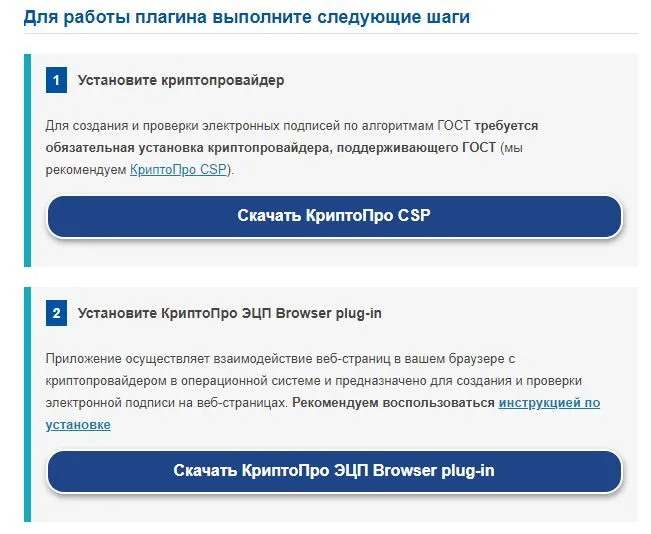
Для того, чтобы вы могли работать со своей подписью на интернет-ресурсах, необходимо установить криптопровайдер и плагин для браузера. Это можно сделать по ссылке.
Установка личного сертификата
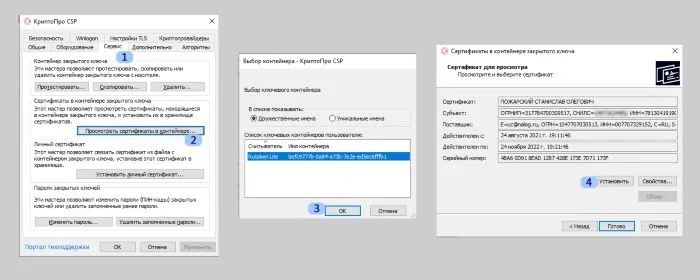
Вставьте ключ в компьютер. Откройте программу Крипто Про CSP. Перейдите в раздел Сервис. Нажмите кнопку Просмотреть сертификаты в контейнере. Выберите свой ключ. В открывшемся окне нажмите кнопку Установить сертификат.
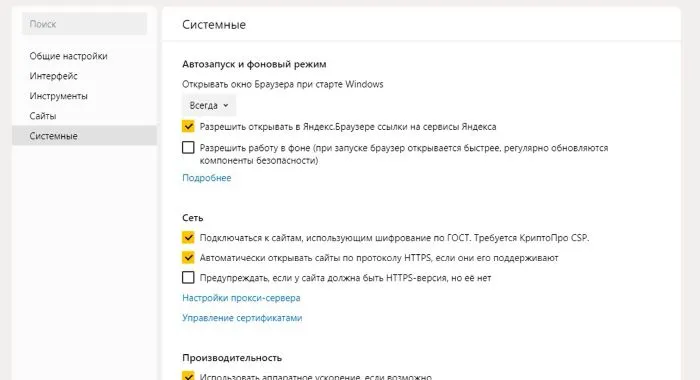
Зайдите в настройки Яндекс браузера, перейдите в раздел Системные и поставьте галочку рядом с пунктом Подключаться к сайтам, использующим шифрование по ГОСТ.
Добавление сервисов ФНС в список надежных сайтов
Откройте Панель управления компьютером. Выберите пункт Свойства браузера. В открывшемся окне перейдите в раздел Безопасность. Нажмите на значок Безопасные узлы, затем на кнопку Сайты. Добавьте в список два сайта:
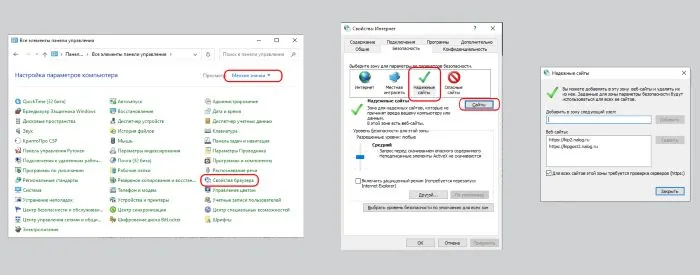
Подключение к личному кабинету
Перейдите в личный кабинет, найдите кнопку Проверка выполнения условий доступа к личному кабинету и выполните проверку. Если все хорошо, то сервис запросит у вас разрешение на доступ к ключу, соглашаемся.
Если что-то пошло не так
Если подключиться к сервису не удалось, то мастер проверки скажет на каком этапе произошла ошибка и что можно попытаться предпринять. Очень часто ошибки возникают из-за работы антивируса, можно попробовать его временно отключить.
Если ничего не помогает — лучше обратится к экспертам.
В порядке заключения
В этой статье мы постарались поделиться всем нашим опытом по работе с электронными подписями от налоговой. Т.к. мы всё-таки бухгалтерия, возможно, в технической части были допущены какие-то неточности, поэтому если более сведущие люди нас в комментариях поправят — мы с удовольствием внесём исправления.
Будем рады видеть вас у нас на канале — https://youtube.com/csbsov
Ещё у нас есть телеграм-чат для предпринимателей и экспертов, в котором можно обсудить последние новости и поделиться опытом, будем рады вас видеть и там — https://t.me/csbsov_chat