
Заказать обратный звонок
Спасибо за обращение! Мы свяжемся с Вами в ближайшее время.
Из нашей статьи вы узнаете:
«КриптоАРМ» — программа, в которой можно подписывать электронные документы разных форматов. Популярные форматы, с которыми можно работать в программе — PDF и XML.
В этой статье мы расскажем о преимуществах и особенностях «КриптоАРМ» и о том, как подписать электронной подписью XML и PDF файлы.
В своих предыдущих статьях я рассказывал о программном модуле КриптоПро Office Signature, позволяющем подписывать документы Microsoft Office, и КриптоПро PDF, позволяющем подписывать документы в PDF-формате. Однако существую программы, позволяющие подписывать файлы документов самых разных форматов. Вкратце расскажу о тех, что сегодня используются для электронного документооборота организациями и госучреждениями.
Продукт «КриптоПро Office Signature» предназначен для обеспечения возможности создания и проверки электронной подписи по алгоритмам ГОСТ Р 34.10-2001/ГОСТ Р 34.10-2012 документов Word и Excel из состава Microsoft Office 2007/2010/2013/2016/2019/2021.
Добавляет возможность создания и проверки электронной подписи по ГОСТ Р 34.10-2001/ГОСТ Р 34.10-2012 в стандартный интерфейс Microsoft Office Word и Excel.
Ключ сертификата электронной подписи (ЭП или ЭЦП) создаётся методом криптографических преобразований с помощью специального программного обеспечения — СКЗИ. Это позволяет надёжно защитить внесённые в подпись данные о владельце. Доступ к ключу имеет только владелец.
Тщательная проверка данных и сохранение ключевой информации о пользователе становятся гарантами надёжности ЭЦП. Нанесённая на текст, графический материал или договор, подпись закрепляет авторство подписанта. Механизм проверки подлинности цифрового аналога подписи подтверждает правомерность действия.
Электронная подпись используется в следующих случаях:
Электронная подпись — самый надёжный метод защитить информацию о сделках и создании документов от третьих лиц. Принцип криптографии создаёт сложный код, расшифровать который можно лишь с помощью сертификата или пароля доступа. Взлом шифра невозможен, что обеспечивает доверие к ЭП.
Регистрация права на подпись проводится через аккредитованные удостоверяющие центры. Право принимать, проверять и хранить конфиденциальную информацию о клиенте имеют только сертифицированные организации. Каждая созданная ЭП уникальна по своей структуре и коду.
Как создать отсоединенную подпись к документу
В правилах работы с информационной системой (ИС) может быть указано, что документы должны загружаться с отсоединенной (или открепленной) подписью. Она создается как отдельный файл с расширением *.sgn или *.sig и не меняет сам документ, поэтому его можно открыть без специальных программ.
Для создания отсоединенной подписи потребуется:
У ИС или площадки могут быть особые требования к файлу подписи. Если вы впервые загружаете документ, рекомендуем уточнить в техподдержке, как его подписать. Например, подпись, у которой в названии должно быть расширение исходного файла (*.pdf.sig), можно сформировать только в Saby Crypto или КриптоАрм.
Вы получите архив, который содержит сам документ и отсоединенную подпись к нему с расширением *.sgn. Если требуется расширение *.sig, распакуйте архив и просто поменяйте расширение у файла подписи.
Отсоединенная подпись появится в той же папке, что и исходный документ.
В указанном выше каталоге будет создано 2 файла: сам документ и отсоединенная подпись.
Нашли неточность? Выделите текст с ошибкой и нажмите ctrl + enter.

Росреестр — это орган исполнительной власти, который opгaнизyeт единую cиcтeмy кaдacтpoвoгo yчeтa нeдвижимocти, гocyдapcтвeннoй peгиcтpaции пpaв нa имyщecтвo и cдeлoк c ним. На федеральном портале Росреестра можно заключать сделки с жильём и земельными участками, но только в том случае, если собственник подал заявление в Росреестр о своём согласии на такие сделки. Это заявление регистрируют и делают отметку в реестре. Для работы на портале необходима электронная подпись. Расскажем, как пользоваться ЭЦП для Росреестра.
- Как подать документы в Росреестр с ЭЦП
- Как проверить электронную подпись Росреестра
- Ошибки при работе с ЭЦП для Росреестра
- Где получить сертификат электронной подписи
- Часто встречающиеся трудности в работе с ЭП
- Электронная подпись документов
- Подписание документов с помощью ЭП
- Как подписать файл «КриптоАРМ»
- Пошаговая инструкция
- Такском КриптоЛайн
- Помощник предпринимателя
- Как подписать электронной подписью
- Что из себя представляет «КриптоАРМ»
- Подписываем документы электронной подписью
- Просто Подписать
- Как подписать электронной подписью документ PDF
- Визирование подписью графических файлов
- Что необходимо для использования ЭП
- КриптоАРМ 5
- КриптоАРМ ГОСТ 2
- КриптоАРМ ГОСТ 3
Как подать документы в Росреестр с ЭЦП
Согласно 218-ФЗ, подавать документы на регистрацию в ЕГРН можно в электронном виде и на бумажном носителе. Для того чтобы подать документы в электронном виде, нужно сделать следующее:
Как проверить электронную подпись Росреестра
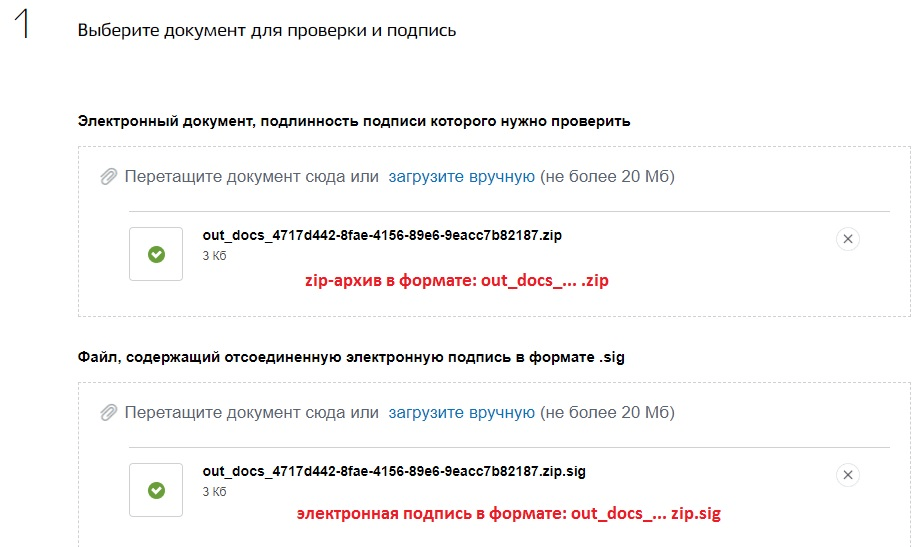
После проведения государственной регистрации пользователь получает от Росреестра электронные документы — zip-архив с выпиской и sig-файл с электронной подписью государственного регистратора. Проверить подлинность документов от Росреестра, подписанных ЭЦП, можно на Госуслугах и на портале самого Росреестра.
Как проверить ЭЦП на портале Госуслуг
Как проверить ЭЦП на портале Росреестра
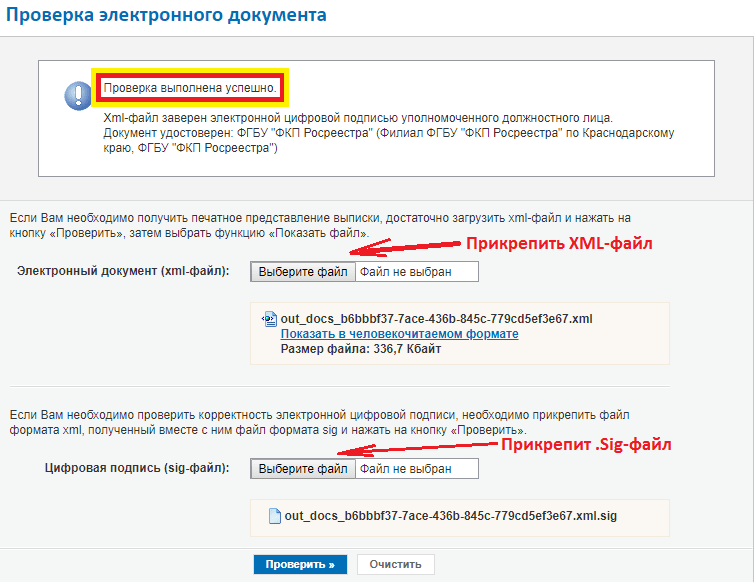

В этом случае лучше воспользоваться проверкой ЭЦП на Госуслугах.
Ошибки при работе с ЭЦП для Росреестра
Не появляется окно выбора сертификата или нет сообщения об успешном подписании документа
Сертификат не найден в хранилище
Причина в том, что на рабочем месте пользователя неправильно установлен сертификат ЭЦП.
Где получить сертификат электронной подписи
Сертификат ЭЦП можно получить только в специальном удостоверяющем центре (УЦ). Порядок и место выдачи зависит от получателя. Индивидуальным предпринимателям и руководителям юридического лица выдают подписи только в УЦ ФНС и её доверенных лиц. Необходимо прийти лично в отделение налоговой с пакетом документов и сертифицированным токеном, на который запишут электронную подпись. Клиенты обслуживаются в порядке очереди по графику выбранного филиала.
Для ускоренного выпуска рекомендуем воспользоваться услугой Получение КЭП в ФНС под ключ. Специалисты УЦ «Калуга Астрал» помогут сэкономить время на получение электронной подписи и настройку рабочего места, а пройти идентификацию и получить подпись вы сможете через филиалы нашего партнёра — доверенного лица УЦ «Основание».
Физическим лицам и работникам юрлица можно получить сертификат подписи только в удостоверяющих центрах, которые аккредитованы Министерством цифрового развития. Перечень таких УЦ размещён на сайте Минцифры. Для выбора подходящего отделения в строке поиска достаточно указать название, адрес или ИНН организации.
УЦ «Калуга Астрал» входит в перечень аккредитованных удостоверяющих центров и имеет все необходимые лицензии для выпуска сертификатов электронных подписей для физлиц и работников ЮЛ — «Астрал-ЭТ» и «1С-ЭТП». Данные продукты придают цифровым документам юридическую значимость и равнозначны рукописным.
Часто встречающиеся трудности в работе с ЭП
Причины возникновения ошибки:
В случае возникновения ошибки обратитесь к администратору. Чаще всего причины сбоев вскрываются при детальной проверке программного обеспечения, установленного на оборудовании.
Если после нажатия кнопки «Подписать» вместо документа выдаётся ошибка, значит, на компьютере не установлены программные пакеты от «КриптоПро».
«Калуга Астрал» выпускает электронные подписи для физлиц и работников ЮЛ — «Астрал-ЭТ» и «1С-ЭТП». С ними можно работать на государственных порталах, подписывать отчётность и любые документы, в том числе в формате Word и PDF. Специалисты техподдержки готовы оказать помощь в установке электронной подписи на компьютер и настройке рабочего места.
Электронная подпись документов
Бесплатный сервис для подписи электронных документов онлайн, простой и понятный для пользователя.
Если Вам необходимо заверить документ своей электронной подписью, то Вы можете сделать это на нашем сайте быстро и
бесплатно.
Не забудьте, для используемого браузера должен быть настроен плагин CryptoPro.
Плагин не загружен
Установите плагин Крипто
Про или включите расширение CryptoPro Extension for
CAdES Browser Plug-in в Вашем браузере, если он уже установлен на данном компьютере
Инструкция использования
сервиса для подписания
ЭЦП онлайн
Если у вас возникают какие-либо трудности при использовании сервиса, ознакомьтесь с полной версией инструкции
Вопросы и ответы
Подписание документов с помощью ЭП
Подписать с помощью ЭЦП электронный документ, созданный в бесплатном офисном пакете программ OpenOffice, не получится. Он не поддерживает создание подписи в файле с сертификатами, выданными с помощью СКЗИ КриптоПро. Разработка плагина для OpenOffice КриптоПро пока не планируется.
Как подписать файл «КриптоАРМ»
В бесплатной версии «КриптоАРМ» подписывать документы с помощью электронной подписи можно будет лишь в течение 14 дней. При этом все функции программы будут доступны без ограничений. Если вы захотите подписывать электронные документы в «КриптоАРМ» в дальнейшем, потребуется приобрести лицензию.
Пошаговая инструкция
После установки программы можно приступить к подписанию документов:
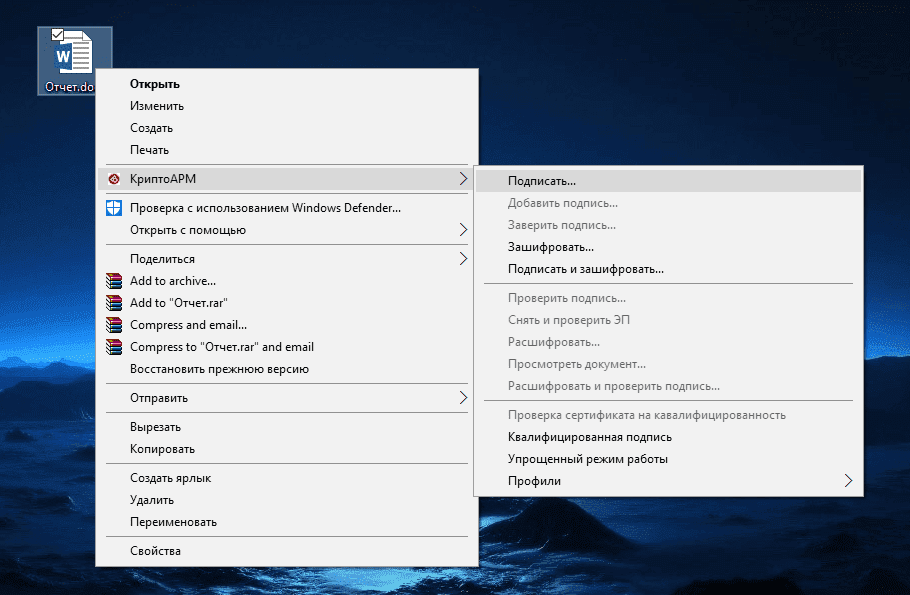
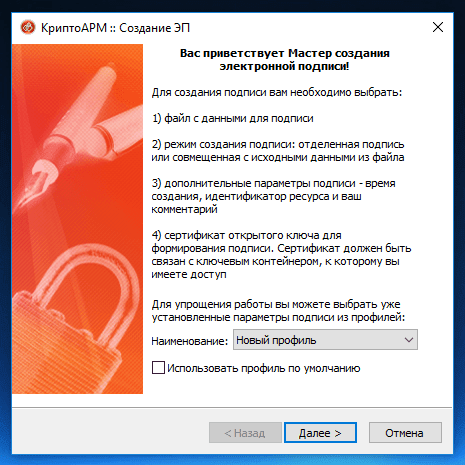
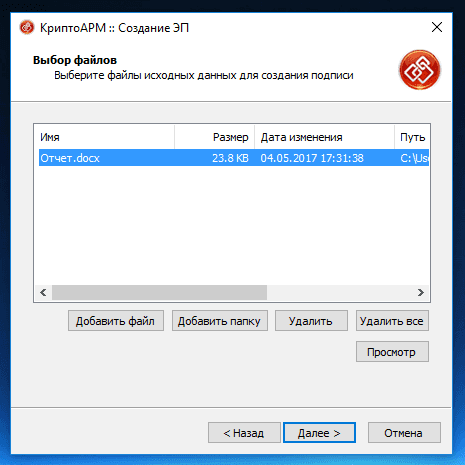
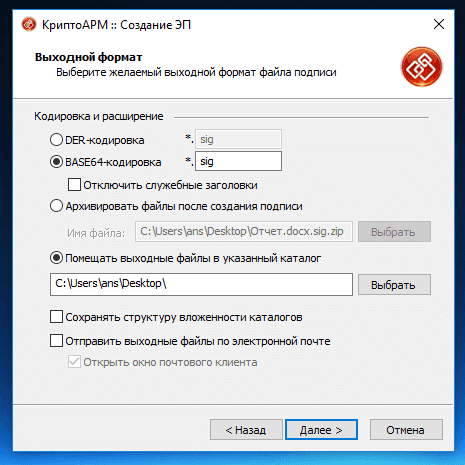
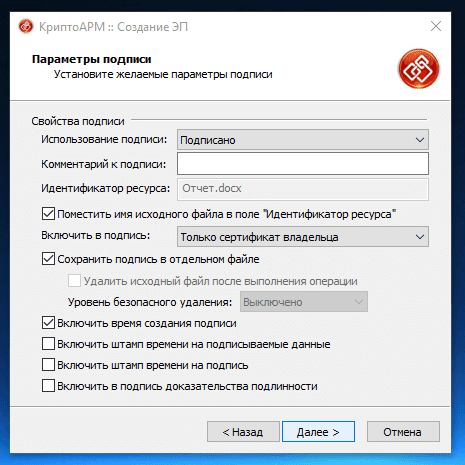
После настройки параметров нажмите «Далее».
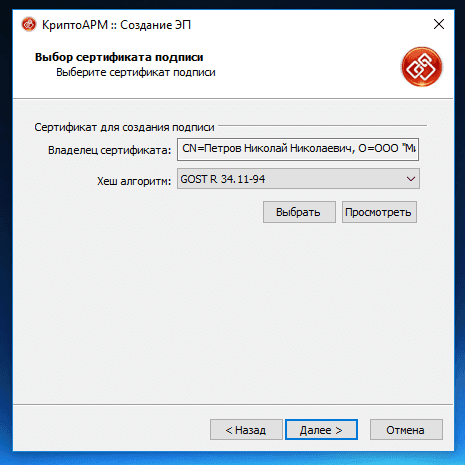
После проверки все информации нажмите «Готово».
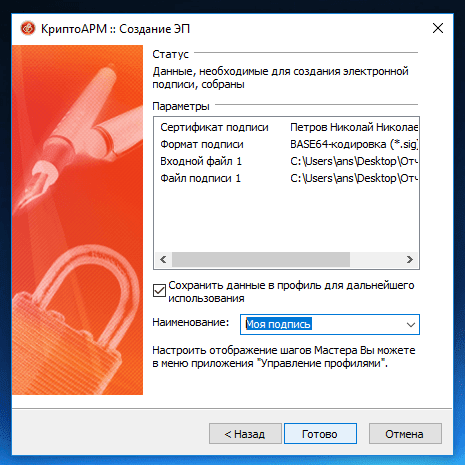
После совершённых действий выбранные файлы будут подписаны электронной подписью, о чём будет сказано в соответствующем уведомлении.
Если у вас ещё нет программы для подписания и шифрования «КриптоАРМ» или криптопровайдера «КриптоПро CSP», вы можете приобрести это ПО в нашем УЦ «Калуга Астрал» по выгодной цене, заполнив
Такском КриптоЛайн
Бесплатная криптографическая утилита КриптоЛайн от компании «Такском» позволяет создавать и проверять подписи на документах, используемых в электронном документообороте с Банком России, Федеральной службой по регулированию алкогольного рынка и Росприроднадзором, а также в других видах электронного документооборота.
Для корректной работы программы на рабочем месте необходимо иметь:
Подробная инструкция по настройке программы и работе с ней поставляется вместе с программой. Для вызова инструкции на экран необходимо в главном окне программы перейти на вкладку «Помощь» и щёлкнуть по кнопке «Справка» (см. рис. ниже). Инструкция имеет формат PDF, а потому на компьютере должен быть установлен просмотрщик PDF-файлов — Adobe Acrobat Reader или что-то в этом роде.
Помощник предпринимателя
«КриптоАРМ» — специализированное ПО, созданное под программу взаимодействия электронных подписей. Это удобный и финансово выгодный инструмент, официально лицензированный в РФ.
В «КриптоАРМ» можно создавать подпись в форматах:
Программа имеет несколько версий, каждая наделена уникальным функционалом. « КриптоАРМ Старт» — базовая версия с минимальным набором инструментов, предоставляется бесплатно. Платные версии дают тестовый период, за который пользователь может выбрать необходимые для работы функции.
После установки на ПК программа позволяет нанести электронную подпись на файл из контекстного меню или в главном окне программы. Алгоритм работы слегка различен. Но в обоих вариантах работа завершается пунктом «Подписать».
Купить подходящую лицензию КриптоПро можно в нашем интернет-магазине. Оставьте короткую заявку, для бесплатной консультации специалиста.
Как подписать электронной подписью
Для работы в личном кабинете на сайте ФНС нужна усиленная квалифицированная электронная подпись. Она имеет юридическую значимость и является аналогом бумажной подписи. С её помощью можно сдавать отчётность онлайн, подписывать договоры с контрагентами и участвовать в торгах по 44-ФЗ и 223-ФЗ.
Помимо подписи, необходим идентификатор налогоплательщика.
Что нужно сделать, чтобы его получить:
После этого можно создавать и подписывать документы, чтобы вести электронный документооборот с налоговой через личный кабинет.
Для отправки отчётности рекомендуем сервис «1С-Отчетность». Это сервис для передачи отчётности в контролирующие органы из программ «1С:Предприятие». С помощью него можно отправлять документы в госорганы по всем направлениям с любой УКЭП.
Что из себя представляет «КриптоАРМ»
«КриптоАРМ» шифрует и расшифровывает данные и создаёт ключи проверки электронной подписи. В своей основе программа использует популярный криптопровайдер «КриптоПро CSP».
Программа нужна для шифрования данных файлов различных форматов, проверки корректности электронных подписей, а также отправки соответствующих файлов на электронную почту. Также предусмотрена работа с сертификатами электронной подписи.
С помощью «КриптоАРМ» можно подписать XML файл или PDF документ в единичном экземпляре или сразу целую папку. При подписании нескольких документов в папке для каждого файла, входящего в неё, создаётся подпись.
Кроме того, в «КриптоАРМ» можно создать запрос в удостоверяющий центр, чтобы получить или отозвать сертификат. Программа позволяет выполнять с запросами такие операции, как создание, просмотр, фильтрация и удаление.
Если вам нужно подписать электронный документ с помощью криптопровайдера «КриптоПро CSP», потребуется версия «Стандарт» или «Стандарт PRO».
Подписываем документы электронной подписью
Простота использования позволяет эффективно вести работу в программах-редакторах, которые наиболее удобны пользователю. Перед работой необходимо проверить, насколько корректно взаимодействуют плагин программы электронной подписи и Word. Справка: в Word создаются трудовые и хозяйственные договоры, иски в арбитражные суды, заявления для вуза и т. д. Аналогично создаются файлы в Excel для XLS. Для работы с этим типом файлов необходима установка плагина MSInfopath. Чаще всего он поставляется в пакете с Microsoft Office.
Шаг 1
Открываем файл Word. На верхней панели открываем раздел «Файл». В версиях 2007-2010 года пункт спрятан под значком Microsoft Office в верхнем левом углу. В открывшемся перечне нужно кликнуть по блоку «Защита документа». В раскрывшемся меню выбираем строку с названием «Добавить цифровую подпись».
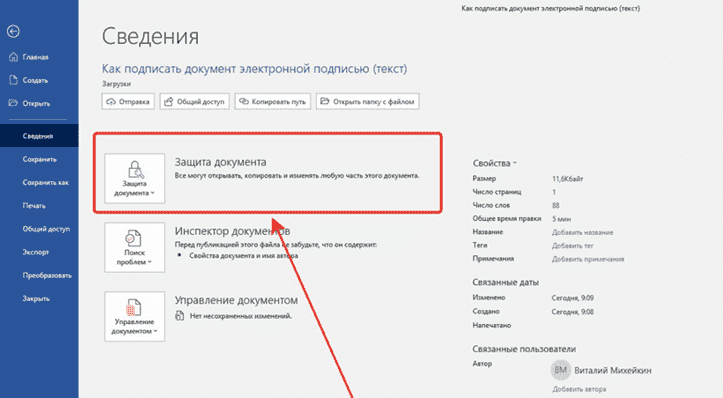
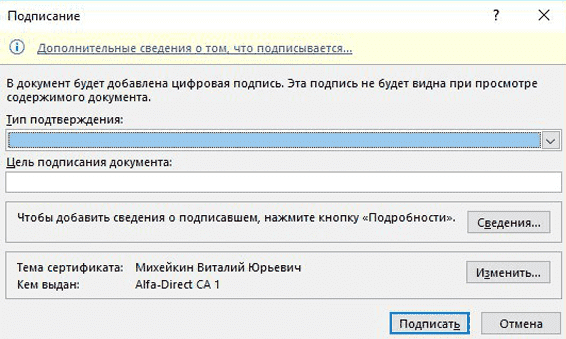
Шаг 3
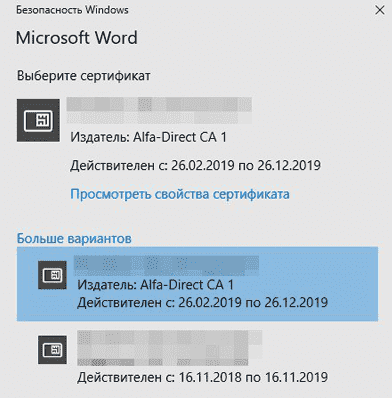
Если к ПК привязано несколько сертификатов, функционал Word подтянет самую последнюю версию подписи. Изменить текущее положение можно в настройках, кликнув на «Изменить».
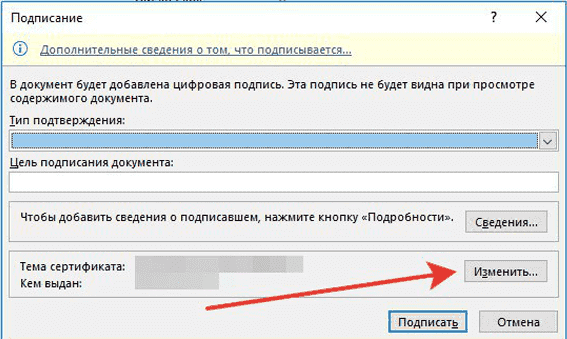
Шаг 4
Заполнив обязательные поля, нажмите кнопку «Подписать». Электронный сертификат соединяется с документом и обеспечивает его защиту.
Просто Подписать
Бесплатная программа «Просто Подписать» служит для создания и проверки откреплённых электронных подписей, а также для шифрования и расшифрования файлов. Она создаёт подпись в формате PKCS #7 в кодировке DER. Файл подписи имеет расширение .sig.
Сложно сказать насколько программа удовлетворяет требованиям различных видов электронного документооборота (самому мне приходилось использовать её не часто) — в списках рекомендуемых программ она присутствует только на сайтах управлений земельными ресурсами.
Подробная инструкция по настройке программы и работе с ней поставляется вместе с программой. Для вызова инструкции на экран необходимо в главном окне программы щёлкнуть по кнопке «Справка» (см. рис. ниже). Инструкция имеет формат RTF.
Как подписать электронной подписью документ PDF
Электронный документ в программах AdobeLiveCycle ES, AdobeAcrobat и AdobeReader можно подписать с помощью программы «КриптоПро PDF». Это электронный цифровой модуль, с ним можно создавать электронную подпись в ПДФ формате. Для электронного ПДФ файла плагин формирует переходную ПДФ форму с расширением sig.
Чтобы подписывать файлы электронной подписью, необходима программа для чтения ПДФ-файлов версии AdobeAcrobatPro или AcrobatReader DC. После подписания электронный файл распознаётся в «КриптоПро».
Инструкция, как поставить ЭП:
Электронная цифровая подпись PDF аналогична подписям в «КриптоПро». Подпись распознаётся системой при подаче документов в налоговую службу или аналогичные организации.
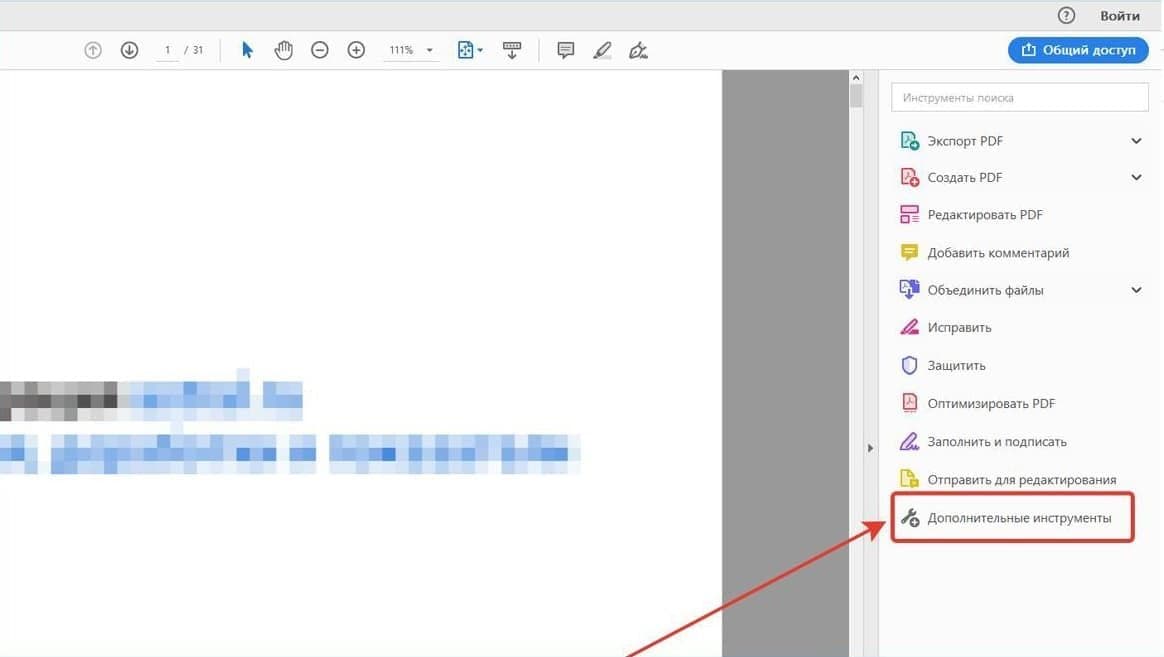
Шаг 1
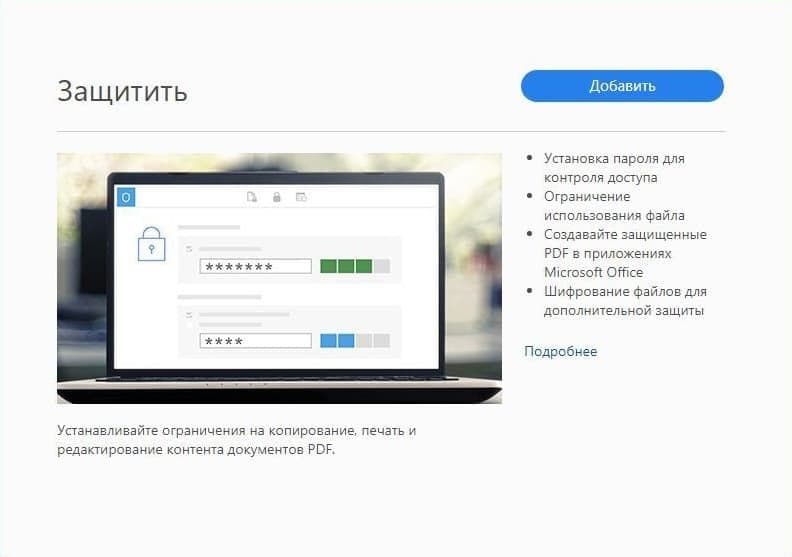
Открыть файл PDF и выбрать дополнительные инструменты.
Шаг 2
Установить расширение PDF.
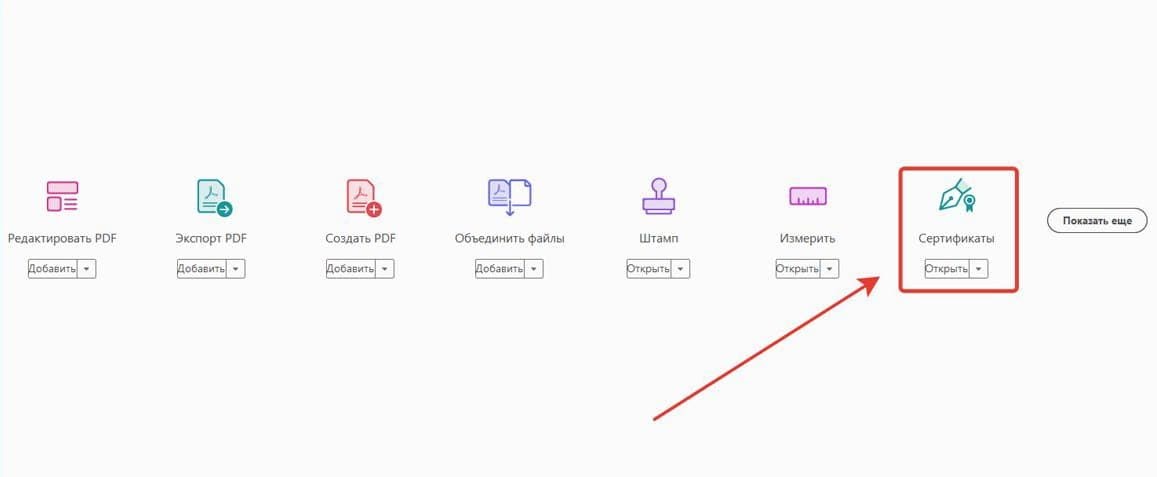
Шаг 3
Выбрать сертификаты.
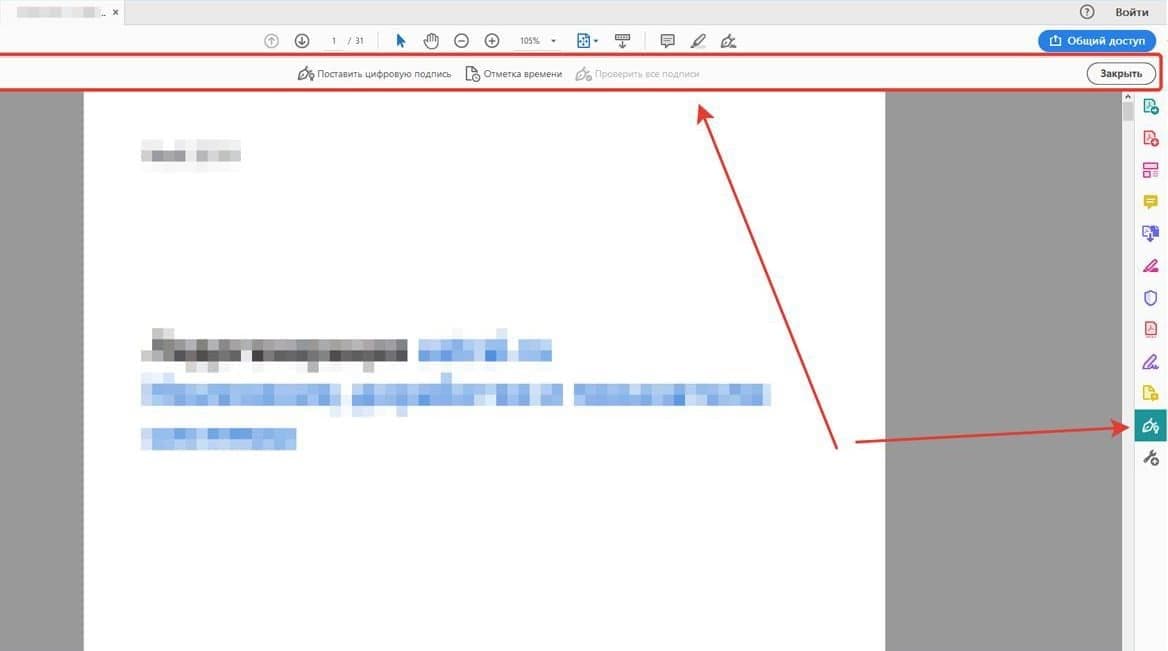
Шаг 4
Выбрать действия с Сертификатами.
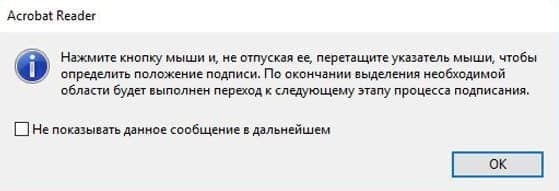
Шаг 5
Выбрать место штампа.
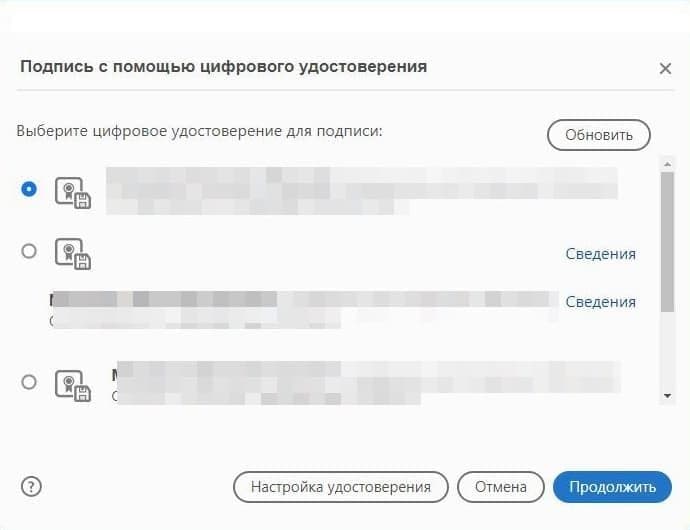
Шаг 6
Выбрать сертификат.
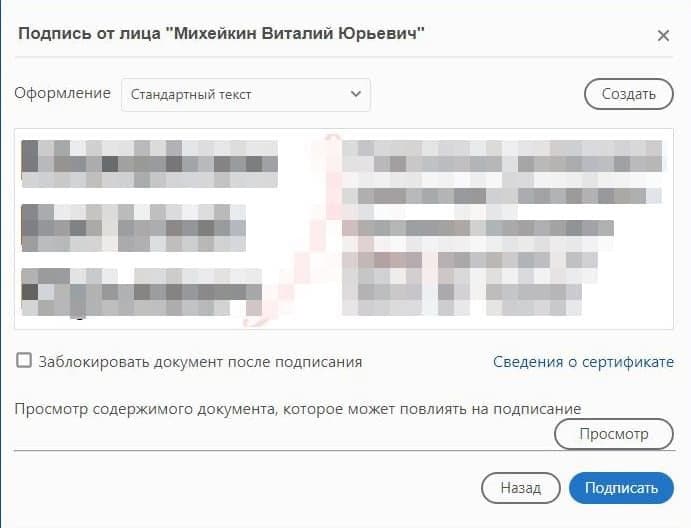
Шаг 7
Просмотреть сертификат.
Визирование подписью графических файлов
Электронная печать может применяться на графических файлах. Подписывать можно файловые разрешения формата BMP, JPEG, PNG, PDF и др. Цифровая подпись служит защитой изображения и устанавливает авторство рисунка. Подпись используется для защиты:
Что необходимо для использования ЭП
Принцип работы подписи заключается в кодировании файла. Как только нанесена электронная подпись, добавить новую информацию в файл невозможно. Вся процедура проходит через специальное ПО. Чтобы внести изменения, необходимо открыть файл, внести в него правки и затем подписать файл электронной подписью с Рутокена снова. При этом на документе будет проставлена новая подпись с актуальным временем и датой подписания. Именно это качество придаёт документу надёжность. Чтобы правильно работать с документом, необходимо запомнить последовательность действий при работе с ЭП
Порядок работы с электронным документом и ЭП:
Подпись наносится не только на электронный документ, созданный в специализированной программе. Э П можно подписывать файлы AdobeLiveCycle ES, Microsoft Office, AdobeAcrobat и AdobeReader. Это существенно расширяет её функционал, при этом требует установки дополнительных патчей. У каждого типа файла свои правила работы и внесения ЭП в документ.
Программный модуль КриптоАРМ предназначен для создания и проверки подписи, шифрования и расшифрования файлов, пакетов и архивов данных. Работает с документами и файлами без ограничения по формату и размеру.
На сегодняшний день это одна из самых популярных программ для работы с ЭЦП в России, которая отлично подходит для подписания котировочных заявок, нотариального заверенных документов, представления алкогольных деклараций, подписания межевых актов, договоров, контрактов и других документов.
Основной функционал различных версий КриптоАРМ одинаков. Главные отличия — в интерфейсе, поддерживаемых криптопровайдерах и совместимых операционных системах.
КриптоАРМ 5
Программный модуль КриптоАРМ 5 предназначен для работы только в операционной системе Windows. Он выпускается в нескольких вариантах:
Работать с подписями в КриптоАРМ 5 можно как непосредственно из главного окна программы, так и через контекстное меню проводника Windows (см. рис. ниже).
Краткое и подробное руководство пользователя по возможной настройке программы и работе с ней поставляются вместе с программой. Для вызова инструкций на экран необходимо в меню «Помощь» выбрать соответствующий пункт (см. рис. ниже). Руководства имеют формат PDF.
КриптоАРМ ГОСТ 2
КриптоАРМ ГОСТ 2.5 — это универсальное приложение с графическим пользовательским интерфейсом для выполнения операций по созданию и проверке всех видов электронной подписи, шифрованию и расшифрованию файлов, управления сертификатами с использованием криптопровайдера В приложении предусмотрена поддержка бесконтактных защищённых носителей (Bluetooth, NFC) и сертификатов дистанционной электронной подписи КриптоПро DSS.
Приложение может применяться для юридически значимого обмена документам с использованием электронной подписи и отправки конфиденциальных документов в зашифрованном виде. Её можно применять для сдачи деклараций в Росалкогольрегулирование, отправки документов в Росреестр и подачи исков в суд в электронном виде.
Главной особенностью этой версии является мультиплатформенность: она может функционировать в операционных системах Windows, Linux, macOS, а также на мобильных устройствах Android и iOS. Программа совместима с российскими операционными системами на базе ядра Linux: Astra Linux, РОСА, Альт,
КриптоАРМ ГОСТ 3
Основным отличием КриптоАРМ ГОСТ версии 3 от версии 2.5 является наличие собственного встроенного почтового клиента, позволяющего организовать работу с электронной почтой различных почтовых сервисов.