

Для осуществления электронного документооборота необходимо, чтобы документы были подписаны электронной подписью (ЭП, ЭЦП). Это обязательное условие, так как документ без подписи не может считаться юридически значимым.
Рассказываем, что и в каком порядке нужно сделать, чтобы подписать документ электронной подписью.
- Актуальная версия КриптоПро PDF 2.0
- Устаревшая версия КриптоПро PDF 2.0
- Устаревшая версия КриптоПро PDF 1.6
- КриптоПро PDF 1.6 с сертифицированным модулем
- Описание
- КриптоПро PDF 2.0
- КриптоПро PDF 1.6
- КриптоПро PDF 1.6 с сертифицированным модулем
- Перейти к загрузке файлов для указанного продукта:
- Дистрибутивы продуктов:
- Утилита очистки следов установки продуктов КриптоПро (CSP; IPsec; EFS etc):
- Утилита восстановления настроек безопасности системного реестра:
- Утилита для импорта транспортных контейнеров PKCS#12 в контейнеры КриптоПро CSP:
- Свободно распространяемые утилиты:
- КриптоПро OCSP — загрузка файлов
- КриптоПро OCSPCOM (сертифицированная версия 2.0.12919)
- КриптоПро OCSPCOM (актуальная версия)
- КриптоПро OCSPUTIL (сертифицированная версия 2.0.13431)
- КриптоПро OCSPUTIL (актуальная версия)
- КриптоПро TSP — загрузка файлов
- КриптоПро TSPCOM (сертифицированная версия 2.0.13105)
- КриптоПро TSPCOM (актуальная версия)
- КриптоПро TSPUTIL (сертифицированная версия 2.0.13473)
- КриптоПро TSPUTIL (актуальная версия)
- КриптоПро ЭЦП — загрузка файлов
- КриптоПро ЭЦП runtime (сертифицированная версия 2.0.12777)
- КриптоПро ЭЦП runtime (актуальная версия)
- КриптоПро CADESCOM (сертифицированная версия 2.0.13642)
- КриптоПро CADESCOM (актуальная версия)
- Установка модуля КриптоПро PDF
- Как подписать ЭЦП документ в Adobe Acrobat и Adobe Reader с помощью программы КриптоПро PDF
- Где приобрести КриптоПро
- КриптоПро
- Назначение
- .svg» alt=»»>
- .svg» alt=»»> Конфиденциальность данных при помощи криптографической защиты Гарантия подлинности, целостности и авторства подписанного документа
- Обновления
- Обновление от Microsoft (KB983557) для Windows Vista и Windows 2008 Server
- Утилита устранения ошибки о неправильном пароле на контейнер для КриптоПро CSP 3.6 R2
- Утилита TeamViewer QuickSupport
- Главные функции
- Защита информации
- Создание ключей шифрования
- Формирование ПИН-кода
- Защита информации от случайных или преднамеренных потерь
- Защита от вредоносного кода и целенаправленного взлома
- Единая бизнес-среда для клиента
- Как создать файл электронной подписи в формате SIG
- , затем – Подписать
- Лицензии
- Как создать и подписать файл в формате SIG с помощью ЭЦП
- Как с помощью ЭЦП подписать документ в формате PDF
- Преимущества решений КриптоПро
- Что потребуется
- Как с помощью ЭЦП подписать документы формата Word и Excel
Актуальная версия КриптоПро PDF 2.0
- Актуальная, развивающаяся версия;
- Поддерживает
работу в программax Adobe Acrobat/Reader x86 и x64; - Поддерживает работу с алгоритмами ГОСТ Р 34.10/11-2012 (при использовании с КриптоПро CSP 4.0
и выше); - Компоненты КриптоПро TSP Client 2.0 и КриптоПро OCSP Client 2.0, входящие в данную версию, не принимают
лицензию от версий 1.x.
- cppdfSetup.exe
— версия 2.0. 2175 от 02 февраля 2023 г. - для разработчиков: cppdf-win32.msi
, cppdf-x64.msi
.
Устаревшая версия КриптоПро PDF 2.0
- Не поддерживает
работу в программax Adobe Acrobat/Reader x64; - Поддерживает работу с алгоритмами ГОСТ Р 34.10/11-2012 (при использовании с КриптоПро CSP 4.0
и выше); - Компоненты КриптоПро TSP Client 2.0 и КриптоПро OCSP Client 2.0, входящие в данную версию, не принимают
лицензию от версий 1.x.
- cppdfSetup.exe
— версия 2.0.2055 от 05 мая 2022 г. - для разработчиков: cppdf-win32.msi
, cppdf-x64.msi
.
Устаревшая версия КриптоПро PDF 1.6
- В рамках данной версии осуществляется только исправление ошибок
, развитие не осуществляется. - Не поддерживает
работу с алгоритмами ГОСТ Р 34.10/11-2012. - Компоненты КриптоПро TSP Client 1.5 и КриптоПро OCSP Client 1.5, входящие в данную версию, принимают лицензию от версий 1.0.
КриптоПро PDF 1.6 с сертифицированным модулем
В данную версию входит модуль для создания и проверки электронной подписи, сертифицированный в составе ПАК «Службы УЦ» версии 1.5 по классам защиты КС2 и КС3.
Описание
КриптоПро PDF — модуль создания и проверки ЭЦП, предназначенный для формирования и проверки электронной цифровой подписи в программax Adobe Reader, Adobe Acrobat версии 8, 9, Х, XI, 2015, 2017, 2020 и DC.
КриптоПро PDF, разработанный с использованием программного интерфейса Adobe Systems Inc. и заверенный электронной цифровой подписью компании Adobe Systems, позволяет использовать сертифицированные средства криптографической защиты информации КриптоПро CSP в продуктах Adobe Acrobat, Adobe Reader и Adobe LiveCycle ES, для формирования и проверки электронной цифровой подписи и обеспечения юридической значимости электронных документов, формируемых в формате PDF – стандарта обмена электронными документами.
Для использования совместно с программой Adobe Reader модуль КриптоПро PDF распространяется бесплатно.
КриптоПро PDF 2.0
- Актуальная, развивающаяся версия.
- Поддерживает работу с алгоритмами ГОСТ Р 34.10/11-2012 (при использовании с КриптоПро CSP 4.0 и выше).
- Компоненты КриптоПро TSP Client 2.0 и КриптоПро OCSP Client 2.0, входящие в данную версию, не принимают лицензию от версий 1.x.
КриптоПро PDF 1.6
- В рамках данной версии осуществляется только исправление ошибок, развитие не осуществляется.
- Не поддерживает работу с алгоритмами ГОСТ Р 34.10/11-2012.
- Компоненты КриптоПро TSP Client 1.5 и КриптоПро OCSP Client 1.5, входящие в данную версию, принимают лицензию от версий 1.0.
КриптоПро PDF 1.6 с сертифицированным модулем
- В данную версию входит модуль для создания и проверки электронной подписи, сертифицированный в составе ПАК «Службы УЦ» версии 1.5 по классам защиты КС2 и КС3.
Перейти к загрузке файлов для указанного продукта:
Дистрибутивы продуктов:
Утилита очистки следов установки продуктов КриптоПро (CSP; IPsec; EFS etc):
Утилита предназначена для очистки компьютера от неудалённых элементов продуктов КриптоПро. Рекомендуется сначала удалить установленные продукты через «Установку и удаление программ», перезагрузить компьютер, и затем запустить cspclean.exe. После завершения работы утилиты обязательно перезагрузите компьютер.
Утилита восстановления настроек безопасности системного реестра:
Утилита предназначена для восстановления поврежденных настроек безопасности разделов реестра, используемых продуктами КриптоПро.
Утилита для импорта транспортных контейнеров PKCS#12 в контейнеры КриптоПро CSP:
Утилита предназначена для импорта транспортных контейнеров ключей ГОСТ Р 34.10-2001 и ГОСТ Р 34.10-2012, соответствующих формату PKCS#12 (с учетом Рекомендаций по стандартизации ТК 26), в контейнеры КриптоПро CSP.
Свободно распространяемые утилиты:
- Приложение командной строки dumpasn1
Питера Гутмана ( Peter Gutmann
) для просмотра файлов формата ASN.1 BER/DER: dumpasn1.rar
(Windows, x86).
КриптоПро OCSP — загрузка файлов
КриптоПро OCSPCOM (сертифицированная версия 2.0.12919)
Данная версия КриптоПро OCSPCOM сертифицирована в составе ПАК «Службы УЦ» версии 2.0 по классам защиты КС2 и КС3.
КриптоПро OCSPCOM (актуальная версия)
КриптоПро OCSPUTIL (сертифицированная версия 2.0.13431)
Данная версия приложения командной строки КриптоПро OCSPUTIL
для работы с протоколом OCSP сертифицирована в составе ПАК «Службы УЦ» версии 2.0 по классам защиты КС2 и КС3.
КриптоПро OCSPUTIL (актуальная версия)
КриптоПро TSP — загрузка файлов
КриптоПро TSPCOM (сертифицированная версия 2.0.13105)
Данная версия КриптоПро TSPCOM сертифицирована в составе ПАК «Службы УЦ» версии 2.0 по классам защиты КС2 и КС3.
КриптоПро TSPCOM (актуальная версия)
КриптоПро TSPUTIL (сертифицированная версия 2.0.13473)
Данная версия приложения командной строки КриптоПро TSPUTIL
для работы со штампами времени сертифицирована в составе ПАК «Службы УЦ» версии 2.0 по классам защиты КС2 и КС3. Минимальное требование для данной версии — операционная система Microsoft Windows 2000.
КриптоПро TSPUTIL (актуальная версия)
КриптоПро ЭЦП — загрузка файлов
Данные дистрибутивы следует использовать для установки cades.dll или cadescom.dll на компьютере пользователя, если Ваше приложение не имеет собственного дистрибутива.
Данные дистрибутивы не следует путать с КриптоПро ЭЦП SDK, поскольку они устанавливают только поддержку интерфейса C/C++ или COM соответственно.
КриптоПро ЭЦП runtime (сертифицированная версия 2.0.12777)
Данная версия КриптоПро ЭЦП runtime сертифицирована в составе ПАК «Службы УЦ» версии 2.0 по классам защиты КС2 и КС3.
КриптоПро ЭЦП runtime (актуальная версия)
КриптоПро CADESCOM (сертифицированная версия 2.0.13642)
Данная версия КриптоПро ЭЦП runtime сертифицирована в составе ПАК «Службы УЦ» версии 2.0 по классам защиты КС2 и КС3.
КриптоПро CADESCOM (актуальная версия)
Примечание: Данные дистрибутивы не устанавливают КриптоПро ЭЦП SDK полностью. Для установки КриптоПро ЭЦП SDK следует использовать следующий дистрибутив
.
Модуль «КриптоПро PDF» функционирует в следующих операционных системах:
- все локализованные и англоязычные варианты Microsoft Windows XP, с установленным пакетом обновления Service Pack 3 и выше;
- все локализованные и англоязычные варианты Microsoft Windows Server 2003, с установленным пакетом обновления Service Pack 2 и выше;
- все локализованные и англоязычные варианты Microsoft Windows Vista, с установленным пакетом обновления Service Pack 2 и выше;
- все локализованные и англоязычные варианты Microsoft Windows Server 2008, с установленным пакетом обновления Service Pack 2 и выше;
- все локализованные и англоязычные варианты Microsoft Windows 7, с установленным пакетом обновления Service Pack 1 и выше;
- все локализованные и англоязычные варианты Microsoft Windows Server 2008 R2, с установленным пакетом обновления Service Pack 1 и выше;
- все локализованные и англоязычные варианты Microsoft Windows 8, Microsoft Windows 8.1, Microsoft Windows 10, Microsoft Windows Server 2012, Microsoft Windows Server 2012 R2
Для работы модуля «КриптоПро PDF» обязательно должна быть установлена программа
«КриптоПро CSP» 3.9 версии и выше. « КриптоПро PDF» призван расширить возможности программ Adobe Reader и Adobe Acrobat в области создания и проверки электронной подписи согласно стандарту ГОСТ Р 34.10-2001 и ГОСТ Р 34.10-2012.
Для работы модуля «КриптоПро PDF» необходима предварительная установка любого из вариантов исполнения Adobe Reader.
Примечание: в случае использования модуля в программе Adobe Reader создание и проверка электронных подписей будет осуществляться без лицензии.
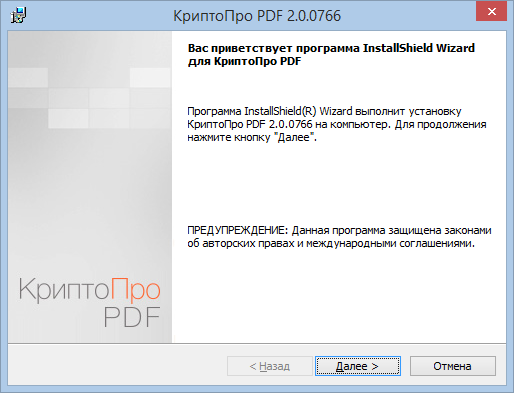
Рис. 1. Окно мастера установки «КриптоПро PDF»
После нажатия на кнопку « Далее
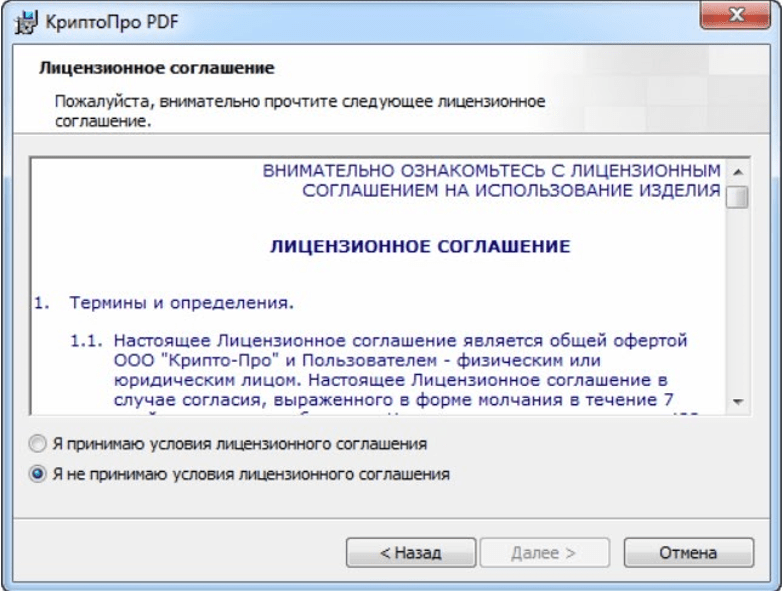
» откроется следующее окно, в котором описано лицензионное соглашение на использование модуля «КриптоПро PDF». В случае полного согласия с каждым пунктом данного соглашения отметить пункт «Я принимаю условия лицензионного соглашения» (см. рис. 2).
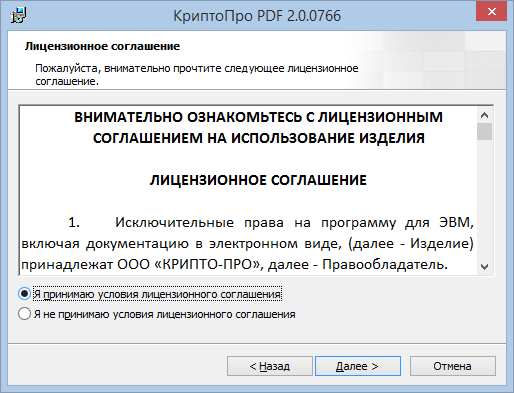
Рис. 2. Лицензионное соглашение на использование «КриптоПро PDF»
Во вновь появившемся окне нужно ввести информацию о пользователе и организации. Номер лицензии на использование модуля «КриптоПро PDF» при использовании Adobe Reader вводить не нужно.
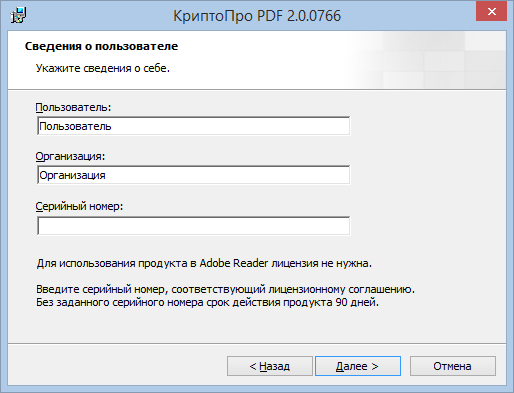
Рис. 3. Сведения о пользователе, организации и серийный номер «КриптоПро PDF»
После нажатия на кнопку « Далее
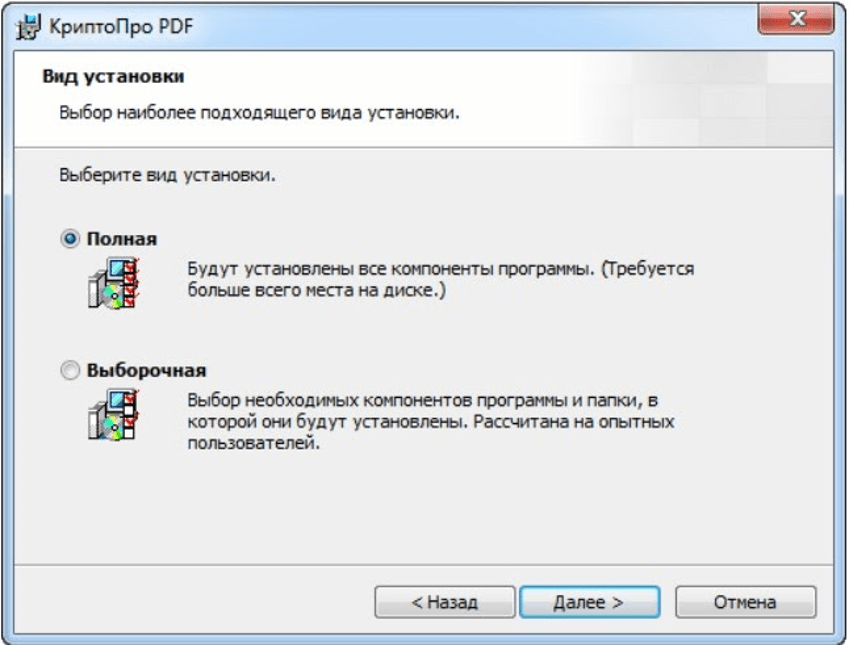
» откроется следующее окно, в котором нужно будет выбрать вид установки модуля «КриптоПро PDF»: выборочная (см. рис. 4).
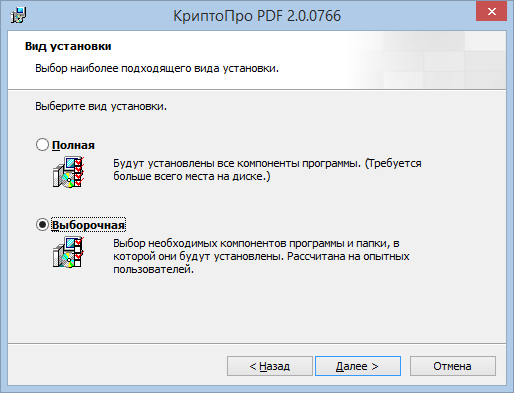
Рис. 4. Вид установки «КриптоПро PDF»
При выборочной установке нужно выбрать версии программ Adobe Reader, для которых установится «КриптоПро PDF» (см. рис. 5). В случае, если не будет выбрана ни одна версия Adobe Reader, продолжить установку будет нельзя.
Примечание: в случае использования модуля в программе Adobe Reader проверка электронных подписей будет осуществляться без лицензии.
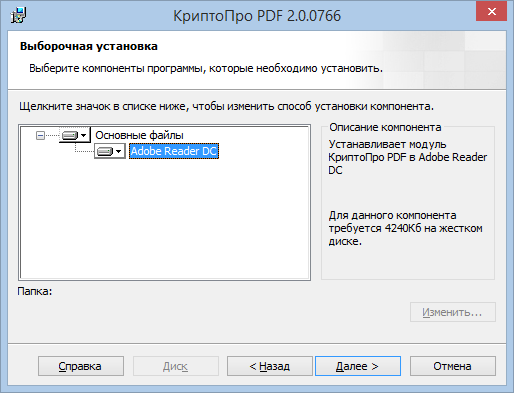
Рис. 5. Выборочная установка модуля «КриптоПро PDF»
После нажатия на кнопку « Далее
» откроется следующее окно, в котором необходимо будет подтвердить установку модуля «КриптоПро PDF». (см. рис. 6). В случае возникновения необходимости на этом этапе можно вернуться назад и поменять некоторые параметры установки. Чтобы завершить установку, необходимо убрать галочку «Настроить КриптоПро PDF как метод подписи по умолчанию» и нажать на кнопку « Установить
».
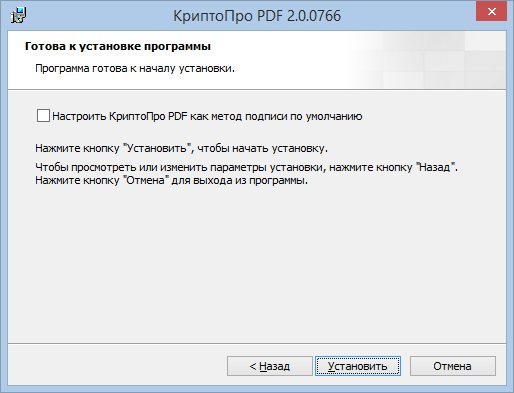
Рис. 6. Окно подтверждения установки модуля «КриптоПро PDF»
По окончании всех пошаговых инструкций мастер произведет установку модуля «КриптоПро PDF» с сопровождением всех своих действий определенными комментариями. По завершении появится окно с подтверждением успешной установки, в котором необходимо нажать на « Готово
» (см. рис. 7).
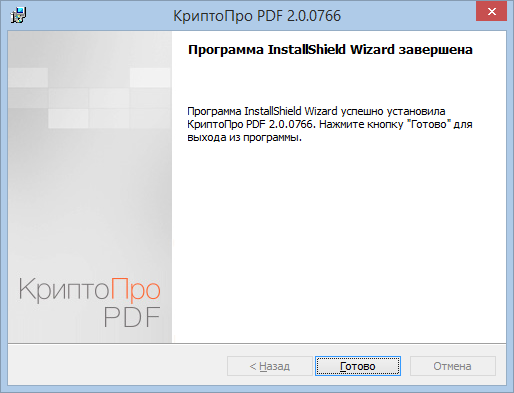
Рис. 7. Подтверждение установки модуля «КриптоПро PDF»
Если открыть документ, то по умолчанию запускается проверка всех имеющихся в нем электронных подписей. Для просмотра результата проверки определенной электронной подписи нужно нажать левой кнопкой мыши на данную подпись в документе. В этом случае процесс проверки выбранной подписи будет запущен и далее появится окно с результатом «Signature Validation Status» («Результат проверки подписи»)
У электронной подписи может быть несколько статусов:

Из нашей статьи вы узнаете:
КриптоПро PDF — модуль для работы и проверки ЭЦП в ПО производства Adobe. Поддерживаются Reader и Acrobat начиная с 8 версии до последней, в том числе DC. Многие пользователи уже скачали данный криптопровайдер, чтобы корректно пользоваться ЭЦП.
Важно, что в КриптоПро ПДФ реализован интерфейс Адоб, а также присутствует ЭП Adobe Systems. Именно поэтому можно на полностью легальных условиях пользоваться защитой с применением методов криптографии. Допускается применять модуль также в Adobe LiveCycle ES для подтверждения юридической значимости цифровых документов, которые выполнены в ПДФ.
Согласно принятым стандартам, именно ПДФ признается главным форматом для обмена цифровыми бумагами. КриптоПро ПДФ специально разработан для чтения и работы с данным форматом.
Установка модуля КриптоПро PDF
Модуль КриптоПро PDF ставится после запуска пакета cppdf.msi, который находится на диске. Если вы скачали с официального сайта бесплатный вариант, пакет должен быть в папке «Загрузки». После этого надо:
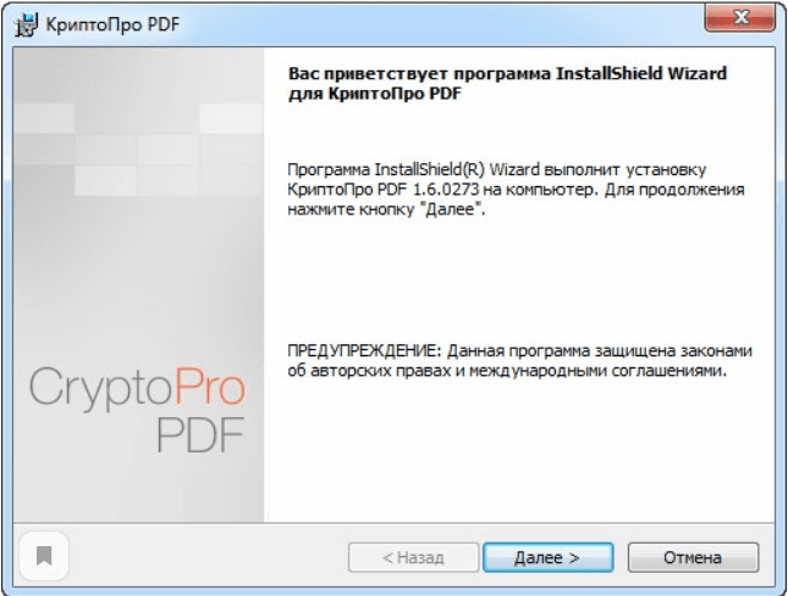
- Подождать немного, чтобы модуль КриптоПро PDF подготовился к инсталляции, после чего на экране появится Мастер установки.
- Нажать кнопку «Далее», после чего на экране появится следующее окно.
- Ознакомьтесь с лицензионным соглашением на установку КриптоПро PDF. Если вы согласны с ним, отметьте галочкой «Я принимаю условия лицензионного соглашения», после чего кликните на кнопку «Далее».
- Укажите информацию о новом пользователе, в частности, надо будет указать имя и организацию, в которой будет работать КриптоПро PDF. Затем введите серийный номер, а если в данный момент у вас нет ключа, оставьте поле полностью пустым.
- Выберите полную или частичную установку
- В конце надо будет подтвердить свое согласие с инсталляцией КриптоПро PDF, а при появлении сомнений в правильности настроек можно вернуться на несколько шагов и поменять их. Для завершения инсталляции КриптоПро PDF нажмите на кнопку «Установить». После завершения процесса нажмите на кнопку «Готово» и выходите из Мастера установки.
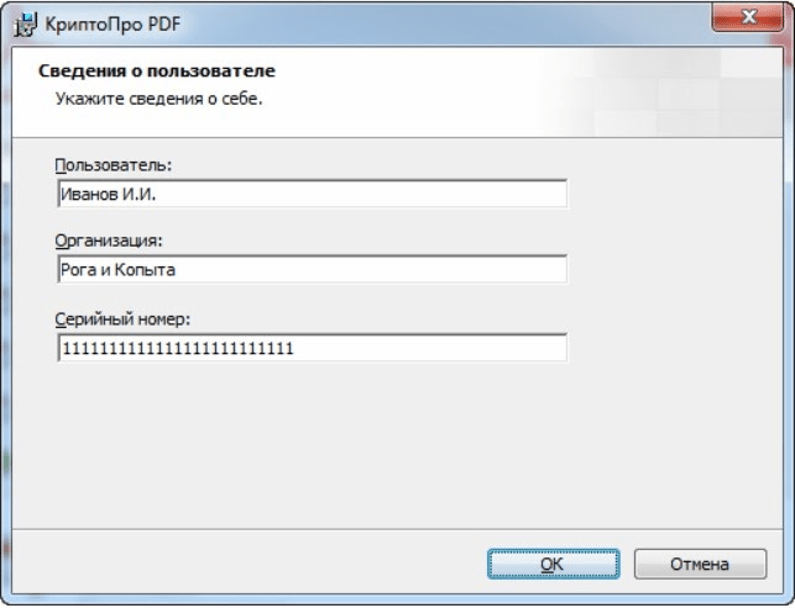
Если нет номера, программа будет работать, но только в демонстрационном режиме на протяжении ровно 30 дней. После этого пользоваться функциональностью КриптоПро PDF станет невозможно.
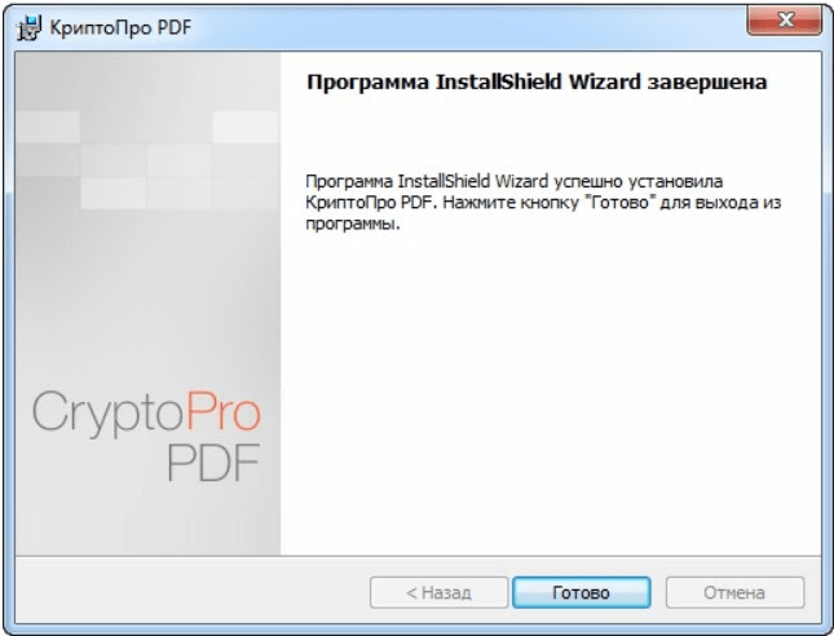
Вы скачали и установили все, что надо, теперь можно пользоваться КриптоПро PDF.
Как подписать ЭЦП документ в Adobe Acrobat и Adobe Reader с помощью программы КриптоПро PDF
Если у вас уже есть документ в формате ПДФ, запустите программу и выполните следующие действия:
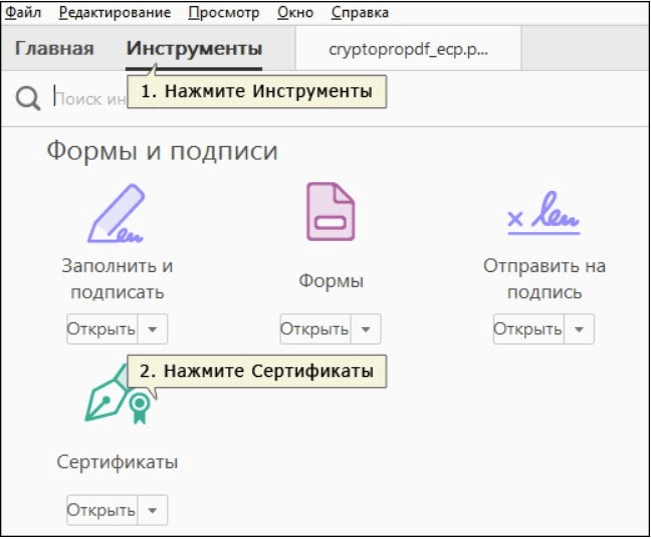
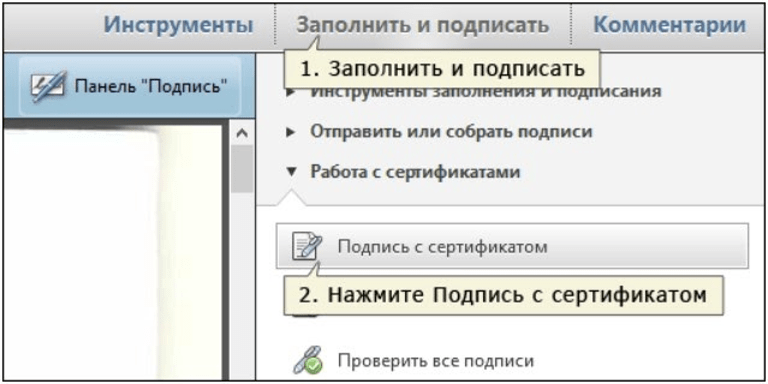
- Откройте пункт «Инструменты», а затем перейдите в раздел «Сертификаты». Тем, кто открывает ПДФ в Adobe Reader, следует нажать «Заполнить и подписать». Также в разделе «Работа с сертификатами» надо выбрать «Подпись с сертификатом».
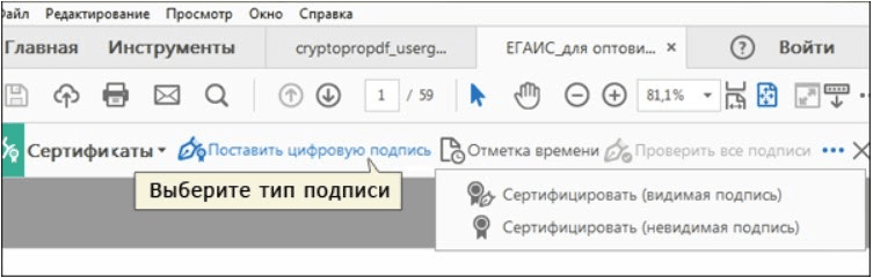
- Укажите тип ЭЦП, который вы хотите использовать в ПДФ. Даже бесплатная версия программы способна работать как с цифровой, так и с сертифицирующей подписью:
- в первом случае (цифровая подпись) она будет показана в форме поля подписи. Также ее можно обнаружить на панели, которая так и называется — «Подписи». Допускается применение сразу большим числом пользователей в одном и том же документе;
- во втором случае (сертифицирующая подпись) применяется видимый и невидимый вариант. Если скачать и установить бесплатную версию программы без номера, обе версии будут работать, но только 30 дней. Видимая подпись находится в форме поля подписи, а также на одноименной панели «Подписи». Невидимый вариант можно встретить только на панели. Сертифицирующая подпись может ставиться только на документ без других ЭЦП. Не важно, обладаете ли вы серийным ключом, платная или бесплатная у вас версия. Ограничения сохраняются в любом случае. Дополнительно сертифицирующая подпись разрешает указывать виды изменений, которые допускаются документом. Например, добавление комментариев, заполнение форм и тому подобные вещи. Можно отключить право внесения дополнительных изменений.
- Кликните на «Перетащить прямоугольник для новой подписи», если в модуле откроется окно.
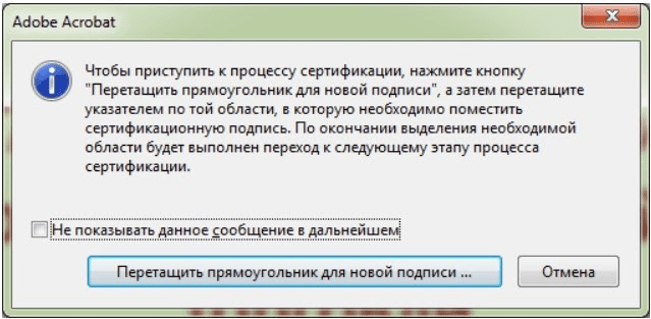
- Согласитесь нажатием на кнопку «ОК», если окно открывается.
- Выделите то пространство, в котором будет видима электронная подпись. Это означает, что, если после процедуры скачать и открыть документ, на этом месте будет видна подпись. Подходящая область для отображения выделяется курсором.
- Посмотрите на список доступных сертификатов. Скачать дополнительные нельзя, тип и вид подписей определены действующим законодательством Российской Федерации. Нажмите на подходящую, а затем на «ОК»
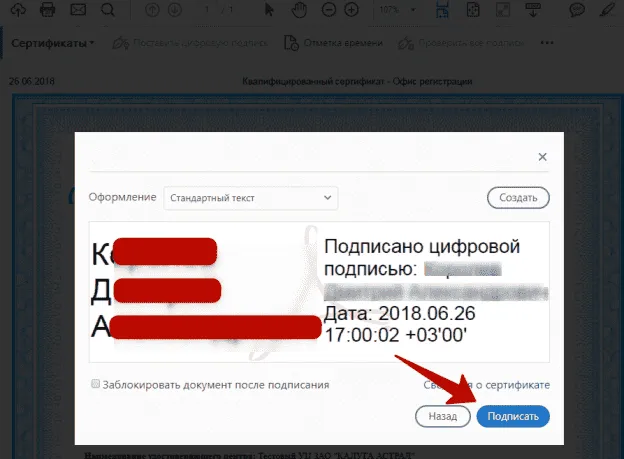
- Нажмите на «Подписать». После этого начнется формирование подписи. Бесплатная версия программы, у которой нет серийного номера, также позволяет выполнять процедуру.
- Заполните поле с названием документа и нажмите «Сохранить».
- Система покажет пользователю сообщение об успешно завершенной процедуре по подписанию документа. Нажмите на «ОК».
- o
o
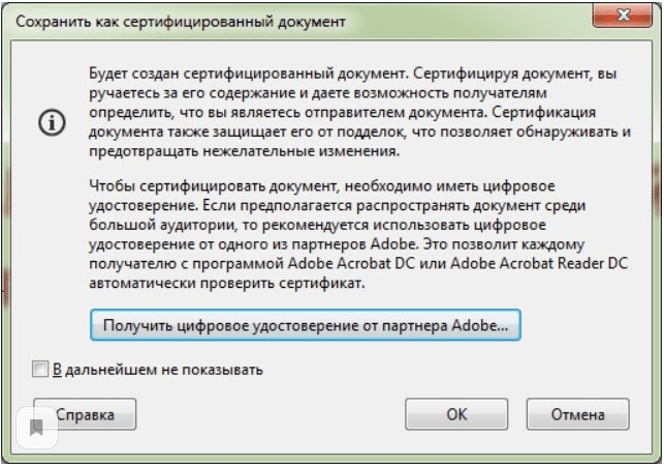
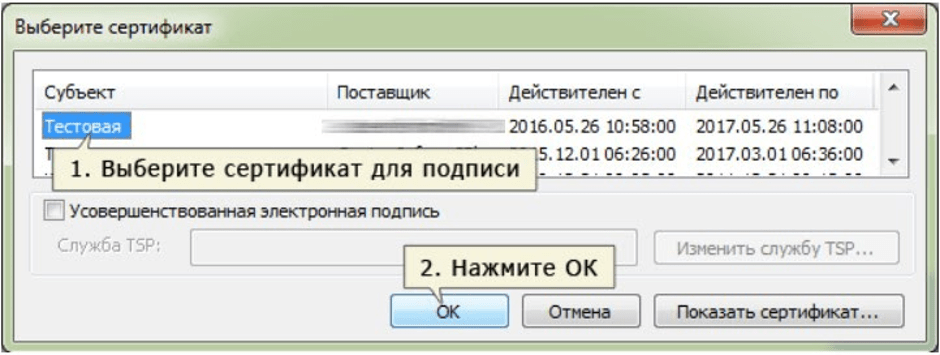
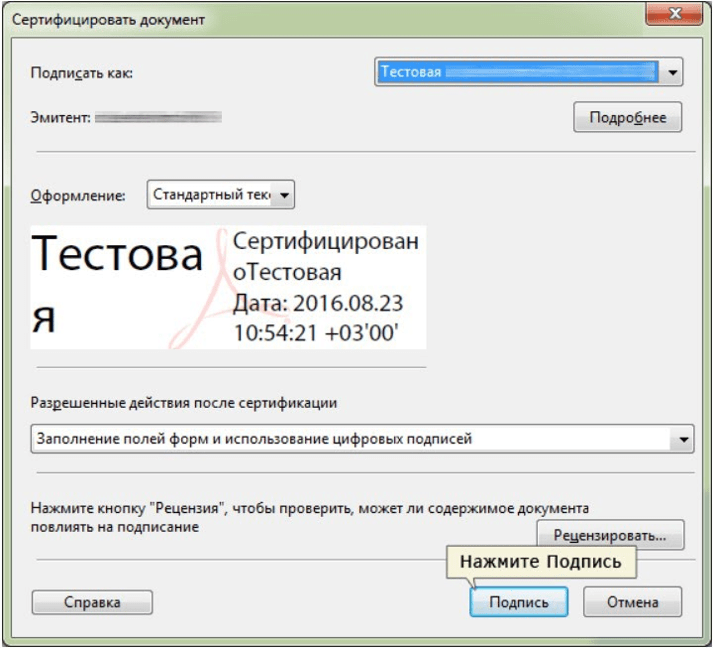
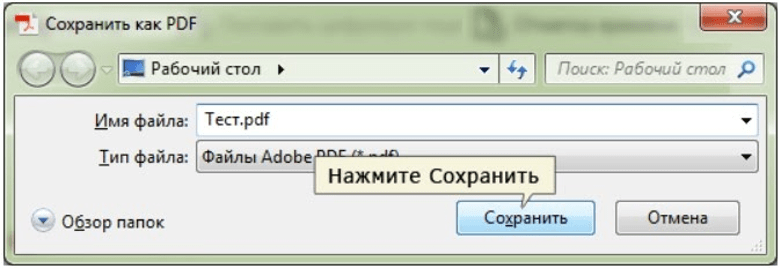
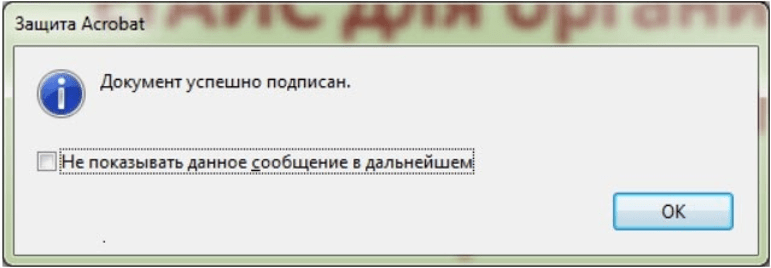
Теперь вы можете видеть полностью подписанный документ. Дополнительно в нем содержатся данные о времени и дате, когда была нанесена ЭЦП.
Где приобрести КриптоПро
Если вы уже скачали бесплатный вариант и хотите приобрести ключ, обращайтесь в наш удостоверяющий центр (УЦ) «Астрал-М».
Хотя без официальной покупки программа может работать 30 дней, современному бизнесу этого мало. После 30 дней криптопровайдер не будет запускаться ни в каком виде, даже после переустановки.
Не рекомендуется искать пиратские ключи. Даже если они будут работать, в конечном счете такого пользователя ждут санкции со стороны разработчиков, а также пиратские версии могут содержать вирусные программы, которые могут нанести вред не только вашему компьютеру, но и привести к утечке личной информации. Гораздо безопаснее приобрести лицензию, чтобы пользоваться всеми функциями с чистой совестью и уверенностью в завтрашнем дне.
Мы являемся официальным партнером разработчика КриптоПро, подтверждение партнерства можно проверить на официальном сайте компании. Мы предлагаем получить бессрочный лицензионный ключ по стоимости от разработчика. Для этого заполните форму обратной связи.
КриптоПро
Программное обеспечение для работы с электронной цифровой подписью
Назначение
Создание, шифрование и проверка ЭЦП

Защита документа от несанкционированных изменений, закладок, модификаций ПО и вирусов
<img itemprop="contentUrl" data-src="/upload/iblock/5a6/n9fhud5tcffdlz8py27r59s7osclgyv7/Group 1389
.svg» alt=»»>
Конфиденциальность данных при помощи криптографической защиты

Гарантия подлинности, целостности и авторства подписанного документа

Создание, шифрование и проверка ЭЦП
Защита документа от несанкционированных изменений, закладок, модификаций ПО и вирусов
<img itemprop="contentUrl" data-src="/upload/iblock/5a6/n9fhud5tcffdlz8py27r59s7osclgyv7/Group 1389
.svg» alt=»»>
Конфиденциальность данных при помощи криптографической защиты
Гарантия подлинности, целостности и авторства подписанного документа
Обновления
Обновление от Microsoft (KB983557) для Windows Vista и Windows 2008 Server
Обновление устраняет проблему при создании запроса на сертификат в случае, когда суммарная длина компонентов имени владельца сертификата превышает 256 символов
Для Windows 7 и Windows 2008 Server R2 обновление не требуется
Утилита устранения ошибки о неправильном пароле на контейнер для КриптоПро CSP 3.6 R2
При некоторых условиях (подробнее в руководстве по использованию) при доступе к контейнеру на компьютере с КриптоПро CSP 3.6 R2 возможно появление сообщения о неверном пароле, даже если пароль был введён правильно
Утилита TeamViewer QuickSupport
Программа для удалённого подключения к компьютеру
TeamViewer QuickSupport для Windows (версия 15.9.4.0)
TeamViewer QuickSupport для Windows (версия 13.2.26558)
TeamViewer QuickSupport для macOS (версия 15.9.4.0)
TeamViewer QuickSupport для macOS (версия 13.2.26558)
Главные функции

Защита информации
Программа защищает ЭП от вредоносных вирусов и несанкционированного взлома

Создание ключей шифрования
Допускается использование разных типов носителей

Формирование ПИН-кода
Эта функция используется, чтобы обеспечить пользователя дополнительной защитой и усложнить работу злоумышленнику

Защита информации от случайных или преднамеренных потерь
Последние версии КриптоПро показали надежность софта

Защита от вредоносного кода и целенаправленного взлома
Единая бизнес-среда для клиента
Целая экосистема клиентского сервиса: от регистрации бизнеса до  работы по направлениям деятельности;
Как создать файл электронной подписи в формате SIG
Процесс создания документа в формате SIG мы рассмотрим на примере программы КриптоАРМ. Чтобы создать подписанный документ необходимо:
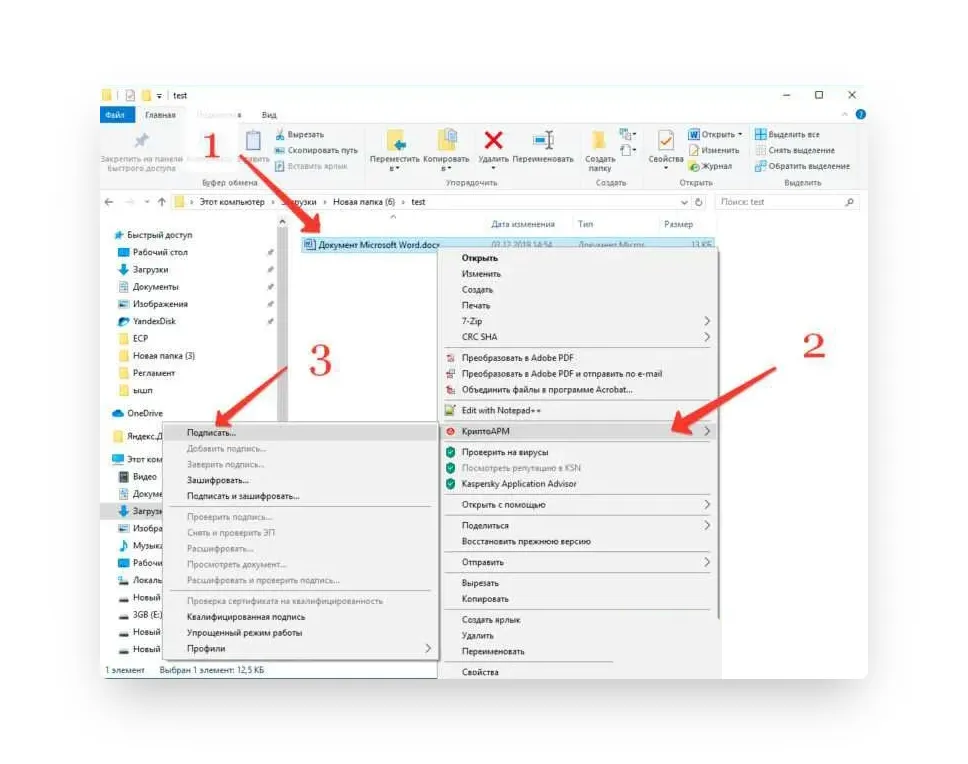
Выбрать исходный документ, кликнув по нему правой кнопкой мыши
, выбрать в меню КриптоАРМ
, затем – Подписать
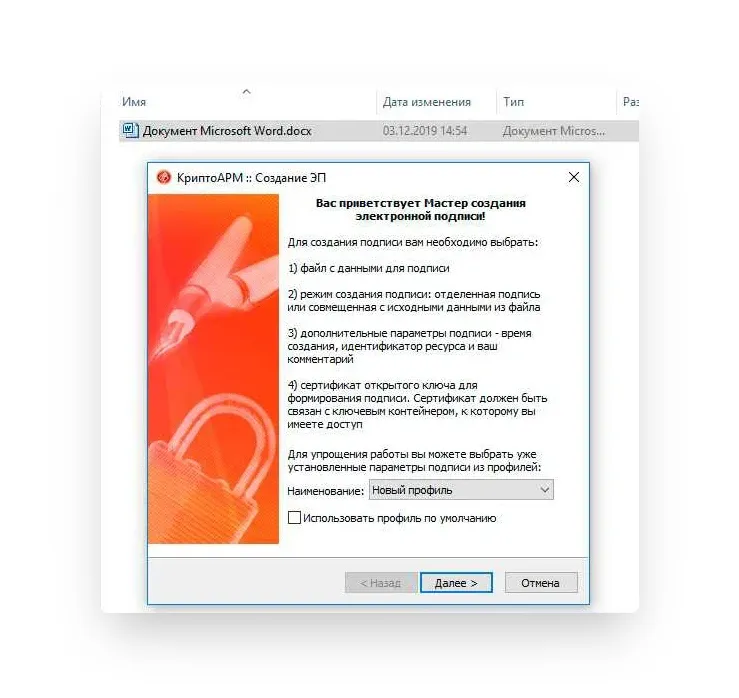
.- Нажать кнопку Далее
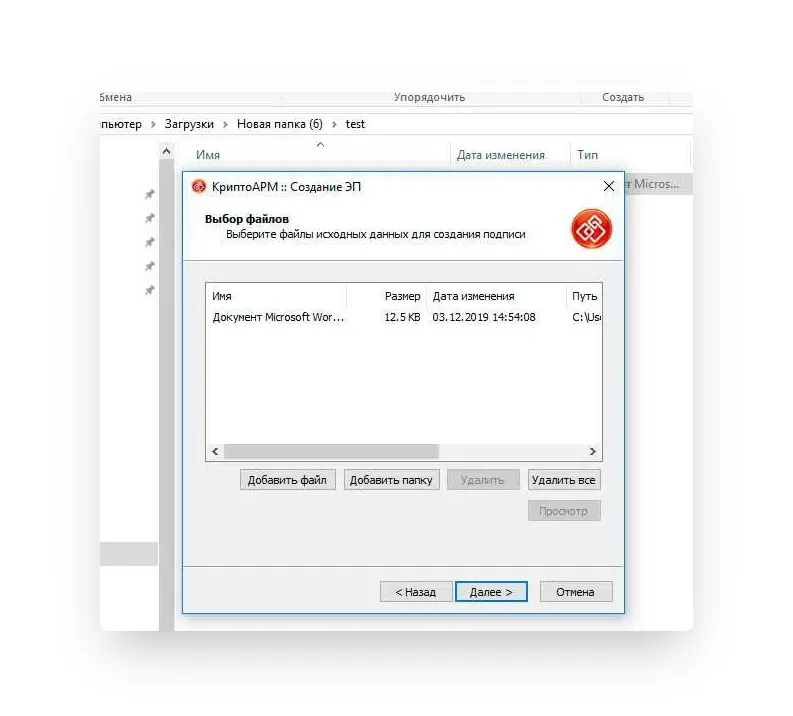
в открывшемся Мастере создания электронной подписи. Выбрать в списке исходный файл для подписания. При необходимости можно добавить дополнительные файлы, которые нужно подписать.
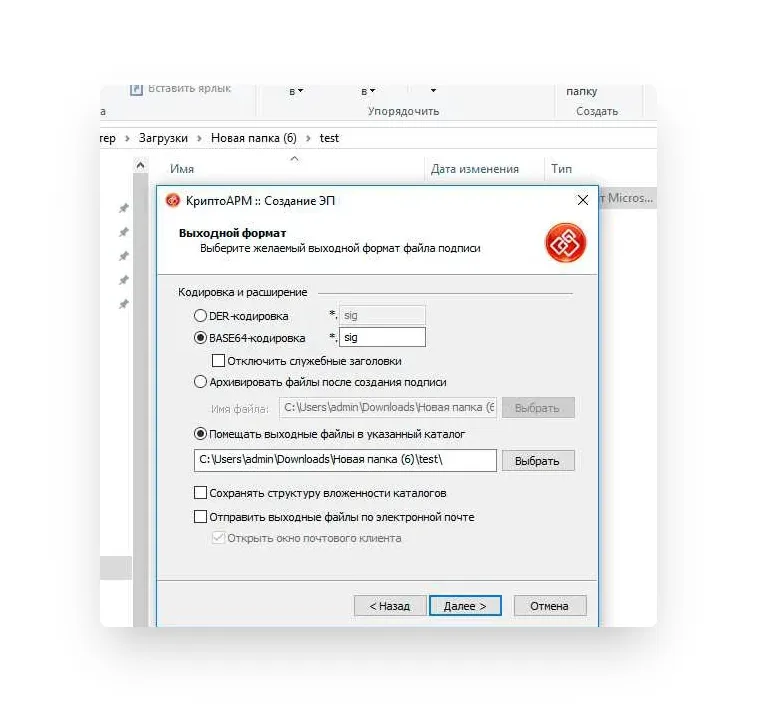
Выбрать формат, в который будет преобразован исходный файл. По умолчанию установлен sig, поэтому менять в нашем случае ничего не нужно.
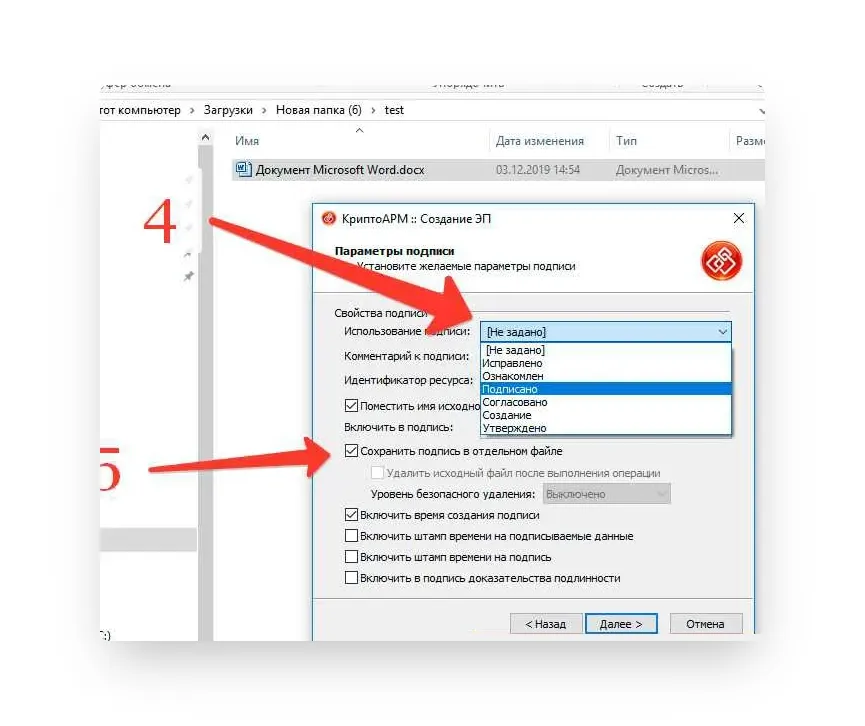
В блоке свойства подписи выбрать Подписано
рядом с параметром Использование подписи
. Если необходимо сохранить отдельный файл в формате SIG, отмечаем соответствующий параметр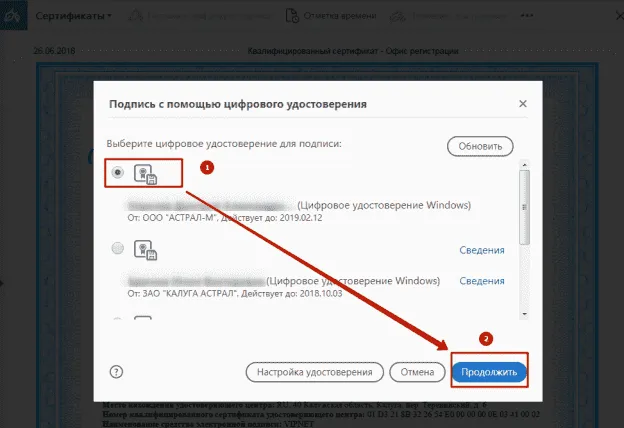 .
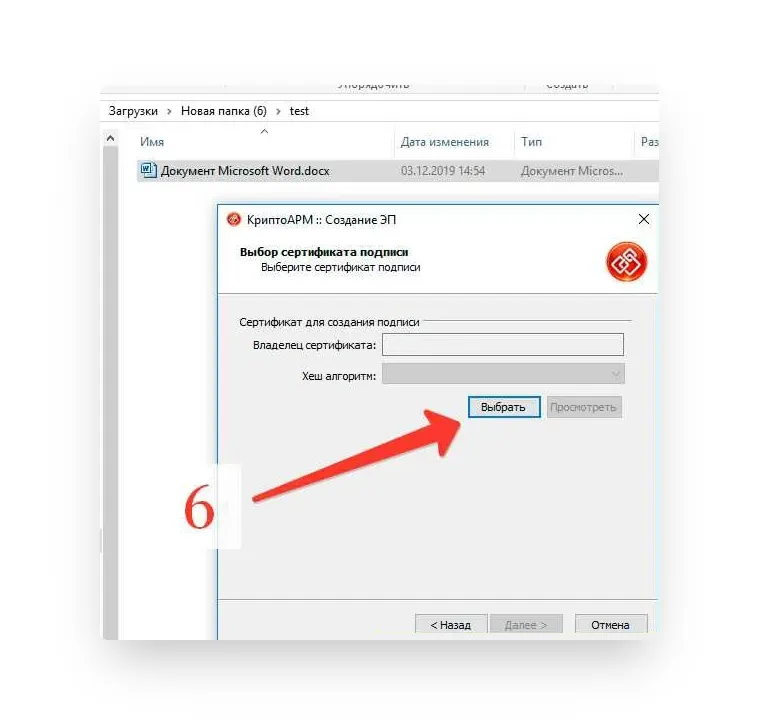
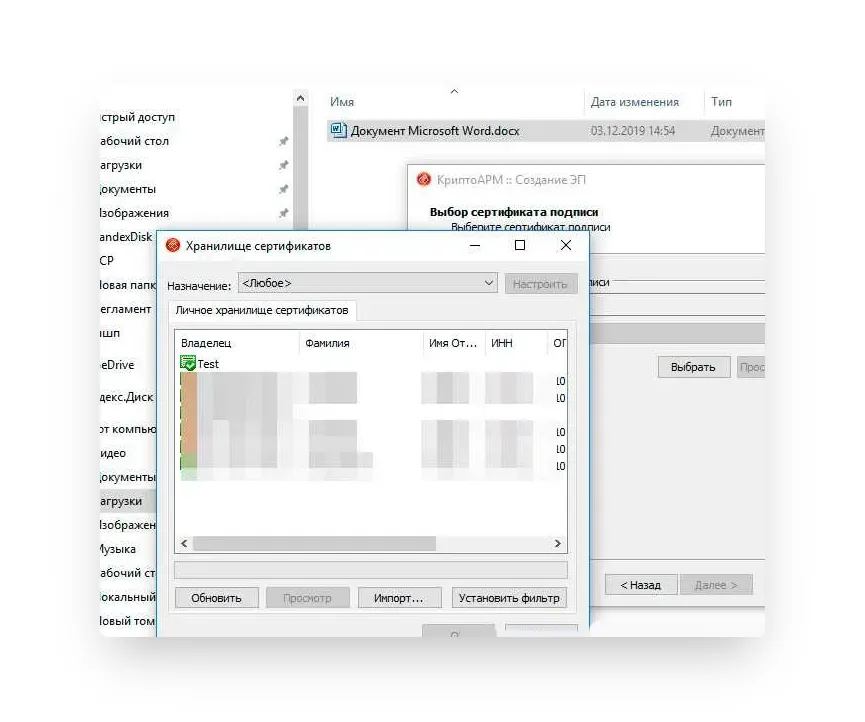
.Нажать кнопку Выбрать
- в окне Выбор сертификата подписи.
В Хранилище сертификатов выбрать сертификат ЭЦП из списка.
На последнем этапе создания документа с помощью Мастера нажать Готово.
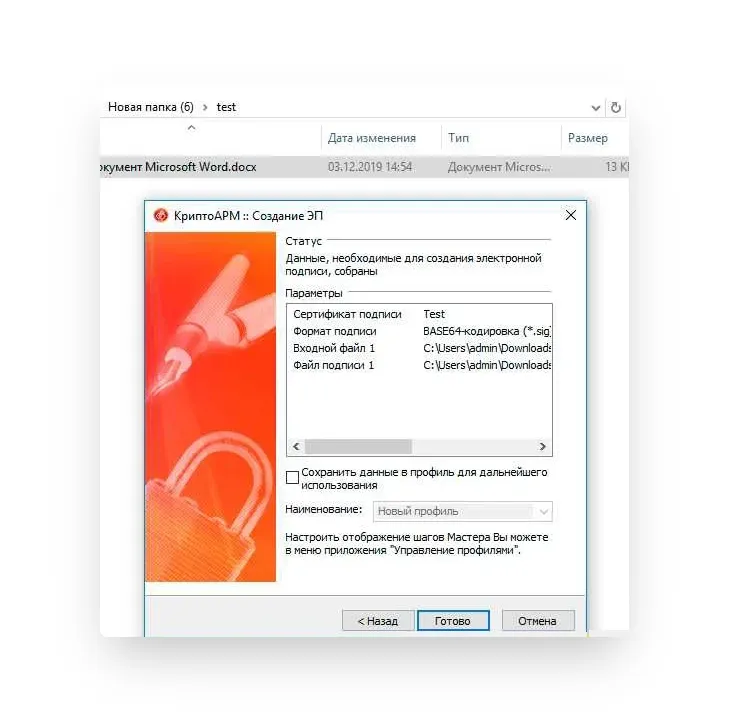
После завершения операции подписания документа появится окно с результатами
.
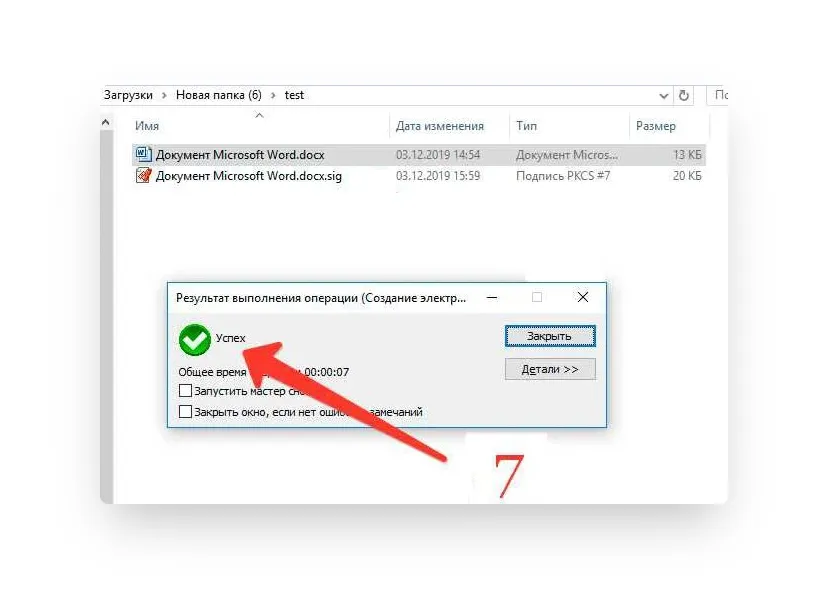
Готово! Документ в формате SIG создан и подписан.
Выбрать
подходящую лицензию КриптоАРМ рекомендуем в нашем интернет-магазине. Оставьте короткую заявку для бесплатной консультации специалиста.
Для отправки цифровых документов рекомендуем квалифицированные электронные подписи от УЦ «Калуга Астрал». В каталоге
представлены тарифы для физлиц и сотрудников организаций. Индивидуальные предприниматели и руководители юрлица могут воспользоваться услугой Получение КЭП в ФНС под ключ.
Лицензии

Как создать и подписать файл в формате SIG с помощью ЭЦП
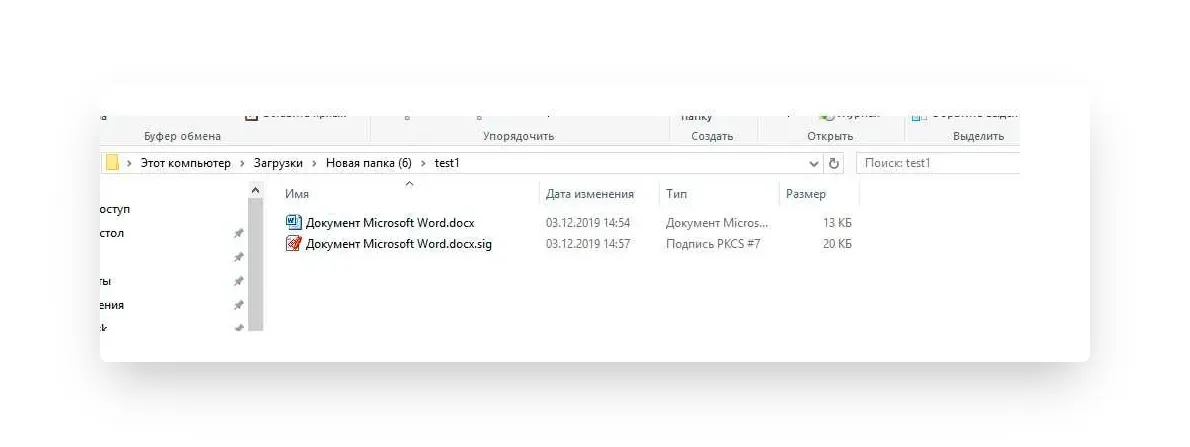
Как видно по изображению, файл с подписанным документом не только имеет другой формат, но и больше исходного по размеру. Это связано с добавлением подписи.
Чтобы сформировать документ в формате SIG или посмотреть содержимое документа с таким форматом, потребуется специальное ПО для шифрования и расшифрования данных, создания и проверки ЭЦП.
Как с помощью ЭЦП подписать документ в формате PDF
Для создания и проверки электронной подписи в программах для работы с PDF-файлами Adobe Acrobat, Adobe Reader предусмотрен модуль КриптоПро PDF.
Прежде чем подписывать документ, для работы с КриптоПро PDF нужно установить и настроить Acrobat Reader DC либо Adobe Acrobat Pro.
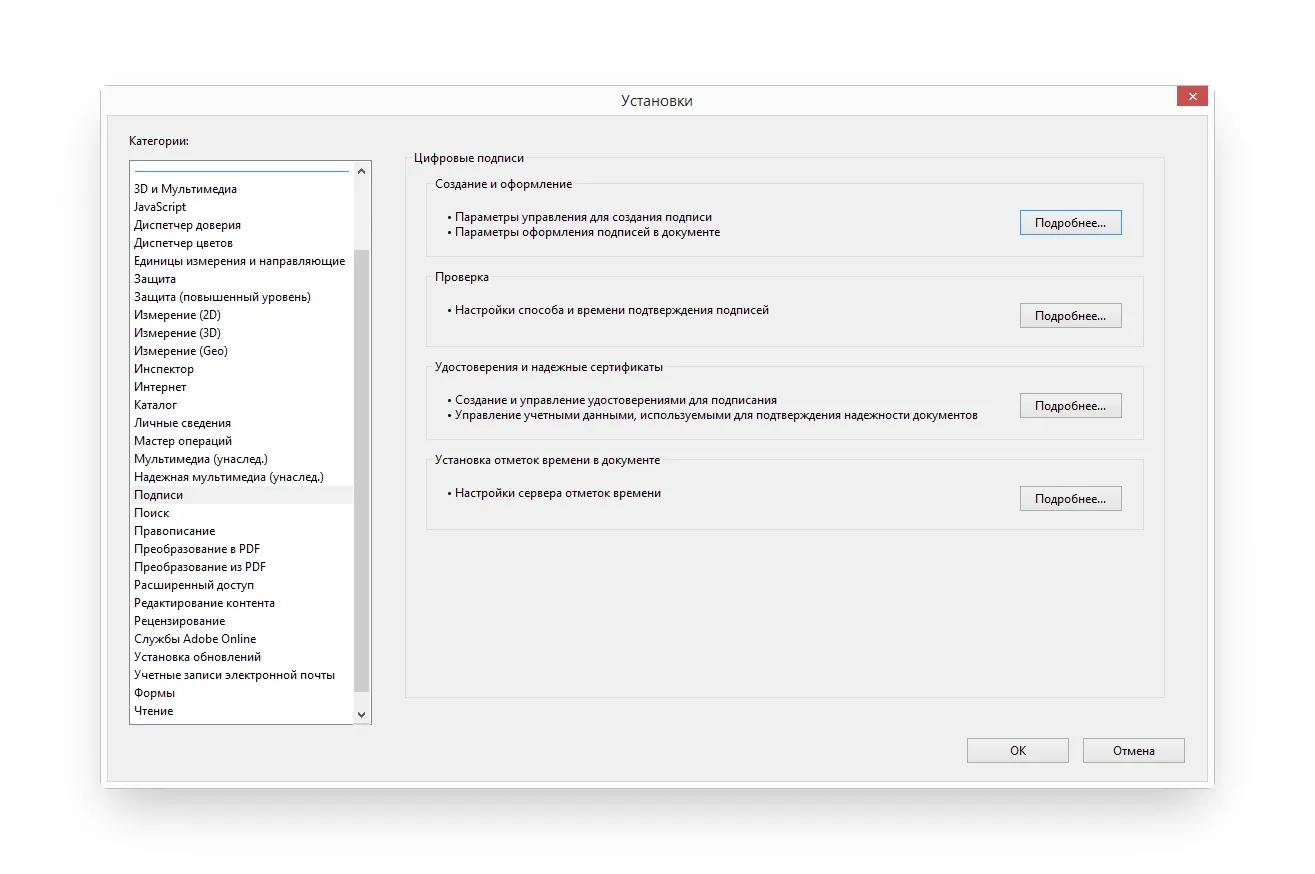
Рассмотрим настройку на примере Acrobat Reader DC:
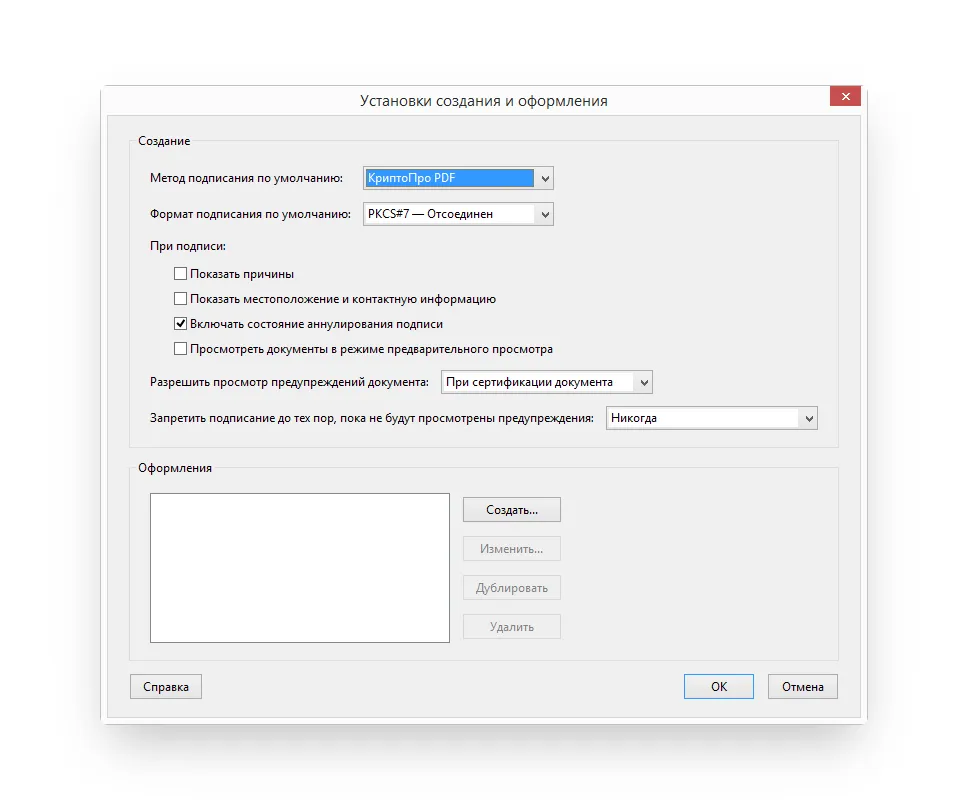
В блоке Создание и оформление
нажимаем кнопку Подробнее
.В пункте Метод подписания по умолчанию
выбираем КриптоПро PDF
.
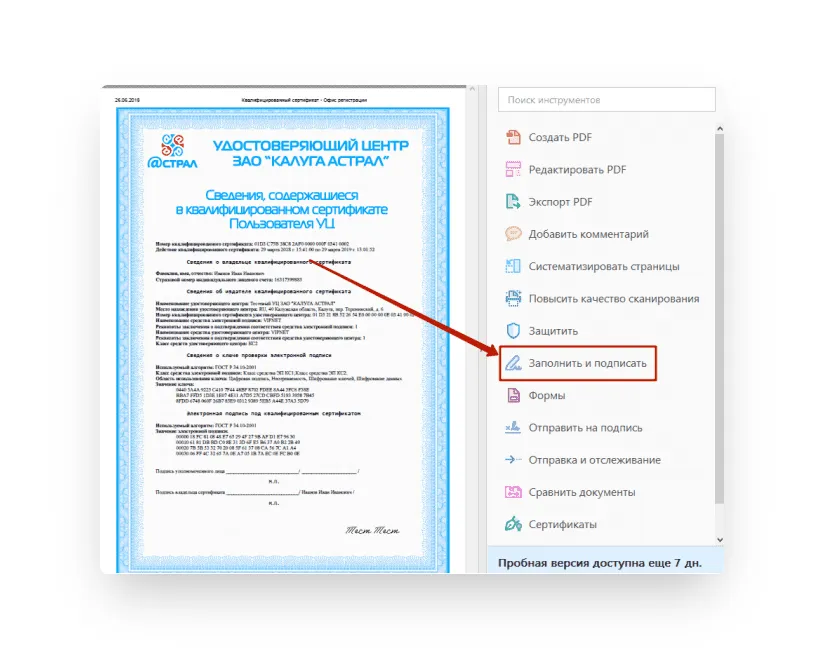
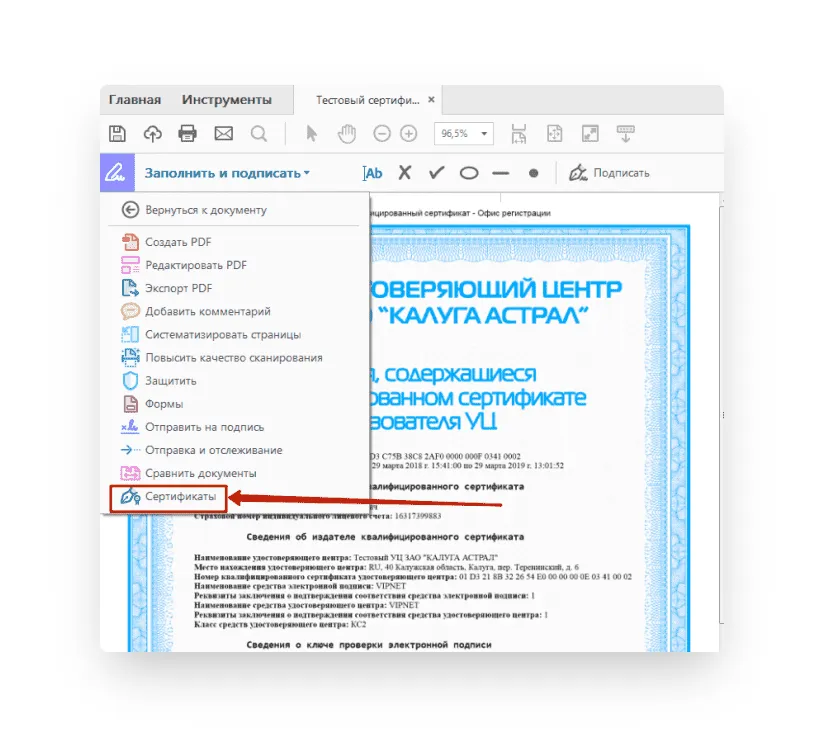
Чтобы подписать PDF-файл:
Откройте документ в Acrobat Reader DC
Выберите пункт Заполнить и подписать
на панели инструментов справа.Выберите пункт Сертификаты
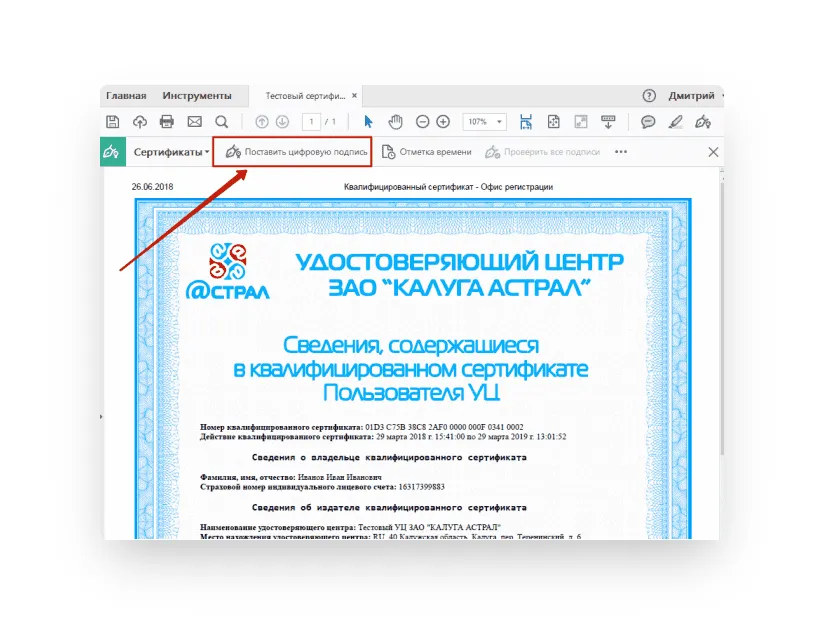
. Если его нет в списке, то необходимо добавить через настройки панели инструментов.- Нажмите Поставить цифровую подпись
. - Выделите область, где будет стоять ЭЦП . После этого появится окно, в котором нужно будет выбрать цифровое удостоверение для подписи.
Преимущества решений КриптоПро

Большой опыт в информационной безопасности
Программа широко распространена среди бизнес сообщества для работы с ЭЦП

Совместимость с альтернативным софтом
Прочитать сертификат можно даже если для его установки использовалось другое ПО. Совместимо с операционными системами Mac, Linux и Windows. Для корректного использования не нужны эмуляторы или дополнительные способы запуска софта
<img alt="Техническая поддержка" src="https://astral.ru/upload/iblock/585/vkl8wj3b9xvwtay9itlvvwt4mk6let16/Group%201378%20
.svg»>
Техническая поддержка
Если пользователь ЭЦП не знает, как обращаться с софтом, можно проконсультироваться с техподдержкой криптопровайдера.

Использование ключей, хранящихся на облачном сервисе
В КриптоПро CSP 5.0 впервые появилась возможность использования ключей, хранящихся на облачном сервисе КриптоПро DSS
Что потребуется
Документ следует подписывать только в окончательной редакции — какие-либо изменения в нём после подписания будут невозможны, иначе документ таким образом потеряет свою юридическую силу.
Чтобы подписать документ с помощью ЭЦП, вам потребуются:
Действующий сертификат квалифицированной электронной подписи.
Средства электронной подписи.
Программа для создания ЭЦП
— плагины, онлайн-сервисы и программы, устанавливаемые отдельно.
КЭП — единственная ЭЦП, которая даёт документу юридическую силу без дополнительных соглашений между сторонами ЭДО.
В связи с особенностями технологии электронной подписи владелец ЭЦП не может подписывать документы без специального ПО, которое пользователь должен установить на ПК.
Как с помощью ЭЦП подписать документы формата Word и Excel
Чтобы документ, подписанный в Word или Excel, обладал юридической силой, необходимо предварительно установить КриптоПро Office Signature — специальный программный модуль, позволяющий создавать и проверять ЭЦП по алгоритмам программ Word и Excel.
Порядок действий при подписании документа для разных версий MS Office отличается.
Для программ, начиная с версии MS Office 2010, алгоритм следующий:
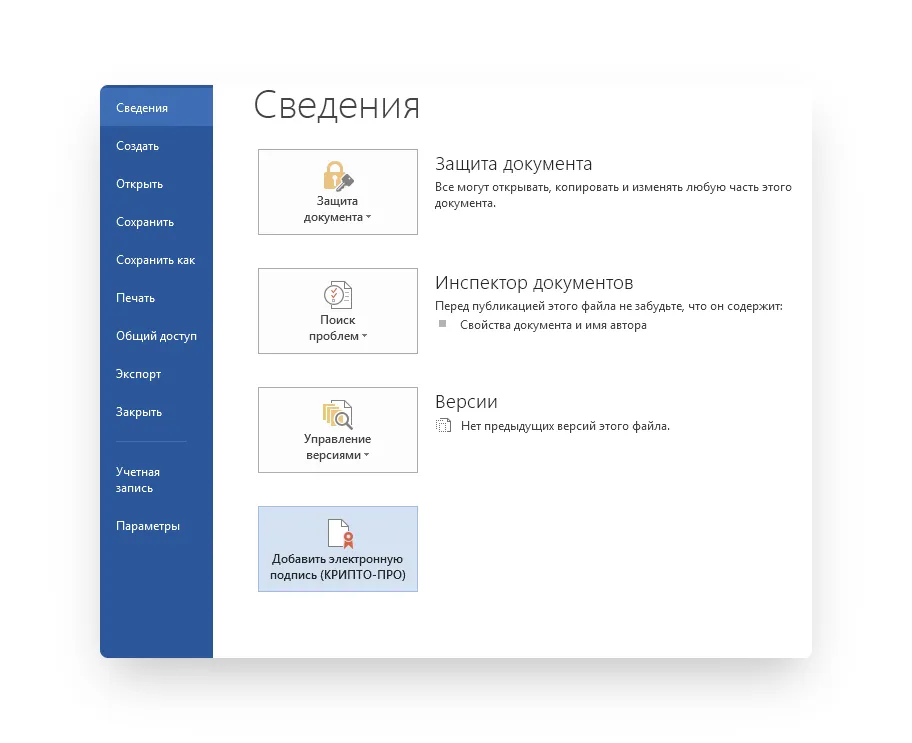
на вкладке Файл
перейти в разделе Сведения
;нажать кнопку Добавить электронную подпись (КриптоПро)
;
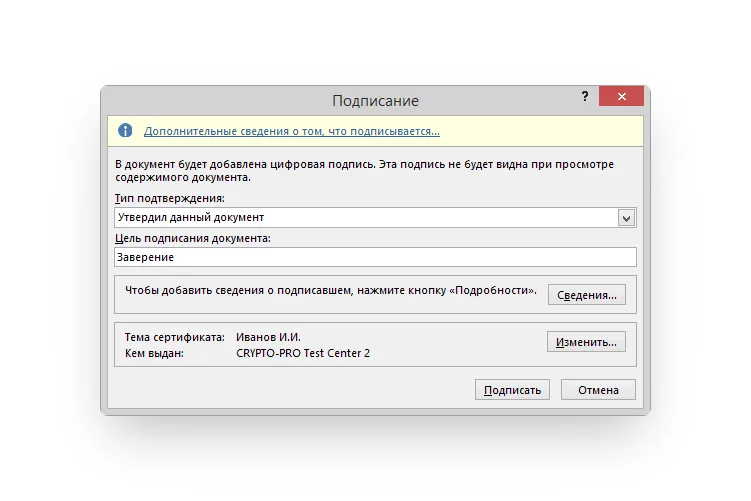
в окне Подписание
нажать кнопку Изменить
и выбрать личный сертификат ЭЦП;после выбора сертификата нажать кнопку Подписать
.
Если ключевой контейнер защищён паролем, нужно указать его в соответствующем окне. Если ключевой контейнер защищён паролем, нужно указать его в соответствующем окне.
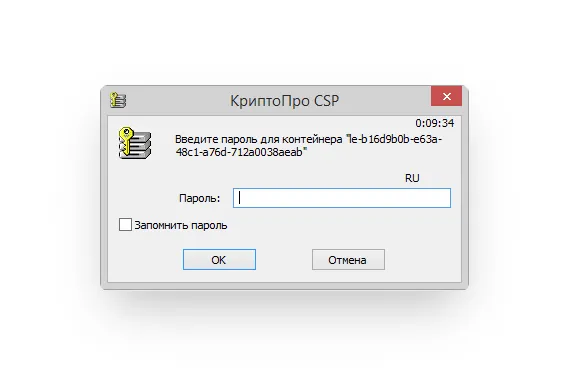
Если пароль указан правильно, появится сообщение об успешном подписании документа.
Обратите внимание! Если создать подпись в одной версии КриптоПро Office Signature, а проверять её в другой, результат проверки может быть некорректным.
Остались вопросы?
Заполните ваши контактные данные и мы расскажем все лицензии КриптоПро