
Для чего нужна — эта программа нужна для работающих с электронной цифровой подписью (в основном токен флешки) с порталами государственных услуг, информационных систем и программ.
Куда надо установить — установить нужно в компьютерах, где стоят эти государственные информационные системы и программы. К примеру: ЕСЭДО, ИПГО, ИС Е-Кызмет и т.д.
Ниже приведены ссылки для скачивание актуальную версию Тумара c 2021 по 2022 год. Версия подходящая для Windows от седьмой
версии до десятки
.
Удаление описана в этом посте: Удаление Tumar CSP v6.3.1.62
Ссылка для скачивание из УЦГО
1. Загруженный (скаченный) ZIP архив, скопировать и вставить на удобное для Вас место (к примеру в Рабочем столе) уже на компьютере с доступом к ЕТС (Единая транспортная сеть). Прошу не путать с интернетом.
2. Вытащить (извлечь) программу из архива SetupCSP6.3.1.63.zip
3. Запустить SetupCSP6.3.1.63.exe от имени Администратора. И нажать Далее.
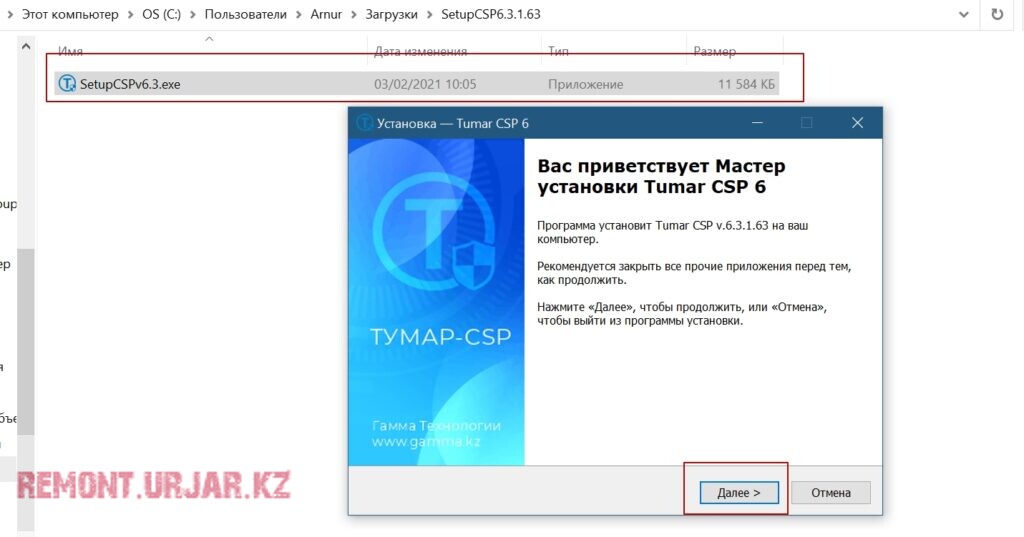
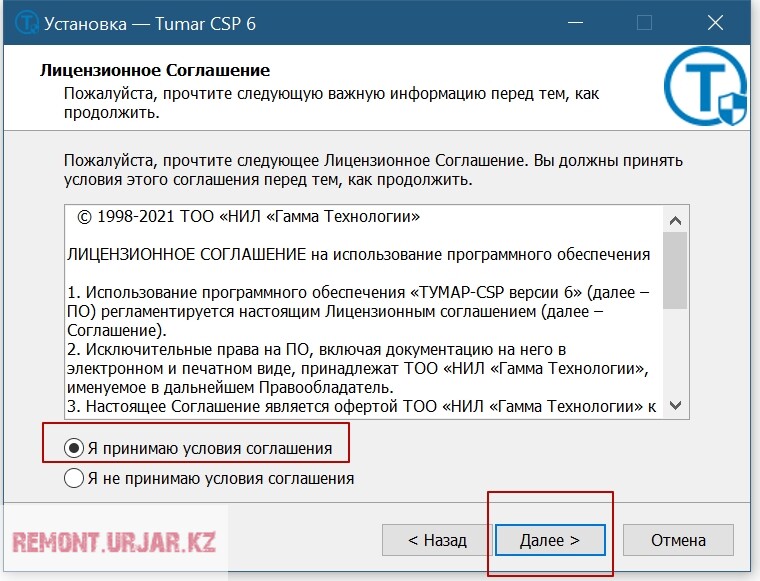
4. Принять соглашение программы и нажать Далее
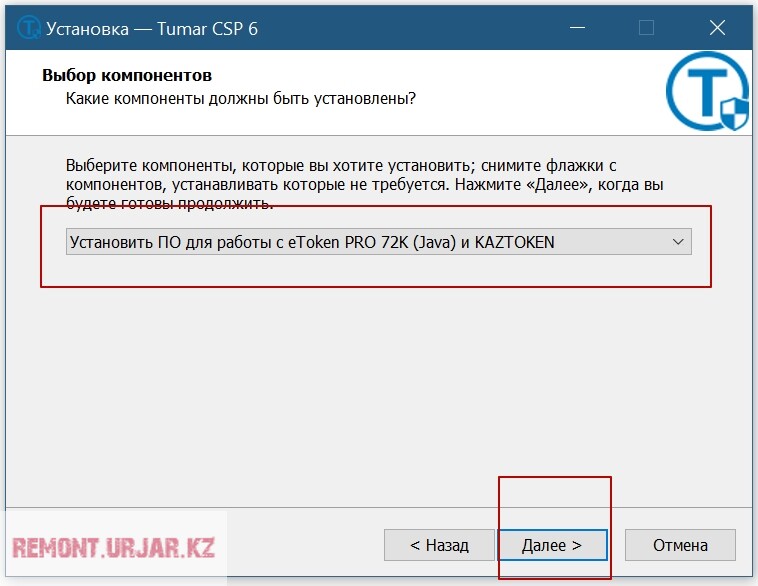
5. Просто нажать Далее и в следующей окошке Установить.
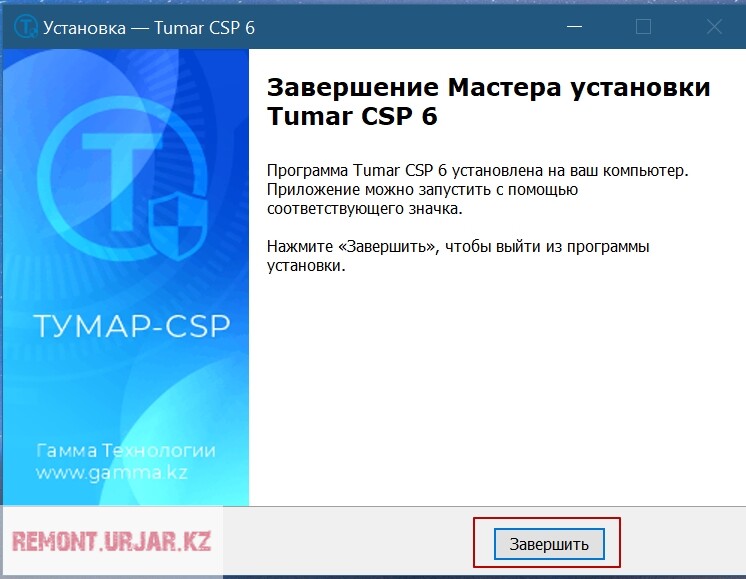
6. Установка окончена. Нажмите Завершить.
Программа сама записывается в автозагрузку системы, и запускается автоматический при каждом включение устройства (ноутбук, компьютер).
Новая лицензия программы действительно до
Думаем, инструкция понятная. Будут вопросы, пишите.
Навигация по записям
Программное средство криптографической защиты информации «ТУМАР-CSP» (ПО «ТУМАР-CSP») является независимым программным модулем, содержащим реализацию криптографических стандартов и алгоритмов. Программный интерфейс ПО «ТУМАР-CSP» удовлетворяет требованиям Microsoft Cryptographic Service Provider (CryptoAPI), что делает ПО «ТУМАР-CSP» универсальным инструментом при построении защищенных информационных систем и комплексов.
ПО «ТУМАР-CSP» имеет сертификаты соответствия на 2, 3 и 4 уровни безопасности согласно требованиям СТ РК 1073-2007 «Средства криптографической защиты информации», что позволяет использовать его при построении защищенных информационных систем как для частных, так и для государственных организаций Республики Казахстан.
Возможности ПО «ТУМАР-CSP»:
Взаимодействие с аппаратными средствами
ПО «ТУМАР-CSP» взаимодействует со следующими устройствами, предназначенными для генерации и хранения криптографических ключей:
Поддерживаемые операционные системы:
Утилита позволяет провести проверку пароля для съемных накопителей с ключами. Подключите устройство с ключом, для которого планируете поменять пароль.
Windows XP, Windows Vista, Windows 7, Windows 8, Windows 8.1, Windows 10
Основная задача программы Tumar CSP заключается в том, чтобы пользователи могли работать с устройствами по хранению ключей eToken PRO.
Использование программы
После успешной инсталляции программы можно приступать к работе. Кликните по значку утилиты в правом нижнем углу рабочего стола. Здесь вы можете сменить пароль, отформатировать устройство, провести диагностику работы. Ели вы не хотите, чтобы утилита запускалась в автоматическом порядке при загрузке операционной системы, выберите соответствующий пункт в меню. Удаление осуществляется через панель управления.
Смена и проверка пароля, форматирования
Подключите устройство с ключом, для которого планируете поменять пароль. Выберите соответствующую вкладку в программе. Перед вами откроется окно, в котором нужно подтвердить старые данные и указать новый пароль. Для подтверждения действия нажмите кнопку сохранить. Выберите вкладку проверка пароля. В появившемся окошке необходимо ввести действующий пароль и нажать кнопку ОК. Если пароль верный, перед вами появится надпись, что пароль введен правильно. В случае необходимости, вы можете провести форматирование устройства. Подключите съемный накопитель. В основном меню программы нажмите по соответствующей кнопке. Дождитесь завершения процедуры.
Ключевые особенности программы
Сервис позволяет анализировать тексты и определять, какие из них были созданы с помощью искусственного интеллекта. Есть возможность оценить степень риска.
Самообучающаяся нейронная сеть способна генерировать уникальные тексты на заданную тему. Есть возможность указать ключевые слова, стиль и другие параметры.
Онлайн сервис предназначен для разработки дизайна различных помещений. Пользователи могут загрузить снимок комнаты, а нейросеть сгенерирует варианты оформления.
Платформа представляет собой гибрид поисковой системы и нейронной сети. С ее помощью можно найти информацию в сети и получить развернутый ответ на свой вопрос.
Сервис представляет собой обновленную версию языковой модели GPT 3.5. С его помощью пользователи могут получать ответы на самые разные вопросы и общаться с ботом.
Приложение позволяет попробовать себя в роли писателя. С помощью нейросети можно генерировать истории, а также читать и обсуждать работы других пользователей.
Нейронная сеть от компании Яндекс умеет генерировать тексты, писать стихи, статьи, заголовки новостей, инструкции и многое другое. Есть возможность выбрать стиль.
Нейронная сеть от российских разработчиков способна генерировать осмысленные тексты и предложения по первым словам. Можно сохранить результат в виде цитаты.
Как сформировать запрос на выпуск сертификата в формате PKCS#10?
hKey — созданный ключ, для которого необходимо сформировать запрос.
Для формирования запроса в текстовом виде (PEM) вместо
Как сформировать запрос на выпуск сертификата в формате PKCS#10, подписать и вложить в PKCS#7?
hKeySign — ключ подписи с действующим сертификатом.
Как сформировать электронный документ в формате PKCS#7?
hHash — вычисленный хэш на данные.
— Для формирования PKCS#7 в текстовом виде (Base64), нужно указать флаг PKCS7_BASE64_ENCODING.
— Для добавления в ЭД сертификатов, перед вызовом CPSignHash нужно выполнить:
Cert — блоб с нужным сертификатом.
— Для добавления в ЭД подписываемых данных, перед вызовом CPSignHash нужно выполнить:
len — размер данных.
Data — подписываемые данные.
— Для добавления в ЭД подписываемых атрибутов, перед вызовом CPSignHash нужно выполнить:
OID_PKCS9_XXX — OID нужного атрибута.
len — размер данных атрибута.
attr — данные атрибута.
— Для добавления в ЭД не подписываемых атрибутов, перед вызовом CPSignHash нужно выполнить:
Как проверить электронный документ в формате PKCS#7?
pbData — блоб электронного документа в формате PKCS#7.
dwData — размер блоба.
hKey — открытый ключ подписавшего документ.
Если открытый ключ доступен в виде сертификата, то его можно получить вызовом:
Получить размер вложенных в ЭД данных:
Получить вложенные в ЭД данные:
Узнать количество подписей в ЭД:
Установить нужную подпись для работы:
Узнать серийный номер сертификата подписавшего:
Узнать DN-имя подписавшего:
Узнать алгоритм хэш:
Узнать алгоритм подписи:
Узнать количество вложенных в ЭД сертификатов:
Получить все вложенные сертификаты:
Узнать значение подписываемого атрибута:
Узнать значение не подписываемого атрибута:
Узнать тип вложенных данных:
Как зашифровать данные и сформировать цифровой пакет в формате PKCS#7?
1. Устанавливаем сертификаты получателей:
2. Создаем сессионный ключ:
3. Шифруем данные:
4. Формируем PKCS7 для N-го получателя
5. Формируем результат
Если зашифрованные данные должны быть включены в PKCS#7, то перед его формированием
Как расшифровать данные в формате цифровой пакет (PKCS#7)?
1. Устанавливаем цифровой пакет (PKCS#7):
2. Узнаем размер вложенных данных:
3. Получаем данные:
4. Расшифровываем данные:
Как сформировать OCSP-запрос на получение статуса сертификата?
1. Получим ключ на подпись:
2. Загружаем проверяемый сертификат:
3. Формируем OCSP-запрос
Как работать с ответом OCSP сервера?
1. Установим ответ OCSP сервера:
2. Узнаем время проверки статуса сервером OCSP:
3. Узнаем серийный номер проверенного сертификата:
4. Узнаем статус проверяемого сертификата:
// 0 — good; 1 — revoked; 2 — unknown
5. Если сертификат был отозван, узнаем когда:
6. Если сертификат был отозван, узнаем причину отзыва:
7. Узнаем рекомендуемое время обновления «с»:
8. Узнаем рекомендуемое время обновления «по»:
9. Получим сертификат подписавшего OCSP-ответ:
// Проверяем сертификат (см. примеры проверки, с учетом полномочий OCSP)
10. Импортируем сертификат OCSP сервера:
11. Проверяем подлинность ответа сервера:
Как сформировать TSP-запрос на получение метки времени для указанного документа?
1. Создеем хэш-объект
2. Хэшируем данные
3. Устанавливаем политику использования TSP
4. Если требуется чтобы TSP-сервер вложил свой сертификат: dw=1;
5. Формируем запрос
Как работать с ответом TSA сервера метки времени?
1. Создеем хэш-объект:
2. Загружаем в него метку времени:
3. Узнаем статус обработки:
4. Узнаем хэш:
5. Узнаем политику:
6. Узнаем время:
7. Узнаем серийный номер метки времени:
8. Узнаем NONCE:
9. Узнаем DN:
Так как ответ TSA сервера метки времени имеет формат PKCS#7, проверка подлинности осуществляется по аналогии с примерами проверки подписи PKCS#7.
Для добавления метки времени в электронный документ она помещается как не подписываемый
атрибут и имеет
OID — OID_PKCS9_TIMESTAMPATTR.
Как проверить подлинность сертификата?
Как проверить валидность сертификата?
1. Загружаем проверяемый сертификат:
2. Получим информацию о валидности:
4. Проверяем валидность:
Как проверить права использования ключа сертификата?
1. Получим информацию о правах использования ключа:
2. Проверим, например, можно ли использовать ключ для создания ЭЦП ?
if (dw & CRT_KEYUSAGE_DIGSIGN) — OK;
else — Error;
Как проверить полномочия ключа сертификата?
1. Получим информацию о полномочиях ключа:
2. Проверим, например, можно ли использовать ключ для подписи
if (dw&CRT_PURPOSE_OCSP) — OK;
Как проверить политики использования сертификата?
Получим информацию о всех политиках сертификата:
// принимаем решение по полученной политике
Как проверить статус сертификата с использованием СОС?
1. Импортируем СОС
2. Проверяем статус сертификата
Как проверить подлинность COC?