
- Как добавить площадку в «Меркурии. Х С»
- Как добавить площадку в сервисе «Астрал. Меркурий»
- Для сотрудников ветеринарной службы и сотрудников Россельхознадзора
- Для хозяйствующих субъектов
- Получение доступа к демонстрационной версии компонента «Меркурий-Демо»
- Ручной ввод или интеграция
- Оформление возвратного эВСД
- Если покупатель отказался от товара
- Два типа номенклатуры
- Принципы перехода на 4 уровень справочника
- Первый этап перехода
- Не получается выбрать номенклатуру при оформлении производства
- Чего нельзя делать при добавлении номенклатуры
- Справочник продукции системы Меркурий
- Добавить новый вид продукции
- Добавить новый показатель ВСЭ
- Аннулирование оформленного эВСД уполномоченным лицом ХС
- Аннулирование производственного эВСД
- Гашение входящих ВСД
- Если пришел один ВСД на продукцию в ассортименте?
- Если груз поступил на предприятие в сопровождение эВСД, но в списке входящих этого эВСД нет?
- Если товар уже принят, но необходимо его вернуть, либо эВСД погашен ошибочно. Что делать?
- Если эВСД погашен преждевременно. Что делать?
- Нет кнопки «Погасить». Почему и что делать?
- Все о регистрации
- Как получить доступ во ФГИС?
- Как получить доступ в демо-версию ФГИС?
- Как аннулировать доступ к ФГИС ВетИС?
- Аннулирование регистрации ХС
- Что делать с продукцией, если компания реорганизуется/ликвидируется?
- Проблемы со входом в систему
- Ввел свои реквизиты, но система выдала ошибку Not Found
- Забыли свой пароль
- Ошибка «У текущего пользователя отсутствуют права доступа на чтение и выполнение операций». Что делать?
- Не находит производителя из Цербера. Что делать?
- Составление акта отбора проб от белорусской продукции
- Нужно отредактировать оформленный акт отбора проб. Что делать?
- ГИС Меркурий
- ФГИС «Меркурий» позволяет
Как добавить площадку в «Меркурии. Х С»
Создать площадку в самой системе «Меркурий» нельзя. Для этого существует система «Цербер». Чтобы добавить новую площадку, нужно зайти в личный кабинет этой системы.
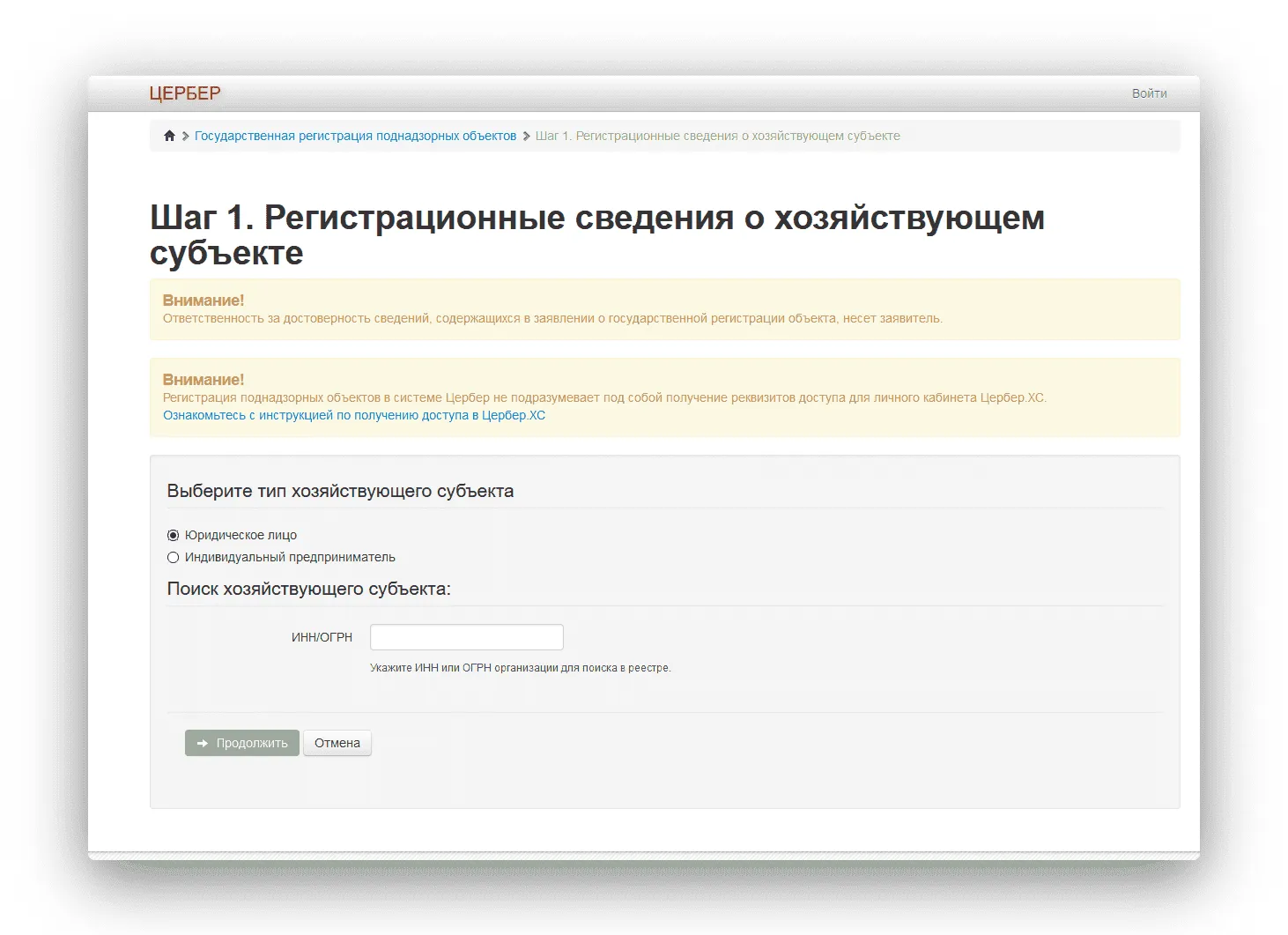
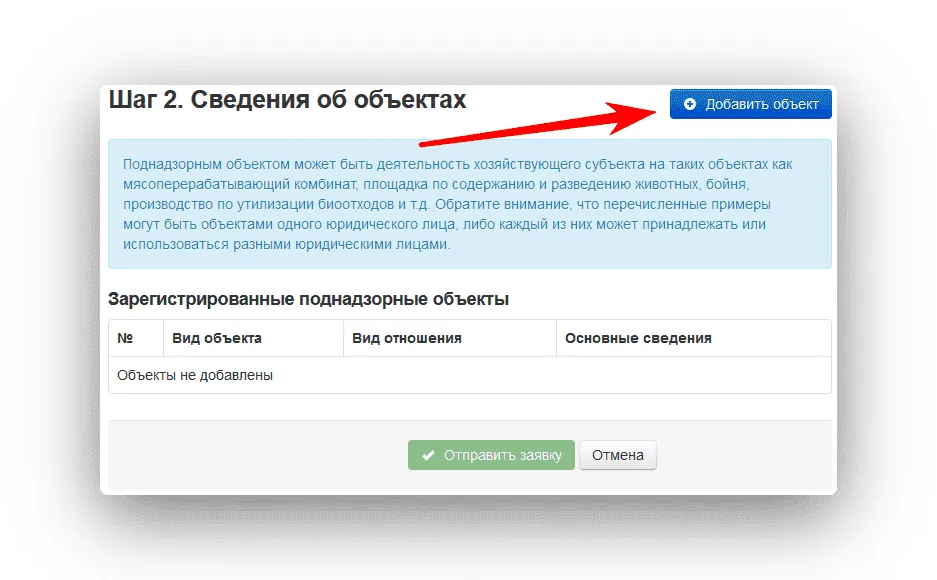
Чтобы добавить новый объект, нужно выбрать его вид, ввести название и указать все виды деятельности
На следующем шаге к поднадзорному объекту необходимо прикрепить новую площадку.
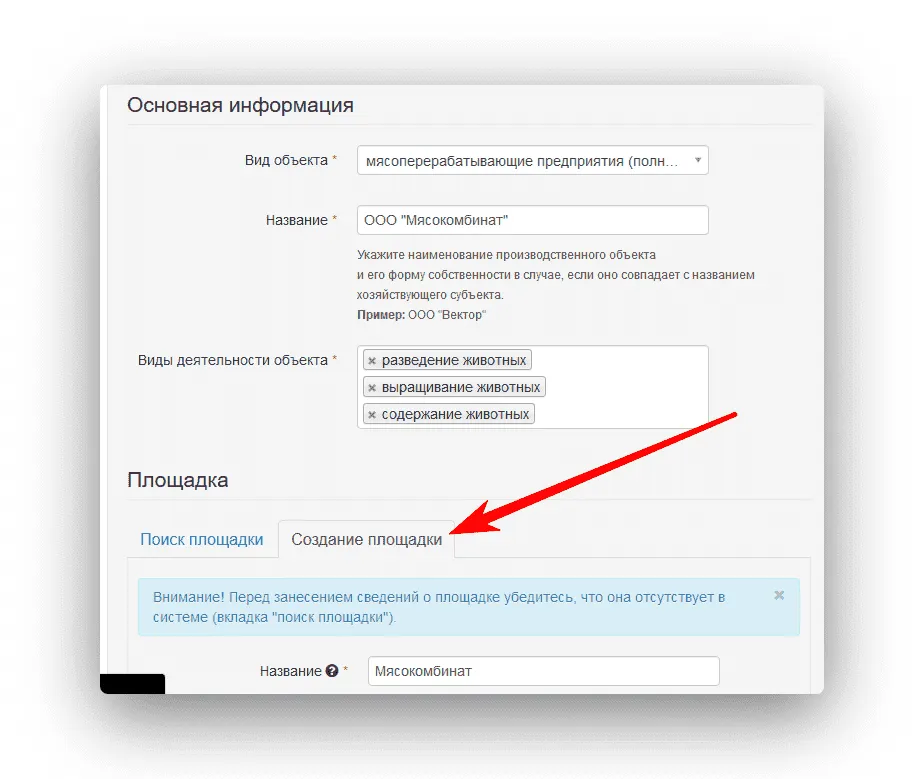
В информацию о площадке нужно включить адрес, индекс, название, а также указать координаты на карте.
Потом нажимаем кнопку «Добавить», затем «Отправить заявку».
Для завершения регистрации нужно подтвердить заявку в письме, которое будет направлено на электронную почту, указанную при регистрации ХС
Отправленная заявка означает, что пользователь подтвердил все указанные в ней данные.
Как добавить площадку в сервисе «Астрал. Меркурий»
В отличие от бесплатного сервиса, добавление площадки в «Астрал. Меркурии» производится в несколько кликов. Чтобы добавить площадку, необходимо:
перейти в настройки учетной записи и выбрать вкладку «Предприятия»;
нажать на кнопку «Добавить предприятие»;
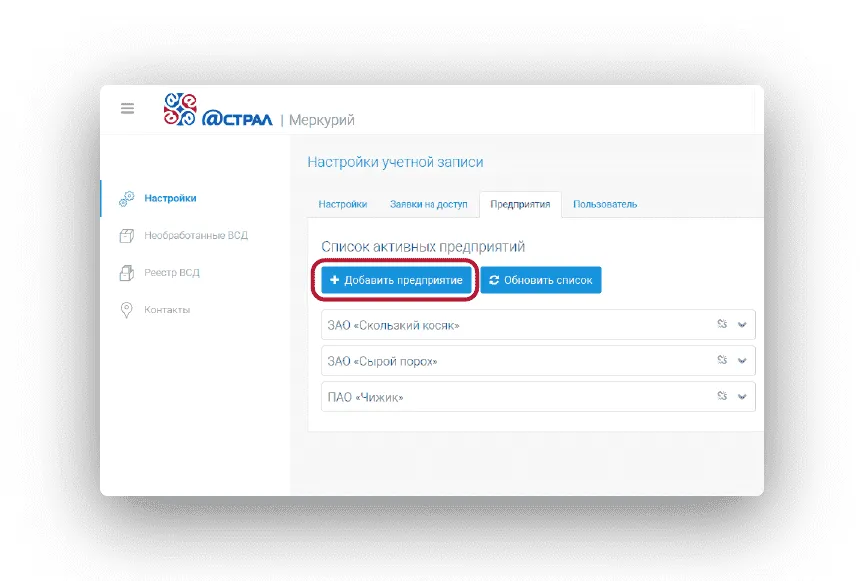
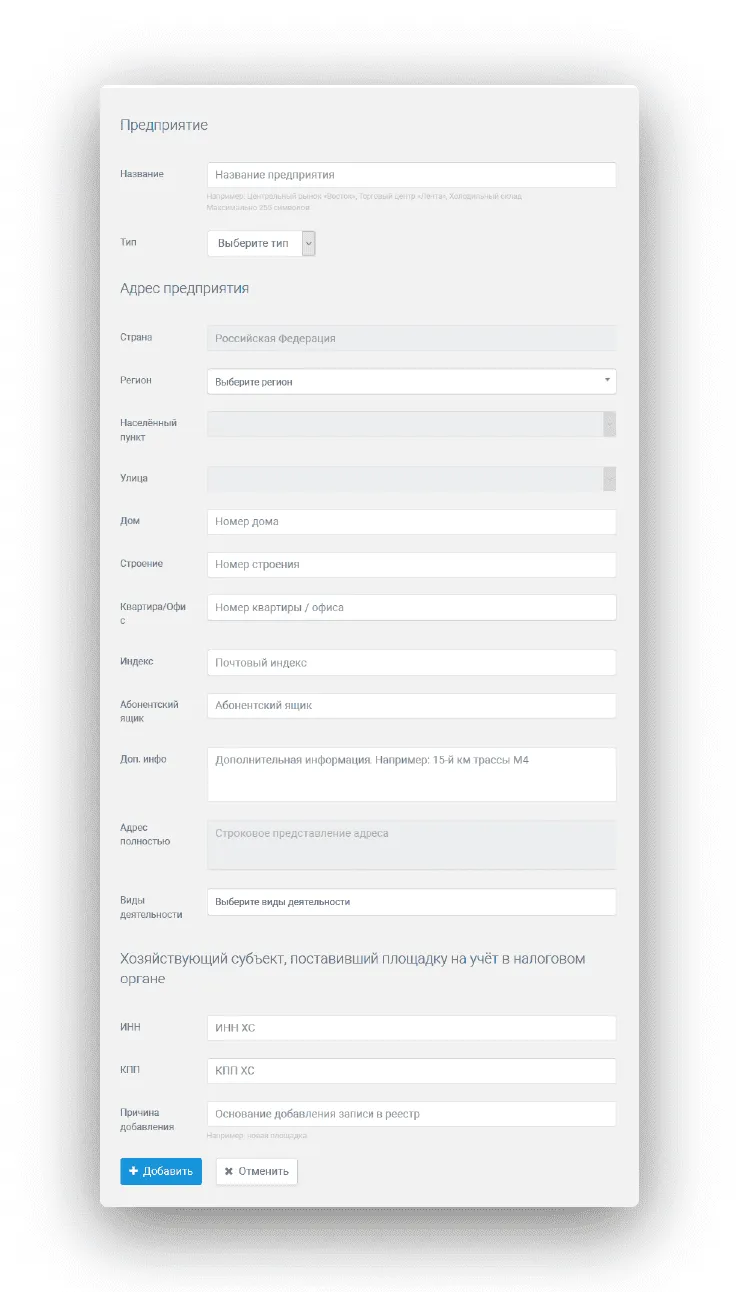
заполните информацию о площадке и нажмите на кнопку «Добавить»
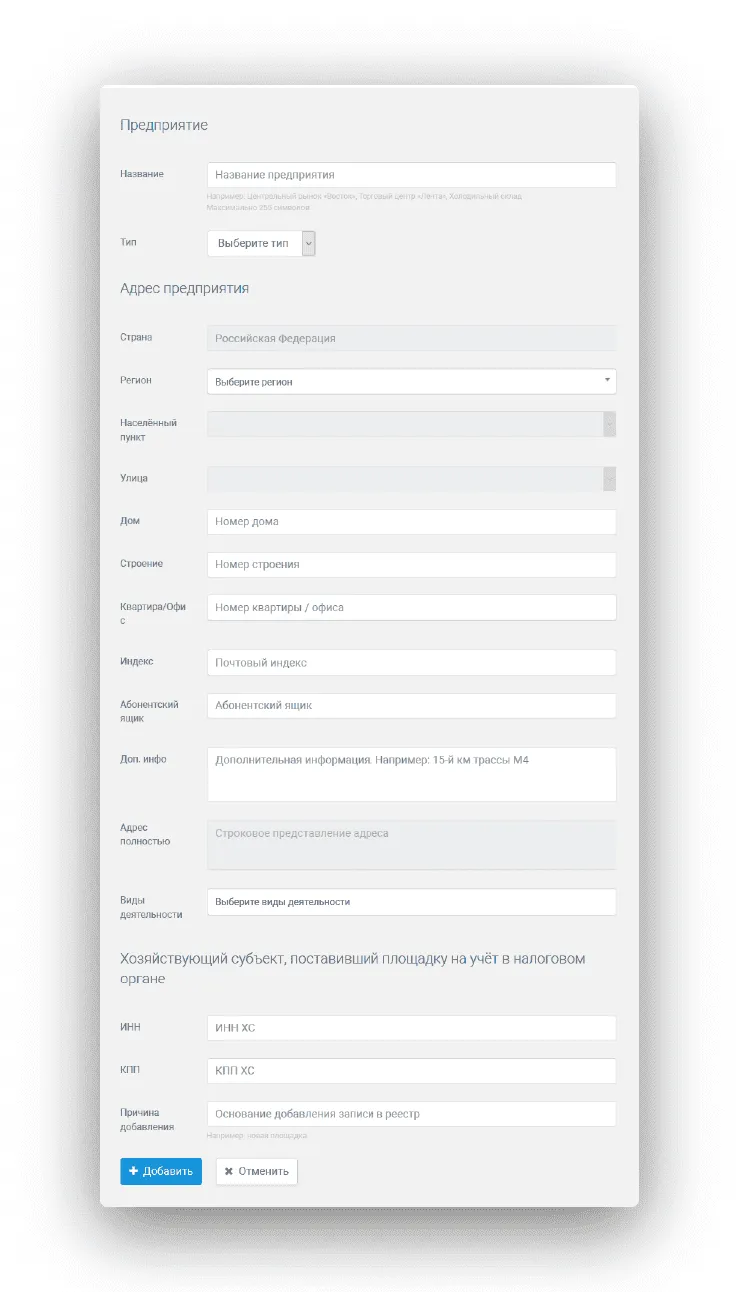
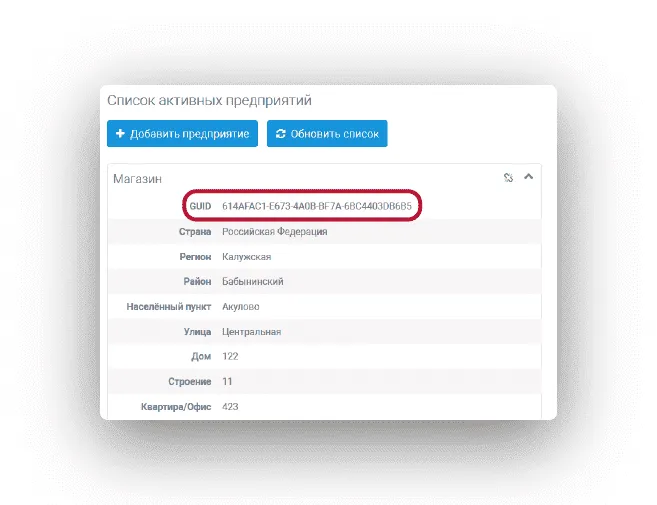
После этого площадка появится в списке предприятий. Нажмите на значок «стрелки» справа от названия площадки, чтобы просмотреть информацию о ней. Сообщите код GUID поставщикам и ожидайте входящих ВСД.
Для сотрудников ветеринарной службы и сотрудников Россельхознадзора
Доступ к компоненту «Меркурий» предоставляется путем подачи электронной заявки с использованием компонента «Ветис. Паспорт».
С новостью о порядке регистрации пользователей в ФГИС «ВетИС» и системе ролей Вы можете также ознакомиться на официальном сайте Россельхознадзора по ссылке: http://www.fsvps.ru/fsvps/news/20128.html.
Для хозяйствующих субъектов
Для хозяйствующих субъектов с целью регистрации и получения доступа к ФГИС «ВетИС» установлен следующий подход по организации работы, состоящий из двух частей, которые могут быть выполнены в любом порядке как последовательно, так и параллельно:
ЧАСТЬ I. Регистрация хозяйствующего субъекта и его поднадзорных объектов
1. Подать электронную заявку на регистрацию хозяйствующего субъекта и его поднадзорных объектов (площадок, т.е. фактических мест осуществления деятельности) через публичную форму регистрации «Цербер».
2. Обратиться в компетентный орган, ответственный за рассмотрение электронных заявок на регистрацию ХС и включение предприятий в реестр «Цербер» – в орган исполнительной власти субъекта Российской Федерации в области ветеринарии, на территории подконтрольной которому находится регистрируемый объект, или учреждения, подведомственные указанному органу исполнительной власти субъекта Российской Федерации в области ветеринарии, уполномоченные на внесение информации об объектах руководителем указанного органа (ветеринарное управление субъекта Российской Федерации, далее – ВУ РФ).
Примечание: обязанность по ведению реестра хозяйствующих субъектов, поднадзорных объектов и площадок в компоненте ФГИС «ВетИС» – «Цербер» возложена на орган исполнительной власти соответствующего субъекта, в котором расположены данные объекты. Сотрудникам ветеринарных служб субъектов доступны все необходимые функции по ведению реестров (добавление и редактирование сведений о хозяйствующих субъектах и площадках, функции по настройке связи между хозяйствующими субъектами и площадками, функция по объединению двух или нескольких площадок в одну для зачистки «дублей»).
3. Обратиться в территориальное управление Россельхознадзора, если хозяйствующий субъект осуществляет предпринимательскую деятельность (или планирует осуществлять) на объектах, информация о которых уже внесена в реестры ветеринарными службами субъектов Российской Федерации, с целью создания связи между хозяйствующим субъектом и включенным в реестр действующим объектом (площадкой). Создание таких связей (в том числе путем регистрации поднадзорного объекта) является расширением зон обслуживания уполномоченных лиц хозяйствующих субъектов в рамках приказа Минсельхоза России от 27.12.2016 № 589 и осуществляется территориальными управлениями Россельхознадзора в зоне своей ответственности (указание Россельхознадзора от 13.10.2022 № ФС-КС-2/27776).
ЧАСТЬ II. Получение доступа к ФГИСОпределить уполномоченных лиц организации, которым будет предоставлено право администрировать список пользователей организации (регистрировать других пользователей), если считаете это необходимым. Направить заявку для получения доступа уполномоченным лицам с предоставлением роли «Администратор ХС» одним из двух способов:
а) в территориальное управление Россельхознадзора — бумажное заявление за подписью руководителя (заместителя руководителя) по шаблону:
б) самостоятельно с помощью ЭЦП путем заполнения электронной формы заявки в компоненте «Цербер» и подписания ее электронно-цифровой подписью (ЭЦП) согласно инструкции.
Это важно:
В случае, если Вы подаете электронную заявку через специальную форму регистрации компонента «Цербер» Оператору ФГИС, то производится ТОЛЬКО регистрация администратора ХС. Помните, для регистрации площадок требуется обращаться в ветеринарное управление субъекта Российской Федерации. Такой способ регистрации Администратора подходит тем, кто имеет ЭЦП, и уже проходил первичную регистрацию.
Получение доступа к демонстрационной версии компонента «Меркурий-Демо»
Для подключения функции автоматического оформления производственных эВСД на уловы ВБР необходимо направить в Россельхознадзор заявление от имени компании, осуществляющей на данном судне промысел, по адресу: Российская Федерация, 107139, г. Москва, Орликов переулок, 1/11, Россельхознадзор.
Заявление необходимо направить в виде официального документа на бланке компании в свободной форме, с содержанием следующих сведений:
Ручной ввод или интеграция
В ГИС «Меркурий» Россельхознадзор (ФГИС Ветис) реализована возможность создания заявок на оформление ветеринарных сертификатов, но при этом фирме приходится создавать заявки путем внесения вручную всех необходимых данных. При большом количестве выписываемых сертификатов в день, такой способ работы требует значительных трудозатрат, а следовательно, дополнительных расходов.
В связи с этим, насущным вопросом становится интеграция системы учета предприятия с ГИС «Меркурий», чтобы автоматизировать процесс создания электронных ветеринарных сертификатов. В результате интеграции они будут создаваться автоматически на основе первичных данных из учетной системы предприятия, что сразу принесет ощутимую экономию.
Оформление возвратного эВСД
Согласно «Порядку оформления ветеринарных сопроводительных документов в электронной форме», утв. приказом Минсельхоза России от 27 декабря 2016 г. № 589:
В компоненте «Меркурий» возвратный эВСД оформляется автоматически в адрес предприятия-отправителя (поставщика продукции) на весь объем партии или его часть только в процессе гашения входящего эВСД. Для этого нужно на странице гашения эВСД в блоке «Сведения о гашении» установить флаг «разделить партию» и указать тот объем партии, который принимают на склад предприятия (на остаток автоматически оформляется возврат), или указать ноль, если отказываются от всей партии (на весь объем в эВСД будет оформлен возвратный эВСД).
Если покупатель отказался от товара
Согласно пункту 49 «Порядка оформления ветеринарных сопроводительных документов в электронной форме», утв. приказом Минсельхоза России от 27 декабря 2016 г. № 589, если транспортировка началась, но владелец (перевозчик) подконтрольного товара желает ее отменить, то он оформляет возвратный ВСД, который сопровождает транспортную партию подконтрольного товара до места отправки.
Таким образом, если в ходе доставки товара получатель партии подконтрольного товара отказался от продукции, то получатель должен погасить входящий эВСД и оформить на весь объем партии товара возвратный эВСД, поставив галочку «разделить партию» и указав в поле «Объем» — 0.
Аналогично, когда товар дошел до места назначения, но получатель отказывается от приемки партии товара, получатель оформляет возвратный эВСД в процессе гашения входящего эВСД.
Два типа номенклатуры
В компоненте Меркурий для партии имеется возможность задать номенклатуру (4-й уровень справочника продукции) двух типов:
Номенклатура того и другого типа сейчас может быть задана как текстом, так и из справочника.
Принципы перехода на 4 уровень справочника
Для целей прослеживаемости и идентификации партии достаточно, чтобы в ходе производства и оборота подконтрольной продукции номенклатура хотя бы одного из типов (А) или (Б) была задана с использованием 4-ого уровня справочника продукции:
Приоритетом является указание из справочника «номенклатуры при происхождении» (А).
Если номенклатура (А) не задана или утрачена (например, в результате объединения партий), то в обязательном порядке должна быть указана «номенклатура при обороте» (Б).
Процесс перехода на обязательное использование четвертого уровня справочника подконтрольных товаров будет происходить в 2 этапа:
I. первый этап (с 01.02.2019 г.) — ограничение на операцию производства (начало цепочки прослеживания). Это позволит исключить появление новых партий где наименование (А) может быть задано с использованием третьего уровня справочника;
II. второй этап — ограничение на указание наименования третьего уровня справочника при выполнении остальных операций (инвентаризация, объединение). Мы продолжим наблюдать за количеством эВСД, которые оформляются с использованием 4-го уровня справочника. Если их доля окажется недостаточна для обеспечения прослеживаемости, то будут введены ограничения на остальные операции Меркурия.
Первый этап перехода
С 01 февраля 2019 г. номенклатура всей новой вырабатываемой продукции должна быть задана с использованием четвертого уровня справочника продукции.
Ссылка на новость: http://www.fsvps.ru/fsvps/news/29173.html.
Другими словами, все создаваемые производственные партии будут содержать «номенклатуру при происхождении» (А), заполненную с использованием 4-ого уровня. Соответственно, информация о наименовании, заданном производителем, будет автоматически наследоваться во все новые оформляемые транспортные партии при отгрузке такой продукции и оформлении транспортных эВСД. При этом «номенклатура при обороте» (Б) может быть задана текстом, на этом этапе изменений при работе с номенклатурой типа (Б) не происходит.
Что предпринять сертифицирующим специалистам?
Изменения на этом этапе коснутся только пользователей веб-интерфейса (в первую очередь, производственных предприятий), так как для пользователей интеграционного шлюза ВетИС. API указывать номенклатуру с использованием 4-ого уровня справочника было обязательно, начиная с версии 2.0.
Для подготовки к переходу необходимо до 01 февраля 2019 г. позаботиться о наполнении и дальнейшем поддержании в актуальном состоянии справочника наименований производимой продукции.
Шаблоны производственных транзакций следует скорректировать и указать номенклатуру из справочника. По существующим шаблонам, в которых номенклатура указана в виде текста, оформить производственный эВСД будет нельзя.
Для всех остатков партий продукции, имеющихся на площадках, с 01 февраля принцип работы не изменится. Оформлять транспортные эВСД на такую продукцию можно будет как с использованием третьего, так и четвертого уровня справочника продукции до тех пор, пока эти остатки естественным образом не выйдут из оборота. Для своевременной подготовки к следующему этапу процесса перехода рекомендуем заранее позаботиться о заведении всей своей номенклатуры в справочник.
С описанными изменениями рекомендуем познакомиться на демо-версии системы Меркурий, начиная с 23 января.
Не получается выбрать номенклатуру при оформлении производства
Если при оформлении производственного эВСД, свою номенклатуру найти не удается, Вам необходимо проверить, чтобы номенклатура, внесенная в справочник наименований продукции предприятия (раздел «Справочники», подраздел «Наименования продукции»), обязательно содержала следующие сведения:
Укажите недостающие сведения и попробуйте выполнить поиск наименования продукции при оформлении производственного эВСД повторно.
Чего нельзя делать при добавлении номенклатуры
Россельхознадзор, в новости от 14.12.2021, дает следующие разъяснения:
В соответствии с Решением Россельхознадзора о регионализации регионам Российской Федерации устанавливаются статусы по заразным болезням животных и условия перемещения подконтрольных госветнадзору товаров.
При транспортировке товаров и оформлении электронных ветеринарных сопроводительных документов (эВСД) на них, в том числе возвратных эВСД, в компоненте ФГИС «ВетИС» – ИС «Меркурий» – автоматически определяется статус перевозки и необходимые для транспортировки конкретного подконтрольного госветнадзору товара условия перемещения из тех, что указаны в Решении.
Актуальная информация о регионализации публикуется на официальном сайте Россельхознадзора в разделе «Регионализация Российской Федерации» (http://www.fsvps.ru/fsvps/regional).
Также предусмотрены публичные ресурсы, используя которые, Вы можете получить следующую информацию:
Согласно пункту 8 «Порядка оформления ветеринарных сопроводительных документов на бумажных носителях», утв. приказом Минсельхоза России от 27 декабря 2016 г. № 589 (далее — Приказ), при перевозке подконтрольных товаров между субъектами Российской Федерации в графе «Особые отметки» ветеринарного свидетельства указываются номер и дата разрешения руководителя органа исполнительной власти субъекта Российской Федерации в области ветеринарии, а также номер ВСД, в сопровождении которого подконтрольный товар поступил. При учете бланка строгой отчетности в системе Меркурий (согласно пункту 12 «Ветеринарных правил организации работы по оформлению ВСД», утв. Приказом) в блоке «Связанные документы» необходимо указать сведения о разрешении.
Справочник продукции системы Меркурий
Справочник продукции системы Меркурий имеет иерархическую структуру, состоящую из 4-х уровней:
Первые три уровня справочника — это ветеринарные группы. За основу классификации ветеринарных групп взята Товарная номенклатура внешнеэкономической деятельности Евразийского экономического союза и расширена дополнительными позициями в целях ветеринарного надзора и контроля. Эта часть классификатора ведется централизованно Россельхознадзором.
Четвертый уровень справочника — это справочник номенклатуры производителей и участников оборота. Именно значение четвертого уровня справочника отображается в эВСД. При оформлении производственного и транспортного эВСД четвертый уровень справочника задается участником оборота одним из двух способов: из собственного справочника номенклатуры (как производимой предприятием продукции, так и складской) или в виде произвольного текста. Справочник номенклатуры находится в разделе «Справочники» — «Наименования продукции» системы Меркурий. В справочнике для каждого наименования номенклатуры есть возможность указать соответствующую ветеринарную группу и атрибуты GTIN, артикул производителя, хозяйствующего субъекта-производителя, владельца торговой марки, ГОСТ, фасовку и другие.
Обратите внимание, с 01 февраля 2019 г. начат переход на использование четвертого уровня справочника подконтрольных товаров в системе Меркурий при осуществлении электронной ветеринарной сертификации.
Согласно новости, опубликованной на официальном сайте Россельхознадзора, с 13 мая 2020 г. будут удалены отдельные позиции из справочника продукции ВетИС. Изменения заключаются в отделении мяса на кости от мяса бескостного, мяса замороженного от охлажденного, мяса КРС подвергнутого и не подвергнутого созреванию, для этого в справочник компонента Меркурий добавлены новые позиции, которые уже сейчас могут быть использованы участниками оборота. Указанные изменения необходимы для минимизации ограничений на перемещение животных и полученной от них продукции в соответствии с правилами регионализации.
Добавить новый вид продукции
Чтобы дополнить третий уровень справочника новыми видами продукции, необходимо:
Тема письма: «Добавление нового вида продукции в справочник».
Содержание письма: «Просим добавить новый вид продукции в справочник продукции системы Меркурий: Тип продукции — Продукция — Вид продукции (код ТН ВЭД). Декларация во вложении.».
Обратите внимание, «Тип продукции» — «Продукция» указываются из существующего и актуального справочника продукции.
Также приложите к заявке декларацию о соответствии.
Добавить новый показатель ВСЭ
Заявка на добавление в справочник новых показателей ВСЭ должна содержать сведения в следующем формате:
Компонент предназначен для использования сотрудниками:
Аннулирование оформленного эВСД уполномоченным лицом ХС
Согласно пункту 48 «Порядка оформления ветеринарных сопроводительных документов в электронной форме», утв. приказом Минсельхоза России от 27 декабря 2016 г. № 589, при смене транспортного средства ВСД на транспортную партию аннулируется.
Аннулирование производственного эВСД
Непосредственно производственный сертификат аннулировать нельзя.
Для того чтобы аннулировать производственный сертификат, нужно или аннулировать всю производственную транзакцию (с возвратом сырья и аннулированием всех остальных производственных эВСД в рамках этой транзакции), или аннулировать запись журнала вырабатываемой продукции.
При этом аннулирование записи журнала вырабатываемой продукции не приведет к автоматическому аннулированию производственной транзакции и возврату объемов сырья. В результате аннулирования записи журнала вырабатываемой продукции аннулируется только производственный сертификат и все оформленные по ней и не погашенные транспортные эВСД (погашенные транспортные эВСД аннулированы быть не могут).
Начиная с версии компонента «Меркурий» 6.64 от 01.06.2022, вводятся изменения в правила аннулирования производственных транзакций.
Подразумевается, что операция аннулирования производственной транзакции должна приводить к возврату в исходное состояние, т.е. весь объем производственной партии должен быть аннулирован, а сырье возвращено в соответствующие записи складского журнала. В случае, если с записями журнала сырья и/или вырабатываемой продукции проводились операции, которые делают возврат в исходное состояние невозможным, то аннулирование такой производственной транзакции запрещается. К таким операциям относятся следующие:
если хотя бы одна запись журнала вырабатываемой продукции перенесена в архив, либо помечена на перенос в архив;если хотя бы одна запись журнала вырабатываемой продукции была объединена;если хотя бы одна запись журнала вырабатываемой продукции была присоединена вручную (за исключением автоматического присоединения при незавершенном производстве);если хотя бы одна запись журнала вырабатываемой продукции используется в качестве сырья в другой производственной транзакции, и такая транзакция находится в статусах «Оформлена» или «Оформлена (незавершенное производство)»;если по вырабатываемой записи журнала есть хотя бы один транспортный эВСД в статусе «Погашен»;если по вырабатываемой записи журнала есть хотя бы один транспортный эВСД в статусе «Оформлен».
При необходимости внесения изменений в записи журнала, связанные с транзакцией, которую более нельзя аннулировать, следует использовать операцию инвентаризации. Ссылки на инструкции по данной операции: для хозяйствующих субъектов; для государственных ветеринарных врачей.
Гашение входящих ВСД
Процедура гашения электронного входящего ВСД на предприятии-получателе подтверждает факт приемки подконтрольного товара в месте назначения, т.е. это означает, что продукция поступила, получатель её принял и согласен с информацией, содержащейся в эВСД.
Если в ходе приемки товара были обнаружены и установлены:
Если пришел один ВСД на продукцию в ассортименте?
Возможно два варианта решения вопроса.
Если груз поступил на предприятие в сопровождение эВСД, но в списке входящих этого эВСД нет?
Если товар не поступил на склад, а эВСД в списке входящих эВСД есть, то гасить входящий эВСД и оформлять возвратный эВСД в адрес поставщика НЕДОПУСТИМО, т.к. товара фактически нет и обратно поставщику не перемещается!
Отправитель, т.е. пользователь, кто оформил эВСД, обязан аннулировать неверно оформленный эВСД.
Разъяснения представлены в новости на официальном сайте Россельхознадзора от 13 июня 2019 г. « О порядке действий при гашении эВСД».
Если товар уже принят, но необходимо его вернуть, либо эВСД погашен ошибочно. Что делать?
Отменить гашение входящего эВСД или аннулировать погашенный ВСД невозможно. Также к отмене гашения не приведет аннулирование записи входного журнала, сформированной автоматически после гашения эВСД.
Если после приемки товара и гашения входящего эВСД были обнаружены и установлены причины для отказа от партии товара или её части, то получатель должен оформить новый транспортный эВСД в адрес отправителя. Инструкция по ссылке. То есть, если товар был принят, но спустя время осуществляется возврат остатков поставщику, то оформляется обычный транспортный эВСД.
Если после приемки товара и гашения входящего эВСД были обнаружены и установлены несоответствия по объему или количеству, и по факту товар не возвращается поставщику, то получатель должен только внести изменения в запись журнала через инвентаризацию. Инструкция по ссылке.
Если эВСД погашен преждевременно. Что делать?
Преждевременное гашение электронного ветеринарного сертификата (эВСД), когда груз находится еще в пути, а получатель уже погасил транспортный эВСД, является неправомерным действием.
Согласно пункту 52 «Порядка оформления ветеринарных сопроводительных документов в электронной форме», утвержденного приказом Минсельхоза России от 27.12.2016 № 589 (ред. от 02.04.2020):
«Гашение ВСД на транспортную партию подконтрольного товара, перемещаемого со сменой владельца (перевозчика) или без смены владельца (перевозчика), осуществляется в течение 24 часов после доставки и (или) приемки подконтрольного товара в месте назначения зарегистрированным пользователем ФГИС с правом доступа «гашение сертификатов».»
Разъяснения по ситуации с преждевременным гашением предоставлены на официальном сайте Россельхознадзора в новости от 17 августа 2018 г.
Предлагаемый в новости порядок действий, «чтобы сдвинуть груз, застрявший в пути» такой:
Нет кнопки «Погасить». Почему и что делать?
При гашении импортной продукции «номенклатура при происхождении» не присваивается, так как сведения о происхождении могут быть указаны исключительно производителем. Поэтому для импортной продукции поле «Сведения о происхождении продукции» в блоке «Служебная информация» остается не заполненным. Наличие GUID и UUID кодов в поле «Сведения о происхождении продукции» обязательно только для подконтрольной продукции, произведенной на территории Российской Федерации.
В случае приемки импортной продукции по электронному ветеринарному сертификату может быть указана только номенклатура, используемая при обороте, и не может быть указана номенклатура производителя. При этом, если в процессе гашения импортного ветеринарного сертификата задается номенклатура из справочника, то в записи складского журнала в блоке «Служебная информация» — «Информация о продукции» будут содержаться GUID и UUID коды номенклатуры. Соответственно, при гашении эВСД на партию импортной продукции, можно указать номенклатуру на уровне «Информация о продукции».
Разъяснения Россельхознадзора по вопросам электронной ветеринарной сертификации, в том числе по работе в компоненте «Меркурий», публикуются на официальном сайте Россельхознадзора и на официальном сайте ВетИС.
Также доступен официальный открытый Telegram-канал ВетИС. Новости, где сообщается о плановых обновлениях и техническом обслуживании компонентов ФГИС ВетИС, ежемесячных ситуациях по использованию компонентов и другое.
Все о регистрации
Обратите внимание, в случае, если хозяйствующий субъект (юридическое лицо, ИП) приобретает подконтрольную продукцию для собственных нужд, то регистрация также требуется.
Как получить доступ во ФГИС?
Доступ ко ФГИС предоставляется путем подачи электронной заявки с использованием системы «ВетИС. Паспорт».
Ознакомиться с новой системой ролей и новом порядке регистрации пользователей во ФГИС ВетИС можно по ссылке — http://fsvps.ru/fsvps/news/20128.html
Регистрация во ФГИС осуществляется согласно Приказу Минсельхоза России от 27 декабря 2016 г. № 589.
Что такое ЭЦП?
Электронно-цифровая подпись (ЭЦП) — это реквизит электронного документа, предназначенный для защиты данного электронного документа от подделки, полученный в результате криптографического преобразования информации с использованием закрытого ключа электронной цифровой подписи и позволяющий идентифицировать владельца сертификата ключа подписи, а также установить отсутствие искажения информации в электронном документе.
Электронно-цифровая подпись — это программно-криптографическое средство, которое обеспечивает:
Как получить доступ в демо-версию ФГИС?
Заявка подается в свободной форме, указываются следующие сведения: ИНН фирмы, ФИО пользователя, права доступа в системе, адрес электронной почты.
Как аннулировать доступ к ФГИС ВетИС?
Руководитель организации, уполномоченным лицам которой предоставлен доступ к ФГИС ВетИС, в течение 3 рабочих дней обязан представлять данные для аннулирования регистрации указанных лиц в случае их увольнения или принятия руководителем организации решения об аннулировании регистрации в ФГИС ВетИС (согласно пункту 10 Порядка оформления ветеринарных сопроводительных документов в электронной форме, утв. приказом Минсельхоза России от 27 декабря 2016 г. № 589).
Если у организации имеется Администратор ХС, то он может самостоятельно аннулировать регистрацию (удалить учетную запись) пользователя. Иначе, в том числе, если требуется аннулировать регистрацию текущего Администратора ХС, необходимо обратиться в территориальное управление Россельхознадзора с письменным заявлением.
Аннулирование регистрации ХС
Аннулирование регистрации осуществляется в случаях:
Что делать с продукцией, если компания реорганизуется/ликвидируется?
Если в ходе реорганизации/ликвидации происходит передача прав собственности на остатки партий подконтрольной продукции от реорганизуемого/ликвидируемого хозяйствующего субъекта (ХС) другому ХС, то до завершения процесса реорганизации/ликвидации (изменения статуса организации/индивидуального предпринимателя в ЕГРЮЛ/ЕГРИП Федеральной налоговой службы) в компоненте «Меркурий» необходимо оформить электронные ветеринарные сопроводительные документы (эВСД) на перемещение и/или переход прав собственности на остатки партии продукции в адрес второго ХС. Аналогично, если остатки партий подконтрольной продукции утилизируются/уничтожаются, еще до завершения процесса реорганизации/ликвидации в компоненте «Меркурий» необходимо оформить транспортные эВСД.
Обратите внимание, хозяйствующие субъекты, прекратившие деятельность по данным ФНС, не имеют прав и возможностей по оформлению эВСД в компоненте «Меркурий» (запрет введен с 30.09.2021 г.). Поэтому, очень важно передать права собственности на продукцию до ликвидации организации. Иначе, если этого не сделать, продукция будет недоступна для дальнейшего оборота.
Как оформить эВСД, описано в инструкции.
Проблемы со входом в систему
Попробуйте, прежде выполнить вход в компонент «ВетИС. Паспорт» и только после заменить временный пароль на постоянный.
Ввел свои реквизиты, но система выдала ошибку Not Found
Переход на страницу https://mercury.vetrf.ru/gve/j_security_check осуществляется в том случае, если пользователь несколько раз подряд нажал на кнопку входа в систему на форме аутентификации, либо, если пользователь несколько раз неправильно вводил пароль.
Если вы госветврач, то выполните ещё раз вход по ссылке https://mercury.vetrf.ru/gve.
Если вы ХС, то выполните ещё раз вход по ссылке https://mercury.vetrf.ru/hs.
Забыли свой пароль
Для восстановления пароля необходимо выполнить следующие действия:
На указанный адрес электронной почты поступит письмо с подтверждением желания поменять пароль. После подтверждения придет письмо с временным паролем. С данным паролем необходимо перейти по вышеуказанной ссылке и поменять временный пароль на новый постоянный.
Ошибка «У текущего пользователя отсутствуют права доступа на чтение и выполнение операций». Что делать?
Если регистрация уполномоченного представителя Хозяйствующего субъекта производилась посредством электронной заявки с ЭЦП через специализированную форму, то по умолчанию пользователь регистрируется без прав доступа, но с ролью Администратора ХС. Роль Администратора ХС позволяет пользователю самостоятельно настроить набор прав доступа.
Для настройки прав доступа Администратору ХС необходимо выполнить следующие действия:
Список доступных прав доступа представителя хозяйствующего субъекта в компоненте «Меркурий».
6. В завершение подтвердить внесенные изменения и сохранить настройки профиля.
После настройки прав доступа пользователю необходимо перезайти в систему через кнопку «Выход» (справа сверху).
Не находит производителя из Цербера. Что делать?
Проверьте регион производителя, выбранного в записи журнала, и производителя из Цербера. регион должен совпадать.
Очистите фильтр при поиске поднадзорного объекта из Цербера, введите ИНН и дождитесь выгрузки списка поднадзорных объектов. При наведении курсора мыши на запись выпадающего списка выводится название предприятия.
Составление акта отбора проб от белорусской продукции
При оформлении акта отбора проб от белорусской продукции указывать производителя (поднадзорный объект) из реестра ИС Цербер необязательно.
В записи журнала укажите страну происхождения — Беларусь, и производителя (из справочника или вручную).
На форме отбора проб поле «Производитель из Цербера» оставьте пустым.
Нужно отредактировать оформленный акт отбора проб. Что делать?
Возможность редактировать запись журнала продукции предоставляется, только в том случае, если не оформлен акт отбора проб и нет оформленных ветеринарно-сопроводительных документов (ВСД).
Если необходимо изменить Редактируемые данные, к которым относятся:
тогда нужно открыть акт отбора проб на просмотр, на странице «Просмотр акта отбора проб» нажать кнопку «Редактировать». Тогда Вы перейдете в режим «Редактирования акта отбора проб», где можете внести изменения.
Данные, которые относятся к «Нередактируемым данным», соответственно, никаким образом исправить невозможно. Например, данные в поле «Место отбора проб» устанавливаются автоматически согласно площадке, где проводился отбор проб. В случае необходимости изменения блока «Нередактируемые данные» возможно только удалить акта отбора проб.
ГИС Меркурий
Федеральная государственная информационная система «Меркурий» разработана Россельхознадзором, входит в состав ФГИС Ветис и предназначена для:
В соответствии с законом N 243-ФЗ «О внесении изменений в Закон Российской Федерации «О ветеринарии» с 1 июля 2018 все товары, подконтрольные Россельхознадзору, подлежат обязательной электронной сертификации в ФГИС «Меркурий», которая отслеживает их на протяжении всего цикла: от сырья до готового продукта на полке магазина.
Сертификация обязательна для: мясокомбинатов, птицефабрик, производителей морепродуктов, молочных заводов, дистрибьюторов и торговых сетей.
ФГИС «Меркурий» позволяет
Официальные сайты:
Россельхознадзор. Вход в ГИС «Меркурий».
Россельхознадзор. Официальный сайт. Общая информация о ГИС «Меркурий».
Федеральная государственная информационная система в области ветеринарии — ФГИС ВетИС.