
Электронное декларирование в Республике Беларусь обязательно для плательщиков НДС. Если вы пользуетесь упрощенной системой налогообложения и НДС не платите, то Edeclaration все равно можно подключить – для удаленной подачи декларации. Что это, как работает и как с этим жить – рассказываем в МТБлоге.
Edeclaration (АРМ Плательщик) – программа для удаленной подачи декларации в налоговую инспекцию. Индивидуальным предпринимателям, работающим по упрощенной системе налогообложения, программа понадобится 1 раз в квартал. Издание сертификата юридического лица на 2 года стоит 95,28 BYN. Со всеми ценами можно ознакомиться здесь.
Внимание! Программа работает только на ОС Windows. Системные требования для корректной работы программы описаны здесь.
Мы расскажем, как настроить программу Edeclaration для подачи налоговых деклараций на примере ИП по УСН без НДС раз в квартал. Как правило, именно на этапе установки этой программы возникает больше всего вопросов. Разбираемся по порядку.
Как установить электронное декларирование?
С первым пунктом все понятно – идем в налоговую и покупаем ключ и ПО. Приступаем сразу ко второму.
Установка криптографического ПО. Запускаем диск, выданный в налоговой. Появляется стартовое окно:
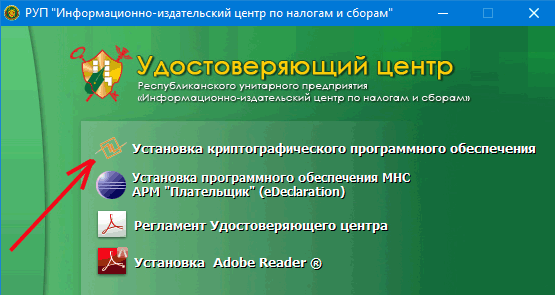
Устанавливаем первую программу. Ставим все галочки и кликаем «Далее».
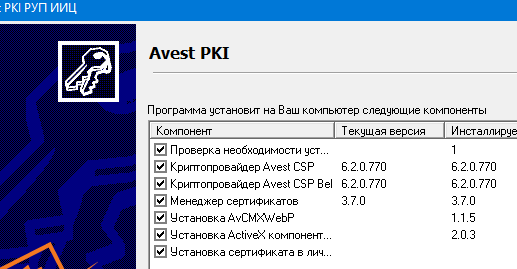
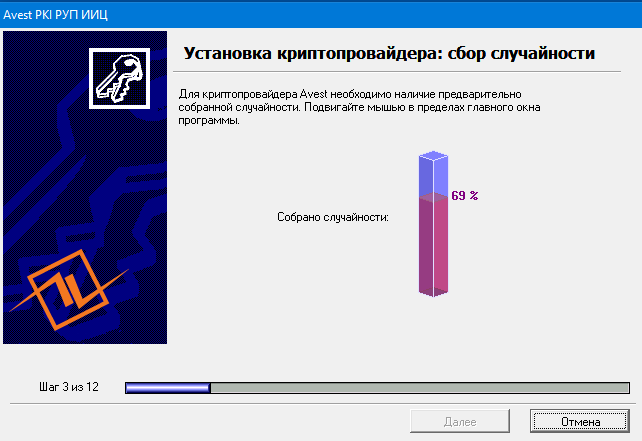
Ждем. Завершаем установку. Дальше появится окно с выбором ключа. Здесь нужно вставить флешку с ключом, выбрать его в списке и ввести пароль, который был задан при покупке ключа.
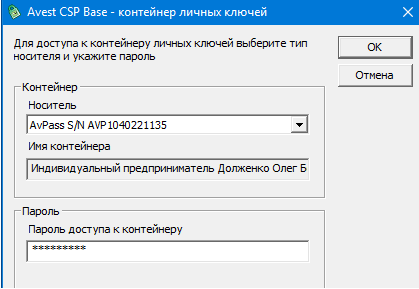
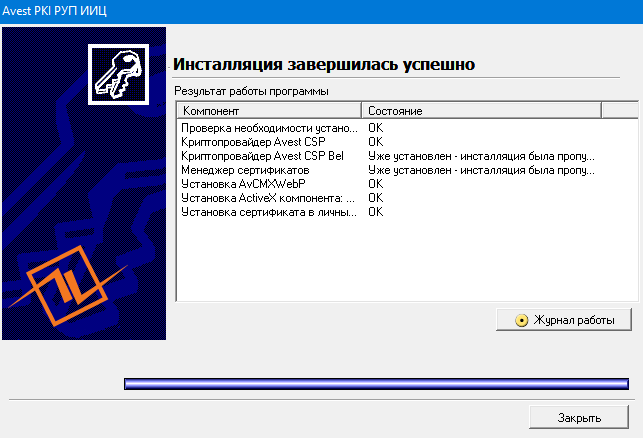
Переходим к следующему пункту – установке Edeclaration.
- Электронное декларирование. Варианты ПО
- Личный кабинет ФТС
- Локальные программы
- Облачные программы
- Выводы и рекомендации
- Записаться на обучение
- Как установить электронное декларирование – пошаговая инструкция
- Как загрузить справочники в Edeclaration
- Как обновить электронное декларирование
- Решение наиболее распространенных ошибок при работе с Edeclaration
Электронное декларирование. Варианты ПО
В настоящее время таможенное декларирование товаров производится исключительно в электронном виде (подача письменной декларации предусмотрена законом, но на практике почти не встречается). Декларация на товары (ДТ) заполняется с помощью специализированных программных средств, выгружается в формат XML и отправляется в таможенный орган (центр электронного декларирования – ЦЭД) через Интернет. Для подтверждения личности лица, заполнившего декларацию, используется электронная подпись (ЭП), которой заверяются все документы и сообщения, направляемые в таможенный орган.
Для подготовки электронного формата таможенной декларации существуют как бесплатные, так и платные программные продукты. Чтобы выбрать наиболее подходящее для декларанта решение, нужно уделить внимание не только цене, но и другим факторам, влияющим на надежность и удобство работы. Рассмотрим программы, представленные сегодня на рынке РФ.
Личный кабинет ФТС
Одним из самых очевидных решений является программное средство, предлагаемое Федеральной таможенной службой в рамках личного кабинета участника ВЭД. Воспользоваться им можно бесплатно. Единственное условие, это наличие электронной подписи и программы КриптоПРО.
Название: Декларирование товаров
Разработчик: ФТС
Сервис работает через браузер, используя соответствующий плагин для КриптоПРО. Процесс декларирования разделен на несколько этапов: заполнение ДТ, подготовка документов и отправка декларации в таможню. Электронное взаимодействие происходит через страницу в личном кабинете.
Основным преимуществом сервиса является его доступность, главным недостатком – отсутствие технической поддержки и сложность в получении консультаций. Например, при попытке посмотреть контакты тех. поддержки сайт перенаправляет на отсутствующую страницу, а ссылка на обучающие видео не открывается. Стабильность работы этого сервиса зависит от надежного Интернет соединения, ведь вся информация вводится на странице сайта, что подразумевает риск ее полной или частичной потери при сбое подключения. В ряде случаев, технические работы на серверах ФТС приводили к неработоспособности сервиса в течение нескольких часов, а иногда и дней.
В результате, возможны ситуации, когда решение проблем технического характера приведет к задержкам в выпуске товаров и сопутствующим убыткам.
Локальные программы
В связи с описанными проблемами, наибольшее распространение сейчас получили программы, устанавливаемые на компьютер пользователя или удаленное рабочее место. Они обеспечивают большую надежность, поскольку вся информация сохраняется на компьютере декларанта. На рынке существует несколько программных продуктов.
Название: ВЭД-Декларант
Разработчик: ООО «СТМ»
Программа для подготовки декларации и документов для таможенного оформления. Основное рабочее окно программы по внешнему виду приближено к бланку таможенной декларации, в графы которого вносится информация. Программа имеет удобный интерфейс и при освоении базовых навыков работы позволяет оперативно заполнять декларации и документы благодаря широкому функционалу:
Техническое сопровождение и поддержка также находятся на должном уровне, к программе выходят еженедельные обновления, предусмотрена возможность оперативной связи с технической поддержкой и получения информации о работе системы электронного декларирования в таможенных органах и возникающих сбоях.
Название: Альта-ГТД
Разработчик: ООО «Альта-софт»
Программа имеет аналогичное с ПО «ВЭД-Декларант» предназначение и функционал, основными отличиями являются интерфейс и технические аспекты работы (порядок заполнения граф, функциональные кнопки и т.д.)
Рабочая область программы также имеет сходство с бланком декларации, но отличается по цветовым решениям. Функциональные возможности программы «Альта-ГТД» также предлагают декларанту широкий набор инструментов:
Название: АСПТД «Декларант»
Разработчик: ООО «ТКС софт»
Программный комплекс для подготовки к передаче в таможенные органы документов, необходимых для таможенного оформления грузов.
В числе основных функциональных возможностей, разработчик указывает:
Название: Магистр-Декларант. ЭД
Разработчик: ООО «Сигма-софт»
Программа предназначена для оформления основных таможенных документов. Отображение документов на экране максимально приближено к их реальному виду. « Магистр-Декларант. ЭД» так же, как и его аналоги, поддерживает перенос данных из MS Excel и других деклараций.
В анонсе программы разработчики не указывают особенностей функционала, кроме базовых возможностей по подготовке деклараций и документов.
Облачные программы
Еще одним вариантом работы с таможенными декларациями будут облачные решения, основным из которых является «Контур. Декларант».
Название: Контур. Декларант
Разработчик: АО «Производственная фирма «СКБ Контур»
Программа работает в онлайн-режиме как облачный сервис. По отзывам пользователей, позиционируется как инструмент для начинающих декларантов, т.к. подразумевает заполнение ДТ не на основе бланка бумажного документа, а последовательно внося данные по смысловым разделам (транспорт, организации, страны и т.д.).
Многие декларанты обращают внимание на навязчивое продвижение этого программного продукта. Разработчик, как правило, убеждает клиента, что декларировать в этой программе сможет каждый сотрудник, умеющий пользоваться ПК, без серьезной подготовки, что в некоторых случаях приводит к дальнейшим проблемам при таможенном оформлении.
С точки зрения удобства программа интересна возможностью работать на разных операционных системах, а не только на Windows, но также имеет и свои недостатки. В первую очередь, — это недоработки отдельных элементов, поскольку это наиболее «молодая» из всех описанных нами программ, а также сложности с пакетной обработкой нескольких записей, так как присутствуют ограничения по работе в браузере, связанное с использованием правой кнопки мыши и функциональных клавиш.
Выводы и рекомендации
На рынке программных продуктов для таможенного декларирования сейчас представлены различные варианты решений. В данной статье упомянуты основные и наиболее распространенные программы для работы с таможенными декларациями и документами.
Бесплатное решение не всегда самое лучшее и стоит обратить внимание на продукты, имеющие надежную техническую поддержку, что позволит в результате заплатить небольшую сумму денег за программу, но не понести большие потери, связанные с простоем груза.
При выборе программного продукта стоит помнить не только о его стоимости и ориентироваться на обещания разработчиков, но и о том, что для создания правильной декларации не достаточно «навороченной» программы, а требуется понимание процессов таможенного оформления и знание актуальных правил и требований таможенных органов.
Поэтому, рекомендуем перед началом самостоятельного декларирования пройти подготовку по учебным программам «Таможенный декларант» и «Боевое декларирование» , что позволит не только освоить правила заполнения всех 54-х граф таможенной декларации, но и даст представление о принципах эффективного взаимодействия с таможенными органами при оформлении импортируемых и экспортируемых товаров.
Духницкий Павел Сергеевич,
Ведущий преподаватель, руководитель отдела дистанционного обучения учебного центра «Компас ВЭД»
Записаться на обучение
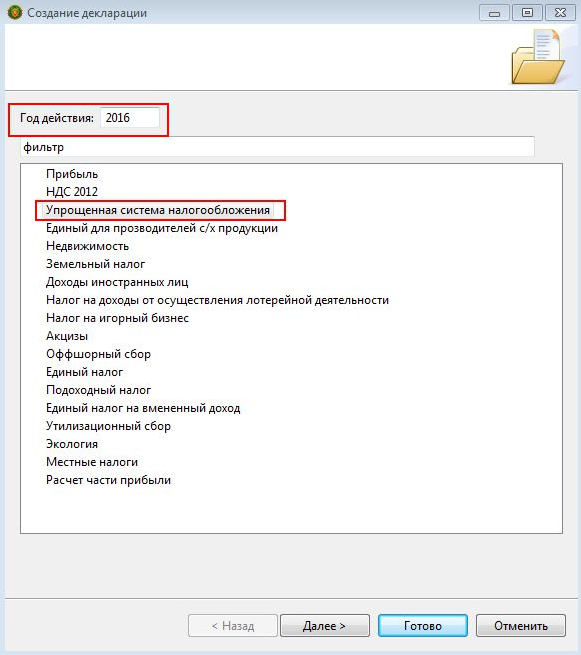
В верхней строке меню выбираем «Файл»/ «Создать декларацию».
Выбираем год и тип декларации:
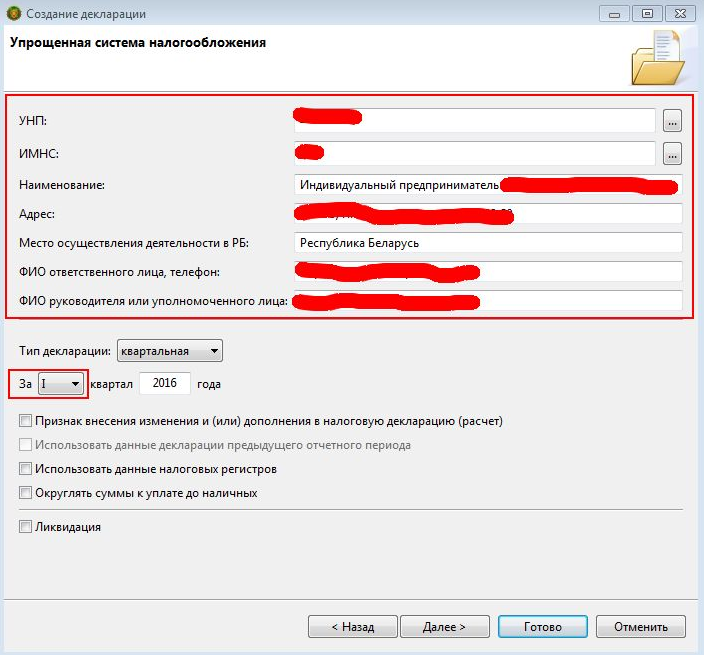
Перед нами появляется окно с первоначальными настройками декларации. Программа автоматически берет данные из заполненных выше полей.
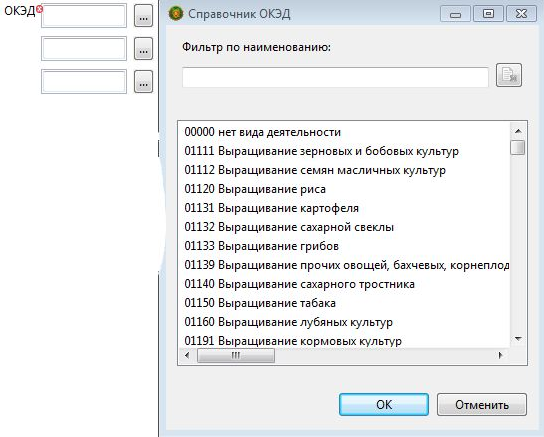
Попадаем в основное поле декларации. Заполняем пустые ячейки собственной информацией.
В первом окне нужно заполнить вид деятельности.
В первом разделе заполняем пункт 1 и 1.1 одинаковой информацией (так как работаем без НДС). Здесь нужно внести валовую выручку.
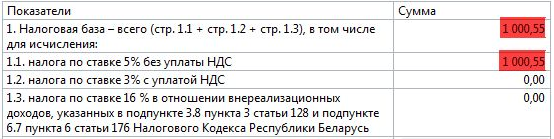
Налоги автоматически рассчитываются программой и отображаются в пункте 4.
Раздел 2 нужен, чтобы исправить ошибки в декларации. Вдруг вы поняли, что вписали данные, в которые что-то не учли или допустили опечатку? Изначально второй раздел не заполняется. Переходим в третий раздел и опять вводим общую валовую выручку в пункт 2:

Ошибки, отмеченные восклицательными знаками, можно пропустить. Заполняем девятый пункт. Вносим информацию в графе «Значение показателя» напротив соответствующего месяца, если отчетный период – календарный месяц, или последнего месяца отчетного квартала, если отчетный период – календарный квартал. Указываем единицу
– в случае ведения бухгалтерского учета и двойку
– в случае ведения учета в книге учета доходов и расходов организаций и индивидуальных предпринимателей, применяющих УСН.
Ставим двойку, если ИП ведет КУДИР, напротив месяцев подачи декларации. После этого сохраняем изменения и закрываем декларацию.
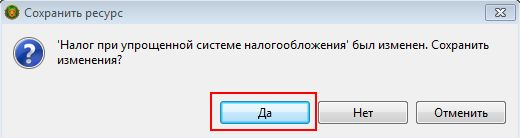
Теперь ищем только что заполненную декларацию в поле слева, выбираем документ и нажимаем кнопку «Подписать».
Должно появится окно с выбором сертификата. Выбираем и вводим пароль. Теперь декларация подписана. Ее нужно отправить в налоговую.
Снова выбираем декларацию и нажимаем на «Отправить». Выбираем сертификат, вводим пароль. Декларация отправлена.
Проверяем отправку. Открываем в верхнем меню «Окно» — «Декларации из МНС». Внизу появилась соответствующая вкладка. Нажимаем кнопку получить из МНС, вводим пароль от сертификата и смотрим: получено или нет. Обычно через несколько часов декларацию подписывает инспектор. Соответственно, спустя это время у вас должно появится сообщение «Принято инспектором». После этого осталось только заплатить налоги.
Как установить электронное декларирование – пошаговая инструкция
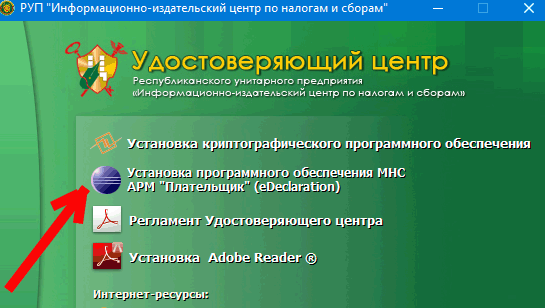
Нажимаем на установку второй программы из списка на диске. Все время кликаем «Далее» до конца установки. После завершения запускаем программу через ярлык на рабочем столе.
Если выскочило окно с ошибкой – не паникуйте!
«Библиотеки C:Program FilesAvestAvPCM_MNSavlog4c.dll не существует. Проверьте путь к персональному менеджеру сертификатов»
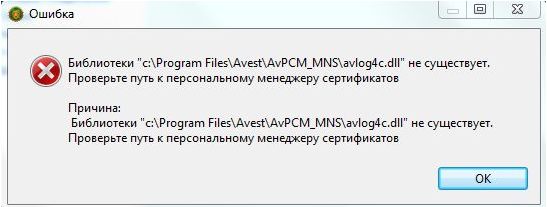
Нажимаем «ОК» и разбираемся с программой дальше. Должно появится окно для авторизации.
ЛАЙФХАК. В строке пользователя вводите «Alex», вместо пароля – «111». Почему именно так – никто не знает, но работает уже не первый год. Наверное, разработчик Alex таким образом потешил самолюбие.
Далее появится окно с номером версии программы.
После успешного входа переходим в «Параметры».
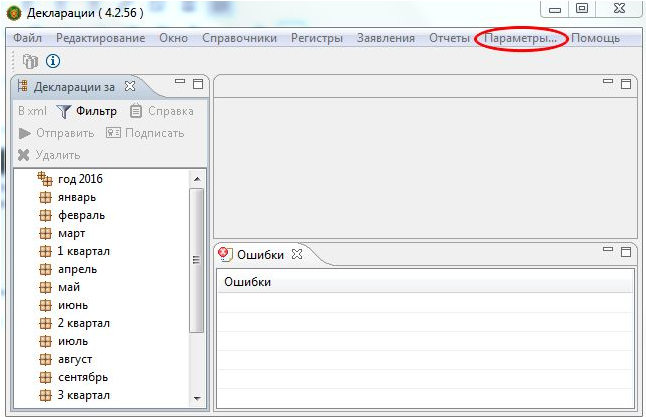
Далее переходим в «Данные о плательщиках» и вводим собственные данные для заполнения декларации.
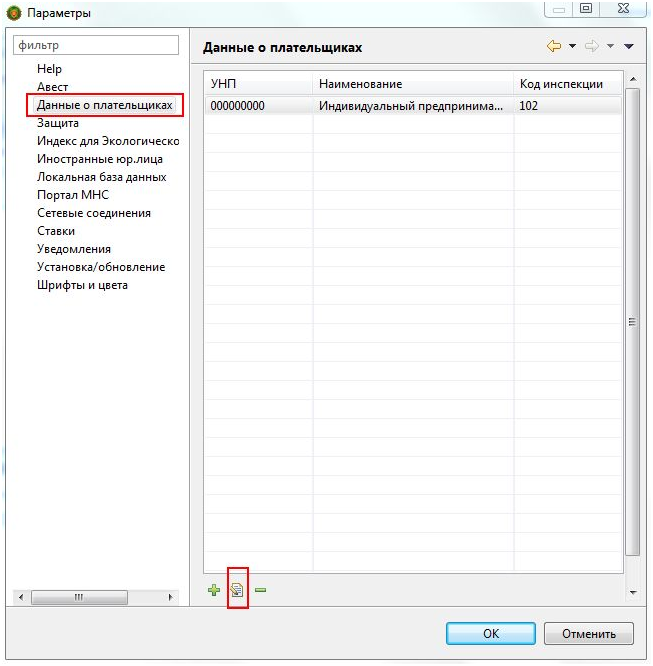
Заполняем свои данные:
Далее нажимаем «ОК» и попадаем в главное окно программы Edeclaration.
Как загрузить справочники в Edeclaration
В меню «Помощь» выберите «Установить новое ПО»
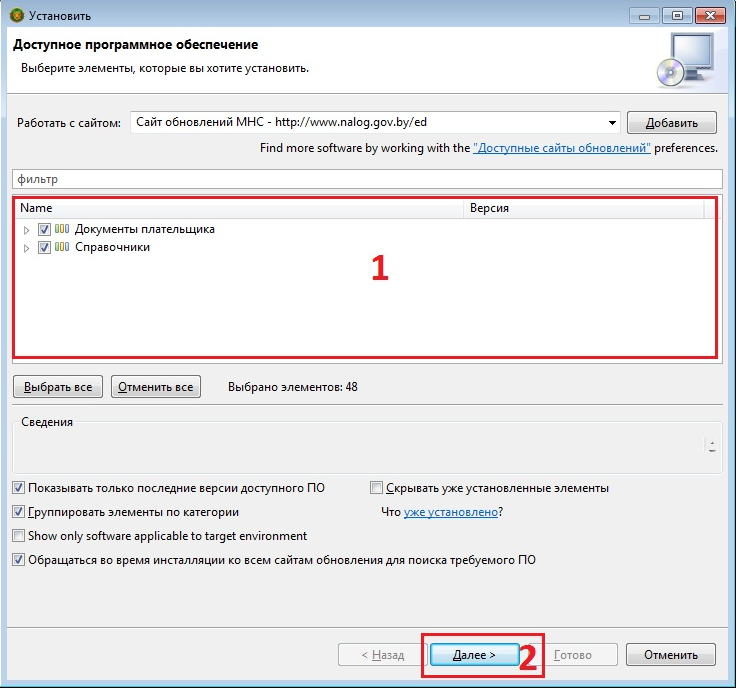
Откроется форма «Доступное программное обеспечение».
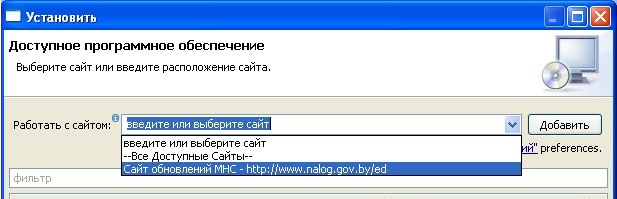
Далее в строке «Работать с сайтом» в выпадающем списке выберите адрес сайта «Сайт обновлений МНС http://www.nalog.gov.by/ed». Возможно, придется прописать вручную.
Отметьте галочками необходимые формы деклараций или нажмите «Выбрать все». Обязательно выбираем строку «Справочники» (последняя строка в списке).
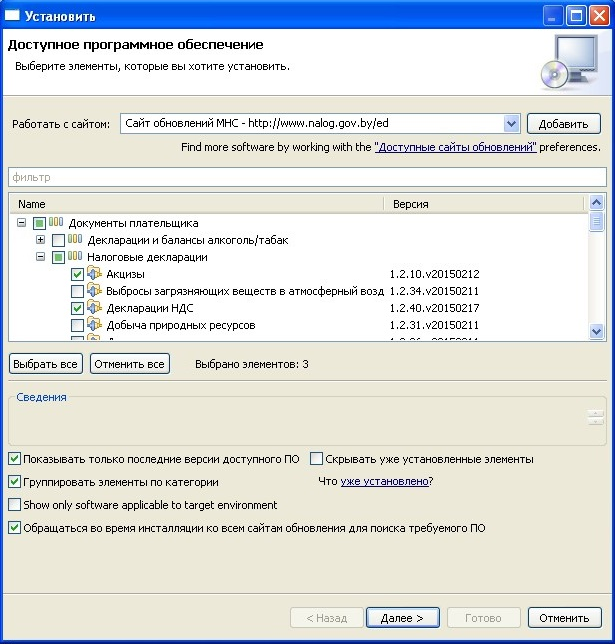
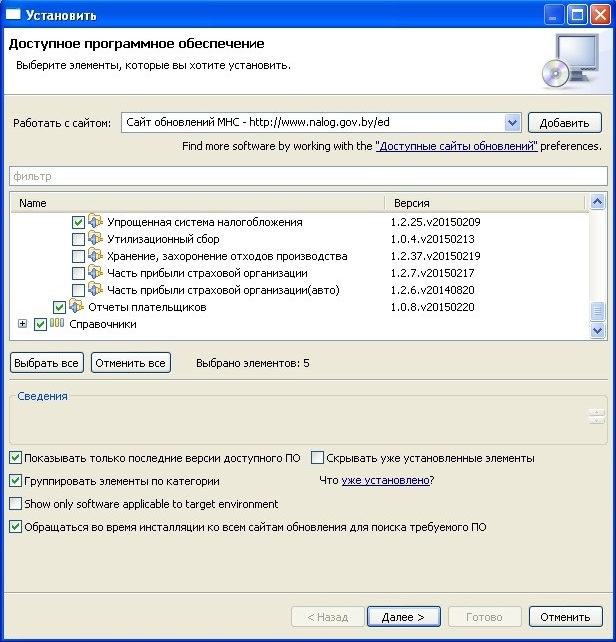
Нажимаем «Далее» по всем предложенным позициям. В процессе обновления откроется окно предупреждения о безопасности, как показано на скриншоте:
Нажимаем «ОК». Процесс загрузки окончен. Нажмите кнопку «Restart Now» для перезапуска программы Edeclaration.
Как обновить электронное декларирование
Внимание! Обновления программы Edeclaration приходят достаточно часто. Не забывайте обновлять программу.
Чтобы обновить программу до последней версии, в верхней строке меню нужно нажать «Помощь»/ «Проверить обновления». Возможно, понадобится прописать в настройках верный адрес для обновления. В принципе, аналогичные действия вы уже совершали сразу после установки программы.
После обновления программа перезапустится. Теперь создаем декларацию.
Решение наиболее распространенных ошибок при работе с Edeclaration
Исправить декларацию нельзя! Нужно:
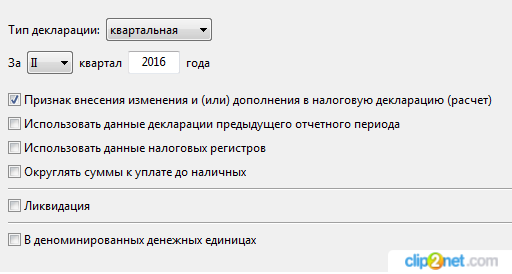
Вдруг на месте 2018 года стоит 2016. Нажимаем на кнопку «Фильтр» и выбираем нужный нам год.
Чтобы продлить ключ, необходимо обратиться по месту регистрации (в налоговую, в которой вы получали ключ). Продление регистрации включает в себя изготовление и выпуск нового сертификата открытого ключа. Продлить ключ могут юр.лица, ИП и физ.лица, которые являлись Подписчиками РУЦ. Дата прекращения срока действия СОК (ключа) не должна превышать три месяца. При продлении регистрации возможно внести любые изменения в содержание СОК, кроме УНП.
Для получения сертификата в регистрационный центр должен прибыть человек, который лично планирует использовать электронную цифровую подпись – руководитель юр.лица или доверенное должностное лицо.
Срок действия нового сертификата открытого ключа составляет два года с даты окончания срока действия предыдущего сертификата открытого ключа.
Читайте нас в Telegram первыми узнавайте о новых статьях!