
Нужен драйвер для Рутокен? Подберем подходящее ПО за 5 минут!
Оставьте заявку и получите консультацию.
Установить драйвер Рутокена
Чтобы компьютер мог работать с электронной подписью, которая хранится на Рутокене, установите драйвер носителя для работы с КриптоПро CSP. Порядок действий зависит от вашей операционной системы.
- Что это и как использовать
- Общая информация
- Драйверы Рутокен — что это за программа?
- Разбираемся
- Почему не устанавливается драйвер Рутокен на Windows 10 и 7
- Проверка работы устройства Рутокен в macOS
- Обновление комплекта «Драйверы Рутокен для Windows»
- Установка комплекта «Драйверы Рутокен для Windows»
- Что вы узнаете
- Рутокен ЭЦП 2
- Рутокен ЭЦП 2. 0 Type-c
- Сравнение моделей
- Как настроить
- Где купить
- Проверьте работу носителя
- Создание файлов отчета об установке комплекта «Драйверы Рутокен Для Windows»
- Удаление комплекта «Драйверы Рутокен для Windows»
- Материалы по теме
- Настройте работу Рутокена
- Установка комплекта «Драйверы Рутокен для Windows» из командной строки
- Правила эксплуатации и хранения Рутокенов
- Где скачать драйверы Рутокен для Windows
- Загрузка драйвера Рутокен для Windows 10 64
- Загрузка драйвера Рутокен для Windows 7 x64
- Обновление драйвера Рутокен для Windows 7 и 10 64
- Для ОС на базе GNU/Linux
- Проверка работы устройства Рутокен в ОС на базе GNU/Linux
- В некоторых дистрибутивах сервис pcscd не запускается автоматически. Необходимо запустить его вручную
- Инструкция по установке драйвера Рутокен в Windows
- Установка драйвера Рутокен S
- Установка драйвера для учетной записи пользователя
- Установка драйвера для учетной записи администратора
- Приложение 1. Параметры командной строки инсталлятора
- Рутокен драйвер – обзор носителя и инструкция по установке
- Драйвер, назначение и функции
- В чем отличие от JaCarta и eToken
- Рутокен драйвер – где скачать
- Рутокен ЭЦП 2. 0 ЕГАИС – установка драйвера
- Рутокен ЭЦП драйвер – настройка для ЕГАИС
- Драйвер Рутокен ЕГАИС – генерация ключа
- Резюмируем
- Наш каталог продукции
- Для macOS
- Установка драйвера Рутокен S в ОС на базе GNU/Linux
- Установка драйвера в deb-based системах
- Шаг 2. Загрузка и установка драйвера
- Установка драйвера в rpm-based системах
Что это и как использовать
Рутокен — это вид ключевого носителя (токена). Он хранит электронную подпись и цифровой сертификат. В отличие от флешки, на токенах данные защищены паролем и дополнительными средствами безопасности. Рутокены имеют сертификацию ФСТЭК/ФСБ, что соответствует требованиям 63-ФЗ.
Общая информация
Устройство Рутокен используется для хранения и предъявления персональной информации: ключей шифрования, сертификатов, лицензий, удостоверений и т.п.
USB-токен подключается к USB-порту компьютера, USB-токен Type-C — к порту USB Type-C компьютера или мобильного устройства.
Для работы со смарт-картой необходим считыватель смарт-карт, для работы с картой NFC — устройство со встроенным NFC-модулем.
В этой инструкции описан процесс установки драйвером в различных операционных системах. Также в этой инструкции описаны правила эксплуатации и хранения Рутокенов.
Выберите свою операционную систему:
Токены со встроенной СКЗИ:
Токены без встроенного СКЗИ:
Удалить драйвер Рутокена
Удаление драйвера может потребоваться в нескольких случаях:
Порядок действий зависит от операционной системы.
Удалите папку /Library/Aktiv Co/Rutoken S.
Откройте терминал и введите команду:
Нашли неточность? Выделите текст с ошибкой и нажмите ctrl + enter.
Драйверы Рутокен — что это за программа?
Ребята! Я здесь напишу не техническим языком, а простым, в общих чертах что такое Рутокен и зачем драйвера. Чтобы было понятно даже простому человеку))
Драйверы Рутокен — необходимое ПО для работы с USB-токеном, который используется для генерации электронной подписи (ЭЦП), которая в свою очередь необходима для доступа к защищенным данным.
Разбираемся
Собственно вот картинка, на которой видим то самое устройство USB для доступа к защищенным данным:

Это как пароль, только супер-сложный и аппаратный. Но если потеряли это устройство — тогда даже не знаю можно ли его восстановить.
Скриншот ПО для настройки устройства Рутокен:

А вот пример смарт-карты, которая может использоваться например для пропуска на работу:

Разумеется все не работает так просто — нужно сперва запрограммировать смарт-карту используя ПО. То есть внести данные, по которым будет происходить авторизация. Вообще эти данные — это электронно-цифровая подпись.
Установочное окно драйверов Рутокен:

Надеюсь данная информация оказалась полезной. Удачи и добра, до новых встреч друзья!
Почему не устанавливается драйвер Рутокен на Windows 10 и 7
После скачивания установочного софта нередко возникают сложности с его запуском. После двойного щелчка по нему ничего не происходит — не появляется никаких окон и сообщений об ошибке.
Причина кроется в том, что ОС иногда помечает установочный файл приложения как потенциально небезопасный. Некоторые пользователи для решения проблемы перемещают файл на другой диск, изменяют его имя или создают копию, но все это не помогает. Для снятия блокировки рекомендуется выполнить следующие действия:
Выполненные действия позволят запустить установочное ПО.
При попытке инсталлировать дистрибутив нередко появляется сообщение следующего формата:
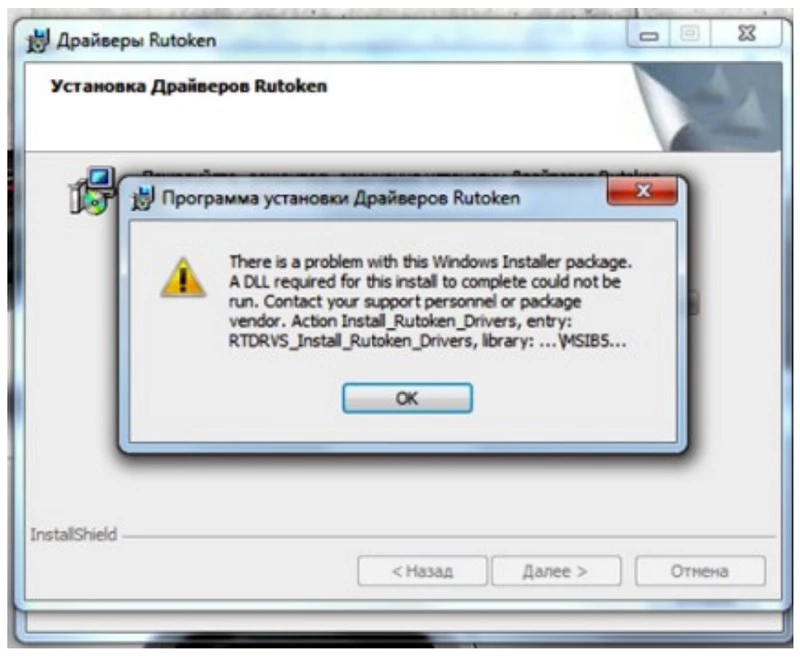
Ошибка связана с нарушением работоспособности Installer. Для решения проблемы откройте командную строку на ПК от имени Администратора. Укажите команду sfc /scannow и нажмите Enter. Запустится процесс проверки и исправления сбоев, при необходимости установите диск с операционной системой. По завершении перезапустите ОС.
При инсталляции пользователи также сталкиваются с ошибкой «RTDRVS_Register_Reader_Divice», имеющей код -536870387. Причина чаще всего кроется в сбое, возникшем в библиотеке winscard.dll. Для устранения ошибки следуйте инструкции:
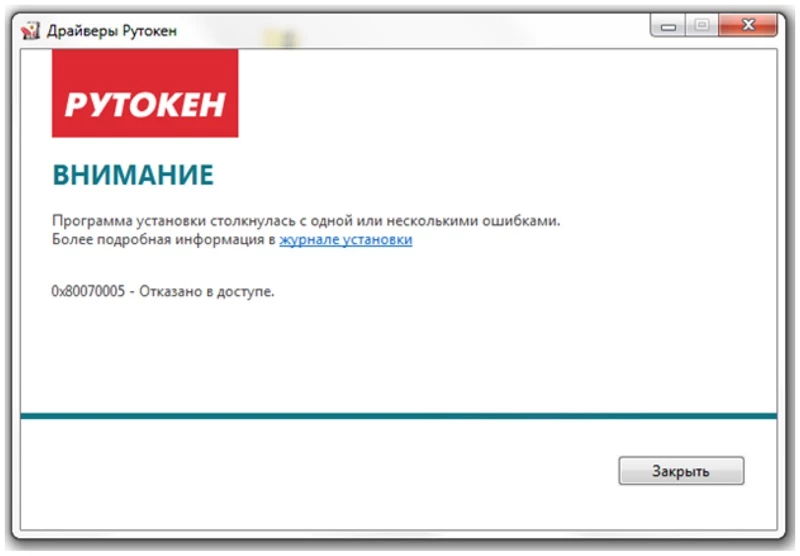
Другая частая ошибка — «0x80070005 — Отказано в доступе». Обычно проблема возникает при наличии на компьютере антивируса 360 Total Security. Если используете данное ПО, отключите его на время. Если вновь получите отказ в доступе — удалите антивирусный софт. После инсталляции ПО Rutoken сможете восстановить защитное ПО.
Если 360 Total Security не используете, отказ в доступе может возникнуть из-за надстроек вирусных программ, загруженных вместе с устанавливаемым софтом из интернета. Вредоносное ПО, блокирующее работу Rutoken, может иметь различные названия: Movie Toolbar, Browser Tab Search by Ask, Aztec Media Inc Software Informer. Задача пользователя — найти вирусную программу и удалить ее, иначе решить проблему не удастся.
Другая причина отказа в доступе — отсутствие прав на установку. Помните, запуск софта для криптоключей происходит под учетной записью Администратора.
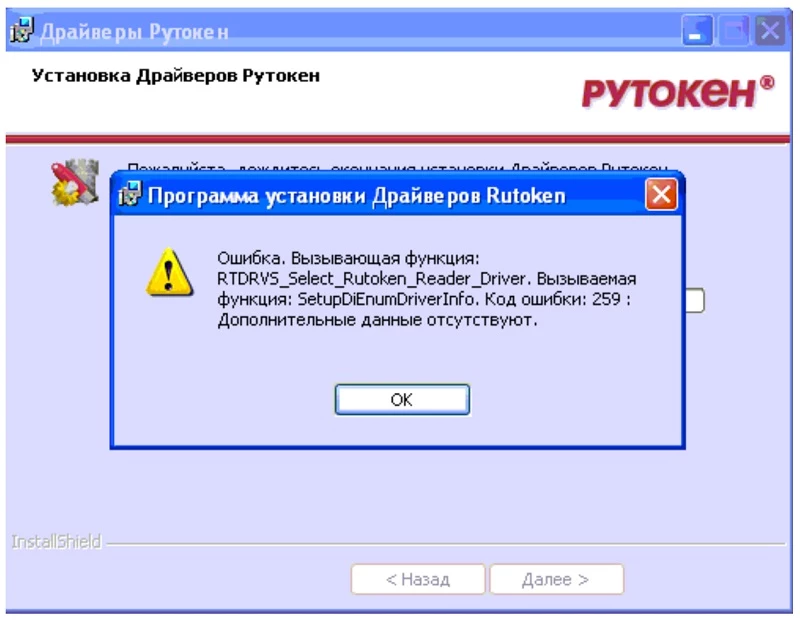
Еще одна распространенная ошибка — «Дополнительные данные отсутствуют». Ее возникновение провоцирует одна из двух причин:
С инструкциями и техническими рекомендациями по использованию продуктов и программного обеспечения Рутокен можно ознакомиться в разделе .
Для повышения удобства работы и хранения данных веб-сайт rutoken.ru использует файлы COOKIE. Продолжая работу с веб-сайтом, Вы даете свое согласие на работу с этими файлами.
Проверка работы устройства Рутокен в macOS
Чтобы проверить работу устройства Рутокен:
1) Подключите Рутокен к компьютеру.
2) Откройте Терминал.
3) Введите команду:
4) Нажмите клавишу Enter.
5) Введите цифру «1».
6) Нажмите клавишу Enter.
7) Введите цифру «1».
8) Нажмите клавишу Enter. В окне терминала должно отобразится сообщение о том, что проверка работы устройства прошла успешно.
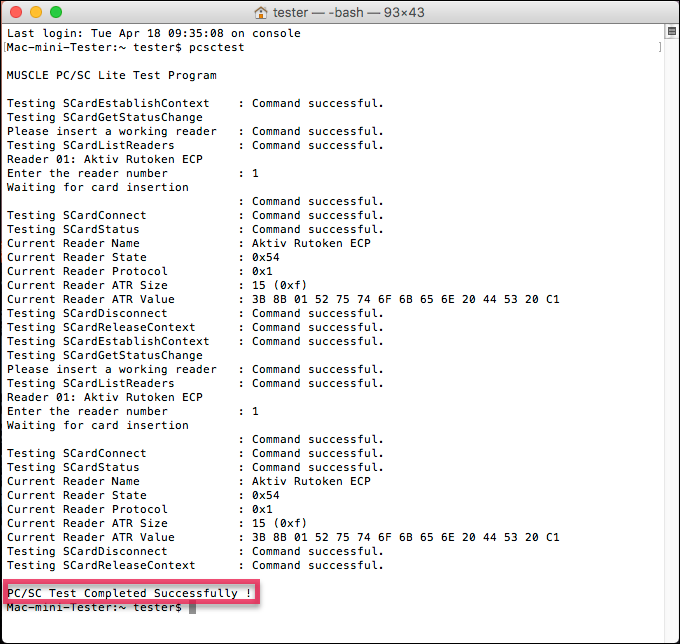
9) Если это сообщение не отобразилось, то переподключите Рутокен.
10) Если отобразилось, то устройство работает корректно.
Обновление комплекта «Драйверы Рутокен для Windows»
Периодически возникает потребность в обновлении комплекта драйверов Рутокен.
В новые версии могут быть добавлены новые функции и исправлены ошибки в работе уже существующих.
Актуальная версия комплекта драйверов доступна на странице:
Также на этой странице доступна предыдущая стабильная версия комплекта драйверов.
Перед обновлением комплекта драйверов закройте все работающие приложения и отключите устройства Рутокен от компьютера.
Для обновления комплекта драйверов необходимы права администратора системы.
Чтобы обновить комплект драйверов Рутокен:
1) Запустите программу установки нового комплекта драйверов и нажмите Установить.
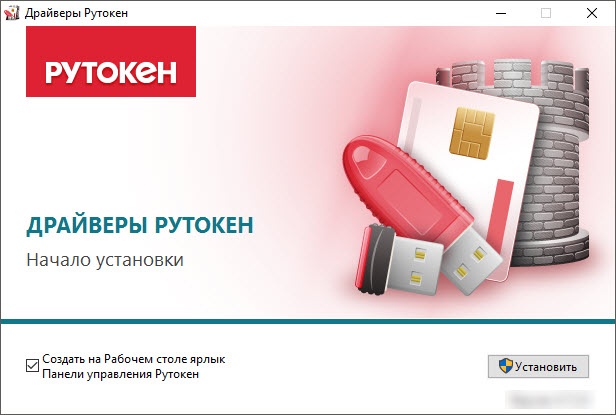
2) В окне с запросом на разрешение изменений на компьютере нажмите Да. В результате запустится процесс обновления комплекта драйверов Рутокен.
3) Если на компьютере запущены программы или приложения, то на экране отобразится сообщение об этом. В этом окне:
4) Дождитесь завершения процесса обновления и нажмите Закрыть. В результате комплект драйверов Рутокен обновится.
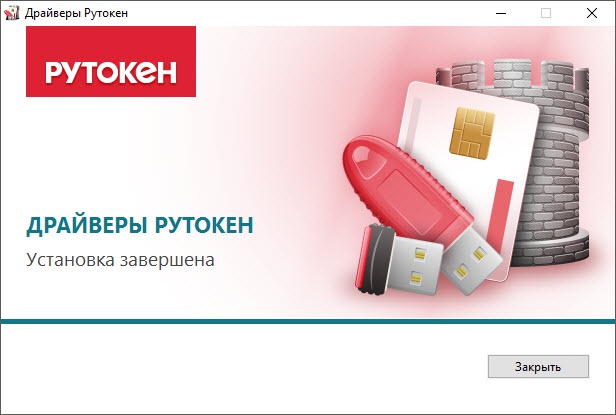
5) Подключите Рутокен к компьютеру и продолжите работу с ним.
Установка комплекта «Драйверы Рутокен для Windows»
Актуальная версия драйверов доступна на странице:
Перед установкой комплекта драйверов закройте все работающие приложения и отключите устройства Рутокен от компьютера.
Для установки комплекта драйверов необходимы права администратора системы.
Чтобы установить комплект драйверов:
1) Запустите программу установки и нажмите Установить.
2) В окне с запросом на разрешение вносить изменения на компьютере нажмите Да. В результате запустится процесс установки.
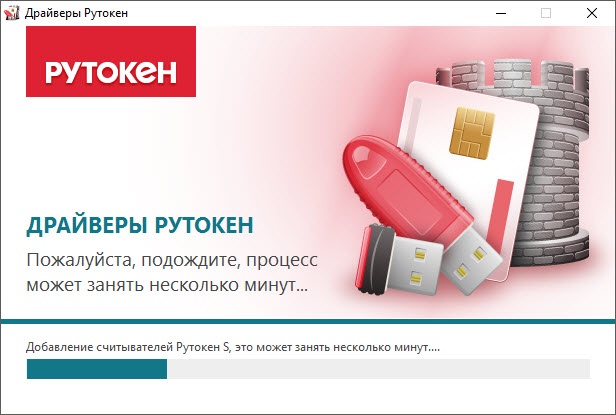
3) Дождитесь завершения этого процесса и нажмите Закрыть.
4) Подключите Рутокен к компьютеру и продолжите работу с ним.
Что вы узнаете
Это базовый и самый бюджетный вариант.
В нем нет встроенного средства криптозащиты, поэтому для использования ЭЦП нужно установить ПО на компьютер. Информация на токене защищена ПИН-кодом владельца — без него получить доступ к ЭЦП нельзя.
Рутокен не подходит для работы с алкоголем в ЕГАИС.
Рутокен ЭЦП 2
Носитель с более высоким уровнем безопасности — сертифицирован ФСТЭК и ФСБ. Это означает, что токен может работать с усиленной квалифицированной ЭЦП.
Модель содержит встроенное СКЗИ: для использования подписи не нужно устанавливать дополнительные программы.
Токен защищен двухфакторной аутентификацией — для его использования нужен ПИН-код.
Единственная модель Рутокена, которая подходит для работы с ЕГАИС.
Рутокен ЭЦП 2. 0 Type-c
Тот же вариант, но с другим разъемом: подходит для ноутбуков с портом USB Type-C или Thunderbolt 3 (кроме Apple iPad Pro 2018 года).
Сравнение моделей
Для наглядности мы подготовили таблицу.
Как настроить
Для работы с носителями без встроенного СКЗИ нужно устанавливать ПО на компьютер. Самая распространенная программа — это КриптоПро CSP. Установить программу и драйверы можно самостоятельно либо обратиться в удостоверяющий центр.
Мы предлагаем упрощенное решение — запустить мастер настройки рабочего места. Он установит не только драйвер, но и другое ПО, которое требуется для работы с электронной подписью. С мастером не нужно устанавливать драйверы вручную.
Ваш компьютер будет готов к работе с ЭП.
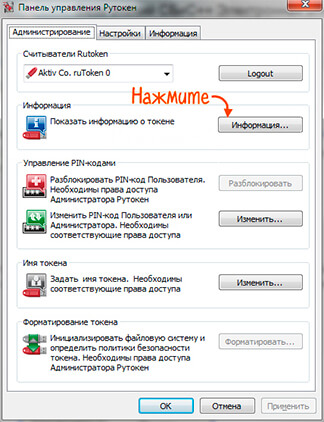
В состав драйверов Рутокен входит специальное приложение — «Панель управления Рутокен». В ней можно:
Срок действия электронной подписи — 12 месяцев.
Где купить
Подключите Рутокен к компьютеру,
откройте приложение «Терминал»
и введите команду «lsusb». Модель будет указана в одной из строк.

Закройте приложение «Терминал» и отключите носитель от ПК.
Проверьте работу носителя
На операционной системе MacOS начиная с версии 10.7 Рутокен Lite и ЭЦП 2.0 определяется автоматически — просто вставьте носитель в компьютер. Для Рутокен S установите драйвер носителя.
Создание файлов отчета об установке комплекта «Драйверы Рутокен Для Windows»
Если у вас возникли проблемы с установкой комплекта драйверов Рутокен, то обратитесь в техническую поддержку, и при обращении приложите к описанию ошибки отчет об установке.
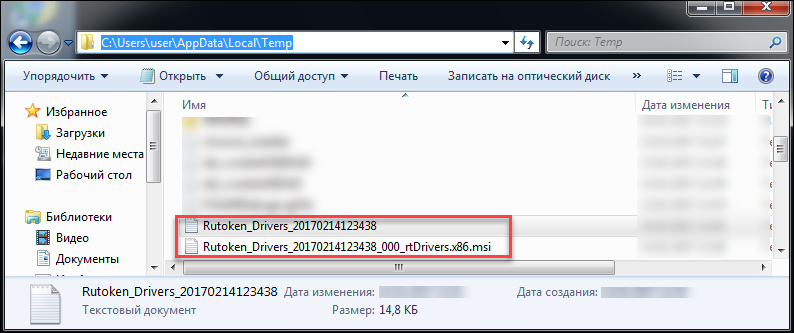
Файлы отчета о ходе процесса установки создаются в системе автоматически и сохраняются в каталоге временных файлов.
По умолчанию путь до них:
Пример пути для Windows 7:
Существует два вида файла отчета: основной и расширенный.
Основной файл содержит информацию о работе оболочки установщика.
(дата и точное время установки).
Расширенный файл содержит информацию о ходе установки MSI-пакета.
Имя и расположение файла отчета можно задать при помощи опции:
Если путь или имя файла содержат пробелы, то их значения необходимо заключать в кавычки.
При использовании этой опции указывайте папку, которая доступна вам для редактирования.
Удаление комплекта «Драйверы Рутокен для Windows»
Перед удалением комплекта драйверов закройте все работающие приложения и отключите устройства Рутокен от компьютера.
Для удаления комплекта драйверов необходимы права администратора системы.
Чтобы удалить комплект драйверов Рутокен:
1) Откройте Панель управления ОС и щелкните по ссылке Программы и компоненты.
2) В открывшемся окне щелкните правой кнопкой мыши по строке Драйверы Рутокен и выберите Удалить. Откроется окно Драйверы Рутокен.
3) В этом окне нажмите Удалить. В результате запустится процесс удаления комплекта драйверов.
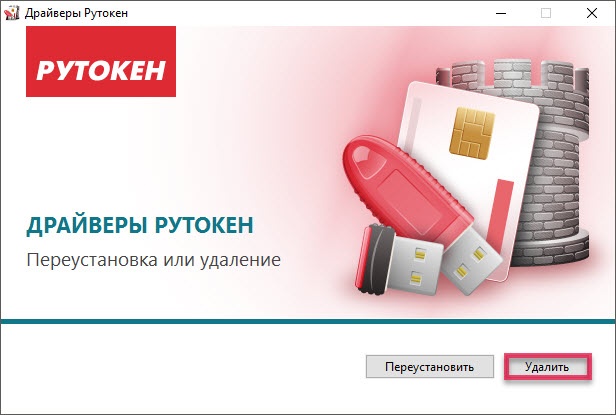
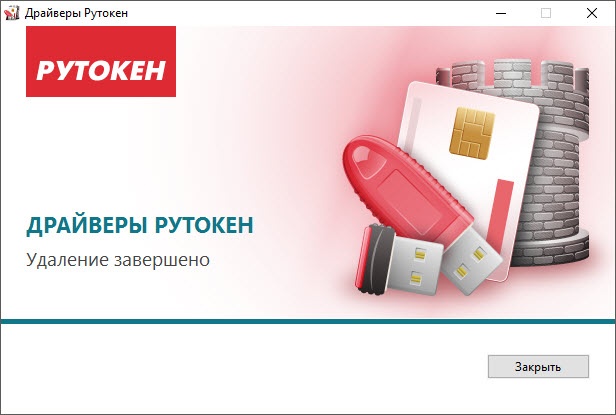
4) Дождитесь завершения процесса удаления и нажмите Закрыть. В результате комплект драйверов будет удален.
Если комплект драйверов не удалился, то используйте специальную утилиту для удаления.
Материалы по теме
«Драйверы Рутокен» — это набор компонентов для работы с ключевыми идентификаторами Рутокен.
«Панель управления Рутокен» — предназначена для получения информации о подключенных к компьютеру Рутокен, отображает содержащиеся на нем сертификаты и позволяет произвести необходимые настройки, в том числе смену PIN-кода, назначение криптопровайдера по-умолчанию и т.д.
Aktiv Rutoken CSP — криптопровайдер производства компании «Актив»
rtPKCS11ECP — работающая с RSA и ГОСТ-алгоритмами, поддерживает модели Рутокен Lite, Рутокен ЭЦП, Рутокен ЭЦП 2.0 и Рутокен PINPad. Совместима с криптопровайдером Aktiv Rutoken CSP.
В зависимости от модели ключевого идентификатора Рутокен и области его применения, установка «Драйверов Рутокен» может быть обязательной или необязательной процедурой. В Windows XP установка Драйверов Рутокен обязательна для всех моделей
Для работы с идентификатором Рутокен S требуется обязательная установка «Драйверов Рутокен» с нашего сайта. Без установки «Драйверов Рутокен» идентификатор не будет виден в системе как смарт-карта, так как для работы с ним требуется обязательное создание виртуального считывателя Aktiv Co. I FD Handler в «Диспетчере устройств».
Для определения в системе идентификаторов моделей Рутокен Lite и моделей семейства Рутокен ЭЦП дополнительной установки «Драйверов Рутокен» не требуется, так как эти модели работают на предустановленном драйвере USB CCID
В зависимости от области применения, для корректной работы может потребоваться установка дополнительных компонентов. Для получения дополнительной информации выберите область применения:
Рутокен и КриптоПро CSP
Рутокен и ViPNet CSP
Рутокен и SignalCOM CSP
Настройте работу Рутокена
Порядок действий зависит от модели:
Установка комплекта «Драйверы Рутокен для Windows» из командной строки
Применение командной строки для установки комплекта драйверов Рутокен предоставляет возможность использовать дополнительные режимы:
Для использования командной строки необходимо указать специальные опции. Таблица с ними размещена в приложении к этой инструкции.
В этом подразделе рассмотрим опции, которые относятся к процессу установки.
Установка комплекта драйверов Рутокен в обычном режиме:
После ввода этой команды пользователю будет представлен графический интерфейс с возможными вариантами действий:
Установка комплекта драйверов Рутокен в «тихом» режиме:
Установка комплекта драйверов Рутокен в «пассивном» режиме:
Чтобы задать поведение установщика в «пассивном» или «тихом» режимах, следует добавить в командную строку одну из опций: /install, /repair или /uninstall.
Для передачи инсталлятору ключей необходимо указать их со значениями через пробел.
Чтобы предотвратить перезагрузку компьютера во время работы установщика необходимо добавить /NORESTART. Но после установки комплекта драйверов все равно необходимо перезагрузить компьютер.
В этом разделе описаны процедуры:
Правила эксплуатации и хранения Рутокенов
Чтобы удалить драйвер введите команду:
Пример команды для 32-разрядной и 64-разрядной версии Ubuntu:
$ sudo dpkg -r ifd-rutokens
В rpm-based системах (кроме ALT Linux):
Пример команды для 32-разрядной версии:
Пример команды для 64-разрядной версии:
В ALT Linux:
$ sudo rm -i ifd-rutokens
Где скачать драйверы Рутокен для Windows
Драйверы Рутокен для Windows доступны для скачивания на сайте разработчика. П О предоставляется бесплатно. Перед получением доступа к дистрибутивам обязательно согласитесь с действующим лицензионным соглашением, ознакомившись предварительно с его условиями.
Загрузка драйвера Рутокен для Windows 10 64
Скачивание драйвера Рутокен для Windows 10 64 происходит на официальном сайте компании «Актив» — www.rutoken.ru. На главной странице вверху слева выберите вкладку «Поддержка». В выпадающем меню кликните на «Центр загрузок». На открывшейся странице отобразится список программного обеспечения, представленного в трех категориях:
Драйверы Рутокен для Windows 10 64 и 32 находятся в категории «Пользователям». Нажмите на ссылку с названием требуемого дистрибутива, чтобы запустить процесс скачивания файла. Он занимает около минуты. Размер установочного приложения — 26,4 Мб.
Загрузка драйвера Рутокен для Windows 7 x64
Драйвер Рутокен для Windows 7 x64 доступен в том же разделе, что и дистрибутив для ОС десятой версии. Установочное приложение представлено в формате .exe и скачивается автоматически после нажатия на ссылку с его названием.
Для работы со смарт-картами Рутокен для Windows 7 32 используют драйвер CCID — входит в стандартный пакет операционной системы ПК. Инсталлировать дополнительное ПО не требуется.
Мы готовы помочь!
Задайте свой вопрос специалисту в конце статьи. Отвечаем быстро и по существу. К комментариям
Обновление драйвера Рутокен для Windows 7 и 10 64
Периодически возникает необходимость в обновлении дистрибутивов. Разработчик добавляет в новые версии дополнительные функции, исправляет баги в работе существующих опций. Для проведения обновлений выполните следующие шаги:
Для ОС на базе GNU/Linux
2) Запустите Панель управления Рутокен.
3) На вкладке Администрирование в раскрывающемся списке Подключенные Рутокен должно отображаться название подключенного устройства.
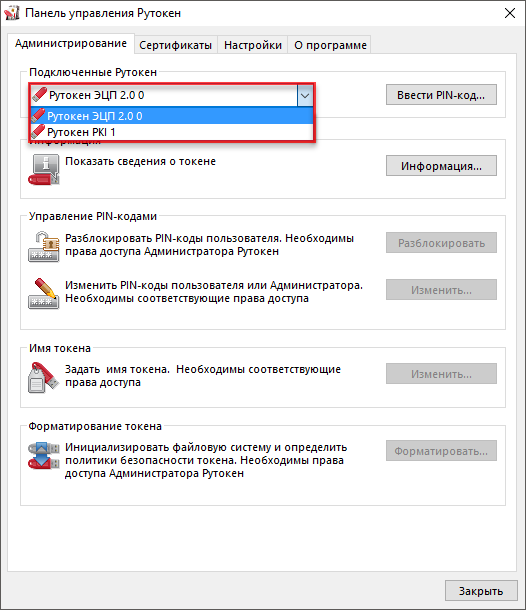
4) Если название устройства не отображается, то переподключите его.
5) Если отображается, то устройство работает корректно.
Проверка работы устройства Рутокен в ОС на базе GNU/Linux
Шаг 1. Установка пакета pcsc-tools (выполняется в системе только при первой проверке работы устройства Рутокен).
$ sudo apt-get install pcsc-tools
В rpm-based системах (кроме ALT Linux):
$ sudo yum install pcsc-tools
nbsp;sudo yum install pcsc-tools
$ sudo apt-get install pcsc-tools
Шаг 2. Запуск утилиты для проверки работы устройства Рутокен.
В некоторых дистрибутивах сервис pcscd не запускается автоматически. Необходимо запустить его вручную
Для этого необходимо выполнить следующие действия:
Либо добавить в автозагрузку командами (пример для Ubuntu 22.04 и новее):
$ sudo systemctl enable pcscd
$ sudo systemctl enable pcscd.socket
Если устройство не работает или не подключено к компьютеру, то в окне терминала отобразится сообщение об этом.
Сообщение в системе ALT Linux выглядит следующим образом:
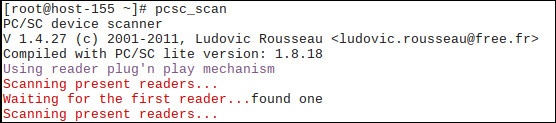
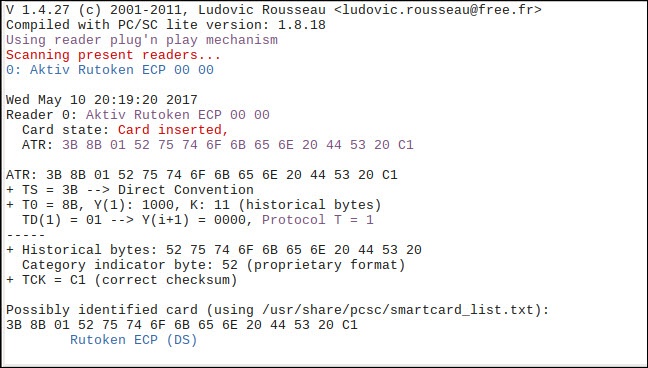
Если устройство работает корректно, то в окне терминала отобразится сообщение об этом.
Шаг 3. Остановка сервиса pcscd.
$ sudo service pcscd stop
Шаг 4. Запуск сервиса pcscd в отладочном режиме.
$ sudo /usr/sbin/pcscd -afd
$ sudo /usr/sbin/pcscd -adf
Инструкция по установке драйвера Рутокен в Windows
Процесс установки драйверов Рутокен для Windows 7 и более поздних версий для 64-битных систем не имеет отличий и происходит по одной схеме. Перед началом инсталляции закройте все работающие приложения, желательно на время отключить антивирусную защиту. Также отсоедините все внешние носители из USB-портов, в том числе криптоключи.
Чтобы установить драйверы Рутокен для 64-битных систем x64, пользователь должен обладать правами администратора. Процесс инсталляции проходит в несколько шагов:
Теперь установите носитель с криптоключом в USB-разъем. После первого подключения отобразится соответствующее уведомление о наличии дистрибутивов под интегрированное устройство. Чтобы удостовериться в корректности распознавания ОС оборудования, откройте диспетчер устройств и выберите раздел «Съемные устройства». В представленном списке должно присутствовать название криптоключа, а в информации об оборудовании отображаться актуальная версия ПО.
Техническое сопровождение оборудования. Решим любые проблемы!
Оставьте заявку и получите консультацию в течение 5 минут.
Установка драйвера Рутокен S
Для работы с Рутокен S в macOS необходимо установить специальный драйвер.
Актуальная версия драйвера доступна на странице в разделе Пользователям Рутокен S:
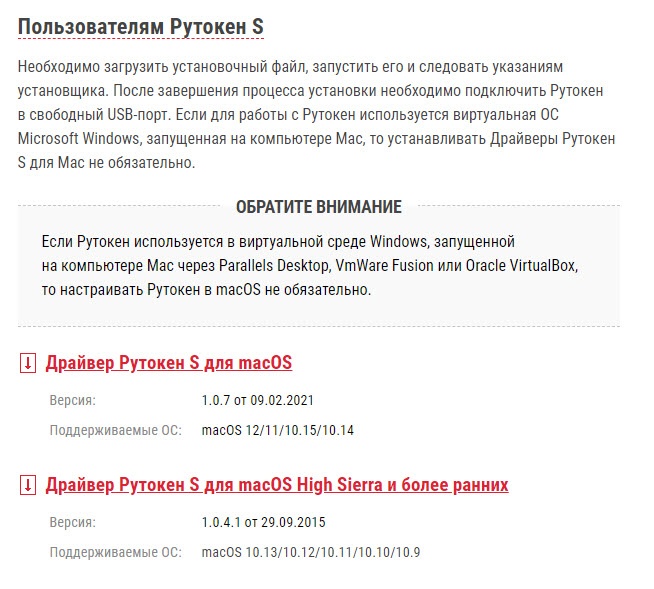
Перед установкой драйвера закройте все работающие приложения и отключите устройства Рутокен от компьютера.
Для установки драйвера необходимы права администратора системы.
Процесс установки для учетной записи пользователя отличается от процесса установки для учетной записи администратора.
Выберите свой тип учетной записи:
Установка драйвера для учетной записи пользователя
Чтобы установить драйвер:
1) Запустите программу установки драйвера и нажмите Продолжить.
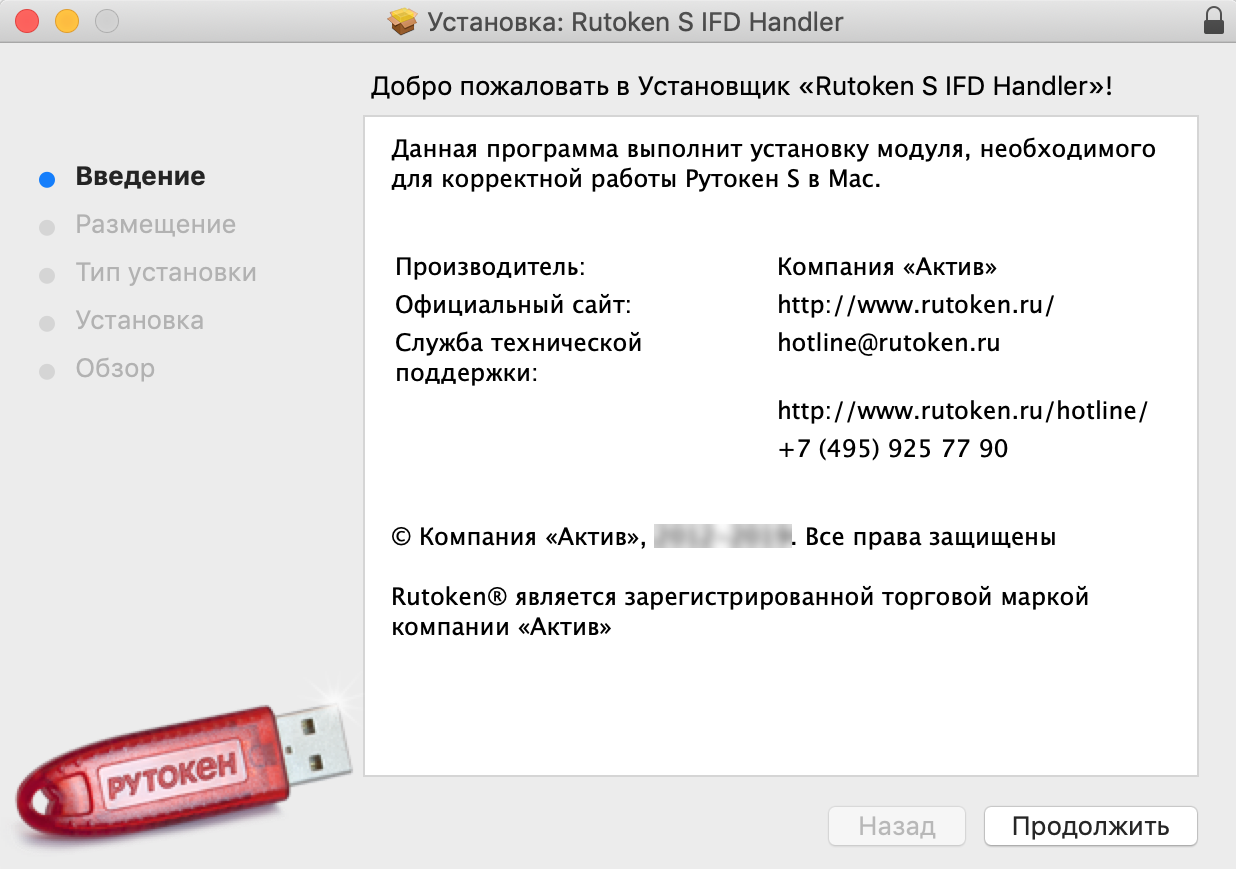
2) Нажмите Установить.
4) Нажмите Установить ПО.
5) Дождитесь завершения процесса установки и нажмите Закрыть.
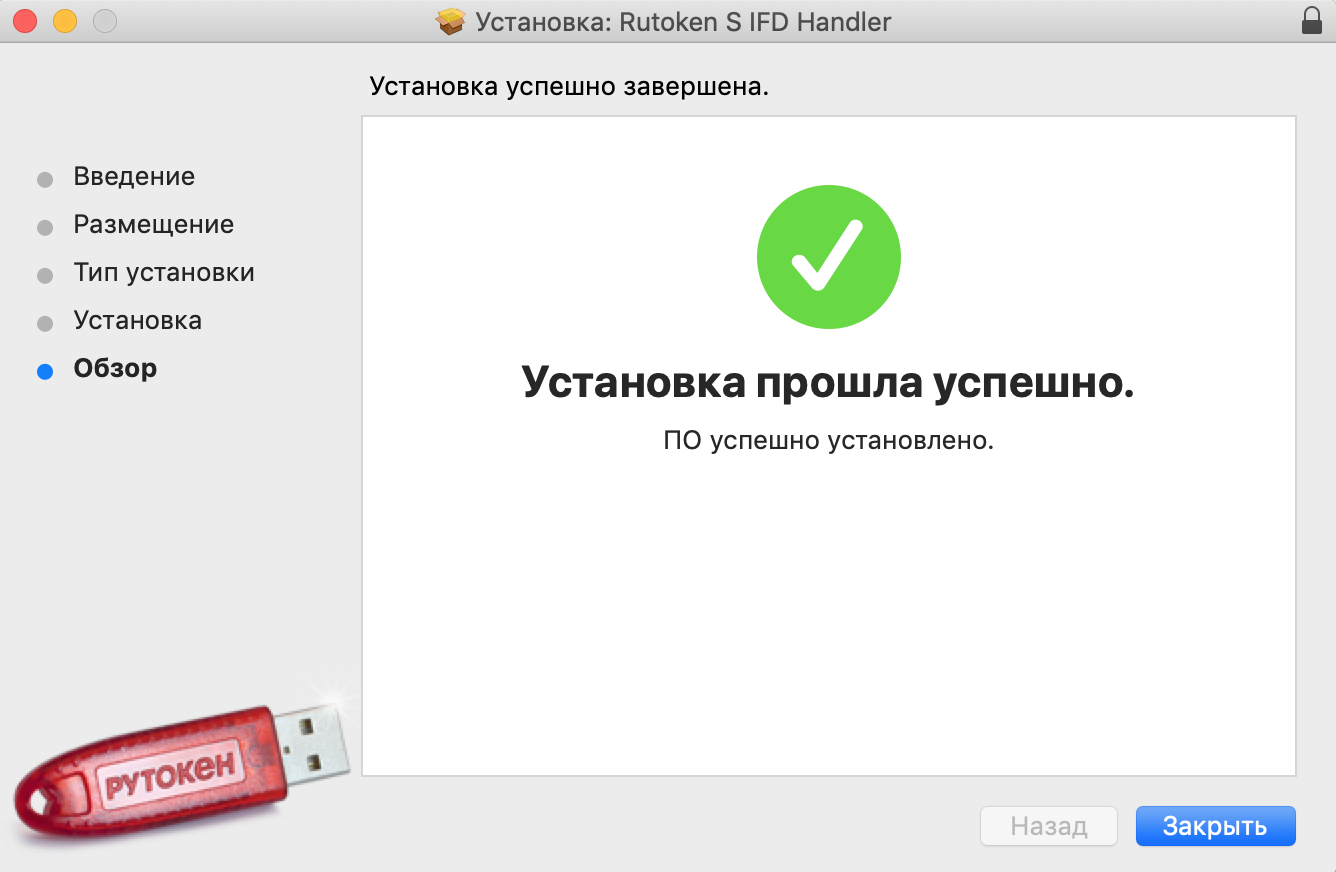
6) Если после установки драйвера необходимо удалить установщик, то нажмите В Корзину.
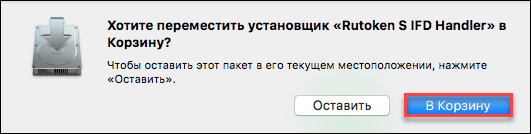
7) Если после установки драйвера необходимо оставить установщик на компьютере, то нажмите Оставить.
8) Подключите Рутокен к компьютеру и продолжите работу с ним.
Установка драйвера для учетной записи администратора
2) В окне для выбора места установки нажмите Продолжить.
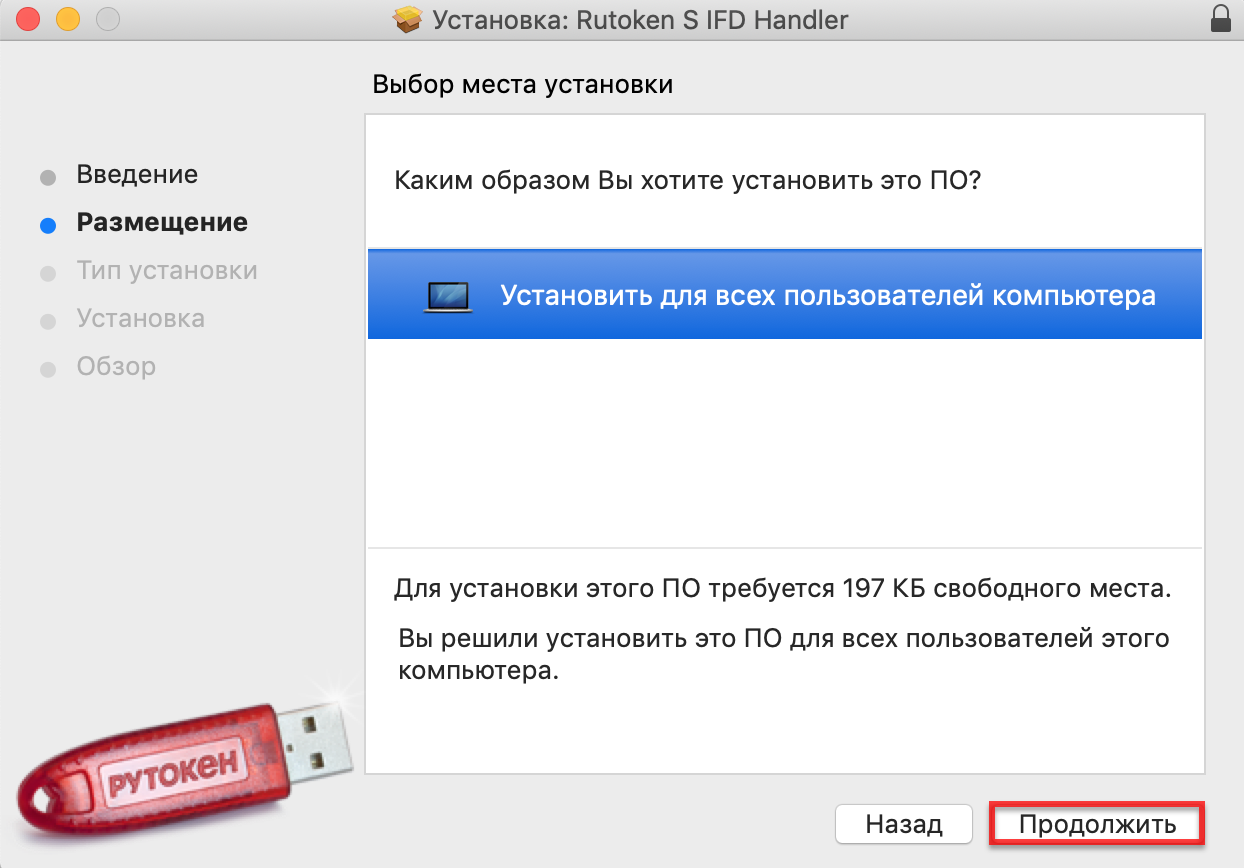
Приложение 1. Параметры командной строки инсталлятора
Команда формируется следующим образом:
Результат этой команды: ярлык Панели управления Рутокен не будет отображаться на рабочем столе.
Рутокен драйвер – обзор носителя и инструкция по установке
Рутокен ЭЦП 2.0 — это аппаратное средство для криптографической защиты данных, хранения и применения электронной подписи. Необходимо компаниям и ИП, торгующим алкогольной продукцией. В продаже имеются и аналоги – eToken и JaCarta.
Изготовим ЭЦП для ЕГАИС. Поможем установить и настроить в день подачи заявки!
Драйвер, назначение и функции
USB-устройство Рутокен ЭЦП 2.0 отвечает всем нормам и требованиям, предъявляемым Единой государственной информационной системой. Соответствует международным стандартам безопасности. Выпускается компанией «Актив».
Но без установки драйвера пользоваться им невозможно. С помощью Рутокен ЭЦП драйвера обеспечивается корректное функционирование носителя и реализация всех его функций:
Для визирования документации, передаваемой в Единую государственную автоматизированную информационную систему, потребуется загрузить и установить специальный драйвер для ЕГАИС.
В чем отличие от JaCarta и eToken
USB-токены JaCarta и eToken выполняют аналогичные функции и так же пользуются популярностью на рынке. Поэтому возникает вопрос: в чем отличия и что выбрать?
Основное отличие между ними в том, что программные компоненты для Рутокен ЭЦП 2.0 придется скачивать и устанавливать отдельно (в т. ч. для взаимодействия с ЕГАИС), в то время как у его аналогов нужное для работы ПО уже включено в единый программный модуль PKI Client.
Еще одно отличие – цена. У Рутокен она в среднем на 300-500 руб. ниже.
В остальном же разница незначительна. Все три представленных носителя имеют двухфакторную аутентификацию для защиты доступа к учетной записи. Поддерживают шифрование с помощью аппаратной криптографии – во время использования ключ не покидает носитель, поэтому данные недоступны посторонним лицам. Подходят для ОС Windows, Mac, Linux.
Примечание: JaCarta не совместим с некоторыми версиями Windows. Компьютер «не видит» носитель. Перед покупкой уточняйте этот вопрос.
Рутокен драйвер – где скачать
Инсталляцию Рутокен драйвера выполняют на ПК, подключенном к Сети. Процесс состоит из следующих этапов:
Рассмотрим, как установить ПО на компьютере с ОС Windows.
Рутокен ЭЦП 2. 0 ЕГАИС – установка драйвера
Чтобы начать работать с Рутокен, открываем официальный сайт компании «Актив», скачиваем драйверы для ЕГАИС.
Важно! Перед инсталляцией драйвера извлеките носитель из компьютерного USB-порта.
Скачивание и установка драйвера Рутокен для ЕГАИС завершены.
Рутокен ЭЦП драйвер – настройка для ЕГАИС
Приступаем к настройке программы для корректной передачи отчетной информации в ЕГАИС. Как это сделать:
Переходим к созданию RSA-ключа.
Драйвер Рутокен ЕГАИС – генерация ключа
Потребуется авторизоваться на сайте https://egais.ru. Последовательность действий:
После скачивания УТМ нажмите «Выполнить». Начнется автоматическая инсталляция утилиты. Полную видеоинструкцию по загрузке и корректной настройке драйвера для Рутокен 2.0 смотрите здесь.
Резюмируем
Оцените, насколько полезна была информация в статье?
Наш каталог продукции
У нас Вы найдете широкий ассортимент товаров в сегментах кассового, торгового, весового, банковского и офисного оборудования.
Посмотреть весь каталог
Для macOS
В некоторых случаях требуется удалить ПО для аппаратного ключа, например, при наличии сбоев в работе программы или при смене криптопровайдера. Для деинсталляции софта:
Если таким способом деинсталлировать ПО не удастся, воспользуйтесь специальной утилитой с сайта разработчика.
Установка драйвера Рутокен S в ОС на базе GNU/Linux
ОС на базе GNU/Linux делятся на deb-based системы и rpm-based системы.
К deb-based относятся: Debian, Ubuntu, Linux Mint, Astra Linux.
К rpm-based относятся: RedHat, CentOS, Fedora, ALT Linux, ROSA Linux, МСВС, ГосЛинукс.
Выберите тип своей системы:
Установка драйвера в deb-based системах
Чтобы установить необходимые библиотеки и пакеты:
1) Откройте Терминал.
2) Введите команду:
$ sudo apt-get install libccid pcscd libpcsclite1
3) Нажмите клавишу Enter.
4) Введите пароль пользователя с правами администратора системы (пользователя root).
5) Нажмите клавишу Enter.
6) Нажмите клавишу Y. В результате указанная библиотека и пакеты будут установлены.
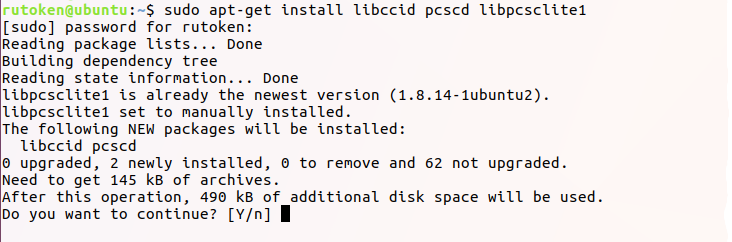
Для работу с устройством Рутокен S необходимо установить специальный драйвер.
Шаг 2. Загрузка и установка драйвера
Актуальные версии драйвера доступны на странице в разделе Пользователя Рутокен S:
2) Для перехода в папку со скаченным драйвером введите команду:
$ cd Downloads
4) Для добавления права на исполнения введите команду:
Пример команды для 32-разрядной версии Ubuntu:
$ sudo chmod +x ifd-rutokens_1.0.4_i386.deb
5) Нажмите клавишу Enter.
6) Введите пароль пользователя с правами администратора системы (пользователя root).
7) Нажмите клавишу Enter. В результате права на исполнение будут добавлены.
8) Для запуска процесса установки драйвера введите команду:
$ sudo dpkg -i ifd-rutokens_1.0.4_i386.deb
9) Нажмите клавишу Enter. В результате драйвер будет установлен.

Установка драйвера в rpm-based системах
2) Введите одну из следующих команд.
Для всех, кроме ALT Linux и Fedora:
$ sudo yum install ccid pcsc-lite
$ sudo apt-get install pcsc-lite-ccid pcsc-lite
$ sudo yum install pcsc-lite-ccid pcsc-lite
6) Нажмите клавишу Y. В результате указанные библиотеки и пакеты будут установлены.
Чтобы установить драйвер (для всех, кроме :
Пример команды для 32-разрядной версии Fedora:
$ sudo chmod +x ifd-rutokens_1.0.4_1.i486.rpm
$ sudo rpm -ivh ifd-rutokens_1.0.4_1.i486.rpm
Чтобы установить драйвер в ALT Linux введите команды:
Примеры команд для 64-разрядной версии ALT Linux:
$ sudo chmod +x ifd-rutokens_1.0.4_1.x86_64.rpm
nbsp;sudo chmod +x ifd-rutokens_1.0.4_1.x86_64.rpm
$ sudo rpm -ivh ifd-rutokens_1.0.4_1.x86_64.rpm