
Установить сертификат ЭЦП на компьютер нетрудно и под силу любому пользователю. Пошаговый алгоритм установки — далее в нашем материале.
Установить личный сертификат можно одним из способов:
- По кнопке «Просмотреть сертификаты в контейнере»
- По кнопке «Установить личный сертификат»
- Установка КриптоПро
- Как загрузить сертификат открытого ключа в личный кабинет на сайте Росстата?
- Загружаем сертификат в Личный кабинет на сайте Росстата
- Итог
- Предыдущие статьи по теме отчетности в Росстат в электронном виде
- Шаг №0. Получение цифровой подписи
- Шаг №1. Установка браузера для входа в ЛК ИП
- Шаг №2. Проверяем доступность ЛК ИП
- Шаг №3. Устанавливаем КриптоПро
- Шаг №4. Перезапускаем Яндекс. Браузер и включаем плагин
- Шаг №5. Входим в ЛК ИП
- Как подписывать заявления в ЛК ИП?
- Дополнение. Возможные проблемы с антивирусом
- Вместо итога
- Вариант 2. Установка корневого сертификата удостоверяющего центра
- Вариант 1. Устанавливаем корневой сертификат УЦ, выдавшего ЭЦП
- Итоги
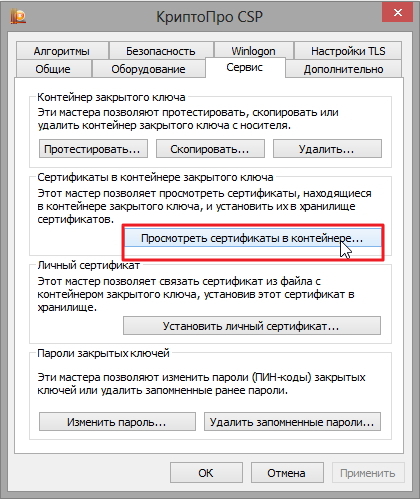
По кнопке «Просмотреть сертификаты в контейнере»
Чтобы установить сертификат с помощью КриптоПро CSP через «Просмотреть сертификаты в контейнере», выполните следующее:
Если кнопка «Установить» отсутствует, выполните следующее:
По кнопке «Установить личный сертификат»
Чтобы установить сертификат:
Часто к нам обращаются с вопросом, как установить сертификат через КриптоПpo CSP. Ситуации бывают разные: сменился директор или главбух, получили новый сертификат в удостоверяющем центре и т.п. Раньше все работало, а теперь нет. Рассказываем, что нужно делать, чтобы установить личный цифровой сертификат на компьютер.
Вы можете установить личный сертификат двумя способами:
1. Через меню КриптоПро CSP «Просмотреть сертификаты в контейнере»
2. Через меню КриптоПро CSP «Установить личный сертификат»
Если на рабочем месте используется операционная система Windows 7 без SP1, то устанавливать сертификат следует по рекомендациям варианта № 2.
Вариант № 1. Устанавливаем через меню «Просмотреть сертификаты в контейнере»
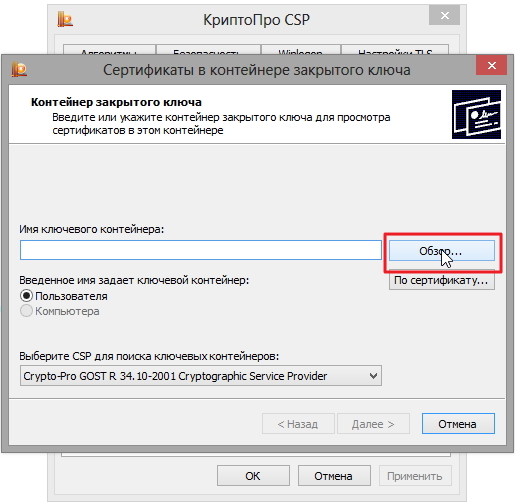
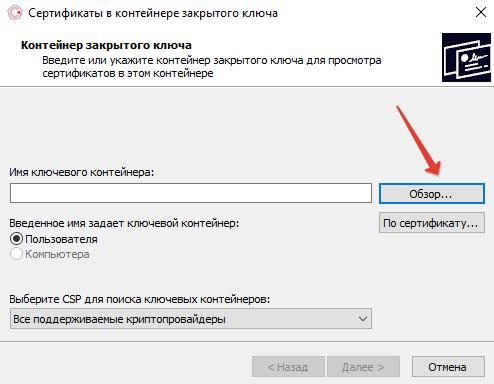
2. В открывшемся окне нажмите на кнопку “Обзор”. Выберите контейнер и подтвердите свой выбор кнопкой ОК.
3. В следующем окне нажмите “Далее”.
Если появится сообщение “В контейнере закрытого ключа отсутствует открытый ключ шифрования”, перейдите к установке цифрового сертификата по варианту № 2.
4. Если на вашем компьютере установлена версия “КриптоПро CSP” 3.6 R2 (версия продукта 3.6.6497) или выше, то в открывшемся окне нажмите на кнопку “Установить”. После этого согласитесь с предложением заменить сертификат.
Если кнопка “Установить” отсутствует, в окне “Сертификат для просмотра” нажмите кнопку “Свойства”.
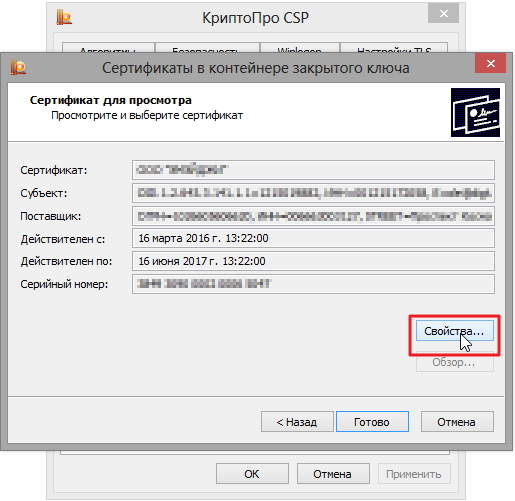
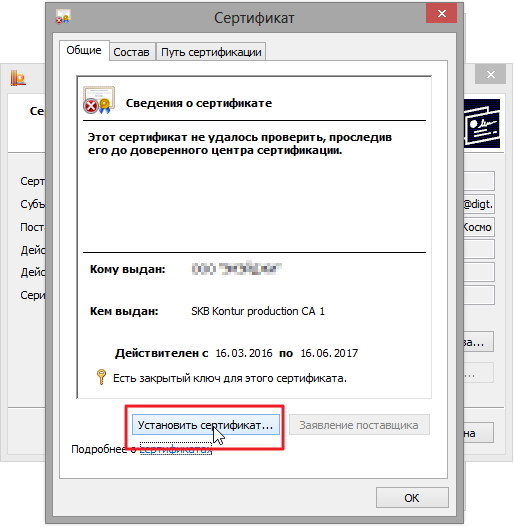
6. В окне “Мастер импорта сертификатов” выберите “Далее”.
7. Если у вас уставлена версия “КриптоПро CSP” 3.6, то в следующем окне достаточно оставить переключатель на пункте “Автоматически выбрать хранилище на основе типа сертификата” и нажать “Далее”. Сертификат будет автоматически установлен в хранилище “Личные”.
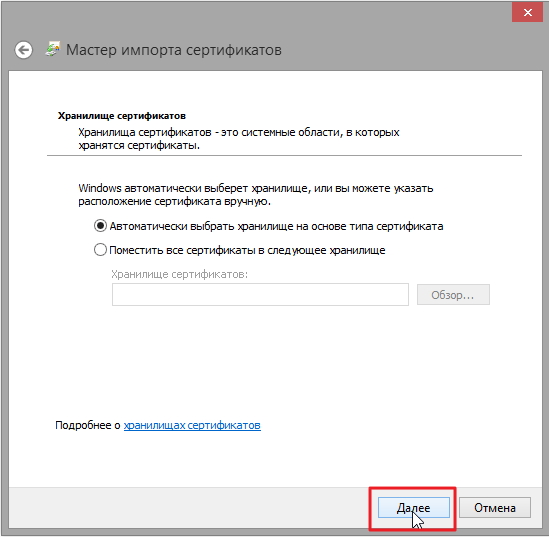
8. В следующем окне нажмите “Далее”, затем “Готово” и дождитесь сообщения об успешной установке сертификата: “Импорт успешно выполнен”.
Вариант 2. Устанавливаем через меню «Установить личный сертификат»
Для установки вам понадобится, собственно, сам файл сертификата (с расширением .cer). Он может находиться, например, на дискете, на токене или на жестком диске компьютера.
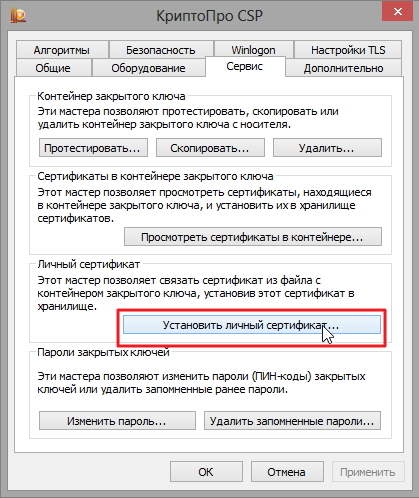
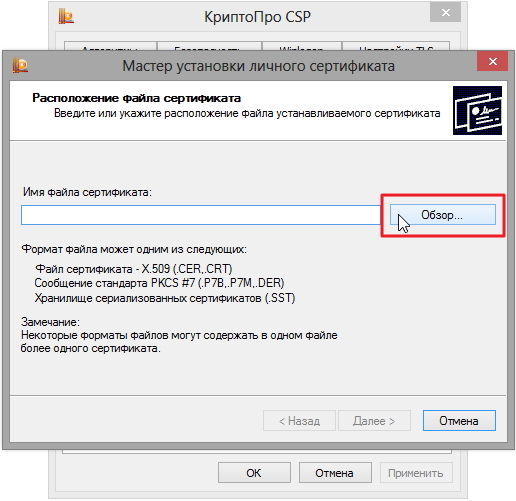
2. В окне “Мастер установки личного сертификата” нажмите на кнопку “Далее”. В следующем окне, чтобы выбрать файл сертификата, нажмите “Обзор”.
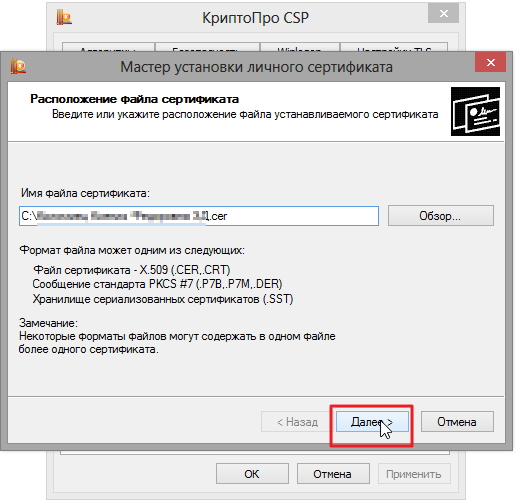
3. Укажите путь к сертификату и нажмите на кнопку “Открыть”, затем “Далее”.
4. В следующем окне вы можете просмотреть информацию о сертификате. Нажмите “Далее”.
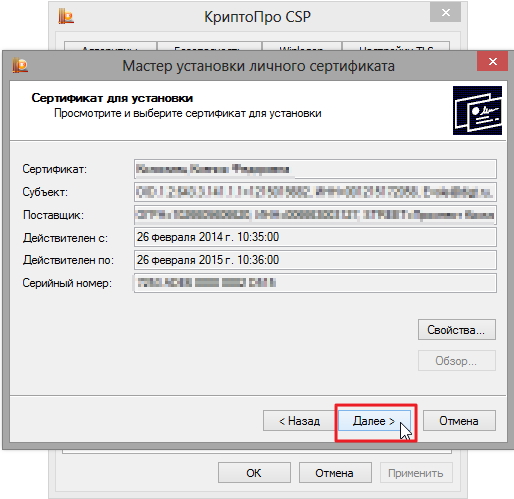
5. На следующем шаге введите или укажите контейнер закрытого ключа, который соответствует выбранному сертификату. Для этого воспользуйтесь кнопкой “Обзор”.
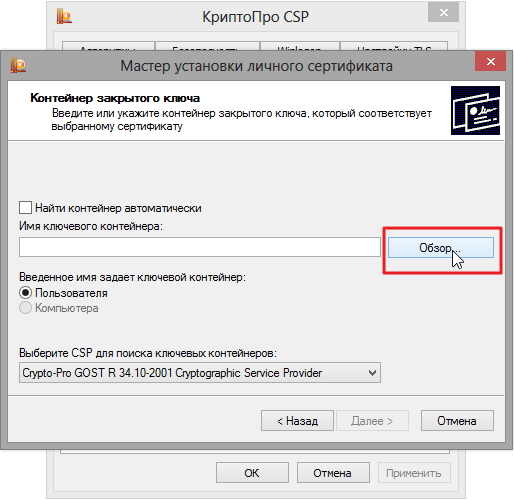
6. Выбрав контейнер, нажмите “Далее”.
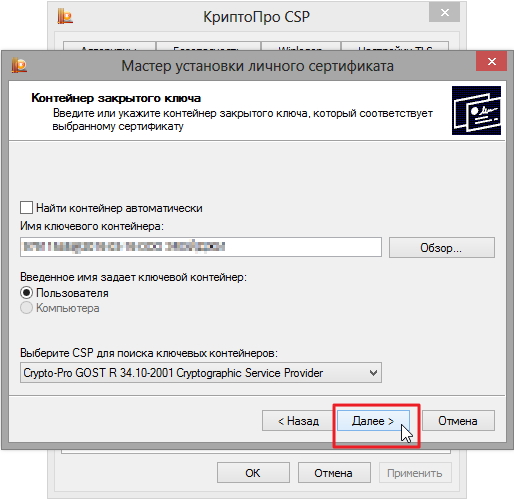
7. Дальше вам необходимо выбрать хранилище, куда будет установлен сертификат. Для этого в окне “Выбор хранилища сертификатов” нажмите на кнопку “Обзор”.
Если у вас установлена версия КриптоПро CSP 3.6 R2 (версия продукта 3.6.6497) или выше, поставьте флаг “Установить сертификат в контейнер”.
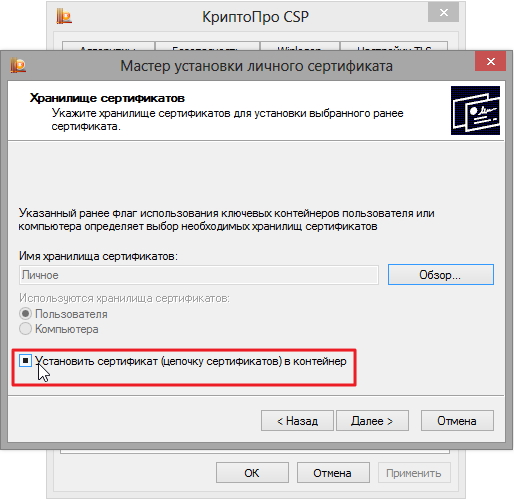
8. Выберите хранилище “Личные” и нажмите ОК.
9. Хранилище вы выбрали. Теперь нажмите “Далее”, затем — “Готово”. После этого может появиться сообщение:
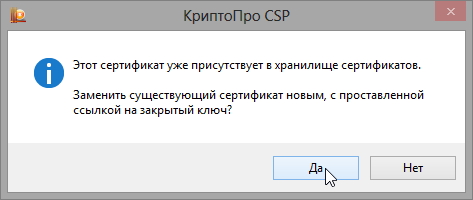
В этом случае нажмите “Да”.
10. Дождитесь сообщения об успешной установке личного сертификата на компьютер.
Все, можно подписывать документы, используя новый сертификат.
Многие ИП уже столкнулись с тем, что отчеты в Росстат теперь принимаются только в электронном виде. Соответственно, некоторые уже столкнулись с некоторыми трудностями при настройке цифровых подписей.
Поэтому, решил показать как настроить цифровую подпись (далее ЭЦП) на компьютере, под управлением Windows. Настройка будет производиться на примере ЭЦП Rutoken Lite.
Итак, приступим. Будем считать, что вы уже получили цифровую подпись в ФНС, но не знаете, что с ней делать дальше=)
Установка КриптоПро
и выбираем КриптоПро CSP.
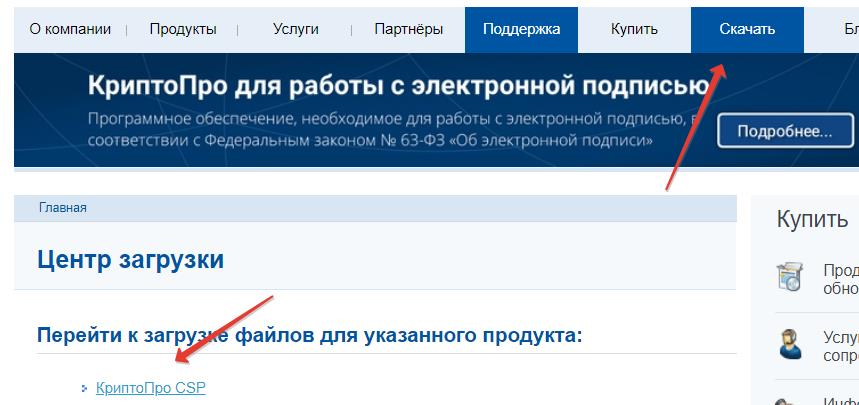
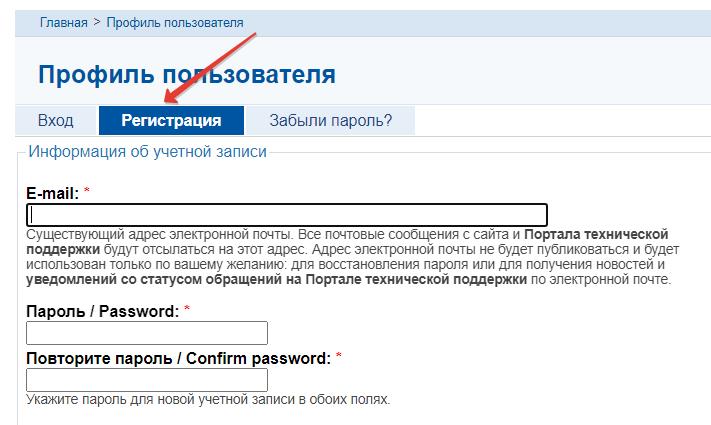
Вам будет предложено сразу пройти регистрацию, думаю, что справитесь:
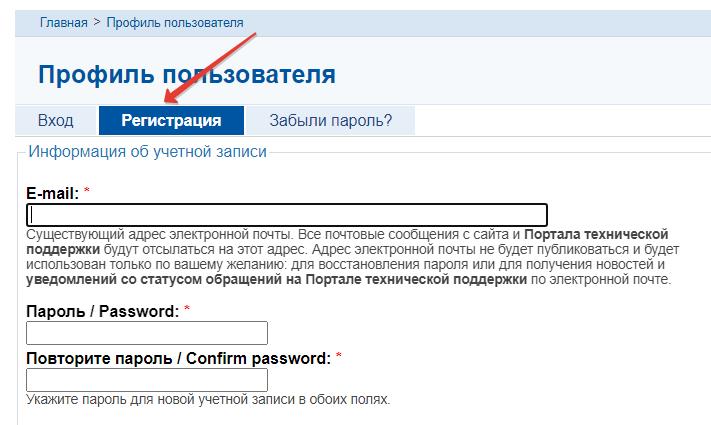
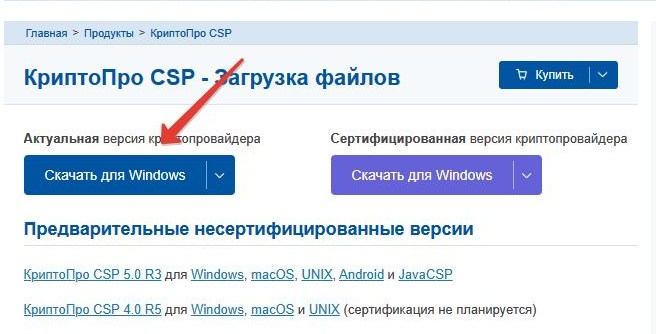
Скачиваете файл установки КриптоПро CSP и устанавливаете, как любую другую программу. Ничего сложного нет. Запускает установочный файл КриптоПро и следуете подсказкам на экране, со всем соглашаетесь.
Во время установки вам будет предложено установить плагин для браузера:
Лучше согласиться, это избавит от множества проблем. В самом конце установки вы увидите сообщение, что все прошло успешно.
Все, программу КриптоПро CSP мы установили. Это бесплатная версия, которая будет работать 90 дней.
После 90 дней, придется ее продлевать на платной основе (если она будет вам нужна для дальнейшей работы)
Напомню, что наша конечная остановка — это сдать отчет в Росстат в электронном виде. Но Росстат требует загрузить в их личный кабинет сертификат открытого ключа.
Если вы не прошли регистрацию на сайте Росстата, то это можно сделать при помощи этой инструкции:
Как сдать отчетность в Росстат в электронном виде? Часть №1: подготовка, регистрация, настройка личного кабинета
Будем считать, что ваша регистрация прошла успешно. И нам осталось загрузить сертификат в личный кабинет.
Как загрузить сертификат открытого ключа в личный кабинет на сайте Росстата?
Если еще не получили цифровую подпись в ФНС, то вот подробная инструкция:
Как получить цифровую подпись в ФНС
Будем считать, что цифровая подпись у вас есть. Необходимо вставить в USB-порт компьютера цифровую подпись, которую получили в ФНС.
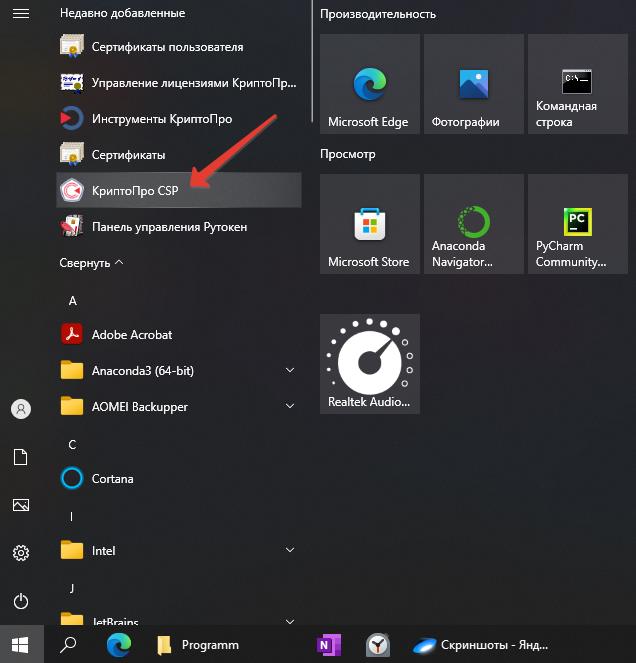
Затем запускаем программу КриптоПро CSP.
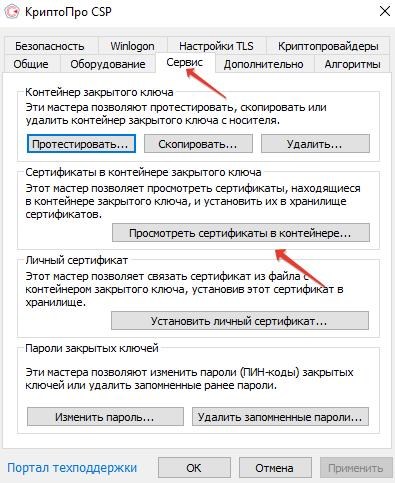
Затем видим следующее окно, в котором нажимаем кнопку «Обзор».
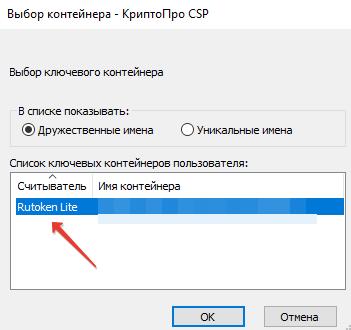
Выбираем пункт Rutoken и жмем кнопку «Ок». Еще раз подчеркну, что сама цифровая подпись (флэшка) должна быть уже установлена в компьютер.
Видим данные, которые записаны в цифровой подписи.
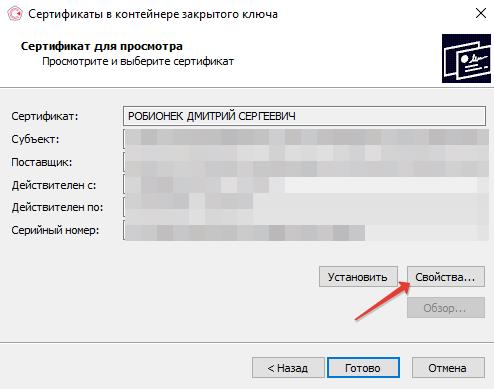
Жмем на кнопку «Свойства», а затем выбираем вкладку «Состав».
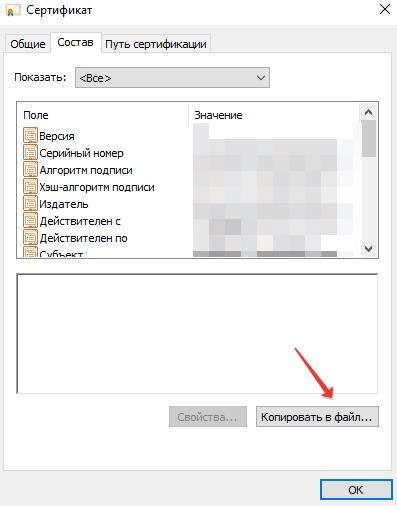
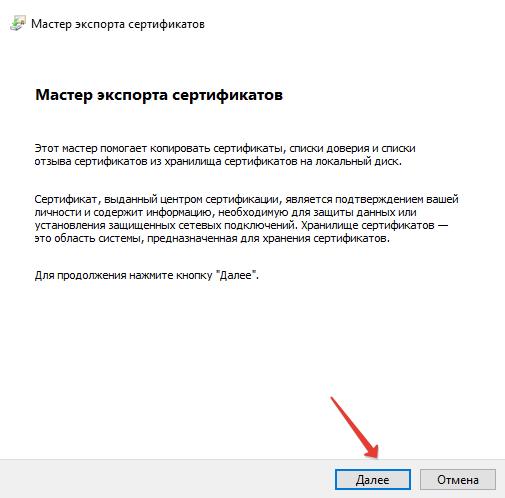
Открывается мастер экспорта сертификатов. Жмем кнопку «Далее».
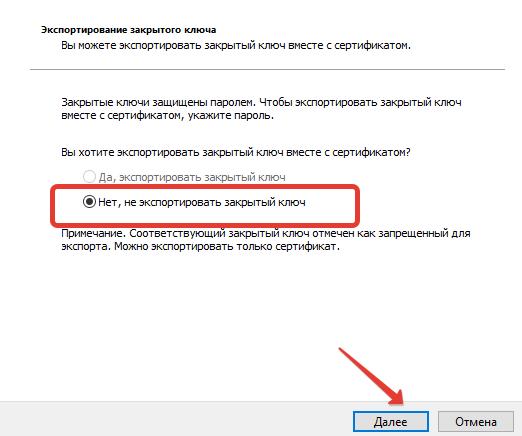
Убеждаемся, что установлено «Нет, не экспортировать закрытый ключ». Это важно. И жмем кнопку «Далее».
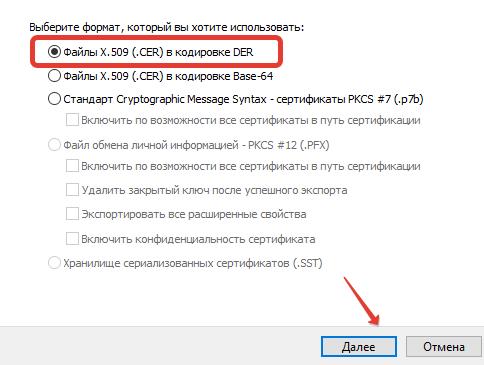
В следующем окне ставим настройку, как на рисунке выше «Файлы X.509(. CER)». И жмем кнопку «Далее».
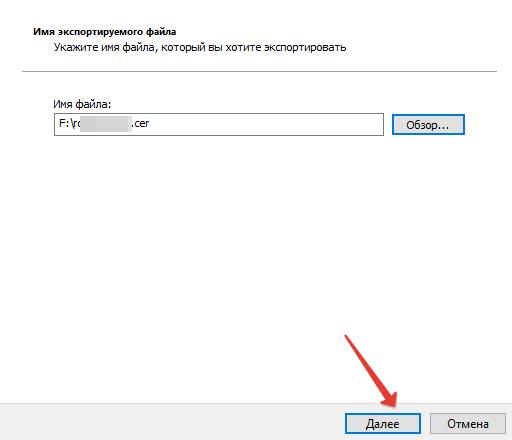
Осталось только сохранить файл в удобном месте. Для этого жмем на кнопку «Обзор» и сохраняем файл с расширением .cer в удобном месте. Запомните, где его сохранили, он еще понадобится =)
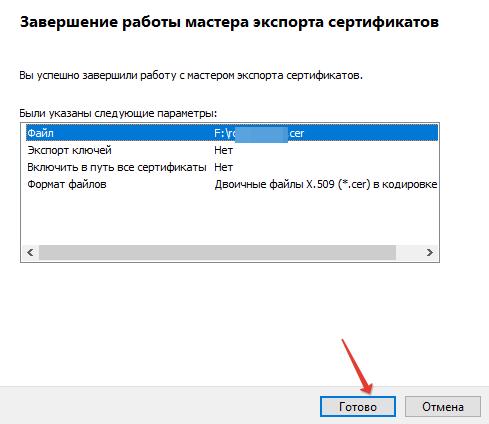
Если все прошло успешно, вы увидите сообщение, что работа мастера экспорта сертификатов завершена.
Так, не пугайтесь, это все выглядит пугающе, но на самом деле, все это у вас займет от силы, несколько минут.
Загружаем сертификат в Личный кабинет на сайте Росстата
Будем считать, что вы успешно прошли регистрацию на сайте Росстата и зашли личный кабинет по ссылке:
Далее нужно пройти по пути «Профиль» — «Сертификаты» и нажать на кнопку «Добавить сертификат».
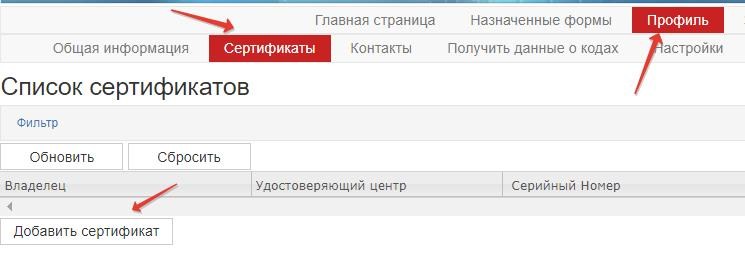
Выбираем файлик с расширением .cer, который мы создал на предыдущем шаге инструкции. И загружаем его.
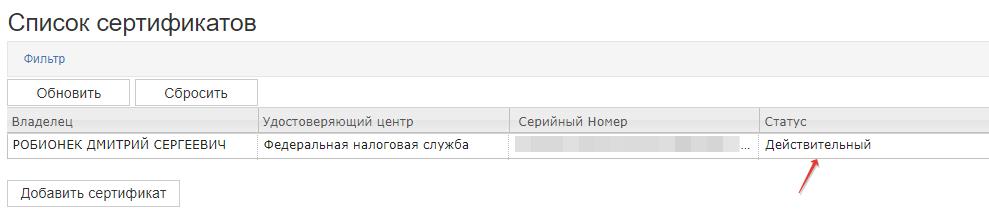
Вы должны увидеть, что сертификат загрузился в статусе «Действительный».
Итог
Самое сложное позади, а в следующей статье покажу, как составляется и отправляется отчет. Кстати, при отправке отчета придется установить еще один плагин, без него никак. Но это уже в следующей статье, так как сегодня получился слишком большой материал.
Если есть вопросы и дополнения, пишите в комментариях ниже.
P. S. Если вы хотите поддержать мой проект, то это можно сделать по ссылке ниже:
Вся ваша помощь, идет на развитие этого проекта для ИП и самозанятых.
Предыдущие статьи по теме отчетности в Росстат в электронном виде
Я создал этот сайт для всех, кто хочет открыть свое дело в качестве ИП или самозанятого, но не знает с чего начать. И постараюсь рассказать о сложных вещах максимально простым и понятным языком.
Подозреваю, что многие ИП в скором времени будут сильно озадачены подписанием всевозможных важных заявлений для ФНС в «Личном Кабинете ИП» цифровой подписью.
Да, новый способ оплаты налогов (я про ЕНС и ЕНП) подразумевает очень плотную работу с цифровыми подписями. Но далеко не все ИП сразу справляются с настройкой окружения для работы связки ЛК ИП + цифровая подпись.
Я проводил опрос в своем телеграмм-канале, перед тем, как начать писать эту статью, и 70% читателей проголосовали за то, что статья с подробной инструкцией нужна.
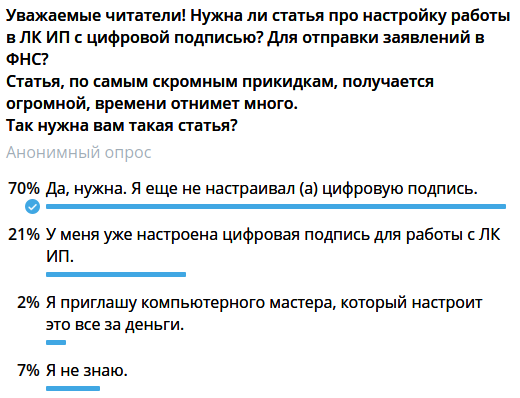
Итак, начнем. Статья большая, но, на самом деле, все это занимает примерно 10 минут. Да, еще отмечу, что это инструкция для Windows.
Шаг №0. Получение цифровой подписи
У меня есть очень подробная статья, в которой я пошагово, с картинками, описываю как можно получить цифровую подпись в ФНС.
Как получить цифровую подпись в ФНС и стать параноиком
И еще раз подчеркну, что крайне важно сразу защитить свою цифровую подпись паролем (PIN-кодом). В статье по ссылке выше, я рассказываю как это можно сделать.
Если у вас уже есть цифровая подпись (далее «ЭЦП»), то переходим к шагу №1.
Шаг №1. Установка браузера для входа в ЛК ИП
Я сразу посоветую установить Яндекс. Браузер, так как с ним меньше всего проблем при работе с ЛК ИП + цифровая подпись.
Установка очень простая, справитесь. Вся дальнейшая работа будет происходить именно в этом браузере.
Шаг №2. Проверяем доступность ЛК ИП
Переходим по этой ссылке в Яндекс. Браузере:
Вставляем цифровую подпись в компьютер и нажимаем кнопку «Проверить».
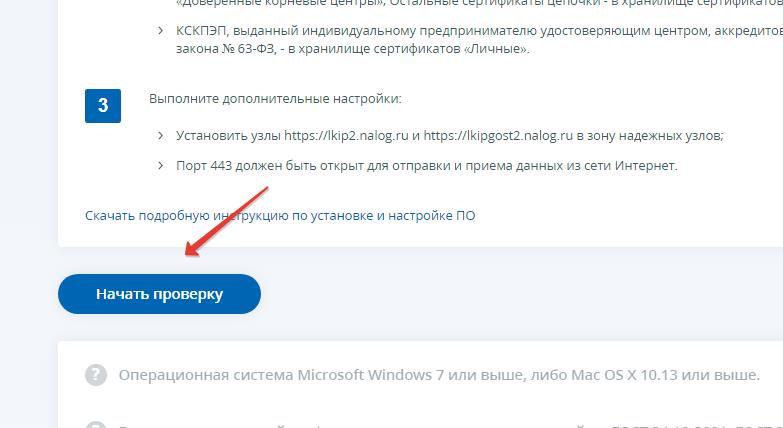
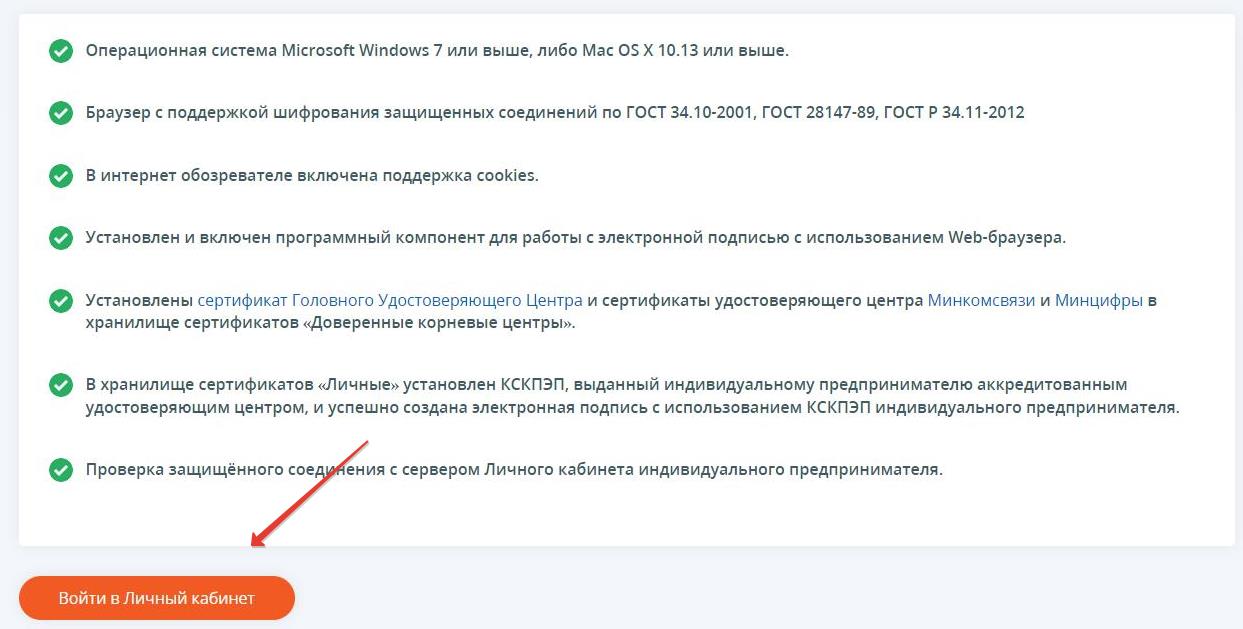
Но, скорее всего, вы увидите примерно такую картину:
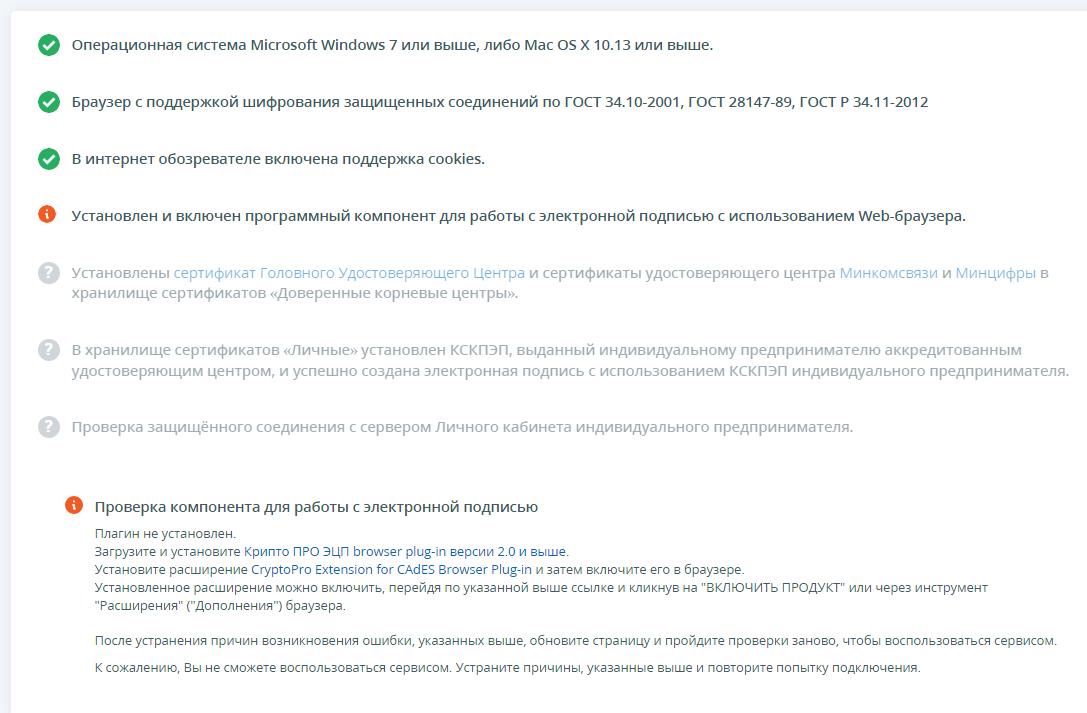
Она сигнализирует вам о том, что придется повозиться с настройкой входа в ЛК ИП, так как у вас ничего не настроено.
Шаг №3. Устанавливаем КриптоПро
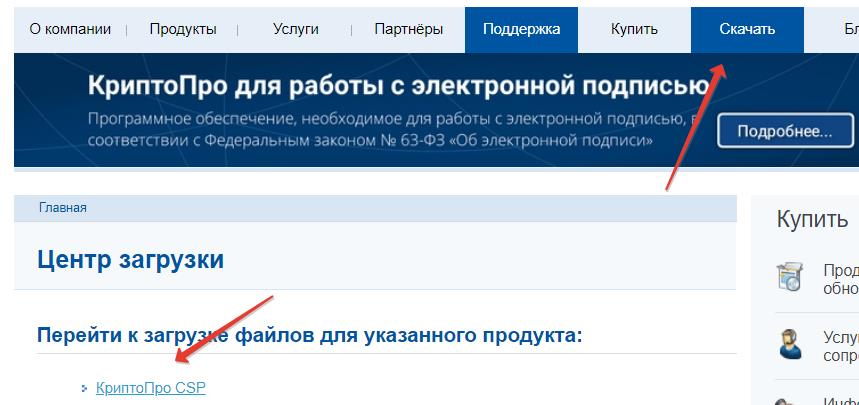
Вам будет сразу предложено пройти регистрацию, думаю, что справитесь:
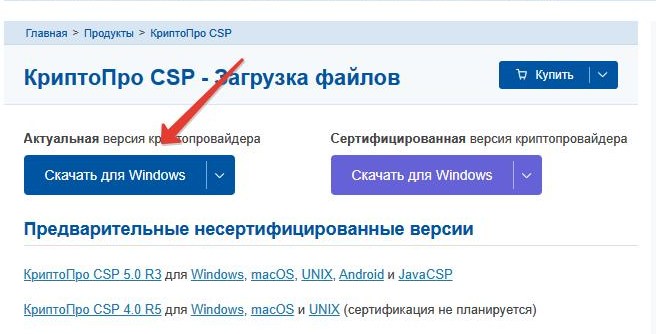
Ничего сложного нет. Запускаете установочный файл КриптоПро и следуете подсказкам на экране, со всем соглашаетесь.
Шаг №4. Перезапускаем Яндекс. Браузер и включаем плагин
Перезапускаем Яндекс. Браузер и видим вот такое сообщение:
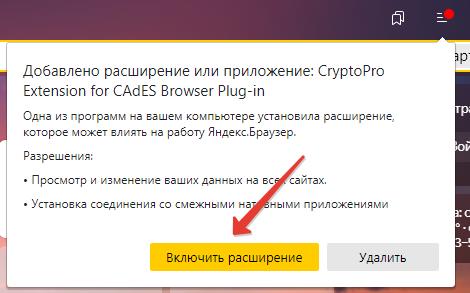
Обязательно жмем на кнопку «Включить расширение»! Это важно!
Если не видите это сообщение, то в настройках Яндекс. Браузера включите вот это дополнение:
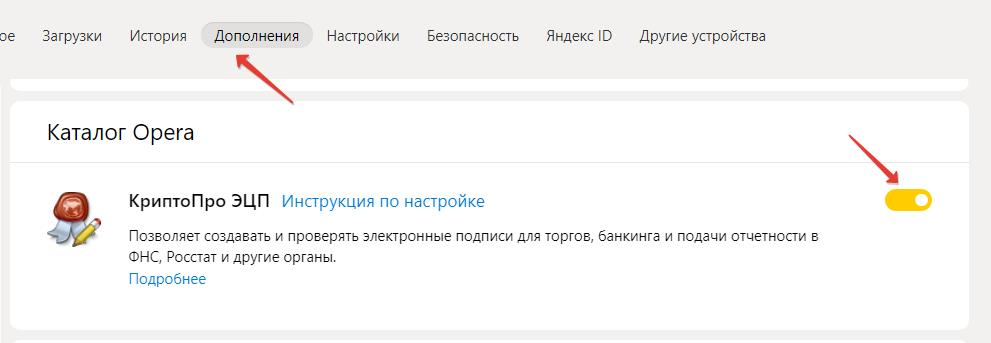
Шаг №5. Входим в ЛК ИП
Снова перезапускаем Яндекс. Браузер и снова переходим по ссылке:
Опять жмем на кнопку «Начать проверку»:
В процессе проверки у вас появится вот такое окно, в котором следует нажать на кнопку «да».
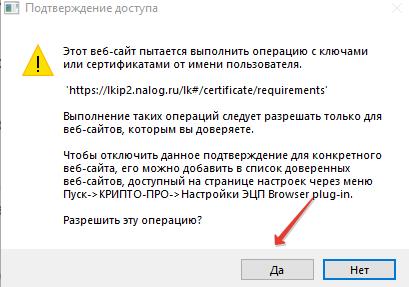
Затем вам будет предложено выбрать сертификат.
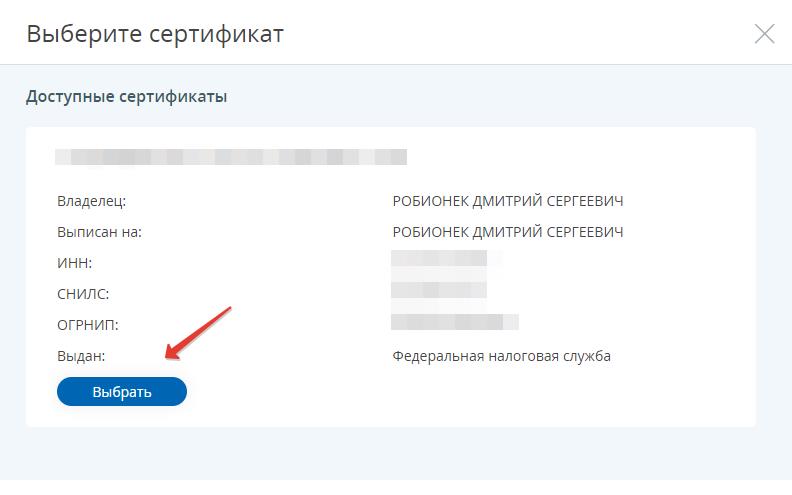
Обратите внимание, что может быть предложено выбрать из нескольких сертификатов. Такое может быть, когда в один компьютер вставляли другие цифровые подписи (например, родственников).
Вам важно выбрать, тот сертификат, который нужен =)
Затем КриптоПро потребует ввести пароль (PIN-код) к цифровой подписи.
Надеюсь, вы его помните, так как ошибиться при вводе пароля можно только 9 раз (в случае с Рутокен).
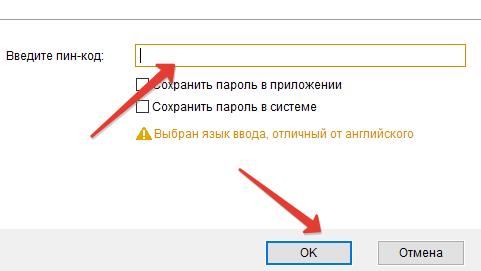
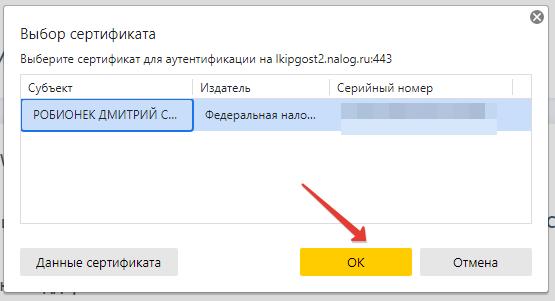
И снова вводим пароль =)
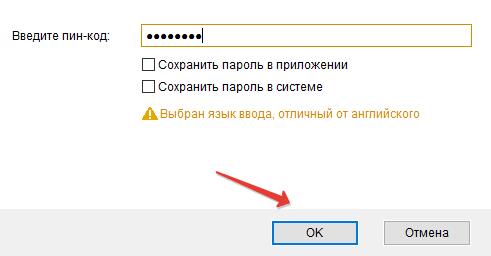
Если все сделали верно, то должны увидеть такую картину:
При следующем входе с цифровой подписью в ЛК ИП переходите по ссылке:
и заходите через пункт «Ключ ЭП».
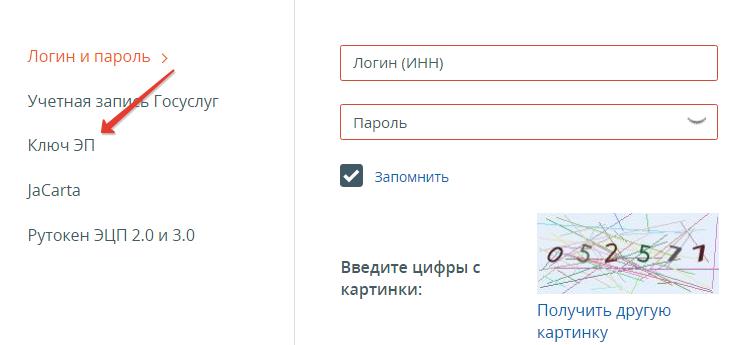
Как подписывать заявления в ЛК ИП?
Если будете входить в ЛК ИП именно таким способом (через «Ключ ЭП»), то необходимые заявления и документы для ФНС будете подписывать нажатием одной кнопки. Но не забывайте свой пароль для цифровой подписи (PIN-код).
Дополнение. Возможные проблемы с антивирусом
Некоторые антивирусы могут создавать проблемы со входом в «Личный кабинет ИП». Когда я впервые настраивал цифровую подпись в 2017 году, то никак не мог понять, почему ничего не работает.
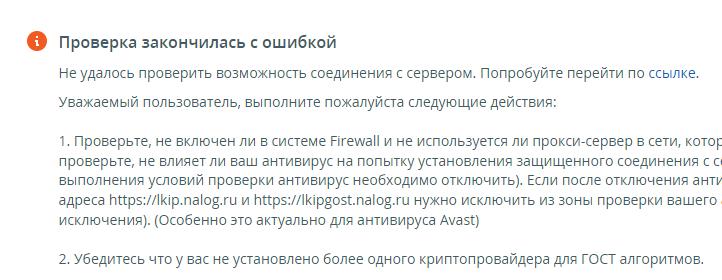
В конце-концов, путем проб и ошибок я выяснил, что проблема заключается в настройках антивируса Касперского (но эта проблема может возникнуть с любым антивирусом, в котором есть проверка https-протокола).
В 2017 году не было подсказок, как на скриншоте выше, приходилось разбираться и искать причину самостоятельно. А работать с ЛК ИП было возможно только через древний браузер Internet Explorer, что создавало еще больше проблем при настройке.
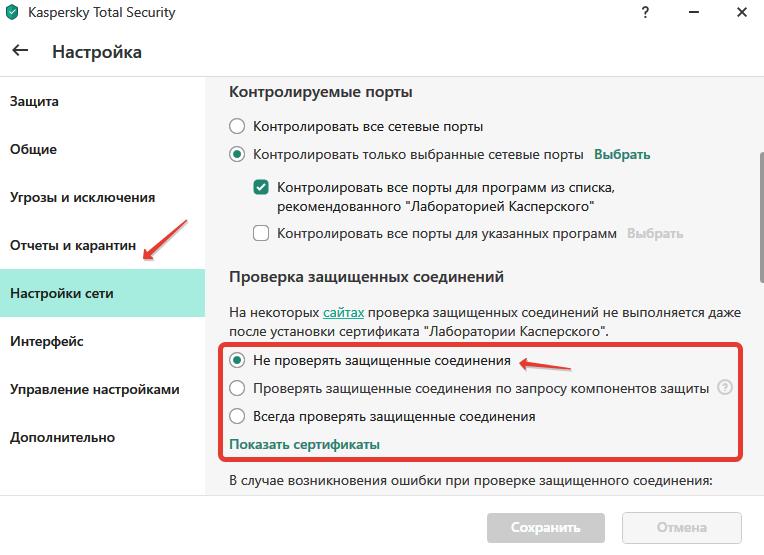
Поэтому, если вы используете замечательные антивирусы этой компании (без иронии говорю), на время работы с ЛК ИП следует временно отключить проверку защищенных соединений. А потом включить эту настройку снова.
В антивирусе Касперского это делается так (в других антивирусах есть аналогичные настройки, но не во всех):
Если в процессе работы увидите вот такое сообщение от антивируса Касперского:
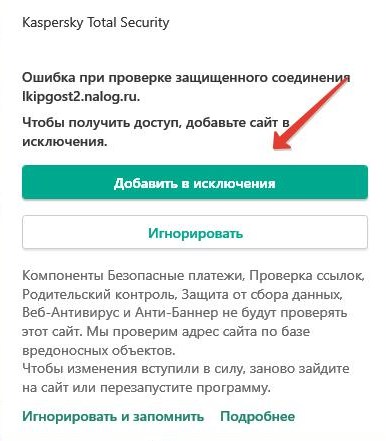
то лучше нажать на «Добавить в исключения» для домена lkipgost2.nalog.ru
Вот теперь точно конец статьи =)
Вместо итога
Я потратил на написание этой статьи несколько часов, но уверен, что она пригодится многим ИП. Особенно в свете последних событий с запуском ЕНС и ЕНП.
Если есть вопросы и дополнения, то пишите в комментах ниже.
Вариант 2. Установка корневого сертификата удостоверяющего центра
Для установки сертификата вторым методом:


«Готово». Установку мы выполнили успешно.
Какие изменения, упростившие работу с ЭЦП, произошли в 2022 году, узнайте из Обзора, который подготовили эксперты КонсультантПлюс. Если у вас еще нет доступа к этой правовой системе, пробный полный доступ можно получить бесплатно.
Вариант 1. Устанавливаем корневой сертификат УЦ, выдавшего ЭЦП
Установка сертификата ЭЦП допустима двумя путями:
Рассмотрим первый случай более подробно.


и переходим к клавише «Открыть».


Итоги
Установить корневой сертификат удостоверяющего центра можно двумя способами. Наша пошаговая инструкция позволит вам совершить эту операцию быстро и корректно.