

- Получена новая электронная подпись для торгов. что необходимо сделать?
- Как подписать pdf-документ электронной подписью — пошаговая инструкция
- Где можно применять эцп?
- Где можно получить эцп?
- Как получить эп?
- Шаг 1
- Шаг 3
- Для юридических лиц
- Для ип
- Для физических лиц
- Шаг 4
- Шаг 5
- Что такое облачная подпись, как оформить облачную эцп
- Личный кабинет |
- Вариант 2. установка корневого сертификата удостоверяющего центра
- Установка сертификатов с токенов или смарт-карт:
- Для юридических лиц
- Как проверить, действительна ли подпись
- Для ип
- Выводы
- Как подписать документ невидимой подписью
- Что такое электронная подпись (эп)?
- Где можно получить эцп?
- Какой комплект подходит для работы на еэтп?
- Для физических лиц
- Кому нужно приобретать подпись для работы на еэтп?
- Чем ещё может быть полезен ключ росэлторг (еэтп)?
- Видеоинструкции:
- Итоги
- Шаг 1
- — участник зарегистрирован в еис
- Секция роснефть
- Шаг 5
- Электронная подпись, купить эцп для этп, заказать электронную цифровую подпись онлайн в москве
- Шаг 4
Получена новая электронная подпись для торгов. что необходимо сделать?
Данная инструкция предназначена для пользователей, которые уже аккредитованы на пяти основных федеральных торговых площадках и получили новую электронную подпись на то же самое лицо.
Обращаем внимание, что Вы всегда можете заказать услуги по получению, установке, настройке, аккредитации, регистрации, поиску аукционов, проведению аукционов, подготовке документации и любых прочих услуг, связанных электронными торговыми площадками, котировками и отчетностью через Интернет, на сайте http://itk23.ru/, через почту sale@itk23.ru с пометкой «Заказ услуг» и по телефонам (861)214-00-77 или 214-00-99.
1. Проведите процедуру по установке КЭП при необходимости.
2. Установите личный сертификат.
3. Чтобы продолжить работать на площадке, где вы были ранее аккредитованы, вам нужно будет проделать следующие операции:
ЗАО «Сбербанк — АСТ»
В открытой части сайта площадки http://sberbank-ast.ru/ зайти в раздел Участникам — Регистрация. На странице найдите список анкет на регистрацию. Выберите Регистрация нового пользователя участника (нового сертификата электронной подписи) – Подать заявку.
Выбрать вашу новую ЭП и нажать на кнопку Заполнить регистрационную форму.
Часть данных подставится автоматически из сертификата, оставшиеся незаполненные поля «дозаполнить».
Также нужно прикрепить, документ подтверждающий полномочия владельца ЭП.
Логин вы должны придумать новый, пароль и кодовое слово можно оставить старыми.
После этого нужно нажать кнопку Подписать и отправить.
Теперь можно войти в личный кабинет с новой ЭП.
Агентство по государственному заказу Республики Татарстан
В открытой части сайта площадки http://zakazrf.ru/ зайти в раздел Регистрация. Нажмите кнопку Добавить новую ЭЦП.
Нажать Пользователь организации, выбрать новый сертификат.
Заполнить форму.
Часть данных подставится автоматически из сертификата, оставшиеся незаполненные поля необходимо заполнить.
Также нужно прикрепить документ подтверждающий полномочия владельца ЭП.
(в поле Описание пишем название документа, в поле Путь указываем путь к файлу на Вашем компьютере, а затем нажимаем кнопку Прикрепить файл к данному разделу)
Логин необходимо придумать новый, пароль и кодовое слово можно оставить старыми.
После заполнения всей анкеты нажать Отправить на рассмотрение.
Теперь можно войти в личный кабинет с новой ЭП.
ООО «РТС-тендер»
В открытой части сайта площадки http://www.rts-tender.ru/ зайти в раздел 44ФЗ — Участникам – Добавить пользователя.
В открывшейся анкете есть кнопка Выбрать из списка. Нажмите и выберите новый сертификат.
Заполняем форму.
Часть данных подставится автоматически из сертификата, оставшиеся незаполненные поля — заполнить.
Также нужно прикрепить документ подтверждающий полномочия владельца ЭП.
(в поле Описание пишм название документа, в поле Путь указываем путь к файлу на Вашем компьютере, а затем нажимаем кнопку Прикрепить файл к данному разделу)
Логин необходимо придумать новый, пароль и кодовое слово можно оставить старыми.
Вводим код с картинки и нажимаем Отправить.
Рассмотрение заявки занимает примерно 30 минут, через некоторое время можно войти в личный кабинет с новой ЭП.
АО «Единая электронная торговая площадка» — «Росэлторг»
На сайте площадки https://www.ecp64.ru/ зайти в личный кабинет под старым логином и паролем.
Затем в меню Пользователь в вернем правом углу) нажать на ФИО пользователя.
На открывшейся странице нажмите Загрузить новую ЭП, выберите новую ЭП и проверьте данные пользователя.
После актуализации нажмите Подписать и отправить.
Теперь можно войти в личный кабинет с новой ЭП.
Рассмотрение заявки занимает примерно 30 минут, через некоторое время можно войти в личный кабинет с новой ЭП.
На сайте площадки https://www.etp-ets.ru/ перейти в раздел Участникам – Регистрация доверенности.
Затем заполнить форму и выбрать сертификат. После нажмите Отправить.
В открывшейся форме заполните оставшиеся данные, подгрузите документ, подтверждающий полномочия пользователя и нажмите Отправить.
Вам придет ссылка на указанный e—meil для подтверждения почты. Перейдите по ссылке, введите придуманные логин и пароль и выполните вход.
Теперь можно войти в личный кабинет с новой ЭП.
Как подписать pdf-документ электронной подписью — пошаговая инструкция
Есть два варианта, как подписать PDF-документ ЭЦП: использовать модуль «Криптопро PDF» или программу «КриптоАРМ ГОСТ». О том, как подписывать документ в КриптоАРМ, мы рассказали в этой статье. Пошаговая инструкция для работы в Криптопро PDF — далее.
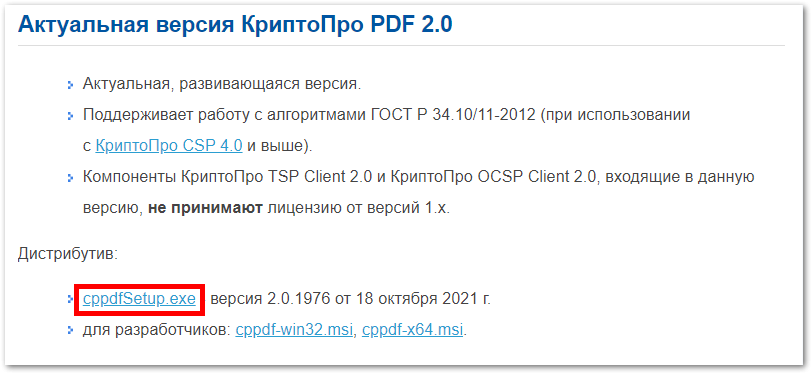
Шаг 1. Установите модуль «Криптопро PDF». Его можно скачать бесплатно с сайта разработчиков.
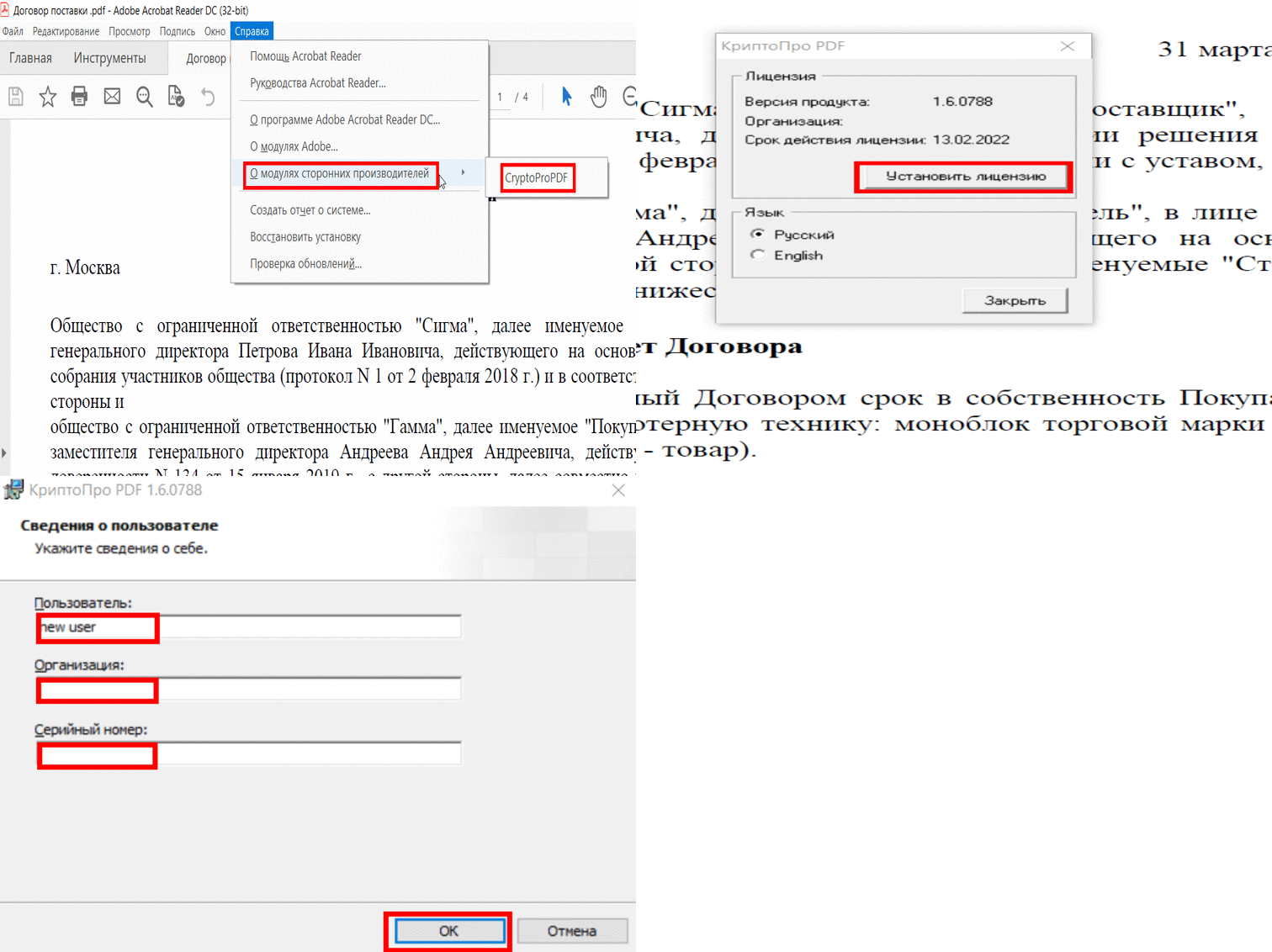
Модуль будет работать бесплатно 90 дней. Чтобы продолжить работу, нужно купить лицензию и указать серийный номер в настройках модуля. Для этого откройте документ в программе Adobe Acrobat Reader DC, затем выберите раздел «Справка» → «О модулях сторонних производителей» → «Cryptopro PDF». В открывшемся окне выберите «Установить лицензию». В новом окне введите данные о пользователе, организации и серийный номер.
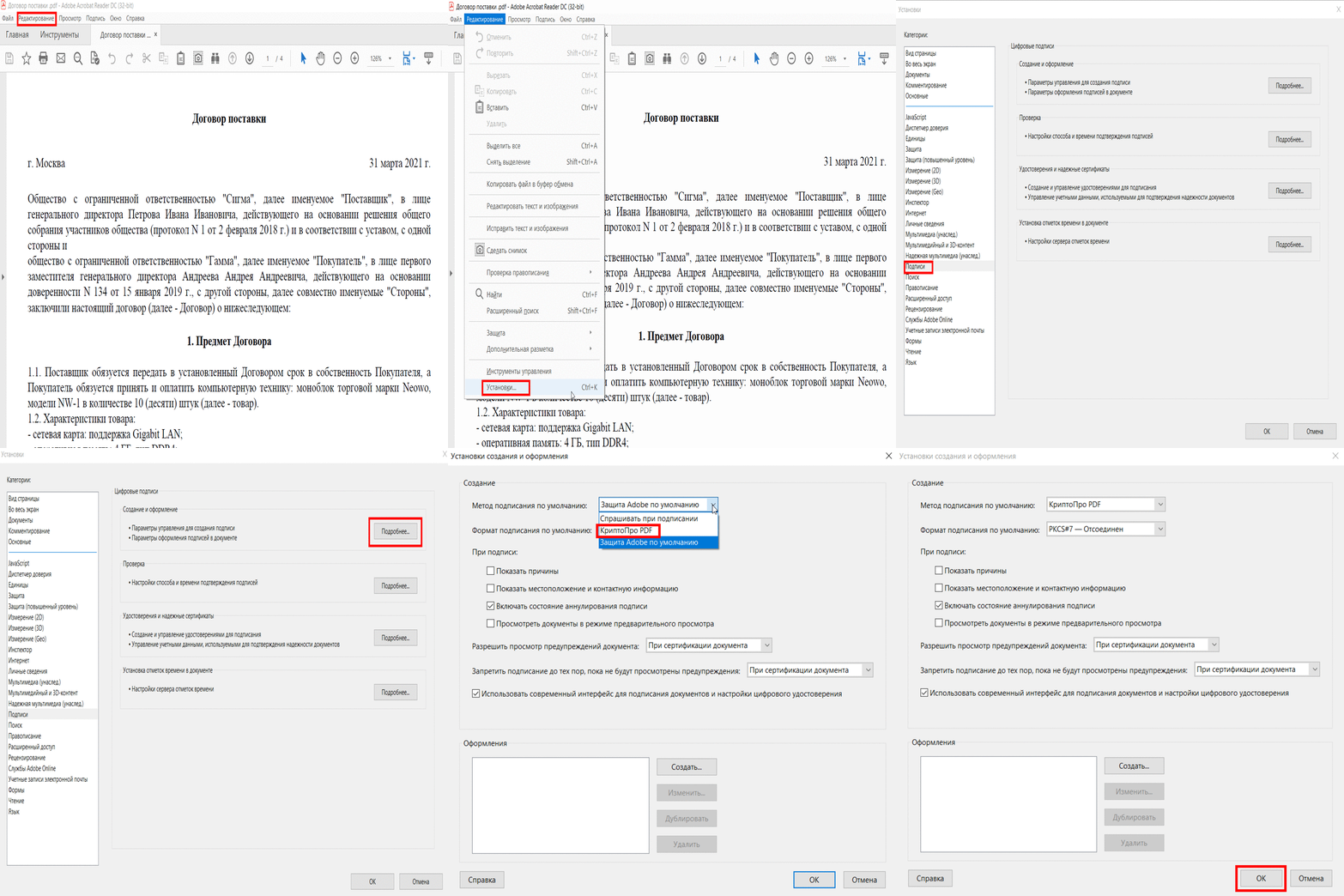
Шаг 2.Установите подпись в Adobe Acrobat Reader DC. Для этого выберите: «Редактирование» → «Установки» → «Подписи» → в разделе «Создание и оформление» кликните «Подробнее» → в графе «Метод подписания по умолчанию» выберите «Криптопро PDF» → «Ок».
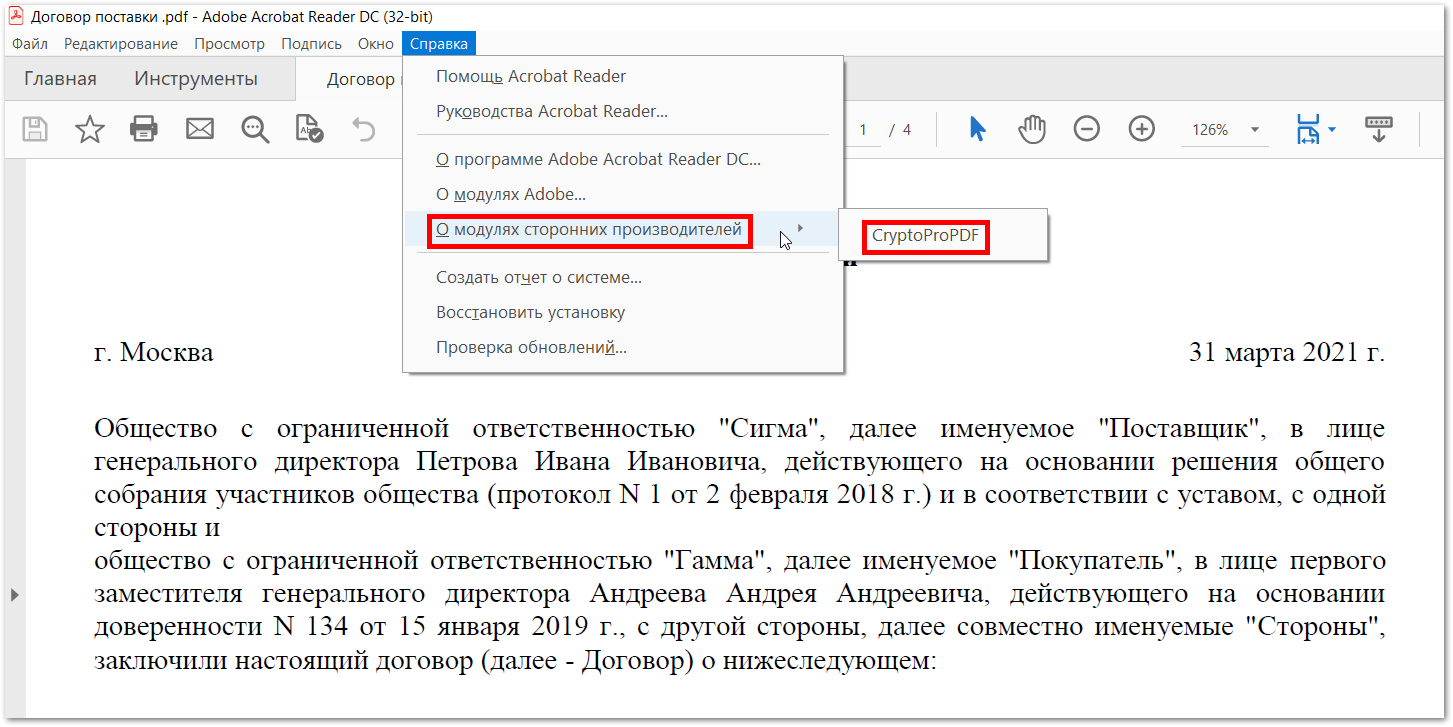
Шаг 3. Убедитесь, что модуль «Криптопро PDF» установлен. Для этого зайдите в раздел «Справка» → «Модули сторонних производителей». Там должен быть указан Криптопро PDF
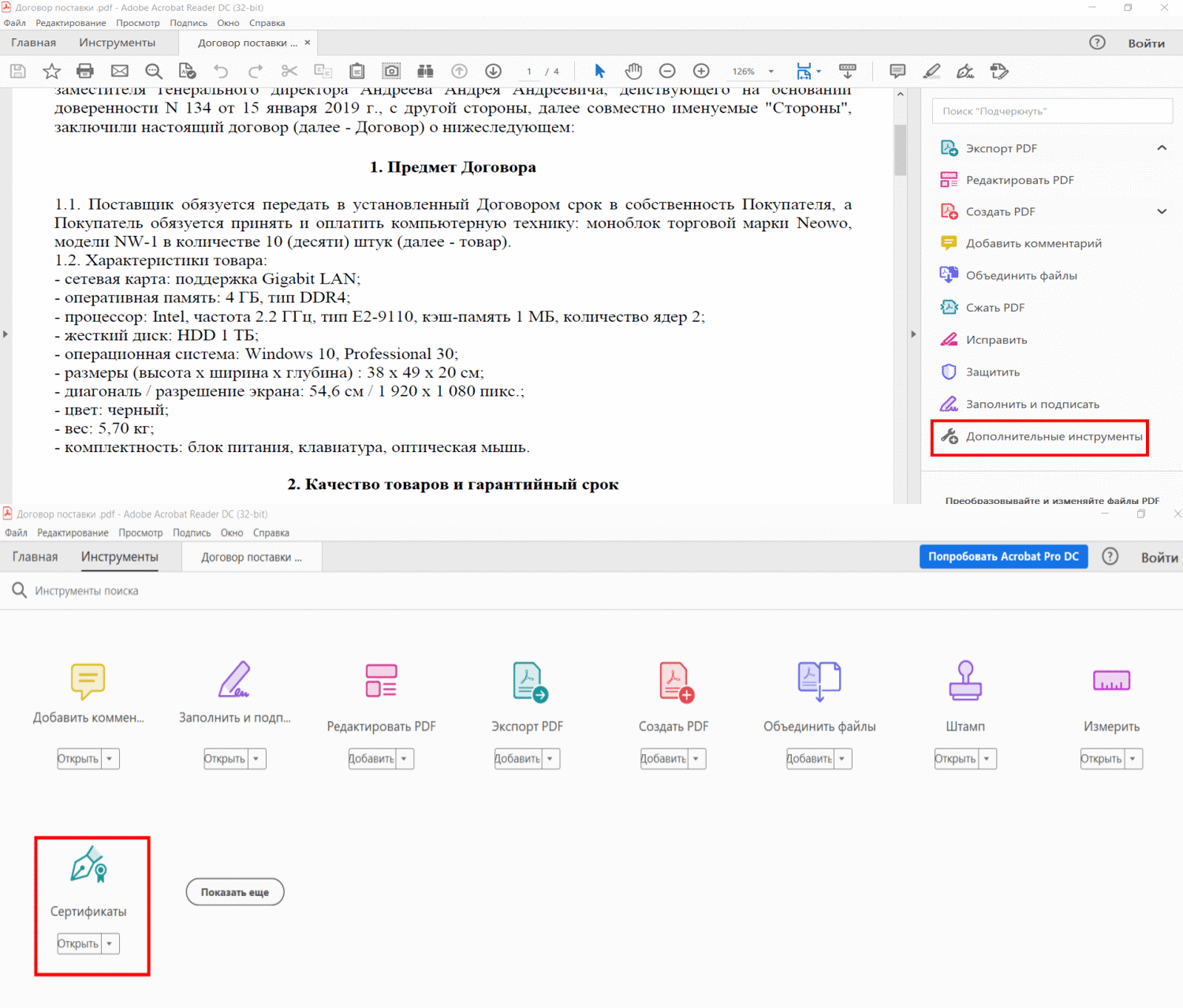
Шаг 4. Откройте в Adobe Acrobat Reader DC документ, который нужно подписать. Зайдите в раздел «Дополнительные инструменты». Выберите пункт «Сертификаты».
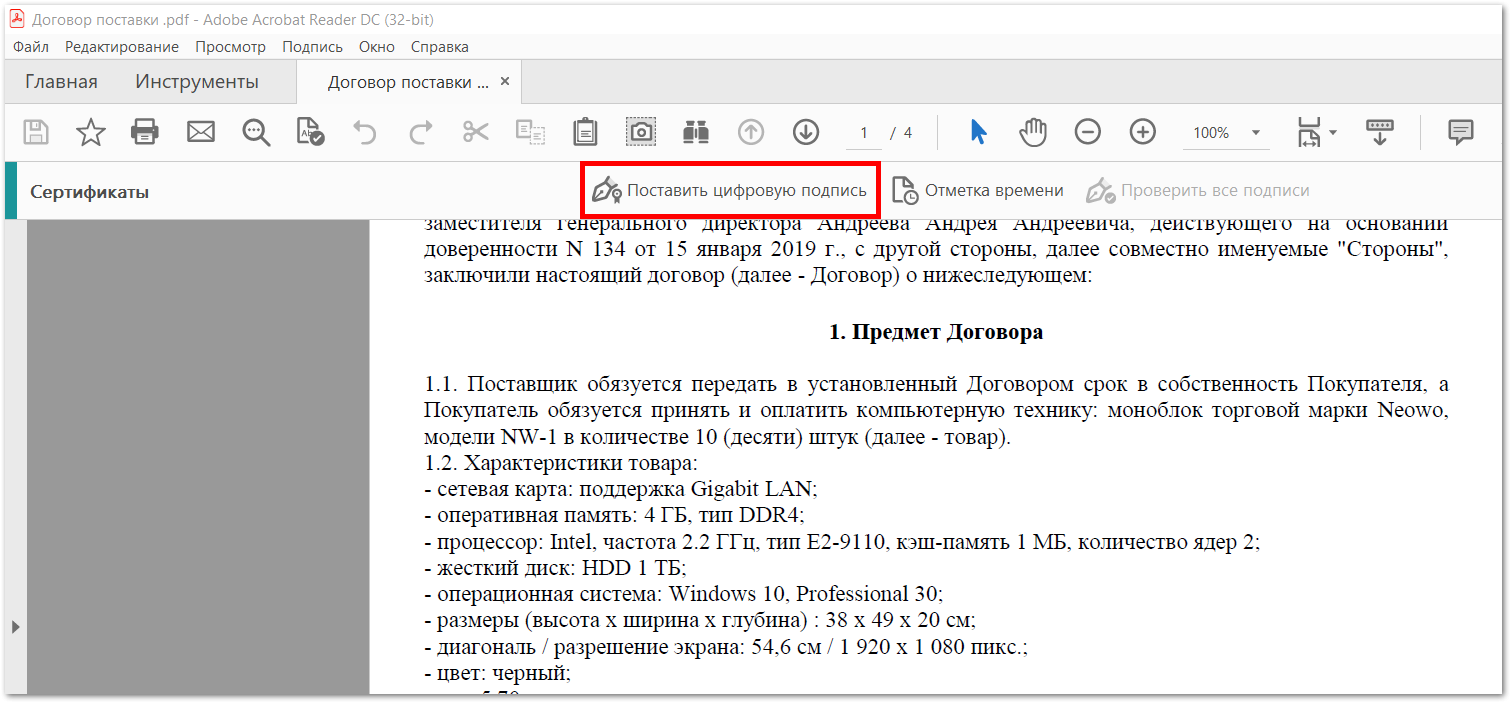
Шаг 5. Программа автоматически вернется в ваш документ. Выберите пункт «Поставить цифровую подпись» в меню сверху.
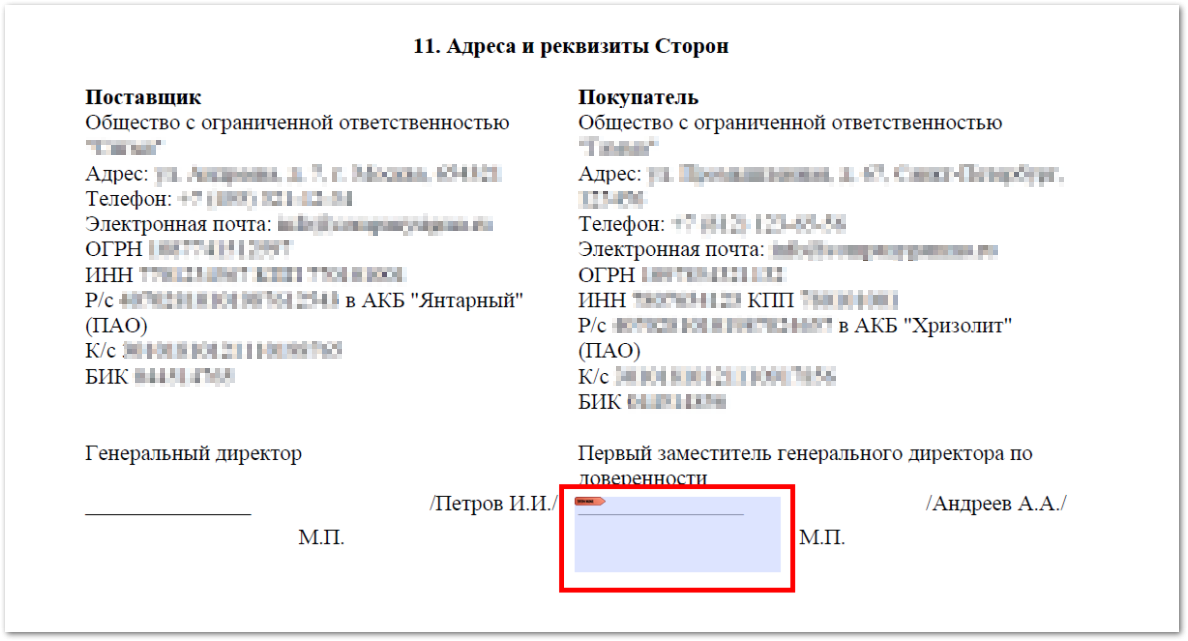
Шаг 6. Выберите место, где будет стоять электронная подпись. Например, рядом с местом для печати.
Шаг 7. В открывшемся окне выберите подходящий сертификат, нажмите кнопку «Ок». Сохраните подписанный документ.
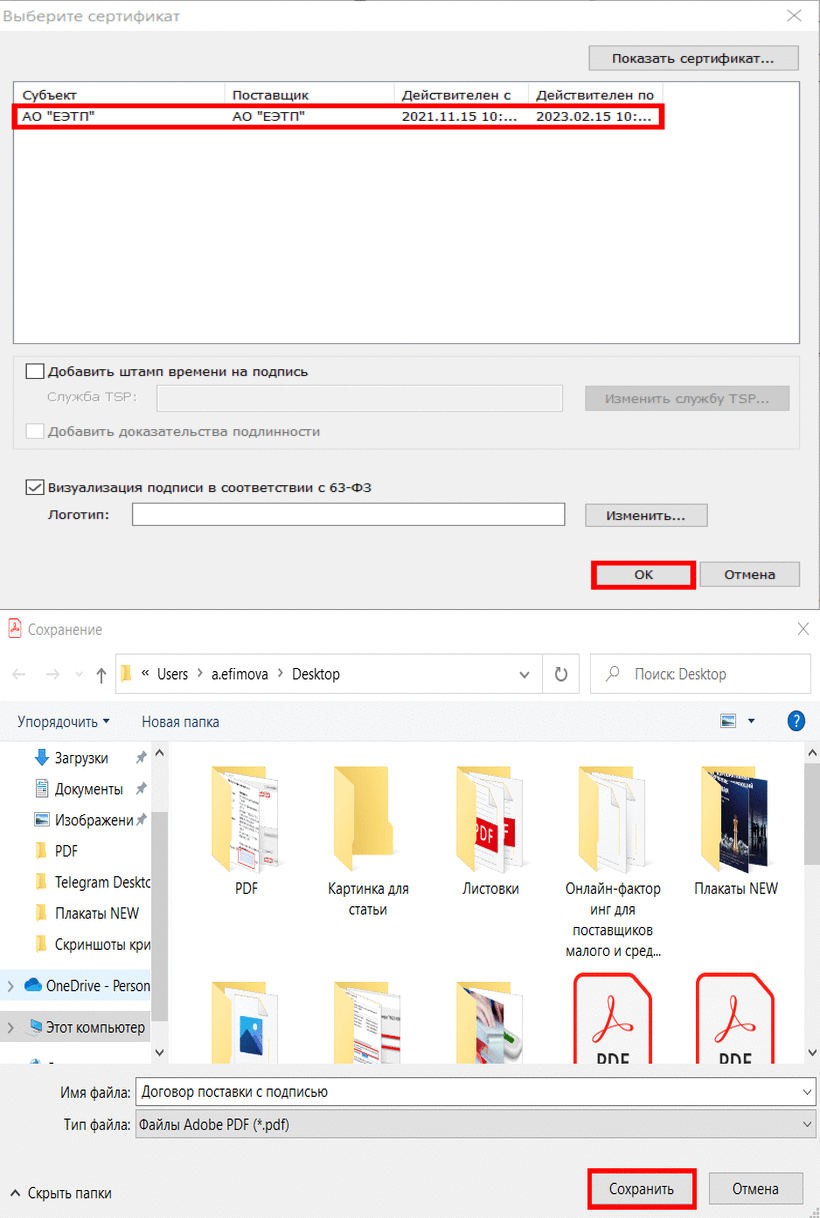 На этом шаге программа может запросить пароль, которым защищена электронная подпись.
Шаг 8. Убедитесь, что документ подписан. В выбранной области должно появиться такое изображение.
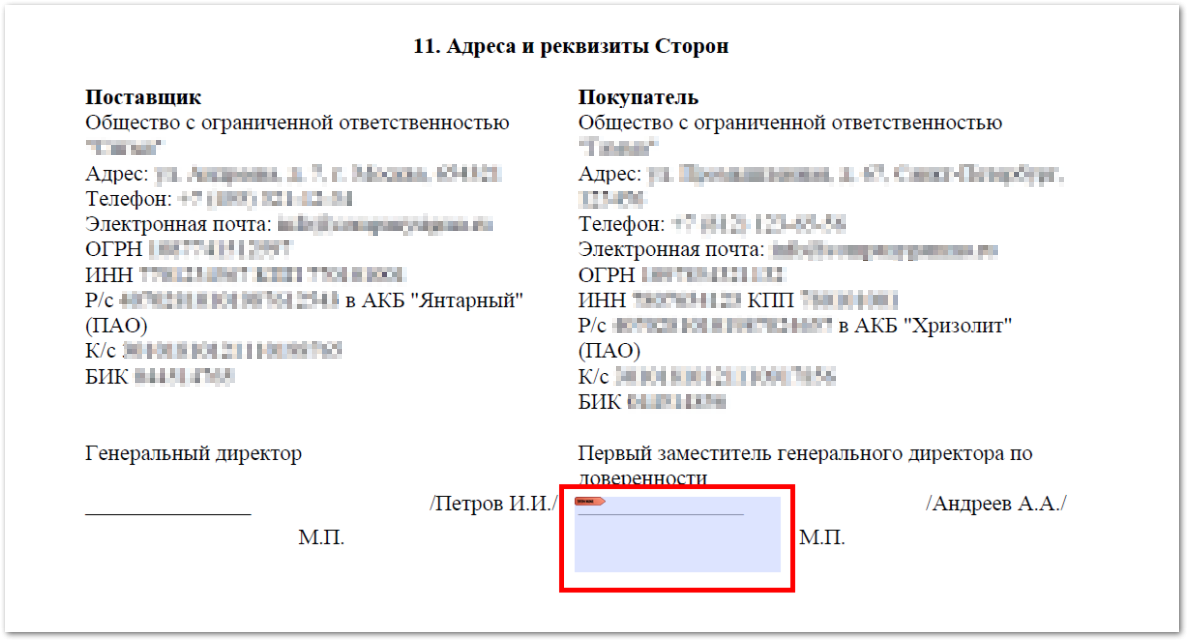
Инструкция подойдет для подписания документов в Adobe Acrobat Pro DC и Adobe Acrobat Standard DC.
Материал актуален на 10.01.2022
Где можно применять эцп?
- Для дистанционной подачи документов.
- Для участия в электронных торгах.
- Для работы с государственными информационными порталами – например, ФНС, ФСС, СМЭВ, Порталом госуслуг, Росреестре и другие.
Где можно получить эцп?
Заказывайте изготовление ЭП в Удостоверяющем центре АО «ЕЭТП», который прошел аккредитацию в Минкомсвязи РФ и получил лицензию ФСБ.
- Наши комплекты ЭЦП изготавливаются в соответствии с требованиями 63-ФЗ.
- У нас более 50 точек выдачи в 43 городах России.
- Среди наших партнеров крупные банки и государственные корпорации.
Как получить эп?
Шаг 1
Пожалуйста, выберите комплект, соответствующий вашим задачам
Шаг 2
Заполните заявку
Шаг 3
Приложите документы для оформления электронного сертификата.
Для юридических лиц
- Заявление на изготовление сертификата подписи
- Заявление о присоединении к регламенту удостоверяющего центра с печатью организации
- Выписка из ЕГРЮЛ/ЕГРИП (срок не более полугода) в бумажном виде, заверенная налоговой (оригинал) или нотариусом (копия), или PDF файл из личного кабинета, подписанный электронной подписью ФНС
- Копия уведомления о постановке на учёт филиала российской организации в налоговом органе
- Доверенность на подписание бухгалтерских документов или печать
- Доверенность на сотрудников, использующих подпись
- Паспорт и СНИЛС лица, для которого изготавливается подпись
Для ип
- Заявление на изготовление сертификата ключа подписи с печатью организации
- Заявление о присоединении к регламенту с печатью организации
- Выписка из ЕГРЮЛ/ЕГРИП (срок не более полугода) в бумажном виде, заверенная налоговой (оригинал) или нотариусом (копия), PDF файл из личного кабинета, подписанный электронной подписью ФНС
- Доверенность на подписание бухгалтерских документов или печать
- Копия СНИЛС
- Паспорт
Для физических лиц
- Заявление на изготовление сертификата ключа подписи
- Заявление о присоединении к регламенту
- ИНН (оригинал или нотариально заверенная копия)
- СНИЛС
- Паспорт
Шаг 4
Оплатите комплект
Шаг 5
Получить готовый комплект можно в любой точке выдачи в вашем городе
Что такое облачная подпись, как оформить облачную эцп
Специалистами площадки разработано программное обеспечение и запущен сервис, который позволяет осуществлять юридически значимые действия, в том числе в торговых секциях «Единой электронной торговой площадки», с использованием механизма облачной электронной подписи. Облачная ЭЦП без носителя работает на всех устройствах. Удостоверяющий центр АО «ЕЭТП» стал первым, кто внедрил технологию облачной подписи. Отныне из любой точки мира со своего смартфона или планшета обладатель облачной ЭП может заверить свои документы в течение всего пары минут, не сталкиваясь к какими-либо техническими сложностями. Инструментом аутентификации и подтверждения операций при использовании облачной электронной подписи является кастомизированное приложение «КриптоПро DSS» — сертифицировано ФСБ России, а сам процесс подписания реализован с помощью алгоритма, в соответствии с ГОСТ Р 34.10-2022. Для установки потребуется смартфон, работающий под управлением операционных систем Android и iOS.
По своему функционалу облачная электронная подпись аналогична всем привычной ЭП в виде «флешки», и является следующим этапом эволюции традиционной электронной подписи. Благодаря отсутствию физического носителя, пользователь снимает с себя заботу о его (физического носителя) сохранности, а закрытая часть ключа хранится в защищенном хранилище АО «ЕЭТП» в неизвлекаемом зашифрованном виде. Приложение визуализирует электронный документ и формирует его подтверждение, а криптографическая аутентификация и защита канала гарантируют, что подписью может воспользоваться только её обладатель. Применять такие подписи можно более чем в 200 сферах, среди которых также государственные и корпоративные закупки.
Личный кабинет |
Если есть необходимость работать от имени двух и более пользователей одновременно, то можно добавить пользователя в личном кабинете.
Для пользователей, прошедших аккредитацию непосредственно на площадке:
На главной странице сайта нажмите в правом верхнем углу на кнопку «Регистрация» – «Поставщик» – «Единая аккредитация для участия в корпоративных закупках и закупках субъектов 223-ФЗ». В окне «Регистрация нового пользователя» поставьте галочку напротив поля «Организация уже зарегистрирована на ЭТП, зарегистрировать доверенность представителя организации», далее «Продолжить».
После этого откроется заявка на регистрацию нового пользователя, заполните её, подпишите электронной подписью добавляемого пользователя, а также подтвердите указанную электронную почту (путём перехода по ссылке активации из письма на электронной почте о регистрации доверенности).
Администратор организации (первый зарегистрированный на площадке пользователь) в своем личном кабинете переходит в раздел «Пользователи» — «Заявки на регистрацию доверенностей» и принимает, либо отклоняет заявку, путём нажатия соответствующей кнопки в крайнем правом столбце «Дополнительно».
Для пользователей, зарегистрированных в едином реестре участников закупок (ЕРУЗ) на сайте Единой информационной системы (ЕИС):
Пользователи, зарегистрированные через ЕРУЗ, должны добавлять пользователей непосредственно на сайте ЕИС.
Вариант 2. установка корневого сертификата удостоверяющего центра
Для установки сертификата вторым методом:
- Запускаем программу «КриптоПро CSP», идем на закладку «Сервис» и ищем клавишу «Просмотреть сертификат в контейнере».
- Далее — «Обзор», выбираем нужный сертификат клавишей «Ок».
- В следующем окошке выбираем «Далее», ничего не меняя.
- Жмем клавишу «Свойства».
- Выбираем «Установить сертификат».
- Переводим переключатель в ячейку «Автоматически выбрать хранилище на основе типа сертификата» и жмем «Далее».
«Готово». Установку мы выполнили успешно.
Какие изменения, упростившие работу с ЭЦП, произошли в 2020 году, узнайте из Обзора, который подготовили эксперты КонсультантПлюс. Если у вас еще нет доступа к этой правовой системе, пробный полный доступ можно получить бесплатно.
Установка сертификатов с токенов или смарт-карт:
Для загрузки сертификата на компьютер необходимо
- Выберите интересующие вас сертификаты и нажмите кнопку «Установить» на панели или в меню.
2. Выберите интересующие вас сертификаты и нажмите кнопку «Установить выбранные» или на кнопку «Установить все».
3. Ваши сертификаты будут установлены в «Личное хранилище сертификатов» со статусом «Ошибка построения пути сертификации».
4. Для автоматического построения пути сертификации в «Настройках» воспользуйтесь режимом «Квалифицированная подпись».
Данный режим предназначен только для квалифицированных сертификатов и требует наличия соединения с интернетом. При включении режима неквалифицированные сертификаты будут скрыты.
5. Поздравляем! Все необходимые сертификаты установлены!
Для юридических лиц
- Заявление на изготовление сертификата подписи
- Заявление о присоединении к регламенту удостоверяющего центра с печатью организации
- Выписка из ЕГРЮЛ/ЕГРИП (срок не более полугода) в бумажном виде, заверенная налоговой (оригинал) или нотариусом (копия), или PDF файл из личного кабинета, подписанный электронной подписью ФНС
- Копия уведомления о постановке на учёт филиала российской организации в налоговом органе
- Доверенность на подписание бухгалтерских документов или печать
- Доверенность на сотрудников, использующих подпись
- Паспорт и СНИЛС лица, для которого изготавливается подпись
Как проверить, действительна ли подпись
Шаг 1. Откройте подписанный файл, кликните на кнопку «Просмотр подписей».
Шаг 2. В открывшемся боковом поле увидите, кто подписал документ и когда. Если кликните на стрелку и выберите «Состав подписи» , увидите развернутую информацию, в том числе, действительна ли подпись.
Второй способ, как подписать документ ЭЦП в Word и Excel — использовать программу КриптоАРМ. О том, как это сделать, рассказали в статье. Чтобы подписать документ в pdf, используйте инструкцию из статьи.
Материал актуален на 10.01.2022
Для ип
- Заявление на изготовление сертификата ключа подписи с печатью организации
- Заявление о присоединении к регламенту с печатью организации
- Выписка из ЕГРЮЛ/ЕГРИП (срок не более полугода) в бумажном виде, заверенная налоговой (оригинал) или нотариусом (копия), PDF файл из личного кабинета, подписанный электронной подписью ФНС
- Доверенность на подписание бухгалтерских документов или печать
- Копия СНИЛС
- Паспорт
Выводы
На Единой электронной торговой площадке проводятся как коммерческие, так и государственные торги. Для работы как заказчикам, так и поставщикам необходимо приобрести ЭЦП. ЕЭТП предлагает своим пользователям услуги собственного Удостоверяющего центра, аккредитованного Министерством связи и массовых коммуникаций РФ.
Как подписать документ невидимой подписью
Шаг 1. Установите плагин КриптоПро Office Signature на компьютер.
Если подписываете и работаете с документами Word или Excel, установите на компьютер программу КриптоПро CSP и плагин КриптоПро Office Signature. Это нужно для того, кто подписывает, и для того, кто получает документ. Иначе созданная подпись не отобразится.
С помощью плагина сможете подписывать документы, созданные в Microsoft Office 2007, 2022, 2022, 2022 и 2022 года.
Что такое электронная подпись (эп)?
Электронная цифровая подпись — информация в электронной форме, которая присоединена к другой информации в электронной форме (подписываемой информации) или иным образом связана с такой информацией и которая используется для определения лица, подписывающего информацию.
Такое определение электронной подписи дает нам Федеральный закон от 06.04.2022 N 63-ФЗ «Об электронной подписи».
ЭЦП является аналогом рукописного варианта, позволяет установить авторство лица, поставившего подпись на документе.
Где можно получить эцп?
https://www.youtube.com/watch?v=Z_itcGVCvI4
Заказывайте изготовление ЭП в Удостоверяющем центре АО «ЕЭТП», который прошел аккредитацию в Минкомсвязи РФ и получил лицензию ФСБ.
- Наши комплекты ЭЦП изготавливаются в соответствии с требованиями 63-ФЗ.
- У нас более 50 точек выдачи в 43 городах России.
- Среди наших партнеров крупные банки и государственные корпорации.
Какой комплект подходит для работы на еэтп?
Чтобы работать с ЕЭТП можно приобрести комплект «Коммерческий» (если вас интересуют коммерческие торги и торги по 223-ФЗ) или комплект «Государственный». Последний помимо доступа к roseltorg даёт возможность работать на других государственных ЭТП:
Для физических лиц
- Заявление на изготовление сертификата ключа подписи
- Заявление о присоединении к регламенту
- ИНН (оригинал или нотариально заверенная копия)
- СНИЛС
- Паспорт
Кому нужно приобретать подпись для работы на еэтп?
Электронная подпись – обязательное условие работы на «Росэлторг». ЭЦП (современное название инструмента – ЭП) необходима как заказчикам, так и поставщикам. Но сами комплекты не различаются по роли владельца на площадке, если речь идёт о коммерческих торгах. При работе с госзакупками же заказчики получают подпись в Федеральном казначействе.
Чем ещё может быть полезен ключ росэлторг (еэтп)?
Обычно крупные удостоверяющие центры предлагают комплекты подписи, которые могут решать различные задачи. Например, комплект «Индивидуальный» от ЕЭТП позволяет собрать все интересные вам сферы применения в одну подпись. Так, вы можете подключить доступ к:
Видеоинструкции:
1. Как подписать документ электронной подписью?
2. Как проверить подпись?
3. Как зашифровать документ?
4. Как установить сторонний сертификат?
Итоги
https://www.youtube.com/watch?v=RzNu0XKB8mk
Установить корневой сертификат удостоверяющего центра можно двумя способами. Наша пошаговая инструкция позволит вам совершить эту операцию быстро и корректно.
Шаг 1
Пожалуйста, выберите комплект, соответствующий вашим задачам
Шаг 2
Заполните заявку
— участник зарегистрирован в еис
После прохождения регистрации Участника в ЕИС действия по добавлению пользователей организации выполняются Участником в Личном кабинете ЕИС.
Секция роснефть
Если срок действия текущего сертификата ещё не истек, войдите с помощью него в ЛК ЭТП, после чего действуйте по пункту 2.
Шаг 5
Получить готовый комплект можно в любой точке выдачи в вашем городе
Электронная подпись, купить эцп для этп, заказать электронную цифровую подпись онлайн в москве
Шаг 4
https://www.youtube.com/watch?v=AOYz_1gwvzY
Оплатите комплект