
Ой! Данный функционал ещё в разработке
- Ручная установка личного сертификата в контейнер
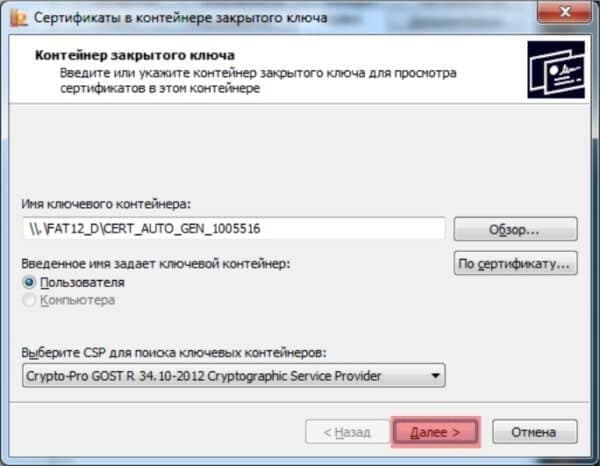
- установите переключатель в положение Пользователь или Компьютер, в зависимости от того, в каком хранилище расположен контейнер. После того, как контейнер будет выбран, нажмите кнопку Далее
- Установка через меню «Установить личный сертификат»
- Как установить корневой сертификат КриптоПро
- Как установить контейнер закрытого ключа в реестр
- Ошибки при установке
Ручная установка личного сертификата в контейнер
Установка сертификата в контейнер, как правило, осуществляется автоматически. Ручная установка сертификата в контейнер может потребоваться только в исключительных случаях, когда автоматическая установка сертификата не была произведена успешно.
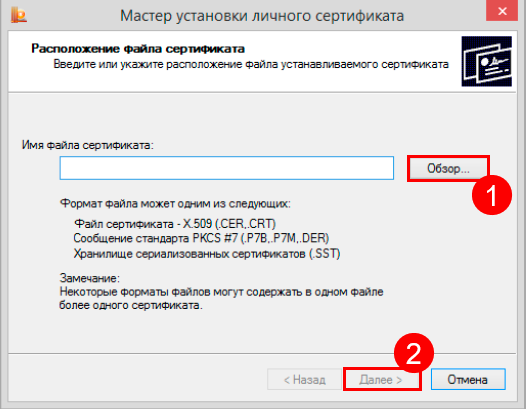
Далее будет предложено указать имя файла сертификата. Нажмите Обзор
, укажите путь к файлу сертификата, после чего нажмите Далее
:
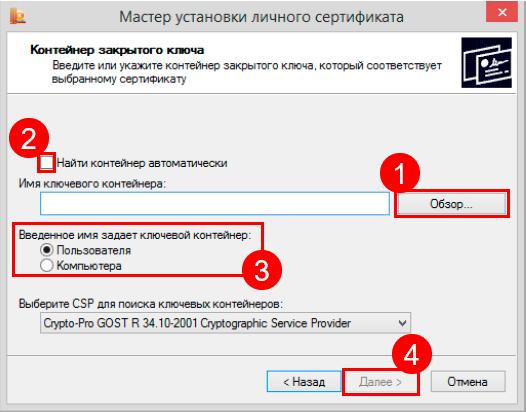
В строке Имя ключевого контейнера нажмите кнопку Обзор
и выберите контейнер из списка или воспользуйтесь функцией автоматического поиска подходящего контейнера среди доступных.
Для автоматического поиска проставьте флажок Найти контейнер автоматически
. В блоке Введенное имя задает ключевой контейнер
установите переключатель в положение Пользователь или Компьютер, в зависимости от того, в каком хранилище расположен контейнер. После того, как контейнер будет выбран, нажмите кнопку Далее
.
Если на доступ к закрытому ключу установлен пароль, то он будет запрошен. Введите пароль и нажмите кнопку Ок.
На следующем шаге с помощью кнопки Обзор
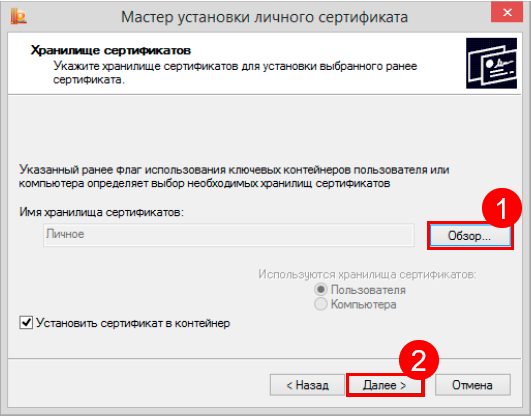
выберите хранилище для установки сертификата. Сертификат будет установлен в хранилище пользователя или компьютера, в зависимости от расположения контейнера закрытого ключа.
Проставьте флажок Установить сертификат в контейнер и нажмите кнопку Далее
:
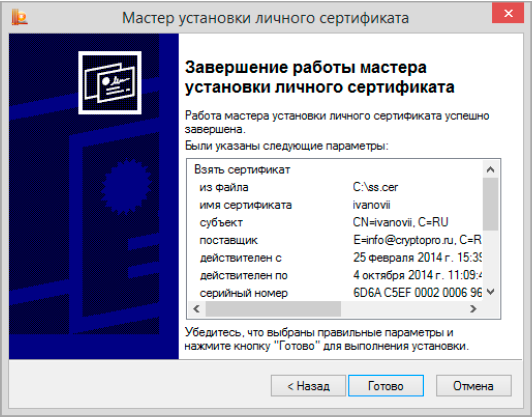
На последнем шаге проверьте правильность указанных параметров. Для выполнения установки сертификата нажмите кнопку Готово:
Номер статьи: 129674906
Обновлено: 25.07.2022 12:59+0000
В статье представлены несколько способов установки (перепривязки) личного сертификата:
Вариант 1 (если сертификат записан в контейнер закрытого ключа)
Зайдите Пуск-Все программы-КРИПТО-ПРО-КриптоПро CSP.
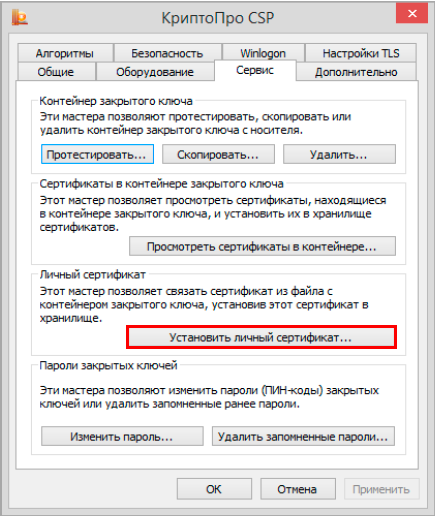
Перейдите на вкладку Сервис.
В открывшемся окне выберите контейнер закрытого ключа, нажмите ОК.
Важно: Не надо менять значения в пункте «Выберите CSP для поиска ключевых контейнеров»
Вне зависимости от значения, оставляем то что выбралось по умолчанию
Нажмите Установить, нажмите ОК (или, если сертификат уже присутствовал в хранилище, согласитесь на замену, нажав Да).
Вариант 2 (установка с использованием файла сертификата .cer)
Нажмите Обзор и выберите файл сертификата, нажмите Открыть.
Затем нажмите Далее.
Если хотите найти контейнер автоматически, то поставьте галочку Найти контейнер автоматически. При установке этой галочки КриптоПро CSP автоматически найдет контейнер, сответствующий сертификату.
Если Вы хотите выбрать контейнер вручную, то нажмите Обзор-Выберите соответствующий контейнер из списка-Нажмите ОК.
Нажмите Далее, нажмите Готово (если сертификат уже присутствовал в хранилище, согласитесь на замену, нажав Да).
Варианты установки через Инструменты КриптоПро (cptools), требуется версия КриптоПро 5.0
Вариант 3 (если сертификат записан в контейнер закрытого ключа)
Зайдите Пуск-Все программы-КРИПТО-ПРО- Инструменты КриптоПро
Перейдите на вкладку Контейнеры
Выберите контейнер закрытого ключа, нажмите «Установить сертификат»
В случае успеха Вы увидите внизу сообщение «Сертификат был успешно установлен»
Вариант 4 (установка с использованием файла сертификата .cer)
Перейдите на вкладку Сертификаты
Нажмите на кнопку «Установить сертификаты» выберите файл сертификата, нажмите Открыть.
После этого появиться сообщение об успешной установке
Рекомендуется нажать на данное информационное сообщение и если в раскрывшемся окне написано, что сертификат установлен в хранилище Личное, то установка прошла успешно.
Если сертификат был установлен в хранилище отличное от Личное, то для него не был найден соответствующих контейнер. Подключите носитель с необходимым контейнером или настройте считыватели, после чего повторите установку.
Подготовить, проверить и сдать отчетность в ФНС, ПФР, ФСС, Росстат, РАР, РПН через интернет
Установить личный сертификат можно двумя способами:
Установка через меню «Просмотреть сертификаты в контейнере»

2. В открывшемся окне нажмите на кнопку «Обзор», чтобы выбрать контейнер для просмотра. После выбора контейнера нажмите на кнопку «Ок».

3. В окне нажмите кнопку «Далее».
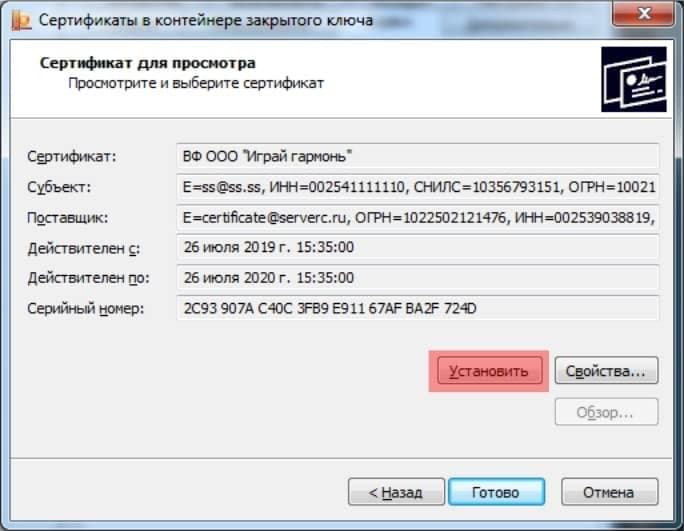
4. В окне нажмите на кнопку Установить», после чего утвердительно ответьте на уведомление о замене сертификата (если оно появится).
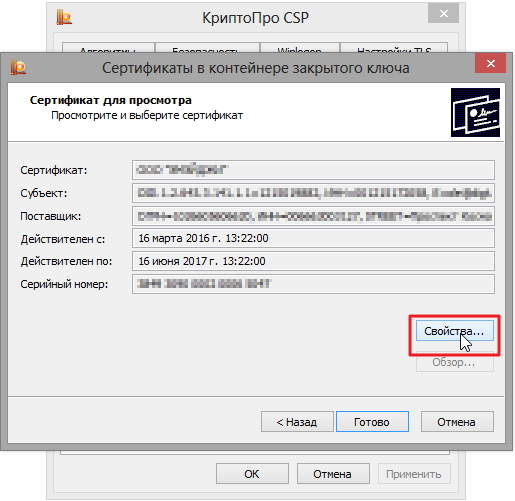
5. Если кнопка Установить отсутствует, то в окне Сертификат для просмотра нажмите на кнопку Свойства

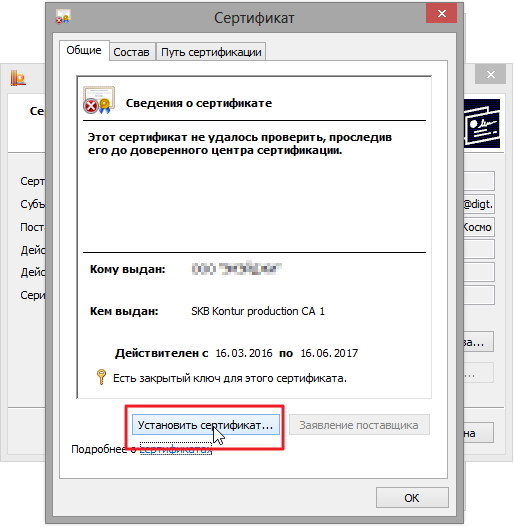
6. В открывшемся окне выберите Установить сертификат.

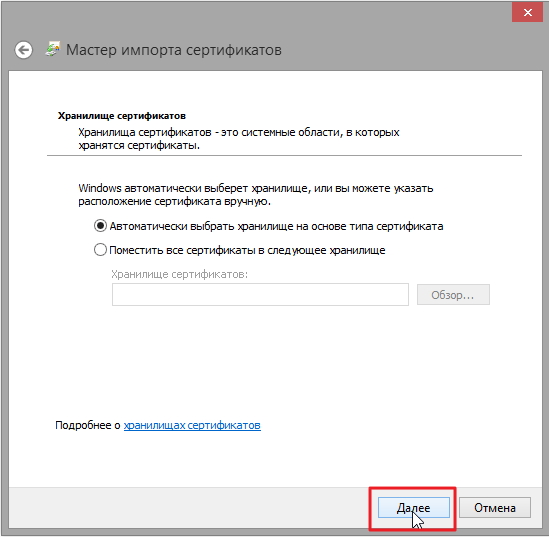
7. В окне Мастер импорта сертификатов выберите Далее. В следующем окне оставьте переключатель на пункте Автоматически выбрать хранилище на основе типа сертификата и нажмите Далее. Сертификат будет установлен в хранилище Личные.

8. В следующем окне выберите Далее, затем нажмите на кнопку Готово и дождитесь сообщения об успешной установке.
Установка через меню «Установить личный сертификат»

2. В окне Мастер импорта сертификатов» нажмите на кнопку Далее. В следующем окне кликните по кнопке Обзор файл сертификата.

3. Далее укажите путь к сертификату и нажмите на кнопку ОткрытьДалее.

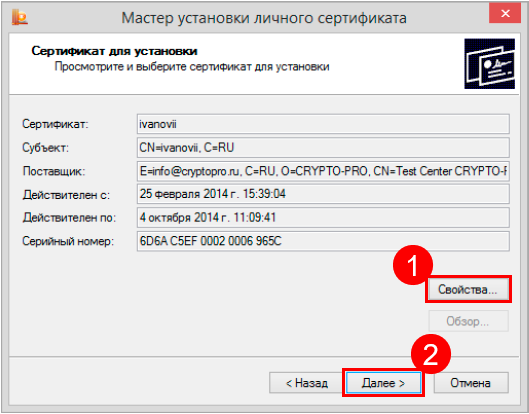
4. В следующем окне кликните по кнопке Далее

5. Нажмите кнопку Обзор.

6. Укажите контейнер закрытого ключа, соответствующий сертификату, и нажмите кнопку Ок

7. После выбора контейнера нажмите на кнопку Далее.

8. В окне Выбор хранилища сертификатов кликните по кнопке Обзор
Если установлена версия КриптоПро CSP 3.6 R2 (версия продукта 3.6.6497) или выше, то поставьте галку Установить сертификат в контейнер

9. Выберите хранилище Личные и нажмите ОК.
10. После выбора хранилища нажмите на кнопку Далее, затем Готово. После нажатия на кнопку Готово может появиться вопрос о замене существующего сертификата новым. В окне запроса выберите Да.
Дождитесь сообщения об успешной установке. Сертификат установлен.
Часто к нам обращаются с вопросом, как установить сертификат через КриптоПpo CSP. Ситуации бывают разные: сменился директор или главбух, получили новый сертификат в удостоверяющем центре и т.п. Раньше все работало, а теперь нет. Рассказываем, что нужно делать, чтобы установить личный цифровой сертификат на компьютер.
Вы можете установить личный сертификат двумя способами:
1. Через меню КриптоПро CSP «Просмотреть сертификаты в контейнере»
2. Через меню КриптоПро CSP «Установить личный сертификат»
Если на рабочем месте используется операционная система Windows 7 без SP1, то устанавливать сертификат следует по рекомендациям варианта № 2.
Вариант № 1. Устанавливаем через меню «Просмотреть сертификаты в контейнере»
Чтобы установить сертификат:
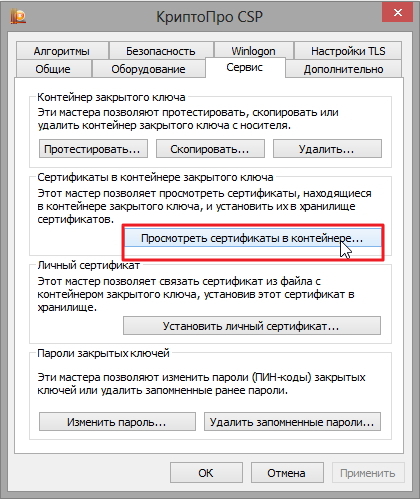
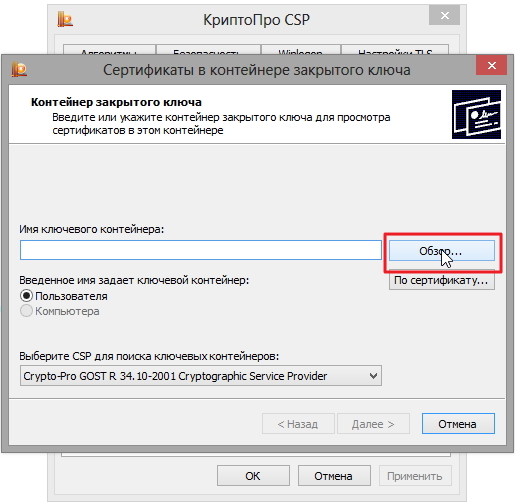
2. В открывшемся окне нажмите на кнопку “Обзор”. Выберите контейнер и подтвердите свой выбор кнопкой ОК.
3. В следующем окне нажмите “Далее”.
Если появится сообщение “В контейнере закрытого ключа отсутствует открытый ключ шифрования”, перейдите к установке цифрового сертификата по варианту № 2.
4. Если на вашем компьютере установлена версия “КриптоПро CSP” 3.6 R2 (версия продукта 3.6.6497) или выше, то в открывшемся окне нажмите на кнопку “Установить”. После этого согласитесь с предложением заменить сертификат.
Если кнопка “Установить” отсутствует, в окне “Сертификат для просмотра” нажмите кнопку “Свойства”.
6. В окне “Мастер импорта сертификатов” выберите “Далее”.
7. Если у вас уставлена версия “КриптоПро CSP” 3.6, то в следующем окне достаточно оставить переключатель на пункте “Автоматически выбрать хранилище на основе типа сертификата” и нажать “Далее”. Сертификат будет автоматически установлен в хранилище “Личные”.
8. В следующем окне нажмите “Далее”, затем “Готово” и дождитесь сообщения об успешной установке сертификата: “Импорт успешно выполнен”.
Вариант 2. Устанавливаем через меню «Установить личный сертификат»
Для установки вам понадобится, собственно, сам файл сертификата (с расширением .cer). Он может находиться, например, на дискете, на токене или на жестком диске компьютера.
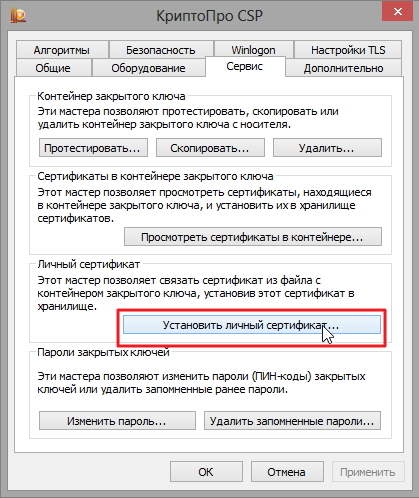
2. В окне “Мастер установки личного сертификата” нажмите на кнопку “Далее”. В следующем окне, чтобы выбрать файл сертификата, нажмите “Обзор”.
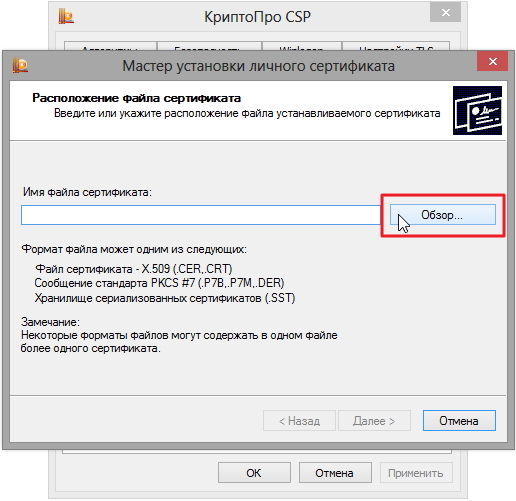
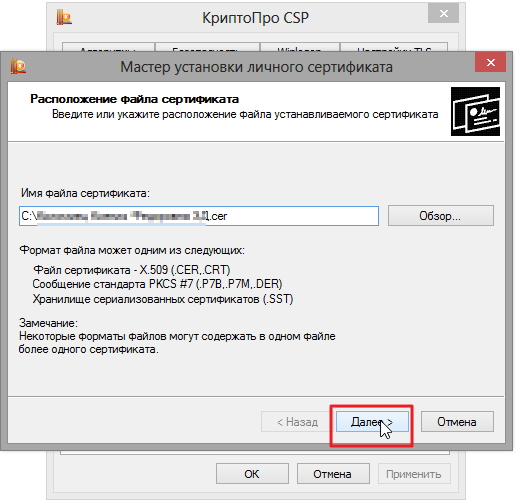
3. Укажите путь к сертификату и нажмите на кнопку “Открыть”, затем “Далее”.
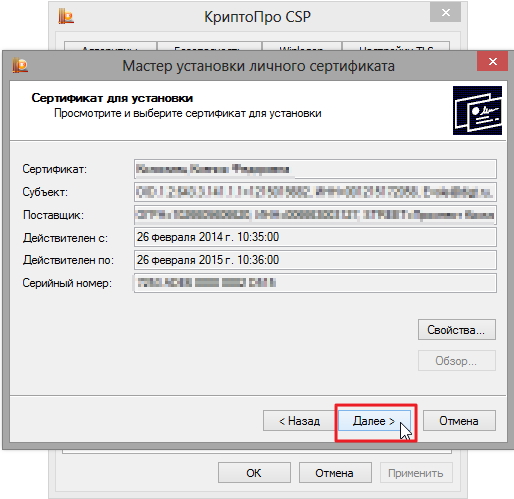
4. В следующем окне вы можете просмотреть информацию о сертификате. Нажмите “Далее”.
5. На следующем шаге введите или укажите контейнер закрытого ключа, который соответствует выбранному сертификату. Для этого воспользуйтесь кнопкой “Обзор”.
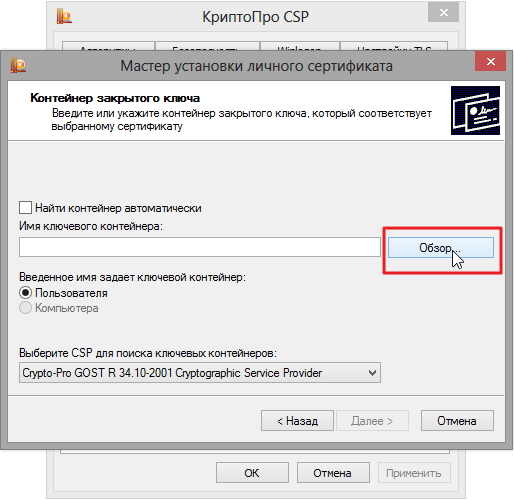
6. Выбрав контейнер, нажмите “Далее”.
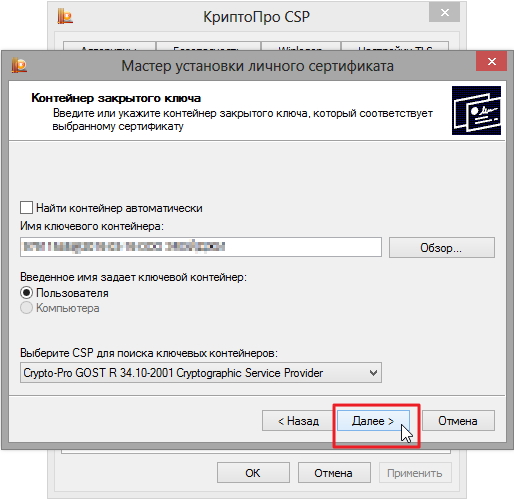
7. Дальше вам необходимо выбрать хранилище, куда будет установлен сертификат. Для этого в окне “Выбор хранилища сертификатов” нажмите на кнопку “Обзор”.
Если у вас установлена версия КриптоПро CSP 3.6 R2 (версия продукта 3.6.6497) или выше, поставьте флаг “Установить сертификат в контейнер”.
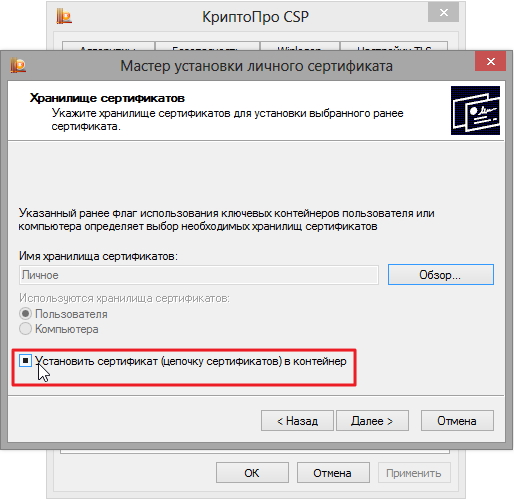
8. Выберите хранилище “Личные” и нажмите ОК.
9. Хранилище вы выбрали. Теперь нажмите “Далее”, затем — “Готово”. После этого может появиться сообщение:
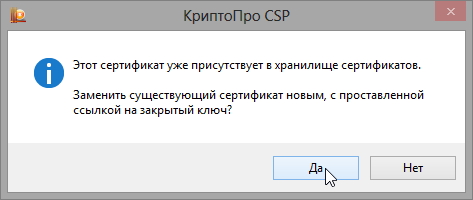
В этом случае нажмите “Да”.
10. Дождитесь сообщения об успешной установке личного сертификата на компьютер.
Все, можно подписывать документы, используя новый сертификат.
Из нашей статьи вы узнаете:
При работе с ЭЦП во время подписи документов может понадобиться установка нового сертификата с использованием «КриптоПро CSP» — например, когда у ЭЦП закончился срок, произошла смена главного бухгалтера или директора предприятия, либо необходима установка нового сертификата после оформления в удостоверяющем центре.
Для корректной работы может потребоваться установка личного и корневого сертификата в КриптоПро. Чтобы это сделать придерживайтесь следующей инструкции.
Для того чтобы установить сертификат с помощью «КриптоПро CSP», выполните следующий алгоритм:
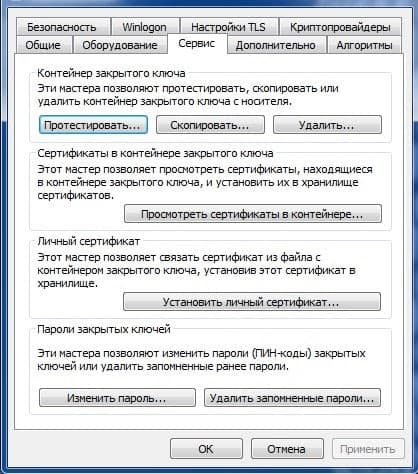
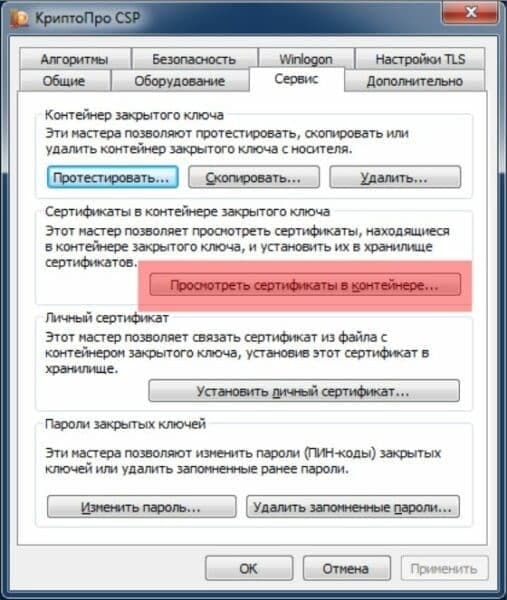
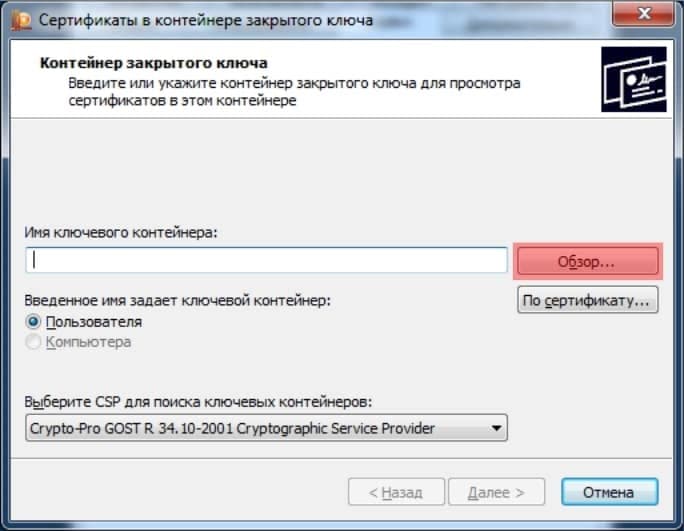
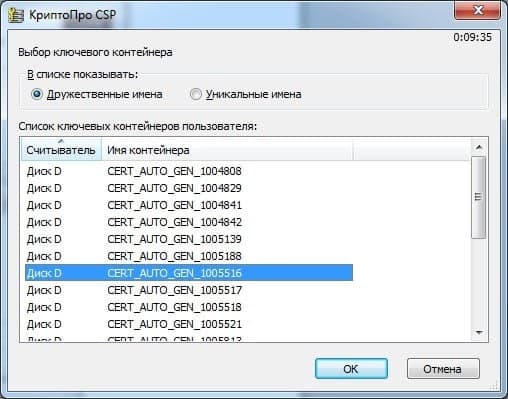
Обратите внимание, что при установке система запоминает последний контейнер, с которого была проведена операция. Например, если вы установили личный сертификат из реестра вашего компьютера, а потом повторили процедуру с флешки, то при отсутствии последней система не сможет найти контейнер.
Как установить корневой сертификат КриптоПро
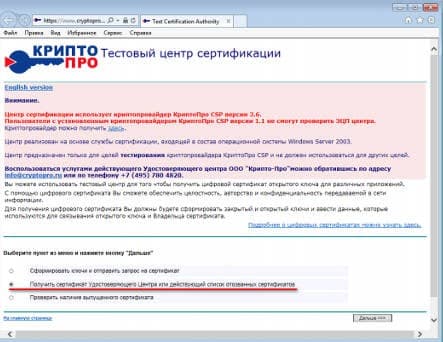
Для корректной работы сервера надо установить предварительно корневой сертификат в ваше хранилище. Для его получения необходим тестовый центр по сертификации продукта, куда можно попасть при наличии прав администратора. Также для предотвращения проблем необходимо добавить адрес интернет-сайта в список доверенных. Запросите сертификат, загрузив его из сертификационного центра. Чтобы его установить, откройте его и выполните следующие действия:
Если процесс пройдёт корректно, то корневой сертификат появится в хранилище среди доверенных центров.
Как установить контейнер закрытого ключа в реестр
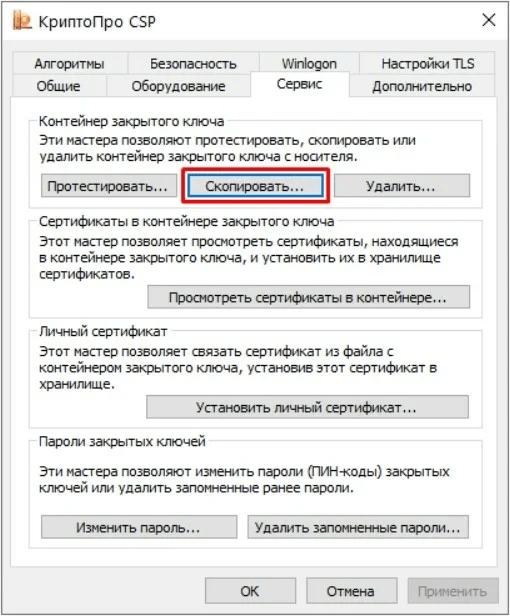
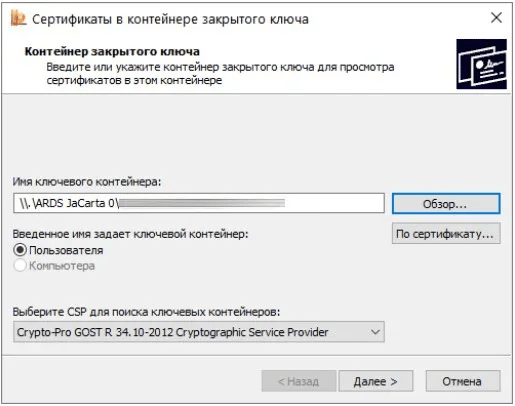
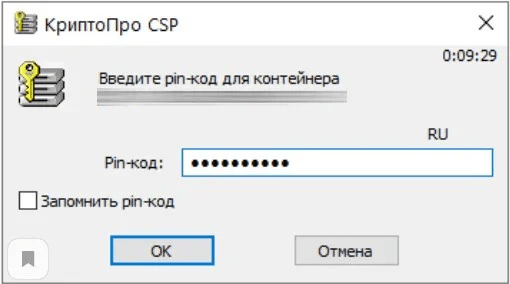
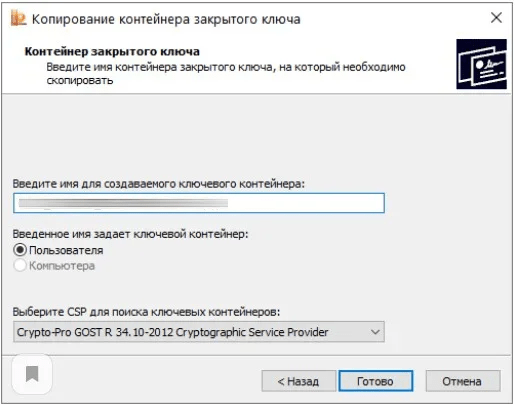
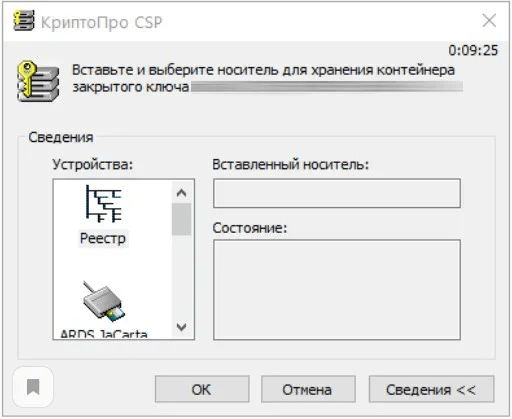

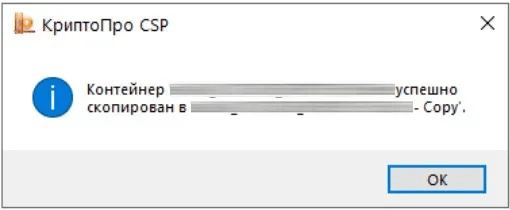
После успешного копирования контейнера личный сертификат нужно установить в хранилище «Личные».
Ошибки при установке
Довольно распространённой проблемой при установке становится зависание компьютера. Обычно это связано с установкой нелицензионного ПО, наличием ошибок или отсутствием критических обновлений. Также проблемы могут возникнуть в следующих случаях:
Для корректной работы рекомендуем использовать только лицензионное ПО. Приобрести его и получить комплексную техническую поддержку можно в компании «Астрал-М». Мы входим в число официальных дилеров компании «КриптоПро», что подтверждает информация на сайте разработчика. Обращаясь в «Астрал-М», вы получаете:
Для приобретения электронной подписи или криптопровайдера заполните форму обратной связи, чтобы наш специалист связался с вами.