- Начало работы с ФГИС ЦС
- На сайте ФГИС ЦС обновлен сертификат безопасности
- Государственные органы
- Блоги компаний
- Топ важных документов
- Топ важных документов
- Актуальное
- Комментарии
- Вам может быть интересно
- «Дайте право!»: СРО готовы помочь регионам наполнить ФГИС ЦС
- «Карьерный» рост на ФГИС ЦС
- Агрегатор торговых площадок может повысить наполняемость ФГИС ЦС
- Шаг 1. Регистрация на портале «Госуслуги»
- Шаг 2. Получение электронной подписи
- Шаг 3. Подключение электронной подписи (ЭП)
- Шаг 4. Установка и настройка ПО Jinn Client
- Шаг 5. Установка и настройка ПО «Континент TLS VPN»
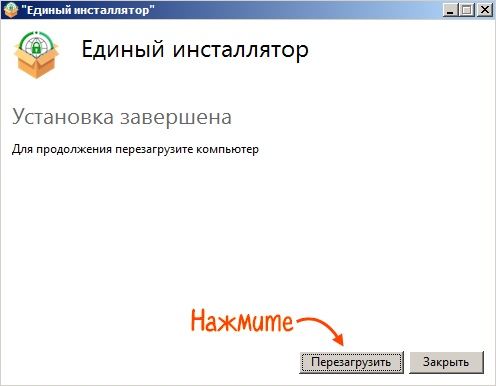
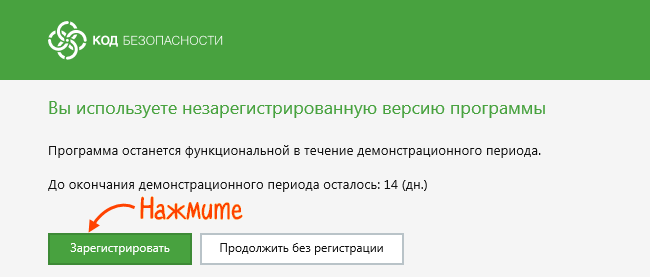
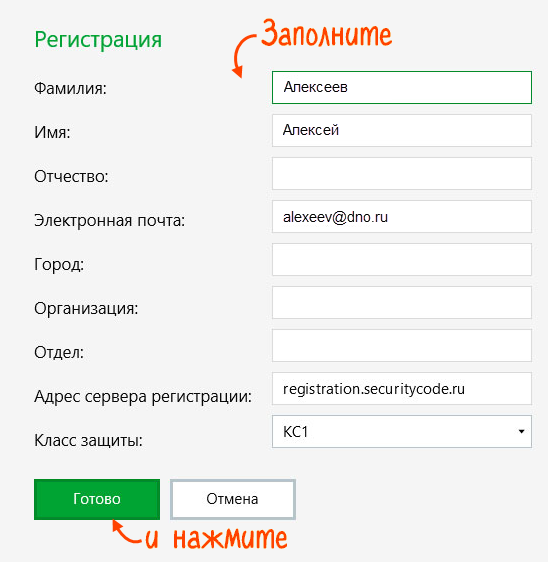
- Рис. 45. Сертификат 23. Откроется мастер импорта сертификатов. Выберите пункт «Текущий пользователь» и нажмите далее. Рис. 46. Мастер импорта сертификата 24. Отметьте пункт «Автоматически выбирать хранилище на основе типа сертификата» и нажмите «Далее». Рис. 47. Хранилище сертификатов 25. На последнем этапе мастера импорта сертификатов нажмите на кнопку «Готово». Рис. 48. Завершение установки сертификата 26. Дождитесь установки сертификата. Система уведомит вас сообщением о успешной установке. Рис. 49. Импорт выполнен 27. Теперь вернитесь к окну «Континент TLS VPN», где у вас выбран сертификат портала ФГИС ЦС, и нажмите на кнопку «Далее». 28. Откроется окно с иерархией сертификата. Отметьте курсором пункт «Нужно выбрать», а затем нажмите на кнопку «Выбрать сертификат». Рис. 50. Выбор сертификата издателя 29. Выберите сертификат удостоверяющего центра. Нажмите на изображение, чтобы увеличить Рис. 51. Выбор сертификата издателя 30. После выбора сертификата так же, как и в пункте 21 инструкции нажмите на кнопку «Открыть сертификат» и выполните его установку аналогично предыдущего сертификата. После нажмите «Далее» в окне «Континент TLS VPN». 31. В поле «Адрес получения CRL» программа автоматически пропишет путь или запросит прописать путь вручную. Напишите следующий адрес — http://uc1.iitrust.ru/uc/CA-IIT-(T1)-2017.crl . После успешного ввода нажмите на кнопку «Далее». Рис. 52. Адрес получения списка отзывов сертификатов 32. Соединение с сервером ФГИС ЦС завершено успешно. Рис. 53. Создание завершено 33. Вернитесь на вкладку «Настройки программы» и установите флажок на пункте «Работа без внешнего прокси-сервера». Рис. 54. Настройка Континент TLS 34. Программа уведомит вас об изменении настроек. Рис. 55. Настройка прокси-сервера 35. Для завершения настройки «Континент TLS VPN» выполните дополнительные действия. Для этого перейдите в панель управления через меню «Пуск». Рис. 56. Панель управления 36. В списке элементов панели управления выберите пункт «Свойства браузера». Нажмите на изображение, чтобы увеличить Рис. 57. Элементы панели управления 37. В открывшемся окне, перейдите на вкладку «Подключения». Нажмите на кнопку «Настройка сети». Рис.58. Свойства обозревателя 38. В окне установите флажок в пункт «Использовать прокси-сервер для локальных подключений (не применяется для коммутируемых или VPN-подключений)». Ниже, в строке «Адрес»,укажите 127.0.0.1, а в строке «Порт» – 8080. После ввода данных нажмите «Ок». Рис. 59. Настройка параметров локальной сети Установите в компьютер носитель с электронной подписью организации. 39. Для завершения настройки, запустите Google Chrome. В адресной строке введите адрес — https://fgisc-tls.gge.ru:8443 . Рис. 60. Адрес портала ФГИС ЦС 40. При входе на портал, появится окно с сертификатом. Выберите носитель, на котором расположена ваша электронная подпись, затем подпись для ФГИС ЦС. В поле «Пароль криптоконтейнера» укажите пароль к электронной подписи, затем нажмите «Ок». Нажмите на изображение, чтобы увеличить Рис. 61. Выбор сертификата пользователя 41. После выбора подписи, страница в Google Chrome обновится и выдаст предупреждение о незащищенном соединении. 42. Нажмите на ссылку «Дополнительно». Откроется дополнительная информация. Нажмите на изображение, чтобы увеличить Рис. 62. Ваше подключение не защищено 43. Нажмите на ссылку «Перейти на сайт fiscs-tls.gge.ru (небезопасно)». На этом настройка «Континент TLS VPN» завершена. Шаг 6. Авторизация в ФГИС ЦС Перейдите на портал ФГИС ЦС . Далее в верхней панели зайдите в раздел «Мониторинг»; Потом в Подраздел «Перечень юридических лиц». Найдите в подразделе «Перечень юридических лиц» свою организацию. Войдите в личный кабинет ФГИС ЦС, используя учетную запись Портала Госуслуг (ЕСИА). Ф ГИС ЦС готово для работы. Настройте «Континент TLS VPN Клиент» 1. Импортируйте конфигурацию 2. Установите сертификаты 3. Настройте подключение На сайте поставщика СКЗИ https://skzi.infosec.ru/ зайдите в свой личный кабинет и в разделе «Техническая поддержка» скачайте файл конфигурации — fgiscs_conf. JSON. Запустите приложение «Континент TLS VPN Клиент» версии 2.0, нажав ярлык на рабочем столе. Перейдите в раздел «Настройки», кликните «Импортировать конфигурацию» и выберите файл fgiscs_conf. JSON. Дождитесь сообщения «Импорт конфигурации завершен» и нажмите «Ок». Откройте блок «Внешний прокси». Установите флаг «Настраивать автоматически». Если в организации используется прокси-сервер — его параметры определятся автоматически; прямой доступ в интернет — окно параметров останется пустым. Итог: конфигурация настроена, параметры соединения проверены. Установите сертификаты УЦ, сервера и пользователя . Ваш компьютер готов к работе на портале ФГИС ЦС. Нашли неточность? Выделите текст с ошибкой и нажмите ctrl + enter. Зарегистрируйтесь Все действия на портале Госуслуг выполняет руководитель компании или представитель, имеющий право действовать без доверенности. Зарегистрируйтесь на портале Госуслуг как физическое лицо. Перейдите в регистрационную форму для добавления организации. Вставьте ЭП в компьютер и нажмите «Продолжить». Данные будут отправлены на проверку в Федеральную налоговую службу. Страницу можно закрыть. Дождитесь, когда в личный кабинет физического лица на портале Госуслуг поступит уведомление о результате проверки. Перейдите на портал ФГИС ЦС и зарегистрируйтесь на нем, выбрав «Вход с помощью электронной подписи». Что делать, если появился запрос роли? Добавьте пользователей На Госуслугах перейдите в список сотрудников и нажмите «Пригласить нового участника». В открывшейся форме заполните обязательные поля: адреса электронной почты, ФИО. Чтобы назначить сотрудника администратором, выберите параметр «Администраторы профиля организации». Нажмите «Пригласить». На указанный адрес электронной почты будет отправлено письмо со ссылкой. Пользователь должен перейти по ней, чтобы присоединиться к организации. Установите сертификат Порядок действий зависит от версии СКЗИ: КриптоПро CSP 4.0 КриптоПро CSP 5.0 Корневой или кросс-сертификат УЦ установлен, можно приступать к работе с электронной подписью. Права и роли Нашли неточность? Выделите текст с ошибкой и нажмите ctrl + enter. Разместить событие Оставьте свои контактные данные для связи На сайте ФГИС ЦС будет обновлен сертификат безопасности 12 мая 2023 года на официальном сайте Федеральной государственной информационной системы ценообразования в строительстве ( ФГИС ЦС ) обновится сертификат безопасности в связи с истечением срока действия предыдущей версии. Новый сертификат выпущен Минцифры России в соответствии со всеми требованиями установления защищенных соединений и аутентификации сайта в сети Интернет. Cертификат безопасности, выпущенный Минцифрой России, определяется автоматически, не требует дополнительных настроек и действует по умолчанию в российском браузере Яндекс. Браузер , который обеспечивает полноценную работу с сайтом ФГИС ЦС . Для корректной работы обновленного сертификата в других браузерах необходимо дополнительно установить в систему «Корневой сертификат удостоверяющего центра» Минцифры России. Ссылка на корневой сертификат размещена в нижней части страницы сайта Госуслуг на странице www.gosuslugi.ru/tls . Установка корневого сертификата Минцифры России позволит также корректно работать в различных браузерах с иными российскими интернет-сайтами, использующими отечественные сертификаты. Дополнительная информация об установке российских сертификатов в разные операционные системы для поддержки работы сайтов размещена по ссылке . Напоминаем, что для подписания электронных документов в ФГИС ЦС реализована возможность применения пользователями альтернативного средства криптографической защиты информации «КриптоПро». Для оказания услуг по технической поддержке пользователей ФГИС ЦС в части предоставления консультаций по вопросам, возникающим в процессе подключения и работы с помощью средств криптографической защиты информации (СКЗИ), всем пользователям юридических лиц, входящих в перечень ФГИС ЦС, доступна регистрация в специализированном «Личном кабинете пользователя СКЗИ» по ссылке . Главгосэкспертиза России также обеспечивает возможность получения безвозмездной оперативной консультационной и технической поддержки пользователей при возникновении других вопросов по работе с сайтом ФГИС ЦС. Обращения можно направить при помощи формы обратной связи «Обращения» («зеленый конверт) на официальном сайте ФГИС ЦС . Установите ПО Убедитесь, что на компьютере: , есть ли доступ к ресурсу https://fgiscs-tls12.gge.ru по портам 80, 443 и 8444. Скачайте дистрибутив приложения «Континент TLS VPN Клиент» версии 2.0 с сайта разработчика . Выберите «ФГИС «Ценообразование в строительстве». Укажите данные организации и нажмите «Зарегистрироваться». На вкладке «Техническая поддержка» кликните ссылку «Единый инсталятор.rar». Разархивируйте файл «Единый инсталлятор.rar» и запустите установку от имени администратора на том компьютере, где будете работать с порталом ФГИС ЦС. Использование ПО «Континент TLS VPN» по протоколу RDP технически невозможно. По требованиям ФСБ России все действия должны выполняться локально. Укажите лицензионный ключ для Jinn-Client и расширенной поддержки ключевых контейнеров (eXtended Container). Вы должны были их получить при покупке ПО. Сверьте ключи, которые вы ввели, с теми, что получили при покупке. Нажмите «Установить». После завершения установки нажмите «Перезагрузить». Откройте приложение «Континент TLS VPN Клиент». При первом запуске появится предупреждение «Вы используете незарегистрированную версию программы». Нажмите «Зарегистрировать». Заполните обязательные поля: фамилию, имя, email. Поле «Адрес сервера регистрации» оставьте без изменений — registration.securitycode.ru. В поле «Класс защиты» выберите «КС1». Нажмите «Готово». На указанную почту придет письмо об успешной регистрации.
- Шаг 6. Авторизация в ФГИС ЦС
- Настройте «Континент TLS VPN Клиент»
- Зарегистрируйтесь
- Добавьте пользователей
- Установите сертификат
- Разместить событие
- На сайте ФГИС ЦС будет обновлен сертификат безопасности
- Установите ПО
Начало работы с ФГИС ЦС
Как начать работать с Федеральной государственной информационной системой ценообразования в строительстве, и что для этого требуется читайте в инструкции.
Каждый сертификат, используемый на компьютере, проверяется на подлинность. Для выполнения такой проверки в системе должен быть установлен корневой или кросс-сертификат
того удостоверяющего центра, которым он выдан.
- Как отличить корневой сертификат от кросс-сертификата?
Сертификаты, необходимые для работы в «СБИС Электронная отчетность», ставятся на компьютер автоматически при установке программы; для работы на ЭТП — при запуске мастера настройки рабочего места
.
Для работы на портале Единой Информационной Аналитической Системы ФГИС необходима регистрация. Если вам трудно разобраться во всех деталях процедуры или вы хотите сэкономить время — обратитесь
в компанию «Тензор».
- На портале ФГИС
нажмите «Регистрация». - Заполните реквизиты организации, укажите сферы деятельности вашей компании. Нажмите «Далее».
- Выберите регионы, в которые организация отчитывается. Нажмите «Далее».
- Из реестра регулируемых организаций выберите те, за которые вы уполномочены предоставлять отчетность.
- Заполните данные о пользователе. Придумайте удобные для вас логин и пароль. Логин должен состоять из латинских символов в нижнем регистре и может содержать цифры. Пароль не должен совпадать с логином.
- Прикрепите к заявке открытую часть сертификата ЭП
, полученной в удостоверяющем центре. - Нажмите «Готово», и заявка на регистрацию будет передана на рассмотрение. Когда ФГИС примет решение, на ваш email поступит оповещение о результате рассмотрения.
Вопросы, которые возникают при регистрации и настройке, можно оформить заявкой на сайте support.eias.ru
или sp.eias.ru
.
Нашли неточность?
Выделите текст с ошибкой и нажмите ctrl + enter.
В связи с окончанием срока действия сертификатов для программного обеспечения «Континент TLS VPN» пользователям ФГИС ЦС, использующим программное обеспечение «Континент TLS VPN Клиент» для работы с личным кабинетом ФГИС ЦС, необходимо установить новые сертификаты.
Новый сертификат сервера «Континент TLS VPN Сервер» размещен на портале ФГИС ЦС в разделе «База знаний» — подраздел «Обучающие материалы» и доступен для скачивания по ссылке
.
Для корректной установки сертификата необходимо ознакомиться с Инструкцией по переустановке сертификата сервера «Континент TLS VPN Сервер» и корневого сертификата УЦ, размещенной по ссылке
.
Сертификат Удостоверяющего Центра также был обновлен и размещен здесь
.
Напоминаем, что для оказания услуг по технической поддержке пользователей ФГИС ЦС в части предоставления консультаций по вопросам, возникающим в процессе подключения и работы с помощью средств криптографической защиты информации (Jinn Client, Континент TLS VPN Клиент, Крипто-Про), для всех пользователей системы доступна регистрация в специализированном «Личном кабинете пользователя СКЗИ»
на сайте www.skzi.infosec.ru
, где также размещены контактные телефоны и адреса электронной почты, по которым можно получить бесплатную консультационную помощь.
На официальном сайте Федеральной государственной информационной системы ценообразования в строительстве (ФГИС ЦС) обновлен сертификат безопасности в связи с истечением срока действия. Новый сертификат выпущен Минцифры России в соответствии со всеми требованиями установления защищенных соединений и аутентификации сайта в сети Интернет.
Пользователям других браузеров (или предыдущих версий Яндекс. Браузера) для корректной работы обновленного сертификата необходимо дополнительно установить «Корневой сертификат удостоверяющего центра» Минцифры России. Он доступен на сайте Госуслуг в специальном разделе, ссылка
на указанный корневой сертификат размещена в нижней части страницы сайта.
Напоминаем, что для подписания электронных документов в ФГИС ЦС реализована возможность применения пользователями альтернативного средства криптографической защиты информации «КриптоПро». Для оказания услуг по технической поддержке пользователей ФГИС ЦС в части предоставления консультаций по вопросам, возникающим в процессе подключения и работы с помощью средств криптографической защиты информации (СКЗИ), всем пользователям от юридических лиц, входящих в перечень ФГИС ЦС, доступна регистрация в специализированном «Личном кабинете пользователя СКЗИ» на сайте www.skzi.infosec.ru
.
Главгосэкспертизой России также обеспечена возможность получения безвозмездной оперативной консультационной и технической поддержки пользователей при возникновении других вопросов по работе с сайтом ФГИС ЦС. Обращения можно направить при помощи формы обратной связи «Обращения» (зеленый конверт) на сайте ФГИС ЦС.

28 марта 2022 в 14:07
На сайте ФГИС ЦС обновлен сертификат безопасности
На официальном сайте Федеральной государственной информационной системы ценообразования в строительстве (ФГИС ЦС) обновлен сертификат безопасности в связи с истечением срока действия. Новый сертификат выпущен Минцифры России в соответствии со всеми требованиями установления защищенных соединений и аутентификации сайта в сети Интернет.
Пользователям других браузеров (или предыдущих версий Яндекс. Браузера) для корректной работы обновленного сертификата необходимо дополнительно установить «Корневой сертификат удостоверяющего центра» Минцифры России. Он доступен на сайте Госуслуг в специальном разделе https://www.gosuslugi.ru/tls – ссылка на указанный корневой сертификат размещена в нижней части страницы сайта.
Напоминаем, что для подписания электронных документов в ФГИС ЦС реализована возможность применения пользователями альтернативного средства криптографической защиты информации «КриптоПро». Для оказания услуг по технической поддержке пользователей ФГИС ЦС в части предоставления консультаций по вопросам, возникающим в процессе подключения и работы с помощью средств криптографической защиты информации (СКЗИ), всем пользователям юридических лиц, входящих в перечень ФГИС ЦС, доступна регистрация в специализированном «Личном кабинете пользователя СКЗИ» на сайте www.skzi.infosec.ruГлавгосэкспертизой России также обеспечена возможность получения безвозмездной оперативной консультационной и технической поддержки пользователей при возникновении других вопросов по работе с сайтом ФГИС ЦС. Обращения можно направить при помощи формы обратной связи «Обращения» (зеленый конверт) на сайте ФГИС ЦС.


Государственные органы

Блоги компаний
Все компании
<!—
Топ важных документов
—>
Топ важных документов
Все документы
Актуальное
Комментарии

В связи с окончанием срока действия сертификата сервера для программного обеспечения «Континент TLS VPN Сервер», используемого в ФГИС ЦС, с целью дальнейшей работы в личном кабинете ФГИС ЦС юридическому лицу необходимо установить новый сертификат, который размещен на Портале ФГИС ЦС в разделе «База знаний» — подраздел «Обучающие материалы» и доступен для скачивания по следующей ссылке: сертификат сервера «Континент TLS VPN Сервер»
— https://fgiscs.minstroyrf.ru/api/values/GetFileContent/a6ed2f31-0b48-40fd-ac20-455f34bf56e1
Для корректной установки сертификата необходимо ознакомиться с Инструкцией по переустановке сертификата сервера «Континент TLS VPN Сервер»
, размещенной по ссылке: https://fgiscs.minstroyrf.ru/api/values/GetFileContent/9395041d-0bdd-4e5b-a7e1-dccf8e79bd47
Сертификат Удостоверяющего центра остался неизменным и размещен по ссылке: https://fgiscs.minstroyrf.ru/api/values/GetFileContent/eb259d6e-4362-4978-82e1-cd033552db34
Напоминаем, что для оказания услуг по технической поддержке пользователей ФГИС ЦС в части предоставления консультаций по вопросам, возникающим в процессе подключения и работы с помощью средств криптографической защиты информации (СКЗИ), для всех пользователей доступна регистрация в специализированном «Личном кабинете пользователя СКЗИ»
на сайте: https://skzi.infosec.ru/
, где также можно найти контактные телефоны и адреса электронной почты, по которым можно получить оперативную консультационную помощь.
Вам может быть интересно
«Дайте право!»: СРО готовы помочь регионам наполнить ФГИС ЦС
Строительным СРО следует предоставить право прямого внесения во ФГИС ЦС информации о ценах на строительные ресурсы, — таким правом сегодня наделены региональные центры мониторинга и ценообразования в строительстве, считает президент НОСТРОЙ Антон Глушков. Кроме того, своевременность перехода регионов на ресурсно-индексный метод определения стоимости строительства должна отражаться на оценке эффективности деятельности глав регионов
«Карьерный» рост на ФГИС ЦС
На интерактивной карте ФГИС ЦС пополняется справочная информация о размещении действующих месторождений и участков разработки нерудных полезных ископаемых, используемых в качестве строительных материалов и сырья для их производства
Агрегатор торговых площадок может повысить наполняемость ФГИС ЦС
Агрегатор торговых площадок может стать механизмом по повышению наполняемости Федеральной государственной информационной системы ценообразования в строительстве (ФГИС ЦС), заявил в четверг замначальника Главгосэкспертизы Сергей Лахаев
Шаг 1. Регистрация на портале «Госуслуги»
Шаг 2. Получение электронной подписи
Для регистрации на портале Госуслуг понадобится электронная подпись. Используйте электронную подпись от интернет-отчетности или электронного документооборота, либо купить ЭЦП
.
Шаг 3. Подключение электронной подписи (ЭП)
Для подключения ЭП установите программно-аппаратный комплекс «Jinn» и программное обеспечение «Континент-ТЛС».
Шаг 4. Установка и настройка ПО Jinn Client
Дополнительно для работы понадобится:
- Ключ активации продукта
- Диск с дистрибутивом и пользовательской документацией Jinn-Client
- Формуляр ФСБ RU.88338853.501430.008 01 30
- Учетный номер СКЗИ (в формуляре)
- Копия сертификата ФСБ России СФ/121-3082 от 10.02.17.
Начнем установку программы.
1. Вставьте диск с программным обеспечением Jinn Client в дисковод компьютера.
2. Выберите установочный файл «Setup.exe».
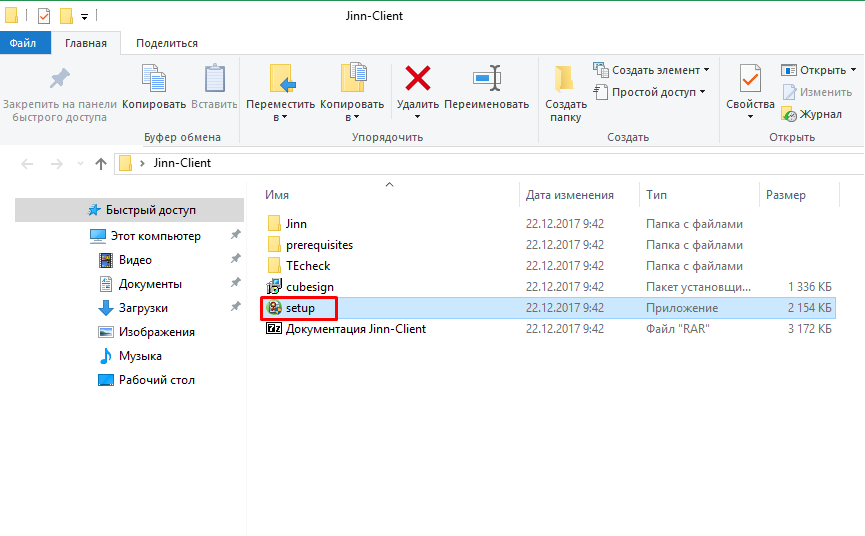
Нажмите на изображение, чтобы увеличить
Рис. 1. Выбор установочного файла
3. После запуска установочного файла, откроется установщик «Jinn». Выберите из перечня программного обеспечения «Jinn-Client». Система начнет установку.
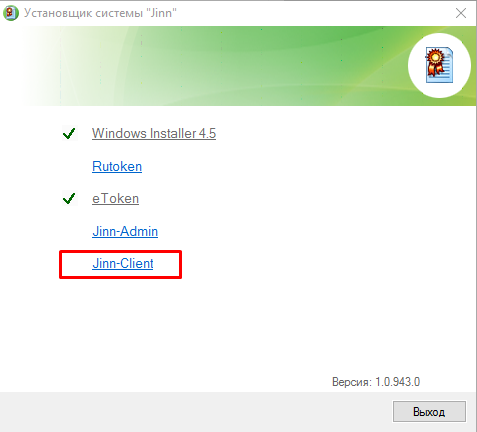
Рис. 2. Установщик системы «Jinn»
4. Первым шагом вас встретит мастер установки Jinn-Client. Для продолжения установки, нажмите «Далее».
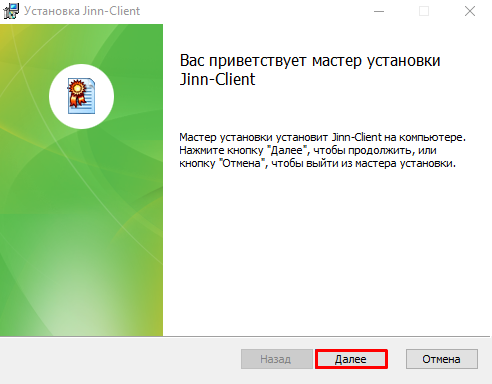
Рис. 3. Мастер установки Jinn-Client
5. Ознакомьтесь с лицензионным соглашением, установите флажок в пункте «Я принимаю условия лицензионного соглашения». Затем нажмите кнопку «Далее».
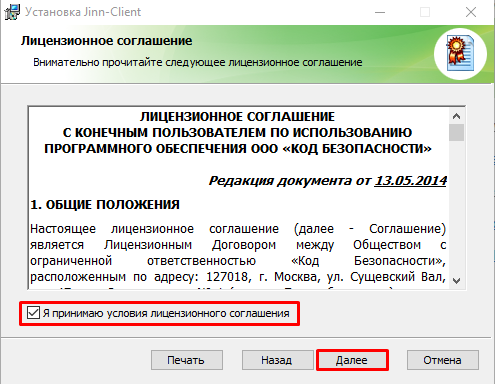
Рис. 4. Установка Jinn-Client
6. Введите лицензионный ключ, который был получен при покупке программы, нажмите «Далее».
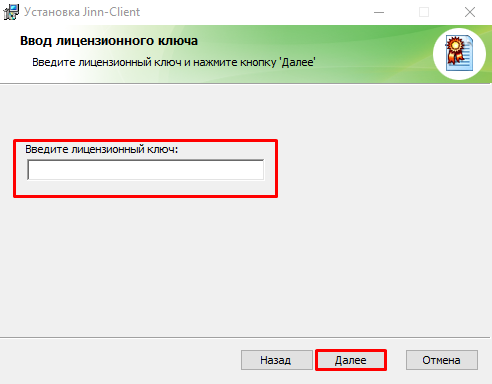
Рис. 5. Ввод лицензионного ключа
7. Система предложит оставить по умолчанию путь установки программы. Вы можете самостоятельно поменять пусть установки программы. Затем нажмите «Далее».
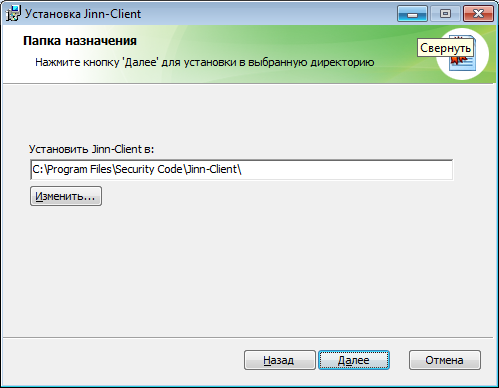
Рис. 6. Путь установки программы
8. В следующем окне не нужно ничего отмечать, нажмите «Далее».
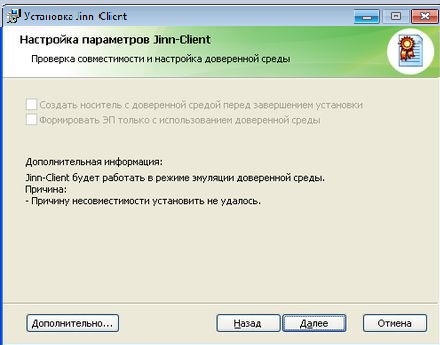
Рис. 7. Настройка параметров
9. Теперь все параметры выбраны, и система готова к установке. Нажмите на кнопку «Установить».
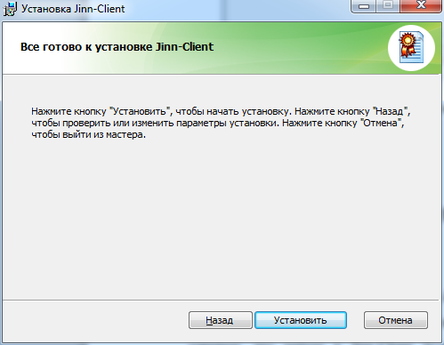
Рис. 8. Все готово к установке
10. Подождите, пока мастер установки устанавливает программу.
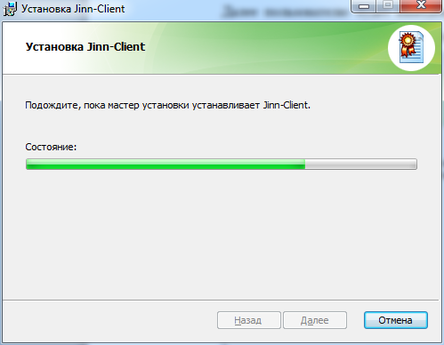
Рис. 9. Состояние установки
11. Дождитесь окончания установки программы. Нажмите «Готово» для завершения работы мастера установки.
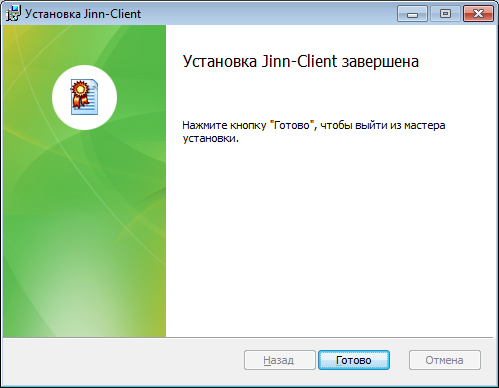
Рис. 10. Установка завершена
12. Иногда после установки программы, операционная система требует перезагрузки. Перезагрузите компьютер.
13. После перезагрузки компьютера, установите компоненту (расширение) для Jinn-Client.
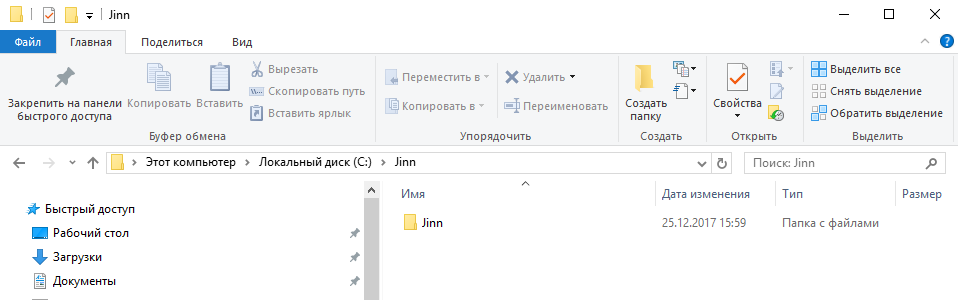
Зайдите в папку «Jinn». Если вы не меняли заданный по умолчанию путь установки, папка расположена по адресу: С:\Локальный диск (С:)\Jinn.
Нажмите на изображение, чтобы увеличить
Рис.11. Расположение папки «Jinn»
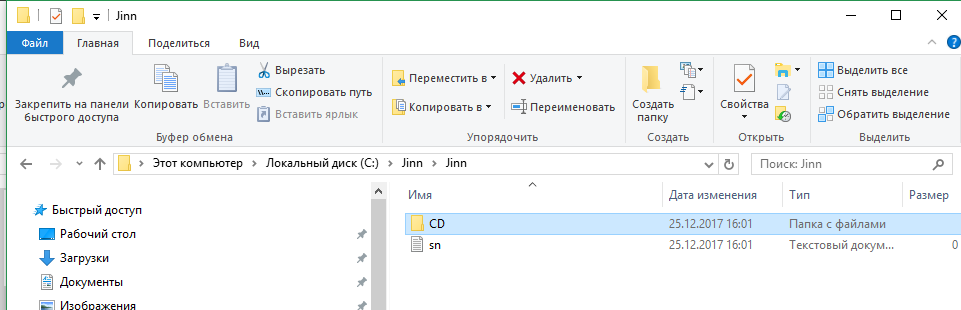
14. Откройте папку «Jinn». Там будет еще одна папка «CD». Откройте её.
Нажмите на изображение, чтобы увеличить
Рис. 12. Расположение папки «CD»
15. Перейдите в папку «prerequisites».
Нажмите на изображение, чтобы увеличить
Рис. 13. Расположение папки «prerequisites»
16. В папке «Prerequisites» найдите установочный файл с названием «JinnSignExtensionSetup».
Нажмите на изображение, чтобы увеличить
Рис. 14. Запуск установки
17. После запуска установочного файла откроется диалоговое окно. Появится мастер установки. Нажмите кнопку «Далее» для продолжения.
Нажмите на изображение, чтобы увеличить
Рис. 15. Мастер установки
18. Примите условия лицензионного соглашения производителя, установите отметку в пункте «Я принимаю условия лицензионного соглашения». Затем нажмите «Далее».
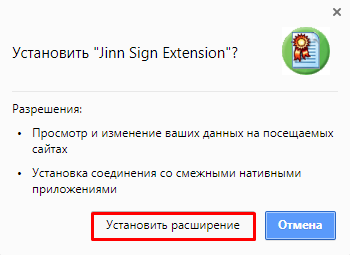
Рис. 16. Принятие лицензионного соглашения
19. Система предложит оставить по умолчанию или изменить путь установки программы. Вы можете самостоятельно поменять пусть установки программы. Затем нажмите «Далее».
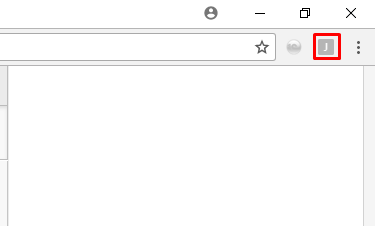
Рис. 17. Путь установки программы
20. Теперь все готово к установке. Нажмите на кнопку «Установить» для продолжения.
Нажмите на изображение, чтобы увеличить
Рис. 18. Готовность к установке
21. Дождитесь окончания установки и нажмите кнопку «Готово».
Нажмите на изображение, чтобы увеличить
Рис. 19. Завершение установки
22. Теперь необходимо выполнить настройку браузера.
Пример настройки на основе браузера «Google Chrome».
Запустите Google Chrome.
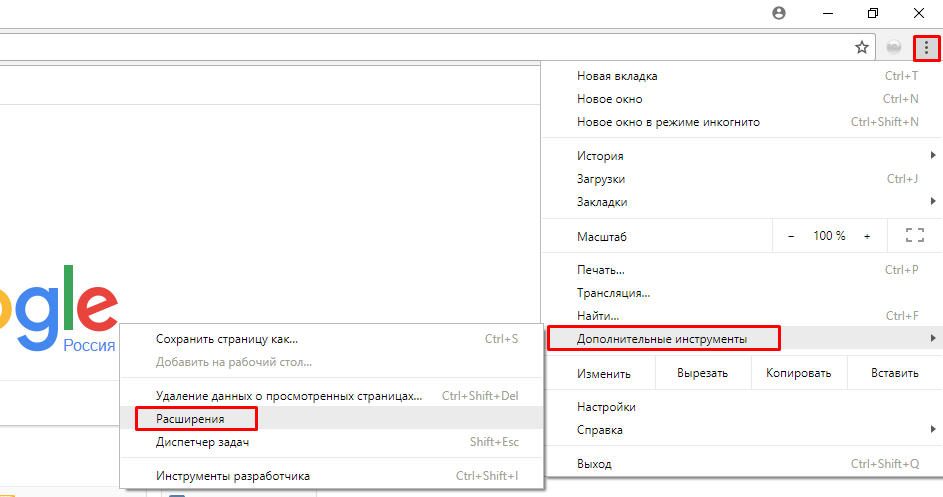
23. После запуска Google Chrome в правом верхнем углу нажмите на кнопку меню – три точки.
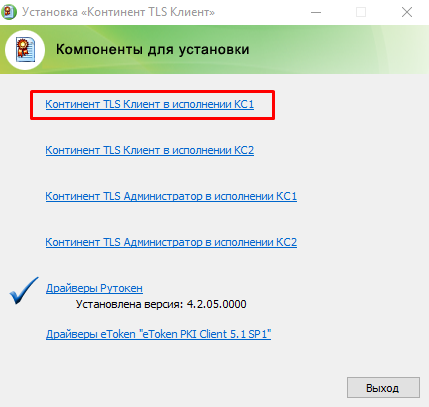
Рис. 20. Меню Google Chrome
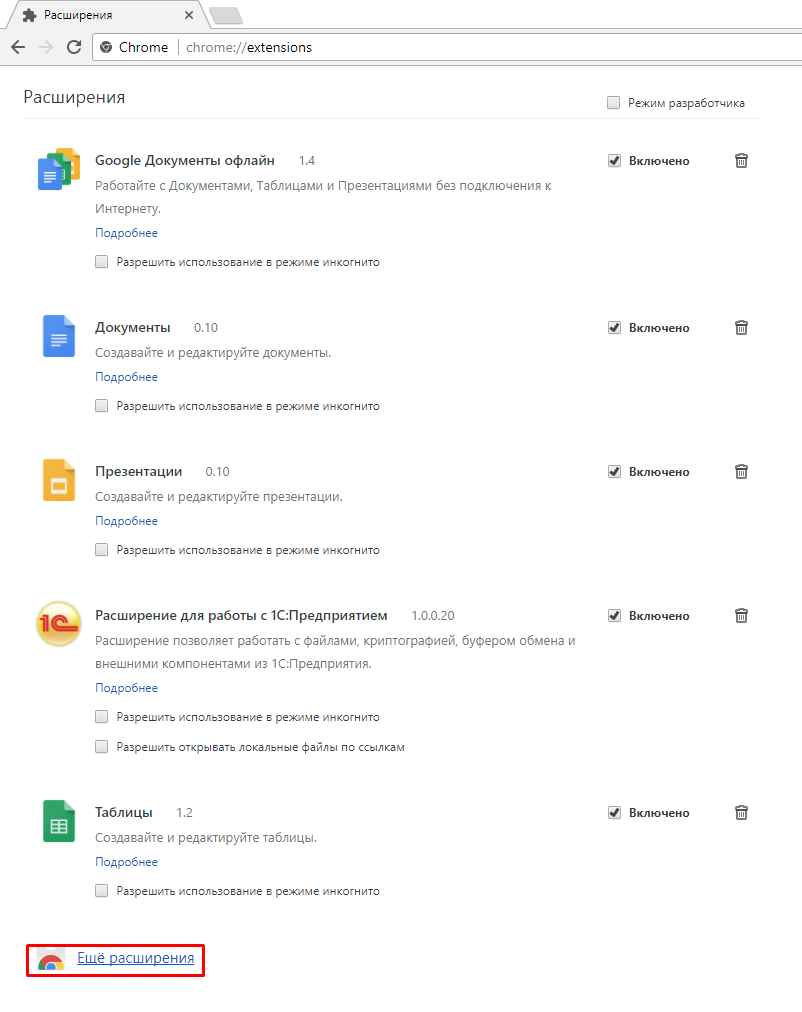
24. В открывшемся окне Google Chrome, нажмите на ссылку «Еще расширения».
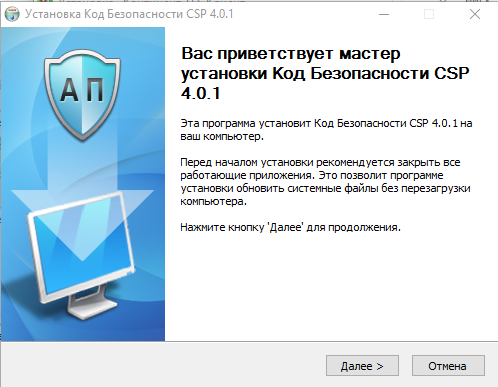
Рис. 21. Расширения для браузера
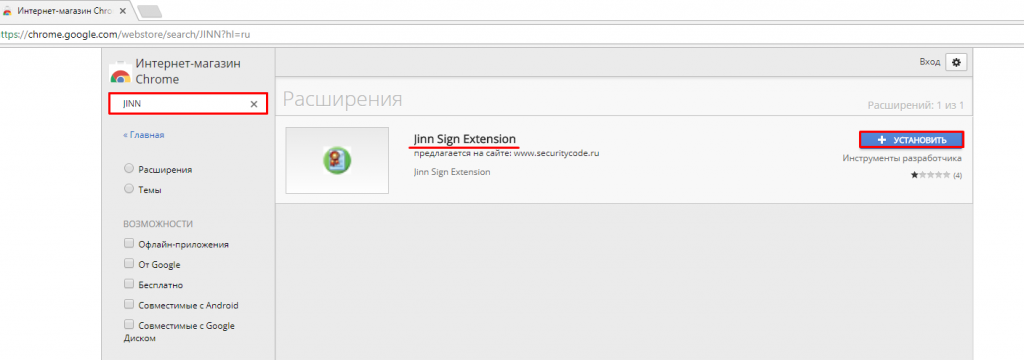
25. Откроется магазин расширений и дополнений Googler Chrome. В левом верхнем углу, в строку поиска введите слово «JINN» и нажмите Enter. В правой части окна выполнится поиск приложения «Jinn Sign Extension». Нажмите справа на синюю кнопку «Установить».
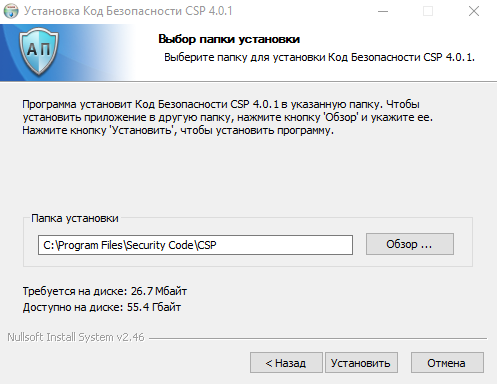
Рис. 22. Интернет-магазин Chrome
26. Отобразится всплывающее окно с подтверждением установки расширения. Нажмите на кнопку «Установить расширение».
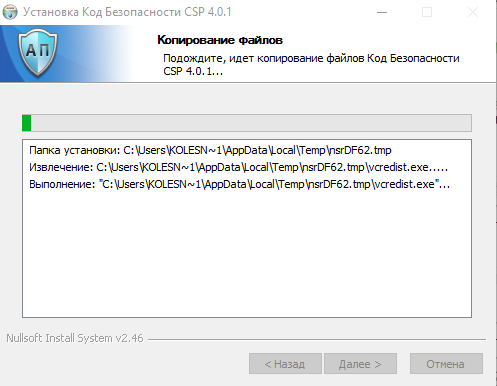
Рис. 23. Установка расширения
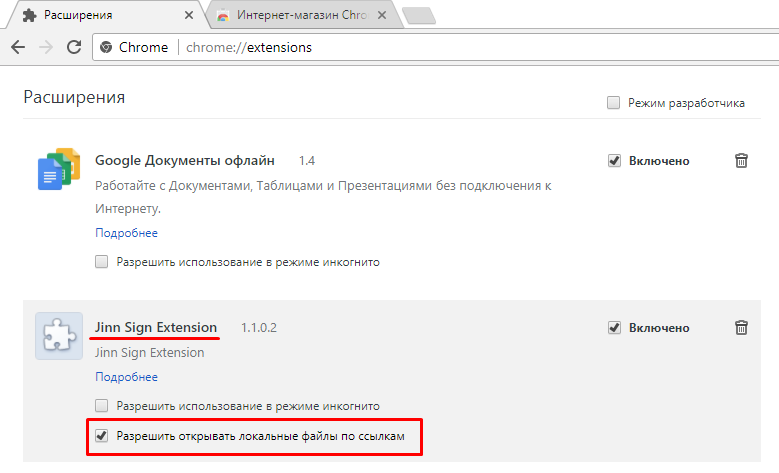
27. Еще раз зайдите в меню Google Chrome и перейдите к списку расширений. В списке найдите «Jinn Sign Extension». Установите флажок в пункт «Разрешить открывать локальные файлы по ссылкам».
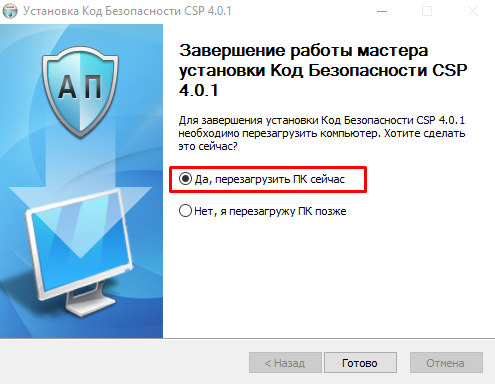
Рис. 24. Дополнительные параметры расширения
На этом настройка интернет обозревателя завершена.
Шаг 5. Установка и настройка ПО «Континент TLS VPN»
Для работы на портале потребуется установка программного обеспечения «Континент TLS VPN».
Лицензия на программное обеспечение Континент TLS-VPN Клиент бесплатная. Потребуется приобрести только установочный комплект:
- Диск с дистрибутивом Континент TLS VPN Клиент
- Диск с документацией Континент TLS VPN Клиент
- Формуляр ФСБ RU.88338853.501430.016 30
- Копия сертификата соответствия ФСБ России СФ/124-3123
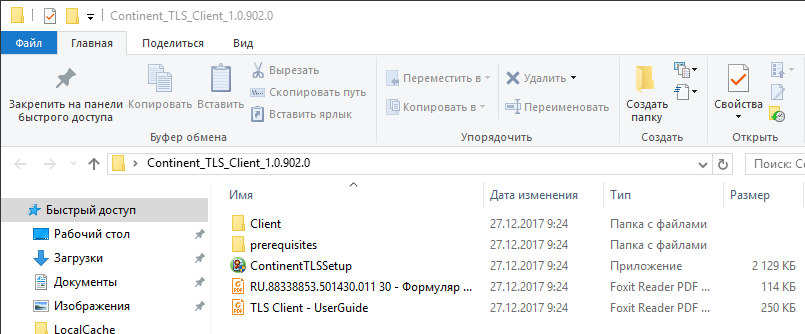
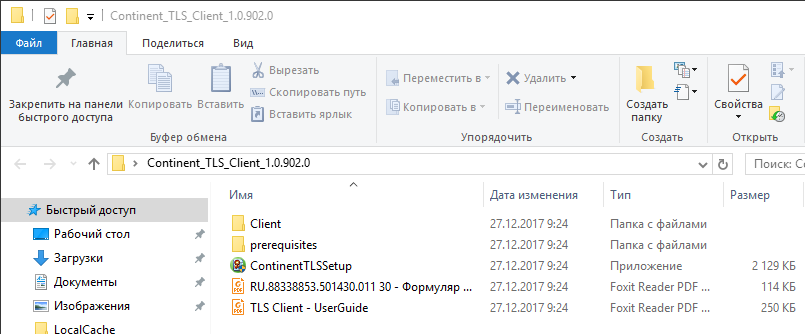
1. Для установки программы «Континент TLS VPN» вставьте диск в дисковод компьютера. Запустите установочный файл «ContinentTLSSetup.exe».
Нажмите на изображение, чтобы увеличить
Рис. 25. Установочный файл «Континент TLS VPN»
2. Программа выведет окно с выбором установки компонент. Выберите «Континент TLS Клиент в исполнении КС1».
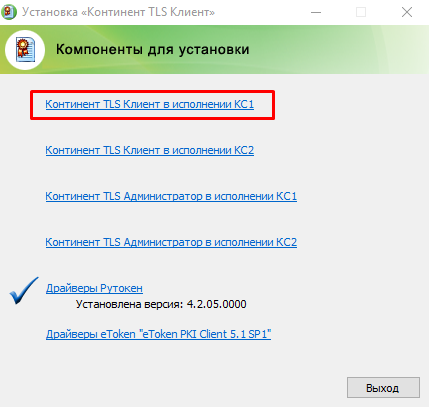
Рис. 26. Выбор компонент для установки
3. Перед установкой программы «Континент TLS VPN», система установит специальный криптопровайдер. Нажмите на кнопку «Далее» для продолжения.
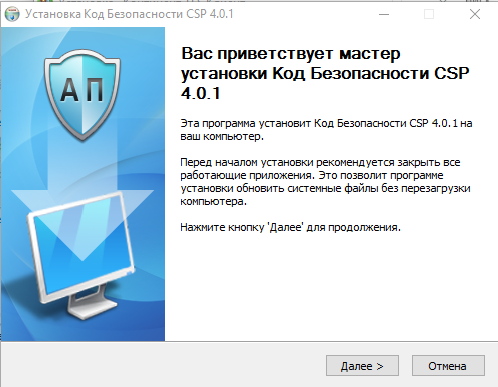
Рис. 27. Мастер установки криптопровайдера
4. Мастер по установке криптопровайдера попросит указать папку для его установки. Система предложит оставить по умолчанию или изменить путь установки программы. Вы можете самостоятельно поменять пусть установки программы. Нажмите кнопку «Установить».
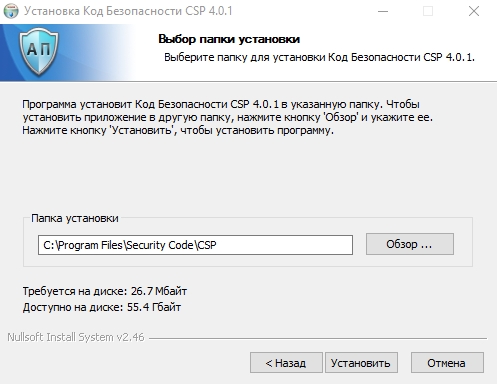
Рис. 28. Выбор папки для установки криптопровайдера
5. После этого система начнет копирование файлов. Дождитесь завершение копирования.
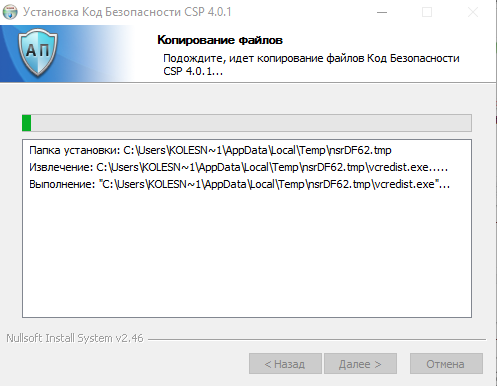
Рис. 29. Копирование файлов
6. Мастер по установке предложит перезагрузить компьютер. Не переключая курсор, нажмите на кнопку «Готово». Ваш компьютер будет перезагружен.
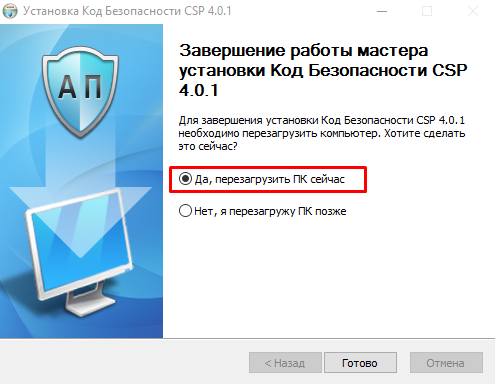
Рис. 30. Завершение работы мастера установки криптопровайдера
7. После перезагрузки компьютера и входа в систему, автоматически запустится установка «Континент TLS VPN. Нажмите на кнопку «Далее».
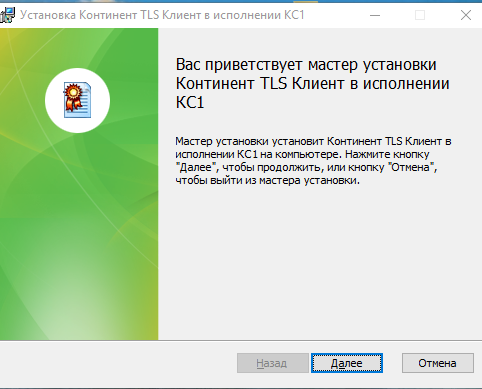
Рис. 31. Мастер по установке «Континент TLS VPN»
8. Ознакомьтесь и примите условия лицензионного соглашения разработчика. Установите флажок в пункт «Я принимаю условия лицензионного соглашения». Нажмите на кнопку «Далее».
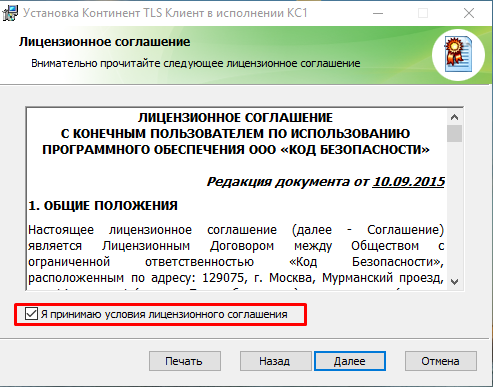
Рис. 32. Лицензионное соглашение
9. Мастер по установке предложит указать конечною папку, в которую будет установлен «Континент TLS VPN». Система предложит оставить по умолчанию или изменить путь установки программы. Вы можете самостоятельно поменять пусть установки программы. Потом нажмите на кнопку «Далее».
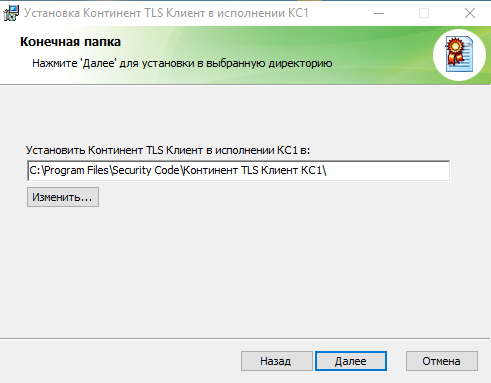
Рис. 33. Выбор пути для установки программы
10. После всех настроек, мастер уведомит вас о готовности к установке. Нажмите на кнопку «Установить» для начала копирования файлов программы.
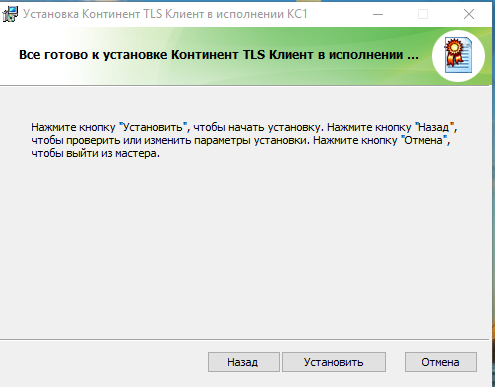
Рис. 34. Готовность к установке
11. Начнется установка программы и копирование файлов.
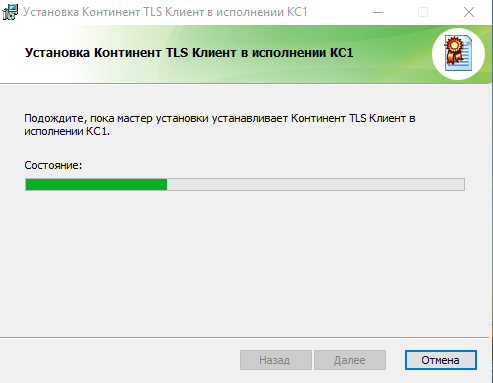
Рис. 35. Копирование файлов
12. Мастер установки уведомит о необходимости завершить установку. Убедитесь, что на последнем шаге установлен флажок в пункте «Запустить конфигуратор для настройки параметров работы». Затем нажмите кнопку «Готово».
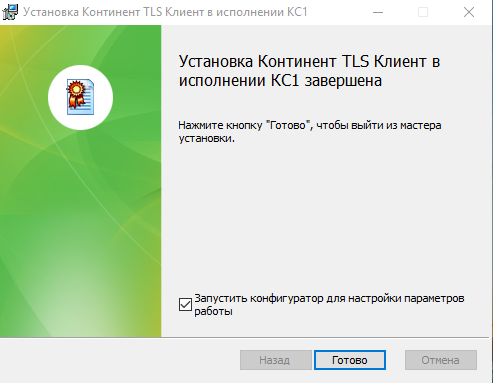
Рис. 36. Завершение мастера по установке «Континент TLS VPN»
13. После завершения установки, сразу начнется настройка программы. На экране появится окно и мишень, которая будет в хаотичном порядке появляться в разных частях экрана. Ваша задача – нажимать левой кнопкой мыши в середину мишени. На каждое появление – один клик мыши. После нескольких нажатий вы увидите, как на главном окне будет изменяться процент выполнения генерации случайных чисел. Доведите генерацию до 100%.
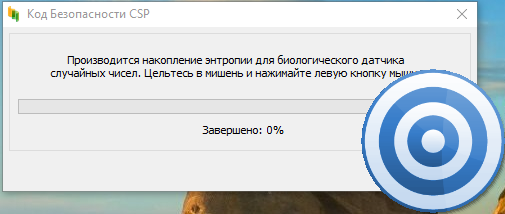
Рис. 37. Генерация случайных чисел
14. После генерации случайных чисел, программа уведомит вас оповещением. Нажмите «Ок» для завершения.
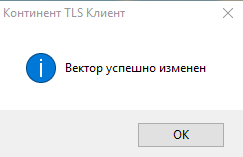
Рис. 38. Завершение генерации случайных чисел
15. Далее автоматически откроются настройки программы «Континент TLS VPN».
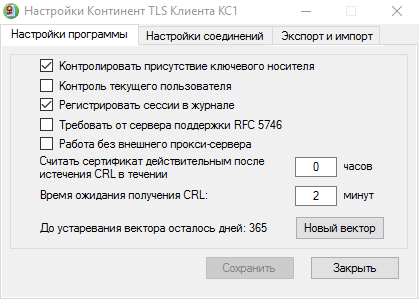
Рис.39. Настройка «Континент TLS VPN»
16. Перейдите на вкладку «Настройка соединений». Нажмите на кнопку «Добавить соединение».
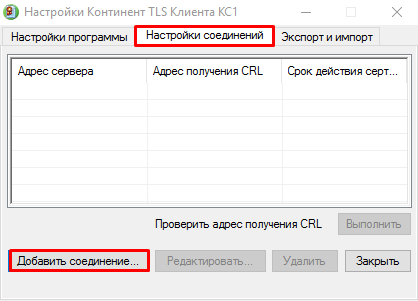
Рис. 40. Настройка соединений
17. В окне укажите имя сервера: fgiscs-tls.gge.ru:8443. Установите флажок в пункте «Туннель». Нажмите на кнопку «Далее».
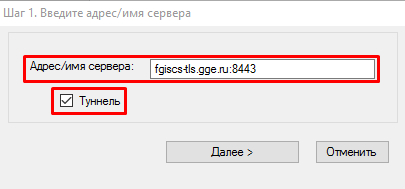
Рис. 41. Ввод адреса сервера
16. Выбрать корневой сертификат портала ФГИС ЦС.
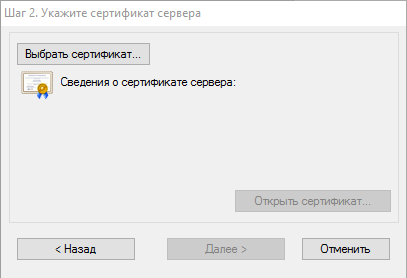
Рис. 42. Выбор сертификата
17. Загрузите сертификат портала ФГИС ЦС по ссылке
.
18. Загрузите сертификат удостоверяющего центра ФГИС ЦС по ссылке
.
Если ссылки по какой-то причине у вас не открываются, то можно загрузить сертификаты самостоятельно с сайта
в разделе «База знаний», подразделе «Обучающие материалы».
19. В открывшемся окне, нажмите на кнопку «Выбрать сертификат».
20. Выберите загруженный ранее сертификат портала ФГИС ЦС «fgiscs-tls-gge.ru» двойным кликом левой кнопкой мыши.
Нажмите на изображение, чтобы увеличить
Рис. 43. Сертификат ФГИС ЦС
21. После выбора сертификата, программа отобразит данные о сертификате. Нажмите на кнопку «Открыть сертификат».
Рис. 44. Данные сертификата
22. Откроется сертификат портала. Нажмите на кнопку «Установить сертификат».
- Рис. 45. Сертификат
23. Откроется мастер импорта сертификатов. Выберите пункт «Текущий пользователь» и нажмите далее.
Рис. 46. Мастер импорта сертификата
24. Отметьте пункт «Автоматически выбирать хранилище на основе типа сертификата» и нажмите «Далее».
Рис. 47. Хранилище сертификатов
25. На последнем этапе мастера импорта сертификатов нажмите на кнопку «Готово».
Рис. 48. Завершение установки сертификата
26. Дождитесь установки сертификата. Система уведомит вас сообщением о успешной установке.
Рис. 49. Импорт выполнен
27. Теперь вернитесь к окну «Континент TLS VPN», где у вас выбран сертификат портала ФГИС ЦС, и нажмите на кнопку «Далее».
28. Откроется окно с иерархией сертификата. Отметьте курсором пункт «Нужно выбрать», а затем нажмите на кнопку «Выбрать сертификат».
Рис. 50. Выбор сертификата издателя
29. Выберите сертификат удостоверяющего центра.
Нажмите на изображение, чтобы увеличить
Рис. 51. Выбор сертификата издателя
30. После выбора сертификата так же, как и в пункте 21 инструкции нажмите на кнопку «Открыть сертификат» и выполните его установку аналогично предыдущего сертификата. После нажмите «Далее» в окне «Континент TLS VPN».
31. В поле «Адрес получения CRL» программа автоматически пропишет путь или запросит прописать путь вручную. Напишите следующий адрес — http://uc1.iitrust.ru/uc/CA-IIT-(T1)-2017.crl
. После успешного ввода нажмите на кнопку «Далее».
Рис. 52. Адрес получения списка отзывов сертификатов
32. Соединение с сервером ФГИС ЦС завершено успешно.
Рис. 53. Создание завершено
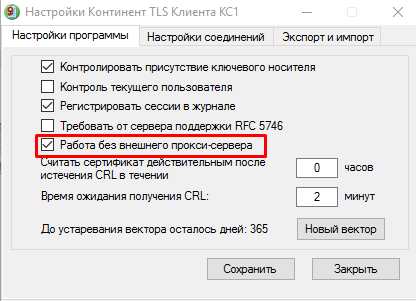
33. Вернитесь на вкладку «Настройки программы» и установите флажок на пункте «Работа без внешнего прокси-сервера».
Рис. 54. Настройка Континент TLS
34. Программа уведомит вас об изменении настроек.
Рис. 55. Настройка прокси-сервера
35. Для завершения настройки «Континент TLS VPN» выполните дополнительные действия. Для этого перейдите в панель управления через меню «Пуск».
Рис. 56. Панель управления
36. В списке элементов панели управления выберите пункт «Свойства браузера».
Нажмите на изображение, чтобы увеличить
Рис. 57. Элементы панели управления
37. В открывшемся окне, перейдите на вкладку «Подключения». Нажмите на кнопку «Настройка сети».
Рис.58. Свойства обозревателя
38. В окне установите флажок в пункт «Использовать прокси-сервер для локальных подключений (не применяется для коммутируемых или VPN-подключений)». Ниже, в строке «Адрес»,укажите 127.0.0.1, а в строке «Порт» – 8080. После ввода данных нажмите «Ок».
Рис. 59. Настройка параметров локальной сети
Установите в компьютер носитель с электронной подписью организации.
39. Для завершения настройки, запустите Google Chrome. В адресной строке введите адрес —
https://fgisc-tls.gge.ru:8443
.
Рис. 60. Адрес портала ФГИС ЦС
40. При входе на портал, появится окно с сертификатом. Выберите носитель, на котором расположена ваша электронная подпись, затем подпись для ФГИС ЦС. В поле «Пароль криптоконтейнера» укажите пароль к электронной подписи, затем нажмите «Ок».
Нажмите на изображение, чтобы увеличить
Рис. 61. Выбор сертификата пользователя
42. Нажмите на ссылку «Дополнительно». Откроется дополнительная информация.
Нажмите на изображение, чтобы увеличить
Рис. 62. Ваше подключение не защищено
43. Нажмите на ссылку «Перейти на сайт fiscs-tls.gge.ru (небезопасно)».
На этом настройка «Континент TLS VPN» завершена.
Шаг 6. Авторизация в ФГИС ЦС
Перейдите на портал ФГИС ЦС
. Далее в верхней панели зайдите в раздел «Мониторинг»; Потом в Подраздел «Перечень юридических лиц».Найдите в подразделе «Перечень юридических лиц» свою организацию.
Войдите в личный кабинет ФГИС ЦС, используя учетную запись Портала Госуслуг (ЕСИА). Ф ГИС ЦС готово для работы.
Настройте «Континент TLS VPN Клиент»
1. Импортируйте конфигурацию
2. Установите сертификаты
3. Настройте подключение
- На сайте поставщика СКЗИ https://skzi.infosec.ru/
зайдите в свой личный кабинет и в разделе «Техническая поддержка» скачайте файл конфигурации — fgiscs_conf. JSON.- Запустите приложение «Континент TLS VPN Клиент» версии 2.0, нажав ярлык на рабочем столе.
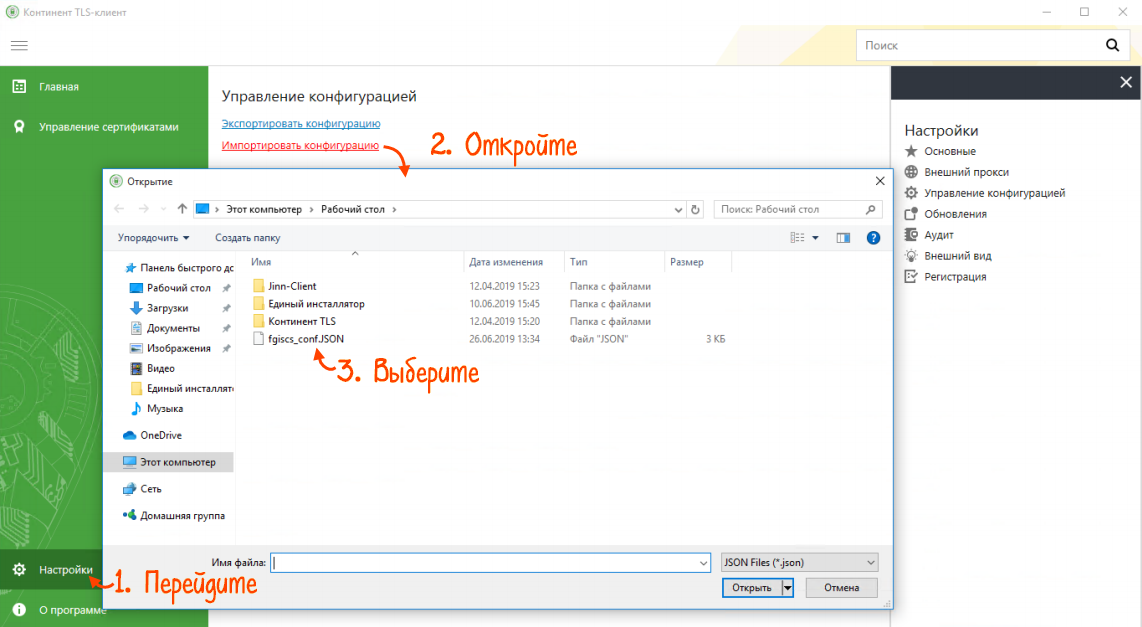
- Перейдите в раздел «Настройки», кликните «Импортировать конфигурацию» и выберите файл fgiscs_conf. JSON.
- Дождитесь сообщения «Импорт конфигурации завершен» и нажмите «Ок».
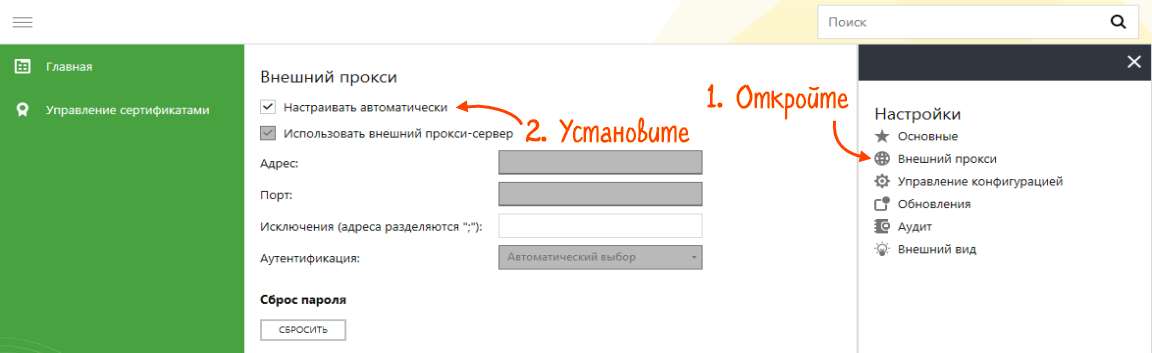
- Откройте блок «Внешний прокси». Установите флаг «Настраивать автоматически». Если в организации
- используется прокси-сервер — его параметры определятся автоматически;
- прямой доступ в интернет — окно параметров останется пустым.
Итог:
конфигурация настроена, параметры соединения проверены. Установите сертификаты УЦ, сервера и пользователя
.Ваш компьютер готов к работе на портале ФГИС ЦС.
Нашли неточность?
Выделите текст с ошибкой и нажмите ctrl + enter.Зарегистрируйтесь
Все действия на портале Госуслуг выполняет руководитель компании или представитель, имеющий право действовать без доверенности.
- Зарегистрируйтесь на портале Госуслуг как физическое лицо.
- Перейдите в регистрационную форму
для добавления организации.- Вставьте ЭП в компьютер и нажмите «Продолжить». Данные будут отправлены на проверку в Федеральную налоговую службу. Страницу можно закрыть.
- Дождитесь, когда в личный кабинет физического лица на портале Госуслуг поступит уведомление о результате проверки.
- Перейдите на портал ФГИС ЦС
и зарегистрируйтесь на нем, выбрав «Вход с помощью электронной подписи».
- Что делать, если появился запрос роли?
Добавьте пользователей
- На Госуслугах перейдите в список сотрудников и нажмите «Пригласить нового участника».
- В открывшейся форме заполните обязательные поля: адреса электронной почты, ФИО.
- Чтобы назначить сотрудника администратором, выберите параметр «Администраторы профиля организации». Нажмите «Пригласить».
- На указанный адрес электронной почты будет отправлено письмо со ссылкой. Пользователь должен перейти по ней, чтобы присоединиться к организации.
Установите сертификат
Порядок действий зависит от версии СКЗИ:
- КриптоПро CSP 4.0
- КриптоПро CSP 5.0
Корневой или кросс-сертификат УЦ установлен, можно приступать к работе с электронной подписью.
Права и роли
Нашли неточность?
Выделите текст с ошибкой и нажмите ctrl + enter.Разместить событие
Оставьте свои контактные данные для связи
На сайте ФГИС ЦС будет обновлен сертификат безопасности
12 мая 2023 года на официальном сайте Федеральной государственной информационной системы ценообразования в строительстве ( ФГИС ЦС
) обновится сертификат безопасности в связи с истечением срока действия предыдущей версии. Новый сертификат выпущен Минцифры России в соответствии со всеми требованиями установления защищенных соединений и аутентификации сайта в сети Интернет.Cертификат безопасности, выпущенный Минцифрой России, определяется автоматически, не требует дополнительных настроек и действует по умолчанию в российском браузере Яндекс. Браузер
, который обеспечивает полноценную работу с сайтом ФГИС ЦС
.Для корректной работы обновленного сертификата в других браузерах необходимо дополнительно установить в систему «Корневой сертификат удостоверяющего центра» Минцифры России. Ссылка
на корневой сертификат размещена в нижней части страницы сайта Госуслуг на странице www.gosuslugi.ru/tls
. Установка корневого сертификата Минцифры России позволит также корректно работать в различных браузерах с иными российскими интернет-сайтами, использующими отечественные сертификаты.Дополнительная информация об установке российских сертификатов в разные операционные системы для поддержки работы сайтов размещена по ссылке
.Напоминаем, что для подписания электронных документов в ФГИС ЦС реализована возможность применения пользователями альтернативного средства криптографической защиты информации «КриптоПро». Для оказания услуг по технической поддержке пользователей ФГИС ЦС в части предоставления консультаций по вопросам, возникающим в процессе подключения и работы с помощью средств криптографической защиты информации (СКЗИ), всем пользователям юридических лиц, входящих в перечень ФГИС ЦС, доступна регистрация в специализированном «Личном кабинете пользователя СКЗИ» по ссылке
.Главгосэкспертиза России также обеспечивает возможность получения безвозмездной оперативной консультационной и технической поддержки пользователей при возникновении других вопросов по работе с сайтом ФГИС ЦС. Обращения можно направить при помощи формы обратной связи «Обращения» («зеленый конверт) на официальном сайте ФГИС ЦС
.Установите ПО
- Убедитесь, что на компьютере:
- , есть ли доступ к ресурсу https://fgiscs-tls12.gge.ru по портам 80, 443 и 8444.
- Скачайте дистрибутив приложения «Континент TLS VPN Клиент» версии 2.0 с сайта разработчика
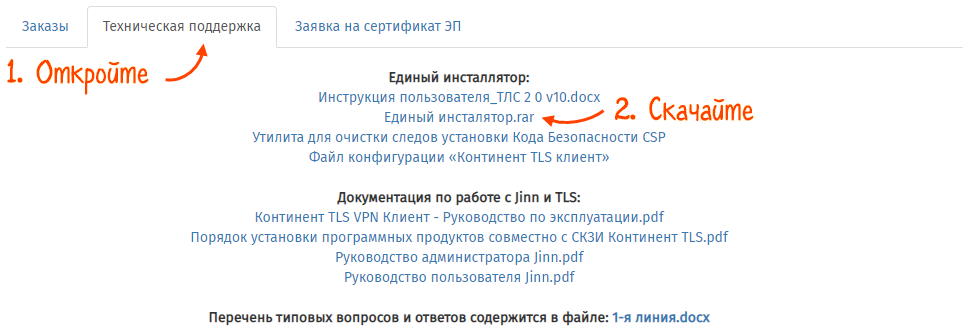
. Выберите «ФГИС «Ценообразование в строительстве». Укажите данные организации и нажмите «Зарегистрироваться». На вкладке «Техническая поддержка» кликните ссылку «Единый инсталятор.rar».
- Разархивируйте файл «Единый инсталлятор.rar» и запустите установку от имени администратора на том компьютере, где будете работать с порталом ФГИС ЦС. Использование ПО «Континент TLS VPN» по протоколу RDP технически невозможно. По требованиям ФСБ России все действия должны выполняться локально.
- Укажите лицензионный ключ для Jinn-Client и расширенной поддержки ключевых контейнеров (eXtended Container). Вы должны были их получить при покупке ПО. Сверьте ключи, которые вы ввели, с теми, что получили при покупке. Нажмите «Установить».
- После завершения установки нажмите «Перезагрузить».
- Откройте приложение «Континент TLS VPN Клиент». При первом запуске появится предупреждение «Вы используете незарегистрированную версию программы». Нажмите «Зарегистрировать».
- Заполните обязательные поля: фамилию, имя, email. Поле «Адрес сервера регистрации» оставьте без изменений — registration.securitycode.ru. В поле «Класс защиты» выберите «КС1». Нажмите «Готово».
На указанную почту придет письмо об успешной регистрации.