Получение подписи в УЦ Федерального Казначейства и УЦ Центробанка
С 1 января 2022 года на удостоверяющие центры Федерального казначейства и Центрального банка возложены новые функции по выдаче сертификатов определенным категориям заявителей. О том, кто должен получать в них электронную подпись и как подать заявление онлайн мы расскажем в этой статье.
С 1 января 2022 года на удостоверяющие центры Федерального казначейства и Центрального банка возложены новые функции по выдаче сертификатов определенным категориям заявителей. О том, кто должен получать в них электронную подпись и как подать заявление онлайн мы расскажем в этой статье.
Получение подписи в УЦ Федерального казначейства
Кто может получить подпись
Получить ЭЦП в УЦ Федерального казначейства могут (приказ от 15 июня 2021 года № 21н):
государственные должности Российской Федерации;
государственные должности субъектов Российской Федерации;
должностные лица государственных органов, органов местного самоуправления, их подведомственных учреждений;
коммерческих организаций, которым предоставляются средства из бюджетов бюджетной системы Российской Федерации, подлежащие казначейскому сопровождению;
некоммерческих организаций (государственная корпорация, государственная компания, государственное учреждение, муниципальное учреждение) и подведомственные им организации.
Какие нужны документы
Представлять документы в удостоверяющий центр нужно после одобрения заявки . Вам потребуется документ, подтверждающий правомочие обращения за сертификатом электронной подписи.
Паспорт пригодится во время заполнения самой заявки в онлайн-сервисе, о котором мы расскажем ниже.
Онлайн-сервис подачи заявки
Для работы также необходим криптопровайдер. Мы предлагаем КриптоПро CSP : у программы понятный интерфейс, быстрая скорость работы и большой список поддерживаемых платформ и алгоритмов.
Полную инструкцию по подготовке к работе с сервисом читайте в инструкции по проверке и настройке АРМ на сайте Федерального казначейства
.
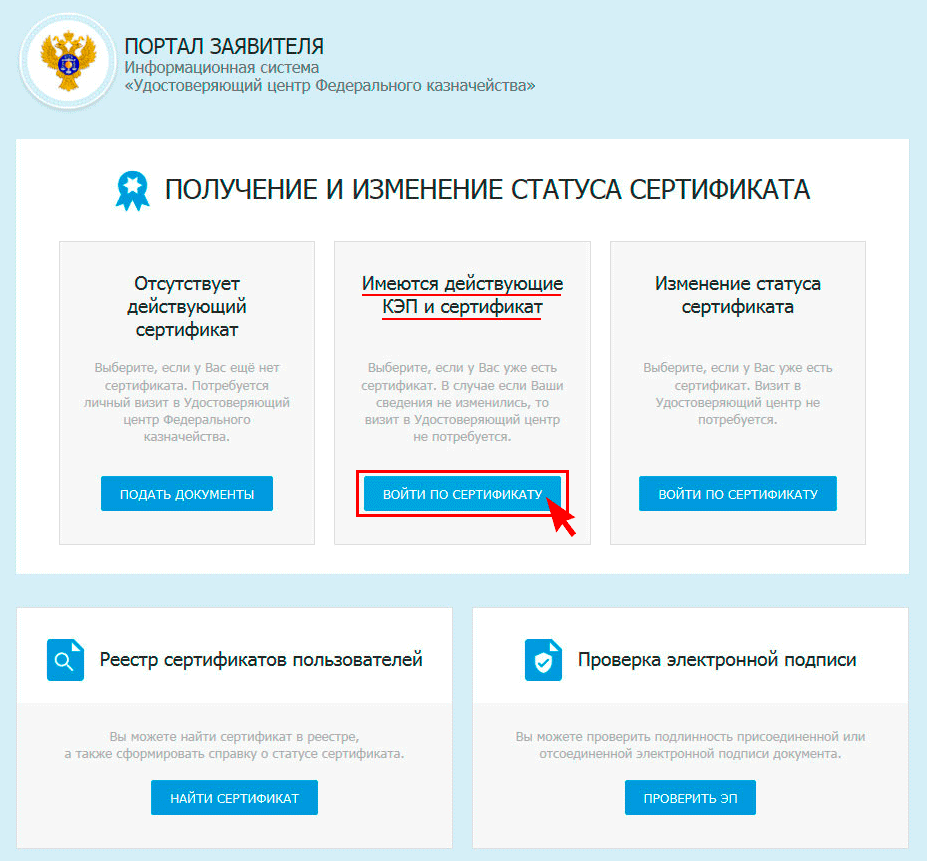
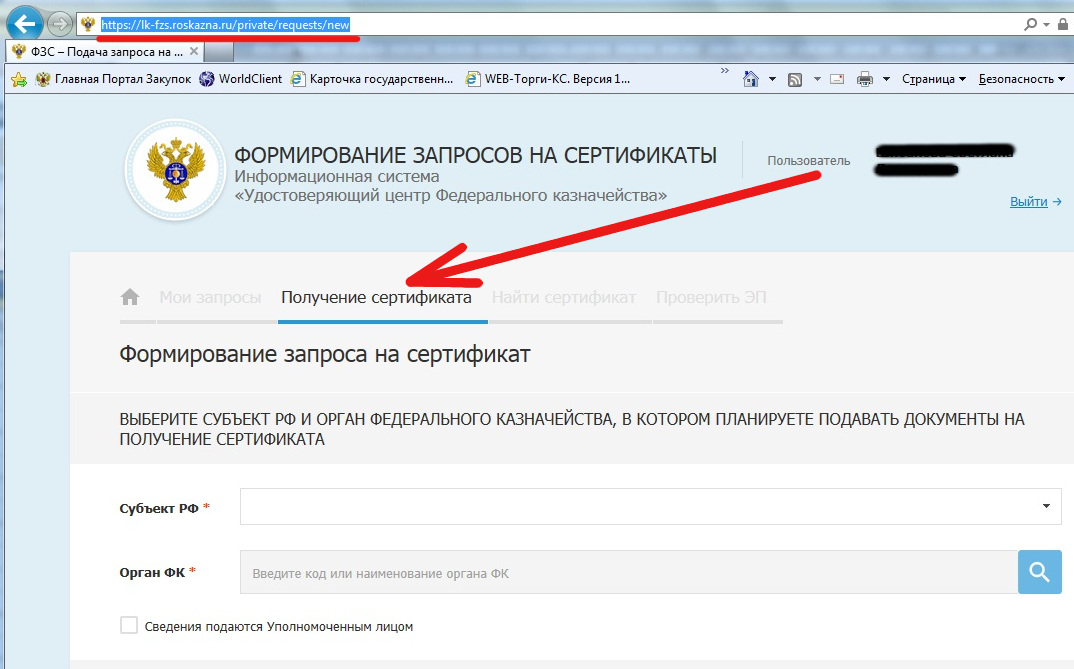
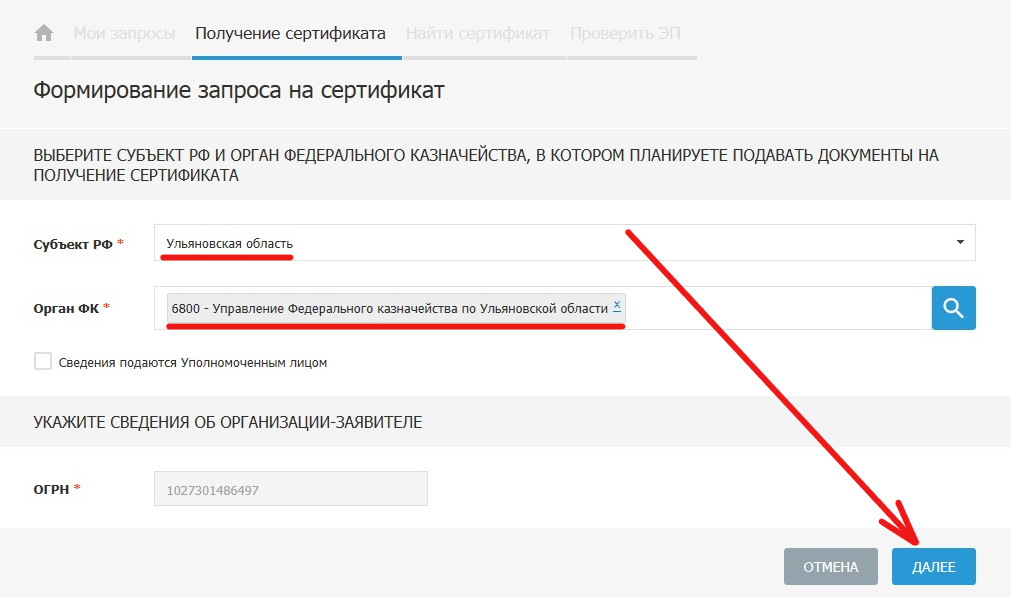
Чтобы получить подпись в первый раз, в блоке « Получение сертификата » нажмите кнопку «Подать документы». Далее вас попросят указать субъект РФ и наименование организации или ФИО индивидуального предпринимателя.
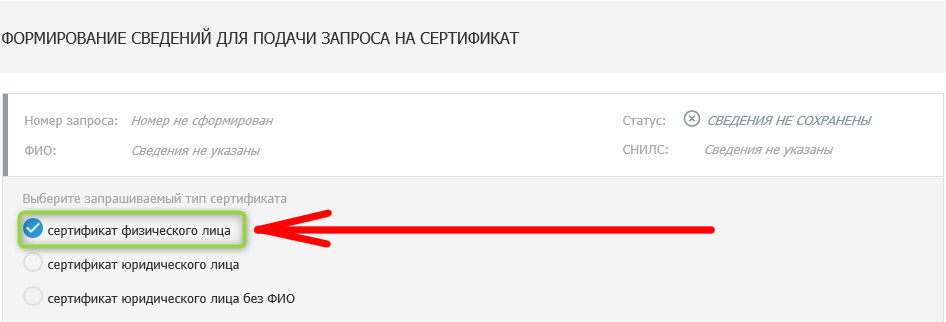
Следующим шагом будет выбор типа сертификата: для физического лица, юридического лица или индивидуального предпринимателя. После этого вам останется внести запрашиваемые сведения и сформировать само заявление.
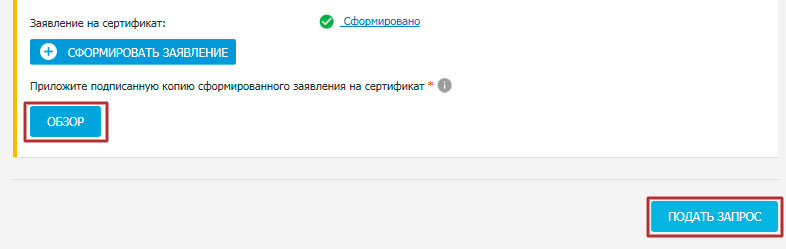
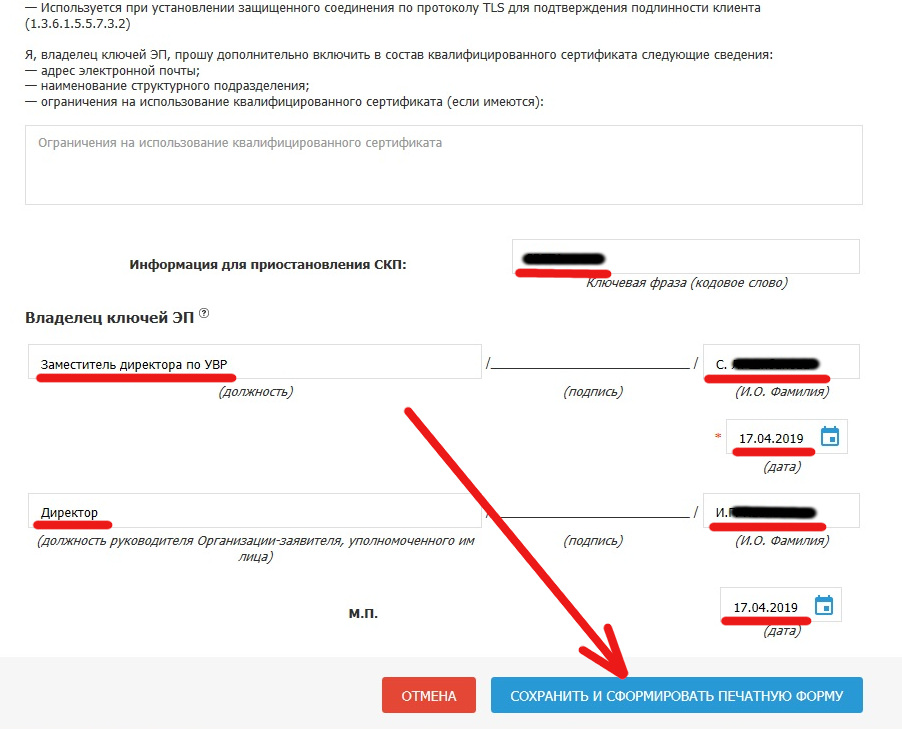
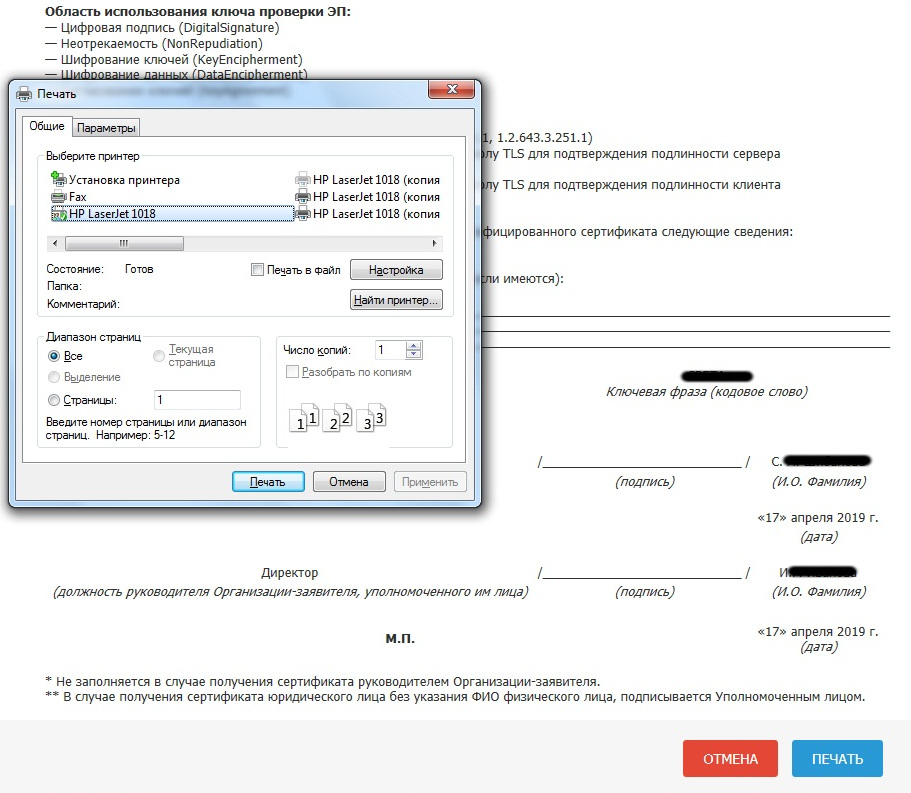
Как только вы заполните заявление, нажмите «Сохранить и сформировать печатную форму». Распечатайте заявление, нажав кнопку «Печать», подпишите и отсканируйте его. Потом документ нужно будет прикрепить к заявке и нажать кнопку «Подать запрос».
После выполнения этих действий ждите письма с ответом и дальнейшими инструкциями на указанный адрес электронной почты. Ответ придёт в течение пяти рабочих дней.
Получение подписи в УЦ Банка России
Кто может получить подпись
Получить электронную подпись в удостоверяющем центре Банка России могут:
руководители кредитных организаций, операторы платёжных систем, некредитных финансовых организаций и индивидуальные предприниматели, осуществляющие виды деятельности, перечисленные в части 1 статьи 76.1 Федерального закона от 10.07.2002 № 86-ФЗ;
Другими словами, получать ЭЦП в УЦ Банка России должны участники финансового рынка.
Как получить онлайн
Получить электронную подпись онлайн можно через личный кабинет на портале УЦ Банка России.
личным кабинетом участника информационного обмена
личный кабинет на портале УЦ Банка России
Сформируйте запрос на получение сертификата с использованием уже имеющейся электронной подписи.
Создайте заявку на первичное получение сертификата без личного присутствия и прикрепите файл запроса на сертификат, а также подписанные с помощью электронной подписи документы, необходимые для выпуска сертификата.
Дождитесь ответа от УЦ Банка России, а затем авторизуйтесь в личном кабинете. Убедитесь, что квалифицированный сертификат готов к выгрузке.
С более подробной инструкцией вы можете ознакомиться в официальном документе
Сколько стоит электронная подпись от УЦ Федерального Казначейства и УЦ Центробанка?
Электронная подпись в этих удостоверяющих центрах выдаётся бесплатно.
Какой срок действия у сертификатов, выданных в этих удостоверяющих центрах?
Обычно срок действия составляет от 1 года до 15 месяцев.
Можно ли использовать электронную подпись от аккредитованных удостоверяющих центров?
В АУЦ выдают квалифицированные электронные подписи для физических лиц и сотрудников юридических лиц. Использовать их вместо подписей, выданных в УЦ Федерального казначейства, нельзя.
В аккредитованном удостоверяющем центре «Калуга Астрал» вы можете оформить электронную подпись. С помощью « Астрал-ЭТ » можно отправлять электронную отчётность, вести электронный документооборот и работать на государственных порталах.
Экосистема клиентского сервиса под любые потребности: от ЭП до проверки контрагентов
Выгодные тарифы и быстрое оформление!
Оставьте заявку и мы свяжемся с вами:
Как установить личный сертификат?
2. В окне программы КриптоПро CSP перейдите на вкладку Сервис и нажмите кнопку Просмотреть сертификаты в контейнере :
3. В следующем окне нажмите кнопку Обзор , чтобы выбрать контейнер для просмотра (в нашем примере контейнер находится на смарт-карте JaCarta):
4. После выбора контейнера нажмите кнопку Ок , затем Далее .
* Если после нажатия на кнопку Далее
Вы видите такое сообщение:
«В контейнере закрытого ключа отсутствует открытый ключ шифрования»,
следует установить сертификат по рекомендациям, описанным в разделе Вариант 2.
5. В окне Сертификат для просмотра нажмите кнопку Установить :
6. Если откроется сообщение « Этот сертификат уже присутствует в хранилище сертификатов. Заменить существующий сертификат новым, с проставленной ссылкой на закрытый ключ? », нажмите Да :
7. Дождитесь сообщения об успешной установке:
8. Сертификат установлен. Можно закрыть все открытые окна КриптоПро.
Вариант 2. Установка через меню «Установить личный сертификат».
Для установки сертификата этим способом Вам понадобится файл сертификата (файл с расширением.cer). Он может находиться, например, на съемном носителе или на жёстком диске компьютера (если Вы делали копию сертификата или Вам присылали его по электронной почте).
2. В окне программы КриптоПро CSP перейдите на вкладку Сервис и нажмите кнопку Установить личный сертификат :
3. В следующем окне нажмите кнопку Обзор , чтобы выбрать файл сертификата:
4. Укажите путь к файлу сертификата и нажмите кнопку Открыть (в нашем примере файл сертификата находится на Рабочем столе):
5. В следующем окне нажмите кнопку Далее ; в окне Сертификат для установки нажмите Далее .
6. Поставьте галку в окне Найти контейнер автоматически (в нашем примере контейнер находится на смарт-карте JaCarta) и нажмите Далее :
7. В следующем окне отметьте пункт Установить сертификат (цепочку сертификатов) в контейнер и нажмите Далее:
8. В окне Завершение мастера установки личного сертификата нажмите Готово:
9. Если КриптоПро CSP запрашивает pin-код от контейнера, введите нужный код или попробуйте стандартные pin-коды носителей:
10. Если откроется сообщение « Этот сертификат уже присутствует в хранилище сертификатов. Заменить существующий сертификат новым, с проставленной ссылкой на закрытый ключ? », нажмите Да :
11. Сертификат установлен. Можно закрыть все открытые окна КриптоПро.
Электронный бюджет от казначейства — настройка рабочего места в 2021
В данной статье описывается настройка рабочего места для доступа к Электронному бюджету от федерального казначейства. Прежде чем приступать непосредственно к настройке компьютера, потребуется наличие программного обеспечения и пара телодвижений в плане заполнения документов. Список ниже.
Подготовка к настройке АРМ для электронного бюджета
Порядок установки программ
1. Сначала устанавливаем Крипто Про CSP 4, желательно версии R5;
2. Затем устанавливаем Континент TLS VPN клиент, перезагружаем компьютер;
3. После установки Континент нужно зарегистрировать — это бесплатно. Достаточно просто вбить ФИО, организацию и электронную почту;
4. Устанавливаем личный сертификат, полученный в казначействе. Если не умеете — см. статью Установка сертификатов Крипто Про в реестр;
5. Устанавливаем CADES, он же Крипто Про ЭЦП Browser Plugin.
Настройка TLS VPN для Электронного бюджета
После установки всего и перезагрузки АРМ, запускаем наш TLS клиент. Его ярлык будет лежать на рабочем столе.
В меню Континент TLS-клиента необходимо нажать на «+ Добавить» и выбрать вкладку «Ресурс». В это поле вписываем адрес электронного бюджета. На данный момент актуальный адрес личного кабинета ЭБ — lk.budget.gov.ru. Порт указываем 443 .
Далее нам потребуется установить серверный сертификат. Это тот самый сертификат lk.budget.gov.ru, который мы скачивали с этой страницы. Идём в раздел «Управление сертификатами» в континент TLS, выбираем пункт «Серверные сертификаты» и импортируем скачанный файлик.
Если на АРМ ранее не пользовались электронными подписями — будет ошибка типа « Не найден корневой сертификат, невозможно проверить цепочку сертификатов «. Скорее всего не установлены сертификаты минкомсвязи и удостоверяющего центра ФК.
Для удобства — вот ссылка на сертификат минкомсвязи . Его устанавливаете в Доверенные корневые центры сертификации. А вот ссылка на актуальные корневые сертификаты УФК , их устанавливаете в Промежуточные центры сертификации.
В настройках Континента можно включить автоматический старт программы при запуске компьютера — это удобно.
Проверка входа в личный кабинет Электронного бюджета
Для работы в Электронном бюджете УФК придётся использовать браузер Internet Explorer. Находим его в пуске, вбиваем в адресную строку адрес личного кабинета ЭБ — Lk.budget.gov.ru. Если всё настроено верно — появится окно с выбором сертификата на вход.
В Windows 10 по умолчанию отображается не полный список сертификатов, а просто первый в списке. Для отображения полного списка установленных сертификат прожмите кнопку «Больше вариантов». Выбирать нужно именно тот сертификат, серийный номер которого указывали при направлении заявки на подключение к Электронному бюджету.
Если после выбора сертификата получаем страницу входа в лк — значит компьютер настроен верно.
Если при попытке продвинуться дальше ЭБ выдаёт ошибку с текстом « Ошибка аутентификации: Учётная запись пользователя не найдена в системе. Обратитесь к Регистратору органа Федерального казначейства «, значит запрос, который вы вместе с согласием передавали в казначейство ещё не обработали, либо в запросе нашли ошибки. Звоните в территориальное казначейство и уточняйте, там же можно проконсультироваться по поводу заполнения самих запросов на доступ к Электронному бюджету. На следующую попытку ваш компьютер уже готов к работе 😀
Как установить личный сертификат
Установить личный сертификат можно двумя способами:
Установка через меню «Просмотреть сертификаты в контейнере»
1. Выберите «Пуск» > «Панель управления» > «КриптоПро CSP», перейдите на вкладку «Сервис» и кликните по кнопке «Просмотреть сертификаты в контейнере».
2. В открывшемся окне нажмите на кнопку «Обзор», чтобы выбрать контейнер для просмотра. После выбора контейнера нажмите на кнопку «Ок».
3. В открывшемся окне нажмите кнопку «Далее».
4. В следующем окне нажмите на кнопку « Установить», после чего утвердительно ответьте на уведомление о замене сертификата (если оно появится). Сертификат установлен.
5. Если кнопка « Установить » отсутствует, то в окне « Сертификат для просмотра » нажмите на кнопку « Свойства ».
Установка через меню «Установить личный сертификат»
3. Далее укажите путь к сертификату и нажмите на кнопку « Открыть »> « Далее » .
4. В следующем окне кликните по кнопке « Далее ».
5. Нажмите кнопку « Обзор » .
6. Укажите контейнер закрытого ключа, соответствующий сертификату, и нажмите кнопку « Ок ».
7. После выбора контейнера нажмите на кнопку « Далее » .
8. В окне « Выбор хранилища сертификатов » кликните по кнопке « Обзор ».
Если установлена версия КриптоПро CSP 3.6 R2 (версия продукта 3.6.6497) или выше, то поставьте галку « Установить сертификат в контейнер ».
Дождитесь сообщения об успешной установке. Сертификат установлен.
Как установить сертификат ЭЦП на компьютер
Электронные цифровые подписи (ЭЦП) всё чаще используются предпринимателями и физлицами. Это экономит время и денежные средства. Э ЦП невозможно подделать, а внесение изменений в данные после подписания документа исключено. Причём для взаимодействия с контролирующими органами необходима именно квалифицированная подпись (КЭП)
Электронная подпись может быть сформирована разными криптопровайдерами. В статье мы расскажем о том, как происходит установка сертификата электронной цифровой подписи, сформированной криптопровайдером КриптоПро.
Стоимость использования КриптоПро CSP
Каждый новый пользователь получает бесплатный тестовый период пользования программой – 90 дней. Когда этот период истечёт, нужно будет приобретать лицензию. Но иногда она уже включена в сертификат ЭЦП.
Технические требования для КриптоПро CSP
Перед установкой КриптоПро убедитесь, что ваш компьютер отвечает минимальным техническим требованиям:
операционная система (ОС) – Виндовс 7 и старше (8, 10);
наличие браузера InternetExplorer 8 и выше, либо актуальных версий Яндекс-браузера, Google Chrome, Mozilla Firefox;
процессор – 32 или 64-битный с частотой 1Ггц или выше;
ОЗУ – 512 Мб или выше;
устройство вывода изображения с разрешением 800х600 или выше;
наличие USB-входа стандарта 1.1 или выше.
Откройте программу КриптоПро CSP.
Во вкладке Сервис нажмите кнопку Просмотреть сертификат в контейнере.
КриптоПро выдаст вам окно с предложением выбрать контейнер. Там же будет отображаться доступный считыватель.
А если закрытый ключ содержится в виде файлов?
Закрытый ключ может быть в виде шести файлов: header.key, masks.key, masks2.key, name.key, primary.key, primary2.key
И если эти файлы находятся в корневой папке (то есть, записаны непосредственно на жёсткий диск), то КриптоПро CSP их не «увидит». Соответственно, все действия нужно производить только после того, как каждый файл перенесён на флешку. Причём находиться он должен в папке первого уровня.
После выбора контейнера откроется окно Сертификаты в контейнере закрытого ключа. С помощью кнопки Установить начните установку сертификата.
Если установка прошла успешно, перед вами появится окно о завершении операции. Закройте его, нажав ОК.
Если автоматическая установка сертификата не удалась, может потребоваться ручная установка. О том, как её осуществить, читайте нашей пошаговой инструкции.
Как настроить рабочее место
После установки сертификата квалифицированной ЭЦП на персональном компьютере, потребуется настройка рабочего места. Необходимо проверить установку и работоспособность:
плагина Astral Toolbox;
ЭЦП на любом портале для программного продукта Астрал-ЭТ.
Проверка ЭЦП
Настройка браузера
Для настройки работы браузера с ЭЦП, использующей КриптоПро, необходимо произвести установку плагина. Для каждого браузера потребуется определённое расширение.
Проверка плагинов
При возникновении проблем с Астрал Плагин требуется произвести его переустановку или произвести настройку межсетевого экрана или интернет-браузеров. Если используются «Астрал Онлайн» или «Астрал. ОФД», плагины Astral Toolbox уже могут быть установлены. Версии данных плагинов не совместимы с продуктом «Астрал Отчёт 5.0». Обязательно требуется установка плагина не ниже версии 2.19.2.
Удалённая настройка рабочего места
Если вы не смогли настроить необходимые программы рабочего стола самостоятельно, у нас существует возможность заказать данную услугу. Наши специалисты произведут качественную настройку рабочего места для работы с ЭЦП удалённо: сэкономят время, установят соответствующее расширение для браузера, произведут настройку плагинов, соблюдая нюансы по их установке.
На этом всё! Всем, кто решил обезопасить себя и свой бизнес, используя электронную подпись взамен обычной, желаем успехов в установке!
Как установить сертификат подписи через КриптоПро CSP
Часто к нам обращаются с вопросом, как установить сертификат через КриптоПpo CSP . Ситуации бывают разные: сменился директор или главбух, получили новый сертификат в удостоверяющем центре и т.п. Раньше все работало, а теперь нет. Рассказываем, что нужно делать, чтобы установить личный цифровой сертификат на компьютер.
Вы можете установить личный сертификат двумя способами:
1. Через меню КриптоПро CSP «Просмотреть сертификаты в контейнере»
2. Через меню КриптоПро CSP «Установить личный сертификат»
Если на рабочем месте используется операционная система Windows 7 без SP1, то устанавливать сертификат следует по рекомендациям варианта № 2.
Вариант № 1. Устанавливаем через меню «Просмотреть сертификаты в контейнере»
Чтобы установить сертификат:
2. В открывшемся окне нажмите на кнопку “Обзор”. Выберите контейнер и подтвердите свой выбор кнопкой ОК.
3. В следующем окне нажмите “Далее”.
Если появится сообщение “В контейнере закрытого ключа отсутствует открытый ключ шифрования”, перейдите к установке цифрового сертификата по варианту № 2.
4. Если на вашем компьютере установлена версия “КриптоПро CSP” 3.6 R2 (версия продукта 3.6.6497) или выше, то в открывшемся окне нажмите на кнопку “Установить”. После этого согласитесь с предложением заменить сертификат.
Если кнопка “Установить” отсутствует, в окне “Сертификат для просмотра” нажмите кнопку “Свойства”.
6. В окне “Мастер импорта сертификатов” выберите “Далее”.
7. Если у вас уставлена версия “КриптоПро CSP” 3.6, то в следующем окне достаточно оставить переключатель на пункте “Автоматически выбрать хранилище на основе типа сертификата” и нажать “Далее”. Сертификат будет автоматически установлен в хранилище “Личные”.
8. В следующем окне нажмите “Далее”, затем “Готово” и дождитесь сообщения об успешной установке сертификата: “Импорт успешно выполнен”.
Вариант 2. Устанавливаем через меню «Установить личный сертификат»
Чтобы установить сертификат:
2. В окне “Мастер установки личного сертификата” нажмите на кнопку “Далее”. В следующем окне, чтобы выбрать файл сертификата, нажмите “Обзор”.
3. Укажите путь к сертификату и нажмите на кнопку “Открыть”, затем “Далее”.
4. В следующем окне вы можете просмотреть информацию о сертификате. Нажмите “Далее”.
5. На следующем шаге введите или укажите контейнер закрытого ключа, который соответствует выбранному сертификату. Для этого воспользуйтесь кнопкой “Обзор”.
6. Выбрав контейнер, нажмите “Далее”.
7. Дальше вам необходимо выбрать хранилище, куда будет установлен сертификат. Для этого в окне “Выбор хранилища сертификатов” нажмите на кнопку “Обзор”.
Если у вас установлена версия КриптоПро CSP 3.6 R2 (версия продукта 3.6.6497) или выше, поставьте флаг “Установить сертификат в контейнер”.
8. Выберите хранилище “Личные” и нажмите ОК.
В этом случае нажмите “Да”.
10. Дождитесь сообщения об успешной установке личного сертификата на компьютер.
Все, можно подписывать документы, используя новый сертификат.
Федеральное казначейство
официальный сайт Казначейства России
www.roskazna.ru
Онлайн сервис подачи документов для получения сертификатов УЦ ФК
Добро пожаловать на Портал «Формирование запросов на сертификаты» информационной системы «Удостоверяющий центр Федерального казначейства»!
Для получения квалифицированного сертификата ключа проверки электронной подписи (далее – сертификат), созданного Удостоверяющим центром Федерального казначейства (далее – УЦ ФК), необходимо:
1. заключить Договор присоединения (Соглашение) к Регламенту УЦ ФК с территориальным органом Федерального казначейства (далее – ТОФК) по местонахождению Заявителя или его обособленного структурного подразделения;
2. получить средство электронной подписи (КриптоПро CSP версии 4.0) в ТОФК, в случае его отсутствия, и установить на автоматизированное рабочее место;
В случае первичного обращения в ТОФК получателем сертификата:
– сформировать с использованием настоящего Портала Запрос и Заявление на сертификат;
– представить в ТОФК комплект документов и сведений для получения сертификата в соответствии с пунктом 5.5 Регламента УЦ ФК, утвержденного приказом Федерального казначейства от 31.07.2015 № 197 (в редакции приказов Федерального казначейства от 25.07.2016 № 280, от 12.12.2017 № 342, от 12.02.2018 №23);
– получить в ТОФК сертификат и Руководство по обеспечению безопасности использования квалифицированной электронной подписи и средств квалифицированной электронной подписи.
– срок действия сертификата не истек;
– документы и сведения, представленные ранее в ТОФК, не изменились и имеются в ТОФК в актуальном состоянии;
– руководитель юридического лица (индивидуальный предприниматель) зарегистрирован в Федеральном казначействе, и у него имеется действующий сертификат, выданный УЦ ФК.
Для дальнейшей работы на портале «Формирование запросов на сертификаты» убедитесь, что на Вашем автоматизированном рабочем месте установлены:
– Интернет-браузер Internet Explorer версии 9.0 и выше;
– Средство криптографической защиты информации «КриптоПро CSP» версии 4.0;
Установить эцп на компьютер росказна
Эта статья описывает перевыпуск/продление действующего сертификата в Удостоверяющем центре Федерального казначейства (УЦ ФК). Если получаете сертификат в первый раз, то вам сюда.
Удаленный перевыпуск сертификата в УЦ ФК возможен, если:
Итак, сам перевыпуск сертификата через ФЗС состоит из следующих этапов:
Создание закрытого ключа и запроса, подпись запроса владельцем сертификата
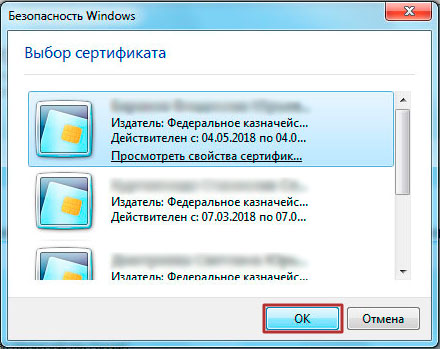
Выбираем сертификат который будем перевыпускать.
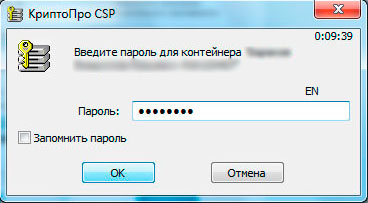
Как обычно КриптоПро просит пароль. Вводим пароль, нажимаем «ОК».
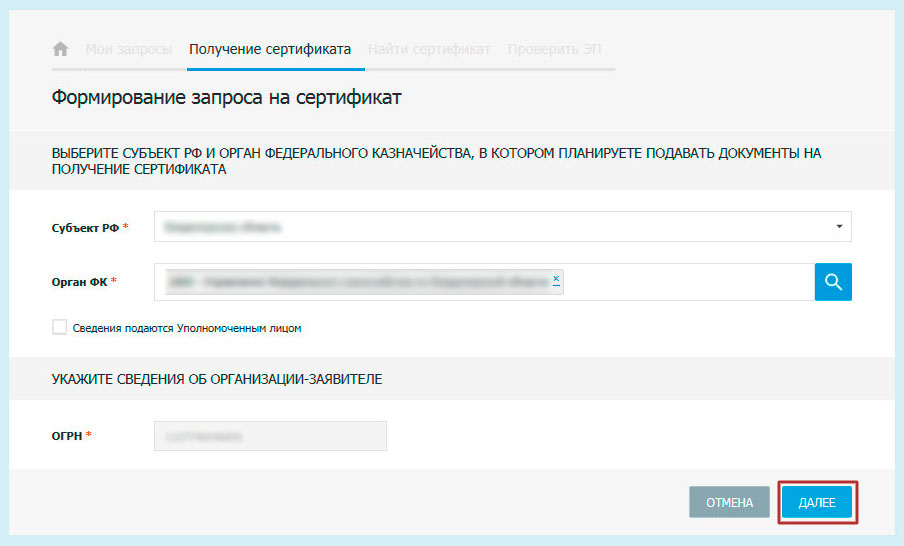
На вкладке «Получение сертификата» указываем Субъект РФ и орган ФК, где перевыпускаем сертификат. О ГРН организации определяется автоматически. Нажимаем «ДАЛЕЕ».
Выбираем какой именно сертификат (физического или юридического лица) будем перевыпускать. В нашем случае сертификат физического лица. Нажимаем «ВНЕСТИ СВЕДЕНИЯ».
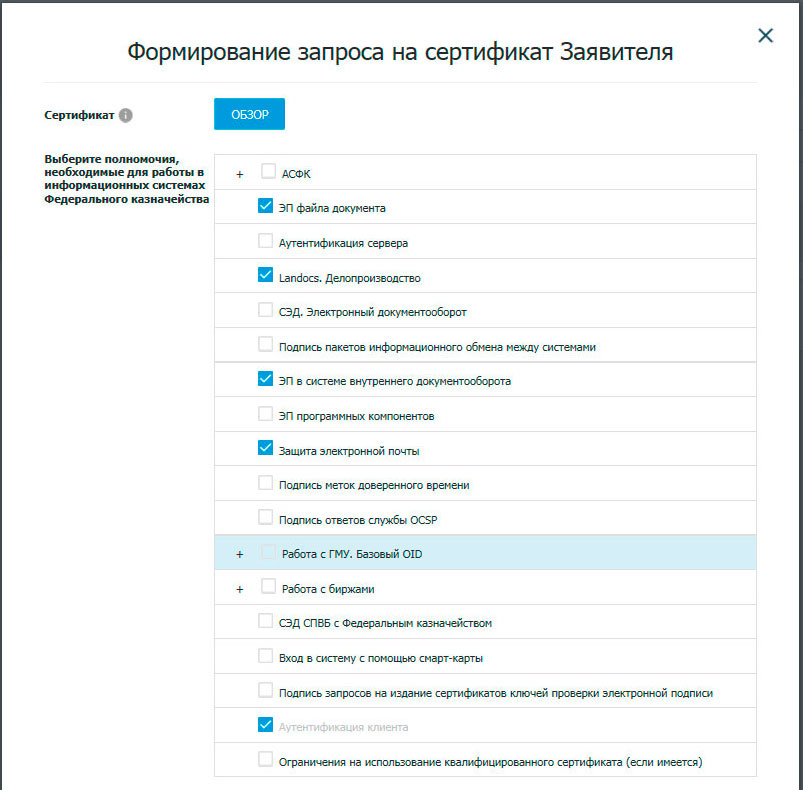
На следующей странице можно изменить полномочия и некоторые данные, включаемые в новый сертификат.
Для клиентов казначейства не требуется полномочие «Landocs. Делопроизводство», т.к. оно используется только работниками казначейства.
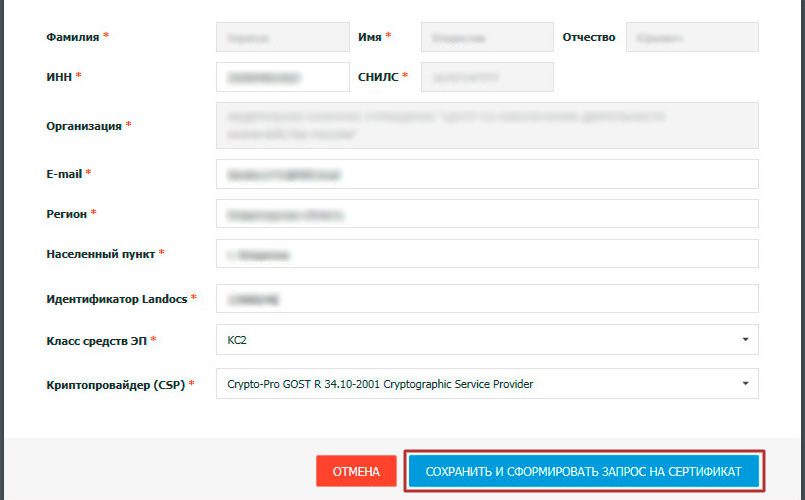
В большинстве случаев используется класс защиты КС1.
После выбора полномочий и уточнения данных (если это необходимо) нажимаем «СОХРАНИТЬ И СФОРМИРОВАТЬ ЗАПРОС НА СЕРТИФИКАТ».
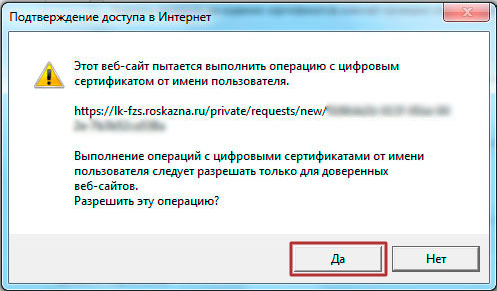
Подтверждаем доступ в интернет — нажимаем «Да».
Далее следует стандарное:
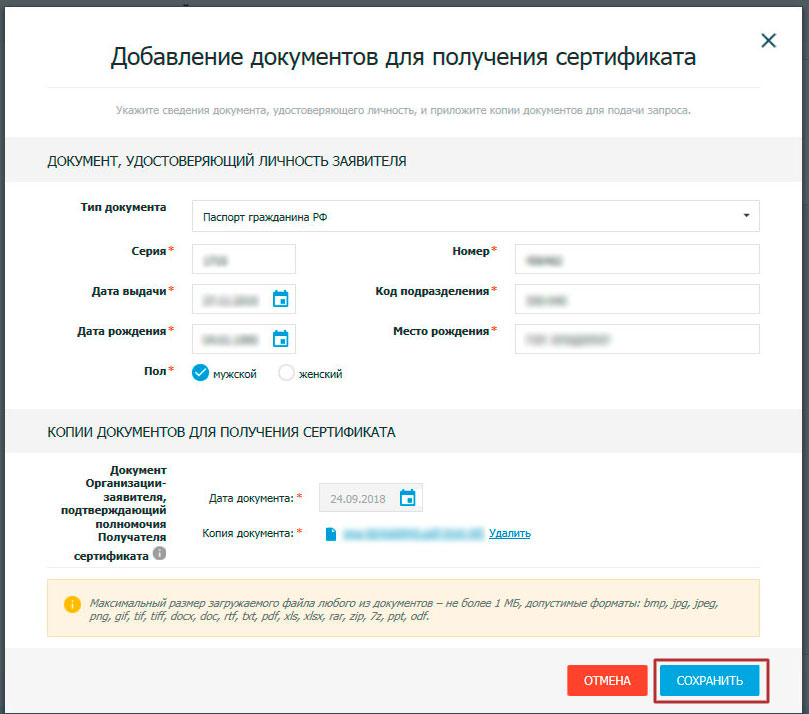
Следующий шаг — внесение сведений о документах для получения сертификата.
На открывшейся странице можно отредактировать паспортные данные (в случае его смены), и прикрепить новую доверенность (если предыдущая уже неактуальна). Если все верно нажимаем «СОХРАНИТЬ».
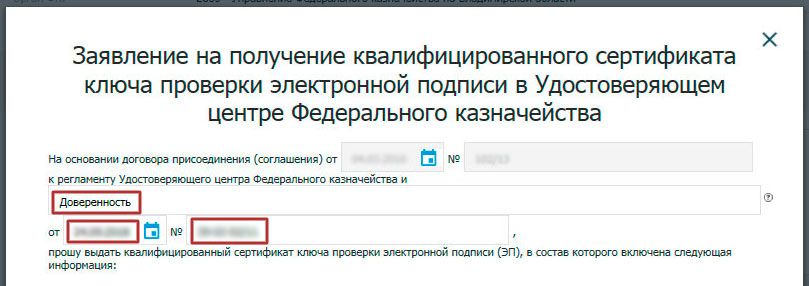
Следующий шаг — формирование заявление на сертификат.
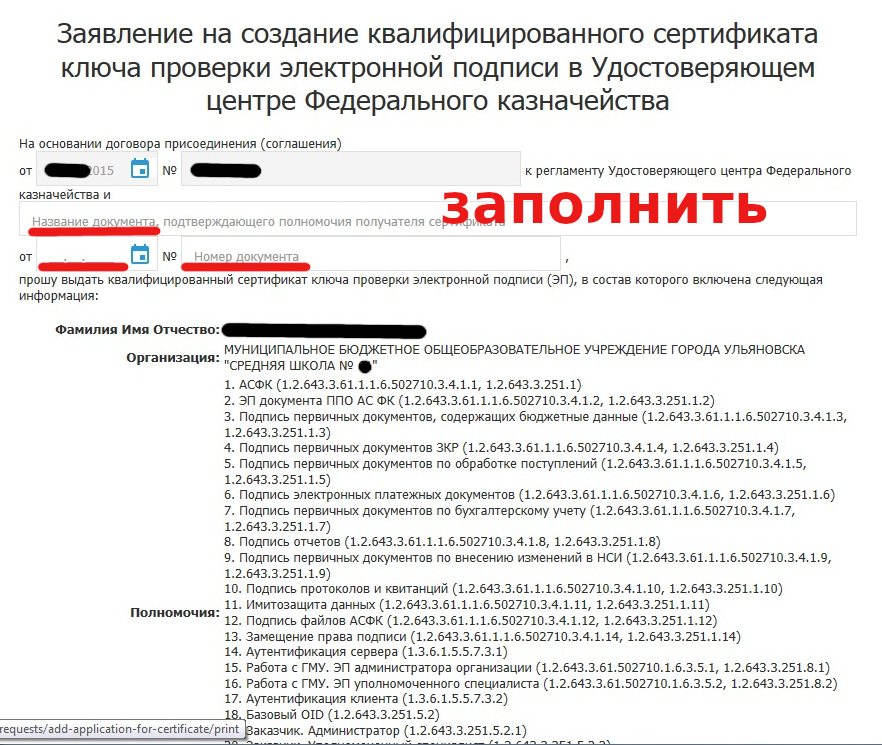
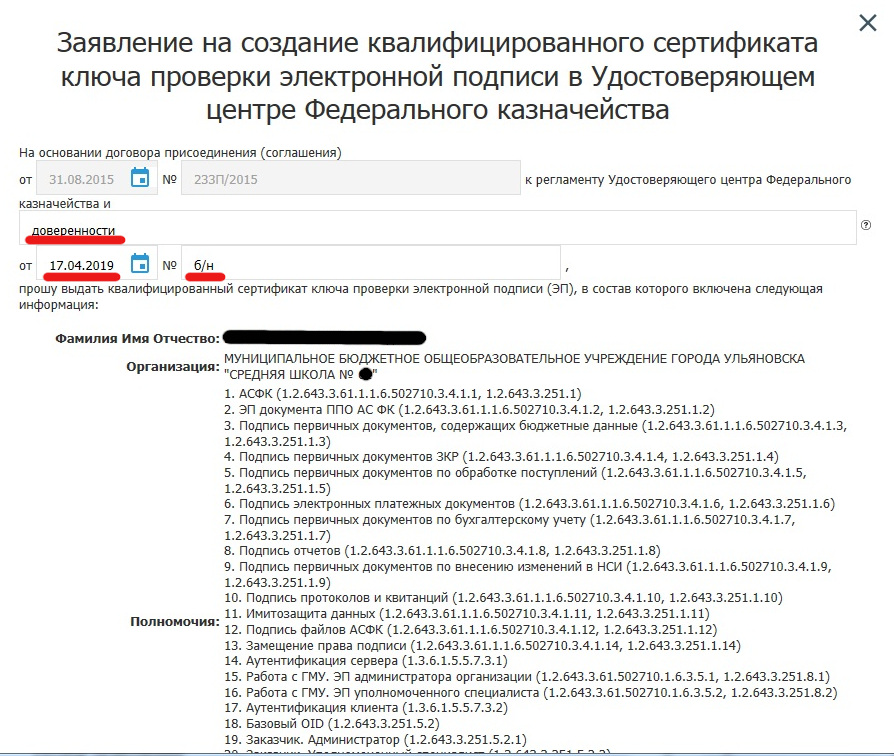
Заполняем в заявлении на получение сертификата название документа на основании которого обращаемся в УЦ, дата и регистрационный номер документа.
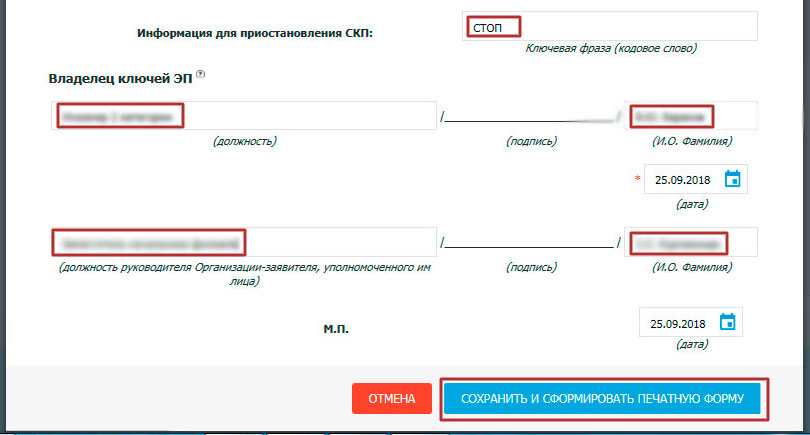
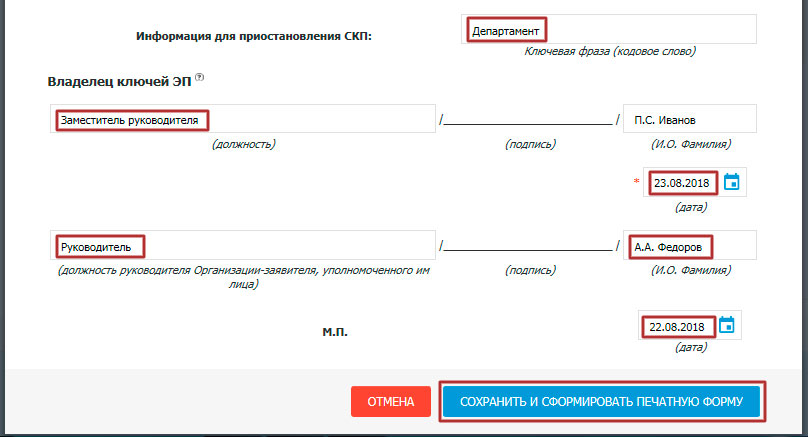
Вводим кодовое слово, должность владельца ЭП, И. О. Фамилия владельца ЭП, должность руководителя, И. О. Фамилия руководителя. Нажимаем «СОХРАНИТЬ И СФОРМИРОВАТЬ ПЕЧАТНУЮ ФОРМУ».
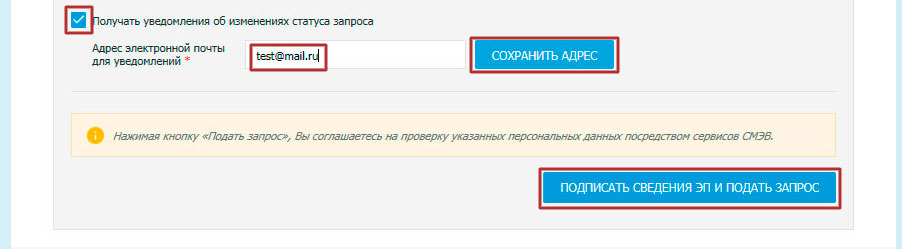
В следующем окне ставим галку напротив «Получать сведения об изменениях статуса запроса», вводим e-mail куда будут приходить извещения, сохраняем адрес и нажимаем «ПОДПИСАТЬ СВЕДЕНИЯ ЭП И ПОДПАТЬ ЗАПРОС».
Подписываем запрос ЭП.
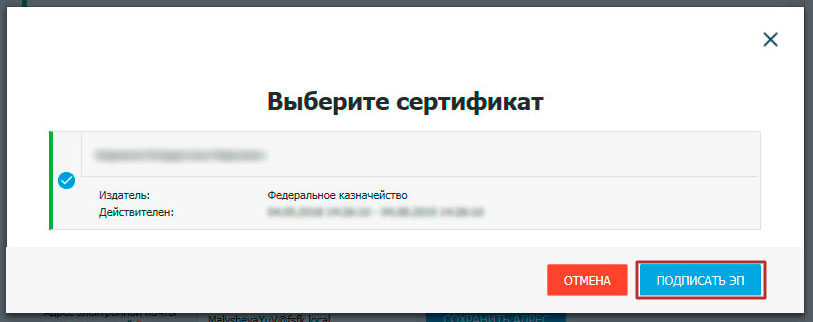
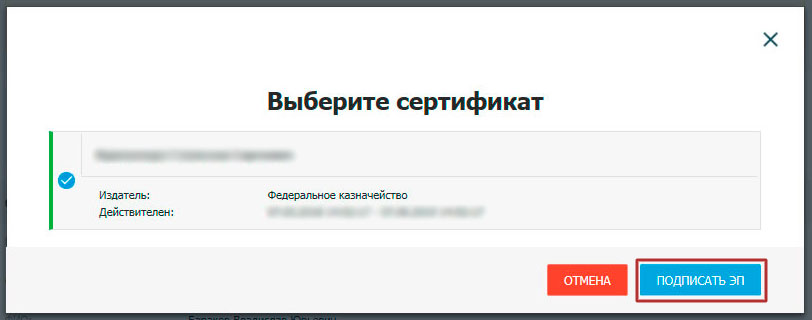
Выбираем сертификат. Нажимаем «ПОДПИСАТЬ ЭП».
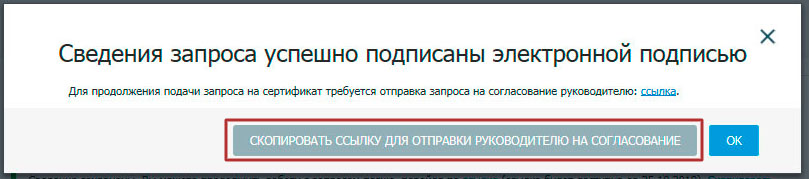
Копируем ссылку и отправляем ее руководителю на подписание запроса.
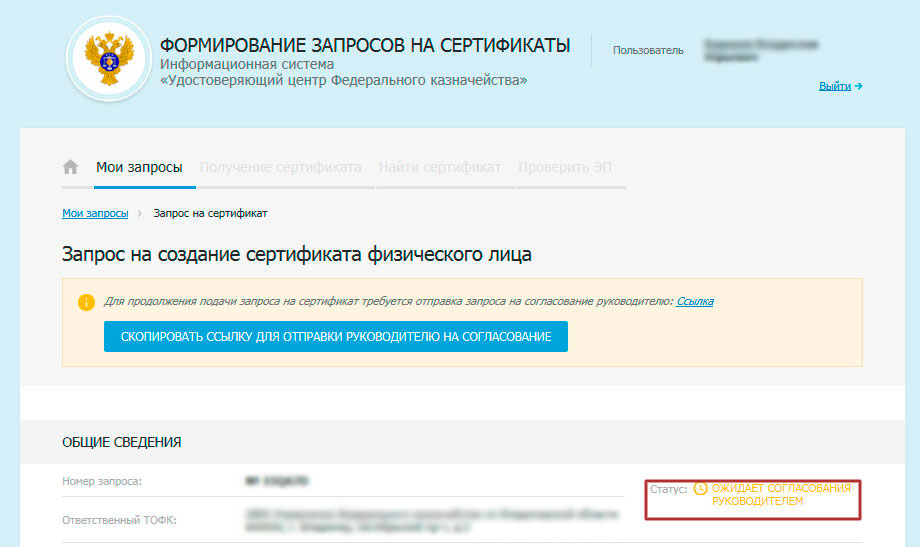
В результате мы видим такую форму.
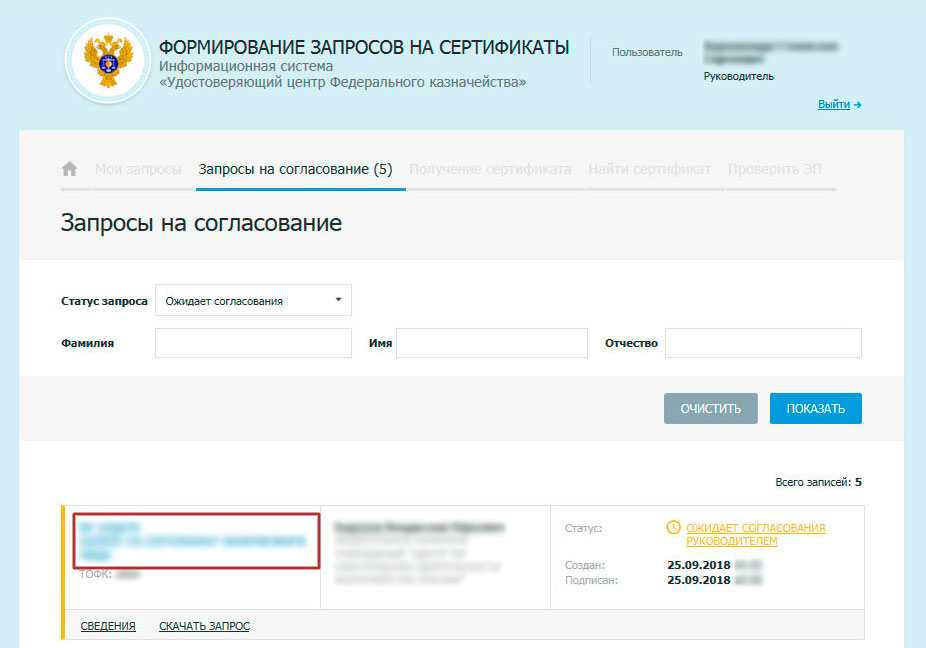
Подпись запроса руководителем
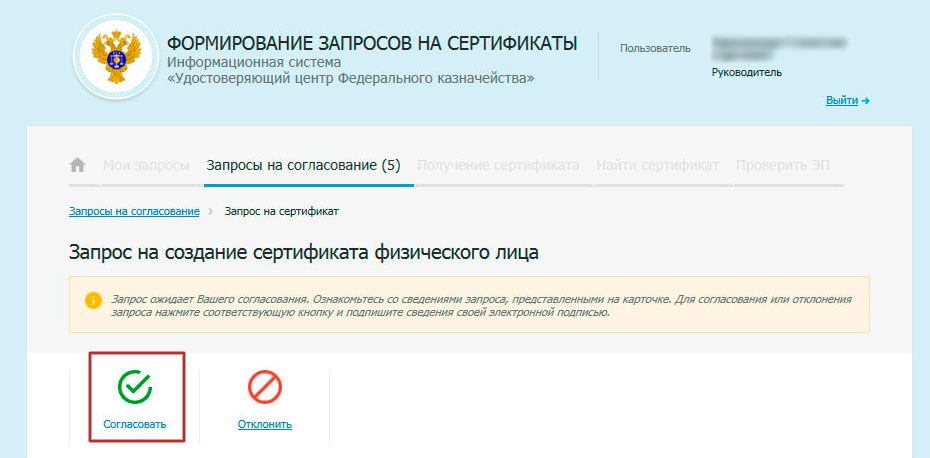
На следующей странице нажимаем на иконку «Согласовать».
На следующей странице внизу (пунтк 2) ставим галку напротив «Комплект на получение сертификата согласован» и нажимаем «СОГЛАСОВАТЬ И ПОДПИСАТЬ ЭП».
На следующей странице нажимаем «ПОДПИСАТЬ ЭП».
Далее подтверждаем доступ — выбираем «ДА».
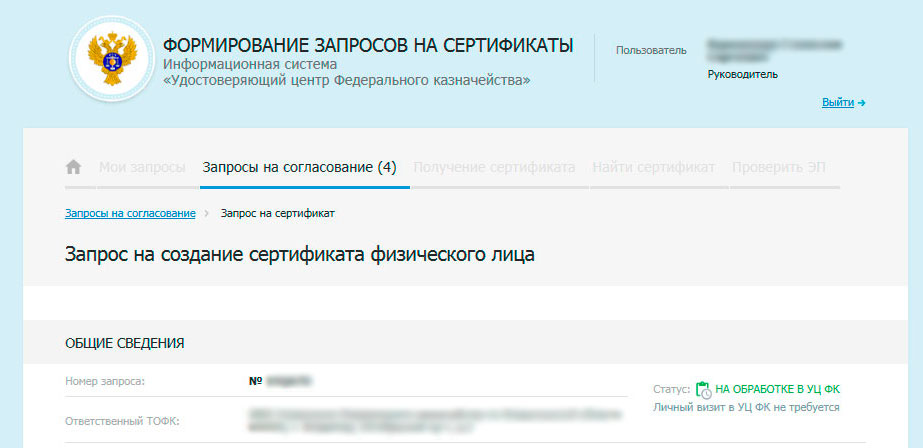
В итоге появляется такая страница.
Получение сертификата
После получения письма счастья о готовности сертификата, можно заходить в личный кабинет ФЗС для его получения.
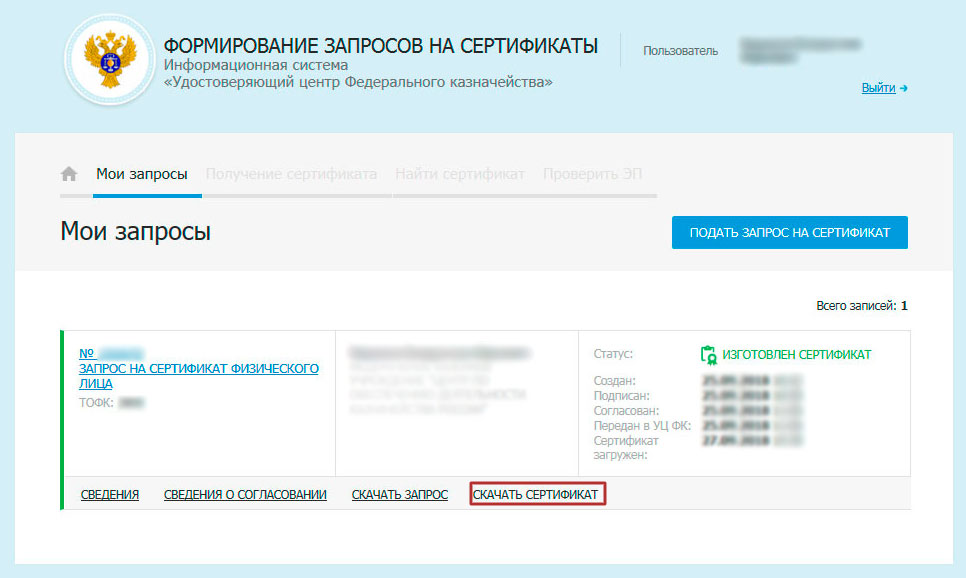
Далее ознакамливаемся с информацией, содержащейся в сертификате, подписываем сведения электронной подписью и скачиваем сертификат.
Инструкцию о том как установить полученный сертификат в КриптоПро смотрим тут.
Получение ЭЦП в удостоверяющем центре Казначейства
Регламент уполномоченного удостоверяющего центра Казначейства, действующий в 2021 году
Для организации аукционов и размещения информации по закупкам для госнужд в интернете муниципальные и госзаказчики, а также исполнители и другие участники тендеров должны заверять отправляемые файлы электронно-цифровой подписью (ЭЦП), полученной в Федеральном казначействе (ФК). Такую же ЭЦП используют и бюджетные организации для осуществления электронного документооборота с Федеральным казначейством.
ЭЦП — аналог собственноручной подписи уполномоченного лица, который получается путем криптографического преобразования информации.
ВНИМАНИЕ! Бюджетные учреждения могут получить сертификат проверки ключа ЭЦП в уполномоченном удостоверяющем центре Федерального казначейства (УЦ) абсолютно бесплатно.
Алгоритм получения ЭЦП зафиксирован в Регламенте удостоверяющего центра Федерального казначейства, который утвержден приказом ФК от 14.09.2018 № 261.
ВНИМАНИЕ! С 01.01.2022 ФНС будет бесплатно оформлять ЭЦП для юрлиц и ИП. Налоговики планируют начать оказывать услугу уже с 01.07.2021. Подробнее об этом мы рассказали здесь.
Официальный сайт для осуществления госзакупок по 44-ФЗ
Согласно письму Минэкономразвития РФ от 26.10.2016 № Д28и-2792 для участия в госторгах следует получать ЭЦП по 44-ФЗ в Казначействе.
Как получить ЭЦП в Казначействе для госзакупок по 44-ФЗ
Для получения ЭЦП в ФК необходимо выполнить следующее:
Представленные документы проверяются УЦ, и в случае положительного решения в течение 5 рабочих дней уполномоченный удостоверяющий центр Федерального казначейства выдает сертификат заявителю на съемном носителе и 2 экземпляра сертификата на бумаге. Бумажный вариант сертификата подписывается владельцем, 1 экземпляр возвращается оператору УЦ.
Сведения о сертификате и его владельце направляются оператором УЦ в Единую систему идентификации и аутентификации (ЕСИА) участников государственных аукционов.
Программа генерации ключей
Программное обеспечение «АРМ генерации ключей» для подготовки файла с запросом на сертификат также доступно для скачивания на официальном сайте Казначейства roskazna.ru в разделе «Документы».
СОВЕТ! Чтобы быстрее найти дистрибутив софта в документах на сайте Казначейства, воспользуйтесь поисковой строкой, введя в нее запрос «Дистрибутив АРМ генерации ключей».
После скачивания программы запускаем файл setap.exe и следуем инструкциям по установке:
После успешной установки запускаем программу, после чего:
Документы для получения ЭЦП в Казначействе
Необходимо предоставить в Казначейство документы для ЭЦП:
Документы для получения ЭЦП в Казначействе заверяются подписью руководителя и печатью организации-заявителя.
Доверенность на получение ЭЦП
Доверенность на получение ЭЦП в Казначейство оформляется в законодательно установленном порядке. Документ должен отображать сведения об организации-заявителе, паспортные данные лица, уполномоченного получить сертификат, с предоставлением ему права подписи сопутствующих документов.
Корневой сертификат УЦ Росказна 2021 года
После получения сертификата в Казначействе на рабочее место исполнителя следует установить софт «КриптоПро», скачав дистрибутив с официального сайта.
Инсталляция средства ЭЦП оформляется актом установки (приложение № 2 к Регламенту Казначейства), 1 экземпляр которого передается в УЦ в течение 10 рабочих дней с даты установки средства электронной подписи.
Для скачивания корневого сертификата следует зайти на официальный сайт Казначейства — вкладка «Удостоверяющий центр» — и выбрать раздел «Корневые сертификаты».
Порядок подачи заявления на отзыв сертификата ЭЦП
За 20 дней до даты окончания периода действия сертификата следует подать заявление о получении нового файла. Старый сертификат и средство ЭП удаляются с рабочего места, а съемные носители ликвидируются комиссией организации владельца ЭЦП. При этом оформляется акт об уничтожении средства ЭП (приложение № 6 к Регламенту Казначейства). 1 экземпляр документа в течение 10 дней следует направить в территориальный отдел УЦ.
Уполномоченный удостоверяющий центр Федерального казначейства в течение 12 часов обязан внести сведения о недействительном сертификате в список аннулированных сертификатов.
Заявление об изменении статуса сертификата оформляется в соответствии с приложением № 4 к Регламенту ФК в случаях:
Заявление заверяется подписью и печатью организации — владельца сертификата и предоставляется в УЦ на бумажном носителе или по электронным каналам связи.
Что изменится в процедуре получения усиленной квалифицированной электронной подписи с 01.01.2022, узнайте в Готовом решении КонсультантПлюс, получив бесплатный пробный доступ.
Итоги
Федеральное казначейство получение ЭЦП для 44-ФЗ обязывает проводить согласно Регламенту на оформление сертификата ключа проверки. Процедура получения сертификата имеет особенности и подробно рассмотрена в данной статье.
С видами ЭЦП и порядком их получения ознакомьтесь в статьях:
Установить эцп на компьютер росказна
Эта статья для тех, кто первый раз обращается в Удостоверяющий центр Федерального казначейства для получения сертификата электронной подписи (ЭП) через ФЗС.
Комплект документов для оформления сертификата ЭП через ФЗС
До начала работы с ФЗС желательно заранее подготовить и отсканировать (не более 1 МБ каждый файл, допустимые форматы jpg, bmp, tif, pdf, rar, zip и др.) следующий комплект документов:
Требования к компьютеру
Для работы с ФЗС требуется:
Только потом пробуем зайти на портал ФЗС по адресу https://fzs.roskazna.ru/ (через Internet Explorer 9 и выше!).
Работа с интерфейсом в ФЗС
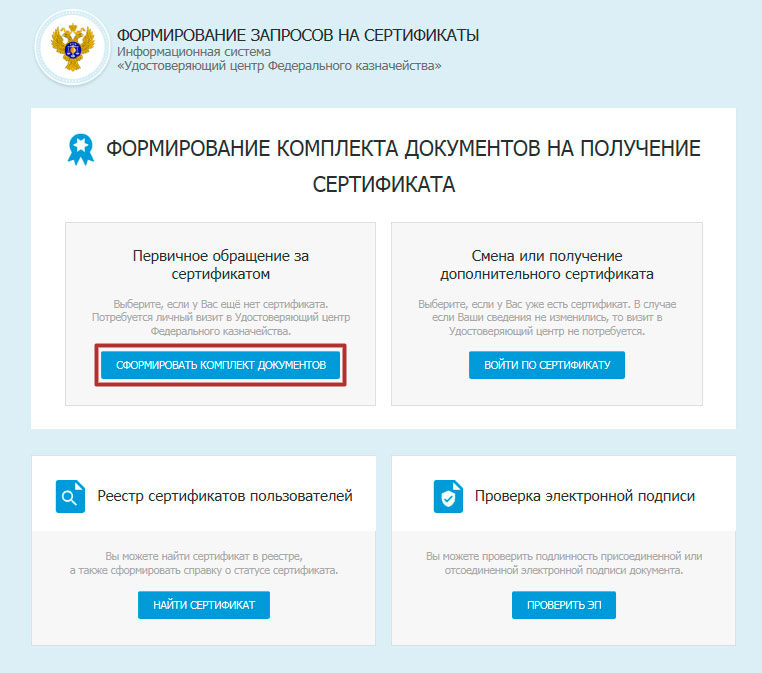
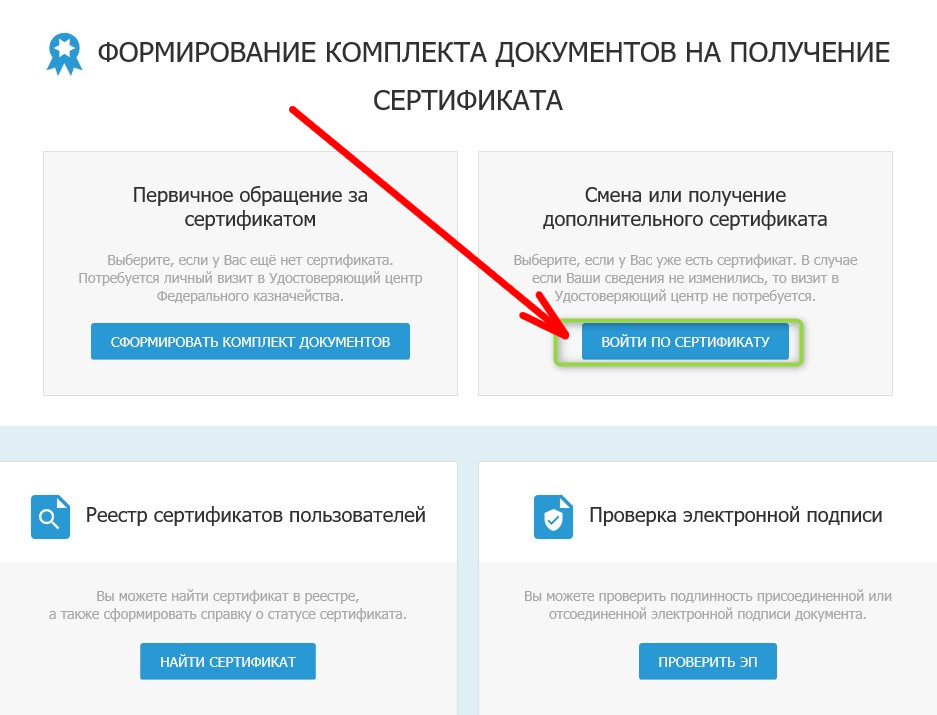
При открытии ФЗС видим такую страницу, на ней необходимо нажать кнопу «СФОРМИРОВАТЬ КОМПЛЕКТ ДОКУМЕНТОВ».
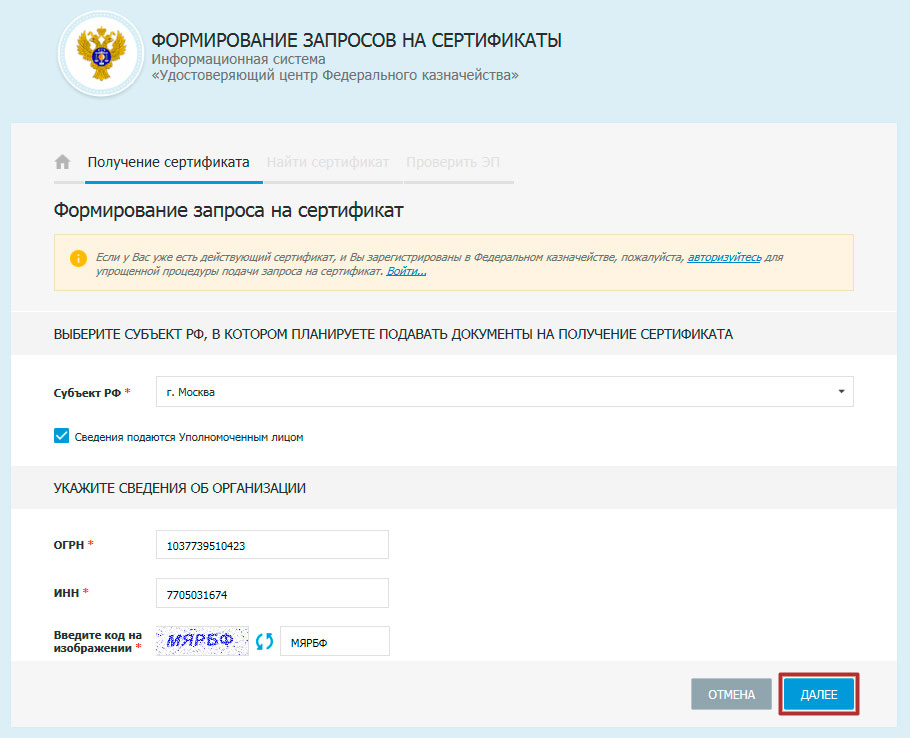
В следующем окне необходимо выбрать Субъект РФ, где будете подавать документы, выбрать галку «Сведения подаются Уполномоченным лицом» (если за владельца сертификата относить пакет документов в казначейство будет другой человек), указать ОГРН и ИНН вашей организации и нажать кнопку «ДАЛЕЕ».
Cведения для включения в запрос на сертификат
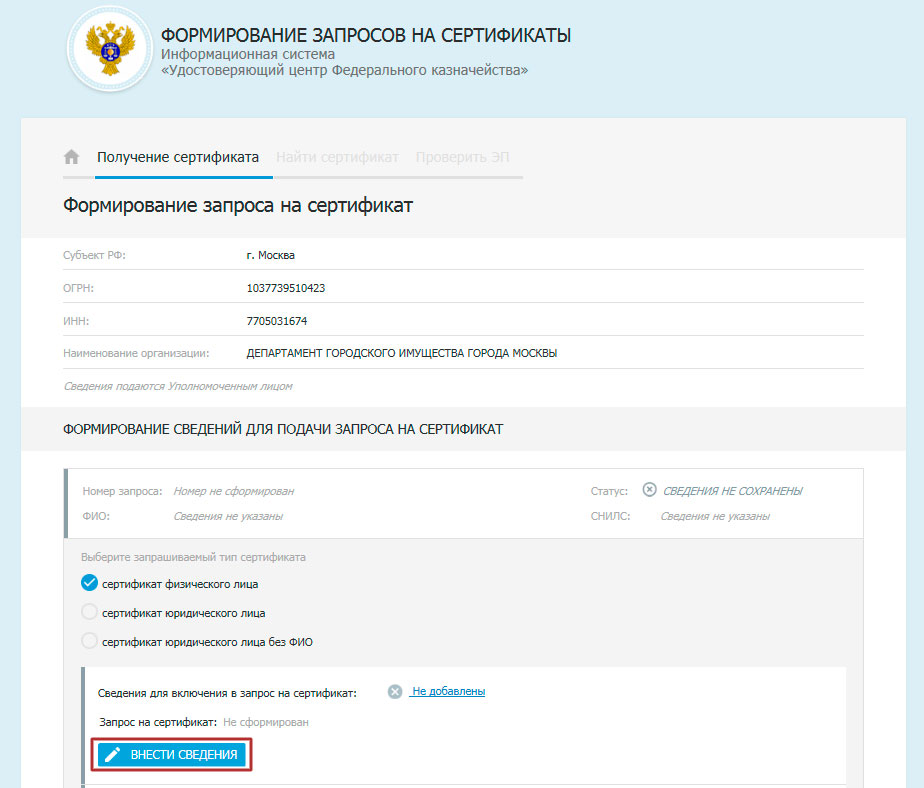
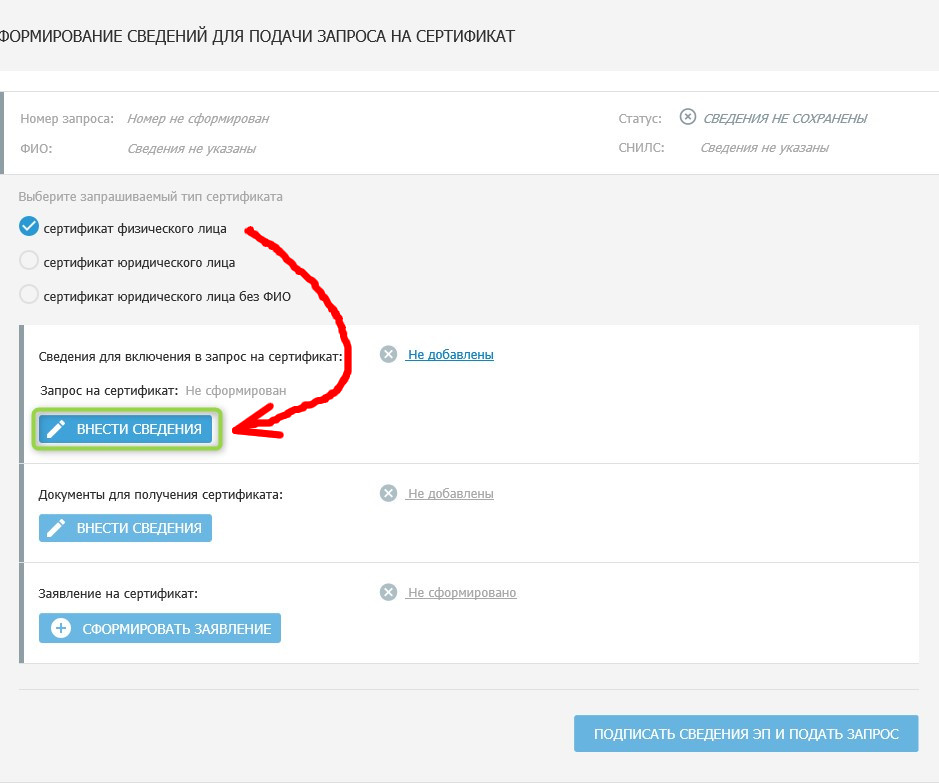
Необходимо выбрать тип сертификата (cертификат физического лица, сертификат юридического лица, сертификат юридического лица без ФИО). В нашем случае это сертификат физического лица. Далее в блоке «Сведения для включения в запрос на сертификат» нажимаем кнопку «ВНЕСТИ СВЕДЕНИЯ».
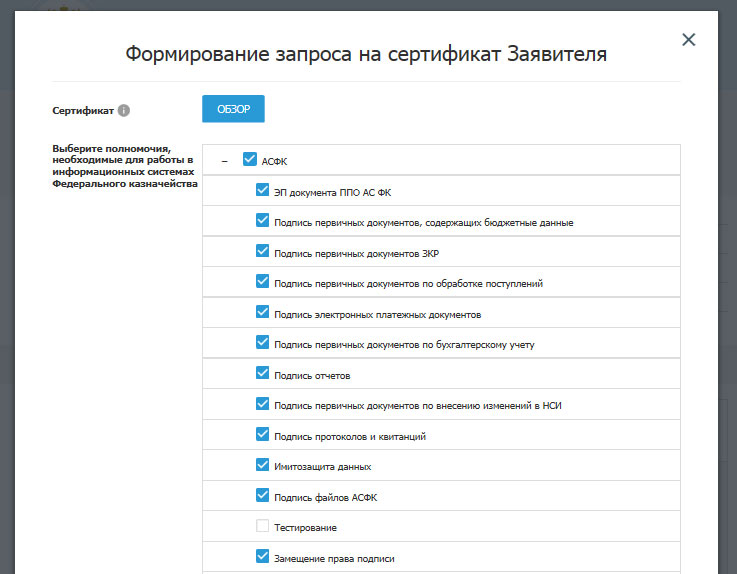
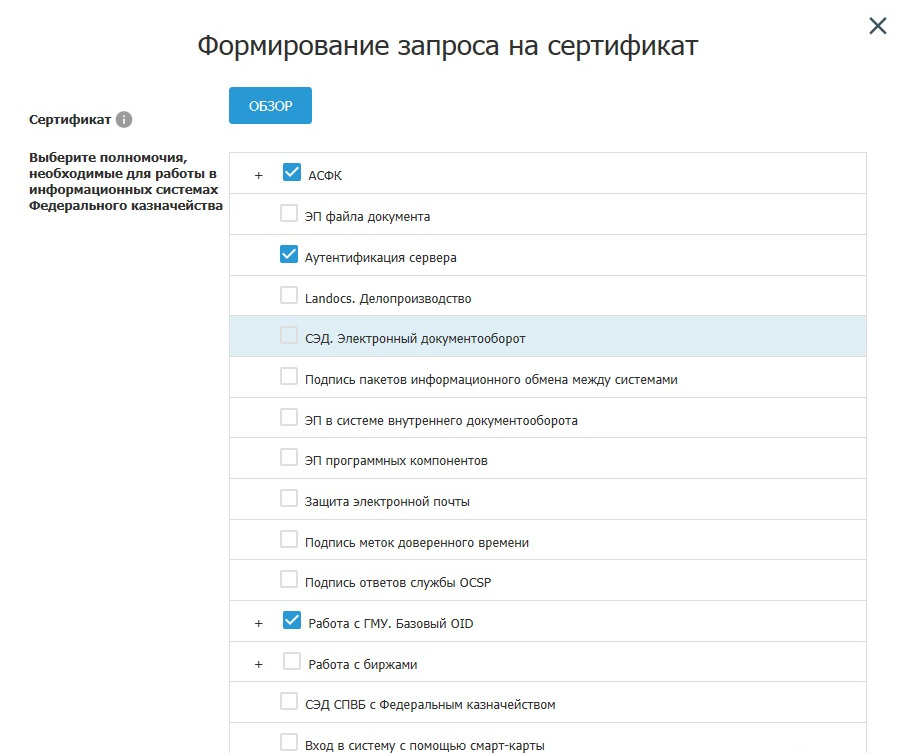
В открывшемся окне необходимо выбрать полномочия будущего сертификата ЭП.
Для работы в СУФД АСФК необходимо активировать все галочки, кроме тестирования.
Для работы в ГМУ (сайт bus.gov.ru) отмечаем галочки «Работа с ГМУ. Базовый OID» и «Работа с ГМУ. Э П администратора организации» и/или «Работа с ГМУ. Э П уполномоченного специалиста».
Для работы в ЕИС (zakupki.gov.ru), Электронном бюджете Казначейства, Электронном бюджете Минфина, ГАС «Управление» достаточно роли «Аутентификация клиента» (активна по умолчанию).
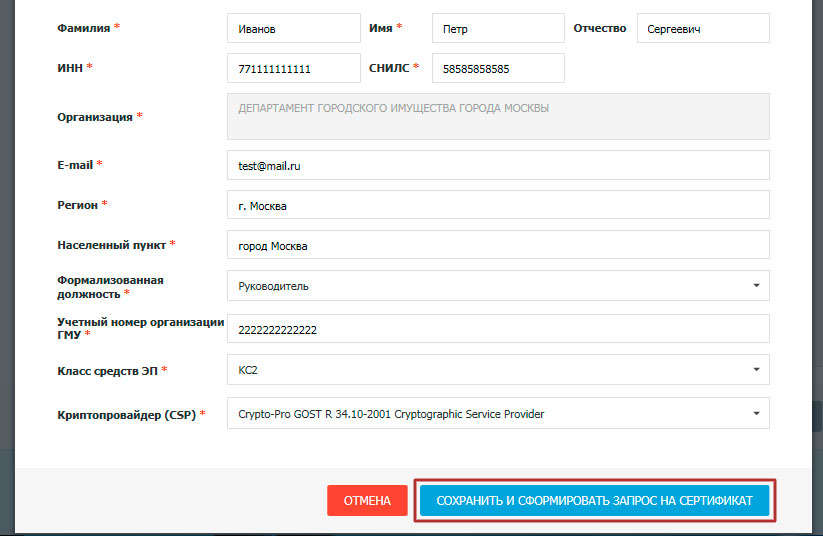
После выбора полномочий необходимо указать данные владельца сертификата:
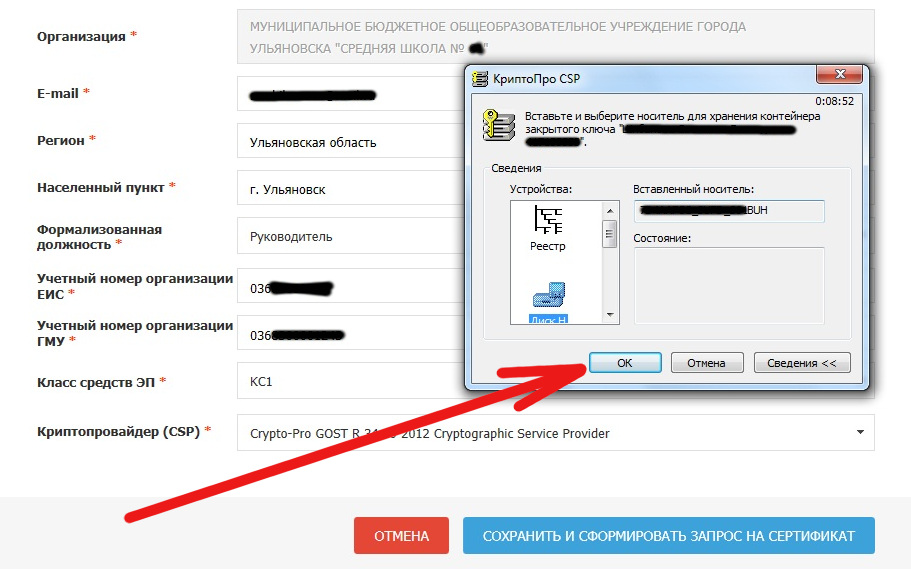
После заполнения всех полей нажимаем кнопку «СОХРАНИТЬ И СФОРМИРОВАТЬ ЗАПРОС НА СЕРТИФИКАТ».
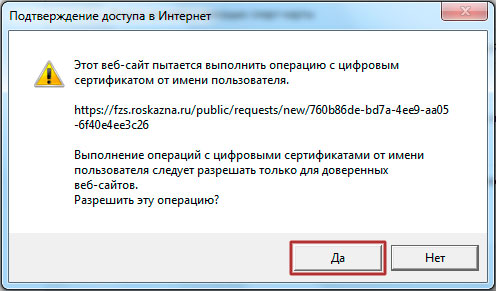
Далее подтверждаем доступ в интернет — нажимаем «Да».
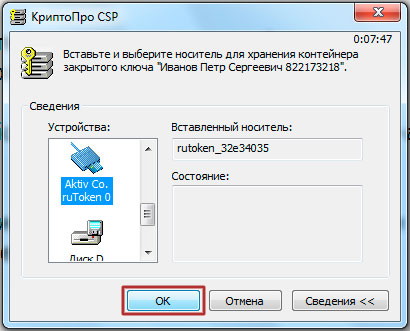
Возникает окно КриптоПро, предлагающее вставить и выбрать носитель для закрытого ключа. Вставляем Рутокен или флешку в USB-порт и выбираем его в окне (Aktiv Co. ruToker 0 или диск D). В Вашем случае буква диска может быть другой. Нажимаем «ОК».
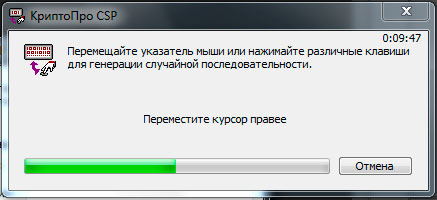
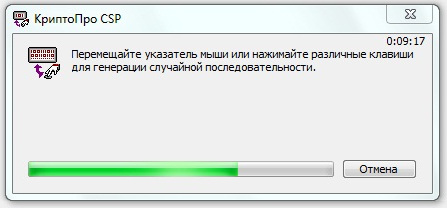
Активно двигаем мышкой и/или нажимаем на клавиатуру пока КриптоПро генерирует новый ключ.
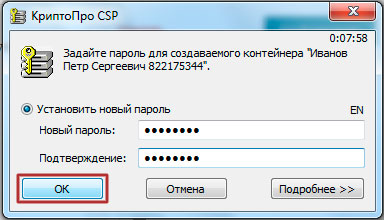
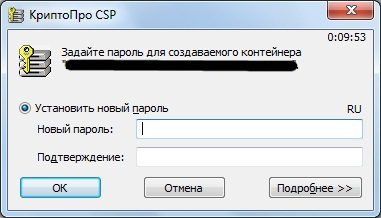
Вводим пароль для создаваемого контейнера. Введенный пароль запоминаем, а лучше записываем — никто не поможет восстановить пароль, если он будет утерян. Нажимаем «ОК».
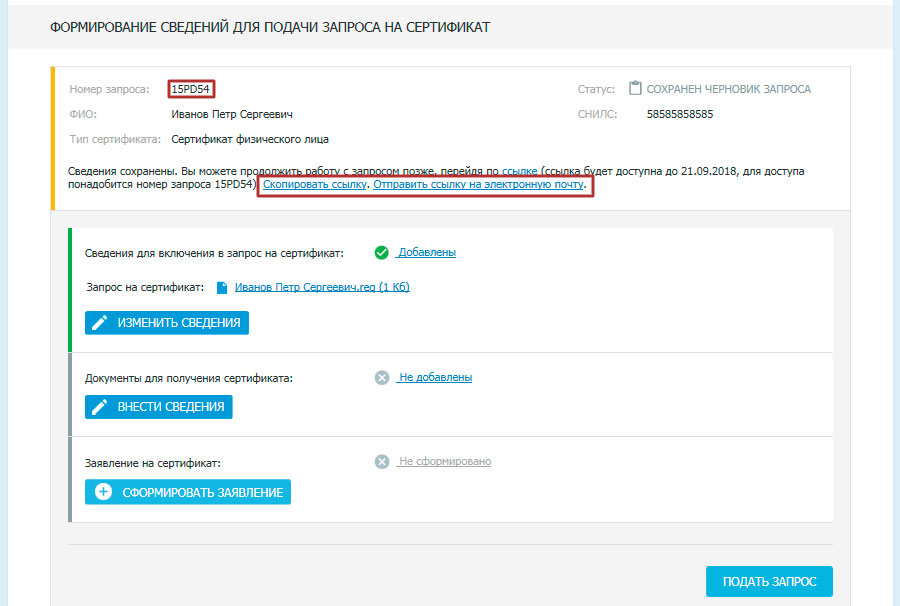
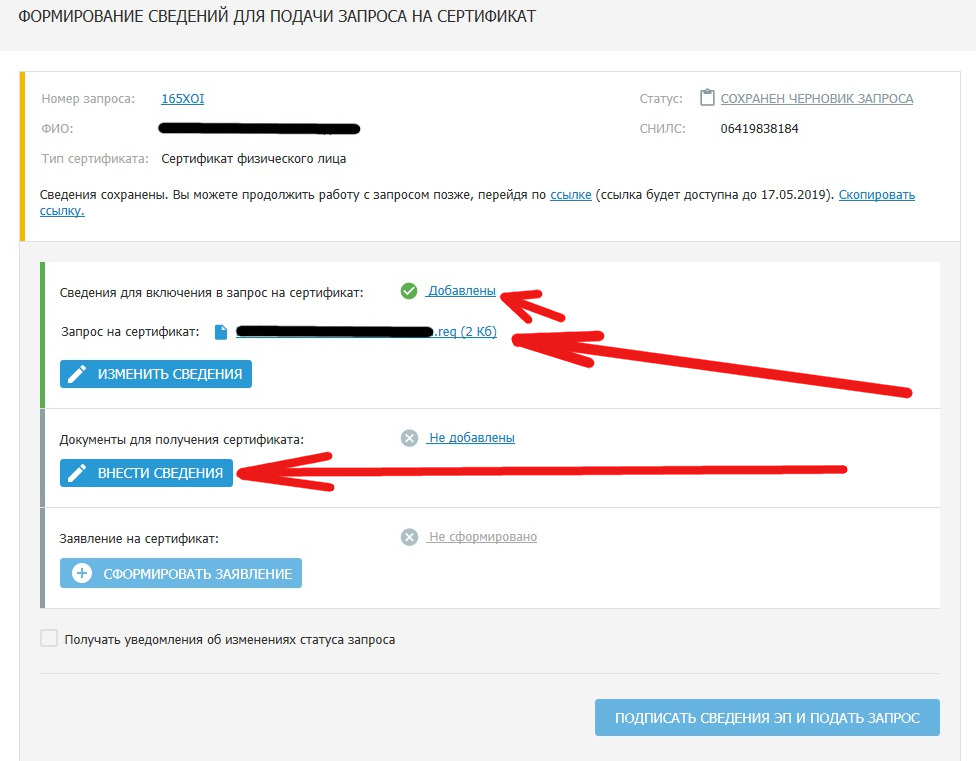
Первый этап пройден, закрытый ключ создан на носителе, сохранен черновик запроса, Вам известен номер запроса. По ссылке запрос будет доступен 1 месяц. Этого времени вполне достаточно, чтобы успеть оформить необходимые документы.
Скопируйте и сохраните номер запроса и ссылку на запрос, чтобы не потерять проделанную работу.
Документы для получения сертификата
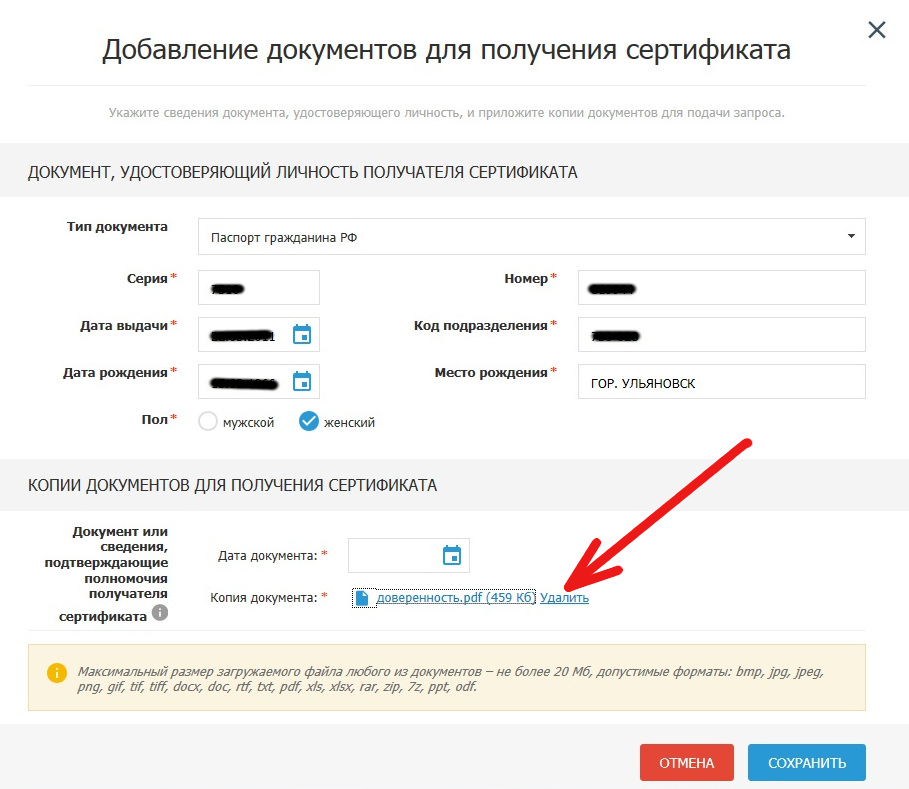
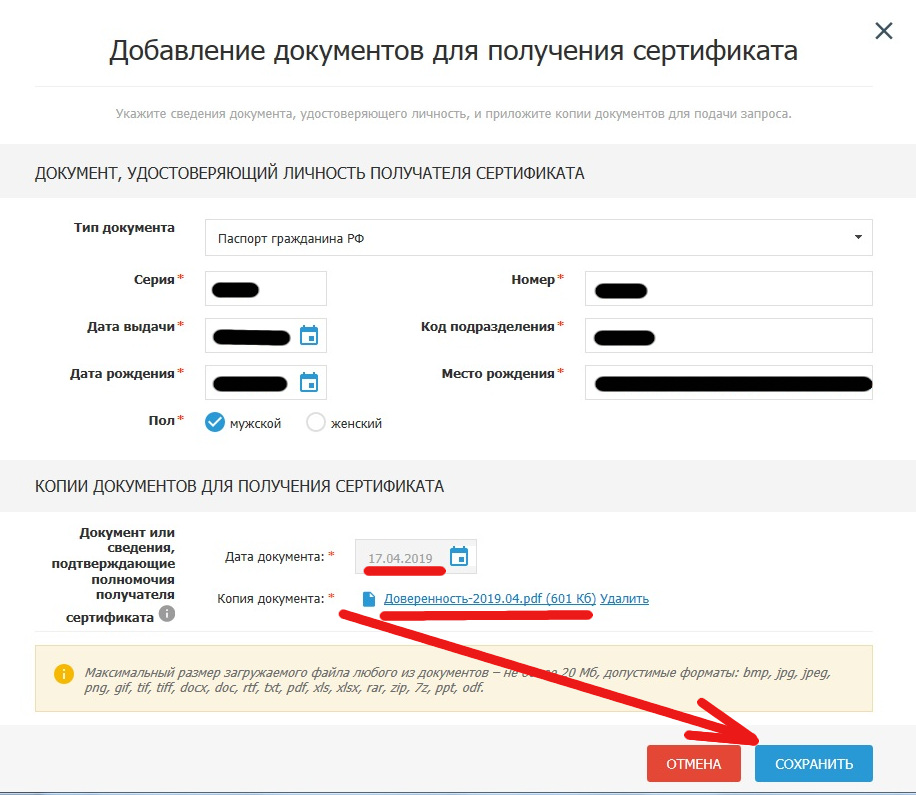
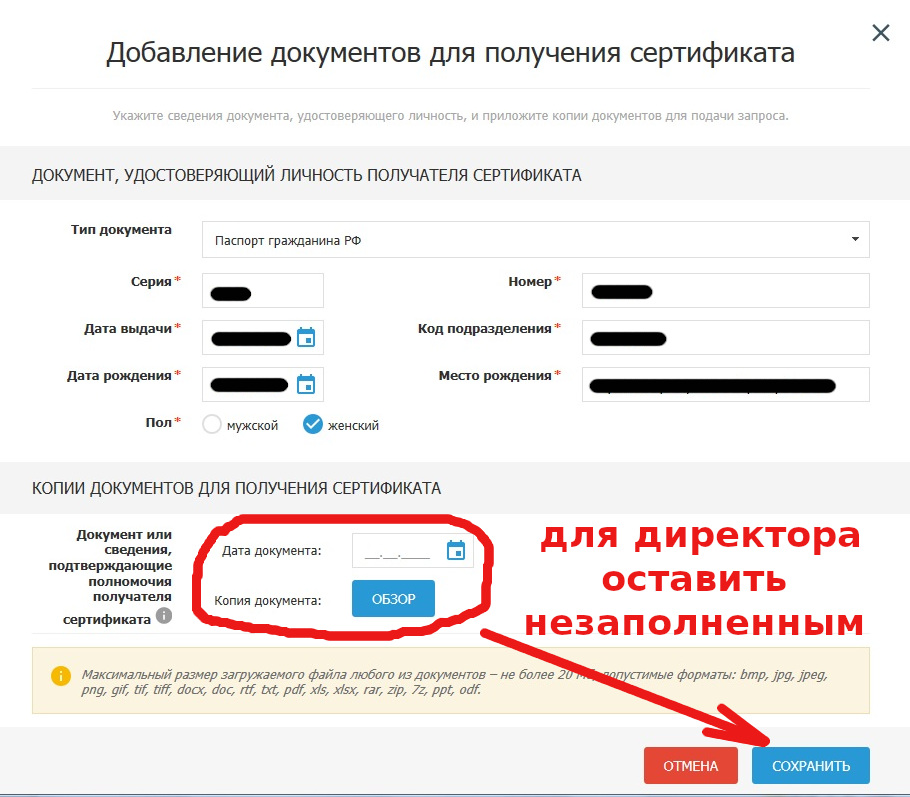
Следующий этап — внесение паспортных сведений и загрузка сканов документов. Для этого необходимо в блоке «Документы для получения сертификата:» нажать кнопку «ВНЕСТИ СВЕДЕНИЯ».
В открывшемся окне необходимо ввести паспортные данные владельца сертификата и загрузить сканы документов:
Заявление на сертификат
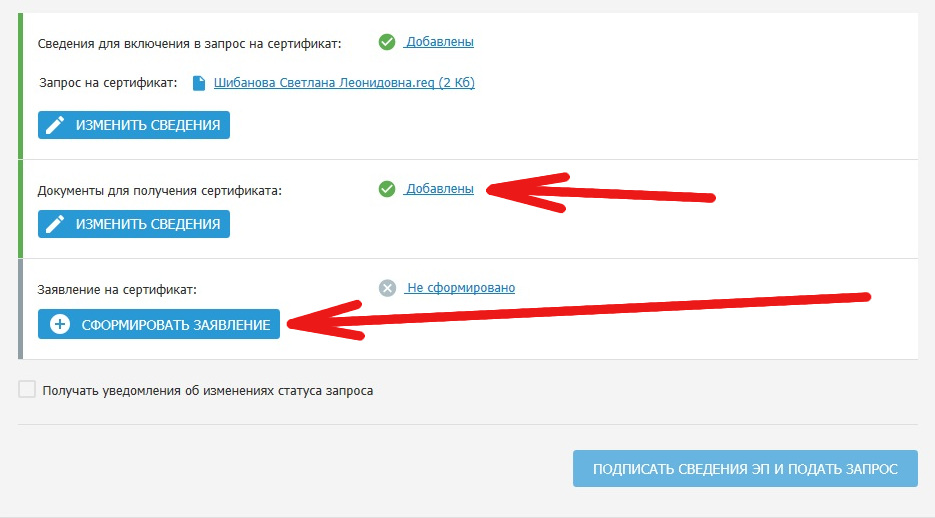
Возвращаемся на главную страницу формирования запроса на сертификат, где надо нажать кнопку «СФОРМИРОВАТЬ ЗАЯВЛЕНИЕ».
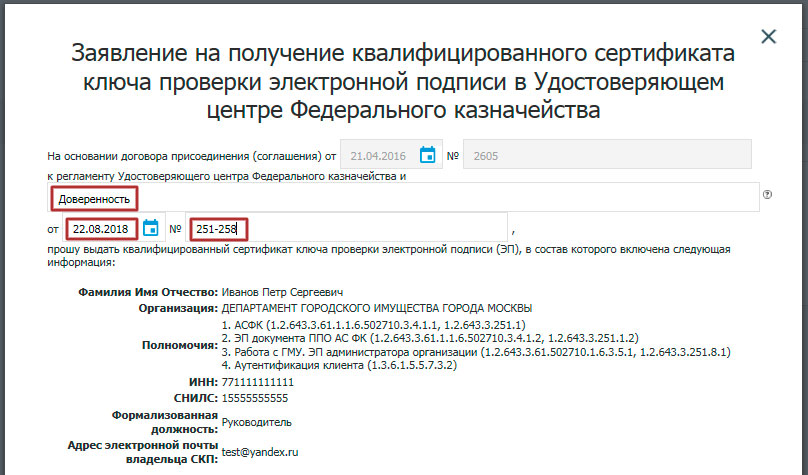
В заявлении необходимо заполнить наименование документа, подтверждающего полномочия получателя сертификата (Доверенность или Приказ), дату и номер документа.
Заполняем обязательные поля (выделенный красным) и нажимаем кнопку «СОХРАНИТЬ И СФОРМИРОВАТЬ ПЕЧАТНУЮ ФОРМУ».
Нажимаем кнопку «ПЕЧАТЬ» и печатаем в 2-х экземплярах. Полученное заявление подписываем, ставим печать, сканируем и загружаем в ФЗС (нажать кнопку «ОБЗОР») и подаем запрос в казначейство (кнопка «ПОДАТЬ ЗАПРОС»).
остается отнести все документы нарочно в казначейство (доверенности или приказ+доверенность, согласие на обработку персональных данных, копию паспорта и заявление). Запрос на флешке в казначейство теперь не надо нести — хоть какое-то облегчение.
На наш взгляд, с введением ФЗС проще обычному клиенту при первом обращении в УЦ казначейства не стало. А Вы как думаете?
Установить эцп на компьютер росказна
УФК по Московской области
официальный сайт
официальный сайт Казначейства России
www.roskazna.ru
Онлайн сервис подачи документов для получения сертификатов
Добро пожаловать на Портал «Формирование запросов на сертификаты» (далее – ФЗС)
информационной системы «Удостоверяющий центр Федерального казначейства»!
Для получения квалифицированного сертификата ключа проверки электронной подписи (далее – сертификат), созданного Удостоверяющим центром Федерального казначейства (далее – УЦ ФК), необходимо:
Получить средство криптографической защиты информации (КриптоПро версии 4.0), в случае его отсутствия на основании Порядка приема-передачи средств криптографической защиты информации Управления Федерального казначейства по Московской области и установить на автоматизированное рабочее место.
В случае первичного обращения в ТОФК получателем сертификата:
– сформировать с использованием настоящего Портала Запрос и Заявление на сертификат с помощью ИНСТРУКЦИИ
– предоставить комплект документов и сведений для получения сертификата:
а. В случае получения сертификата руководителем (Врио, Ио) организации, не являющимся лицом, имеющим право без доверенности действовать от имени организации по ЕГРЮЛ, представляется документ, подтверждающий полномочия, либо копия документа, заверенная организацией, издавшей данный документ.
b. В случае получения Сертификата руководителем подведомственной организации (филиал, подразделение и т.д.) также представляется документ, подтверждающий его полномочия действовать и подписывать документы от имени юридического лица.
– срок действия сертификата не истек
– документы и сведения, представленные ранее, не изменились и имеются в актуальном состоянии
– руководитель юридического лица (индивидуальный предприниматель) зарегистрирован в Федеральном казначействе, и у него имеется действующий сертификат, выданный УЦ ФК
Для дальнейшей работы на портале «Формирование запросов на сертификаты» убедитесь, что на Вашем автоматизированном рабочем месте установлены:
– Интернет-браузер InternetExplorer версии 9.0 и выше
– Средство криптографической защиты информации «КриптоПро CSP» версии 4.0
Информация о материале
Здесь собрана информация по подготовке электронной подписи через онлайн-сервис УФК за 2019-2020 годы.
Разделы:
Подробная инструкция в картинках — Создание запроса новой подписи
Получение/скачивание сертификата новой электронной подписи (ЭП)
Разное — ссылки, системные требования
— здесь мы найдём инструкции и документацию казначейства по оформлению ЭЦП (ЭП).
— тут находятся все сертификаты, которые необходимо обновить.
Сертификат Удостоверяющего центра Федерального казначейства 2020 от 13 февраля 2020 необходимо установить в « Промежуточные центры сертификации «.
— здесь рассказано, что необходимо обновить для работы СУФД.
Для работы на Портале ФЗС на рабочем месте должны быть установлены:
Операционная система Microsoft Windows 7 или выше
КриптоПро CSP 4.0 или выше
КриптоПро ЭЦП Browser Plugin
(скачать дистрибутив можно на ),
проверить работу уже установленного Плагина можно здесь: Проверка создания электронной подписи CAdES-BES ).
Internet Explorer версии 9.0 и выше либо браузер «Спутник» .
Подробная инструкция в картинках Создание запроса новой подписи
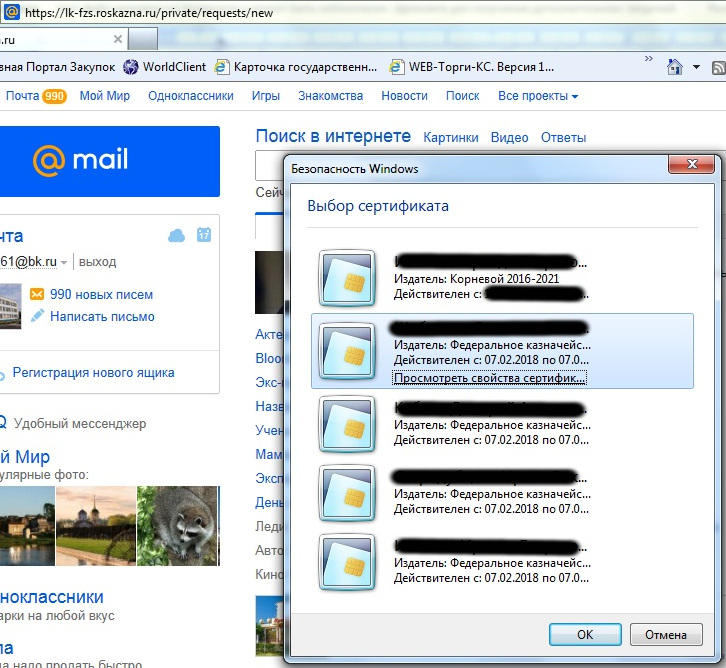
Переходим в личный кабинет либо с сайта РосКазны переходим в раздел для получения сертификата через личный кабинет:
Выбираем сертификат того сотрудника, электронную подпись которого собираемся создавать:
Опции пользователя выставляются на основании прошлогоднего запроса:
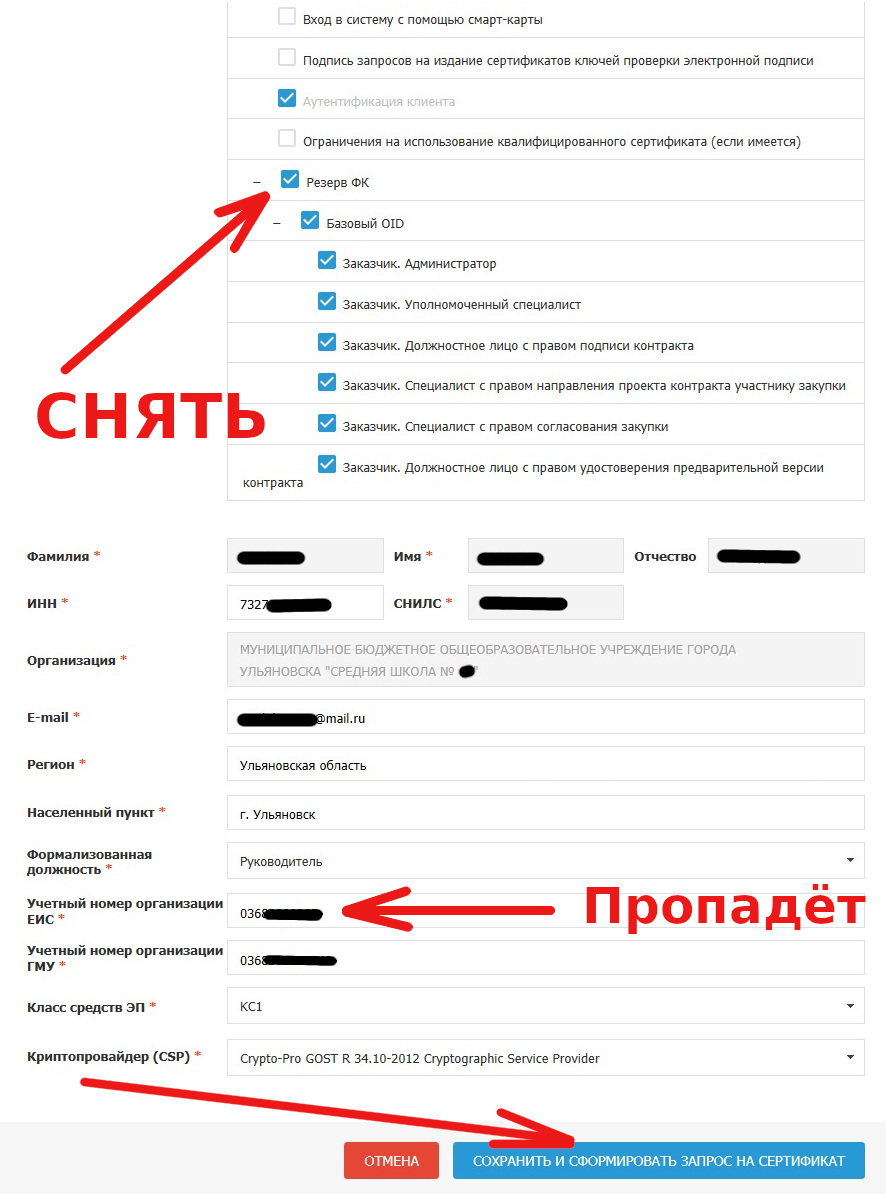
Если выставлено « Резерв ФК «, то его нужно полностью снять у любого сотрудника школы. Ниже пропадёт строчка « Учетный номер организации ЕИС » — это нормально.
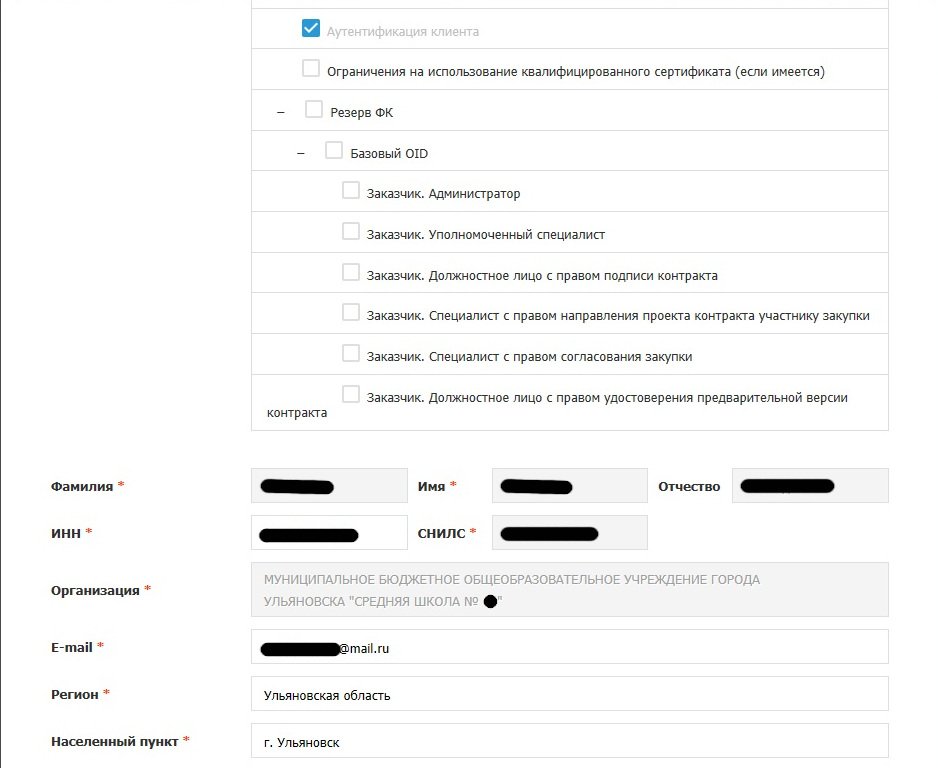
Выглядеть должно так:
В личном кабинете сотрудника сформированный запрос будет выглядеть следующим образом:
Запрос на продление подписи директора отправляется сразу же в казначейство:
Это видно в личном кабинете руководителя:
Получение/скачивание сертификата новой электронной подписи (ЭП)
После того как Казначейство сформирует сертификат для Вашей новой подписи, в личном кабинете Вы увидите следующее:
Поставьте галочку «Ознакомления» и нажмите синюю кнопку:
Подтвердите подписание сведений:
Нажмите синюю кнопку для начала процедуры подписания:
Выбираем подпись, которой нужно подписать и нажимаем синюю кнопку:
Откроется окно для сохранения сертификата новой электронной подписи (ЭП). Укажите путь, куда его необходимо сохранить:
Далее можно выйти из личного кабинета на сайте Казначейства:
Информация о материале
Здесь собрана информация по подготовке электронной подписи через онлайн-сервис УФК за 2019-2020 годы.
Разделы:
Разное — ссылки, системные требования
— здесь мы найдём инструкции и документацию казначейства по оформлению ЭЦП (ЭП).
— тут находятся все сертификаты, которые необходимо обновить.
Сертификат Удостоверяющего центра Федерального казначейства 2020 от 13 февраля 2020 необходимо установить в « Промежуточные центры сертификации «.
— здесь рассказано, что необходимо обновить для работы СУФД.
Для работы на Портале ФЗС на рабочем месте должны быть установлены:
Операционная система Microsoft Windows 7 или выше
КриптоПро CSP 4.0 или выше
КриптоПро ЭЦП Browser Plugin
(скачать дистрибутив можно на ),
проверить работу уже установленного Плагина можно здесь: Проверка создания электронной подписи CAdES-BES ).
Internet Explorer версии 9.0 и выше либо браузер «Спутник» .
Подробная инструкция в картинках Создание запроса новой подписи
Переходим в личный кабинет либо с сайта РосКазны переходим в раздел для получения сертификата через личный кабинет:
Выбираем сертификат того сотрудника, электронную подпись которого собираемся создавать:
Опции пользователя выставляются на основании прошлогоднего запроса:
Если выставлено « Резерв ФК «, то его нужно полностью снять у любого сотрудника школы. Ниже пропадёт строчка « Учетный номер организации ЕИС » — это нормально.
Выглядеть должно так:
В личном кабинете сотрудника сформированный запрос будет выглядеть следующим образом:
Запрос на продление подписи директора отправляется сразу же в казначейство: