

Для запуска терминала нажмите комбинацию клавиш ALT+T.
-
21 июля 2022
-
Обновлено 3 марта 2023 -
macos
, windows
, КриптоПро
-
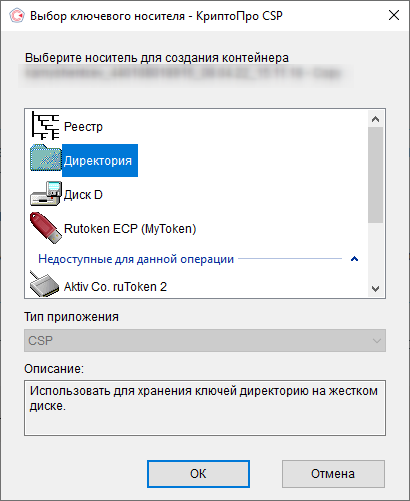
Директорией (или HDIMAGE) в КриптоПро CSP обозначается место хранения контейнеров с ключами электронной подписи на системном диске.
Директория на Windows
Директория на macOS

Из нашей статьи вы узнаете:
Чтобы работать с электронной подписью, недостаточно её просто получить. Пользователю требуется настроить рабочее место. Для этого на ПК, с которого будет осуществляться взаимодействие, требуется установить специальную программу — криптопровайдер.
Компания КриптоПро является одним из самых популярных разработчиков программного обеспечения для работы с электронной подписью. Она занимается выпуском такого продукта, как КриптоПро CSP.
В статье расскажем, для чего необходим криптопровайдер и как установить КриптоПро на компьютер.

Из нашей статьи вы узнаете:
Для корректной работы с электронной подписью пользователю необходимы определённые программы. На рабочий компьютер устанавливают средство криптографической защиты информации (СКЗИ) и специальный плагин. Из самых популярных таких программ можно выделить КриптоПро CSP и КриптоПро ЭЦП Browser plug-in. Они взаимодействуют практически со всеми операционными системами. Для их установки пользователю требуется:
- Скачать дистрибутив.
- Закрыть работающие приложения.
- Сохранить и запустить установочный файл.
- Следовать подсказкам мастера установки.
- Ввести номер лицензии.
- Перезагрузить ПК.
После перезагрузки компьютера программы требуется запустить и настроить. В статье приведена подробная инструкция, как это сделать в операционной системе Windows.
Итак, вы купили лицензию на КриптоПро CSP
. Что же делать дальше?
После покупки лицензии в нашем интернет-магазине, вы получите письмо по электронной почте, в котором вы найдете:
- лицензионный ключ продукта
- ссылку на дистрибутив продукта
- ссылку на руководство пользователя
Поскольку руководство пользователя все равно никто читать не любит (и вы бы не читали эту статью, если бы прочитали руководство), то нам потребуется только лицензионный ключ продукта
и ссылка на дистрибутив
.
- Шаг 1
- Шаг 2
- Шаг 3
- Шаг 4
- Шаг 5
- Функции модуля «КриптоПро CSP»
- Как установить «КриптоПро 4.0»
- Как настроить КриптоПро на Windows
- Экспорт файла открытого ключа с помощью «КриптоПро CSP»
- Установка библиотек для ОС
- Экспорт файла открытого ключа из хранилища «Личные»
- Директория на Windows
- Установка CryptoPro на Linux
- Терминал
- Пользовательский интерфейс
- Директория на macOS
- 2 ответа
- Добавить комментарий
- Установка CryptoPro на Windows
- Настройка БДСЧ
- Настройка рабочего места КриптоПро CSP 5
- Установка сертификата
- Проверка работоспособности
- Установка КриптоПро
- Где купить КриптоПро
- Что ещё понадобится для работы с электронной подписью
- Установка КриптоПро
- Установка локали
- Зачем нужна программа КриптоПро CSP
- Добавление сайта в список доверенных
Шаг 1
Сначала следует выяснить, установлен ли был у вас Криптопро CSP
ранее и если установлен, то какой версии?
Это можно сделать, внимательно изучив свое меню Пуск: там должен быть пункт КРИПТО-ПРО
, в котором есть программа КриптоПро CSP
.
Если не нашли — скорее всего у вас не установлен КриптоПРО , поэтому смело переходите к Шагу 2
.
Если нашли — запустите КриптоПро СSP
. Там видим вкладку Общие, где указан срок действия лицензии и номер версии.
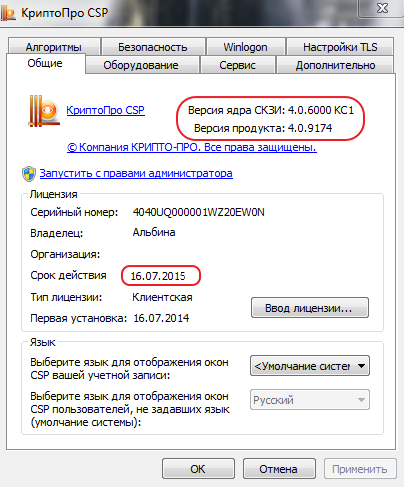
Если номер версии соответствует приобретенной вами версии (например, если в окне написано 4.0.****, а вы купили КриптоПро CSP 4.0 — значит соответствует), то вы можете не переустанавливать программу
, а просто ввести лицензионный ключ. Как это сделать — смотрите на Шаге 4
.
Шаг 2
Вы увидите что-то такое:
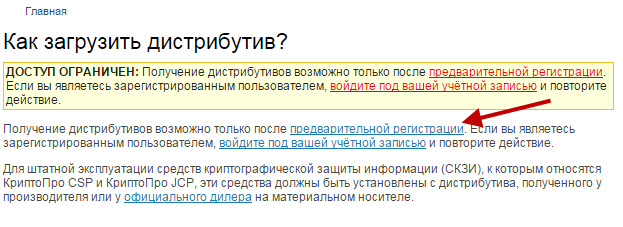
На момент публикации, страница с выбором дистрибутива выглядит так:
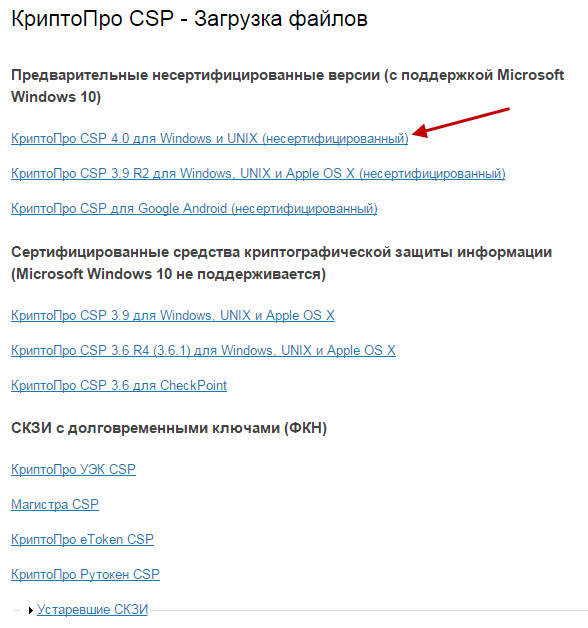
Если вы купили версию КриптоПро CSP 3.6
, то вам будет нужно выбрать версию R4
— на сегодняшний день она наиболее функциональна.
Если приобретена лицензия на КриптоПро CSP 3.9
будьте внимательны: КриптоПро CSP 3.9 —
сертифицированная версия, но не поддерживает Windows 10,
КриптоПро CSP 3.9
R2 —
поддерживает Windows 10, сертификация планируется в IV квартале 2015 года
Если же вы купили версию 4.0
, то соответственно выбирайте пункт КриптоПро CSP 4.0 (рекомендована для работы с Windows 10, сертификация планируется в III квартале 2015 года).
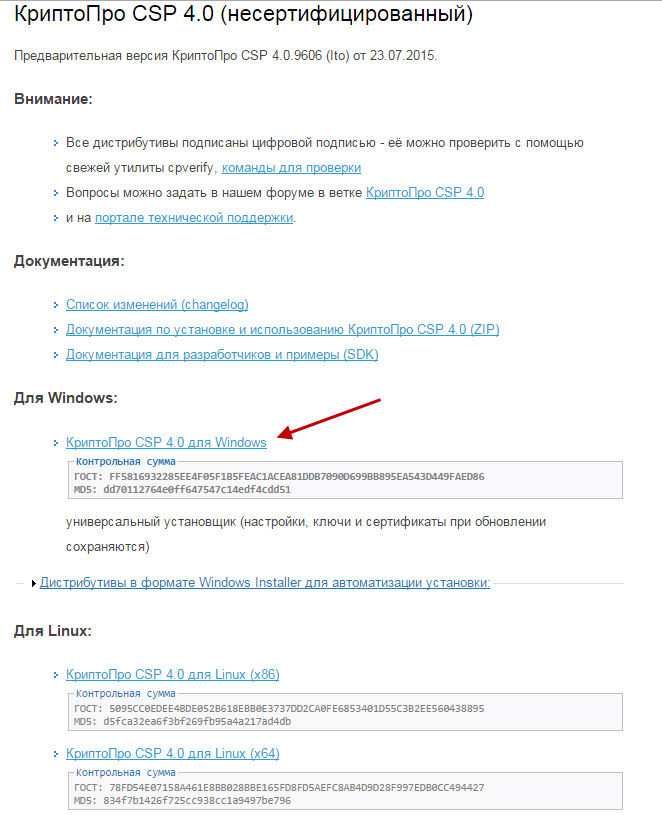
Шаг 3
Вы скачали установочный файл КриптоПро CSP
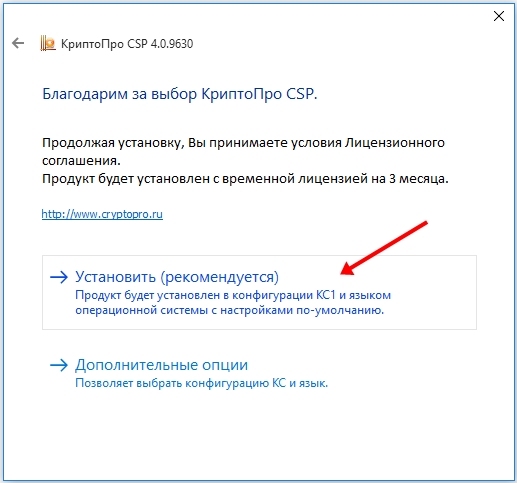
, и сейчас нужно будет установить саму программу. Для этого запускаем установочный файл, если видим предупреждение системы безопасности нужно разрешить программе внести изменения на вашем компьютере. В открывшемся нажимаем кнопочку Установить (рекомендуется)
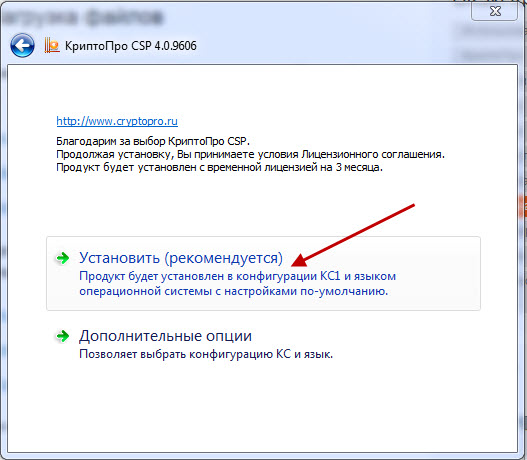
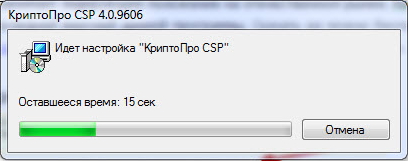
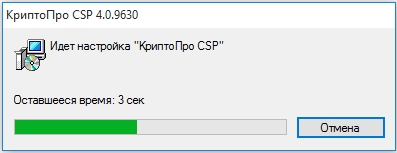
Инсталляция программы проходит автоматически в течение нескольких минут и не требует участия пользователя.
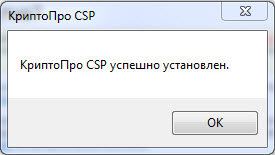
Все, установка завершена
.
Шаг 4
Теперь нужно ввести лицензионный ключ в специальном окне. Добраться до него можно таким образом (путь можно немного разниться в зависимости от версии операционной системы):
Пуск — Программы — КриптоПро — КриптоПро CSP
.
Затем нажимаем кнопку Ввод лицензии
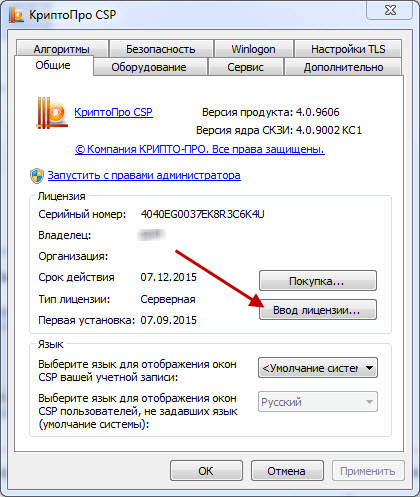
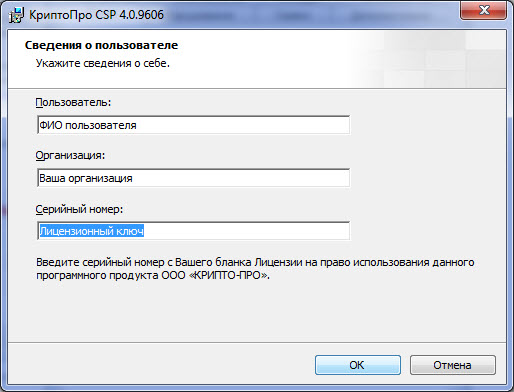
В открывшемся окне заполняем поля, в соответствии с полученной лицензией.
Шаг 5
Радуемся! Мы с вами только что установили криптопровайдер. Не так уж сложно, правда?
Но нужно понимать, что сам по себе КриптоПро CSP ничего делать не умеет. Следующим этапом вам нужен будет установить (или просто настроить) программы, которые будут взаимодействовать с КриптоПро CSP и решать ваши задачи, будь то электронная подпись, шифрование или что-то иное.
Обычно, для осуществления электронной подписи используют КриптоАРМ
или КриптоПро Office Signature
— их можно приобрести у нас в интернет-магазине. Мы постарались сделать покупку макисмимально удобной: лицензии электронные, отправляются сразу же после оплаты (даже ночью), большой выбор способов оплаты.
Если инструкция показалась вам полезной — делитесь ей
, кнопки для этого вы найдете прямо под статьей.
В следующих инструкциях я расскажу, как установить КриптоПро Office Signature
, КриптоАРМ
, как работать с токенами и так далее.
Функции модуля «КриптоПро CSP»
СКЗИ
(средство криптографической защиты информации) «КриптоПро CSP» является независимым модулем ОС, призванным выполнять различные криптооперации, такие как электронная подпись, шифрование, имитозащита. Функционирование подавляющего большинства шифровальных программных продуктов невозможно без криптопровайдера, также невозможно подписывание документов ЭП.
Функционал модуля «КриптоПро CSP» заключается в том, что он:
- позволяет сдавать отчеты в электронном виде в различные госорганы;
- обеспечивает участие в электронных торгах;
- организовывает юридически значимый документооборот;
- производит защиту конфиденциальной информации в момент ее передачи.
Модуль «КриптоПро CSP»
разработан «КРИПТО-ПРО» – компанией, являющейся одним из лидеров на рынке средств по защите информации. На данный период выпущено 5 версий модуля «КриптоПро CSP», отличие которых заключается в следующих параметрах: операционной системе, в которой функционирует программа; поддерживаемых криптоалгоритмах; сроках действия выдаваемых компетентными органами сертификатов. Компания-разработчик на своем официальном интернет-ресурсе разместила таблицу с
детальным сравнением всех актуальных версий
модуля «КриптоПро CSP». На этой интернет-странице компания-разработчик разместила
информацию о действующих сертификатах
Как установить «КриптоПро 4.0»
Последней актуальной версией модуля «КриптоПро CSP» является четвертая, которая функционирует на основе новых алгоритмов подписи согласно ГОСТ Р 34.10-2012. « КриптоПро CSP 4.0» может работать в ОС Windows 10. На данный период данный модуль не сертифицирован, но компанией-разработчиком планируется в самое ближайшее время сертифицировать 4-ю версию своего продукта.
Далее приведено описание того, как установить «КриптоПро 4.0»
.
Официальный интернет-ресурс компании-разработчика «КРИПТО-ПРО» по завершении предварительной регистрации предоставляет возможность
, дистрибутивы, обновления и пр. программы «КриптоПро CSP» .
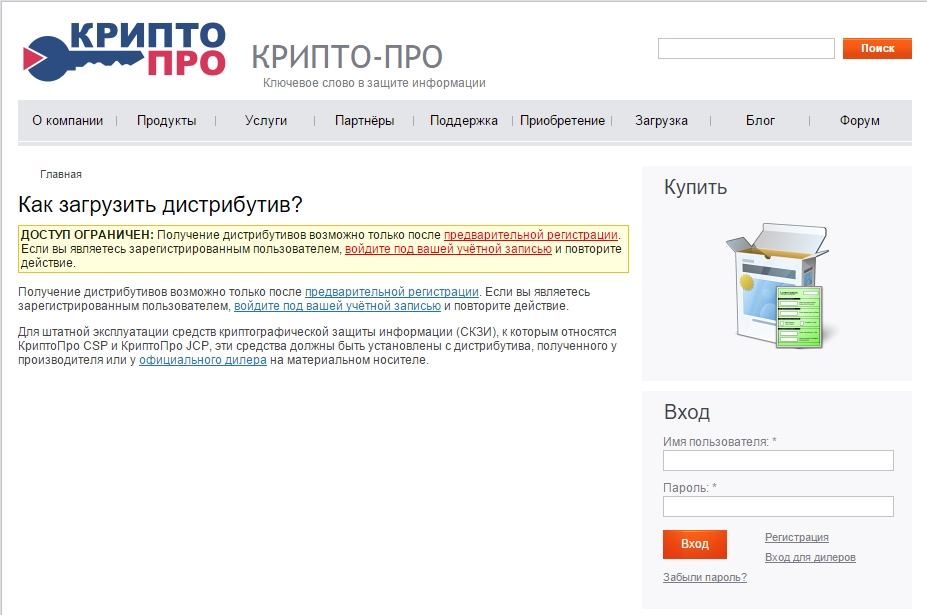
По окончании регистрации появится страничка с лицензионным соглашением. С его правилами и условиями необходимо ознакомиться и затем, в случае согласия с ними, нажать на «Я согласен». Далее будет произведен переход на страницу загрузки файлов.
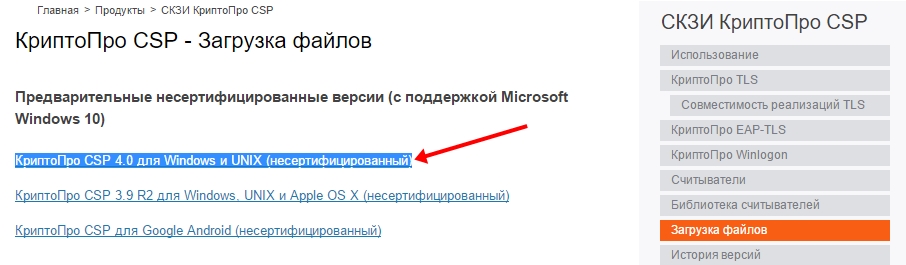
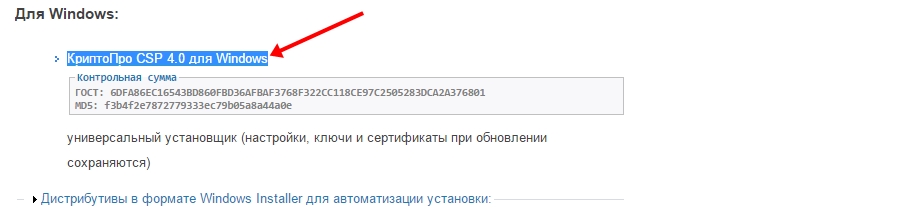
Как установить «КриптоПро 4.0». Когда загрузка будет завершена, необходимо запустить только что скаченный программный файл «CSPSetup.exe». В открывшемся окне о предупреждении системы безопасности, для того чтобы разрешить программе вносить изменения на компьютер, нужно нажать на кнопку «Да». В далее открывшемся окне следует выбрать «Установить (рекомендуется)».
Начнется непосредственная установка модуля «КриптоПро CSP 4.0», которая занимает несколько секунд.
По завершении установки модуля «КриптоПро CSP 4.0» на компьютер можно начинать работу с ним.
Памятка:
- по условиям лицензионного соглашения имеется ограничение срока использования демо-версии «КриптоПро CSP 4.0», которое составляет 90 дней с момента непосредственной установки продукта;
- демо-версия модуля «КриптоПро CSP 4.0» предоставляется только при первоначальной установке продукта, в случае повторной установки программа в демонстрационном режиме работать не будет.
Информация о типе лицензии и периоде ее действия размещена в приложении «КриптоПро CSP». В операционной системе Windows 10 удобнее всего воспользоваться поиском приложений, для чего необходимо нажать на значок «Лупа», который размещен рядом с «Пуском», и затем выбрать «Классическое приложение «КриптоПро CSP».
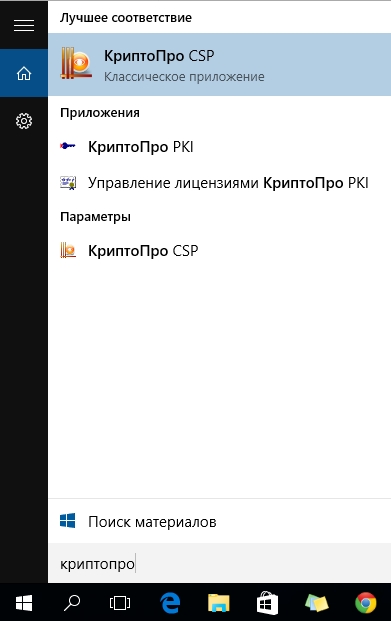
Появится новое окно «КриптоПро CSP», где во вкладке «Общие» размещена информация о лицензии (серийный номер, указанный не полностью; имя владельца; наименование организации; тип лицензии: клиентская или сервисная; период действия; когда была осуществлена первичная установка и т. д.). Здесь же можно произвести покупку лицензии в режиме онлайн и вписать ее серийный номер.
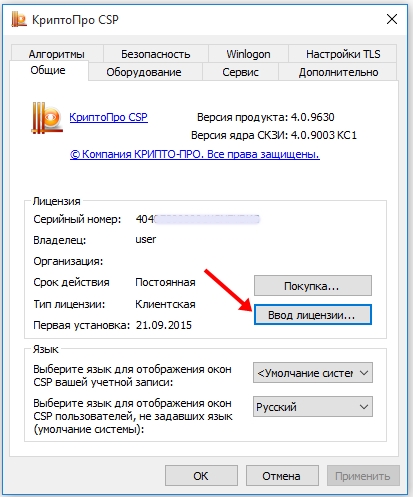
Работа модуля «КриптоПро CSP 4.0» осуществляется в течение всего периода действия лицензии. Если срок действия текущей лицензии истек, то необходимо купить право на новую. Это можно сделать в интернет-магазине
в любое удобное время. Отправка лицензионного ключа (т. е. его серийного номера) осуществляется на указанный электронный адрес сразу же после поступления оплаты.
Для введения нового серийного номера необходимо нажать на «Ввод лицензии». Откроется окно, в котором в пункте «Серийный номер» следует указать приобретенный лицензионный ключ и затем нажать на «Ок».
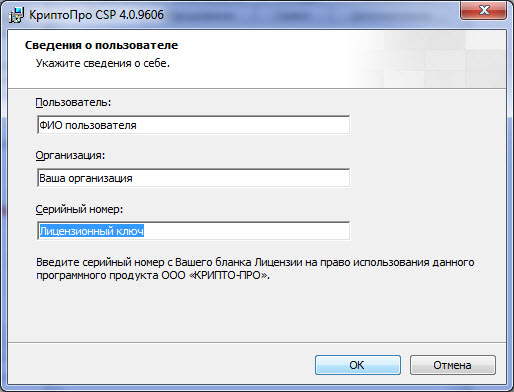
После завершения всех этапов установки программа «КриптоПро CSP 4.0» полностью готова к работе.
Как настроить КриптоПро на Windows
Настройка КриптоПро происходит в несколько этапов. Ниже расскажем, как настроить КриптоПро CSP и КриптоПро ЭЦП Browser plug-in. А именно, научимся добавлять сайт в список доверенных и экспортировать файл открытого ключа разными способами.
Экспорт файла открытого ключа с помощью «КриптоПро CSP»
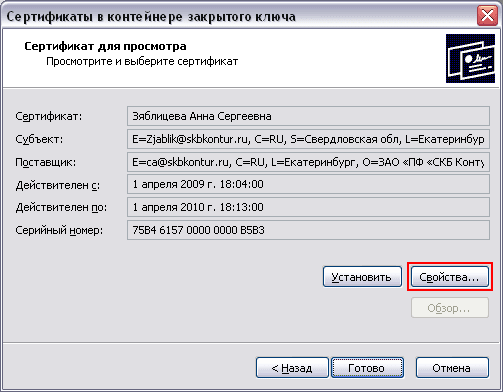
Для экспорта файла открытого ключа электронной подписи пользователю необходимо:
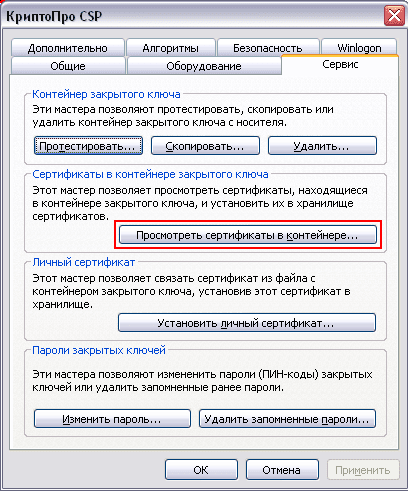
- Открыть меню «Пуск» на панели управления и выбрать «Панель управления» → «КриптоПро CSP».
- Во вкладке «Сервис» нажать «Просмотреть сертификаты в контейнере».
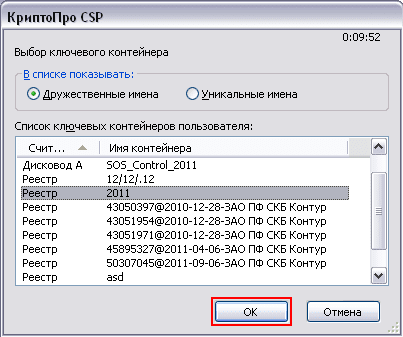
- В открывшемся окне нажать «Обзор».
- Выбрать требуемый контейнер и нажать «Ок».
- В открывшемся окне нажать «Далее».
- В окне «Сертификаты в контейнере закрытого ключа» нажать «Свойства».
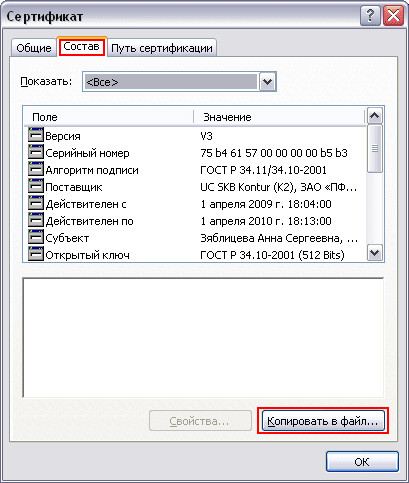
- В открывшемся файле выбрать вкладку «Состав» и нажать «Копировать в файл».
- В открывшемся окне «Мастер экспорта сертификатов» нажать «Далее».
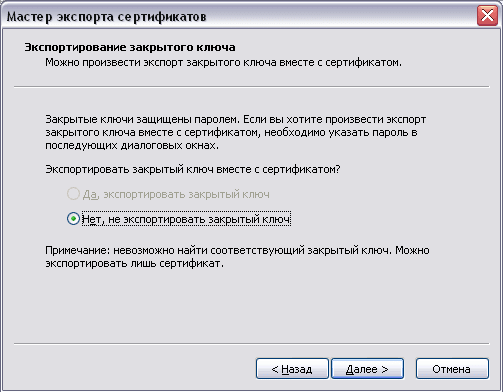
- Выбрать «Нет, не экспортировать закрытый ключ» и нажать «Далее».
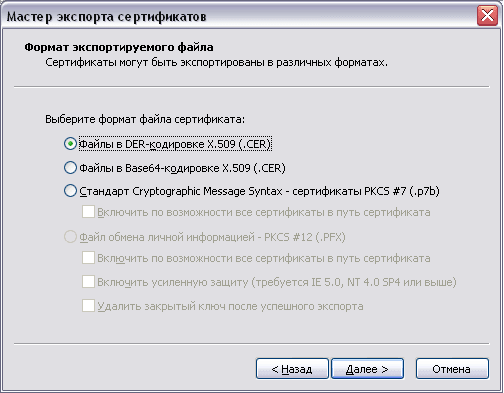
- В окне «Мастер экспорта сертификатов» выбрать «Файлы в DER-кодировке X.509 (. CER)» и нажать «Далее».
- Нажать «Обзор», после указания имени и каталога для сохранения файла, нажать «Сохранить».
- В открывшемся окне нажать «Далее» и «Готово».
- Появится уведомление об успешном экспорте сертификата.
Важно! Если появится уведомление «В контейнере закрытого ключа отсутствует открытый ключ шифрования», необходимо обратиться в службу поддержки УЦ, выпустившего сертификат.

Установка библиотек для ОС
Необходимо установить стандартные библиотеки для ОС. В терминале в командную строку введите команду:
sudo apt install lsb lsb-core alien

Для установки обновления нажмите на клавиатуре клавишу Y или Д, в зависимости от раскладки.
Экспорт файла открытого ключа из хранилища «Личные»
Для экспорта требуется:
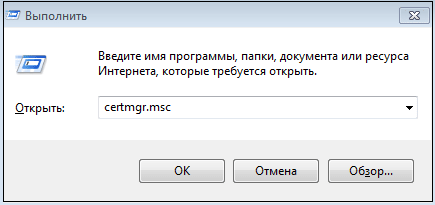
- Нажать одновременно клавиши Win + R.
- Ввести пароль администратора или подтвердить пароль в случае запроса.
- В диалоговом окне нажать «Выполнить» и ввести: certmgr.msc.
- Нажать «ОК»
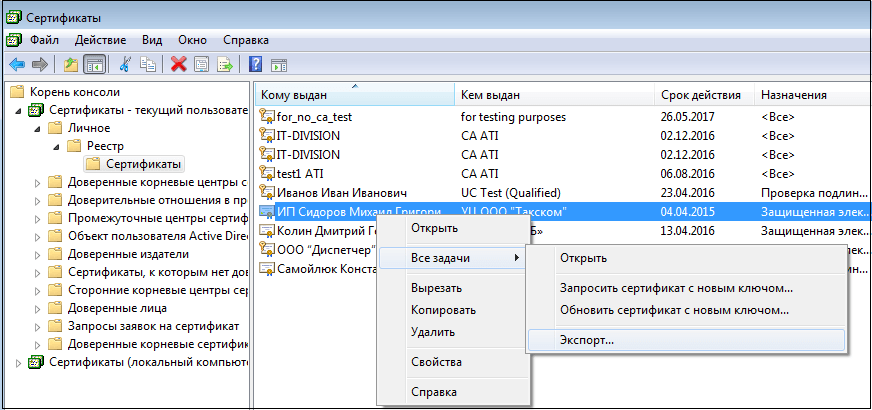
- В окне «Сертификаты» выбрать из списка требуемый сертификат и нажать на него правой кнопкой мыши.
- Выбрать «Все задачи», далее «Экспорт».
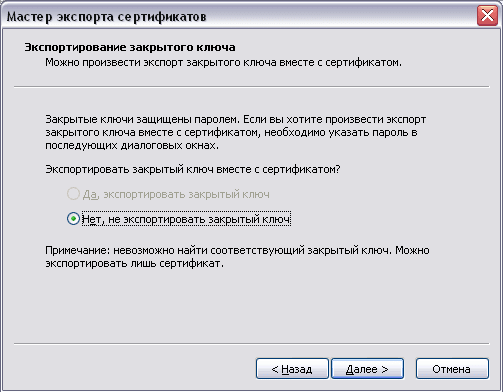
- В окне «Мастер экспорта сертификатов» нажать «Далее».
- Выбрать пункт «Нет, не экспортировать закрытый ключ» и нажать «Далее».
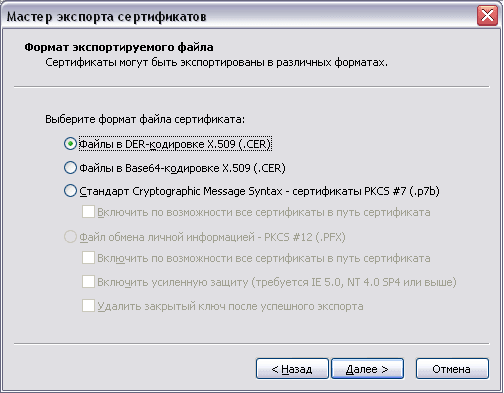
- В окне «Мастер экспорта сертификатов» выбрать пункт «Файлы в DER-кодировке X.509 (. CER)» и нажать «Далее».
- Выбрать «Файлы в DER-кодировке X.509 (. CER)» и нажать «Далее».
- В открывшемся окне нажать «Обзор». После указания имени и каталога для сохранения файла нажать «Сохранить».
- В открывшемся окне нажать «Далее» и «Готово».
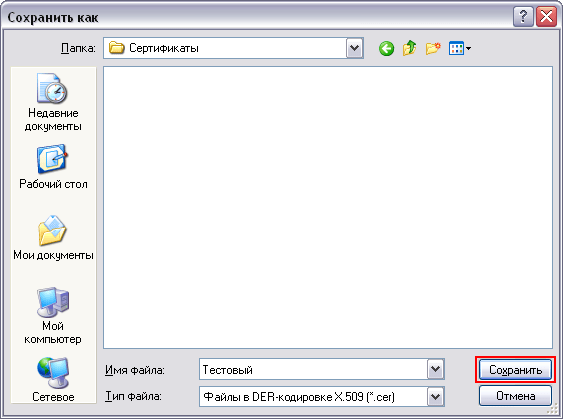
После указанных действий появится уведомление о завершении экспорта сертификата.
Как установить и настроить КриптоПро Browser Plug-in, читайте в нашей статье.
Директория на Windows
При выборе в качестве носителя для создания контейнера « Директория
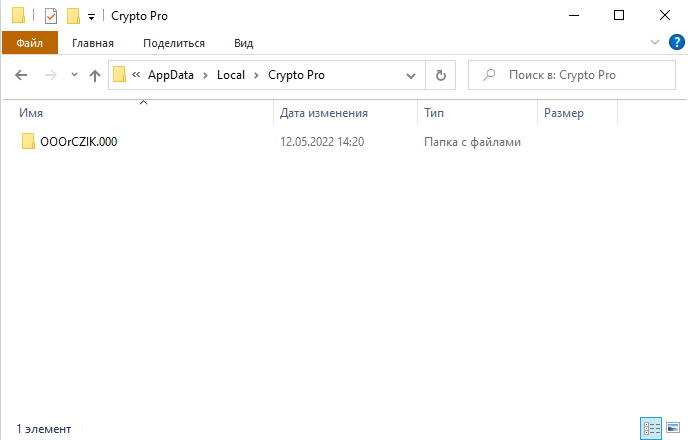
» (Использовать для хранения ключей директорию на жестком диске) файлы контейнера будут записаны по следующему пути:
Обратите внимание, каталог «AppData» является скрытым и чтобы в него попасть нужно включить отображение скрытых файлов или набрать «%appdata%» прямо в адресной строке проводника.
%appdata%\..\Local\Crypto Pro
В этой директории вы увидите стандартные файлы контейнеров в папках формата хххххххх.000
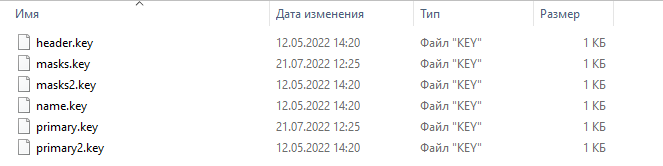
Внутри будут файлы с расширением *.key. Это и есть контейнер криптопро с закрытым и открытым ключом, а также сертификатом, если он был установлен в контейнер.
Установка CryptoPro на Linux
Установка КриптоПро на Linux производится при помощи терминала или пользовательского интерфейса.
Терминал
Пользовательский интерфейс
- Скачать архив с официального сайта разработчика.
- В загруженной папке выбрать установочный файл, кликнуть правой кнопкой мыши и выбрать «Извлечь».
- В распакованной папке найти файл install_gui.sh.
- Кликнуть правой кнопкой мыши и выбрать «Свойства».
- Во вкладке «Права» отметить пункты напротив «Выполнять» или подобного пункта, разрешающего запуск файла.
- Далее закрыть окно «Свойства».
- Кликнуть дважды левой кнопкой мыши для установки КриптоПро.
- В поле установки нажать «Next».
- Отметить требуемые пакеты, нажать «Next», далее «Install»:
<img src="https://astral.ru/upload/iblock/37c/ow8ytsjys21e2w26bkbcg4hvnif42ixy/6%20
.jpg» alt=»
Нажмите «Install»»>
/opt/cprocsp/sbin/amd64/cpconfig -license -set <серийный_номер>
Купить
полную лицензию продукта КриптоПро рекомендуем в нашем интернет-магазине. Оставьте короткую заявку, для бесплатной консультации специалиста.
Директория на macOS
Контейнер КриптоПро CSP на маке находится в директории:
Чтобы открыть директорию нужно запустить Finder
, в меню выбрать « Переход
» -> « Переход к папке
» или Shift-⌘-G.
Введите путь:
В открывшейся папке выберите подпапку с именем пользователя.
В ней вы найдёте папки с контейнерами КриптоПро.
Директория с контейнерами КриптоПро CSP на жёстком диске (HDIMAGE)
обновлено: 3 марта, 2023
автором:
Установка CryptoPro на Windows
- Запустить скачанный дистрибутив CSP Setup.exe.
- Нажать «Установить».
- После установки ввести серийный номер лицензии. Для этого перейти в меню «Пуск» → «Все программы» → «КриптоПро» → «КриптоПро CSP» и нажать «Ввод лицензии».
- В открывшемся окне заполнить пустые строки и нажать «ОK».
- Перезагрузить компьютер.
<img src="https://astral.ru/upload/iblock/e86/8h4m02nnesj4hb8xtnbnv1qjw4xbps7k/1%20
.jpg» alt=»
Нажать «Установить»»>
<img src="https://astral.ru/upload/iblock/944/2q3w604y0a6qm7rkq2y8nmrh5hb6l43w/2%20
.jpg» alt=»
Нажмите «Ок»»>
<img src="https://astral.ru/upload/iblock/430/h8pu7pqgirk4bhbkzrskei75x3h19tvx/3%20
.jpg» alt=»
Нажмите «Ввод лицензии»»>
<img src="https://astral.ru/upload/iblock/437/b4i9bvxbsd5662jgqj9muenoiz6p5lor/4%20
.jpg» alt=»
Нажмите «ОK»»>
Чтобы не подключать ключевой носитель каждый раз при подписании документа, пользователь включает режим кеширования. Система будет брать информацию из кеша до перезагрузки или выключения ПК.
Режим кеширования включается следующим образом:
- Открывается КриптоПро CSP.
- Нажимается вкладка «Безопасность».
- Устанавливается переключатель «Использовать службу хранения ключей».
- Ставится отметка напротив «Включить кеширование».
- Нажимается «ОК».
Настройка БДСЧ
После установки КриптоПро необходимо добавить Биологический ДСЧ. Для этого в терминале введите команду:
sudo /opt/cprocsp/sbin/amd64/cpconfig -hardware rndm -add bio_gui -level 4 –name

sudo /opt/cprocsp/sbin/amd64/cpconfig -hardware rndm -add bio_gui -level 4 -name GUI BioRNG

Для настройки работы 1С-Отчетности воспользуйтесь инструкцией Работа 1С-Отчетности на Linux
.
Настройка рабочего места КриптоПро CSP 5
Подключение КриптоПро к электронной подписи в версии КриптоПро CSP 5.0 происходит немного иначе. Рассмотрим, какие действия требуется выполнить для установки облачного сертификата электронной подписи:
Установка сертификата
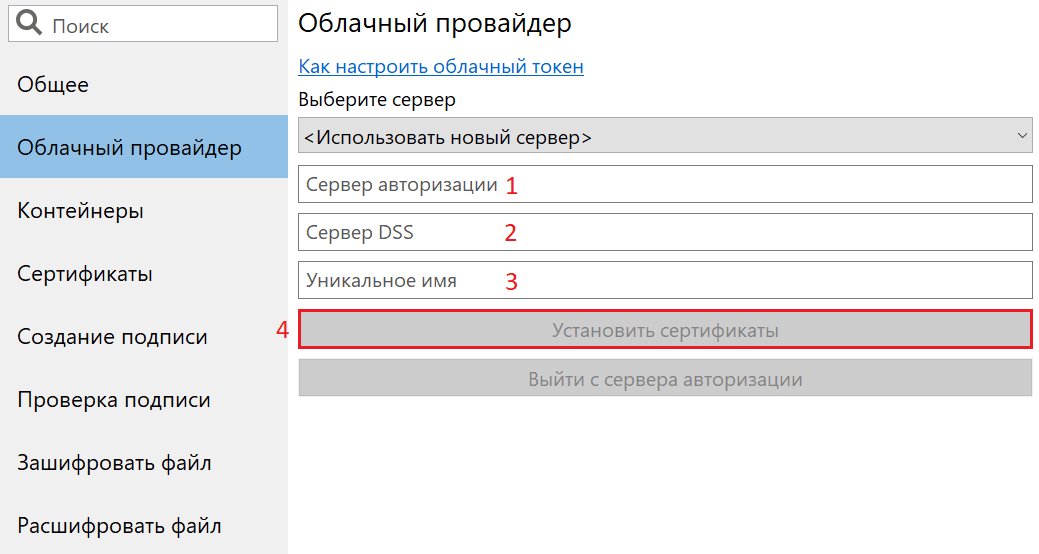
- Запустить программу «Инструменты КриптоПро» из списка всех программ.
- Перейти во вкладку «Облачный провайдер».
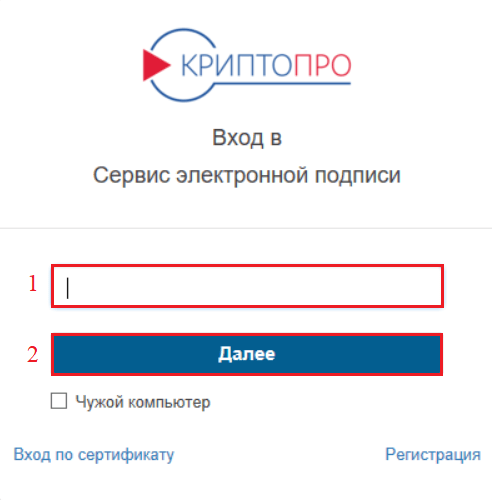
- Указать адрес сервера авторизации и сервера DSS. Данные адреса получают в удостоверяющем центре, выпустившим облачную ЭЦП. Строка «Уникальное имя» заполняется автоматически. После этого нажать на «Установить сертификаты».
- Ввести логин пользователя и нажать «Далее».
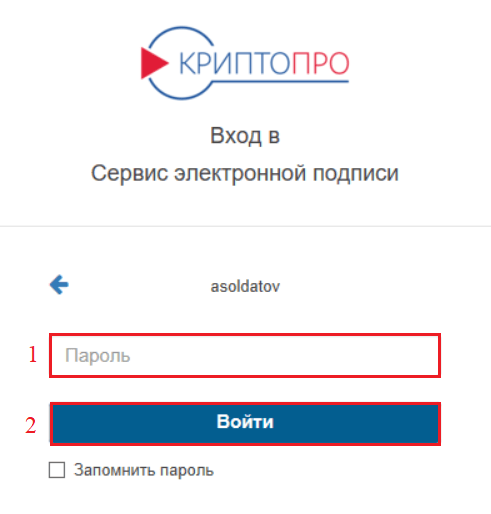
- Ввести пароль и нажать «Войти».
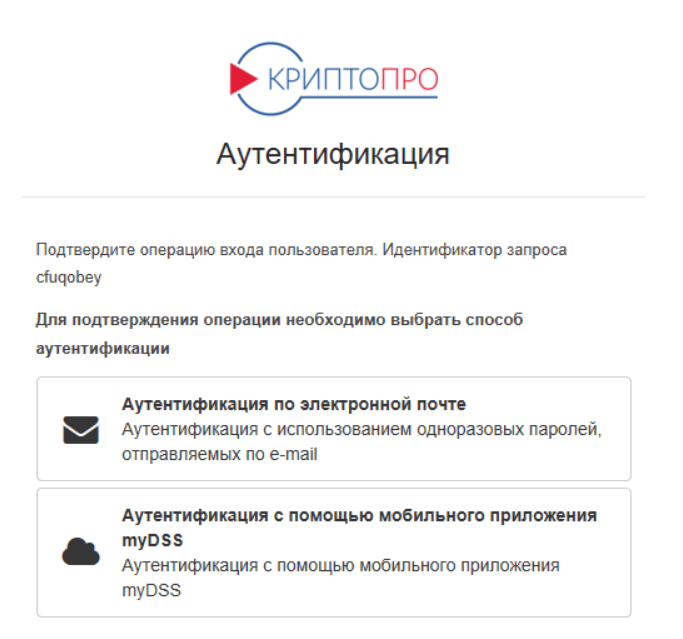
- Выбрать один из доступных методов аутентификации.
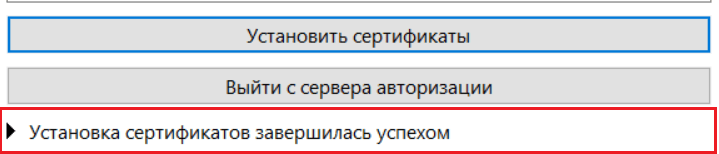
- В интерфейсе программы «Инструменты КриптоПро» появится уведомление об успешной установке.

Проверка работоспособности
- Перейти во вкладку «Создание подписи».
- Выбрать требуемый облачный сертификат и любой файл для подписи.
- Нажать «Подписать».
- Далее понадобится войти в сервис электронной подписи, указав свой логин и пароль.
- Появится уведомление об успешном создании подписи.
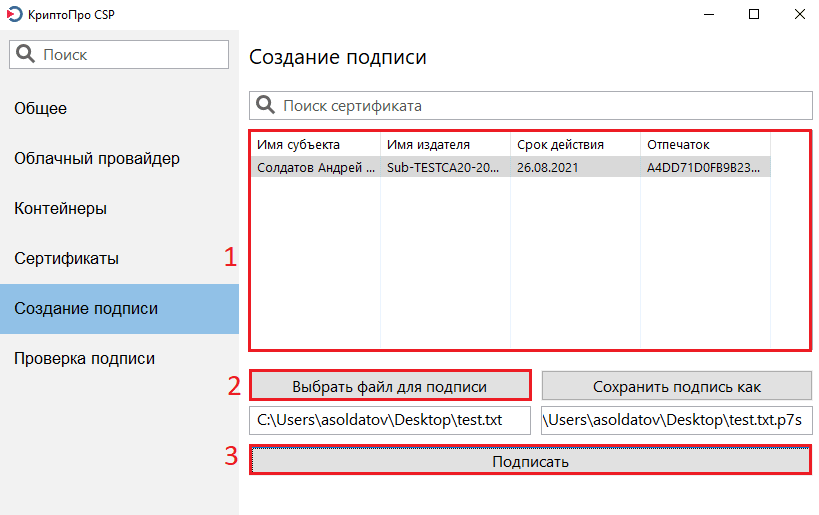

Облачная электронная подпись полностью готова к работе.
Установка КриптоПро
Для запуска установщика КриптоПро запустите файл install_gui.sh
. Выберите КриптоПро КС1.

Для отображения содержимого каталога используйте команду LS
:

Разархивируйте дистрибутив (файл с расширением TGZ), используя команду:
tar xvf linux-amd64_deb.tgz

Перейдите в разархивированный каталог с помощью команды:

Описание необходимых пакетов КриптоПро

Установите КриптоПро с помощью команды:

В открывшемся окне нажмите Next
:

Выберите компоненты, которые нужно установить. Нужные компоненты отметьте *
(звездочкой) с помощью клавиши «Пробел» и нажмите Next
:

В открывшемся окне нажмите Install
:

После окончания установки нажмите Ок
:

Введите лицензионный ключ КриптоПро:


При вводе пароля в системах Ubuntu/Linux процесс ввода никак не отображается, т.е звездочек, символов, смещений курсора и т.д. не будет.
Для выхода из установщика выберите Exit
:

КриптоПро успешно установлен.
Где купить КриптоПро
Купить
полную лицензию продукта КриптоПро рекомендуем в нашем интернет-магазине. Оставьте короткую заявку, для бесплатной консультации специалиста.
Что ещё понадобится для работы с электронной подписью
Как установить и настроить КриптоПро Browser Plug-in, читайте в нашей статье.
Установка КриптоПро
Рассмотрим, как установить программу КриптоПро на компьютер с операционными системами Windows и Linux.
Важно! Все действия выполняются под учётной записью администратора. Во время установки КриптоПро CSP следует закрыть работающие программы и приложения.
Установка локали
Установите локаль ru_RU. CP1251
(кодировка windows 1251 для linux). Для этого введите команду:
sudo dpkg-reconfigure locales
Установите *
(звездочку) с помощью клавиши «Пробел» напротив значения ru_RU. CP1251
:

С помощью клавиши TAB перейдите на нижнюю строку и нажмите Ок
:

Локаль успешно установлена:

Зачем нужна программа КриптоПро CSP
Программа КриптоПро CSP формирует и проверяет электронную подпись. Шифрует и защищает от изменений записанные данные. Для передачи сведений использует надёжные протоколы связи TLS и IPsec. Поддерживает большинство операционных систем и операционных платформ.
Добавление сайта в список доверенных
КриптоПро запрашивает разрешение на взаимодействие с сайтом (где *** — название сайта). Для подтверждения доступа пользователь нажимает кнопку «ОК».
<img src="https://astral.ru/upload/iblock/503/u8z85lee5prrdg3g0ihy95j4oidhuafp/1%20.png» alt=»
Нажмите ОК»>
Если пользователь пользуется определённым сайтом постоянно, его можно освободить от данных действий. Чтобы внести адрес сайта в список доверенных, необходимо:
- Нажать на панели управления «Пуск» → «Все программы» → «КриптоПро» → «Настройки ЭЦП Browser Plug-in».
- Выбрать пункт настройки ЭЦП Browser Plug-in.
- На странице «Настройки КриптоПро ЭЦП Browser Plug-in» в графе «Добавить узел» указать требуемый адрес.
- Нажать кнопку с иконкой в виде крестика.
- Далее «Сохранить» и перезапустить браузер.
<img src="https://astral.ru/upload/iblock/e01/ebfvigotmyq9pk022bwcrltze653etr2/2%20.png» alt=»
«Настройки ЭЦП Browser Plug-in»»>
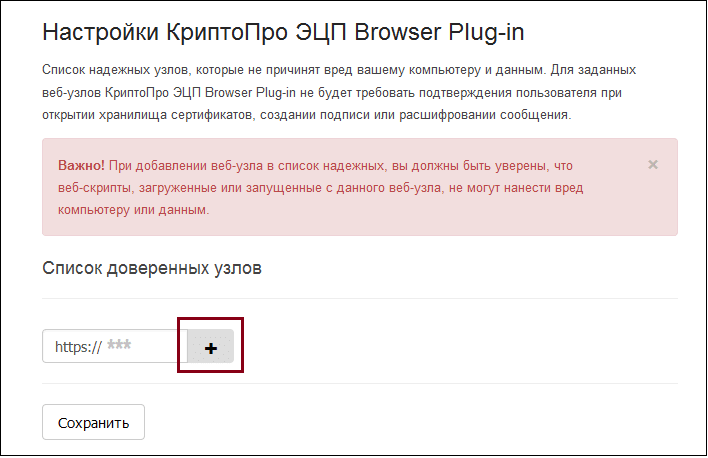
После данных действий доступ будет осуществляться автоматически без запроса.
2 ответа
Вот Спасибо Большое.