
Программные средства позволяют использовать такие форматы подписи:
Присоединенная. В этом случае документ (файл), а также ЭЦП объединится и «укладываются» в новый файл (как подписанное бумажное письмо в конверт). Такой файл можно пересылать, копировать, хранить на съемных носителях. Чтобы проверить подпись и извлечь содержимое, потребуется специальный софт для работы с ЭЦП. С его помощью вы сможете безопасно извлечь содержимое и подтвердить его подлинность. Любое самостоятельное редактирование подобного файла аннулирует электронную подпись.
Отсоединенная. Здесь к файлу, который вы подписываете, добавляется еще один файлик с таким же названием в формате .sig либо .sgn. В дальнейшем эти два файла работают в паре. Хранить потребуется оба. Для проверки подлинности документа в программу загружается также сразу два файла.
Интегрированная. Тут сертификат ЭЦП становится неразделимой частью документа. Редактирование таких файлов не допускается. Можно использоваться только на текстовых документах, сформированных с помощью Microsoft Office, либо же Adobe Acrobat. Подобные файлы открываются через специальные приложения. Нужно отметить, что проверить интегрированную ЭЦП вне приложения, с помощью которого она создавалась, проблематично.
Ключевые преимущества и недостатки каждого описанного выше формата электронной подписи отображены в таблице:
- Как читать документы с отсоединенной и присоединенной подписью
- В каких программах можно поставить отсоединенную и присоединенную подпись
- Как подписать отсоединенной электронной подписью в формате pkcs 7
- Виды ЭЦП
- Принцип функционирования ЭП и необходимые инструменты для ее создания
- ПО для создания ЭП
- Где получить сертификат электронной подписи
- Что необходимо для использования ЭП
- Как подписать электронной подписью документ PDF
- Подписываем документы электронной подписью
- Подписание документов с помощью ЭП
- Визирование подписью графических файлов
- Помощник предпринимателя
- Часто встречающиеся трудности в работе с ЭП
- Системные требования
- Проверить, кто и когда подписал документ
- Настройте Outlook
- Настроить Adobe Acrobat Reader DC
- Проверить подпись
- Форматы электронной подписи
- Присоединённая
- Отсоединённая
- Интегрированная
- В чём разница между присоединённой и отсоединённой ЭЦП
- Чтение присоединённой и отсоединённой подписи
- Как подписываются документы
- Как создать отсоединённую подпись
- Как поставить отсоединённую подпись
- Как подписать отсоединённой электронной подписью в формате pkcs 7
- Подведём итоги
Как читать документы с отсоединенной и присоединенной подписью
Стоит отметить, что чтение содержимого пересылаемого файла с определенным форматом подписи существенно отличается.
Чтобы знакомиться с информацией, подписанной прикрепленной ЭЦП, потребуется:
https://youtube.com/watch?v=lyOoIP-c5go%3Ffeature%3Doembed
Если же требуется получить доступ к информации, подписанной открепленной ЭЦП, то здесь все проще:
Помните, с точки зрения практичности и простоты, проще подписывать документы отсоединенной ЭЦП. Но здесь значительно возрастает риск потери сопровождающего файла ключа ЭЦП, либо случайного изменения файла, из-за чего подпись аннулируется.
В каких программах можно поставить отсоединенную и присоединенную подпись
Чтобы подписать документ сертификатом ЭЦП, необходимо устанавливать на компьютер специализированный программный продукт, либо дополнительный плагин для работы с электронной подписью.
Универсальной программой для работы с ЭЦП является КриптоАРМ. Чтобы с ее помощью выполнить подписание документа (как присоединенной, так и отсоединений подписью) потребуется сделать такие действия:
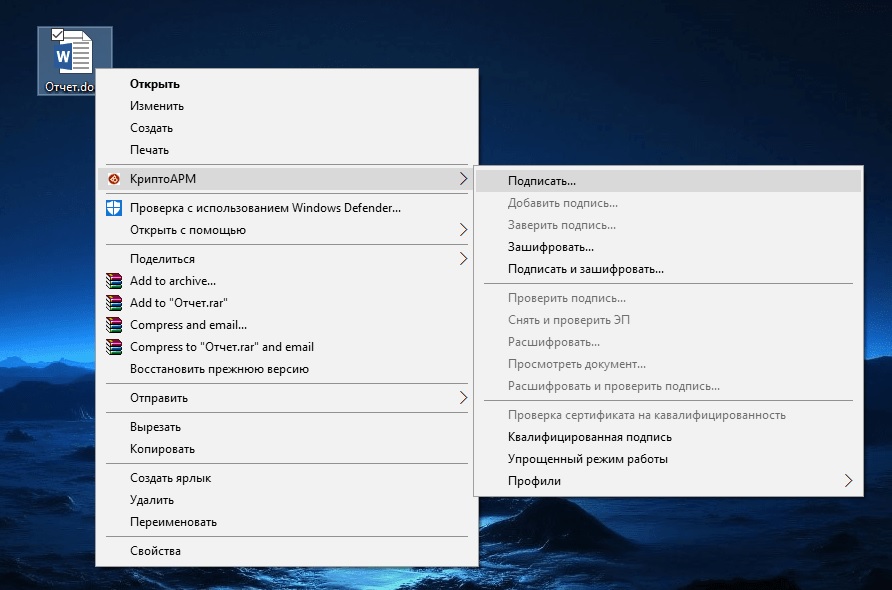
Если же на компьютере установлено программное обеспечение КриптоПро CSP, то потребуется расширение (плагин) КриптоПро Office Signature (для документов Word, Excel), либо же КриптоПро PDF (для формата PDF).
Для подписания документа электронной подписью с помощью этой программы потребуется выполнить такие шаги:
Подписать документ можно также через онлайн сервис Крипто Контур. Подобное решение оптимально для тех, кто не работает с ЭЦП на постоянной основе, а пересылку документов с цифровой подписью осуществляет как разовую акцию, либо с незначительной периодичностью (например, раз в квартал, полугодие, год).
https://youtube.com/watch?v=rs1Sx4kmM2w%3Ffeature%3Doembed
Сервис бесплатный. Для начала работы необходимо пройти несложную регистрацию. Также нужно учитывать, что он работает только с отсоединенной электронной подписью. Можно загружать для подписания документы в форматах .pdf, .xml, doc, xls. размером не более 100 МБ.
Для подписания документа потребуется выполнить такие действия:
Как подписать отсоединенной электронной подписью в формате pkcs 7
Электронная подпись формируется в формате pkcs 7 в случае подписания документа с использованием утилиты Crypt cp через командную строку. Для этого потребуется установить на устройство программу Крипто ПРО CSP.
Базовая последовательность команд будет такой:
Чтобы получить полный список необходимых команд, откройте через Крипто ПРО CSP файл readme, что присутствует на вашем компьютере. Чтобы открыть файл, подписанный ЭП в формате pkcs 7, необходимо ввести секретный код.
Если электронные площадки требуют подписывать документы цифровым файлом в формате pkcs 7, это не означает, что нужно менять электронную подпись, либо искать специализированное программное обеспечение. Просто с помощью имеющихся у вас программ измените подход для формирования ЭЦП (сделайте это через командную строку).
Как зашифровать и подписать файл в КриптоАРМ
Для работы на государственных порталах, электронных торговых площадках, в различных информационных системах может потребоваться программа КриптоАРМ. Она позволяет шифровать и подписывать файлы, создавать отсоединенную ЭП. Каждая система предъявляет свои требования к загружаемым документам: расширению, кодировке, сертификатам получателей и прочее.
Разберем, как зашифровать и подписать файл в программе КриптоАРМ версии 5.4, на примере отчета для портала ФСРАР и ГОЗ (Минобороны).
Участники алкогольного рынка (оптовики, розничные продавцы и производители алкогольной продукции) обязаны сдавать отчетность в ФСРАР. Подробнее читайте в статье «Росалкогольрегулирование».
Отчет в формате *.xml, шифруется и подписывается прикрепленной ЭП. После этого файл с расширением *.xml.sig.zip.enc загружается на портал ФСРАР. Порядок действий зависит от версии приложения.
Организации, которые выполняют государственный оборонный заказ (ГОЗ) Минобороны, должны отчитываться об исполнении контракта. Если у компании есть военное представительство — ежемесячно, не позднее 10 числа месяца, следующего за отчетным. Все остальные — в течение десяти дней со дня получения запроса Министерства обороны.
Отчет в формате *.xml подписывается отсоединенной электронной подписью и передается в Минобороны на флеш-накопителе.
Нашли неточность? Выделите текст с ошибкой и нажмите ctrl + enter.
Виды ЭЦП
Название, правила применения электронной подписи регулируются Федеральным законом №63. Согласно ему, существует 3 вида ЭП:
Может использоваться, как документ, имеющий юридическую силу, но только после составления договора о признании всеми подписантами ЭП. Возможно проверить личности авторов документа и произведенные изменения.
Наиболее «полная» версия. Является аналогом бумажной подписи. Наличие данной ЭП придает документам юридическую силу без дополнительных договоров.
ЭП надежнее бумажной, так как ее невозможно подделать. Поэтому электронная подпись становится популярным и обязательным инструментом при составлении договоров. Например, принимать участие в госзакупках нельзя без ЭП.
Справка! Официально для электронной подписи используется аббревиатура «ЭП». В поисковиках, на сайтах используется старое название «ЭЦП», так как это облегчает поиск необходимой информации об инструменте.
Принцип функционирования ЭП и необходимые инструменты для ее создания
Усиленные ЭП создаются с помощью криптографического шифрования. Для восстановления и идентификации используются 2 ключа: закрытый на токене и открытый. Хранятся на флешке или в защищенном облачном хранилище. После получения токена следует поменять пароль. Для создания ЭП необходимы следующие инструменты:
https://youtube.com/watch?v=glB5qiOvpA0%3Ffeature%3Doembed
ЭП действует определенный срок — обычно 1 год, по истечению которого необходимо заново получить подпись. После создания ЭП документ нельзя изменить. Если он был отредактирован после установки электронной подписи, то все изменения отслеживаются. Также можно определить личности подписантов.
Важно: токен и криптопровайдер должны пройти сертификацию в ФСБ, согласно законам РФ.
ПО для создания ЭП
Для подписания документов существуют как платное ПО, так и бесплатное. Наиболее популярны плагины КриптоПро Office Signature, КриптоАРМ, ViPNet CryptoFile. Для создания подписи в документе Excel или Word с помощью КриптоПро Office Signature проделать шаги:
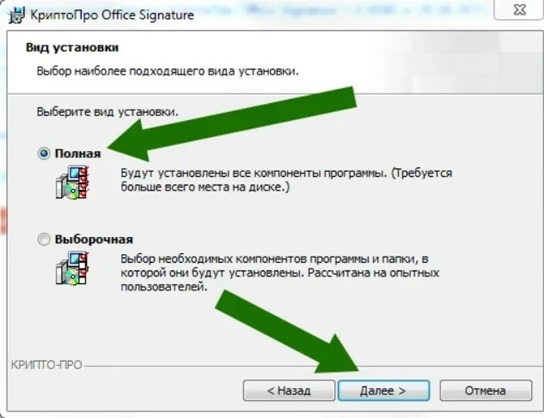
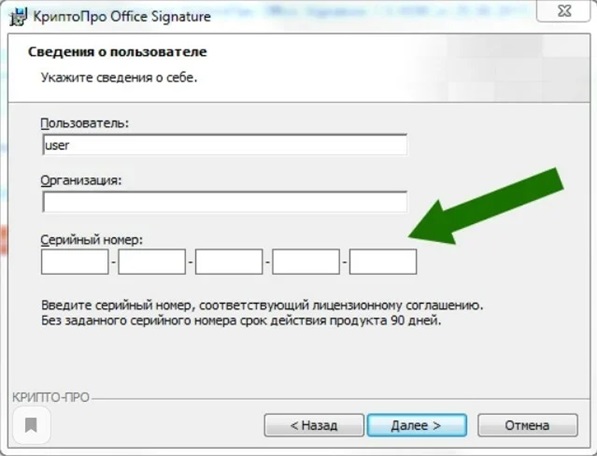
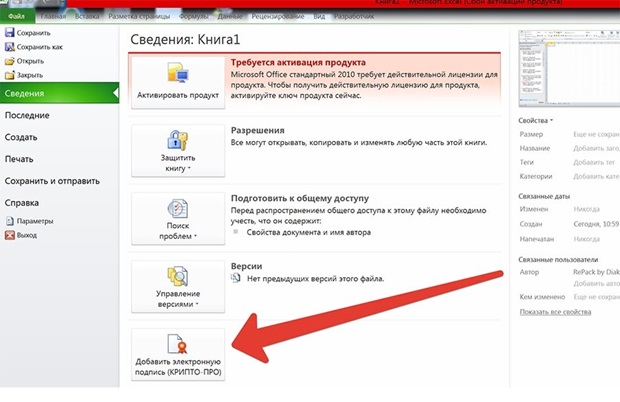
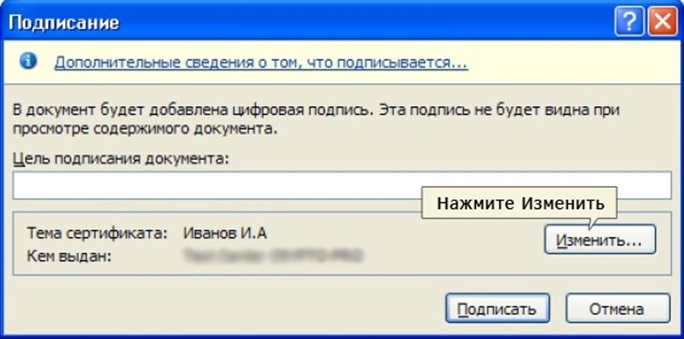
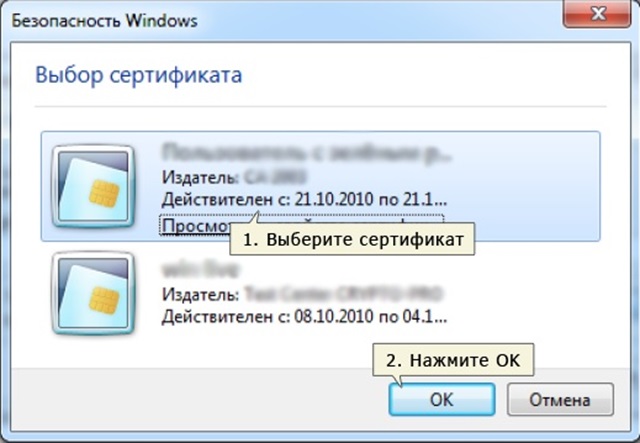
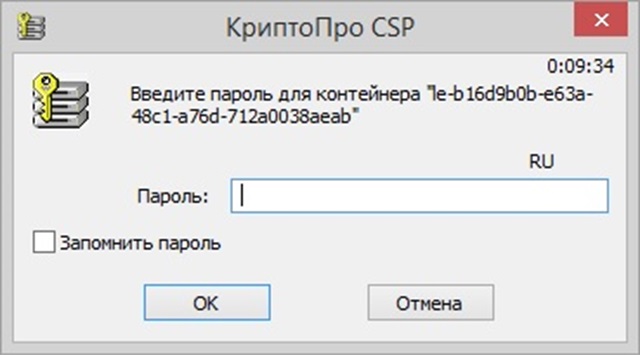
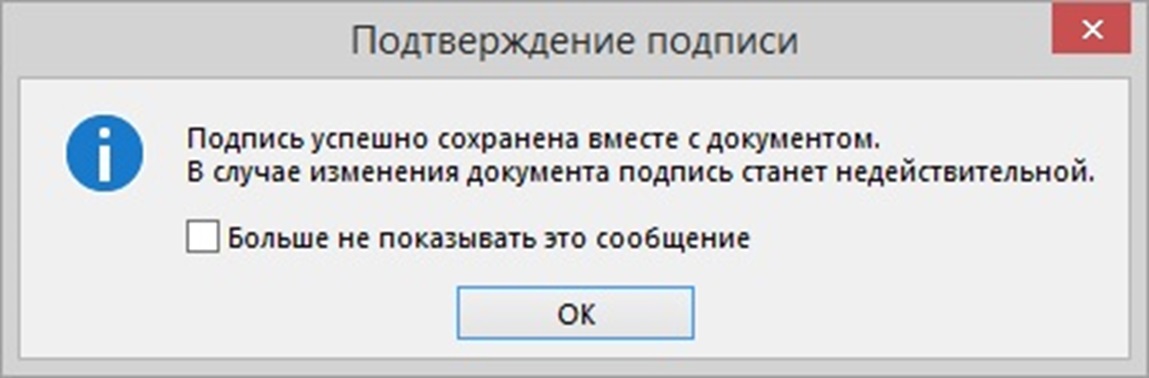
После подписания документ нельзя изменять, так как любое редактирование сделает ЭЦП недействительной.
Важно! С 1 января 2019 года электронная подпись должна соответствовать ГОСТ Р 34.10-2012. Только версии 4.0 и выше поддерживают данный стандарт.
Подписать документы xml можно распространенной программой КриптоАрм. Она работает на алгоритме КриптоПро Office Signature, платная. Бесплатная версия действует 14 дней. КриптоАрм позволяет проверить папку с файлами.
При этом для каждого документа создается отдельная подпись. С помощью программы можно обратиться в удостоверяющий центр для получения или отзыва сертификата.
Если КриптоАрм не установлен, то инсталлировать его так:
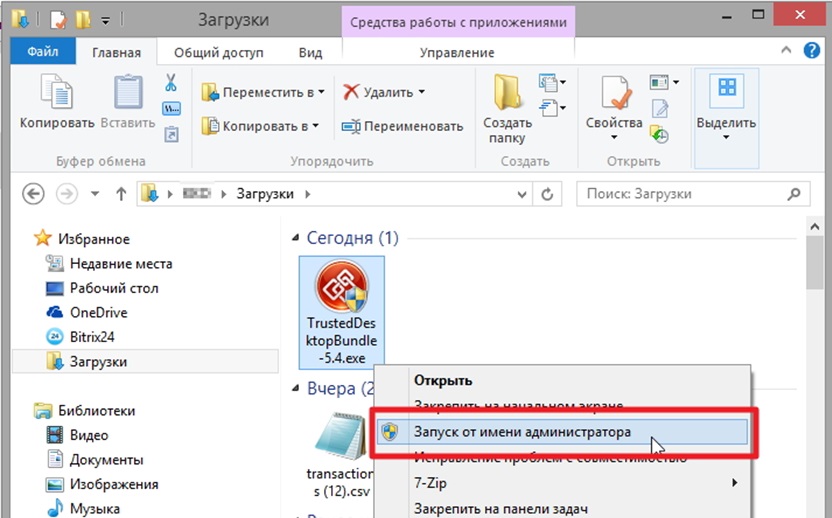
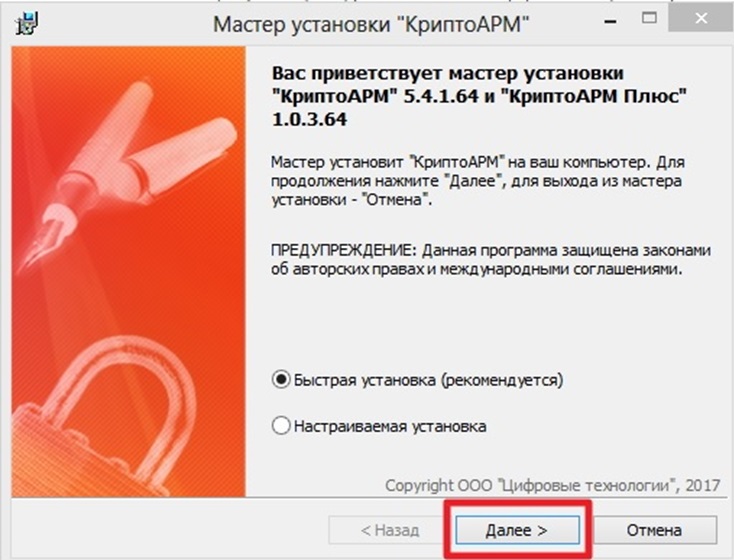
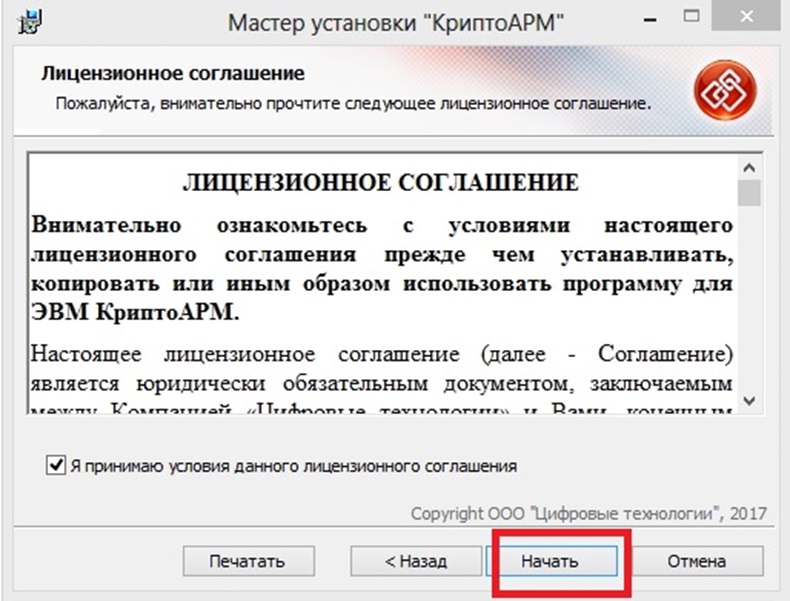
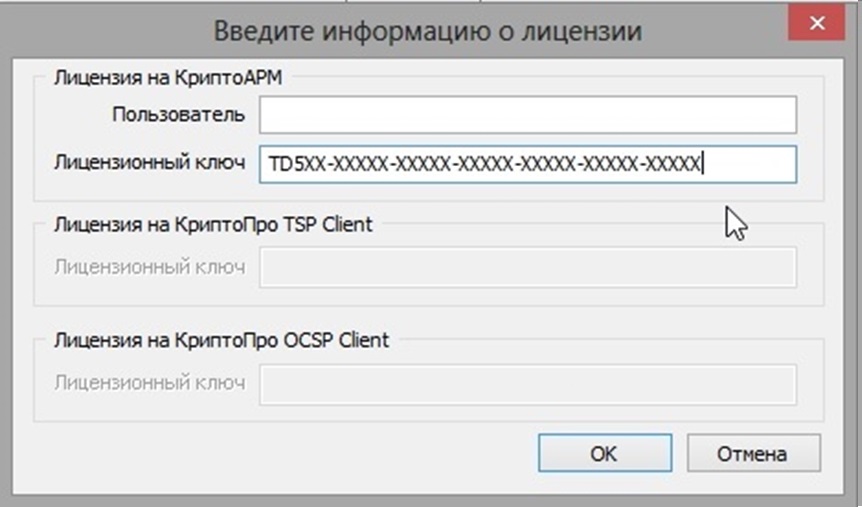
Если в течении 14 дней не купить лицензионный ключ, то программа не сможет работать с сертификатами по истечении пробного периода. После приобретения лицензии запустить криптопровайдер. Выбрать во вкладке «Помощь» пункт «Установить лицензию»
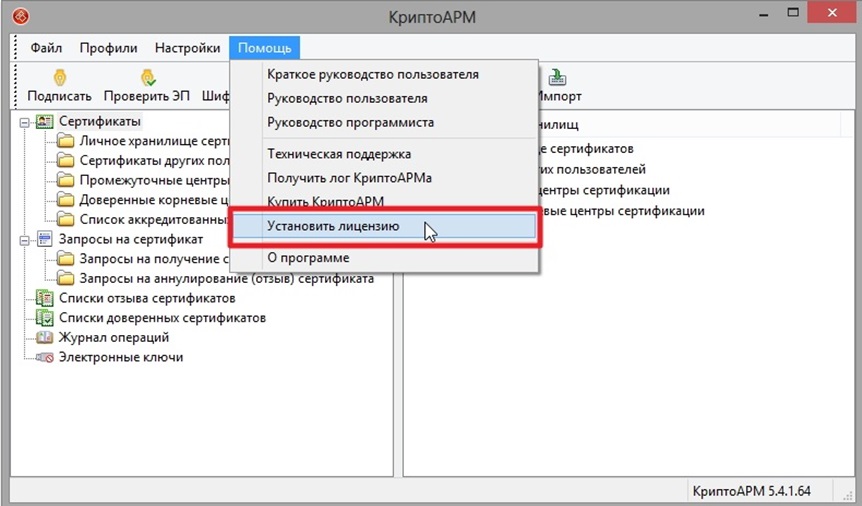
Ввести код, полученный в письме, в соответствующую строку.
Для «внедрения» ЭЦП в xml файлы проделать несколько действий:
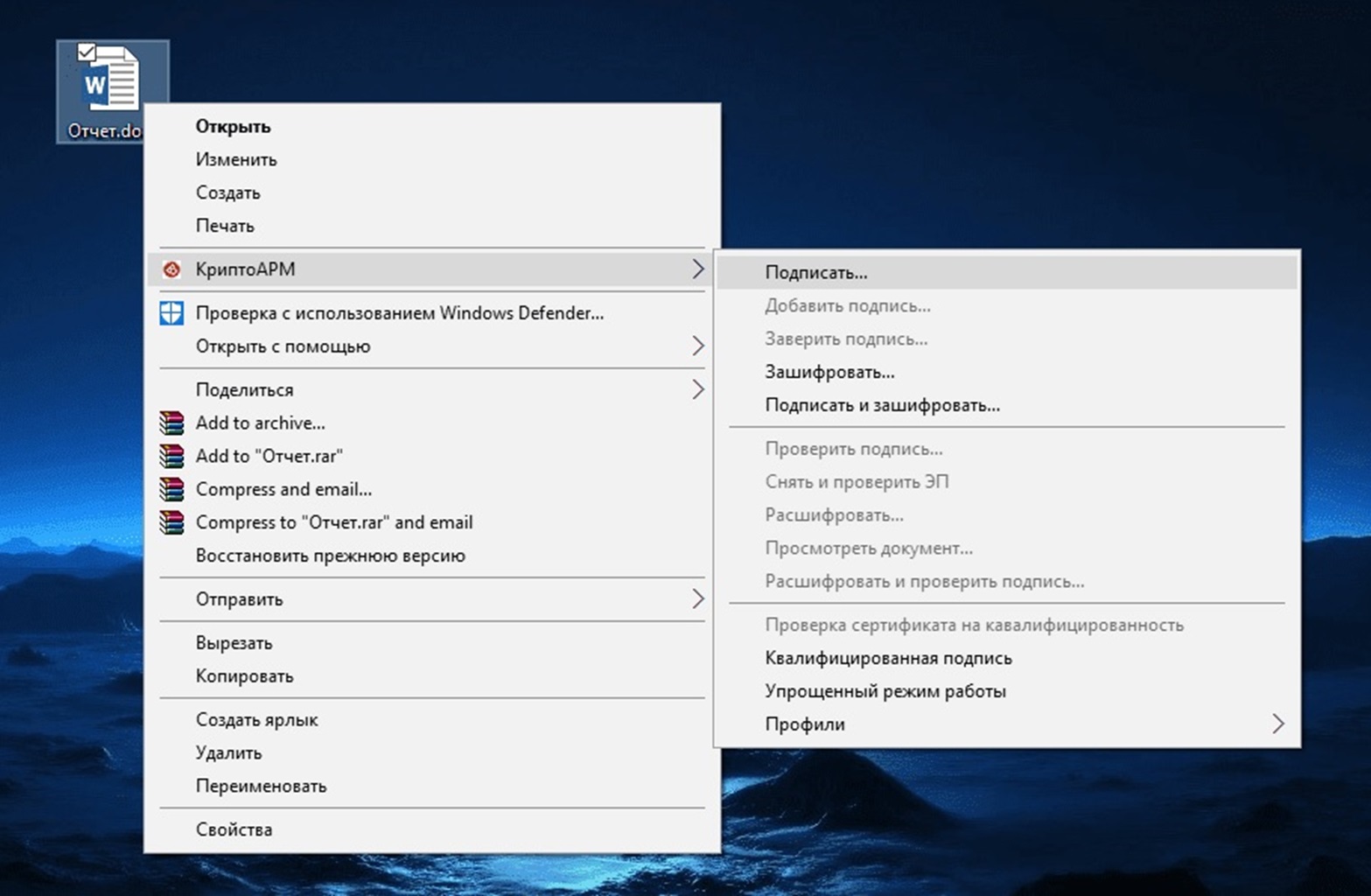
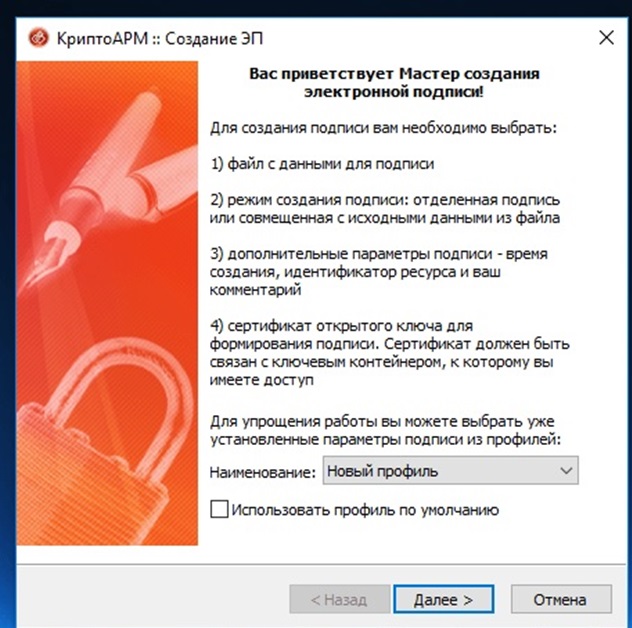
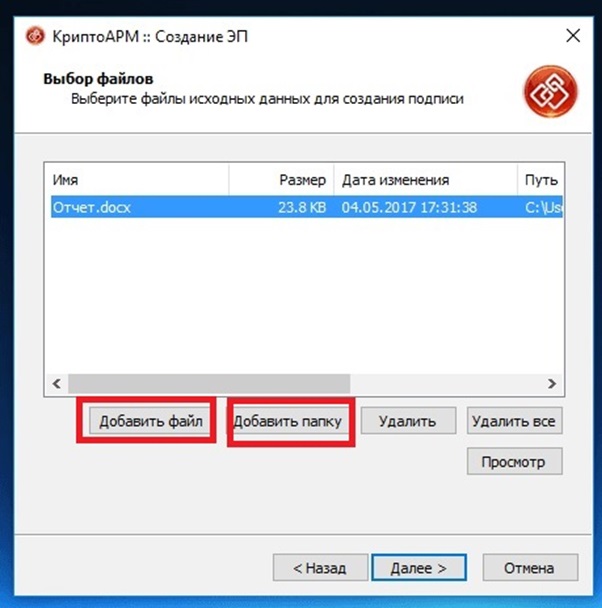
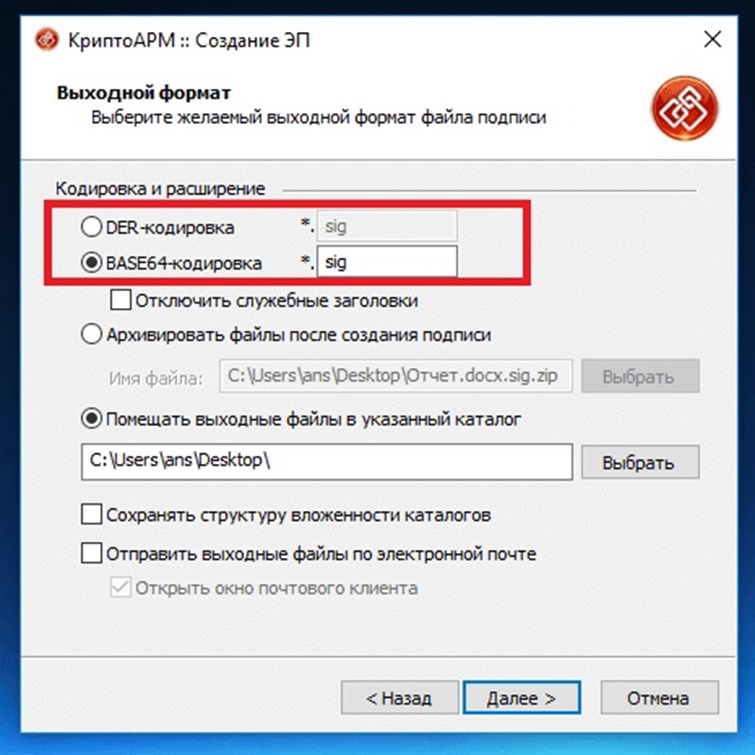
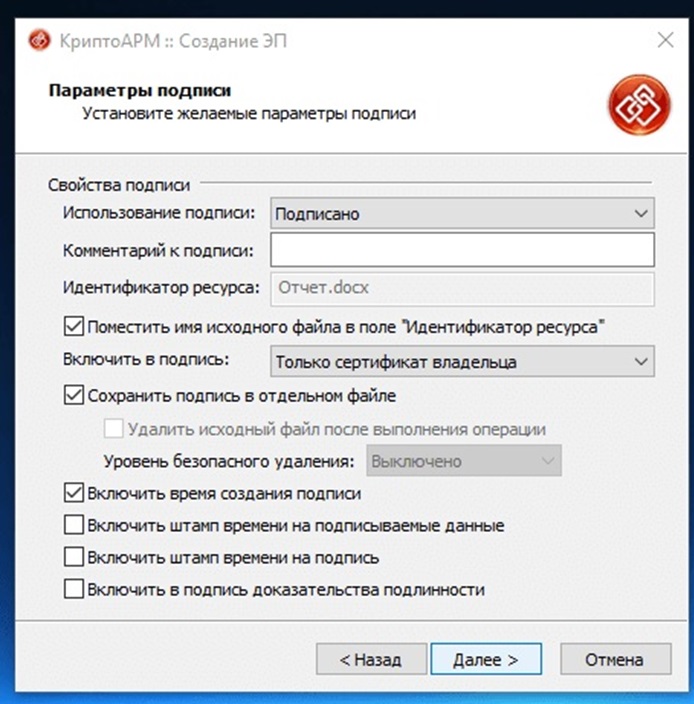
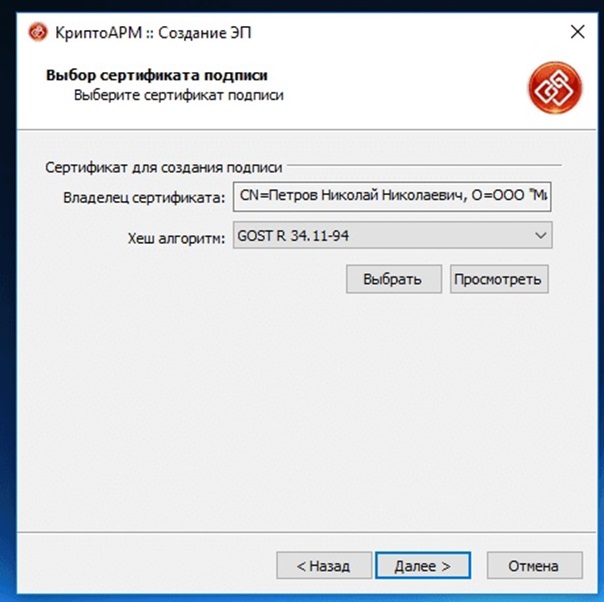
Все выбранные файлы будут подписаны. Купить ПО для внедрения ЭЦП можно в удостоверяющем центре. Специалисты помогут с установкой программы, выдадут сертификаты.
Из нашей статьи вы узнаете:
Ключ сертификата электронной подписи (ЭП или ЭЦП) создаётся методом криптографических преобразований с помощью специального программного обеспечения — СКЗИ. Это позволяет надёжно защитить внесённые в подпись данные о владельце. Доступ к ключу имеет только владелец.
Тщательная проверка данных и сохранение ключевой информации о пользователе становятся гарантами надёжности ЭЦП. Нанесённая на текст, графический материал или договор, подпись закрепляет авторство подписанта. Механизм проверки подлинности цифрового аналога подписи подтверждает правомерность действия.
Электронная подпись используется в следующих случаях:
Электронная подпись — самый надёжный метод защитить информацию о сделках и создании документов от третьих лиц. Принцип криптографии создаёт сложный код, расшифровать который можно лишь с помощью сертификата или пароля доступа. Взлом шифра невозможен, что обеспечивает доверие к ЭП.
Регистрация права на подпись проводится через аккредитованные удостоверяющие центры. Право принимать, проверять и хранить конфиденциальную информацию о клиенте имеют только сертифицированные организации. Каждая созданная ЭП уникальна по своей структуре и коду.
Где получить сертификат электронной подписи
Сертификат ЭЦП можно получить только в специальном удостоверяющем центре (УЦ). Порядок и место выдачи зависит от получателя. Индивидуальным предпринимателям и руководителям юридического лица выдают подписи только в УЦ ФНС и её доверенных лиц. Необходимо прийти лично в отделение налоговой с пакетом документов и сертифицированным токеном, на который запишут электронную подпись. Клиенты обслуживаются в порядке очереди по графику выбранного филиала.
Для ускоренного выпуска рекомендуем воспользоваться услугой Получение КЭП в ФНС под ключ. Специалисты УЦ «Калуга Астрал» помогут сэкономить время на получение электронной подписи и настройку рабочего места, а пройти идентификацию и получить подпись вы сможете через филиалы нашего партнёра — доверенного лица УЦ «Основание».
Физическим лицам и работникам юрлица можно получить сертификат подписи только в удостоверяющих центрах, которые аккредитованы Министерством цифрового развития. Перечень таких УЦ размещён на сайте Минцифры. Для выбора подходящего отделения в строке поиска достаточно указать название, адрес или ИНН организации.
УЦ «Калуга Астрал» входит в перечень аккредитованных удостоверяющих центров и имеет все необходимые лицензии для выпуска сертификатов электронных подписей для физлиц и работников ЮЛ — «Астрал-ЭТ» и «1С-ЭТП». Данные продукты придают цифровым документам юридическую значимость и равнозначны рукописным.
Что необходимо для использования ЭП
Принцип работы подписи заключается в кодировании файла. Как только нанесена электронная подпись, добавить новую информацию в файл невозможно. Вся процедура проходит через специальное ПО. Чтобы внести изменения, необходимо открыть файл, внести в него правки и затем подписать файл электронной подписью с Рутокена снова. При этом на документе будет проставлена новая подпись с актуальным временем и датой подписания. Именно это качество придаёт документу надёжность. Чтобы правильно работать с документом, необходимо запомнить последовательность действий при работе с ЭП
Порядок работы с электронным документом и ЭП:
Подпись наносится не только на электронный документ, созданный в специализированной программе. Э П можно подписывать файлы AdobeLiveCycle ES, Microsoft Office, AdobeAcrobat и AdobeReader. Это существенно расширяет её функционал, при этом требует установки дополнительных патчей. У каждого типа файла свои правила работы и внесения ЭП в документ.
Как подписать электронной подписью документ PDF
Электронный документ в программах AdobeLiveCycle ES, AdobeAcrobat и AdobeReader можно подписать с помощью программы «КриптоПро PDF». Это электронный цифровой модуль, с ним можно создавать электронную подпись в ПДФ формате. Для электронного ПДФ файла плагин формирует переходную ПДФ форму с расширением sig.
Чтобы подписывать файлы электронной подписью, необходима программа для чтения ПДФ-файлов версии AdobeAcrobatPro или AcrobatReader DC. После подписания электронный файл распознаётся в «КриптоПро».
Инструкция, как поставить ЭП:
Электронная цифровая подпись PDF аналогична подписям в «КриптоПро». Подпись распознаётся системой при подаче документов в налоговую службу или аналогичные организации.
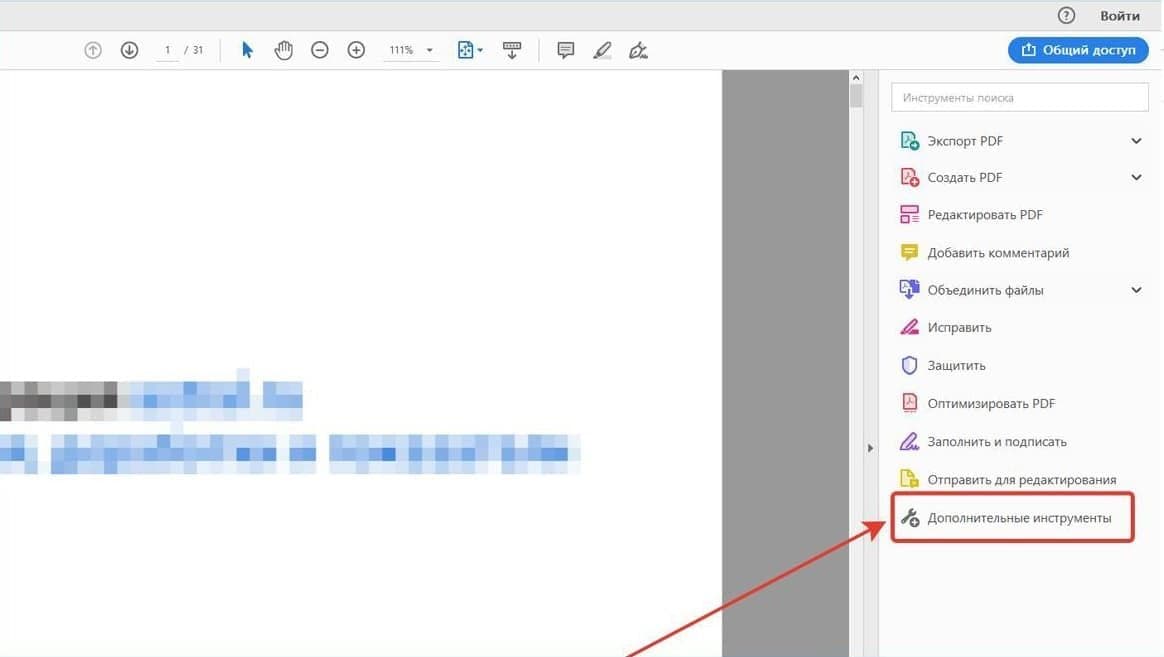
Шаг 1
Открыть файл PDF и выбрать дополнительные инструменты.
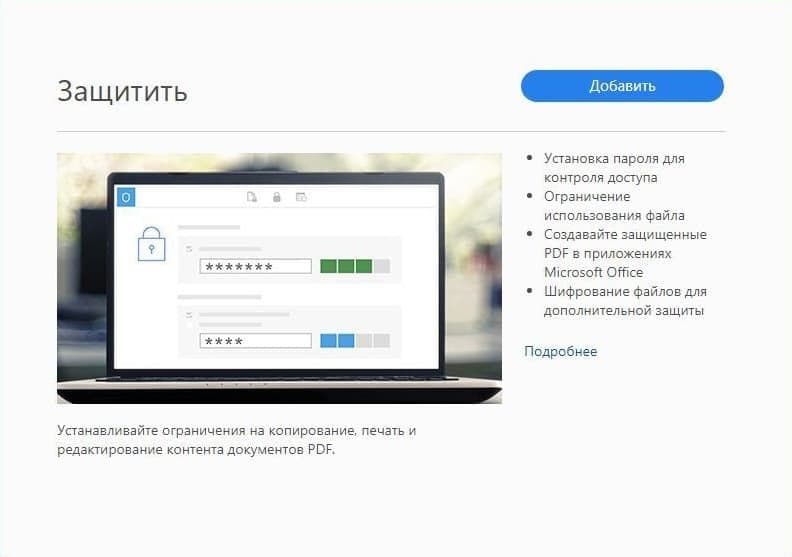
Шаг 2
Установить расширение PDF.
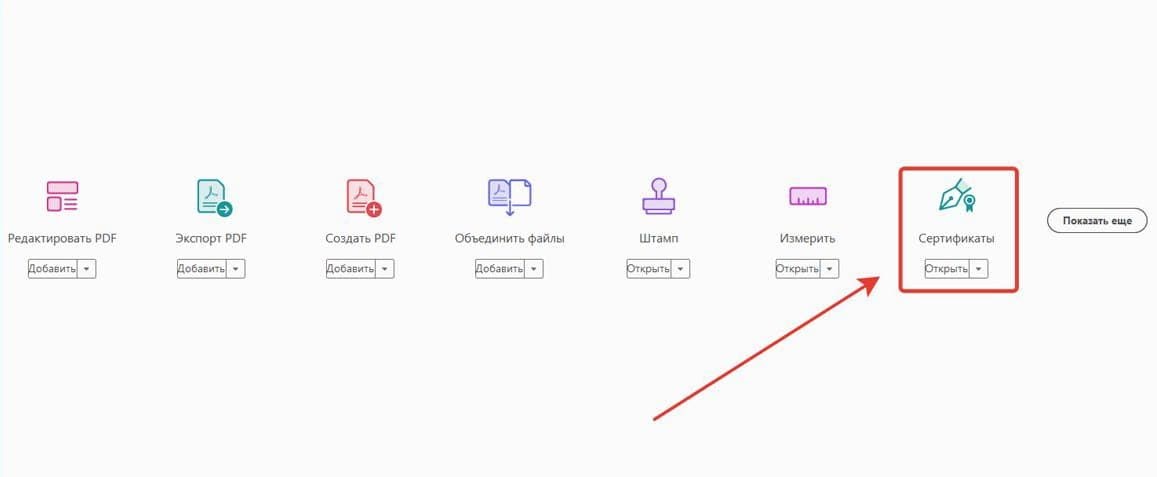
Шаг 3
Выбрать сертификаты.
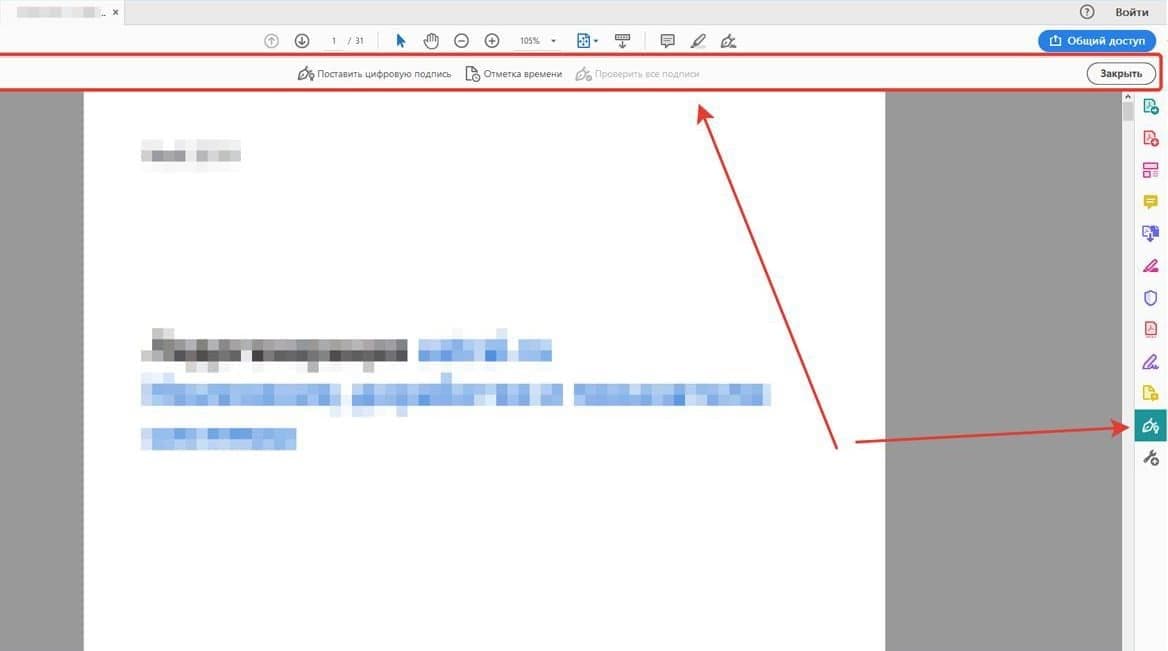
Шаг 4
Выбрать действия с Сертификатами.
Шаг 5
Выбрать место штампа.
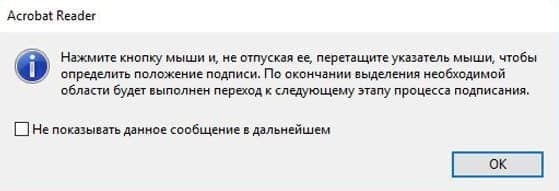
Шаг 6
Выбрать сертификат.
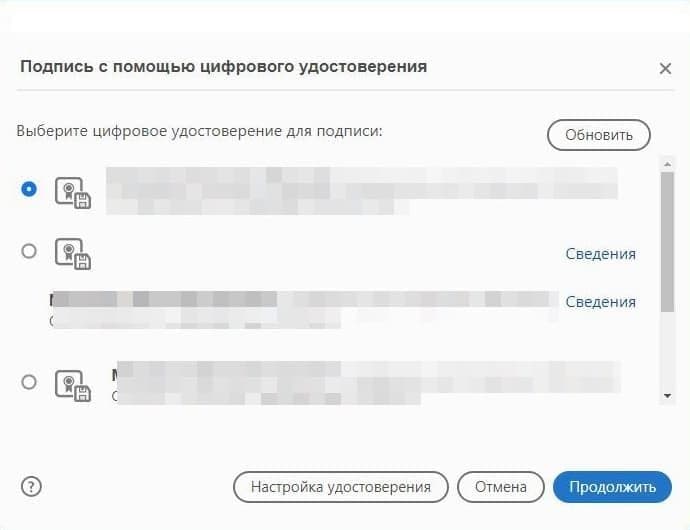
Шаг 7
Просмотреть сертификат.
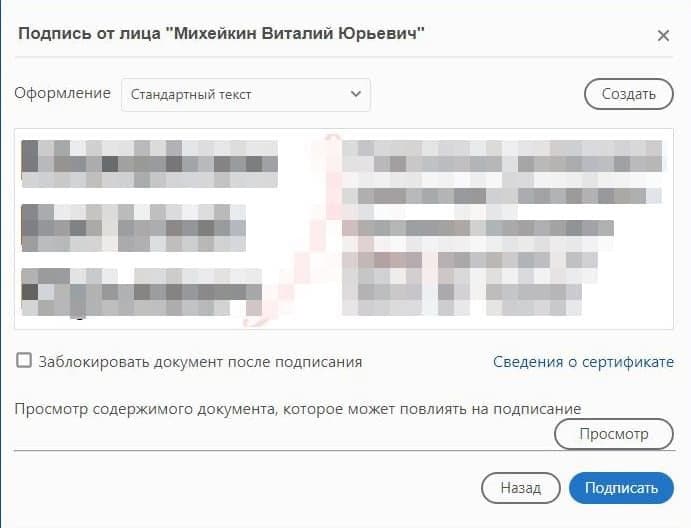
Подписываем документы электронной подписью
Простота использования позволяет эффективно вести работу в программах-редакторах, которые наиболее удобны пользователю. Перед работой необходимо проверить, насколько корректно взаимодействуют плагин программы электронной подписи и Word. Справка: в Word создаются трудовые и хозяйственные договоры, иски в арбитражные суды, заявления для вуза и т. д. Аналогично создаются файлы в Excel для XLS. Для работы с этим типом файлов необходима установка плагина MSInfopath. Чаще всего он поставляется в пакете с Microsoft Office.
Шаг 1
Открываем файл Word. На верхней панели открываем раздел «Файл». В версиях 2007-2010 года пункт спрятан под значком Microsoft Office в верхнем левом углу. В открывшемся перечне нужно кликнуть по блоку «Защита документа». В раскрывшемся меню выбираем строку с названием «Добавить цифровую подпись».
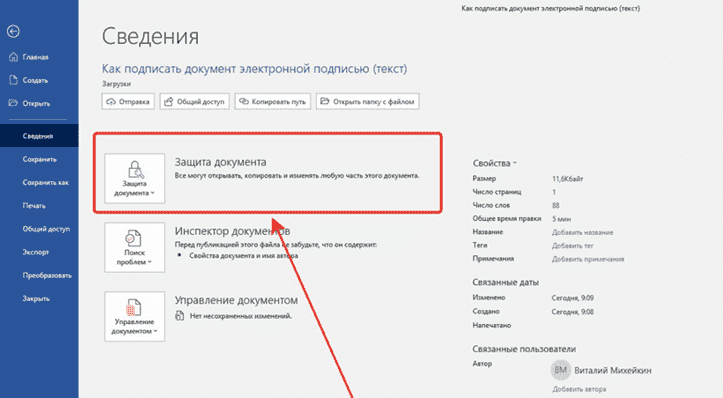
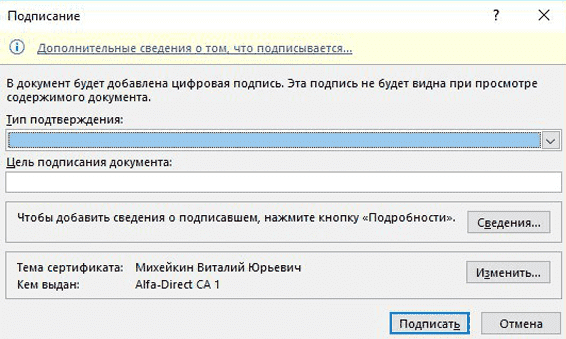
Шаг 3
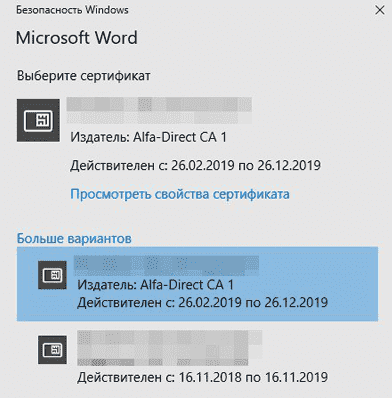
Если к ПК привязано несколько сертификатов, функционал Word подтянет самую последнюю версию подписи. Изменить текущее положение можно в настройках, кликнув на «Изменить».
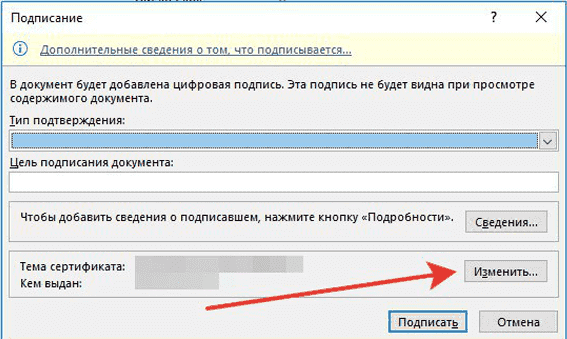
Шаг 4
Заполнив обязательные поля, нажмите кнопку «Подписать». Электронный сертификат соединяется с документом и обеспечивает его защиту.
Подписание документов с помощью ЭП
Подписать с помощью ЭЦП электронный документ, созданный в бесплатном офисном пакете программ OpenOffice, не получится. Он не поддерживает создание подписи в файле с сертификатами, выданными с помощью СКЗИ КриптоПро. Разработка плагина для OpenOffice КриптоПро пока не планируется.
Визирование подписью графических файлов
Электронная печать может применяться на графических файлах. Подписывать можно файловые разрешения формата BMP, JPEG, PNG, PDF и др. Цифровая подпись служит защитой изображения и устанавливает авторство рисунка. Подпись используется для защиты:
Помощник предпринимателя
«КриптоАРМ» — специализированное ПО, созданное под программу взаимодействия электронных подписей. Это удобный и финансово выгодный инструмент, официально лицензированный в РФ.
В «КриптоАРМ» можно создавать подпись в форматах:
Программа имеет несколько версий, каждая наделена уникальным функционалом. « КриптоАРМ Старт» — базовая версия с минимальным набором инструментов, предоставляется бесплатно. Платные версии дают тестовый период, за который пользователь может выбрать необходимые для работы функции.
После установки на ПК программа позволяет нанести электронную подпись на файл из контекстного меню или в главном окне программы. Алгоритм работы слегка различен. Но в обоих вариантах работа завершается пунктом «Подписать».
Купить подходящую лицензию КриптоПро можно в нашем интернет-магазине. Оставьте короткую заявку, для бесплатной консультации специалиста.
Для работы в личном кабинете на сайте ФНС нужна усиленная квалифицированная электронная подпись. Она имеет юридическую значимость и является аналогом бумажной подписи. С её помощью можно сдавать отчётность онлайн, подписывать договоры с контрагентами и участвовать в торгах по 44-ФЗ и 223-ФЗ.
Помимо подписи, необходим идентификатор налогоплательщика.
Что нужно сделать, чтобы его получить:
После этого можно создавать и подписывать документы, чтобы вести электронный документооборот с налоговой через личный кабинет.
Для отправки отчётности рекомендуем сервис «1С-Отчетность». Это сервис для передачи отчётности в контролирующие органы из программ «1С:Предприятие». С помощью него можно отправлять документы в госорганы по всем направлениям с любой УКЭП.
Часто встречающиеся трудности в работе с ЭП
Причины возникновения ошибки:
В случае возникновения ошибки обратитесь к администратору. Чаще всего причины сбоев вскрываются при детальной проверке программного обеспечения, установленного на оборудовании.
Если после нажатия кнопки «Подписать» вместо документа выдаётся ошибка, значит, на компьютере не установлены программные пакеты от «КриптоПро».
«Калуга Астрал» выпускает электронные подписи для физлиц и работников ЮЛ — «Астрал-ЭТ» и «1С-ЭТП». С ними можно работать на государственных порталах, подписывать отчётность и любые документы, в том числе в формате Word и PDF. Специалисты техподдержки готовы оказать помощь в установке электронной подписи на компьютер и настройке рабочего места.
Подписать документ присоединенной ЭП
ЭП защищает документ от изменений, подтверждает авторство и гарантирует конфиденциальность информации. Поэтому электронная торговая площадка или контрагент могут запросить файл, подтвержденный электронной подписью.
Чтобы создать документ с присоединенной ЭП, можно использовать различные программы. Для электронного письма — почтовый клиент, для документов в форматах *.doc, *.docx — Word, для pdf-файлов — Adobe Acrobat Reader DC.
Подписывать документ Word электронной подписью нужно, когда он полностью готов. После этого файл станет доступен только для чтения. Если вы внесете в него изменения, все подписи станут недействительными.
Microsoft Office Starter и web-компоненты Microsoft Office 365 не поддерживают работу с электронной подписью.
Системные требования
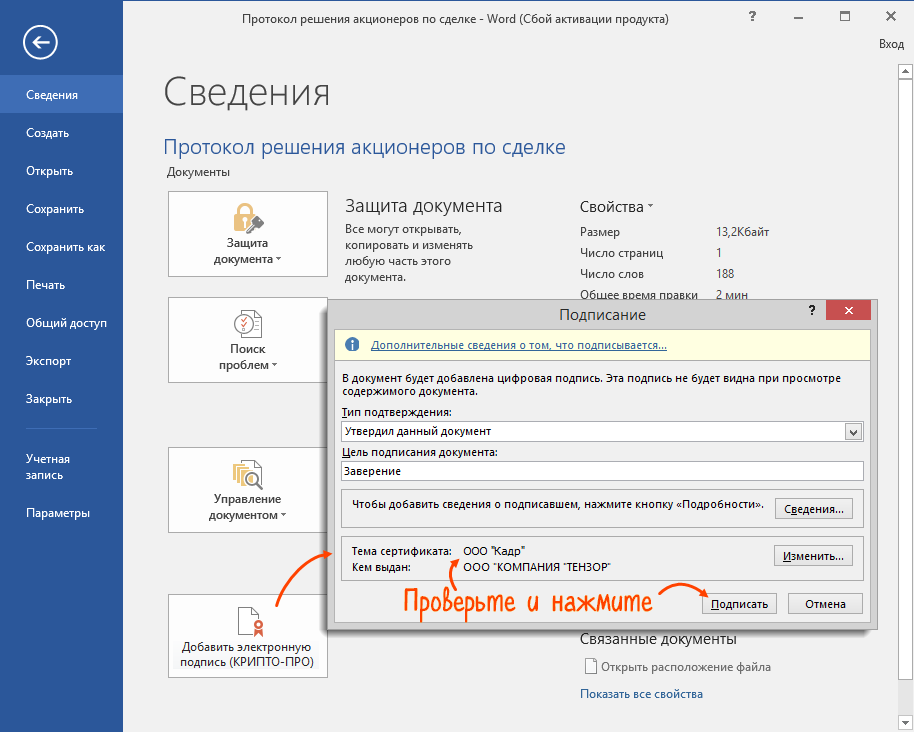
Проверить, кто и когда подписал документ
Нажмите «Файл/Сведения/Просмотр подписей». В окне «Подписи» вы увидите, кто и когда подписал документ. Чтобы получить подробную информацию, кликните подпись правой кнопкой мыши и выберите «Состав подписи».
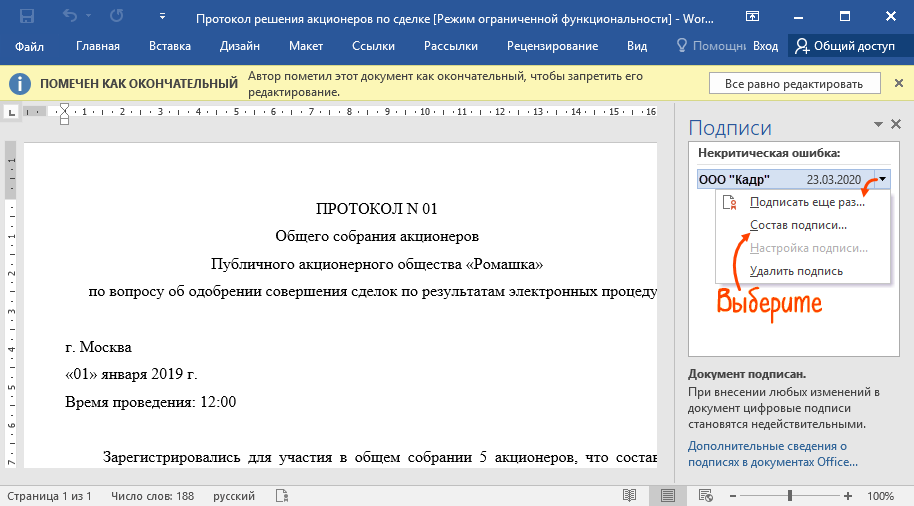
Подробнее о работе с ЭП в Microsoft Office Word/Excel читайте в инструкции разработчика.
Разберем, как настроить Microsoft Outlook, на примере версии Outlook 2010.
Настройте Outlook
Прежде чем отправить зашифрованное сообщение, обменяйтесь с адресатом сертификатами ЭП. Для этого достаточно отправить ему подписанное (но не зашифрованное) сообщение. Когда он получит письмо, адрес и сертификат отправителя автоматически добавятся в его адресную книгу.
Проверить наличие сертификата или добавить его вместе с контактом можно из письма.
Настроить Adobe Acrobat Reader DC
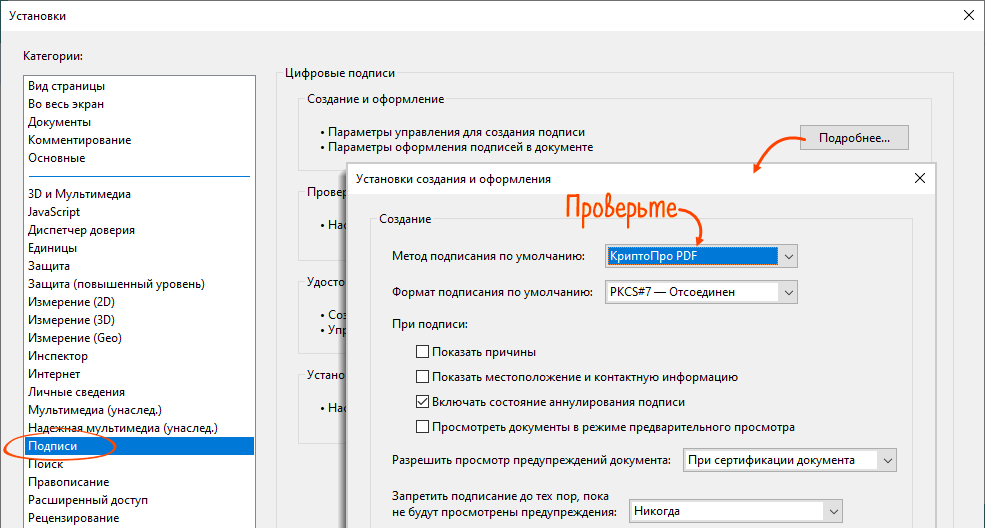
Проверить подпись
При открытии документа в Adobe Acrobat Reader DC все подписи проверяются автоматически. Чтобы посмотреть результат проверки, кликните левой кнопкой мыши штамп об ЭП.

Подробнее о работе с ЭП в Adobe Acrobat Reader DC читайте в инструкции разработчика.
Как создать отсоединенную подпись к документу
В правилах работы с информационной системой (ИС) может быть указано, что документы должны загружаться с отсоединенной (или открепленной) подписью. Она создается как отдельный файл с расширением *.sgn или *.sig и не меняет сам документ, поэтому его можно открыть без специальных программ.
Для создания отсоединенной подписи потребуется:
У ИС или площадки могут быть особые требования к файлу подписи. Если вы впервые загружаете документ, рекомендуем уточнить в техподдержке, как его подписать. Например, подпись, у которой в названии должно быть расширение исходного файла (*.pdf.sig), можно сформировать только в Saby Crypto или КриптоАрм.
Вы получите архив, который содержит сам документ и отсоединенную подпись к нему с расширением *.sgn. Если требуется расширение *.sig, распакуйте архив и просто поменяйте расширение у файла подписи.
Отсоединенная подпись появится в той же папке, что и исходный документ.
В указанном выше каталоге будет создано 2 файла: сам документ и отсоединенная подпись.
Как человек может удостоверить свою личность в реальном мире? С помощью уникального номера и серии паспорта. Электронная подпись (ЭЦП) также содержит номер, сгенерированный и зашифрованный при помощи криптографического программного обеспечения. Ей можно подписывать цифровые документы или файлы.
В статье рассмотрим, что такое отсоединённая ЭЦП, а также с помощью какого программного обеспечения или сервиса можно подписать документ.
В зависимости от степени защиты, специалисты выделяют три вида электронной подписи:
Усиленная неквалифицированная электронная подпись. Данная ЭЦП подтверждает, что документ был неизменным с момента заверения. Не подходит для работы с госорганами. Чтобы взаимодействовать с контрагентами, стороны должны заключить дополнительное соглашение.
Усиленная квалифицированная электронная подпись. Приравнивает электронный документ к бумажному. Даёт ему полную юридическую силу. С такой ЭЦП можно работать без дополнительных соглашений и взаимодействовать с государственными органами
Форматы электронной подписи
ЭЦП может формироваться в самом документе, отдельным файлом или интегрироваться в него. В зависимости от типа прикрепления их делят на три вида.
Присоединённая
После подписания электронная подпись содержится в самом документе. Формируется общий файл, где ЭЦП прикрепляется отдельным защищённым контейнером. Подписанный документ можно загрузить на ПК, хранить, скопировать и переслать. Чтобы считывать информацию с такого файла, пользователю потребуется дополнительное программное обеспечение. Если попытаться изменить содержимое документа, ЭЦП удалится
Отсоединённая
После подписания документа формируется два взаимосвязанных файла. Одним из которых является подписанный документ, а вторым — файл, имеющий расширение .sig. Именно второй файл содержит ЭЦП и данные, относящиеся к подписанному документу. Чтобы просматривать информацию, не требуется дополнительное программное обеспечение. Если загрузить, хранить или переслать эти файлы отдельно друг от друга, ЭЦП будет считаться недействительной.
Интегрированная
ЭЦП создаётся как нераздельная часть подписанного документа. Такой файл не подлежит редактированию. Такой способ подписания используют в программах Microsoft Office или Adobe Acrobat. Прочитать информацию с таких документов можно только при наличии установленного на компьютер сертификата ЭЦП.
В чём разница между присоединённой и отсоединённой ЭЦП
Разница между ними состоит только в том, что первая отделена от подписываемого файла, а вторая является его частью. Приведём пример:
Допустим, у вас есть текстовый файл, который нужно заверить печатью. Вы делаете это с помощью специальной программы, выбирая свой личный сертификат и формат «присоединённая подпись». В этом случае вес текстового документа увеличится. К нему буквально будет прикреплена ваша ЭЦП.
Откреплённая подпись действует наоборот. Она создаётся отдельным .sig-файлом. Чтобы проверить её достоверность, нужны одновременно два файла: текстовый документ, который мы подписали, и откреплённая ЭЦП.
Чтение присоединённой и отсоединённой подписи
Ещё одно важное отличие отсоединённой и присоединённой подписи исходит оттого, что отсоединённая подпись не изменяет подписываемый документ. Это означает, что он будет доступен к чтению без специальных программ или сервисов.
Для чтения документа, который заверен присоединённой печатью, нужны специальные программы для работы с ЭЦП. Они должны проверить подпись и «извлечь» файл перед чтением.
Как подписываются документы
С помощью ЭЦП можно подписать какой угодно файл. Это может быть текстовый документ, изображение, pdf или даже видео. Ограничений по формату файлов практически нет. Главное – наличие личного сертификата. Без него ваша электронная подпись не будет иметь юридической силы. В сертификате указана информация о сроке действия электронной подписи. Именно через него осуществляется проверка подлинности ЭЦП.
Обратите внимание! Личный сертификат ЭЦП выдаётся в удостоверяющем центре. Центр удостоверяет вашу личность, выдаёт сертификат и управляет его жизненным циклом – приостанавливает, возобновляет и т. д.
Личный сертификат устанавливается на персональный компьютер с помощью сторонней программы. Позже можно создать откреплённую ЭП с помощью программы КриптоАРМ, плагинов КриптоПро или веб-сервисов.
Купить подходящую лицензию КриптоПро рекомендуем в нашем интернет-магазине. Оставьте короткую заявку, для бесплатной консультации специалиста.
Как создать отсоединённую подпись
Добавить к документу отсоединённую ЭЦП проще, чем присоединённую. Она доступна по умолчанию в большинстве программ для электронного документооборота. Сравним по функционалу упомянутые выше программы:
По функционалу и доступности для подписи электронных документов лучше всего выбрать программу КриптоАРМ. Бесплатна только базовая версия – КриптоАРМ СТАРТ.
Как поставить отсоединённую подпись
Поставить отделённую подпись с помощью программы КриптоАРМ может даже человек, который буквально только что получил свой первый сертификат.
Давайте действовать поэтапно:
Ставим галочку на опции «Сохранить подпись в отдельном файле», чтобы сделать отсоединённую подпись
Жмём «далее», оставляя все настройки неизменными вплоть до окна «Параметры подписи»
Вот и всё. Дальше нам остаётся только выбрать личный сертификат, с помощью которого мы заверяем документ, и нажать на кнопку «Готово».
Как подписать отсоединённой электронной подписью в формате pkcs 7
Приложение cryptcp — это расширение для программы КриптоПро CSP в виде командной строки. С помощью неё пользователь может создавать запросы на сертификат, шифрование и расшифровку файла, проверять ЭЦП с использованием сертификатов открытых ключей, хеширования файлов. В этом случае формируется откреплённая электронная подпись в формате pkcs 7 в кодировке DER или BASE64.
Когда в информационной системе или электронной площадке требуется подписать документ в формате pkcs 7, не нужно менять ЭЦП. Она добавляется к документу в командной строке с действующим сертификатом электронной подписи
Для подписания документа в системе последовательность команд следующая:
Полный список команд доступен в документе readme программы КриптоПро CSP.
Подведём итоги
Ещё раз пройдёмся по информации выше, выделив основные тезисы, которые стоит запомнить:
Рекомендуем выбрать квалифицированные электронные подписи от УЦ «Калуга Астрал». В каталоге представлены тарифы для физлиц и сотрудников организаций. Индивидуальные предприниматели и руководители юрлица могут воспользоваться услугой Получение КЭП в ФНС под ключ.