
- Убедитесь, что установщик Windows включен и работает.
- Что такое «ошибка 1719. не удалось получить доступ к службе установщика windows»
- «не удается получить доступ к службе установщика windows при попытке установить office
- Проверьте целостность системных файлов.
- Сбросьте службу Установщика Windows.
- Настройте Windows Реестр вручную.
- Используйте Точку восстановления системы.
- Заключение
- Настройте Windows Реестр вручную.
- Используйте Точку восстановления системы.
- Дополнительные сведения
- Ошибка windows installer при установке крипто про на windows 10
- Признаки
- Причина
- Разрешение
- Способ 1: с помощью средства msconfig проверьте, запущена ли служба установщика.
- Способ 4: переустановка установщика windows
- Заключение
Убедитесь, что установщик Windows включен и работает.
Первый и самый простой способ — проверить, работает ли служба Установщика Windows. Если по какой-либо причине у вас отключен Установщик Windows, служба не сможет выполнять свои функции должным образом, что приведет к проблемам с установкой / удалением ПО. Проверьте это, используя следующие шаги:
- Нажмите Windows Key R кнопки одновременно, вставьте
services.mscи нажмите Enter. - Теперь вы можете видеть весь список служб, которые есть на вашем ПК. Найдите службу под названием Установщик Windows.
- Щелкните правой кнопкой мыши и выберите Свойства. Затем измените значение рядом с Тип запуска в Вручную.
- Нажмите Применить , а затем старт если служба остановлена.
- Наконец, закройте окно и попробуйте снова установить или удалить программы.
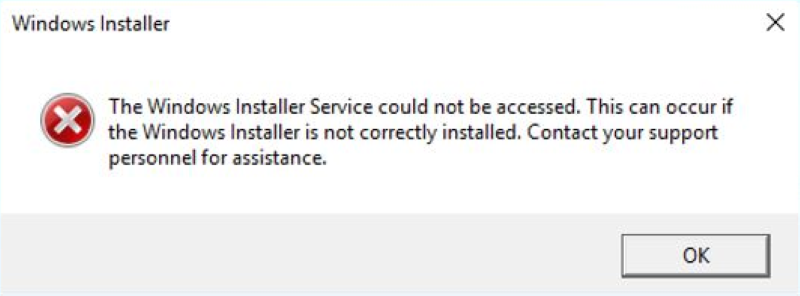
Что такое «ошибка 1719. не удалось получить доступ к службе установщика windows»
Не удалось получить доступ к службе установщика Windows была довольно популярной ошибкой в Windows 7 и 8 с 2022 года. Сообщение выскакивало неожиданно при попытке установить или удалить программу в Windows. Это мешало пользователям нормально работать на ПК и устанавливать нужное ПО. Есть два типа сообщений, которые пользователи могут увидеть, столкнувшись с ошибкой.
Не удалось получить доступ к службе установщика Windows. Возможно, установщик Windows не установлен. Обратитесь за помощью в службу поддержки.
Ошибка 1719. Не удалось получить доступ к службе установщика Windows. Обратитесь в службу поддержки, чтобы убедиться, что он правильно зарегистрирован и включен.
К сожалению, та же ошибка перенеслась в Windows 10 с той же причиной возникновения. Основная проблема, из-за которой вы можете встретить эту ошибку, заключается в плохо настроенной или поврежденной службе установщика Windowsя. Как раз и отвечает за правильную установку и удаление приложений.
«не удается получить доступ к службе установщика windows при попытке установить office
Office 365 профессиональный плюс переименовывается в приложения Microsoft 365 для предприятий. Для получения дополнительных сведений об этом изменении прочитайте эту запись в блоге.
Проверьте целостность системных файлов.
Часто причиной многих ошибок являются поврежденные или отсутствующие файлы. Проблема со службой Установщика Windows также может быть связана с этой причиной. Вот почему стоит проверить целостность вашей файловой системы. Ниже мы воспользуемся SFC (средство проверки системных файлов)
и DISM (обслуживание и управление образами развертывания), которые помогут обнаружить и восстановить отсутствующие компоненты, если таковые имеются. Обязательно используйте оба этих сканирования в следующей последовательности (они могут по-разному влиять на решение проблемы):
Сбросьте службу Установщика Windows.
Чтобы избежать каких-либо изменений в конфигураций или повреждений, вы перерегистрировать всю службу Установщика Windows с помощью командной строки. Иначе говоря, вы откатите эту службу до заводских настроек. Вам нужно будет ввести несколько команд, которые различаются в зависимости от того, какую битную систему вы используете (32-битную или 64-битную). Если вы не уверены, какая у вас тип системы, сделайте следующее, чтобы узнать это:
- Откройте Этот компьютер, щелкните правой кнопкой мыши по пустому месту под дисками и выберите Свойства.
- В открывшемся окне вы сможете найти свою бит версию рядом с Тип системы.
- Как только вы это узнаете, приступайте к выполнению команд для вашего типа системы.
- Откройте Командная строка , введя
cmdв поле поиска рядом с Меню Пуск кнопку. - Щелкните правой кнопкой мыши по Командная строка , а затем Запуск от имени администратора.
- После открытия консоли вставьте эти команды одну за другой, нажимая Enter после каждой.
- Откройте тот же раздел Командная строка , которую мы использовали выше.
- Вставьте эти команды одну за другой, нажимая Enter после каждой.
%windir%system32msiexec.exe /unregister
%windir%system32msiexec.exe /regserver
%windir%syswow64msiexec.exe /unregister
%windir%syswow64msiexec.exe /regserver - Нажмите Windows Key R кнопки, напишите regedit и откройте ее.
- На левой панели перейдите по этому пути
HKEY_LOCAL_MACHINESYSTEMCurrentControlSetServicesmsiserver. - После нажатия на
msiserver, посмотрите на правую сторону и найдите строку с именемWOW64. - Если такой нет, щелкните правой кнопкой мыши на пустое место и выберите Создать > Параметр DWORD (32) , чтобы создать новую запись. Назовите ее
WOW64. - Наконец, откройте
WOW64и установите Значение в 0, если это не было сделано до вас. - Также убедитесь, что Система исчисления на Шестнадцатеричная.
- Нажмите OK чтобы закрыть окно и проверить, исчезла ли ошибка сейчас.
- Щелкните правой кнопкой мыши по Этот компьютер , а затем Свойства.
- В открывшемся окне перейдите в Защита системы и нажмите на Восстановить.
- Затем нажмите Далее и выберите дату, во время которой все работало без проблем. Вы также можете нажать на Поиск затрагиваемых программ, который покажет, что будет изменено после запуска восстановления.
- Когда закончите, нажмите Далее и начните Восстановить.
Для 32-битной версии:
msiexec /unregister
msiexec /regserver
Для 64-битной версии:
После успешного сброса службы попробуйте снова запустить установку или удаление программы.
Настройте Windows Реестр вручную.
Попробуйте это предпоследнее решение, если ничего из вышеперечисленного не помогло вам решить проблему. Этот метод включает изменения определенных значений, связанных со службой установщика Windows в редакторе реестре. Есть вероятность, что эти значения претерпели изменения, в результате чего служба потеряла стабильность или вовсе остановила работу. Обратите внимание, что при манипуляциях со значениями реестра следует соблюдать осторожность. Случайное изменение не тех значений может привести к проблемам с другими сегментами на вашем ПК.
Используйте Точку восстановления системы.
Если вам ни одно из вышеперечисленных решений не принесло свои плоды, последний и радикальный способ — перезагрузить систему с помощью точки резервного копирования, когда все заработало нормально и без проблем. Некоторые пользователи начинают сталкиваться с новыми ошибками после некоторых обновлений или самостоятельных изменений, о которых многие не помнят. Поэтому рекомендуется использовать точку восстановления, чтобы обратить возможные изменения. Выполните следующие шаги:
Заключение
Надеемся, что наши решения помогли вам решить проблему «Ошибку 1719. Не удалось получить доступ к службе установщика Windows» и продолжить установку / удаление ПО без подобных проблем. Если вам нужна помощь с другими ошибками или проблемами в операционных системах Windows и Mac, воспользуйтесь нашим веб-сайтом, чтобы найти соответствующие статьи.
Настройте Windows Реестр вручную.
Попробуйте это предпоследнее решение, если ничего из вышеперечисленного не помогло вам решить проблему. Этот метод включает изменения определенных значений, связанных со службой установщика Windows в редакторе реестре. Есть вероятность, что эти значения претерпели изменения, в результате чего служба потеряла стабильность или вовсе остановила работу.
- Нажмите Windows Key R кнопки, напишите regedit и откройте ее.
- На левой панели перейдите по этому пути
HKEY_LOCAL_MACHINESYSTEMCurrentControlSetServicesmsiserver. - После нажатия на
msiserver, посмотрите на правую сторону и найдите строку с именемWOW64. - Если такой нет, щелкните правой кнопкой мыши на пустое место и выберите Создать > Параметр DWORD (32) , чтобы создать новую запись. Назовите ее
WOW64. - Наконец, откройте
WOW64и установите Значение в 0, если это не было сделано до вас. - Также убедитесь, что Система исчисления на Шестнадцатеричная.
- Нажмите OK чтобы закрыть окно и проверить, исчезла ли ошибка сейчас.
Используйте Точку восстановления системы.
Если вам ни одно из вышеперечисленных решений не принесло свои плоды, последний и радикальный способ — перезагрузить систему с помощью точки резервного копирования, когда все заработало нормально и без проблем. Некоторые пользователи начинают сталкиваться с новыми ошибками после некоторых обновлений или самостоятельных изменений, о которых многие не помнят. Поэтому рекомендуется использовать точку восстановления, чтобы обратить возможные изменения. Выполните следующие шаги:
- Щелкните правой кнопкой мыши по Этот компьютер , а затем Свойства.
- В открывшемся окне перейдите в Защита системы и нажмите на Восстановить.
- Затем нажмите Далее и выберите дату, во время которой все работало без проблем. Вы также можете нажать на Поиск затрагиваемых программ, который покажет, что будет изменено после запуска восстановления.
- Когда закончите, нажмите Далее и начните Восстановить.
Дополнительные сведения
Дополнительные сведения о перезапуске Windows в безопасном режиме см в разделе Дополнительные варианты запуска (включая безопасный режим).
источник
Ошибка windows installer при установке крипто про на windows 10
Ситуация проста, после установки КриптоПро CSP 3.6-4.09 на пока не обкатанную государственными учреждениями Windows 10, система укладывается на лопатки. Спустя пару минут после запуска ОС в диспетчере задач мы наблюдаем спам отчетов об ошибках Windows, спустя минут 10 таких ошибок уже 1000 и система теряет возможность нормально работать. Более того, попытки восстановить систему либо удалить КриптоПро вызывают ошибку установщика:
1719 windows installer service could not be accessed windows 10
Восстановление системы не спасёт, однако, есть решение. Для начала отключим наши “тормоза”. Идем в службы через панель управления-администрирование-службы, либо Win R и пишем services.msc, останавливаем и затем отключаем службу WerSvc, в русском варианте “Служба регистрации ошибок Windows”.
Как показала практика, следующее решение помогает исправить ошибку windows installer и вернуть работоспособность системы в прежнее русло. Идем в редактор реестра Win R-regedit, в реестре находим путь:
HKEY_LOCAL_MACHINESYSTEMCurrentControlSetControlSession ManagerCProPatchesForce=1
Меняем параметр Force=0 на Force=1, перезагружаем компьютер, проверяем инсталлер попыткой восстановить КриптоПро. Убедившись в работоспособности включаем службу регистрации ошибок windows обратно.
источник
Признаки
При попытке установить Microsoft Office может появиться сообщение об ошибке, аналогичное следующему:
«Не удается получить доступ к службе установщика Windows.»
Причина
Эта проблема может возникнуть, если файлы установщика Windows повреждены или отсутствуют.
Разрешение
Чтобы устранить эту проблему, воспользуйтесь одним из указанных ниже способов.
Способ 1: с помощью средства msconfig проверьте, запущена ли служба установщика.
Нажмите кнопку Пуск и выберите пункт Выполнить. (Снимок экрана для этого шага указан ниже).
В поле Открыть введите msconfig и нажмите кнопку ОК. (Снимок экрана для этого шага указан ниже).  службы установите флажок рядом с элементом установщик Windows. (Снимок экрана для этого шага указан ниже).
  ОК, а затем — кнопку перезапустить , чтобы перезагрузить компьютер. (Снимок экрана для этого шага указан ниже).
Снова установите Office. Когда вам будет предложено ввести ключ продукта, введите ключ продукта и нажмите кнопку Далее.
Будет установлено приложение Office, и при запуске программ вам не будет предлагаться ввести ключ продукта.
Способ 4: переустановка установщика windows
Note (Примечание ) Этот способ применим к Microsoft Windows 95, Microsoft Windows 98, Microsoft Windows Millennium Edition (Me) и Microsoft Windows NT 4,0. Для Microsoft Windows 2000, Microsoft Windows XP и Microsoft Windows Server 2003 либо повторно установите последний пакет обновления, либо восстановите операционную систему.
Чтобы переустановить установщик Windows, выполните указанные ниже действия.
Нажмите кнопку Пуск и выберите пункт Выполнить. (Снимок экрана для этого шага указан ниже).
В поле Открыть введите cmd, а затем нажмите кнопку ОК. (Снимок экрана для этого шага указан ниже). 
В командной строке введите следующие строки. После ввода каждой строки нажимайте клавишу ВВОД.
(Снимок экрана для этого шага указан ниже).
(Снимок экрана для этого шага указан ниже).
Ren msiexec. exe msiexec. old
(Снимок экрана для этого шага указан ниже).
Ren мсихнд. dll мсихнд. old
(Снимок экрана для этого шага указан ниже).
В командной строки введите exit и нажмите клавишу ВВОД. (Снимок экрана для этого шага указан ниже).
Заключение
Надеемся, что наши решения помогли вам решить проблему «Ошибку 1719. Не удалось получить доступ к службе установщика Windows» и продолжить установку / удаление ПО без подобных проблем. Если вам нужна помощь с другими ошибками или проблемами в операционных системах Windows и Mac, воспользуйтесь нашим веб-сайтом, чтобы найти соответствующие статьи.