
Из нашей статьи вы узнаете:
Ключ электронной подписи (ЭП или ЭЦП) записывают на физический носитель — токен. Он взаимодействует с персональным компьютером при подписании цифровых документов. Активация носителя происходит через USB-разъём. Одним из популярных российских производителей физических носителей для электронной подписи является компания Рутокен. Ниже приведём подробную инструкцию о том, как установить ЭЦП с Рутокена на компьютер.
Выбрать подходящий носитель для КЭП рекомендуем в нашем интернет-магазине.
В каталоге представлены только сертифицированные модели токенов.
Электронные цифровые подписи (ЭЦП) всё чаще используются предпринимателями и физлицами. Это экономит время и денежные средства. Э ЦП невозможно подделать, а внесение изменений в данные после подписания документа исключено. Причём для взаимодействия с контролирующими органами необходима именно квалифицированная подпись (КЭП). Получить её можно в аккредитованных удостоверяющих центрах. А вот о том, как установить сертификат ЭЦП на компьютер после её получения, мы пошагово расскажем в этой статье.
Электронная подпись может быть сформирована разными криптопровайдерами. В статье мы расскажем о том, как происходит установка сертификата электронной цифровой подписи, сформированной криптопровайдером КриптоПро.

Из нашей статьи вы узнаете:
Квалифицированная электронная подпись (КЭП, ЭЦП) — это аналог рукописной подписи, который подтверждает личность владельца. Позволяет заверять любые электронные документы.
В аккредитованном удостоверяющем центре пользователю выдают сертификат, закрытый и открытый ключ. Сертификат содержит в себе срок действия подписи и информацию о владельце ЭЦП. Открытый и закрытый ключ нужны для создания и расшифровки КЭП. Эти файлы могут записываться на физический носитель — USB-токен, который внешне напоминает флешку. Чтобы поставить подпись, токен вставляют в компьютер. Для подписи документов без подключения носителя к компьютеру нужно скопировать ключи ЭЦП с флешки на ПК.
В статье — подробная инструкция, как это сделать.
ЭЦП — это устаревшее понятие. Расшифровывается как «электронная цифровая подпись». В настоящее время законодательством закреплено название ЭП, которое расшифровывается как «электронная подпись»
- Этап 1: Подготовка
- Этап 2: Настройка менеджера ЭЦП
- Этап 3: Использование подписи с флешки
- Вопросы и ответы
- Этап 1: Подготовка
- Этап 2: Настройка менеджера ЭЦП
- Этап 3: Использование подписи с флешки
- Adobe Acrobat Pro DC
- Еще статьи по данной теме:
- Помогла ли Вам статья?
- Стоимость использования КриптоПро CSP
- Технические требования для КриптоПро CSP
- Способы установки сертификата ЭП в КриптоПро
- Установка сертификата из файла
- Зачем нужно устанавливать сертификаты на ПК и как это сделать
- Способ 1: Установка в автоматическом режиме
- Способ 2: Ручной метод установки
- Еще статьи по данной теме:
- Помогла ли Вам статья?
- Устанавливаем электронную цифровую подпись на компьютер
- Шаг 1: Скачивание КриптоПро CSP
- Шаг 2: Установка КриптоПро CSP
- Шаг 3: Установка драйвера Рутокен
- Шаг 4: Добавление сертификатов
- Еще статьи по данной теме:
- Помогла ли Вам статья?
- Копируем сертификат ЭЦП через КриптоПро CSP
- Пошаговая инструкция установки ЭЦП в КриптоПро
- Установка драйвера Рутокен
- Как настроить рабочее место
- Проверка криптопровайдера
- Проверка ЭЦП
- Настройка браузера
- Проверка плагинов
- Как работать с ЭЦП без флешки
- Регистрация и установка программного решения КриптоПро
- Установка сертификата ЭЦП с Рутокен
- Панель управления Рутокен
- Кнопка «Просмотреть сертификаты в контейнере»
- Можно ли скопировать подпись от ФНС на компьютер
- Технические требования для КриптоПро CSP
- Какую ЭЦП можно скопировать
- Копируем сертификат ЭЦП через «Инструменты КриптоПро»
- Стоимость использования КриптоПро CSP
- Удалённая настройка рабочего места
- Где получить квалифицированную электронную подпись
- Заключение
Этап 1: Подготовка
Для того чтобы использовать электронно-цифровую подпись (далее ЭЦП) с флешки, понадобится приложение-криптопровайдер, например КриптоПро.
Также проверьте сам носитель – на нём должен находиться каталог с электронными ключами.
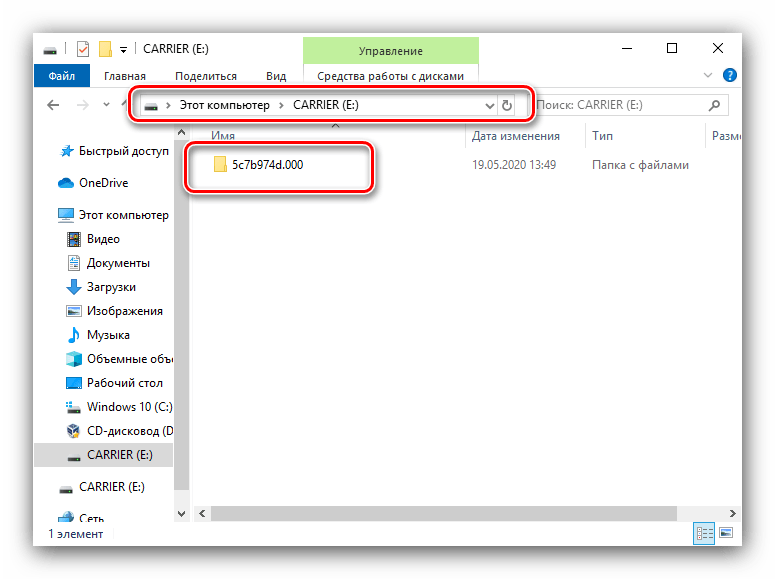
После этого можно переходить к настройке приложения.
Этап 2: Настройка менеджера ЭЦП
Теперь настроим криптопровайдер – процедура заключается в добавлении носителя к его каталогу.
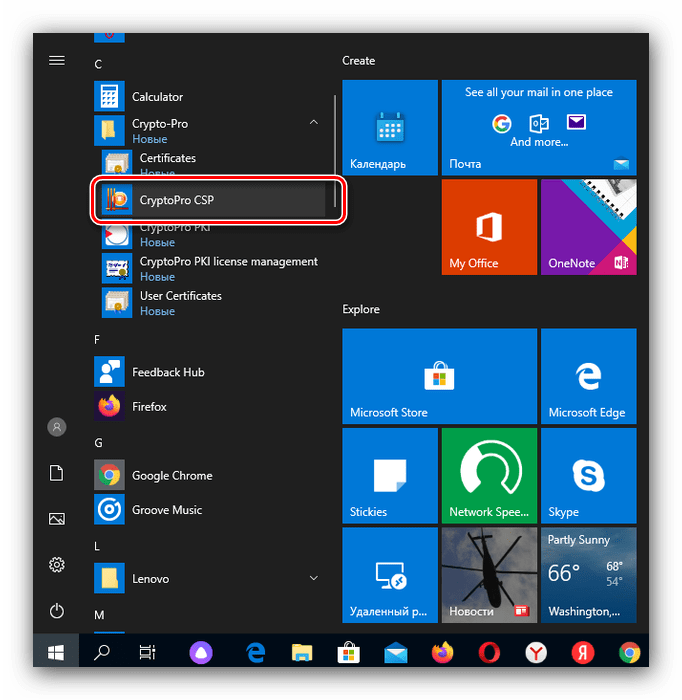
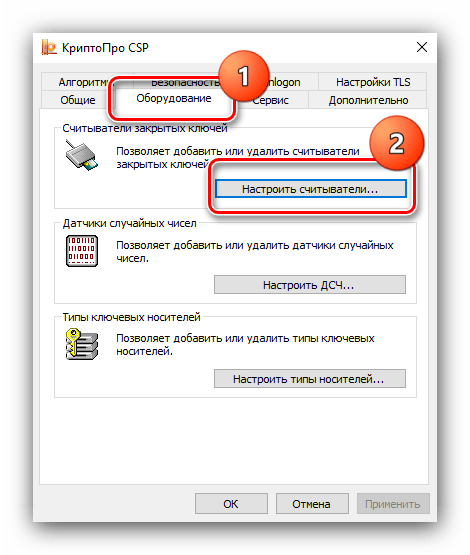
- Запустите КриптоПро CSP – например, папки из меню «Пуск»
. - Перейдите на вкладку «Оборудование»
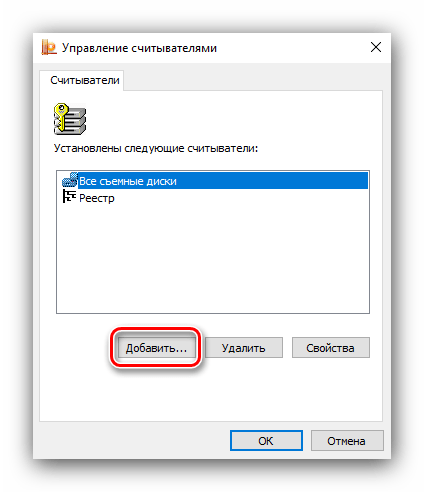
и нажмите на элемент «Настроить считыватели…»
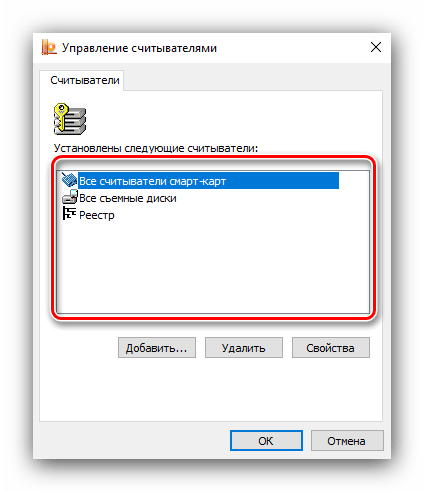
. - В средстве настройки должны присутствовать пункты, как на скриншоте ниже.
- Если какой-то из них отсутствует, нажмите «Добавить»
.
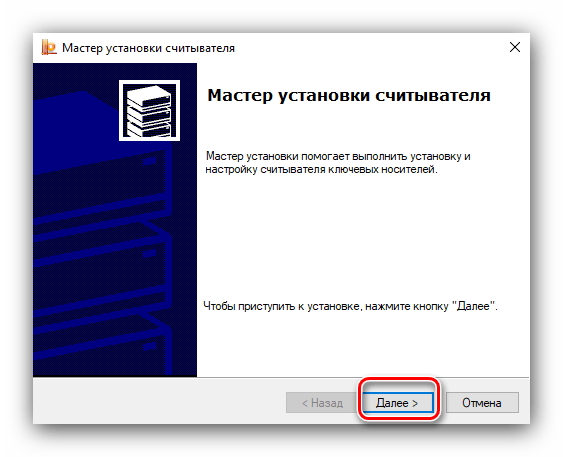
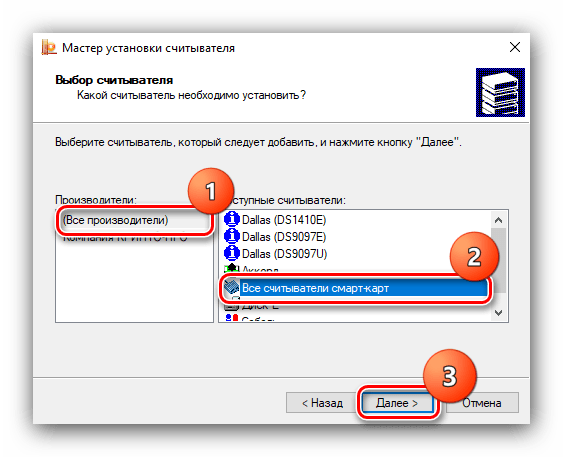
В левой части окна выберите «Все производители»
, а в правой – «Все считыватели смарт-карт»
.
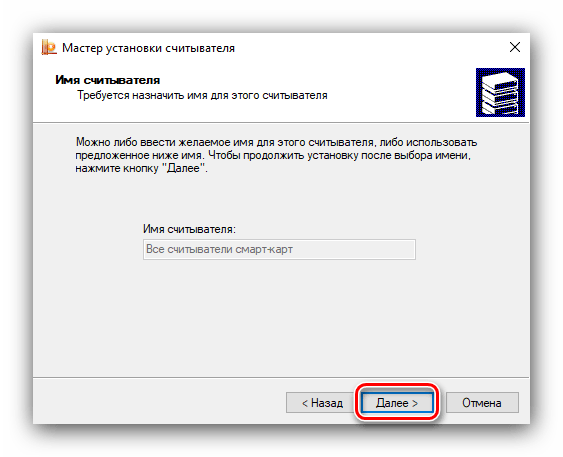
Снова нажмите «Далее»
.
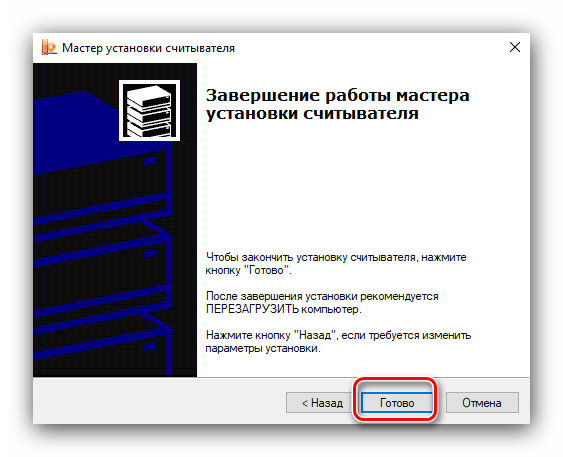
Щёлкните «Готово»
, после чего перезагрузите компьютер.
На этом настройка завершена и можно переходить непосредственно к использованию ЭЦП.
Этап 3: Использование подписи с флешки
ЭЦП может использоваться для множества операций и рассмотреть их все в рамках этой статьи невозможно. Поэтому приведём примеры в виде защиты документов в программах Microsoft Word
и Adobe Acrobat Pro DC
.
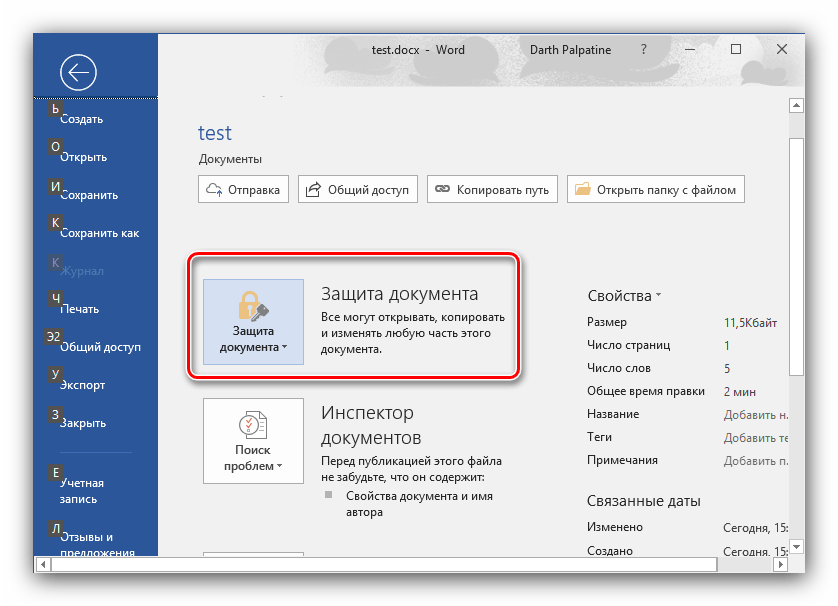
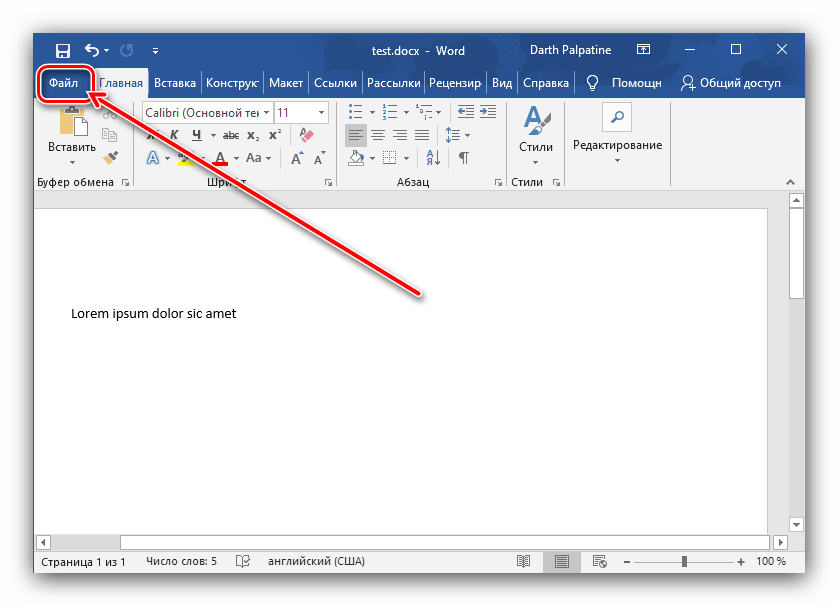
- Откройте в Ворде нужный вам документ, затем воспользуйтесь пунктом «Файл»
. - Далее кликните по кнопке «Защита документа»
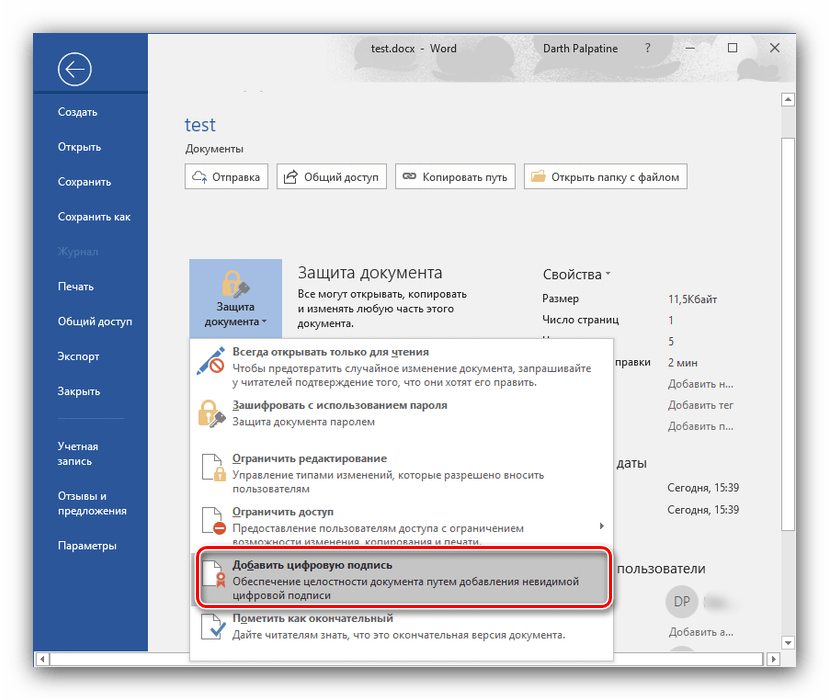
.
В меню выберите вариант «Добавить цифровую подпись»
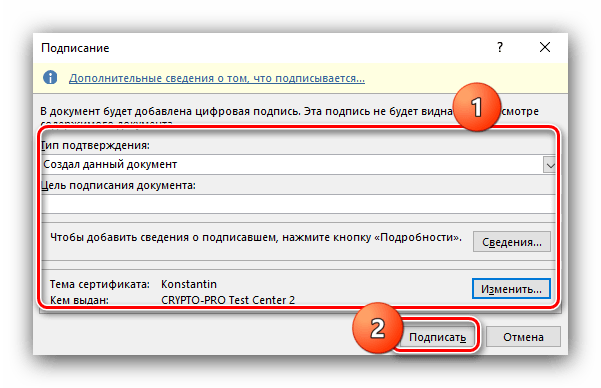
. - Появится окно добавления. Выберите тип подтверждения и цель подписания в соответствующих полях, затем проверьте сертификат. Последний можете изменить при необходимости, для чего нажмите на кнопку «Изменить»
и установите требуемую ЭЦП, а после кликните «Подписать»
.
Таким образом файл будет защищён вашей цифровой подписью.
Adobe Acrobat Pro DC
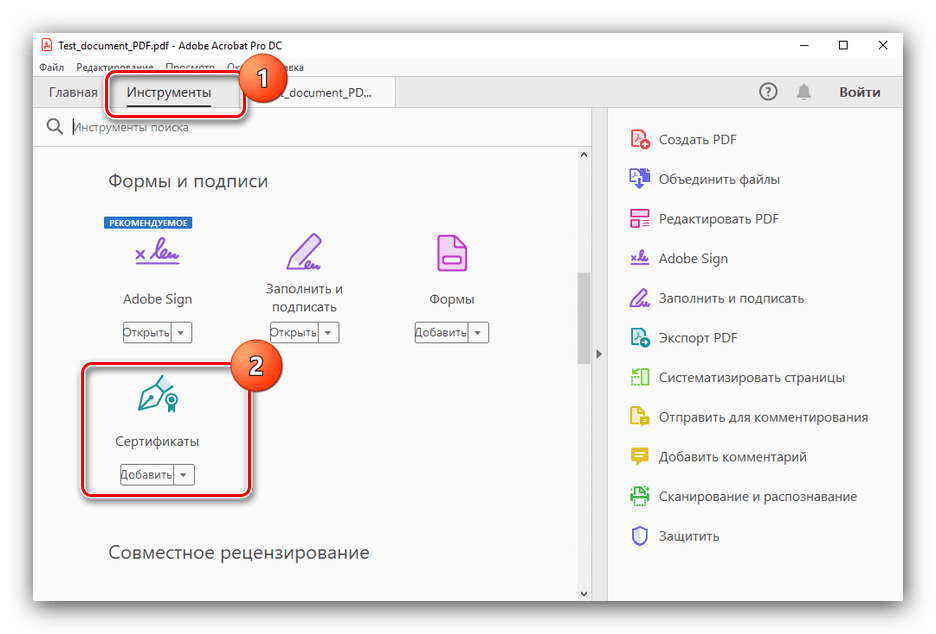
- Откройте в Адоби Акробат требуемый документ, затем перейдите на вкладку «Инструменты»
, на которой выберите вариант «Сертификаты»
, расположенный в блоке «Формы и подписи»
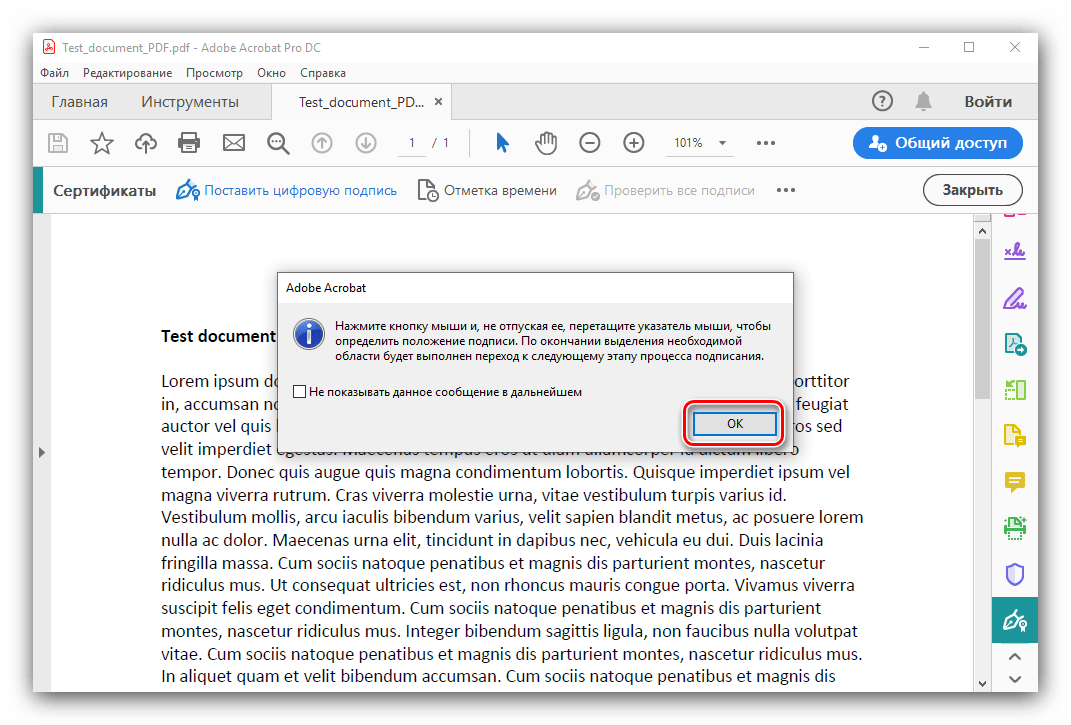
. - Появится панель инструментов, щёлкните в ней по кнопке «Поставить цифровую подпись»
.
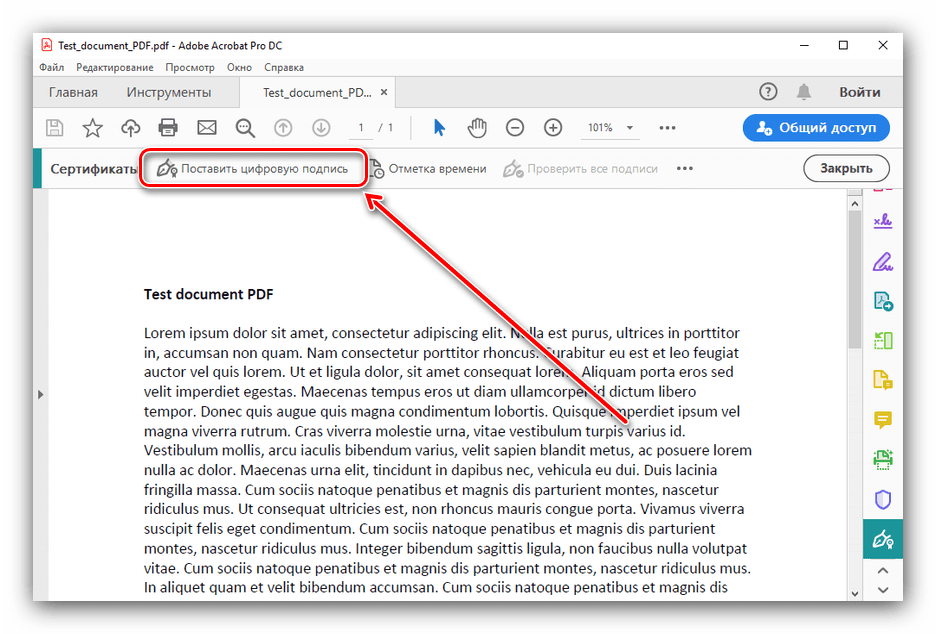
Прочитайте инструкцию, нажмите «ОК»
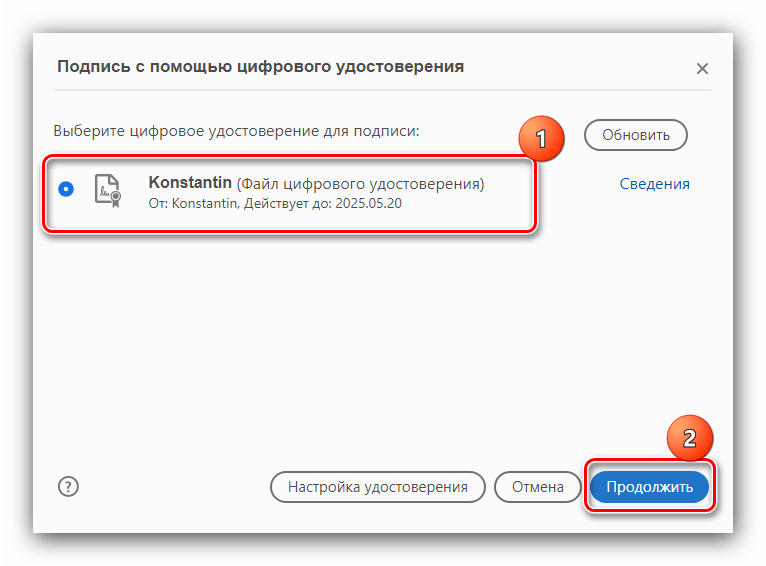
и укажите местоположение будущей подписи. - Далее выделите нужный сертификат и кликните «Продолжить»
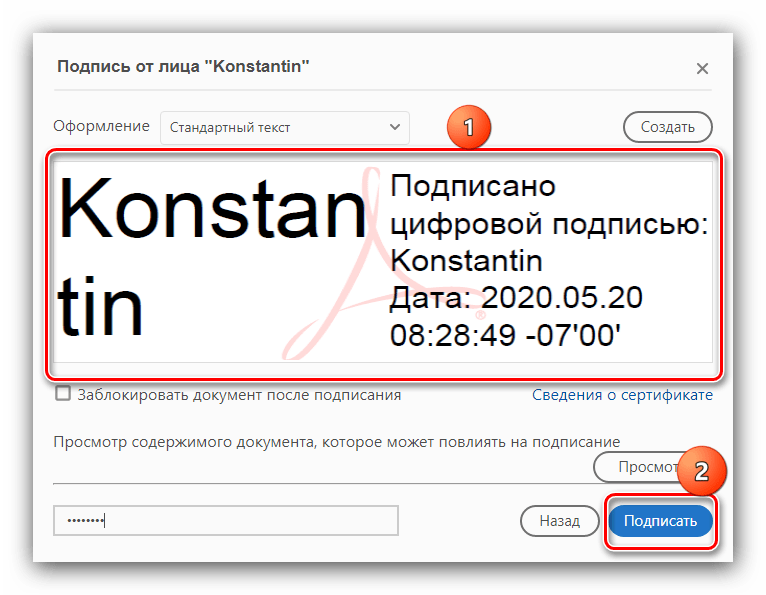
. - Ознакомьтесь с предварительным просмотром – если вас всё устраивает, нажмите «Подписать»
.
Готово – документ подписан.
Еще статьи по данной теме:
Помогла ли Вам статья?
Электронные подписи (ЭП) всё чаще используются предпринимателями. А для взаимодействия с контролирующими органами необходима именно квалифицированная подпись (КЭП). Получить электронную подпись можно у спецоператоров.
Электронная подпись может быть сформирована разными криптопровайдерами. Расскажем о том, как происходит установка сертификата электронной цифровой подписи, сформированной криптопровайдером КриптоПро.
Стоимость использования КриптоПро CSP
Каждый новый пользователь получает бесплатный демонстрационный период пользования программой — 90 дней. Когда этот период истечёт, нужно приобрести лицензию. Иногда она уже включена в сертификат ЭЦП.
Технические требования для КриптоПро CSP
Перед установкой КриптоПро убедитесь, что ваш компьютер отвечает минимальным техническим требованиям:
ОС Windows 7 и старше (8, 10);
браузер Internet Explorer 8 и выше, либо актуальных версий Яндекс. Браузера, Google Chrome, Mozilla Firefox;
32- или 64-битный процессор с частотой 1Ггц или выше;
ОЗУ 512 Мб или выше;
наличие USB-входа стандарта 1.1 или выше.
Способы установки сертификата ЭП в КриптоПро
Установка сертификата из контейнера
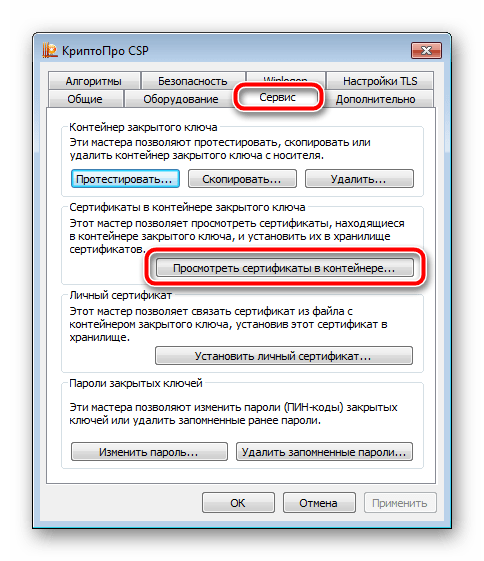
Во вкладке Сервис
нажмите кнопку Просмотреть сертификат в контейнере.Теперь нажмите Обзор.
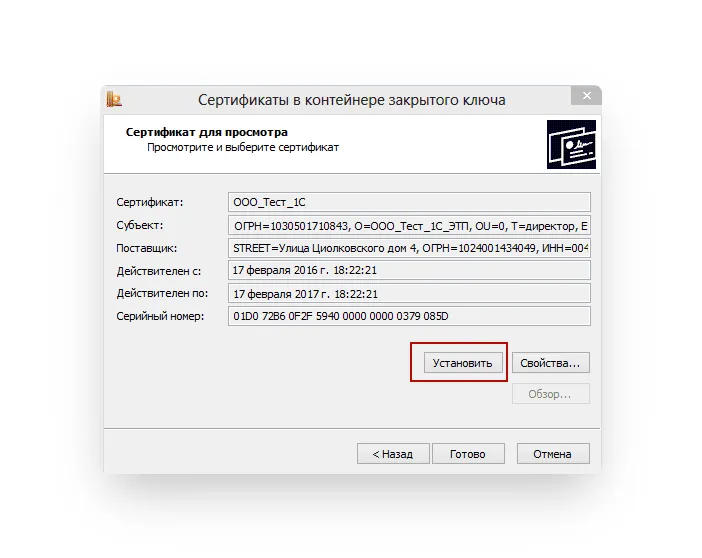
После выбора контейнера откроется окно Сертификаты в контейнере закрытого ключа. Нажмите кнопку Установить.
Если установка прошла успешно, перед вами появится окно о завершении операции. Закройте его, нажав ОК.
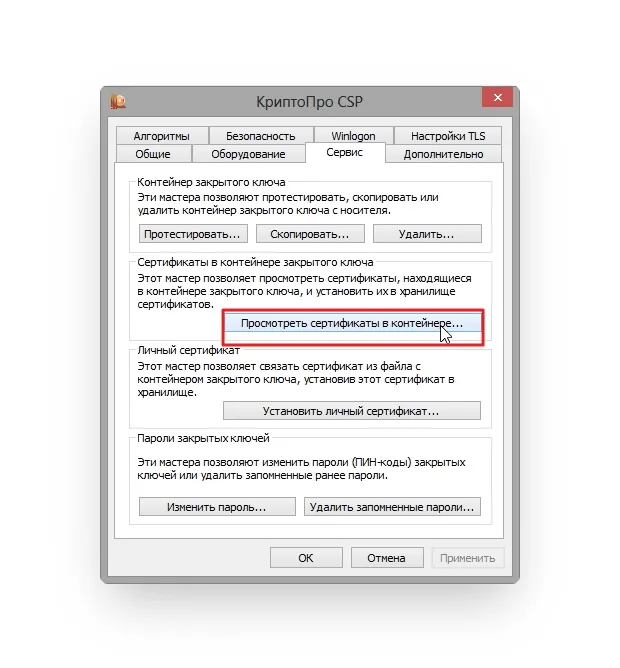
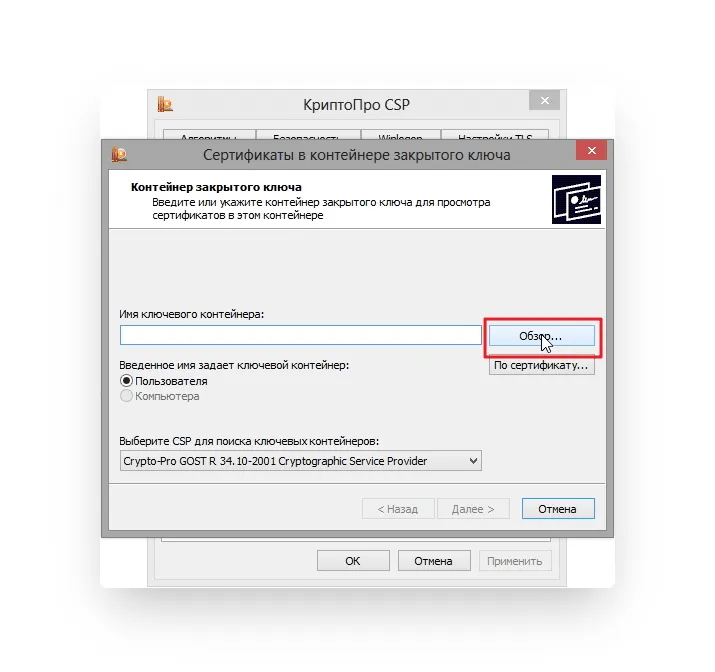
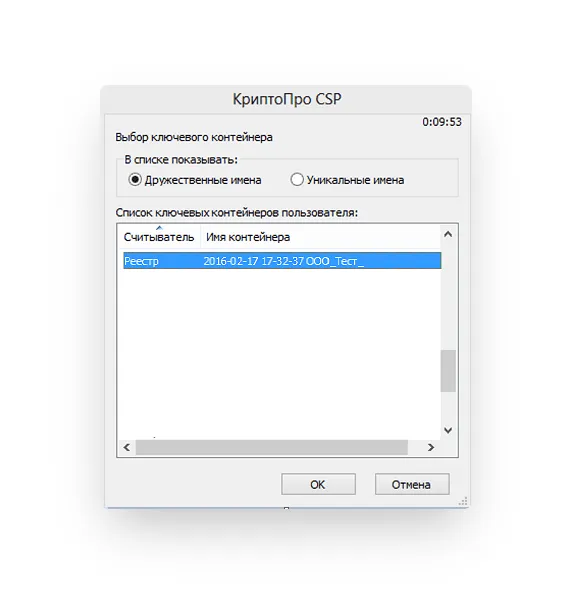
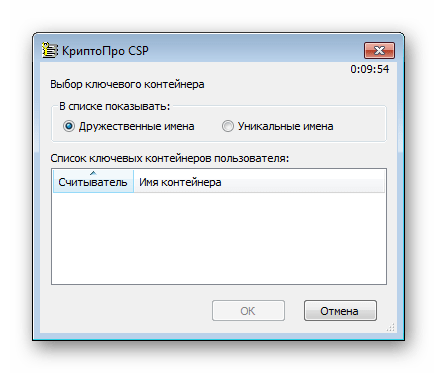
Появится окно с предложением выбрать контейнер. Там же будет отображаться доступный считыватель.
А если закрытый ключ содержится в виде файлов?
Закрытый ключ может быть в виде шести файлов: header.key, masks.key, masks2.key, name.key, primary.key, primary2.key.
Если эти файлы находятся на жёстком диске, то КриптоПро CSP их не увидит. Поэтому для установки сертификата потребуется перенести файлы на съёмный носитель — флешку). Причём находиться он должен в папке первого уровня.
Установка сертификата из файла
Если автоматическая установка сертификата не удалась, попробуйте ручную установку.
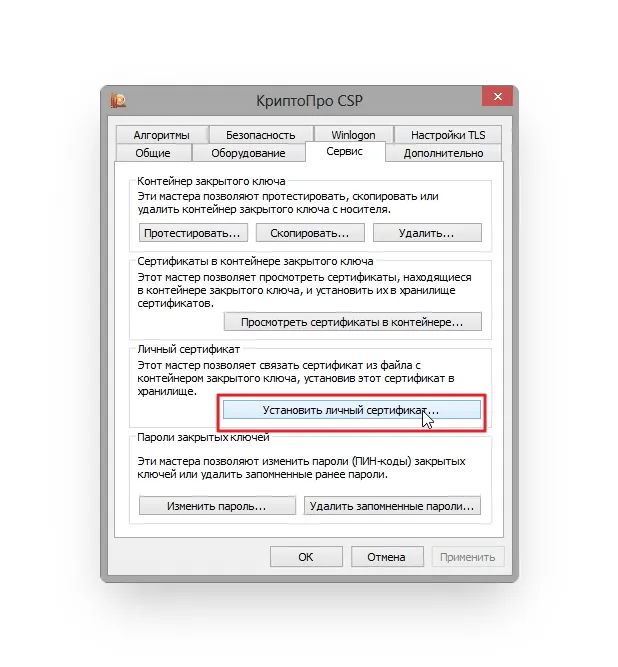
2. Во вкладке Сервис
нажмите кнопку Установить личный сертификат.
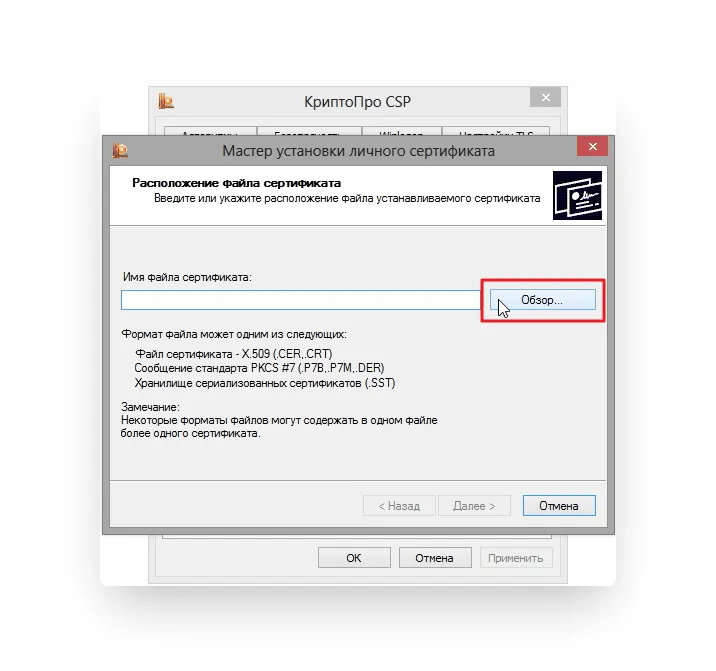
3. В окне Мастера установки нажмите на Далее
, а в следующем окне — Обзор.
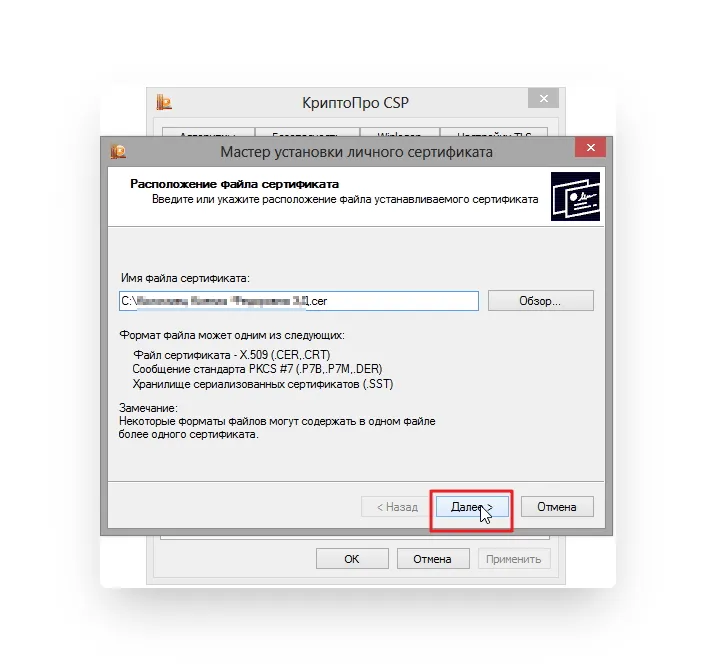
4. Вам нужно указать путь к файлу сертификата, нажать Открыть
, а затем Далее.
5. Откроется окно с информацией о сертификате. Нажмите Далее.
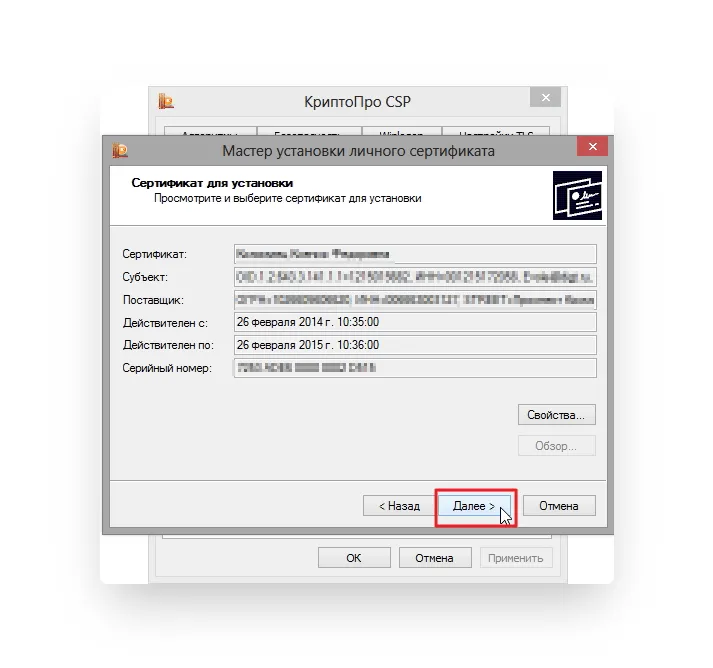
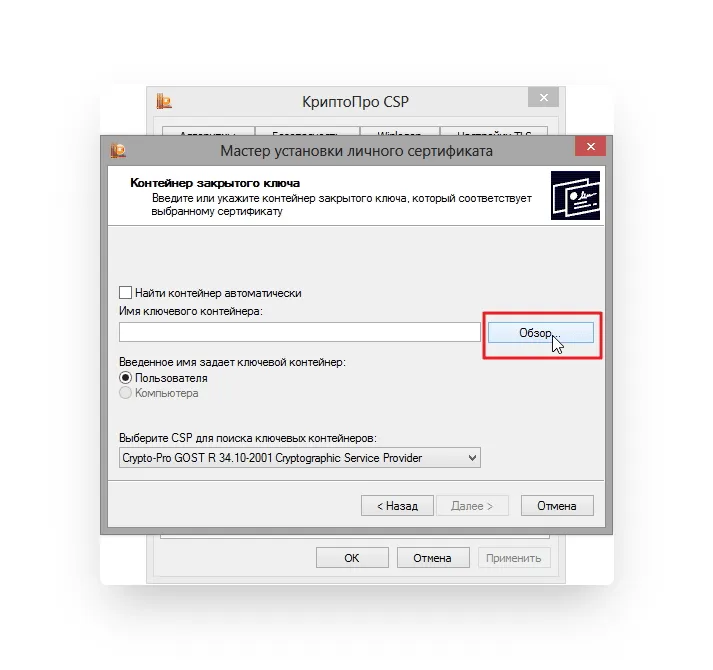
6. В следующем окне поставьте отметку на пункте «Найти контейнер автоматически», нажмите Обзор
и выберите контейнер, соответствующией выбранному сертификату.
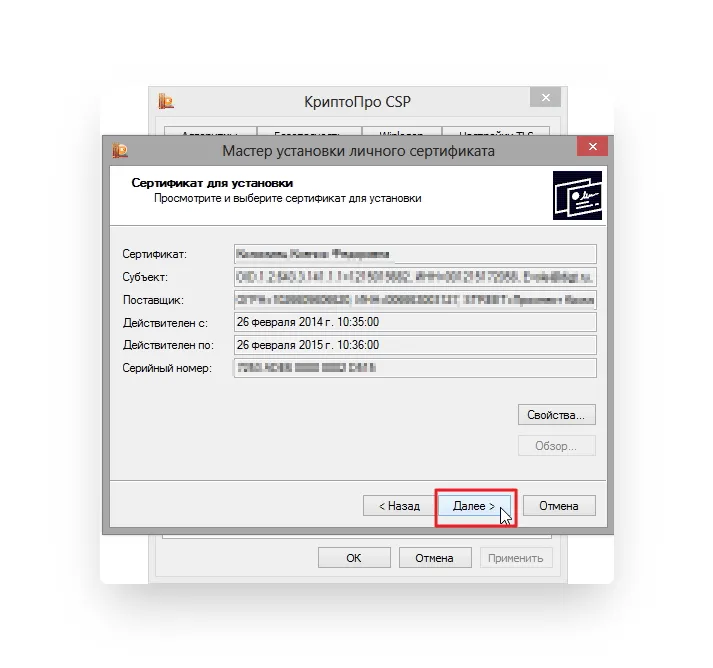
7. После выбора контейнера нажмите Далее.
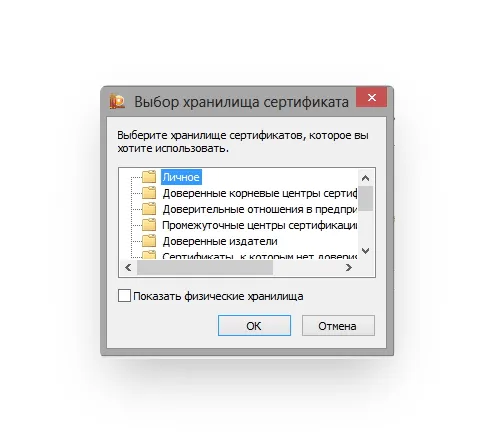
8. В следующем окне нажмите Обзор
и укажите хранилище для установки сертификатов (нужно выбрать Личное
).
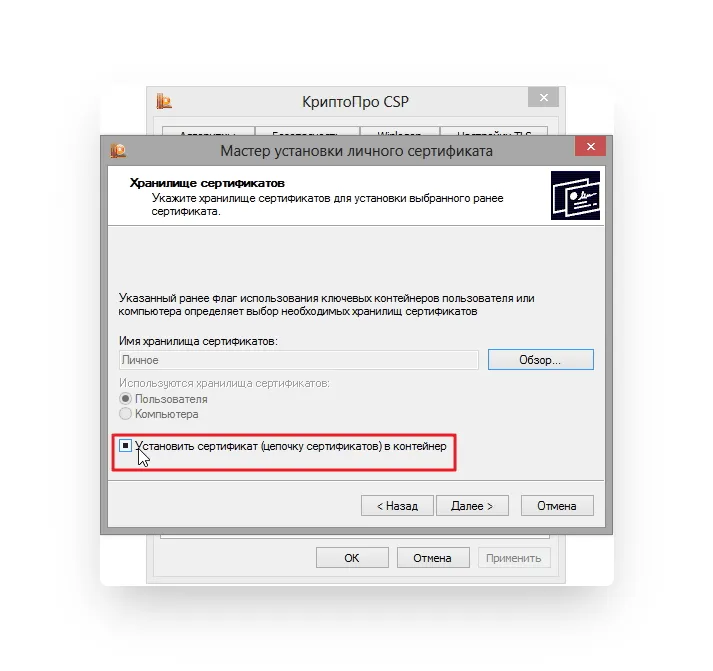
9. Поставьте отметку на пункте «Установить сертификат в контейнер» и нажмите Далее
, затем Готово.
Готово! Сертификат ЭП установлен!
- Зачем нужно устанавливать сертификаты на ПК и как это сделать
- Вопросы и ответы
Электронно-цифровые подписи (ЭЦП) давно и прочно вошли в обиход как в государственных учреждениях, так и в частных фирмах. Технология реализована через сертификаты безопасности, как общие для организации, так и личные. Последние чаще всего хранятся на флешках, что накладывает некоторые ограничения. Сегодня мы расскажем вам, как устанавливать такие сертификаты с флеш-носителя на компьютер.
Зачем нужно устанавливать сертификаты на ПК и как это сделать
Несмотря на свою надежность, флешки тоже могут выйти из строя. К тому же не всегда удобно вставлять и вынимать накопитель для работы, особенно на небольшой срок. Сертификат с носителя-ключа можно установить на рабочую машину, чтобы избежать этих проблем.
Процедура зависит от версии Криптопро CSP, которая используется на вашей машине: для новейших версий подойдет Способ 1, для более старых — Способ 2. Последний, к слову, более универсален.
Способ 1: Установка в автоматическом режиме
Последние версии Криптопро ЦСП обладают полезной функцией автоматической установки персонального сертификата с внешнего носителя на жесткий диск. Чтобы задействовать ее, проделайте следующее.
- Первым делом нужно запустить КриптоПро CSP. Откройте меню «Пуск»
, в нем перейдите в «Панель управления»
.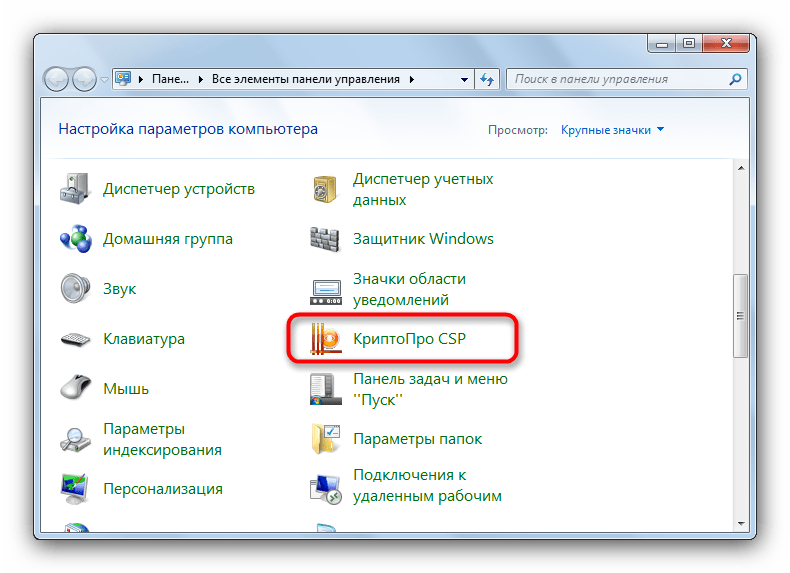
Щелкните левой кнопкой мыши по отмеченному пункту.
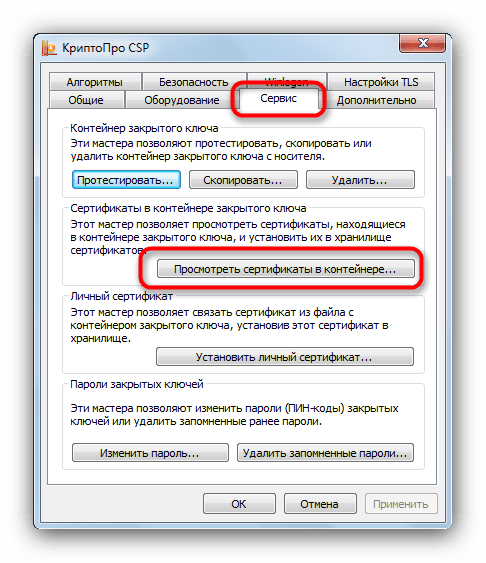
- Запустится рабочее окно программы. Откройте «Сервис»
и выберите опцию просмотра сертификатов, отмеченную на скриншоте ниже. - Щелкните по кнопке обзора.
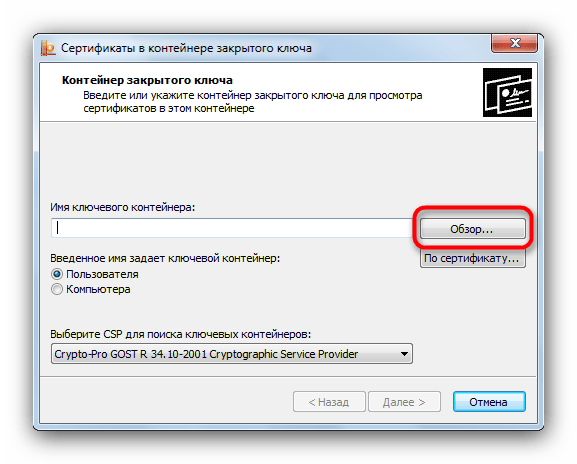
Программа предложит выбрать местоположение контейнера, в нашем случае флеш-накопитель.
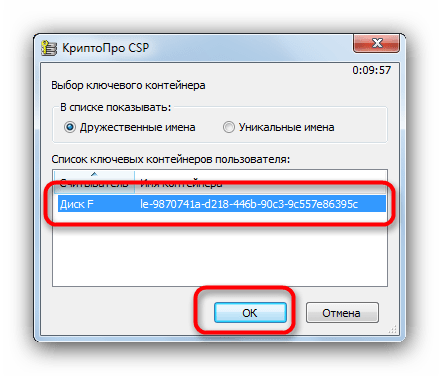
Выберите нужный и нажмите «Далее».
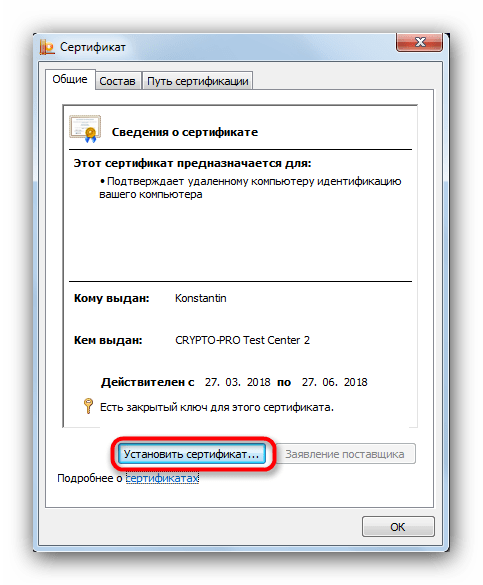
. - Откроется предварительный просмотр сертификата. Нам нужны его свойства — нажимайте на нужную кнопку.
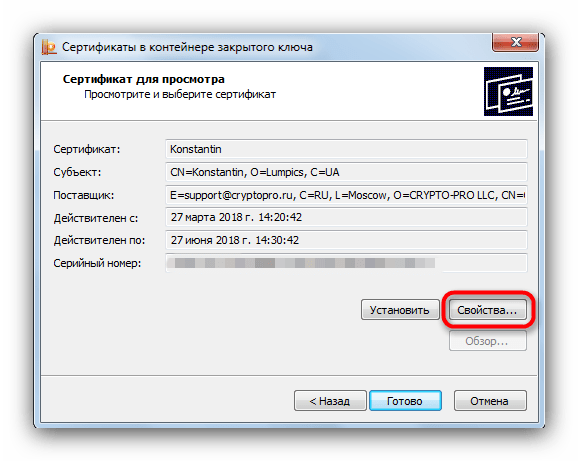
В следующем окне щелкните по кнопке установки сертификата.
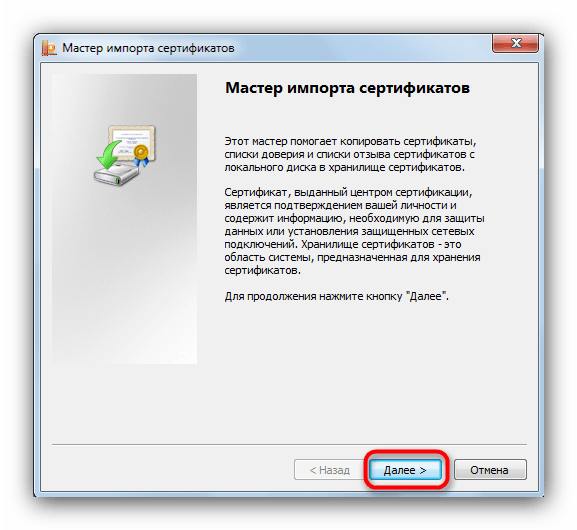
- Откроется утилита импорта сертификатов. Для продолжения работы нажимайте «Далее»
.
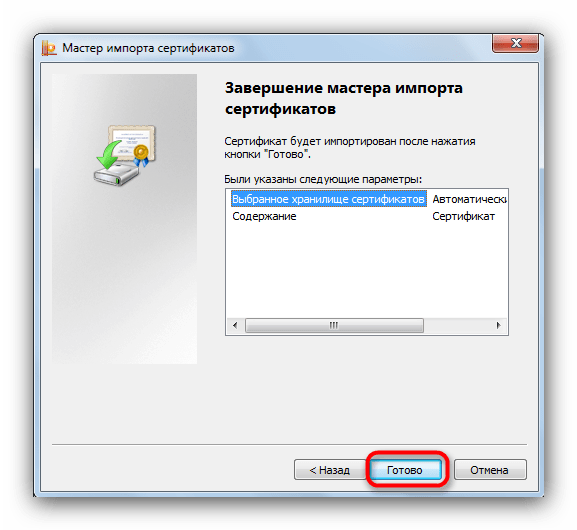
Предстоит выбрать хранилище. В последних версиях КриптоПро лучше оставить настройки по умолчанию.
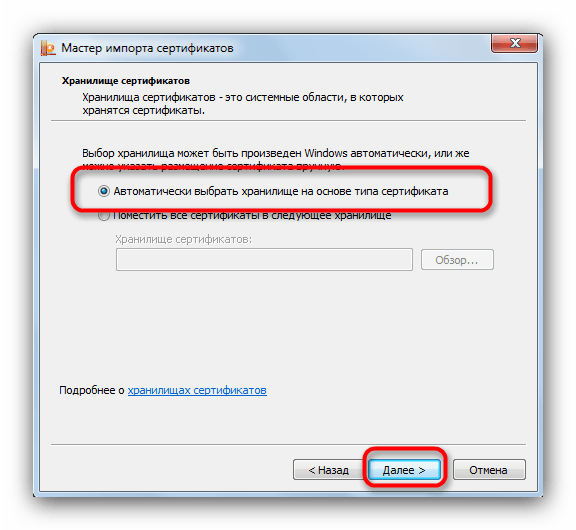
Заканчивайте работу с утилитой нажатием «Готово»
. - Появится сообщение об успешном импорте. Закройте его, щелкнув «ОК»
.
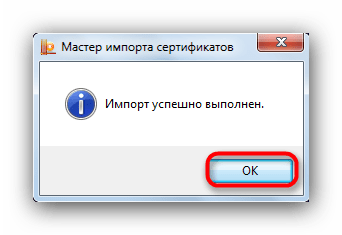
Задача решена.
Данный способ на сегодня является самым распространенным, однако в некоторых вариантах сертификатов воспользоваться им невозможно.
Способ 2: Ручной метод установки
Устаревшие версии КриптоПро поддерживают только ручную установку личного сертификата. Кроме того, в некоторых случаях последние версии ПО могут брать такой файл в работу через встроенную в CryptoPro утилиту импорта.
- Первым делом убедитесь, что на флешке, которая используется в качестве ключа, присутствует файл сертификата в формате CER.
- Откройте КриптоПро ЦСП путем, описанным в Способе 1, но на этот раз выбирая установку сертификатов.
- Откроется «Мастер установки личного сертификата»
. Переходите к выбору местоположения файла CER.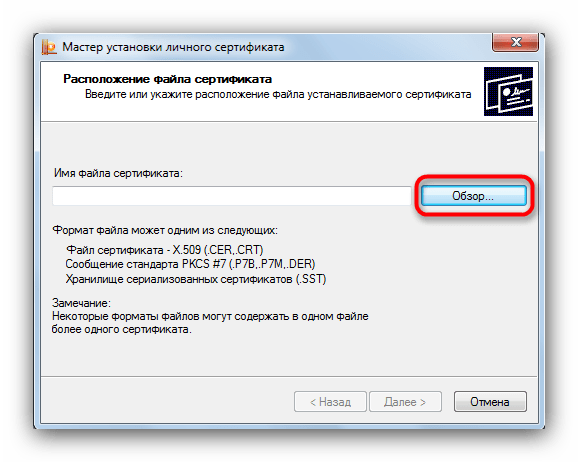
Выберите вашу флешку и папку с сертификатом (как правило, такие документы расположены в каталоге со сгенерированными ключами шифрования).
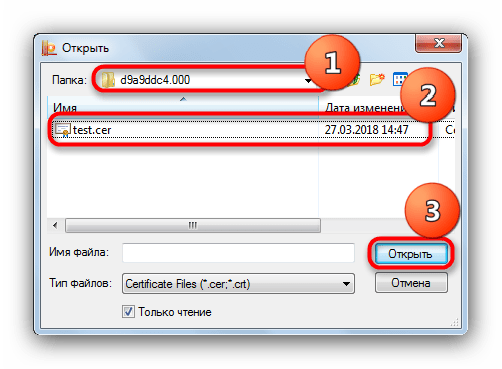
Убедившись, что файл распознан, нажимайте «Далее»
. - На следующем этапе просмотрите свойства сертификата, чтобы убедиться в правильности выбора. Проверив, нажимайте «Далее»
. - Дальнейшие действия — указание контейнера ключа вашего CER-файла. Жмите на соответствующую кнопку.
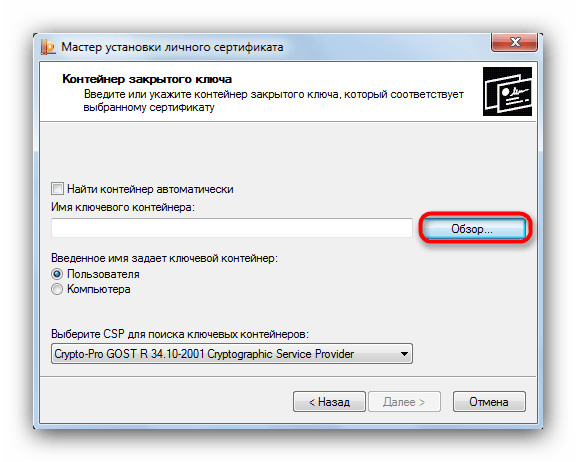
Во всплывающем окошке выберите местоположение нужного.
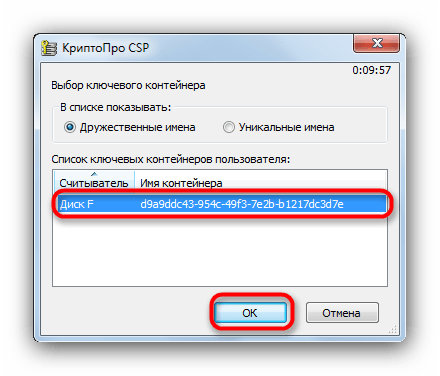
Вернувшись к утилите импорта, снова нажимайте «Далее»
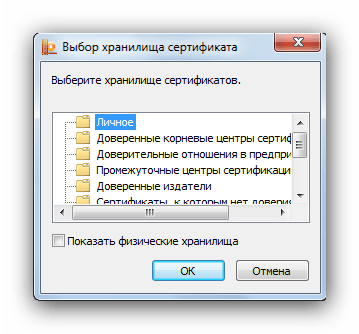
. - Далее нужно выбрать хранилище импортируемого файла ЭЦП. Щелкайте «Обзор»
.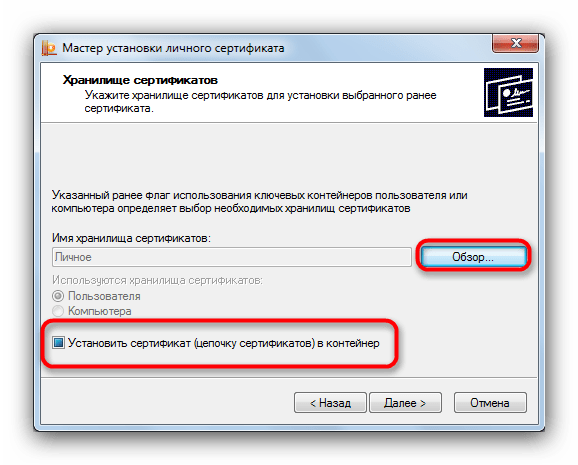
Поскольку сертификат у нас личный, то и отметить нужно соответствующую папку.
Внимание: если вы используете этот способ на новейшей CryptoPro, то не забудьте отметить пункт «Установить сертификат (цепочку сертификатов) в контейнер»
! - Завершайте работу с утилитой импорта.
- Мы собираемся заменить ключ на новый, так что смело нажимайте «Да»
в следующем окне.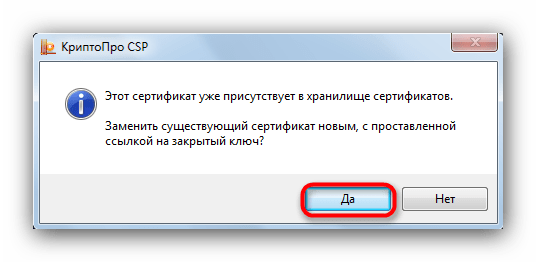
Процедура окончена, можно подписывать документы.
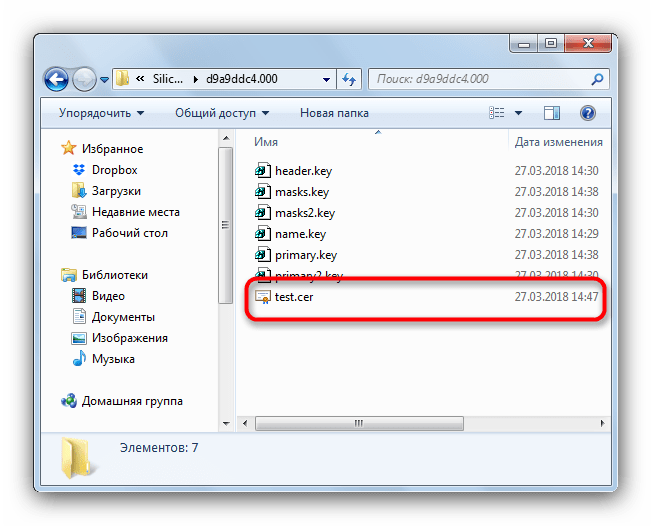
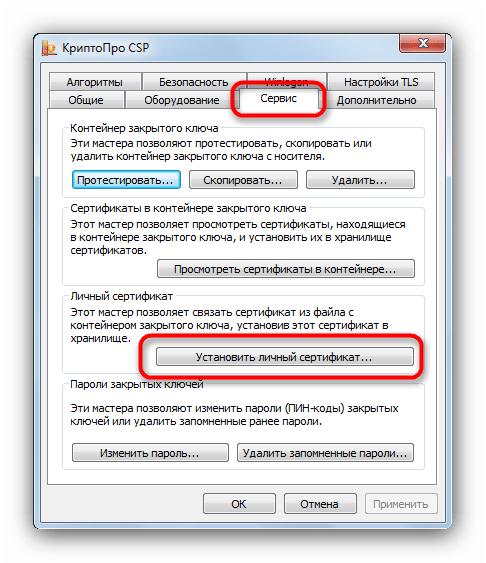
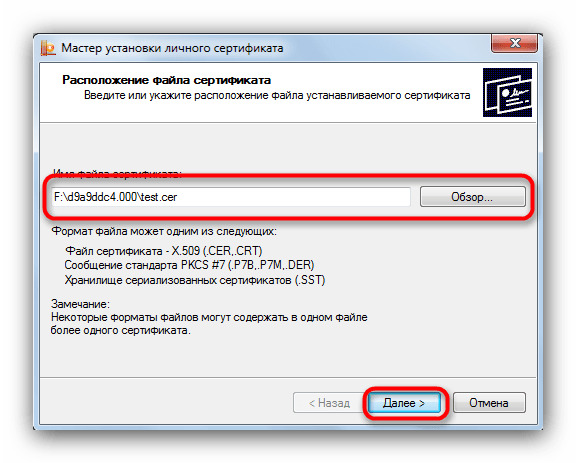
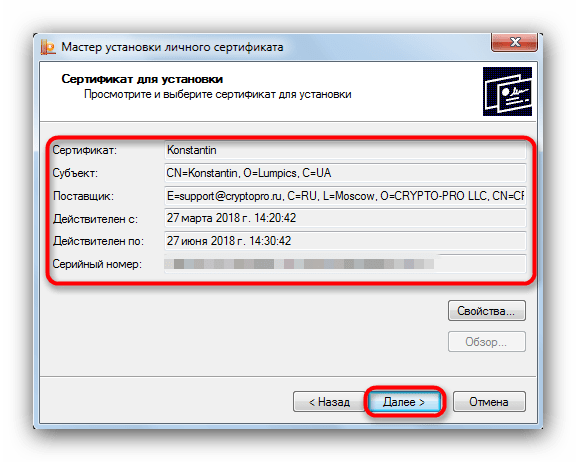
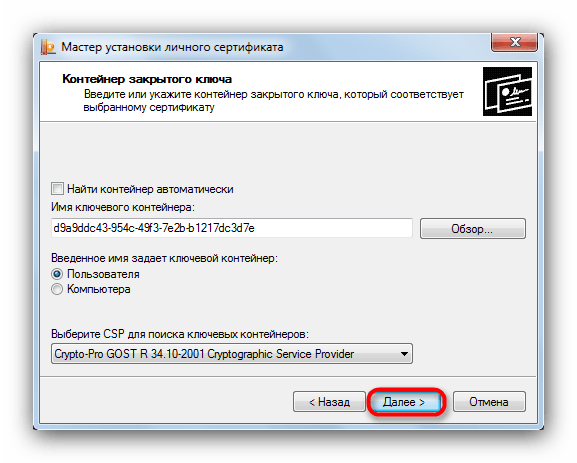
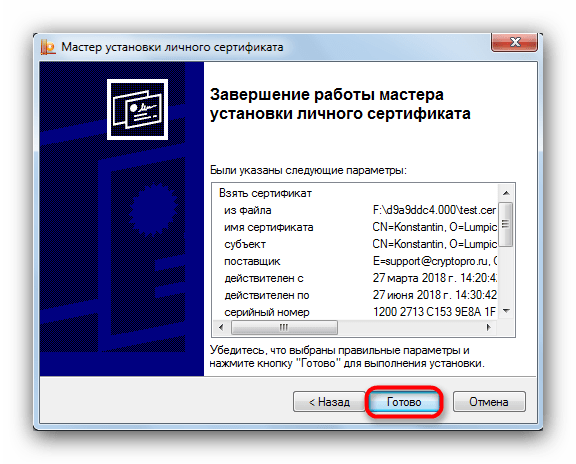
Данный способ несколько сложнее, однако в некоторых случаях установить сертификаты можно только так.
В качестве подведения итогов напомним: устанавливайте сертификаты только на проверенные компьютеры!
Еще статьи по данной теме:
Помогла ли Вам статья?
- Устанавливаем электронную цифровую подпись на компьютер
- Вопросы и ответы

Электронная цифровая подпись служит некой защитой файлов от возможной подделки. Она является аналогом собственноручной подписи и используется для определения личности при обороте электронных документов. Сертификат для электронной подписи приобретается у удостоверяющих центров и загружается на ПК или хранится на съемном носителе. Далее мы подробно расскажем о процессе инсталляции ЭЦП на компьютер.
Устанавливаем электронную цифровую подпись на компьютер
Одним из лучших решений станет использование специальной программы КриптоПро CSP. Особенно полезной она будет при частой работе с документами в интернете. Порядок установки и настройки системы для взаимодействия с ЭЦП можно разделить на четыре шага. Давайте по порядку рассмотрим их.
Шаг 1: Скачивание КриптоПро CSP
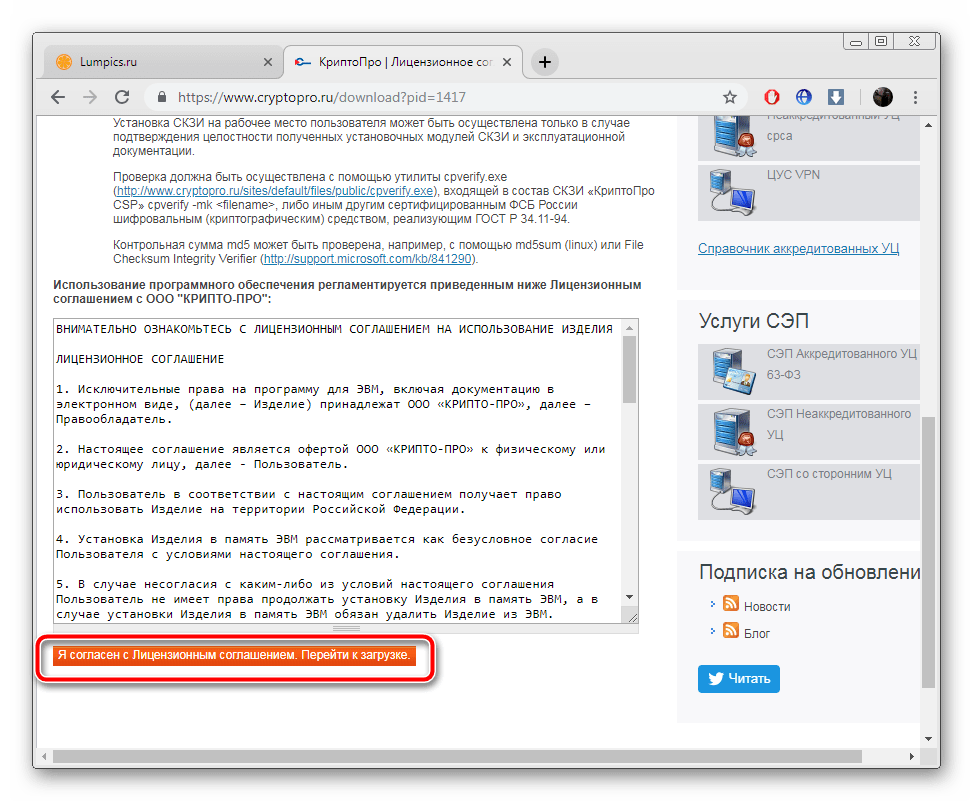
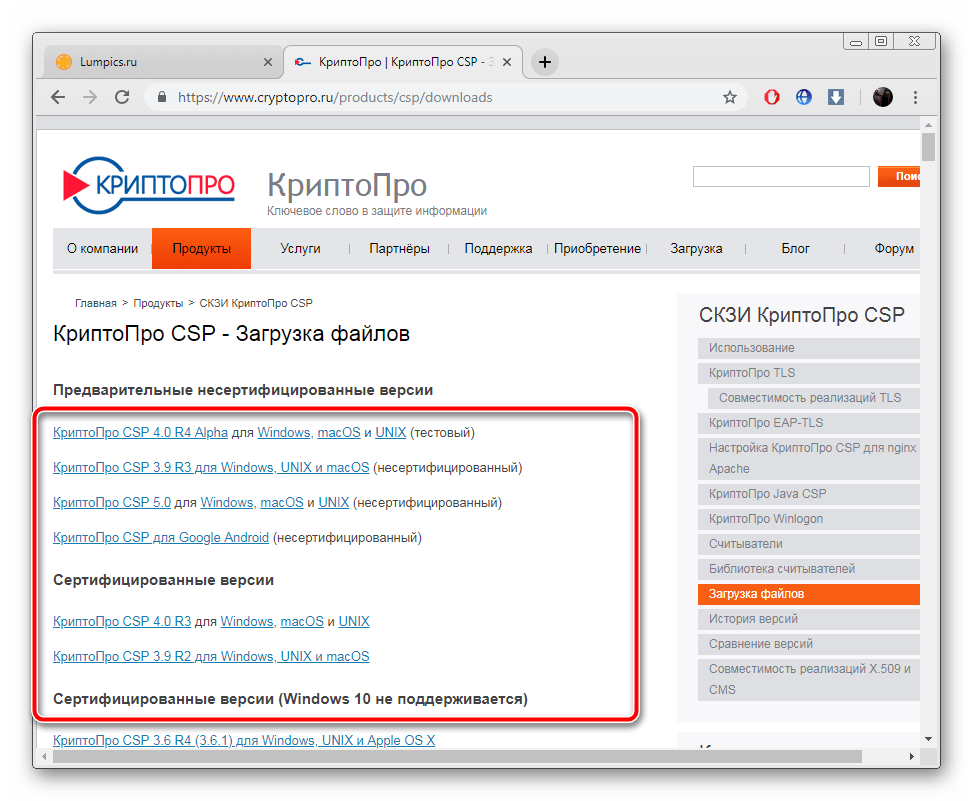
Сначала следует загрузить ПО, через которое будет осуществляться инсталляция сертификатов и дальнейшее взаимодействие с подписями. Скачивание происходит с официального сайта, а весь процесс выглядит следующим образом:
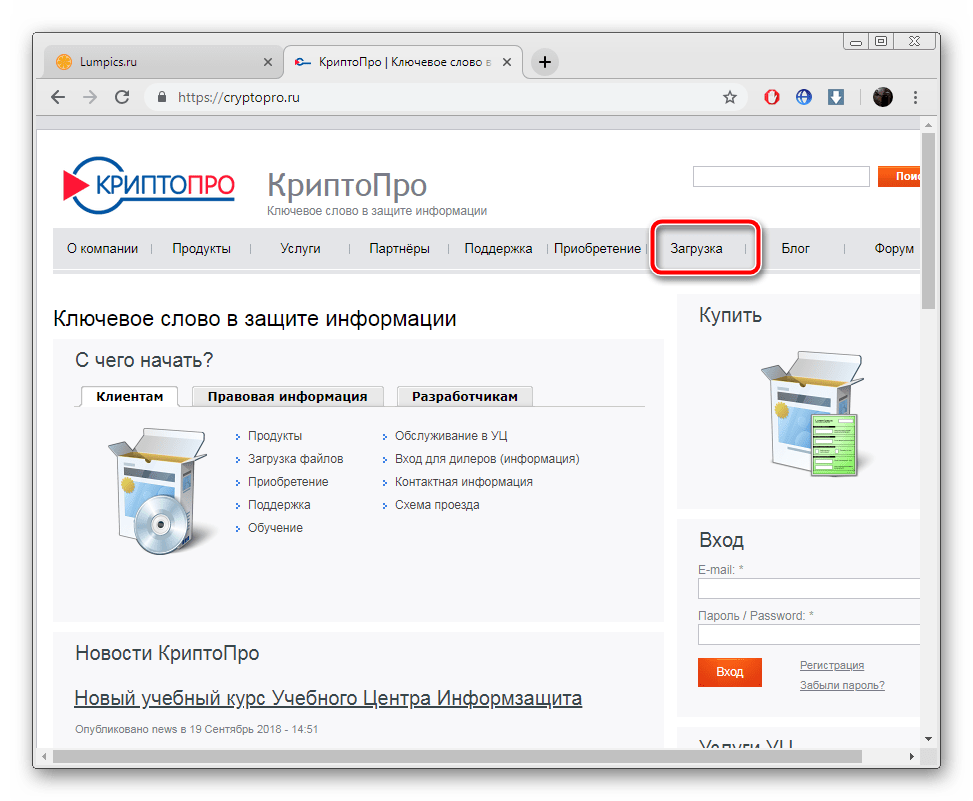
Перейти на официальный сайт КриптоПро
- Перейдите на главную страницу сайта КриптоПро.
- Найдите категорию «Загрузка»
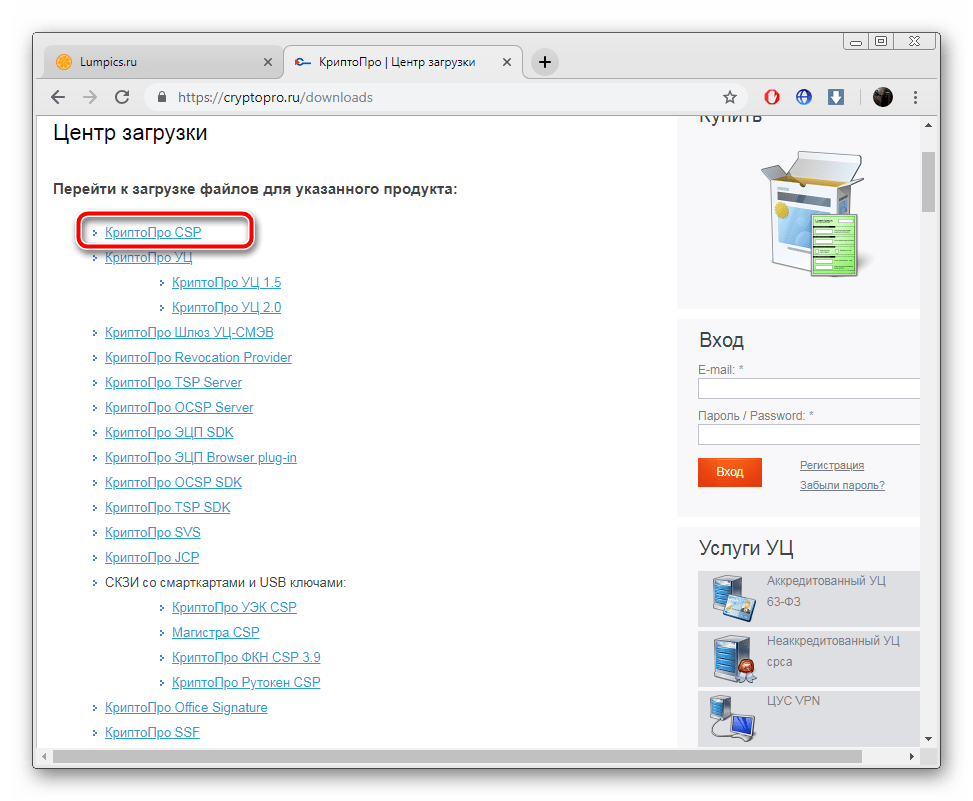
. - На открывшейся странице центра загрузок выберите продукт «КриптоПро CSP»
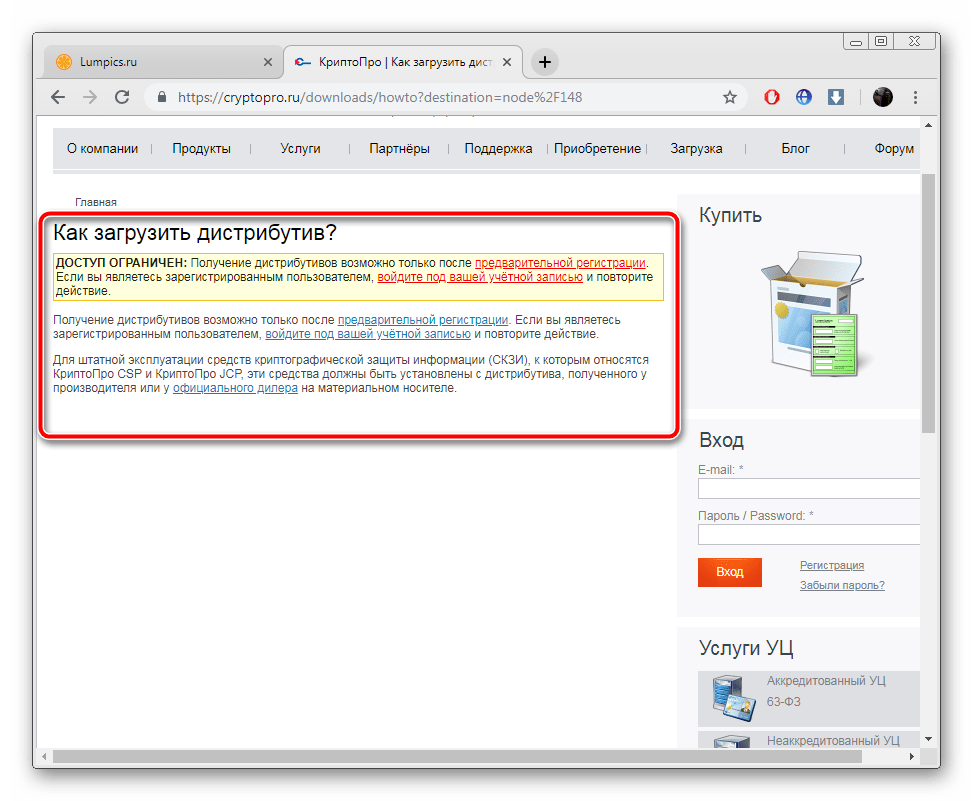
. - Перед скачиванием дистрибутива потребуется войти в аккаунт или создать его. Для этого следуйте предоставленным на сайте инструкциям.
- Далее примите условия лицензионного соглашения.
- Найдите подходящую сертифицированную или несертифицированную версию под вашу операционную систему.
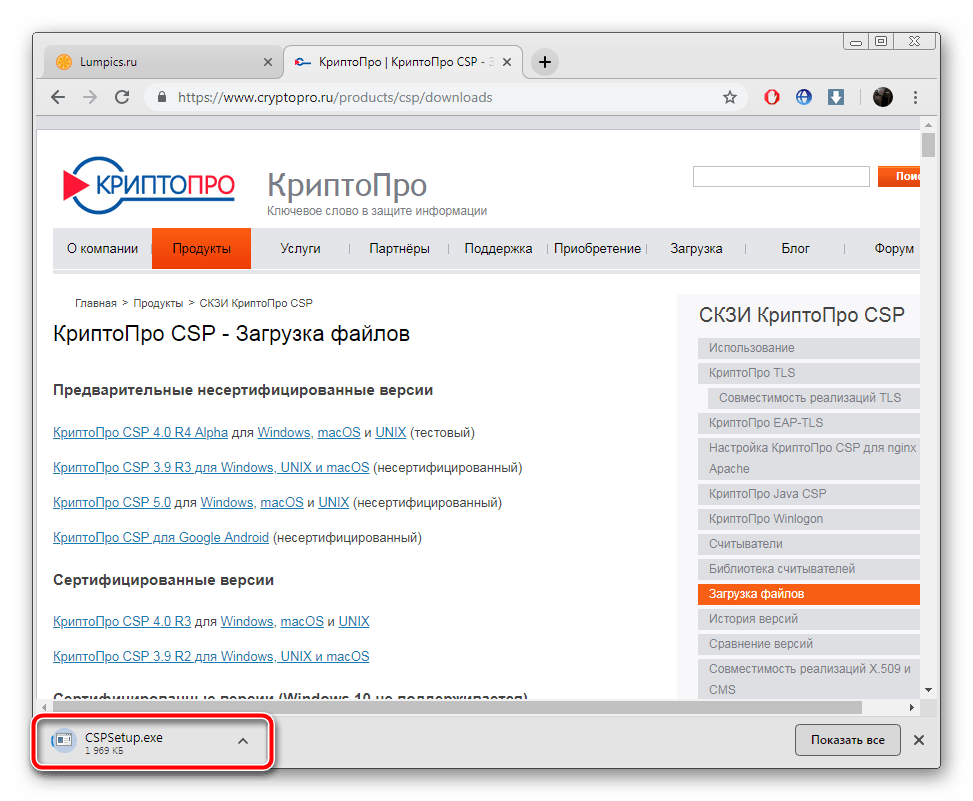
- Дождитесь окончания скачивания программы и откройте ее.
Шаг 2: Установка КриптоПро CSP
Теперь следует выполнить установку программы на свой компьютер. Делается это совсем не сложно, буквально в несколько действий:
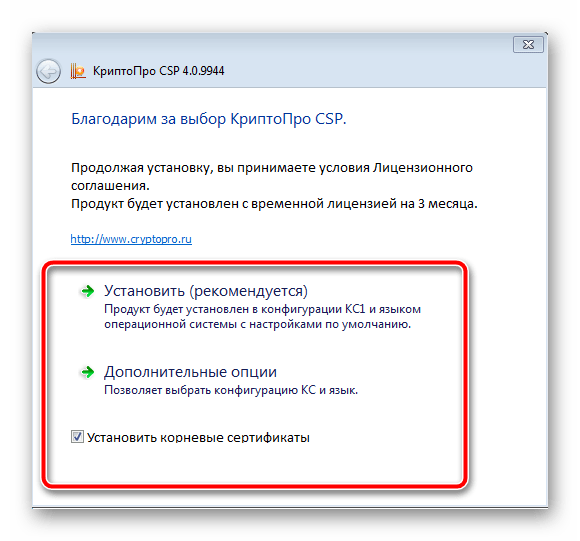
- После запуска сразу перейдите к мастеру инсталляции или выберите пункт «Дополнительные опции»
. - В режиме «Дополнительные опции»
вы можете указать подходящий язык и задать уровень безопасности. - Перед вами отобразится окно мастера. Перейдите к следующему шагу нажатием на «Далее»
. - Примите условия лицензионного соглашения, установив точку напротив необходимого параметра.
- Укажите сведения о себе, если это требуется. Введите имя пользователя, организацию и серийный номер. Ключ активации нужен, чтобы сразу начать работу с полной версией КриптоПро, поскольку бесплатная предназначена только на срок в три месяца.
- Задайте один из типов установки.
- Если было указано «Выборочная»
, вам представится возможность настроить добавление компонентов. - Отметьте галочками требуемые библиотеки и дополнительные параметры, после чего начнется установка.
- Во время инсталляции не закрывайте окно и не перезагружайте компьютер.
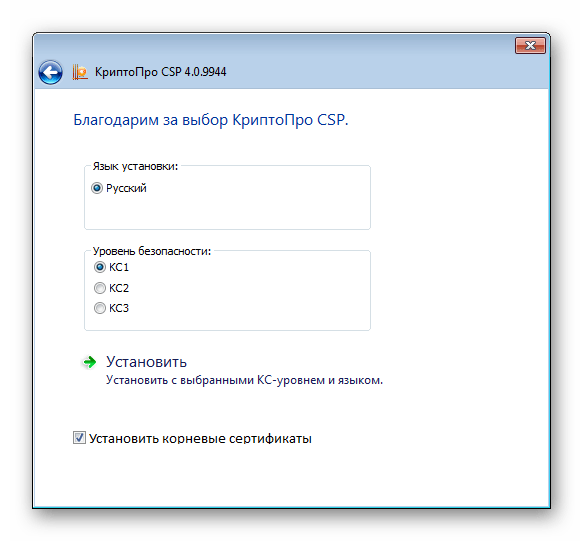
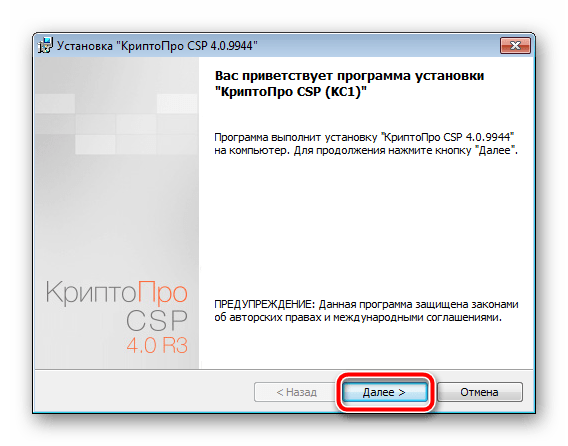
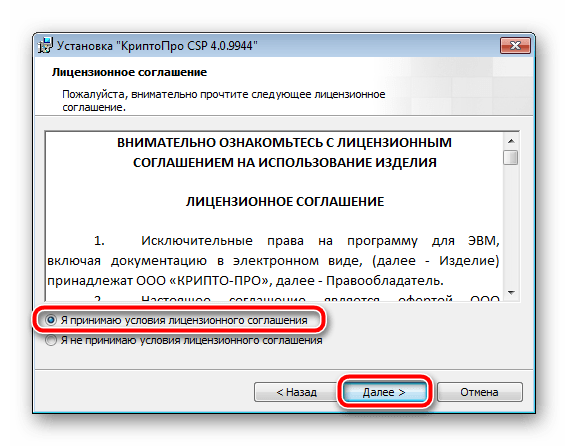
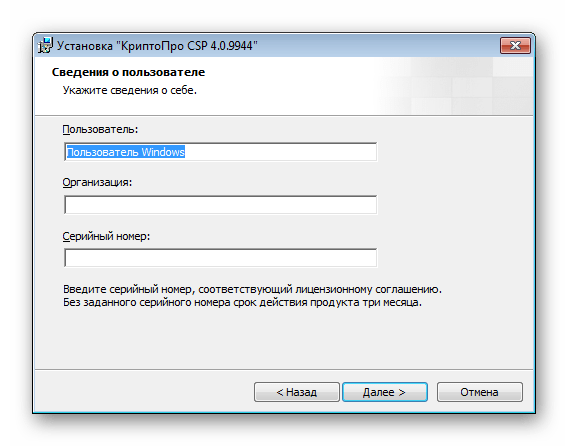
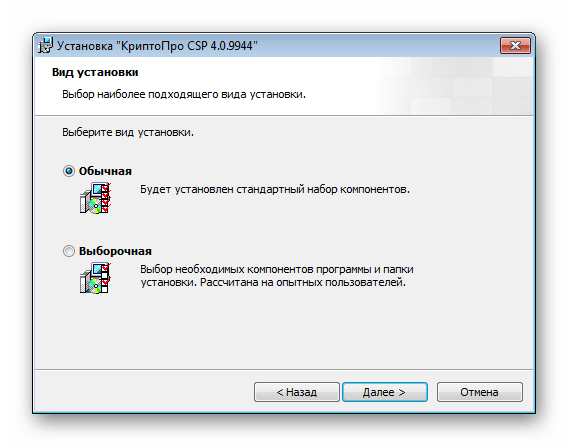
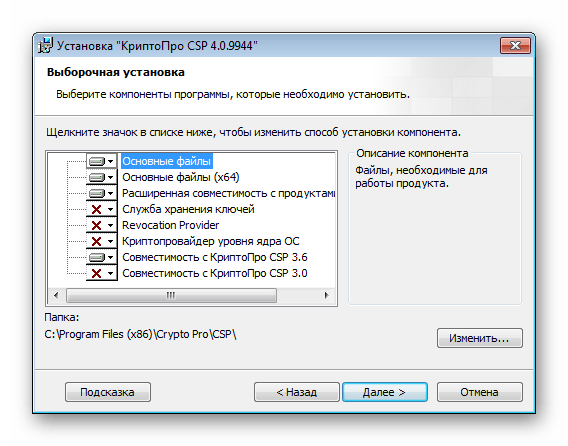
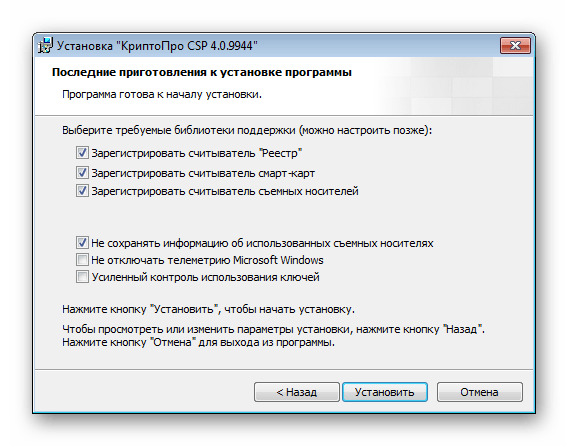
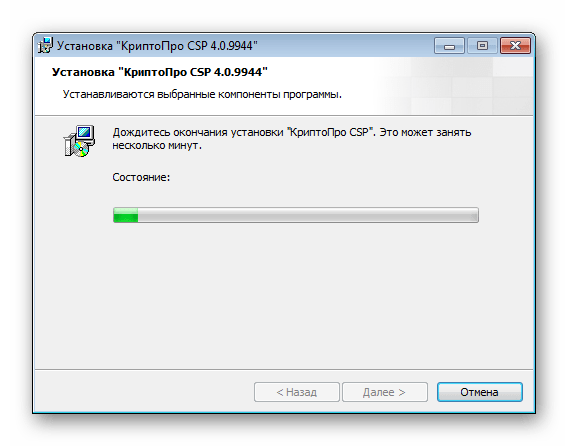
Теперь у вас на ПК присутствует самый важный компонент для оформления электронной цифровой подписи – КриптоПро CSP. Осталось только настроить дополнительные параметры и добавить сертификаты.
Шаг 3: Установка драйвера Рутокен
Рассматриваемая система защиты данных взаимодействует с ключом устройства Рутокен. Однако для его корректного функционирования необходимо наличие на компьютере подходящих драйверов. Детальные инструкции по установке ПО к ключу оборудования читайте в другой нашей статье по ссылке ниже.
Подробнее: Загрузка драйверов Рутокен для КриптоПро
После установки драйвера следует добавить сертификат Рутокен в КриптоПро CSP, чтобы обеспечить нормальную работу все компонентов. Сделать это можно так:
- Запустите систему защиты данных и во вкладке «Сервис»
найдите пункт «Просмотреть сертификаты в контейнере»
. - Выберите добавленный сертификат Рутокен и нажмите «ОК»
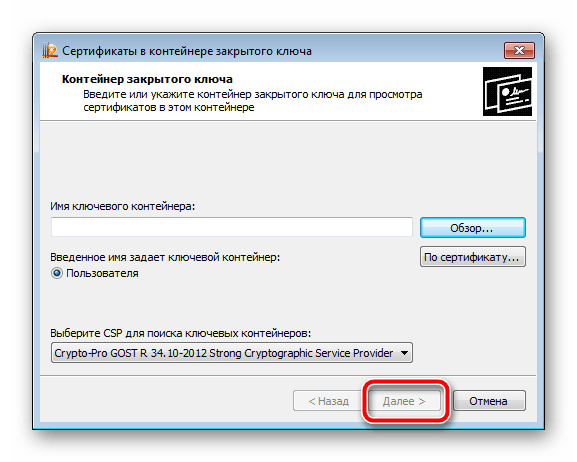
. - Переместитесь к следующему окну кликом на «Далее»
и завершите процесс преждевременно.
По завершении рекомендуется перезагрузить ПК, чтобы изменения вступили в силу.
Шаг 4: Добавление сертификатов
Все готово для того, чтобы приступать к работе с ЭЦП. Ее сертификаты приобретаются в специальных центрах за определенную плату. Обратитесь к той компании, которой необходима ваша подпись, чтобы узнать о способах покупки сертификата. Уже после того как он находится у вас на руках, можно приступать к его добавлению в КриптоПро CSP:
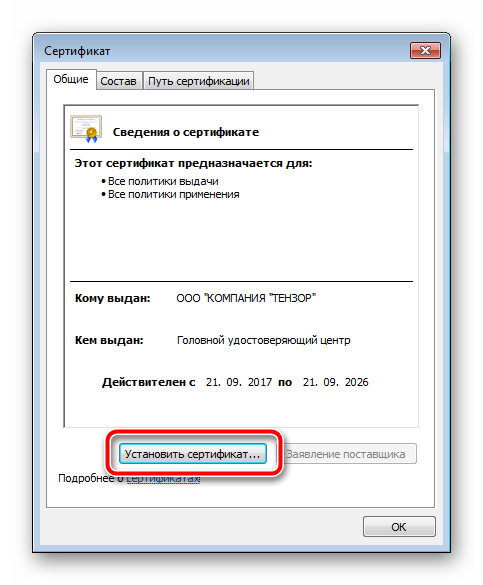
- Откройте файл сертификата и нажмите на «Установить сертификат»
. - В открывшемся мастере настройки кликните на «Далее»
. - Поставьте галочку возле «Поместить все сертификаты в следующее хранилище»
, кликните на «Обзор»
и укажите папку «Доверенные корневые центры сертификации»
. - Завершите импорт кликом на «Готово»
. - Вы получите уведомление о том, что импорт был выполнен успешно.
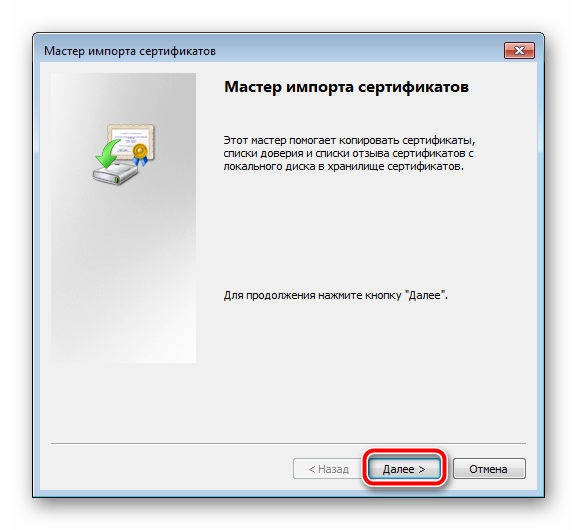
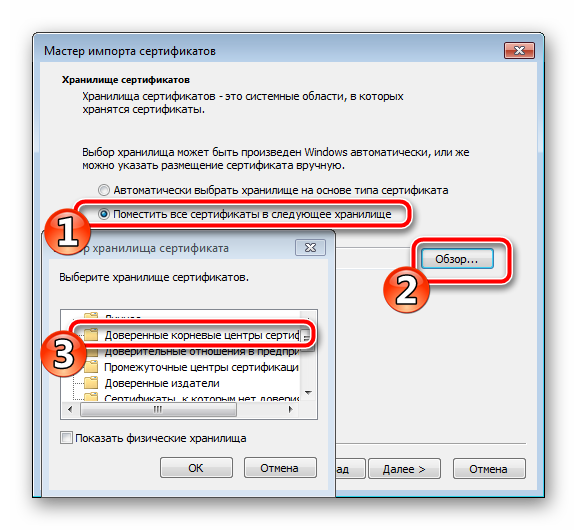
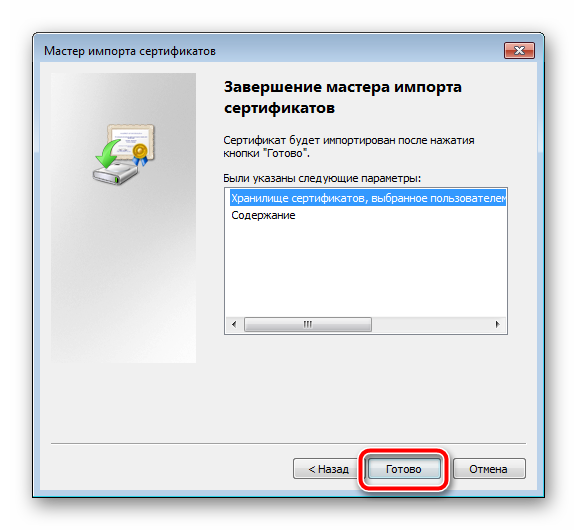
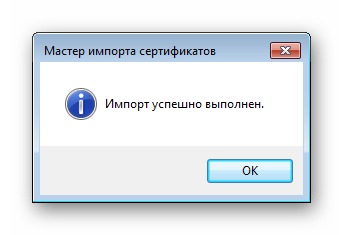
Повторите эти шаги со всеми предоставленными вам данными. В случае если сертификат находится на съемном носителе, процесс его добавления может немного отличаться. Развернутые инструкции на эту тему вы найдете в другом нашем материале по ссылке ниже.
Подробнее: Установка сертификатов в КриптоПро с флешек
Как видите, инсталляция электронной цифровой подписи – нетрудный процесс, однако он требует выполнения определенных манипуляций и занимает немало времени. Надеемся, наше руководство помогло вам разобраться с добавлением сертификатов. Если хотите облегчить взаимодействие со своими электронными данными, задействуйте расширение КриптоПро. Детальную информацию о нем читайте по следующей ссылке.
Еще статьи по данной теме:
Помогла ли Вам статья?
Копируем сертификат ЭЦП через КриптоПро CSP
Этот способ подходит для ОС Windows.
Шаг 1. Вставьте носитель в USB-разъём.
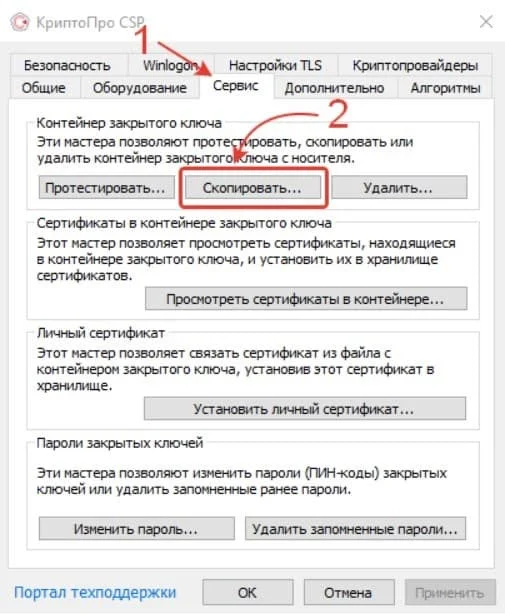
Шаг 2. Откройте приложение КриптоПро CSP и выберите вкладку «Сервис».
Шаг 3. Найдите раздел «Контейнер закрытого ключа» и нажмите на кнопку «Скопировать».
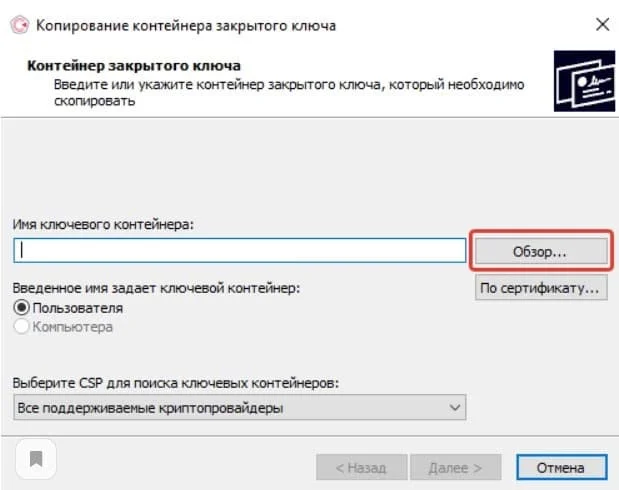
Шаг 4. Откроется окно «Копирование контейнера закрытого ключа». В нём нажмите на кнопку «Обзор».
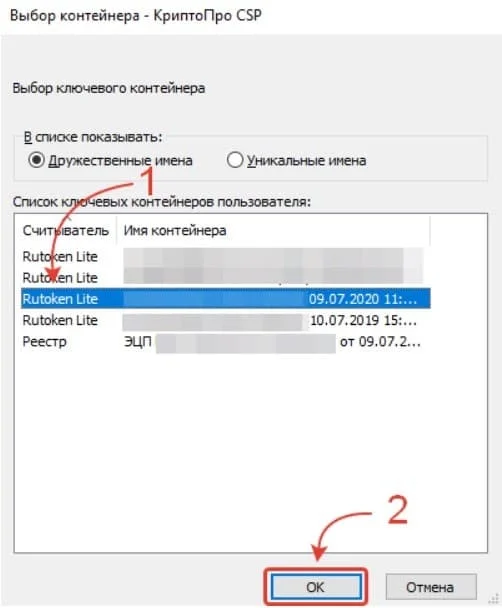
Шаг 5. Из списка контейнеров выберите тот, что установлен на флешку-токен, и нажмите «ОК».
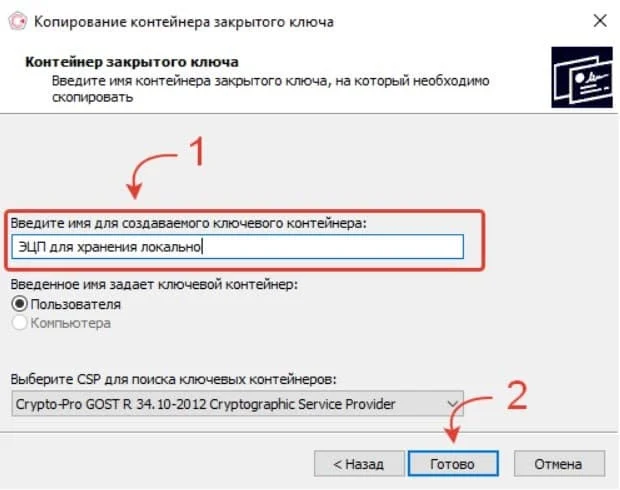
Шаг 6. Придумайте название для нового контейнера закрытого ключа и нажмите «Готово».
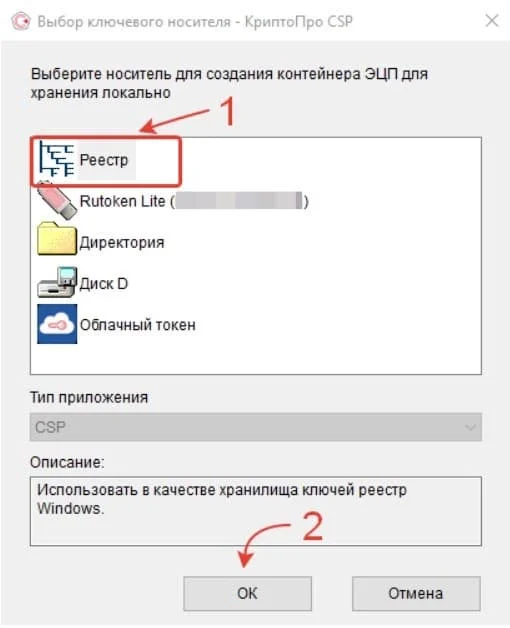
Шаг 7. Откроется окно «Выбор ключевого носителя КриптоПро CSP». Чтобы использовать реестр Windows, выберите опцию «Реестр» и нажмите «Готово».
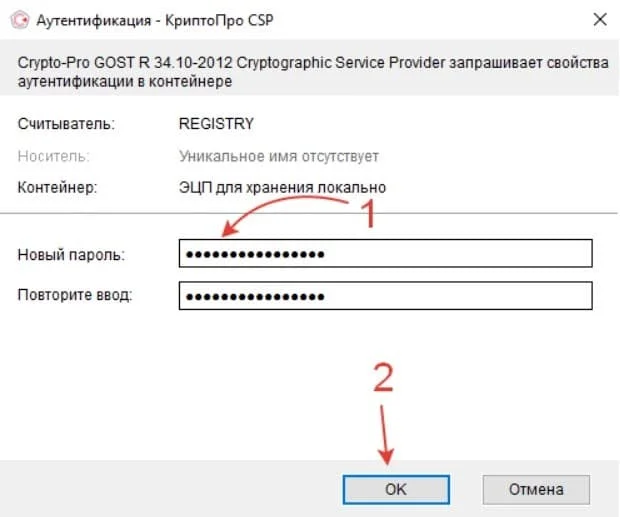
Шаг 8. Для того чтобы защитить вашу электронную подпись от использования посторонними, придумайте пароль и введите его в поля на экране.
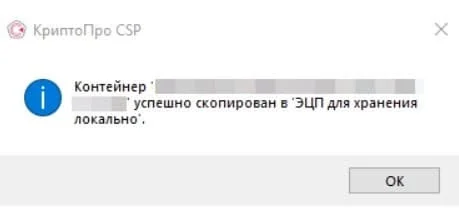
После этого появится сообщение о том, что сертификат успешно скопирован в локальный реестр. Нажмите «ОК».
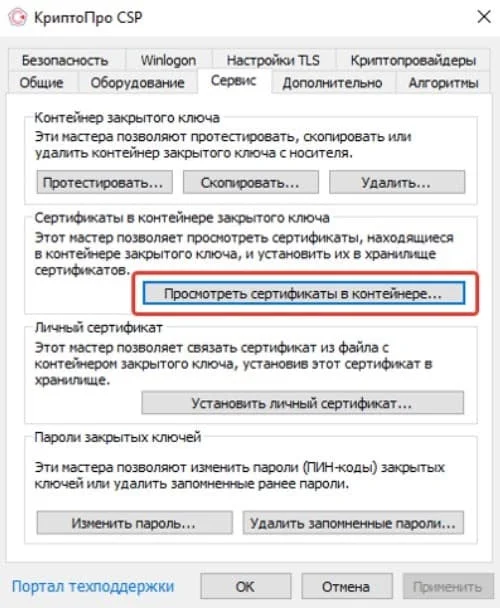
Шаг 9. Снова откройте КриптоПро CPS, найдите раздел «Сертификаты в контейнере закрытого ключа». Выберите «Просмотреть сертификаты в контейнере».
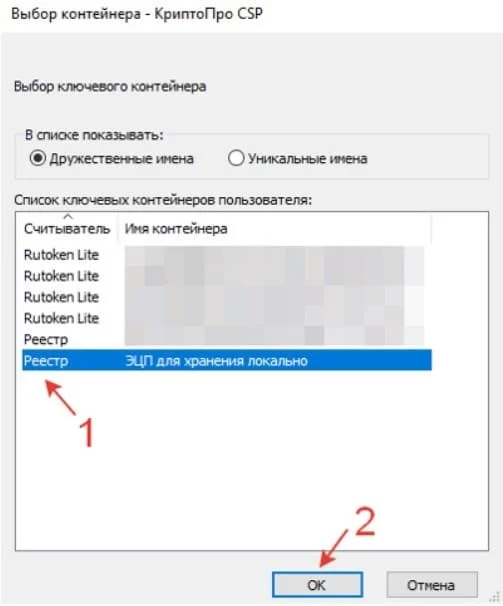
Шаг 10. В открывшемся окне нажмите на кнопку «Обзор». В списке найдите новый контейнер по считывателю «Реестр» и по заданному вами названию.
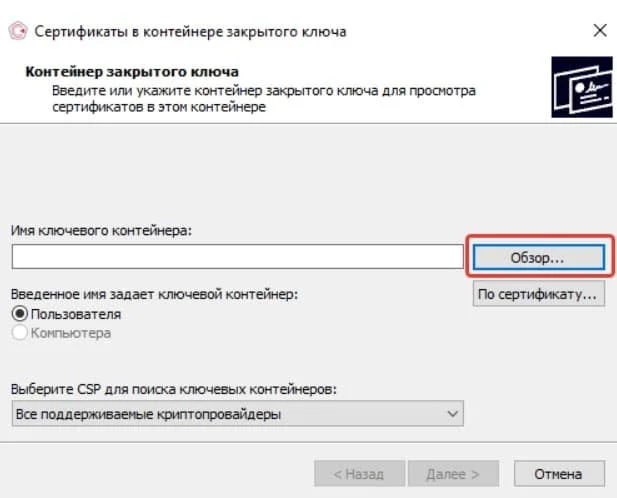
Шаг 11. Выделите нужный контейнер и нажмите «ОК».
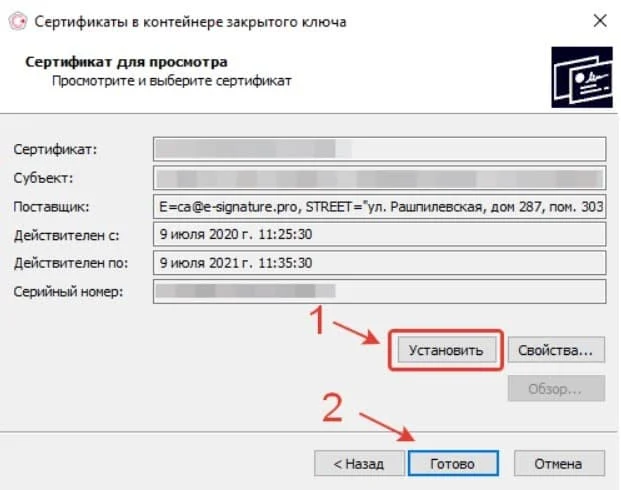
Шаг 12. Появится окно с информацией о сертификате, где указаны владелец ЭЦП, поставщик и срок действия. Проверьте информацию и нажмите «Установить».
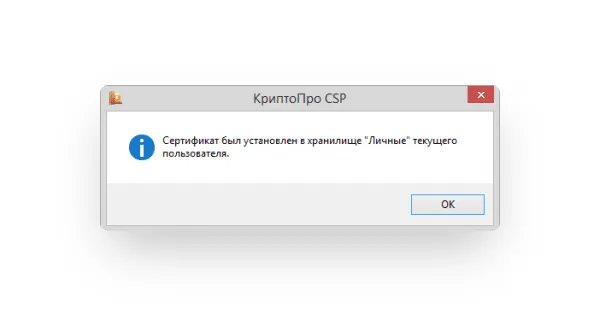
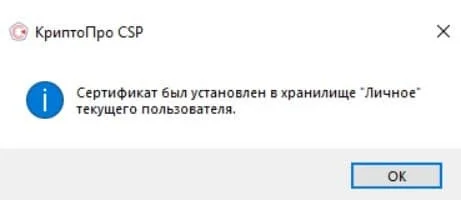
Шаг 13. Если установка прошла успешно, появится уведомление о том, что сертификат установлен в хранилище «Личное». Нажмите «ОК».
Пошаговая инструкция установки ЭЦП в КриптоПро
- Откройте программу КриптоПро CSP.
- Во вкладке Сервис нажмите кнопку Просмотреть сертификат в контейнере.
- Теперь нажмите Обзор .
- КриптоПро выдаст вам окно с предложением выбрать контейнер. Там же будет отображаться доступный считыватель.
- Если установка прошла успешно, перед вами появится окно о завершении операции. Закройте его, нажав ОК.


А если закрытый ключ содержится в виде файлов?
Закрытый ключ может быть в виде шести файлов: header.key, masks.key, masks2.key, name.key, primary.key, primary2.key
И если эти файлы находятся в корневой папке (то есть, записаны непосредственно на жёсткий диск), то КриптоПро CSP их не «увидит». Соответственно, все действия нужно производить только после того, как каждый файл перенесён на флешку. Причём находиться он должен в папке первого уровня.
После выбора контейнера откроется окно Сертификаты в контейнере закрытого ключа. С помощью кнопки Установить начните установку сертификата.


Если автоматическая установка сертификата не удалась, может потребоваться ручная установка. О том, как её осуществить, читайте нашей пошаговой инструкции.
Установка драйвера Рутокен
Установить драйвер потребуется в несколько шагов.
- Закрыть все программы перед установкой.
- Скачать
драйверы с официального портала компании Рутокен. - Запустить файл rtDrivers и перезагрузить компьютер.
Следующим этапом необходимо настроить считыватель Рутокена в приложении КриптоПро от имени администратора.
- Вставить носитель в ПК.
- Открыть «Пуск» → «Программы» → «КриптоПро CSP».
- Нажать правой кнопкой мыши и запустить программу от имени Администратора.
- Перейти во вкладку «Оборудование».
- Нажать «Настроить считыватели».
<img src="https://astral.ru/upload/iblock/8a2/q594phs9fslj5srw9occz3wkzvqikw6v/3%20
.png» alt=»
«Настроить считыватели»3″>
<img src="https://astral.ru/upload/iblock/6ea/j8a3l99bpylb9si5nb2mip5psg62ikyq/4%20
.png» alt=»
«Все считыватели смарт-карт»4″>
<img src="https://astral.ru/upload/iblock/a45/xc447uc0gtmmwbstdjganecv05zdrfe8/5%20
- .png» alt=»
- Нажать «Далее».
- После нажать «Готово» → «Ок» → «Ок».
- криптопровайдера;
- физического носителя;
- браузера;
- Астрал плагина;
- плагина Astral Toolbox;
- ЭЦП на любом портале для программного продукта Астрал-ЭТ.
- КриптоПро;
- Драйвер Рутокен;
- Сертификат Рутокен.
- средство криптографической защиты информации (СКЗИ) — для создания электронной подписи и шифрования информации;
- соответствующий плагин — для работы ЭП в интернете.
- Открыть «Панель управления Рутокен», затем вкладку «Сертификаты».
- Установить отметку «Зарегистрирован» напротив необходимого сертификата. При снятии отметки сертификат удалится из хранилища «Личное» на данном ПК.
- Выбрать «Пуск» → «Панель управления» → «КриптоПро CSP» → вкладка «Сервис» → «Просмотреть сертификаты в контейнере.».
- В открывшемся окне нажать «Обзор», выбрать контейнер и нажать «ОК».
- В открывшемся окне нажать «Далее».
- Затем «Установить» и подтвердить действие.
- В случае если кнопка «Установить» отсутствует, то в окне «Сертификат для просмотра» нажать на «Свойства».
- Далее нажать «Готово». После этого сертификат будет установлен.
- Кнопка «Установить личный сертификат»
- Указать путь к сертификату, нажать «Открыть» → «Далее» → «Далее».
«Далее»5″>
<img src="https://astral.ru/upload/iblock/014/m2ce9ts1156w5zxzyf9x2y7lw8hju2fu/7%20
- .png» alt=»
«Далее»6″>
Как настроить рабочее место
После установки сертификата квалифицированной ЭЦП на персональном компьютере, потребуется настройка рабочего места. Необходимо проверить установку и работоспособность:
Проверка криптопровайдера
Проверка ЭЦП
Настройка браузера
Для настройки работы браузера с ЭЦП, использующей КриптоПро, необходимо произвести установку плагина
. Для каждого браузера потребуется определённое расширение. Разобраться поможет наша подробная инструкция
.
Проверка плагинов
При возникновении проблем с Астрал Плагин требуется произвести его переустановку или произвести настройку межсетевого экрана или интернет-браузеров.
Если используются «Астрал Онлайн» или «Астрал. ОФД», плагины Astral Toolbox уже могут быть установлены. Версии данных плагинов не совместимы с продуктом «Астрал Отчёт 5.0». Обязательно требуется установка плагина не ниже версии 2.19.2.
Как работать с ЭЦП без флешки
Чтобы работать с электронной подписью без носителя, требуется установить поочерёдно три компонента:
Регистрация и установка программного решения КриптоПро
Перед работой с электронной подписью пользователю необходимо настроить рабочее место. Для этого на персональный компьютер устанавливают специальные программы:
Отечественный разработчик КриптоПро является одной из ведущих компаний по производству продуктов для работы с электронной подписью. Он выпускает такие программы как КриптоПро CSP и КриптоПро ЭЦП Browser plug-in.
Пробную версию дистрибутивов КриптоПро скачивают
на сайте разработчика. Перед этим проходят регистрацию. По истечении трёх месяцев понадобится купить лицензию.
Купить
подходящую лицензию продукта КриптоПро рекомендуем в нашем интернет-магазине. Оставьте короткую заявку, для бесплатной консультации специалиста
Установить КриптоПро на компьютер легко. После скачивания требуется запустить дистрибутив и следовать подсказкам мастера установки.
С подробными инструкциями по настройке программ рекомендуем ознакомиться в наших статьях:
Установка сертификата ЭЦП с Рутокен
Установить ЭЦП с Рутокен можно тремя способами: с помощью «Панели управления Рутокен», через кнопки «Просмотреть сертификаты в контейнере» или «Установить личный сертификат».
Панель управления Рутокен
Инструкция по установке сертификата через панель управления Рутокен.
<img src="https://astral.ru/upload/iblock/7b4/n3vrk7vae67ntlvn3gjjerxezybc7maz/8%20
.png» alt=»
«Зарегистрирован»7″>
Кнопка «Просмотреть сертификаты в контейнере»
Для установки сертификата ЭЦП на компьютер из Рутокен через сертификаты потребуется:
<img src="https://astral.ru/upload/iblock/890/fkhpc3p9c06binitkmmact533l3a0twf/9%20
.PNG» alt=»
«Обзор»8″>
<img src="https://astral.ru/upload/iblock/332/47y35tgb8popdqvvrx6b5mckos3qv3ab/10%20
.PNG» alt=»
«Обзор»9″>
<img src="https://astral.ru/upload/iblock/5c4/qyfyqw2iiro9kxzlgrpcvkcsy2b91stg/11%20
.PNG» alt=»
«ОК»10″>
<img src="https://astral.ru/upload/iblock/61e/tcfw73yq87xg7ixcbjszxwdlj0h6887w/12%20
.PNG» alt=»
«Далее»12″>
<img src="https://astral.ru/upload/iblock/e6d/i6cuqbo4mnznbm1lvabjdd6ryhngf05r/13%20
.PNG» alt=»
«Далее»11″>
<img src="https://astral.ru/upload/iblock/372/rzf1i91w64vr2tcst5dwk11jdv2p6n1y/14%20
.PNG» alt=»
«Установить»13″>
<img src="https://astral.ru/upload/iblock/ab1/nrxmp1c7gbjmknix1o75f075tpqc6dfh/15%20
.PNG» alt=»
подтвердить действие14″>
Ниже приведена инструкция, как установить сертификат Рутокен с расширением .cer. Для этого необходимо:
Выбрать «Пуск» → «Панель управления» → «КриптоПро CSP» → вкладка «Сервис» → кнопка «Установить личный сертификат.».
В окне «Мастер импорта сертификатов» нажать «Далее» → «Обзор» и выбрать файл сертификата.
<img src="https://astral.ru/upload/iblock/6e1/7t7glwjv6l9z3tsst03p2fe1lrojb3al/18%20
.PNG» alt=»
«Установить личный сертификат17″>
<img src="https://astral.ru/upload/iblock/152/w1imm951pvddqdgr75kw6q9uxivx3uw6/19%20
.PNG» alt=»
«Далее»18″>
<img src="https://astral.ru/upload/iblock/a25/itmw6z8xk8h6dj8e3qd7noc23sfnqmf4/20%20
.PNG» alt=»
«Обзор»19″>
<img src="https://astral.ru/upload/iblock/6be/qydfzucyvw18b2ijad2bi1u5dp99gab9/21%20
.PNG» alt=»
«Открыть»20″>
<img src="https://astral.ru/upload/iblock/434/7swtbye1x8vdu58okl2aus713bfhhyig/22%20
.PNG» alt=»
«Открыть»21″>
<img src="https://astral.ru/upload/iblock/e38/ex3n8yowmgzuq22xgseoiyazflppk44w/23%20
.PNG» alt=»
«Личные»22″>


После этих действий подпись можно использовать без Рутокена.
Можно ли скопировать подпись от ФНС на компьютер
Электронную подпись, полученную в налоговой, скопировать с Рутокена или любого другого носителя нельзя. У Ц ФНС изготавливает сертификаты ЭП в контейнере с неэкспортируемыми закрытыми ключами.
При попытке копирования ключа пользователь получает ошибку или уведомление о том, что данный ключ неэкспортируемый:
<img src="https://astral.ru/upload/iblock/b69/k2y9eybn2vl2tnu4ldu52mp1397lm6wp/1%20
.png» alt=»
ключ неэкспортируемый1″>
<img src="https://astral.ru/upload/iblock/3a1/5dh9q819i5e8evzcms6lpurrz773z1py/2%20
.png» alt=»
ключ неэкспортируемый2″>
Чтобы доверенное лицо или работник организации могли сдавать отчётность и подписывать документы от имени компании, потребуется личная ЭП и доверенность
.
Для решения повседневных задач и дистанционной работы с юридически значимыми документами рекомендуем квалифицированные ЭП от УЦ «Калуга Астрал». В каталоге
представлены тарифы для физлиц и сотрудников организаций.
Технические требования для КриптоПро CSP
Перед установкой КриптоПро убедитесь, что ваш компьютер отвечает минимальным техническим требованиям:
- Процессор — Intel Core 2 Duo или другой схожий по производительности x86-совместимый процессор с количеством ядер 2 и более.
- Объем оперативной памяти — не менее 1 Гб.
- Свободное место на жестком диске — не менее 100 Мб.
Операционная система Windows — Windows Server 2003 (32-разрядная), Windows Vista (32/64-разрядная), Windows 7 (32/64-разрядная), Windows Server 2008 (32/64-разрядная), Windows Server 2008 R2 (64-разрядная), Windows 8 (32/64-разрядная), Windows Server 2012 (64-разрядная), Windows 8.1 (32/64-разрядная), Windows Server 2012 R2 (64-разрядная), Windows 10 (32/64-разрядная), Windows Server 2016 (64-разрядная).
При использовании более ранних версий Windows, чем Windows 8, на компьютере должен быть установлен накопительный пакет обновления часовых поясов KB2570791.
Для операционной системы должен быть установлен последний пакет обновлений.
- Internet Explorer — версия 8.0 или выше.
Какую ЭЦП можно скопировать
Квалифицированные ЭЦП выпускают нескольких видов: для юридического лица, индивидуального предпринимателя или физического лица. Отличаются они тем, что выдают их в разных удостоверяющих центрах (УЦ). И П и юридические лица могут получить сертификат и ключи КЭП в удостоверяющем центре ФНС или её доверенных лиц. Сотрудники организаций и физические лица — только в коммерческих УЦ. Также сертификат КЭП физлица не содержит в себе данных о принадлежности к какой-либо организации или ИП.
Файлы, которые записывает налоговая, не подлежат экспорту. Это значит, что ключи полученные в ФНС нельзя скопировать с токена в память компьютера. Экспортировать их на другие носители запрещено. Установить на ПК можно только сертификат. Хранение осуществляется только на токенах, сертифицированных ФСТЭК или ФСБ России.
Для ускоренного выпуска рекомендуем воспользоваться услугой Получение КЭП в ФНС под ключ.
Специалисты УЦ «Калуга Астрал» помогут сэкономить время на получение электронной подписи и настройку рабочего места, а пройти идентификацию и получить подпись вы сможете через филиалы нашего партнёра — УЦ «Основание».
Ключи и сертификат, полученные в коммерческих аккредитованных центрах, могут храниться не только на токенах. Закон не запрещает копировать эти файлы на другие физические носители. Поэтому их можно установить на рабочий компьютер.
УЦ «Калуга Астрал» входит в перечень аккредитованных удостоверяющих центров и имеет все необходимые лицензии для выпуска электронных подписей для физлиц и работников ЮЛ — «Астрал Подпись»
и «1С-ЭТП»
. Данные продукты придают цифровым документам юридическую значимость.
Важно! Закон запрещает передавать ключи и КЭП третьим лицам. Злоумышленники могут воспользоваться подписью в своих целях: похитить важные документы, оформить кредит или перевести деньги на свой счёт. Необходимо обеспечить безопасность рабочего места. Следует установить пароль на ПК и контейнер ключей.
Копируем сертификат ЭЦП через «Инструменты КриптоПро»
Этот способ можно использовать на операционных системах Windows и MacOS.
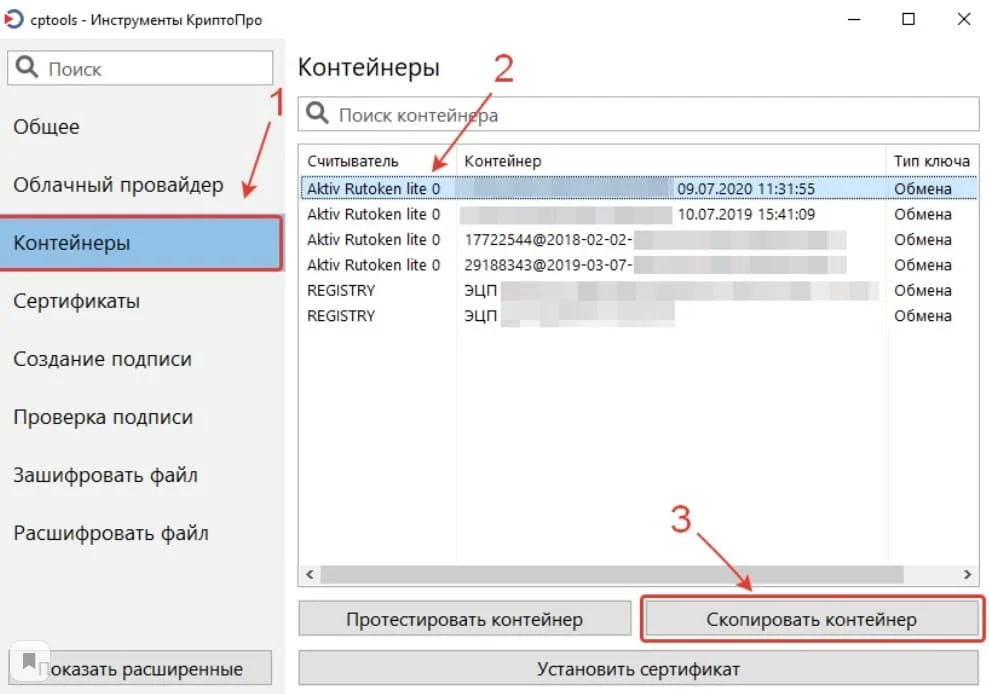
Шаг 1. Откройте приложение «Инструменты КриптоПро» и выберите вкладку «Контейнеры».
Шаг 2. Выберите носитель, на который записан сертификат ЭЦП — то есть, USB-флешку. Нажмите на кнопку «Скопировать контейнер».
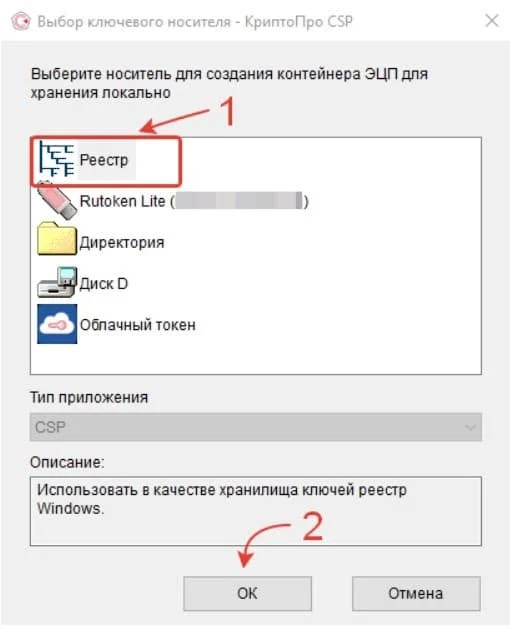
Шаг 3. В открывшемся окне выбора нового носителя для сертификата выберите опцию «Реестр» и нажмите «ОК».
Шаг 4. Вернитесь к списку контейнеров. Выберите тот, что скопировали, по считывателю Registry и нажмите на кнопку «Установить сертификат».
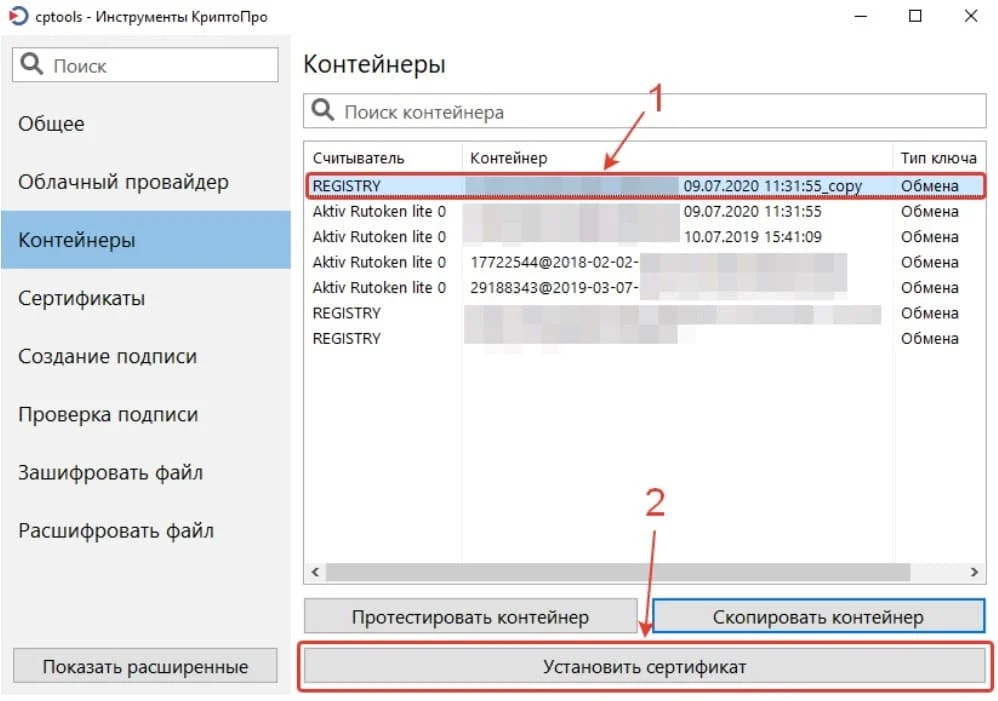
Шаг 5. Когда появится уведомление о том, что сертификат успешно установлен, вытащите флешку из разъёма компьютера и проверьте, как работает ваша ЭЦП без токена
ЭЦП можно установить на рабочий компьютер или ноутбук, и она будет работать без физического носителя. Вы можете сделать это самостоятельно или обратиться за помощью к специалистам.
Настройка электронной подписи на ПК требует определённых знаний и трудозатрат. Для экономии времени рекомендуем услугу «Удалённая настройка рабочего»
. Наши специалисты установят криптопровайдер, плагин и проведут настройки браузера.
Стоимость использования КриптоПро CSP
Каждый новый пользователь получает бесплатный тестовый период пользования программой – 90 дней. Когда этот период истечёт, нужно будет приобретать лицензию
. Но иногда она уже включена в сертификат ЭЦП.
Удалённая настройка рабочего места
Если вы не смогли настроить необходимые программы рабочего стола самостоятельно, у нас существует возможность заказать данную услугу
. Наши специалисты произведут качественную настройку рабочего места для работы с ЭЦП удалённо: сэкономят время, установят соответствующее расширение для браузера, произведут настройку плагинов, соблюдая нюансы по их установке.
На этом всё! Всем, кто решил обезопасить себя и свой бизнес, используя электронную подпись взамен обычной, желаем успехов в установке!
Где получить квалифицированную электронную подпись
Квалифицированная электронная подпись равнозначна рукописной и придаёт электронным документам юридическую значимость. С помощью неё сдают отчётность в государственные органы и ведут электронный документооборот с партнёрами и работниками. Получить квалифицированный сертификат электронной подписи можно только в специализированных удостоверяющих центрах. Для должностных лиц им является Казначейство РФ, участников финансового рынка — Центробанк, а руководителей юрлица и ИП — УЦ ФНС и её доверенные лица. Электронная подпись в этих ведомствах предоставляется бесплатно, а клиенты обслуживаются в порядке очереди.
Для ускоренного выпуска квалифицированной ЭП для руководителя юрлица и ИП рекомендуем воспользоваться услугой Получение КЭП в ФНС под ключ.
Специалисты УЦ «Калуга Астрал» помогут сэкономить время на получение электронной подписи и настройку рабочего места, а пройти идентификацию и получить подпись вы сможете через филиалы нашего партнёра — доверенного лица УЦ «Основание».
Заключение
Установка ЭЦП с Рутокена разрешена только в случае, если сертификат ключа электронной подписи выпущен на физическое лицо. Способ подходит для бухгалтеров, работников и доверенных лиц, которые имеют право действовать от имени компании с помощью доверенности.
Скопировать подпись ИП или юрлица с Рутокен и других сертифицированных носителей невозможно технически. Данные действия считаются противоправными и квалифицируются законом как компрометация ключа подписи. Если ФНС установит факт компрометации, то вся подписанная таким ключом отчётность будет признана недействительной.