
- Почему Рутокен не видно
- Почему не находит ЭЦП
- Проблема с невидимостью Рутокен
- Механические повреждения
- Проблемы с подключением
- Проблемы с драйверами
- Почему ЭЦП на Рутокен не находится?
- Рутокен не подключен
- Неверный пин-код
- Конфликт между программами
- Как узнать свой ключ ЭЦП
- Через программу для работы с ЭЦП
- Через утилиту управления Рутокен
- Как посмотреть подпись на Рутокен
- Как узнать, какой Рутокен у меня?
- Где можно посмотреть электронный ключ
- Как вытащить сертификат из Рутокена
- Как посмотреть ключ на Рутокене?
- Какой пароль установить на Рутокен
- Как посмотреть свой электронный ключ
- Как проверить электронную подпись в Криптопро
- Как найти сертификат на Рутокен
- Как пользоваться ЭЦП Рутокен
- Подписывайте документы
- Проверяйте подписи других документов
- Храните ключ в безопасности
- Как выгрузить ЭЦП с Рутокен
- Как посмотреть сертификат Крипто Про
- Как выгрузить сертификат электронной подписи
- Как узнать какой у меня Рутокен
- Как найти сертификат на Токене
- Откройте программу для работы с Рутокеном
- Выберите Рутокен в списке устройств
- Выберите нужный сертификат и просмотрите его
- Как найти сертификат на Рутокене?
- Как посмотреть Сертификаты в контейнере
- Как выгрузить ЭЦП с Рутокен?
- Как проверить электронную подпись на флешке
- Какой Рутокен у меня установлен
- Откройте приложение Рутокен Менеджер
- Выберите вкладку «Сертификаты»
- Найдите нужный сертификат
- Дополнительная информация
- Как проверить подпись на Рутокене
- Какие возможности предоставляет Рутокен
- Как открыть флешку Рутокен
- Использование Рутокен ЭЦП Browser Plugin
- Открыть файл
- Удостовериться в подлинности
- Откройте программу проверки ЭЦП
- Выберите файл, подписанный ЭЦП
- Проверьте ЭЦП
- Как сохранить сертификат с Рутокена на компьютер
- Просмотр сведений в личном сертификате
- Личный сертификат с помощью «Панели управления Рутокен»
- Просмотреть личный сертификат с помощью Криптопро CSP
- Просмотреть личный сертификат с помощью VipNet CSP
- Какой пароль на Рутокен
- Узнайте, как посмотреть Рутокен на вашем компьютере
- Где хранятся сертификаты Рутокен
- Где можно найти свой электронный ключ
- Как просмотреть содержимое Рутокен
- Запустите программу для работы с Рутокеном
- Просмотрите содержимое
- Отключите Рутокен от компьютера
- Выбрать нужный сертификат
- Просмотр информации о сертификате
- Как посмотреть ЭЦП на Рутокен
- Как открыть сертификат на Рутокен
- Введите пароль для открытия сертификата
- Просмотрите информацию о сертификате
- Как достать сертификат из токена
- Как войти через Рутокен
- Как войти с помощью Рутокен
- Выбор сертификата
- Ввод пароля
- Подтверждение входа
- Как извлечь сертификат из Рутокен
- Выберите сертификат для экспорта
- Настройте параметры экспорта
- Нажмите кнопку «Экспорт»
- Как определить, какой сертификат установлен на Рутокене
Почему Рутокен не видно
Рутокен — это отечественная марка физических носителей для электронной подписи. КриптоПро CSP — это одно из самых популярных в России средств криптографической защиты информации (СКЗИ). Если через КриптоПро CSP не виден сертификат подписи на Рутокен, значит, носитель пустой или сертификат просматривается некорректно.
Почему не находит ЭЦП
Почему компьютер не видит ЭЦП? Причина кроется в несовместимости программного обеспечения и физического носителя ЭЦП. Необходимо проверить версию операционной системы и переустановить её до нужной версии. Если токен повреждён, возможно, понадобится обратиться в удостоверяющий центр для перевыпуска электронной подписи.
Рутокен — это специальное устройство, которое позволяет использовать электронную цифровую подпись (ЭЦП) для различных операций в интернете. Она нужна для того, чтобы подтверждать свою личность и подписывать документы, делая их юридически значимыми.
Однако не всегда понятно, как просмотреть саму ЭЦП на Рутокене. Для того, чтобы узнать информацию о своей ЭЦП, нужно воспользоваться специальной программой, которая доступна на сайте разработчика.
Далее в статье мы рассмотрим, каким образом можно просмотреть ЭЦП на Рутокене при помощи программы и какие шаги следует предпринимать для достижения данной цели.
Рутокен — это аппаратный носитель данных, используемый для хранения электронных ключей, сертификатов и других конфиденциальных данных. Создание электронной подписи с помощью Рутокен является одним из наиболее надежных и безопасных способов защиты данных.
Одним из основных функциональных возможностей Рутокен является возможность хранения и использования сертификатов. Чтобы получить доступ к сертификату на Рутокен, необходимо использовать специальное программное обеспечение — Рутокен Администратор.
Рутокен Администратор позволяет просматривать информацию о сертификатах, хранящихся на Рутокене. В частности, можно узнать информацию о дате выдачи сертификата, организации, выдавшей сертификат, а также о сроке действия сертификата.
Проблема с невидимостью Рутокен
Одной из наиболее распространенных причин невозможности увидеть Рутокен является отсутствие ответа от самого устройства. Это может быть связано с неисправностью устройства или с неправильной установкой драйверов.
Механические повреждения
Если внешне устройство выглядит в порядке, но проблема все еще сохраняется, это может указывать на наличие механических повреждений, которые негативно сказываются на работе Рутокен. В этом случае необходимо обратиться к специалисту для диагностики и ремонта устройства.
Проблемы с подключением
Также необходимо убедиться в правильности подключения Рутокен к компьютеру. Если это делается не корректно, то невозможно увидеть устройство. Не исключены и проблемы с кабелем, который мог повредиться или не подходить для данного устройства. Рекомендуется проверить все элементы конфигурации на корректность.
Проблемы с драйверами
Установление взаимодействия устройств Рутокен может вызывать проблемы, например, в случае, когда Рутокен не видит сертификат. Возможно это происходит из-за нарушения целостности драйверов или отсутствия драйвера для чип-карты.
Также возможно, что для работы с Рутокен необходимо установить дополнительное ПО или обновить драйверы на компьютере. Если проблема не устраняется, нужно проверить настройки доступа к приватным ключам, которые хранятся на чип-карте, а также наличие лицензии на работу с ними.
Если Рутокен не видит сертификат, то стоит проверить работоспособность самой карты и правильность ее вставки в устройство. Также возможно, что причина не в Рутокене, а в работе программы или операционной системы. Необходимо тщательно проверить все настройки и обеспечить правильное взаимодействие компонентов.
В случае возникновения трудностей с использованием Рутокена рекомендуется обращаться к специалистам, которые профессионально занимаются настройкой и эксплуатацией этого устройства. Они смогут помочь в решении возможных проблем и максимально эффективно использовать возможности Рутокена для работы с электронной подписью и защитой информации.
Почему ЭЦП на Рутокен не находится?
Для использования ЭЦП в Рутокен необходимо установить специальные программы. Если программы не установлены, компьютер не может считать данные с Рутокена. Проверьте наличие нужных программ на компьютере и установите их, если они не были установлены ранее.
Рутокен не подключен
Если ЭЦП не находится на Рутокен, то, возможно, проблема в подключении самого Рутокена. Проверьте правильность подключения устройства к компьютеру: Рутокен должен быть подключен напрямую к USB-разъему компьютера, а не через USB-хаб. Попробуйте подключить Рутокен к другому порту или проверьте, находится ли Рутокен в рабочем состоянии.
Неверный пин-код
Для использования ЭЦП на Рутокен необходимо ввести пин-код. Если пин-код неверный, то Рутокен не будет определяться на компьютере. Проверьте правильность ввода пин-кода, возможно, вы случайно ввели неправильный код. Если пин-код был забыт, то устройство нужно сбросить для восстановления доступа.
Конфликт между программами
Если на компьютере установлено несколько программ, которые работают с ЭЦП, возможен конфликт между программами, который может привести к тому, что Неправильно определяется Рутокен. Если вы столкнулись с этой проблемой, попробуйте удалить все программы, работающие с ЭЦП, и установить только одну программу для работы с Рутокен. Если проблема не решится, то необходимо обратиться к специалистам.
Как узнать свой ключ ЭЦП
Если вы получали ЭЦП через центр сертификации, то вы должны были получить ключ вместе с сертификатом. Для того, чтобы узнать свой ключ, обратитесь в центр сертификации, который выдавал вам сертификат.
Через программу для работы с ЭЦП
Если вы устанавливали программу для работы с ЭЦП, то в ней должна быть возможность просмотра ключа. Запустите программу и найдите в меню пункт «Мой ключ», «Мои сертификаты» или что-то в этом роде. В указанном разделе должны быть указаны все сертификаты и соответствующие им ключи.
Через утилиту управления Рутокен
Если вы используете Рутокен для работы с ЭЦП, то вы можете использовать утилиту управления для просмотра ключа. Подключите Рутокен к компьютеру, откройте утилиту и найдите раздел «Мои ключи» или что-то в этом роде. В этом разделе должен быть указан ваш ключ.
Как посмотреть подпись на Рутокен
Рутокен – это устройство для хранения электронных ключей и подписей. Если вы хотите проверить подлинность подписей на документах, то вам необходимо узнать, как посмотреть подпись на Рутокен.
Для начала, вам необходимо подключить Рутокен к компьютеру и установить на него специальное программное обеспечение. Затем запустите подписанное сообщение или документ.
Далее кликните правой кнопкой мыши на иконку Рутокена в трее, выберите пункт «Сертификаты», в открывшемся окне выберите нужный сертификат и нажмите кнопку «Посмотреть подпись».
Откроется окно, в котором будет указана информация о подписи: ФИО автора, дата подписи, удостоверяющий центр и другие детали.
Таким образом, теперь вы знаете, как посмотреть подпись на Рутокен и проверить подлинность электронных документов.
Как узнать, какой Рутокен у меня?
Если вы хотите узнать, какой Рутокен установлен на вашем компьютере, выполните следующие шаги:
Теперь вы знаете, какой Рутокен установлен на вашем компьютере и можете использовать эту информацию для составления подробной инструкции по проверке ЭЦП на этом Рутокене.
Где можно посмотреть электронный ключ
Для проверки КЭП электронного документа можно использовать сайт Центрального удостоверяющего органа:
Как вытащить сертификат из Рутокена
Экспорт через «Панель управления Рутокен»
Нажимаем кнопку «Обзор» и выбираем путь куда будет сохранен экспортированный файл сертификата, после чего нажимаем кнопку «Экспортировать».
Как посмотреть ключ на Рутокене?
Для того чтобы посмотреть ключ на Рутокене необходимо выполнить следующие действия:
Также, можно посмотреть ключ на Рутокене, используя командную строку. Для этого необходимо открыть командную строку и ввести следующую команду:
pki.exe -a show -i идентификатор_ключа
Где идентификатор_ключа – идентификатор ключа, который вы хотите посмотреть.
Вывод информации о ключе на экране в виде таблицы можно получить с помощью команды:
pki.exe -a show -i идентификатор_ключа -f table
Какой пароль установить на Рутокен
При первом подключении Рутокена необходимо установить пароль для защиты от несанкционированного доступа. Пароль должен быть длиной не менее 6 символов и содержать цифры, буквы (как заглавные, так и строчные) и специальные символы.
Рекомендуется выбирать пароль, который легко запоминается и сложно угадать. Не используйте простые комбинации (например, 123456), личную информацию (дата рождения, номер телефона) и всеобщие пароли (qwerty, password).
Не следует использовать один и тот же пароль для разных целей, так как это повышает риск компрометации вашей информации. Если вы используете Рутокен для работы с конфиденциальной информацией, рекомендуется периодически менять пароль и не использовать его для других целей.
Как посмотреть свой электронный ключ
Электронный ключ – это уникальный идентификатор пользователя, который используется в цифровых технологиях для авторизации и подписи документов. Проверить наличие и правильность установки ключа можно с помощью Рутокен – устройства для хранения и использования электронных ключей.
Шаг 1. Установка драйвера Рутокен
Перед тем, как проверить свой электронный ключ, необходимо установить драйвер для Рутокен. Это можно сделать, перейдя на официальный сайт Рутокен и скачав последнюю версию драйвера для своей операционной системы.
Шаг 2. Подключение Рутокен
После установки драйвера Рутокен, необходимо подключить устройство к компьютеру. Для этого достаточно вставить Рутокен в свободный USB-порт на ПК. При успешном подключении устройство должно загореться.
Шаг 3. Просмотр списка установленных ключей
Для просмотра электронных ключей, установленных на Рутокен, можно воспользоваться специальной программой, устанавливаемой вместе с драйвером Рутокен. Откройте эту программу и выберите вкладку «Список ключей». В этом списке будут отображены все ключи, установленные на Рутокен.
Шаг 4. Проверка установки ключа
Для проверки правильности установки вашего электронного ключа, выберите нужный ключ в списке и нажмите кнопку «Проверить». Это действие проверит работоспособность установленного ключа и информацию о нем.
Таким образом, проверка электронного ключа на Рутокен – это простая процедура, доступная каждому пользователю. С помощью этой проверки можно убедиться, что ваши электронные ключи установлены правильно и готовы к использованию в любых цифровых технологиях.
Как проверить электронную подпись в Криптопро
Как проверить подпись:
Оставить отзыв
Как найти сертификат на Рутокен
Кнопка «Просмотреть сертификаты в контейнере»
Как пользоваться ЭЦП Рутокен
Для использования Рутокен необходимо создать ключ для подписи электронных документов. Для этого запустите программу управления ключами, выберите Рутокен в списке устройств и создайте новый ключ. Сохраните его в безопасном месте и не сообщайте никому его пароль.
Подписывайте документы
После создания ключа можно использовать его для подписи электронных документов. Для этого откройте нужный документ в соответствующей программе и выберите опцию подписи документа. При этом Рутокен запросит ввод пароля ключа ЭЦП. После его ввода документ будет подписан и готов к отправке.
Проверяйте подписи других документов
Рутокен также позволяет проверять подписи электронных документов других пользователей. Для этого откройте нужный документ в программе проверки подписей и подключите Рутокен. После этого программа проверит подпись на наличие аутентификации и интегритета подписываемых данных.
Храните ключ в безопасности
Ключ ЭЦП – это важный инструмент для безопасности электронных данных. Храните его в безопасном месте и не сообщайте никому его пароль. Измените пароль, если вы считаете, что он может быть украден или использован по ошибке.
Как выгрузить ЭЦП с Рутокен
Копирование ЭЦП с Рутокена на флешку:
Как посмотреть сертификат Крипто Про
Списки всех установленных сертификатов в Рутокене можно найти в меню «Диспетчер Рутокен» на рабочем столе Рутокенов. Для этого нужно открыть меню и выбрать «Сертификаты».
Также в списке сертификатов отображаются все доверенные корневые сертификаты, которые находятся в системном хранилище сертификатов. Они используются для проверки целостности сетевых соединений и подписи электронных документов. В случае каких-либо проблем в работе с сертификатами, следует проверить корневые сертификаты, которые используются в операционной системе.
В списке сертификатов можно найти интересующий сертификат и открыть его свойства. В окне свойств можно увидеть данные о сроке действия сертификата, его типе и уровне, а также информацию о владельце сертификата. Также можно узнать о хранилище, в котором находится сертификат, и о его цепочке доверия.
Для использования сертификата в программе, необходимо экспортировать его в файл формата . PFX. В дальнейшем этот файл можно импортировать в другую программу или зашифровать с помощью личного ключа пользователя.
Имейте в виду, что попытка чтения или записи карты без наличия соответствующих прав может привести к их блокировке или повреждению. При работе с сертификатами рекомендуется проявлять особую осторожность и не производить какие-либо действия, если вы не уверены, что знаете, что делаете.
Как выгрузить сертификат электронной подписи
Чтобы выгрузить сертификат электронной подписи с Рутокен, необходимо выполнить несколько шагов:
Таким образом, чтобы выгрузить сертификат электронной подписи с Рутокен достаточно выполнить несколько простых шагов, а специальная программа позволит сделать это быстро и без проблем.
Как узнать какой у меня Рутокен
Как определить модель Рутокена:
Как найти сертификат на Токене
Прежде чем начать поиск сертификата на токене, необходимо подключить Рутокен к своему компьютеру с помощью USB-кабеля.
Откройте программу для работы с Рутокеном
Чтобы найти сертификат на токене, нужно запустить программу для работы с Рутокеном. Выберите приложение, которое вы используете для работы с токеном, например, КриптоПро CSP или ДЕКАрта.
Выберите Рутокен в списке устройств
Когда программа для работы с токеном запущена, выберите Рутокен в списке устройств, которые подключены к компьютеру. Вы увидите список доступных сертификатов на токене.
Выберите нужный сертификат и просмотрите его
Чтобы просмотреть сертификат на токене, найдите нужный сертификат в списке и выберите его. Затем нажмите на кнопку «Просмотреть» или «Открыть», чтобы увидеть подробную информацию о сертификате.
Теперь вы знаете, как найти сертификат на Рутокене! Не забывайте, что сертификаты на токене могут использоваться для подписи, шифрования и аутентификации в различных системах и приложениях.
Как найти сертификат на Рутокене?
Рутокен – это устройство для хранения электронных сертификатов, которые используются для аутентификации и подписания электронных документов. На Рутокене может быть установлено несколько сертификатов, и чтобы использовать их, нужно знать, как их найти.
Существует несколько способов найти сертификат на Рутокене:
Какой бы способ ни использовался, важно помнить, что сертификаты на Рутокене предоставляют доступ к важной информации, поэтому следует хранить устройство и пароли к нему в надежном месте.
Зайдите в личный кабинет на gosuslugi.ru, нажмите на свое имя — откроется меню учетной записи, выберите в нем строку «Настройки и безопасность». На открывшейся странице выберите раздел «Электронная подпись». В нем отобразятся все сертификаты на ваше имя.
Как посмотреть Сертификаты в контейнере
Если у вас есть Рутокен, то вы имеете возможность хранить свои личные сертификаты в контейнере. Чтобы узнать, какие сертификаты уже имеются в контейнере, следуйте данным инструкциям:
После этого вы увидите весь список своих сертификатов, находящихся в выбранном контейнере. Вы можете просмотреть подробности о каждом сертификате, нажав на соответствующую кнопку.
Если вы хотите получить более детальную информацию о своих сертификатах, вы можете экспортировать их в файловую систему, а затем открыть файл и просмотреть содержимое в заранее подготовленном программном обеспечении.
Электронная цифровая подпись (ЭЦП) – это инструмент, который используется для проверки подлинности и целостности электронных документов. Э ЦП является одним из ключевых способов обеспечения безопасности данных. Выгружая ЭЦП с Рутокен, вы можете использовать ее для подписи документов на другом компьютере или в другой программе.
Как выгрузить ЭЦП с Рутокен?
Для выгрузки ЭЦП с Рутокен необходимо выполнить следующие шаги:
После выполнения этих шагов, вы можете использовать ЭЦП для подписи документов на другом компьютере или в другой программе. Обратите внимание, что для подписи документов вам понадобится установить доверенность на вашу ЭЦП в системе.
Как проверить электронную подпись на флешке
Как просмотреть и репродуцировать открытый сертификат ЭЦП на «флешку» с Рутокен, eToken, JaCarta или из реестра ОС:
Какой Рутокен у меня установлен
Если не знаете какой Рутокен установлен на вашем компьютере, вы можете проверить это в несколько простых шагов.
Если же Рутокен не найден в Диспетчере устройств, то вы можете проверить его настройки и подключение:
Если вы все еще не можете определить, какой Рутокен у вас установлен, обратитесь к инструкции пользователя или к производителю устройства.
Прежде чем найти сертификат на Рутокен, необходимо подключить устройство к компьютеру с помощью USB-кабеля.
Откройте приложение Рутокен Менеджер
После подключения Рутокен к компьютеру, запустите приложение Рутокен Менеджер, которое позволяет управлять устройством и просматривать сертификаты.
Выберите вкладку «Сертификаты»
В приложении Рутокен Менеджер выберите вкладку «Сертификаты», чтобы просмотреть список всех сертификатов, установленных на вашем Рутокен.
Найдите нужный сертификат
В списке сертификатов найдите нужный сертификат, используя информацию о держателе сертификата или его действительности.
Примечание: Если сертификат не был установлен на Рутокен, необходимо сначала установить его, пройдя процедуру импорта из файла с расширением .cer или .pfx.
Дополнительная информация
Подробную информацию о каждом сертификате можно увидеть, дважды кликнув на нужную запись в списке.
Пошаговая инструкция поможет быстро и легко найти нужный сертификат на Рутокен и использовать его для подписи электронных документов в соответствии с требованиями законодательства.
Как проверить подпись на Рутокене
Подпись на Рутокене — это электронная подпись, которая устанавливается на документы и информацию, чтобы доказать их подлинность, целостность и авторство. Рутокен является небольшим устройством, которое совместно с программным обеспечением позволяет использовать электронную подпись.
Для того чтобы проверить подпись на Рутокене, необходимо открыть программу «Рутокен Тулз». Затем выберите вкладку «Проверка подписи». Далее нужно выбрать файл, который нужно проверить, и нажать на кнопку «Проверить подпись».
Если подпись корректна, то отобразится сообщение «Подпись корректна». Если же подпись недействительна, то появится сообщение «Подпись недействительна».
Какие возможности предоставляет Рутокен
Рутокен помогает в заботе о безопасности ваших данных. Используя Рутокен, вы можете подписывать документы, проверять подписи других лиц и шифровать данные.
Рутокен предоставляет возможность установения различных уровней защиты: от пароля до биометрических данных. Это позволяет сделать использование Рутокен еще более безопасным.
Как открыть флешку Рутокен
Запуск Панели управления Рутокен:
Для того, чтобы открыть флешку Рутокен, необходимо вставить ее в свободный порт USB на компьютере. После этого, на экране появится оповещение о подключении нового устройства. Необходимо дождаться инициализации драйвера и зайти в проводник, чтобы просмотреть содержимое флешки.
Чтобы получить доступ к защищенным данным на флешке Рутокен, необходимо установить программу-клиент, которая позволит управлять доступом к данным и выполнять проверку ЭЦП. Эта программа поставляется вместе с флешкой Рутокен и устанавливается на компьютере автоматически после подключения флешки.
После установки программы-клиента на компьютере, необходимо зайти в нее и выбрать нужный сертификат ЭЦП для подписи документов или проверки подписи уже созданных документов. Если процедуры подписи выполняются регулярно, то можно выбрать сертификат по умолчанию, чтобы ускорить процесс.
В итоге, открыть флешку Рутокен достаточно просто — ее нужно вставить в USB-порт и подождать инициализации драйвера. А управлять доступом к защищенным данным и выполнять проверку ЭЦП можно с помощью программы-клиента, которая устанавливается на компьютер автоматически при подключении флешки.
Откройте меню «Пуск» и выберите «Рутокен/Панель управления Рутокен». Нажмите кнопку «Информация». Модель указана в поле «Тип» или «Модель».
Для вытаскивания сертификата из Рутокена можно использовать утилиту ruspkcs11-tool. Для этого необходимо выполнить следующие действия:
Использование Рутокен ЭЦП Browser Plugin
Для вытаскивания сертификата из Рутокена можно использовать Рутокен ЭЦП Browser Plugin. Для этого необходимо выполнить следующие действия:
Электронная подпись является важной частью электронной документооборота. Для того, чтобы проверить электронную подпись в Криптопро, нужно выполнить несколько шагов.
Открыть файл
Первый шаг — открыть файл, который содержит электронную подпись. Для этого можно использовать любую программу, умеющую работать с файлами выбранного формата.
Второй шаг состоит в том, чтобы проверить подпись. Для этого нужно выбрать функцию «Проверить подпись» в контекстном меню файла. Если электронная подпись является действительной, то будет выведено соответствующее сообщение.
Удостовериться в подлинности
После того, как электронная подпись была успешно проверена, следует удостовериться в подлинности файла. Для этого необходимо сравнить контрольные суммы файла и оригинала. Если они совпадают, то можно быть уверенным, что документ не был изменен после добавления подписи.
Таким образом, проверка электронной подписи в Криптопро является простым и эффективным способом обеспечения безопасности электронной корреспонденции.
Для проверки электронной подписи на флешке, вам нужно подключить ее к компьютеру, используя порт USB.
Откройте программу проверки ЭЦП
Для того, чтобы проверить электронную подпись на флешке, вам нужно открыть программу, которая позволяет проверить ЭЦП. Многие производители флешек предоставляют такие программы в комплекте с устройством. Также можно использовать стандартную программу проверки ЭЦП, которая есть на большинстве компьютеров с операционной системой Windows.
Выберите файл, подписанный ЭЦП
Выберите файл, который был подписан ЭЦП. Обычно он находится на флешке и имеет расширение .sig, .p7s или .asc.
Проверьте ЭЦП
Нажмите на кнопку «Проверить ЭЦП» и дождитесь результата. Если проверка прошла успешно, появится соответствующее сообщение о том, что ЭЦП действительна. Если проверка не прошла, вам нужно обратиться к подписавшей стороне за уточнением информации о подписи.
Теперь вы знаете, как проверить электронную подпись на флешке. Обязательно проверяйте ЭЦП, чтобы защитить себя от поддельных документов.
Как сохранить сертификат с Рутокена на компьютер
Чтобы скопировать сертификат:
Просмотр сведений в личном сертификате
Если при просмотре сведений о владельце сертификата вы обнаружили ошибку или опечатку, то вам необходимо обратиться в Удостоверяющий центр, в котором приобретали данную электронную подпись.
Просмотреть информацию, записанную в личный сертификат электронной подписи можно несколькими способами:
Отображение сертификатов VipNet CSP в «Панели управления Рутокен» — вкладка «Сертификаты» возможно только на модели Рутокен ЭЦП 2.0.
Сертификаты на Рутокен S и Рутокен Lite отображаться в «Панели управления Рутокен» на вкладке «Сертификаты» не будут, однако, это не влияет на работоспособность ключей.
Личный сертификат с помощью «Панели управления Рутокен»
Выберите «Пуск» — «Панель управления» — «Панель управления Рутокен» — вкладку «Сертификаты»
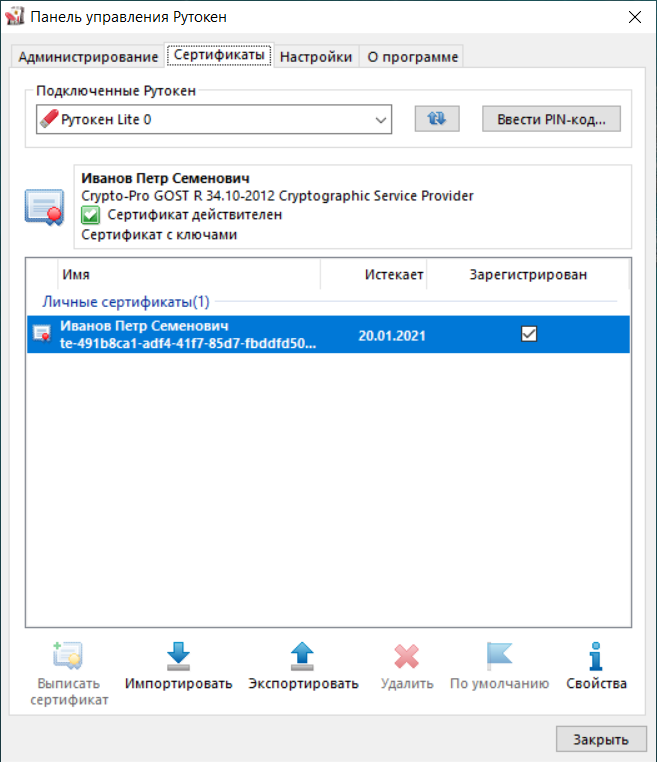
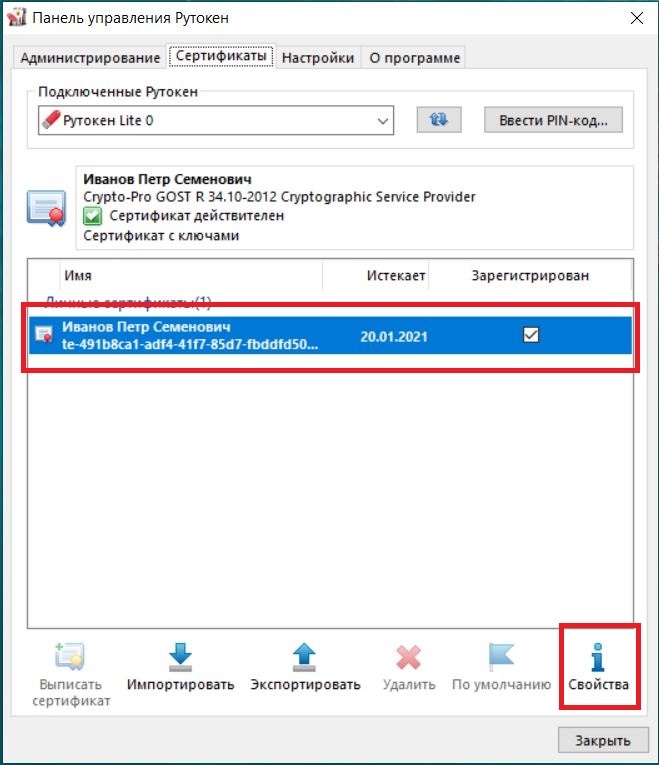
Выберите сертификат и нажмите кнопку Свойства (или дважды щелкните левой кнопкой мыши на сертификат)
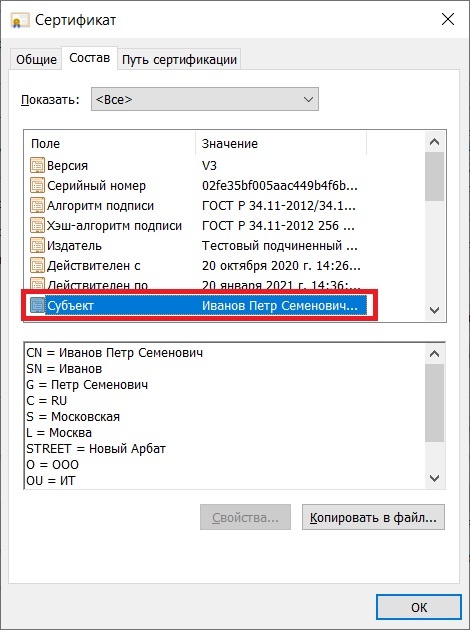
В открывшемся окне откройте вкладку Состав и выберете строку Субъект для отображения информации о владельце сертификата.
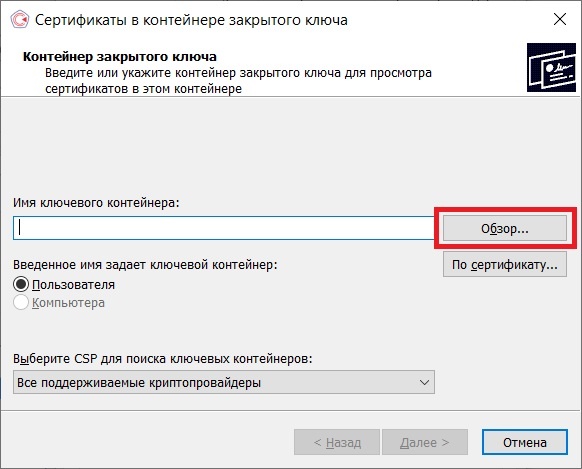
Просмотреть личный сертификат с помощью Криптопро CSP
Просмотреть личный сертификат с помощью Криптопро CSP
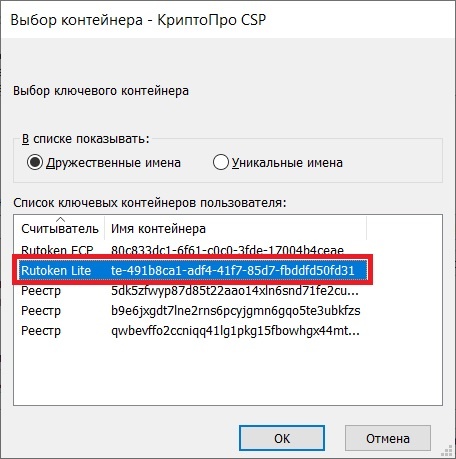
В открывшемся окне нажмите на кнопку «Обзор», чтобы выбрать контейнер. После выбора контейнера нажмите на кнопку «ОК»
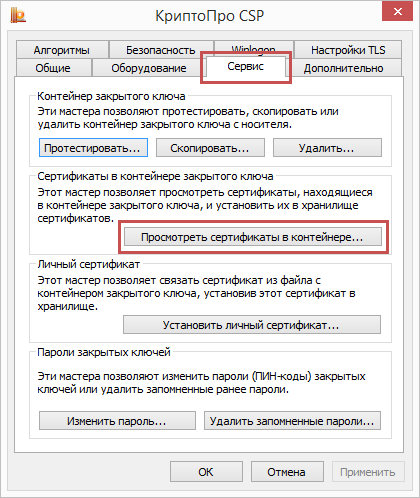
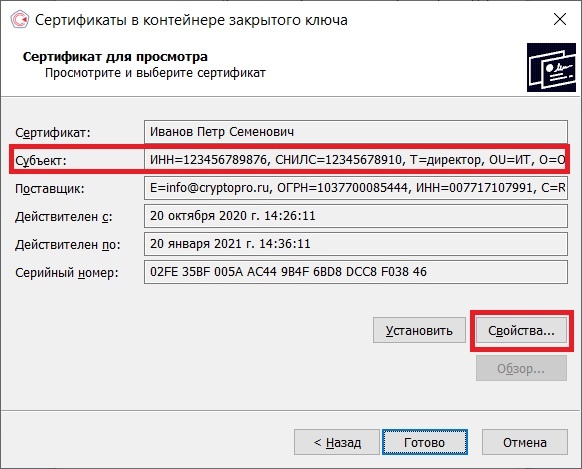
В открывшемся окне в поле Субъект будет отображаться все данные о владельце сертификата, записанные Удостоверяющем центром.
Поставив указатель на начало строки и перемещая курсор стрелками влево-вправо можно просмотреть все данные о владельце сертификата.
Также можно нажать кнопку Свойства и на вкладке Состав выбрать строку Субъект для более наглядного отображения информации.
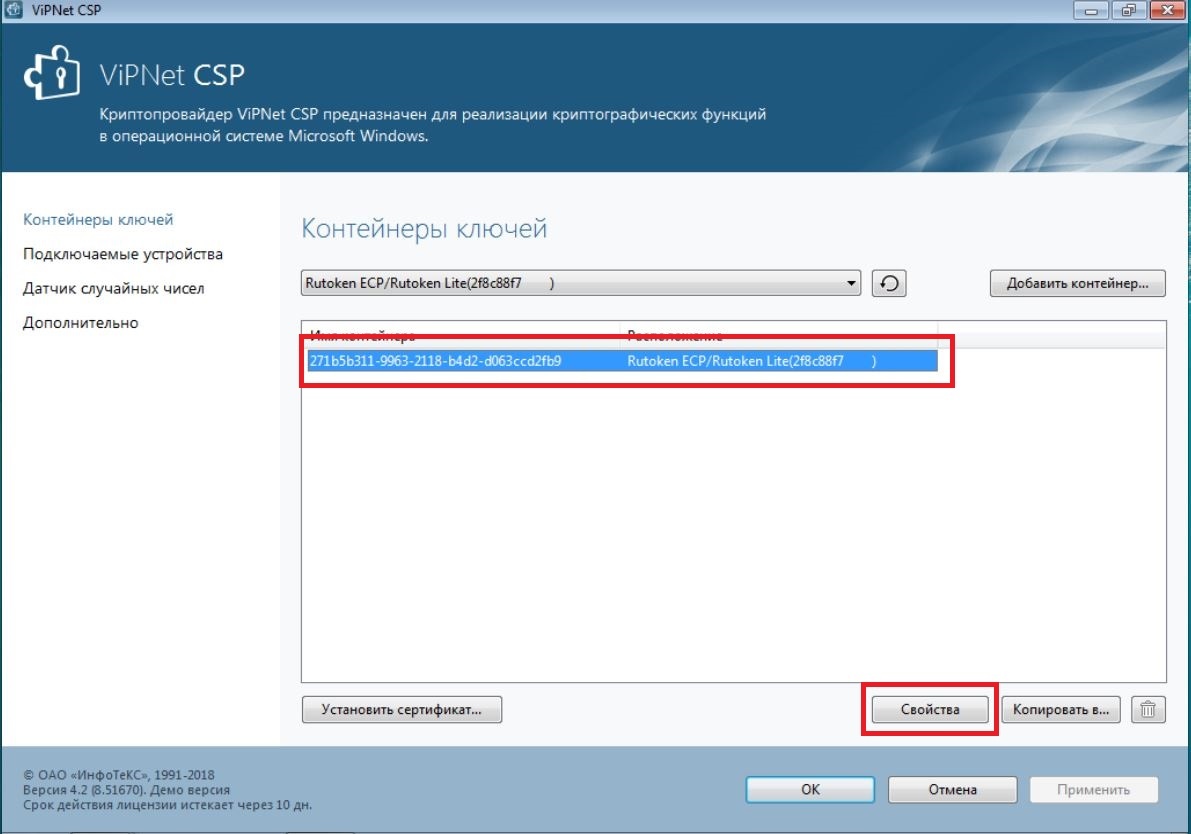
Просмотреть личный сертификат с помощью VipNet CSP
Просмотреть личный сертификат с помощью VipNet CSP
Выберите «Пуск» — «Все программы» — «ViPNet» — «ViPNet CSP» — «ViPNet CSP»
Выберите пункт Контейнеры ключей.
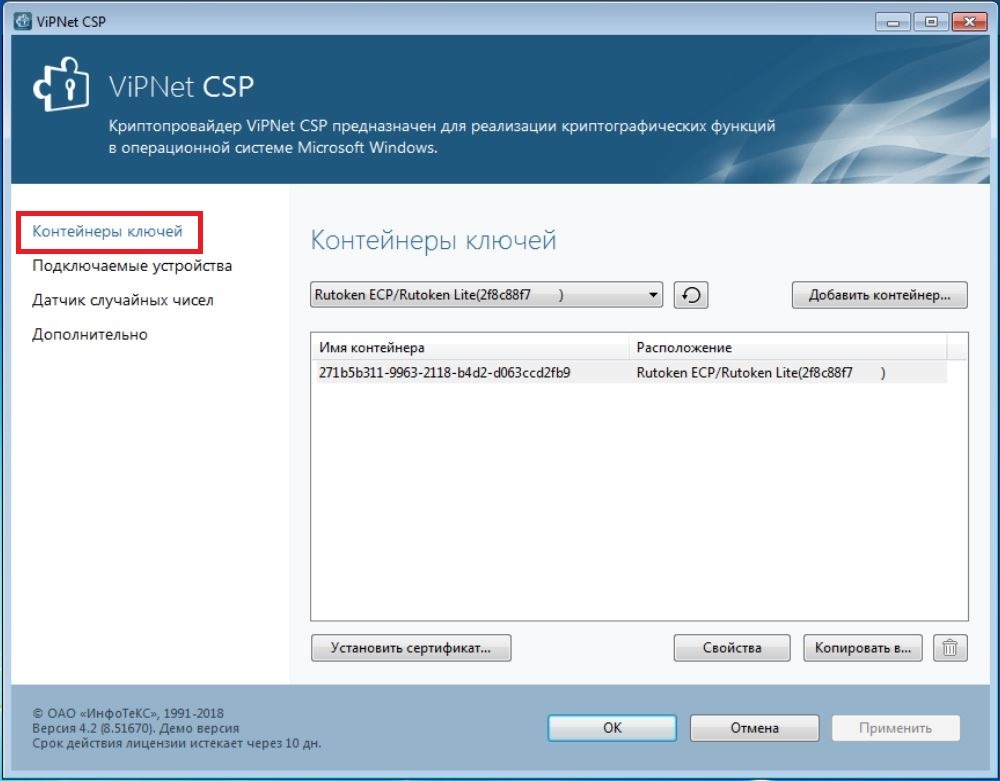
Из списка контейнеров выберите нужный вам и нажмите кнопку Свойства
В открывшемся окне нажмите Открыть для отображения информации о сертификате.
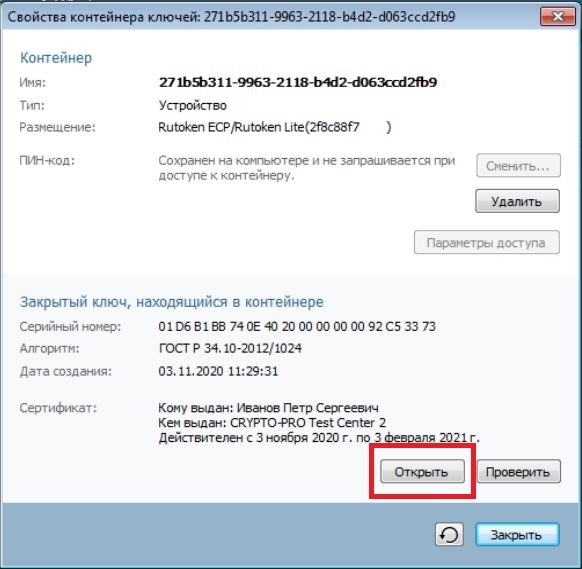
В открывшемся окне на вкладке Состав выберите строку Субъект для более наглядного отображения информации.
Рутокен – это электронный ключ, который используется для подписи и проверки электронных документов. Он имеет встроенный набор сертификатов, которые необходимы для работы с ЭЦП.
Чтобы сохранить сертификат с Рутокена на компьютер, необходимо выполнить следующие шаги:
После сохранения сертификата на компьютере, его можно использовать для подписи цифровых документов без подключения Рутокена к компьютеру. Также можно импортировать сохраненный сертификат на другой Рутокен или на другой компьютер.
Важно помнить, что сохраненный сертификат содержит приватный ключ, который необходимо хранить в безопасности и никому не передавать.
Какой пароль на Рутокен
По умолчанию подобные смарт-карты имеют стандартные PIN-коды для работы в режиме Пользователя и Администратора (12345678 и 87654321).
Как проверить срок действия ЭЦП?:
Узнайте, как посмотреть Рутокен на вашем компьютере
Если вам нужно посмотреть сертификат на Рутокен, то для этого можно воспользоваться специальным программным обеспечением, которое также поставляется вместе с устройством. Программа называется «Рутокен Менеджер» и позволяет управлять настройками устройства, а также просматривать различные данные, связанные с его работой.
Где хранятся сертификаты Рутокен
Рутокен — это устройство, которое позволяет безопасно хранить различную информацию, в том числе и сертификаты.
Сертификаты на Рутокен могут быть размещены на различных устройствах, где они по умолчанию хранятся в операционной системе. Но благодаря Рутокену, сертификаты могут быть перенесены в безопасное устройство с помощью криптографических операций, где они будут храниться в защищенном виде.
Более того, Рутокены предназначены для использования в единой системе управления сертификатами, где каждый подключенный устройство использует один и тот же набор сертификатов. Это позволяет легко организовать совместную работу многих устройств в одной сети.
Таким образом, сертификаты Рутокен могут быть хранены внутри самого устройства, на компьютере или на другом устройстве в сети. В любом случае, благодаря Рутокену, они будут надежно защищены от несанкционированного доступа и могут быть использованы только при наличии правильного пароля и подтверждения владельца устройства.
Где можно найти свой электронный ключ
Электронный ключ (ЭЦП) – это способ авторизации и подписи электронных документов. Он уникальный и имеет индивидуальное значение. Если вы являетесь пользователем Рутокен, то вы уже имеете свой электронный ключ.
Также вы можете обратиться к своему работодателю, если он выдал вам Рутокен для подписи электронных документов. Он также должен предоставить вам информацию о том, где вы можете увидеть свой электронный ключ.
Если вы не знаете, где найти свой электронный ключ, обратитесь к поддержке Рутокен. Они помогут вам решить эту проблему и объяснят, как посмотреть свой электронный ключ.
Не забудьте сохранить свой электронный ключ в надежном месте, так как он необходим для подписи документов.
Как просмотреть содержимое Рутокен
Прежде чем просматривать содержимое Рутокена, подключите его к компьютеру при помощи USB-кабеля.
Запустите программу для работы с Рутокеном
В зависимости от того, что вы хотите просмотреть в Рутокене, выберите соответствующий тип просмотра. Если вы хотите просмотреть сертификат, выберите соответствующую опцию.
Просмотрите содержимое
После того, как вы выберете тип просмотра, программа покажет содержимое Рутокена на экране. Вы можете просмотреть сертификат или другую информацию, сохранить ее на компьютере или распечатать.
Отключите Рутокен от компьютера
По окончании просмотра содержимого Рутокена отключите его от компьютера.
Для того чтобы посмотреть сертификат Крипто Про надо зайти в меню «Сертификаты». Оно находится в верхней части окна программы.
Если меню не отображается, то нужно нажать на кнопку «Сертификаты» в левом верхнем углу окна программы.
Выбрать нужный сертификат
В меню «Сертификаты» выберите нужный сертификат и щелкните на нем правой кнопкой мыши. В появившемся контекстном меню выберите пункт «Свойства».
Просмотр информации о сертификате
В открывшемся окне «Свойства сертификата» перейдите на вкладку «Общие». Здесь вы можете посмотреть основную информацию о сертификате — его название, выпускающую организацию, даты начала и конца срока действия.
Чтобы увидеть подробную информацию, перейдите на вкладку «Детали». Здесь отображается вся информация о сертификате, включая его открытый ключ, алгоритмы шифрования и подписи.
Как посмотреть ЭЦП на Рутокен
Посмотреть информацию о Рутокене
Формат уже имеющихся ключей электронной подписи можно посмотреть через «Панель управления Рутокен», которая появляется после установки «Драйверов Рутокен». Увидеть формат ключей можно на вкладке «Сертификаты», после того, как сертификат будет установлен в хранилище «Личное» на текущий компьютер.
Как открыть сертификат на Рутокен
Прежде чем открыть сертификат, необходимо подключить Рутокен к компьютеру. Подключить Рутокен можно через USB-порт.
После открытия программы для работы с Рутокен, необходимо выбрать сертификат, который нужно открыть. Сертификаты на Рутокен хранятся в специальной папке и открываются при помощи пароля.
Введите пароль для открытия сертификата
Для открытия сертификата необходимо ввести пароль, который был установлен при установке сертификата на Рутокен. Если пароль был утерян или забыт, сертификат не может быть открыт.
Просмотрите информацию о сертификате
После ввода пароля, будет открыта страница с информацией о сертификате. На этой странице можно увидеть информацию о владельце сертификата, его сроке действия и другую полезную информацию.
В окне с результатами тестирования контейнера в поле «Уникальное имя» должно присутствовать значение rutoken_fkc — это означает, что ключи на Рутокен ЭЦП 2.0 сформированы в формате ФКН.
Как достать сертификат из токена
Экспорт сертификата с закрытым ключом
Откройте сертификат, который нужно скопировать. На вкладке «Состав» нажмите «Копировать в файл». 3. В «Мастере экспорта сертификтов» нажмите «Далее» и выберите пункт «Да, экспортировать закрытый ключ».
Как войти через Рутокен
Вход по Рутокен ЭЦП 2.0:
Как войти с помощью Рутокен
Перед тем, как начать входить в систему, необходимо проверить, что Рутокен подключен к компьютеру. Для этого нужно открыть программу управления Рутокен и увидеть, что устройство находится в режиме ожидания.
Выбор сертификата
Далее необходимо выбрать сертификат, который будет использоваться для входа в систему. Обычно в списке сертификатов Рутокена имеется несколько вариантов, поэтому нужно выбрать тот, который соответствует нужному аккаунту.
Ввод пароля
После выбора сертификата требуется ввести пароль, который был установлен на Рутокене. Полученный пароль будет использован для подтверждения подлинности владельца устройства и разблокировки сертификата.
Подтверждение входа
В некоторых системах необходимо будет подтвердить вход, например, ввести код подтверждения, отправленный на телефон или электронную почту. После этого доступ к аккаунту будет предоставлен через Рутокен.
Как извлечь сертификат из Рутокен
Для того, чтобы извлечь сертификат из Рутокена, нужно запустить специальную программу управления Рутокен. Она доступна для скачивания на сайте производителя.
Выберите сертификат для экспорта
В окне программы управления Рутокен выберите нужный сертификат для экспорта. Обычно сертификаты имеют имена вроде «Иванов Иван Иванович» или «OrgName».
Настройте параметры экспорта
При экспорте сертификата из Рутокена можно настроить параметры экспорта. Например, можно указать формат файла (pfx, cer), установить пароль на файл или выбрать сохранение в определенную директорию.
Нажмите кнопку «Экспорт»
После настройки параметров экспорта нажмите кнопку «Экспорт» и дождитесь завершения процесса экспорта. После этого вы сможете получить доступ к сертификату без использования Рутокена.
Основные моменты работы с Рутокен ЭЦП:
Как определить, какой сертификат установлен на Рутокене
Для того чтобы узнать, какой сертификат установлен на Рутокене, необходимо запустить приложение, которое позволяет управлять токеном и сертификатами. После этого нужно перейти в раздел управления сертификатами, где будет отображен список установленных сертификатов на Рутокене.
Для получения дополнительных сведений о каждом сертификате необходимо воспользоваться командой, которая отображает дополнительную информацию, такую как дата начала и окончания действия сертификата, отпечаток и другие характеристики.
Необходимо отметить, что для просмотра сертификатов на Рутокене необходимо иметь права на выполнение операций с токеном, иначе доступ к сертификатам будет ограничен. Также важно убедиться, что установлено приложение, которое предназначено для управления Рутокеном, чтобы иметь возможность просмотра сертификатов и выполнения других действий с токеном.
Если возникают трудности или необходима дополнительная консультация по вопросу просмотра сертификатов на Рутокене, можно обратиться за помощью к специалистам, которые имеют опыт в работе с Рутокеном и могут предоставить консультацию по всем возникающим вопросам.