
Удостоверяющий центр «Тензор» предоставляет клиентам ЭП: для СБИС – на 15 мес., для работы на коммерческих площадках – на 1 год.
Важно: если ваша ЭП уже не действует, продлить ее нельзя – только заказать новую.
Цифровая подпись, подтверждающая авторство документа. Придает юридическую значимость, позволяет вести электронный документооборот, передавать отчетность и пользоваться госуслугами онлайн, участвовать в электронных торгах. Надежно защищает документы от подделки, а данные от утечки.
Продлить электронную подпись
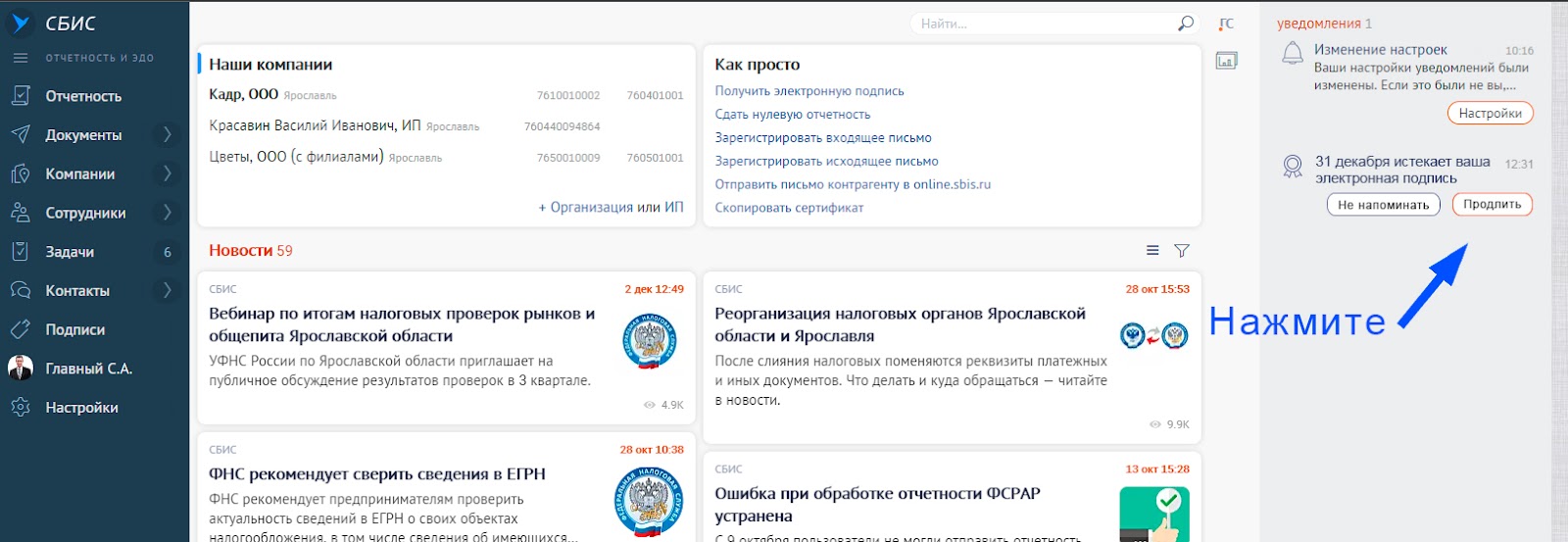
Когда срок действия ЭП подходит к концу, продлите ее.
Новая ЭП готова — она появилась в разделе «Подписи» или «Сотрудники/Подписи» (зависит от конфигурации). Подписывать отчеты можно как новой, так и старой подписью (до окончания ее срока действия).
Нашли неточность? Выделите текст с ошибкой и нажмите ctrl + enter.
Продлить коммерческую электронную подпись
О том, что ЭП нужно продлить, мы напомним заранее: на ваш email поступит письмо со ссылкой на заявку для продления ЭП.

Новая ЭП готова. Подписывать документы можно как новой, так и старой подписью (до окончания ее срока действия).
Новая ЭП готова — она отобразилась около ФИО владельца со статусом «Сертификат действителен». Подписывать отчеты можно как новой, так и старой подписью (до окончания ее срока действия).
Все квалифицированные ЭП, которые выпущены на ваше имя, можно увидеть на портале госуслуг.
Как продлить ЭП в ONLINE. S BIS
1. Сформируйте заявку в зависимости от ситуации:
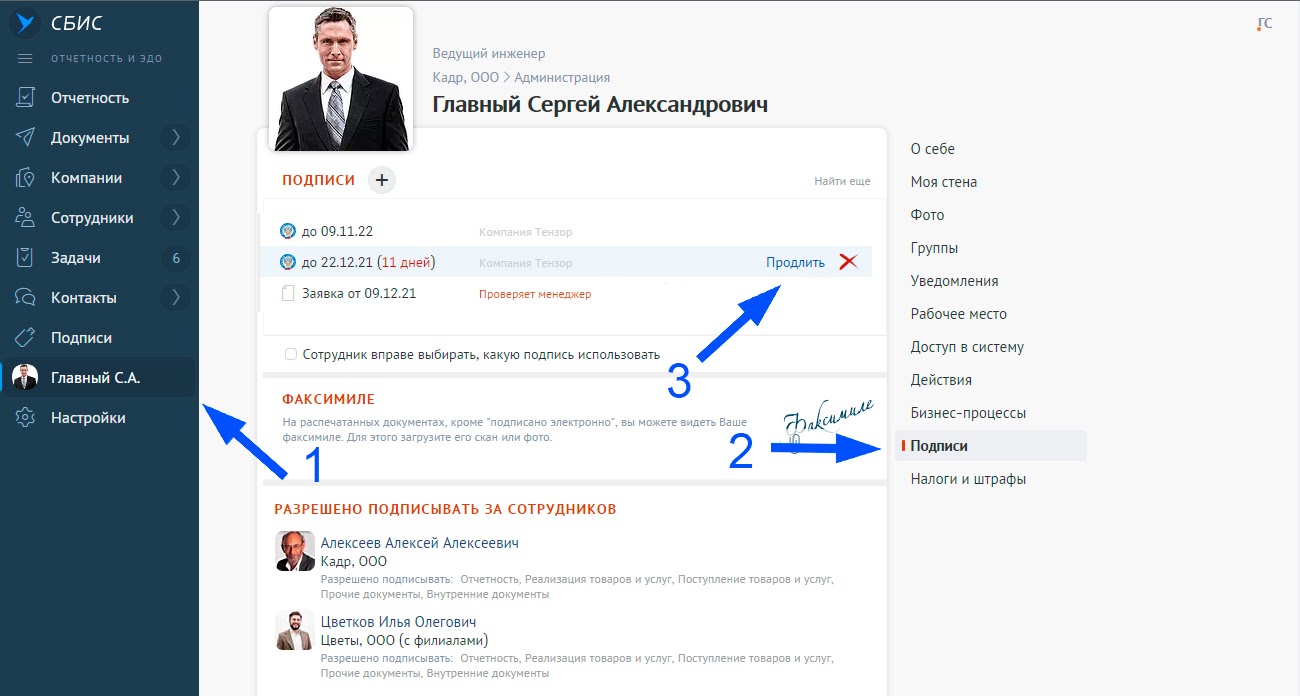
Другой вариант: в разделе «Подписи» на персональной странице поставьте курсор на подпись, чей период действия заканчивается, – «Продлить».
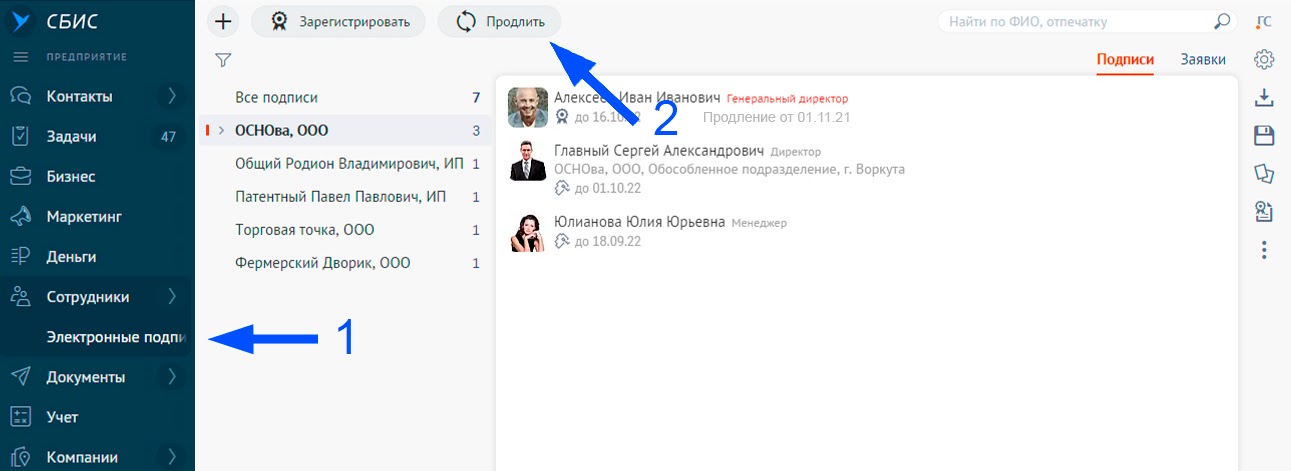
Подписи нет в ЛК или ее можно использовать более 30 суток. Подключите носитель ключа к ПК или иному устройству, зайдите в «Подписи» или «Сотрудники/Электронные подписи» (зависит от конфигурации СБИС). Клик по значку
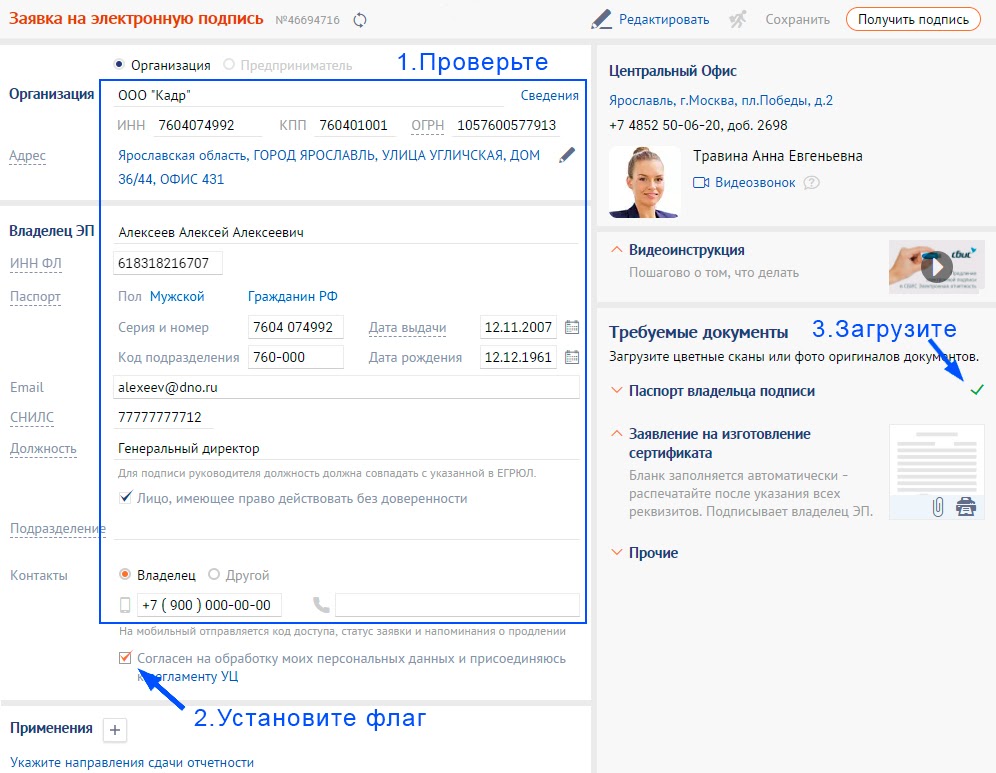
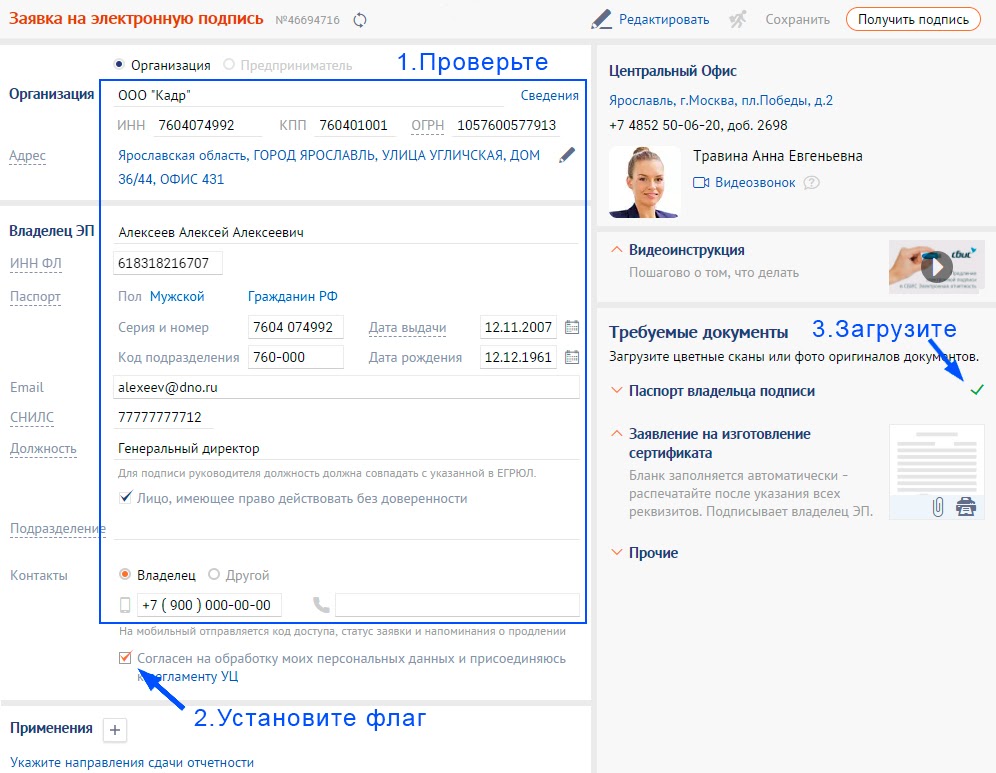
2. Удостоверьтесь, что сведения о владельце и организации в заявлении соответствуют действительности. Добавьте данные паспорта.
3. Прочитайте регламент УЦ и подтвердите «Согласен на обработку моих персональных данных УЦ Тензор и присоединяюсь к регламенту УЦ».
4. Прикрепите отсканированные документы для выпуска подписи. Заявление на создание сертификата прикладывать не надо – оно создастся самостоятельно. Скан СНИЛС также не требуется.
5. Проверьте применения. Если продлеваете ЭП для смартфона, в перечне отметьте «На мобильный телефон» и выполняйте действия по предложенной инструкции.
6. Подключите «флешку» с имевшейся ЭП – «Получить подпись».
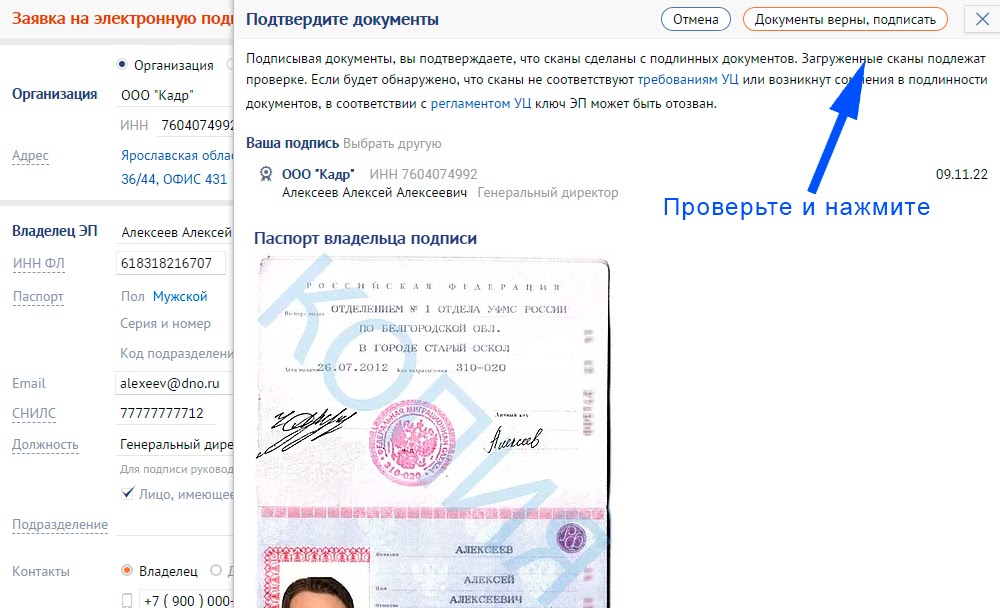
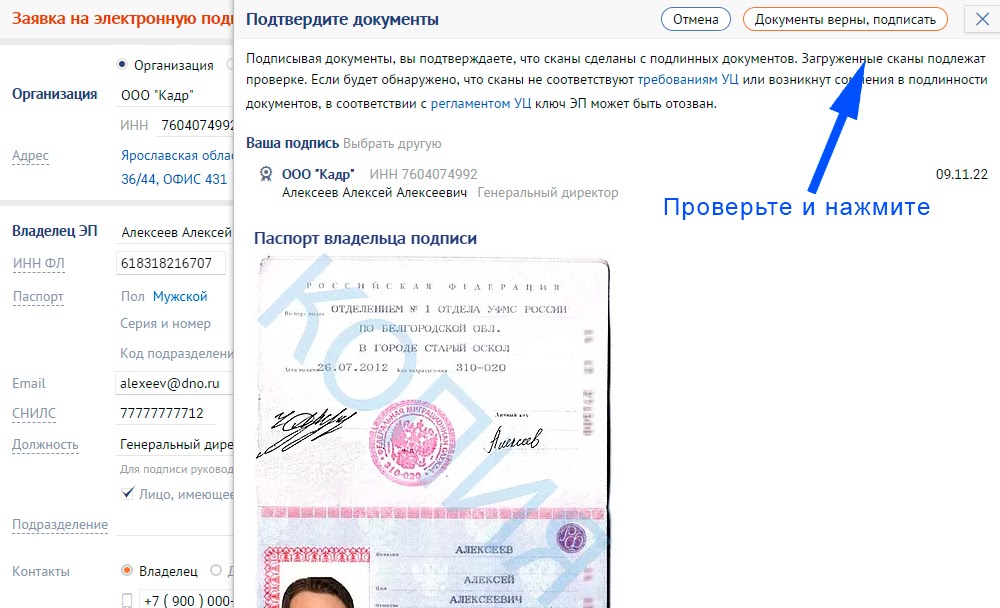
7. Следом – «Документы верны, подписать». Автоматически – новая действующая ЭП. При необходимости кликните «Выбрать другую».
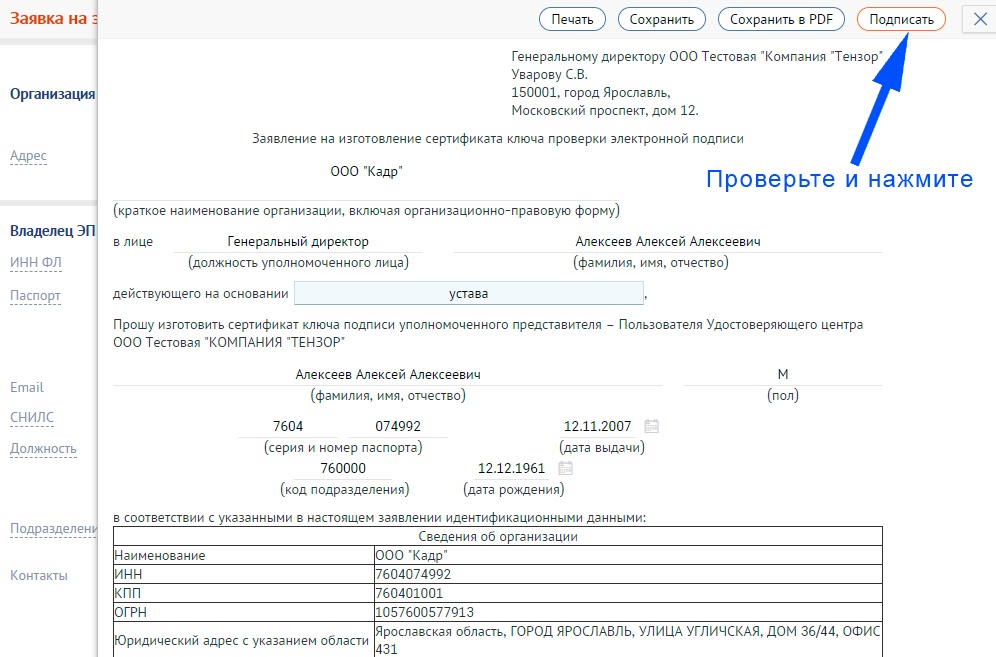
8. Убедитесь, что в «Заявлении на изготовление сертификата ключа проверки электронной подписи» все в порядке. Если да, кликните «Подписать».
9. Когда увидите такое сообщение, подключите носитель с новой ЭП, кликните «Ок».
10. Создайте ЭП из раздела «Подписи» или «Сотрудники/Электронные подписи». Обращаем внимание, что алгоритм определяется тем, какой у вас СКЗИ или носитель – КриптоПро CSP, рутокен ЭЦП 2.0, JaCarta-2 SE, VipNet CSP или мобильный телефон. Более подробную инструкцию по этому шагу можно найти на сайте СБИС.
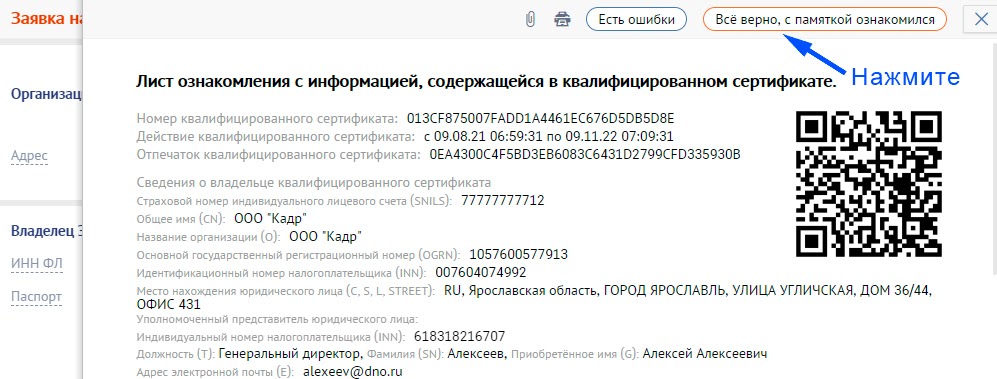
11. Сертификат готов. Перепроверьте реквизиты:
Если не удалось заверить лист ознакомления, в офисе удостоверяющего центра помогут идентифицировать владельца и продлить ЭП.
В противном случае сертификат может быть отозван.
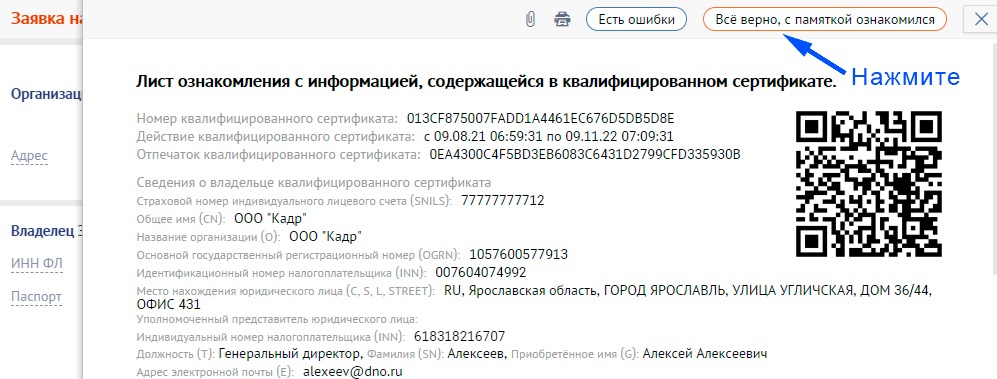
Новая ЭП отобразится в разделе «Подписи» или «Сотрудники/Электронные подписи». Пока срок годности прежней не истечет, можно пользоваться и первой, и второй.
Как продлить ЭП в СБИС 2
1. Запуск мастера продления ЭП.
Меньше 30 дней использования — в главном окне СБИС жмем «Продлить».
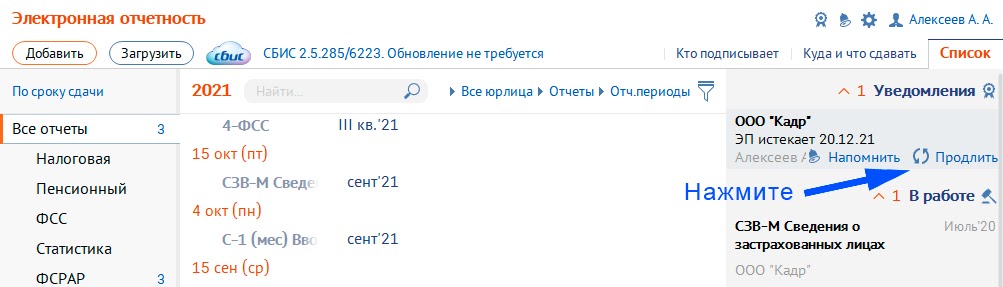
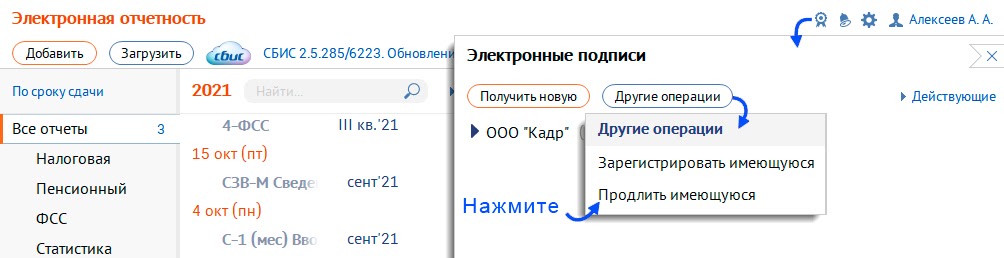
Более 30 суток — нажимаем значок, как на иллюстрации ниже. Появится перечень подписей, щелкаем «Другие операции» – «Продлить имеющуюся».
2. Перепроверяем заявку. Вносим данные паспорта.
3. Читаем регламент УЦ, отмечаем «Согласен на обработку моих персональных данных УЦ Тензор и присоединяюсь к регламенту УЦ».
4. Прикрепляем сканы документов для выпуска ЭП (СНИЛС не требуется). Заявление на изготовление сертификата сформируется автоматически.
5. Подключаем носитель действующей ЭП – «Получить подпись».
6. « Документы верны, подписать». Если нужна старая подпись, выберите ее вручную.
7. В «Заявлении на изготовление сертификата ключа проверки электронной подписи» все правильно? Тогда «Подписать».
8. Появится такое сообщение. Подключите носитель с новой подписью – «Ок».
9. Создайте ЭП (более подробно смотрите для СБИС онлайн).
10. Сертификат готов. Перепроверяем реквизиты:
Не выходит заверить лист ознакомления – обращаемся в УЦ, иначе сертификат может быть отозван.
11. Снова зайдите в СБИС 2.5. Заходим в список подписей , проверяем, есть ли новая ЭП.
В случае успеха она будет рядом с Ф. И. О. владельца. Статус – «Сертификат действителен».
Все КЭП, независимо от конфигурации программы, отображаются на сайте госуслуг.
Также предлагаем посмотреть подробную видеоинструкцию:
Остались вопросы или нужна помощь с выпуском и продлением ЭП? Обратитесь к нам по телефону (831) 2-333-666 или оставьте заявку на обратный звонок. Мы на связи.