
Приведение устройства к заводскому состоянию
Для нового устройства Рутокен ЭЦП 2.0 Flash выполнение этого шага не является обязательным.
Рутокен ЭЦП 2.0 Flash начнет мигать светодиод. После того, как мигание прекратится, в Командной строке отобразится сообщение об окончании. Также отобразится информация об устройстве (ID, PIN-коды и др).
Рутокен нужно форматировать, например, когда пользователь забыл ПИН-код, а права на восстановление есть только у него. При форматировании все объекты на носителе удаляются, освобождается память, сбрасываются пароли. Это позволяет администратору инициализировать рутокен в соответствии со спецификой организации или режимом безопасности.
Если вы получили электронную подпись в офисе удостоверяющего центра, форматировать носитель нельзя — ЭП будет уничтожена.
Нашли неточность? Выделите текст с ошибкой и нажмите ctrl + enter.
Поздравляем! Вы получили устройство Рутокен ЭЦП 2.0 Flash с программой Рутокен Диск!
Теперь вы можете хранить документы на флешке безопасно!
Без ввода PIN-кода хранилище данных заблокировано и скрыто, поэтому никто не сможет украсть или прочитать файлы с него.
Порядок работы с Рутокен Диском:
Рутокен ЭЦП 2.0 Flash содержит два вида памяти:
Flash-память устройства разбита на два раздела:
Для Рутокен ЭЦП 2.0 Flash задано три PIN-кода:
Перед началом использования устройства настоятельно советуем сменить значения всех PIN-кодов.
Не используйте «Утилиту управления Flash-памятью». Запись образа и возврат к заводским настройкам удалят программу Рутокен Диск, включая все данные в защищенном разделе.
Если Рутокен ЭЦП 2.0 Flash с программой Рутокен Диск будет передан в Удостоверяющий центр, он может быть отформатирован. Предупредите представителя УЦ, что форматирование Рутокена нежелательно. Заранее скопируйте данные из защищенного раздела.
Форматирование ключевого идентификатора Рутокен
Обращаем ваше внимание, что при форматировании всё содержимое идентификатора Рутокен удаляется безвозвратно.
Если PIN-код модели Рутокен ЭЦП 2.0 Flash был заблокирован, то при форматировании удаляется и содержимое флеш-памяти.
Продукт Рутокен Диск после такого форматирования восстановлению не подлежит.
Форматирование заблокированного Рутокена первой аппаратной версии (маркировки на торце носителя 0B0Z или 0D3Z ) невозможно. Если такой Рутокен будет заблокирован, необходимо приобрести новый идентификатор.
Откройте «Пуск» — («Настройка») — «Панель управления» — «Панель управления Рутокен» — вкладка «Администрирование»
Выберите кнопку «Ввести PIN-код» — выберите учетную запись «Администратор» и введите PIN-код.
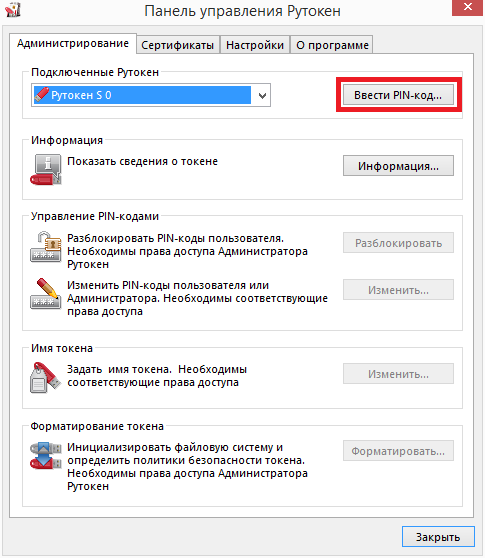
По умолчанию PIN-код Администратора — 87654321
Если PIN-код Администратора неизвестен — требуется заблокировать Рутокен — для этого необходимо превысить допустимое количество попыток ввода PIN-кода Администратора.
После ввода верного PIN-кода Администратора (или после блокировки идентификатора) кнопка «Форматировать» становится активной.
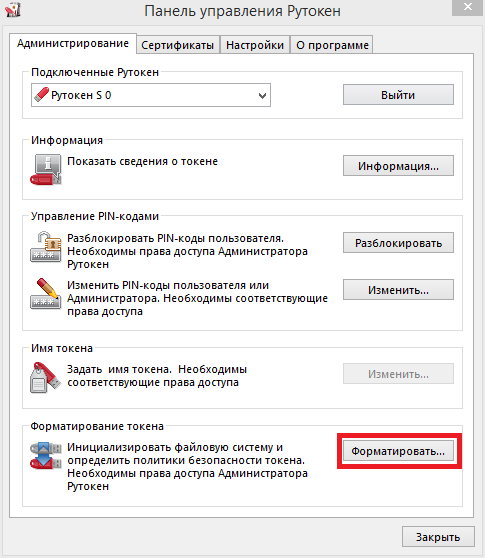
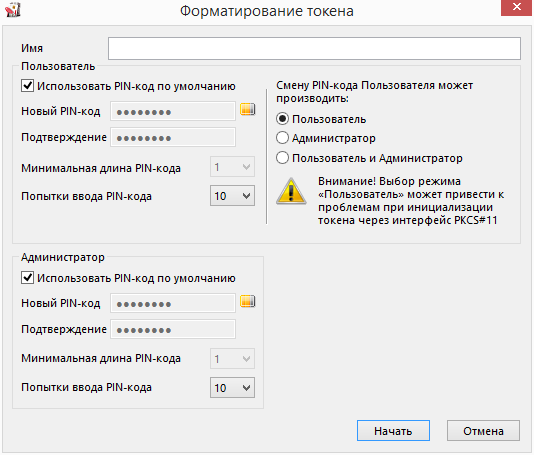
Перед форматированием ключевого идентификатора Рутокен вы можете задать новые PIN-коды для Пользователя и Администратора.
Если оставить флаг «Использовать PIN-код по умолчанию», то будут установлены PIN-коды по умолчанию.
Также в данном окне вы можете установить дополнительные настройки безопасности:
«Минимальная длина PIN-кода» — ограничение минимальной длины PIN-кода, которую впоследствии можно будет устанавливать для данного идентификатора.
«Попытки ввода PIN-кода» — устанавливает количество попыток ввода PIN-кода, если количество попыток ввода исчерпано — учетная запись блокируется.
«Смену PIN-кода Пользователь может производить» — по умолчанию только сам Пользователь может сменить себе PIN-код, предварительно введя текущий, данный раздел позволяет установить другие права на возможность смены PIN-кода Пользователя.
После нажатия на кнопку «Начать» возникает предупреждение о том, что все данные на электронном идентификаторе Рутокен будут уничтожены. Если вы согласны с этим — выберите кнопку «ОК».
Не отключайте Рутокен и не прерывайте операцию форматирования.
После окончания операции форматирования появится следующее сообщение: «Форматирование успешно завершено».
Запись CD-образа
Запишите на раздел, созданный на предыдущем шаге ISO-образ.
Например, в Windows с помощью Rufus, в Linux с помощью dd, macOS с помощью hdutil.